
TRAVELMATE P643-MG - Prenosný počítač ACER - Bezplatný návod na obsluhu
Nájdite návod k zariadeniu zdarma TRAVELMATE P643-MG ACER vo formáte PDF.


| Typ produktu | Prenosný počítač |
| Značka | Acer |
| Model | TravelMate P643-MG |
| Operačný systém | Windows 7 Professional |
| Displej | 14 palcov, rozlíšenie 1366x768 |
| Procesor | Intel Core i5 alebo i7 (až 2,9 GHz) |
| Pamäť RAM | 4 GB (rozšíriteľná na 8 GB) |
| Úložisko | Pevný disk 500 GB |
| Grafická karta | NVIDIA GeForce GT 640M (2 GB vyhradených) |
| Sieťové pripojenie | Gigabit Ethernet, Wi-Fi 802.11b/g/n, Bluetooth 4.0 |
| USB porty | 2 USB 2.0, 2 USB 3.0 (1 s nabíjaním mimo prevádzky) |
| Video porty | 1 HDMI, 1 VGA |
| Čítačka kariet | 4 v 1 (SD, MMC, MS PRO, xD) |
| Webkamera | Áno, 1,3 megapixela |
| Optická mechanika | DVD vypaľovačka |
| Bezpečnosť | Čítačka odtlačkov prstov, bezpečnostný slot Kensington |
| Batéria | Lítium-iónová 6 článkov (48 Wh) |
| Napájanie | Sieťový adaptér 65 W |
| Rozmery (D x Š x V) | 340 x 245 x 25 mm |
| Hmotnosť | ~2,3 kg |
| Prevádzková teplota | 5°C až 35°C |
| Prevádzková vlhkosť | 20% až 80% (bez kondenzácie) |
Často kladené otázky - TRAVELMATE P643-MG ACER
Otázky používateľov k TRAVELMATE P643-MG ACER
0 otázka o tomto zariadení. Odpovedzte na tie, ktoré poznáte, alebo položte vlastnú.
Položte novú otázku o tomto zariadení
Stiahnite si návod pre váš Prenosný počítač vo formáte PDF zadarmo! Nájdite svoj návod TRAVELMATE P643-MG - ACER a vezmite svoje elektronické zariadenie späť do rúk. Na tejto stránke sú zverejnené všetky dokumenty potrebné na používanie vášho zariadenia. TRAVELMATE P643-MG značky ACER.
NÁVOD NA OBSLUHU TRAVELMATE P643-MG ACER
Registrácia produktu
Pri prvom použití tohto produktu ho odporúčame bezodkladne zaregistrovat'. Registráciou produktu získate prístup k d'alším výhodám, ako napríklad:
• Rýchlejšie poskytovanie služieb našimi skúsenými zástupcami.
- Členstvo v komunite Acer: informácie o rôznych akciách a účast' v zákazníckych prieskumoch.
• Najnovšie správy od spoločnosti Acer.
Neváhajte a zaregistrujte sa! Tieto i d'alšie výhody čakajú len na vás!
Ako sa zaregistrovat'
Výzva na registráciu produktu sa zobrazí aj počas procesu inštalácie, ale v prípade potreby môžete dvakrát kliknút' na ikonu Registrácia na ploche.
Po úspešnej registrácii produktu vám bude zaslaný potvrdzujúci email s dôležitými údajmi. Uchovajte si ich na bezpečnom mieste.
Získanie príslušenstva spoločnosti Acer
S radosťou vám oznamujeme, že príslušenstvo pre prenosné počítače, ako aj program predíženia záruky na produkty Acer sú Vám k dispozícii online. Navštívte náš internetový obchod na stránke store.acer.com a nájdite si tam všetko, čo potrebujete.
Internetový obchod spoločnosti Acer je momentálne v štádiu postupného rozširovania, preto sa môže stat', že v niektorých regiónoch nebude dostupný. V prípade neúspešného prístupu pravidelne kontrolujte dostupnosť stránky vo vašej krajine.
© 2012 Všetky práva vyhradené.
Stručná príručka pre prenosný počítač TravelMate
Táto revízia: 07/2012
Číslo modelu: ____
Sériové číslo: ____
Dátum zakúpenia: ____
Miesto zakúpenia: ____
Hned' na úvod
Radi by sme vám pod'akovali za rozvoj prenosných počítačov Acer – vašej vol'by pre svoje mobilné počítačové potreby.
Vaše príručky
Aby sme vám pomohli s používaním prenosného počítača Acer, vytvorili sme pre vás sadu príručiek:
V prvom rade plagát nastavenia, ktorý vám pomôže začat' s nastavením počítača.
Obsahom dokumentu Stručná príručka sú základné funkcie a vlastnosti vášho nového počítača.
Informácie o tom, ako vám počítač pomôže byť produktívnejší, nájdete v dokumente Používatel'ská príručka. Používatel'ská príručka obsahuje užitočné informácie týkajúce sa vášho nového počítača. Obsahuje základné témy, napríklad o používaní klávesnice a zvuku atď.
Táto príručka obsahuje podrobné informácie o systémových programoch, obnove údajov, možnostiach rozšírenia a riešenie problémov. Okrem toho obsahuje informácie o záruke a všeobecné vyhlásenia k predpisom a bezpečnosti.
Ak si chcete pozriet' jej obsah, postupujte podl'a nasledovných krokov:
Zoznámte sa so svojím prenosným počítačom Acer
Po nastavení počítača podľa letáku o nastavení nám dovolťe, aby sme vás zoznámili s vaším novým prenosným počítačom Acer.
Pohl'ad na vrchný kryt
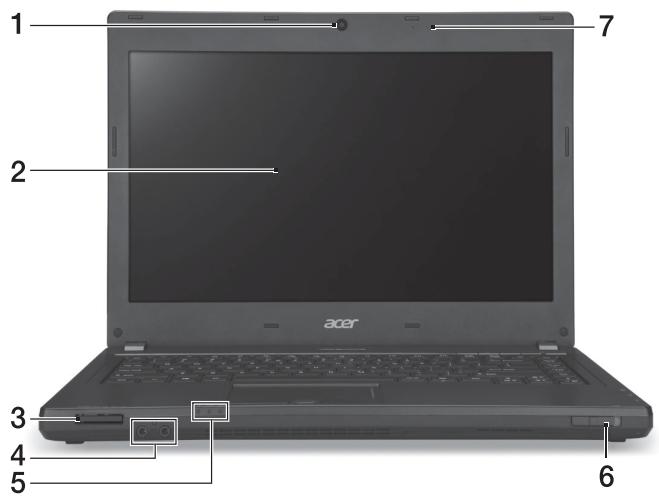
| # | Ikona | Položka | Popis |
| 1 | Webkamera | Webová kamera na video komunikáciu.Kontrolka vedľa webkamery signalizuje, či je webkamera aktívna (len pre vybrané modely). | |
| 2 | Obrazovka | Nazýva sa tiež Liquid-Crystal Display (LCD),zobrazuje výstup z počítača. | |
| 3 |  | Čítačka karietMulti-in-1 | Podporuje karty Secure Digital (SD),MultiMediaCard (MMC), Memory Stick PRO (MS PRO) a xD-Picture Card (xD).Poznámka: Stlačením vytiahnete/vložíte kartu. Nie je možné pracovat’ s viacerýmikartami naraz. |
| 4 |  | Konektormikrofónu | Slúži na vstup zvuku z externých mikrofónov. |
| [TAY7] | Konektor naslúchadlá/reproduktor | Pripojenie zvukových zariadení(napr. reproduktorov, slúchadiel). | |
| 5 | [2KD4] | Kontrolkapevného disku | Svieti, keď je jednotka pevného disku aktívna. |
 | Kontrolkanapájania | Signalizuje stav napájania počítača. | |
 | Kontrolka batérie | Signalizuje stav batérie počítača.1.Nabijanie: Pri nabijaní batérie svieti žltá.2.Úplné nabitie: V režime AC svieti modrá. | |
| 6 |  | Prepínač/kontrolkakomunikácie | Aktivuje a deaktivuje komunikačné zariadeniapočítača a signalizuje stav zariadenia nabezdrótovú pripojenie počítača. |
| 7 | Mikrofóny | Dva interné mikrofóny na nahrávanie stereozvuku. |
| # | Ikona | Položka | Popis |
| 1 | Klávesnica | Slúži na zadávanie údajov do počítača. | |
| 2 | Dotyková plocha | Zariadenie s citlivost'ou na dotyk, ktoré funguje ako počítačová myš. | |
| 3 | Čítačka odtlačkov prstov | Čítačka odtlačkov prstov pre program Acer ProShield Security Suite. | |
| 4 | Tlačidlá na klikanie (ľavé a pravé) | Funkcia ľavého a pravého tlačidla je podobná ako funkcia ľavého a pravého tlačidla myši. | |
| 5 |  | Tlačidlo/kontrolka napájania | Zapína a vypína počítač. Signalizuje stav napájania počítača. |
| 6 | [4SZ] | Kláves P | Programovatel'ný kláves. |
 | Kláves Acer E-mail | Otvára predvolenú e-mailovú aplikáciu. | |
| [SAGA] | Kláves Zálohovat' | Spúšt'a aplikáciu Acer Backup Management pre zálohovanie údajov v troch krokoch. | |
 | Stlmit' mikrofón | Stlmí mikrofón. |
Klávesové skratky
Počítač využíva klávesové skratky alebo kombinácie klávesov na prístup k väčšine nastavení počítača, ako je napríklad jas obrazovky a hlasitost' výstupu.
Ak chcete aktivovat' klávesové skratky, stlačte a podržte kláves
| Klávesová skratka | Ikona | Funkcia | Popis |
| [0AWY] | Komunikácia | Zapína a vypína komunikačné zariadenia počítača. | |
| [TAOK] | Režim spánku | Prepne počítač do režimu spánku. | |
| ☐☐ | Prepínaniezobrazenia | Prepína výstup zobrazenia –obrazovka, externý monitor (ak jepripojený) a obidva súčasne. | |
| [+■] | Prázdnaobrazovka | Vypína podsvietenie obrazovky kvôliúspore energie. Pre návrat stlačteakýkoľvek kláves. | |
 | Prepínaniedotykovej plochy | Zapína a vypína internú dotykovúplochu. | |
 | Prepínaniereproduktora | Zapína a vypína reproduktory. | |
| [H∅YY] | Zvýšenie jasu | Zvyšuje jas obrazovky. | |
 | Zníženie jasu | Znižuje jas obrazovky. | |
| [C068] | Zvýšeniehlasitosti | Zvyšuje hlasitost’ zvuku. | |
 | Zníženiehlasitosti | Znižuje hlasitost’ zvuku. | |
 | Prehrat’/Pozastavit’ | Prehrávanie alebo pozastavenievybraného súboru média. | |
 | Zastavit’ | Zastavenie prehrávania vybranéhosúboru média. | |
| +Fn> + | |◀◀ | Predchádzajúce | Návrat na predchádzajúci súbor média. |
| +Fn> + | ▶▶| | Ďalej | Preskočenie na nasledujúci súbor média. |
Pohl'ad zl'ava
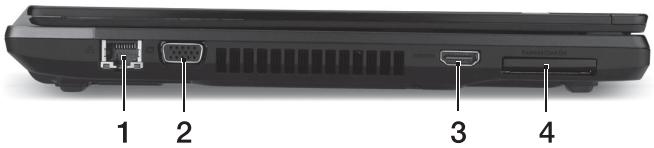
| # | Ikona | Položka | Popis |
| 1 | Port siete Ethernet (RJ-45) | Pripojenie k sieti Ethernet 10/100/1000. | |
| 2 | Port externej obrazovky (VGA) | Pripojenie zobrazovacieho zariadenia (napr. externého monitora, LCD projektora). | |
| 3 | HDMI | Port HDMI | Podporuje pripojenia digitálneho videa s vysokým rozlíšením. |
| 4 | Zásuvka ExpressCard/34 | Určené pre modul ExpressCard/34.Poznámka: Stlačením vytiahnete/vložíte kartu. |
Pohl'ad sprava
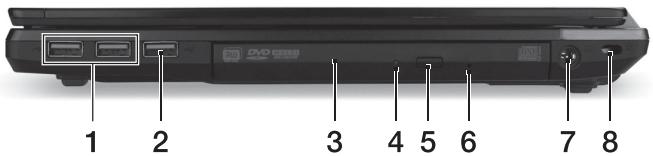
| # | Ikona | Položka | Popis |
| 1 |  | Porty USB | Pripojenie zariadení cez rozhranie USB.Ak je port čierny, ide o rozhranie USB 2.0.Ak je port modrý, je tiež kompatibilný srozhraním USB 3.0. |
| 2 |  | Port USB s nabíjanímaj vo vypnutom stave | |
| 3 | Optická mechanika | Interná optická mechanika na CD aleboDVD disky. | |
| 4 | Indikátor prístupu naoptický disk | Svieti, keď je optická mechanika aktívna. | |
| 5 | Tlačidlo vysúvaniaoptickej mechaniky | Vysúva optický disk z jednotky. | |
| 6 | Otvor núdzovéhovysúvania | Vysúva optickú mechaniku pri vypnutompočítači.Poznámka: Ked’ je počítač vypnutý,optickú jednotku vysuniete zasunutímkancelárskej sponky do núdzového otvoru. | |
| 7 |  | Konektor vstupujednosmernéhonapätia | Pripojenie adaptéra striedavého napätia. |
| 8 | [THH4] | Zásuvka na zámokKensington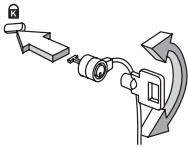 | Pripojenie počítačového bezpečnostnéhoklúča Kensington.Poznámka: Pripojte kábelbezpečnostného zámku počítača knepohyblivému predmetu, napríklad stolualebo držadlu zaistenej zásuvky. Vložtezámok do otvoru a otočte klúčom kvôlizaisteniu zámku. Niektoré modely súdostupné aj bez zámku. |
Informácie o USB 3.0
- Kompatibilné so zariadeniami USB 3.0 a staršími.
- Optimálny výkon sa dosiahne pri použití so zariadeniami s certifikátom na USB 3.0.
- Definované podľa normy USB 3.0 (SuperSpeed USB).
Pohl'ad zdola
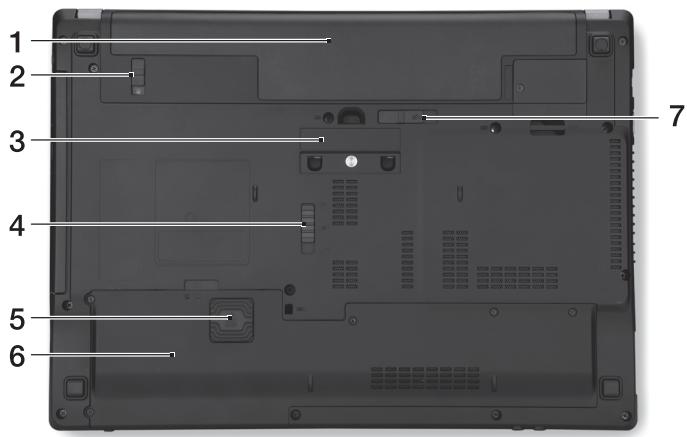
| # | Ikona | Položka | Popis |
| 1 | Jednotka batérie | Slúži na uloženie batérie počítača. | |
| 2 | [VTAK] | Zámok batérie | Uzamyká batériu na jej mieste. |
| 3 | Konektor zariadenia Acer ProDock | Slúži na pripojenie k voliteľnému zariadeniu Acer ProDock. | |
| 4 | Západka uvoľnenia Acer MediaBay | Slúži na uvoľnenie modulu Acer MediaBay. | |
| 5 | Acer DASP (ochrana disku proti otrasom) | Chráni jednotku pevného disku pred otrasmi a nárazmi. | |
| 6 |  | Jednotka pevného. disku | Slúži na uchytenie pevného disku počítača (zaistené skrutkou). |
| [6TGB] | Pozícia pre pamät’ | Tu je uložená hlavná pamät’ počítača. | |
| 7 | [7ASK] | Západka uvoľnenia batérie | Slúži na uvoľnenie batérie pri jej vyberaní. |
Prostredie
- Teplota:
• Prevádzková: 5°C až 35°C
• Mimoprevádzková: -20°C až 65°C
• Prevádzková: 20% až 80%
• Mimoprevádzková: 20% až 80%



