
TRAVELMATE P643-MG - Notebook ACER - Bezplatný návod k obsluze
Najděte návod k zařízení zdarma TRAVELMATE P643-MG ACER ve formátu PDF.


| Typ produktu | Přenosný počítač |
| Značka | Acer |
| Model | TravelMate P643-MG |
| Operační systém | Windows 7 Profesionální |
| Displej | 14 palců, rozlišení 1366x768 |
| Procesor | Intel Core i5 nebo i7 (až 2,9 GHz) |
| Paměť RAM | 4 GB (rozšiřitelná na 8 GB) |
| Úložiště | Pevný disk 500 GB |
| Grafická karta | NVIDIA GeForce GT 640M (2 GB dedikovaných) |
| Síťové připojení | Ethernet Gigabit, Wi-Fi 802.11b/g/n, Bluetooth 4.0 |
| USB porty | 2 USB 2.0, 2 USB 3.0 (1 s nabíjením mimo provoz) |
| Video porty | 1 HDMI, 1 VGA |
| Čtečka karet | 4 v 1 (SD, MMC, MS PRO, xD) |
| Webkamera | Ano, 1,3 Megapixelu |
| Optická mechanika | DVD vypalovačka |
| Zabezpečení | Čtečka otisků prstů, Kensington bezpečnostní slot |
| Baterie | Lithium-ion 6 článků (48 Wh) |
| Napájení | Napájecí adaptér 65 W |
| Rozměry (D x Š x V) | 340 x 245 x 25 mm |
| Hmotnost | ~2,3 kg |
| Provozní teplota | 5°C až 35°C |
| Provozní vlhkost | 20% až 80% (bez kondenzace) |
Často kladené otázky - TRAVELMATE P643-MG ACER
Dotazy uživatelů ohledně TRAVELMATE P643-MG ACER
0 otázka o tomto zařízení. Odpovězte na ty, které znáte, nebo položte vlastní.
Položte novou otázku o tomto zařízení
Stáhněte si návod pro váš Notebook ve formátu PDF zdarma! Najděte svůj návod TRAVELMATE P643-MG - ACER a vezměte svůj elektronický přístroj zpět do rukou. Na této stránce jsou zveřejněny všechny dokumenty potřebné k používání vašeho zařízení. TRAVELMATE P643-MG značky ACER.
NÁVOD K OBSLUZE TRAVELMATE P643-MG ACER
Doporučujeme vám, abyste si při prvním použití produkt zaregistrovali. Získáte tak přístup k některým užitečným výhodám, například:
• Rychlejší služby našich vyškolených zástupců.
- Členství v komunitě Acer: možnost dostávat nabídky promoakcí a účastnit se průzkumů mezi zákazníky.
- Aktuální informace od společnosti Acer.
Neváhejte a zaregistrujte se, protože na vás čekají další výhody!
Postup registrace
Chcete-li zaregistrovat svůj produkt Acer, navštivte naše webové stránky na adrese www.acer.com. Zvolte zemi, klepněte na položku REGISTRACE PRODUKTU a postupujte podle jednoduchých pokynů.
O registraci produktu budete také požádání při procesu nastavení nebo můžete poklepat na ikonu Registrace na ploše.
Po obdržení registrace produktu vám pošleme potvrzovací e-mail s důležitými údaji, které byste měli uchovávat na bezpečném místě.
Získání příslušenství Acer
S potěšením vás informujeme, že program Prodloužená záruka Acer a příslušenství k notebookům jsou k dispozici online. Podívejte se na náš online obchod a najděte co potřebujete na adrese store.acer.com.
Obchod Acer se postupně stále obměňuje, ale žel není k dispozici v některých regionech. Pravidelně prosím zjišťujte, kdy bude k dispozici i ve vaší zemi.
© 2012 Všechna práva vyhrazena.
Stručné pokyny k notebooku TravelMate
Tato revize: 07/2012
Číslo modelu: ____
Sériové číslo: ____
Datum zakoupení: ____
Místo zakoupení: ____
Stručné pokyny
Děkujeme vám, že jste si k uspokojení svých potřeb v oblasti prénosných počítačů vybrali notebook Acer.
Uživatelské příručky
Abychom vám při používání notebooku Acer pomohli, vytvořili jsme pro vás sadu příruček:
Instalační leták vám pomůže při úvodním nastavení počítače.
Tyto Stručné pokyny vás seznámí se základními schopnostmi a funkcemi nového počítače.
Další informace o tom, jak můžete pomocí počítače zvýšit svou produktivitu, naleznete v Uživatelská příručka. Uživatelská příručka obsahuje užitečné informace, které se týkají vašeho nového počítače. Obsahuje základní témata, např. používání klávesnice a zvuku atd.
Tato příručka obsahuje podrobné informace týkající se například systémových nástrojů, obnovování dat, možností rozšíření a odstraňování potíží. Dále obsahuje záruční informace, informace týkající se všeobecných předpisů a bezpečnostní upozornění k notebooku.
Zobrazíte ji následujícím postupem:
1 Zadejte „Uživatel“ z nabídky Start.
2 Klepněte na Uživatelská příručka Acer.
Seznámení s notebookem Acer
Po nastavení počítače podle pokynů znázorněných na instalačním letáku vás seznámíme s vaším novým notebookem Acer.
Pohled na horní kryt
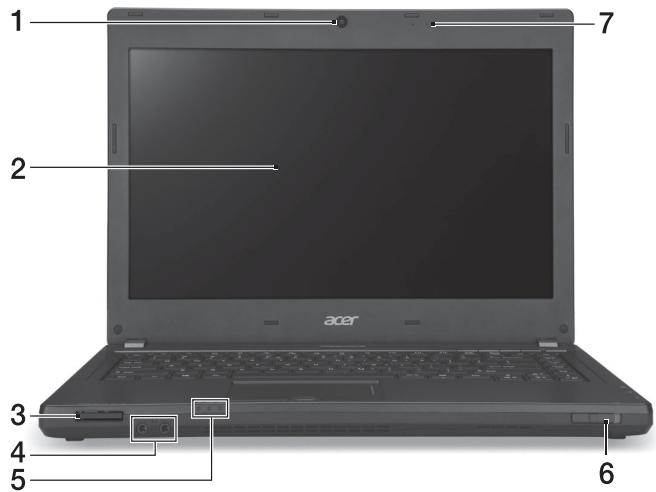
| # | Ikona | Položka | Popis |
| 1 | Webová kamera | Webová kamera pro obrazovou komunikaci.Kontrolka vedle webové kamery ukazuje, žeje webová kamera aktivní (pouze vybrané modely). | |
| 2 | Displej | Na displeji, označovaném také displej ztekutých krystalů (Liquid-Crystal Display;LCD), se zobrazuje grafický výstup počítače. | |
| 3 |  | Čtečka karetVíce v 1 | Podporuje karty Secure Digital (SD),MultiMediaCard (MMC), Memory Stick PRO(MS PRO) a xD-Picture Card (xD).Poznámka: Stisknutím vyjměte nebo vložtekartu. V jednom okamžiku lze použít jen jednukartu. |
| 4 | [H0AX] | Konektormikrofonu | Slouží k připojení vstupů z externíhomikrofonu. |
 | Konektor propřipojenísluchátek neboreproduktorů | Slouží k připojení zvukových zařízení(například reproduktorů nebo sluchátek). | |
| 5 | [2K3W] | Indikátor HDD | Svítí, pokud je aktivní pevný disk. |
| [DK2X] | Indikátor napájení | Indikuje stav napájení počítače. | |
| [8WXV] | Indikátor baterie | Indikuje stav baterie počítače.1.Nabíjení:Při nabíjení baterie svítí indikátorjantarově.2.Plné nabití:V režimu napájení ze sítě svítíindikátor modře. | |
| 6 | [4W63] | Spínač a indikátorkomunikace | Povoluje/zakazuje komunikační zařízenípočítače/indikuje stav zařízení pro bezdrátovépřipojení počítače. |
| 7 | Mikrofony | Dva interní mikrofony pro stereofonnínahrávání zvuku. |
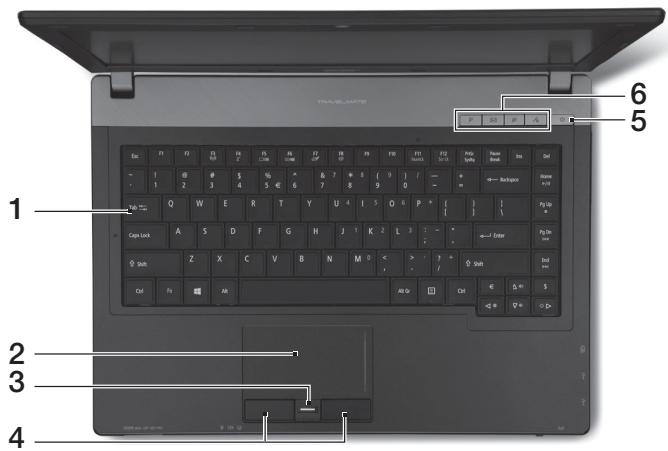
Zobrazení klávesnice
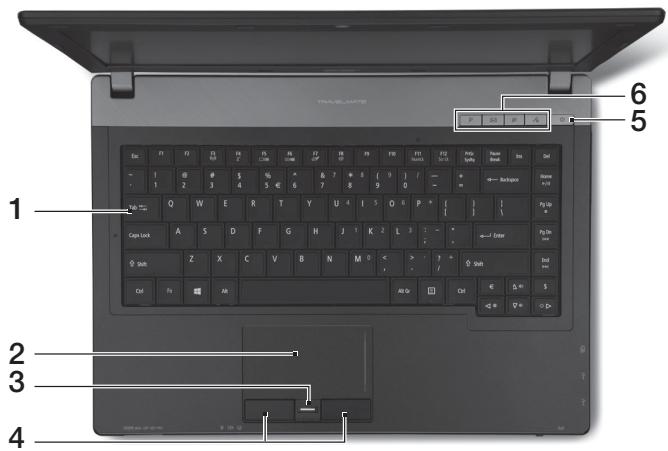
| # | Ikona | Položka | Popis |
| 1 | Klávesnice | Slouží k zadávání údajů do počítače. | |
| 2 | Touchpad | Polohovací zařízení citlivé na dotek, které má podobnou funkci jako počítačová myš. | |
| 3 | Čtečka otisků prstů | Čtečka otisků prstů pro Acer ProShield Security Suite. | |
| 4 | Tlačítka (levé a pravé) | Levé a pravé tlačítko funguje jako levé a pravé tlačítko myši. | |
| 5 |  | Tlačítko a indikátor napájení | Slouží k zapnutí a vypnutí počítače.Indikuje stav napájení počítače. |
| 6 |  | Klávesa P | Programovatelná klávesa. |
 | Klávesa Acer email | Otevře vaši výchozí e-mailovou aplikaci. | |
 | Klávesa zálohování | Slouží ke spuštění aplikace Acer Backup Management pro vytvoření zálohy ve třech krocích. | |
 | Ztlumit mikrofon | Ztlumí mikrofon. |
Klávesové zkratky
Tento počítač využívá klávesové zkratky nebo kombinace kláves ke zpřístupnění většiny ovládacích prvků počítače, jako je jas zobrazení a hlasitost výstupu.
Klávesovou zkratku aktivujete stisknutím a podržením klávesy
| Klávesová zkratka | Ikona | Funkce | Popis |
 | Komunikace | Povoluje/zakazuje komunikační zařízení počítače. | |
 | Režim spánku | Slouží k přepnutí počítače do režimu spánku. | |
| ☐|☐ | Přepnutí displeje | Přepíná výstup zobrazení mezi displejem, externím monitorem (pokud je připojen) a oběma zařízeními. | |
| [HHX0] | Prázdná obrazovka | Slouží k vypnutí podsvícení obrazovky displeje, čímž se ušetří energie. Podsvícení obnovíte stisknutím libovolné klávesy. | |
 | Přepnutí zařízení touchpad | Slouží k zapnutí a vypnutí interního zařízení touchpad. | |
 | Přepnutí reproduktoru | Slouží k zapnutí a vypnutí reproduktorů. | |
 | Zvýšení jasu | Slouží ke zvýšení jasu obrazovky. | |
 | Snížení jasu | Slouží ke snížení jasu obrazovky. | |
 | Zvýšit hlasitost | Slouží ke zvýšení hlasitosti zvuku. | |
 | Snížení hlasitosti | Slouží ke snížení hlasitosti zvuku. | |
 | Přehrávat/ Pozastavit | Přehrát nebo pozastavit vybraný mediální soubor. | |
 | Zastavit | Zastavit přehrávání vybraného mediálního souboru. | |
| +Fn> + | |◀◀ | Předchozí | Návrat na předchozí mediální soubor. |
| +Fn> + | ▶▶| | Další | Přeskočit na další mediální soubor. |
Pohled zleva
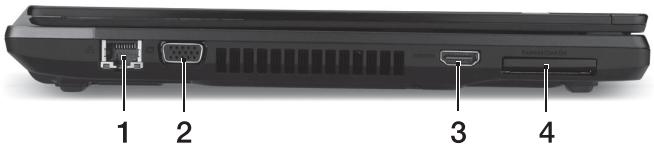
| # | Ikona | Položka | Popis |
| 1 | Port Ethernet (RJ-45) | Slouží k připojení počítače k síti Ethernet 10/100/1000. | |
| 2 | Port externího zobrazovacího zařízení (VGA) | Umožňuje připojení zobrazovacího zařízení (například externího monitoru nebo projektoru LCD). | |
| 3 | HDMI | Port HDMI | Podporuje připojení digitálního videa ve vysokém rozlišení. |
| 4 | Slot ExpressCard/34 | Umožňuje vložit jeden modul ExpressCard/34.Poznámka: Stisknutím vyjměte nebo vložte kartu. |
Pohled zprava
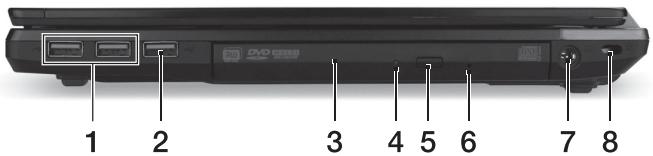
| # | Ikona | Položka | Popis |
| 1 |  | Porty USB | Připojení k zařízením USB.Pokud je port černý, je kompatibilní s USB 2.0, pokud je port modrý, je kompatibilní také s USB 3.0. |
| 2 |  | Port USB s nabíjením při vypnutí | |
| 3 | Optická jednotka | Interní optická jednotka, přijímá disky CD a DVD. | |
| 4 | Indikátor přístupu k optickému disku | Svítí, pokud je optická jednotka aktivní. | |
| 5 | Tlačítko vysunutí optické jednotky | Vysouvá optický disk z jednotky. | |
| 6 | Otvor pro nouzové vysunutí | Umožňuje vysunutí přihrádky optické jednotky, pokud je počítač vypnutý.Poznámka: Chcete-li vysunout přihrádku optické jednotky, jestliže je počítač vypnutý, vložte do otvoru pro nouzové vysunutí kancelářskou sponku. | |
| 7 |  | Napájecí konektor | Zajišťuje připojení k sit’ovému adaptéru. |
| 8 |  | Drážka pro zámek Kensington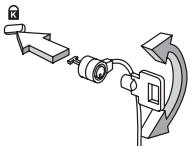 | Umožňuje připojení počítačového bezpečnostního zámku kompatibilního s typem Kensington.Poznámka: Připevněte bezpečnostní kabel k nehybnému předmětu, například ke stolu nebo rukojeti uzamčené zásuvky. Vložte zámek do drážky a otočením klíče zámek zamkněte. Vložte zámek do drážky a otočením klíče zámek zamkněte. |
Informace na USB 3.0
- Kompatibilní se zařízeními USB 3.0 a dřívějšími.
• Pro optimální výkon používejte zařízení certifikované pro USB 3.0. - Definováno specifikací USB 3.0 (SuperSpeed USB).
Pohled zespodu
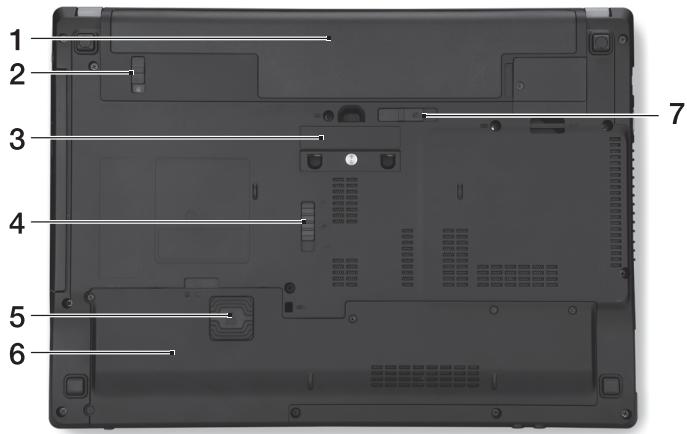
| # | Ikona | Položka | Popis |
| 1 | Pozice pro baterii | Zde je uložena baterie počítače. | |
| 2 | [WKZS] | Zámek baterie | Zamkne baterii na místě. |
| 3 | Konektor Acer ProDock | Slouží k připojení volitelného zařízení Acer ProDock. | |
| 4 | Západkový systém Acer MediaBay | Uvolňuje modul Acer MediaBay. | |
| 5 | Acer DASP (Disk Anti-Shock Protection) | Chrání pevný disk před nárazy a oťresy. | |
| 6 | [××DV] | Pozice pro pevný disk | Zde je uložen pevný disk počítače (zajištěný šrouby). |
| [CCWS] | Pozice pro pamět’ | Zde je uložena hlavní pamět’ počítače. | |
| 7 |  | Uvolňovací západka baterie | Uvolňuje baterii k vyjmutí. |
Životní prostředí
- Teplota:
• Provozní: 5°C až 35°C
• Neprovozní: -20°C až 65°C
• Vlhkost (nekondenzující):
• Provozní: 20% až 80%
• Neprovozní: 20% až 80%
Prenosný počítač TravelMate
Stručná príručka
Na zaregistrovanie Vášho produktu od spoločnosti Acer navštívte stránku www.acer.com. Zvol'te svoju krajinu, kliknite na odkaz REGISTRÁCIA PRODUKTU a riad'te sa jednoduchým návodom.
1 V ponuke Štart napíšte „Používatel“.
2 Kliknite na tlačidlo Používatel'ská príručka Acer.
Pohl'ad na klávesnicu
• Vlhkost' (nekondenzačná):



- Postup registrace
- Získání příslušenství Acer
- Stručné pokyny
- Uživatelské příručky
- Seznámení s notebookem Acer
- Pohled na horní kryt
- Zobrazení klávesnice
- Klávesové zkratky
- Pohled zprava
- Informace na USB 3.0
- Pohled zespodu
- Životní prostředí
- Prenosný počítač TravelMate
- Stručná príručka
- Pohl'ad na klávesnicu
Značka : ACER
Model : TRAVELMATE P643-MG
Kategorie : Notebook