
TRAVELMATE P643-MG - Portatile ACER - Manuale utente e istruzioni gratuiti
Trova gratuitamente il manuale del dispositivo TRAVELMATE P643-MG ACER in formato PDF.


| Tipo di prodotto | Computer portatile |
| Marca | Acer |
| Modello | TravelMate P643-MG |
| Sistema operativo | Windows 7 Professional |
| Schermo | 14 pollici, risoluzione 1366x768 |
| Processore | Intel Core i5 o i7 (fino a 2,9 GHz) |
| Memoria RAM | 4 GB (espandibile a 8 GB) |
| Archiviazione | Disco rigido 500 GB |
| Scheda grafica | NVIDIA GeForce GT 640M (2 GB dedicati) |
| Connettività di rete | Ethernet Gigabit, Wi-Fi 802.11b/g/n, Bluetooth 4.0 |
| Porte USB | 2 USB 2.0, 2 USB 3.0 (1 con ricarica a sistema spento) |
| Porte video | 1 HDMI, 1 VGA |
| Lettore di schede | 4-in-1 (SD, MMC, MS PRO, xD) |
| Webcam | Sì, 1,3 Megapixel |
| Lettore ottico | Masterizzatore DVD |
| Sicurezza | Lettore di impronte digitali, slot di sicurezza Kensington |
| Batteria | Ioni di litio 6 celle (48 Wh) |
| Alimentazione | Adattatore di alimentazione 65 W |
| Dimensioni (L x P x A) | 340 x 245 x 25 mm |
| Peso | ~2,3 kg |
| Temperatura di funzionamento | 5°C a 35°C |
| Umidità di funzionamento | 20% a 80% (senza condensa) |
Domande frequenti - TRAVELMATE P643-MG ACER
Domande degli utenti su TRAVELMATE P643-MG ACER
0 domanda su questo apparecchio. Rispondi a quelle che conosci o fai la tua.
Fai una nuova domanda su questo apparecchio
Scarica le istruzioni per il tuo Portatile in formato PDF gratuitamente! Trova il tuo manuale TRAVELMATE P643-MG - ACER e riprendi in mano il tuo dispositivo elettronico. In questa pagina sono pubblicati tutti i documenti necessari per l'utilizzo del tuo dispositivo. TRAVELMATE P643-MG del marchio ACER.
MANUALE UTENTE TRAVELMATE P643-MG ACER
Registrazione del prodotto
Quando usate il prodotto per la prima volta si raccomanda di registrarlo immediatamente. Ciò vi darà accesso ad una serie di benefici utili, come:
• Assistenza più veloce da parte dei nostri rappresentanti specializzati.
- Diventare membro della comunità Acer: ricezione di promozioni e partecipazione ai sondaggi.
• Le ultime notizie da Acer.
Affrettatevi e registratevi, altri vantaggi vi attendono!
Come eseguire la registrazione
Per registrare il prodotto Acer, visitare www.acer.com. Selezionare il proprio paese, fare clic su REGISTRAZIONE DEL PRODOTTO e seguire le istruzioni.
Verrà richiesto di registrare il prodotto durante il processo di configurazione, oppure è possibile fare doppio clic sull'icona Registrazione sul desktop.
Dopo aver ricevuto la registrazione del vostro prodotto, vi invieremo una e-mail di conferma con dati importanti che dovrete conservare in un posto sicuro.
Ottenere gli accessori Acer
Siamo lieti di informarvi che il programma di estensione della garanzia Acer e gli accessori Netbook sono disponibili online. Venite a visitare il nostro negozio online e trovate ciò che vi serve su store.acer.com.
Il negozio Acer è ancora in fase di lancio e, sfortunatamente, potrebbe non essere disponibile in alcune regioni. Ricontrollate regolarmente per vedere quando sarà disponibile nel vostro paese.
© 2012 Tutti i diritti riservati.
Guida rapida per Notebook TravelMate
Questa versione: 07/2012
Numero di modello: ____
Numero di serie: ____
Data di acquisto: ____
Luogo d'acquisto: ____
Avvertenze preliminari
Grazie per aver scelto il notebook Acer, la scelta ideale per poter lavorare in piena libertà anche in movimento.
Le guide disponibili
Sono state realizzate delle guide per assistere l'utente nell'uso del notebook Acer:
Innanzitutto, il Manifesto aiuta a semplificare la cofnigurazione del computer.
La Guida rapida presenta le caratteristiche e le funzioni principali del nuovo computer.
Per altre nozioni su come il vostro computer può aiutarvi a diventare ancora più produttivi, consultate il Manuale dell'utente. Il Manuale dell'utente contiene informazioni utili relative al nuovo computer. Copre gli argomenti base come ad esempio l'uso della tastiera, audio, ecc.
Questa guida contiene informazioni dettagliate su argomenti come utilità del sistema, ripristino dei dati, opzioni di espansione e ricerca guasti. Contiene inoltre informazioni sulla garanzia, le norme e gli standard di riferimento e le avvertenze per la sicurezza del vostro notebook.
Per accedervi seguite questi passaggi:
1 Digitare "Utente" da Start.
2 Fare clic su Manuale dell'utente Acer.
Presentazione del notebook Acer
Dopo aver configurato il computer come illustrato nel manifesto, far riferimento alla presente documentazione per la presentazione del nuovo notebook Acer.
Vista del coperchio superiore
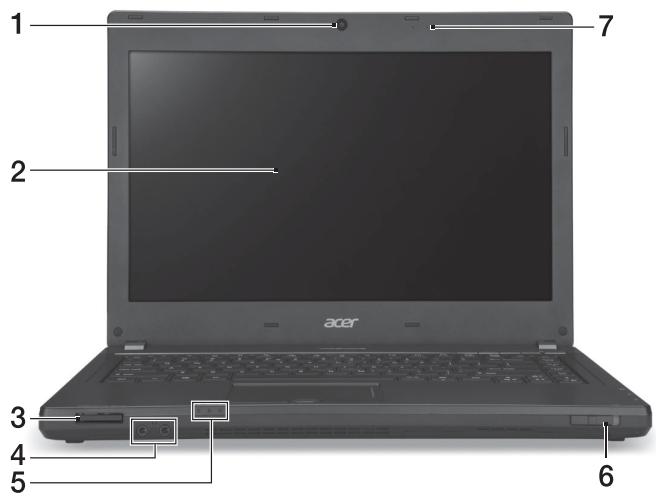
| # | Icona | Voce | Descrizione |
| 1 | Webcam | Web camera per la comunicazione video. Una luce accanto alla webcam indica che la webcam è attiva (solo per modelli selezionati). | |
| 2 | Display | Grande display a cristalli liquidi (Liquid-Crystal Display; LCD), per una visualizzazione confortevole. | |
| 3 | [ww55] | Lettore di schede multi-in-1 | Supporta Secure Digital (SD), MultiMediaCard (MMC), Memory Stick Pro (MS PRO), xD-Picture Card (xD).Nota:Premere per rimuovere/installare la scheda. È possibile utilizzare una sola scheda di memoria alla volta. |
| 4 |  | Jack microfono | Accetta ingressi provenienti da microfoni esterni. |
 | Jack auricolari/ altoparlanti | Effettua il collegamento ai dispositivi audio (ad es., altoparlanti, auricolari). | |
| 5 | [025D] | Indicatore disco rigido | Si accende quando l'unità disco rigido è attivo. |
 | Indicatore d'alimentazione | Indicano lo stato di accensione/alimentazione del computer. | |
| [024K] | Indicatore della batteria | Indica lo stato della batteria del computer.1.In carica:Luce di colore giallo quando la batteria è in ricarica.2.Completamente carica:Luce di colore blu quando è nella modalità AC. | |
| 6 | [CSD3] | Indicatore/ interruttore di comunicazione | Attiva/disattiva i dispositivi di comunicazione del computer/indica lo stato del dispositivo di connettività wireless del computer. |
| 7 | Microfoni | Due microfoni interni per la registrazione di audio stereo. |
Vista tastiera
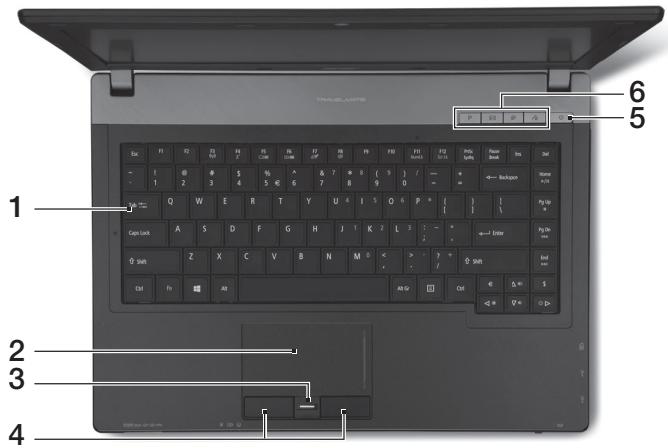
| # | Icona | Voce | Descrizione |
| 1 | Tastiera | Per l'immissione di dati sul computer. | |
| 2 | Touchpad | Dispositivo di puntamento sensibile al tocco con funzioni simili a quelle di un comune mouse. | |
| 3 | Lettore impronte digitali | Lettore impronte digitali per Acer ProShield Security Suite. | |
| 4 | Tasti clic (sinistra e destra) | I tasti destra e sinistra hanno le stesse funzioni dei tasti destra e sinistra del mouse. | |
| 5 | Pulsante di accensione/indicatore | Accende/spegne il computer. Indicano lo stato di accensione/alimentazione del computer. | |
| 6 |  | Tasto P | Tasto programmabile. |
 | Tasto e-mail Acer | Apre l'applicazione e-mail predefinita. | |
 | Tasto Backup | Avvia Acer Backup Management per il backup dei dati in tre fasi. | |
 | Microfono disattivo | Azzera il volume del microfono. |
Tasti di scelta rapida
Il computer utilizza i tasti di scelta o le combinazioni di tasti per l'accesso a molti controlli del computer come luminosità dello schermo e uscita volume.
Per attivare i tasti di scelta rapida, tenere premuto
| Tasti di scelta rapida | Icona | Funzione | Descrizione |
 | Comunicazioni | Attiva/disattiva i dispositivi di comunicazione del computer. | |
 | Sospensione | Attiva la modalità sospensione del computer. | |
| Passaggio da uno schermo all'altro | Consente la commutazione in uscita display tra video del display o monitor esterno (se collegato) e entrambi. | ||
 | Avvio di screen saver | Disattiva la retroilluminazione dello schermo per risparmiare energia. Premere un tasto qualsiasi per tornare allo stato precedente. | |
 | Attivazione e disattivazione del touchpad | Attiva e disattiva il touchpad interno. | |
 | Attivazione e disattivazione degli altoparlanti | Attiva e disattiva gli altoparlanti. | |
 | Aumento della luminosità | Consente di aumentare la luminosità dello schermo. | |
| [0TT4] | Riduzione della luminosità | Riduce la luminosità dello schermo. | |
 | Aumento del volume | Aumenta il volume. | |
 | Riduzione del volume | Riduce il volume. | |
| [TZ40] | Riproduci/Pausa | Riproduce o sospende la riproduzione del file multimediale selezionato. | |
 | Arresta | Interrompe la riproduzione del file multimediale selezionato. | |
| +Fn> + | |◀◀ | Precedente | Per passare al file multimediale precedente. |
| +Fn> + | ▶▶| | Avanti | Per passare al file multimediale successivo. |
Vista da sinistra
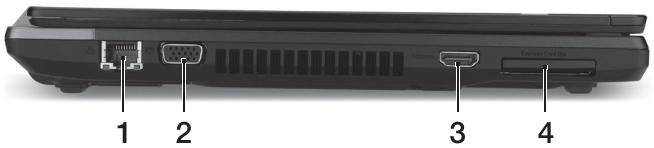
| # | Icona | Voce | Descrizione |
| 1 | Porta Ethernet (RJ-45) | Per il collegamento a una rete con Ethernet 10/100/1000. | |
| 2 | Porta display esterno (VGA) | Effettua il collegamento a un dispositivo di visualizzazione (ad es., monitor esterno, proiettore LCD). | |
| 3 | HDMI | Porta HDMI | Supporta il collegamento per video digitali ad alta definizione. |
| 4 | Slot ExpressCard/34 | Accetta un modulo ExpressCard/34.Nota:Premere per rimuovere/inserire il modulo. |
Vista da destra
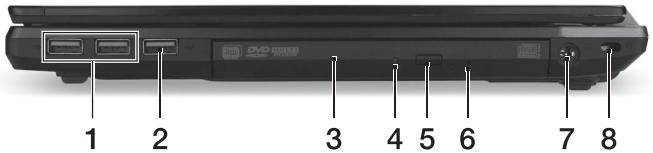
| # | Icona | Voce | Descrizione |
| 1 |  | Porte USB | Connette a dispositivi USB.Se la porta è nera, è compatibile con USB 2.0, se la porta è blu è compatibileanche con USB 3.0. |
| 2 |  | Porta USB con caricamento da spento | |
| 3 | Lettore ottico | Unità ottica interna, accetta CD o DVD. | |
| 4 | Indicatore accesso disco ottico | Si accende quando il disco ottico è attivo. | |
| 5 | Tasto di espulsione del disco ottico | Espelle il disco ottico dall'unità. | |
| 6 | Foro di espulsione di emergenza | Espelle il vassoio del disco ottico se il computer è spento.Nota:Inserire la punta di un fermaglio nel foro di apertura di emergenza per espellere il vassoio dell'unità ottica quando il computer è spento. | |
| 7 |  | Jack CC-in | Per il collegamento all'adattatore CA. |
| 8 |  | Slot blocco Kensington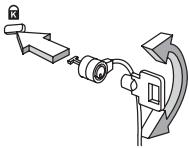 | Per il collegamento al blocco di sicurezza dei computer Kensington-compatibili.Nota:Avvolgere un cavo di sicurezza per computer intorno ad un oggetto fisso, ad esempio un tavolo o la maniglia di un cassetto chiuso a chiave. Inserire la serratura nel foro e girare la chiave per fissare il blocco. Sono disponibili anche modelli senza chiave. |
Informazioni su USB 3.0
- Compatibile con USB 3.0 e i dispositivi USB precedenti.
• Per una prestazione ottimale, usare dispositivi certificati USB 3.0.
• Definito dalle specifiche USB 3.0 (SuperSpeed USB).
Vista base
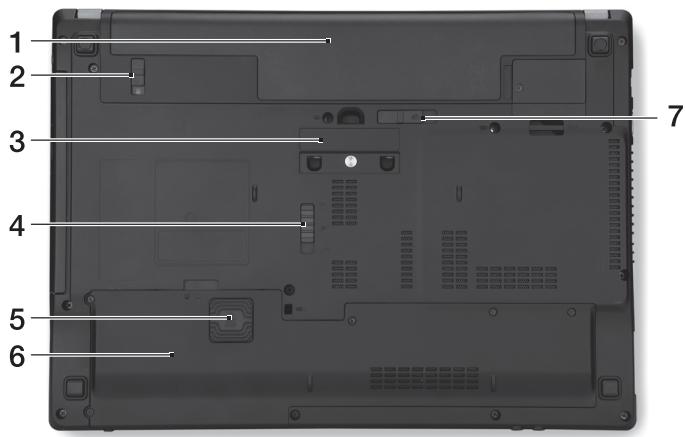
| # | Icona | Voce | Descrizione |
| 1 | Alloggiamento della batteria | Contiene il modulo batteria del computer. | |
| 2 | (bmt) | Blocco batteria | Blocca la batteria al suo posto. |
| 3 | Connettore Acer ProDock | Collega l'Acer ProDock opzionale. | |
| 4 | Chiusura a scatto Acer MediaBay | Rilascia il modulo Acer MediaBay. | |
| 5 | Acer DASP (Disk Anti-Shock Protection – Protezione disco anti-shock) | Protegge l'unità disco rigido da urti e colpi. | |
| 6 | (H3DW) | Alloggiamento per il disco rigido | Contiene il disco rigido del computer (fissato con viti). |
| (bw=1) | Vano per la memoria | Contiene la memoria principale del computer. | |
| 7 | (bmm) | Gancio di rilascio della batteria | Per togliere la batteria. |
Condizioni operative
- Temperatura:
• Di esercizio: da 5°C a 35°C
• Non di esercizio: da -20°C a 65°C
• Umidità (senza condensa):
• Di esercizio: da 20% a 80%
• Non di esercizio: da 20% a 80%


