TRAVELMATE P643-MG - Ноутбук ACER - Бесплатное руководство пользователя
Найдите руководство к устройству бесплатно TRAVELMATE P643-MG ACER в формате PDF.

 FR
FR
 BG
BG
 CS
CS
 DA
DA
 DE
DE
 EL
EL
 EN
EN
 ES
ES
 ET
ET
 FI
FI
 HU
HU
 IT
IT
 KO
KO
 LT
LT
 LV
LV
 NL
NL
 PL
PL
 PT
PT
 RO
RO
 RU
RU
 SK
SK
 SL
SL
 SV
SV
 TR
TR
 ZH
ZH
| Тип продукта | Ноутбук |
| Марка | Acer |
| Модель | TravelMate P643-MG |
| Операционная система | Windows 7 Профессиональная |
| Экран | 14 дюймов, разрешение 1366x768 |
| Процессор | Intel Core i5 или i7 (до 2,9 ГГц) |
| Оперативная память | 4 ГБ (расширяемая до 8 ГБ) |
| Накопитель | Жесткий диск 500 ГБ |
| Графическая карта | NVIDIA GeForce GT 640M (2 ГБ выделенной) |
| Сетевое подключение | Ethernet Gigabit, Wi-Fi 802.11b/g/n, Bluetooth 4.0 |
| Порты USB | 2 USB 2.0, 2 USB 3.0 (1 с зарядкой при выключенном питании) |
| Видеопорты | 1 HDMI, 1 VGA |
| Картридер | 4-в-1 (SD, MMC, MS PRO, xD) |
| Веб-камера | Да, 1,3 мегапикселя |
| Оптический привод | DVD-рекордер |
| Безопасность | Сканер отпечатков пальцев, замок Kensington |
| Аккумулятор | Литий-ионный, 6 элементов (48 Вт·ч) |
| Блок питания | Адаптер питания 65 Вт |
| Размеры (Д x Ш x В) | 340 x 245 x 25 мм |
| Вес | ~2,3 кг |
| Рабочая температура | от 5°C до 35°C |
| Рабочая влажность | от 20% до 80% (без конденсации) |
Часто задаваемые вопросы - TRAVELMATE P643-MG ACER
Вопросы пользователей о TRAVELMATE P643-MG ACER
0 вопрос об этом устройстве. Ответьте на те, что знаете, или задайте свой.
Задать новый вопрос об этом устройстве
Скачайте инструкцию для вашего Ноутбук в формате PDF бесплатно! Найдите своё руководство TRAVELMATE P643-MG - ACER и возьмите своё электронное устройство обратно в руки. На этой странице опубликованы все документы, необходимые для использования вашего устройства. TRAVELMATE P643-MG бренда ACER.
РУКОВОДСТВО ПОЛЬЗОВАТЕЛЯ TRAVELMATE P643-MG ACER
Регистрация устройства
При первом использовании устройства советуем сразу его зарегистрировать. Это даст вам определенные преимущества, включая:
• Ускоренное обслуживание нашими специалистами.
- Членство в сообществе Acer: получение уведомлений о рекламных акциях и участие в опросах пользователей.
• Получение новостных рассылок от компании Acer.
Спешите зарегистрироваться, так как вас ждет много других льготных предложений!
Порядок регистрации
Для регистрации своего устройства Асер зайдите на веб-сайт www.acer.com. Выберите свою страну, нажмите РЕГИСТРАЦИЯ УСТРОЙСТВА и выполните простые указания.
Вам будет предложено зарегистрировать свой продукт в процессе установки, кроме того, можно будет дважды щелкнуть значок Регистрация на рабочем столе.
После того, как мы зарегистрируем ваше устройство, вы получите подтверждение по эл. почте с важной информацией, которую нужно будет сохранить для использования в будущем.
Получение аксессуаров Acer
Мы рады сообщить вам, что программа расширения гарантии Асег и аксессуары для ноутбуков доступны в режиме онлайн. Посетите наш онлайновый магазин и найдите нужные элементы на сайте store.acer.com.
Магазин Асег стремительно расширяется, но, к сожалению, его услуги могут быть недоступны в некоторых странах. Регулярно проверяйте, когда его услуги будут доступны в вашей стране.
© 2012 Все права защищены.
Краткое руководство пользователя ноутбука TravelMate
Эта редакция: 07/2012
Номер модели: ____
Серийный номер: ____
Дата покупки: ____
Место покупки: ____
Вначале о главном
Благодарим вас за то, что для решения своих мобильных вычислительных задач вы выбрали ноутбук Асег.
Ваши руководства
Мы разработали ряд руководств, которые помогут вам в использовании ноутбука Асег:
Этот Плакат по настройке поможет выполнить первоначальную настройку компьютера.
Краткое руководство знакомит вас с основными характеристиками и функциями вашего нового компьютера.
Чтобы узнать больше о том, как с помощью компьютера повысить продуктивность своей работы, см. Руководство пользователя.
Руководство пользователя содержит полезную информацию о вашем новом компьютере. В нем описываются основные темы, такие как работа с клавиатурой, звуком и т.д.
Это руководство содержит подробные сведения о системных функциях, восстановлении данных, возможностях расширения и устранении неисправностей. Кроме того, оно содержит гарантийную информацию, а также общие предписания и правила безопасности при работе с вашим ноутбуком.
Чтобы открыть его, выполните следующее:
1 На экране Пуск введите "Пользователь".
2 Нажмите Руководство пользователя Acer.
Знакомство с ноутбуком Acer
Теперь, когда вы выполнили настройки, как показано на плакате по настройке, давайте поближе познакомимся с вашим новым ноутбуком Acer.
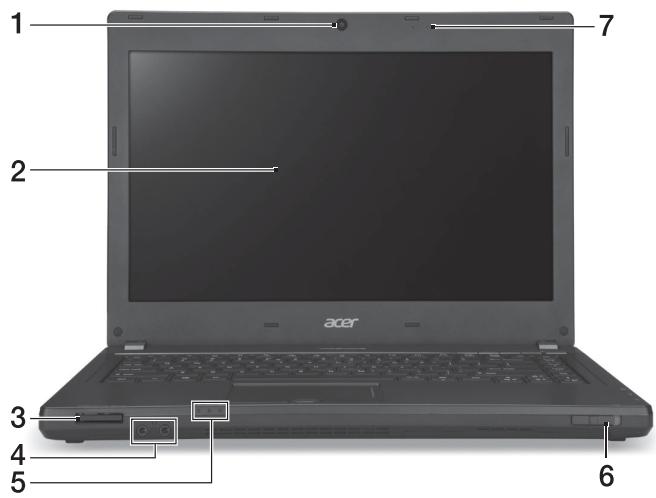
Вид с открытой крышкой
| # | Значок | Элемент | Описание |
| 1 | Веб-камера | Веб-камера для видеосвязи.Свечение индикатора рядом с веб-камерой означает ее активное состояние (только для определенных моделей). | |
| 2 | Экран дисплея | Другое название - жидкокристаллический дисплей (ЖК-дисплей); служит для вывода изображения, формируемого компьютером. | |
| 3 |  | Комбинированное устройство считывания карт памяти различных форматов | Поддерживает форматы Secure Digital (SD), MultiMediaCard (MMC), Memory Stick PRO (MS PRO), xD-Picture Card (xD).Примечание: Надавите, чтобы извлечь/вставить карту. Единовременно можно использовать только одну карту памяти. |
| 4 | [3T0C] | Гнездо микрофона | Служит для подключения внешнего микрофона. |
 | Гнездо наушников / динамиков | Служит для подключения звуковых устройств (например, динамиков, наушников). | |
| 5 | [02CH] | Индикатор работы жесткого диска | Горит при обращении к жесткому диску. |
 | Индикатор питания | Отображает состояние питания компьютера. | |
| [920D] | Индикатор аккумулятора | Отображает состояние аккумулятора компьютера.1. Зарядка: Этот индикатор горит желтым во время зарядки аккумулятора.2. Полностью заряжен: Этот индикатор горит синим при питании от электросети. | |
| 6 | [360T] | Выключатель/индикатор связи | Включение/выключение модулей связи в компьютере/индикация состояния модуля беспроводной связи в компьютере. |
| 7 | Микрофоны | Два встроенных микрофона для записи стереозвука. |
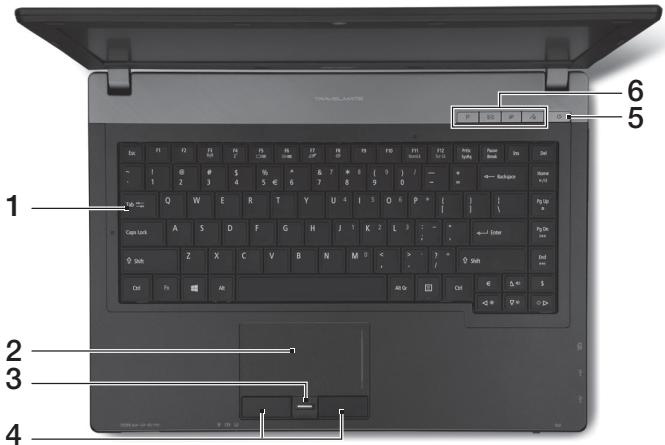
Вид клавиатуры
| # | Значок | Элемент | Описание |
| 1 | Клавиатура | Служит для ввода данных в компьютер. | |
| 2 | Сенсорная панель | Чувствительное к прикосновениям указательное устройство, позволяющее управлять курсором на экране так же, как и мышью. | |
| 3 | Сканер отпечатков пальцев | Сканер отпечатков пальцев для Acer ProShield Security Suite. | |
| 4 | Кнопки управления (левая и правая) | Эти левая и правая кнопки действуют так же, как левая и правая кнопки мыши. | |
| 5 | [кхтс] | Кнопка / индикатор питания | Служит для включения/выключения компьютера. Отображает состояние питания компьютера. |
| 6 | P | Клавиша P | Программируемая клавиша. |
| [W7хз] | Клавиша Эл. почта Acer | Запуск используемой по умолчанию программы эл. почты. | |
| [к64Y] | Клавиша резервного копирования | Запуск программы Acer Backup Management для архивирования данных за три шага. | |
 | Отключение микрофона | Отключение микрофона. |
"Горячие" клавиши
В компьютере используются "горячие" клавиши (комбинации клавиш) для быстрого вызова большинства функций управления компьютером, таких как яркость экрана и громкость.
Для использования комбинации клавиш сначала нажмите клавишу
| "Горячая" клавиша | Значок | Функция | Описание |
| [H507] | Связь | Включение/выключение модулей связи в компьютере. | |
 | Режим сна | Переводит компьютер в режим Сон. | |
| ☐|☐ | Переключение видеовыхода | Переключает вывод изображения либо на дисплей, либо на внешний монитор (если он подключен), либо одновременно и на дисплей, и на внешний монитор. | |
 | Выключение экрана | Выключение экрана дисплея для экономии заряда аккумулятора. Для включения экрана нажмите любую клавишу. | |
 | Выключатель сенсорной панели | Включение и выключение встроенной сенсорной панели. | |
 | Выключатель динамиков | Попеременное включение и выключение динамиков. | |
 | Повышение яркости | Увеличение яркости экрана. | |
| [80T7] | Уменьшение яркости | Уменьшение яркости экрана. | |
| [T67Y] | Увеличение громкости | Повышение громкости звука. | |
 | Уменьшение громкости | Уменьшение громкости звука. | |
| [2XTC] | Воспроизвести/ Приостановить | Воспроизведение или приостановка воспроизведения выбранного медиафайла. | |
| ■ | Остановить | Останов воспроизведения выбранного медиафайла. | |
| |◀◀ | Предыдущий | Возврат к предыдущему медиафайлу. | |
| ▶▶| | Следующий | Переход к следующему медиафайлу. |
Вид слева
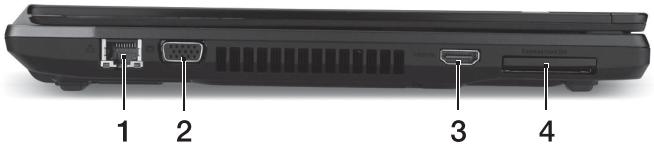
| # | Значок | Элемент | Описание |
| 1 | Разъем Ethernet (RJ-45) | Служит для подключения к сети Ethernet 10/100/1000 Мбит/с. | |
| 2 | Разъем внешнего дисплея (VGA) | Служит для подключения устройства отображения (например, внешнего монитора, ЖК-проектора). | |
| 3 | номи | Разъем HDMI | Служит для подключения к источникам цифрового видео высокой четкости. |
| 4 | Гнездо ExpressCard/34 | Служит для подключения модуля ExpressCard/34.Примечание: Чтобы извлечь/ вставить модуль, надавите ее. |
Вид справа
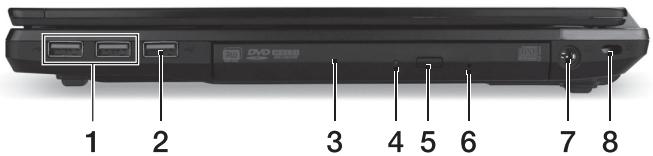
| # | Значок | Элемент | Описание |
| 1 |  | Разъемы USB | Служит для подключения USB-устройств.Черный цвет разъема означает егосовместимость со стандартомUSB 2.0, а его синий цвет означает, чтоон также совместим со стандартомUSB 3.0. |
| 2 |  | Разъем USB, черезкоторый даже привыключенномпитании можнозаряжатьподключенныеустройства | |
| 3 | Привод оптическихдисков | Внутренний привод оптических компакт-дисков или DVD-дисков. | |
| 4 | Индикаторобращения коптическому диску | Горит во время работы приводаптических дисков. | |
| 5 | Кнопка извлечениядиска из привода | Служит для извлечения оптическогодиска из привода. | |
| 6 | Отверстиеаварийногоизвлечения | Служит для открытия лотка приводаптических дисков, когда питаниекомпьютера отключено.Примечание:Чтобы открыть лотокпривода оптических дисков, когдакомпьютер выключен, вставьтескрепку в это отверстие аварийногоизвлечения. | |
| 7 |  | Разъем дляподключенияпитанияпостоянного тока | Служит для подключения адаптерапеременного тока. |
| 8 | [ТВСТ] | Замок типаКensington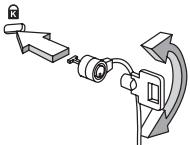 | Служит для подсоединения защитноготросика с замком типа Kensington дляпредотвращения кражи компьютера.Примечание:Обмотайте кабелемзамка безопасности для компьютеровнеподвижный предмет, например, столили ручку запертого ящика. Вставьтезамок в выемку и поверните ключ,чтобы запереть замок. Бывают имодели замков без ключей. |
Сведения об интерфейсе USB 3.0
- Совместим с USB-устройствами с разъемами USB 3.0 и предыдущих стандартов.
- Для обеспечения оптимальной производительности используйте устройства, сертифицированные по стандарту USB 3.0.
- Соответствует стандарту USB 3.0 (сверхвысокоскоростной интерфейс USB).
Вид снизу
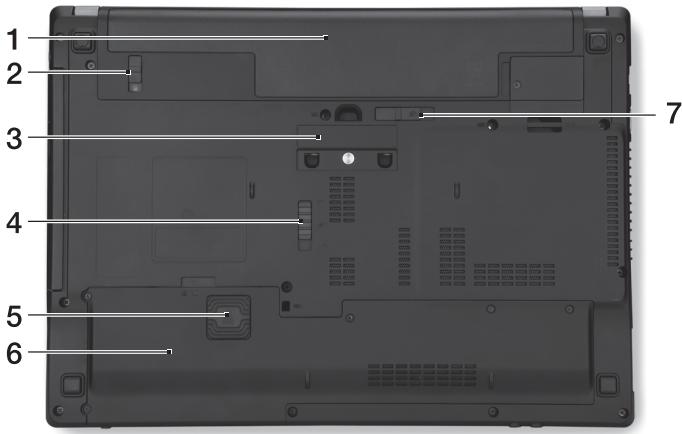
| # | Значок | Элемент | Описание |
| 1 | Отсек аккумулятора | В этот отсек устанавливается аккумулятор компьютера. | |
| 2 | 34475 | Защелка аккумулятора | Служит для фиксации аккумулятора в отсеке. |
| 3 | Разъем Acer ProDock | Служит для подключения к покупаемой отдельно док-станции Acer ProDock. | |
| 4 | Защелка отсека Acer MediaBay | Разблокирует модуль Acer MediaBay. | |
| 5 | Acer DASP (Disk Anti-Shock Protection - защита жесткого диска от ударов) | Защищает жесткий диск от случайных ударов и вибрации. | |
| 6 | [6ZZ0] | Отсек жесткого диска | Здесь размещается жесткий диск компьютера (крепится винтами). |
 | Отсек модулей оперативной памяти | В этот отсек устанавливаются модули оперативной памяти компьютера. | |
| 7 |  | Защелка извлечения аккумулятора | Разблокирует аккумулятор для его извлечения. |
Условия эксплуатации
- Температура:
• Рабочая: от 5°C до 35°C
• Нерабочая: от -20°C до 65°C
• Влажность (без конденсации):
• Рабочая: от 20% до 80%
• Нерабочая: от 20% до 80%
Notebook TravelMate
Skrócony poradnik
Регистрация на продукта
Дата на покупка: ____