사용 설명서 Z270 Pro4 ASROCK
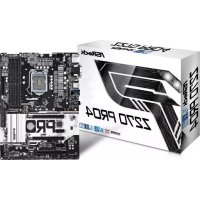
ASRock Z270 Pro4 마더보드를 구입해 주셔서 감사합니다. 이 마더보드는 ASRock 의 일관되고 엄격한 품질관리 하에 생산되어 신뢰성이 우수합니다. 품질과 내구성에 대한 ASRock 의 기준에 부합하는 우수한 성능과 견고한 설계를 제공합니다.

마더보드 규격과 BIOS 소프트웨어를 업데이트할 수도 있기 때문에, 이 문서의 내용은 예고 없이 변경될 수 있습니다. 이 설명서가 변경될 경우, 업데이트된 버전은 ASRock 의 웹사이트에서 추가 통지 없이 제공됩니다. 이 마더보드와 관련하여 기술적 지원이 필요한 경우, 당사의 웹사이트를 방문하여 사용 중인 모델에 대한 구체적 정보를 구하십시오. ASRock 의 웹사이트에서는 최신 VGA 카드와 CPU 지원 목록도 찾을 수 있습니다. ASRock 웹사이트 http://www.asrock.com.
1.1 포장 내용물
1.2 규격
플랫폼
| CPU | TM i7/i5/i3/Pentium*/Celeron*프로세서 (소켓 1151) 지원 |
Chipset Z270
메모리
| 2800(OC)/2400**/2133 비 -ECC, 비버퍼링 메모리 지원* 단일 메모리 모듈 (단일 채널 메모리) 을 설치할 떼만 3733+(OC) 메모리 주파수를 얻을 수 있습니다.* 추가 정보를 원하시면 ASRock 웹사이트에 있는 메모리 지원 목록을 참조하십시오 (http://www.asrock.com/)** 7 세대 Intel® CPU 는 최대 2400 까지 DDR4 를 지원하고 ,6 세대 Intel® CPU 는 2133 까지 DDR4 를 지원합니다 . |
원
확장 슬롯
드)*
* NVMe SSD 를 부팅 디스크로 사용 가능하도록 지원
* PCIE5 슬롯 또는 PCI 슬롯이 사용 중일 경우, PCIE4 슬롯이 x2 모드로 동작합니다.
^TM 및 CrossFireX ^TM 지원
그래픽
통합 프로세서로만 지원할 수 있습니다.
및 MPEG-2 폴 HW Encode1 지원 Intel® Quick Sync Video, Intel® InTru™ 3D, Intel® 클리어 비디오 HD 기술 , Intel® Insider™, Intel® HD 그래픽스
대 Intel® CPU 의 경우 )
디코드:VP9,HEVC 10b(6 세대 Intel® CPU 의 경우)
*최대 공유 메모리 크기는 운영 체제에 따라 다를 수 있습니다.
(3840x2160) @ 30Hz)
Rate Audio)(HDMI 포함) 지원
(HDMI 호환 모니터 필요)
재생 지원
오디오
ALC892 오디오 코덱)
*7.1 CH HD 오디오를 구성하려면 HD 전면 패널 오디오 모듈을 사용하고 다채널 오디오 기능을 오디오 드라이버로 활성화 해야 합니다 .
LAN
후면 패널
I/O
크 보호 ))
이크 보호 ))
LED)
저장 장치
5, RAID 10, Intel 빠른 저장 기술 15 및 Intel 스마트 응답 기술 ), NCQ, AHCI 및 핫 플러그 지원 *
* SATA- 타입 M.2 장치에서 M2_1 을 사용 중이면, SATA3_5 이 비활성화됩니다.
* SATA- 타입 M.2 장치에서 M2_2 을 사용 중이면, SATA3_0 이 비활성화됩니다.
SATA3 6.0 Gb/s 모듈 및 Gen3 M.2 PCI Express 모듈을 4 개
(32 Gb/s) 까지 지원 **
SATA3 6.0 Gb/s 모듈 및 Gen3 M.2 PCI Express 모듈을 4 개
(32 Gb/s) 까지 지원 **
** Intel® Optane™ 기술 지원
**NVMe SSD 를 부팅 디스크로 사용 가능하도록 지원
** ASRock U.2 키트 지원
커넥터
* CPU 팬 커넥터는 팬 전력이 최대 1A(12W) 인 CPU 팬을 지원 합니다.
도 제어 )
*새시 옵션 / 워터 펌프 팬은 팬 전력이 최대 1.5A(18W) 인 수 냉식 콜러 팬을 지원합니다 .
*3 핀 또는 4 핀 팬이 사용 중인 경우, CHA_FAN2 가 자동으로 감지할 수 있습니다.
* 한 개의 Thunderbolt AIC 카드만 지원합니다.
(ASRock 풀 스파이크 보호 ))
(ASRock 풀 스파이크 보호 ))
BIOS 기능
CSA, VCCPLL 전압 다중 조정
하드웨어
모니터
의한 새시 팬 속도 자동 조절)
PCH 1.0V, VCCIO, VCCSA, VCCST
os
비트 (6 세대 Intel® CPU 의 경우)
* Windows® 7 OS 를 설치하려면, xHCI 드라이버를 ISO 파일에 포함시킨 수정된 설치 디스크가 필요합니다. 자세한 사용법은 166 페이지를 참조하십시오.
* 업데이트된 Windows" 10 드라이브의 자세한 내용은 다음의 ASRock 웹사이트를 참조하십시오. http://www.asrock.com
인증
*자세한 제품 정보에 대해서는 당사 웹사이트를 참조하십시오:http://www.asrock.com

BIOS 설정을 조정하거나 Untied Overclocking Technology 를 적용하거나 타업체의 오버클로킹 도구를 사용하는 것을 포함하는 오버클로킹에는 어느 정도의 위험이 따른다는 것을 유념하십시오. 오버클로킹은 시스템 안정성에 영향을 주거나 심지어 시스템의 구성 요소와 장치에 손상을 입힐 수도 있습니다. 오버클로킹은 사용자 스스로 위험과 비용을 감수하고 해야 합니다. 당사는 오버클로킹에 의해 발생할 수 있는 손상에 대해서 책임이 없습니다.
1.3 점퍼 설정
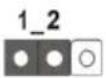
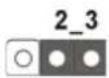
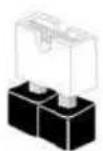
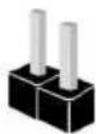
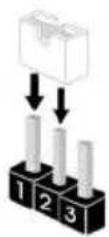
그림은 점퍼를 어떻게 설정하는지 보여줍니다. 점퍼 캡을 핀에 씨우면 점퍼가 “단락” 됩니다. 점퍼 캡을 핀에 씨우지 않으면 점퍼가 “단선” 됩니다. 그림은 3 핀 점퍼를 보여주며 핀 1 과 핀 2 는 점퍼 캡을 씨올 때 “단락” 됩니다.
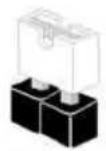
Short
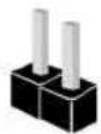
Open
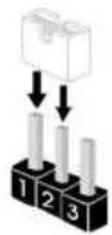
CLRMOS1을 사용하여 CMOS 에 저장된 데이터를 지울 수 있습니다. 시스템 파라미터를 지우고 기본 설정으로 초기화하려면 컴퓨터를 끄고 전원 코드를 전원공급장치에서 뼐십시오. 15 초 동안 기다린 후 점퍼 캡을 사용하여 CLRMOS1의 핀 2와 핀 3을 5 초 동안 단락시키십시오. 그러나 BIOS 업데이트 직후에는 CMOS 를 삭제하지 마십시오. BIOS 업데이트를 완료한 직후 CMOS 를 지위야 할 경우, 우선 시스템을 부팅한 후 바이오스 업데이트를 종료한 다음 CMOS 지우기 작업을 해야 합니다. CMOS 배터리를 제거할 경우에만 암호, 날짜, 시간, 사용자 기본 프로파일이 지워집니다.

CMOS 를 지울 경우 케이스 열림이 감지될 수도 있습니다. BIOS 옵션 “Clear Status(상태 지우기)”를 조절하여 이전의 새시 침입 상태에 대한 기록을 지우십시오.
1.4 온보드 헤더 및 커넥터

온보드 헤더와 커넥터는 점퍼가 아닙니다. 점퍼 캡을 온보드 헤더와 커넥터에 씼우지 마십시오. 점퍼 캡을 온보드 헤더와 커넥터에 씼우면 마더보드가 영구적으로 손상됩니다.
시스템 패널 헤더
(9 편 PANEL1)
(1페이지,14번항목참조)
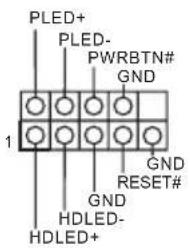
새시의 전원스위치,
리셋 스위치,시스템
상태 표시등을 아래
의 핀 할당에 따라 이
헤더에 연결합니다.
케이붙을 연결하기
전에 양극 편과 음극
핀을 기록합니다.

PWRBTN(전원스위치):
새시 전면 패널의 전원 스위치에 연결합니다. 전원 스위치를 이용해 시스템을 끼는 방법을 구성할 수 있습니다.
RESET(리셋 스위치):
새시 전면 패널의 리셋 스위치에 연결합니다. 컴퓨터가 징지하고 정상적 재시 작을 수행하지 못할 경우 리셋 스위치를 놀러 컴퓨터를 재시작합니다.
PLED(시스템 전원 LED):
새시 전면 패널의 전원 상태 표시등에 연결합니다. 시스템이 작동하고 있을 때는 LED 가켜져 있습니다. 시스템이 S1/S3 대기 상태에 있을 때는 LED 가 계속 깜박입니다. 시스템이 S4 대기 상태 또는 전원 끼짐 (S5) 상태에 있을 때는 LED 가 끼져 있습니다.
HDLED(하드 드라이브 동작 LED):
새시 전면 패널의 하드 드라이브 동작 LED 에 연결합니다. 하드 드라이브가 데이터를 읽거나 쓰고 있을 때 LED 가켜져 있습니다.
전면 패널 디자인은 새시별로 다를 수 있습니다. 전면 패널 모듈은 주로 전원스위치, 리셋 스위치, 전원 LED, 하드 드라이브 동작 LED, 스피커 등으로 구성되어 있습니다. 새시 전면 패널 모듈을이 헤더에 연결할 때 와이어 할당과 핀 할당이 정확히 일치하는지 확인합니다.
전원 LED 및 스피커 헤더
(7 편 SPK_PLED1)
(1페이지,15번 항목 참조)
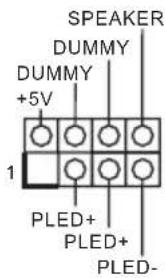
새시 전원 LED 와 새
시 스피커를이 헤더
에 연결하십시오.
시리얼 ATA3 커넥터
(SATA3_0:
1페이지,13번항목참조)
(SATA3_1:
1페이지,12번항목참조)
(SATA3_2:
1페이지,11번항목참조)
(SATA3_3:
1페이지,10번항목참조)
(SATA3_4:
1페이지,9번 항목 참조)
(SATA3_5:
1페이지,8번항목참조)
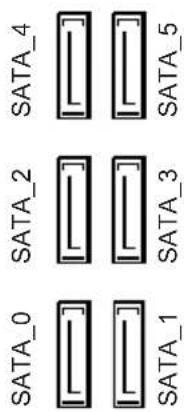
이들 6 개의 SATA3 커
넥터는 최대 6.0 Gb/
s데이터 전송 속도를 제공하는 내부 저장 장치용 SATA 데이터 케이블을 지원합니다.
* SATA- 타입 M.2 장치에서 M2_1 을 사용 중이면, SATA3_5 이 비활성화됩니다.
* SATA- 타입 M.2 장치에서 M2_2 을 사용 중이면, SATA3_0 이 비활성화됩니다.
USB 2.0 헤더
(9 편 USB_3_4)
(1페이지,18번항목참조)
(9 편 USB_5_6)
(1페이지,19번항목참조)
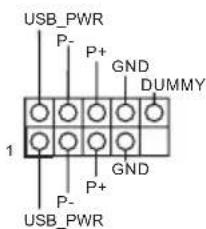
이 마더보드에는 USB
2.0 헤더 두 개가 있습니다 . 각 USB 2.0 헤더는 포트 두 개를 지원할 수 있습니다 .
USB 2.0 헤더
(4 편 USB_7)
(1페이지,20번항목참조)

이 마더보드에는 하나의 USB 2.0 헤더가 있습니다 .각 헤더는 하나의 포트를 지원 합니다 .
USB 3.0 헤더
(19 편 USB3_3_4)
(1페이지,7번 항목 참조)
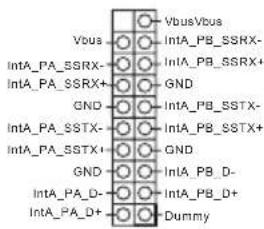
I/O 패널에 USB 3.0
포트 여섯 개가 탑재
되어 있을 뿐 아니라
마더보드에 헤더 한
개가 탑재되어 있습니다 . 각 USB 3.0 헤
더는 포트 두 개를 지원할 수 있습니다 .
전면 패널 오디오 헤더
(9 핀 HD_AUDIO1)
(1페이지,25번항목참조)

이 헤더는 오디오 장
치를 전면 오디오페
널에 연결하는데 사
용됩니다.

- 고유질 오디오는 책 감지를 지원하지만 올바르게 작동하려면 새시의 패널 와 이어가 HDA 를 지원해야 합니다. 설명서 및 새시 설명서에 나와 있는 지침을 따라 시스템을 설치하십시오.
- AC'97오디오 패널을 사용할 경우 아래와 같은 절차를 따라 전면 패널 오디오 헤더에 설치하십시오 :
A. Mic_IN (MIC) 를 MIC2_L 에 연결합니다.
B. Audio_R (RIN) 음 OUT2_R 에 연결하고 Audio_L (LIN) 음 OUT2_L 에 연결합니다.
C.접지(GND)를접지(GND)에연결합니다.
D. MIC_RET 및 OUT_RET는 HD 오디오 패널에만 사용됩니다. AC'97 오디오 패널용으로 연결할 필요가 없습니다.
E. 전넘 마이크를 활성화하려넘 Realtek 제어판에서 “FrontMic” 탐으로 가서 “Recording Volume(녹음 볼륨)”을 조정합니다.
새시 팬 커넥터
(4 핀 CHA_FAN1)
(1페이지,17번항목참조)
(4 편 CHA_FAN2)
(1페이지,2번항목참조)
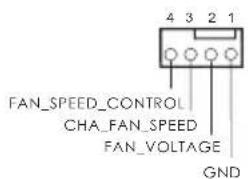
팬케이블을 팬커넥터에 연결하고 검은 색와이어를 접지핀에 연결하십시오.
새시 팬 / 워터 펄프 팬 커넥터
팬 케이블을 팬 키넥터에 연결하고 검은 색 와이어를 접지핀에 연결하십시오.
CPU 팬 커넥터
(4 편 CPU_FAN1)
(1페이지,5번항목참조)
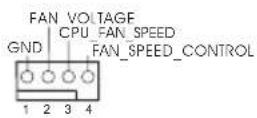
이 마더보드에는 4 핀
CPU 팬 (저소음 팬)
커넥터가 탑제되어
있습니다 .3 핀 CPU
팬을 연결하려는 경
우 핀 1-3 에 연결하십
시오 .
ATX 전원 커넥터
(24 편 ATXPWR1)
(1페이지,6번항목참조)
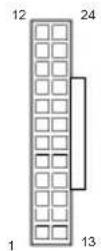
이 마더보드에는 24
핀 ATX 전원 커넥터
가 탑재되어 있습니다
. 20 핀 ATX 전원
공급장치를 사용하
려면 핀 1 과 핀 13 을
따라 연결하십시오
ATX 12V 전원 커넥터
(8 편 ATX12V1)
(1페이지,1번항목참조)
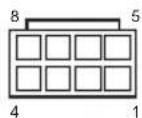
이 마더보드에는 8 핀
ATX 12V 전원 커넥
터가 탑재되어 있습니다 .4 핀 ATX 전원
공급장치를 사용하
려면 핀 1 과 핀 5 을
따라 연결하십시오 .
시리얼 포트 헤더
(9 핀 COM1)
(1페이지,24번항목참조)
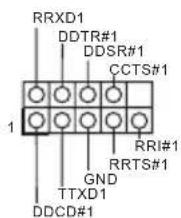
이 COM1 헤더는 시리얼 포트 모듈을 지원합니다.
| 새시 침입 헤더 (2 핀 CI1)(1 페이지, 22 번 항목 참조) |  | 이 마더보드는 새시 커버가제거될 경우 이를 감지하는케이스 열림 감지 기능을 지원합니다 . 이 기능을 사용하려면 새시 침입 감지 설계가 적용된 새시를 사용해야합니다 . |
| TPM 헤더(17 핀 TPMS1)(1 페이지, 23 번 항목 참조) | 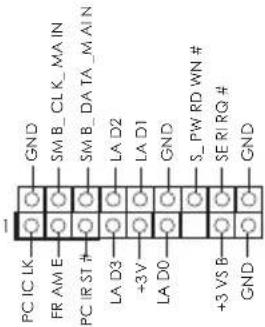 | 이 커넥터는 키 , 디지털인증서 , 암호 및 데이터를 안전하게 보관할 수 있는 TPM(Trusted Platform Module) 시스템을 지원합니다 . TPM 시스템은 네트워크 보안을 강화하고 , 디지털신원을 보호하며 플랫폼 무결성을 유지합니다 . |
| Thunderbolt AIC 커넥터(5 핀 TB2)(1 페이지, 26 번 항목 참조) | 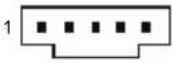 | ThunderboltTM 확장 카드(AIC) 를 GPIO 케이블로 이 커넥터에 연결하십시오 . |
| Thunderbolt AIC 헤더(10 핀 TB1)(1 페이지, 27 번 항목 참조) | 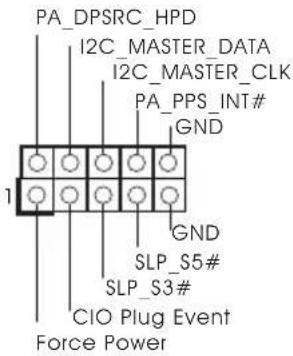 | ThunderboltTM 확장 카드(AIC) 를 GPIO 케이블로 이 커넥터에 연결하십시오 . |

1.1 パッケージの内容

1.2 仕様
CPU
^TM i7/i5/i3/Pentium ^® /
Chipset
Z270
TM
TM
TM
TM
(3840x2160) @ 30Hz
LAN
** Intel® Optane™
os

1.3 ジャンパー設定
Short
Open
(CLRMOS1)