PD7010 - 프로젝터 Planar - 무료 사용 설명서
기기 매뉴얼을 무료로 찾기 PD7010 Planar PDF 형식.



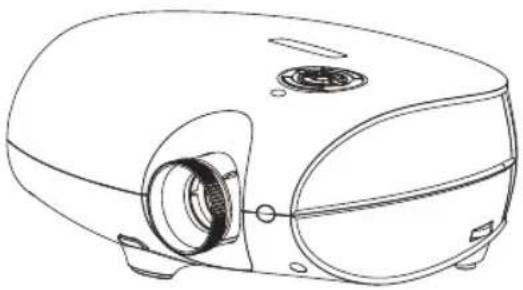
| 제품 유형 | DLP 프로젝터 |
| 브랜드 | Planar |
| 모델 | PD7010 |
| 디스플레이 기술 | DLP |
| 비디오 입력 | HDMI, DVI-D, 컴포넌트, PC (VGA), 컴포지트 비디오, S-비디오 |
| 키스톤 보정 | 예, 리모컨 또는 프로젝터에서 조정 가능 |
| 초점 | 수동 (링) |
| 줌 | 수동 (링) |
| 리모컨 | AAA 배터리 2개 포함 |
| DVI-HDMI 어댑터 | 포함 (PD4010 모델만 해당) |
| 제공 액세서리 | 전원 케이블, 컴포넌트 비디오 케이블, CD-ROM(설명서) |
| 디스플레이 모드 | 16:9, 레터박스, 4:3, 네이티브 |
| 감마 조정 | 필름, 비디오, 시네마, PC, 사진 |
| 사용자 메모리 | 프로그래밍 가능한 바로가기 키 3개 |
| 인증 | FCC 클래스 B, UL, c-UL, CE, TUV-GS, CCC |
| 램프 유형 | 수은 램프 (재활용 필수) |
| 장착 | 스탠드 또는 천장 (미포함) |
| 보안 잠금 | Kensington 호환 |
| 기술 지원 | PlanarSupport@planar.com, +1 (503) 748-5799 |
자주 묻는 질문 - PD7010 Planar
사용자 질문 PD7010 Planar
0 질문 이 기기에 대해. 알고 있는 것에 답하거나 자신의 질문을 하세요.
이 기기에 대한 새로운 질문하기
기기 설명서 다운로드 프로젝터 무료 PDF 형식! 매뉴얼 찾기 PD7010 - Planar 전자 기기를 다시 손에 넣으세요. 이 페이지에는 기기 사용에 필요한 모든 문서가 게시되어 있습니다. PD7010 브랜드 Planar.
사용 설명서 PD7010 Planar
미국 전화:1-866-PLANAR1(866)752-6271
미국외 진화:+1(503)748-5799
이메일:PlanarSupport@planar.com
온라인 기술 자료:http://www.planar.com/support
시간:월-급,오전8시-오후8시(비농부),오전12시
-오후12시(GMT)
Русский
미국 진화:1-866-PLANAR1(866)752-6271
비국외 전화:+1(503)748-5799
이메일:PlanarSupport@planar.com
온라인 기술 자료:http://www.planar.com/support
시간:월-금,오전8시-오후8시(미동부),오전12시
오후 12시(GMT)
Русский
미국 진화:1-866-PLANAR1(866)752-6271
비국외 전화:+1(503)748-5799
이메일:PlanarSupport@planar.com
온라인 기술 자료:http://www.planar.com/support
시간:월-금,오전8시-오후8시(미동부),오전12시
오후 12시(GMT)
Русский
미국 진화:1-866-PLANAR1(866)752-6271
비국외 전화:+1(503)748-5799
이메일:PlanarSupport@planar.com
온라인 기술 자료:http://www.planar.com/support
시간:월-금,오전8시-오후8시(미동부),오전12시
오후 12시(GMT)
Русский
미국 전화:1-866-PLANAR1(866)752-6271
미국외 전화:+1(503)748-5799
이메일:PlanarSupport@planar.com
온라인 기술 자료:http://www.planar.com/support
시간:월-금,오전8시-오후8시(미동부),오전12시
오후 12시(GMT)
Русский
미국 전화:1-866-PLANAR1(866)752-6271
미국외 전화:+1(503)748-5799
이메일:PlanarSupport@planar.com
온라인 기술 자료:http://www.planar.com/support
시간:월-금,오전8시-오후8시(미동부),오전12시
오후 12시(GMT)
Русский
미국 전화:1-866-PLANAR1(866)752-6271
미국외 전화:+1(503)748-5799
이메일:PlanarSupport@planar.com
온라인 기술 자료:http://www.planar.com/support
시간:월-금,오전8시-오후8시(미동부),오전12시
오후 12시(GMT)
Русский
미국 전화:1-866-PLANAR1(866)752-6271
미국외 전화:+1(503)748-5799
이메일:PlanarSupport@planar.com
온라인 기술 자료:http://www.planar.com/support
시간:월-금,오전8시-오후8시(미동부),오전12시
오후 12시(GMT)
Русский
미국 전화:1-866-PLANAR1(866)752-6271
미국외 전화:+1(503)748-5799
이메일:PlanarSupport@planar.com
온라인 기술 자료:http://www.planar.com/support
시간:월-금,오전8시-오후8시(미동부),오전12시
오후 12시(GMT)
Русский
미국 전화:1-866-PLANAR1(866)752-6271
미국외 전화:+1(503)748-5799
이메일:PlanarSupport@planar.com
온라인 기술 자료:http://www.planar.com/support
시간:월-금,오전8시-오후8시(미동부),오전12시
오후 12시(GMT)
Русский
이 설명서에 포함된 모든 사진, 도표, 소프트웨어는 국제 저작권법에 의해 보호됩니다. 따라서 어떠한 내용물도 동의없이 무단 복제 또는 다시 사용될 수 없습니다.
© 저작권 2006년 10월
사용자 안내서에 대해
이 사용자 안내서는 소비자를 위해 고안되었으며 DLP프로젝터를 빨리 설치하고 작동할 수 있게 설명했다. 더 상세한 내용은 별첨CD 또는 제조사 홈페이지 있는 사용자 안내 파일을 참조할 것.
상표
젠싱턴(Kensington)은 ACCO브랜드 코포레이션의 미국 등록 상표로 전세계에 걸쳐 이미 상표가 등록되었거나 현재 진행중에 있습니다.
이 사용자 설명서에 포함된 다른 모든 상품 이름들은 각각의 제조업자 또는 소유권자의 재산임을 밝히고 인정하는 바입니다.
중요한 재활용 지침

제품에 들어있는 래프에는 수은이 함유되어 있습니다. 또한 적절하게 폐기하지 않을 경우 위험할 수 있는 전기 폐기물도 함유하고 있습니다. 재활용 또는 폐기는 지역 관할 당국(지역, 도 또는 중앙 정부)의 법에 의거해야 합니다.
추가 정보는 전기산업협회 인터넷 WWW.EIAE.ORG.
등을 참조합니다. 래프 폐기에 대한 정보는
WWW.LAMPRECYCLE.ORG 를참조합니다.
오래된 전기 또는 전기 설비 폐기는 나라마다 다른 수거 방법에 의거 합니다.

제품 자체에 또는 포장에 이 심붙이 있으면 폐기할 때 다른 가정 쓀레기와 같이 취급하면 안된다는 뜻입니다. 따라서 적절한 수거방법이나 수기업체에 맡겨야 합니다. 이를 통해 환경이나 인체에 해를 최대한 줄일 수 있으며, 자원 제활용은 친연자원을 보존할 수 있습니다. 이 심물을 유립연합에서만 유효하며, 만일 이 제품을 버럴 경우 해당 정부나 취급 업체에 적절한 방법을 문의해야 합니다.
준수지침 경고
프로젝터를 설치하고 사용하기 전에 반드시 45페이지의 “의무 지침”을 숙지하시길 바랍니다.
플래너 프로젝터를 등록
플레저 제품을 선택해 주셔서 감사합니다. 제품에 대한 많은 서비스와 혜택을 받기 위해서 플래너 DLP프로젝터를 등록하시기 바랍니다. 웹사이트:
http://www.planar.com/support/product_registration.html
케이블과 래프 교체와 엑세서리
케이블이나 래프 또는 플레너 프로젝터, LCD 모니터, 터치스크린 등의 제품에 들어가는 다른 액세서리 교체가 필요하면 웹사이트: http://www.PlanarOnlone.com 이나 취급 메장 http://www.planar.com/howtobuy 를 참조하시면 됩니다.
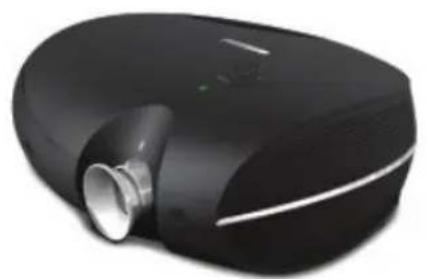
내용물 확인
조심해서 포장을 뜨고 다음 내용물이 있는지 확인합니다.
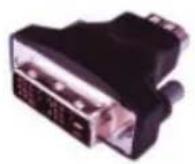
HDMI어댑터 연결 DVI
(PD4010해당)
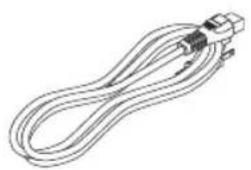
위의 내용물 중 진 것이 있거나 손상 또는 작동되지 않으면 구입 매장에 빨리 알리 것.
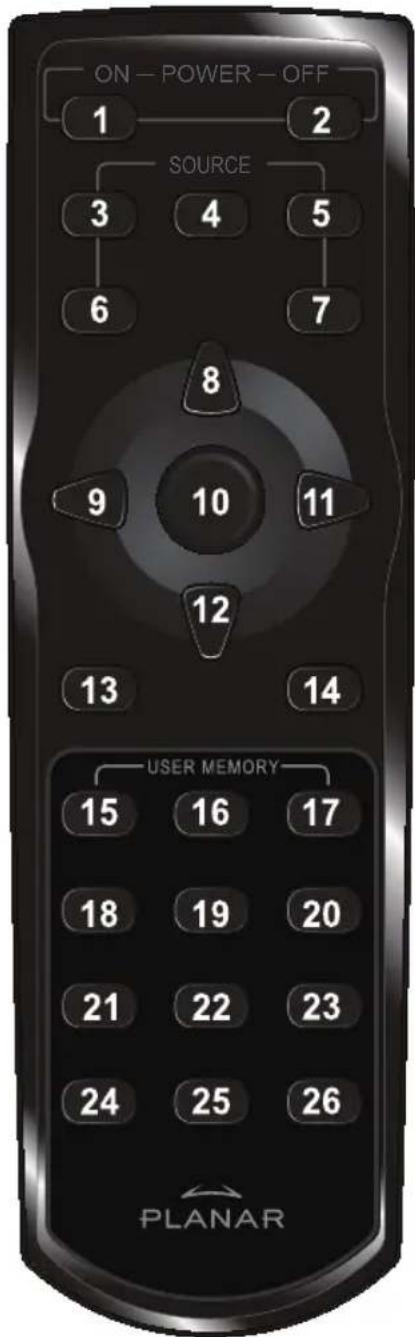
리모콘 기능
| 항목 이름 기능 | ||
| 1 진원켜기 프로 | 젝터 진원 켜기 | |
| 2 진원 끄기 프로 | 젝터 진원 끄기 | |
| 3 소스 1 기본 소 | 스는 HDMI로 되어있음 | |
| 4 소스 2 용자 설 | 징 소스(디폴트: 콘포넌트) | |
| 5 소스 3 사용자 | 설정(디폴트: DVI-D) | |
| 6 소스 4 사용자 | 설정(디폴트: PC) | |
| 7 소스 5 사용자 | 설정(디폴트: 비디오/S-비디오) | |
| 8 방향 위 | OSD 세팅 변경 | |
| 9 방향 왼쪽 | ||
| 10 인더키 OSD 세팅 변경 결정 | ||
| 11 방향 오른쪽 | OSD 세팅 변경 | |
| 12 방향 아레쪽 | ||
| 13 끝내기 OSD 메뉴 및 메뉴 선택 종료 | ||
| 14 메뉴 OSD 시작 | ||
| 15 핫키 1 사용자 | 기억 세팅 1 | |
| 16 핫키 2 사용자 | 기억 세팅 2 | |
| 17 핫키 3 사용자 | 기억 세팅 3 | |
| 18 명암 화면 콘드레스트 조정 | ||
| 19 맑기 화면 명암 조정 | ||
| 20 가로/세로비율 | Toggles 애스펙트 비율: 16:9 → 레터박스 → 4:3 → Native | |
| 21 감마 Toggles | 감마: 필름 → 비디오 →영화 → PC → 사진 | |
| 22 오버스캔 Toggles 오버스캔: 끄기 → 자르기 → 줌 | ||
| 23 키스톤 키스톤 | 조절 | |
| 24 자동 RGB 모드에서 자동으로 디스플래이 세팅 동기화 | ||
| 25 빈 화면 일시 없애기 | ||
| 26 LED LED 전통 온 또는 오프 하기 | ||
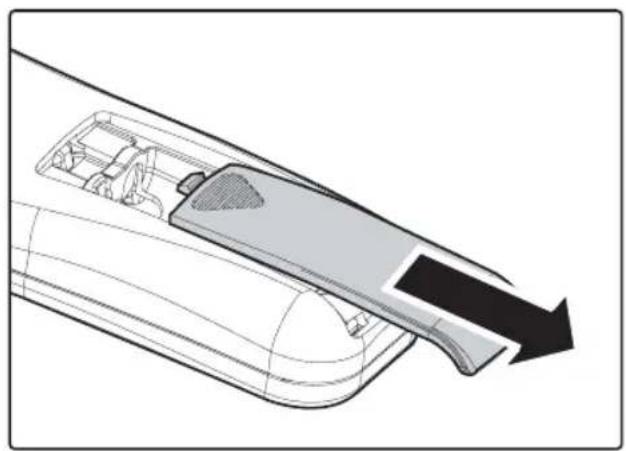
리모콘에 밖데리 넣기
- 밥데리 함 키버를 화살표 방향 아래로 밀어 제거한다.
- 제공된 밥데리를 +/- 방향을 고려해 그림처럼 넣는다.
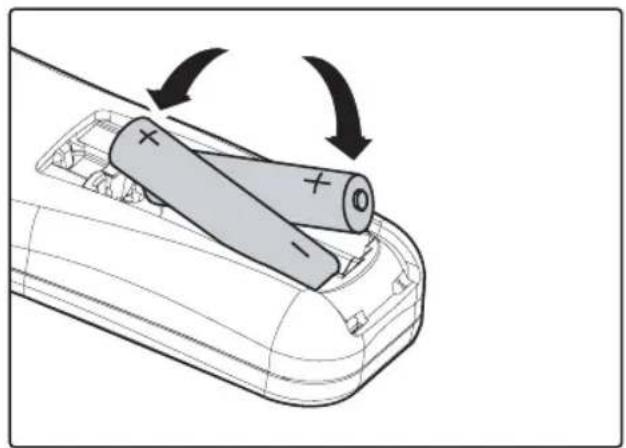
- 사이즈 AAA 알카라인 밖데리를 사용할 것.
- 사용된 밖데리는 관할 당국의 지침에 따라 버릴 것.
- 프로젝터를 장기간 사용하지 않을 때는 밖데리를 별도로 보관할 것.
인풋 장치 연결
비디오 장치는 물론이고 PC 또는 노트북 컴퓨터를 프로젝터에 동시에 연결할 수 있다. 영상 장치는, 영화 비디오 촬영기아울러, DVD, VCD, 밟VHS선수 디지털 고요한 사진기 및 높은 정의 근원을 포함한다. 사용자 설명서를 확인하고 적절한 아웃 !! 컨넥터가 있는지 확인하자.
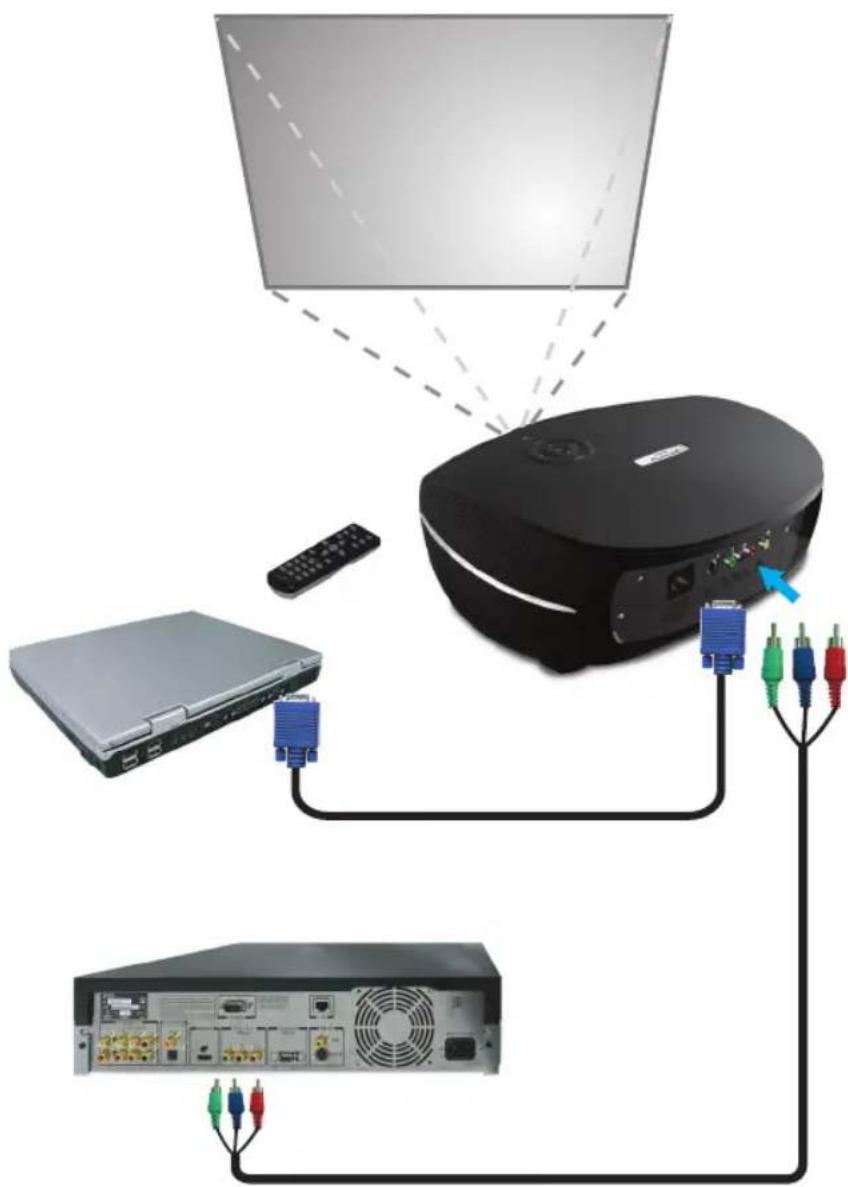
안전을 위해 다른 장치와 프로젝터를 연결할 때는 전원을 반드시 끼자.
프로젝터 켜고 끄기
- 렌즈 키버를 제거한다.
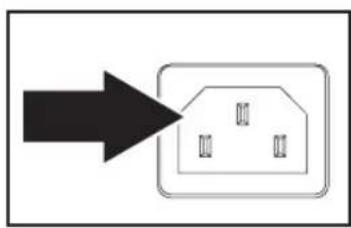
- 프로젝터에 전원 코드를 연결한다. 전원코드 반대쪽을 벽 진원에 연결한다.
- Power 버튼을 누른다. 프로젝터의 Power LED에 불이 들어오면 연결된 장치의 전원도 컨다.
-
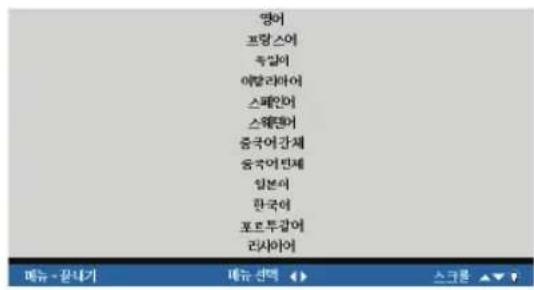
언어 선택 화면이 나오면(초기 셋입 과정에만) 사용언어를 선택한다.
-
방향 커서 를 움직이면 해당 환해진다.(▲▼)
- 방향 키서 또는 Menu 버튼을 언어를 확정하고 OSD를 닫는다. (◀▶)
flowchart
graph TD
    A["Input Arrow"] --> B["Processing Box"]
    B --> C["01"]
    B --> D["02"]
    B --> E["03"]
-
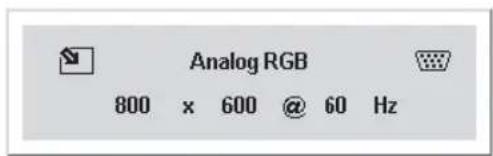
한 개 이상의 인OPLE(입력)장치가 연결되어 있으면, 소스버튼을 눌러 검색하세요.
-
프로젝터를 끄려면 파워 버튼을 누르세요. 노트: 5초 이내에 파워버튼을 다시 누르면 전원 끄기가 취소됩니다.
-
전원 LED가 반짝거림을 멈추면, 프로젝터는 대기 모드로 들어갑니다.
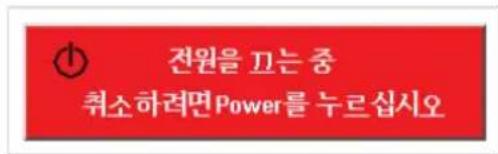
Power LED가 계속 점멸하고 있을 때 파워코드를 빼지 말 것. LED 점멸은 프로젝터가 현재 전원 아웃을 위해 냉각중이라는 뜻이다.
포커스와 좀 조절
-
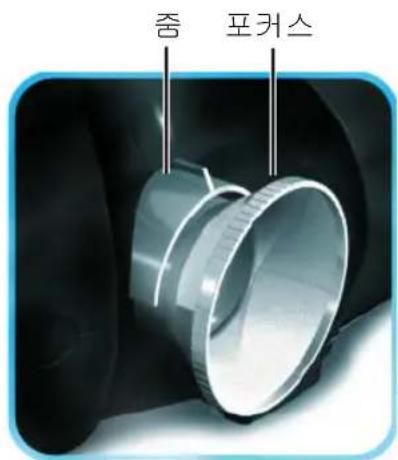
이미지 포커스와 줜 조정 부위를 확인합니다.
-
이미지 줌 콘트롤을 사용해 영사된 화면과 스크린 사이즈를 조정합니다.
-
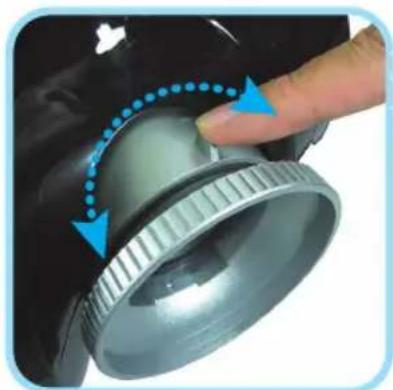
이미지 포커스 콘트롤을 돌려 영사된 이미지를 선명하게 합니다.
다음 가이드라인은 프로젝터를 사용하면서 흔하게 접할 수 있는 문제들을 해결합니다. 문제가 여전히 해결되지 않는다면 구입매장이나 서비스센터에 문의합니다.
종종 많은 문제가 연결부위가 느슨해졌거나 등의 단순한 원인에서 발생합니다. 깊은 진단을 하기 전에 다음 사항을 먼저 확인합니다.
- 전기 아웃렛이 작동하는지 다른 전기 장치를 사용해 봅니다.
- 프로젝터에 전원이 들어왔는지를 확인합니다.
모든 연결이 안전하게 되었는지 확인합니다. - 부착 장치에 전원이 들어왔는지 확인합니다.
-연결된 PC가 휴면 모드가 아닌지 확인합니다.
-연결된 노트북 컴퓨터가 외부 디스플레이 모드가 아닌지 확인합니다.(종종 노트북 컴퓨터의 해당 평션 키를 눌러 이같은 현상이 나타나고 있습니다.)
일반적인 문제와 해결
이미지 문제
문제:스크린에 아무런 이미지가 없다
- 노트북과 데스크탑 PC의 세팅을 확인한다.
- 모든 장비의 전원을 끄고 다시 제대로된 순서로 전원을 견다.
문제: 이미지가 손상됐다
- 프로젝터의 Focus를 조정한다.
- 리모콘 또는 프로젝터상의 Auto 버튼을 누른다.
- 프로젝터와 스크린 거리가 10미터(33피트) 이네 거리인지 확인한다.
- 프로젝터 렌즈가 깨끗한지 확인한다.
문제: 이미지가 위로 또는 아래로 길다
- 프로젝터 위치가 스크린에 평행하도록 재조정한다.
- 리모콘 또는 프로젝터상의 키스톤 버튼을 눌러 문제를 해결한다.
문제: 이미지가 반대 방향 또는 위아래가 바뀌었다
OSD의 Utility 메뉴에서 프로젝션 세팅을 체크한다.
문제: 이미지에 선 또는 금이 간다
1.OSd의 Utility 메뉴에서 프리퀀시와 트랙킹 세팅을 기본값으로 전환한다.
2. 이 문제가 연결된 PC의 비디오 카드 때문에 아닌지를 확인하기 위해 다른 컴퓨터를 연결한다.
문제: 이미지가 대조가 없고 믿맛하다
OSD의 이미지 메뉴에서 대조(Contrast) 세팅을 조정한다.
문제: 영사된 이미지 칼러가 소스 이미지와 매치되지 않는다.
OSD의 이미지 메뉴에서 색온도와 감마(영상대비) 세팅을 조정한다.
램프 문제
문제: 프로젝터에
- 전원 케이블이 안전하게 연결되었는지 확인한다.
- 다른 전자 장치를 통해 전원 소스가 좋은지 테스트한다.
- 프로젝터를 올바른 순서로 다시 시작하고 전원 LED가 초록색인지 확인한다.
- 최근 랼프를 교체했으면, 랼프 연결을 다시 해본다.
- 래프 모듈을 교체한다.
- 프로젝터에 예전 랼프를 다시 넣고 프로젝터를 서비스받는다.
문제: 래프가 나갔을 때
- 중종 전원이 공급되면 래프가 나갈 때가 있다. 파워 버튼을 두변 눌러 프로젝터 전원을 끈다. LED에 불이 들어와 있으면, 파워 버튼을 누른다.
- 랼프 모듈을 교체한다.
- 옛 래프를 다시 프로젝터에 복귀시키고 서비스를 받는다.
리모콘 문제
문제: 프로젝터가 리모콘에 제대로 작동되지 않는다
- 리모콘을 직접 프로젝터 센터쪽으로 향하게 한다.
2.리코몬과 센서간에 아무런 장애물이 없어야 한다. - 실내 공간 안의 모든 형광등 전원을 끄다.
- 건전지 방향(음극,양극)을 확인한다.
- 건전지를 교체한다.
6.주변에 다른 무선 시그널 장치(Infrared-enabled)를 끊다. - 리모콘을 서비스 받는다.
준수조항
FCC 경고
이 프로젝터는 FCC를 파트 15에 준한 클래스 B 디지털 장치로 인가되어 테스트 받았습니다. 이에 따라 장치가 상업용 환경에서 작동할 때 주변에 해를 끼치지 않게 합리적으로 보호할 수 있는 제한이 있습니다.
이 장치는 지침과 매뉴얼에 따라 설치되고 사용되지 않으면 래디오 주파수 에너지를 발생시킬 수 있습니다. 따라서 래디오 통신에 해가 될 수 있습니다. 거주지역에서의 본 장치의 작동은 마찬가지로 해로운 방해를 유발할 수 있으며 본인의 비용으로 이를 시정해야 합니다.
책임있는 당사자의 허가 없이 불법으로 본 장치를 고치거나 변질시키게 되면 사용자의 장치 작동 권한이 없어질 수 있습니다
캐나다
클래스 B 디지털 장비는 캐나디언 ICES-003에 준합니다.
안전 인준
본 장치는 클래스 B 제품입니다. 가정 내 환경에서 라디오 간섭, 방해를 일으킬 수 있으며 적절한 조치가 요구되게 됩니다. 전형적인 사용치는 컨퍼런스룸, 미팅 료, 강당 등입니다.
PLANAR
PD4010
PD7010
PD7060
Projetor DLP®
미국 전화:1-866-PLANAR1(866)752-6271
미국외 전화:+1(503)748-5799
이메일:PlanarSupport@planar.com
온라인 기술 자료:http://www.planar.com/support
시간:월-금,오전8시-오후8시(미동부),오전12시
오후 12시(GMT)
Русский
미국 전화:1-866-PLANAR1(866)752-6271
비국외 전화:+1(503)748-5799
이메일:PlanarSupport@planar.com
온라인 기술 자료:http://www.planar.com/support
시간:월-금,오전8시-오후8시(미동부),오전12시
오후 12시(GMT)
Русский
브랜드 : Planar
모델 : PD7010
카테고리 : 프로젝터