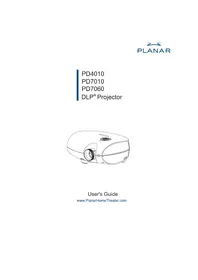
PD7010 - プロジェクター Planar - 無料のユーザーマニュアル
デバイスのマニュアルを無料で見つける PD7010 Planar PDF形式.


| 製品タイプ | DLPプロジェクター |
| ブランド | Planar |
| モデル | PD7010 |
| 表示技術 | DLP |
| ビデオ入力 | HDMI、DVI-D、コンポーネント、PC(VGA)、コンポジットビデオ、S-ビデオ |
| 台形補正 | はい、リモコンまたはプロジェクターで調整可能 |
| 焦点調整 | 手動(リング) |
| ズーム | 手動(リング) |
| リモコン | 付属(単4電池2本付き) |
| DVI-HDMIアダプター | 付属(PD4010モデルのみ) |
| 付属品 | 電源ケーブル、コンポーネントビデオケーブル、CD-ROM(マニュアル) |
| 表示モード | 16:9、レターボックス、4:3、ネイティブ |
| ガンマ調整 | フィルム、ビデオ、シネマ、PC、フォト |
| ユーザーメモリー | プログラム可能なショートカットキー3つ |
| 認証 | FCCクラスB、UL、c-UL、CE、TUV-GS、CCC |
| ランプタイプ | 水銀ランプ(リサイクル必須) |
| 取り付け | 床上または天井(別売) |
| セキュリティロック | Kensington対応 |
| テクニカルサポート | PlanarSupport@planar.com、+1 (503) 748-5799 |
よくある質問 - PD7010 Planar
ユーザーの質問 PD7010 Planar
0 質問 この機器について。知っているものに答えるか、ご自身の質問をしてください。
この機器について新しい質問をする
デバイスの取扱説明書をダウンロード プロジェクター 無料でPDF形式で!マニュアルを見つける PD7010 - Planar 電子デバイスをもとに戻しましょう。このページにはデバイスの使用に必要なすべての書類が掲載されています。 PD7010 ブランド Planar.
使用説明書 PD7010 Planar
電話:アメリカ:1-866-PLANAR1(866)752-6271
アメリカ本土以外:+1 (503) 748-5799
E-mail: PlanarSupport@planar.com
オンラインテクニカルライブラリ:http://www.planar.com/support
電話:アメリカ:1-866-PLANARI(866)752-6271
アメリカ本上以外:+1 (503) 748-5799
E-mail: PlanarSupport@planar.com
オンラインテクニカルライブラリ:http://www.planar.com/support
電話:アメリカ:1-866-PLANARI(866)752-6271
アメリカ本上以外:+1 (503) 748-5799
E-mail: PlanarSupport@planar.com
オンラインテクニカルライブラリ:http://www.planar.com/support
電話:アメリカ:1-866-PLANARI(866)752-6271
アメリカ本上以外:+1 (503) 748-5799
E-mail: PlanarSupport@planar.com
オンラインテクニカルライブラリ:http://www.planar.com/support
電話:アメリカ:1-866-PLANAR1 (866) 752-6271
アメリカ本土以外:+1 (503) 748-5799
E-mail: PlanarSupport@planar.com
オンラインテクニカルライブラリ:http://www.planar.com/support
電話:アメリカ:1-866-PLANAR1 (866) 752-6271
アメリカ本土以外:+1 (503) 748-5799
E-mail: PlanarSupport@planar.com
オンラインテクニカルライブラリ:http://www.planar.com/support
電話:アメリカ:1-866-PLANAR1 (866) 752-6271
アメリカ本土以外:+1 (503) 748-5799
E-mail: PlanarSupport@planar.com
オンラインテクニカルライブラリ:http://www.planar.com/support
電話:アメリカ:1-866-PLANAR1 (866) 752-6271
アメリカ本土以外:+1 (503) 748-5799
E-mail: PlanarSupport@planar.com
オンラインテクニカルライブラリ:http://www.planar.com/support
電話:アメリカ:1-866-PLANAR1 (866) 752-6271
アメリカ本土以外:+1 (503) 748-5799
E-mail: PlanarSupport@planar.com
オンラインテクニカルライブラリ:http://www.planar.com/support
この出版物が含む全ての写真、イラスト及びソフトウェアは国際著作権法で保護されており、全ての権利はそれにより守られています。このマニュアルだけでなく、ここに含まれる内容は全て著作者の同意なく再使用することを禁じます。
© 著作権 2006 10 月
ユーザーズガイドについて
このユーザーズガイドは、エンドユーザーのためのもので、DLPプロジェクターの迅速なインストール及び操作方法について説明しています。詳細情報については、付属CDまたはメーカーのウェブサイト上のユーザーズガイドを参照してください。
商標認知
KensingtonはアメリカのACCO Brand Corporationに、世界中如何なる国における発行登録及びアプリケーションの係争と共に商標登録されています。
重要なリサイクル情報について

この製品内部のランプには水銀が含まれています。廃棄が正しく行われない場合、製品が他の危険な電気的廃棄物を含むことがあります。リサイクルもしくは廃棄には該当する地域、州、連邦の規定に従ってください。
詳しい情報については、電気産業同盟 WWW.EIAE.ORG お問い合わせください。
ランプの特別な廃棄情報については WWW.LAMPRECYCLE.ORG ご確認ください。
中古電器及び電気製品の廃棄(EU及び分解収集システム採用のその他ヨーロッパ諸国全てに適用)。

製品もしくは包装にこのマークがある場合は、その製品を廃棄しようとする際は家庭内廃棄物として取り扱われるべきではないことを示しています。その代わり、電器及び電気製品のリサイクルのため適当な収集場所へ引き渡してください。製品を確実に正しく廃棄することで、製品の不適当な廃棄による環境及び人体の健康へマイナス影響を与える可能性を防ぐことができます。素材のリサイクルは天然資源の保護を助けます。このマークはEU国内でのみ有効です。もし製品を廃棄する場合は、お住まいの地域法もしくは取扱い業者に連絡し廃棄の正しい方法についてお問い合わせください。
取扱い注意
プロジェクターのインストール及び使用前に、45ページの「取扱い規則」をお読みください。
Planar製品登錄
Planarをお選びいただきありがとうございます。お使いのPlanar製品及びサービスをより良くお使いただくために、下記WEBサイトよりPlanar商品登録を行ってください:http://www.planar.com/support/product_registration.html
コード、交換用ランプやアクセサリー
お使いのPlanarプロジェクター、LCDモニター、タッチスクリーン及び他のPlanar製品のコード、交換用ランプやアクセサリーをお求めの場合は、オンラインストアをご利用いただくか:http://www.PlanarOnlonc.com もしくは http://www.planar.com/howtobuy よりPlanar製品を取り扱うその他ディーラーをご利用ください。
本製品に含まれているもの
慎重にプロジェクターを箱から出し、以下のものが含まれていることを確認してください。
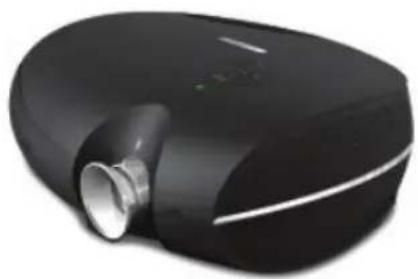
リモートコントローラー (AAAバッテリー×2付属)
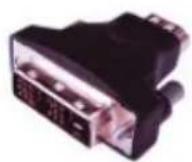
DVI/HDMI アダプタ
(PD4010のみ)
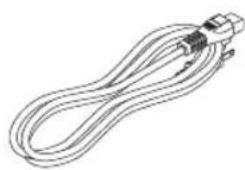
クイックスタートガイド
もし何か不足、損傷或はユニットが作動しない場合は、お求めのディーラーまでご連絡ください。
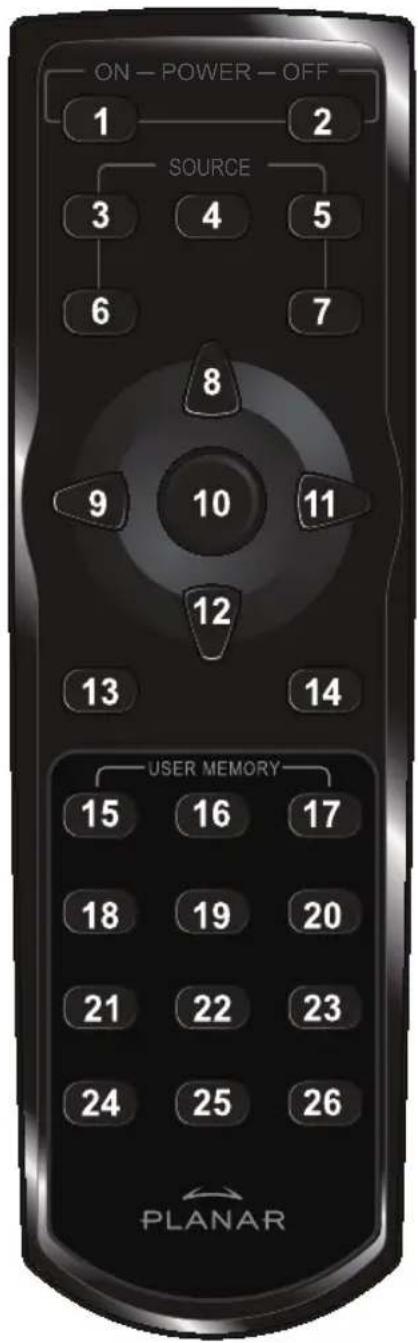
リモコン機能
| 項目 | 名称 | 説明 |
| 1 | 電源オン プロ | ジェクターの電源オン |
| 2 | 電源オフ プロ | ジェクターの電源オフ |
| 3 | ソース 1 ユー | ザーによる構成(デフォルト:HDMI) |
| 4 | ソース 2 ユー | ザーによる構成(デフォルト:コンポーネント) |
| 5 | ソース 3 ユー | ザーによる構成(デフォルト:DVT-D) |
| 6 | ソース 4 ユー | ザーによる構成(デフォルト:PC) |
| 7 | ソース 5 ユー | ザーによる構成(デフォルト:ビデオ/Sビデオ) |
| 8 | 上カーソル | OSD上の設定ガイド及び変更 |
| 9 | 左カーソル | |
| 10 | Enter OSD上の設定変更 | |
| 11 | 右カーソル OSD上の設定ガイド及び変更) | |
| 12 | 下カーソル | |
| 13 | 終了 OSDメニューノの終了メニュー選択フィールドの終了 | |
| 14 | メニュー OSDの開始 | |
| 15 | ホットキー 1 | ユーザー設定メモリ 1 |
| 16 | ホットキー 2 | ユーザー設定メモリ 2 |
| 17 | ホットキー 3 | ユーザー設定メモリ 3 |
| 18 | コントラスト | スクリーンコントラストの調節 |
| 19 | 輝度 スクリーンの明るさ調節 | |
| 20 | アスペクト比 | アスペクト比設定:16:9→横長→4:3→ネイティブ |
| 21 | ガンマ ガンマ | 設定:フィルム→ビデオ→映画→PC→写真 |
| 22 | オーバースキャン | オーバースキャン設定:オフ→クロップ→ズーム |
| 23 | キーストーン | 調整キーストーン |
| 24 | 自動 自動的に画面設定をRGBモードに同調させる | |
| 25 | ブランク 空白 | スクリーン |
| 26 | LED LEDバック | ライトのオン/オフは |
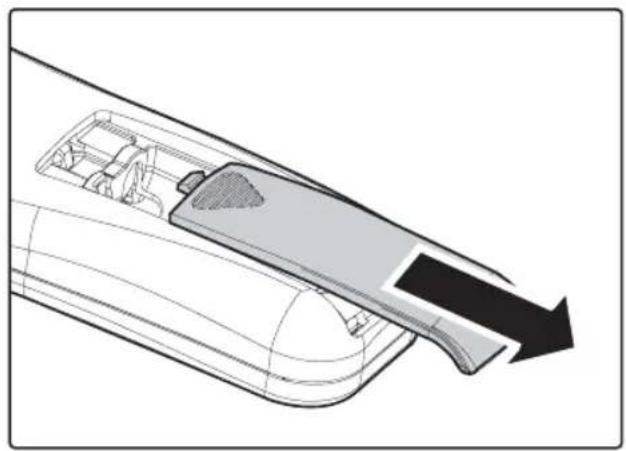
リモートコントローラー 用 バッテリー の 插 入
- 矢印の向きにカバーをスライドさせ、バッテリー収納カバーを取り外してください。
- ここで示されるように電極 (+/-) に注意して付属のバッテリーをはめます。
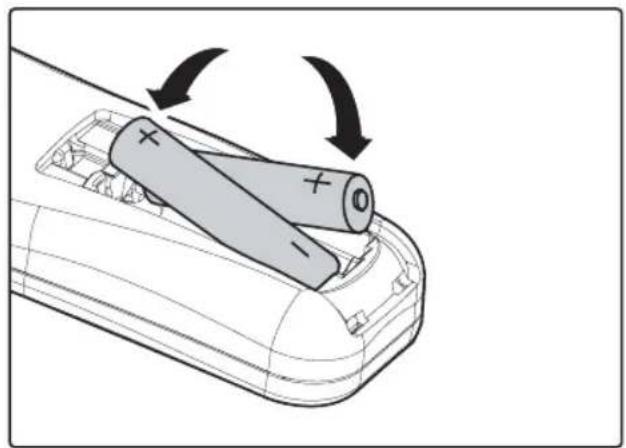
- AAAアルカリ乾電池のみを使用してください。
- 地方自治体の条令規則に応じて、中古バッテリーを廃棄してください。
- 長期間プロジェクターを使用しない時は、バッテリーを取り外してください。
インプットデバイスの 接 続
PCもしくはノートパソコンをビデオデバイスとしてプロジェクターに接続することができます。ビデオデバイスはDVD・VCD・VHSプレーヤー、映画カムコーダ、及びデジタルスチールカメラと高解像度の源を含みます。接続デバイスのユーザーズマニュアルを確認し、適当な出力コネクタがあることを確認してください。
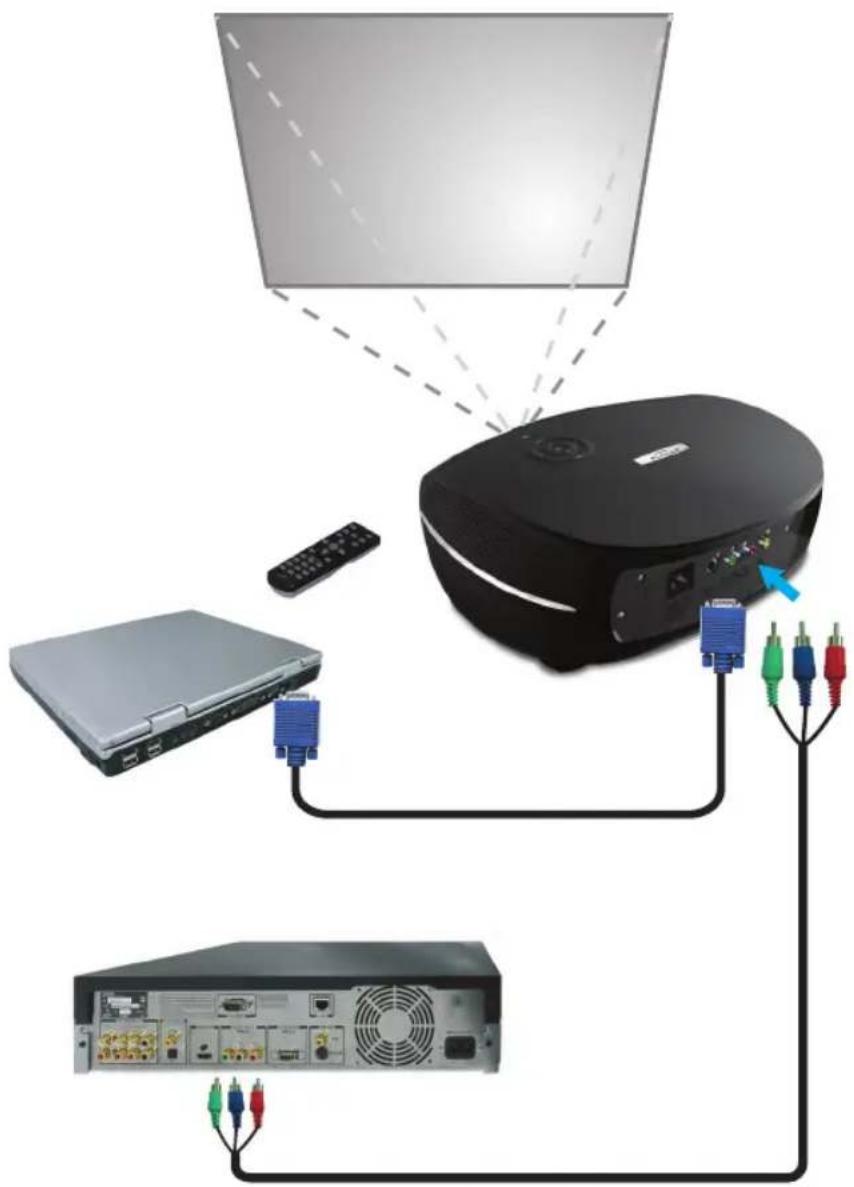
安全措置として、接続前に、プロジェクターと接続デバイスの電源をすべて切ってください。
プロジェクトターのオン・オフ
- レンズカバーを取り外します。
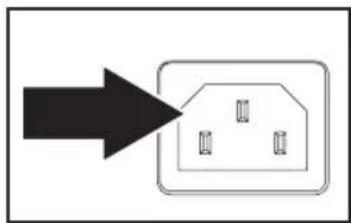
- 電源コードをプロジェクターに接続します。もう一方の端を壁のコンセントに接続します。
- Powerボタンを押します。プロジェクター上のLEDランプがONになります。接続デバイスの電源をONにします。
-
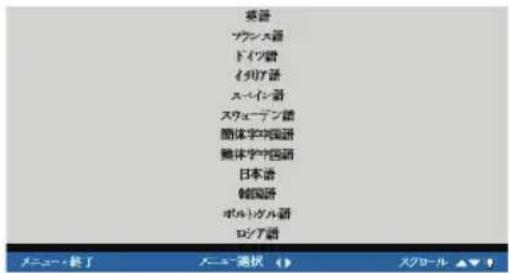
言語選択スクリーンが現れます(初期セットアップ時のみ)。必要な言語を選択します。
-
Language表示が現れるまで、カーソルボタン ▲▼ を押します。
-
カーソルかMenuボタン ◀▶ を押して言語を決定し、OSDを終了します。
-
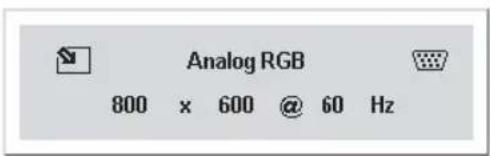
1つ以上の入力デバイスが接続されている場合は、Sourseボタンを押して検索します。
- Powerボタンを押し、プロジェクター電源をOFFにします。電源OFF画面が現れます。
メモ:5秒以内に再度Powerボタンを押すとプロジェクター電源のOFF作業を中止します。
- LEDランプの点滅が停止すると、プロジェクターはスタンバイモードになります。
flowchart
graph TD
    A["Input Arrow"] --> B["Processing Box"]
    B --> C["Output Unit 1"]
    B --> D["Output Unit 2"]
    B --> E["Output Unit 3"]
![電源切断中 [電源]を押してキャンセルしてください](/content/2026/03/498030/images/3a7497edf69296e79c9c264cd41ab482baa771a58d6dee33ac12eaec05b80e03.jpg)
LEDランプの点滅が止み、プロジェクターがクールダウンしたことが示されるまで、電源コードのプラグは抜かないでください。
フォーカス及びズームの調整
-
画像フォーカス/ズーム調節リングをプロジェクターに取り付けます。
-
画像ズームコントロールを使って投影された画像とスクリーンサイズのサイズを調整します。
-
画像フォーカスコントロールを回して投影画像をはっきりさせます。
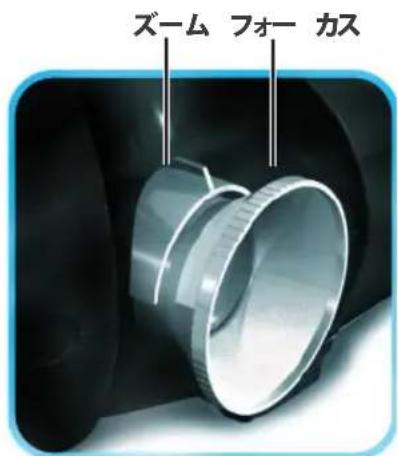
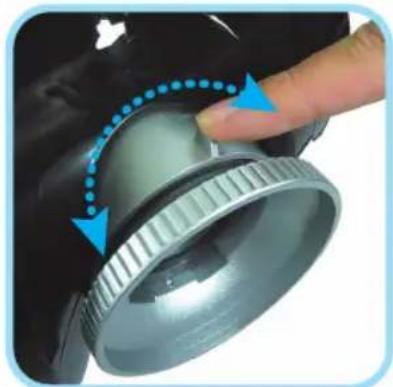
これらのガイドラインは、プロジェクターを使用中直面するかもしれない問題に対処するための方法を提供します。問題が未解決のままの場合は、お近くのディーラーに連絡してサポートをお求めください。
しばしば、トラブルシューティングに時間を費やした後、問題が接触不良と同じく簡単な原因に由来することがあります。特別な問題解決方法を行う前に、以下を確認してください。
・他の電気デバイスを使用しており、電気出力が正常に働いていること。
・プロジェクトターの電源が入っていること。
・すべてがきちんと接続されていること。
・付属デバイスの電源が入っていること。
接続されたPCが一時停止モードになっていないこと。
・接続されたノートパソコンが外部表示のために構成されていること。
(通常、ノートパソコンではファンクションキーコンビネーションを押すことにより構成できます。)
共通の問題と解決
イメージに関する問題
問題:画像が全くスクリーンに現れない。
- ノートパソコンもしくはデスクトップPC上の設定を確認します。
- すべての機器及び電源を切り、再度正しい順序で電源を入れます。
問題:画像が不明瞭。
- プロジェクターでフォーカスを調整します。
- リモートコントロールもしくはプロジェクターのオートボタンを押します。
- プロジェクターからスクリーンまでの距が指定の10m(33フィート)範囲内であることを確認します。
- プロジェクターレンズが汚れていないか確認します。
問題:画像の上部もしくは下部が広くなる。(台形効果)
- プロジェクターをできるだけスクリーンに垂直になるよう置きます。
- 問題の修正にリモートコントロールもしくはプロジェクター上のキーストーンボタンを使用します。
問題:画像が左右逆、もしくは上下が逆。
OSDのユーティリティメニューでプロジェクションの設定を確認します。
問題:画像に筋目が出る。
- OSDのユーティリティメニューで頻度とトラッキングの設定を初期設定の状態にします。
- 問題が接続されたPCビデオカードによるものでないか、他のコンピュータへ接続して確認します。
問題:画像にコントラストが無く平坦。
OSDのイメージメニューにあるコントラスト設定を調整します。
問題:映像の色がプログラム画像に合わない。
OSDのイメージメニューでカラー温度とガンマ設定を調整します。
ランプに関する問題
問題:プロジェクトターから光が全く出ない。
- 電源ケーブルがきちんと接続されているか確認します。
- 電源自体に問題がないか、別の電気装置で試して確認します。
- 正しい順序で再びプロジェクターの電源を入れ、LEDランプが緑色であることを確認します。
- 最近ランプ交換を行った場合、試しにランプ接続をリセットします。
- ランプモジュールを交換します。
- プロジェクターに古いランプを戻し、プロジェクトターの修理を依頼します。
問題:ランプが突然消えた。
- 電流電圧の急増でランプが消えることがあります。二度電源ボタンを押してプロジェクターをOFFにします。LEDランプが点灯したら、電源ボタンを押します。
- ランプモジュールを交換します。
- プロジェクターに古いランプを戻し、プロジェクターの修理を依頼します。
リモートコントロールに関する問題
問題:プロジェクトターがリモートコントローラーに反応しない。
- プロジェクターのリモートセンサーにリモートコントローラーを向けます。
- リモートとセンサー間を妨げるものがないか確認します。
- 部屋の蛍光電気をすべて消します。
- バッテリー極性を確認します。
- バッテリーを交換します。
- その付近にある他の赤外線デバイスの電源をOFFにします。
- リモートコントローラーの修理を依頼します。
遵守規定
FCC警告
この機器はテストの結果、FCC規定15条により、クラスBデジタル機器に対する制限に対応することがわかりました。これらの制限は、機器が商業的環境で操作される際、有害な妨害に対し合理的な保護のために設定されたものです。
この機器は無線周波エネルギーを発生、使用及び放射でき、もしマニュアルに従ってインストール及び使用しない場合、無線コミュニケーションへの有害な混信を起こすことがあります。住宅地域でのこの機器の操作は有害な混信を引き起こし、ユーザーが自己負担によるその妨害の修正を必要とすることがあります。
規定遵守に責任がある者の、説明に承認されていない変更もしくは改造は、ユーザーが機器を操作する権威を損ないます。
カナダ
このクラスBデジタル機器はカナダICES-003に適応しています。
安全保証
これはクラスB製品です。国内環境においては、無線妨害を発生することがあり、その場合、ユーザーは適切な処置を行う必要があります。通常の使用は会議室、ミーティングルームもしくは視聴覚室で行ってください。
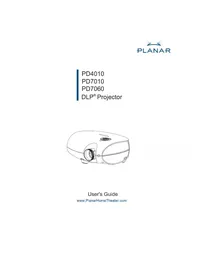
PD4010
PD7010
PD7060
DLP® 프로젝터
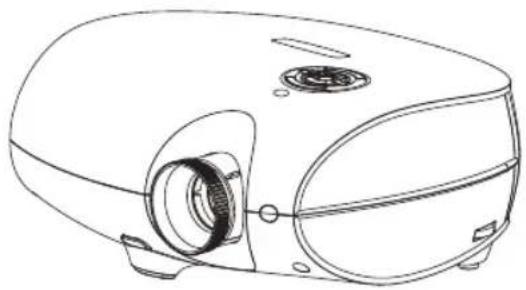
電話:アメリカ:1-866-PLANAR1 (866) 752-6271
アメリカ本土以外:+1 (503) 748-5799
E-mail: PlanarSupport@planar.com
オンラインテクニカルライブラリ:http://www.planar.com/support
빠른 시작 가이드
電話:アメリカ:1-866-PLANAR1 (866) 752-6271
アメリカ本土以外:+1 (503) 748-5799
E-mail: PlanarSupport@planar.com
オンラインテクニカルライブラリ:http://www.planar.com/support
電話:アメリカ:1-866-PLANAR1 (866) 752-6271
アメリカ本土以外:+1 (503) 748-5799
E-mail: PlanarSupport@planar.com
オンラインテクニカルライブラリ:http://www.planar.com/support
ブランド : Planar
モデル : PD7010
カテゴリ : プロジェクター