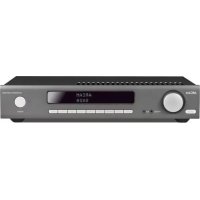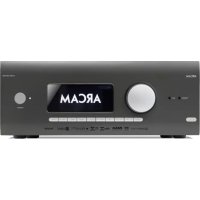
ARCAM AVR11 - 수신기

AVR11 - 수신기 ARCAM - 무료 사용 설명서

기기 매뉴얼을 무료로 찾기 AVR11 ARCAM PDF 형식.

📄 388 페이지 한국어 KO 💬 AI 질문
Notice ARCAM AVR11 - page 343
매뉴얼 어시스턴트
ChatGPT 기반
메시지를 기다리는 중
제품 정보

브랜드 : ARCAM

모델 : AVR11

카테고리 : 수신기

기기 설명서 다운로드 수신기 무료 PDF 형식! 매뉴얼 찾기 AVR11 - ARCAM 전자 기기를 다시 손에 넣으세요. 이 페이지에는 기기 사용에 필요한 모든 문서가 게시되어 있습니다. AVR11 브랜드 ARCAM.

사용 설명서 AVR11 ARCAM

AVR 环绕声放大器 AVR 서라운드 앰프HANDBOOK

Arcam HDA 수신기를 구입해 주셔서 감사합니다. Arcam은 뛰어난 품질의 전문 오디오 제품을 30년 이상 생산하고 있으며 이 새로운 수신기는 하이파이 부문에서 수많은 수상 이력에 빛나는 최신 제품입니다. Arcam에서 가장 우수한 성능을 발휘하는 제품군을 생산하기 위해 영국에서 가장 존경받는 오디오 회사 중 하나인 Arcam의 모든 경험을 바탕으로로 HDA 제품군의 디자인을 설계 및

이 안내서는 수신기 사용에 대한 자세한 지침을 제공하기 위해 작성되었습니다. 이 안내서의 첫 부분은 설치 관련 지침으로 시작하여 그다음에는 제품 사용 방법을 설명해 드리고 마지막 부분에서는 더 많은 고급 기능에 대한 추가 정보를 알려드립니다. 이 페이지에 표시된 목차를 사용하시면 관심 있는 부분으로 바로 이동할 수 있습니다. 고객님의 HDA 수신기가 문제없이 작동되기를 바랍니다. 혹시라도 결함이 발생하거나 Arcam 제품에 대한 추가 정보가 필요하시면, 당사의 대리점에서 도움을 드릴 것입니다. 더 자세한 정보는 Arcam 웹 사이트 www.arcam.co.uk 에서 보실 수 있습니다. HDA 개발팀KO-3

환영합니다 KO-2 시작하기 전에… KO-4 상표 고지 사항 KO-6 후면 패널 연결 및 제어 KO-7 오디오/비디오 연결 KO-8 연결 가이드 KO-10 라디오 및 무선 오디오 커넥터 KO-11 기타 커넥터 KO-12 스피커 KO-13 스피커 연결하기 KO-14 작동 KO-15 전면 패널 확장 메뉴 KO-16 USB를 통한 펌웨어 업데이트 KO-16 전면 패널 작동 KO-17 리모컨 KO-18 리모컨 커스터마이징 KO-20 필수 설정 KO-26 자동 스피커 설정 KO-27 설정 메뉴 KO-28 네트워크에 연결하기 KO-32 디코딩 모드 KO-33

튜너 작동 KO-35 문제 해결 KO-36 사양 KO-38 전 세계 보증 KO-40

자격을 갖춘 Arcam 대리점에서 수신기를 설치하고 Hi-Fi 설치의 일부로 설정했을 수 있습니다. 이 경우, 본 핸드북에서 설치와 설정을 다룬 섹션은 건너뛰고 장치의 사용을 다룬 섹션으로 직접 이동해도 됩니다. 이러한 섹션으로 이동하려면 목차를 사용하십시오. DIY 설정? 수신기는 강력하고 정교한 AV 장비입니다. 이 장치를 직접 설정할 경우, 시작하기 전에 이 핸드북을 자세히 읽는 것이 좋습니다. 예를 들어, 정확한 스피커 구성과 배치는 수신기를 최상으로 활용하고 시스템의 모든 요소가 조화롭게 작동하도록 하는 데 관건이 됩니다.KO-4

Arcam HDA 수신기 본 수신기는 Arcam의 품질 설계 및 제조 표준을 준수하여 제작된 고품질 고성능 홈 시네마 프로세서 및 앰프입니다. 고성능 오디오 및 비디오 구성 요소를 디지털 프로세싱과 결합하여 경쟁 상대가 없는 최고의 홈 엔터테인먼트 센터로 탄생했습니다. 본 수신기는 내부 FM 및 DAB+ 라디오, 7개의 아날로그 및 6개의 디지털 오디오 소스뿐만 아니라 네트워크 오디오 소스를 전환하고 제어하는 기능을 제공하므로 모든 모델을 홈 시네마 및 2 채널 스테레오 시스템 모두에 이상적인 허브로 만들어 드립니다. 이러한 소스 구성 요소의 많은 부분에서 비디오 신호도 생성할 수 있기 때문에, 수신기는 HDMI(7 x HDMI2.1 @ 40Gbit/s, 및 HDCP2.3) 비디오/오디오 신호에 대한 방송 품질의 스위칭을 제공합니다. 수신기 제어는 전면 패널 제어 버튼, IR 리모컨, IP(이더넷) 제어 또는 RS232 포트에

수신기와 함께 제공되는 리모컨은 사용하기 쉽고 일단 설정되면 전체 시스템을 제어할 수 있는 다중 장치 '범용’ 학습용 리모컨입니다. 방대한 내부 코드

라이브러리를 사용하여 CD 및 BD 플레이어, PRV, TV 및

기타 장치를 제어하도록 프로그램할 수 있습니다. 감상실 내에 수신기를 설치하는 과정은 매 단계마다 주의가 요구되는 중요한 과정입니다. 이 때문에, 설치 정보는 매우 포괄적이며 이를 잘 따라서 최고 수준의 성능을 달성할 수 있도록 해야 합니다. 음악과 영화에 진정한 생명을 불어 넣는 수준의 성능을 위해 설계된 수신기입니다. HOME THEATRE POWER

장치는 평평하고 단단한 곳에 두고, 직사광선이나 열원 또는 습기를 피하십시오. 파워 앰프나 다른 열원 위에 수신기를 두지

환기가 잘 되지 않는 이상, 책장이나 폐쇄된 캐비닛 등 밀폐된 공간에 앰프를 두지 마십시오. (EN-2 페이지 참조). 수신기는 정상 작동 시

히트 싱크 주변의 공기 흐름을 방해하여 앰프가 뜨거워질 수 있으므로, 다른 부품이나 물건은 앰프 위에 두지 마십시오. (앰프 위에 놓인 장치도 함께 뜨거워질 수 있습니다.) 전면 패널 디스플레이에 있는 리모컨 수신기에 장애물이 없도록 하십시오. 그렇지 않으면 리모컨 사용에 문제가 생깁니다. 시야 확보가 어려울 경우, 후면 패널 커넥터로 리모컨 중계기를 사용할 수 있습니다 (페이지 KO-32 참조). 이 장치 위에 레코드 데크를 두지 마십시오. 레코드 데크는 주 전원 공급 장치에서 발생하는 소음에 매우 민감하여, 레코드 데크가 너무 가까이 있으면 ‘윙윙’하는 잡음이 들릴 수

앰프에는 리드에 이미 장착된 메인 플러그가 함께 제공됩니다. 제공된 플러그가 공급품에 맞는지 확인하십시오. 새로운 전원 코드가 필요하면 Arcam 대리점에 문의하십시오. 주 전원 전압이나 메인 플러그가 다른 경우, 즉시 Arcam 대리점에 문의하십시오. 수신기는 220~240V(스위치 위치 230V)와 110~120V( 스위치 위치 115V) 사이에서 작동하도록 스위치할 수

참고: 전압 범위 스위치의 위치를 변경하기 전에 수신기의 전원이 꺼져 있고 전원 리드가 제거되었는지

전원 케이블의 IEC 플러그 끝을 앰프 뒷면의 소켓에 밀어 넣고, 단단히 밀어 넣었는지 확인하십시오. 케이블의 다른 쪽 끝을 주 소켓에 연결하고, 필요할 경우 소켓을

수신기는 전면 패널의 전원 스위치를 사용하여 켤 수 있습니다. 스위치를 켜면 전면 패널의 LED가 흰색으로

수신기는 리모컨의 2 버튼을 사용하여 대기 모드로 전환할 수 있습니다. 대기 모드에서는 전면 패널의 LED 가 빨간색으로 켜지며 (기본 설정 시) 전력 소비량은 0.5W

대기 모드일 때, 앰프 내부의 주 변압기에서 미약한 잔류 잡음이 들릴 수 있습니다. 이것은 완전히 정상입니다. 하지만, 장치를 장시간 사용하지 않을 경우, 절전을 위해 전원 공급 장치에서 분리하는 것이 좋습니다.

사용할 것을 권장합니다. 다른 케이블은 시스템의 성능을 저하시키는 여러 임피던스 특성을 갖습니다( 예: 오디오 신호 전송에 비디오용 케이블을 사용하지 마십시오). 모든 케이블은 가능한 한 짧게 유지해야

주 전원 공급 장치 케이블 연결이 오디오 케이블에서 가능한 한 멀리 유지되도록 장비를 연결하는 것이 좋습니다. 그렇게 하지 않으면 오디오 신호에 원하지 않는 잡음이 발생할 수 있습니다. 스피커 케이블 연결에 대한 정보는 KO-14 페이지에서 시작하는 ‘스피커’ 섹션을 참조하십시오.

수신기는 마이크로 프로세서 및 기타 디지털 전자 장치가 포함된 오디오 장치입니다. 각 모델은 매우 높은 수준의 전자기 호환성을 갖도록 설계되었습니다. 등급 B 제품입니다. 가정 환경에서 본 제품은 무선 간 섭을 유발할 수 있으며, 이 경우 사용자는 적절한 조치를

수신기가 라디오 또는 텔레비전 수신에 간섭을 일으키는 경우(수신기를 껐다 켜면 여부를 판정할 수 있음), 다음 조치를 취해야 합니다: 수신 안테나의 방향을 바꾸거나 영향을 받는 장치의 안테나 케이블을 ARCAM 수신기와 그 케이블에서 가능한 한 멀리 배치합니다. ARCAM 수신기의 영향을 받는 장치를 재배치합니다. 영향을 받는 장치와 수신기를 서로 다른 주 전원 콘센트에 연결합니다. 문제가 지속되면 Arcam 대리점에 문의하십시오. 해당 무선설비는 전파혼신 가능성이 있으므 로 인명안전과 관련된 서비스는 할 수 없습

B 급 기기 ( 가정용 방송통신기자재 ) 이 기기는 가정용 (B 급 ) 전자파적합기기로 서 주로가정에서 사용하는 것을 목적으로 하며 , 모든지역에서 사용할 수 있습니다 . 해당 무선설비는 운용 중 전파혼신 가능성 이 있으므로 인명안전과 관련된 서비스는 할 수 없습니다 .KO-6

Dolby Vision, Dolby Atmos, DolbyAudio Dolby Laboratories의 허가를 받아 제조되었 습니다. Dolby, Dolby Vision, Dolby Audio, 및 이중 D 기호는 Dolby Laboratories의

DTS:X® DTS 특허는 http://patents.dts.com을 참조하 십시오. DTS Licensing Limited의 허가를 받아 제조되었습니다. DTS, 기호, DTS와 기호의

조합, DTS:X 및 DTS:X 로고는 미국 및/또는

기타 국가에서 DTS, Inc의 등록 상표 또는 상표입니다. © DTS, Inc. 판권 소유. DTS Virtual:X™ DTS 특허는 http://patents.dts.com을 참조하 십시오. DTS Licensing Limited의 허가를 받아 제조되었습니다. DTS, 기호, DTS와 기호의 조합, Virtual:X 및 DTS Virtual:X 로고는 미국 및/ 또는 기타 국가에서 DTS, Inc의 등록 상표 및/ 또는 상표입니다. © DTS, Inc. 판권 소유. IMAX® & DTS® IMAX Corporation의 허가를 받아 제조되었 습니다. IMAX®는 미국 및/또는 기타 국가에서 IMAX Corporation의 등록 상표입 니다. DTS 특허는 http://patents.dts.com 을 참조하십시오. DTS Licensing Limited 의 허가를 받아 제조되었습니다. DTS, 기호, DTS와 기호의 조합은 미국 및/또는 기타 국가에서 DTS, Inc의 등록 상표 또는 상표입니다. © DTS, Inc. 판권 소유. Auro-3D® Auro, Auro-3D, Auro-Codec, Auro-Matic 는 Auro Technologies의 등록 상표입니다. AAC/AAC Plus aacPlus는 Coding Technologies 의 상표입니다. 더 자세한 정보는 http://codtech.vhost.noris.net을

HDMI, HDMI 로고 및 High-Definition Multimedia Interface는 HDMI Licensing LLC의 상표 또는 등록 상표입니다. Bluetooth® 단어 마크 및 로고는 Bluetooth SIG, Inc. 소유의 등록 상표이며 HARMAN International Industries 주식회사는 사용 허가를 받아 이러한 상표를 사용합니다. 기타 상표 및 상표명은 각 소유자의

Qualcomm은 미국 및 기타 국가에서 등록된 Qualcomm Incorporated의 상표입니다. aptX 는 미국 및 기타 국가에서 등록된 Qualcomm Technologies International, Ltd.의 상표입니다. Apple, AirPlay, AirPlay 로고, iPod, iPhone, iPad는 미국 및 기타 국가에서 등록된 Apple Inc.의 상표입니다. 앱 스토어는 Apple Inc의 서비스 마크 입니다. AirPlay 2는 iOS 11.4 이상의 iPhone, iPad, iPod touch, OS X Mountain Lion 이상의 Mac, iTunes 10.2.2 이상의 PC에서 작동합니다. Wi-Fi 인증 로고는 Wi-Fi Alliance의 인증

Google, Google Play, Chromecast, 기타 관련 마크는 Google LLC의 상표입니다. Chromecast 빌트인은 구독이 필요할 수도 있습니다. Google Assistant는 인터넷 연결이 필요하며 특정 국가 및 언어에서는 사용할 수 없습니다. 특정 기능 및 서비스의 가용성 및 대응은 장치, 서비스, 네트워크에 따라 달라지며, 모든 지역에서 이용 가능한 것은 아닐 수도 있습니다. 가정에서 특정 장치를 제어하려면 호환 가능한 스마트 기기가 필요합니다. 서비스 및 애플리케이션을 받으려면 구독이 필요할 수 있으며 추가 약관, 조건 및/또는 요금이 적용될 수

vTuner 이 제품은 NEMS 및 BridgeCo의 특정 지적 재산권의 보호를 받습니다. NEMS 및 BridgeCo 또는 인증된 자회사의 라이선스가 없이 본 제품 외부에서 그러한 기술을 사용 또는 배포하는 것은 금지됩니다. MP3 MPEG Layer-3 오디오 디코딩 기술은 Fraunhofer IIS 및 Thomson multimedia로부터

Spotify 소프트웨어는 다음에서 찾을 수 있는 타사 라이선스의 적용을 받습니다. https://developer.spotify.com/legal/third-party- licenses/ FLAC FLAC Decoder Copyright © 2000, 2001, 2002, 2003, 2004, 2005, 2006, 2007, 2008 Josh Coalson 다음 조건이 충족되는 경우 수정 여부에 관계없이 원본 및 바이너리 형식의 재배포 및

- 소스 코드 재배포 시 위의 저작권 고지, 본 조건 목록 및 다음의 면책 조항을 포함해야

- 바이너리 형식의 재배포는 위의 저작권 고지, 본 조건 목록 및 다음의 면책 조항을 배포와 함께 제공되는 문서 및/또는 기타 자료에 복제해야 합니다. - 특정 사전 서면 허가 없이 iph.org Foundation 의 이름이나 기여자의 이름을 사용하여 본 소프트웨어에서 파생된 제품을 보증하거나 홍보해서는 안 됩니다. 이 소프트웨어는 저작권 소유자 및 기여자에 의해 '있는 그대로’ 제공되며 상품성 및 특정 목적의 적합성에 대한 묵시적 보증을 포함하며 이에 국한되지 않는 어떠한 명시적 또는 묵시적 보증도 부인됩니다. Foundation 또는 기여자는 어떠한 경우에도 직접, 간접, 우발적, 특수, 징벌적, 또는 결과적 손해(대체 상품 또는 서비스의 조달, 사용, 데이터 또는 이익의 손실, 또는 사업 중단을 포함하되 이에 국한되지 않음)에 대해 그것이 어떻게 발생하였는지와 본 소프트웨어의 사용으로 인해 어떤 식으로든 발생한 계약, 무과실 책임 또는 불법 행위(과실 또는 기타 포함) 등에 관한 어떤 책임 이론에 근거하는지에 관계없이 어떠한 경우에도 책임을 지지 않으며, 해당 손해의 가능성을 사전에 알고 있던 경우에도 마찬가지입니다. MQA 및 Sound Wave Device는 MQA Limited.© 2016의 등록 상표입니다. MQA (Master Quality Authenticated). MQA는 수상 경력에 빛나는 영국 기술로 원본 마스터 녹음의 사운드를 전달합니다. 마스터 MQA 파일은 완전히 인증되었으며 스트리밍하거나 다운로드하기에

자세한 내용은 mqa.co.uk를 방문하십시오. Arcam AVRs 에는 MQA 기술이 포함되어있어 MQA 오디오 파일 및 스트림을 재생하여 원본 마스터 녹음의 사운드를 전달할 수 있습니다.

MQA 또는 MQA. 제품이 MQA 스트림 또는 파일을 디코딩

및 재생하고 있음을 나타내며 사운드가 소스 자료의 사운드와 동일한 지 확인하는 출처를 나타냅니다. MQA. 는 아티스트 / 프로듀서가 스튜디오에서 승인했거나 저작권 소유자가 확인한 MQA Studio 파일을 재생 중임을 나타냅니다.KO-7

후면 패널 연결 및 제어 ‘장치의 배치’, ‘전원’ 및 ‘상호 연결 케이블’ 섹션을 KO-5 에서 먼저 읽은 후 수신기를 연결하십시오! DIGITAL AUDIORS232BLUETOOTHWI-FITRIG Z1 Z1 IRZ2 IRTRIG Z2OUTAVSTBCDBDSAT PVR HDMI FM/DAB

동축 및 광학 디지털 오디오 커넥터. KO-9 페이지를 참조하십시오.

선택하신 전압이 로컬 전원 공급 장치와 일치하는지

HDMI 커넥터 자세한 정보는 KO-8 페이지를 참조하십시오.

자세한 정보는 KO-14 페이지를 참조하십시오.

KO-9 페이지 참조. FM/DAB FM 안테나 소켓, 또는 DAB 안테나 소켓. AVR31AVR21

케이블을 연결합니다. AVR11AV41 DIGITAL AUDIO RS232 BLUETOOTHWI-FI

자세한 정보는 KO-11 , KO-12 페이지를 참조하십시오. 네트워크/블루투스 커넥터 자세한 정보는 KO-11 페이지를 참조하십시오.

KO-9 페이지 참조. USB 소켓 KO-12 페이지 참조. (Ch13-16 & Zone2

수신기를 소스 구성 요소 및 스피커와 연결하기 전에 사용 가능한 모든 입력 및 출력 연결을 설명하는 다음의 몇 페이지를 먼저 읽으시기 바랍니다. ‘스피커’ 섹션에서는 앰프 손상을 피하는 스피커 연결 방법과 최상의 성능을 발휘하도록 하는 스피커 배열 방법을

입력은 연결된 장치 참조가 쉽도록 이름이 지정됩니다 (예: ‘ ’ 또는 ‘ ’). 모두 같은 입력 회로를 가지고 있기 때문에 다른 장치를 입력에 연결하면 안 됩니다. 예를 들어, 두 개의 BD 플레이어가 있고 AV 입력을 사용하지 않는 경우, 두 번째 BD 플레이어를 AV 입력에 연결할 수 있습니다. 비디오 소스를 연결할 때, 해당 오디오를 해당 소켓에 연결해야 합니다. 예를 들어, 위성 디코더가 비디오 입력에 연결되어 있으면, 오디오는 T 오디오 입력에

케이블은 전원 공급 장치 배선에서 가능한 한 멀리 배치하여 윙윙거리는 소리와 다른 잡음 문제를 줄일 수 있도록 주의하십시오. 참고: 각 입력마다 연결 유형에 따라 ‘비디오 소스’ 및 ‘오디오 소스’ 설정을 해야 합니다. (페이지“입력 구성” 의 KO-29 참조) HDMI 커넥터 PVR, UHD, BD, SAT, AV, GAME, STB 소스 장비의 HDMI 비디오 출력을 해당하는 HDMI 입력에 연결합니다. 출력 (Zone2 – AVR21, AVR31, AV41) 이 출력을 디스플레이 장치의 HDMI 비디오 입력에 연결합니다. 출력1은 eARC(HDMI Enhanced Audio Return Channel) 과 호환 가능합니다. 지원되는 TV가 있다면 수신기의 '디스플레이’ 입력을 사용하여 TV의 내부 튜너(예: Freeview, Freesat, DVB-T)의 사운드를 사용할 수 있습니다. DIGITAL AUDIORS232BLUETOOTHWI-FITRIG Z1 Z1 IRZ2 IRTRIG Z2 OUTAVSTBCDBD SAT PVR HDMI

이러한 입력을 사용 가능한 소스 장비의 디지털 출력에

SPEAKER OUTPUTSWI-FI STBGAMEAVSATBDUHDPVR ZONE2 OUT OUTPUT1eARCOUTPUT2 Z2 출력 HDMI 커넥터는 수신기의 출력을 다른 방에 있는 시스템에 연결하는 데 사용할 수 있습니다. 아날로그 프리앰프 출력 DIGITAL AUDIORS232BLUETOOTHWI-FITRIG Z1 Z1 IRZ2 IRTRIG Z2 OUTAVSTBCDBD

SPEAKER OUTPUTSWI-FI STBGAMEAVSATBDUHDPVR ZONE2OUTOUTPUT1eARCOUTPUT2 모든 프리 앰프 아날로그 출력은 버퍼링되고, 출력 임피던스가 낮으며 라인 레벨에 있고 구역 1 볼륨 조절 설정을 따릅니다. 필요한 경우 긴 케이블 또는 여러 입력을 병렬로 구동할 수 있습니다. 스피커 또는 추가 파워 앰프에 관한 더 자세한 정보는 KO-7 및 KO-14 페이지를 참조하십시오. AV41은 외부 앰프 연결을 위한 XLR 출력과 포노 프리

아날로그 오디오 입력 DIGITAL AUDIORS232BLUETOOTHWI-FITRIG Z1 Z1 IRZ2 IRTRIG Z2 OUTAVSTBCDBD

왼쪽 및 오른쪽 입력을 소스 장비의 왼쪽 및 오른쪽

전면 패널 AUX 입력 HOME THEATREPOWER

ZONEDISPLAYDIRECTMUTEMODE / 4INFO / 3OKIN + / 5IN - / 6MENU

PHONES AUX AVR31 전면 패널 AUX 입력은 스테레오 3.5mm 리드를 사용하여 아날로그 입력으로 사용할 수 있습니다. 전면 패널 포노 소켓 이 소켓은 3.5mm 스테레오 잭 플러그가 장착되어 있고 임피던스 정격이 32Ω~600Ω인 헤드폰을 사용할 수 있습니다. 헤드폰 소켓은 수신기가 음소거 상태인 경우를 제외하고 항상 활성화되어 있습니다. 헤드폰 잭을 넣으면 스피커 출력 및 아날로그 프리앰프 출력에서 자동으로 음이 소거됩니다.KO-10 DIGITAL AUDIORS232BLUETOOTHWI-FITRIG Z1 Z1 IRZ2 IRTRIG Z2 OUTAVSTBCDBD SAT PVR HDMI FM/DABCDPVR AVGAMESTBLINE OUTANALOGUE AUDIOZ2 OUTHEIGHT1HEIGHT2LRCH15/16CH13/14SUB2LRETHERNETUSB 5V/0.5AFLFRSLSRCSUB1SBLSBRPREAMP OUTPREAMP OUTZONE2 RHEIGHT1 RSBRSBRHEIGHT1 RZONE2 RZONE2 LHEIGHT1 LSBLSBLHEIGHT1 LZONE2 LSRSRFRFRCCFLFLSLSLCAMBRIDGE, CB25 9PB, UKDESIGNED IN THE UKMADE IN VIETNAMCLASS 2 WIRING

이 그림은 일반적인 BD/DVD 플레이어에서 오디오 및 비디오를 연결하는 방법을 보여줍니다. HDMI, 디지털 또는 아날로그 커넥터를 모두 사용할 수 있지만, 수신기에 라고 써 있는 입력/입력을 사용하여 연결하면 작동에 도움이 됩니다.

위성 수신기는 위성 수신기에서 제공하는 출력에 따라 기본 설정과 동일한 순서로 연결됩니다. CD 플레이어 고품질 인터커넥트 케이블을 사용하여 디지털 출력을 수신기의 디지털 CD 입력과 연결하고 아날로그 출력을 수신기의 아날로그 CD 입력에 연결합니다. 참고: 각 입력마다 연결 유형에 따라 ‘오디오 소스’ 설정을 해야 합니다. (페이지“입력 구성” 의 KO-29

밴드 III 전송 지역(예: UK)에서는 송신이 수직 편파이므로 요소를 수직으로 장착한 다중 요소의 야기 안테나를 사용하십시오. 한 개 이상의 송신기에 근접한 경우, 무지향성 또는 접이식 쌍극자 안테나를

지역 내의 DAB 서비스가 L 밴드로 송신될 경우, 사용에 가장 적합한 안테나를 대리점에 문의하십시오. Wi-Fi/블루투스 DIGITAL AUDIORS232 BLUETOOTHWI-FI

SPEAKER OUTPUTS WI-FI STBGAMEAVSATBDUHDPVR ZONE2OUTOUTPUT1eARCOUTPUT2 수신기의 Wi-Fi 또는 블루투스 기능을 사용하는 경우에는 블루투스용 단일 안테나와 Wi-FI용 안테나 2개를 부착해 주십시오. DAB/FM 커넥터

수신기에는 FM 및 DAB/DAB+ 수신기 모듈이 장착되어

있습니다. 필요한 안테나 유형은 청취 선호도와 현지 여건에 따라 다릅니다. 수신기는 탁월한 무선 수신 기능이 있지만, 수신하는 전송 신호가 좋을 경우에만 가능합니다. 장치와 함께 사용된 안테나를 사용하십시오. 중간에서 강한 세기의 신호 지역에 있다면, 좋은 수신을 위해 적절해야 합니다. 신호 강도가 약한 지역에서는 루프나 로프트가 장착된 안테나가 필요할 수 있습니다. 현지 수신 조건에 대한 상담은 해당 Arcam 대리점 또는 안테나 설치 전문가에게 문의하십시오. DIGITAL AUDIORS232BLUETOOTHWI-FITRIG Z1 Z1 IRZ2 IRTRIG Z2 OUTAVSTBCD

신호가 강한 지역에서, DAB/FM ‘T’ 와이어 안테나를

사용하면 합리적인 결과를 얻을 수 있습니다. 최대한 벽의 높은 곳에 안테나를 설치하십시오. 영국에서는 방송이 수직 편파이므로 ‘T’ 구성 요소를 DAB 수신을 위해 수직으로 배치해야 합니다. 다른 지역에서는 Arcam 대리점에 문의하거나 최상의 수신을 위해 수평 및 수직 위치를 모두 시도해보십시오. 방에서 사용할 수 있는 각 벽에 시도하여 어디서 가장 잘 수신되는지 확인하고 안테나를 T 형태로 고정하기 위해 압정이나 접착 테이프를 사용하십시오. 하지만, 안테나 내부 전선에 압정이 닿지 않도록 해야 합니다. 안테나를 설치하여 DAB/FM을 수신할 때, 전면 패널 또는 리모컨의 버튼을 눌러 신호 품질 표시기에 나타나는 신호 강도를 확인하십시오. 신호가 약한 곳에서는, 가장 많은 수의 서비스를 수신하기 위해 게인이 높고, 외부에 장착되거나 루프를 장착한 안테나가 좋습니다. 라디오 및 무선 오디오 커넥터KO-12

SPEAKER OUTPUTSWI-FI STBGAMEAVSATBDUHDPVR ZONE2OUTOUTPUT1eARCOUTPUT2 이 커넥터는 RS232 직렬 포트가 있는 제어 장치(예: Crestron 및 AMX 터치스크린 컨트롤러)와 함께 사용됩니다.

네트워킹이란 다루기가 방대한 주제이기 때문에 이 핸드북에서는 가장 간단한 지침만 나와 있습니다. 수신기를 컴퓨터 네트워크에 연결하는 방법에 대한 자세한 내용은 Arcam 대리점이나 전문 설치업체에

이더넷 케이블이 연결되면 수신기는 자동으로 네트워크에 연결을 시도합니다. 후면 패널의 라벨의 RJ45 소켓에 연결된 CAT5 케이블을 사용해야 합니다. 네트워크가 DHCP가 아닌 정적 IP 주소 지정을 사용하는 경우, IP 주소, 게이트웨이 및 DNS를 입력해야 하며, 네트워크 설정에 관한 더 자세한 정보는. 페이지 KO-32

USB 커넥터 네트워크에 연결되어 있지 않아서 “무선” 업데이트를 사용할 수 없는 경우에는 기기 후면의 USB 소켓을 통해 수신기를 업데이트할 수 있습니다.

트리커 커넥터( 및 )는 수신기의 스위치가 켜지고 관련 구역이 활성화될 때마다 전기 신호를

트리거 신호는 호환되는 가정용 엔터테인먼트 장비를 켜고 끌 때 사용할 수 있습니다. 예를 들어, 수신기를 켤 때마다 TV와 BD 플레이어를 켜기 위한 트리거를 설정할

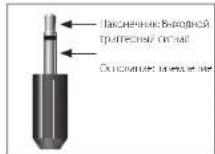
수신기에는 2개의 트리거 출력 소켓이 있으며, 각각 12V, 70mA 스위칭 신호를 출력할 수 있습니다. 소켓은 모노 3.5mm 잭용으로 설계되었습니다. 팁은 트리거 출력이며 슬리브는 접지됩니다. 트리거 Z1 구역 1의 전원 앰프 또는 소스 장비를 원격으로 켜고 끌 때 사용합니다. 켜짐 = 12V, 끄기 = 0V. 트리거 Z2 (AVR21, AVR31, AV41) 구역 2의 전원 앰프 또는 소스 장비를 원격으로 켜고 끌 때 사용합니다. 켜짐 = 12V, 끄기 = 0V. 적외선(IR) 커넥터

적외선 입력( 및 )은 수신기 전면 IR 수신기가 완전히 또는 부분적으로 가려졌거나 구역 2에서 리모컨을 사용하도록 허용할 때, 외부 IR 수신기의

수신기에는 두 개의 IR 입력이 있으며, 각각 스테레오 또는 모노 3.5mm 잭용으로 설계되었습니다. 팁은 변조 신호이며, 슬리브는 접지됩니다. Z1 IR 이 입력은 수신기의 전면 패널이 차단되었을 때 로컬 IR 수신기와 함께 사용하기 위한 것입니다. Z2 IR (AVR21, AVR31, AV41) 이 입력은 구역 2의 IR 수신기와 함께 사용하여 두 번째 방에서 수신기를 원격 제어할 수 있도록 하는 것

적외선 수신기 및 방출기 부속품 및 시스템 공급업체는 Xantech입니다. 더 자세한 정보는 www.xantech.com을 참고하시거나 Arcam 판매점이 문의하십시오. 참고: 수신기의 IR 입력은 변조 신호를 위해 설계되었습니다. 외부 IR 수신기가 IR 신호를 복조하면 작동하지 않습니다. 또한 이 장치는 IR 잭의 외부 수신기에 전원을 공급하지 않으므로, 외부

참고: ‘Z2’를 참조하는 소켓은 여러 방에 설치할 때 사용되는 연결과 관련이 있습니다. 이러한 커넥터에 관한 자세한 정보는 KO-9 페이지를 참조하십시오.KO-13

AVR5/AVR11/AVR21/AVR31/AV41을 사용하면 최대 16개의

스피커에 연결할 수 있습니다. AV41은 모든 채널에 대해

파워 앰프를 추가해야 합니다. AVR5/AVR11/AVR21/AVR31

에는 7개의 증폭 채널이 있습니다. 5개의 증폭 채널은 전면 왼쪽, 중앙, 전면 오른쪽, 서라운드 왼쪽, 서라운드 오른쪽에 장착된 스피커에 해당합니다. 나머지 2개의 증폭 채널은 다음과 같이 할당할 수 있습니다. 바이 앰프 전면 왼쪽 및 오른쪽 서라운드 후면 왼쪽 및 서라운드 후면 오른쪽 상향 1 왼쪽 및 오른쪽 구역 2 왼쪽 및 오른쪽 (AVR21, AVR31, AV41) 파워 앰프를 추가하여 상향 전면 왼쪽, 상향 전면 오른쪽, 상향 후면 왼쪽, 상향 후면 오른쪽 및 5개 이상의 추가 스피커를 부착할 수 있습니다. 자세한 정보는 KO-14 페이지를 참조하십시오. 상향 채널을 올바르게 설치 및 구성하여 추가하면 가정용 Dolby Atmos, DTS:X 또는 Auro 3D가 홈 씨어터에 궁극의 시네마 사운드 환경을 제공하여 사용자 주위에 강력하고 역동적인 오디오 흐름을 만들어 드립니다. 스피커의 구성과 배치는 매우 중요합니다. 서브 우퍼를 제외한 모든 스피커는 정상 시청/청취 위치 주변에 배치해야 합니다. 서브 우퍼는 모든 청취 위치에서 균일한 주파수 응답을 제공하는 위치에 배치해야 합니다. 배치가 정확하지 않을 경우 일부 영역에서 베이스 붐이 발생합니다. 서브 우퍼에 알맞은 위치를 찾는 유일한 방법은 실험을 통한 경우가 많습니다. 실험을 시작하기에 좋은 곳은 벽에 가깝지만 어느 구석에서도 1m 이상 떨어진 곳입니다. 배치 제안 사항을 제공하는 서브 우퍼 핸드북을 참고할 수도 있습니다.KO-14

각 스피커를 연결하려면 수신기 후면의 해당 단자를 풀고, 스피커 와이어를 각 포스트의 구멍에 삽입하고 단자를 다시 고정합니다. 스피커의 빨간색(양/+) 단자가 후면 패널의 빨간색 (양/+) 단자에 연결되고, 스피커의 검정색(음/–) 단자가 후면 패널의 검정색(음/–) 단자에 연결되도록 하십시오. DIGITAL AUDIORS232BLUETOOTHWI-FITRIG Z1 Z1 IRZ2 IRTRIG Z2 OUTAVSTBCDBD SAT PVRHDMIFM/DABCDPVRBDAVGAMESTBLINE OUTANALOGUE AUDIOZ2 OUTHEIGHT1HEIGHT2LRCH15/16CH13/14SUB2LRETHERNETUSB 5V/0.5AFLFRSLSRCSUB1SBLSBRPREAMP OUTPREAMP OUT

WI-FI STBGAMEAVSATBDUHDPVR ZONE2OUTOUTPUT1eARCOUTPUT2 이 연결에서 빠져나온 전선이 다른 케이블이나 제품 케이스에 닿지 않도록 하는 것이 중요합니다. 그렇지 않으면 단락이 발생하여 수신기가 손상될 수 있습니다. 스피커를 연결하는 동안 기기의 스위치가 꺼져 있는지 확인하십시오. 라우드 스피커 단자를 과도하게 조이거나 렌치, 펜치 등을 사용하지 마십시오. 그럴 경우 단자가 손상될 수 있으며 이는 제품 보증 대상에서 제외됩니다.

스피커는 양질의 순도가 높고 임피던스가 낮은 구리 케이블을 사용하여 앰프에 연결해야 합니다. 값싼 스피커 케이블은 피해야 합니다. 절약으로 보일지 모르지만 오히려 음질을 현저하게 저하시킬 수 있습니다. 스피커에 연결된 케이블은 가능한 한 짧아야 합니다. 스피커 단자 연결은 노출 전선을 사용하든지 스페이드 커넥터를 사용하든지 항상 손가락으로 조여주어야

전면 왼쪽 및 전면 오른쪽 스피커 바이 앰핑 바이 앰핑은 스피커당 2개의 앰프를 사용합니다. 바이 앰핑은 기존 단일 배선보다 더 나은 음질을 제공합니다. 서라운드 후면 스피커가 없으면(즉, 7.1 시스템이 아닌 5.1 시스템의 경우), 스피커가 바이 앰핑을 지원할 경우, 여분의 서라운드 후면 스피커 출력을 사용하여 전면 왼쪽 및 오른쪽 스피커를 바이 앰핑할 수 있습니다. 여분 채널은 다른 방 (구역 2)의 스테레오 스피커에 전원을 공급하는 데 사용할 수도 있습니다. 바이 앰핑을 지원하는 스피커에는 스피커당 일반적으로 금속 스트립으로 서로 연결된 +/- 단자가 두 세트 있습니다. 이 금속 스트립은 바이 앰핑 시 반드시 제거해야 합니다. 제거하지 않으면 보증 범위에 포함되지 않는 앰프 손상이 발생할 수 있습니다. 전면 왼쪽 및 오른쪽 스피커를 바이 앰핑하려면, 스피커 단자에서 금속 스트립을 제거하십시오. 우퍼 또는 LF 단자를

수신기의 FL 및 FR 단자에 연결합니다. 트위터나 HF 단자를 수신기의 SBL 및 SBR 단자에 연결합니다. 마지막으로, 설정

메뉴 ‘스피커 유형’으로 가서 ‘채널 6+7 사용’ 메뉴 옵션을 ‘BiAmp L+R’로 설정합니다. 페이지 KO-30.

SBR SBL Link MUST be removed Link MUST be removed 링크는 반드시 제거해야 합니다.링크는 반드시 제거해야 합니다.

SPEAKER OUTPUTS WI-FI STBGAMEAVSATBDUHDPVR ZONE2OUTOUTPUT1eARCOUTPUT2 또한, 수신기는 최대 4개의 액티브 서브 우퍼를 허용하므로 또는 출력에 연결할 수 있습니다. 정확한 설정 및 연결 절차는 고객님의 서브 우퍼를 위한 서브 우퍼 핸드북을 참조하십시오. 외부 파워 앰프 사용 수신기의 내부 파워 앰프를 보충하거나 Arcam PA720과 같은 외부 파워 앰프로 교체할 수 있습니다. 소켓을 파워 앰프 입력에 연결합니다. DIGITAL AUDIORS232BLUETOOTHWI-FITRIG Z1 Z1 IRZ2 IRTRIG Z2 OUTAVSTBCDBD

SPEAKER OUTPUTS WI-FI STBGAMEAVSATBDUHDPVR ZONE2OUTOUTPUT1eARCOUTPUT2 FL, FR 이를 파워 앰프의 상응하는 오른쪽 및 왼쪽 전면 채널에

이를 파워 앰프의 중앙 전면 채널에 연결합니다.

서브 우퍼 출력. 이것을 액티브 우퍼의 입력이 있으면

SR, SL 서라운드 오른쪽 및 서라운드 왼쪽 출력. 이들을 서라운드 오른쪽 및 왼쪽 파워 앰프 입력에 연결합니다. SBR, SBL 서라운드 후면 오른쪽 및 서라운드 후면 왼쪽 출력입니다. 이들을 서라운드 후면 오른쪽 및 서라운드 후면 왼쪽 파워 앰프 입력에 연결합니다. 상향 1(상향 전면), 상향 2(상향 후면) 상향 전면 및 상향 후면. 이들을 상향 채널 파워 앰프

모든 프리 앰프 아날로그 출력은 버퍼링 되고, 출력 임피던스가 낮으며 라인 레벨에 있습니다. 필요한 경우 긴 케이블 또는 여러 입력을 병렬로 구동할 수 있습니다.KO-15

정보 표시를 위해 사용 가능할 경우는 항상 디스플레이 장치의 OSD(온스크린 디스플레이)를 사용하는 것이

전면 패널 전원 버튼을 누릅니다. 전원 LED가 흰색으로 켜집니다. 초기화가 완료되면 음량 설정과 선택한 입력의 이름이 디스플레이에 표시됩니다. 수신기가 작동하기 전에 장치 초기화가 완료될 때까지 기다려 주십시오. 장치가 꺼진 경우, 다시 장치에 전원이 켜질 때까지 최소 10초를 기다리는 것이 좋습니다.

수신기는 리모컨의 대기를 누르면 대기 모드로 들어갑니다. 대기 모드에서 디스플레이가 공백이고 LED가 빨간색으로 켜집니다. 장치를 장시간 사용하지 않을 경우, 절전을 위해 전원 공급 장치에서 분리하는 것이 좋습니다.

리모컨의 대기 버튼, 전면 패널의 아무 키(전원 버튼 제외) 를 누르거나 음량 노브를 돌립니다. 전면 패널 디스플레이 수신기는 약 4초 후에 사용할 수 있습니다. 디스플레이 창에는 현재 선택된 소스 및 마지막으로 선택한 정보 보기 설정이 표시됩니다(이 정보 라인은 버튼을 사용하여 변경 가능함). 구역 1의 현재 볼륨 설정이 전면 패널에 표시됩니다. 구역 2에 대한 음량 설정은 조정할 때마다 일시적으로

전면 패널 또는 원격에서 키를 누른 후에는 전면 패널 디스플레이 또한 기기 설정에 사용됩니다.

특정 소스를 선택하려면, 해당 소스가 전면 패널 디스플레이에 나올 때까지 또는 버튼을 누르거나, (있을 경우) 리모컨에서 해당 소스 버튼을 누릅니다. 다음의 소스를 이용할 수 있습니다. STB

블루레이 디스크/DVD 플레이어 입력 UHD UHD 플레이어 입력 PVR 개인용 비디오 리코더 입력

DAB 내부 튜너 입력(이 소스는 시장에 따라 다르며 수신기에 제공되지 않을 수도

BT 플레이어 입력 AUX 보조 (전면 패널) 입력 DISPLAY 호환 디스플레이의 오디오 리턴 채널 (eARC). 내부 TV 튜너를 사용하여 호환 TV와 함께 사용할 수 있습니다. 대부분의 오디오 입력에는 아날로그 및 디지털 연결이 모두 있습니다. ‘입력 구성’ 메뉴의 오디오 소스’ 옵션을 사용하여 각 입력에 사용되는 연결의 유형을 지정해야 합니다. 페이지 KO-29참조. 올바르게 설정하지 않으면 소리가 나오지 않으며 HDMI를 사용하는 입력의 기본값은 HDMI 오디오입니다. HDMI 오디오를 사용하지 않는 경우 이 설정을 변경해야 합니다. HDMI가 없는 입력의 경우 기본값은 디지털 오디오가 됩니다. 처리 모드와 스테레오 다이렉트 기능은 각각의 개별 입력에 따라 기억 및 호출됩니다.

버튼을 누르면 순수한 아날로그 스테레오 입력을 들을 수 있습니다. 스테레오 다이렉트 모드는 자동으로 모든 프로세싱 및 서라운드 기능을 생략합니다. 다이렉트 모드에서는 디지털 처리가 중단되어 음질이 향상되고 수신기의 디지털 노이즈가 최소화됩니다. 참고: 스테레오 다이렉트 모드를 선택하면 베이스 관리를 수행하지 않으므로 베이스 신호가 서브 우퍼로 리디렉션되지 않습니다.

음량 표시기의 레벨이 라우드 스피커에 전달되는 전력을 정확하게 표시하는 것이 아님을 인식하는 것이 중요합니다. 수신기는 음량 제어가 최대 위치에 도달하기 오래전, 특히 음이 풍부하게 녹음된 음악을 들을 때 전체 출력을 제공할 때가 많습니다. 이와 비교하여 일부 영화 사운드트랙의 경우는 많은 감독들이 특수 효과 장면을 위해 최대 수준을 유보하는 경향이 있기 때문에 매우 조용하게 느껴질 수 있습니다.

수신기와 함께 헤드폰을 사용하려면 전면 패널의 중앙에 있는 소켓에 헤드폰을 끼웁니다. 헤드폰이 전면 패널 소켓에 연결되어 있을 때, 구역 1의 출력은 음소거되고 오디오는 2채널(2.0)로 다운 믹스됩니다. 중앙 채널 및 서라운드 정보를 헤드폰을 통해 들을 수 있도록 2채널 다운 믹스가 필요합니다. 작동KO-16 전면 패널 확장 메뉴 전면 패널의 키를 4초 이상 누르면 확장 메뉴가 나타나서 다음을 수행할 수 있습니다. 공장 출하 시 기본값 복원 이 옵션을 사용하면 수신기의 모든 설정을 공장 출하 시의 기본값으로 복원할 수 있습니다.

무선 펌웨어 업데이트를 확인합니다(외부 네트워크

이 옵션을 사용하면 '보안 백업 저장’ 기능을 사용하여 저장된 대로 모든 설정을 복원할 수 있습니다. 이 옵션은 실수로 설정을 변경한 경우 유용합니다.

이 옵션을 사용하면 모든 수신기 설정을 메모리 보안 영역에 저장할 수 있습니다. 설정은 위의 복원 옵션을 사용하여 검색할 수 있습니다. USB 백업 복원 이 옵션을 사용하면 이전에 USB 플래시 드라이브에 저장된 파일의 모든 설정을 복원할 수 있습니다. USB 백업 저장 이 옵션을 사용하면 모든 설정을 USB 플래시 드라이브에 저장할 수 있습니다.

현재 계신 지역을 설정합니다(유럽, (RoW) 미국 또는

수신기가 응답하는 RC5 시스템 코드는 16입니다. 예를 들어 시스템의 다른 기계도 RC5 시스템 코드를 사용하기 때문에 필요할 경우, 19로 변경될 수 있습니다. 제공된 리모컨을 다시 프로그래밍하여 RC5 시스템 코드 19 명령을 사용할 수도 있습니다. KO-20 페이지를

“자동”은 절전 자동 대기 기능을 사용하므로 신호가 없거나 사용자 입력이 발생하면 20분 후에 기기가 대기 상태가 됩니다. “매뉴얼”을 사용하면 기기가 대기 상태로 진입하는 시점을 사용자가 완전히 제어할 수

이 옵션을 사용하면 파워 앰프(AV41 아님)의 보호 감도를 조정할 수 있습니다. 최대한 보호할 수 있도록 신중하게 구성되어 있으므로 이 설정은 주의해서 사용해야 하며 “복잡한 부하” 환경의 스피커를 사용할 때만

디스플레이 HDMI 사용 “아니요”로 설정하면 수신기는 디스플레이의 EDID 를 무시하고 수신기를 통해 소스에서 모든 해상도를

16:9 및 21:9 디스플레이 사용 여부에 따라 OSD 위치를

USB를 통한 펌웨어 업데이트 수신기의 펌웨어는 펌웨어 업데이트 파일이 들어 있는 USB 플래시 드라이브에서 업데이트할 수 있습니다. Arcam 웹사이트(www.arcam.co.uk)에서 업그레이드 지침과 함께 최신 펌웨어 파일을 다운로드할 수 있습니다.KO-17

현재 선택된 구역에서 모든 아날로그 오디오 출력을 음소거 합니다.

수신기 주 전원을 켜고 끕니다. 장치가 꺼지면, 다시 켜기 전에 최소 10분 이상 그대로 두어야 합니다.

이 소켓은 3.5mm 스테레오 잭 플러그가 장착되어 있고 임피던스 정격이 32Ω~600Ω인 헤드폰을 사용할 수 있습니다.

디스플레이 밝기를 꺼짐/어두움/ 밝음으로 바꿀 수 있습니다. 구역 (AVR11 - SYNC) 구역 1과 구역 2 제어 사이에서 선택합니다. 전원/대기 LED 수신기의 상태를 표시하며 수신기의 전원이 켜져 있으면 녹색입니다. 빨간색은 장치가 대기 모드임을 나타냅니다.

전면 패널 디스플레이 왼쪽 하단 부분에 표시된

스테레오와 현재 소스에 사용 가능한 서라운드 모드를 선택합니다.

스테레오 다이렉트 켜기/끄기. 아날로그 입력에서 왼쪽 및 오른쪽 전면 출력으로의 다이렉트 아날로그 경로를 제공합니다. 최상의 스테레오 음질을 위해 모든 서라운드 프로세싱 모드를 끄고 DSP 회로를 중지합니다. HOME THEATREPOWER

ZONEDISPLAYDIRECTMUTEMODE / 4INFO / 3OKIN + / 5IN - / 6MENU

PHONES AUX AVR31 리모컨 수신기. 리모컨 수신기는 전면 패널의 디스플레이 창 뒤에 위치해 있습니다. 수신기가 작동하기 위해서는 리모컨과의 사이에 장애물이 없도록 하십시오. 그렇게 할 수 없다면, 후면 패널의 Z1 IR 입력에 연결된 별도의 센서를 사용하십시오.

선택된 구역의 아날로그 출력 음량을 조절합니다(라인 출력, 스피커 및 헤드폰).

이 버튼들은 해당 입력(또는 내부 입력)에 연결된 소스를 선택합니다. 사용되지 않은 소스는 설정 메뉴에서 메뉴 > 입력 구성을 비워두면 선택을 방지할 수

에서 설정 메뉴를 선택합니다.KO-18

수신기에는 최대 8개의 장치를 제어할 수 있는 정교한 '범용' 백라이트 리모컨이 함께 제공됩니다. 범용 리모컨은 수신기 및 기타 많은 Arcam 제품(FM/DAB 튜너, CD 플레이어 및 BD 플레이어)과 함께 사용할 수 있도록 사전 프로그래밍되어 있습니다. 또한, 광범위한 빌트인 코드 라이브러리와 함께 TV, 위성 및 셋톱 박스, PVR, CD 플레이어 등 수천 개의 제3 자 시청각 구성 요소와 함께 사용할 수 있습니다. 본 안내서의 뒷부분에 있는 코드 목록을 참조하십시오. ‘학습’ 리모컨이어서 과거 단일 장치 리모컨의 거의 모든 기능을 교육할 수 있습니다.

리모컨 사용 시 유의사항: 리모컨과 수신기의 원격 센서 사이에 장애물이 없는지 확인하십시오. 리모컨의 범위는 약 7미터입니다. (리모컨 센서가 가려져 있으면, 후면 패널의 Z1 IR 리모컨 입력 잭을 사용할 수 있습니다. 자세한 내용은 대리점에 문의하십시오.) 강한 햇빛이나 형광등이 수신기의 리모컨 센서에 비치면 리모컨 작동이 불안정해질 수 있습니다. 리모컨의 작동 범위가 줄어들면 배터리를

1. 핸드셋 뒤쪽에 있는 배터리 장착실을 엽니다.

장착실을 열려면 걸쇠에 표시된 화살표 방향으로 배터리 덮개의 걸쇠를 누르고 배터리 덮개를 분리합니다.

2. 배터리 장착실에 표시된 대로, 두 개의 ‘AAA’

3. 배터리 덮개를 다시 끼웁니다. 배터리

덮개를 다시 끼우려면 배터리 장착실의 짧은 테두리에서 해당 구멍에 맞는 배터리 덮개의 돌출부를 찾습니다. 이제 배터리 덮개의 반대쪽 끝(걸쇠 포함)을 아래로 눌러 덮개가 리모컨의 본체와 수평이 되도록 하고 걸쇠를 딸깍 소리가 나도록 끼웁니다.

배터리를 잘못 사용하면 누액과 파열과 같은 위험이 발생할 수 있습니다. 오래된 배터리와 새 배터리를 함께 사용하지

동일하지 않은 건전지를 함께 사용하지 마십시오. 비슷해 보일지 모르지만 배터리의 전압이 다를

각 배터리의 양극(+) 및 음극(-)이 배터리 함에 표시된 방향과 일치하도록 하십시오. 한 달 이상 사용하지 않을 경우, 배터리를 장비에서 제거하십시오. 사용한 배터리를 폐기할 때는 해당 국가 또는 지역에서 적용되는 정부 또는 지역 규정을

백라이트는 키를 누를 때마다 8초 동안 켜집니다. 부드러운 조명 조건에서 핸드셋을 사용하도록 자원합니다. LED 깜박임 짧게 깜박이는 것은 키를 누를 수 있음을 나타냅니다. 여러 번 짧게 깜박이면 정보 (예: 장치 코드)를 전달하거나 프로그래밍 순서의 시작과 완료에 성공했음을 알립니다.

’ 기호는 매뉴얼에서 LED 깜박임을 표시하기

제한시간 초과 및 할당되지 않은 키 제한시간 초과 – 리모컨이 프로그래밍 상태를 나가고 30 초가 지나면 정상 작동으로 돌아갑니다. 눌린 키 제한시간 초과 – 어떤 키든지 30초 이상 계속 눌리면, 리모컨은 IR 전송 전송을 중단하여 배터리 수명을 절약합니다. 리모컨은 모든 키가 놓일 때까지 꺼진 상태로 유지됩니다. 할당되지 않은 키 – 리모컨은 특정 장치 모드에 대해 할당되지 않은 키를 무시하고 IR을 전송하지 않습니다.

배터리가 소모되면 버튼을 누를 때마다 백라이트가

이 경우 가능한 한 빨리 두 개의 새로운 AAA 알카라인 배터리를 장착하십시오.KO-19

리모컨이 수신기 뿐만 아니라 여러 장비를 제어할 수 있으므로, 리모컨에 선택된 ‘장치 모드’에 따라 많은 버튼에 한 개 이상의 기능이 있습니다. 장치 모드 키(아래 그림 참조)는 수신기의 소스를 선택합니다. 이러한 키 중 하나를 짧게 누르면 명령이 전송되어 장치의 소스가 변경됩니다. 리모컨의 기능이 변경되어 선택한 소스 장치가 작동하며, 이는 손에 여러 개의 리모컨을 가지고 있는 것과 같습니다! 내부 FM 또는 DAB 튜너 입력

개인 비디오 리코더(또는 디지털 비디오

블루레이 디스크 또는 DVD 플레이어 콤팩트 디스크 플레이어 입력 셋톱 박스 디코더 입력 UHD UHD 플레이어 입력 각 장치 모드는 소스 장치를 적절하게 제어하기 위해 많은 원격 키의 동작을 변경합니다. 예: CD 모드에서

키는 이전 CD 트랙을 재생하지만, AV 모드에서

키는 TV ‘채널 다운’ 명령을 내보냅니다. 리모컨은 마지막 선택된 장치 모드를 유지하므로, 예를 들어 CD의 트랙을 재생 또는 건너뛰기만 할 경우에는 모든 명령 키 이전에 장치 모드를 누를 필요는 없습니다.

탐색 키는 설정 메뉴 또는 온스크린 메뉴의 커서를 조종합니다. 또한 시스템의 다른 홈 엔터테인먼트 장치와 함께 제공된 오리지널 리모컨의 탐색 기능을 복제합니다. OK으로

기본적으로 리모컨은 현재 리모컨이 설정된 장치 모드에 관계없이, 음량 제어 및 음소거 버튼이 항상 수신기의 음량을 제어해야 합니다. 이를 음량 ‘펀치

예를 들어, CD를 듣는다면 CD 플레이어 제어를 위해 리모컨이 CD 장치 모드일 것입니다. 리모컨의 음량 제어를 사용하면 리모컨을 앰프 장치 모드에 놓기 위해 먼저 리모컨을 수신기의 음량을 직접 제어할 수 있습니다. 음량 버튼은 리모컨의 CD 장치 모드를 앰프 장치 모드로 ‘펀치 스루’합니다. 음량 ‘펀치 스루’는 원할 경우 각 장치 모드마다 개별적으로 비활성화할 수 있습니다.

리모컨에는 원래의 리모컨에서 원격 키패드로 최대 16개의 기능을 복사할 수 있는 코드 학습 기능이 있습니다. 이 기능과 기타 사용자 정의 기능에 대한 자세한 정보는 페이지 "리모컨 커스터마이징” 의 KO-20 을(를) 참조하십시오. 리모컨은 FCC 규정 제15조를

본 장비는 테스트를 통해 FCC 규정 제15조에 의거하여 클래스 B 디지털 장치에 대한 제한 사항을 준수하는 것으로 확인되었습니다. 이러한 제한 사항은 주거 지역 설치 시 유해한 간섭으로부터 합리적인 보호를 제공하도록 설계된 것입니다. 이 장비는 무선 주파수 에너지를 생성, 사용 및 방사하며, 지침에 따라 설치 및 사용되지 않을 경우, 무선 통신에 유해한 간섭을 유발할 수 있습니다. 하지만, 특정 설치에서 간섭이 전혀 발생하지 않는다고 보장할 수는 없습니다. 이 장비가 라디오나 텔레비전 수신에 유해한 간섭을 유발하는 경우, 사용자가 다음 중 하나 이상의 방법을 통해 간섭을 바로잡는 것이 좋습니다. 간섭 유발 여부는 장비를 껐다가 켜면 판정할 수 있습니다. 수신 안테나의 방향이나 위치를 변경합니다. 장비와 수신기 사이의 간격을 넓힙니다. 수신기가 연결된 것과는 다른 회로의 콘센트에 장비를

지원은 대리점 또는 숙련된 라디오/TV 기술자에게 문의하십시오.KO-20

제공된 리모컨은 사전 프로그래밍된 코드의 전체 라이브러리가 함께 제공됩니다. 장치용 리모컨을 설정하고 나면, 원래의 리모컨에서 키패드에 배치할 수 없는 기능이 하나 이상 있을 수 있습니다. 편의를 위해 리모컨에는 원래 리모컨에서 원격 키패드로 최대 16개의 기능을 복사할 수 있는 코드 학습 기능이 있습니다. 시작하기 전에 다음을 확인하십시오. < 원래 리모컨이 올바르게 작동하고 있습니다. < 리모컨이 장치를 가리키고 있지 않습니다. < 리모컨에는 새 배터리가 장착되어 있습니다. < 리모컨은 직사광선이나 강한 형광등 아래 있지

학습된 기능은 모드에 따라 다릅니다. 한 개의 키에 최대 8개의 다른 기능을 각 모드에 대해 개별 학습 기능으로 할당할 수 있습니다. 직접 코드 설정(방법 1) 첫 번째 방법은 제어하려는 장치의 3자리 코드 번호로 리모컨을 프로그래밍하는 것입니다. “ 장치 코드표”를 참조하십시오. 제안된 번호 또는 번호들을 적어두십시오. 가장 인기있는 코드가 먼저 나옵니다. 이제 장치의 전원을 켭니다.

1. 설정을 원하는 제품의 장치 키와 키를 함께

누릅니다. LED가 켜진 상태로 될 때까지 두 버튼을 3초 동안 계속 누르고 있습니다. 설정 모드로 들어오면, 버튼을 놓습니다.

2. 장치를 위한 3자리 코드를 입력합니다.

장치에 대해 입력한 3자기 숫자가 정확하면, 꺼집니다. 꺼지지 않는다면 목록에서 다음 코드 숫자를 입력하여 장치가 꺼질 때까지 계속합니다.

3. 정확한 코드를 찾으면, 장치 키를 다시 누릅니다.

라이브러리 검색 설정(방법 2) 라이브러리 검색을 사용하면 리모컨의 메모리에 포함된 모든 코드를 스캔할 수 있습니다. 이전 방법보다 훨씬 오래 걸리므로, 다음의 경우에만 이 방법을 사용하십시오. < 브랜드 목록에 있는 모든 코드를 시도했는데도 장치가 리모컨에 응답하지 않습니다. < 브랜드가 장치 코드표에 나와 있지 않습니다.

1. 설정을 원하는 제품의 장치 키와 키를 함께

누릅니다. LED가 켜진 상태로 될 때까지 두 버튼을 3 초 동안 계속 누르고 있습니다.

2. 리모컨을 제어하려는 제품으로 향하게 하고

누를 때마다, 코드가 장치의 전원을 끄는 신호와 함께 하나의 코드 번호를 카운트 업(또는 다운)합니다.

3. 약 1초 간격으로 장치가 꺼질 때까지 위 또는 아래

버튼을 계속 누릅니다. (위 및 아래 버튼을 번갈아 가며 사용하지 마십시오. 한 방향으로만 이동해야 합니다.)

4. 정확한 코드를 저장하려면 장치 키를 다시 누릅니다.

학습 설정(방법 3) 세 번째 방법은 장치의 원래 리모컨으로부터 Arcam 리모컨을 ‘가르치는’ 작업이라고 할 수 있습니다. 두 리모컨을 약 10cm 떨어져서 서로

1. 설정을 원하는 제품의 장치 키와 키를 함께

누릅니다. LED가 켜진 상태로 될 때까지 두 버튼을 3초 동안 계속 누르고 있습니다.

2. 명령을 할당할 Arcam 리모컨의 버튼을 누릅니다.

리모컨이 명령을 학습할 준비가 되었음을 나타냅니다.

3. 다른 리모컨의 해당 키를 LED가 두 번 깜박일 때까지

길게 누릅니다. 이는 Arcam 리모컨이 다른 리모컨에서 명령을 학습했음을 나타냅니다.

4. 리모컨의 다음 버튼을 누르고 2단계와 3단계를

반복하여 다른 리모컨의 명령을 계속 학습하십시오.

5. 리모컨이 선택된 모든 명령을 학습하면 숫자 키와

함께 학습을 입력하는 데 사용했던 장치 키를 길게 눌러서 학습된 명령을 저장합니다.

Arcam 리모컨 LED가 다섯 번 깜박이면

학습 과정에서 오류가 발생한 것입니다. 이 경우 시작에서 학습 설정을

< 코드 학습 세션이 시작되면, 각 단계를 수행하는 데 약 10초 정도가 주어집니다. 더 길어지면 시간 제한으로 과정을 다시 시작해야 합니다. < 학습 기능은 모드별로 진행되므로, 모드당 한 개의 기능을 키로 복사할 수 있습니다. < 리모컨은 총 약 16개의 기능을 학습할 수 있습니다. < 학습된 기능을 바꾸려면 동일한 키에 새 기능을 지정하기만 하면 됩니다. < 학습된 기능은 배터리를 교체할 때도 유지됩니다. < 코드 학습이 실패하면, 두 리모컨 사이의 거리를 변경하고, 주변 조명이 너무 밝지 않는지 확인하십시오. 학습된 데이터 삭제하기 장치의 모든 학습된 데이터 삭제:

1. 설정을 원하는 제품의 장치 키와 키를 함께

누릅니다. LED가 켜진 상태로 될 때까지 두 버튼을 3초 동안 계속 누르고 있습니다.

2. 삭제하고자 하는 제품의 장치 키를 키와 함께 3초

동안 누르면 LED가 두 번 깜박입니다

깜박인 후, 30초 동안 키를 누르지 않으면 리모컨이 학습된 데이터를 삭제하지 않고 삭제 모드를 종료합니다다.

깜박인 후, 30초 이내에 장치 키를 키와 함께 한 번 더 누르면 장치에서 학습된 모든 데이터를 삭제하는 삭제 모드를 종료할 수 있습니다. LED는 세 번 깜박이며

다음 페이지에서, 리모컨의 전원 LED의

개별 장치 모드의 잠금/잠금 해제 처음 리모컨의 포장을 풀고 배터리를 넣을 때, 특정 Arcam 부품을 자동으로 제어할 수 있습니다 (예: BD 플레이어, 앰프, 튜너 및 CD 플레이어). 특정 Arcam 장치 코드를 관련 장치 모드 키에 프로그래밍 한 다음 장치 모드를 잠그면 우연히 다시 프로그래밍하지 않게 됩니다. 이렇게 잠금된 기본 설정을 덮어쓰고, 예를 들어 타사 BD 플레이어를 제어하려면, 먼저 이전 페이지에서 설명한 학습 방법 중 하나를 사용하여 리모컨을 설정하기 전에 BD를 잠금 해제해야

다음은 공장 출하 시 기본 설정입니다. 장치 모드 기본 상태 기본 코드 AMP 잠금됨 001(Arcam 코드 16)

잠금 해제됨 108(Philips TV) UHD 잠금 해제됨 코드 학습 전용 GAME 잠금 해제됨 코드 학습 전용 STB 잠금 해제됨 030(Bush/Goodmans/ Grundig, SAT

잠금됨 001(Arcam) 대체 코드는 멀티 룸 솔루션 또는 다른 제조업체 제품과의 코드 충돌의 경우에 사용할 수 있습니다.

(시스템 코드 19): 002 제어하고자 하는 제품의 시스템 코드 뿐만 아니라 리모컨도 변경해야 합니다. 장치의 키에 대해 학습된 데이터를 삭제하는 방법:

1. 설정을 원하는 제품의 장치 키와 키를 함께

누릅니다. LED가 켜진 상태로 될 때까지 두 버튼을 3 초 동안 계속 누르고 있습니다.

2. 3초 동안 데이터를 삭제하고자 하는 키를 길게

누릅니다. LED가 두 번 깜박입니다

추가로 누르면, 리모컨은 학습된 데이터를 삭제하지 않고 삭제 모드에서 빠져 나옵니다.

깜박인 후에 30초 동안 키를 누르지 않으면 리모컨이 학습된 데이터를 삭제하지 않고 삭제 모드를 자동으로 종료합니다.

4. LED가 두 번 깜박인 후 30초 이내에 키와 함께

장치 키를 누르면 해당 장치에 대해 학습된 모든 데이터가 삭제되고 삭제 모드를 나갑니다. LED가 세

1. 설정을 원하는 제품의 장치 키와 키를 함께

누릅니다. LED가 깜박일 때까지 두 키를 3초 동안 계속 누르고 있습니다.

=3 등)를 셉니다. 숫자 사이에 시간차가 있습니다. (‘0’은 열 번 깜박입니다.

1. AMP, BD 및 CD 는 잠금 또는 잠금 해제될 수 있는 장치

잠금 및 잠금 해제 중에서 선택합니다(잠금에서 잠금 해제에서 잠금 등으로 변경됨).

2. 장치 및 키를 함께 3초간 누릅니다.

전원 LED가 켜져 있으면, 잠금 / 잠금 해제 설정 모드에 있음을 나타냅니다.

3. 30초간 추가적인 키 입력이 없으면 LED가 꺼지고

리모컨은 잠금/잠금 해제 설정 모드를 벗어납니다.

4. 장치 상태를 전환한 후에 장치 상태를 확인하려면

다음과 같은 순서로 키를 누릅니다. 장치를 잠근 경우 LED가 다음과 같이 세 번

장치의 잠금을 해제한 경우 LED가 다음과 같이 다섯

5. 30초 이내에 유효한 장치 키를 누르면 LED가 세 번

) 깜박이고 리모컨이 잠금/잠금 해제 설정

기타 장치 음량 제어 기본 설정으로 음량 키와 음소거 키는 앰프 볼륨을

이러한 버튼을 설정하여 음량 명령을 다른 장치로 보낼 수 있습니다. 다음 예시에서 음량 명령은 연결된 AV 장치(예: TV)로 전송됩니다.

1. + 를 3초간 누르면 LED가 켜진 채로 유지됩니다.

3. 를 다시 누릅니다. LED가 세 번 깜박입니다

음량 및 음소거 키는 음량 명령을 TV로 보냅니다. 앰프 제어를 위해 볼륨 버튼을 설정하려면 위의 단계를 반복하지만, 3단계에서 를 누르면

전원 끄기 명령 전송 AMP + OK

HDMI 출력 1, 2, 1 및 2를 통해

리모컨을 원래의 공장 기본 설정으로 초기화할 수

(홈) 및 키를 동시에 5초간 누르면 전원 LED 가 다섯 번 깜박입니다

리모컨에 입력했던 프로그래밍 및 설정 코드가 지워지고 리모컨이 원래의 공장 기본 설정으로

본 안내서의 마지막 섹션에 있는 표에는 다양한 제조업체의 장치에 대한 3자리 코드가 나열되어

직접 코드 설정에 설명된 대로 장치를 제어하도록 리모컨을 설정할 때 이 코드를 사용합니다. 방법 1 (이전 페이지 참조). 한 개 이상의 코드 숫자가 나와 있으면 첫 번째 숫자를 사용합니다. 결과가 만족스럽지 않은 경우 해당 제조업체의 번호를 계속 입력하여 필요한 기능에 가장 잘 ‘맞는’ 번호를 선택합니다. 장비의 제조업체가 목록에 없으면 라이브러리 검색 설정을 시도할 수 있습니다. 방법2 (이전 페이지 참조). 이 방법으로 리모컨 메모리에 포함된 모든 코드를 스캔할 수 있습니다.KO-22

장치 모드 버튼은 리모컨이 수신기를 제어하도록 구성합니다. 이 버튼을 눌러도 현재 선택된 수신기의 입력에 영향을 미치지 않습니다. 리모컨의 기능은 내부 소스에 대해 상황에 따라 달라지며 다음 표에서 설명합니다.

한번 누름 – 현재 구역(명령을 수신하는 구역)에서 수신기 전원의 대기와 켜짐 사이에서 선택합니다. 길게 누름 – 명령을 수신한 구역에 상관없이, 모든 구역을 강제로 대기 상태로 만듭니다.

숫자키는 숫자 값을 직접 입력하는 데

SYNC 싱크. 오디오와 비디오 타이밍 사이의 불일치를 만드는 비디오 처리에 의해 비디오 신호에 지연이 생길 수 있습니다. 말소리가 비디오의 입술 움직임과 동기화되지 않을 경우입니다. 이를 보상하기 위해 립싱크 지연을 조정할 수 있습니다. 버튼을

탐색 버튼을 사용하십시오. 다시 눌러서 립싱크 트림 메뉴를

INFO , , 입력이 있는 경우 정보는 전면 패널 디스플레이의 왼쪽 아랫부분에 표시된 정보를 통해 순환합니다. DTS:X 대화상자 제어 조정을 표시합니다. MENU 온스크린 디스플레이의 장치 설정 메뉴를

POP UP Dolby 볼륨의 켜기/끄기를 선택합니다. AUDIO Dirac 라이브 EQ 켜기/끄기를 선택합니다. RTN 임시 서브 우퍼 트림 제어를 표시합니다.

탐색 버튼을 사용합니다. 을 다시 눌러 서브 트림 제어를 종료합니다. 임시 조정이므로, 서브 트림 레벨은 장치를 끄거나 대기로 둘 때 스피커 레벨 메뉴에 설정된 값으로 재설정됩니다. AVR의 음소거 기능을 선택합니다. VOL 앰프 음량을 조정합니다. MODE 사용 가능한 서라운드 및 다운믹스 모드를

DISP 전면 패널 디스플레이의 밝기 옵션을

AMP 리모컨을 앰프 모드로 재설정합니다. DIRECT 스테레오 다이렉트 켜기/끄기. 아날로그 입력에서 왼쪽 및 오른쪽 전면 출력으로의 다이렉트 아날로그 경로를 제공합니다. 최상의 스테레오 음질을 위해 모든 서라운드 프로세싱 모드를 끄고 DSP 회로를

스크린의 파일 및 메뉴를 탐색합니다. OK 은 강조된 파일을 선택하거나 화면에 강조된 메뉴를 입력합니다. 일부 리모컨의 ‘입력’ 또는 ‘선택’에 해당합니다.

대기 상태에서 전원 켜기로 전환 AMP +

AMP + OK 구역 2 선택 RED

네트워크 클라이언트를 사용하는 경우 아래의 키를 사용하여 앰프 장치 모드의 음악 파일을 탐색합니다.

현재 재생 목록에서 이전/다음 트랙을

현재 트랙 일시 정지 및 재생. 재생 정지.KO-23

BD/DVD 장치 모드 장치 모드 버튼은 Lexicon 블루레이 디스크 및 DVD 플레이어의 기능을 제어하도록 리모컨을 설정하지만, 변경할 수 있습니다. 이 버튼을 누르면 BD를 소스로

대기와 켜짐 사이에서 전원을 전환합니다.

디스크 트레이 열기/닫기. CD 재생 시 누른 키에 해당하는 트랙 검색 및

DISP 전면 패널 디스플레이의 밝기 옵션을

MODE 반복 옵션(트랙, 디스크 등)을 순환합니다.

눌렀다 놓으면 현재/이전 트랙의 시작으로 뒤로 건너뛰기 합니다.

눌렀다 놓으면 다음 트랙의 시작 부분으로 앞으로 건너뛰기 합니다. BD 또는 DVD 재생을 중지합니다.

현재 트랙 일시 정지 및 재생. 레코딩을 시작합니다(이 기능이 있는

POP UP 사용 가능한 경우, BD/DVD 플레이어 메뉴를

AV 장치 모드 장치 모드 버튼은 TV 또는 기타 디스플레이 장치의 기능을 제어하도록 리모컨을 구성합니다. 장비와 함께 사용하려면 이 장치 모드를 구성해야 합니다. 이 버튼을 누르면 를 소스로 선택할 수도 있습니다.

대기와 켜짐 사이에서 전원을 전환합니다. (일부 TV의 경우 숫자 키를 사용하여 켜야

원래 리모컨 번호키로 기능하며 주로 채널

DISP 정보 또는 가능할 경우 OSD(온스크린 디스플레이) 기능을 표시합니다. MODE AV, 이 기능은 TV에 사용합니다.

INFO 그림 정보를 표시하며, 이 기능은 TV에

설정 및 프로그램 선택 메뉴를 탐색합니다. OK은 선택을 확정합니다(일부 리모컨의 경우 ‘입력’ 또는 ‘선택’). 메뉴의 최상위 수준(‘홈’)으로 탐색을

AMP 리모컨을 앰프 모드로 재설정합니다. RED 빨간색 키 텍스트 TV용 GREEN 녹색 키 텍스트 TV용 YELLOW 노란색 키 텍스트 TV용 BLUE 파란색 키 텍스트 TV용. UHD UHD 장치 모드 장치 모드 버튼은 을 소스로 선택합니다. UHD 페이지는 전용 UHD 리모컨에서 코드를 학습할 수 있습니다. 페이지 "리모컨 커스터마이징” 의 KO-20 를

설정 및 BD/DVD 프로그램 선택 메뉴를

OK 은 강조된 파일을 선택하거나 화면에 강조된 메뉴를 입력합니다. 일부 리모컨의 ‘입력’ 또는 ‘선택’에 해당합니다.

대기 상태에서 전원 켜기로 전환 BD +

전원이 켜진 상태에서 대기로 전환 BD +

사진 해상도가 변경됩니다(BD의 경우 홈 화면에서만). 메뉴의 최상위 수준(‘홈’)으로 탐색을

AUDIO 오디오 디코드 형식(Dolby Digital, DTS 등)을

AMP 리모컨을 앰프 모드로 재설정합니다. RED BD용 빨간색 버튼 GREEN BD용 녹색 버튼 YELLOW BD용 노란색 버튼 BLUE BD용 파란색 버튼.KO-24 STB 장치 모드 장치 모드 버튼은 을 소스로 선택합니다. 셋톱 박스 디코더 또는 이와 유사한 장치에서 작동하도록 구성된 경우, 리모컨은 그 이후 장치를 제어할 수 있습니다.

대기와 켜짐 사이에서 전원을 전환합니다.

원래 리모컨 번호키로 기능하며 주로 채널

DISP 정보 또는 가능할 경우 OSD(온스크린 디스플레이) 기능을 표시합니다. MODE 라이브러리 또는 미디어 기능을 선택합니다.

INFO 일부 위성 및 케이블 셋톱 박스에서 EPG( 전자 프로그램 가이드)를 엽니다. POP UP 셋톱 박스에서 이 기능을 사용하는 경우, 메뉴 기능을 켭니다. 설정 및 프로그램 선택 메뉴를 탐색합니다. OK은 선택을 확정합니다(일부 리모컨의 경우 ‘입력’ 또는 ‘선택’). 메뉴의 최상위 수준(‘홈’)으로 탐색을

AUDIO 도움말 기능을 선택합니다. AMP 리모컨을 앰프 모드로 재설정합니다. RED 빨간색 버튼 셋톱 박스용. GREEN 녹색 버튼 셋톱 박스용. YELLOW 노란색 버튼 셋톱 박스용. BLUE 블루버튼 셋톱 박스용. SAT 장치 모드 장치 모드 버튼은 을 소스로 선택합니다. 위성 수신기에서 작동하도록 구성된 경우, 리모컨은 그 이후 장치를 제어할 수 있습니다.

대기와 켜짐 사이에서 전원을 전환합니다.

원래 리모컨 번호키로 기능하며 주로 채널

DISP 정보 또는 가능할 경우 OSD(온스크린 디스플레이) 기능을 표시합니다.

INFO 프로그램 정보를 표시합니다. POP UP 가이드(또는 일부 셋톱 박스의 설정). 설정 및 프로그램 선택 메뉴를 탐색합니다. OK 은 선택을 확정합니다(일부 리모컨의 경우 ‘입력’ 또는 ‘선택’). 메뉴의 최상위 수준(‘홈’)으로 탐색을

AMP 리모컨을 앰프 모드로 재설정합니다. RED 빨간색 버튼 위성용. GREEN

YELLOW 노란색 버튼 위성용. BLUE 파란색 버튼 위성용. PVR 장치 모드 장치 모드 버튼은 을 소스로 선택합니다. 개인용(하드 디스크) 비디오 리코더 또는 이와 유사한 장치에서 작동하도록 구성된 경우, 리모컨은 그 이후 장치를 제어할 수 있습니다.

대기와 켜짐 사이에서 전원을 전환합니다.

원래 리모컨 번호키로 기능하며 주로 채널

INFO 정보 또는 가능할 경우 OSD(온스크린 디스플레이) 기능을 표시합니다. MODE 라이브러리 또는 미디어 기능을 선택합니다.

MENU 일부 위성 및 케이블 셋톱 박스에서 EPG (전자 프로그램 가이드)를 엽니다. POP UP PVR에서 이 기능을 사용하는 경우, 메뉴

설정 및 프로그램 선택 메뉴를 탐색합니다. OK 은 선택을 확정합니다(일부 리모컨의 경우 ‘입력’ 또는 ‘선택’). 메뉴의 최상위 수준(‘홈’)으로 탐색을

AUDIO 도움말 기능을 선택합니다. AMP 리모컨을 앰프 모드로 재설정합니다. RED 빨간색 버튼 PVR용. GREEN 녹색 버튼 PVR용. YELLOW 노란색 버튼 PVR용. BLUE 파란색 버튼 PVR용.KO-25

대기와 켜짐 사이에서 전원을 전환합니다.

누른 키에 해당하는 트랙 검색 및 재생을

DISP 전면 패널 디스플레이의 밝기

MODE 반복 옵션(트랙, 디스크 등)을 순환합니다.

눌렀다 놓으면 현재/이전 트랙의 시작으로 뒤로 건너뛰기 합니다

눌렀다 놓으면 다음 트랙의 시작 부분으로 앞으로 건너뛰기 합니다. CD 재생을 중지합니다

현재 트랙 일시 정지 및 재생. POP UP ‘정상 재생’(즉, 디스플레이에 문자 P가 표시되지 않음)에서,

‘프로그램 재생’ 모드에서는 키가 저장된 트랙을 삭제합니다. 설정 및 CD 프로그램 선택 메뉴를 탐색합

OK 은 강조된 파일을 선택하거나 화면에 강조된 메뉴를 입력합니다. 일부 리모컨의 ‘입력’ 또는 ‘선택’에 해당합니다.

대기 상태에서 전원 켜기로 전환 CD +

전원이 켜진 상태에서 대기로 전환 AMP 리모컨을 앰프 모드로 재설정합니다. RADIO 프로그램된 트랙을 재생합니다. CD 장치 모드 장치 모드 버튼은 을 소스로 선택합니다. Arcam CD 플레이어의 CD 기능을 제어하도록 버튼을 설정하거나, 변경할 수도 있습니다(페이지 "개별 장치 모드의 잠금/잠금 해제” 의 KO-21 참조).KO-26 수신기를 사용하기 전에 스피커 구성에 대한 설정 메뉴에 몇 가지 정보를 입력해야 합니다. 이를 통해 수신기는 서라운드 사운드 디지털 소스를 처리하고 시스템과 정확하게 일치시켜 최상의 서라운드 사운드

섹션에 설명된 가지 중요한 정보: ‘스피커 유형’, ‘스피커 거리’ 및 ‘스피커 레벨’. 이 정보를 수신기에 수동으로 입력하는 방법은 이후 KO-28 페이지의 '설정 메뉴’ 섹션에 나옵니다. Dirac 라이브 룸 이퀄라이제이션을 사용하여 보정하는 경우 이퀄라이제이션이 켜져 있을 때 스피커 레벨 및 지연은 자동으로 설정 및 적용되지만 스피커 유형은 수동으로 입력해야 합니다. 이퀄라이제이션이 꺼진 상태에서 사용하는 경우 스피커 크기, 스피커 거리, 스피커 레벨 설정을 수동으로 입력해야 합니다. 이러한 스피커 설정을 입력해야 하는 이유를 이해하는 것이 중요하므로 이퀄라이제이션 섹션 전에 본 섹션에서

수신기에 연결된 스피커 유형을 설정해야 합니다. 대형 전 주파수 대역 재생 가능 소형 저주파 끝에서 전 주파수 대역 재생 불가능 없음 구성에 스피커가 없음 ‘대형’ 및 ‘소형’이라는 용어는 반드시 스피커의 물리적 크기와 관련된 것은 아닙니다. 경험적으로 볼 때, 스피커가 약 40Hz의 저주파에서 평탄한 주파수 응답을 재현할 수 없다면(가능한 스피커는 거의 없음!), 홈 시네마의 설정 목적을 위해 스피커를 '소형'으로 간주하는 것이 더 낫습니다. 스피커를 ‘소형’으로 설정하면, 매우 낮은 주파수의 사운드가 해당 스피커에서 '대형’ 스피커 또는 서브 우퍼로 리디렉션되며, 이런 스피커들이 저주파수 사운드를 재생할 때 훨씬 적합합니다. 스피커 구성에 서브 우퍼가 없으면 모든 스피커를 '소형' 으로 설정할 수 없습니다. 서브 우퍼가 없는 경우 전면 스피커를 '대형'으로 설정해야 합니다. (고급 사용자는 영화를 보지 않을 때 순수한 스테레오 음악 감상을 위해 '소형’ 스피커 설정을 자동으로 무시할 수도 있습니다. 이 작업은 ‘입력 구성’ 메뉴에서 실행할 수 있습니다. 페이지 KO-29페이지를

스피커를 ‘소형’으로 설정한 경우, 크로스오버 주파수를 위한 값을 설정해야 합니다. 이것은 신호가 이러한 소형 스피커에서 필터링 되어 대형 스피커나 서브 우퍼(있을 경우)로 리디렉션되는 주파수입니다. 80Hz의 주파수가 좋은 시작점일 경우가 많지만, 여러 값을 실험하여 시스템에 가장 적합한 값을 찾거나 스피커 핸드북을 참조해야 할 것입니다. 채널 6+7 사용 메인 구역에서 사용되지 않으면 서라운드 후면 채널을 상향 1에 할당하고, 전면 왼쪽/오른쪽 채널을 바이 앰프 하거나 구역 2에 앰프 출력을 제공할 수 있습니다.

마지막으로 청취 위치에서 서로 일치하고, 또한 적절한 서라운드 이펙트를 만들도록 시스템의 모든 스피커 레벨을 조정해야 합니다. 이를 지원하도록 수신기에서 SPL(사운드 압력 레벨) 측정기로 측정되는 각 스피커에 대한 테스트 잡음을 생성할 수 있습니다. 측정기는 ‘C’ 가중치와 느린 응답으로 설정되어야 합니다. 이 기능을 수행할 수 있는 여러 스마트폰/태블릿 앱이 있습니다. 각 스피커로부터 청취 위치에서 측정된 잡음 레벨은 설정 메뉴의 스피커 트림 페이지에서 조정하여 측정기 수치가 75dB SPL이 되도록 해야 합니다. 스피커 잡음 테스트 동안 음량 설정은 무시되므로, 테스트 잡음을 켜기 전에 수신기의 시스템 음량 설정이 얼마인지는

홈 시네마 애호가를 겨냥한 몇 가지 기본 SPL 측정기가 시장에 나와 있습니다. 현지 기술 매장에서 확인하거나, 온라인에서 검색 또는 대리점에 문의하십시오. SPL 측정기 또는 적절한 앱이 없는 경우, 각 스피커의 잡음 레벨을 귀로 듣고 조절할 수 있습니다. 이 경우 스피커를 정확히 75dB SPL 음량 레벨로 조정할 수는 없지만, 모든 스피커가 똑같이 큰 소리로 들리는 것을 목표로 해야 합니다. 귀로 듣고 스피커 테스트 잡음을 설정하는 것은 정확하기 어려워서 권장하지 않지만, 아예 하지 않는 것보다는 낫습니다!

각 스피커에서 청취 위치까지의 거리를 정확하게 측정하고 '설정’ 메뉴에 입력하는 것이 중요합니다. 이렇게 하여 다양한 스피커의 사운드가 정확한 시간에 청취 위치에 도달하여 사실적인 서라운드 효과를 재현할 수 있습니다. 거리는 센티미터 또는 인치로 입력할 수 있습니다.KO-27

Dirac 라이브 Arcam 수신기에는 Dirac Reasearch 소유의 자동 라우드스피커 보정 기능이 내장되어 있습니다. PC/MAC 기반의 앱을 사용하여 시스템의 모든 스피커에 대한 필수적인 스피커 설정을 모두 시도합니다. 또한 룸 이퀄라이제이션(룸 EQ) 필터값을 계산하여 감상실 내에서 공진 주파수의 가장 나쁜 영향을 제거합니다. 수신기 패키지에는 보정 마이크가 함께 제공되어 있습니다. 이 마이크는 수신기와 동일한 네트워크에

연결된 PC 또는 MAC의 USB 소켓에 삽입되어야

하며 Dirac 라이브 PC/MAC 애플리케이션의 지침에 따라 배치되어야 합니다. 이 마이크는 Dirac 라이브 애플리케이션이 실행될 때 스피커에서 생성되는 특수 보정 톤을 수신합니다. 그런 다음 수신기는 신호를 분석하고 다음을 계산합니다.

필터링으로 제어가 필요한 실내 공진 주파수 문제. 이 시스템이 Dirac 라이브 설정을 수행할 때 가능한 한 정확하게 작동할 수 있게 하려면 몇 가지 지침 규칙을

감상실 및 다른 근처 방의 모든 배경 음향을

감상실의 모든 창문과 문을 닫습니다. 에어컨 시스템을 포함한 모든 팬을 끕니다. 마이크를 삼각대나 이와 유사한 장비에

일반적인 청취 위치에 있을 때는 설정 마이크를 대략 머리 높이의 위쪽을 향하도록 배치합니다. 마이크를 테스트 톤을 생성하는 스피커 쪽으로 직접 향하게 할 필요는 없습니다. 마이크는 천장 쪽을 수직으로 가리키는 방향이어야 합니다. (보통 청취할 때의 머리 높이에 정확히 마이크를 위치시키고, 마이크와 모든 스피커 사이에 가리는 것이 없다면 도움이 됩니다.) 시스템에 액티브 서브 우퍼가 포함되어 있는 경우 출력 레벨/게인 컨트롤을 전면 스피커와 대략 일치하는 값으로 설정하여 시작하십시오. 활성화되면 서브 우퍼 채널을 포함하여 수신기의 각 채널을 통해 보정 톤이 차례로 재생됩니다. 보정 톤은 여러 매개 변수가 계산될 때마다 각 스피커를 여러 번 순환합니다. PC/MAC의 ‘진행’ 정보를 따르십시오. 기본적으로, 룸 EQ는 소스 입력에 적용되지 않습니다. 룸 EQ가 도움이 될 것이라고 생각하는 입력이 있다면, 각 입력을 통한 일반 소스 자료를 재생하여 들으면서 필요에 따라 EQ를 활성화해야 합니다. 계산된 후에는 입력 구성 메뉴 내에서 활성화됩니다. 룸 이퀄라이제이션은 감상실의 음향 문제를 줄이는 데 도움이 될 수 있지만 일반적으로 방에서 직접 문제를 해결하는 것이 훨씬 낫습니다. 적절한 라우드 스피커 위치, 음향 벽 처리 및 벽에서 청취 위치를 멀리 이동하기 등을 통해 전반적으로 훨씬 나은 결과를 얻을 수 있습니다. 하지만 가정 환경에서 실행이 어려울 수 있으므로 룸 EQ가 차선책이라고 할 수 있습니다.

Drac Live를 설정하신 후에 화면에 표시된 측정 사항을 살펴보시기를 권장합니다. 이는 특히 보고 받은 스피커가 구성과 일치하고 스피커에서 청취 위치까지의 거리가 거의 정확한지 확인하기 위함입니다. 결과가 예상한 결과와 다른 경우에는 Drac Live 설정을 다시

Dirac 라이브 설정 기능은 일반적으로 상당히 정확하지만 때때로 잘못된 결과를 보일 수 있습니다. 문제는 다음의 결과일 수 있습니다. 외부 사운드 또는 마이크에 의해 수집된 웅웅거리는 소리나 처리 잡음 청취 위치에서 가까운 단단한 표면(예: 창 또는 벽)

실내의 매우 강한 청각적 공명 스피커와 마이크 사이의 장애물(예: 소파). 여전히 어려움을 겪거나 최상의 서라운드 성능을 위한 가장 정확한 결과를 원한다면, 스피커 거리와 레벨을 설정하는 수동 방법을 사용하는 것이 좋습니다.

시스템에 액티브 서브 우퍼가 포함된 경우 서브 우퍼 출력 레벨/게인 컨트롤을 더 높거나 더 낮은 값으로 설정해야 할 수도 있습니다. 수신기로 시스템을 사용하는 방법에 관한 전체의 자세한 내용은 Dirac 앱 및 빠른 시작 설명서를 참조하십시오. Dirac 라이브 애플리케이션 다운로드 Dirac 라이브 PC/MAC 애플리케이션과 빠른 시작 가이드를 다운로드하려면 다음 사이트를 방문해 주십시오. live.dirac.com Dirac 사용하기 수신기에 최대 3개의 Dirac EQ 곡선을 저장할 수 있습니다. 각 입력은 서로 다른 곡선을 사용할 수 있습니다. 예를 들어, BD 입력에는 “영화” 곡선, CD 입력에는 “음악” 곡선을 사용할 수 있습니다. 리모컨의 키를 사용하여 입력 기준에 따라 설정할 수 있습니다. 또는, 오디오 설정 메뉴의 룸 EQ 메뉴 항목을 사용하여 각 입력에 대한 곡선을 설정합니다. 페이지 KO-29에 있는 “룸 EQ”를 참조하십시오. 참고: Drac이 처음으로 실행되면 모든 입력에 곡선이 적용됩니다. 후속 곡선은 자동으로 적용되지 않습니다. 위의 방법을 사용하여 해당 입력에 필요한 곡선을

AVR5의 경우 추가 라이센스와 보정 마이크가 필요합니다. 다음을 방문하십시오. live.dirac.comKO-28 설정 메뉴는 수신기의 모든 측면을 구성할 수 있게 해줍니다. 다음에 나오는 몇 페이지에서는 메뉴 항목을 살펴보고 해당 기능을 설명합니다. 설정 메뉴는 홈 시네마를 처음 설치하는 사람에게는 상당히 어렵겠지만, 설정의 대부분은 처음 시스템을 설치할 때 한 번만 설정하면 됩니다(또는 시스템 변경이나 이사할 경우!).

설정 메뉴에 들어가려면, 리모컨이나 전면 패널에서 버튼을 누릅니다. 전면 패널 디스플레이에 설정 메뉴(오른쪽 그림)가 표시됩니다.

설정 메뉴는 리모컨의 커서(화살표) 키를 사용하여 탐색할 수 있습니다. 이것이 훨씬 쉬운 방법입니다.

1. 설정 메뉴에 들어가려면, 버튼(탐색 버튼

2. 메인 섹션 제목을 위/아래로 이동하려면

키를 사용하여 오른쪽 패널의 섹션 설정을 위아래로 탐색할 수 있습니다. 일부 설정은 회색으로 표시될 수 있습니다. 이러한 설정은 정보(예: 입력 샘플 레이트)만 제공하기 위한 용도이거나 현재 선택할 수 없습니다. 오른쪽 패널의 측면에 있는 스크롤 바는 설정 목록에서 한 번에 표시할 수 있는 것보다 더 많은 항목이 있을 때의 위치를 나타냅니다.

5. 을 누르면 변경할 설정을 선택하고, 을 다시

6. 언제든지 버튼을 눌러서 메뉴를 종료합니다.

설정에 대한 변경 사항이 저장됩니다. … 전면 패널의 키 사용 수신기 전면 패널 컨트롤을 사용하여 장치를 구성할 수 있습니다. 지침에 따라 리모컨을 사용합니다. 이 경우, 아래는 , 위는 , 왼쪽은 , 오른쪽은

설정 메뉴의 이 페이지에 있는 오디오 및 비디오 설정은 현재 선택된 입력에 대해서 구체적이고 독립적으로 맞춤 지정할 수 있습니다. 다른 입력이 입력 라인에 선택되면, 해당 입력에 대한 모든 입력별 설정이 그 아래에 표시됩니다. 이 설정들은 이름이 지정된 입력에만 적용되며, 메모리에 저장되고 장치가 켜지고 해당 입력이 선택될 때마다 다시

입력 – 아래 설정이 관련된 현재 설정된 입력

이름 – 입력의 표시 이름입니다. 설정과 더 가깝게 일치하도록 입력 이름을 변경할 수 있습니다. 예를 들어, 위성 수신기가 두 개인 경우, 주 수신기를 위성 오디오 및 비디오 입력 커넥터에 연결하고 이름을 'SAT 1'로 변경할 수 있습니다. 그런 다음 두 번째 위성 수신기를 UHD 오디오 및 비디오 입력 커넥터에 연결하고, UHD 이름을 ‘SAT 2’로 변경할 수 있습니다. 그러면 수신기의 사용자가 스크롤 할 때 어떤 입력을 선택할지

립 싱크 – 각 입력에 오디오와 비디오 신호 사이에 시간 지연을 추가하여 동기화되지 않은 사운드와 그림을 보상하도록 자체 설정할 수 있습니다. 일반적으로 시스템에서 비디오 스케일링 또는 인터레이싱 해제를 위해 비디오 처리가 사용되는 경우에 필요합니다. 립싱크 지연의 범위는 0~250밀리 초입니다. 립싱크 조정은 지연된 비디오만 수정할 수 있습니다. 오디오가 늦으면 립싱크를 최소로 설정하십시오. 모드 – 이 입력의 스테레오 소스에 대한 초기 오디오 디코드 모드를 설정합니다. 마지막 모드는 스테레오 소스가 적용되었을 때 이 입력에 마지막으로 사용된 설정을 호출합니다. 섹션 페이지 "2채널 소스 모드” 의 KO-33 에서 더 자세한 정보를 참조하십시오. MCH. 모드 – 이 입력의 멀티 채널 디지털 소스에 대한 초기 오디오 디코드 모드를 설정합니다. 마지막 모드는 스테레오 소스가 적용되었을 때 이 입력에 마지막으로 사용된 설정을 호출합니다. 섹션 페이지 "멀티 채널 소스 모드” 의 KO-33 에서 더 자세한 정보를 참조하십시오.

이 설정들을 통해 각 개별 입력에 대해 모든 현재의 활성 스피커의 베이스와 트레블 톤 제어를 변경할 수 있습니다. 예를 들어, PVR 소스에서 저음이 좀 약하게 들리면, 이 메뉴 상단의 입력 라인에서 PVR을 선택하고 베이스 제어에 2 또는 3dB을 추가하여 항상 수정할 수 있습니다. 그런 다음에는, PVR 입력이 선택될 때마다 해당 입력이 선택된 동안 저음이 자동으로 증폭됩니다. 룸 EQ – Dirac 라이브 애플리케이션이 실행되고 EQ 필터가 사용 가능한 세 개의 슬롯 중 하나로 다운로드되면 이 기능을 선택할 수 있습니다. 계산하지 않음: (정보용으로만 사용) EQ 필터가 없으므로 선택할 수 없습니다. 프로젝트 이름: Dirac 라이브 룸 EQ는 현재 소스에 적용되며 Drac Live 애플리케이션에서 프로젝트

끄기: Dirac 라이브 룸 EQ가 현재 소스에 적용되지

입력 트림 – ADC(아날로그 - 디지털 컨버터) 신호 경로가 클립되기 전에 이 입력에서 최대 아날로그 입력 신호 레벨(감도)을 설정합니다. 옵션으로 1, 2, 및 4볼트 RMS 최대 입력이 있습니다. 기본값은 최대 2Vrms입니다. 예를 들어, 출력 레벨이 낮은 아날로그 소스는 1V 최대 설정을 선택하면 좋습니다. 수신기의 신호 대 잡음 성능을 최대화하는 데 도움을 주며, 주어진 수신기 음량 제어 설정에 대해 거의 동일한 레벨로 다양한 아날로그 소스를 유지하는 데도 도움이 됩니다. Dolby Audio Processing –들어오는 오디오에 Dolby Audio Processing을 적용합니다. 꺼짐: (기본값)이 입력에는 Dolby Audio Processing 이 적용되지 않습니다. 영화: 영화 감상에 적합합니다. 음악: 음악 듣기에 적합합니다. 야간 심야 시청 또는 청취에 더 적합하도록 오디오를 압축합니다. 스테레오 모드 – 시스템에 서브 우퍼가 있도록 구성한 경우, 스테레오(2채널 전용) 아날로그 및 디지털 소스를 청취할 때 전면 왼쪽/오른쪽 스피커와 서브 우퍼 사이에 베이스 정보가 어떻게 분배될지를 유연하게 선택할 수 있습니다. 가장 견고하고 고른 음향의 베이스를 선사하는 옵션을 선택하십시오. 스테레오용 서브 우퍼를 사용하는 경우, 아래의 서브 스테레오를 참조하여 서브 우퍼의 레벨을 설정합니다. 최상의 결과를 얻으려면 설치 디스크 또는 라이브 프로그램 자료로 테스트하십시오. 이 설정은 수신자가 스테레오 자료를 재생할 때마다 스피커 유형 메뉴의 일반 스피커 설정을 무시하는 데 사용할 수 있습니다. 2채널 스테레오 음악 감상은 서라운드 영화와는 약간 다른 서브/스피커 설정을 사용할 때 최상인 경우가 상당히 흔합니다. 스피커 유형에 따라: 아날로그 또는 디지털 스테레오 소스가 재생되면 정상적인 스피커 구성 (스피커 유형 메뉴와 같음)은 신호를 재생하는 데

왼쪽/오른쪽: 전체 주파수 스테레오 정보. 모든 오디오는 베이스 리디렉션이 없으면 전면 왼쪽 및 오른쪽 스피커에만 전송됩니다. 전면 왼쪽/ 오른쪽 스피커가 전체 주파수 범위의 음악을 처리할 수 있다면 이 설정을 사용할 수 있습니다. 스피커 유형 설정 페이지에서 전면 왼쪽/오른쪽 스피커 크기를 ‘소형’으로 설정했는데, 전체 주파수 범위의 왼쪽/오른쪽 스피커가 있을 경우 스테레오 음악 청취를 위해 ‘대형’ 으로 설정을 대체하는 데 이 옵션을 사용할 수 있습니다. 시스템에 서브 우퍼가 있는 경우, 영화와 함께 사용하기 위해 전체 주파수 범위 스피커를 스피커 유형 설정 페이지에서 ‘소형’ 으로 설정하는 것이 좋을 때가 많습니다. 이렇게 하면 서브 우퍼가 저음이 강한 콘텐츠의 재생을 처리하도록 설계되어 있기 때문에 영화 사운드 트랙에 더 많은 영향을 줄 수 있습니다. 하지만 스테레오 음악의 경우 서브 우퍼를 사용하지 않고 전면 왼쪽/오른쪽 스피커를 효과적으로 ‘ 대형’으로 처리하면 전체적으로 더 나은 결과를

왼쪽/오른쪽+서브: 전체 주파수 범위의 스테레오가 전면 왼쪽 및 오른쪽 스피커에 공급되고 추출된 저음이 서브 우퍼로 전송됩니다. 이 경우 저주파수 정보가 효과적으로 복제됩니다. 위성+서브: 소형 위성 전면 왼쪽 및 오른쪽 스피커가 있거나 저음의 전체 사운드를 서브 우퍼가 처리하는 것을 선호하는 경우 이 설정을 사용하십시오. 전체 저음 관리를 사용하면 아날로그 및 디지털 스테레오 소스가 DSP에 공급되도록 하여 저음이 전면 왼쪽 및 오른쪽으로 필터링 되고 서브 우퍼로 리디렉션됩니다. 참고: 스테레오 모드 기능은 스테레오 다이렉트 모드의 아날로그 소스를 사용하는 경우 사용할 수

서브 스테레오 – 위의 스테레오 모드에서 왼쪽/오른쪽+ 서브 또는 위성+서브를 선택하면 이 설정은 소스가 두 채널 스테레오인 경우 서브 우퍼의 레벨을 조정합니다.

IMAX 모드 (AVR11, AVR21, AVR31, AV41) – 입력 오디오

스트림(자동)에서 IMAX 모드를 활성화하거나 IMAX 모드를 강제로 켜거나 끌 경우에 선택합니다.

오로매틱 3D (AVR11, AVR21, AVR31, AV41) – 오로매틱

3D 업믹서의 모드를 선택합니다. 소형: 작은 크기의 룸에 맞게 업믹서를 조정합니다. 중간: (기본) 중간 크기의 룸에 맞게 업믹서를

대형: 큰 크기의 룸에 맞게 업믹서를 조정합니다. 영화: 영화 소재에 맞게 업믹서를 조정합니다. 담화: 담화 명료도에 맞게 업믹서를 조정합니다.

오로매틱 3D 강도 (AVR11, AVR21, AVR31, AV41) –

오로매틱 3D 업믹서를 사용할 때 처리되지 않은 신호의 양을 처리된 신호로 조정합니다.KO-30 오디오 소스 – 각 입력을 위한 특정 연결 유형을 선택합니다. 기본값은 HDMI 연결이 있는 입력의 경우에는 HDMI이며 HDMI 연결이 없는 입력의 경우에는 디지털입니다. 다른 연결을 사용하는 경우에는 이 설정을 변경해야 합니다. 이 소스에서 사용 중인 오디오 유형을 목록에서

HDMI: 이 소스에 대해 장치가 HDMI 오디오 입력을 강제로 사용하도록 합니다. 디지털: 이 소스에 대해 장치가 광학(TOSLINK) 또는 동축(S/PDIF) 디지털 오디오 입력을 강제로

아날로그: 이 소스에 대해 장치가 아날로그 오디오 입력을 강제로 사용하도록 합니다. CD 다이렉트 – 압축 된 오디오 감지 음소거 지연을 켜거나 끕니다. AVR은 디지털 스트림의 변경 또는 중단을 감지하면 음소거됩니다. 이는 의도적이며 여러 형식 ( 예 : Blu-ray 플레이어 또는 TV 셋톱 박스)간에 변경되는 소스를 사용할 때 스피커에서 원하지 않는 소음이 출력되는 것을 방지합니다. CD 다이렉트는 일관된 형식 만 전송하는 소스 (예 : PCM 오디오가있는 CD 플레이어) 와 함께 사용할 때 활성화 할 수 있습니다. 이렇게하면 음소거가 해제되고 오디오가 매우 빠르게 시작되는 트랙 시작 부분의 잠재적 손실이 방지됩니다.

일반 정보 및 시스템 제어입니다. 소스 입력 – (정보 전용) 아래 설정이 관련된 현재 설정된

입력 포맷 – (정보 전용) 이 입력에 연결된 디지털 오디오 스트림이 있을 경우, 그 형식입니다. 입력 샘플 레이트 – (정보 전용) 이 입력에 연결된 디지털 오디오 스트림이 있다면, 그 샘플 속도입니다. 입력 비트 레이트 – (정보 전용) 이 입력에 연결된 디지털 오디오 스트림이 있다면, 그 비트 전송률입니다. 대화 정규화 – (정보 전용) Dolby Digital 오디오 스트림이 이 입력에 연결된 경우, 스트림에서 요청한 대화 정규화

입력 해상도 – (정보 전용) 수신 비디오 해상도를

오디오 압축 - 심야 듣기에 이상적인 압축 방식을 선택할 수 있습니다. 압축 효과는 조용한 부분의 볼륨을 높이고 큰 부분의 볼륨을 줄입니다. 압축은 이 기능을 지원하는 Dolby/DTS 사운드 트랙 포맷에만 적용됩니다. 끄기: (기본값) 오디오 압축이 적용되지 않습니다. 중간: 압축이 적용되어 사운드 트랙의 큰 부분이 줄어들도록 합니다. Dolby True HD 스트림은 수신 스트림에 의한 설정대로 자동으로 압축됩니다. 높음: 사운드트랙의 소리가 큰 부분과 조용한 부분 간의 차이가 최소화되도록 최대 범위의 동적 범위 압축이 적용됩니다. 이 설정은 관련 디지털 오디오 스트림이 감지될 때 모든 입력에 적용됩니다. 메모리에 저장되고 장치에 전원이 공급될 때마다 호출됩니다. 밸런스 – 왼쪽 및 오른쪽 스피커 간의 사운드 밸런스를 임시 변경합니다. 사운드 스테이지를 왼쪽 또는 오른쪽으로 최대 6dB까지 변경할 수 있습니다. 오디오 신호를 하나의 채널로 완전히 옮길 수는 없다는 점을 참고하십시오. 이 기능은 입력이 변경되면 왼쪽/오른쪽 밸런스가 동일하도록 재설정됩니다.. DTS 대사음 제어 – 호환 가능한 DTS 오디오 스트림에서 대사음 채널의 레벨을 설정합니다. 최대 음량 – 주 구역에서 시스템이 켤 수 있는 최대 음량 설정을 제한합니다. 저전력 처리 스피커(예시)의 우발적인 과출력을 방지하는 데 유용한 기능입니다. 메모리에 저장되고 장치에 전원이 공급될 때마다

최대 작동 음량 – 주 구역에서 시스템에 켜지거나 대기 상태를 벗어났을 때 시스템의 작동 최대 음량을 제한합니다. 마지막으로 사용된(아마도 매우 큰) 음량이 이 값을 초과하면 시스템 음량은 이 저장된 음량 설정으로 나옵니다. 메모리에 저장되고 장치에 전원이 공급될 때마다 호출됩니다. 디스플레이 켜짐 시간 – 명령을 수신한 후 전면 패널 디스플레이에 조명이 유지되는 시간을 설정합니다. 기본값은 항상 켜짐입니다. 제어 – 다양한 타사 홈 자동화 시스템에서 제어할 수 있는 시스템인 RS232 또는 IP(네트) 제어를 활성화 또는 비활성화합니다. RS232 또는 IP 제어 중 하나만 사용할 수 있고, 둘 다 사용할 수 없다는 점을 참고하십시오. 전원 켜기 – 장치 전원을 켜는 방법을 결정합니다. Stby: 대기 모드임 On: 켜짐 Last state: 마지막 상태(기본값). 언어 – 설정 메뉴에 사용할 언어를 영어, 프랑스어, 독일어, 스페인어, 네덜란드어, 러시아어, 중국어 중에

구성에 연결된 라우드 스피커 유형에 대한 설정입니다. 이 설정들은 모든 오디오 입력에 적용되며, 메모리에 저장되고 장치가 켜질 때마다 다시 호출됩니다.

여기서 수신기에 연결된 스피커 유형을 설정합니다. 대형: 전 주파수 대역 재생 가능 소형: 저주파 끝에서 전 주파수 대역 재생 불가능 없음: 구성에 스피커가 없음 참고: 스피커 구성에 서브 우퍼가 없으면 모든 스피커를 소형으로 설정할 수는 없습니다. 서브 우퍼가 없는 경우 전면 스피커를 대형으로 설정해야

서브 우퍼 – (두 개의 병렬 출력을 사용하여) 단일 서브 우퍼 채널에 전용 서브 출력 단자 사용 여부를

채널 13 및 14 – 채널 15 및 16 – 채널 13, 14, 15, 16이 사용하는 스피커 위치를 구성합니다. 상향 유형 – 상향 스피커 유형(천장 장착형 또는 Dolby가 활성화)을 구성합니다. 채널 6+7 사용 – 주 구역 스피커 설정에 서라운드 후면 왼쪽 및 오른쪽 스피커를 포함하지 않은 경우, 서라운드 후면 앰프 채널을 상향 1 앰프로 사용하여 전면 왼쪽 및 오른쪽 쌍을 바이앰프 하거나, 구역 2의 스테레오 파워 앰프로 사용하도록 선택할 수 있습니다. 필터 기울기 – 베이스 관리에 사용되는 필터 기울기 (12dB, 24dB, 36dB, 48dB/옥타브)를 구성합니다. 서브 게인 – 0dB ~ -30dB 범위에서 -6dB 간격의 서브 우퍼로 구성된 모든 출력에 대해 출력 레벨 트림을

라우드 스피커와 청취 위치 간의 거리를 보정 설정합니다. 참고: 구성에 없는 스피커는 회색으로 표시됩니다. Dirac 라이브를 사용하는 경우 이러한 설정은 거리가 아닌 시간(mS)으로 표시됩니다. 이 설정들은 모든 오디오 입력에 적용되며, 메모리에 저장되고 장치가 켜질 때마다 다시 호출됩니다. 단위 – 거리 측정 단위를 영국식 또는 미터법 단위

Surr. 오른쪽 – Surr. 후면 오른쪽 – Surr. 후면 왼쪽 – Surr. 왼쪽 –

오른쪽 상단 후면 – 서브 우퍼 –KO-31

채널 13 - 채널 14 - 채널 15 - 채널 16 - 페이지 "필수 설정” 의 KO-26 에 설명된 대로, 시스템의 각 라우드 스피커에서 주 청취 위치에서의 귀 위치까지 거리를 측정하여 값을 입력합니다. 이를 통해 수신기는 각 라우드 스피커에 대한 정확한 상대 지연값을 계산할

라우드 스피커를 통한 테스트 잡음 신호 레벨 및 청취 위치에서 측정된 값의 보정 설정입니다. 참고: 구성에 없는 스피커는 회색으로 표시됩니다. 이 설정들은 모든 오디오 입력에 적용되며, 메모리에 저장되고 장치가 켜질 때마다 다시 호출됩니다. 테스트 톤 – 내부 테스트 톤 발생기를 선택하거나 현재 선택한 HDMI 입력(예: BD에서 재생)에서 외부 테스트 톤을 사용할 수 있습니다.

Surr. 오른쪽 – Surr. 후면 오른쪽 – Surr. 후면 왼쪽 – Surr. 왼쪽 –

채널 13 - 채널 14 - 채널 15 - 채널 16 -

탐색 버튼을 사용하여 해당 스피커를 선택합니다.

탐색 버튼은 각 스피커의 소음 수준을 조정합니다. 페이지 "필수 설정” 의 KO-26 에 설명된 대로, 각 스피커에서 테스트 소음의 레벨을 조정하여 청취 위치의 SPL 측정기의 측정값이 75dB SPL이 되도록 합니다.

선택 사항으로 정상적으로는 오디오 전용 입력인 각 입력에 비디오 소스를 지정하는 설정입니다. 이러한 설정은 메모리에 저장되고 장치의 전원이 켜질

비디오 입력 CD - 비디오 입력 Aux - 비디오 입력 FM – 비디오 입력 DAB – 비디오 입력 Net – 비디오 입력 BT – 각 오디오 입력의 기본값은 '없음'입니다. 하지만, 예를 들어 ‘SAT’ 비디오를 FM 또는 디지털 라디오 오디오와 연결하여 위성 커버리지의 영상의 스포츠 게임에 대한 라디오 해설을 수신할 수 있습니다. HDMI 설정 이 메뉴의 설정은 수신기의 비디오 프로세서로부터의 출력 해상도를 제어합니다. 이 설정들은 모든 비디오 입력에 적용되며, 메모리에 저장되고 장치가 켜질 때마다 다시 호출됩니다. 영역 1 OSD – 메인 구역 팝업 OSD 메시지 켜짐 또는 끄기 여부를 선택합니다. 메모리에 저장되고 장치에 전원이 공급될 때마다 호출됩니다. 켜짐일 때, 수신기의 일반 사용 동안에 이루어진 모든 사용자 조정이 전면 패널 디스플레이뿐만 아니라 화면에 표시됩니다. 여기에는 음량, 서브 우퍼 레벨, 립싱크, 톤 제어 등의 조정이 포함됩니다. 이는 메모리에 저장되고 장치에 전원이 공급될 때마다 호출됩니다. 끄기일 때, 위의 사용자 조정은 전면 패널 디스플레이에서만 표시되고, 화면에는 나타나지 않습니다. 이렇게 하면 디스플레이 장치의 화면에 팝업 텍스트가 표시되지 않습니다. 하지만, 이러한 설정에도 불구하고 설정 메뉴는 항상 화면에 표시됩니다. 영역 1 출력 – 이 설정은 구역 1에 대한 출력(예: 출력1, 출력2 또는 양쪽 모두)을 제어합니다. 영역 1 립 싱크 – (정보 전용) 연결된 디스플레이 장치의 비디오 처리 지연을 보상하기 위해 HDMI 출력에 자동으로 적용된 립싱크가 얼마인지를 표시합니다. 모든 디스플레이 장치가 이 기능을 지원하지는 않습니다.

HDMI 오디오 - TV – 이 설정은 TV로 직접 전송되고 있는

HDMI 바이패스 및 IP – 이 설정은 대기 상태에서 HDMI

바이패스 및 IP 제어 기능을 제어합니다. “저전력” (기본값)을 선택하면 IP 제어(네트워크) 및 HDMI 바이패스가 비활성화됩니다. “HDMI 및 IP 켜짐” 을 선택하면 IP 제어(네트워크) 및 HDMI 바이패스가

HDMI 바이패스 소스 – 특정 입력 또는 마지막으로 사용한 입력 중에서 HDMI 바이패스 기능에 어떤 입력을 사용할 것인지를 선택합니다. CEC 제어 – 출력1에서 CEC 제어의 활성화 여부를

eARC 제어 – 이 설정은 디스플레이에서 볼륨 제어를 활성화/비활성화합니다. TV 오디오 – 이 설정은 디스플레이에서 eARC 오디오로 자동 전환 기능을 활성화/비활성화합니다. 전원 켜기/끄기 제어 – 이 설정은 다른 CEC 활성화 장치에서 자동 전원 제어를 활성화/비활성화합니다. 구역 설정 (AVR21, AVR31, AV41) 구역 2에 대한 음량 및 제어 설정이 나옵니다. 이 설정들은 모든 오디오 입력에 적용되며, 메모리에 저장되고 장치가 켜질 때마다 다시 호출됩니다. Z2 입력 – 구역 2로 라우팅할 입력을 선택합니다. 기본값은 구역 1에서 현재 선택된 것과 동일한 소스인 ‘Z1 따르기’입니다. 영역 2 상태 – 구역 2의 대기 또는 켜짐 상태 여부를

영역 2 음량 – 구역 2의 현재 음량입니다. 영역 2 최대 음량 – 구역 2에서 시스템이 최대한 올릴 수 있는 최대 음량 설정을 제한합니다. 저전력 처리 스피커의 우발적인 과출력을 방지하는 데 유용한

영역 2 고정 음량 – 구역 2의 자체 음량 제어가 있는 외부 앰프에 사용하도록 현재 값에서 구역 2 음량 제어를 잠글

영역2 최대 작동 음량 – 구역 2에서 시스템이 켜지거나 대기 상태를 벗어났을 때 시스템의 작동 최대 음량을 제한합니다. 마지막으로 사용된(아마도 매우 큰) 음량이 이 값을 초과하면 시스템이 이 음량 설정으로 나옵니다.KO-32

수신기에는 AirPlay 2, Chromecast built-in 뿐만 아니라 PC 와 같은 네트워크 스토리지 장치 또는 NAS 드라이브에 음악을 저장할 수 있는 네트워크 오디오 클라이언트가

무선 네트워크는 Apple AirPlay 설정 또는 Google Home 앱을 사용하여 구성됩니다. SSID – (정보용으로만 사용) 수신기가 현재 연결되어 있는 SSID를 표시합니다. 유선 연결을 사용하는 경우에는 “유선”, 연결이 없는 경우에는 “연결되지 않음”을

IP 주소 – (정보용으로만 사용) DHCP 서버에서 할당한 IP 주소입니다. 또는 DHCP를 사용하지 않는 경우에 네트워크의 수신기에 할당한 IP 주소입니다. MAC 주소 – (정보 전용) 수신기의 네트워크 카드의 고유

친숙한 이름 – (정보용으로만 사용) 수신기의 네트워크 “친화적인 이름”입니다.

수신기에는 블루투스 오디오 입력이 장착되어 있습니다. 장치 페어링 – 블루투스 장치가 수신기를 검색할 수 있게

페어링된 장치 목록 지우기 – 페어링된 블루투스 장치의 수신기 목록을 지웁니다. 페어링된 장치 – 수신기와 페어링된 장치 목록을

수신기의 AirPlay 및 Chromecast built-in 기능을 사용하려면 무선 또는 유선 연결을 통해 홈 네트워크에

다음 섹션에서는 이를 수행하는 방법을 자세히

참고: 무선 연결 설정을 시도하기 전에 제공된 무선 안테나가 수신기 후면의 안테나 소켓에 장착되어 있는지 확인하십시오.

네트워크에 연결되면 전용 홈 자동화 소프트웨어를 사용하여 수신기를 원격으로 제어 및 모니터링할 수

또한, RS232 입력을 통해 동일한 제어 기능을 사용할 수

다양한 타사 시스템을 통해 모든 엔터테인먼트 장치를 정교하게 제어할 수 있습니다. 더 자세한 사항은 대리점이나 설치업체에 문의하십시오. 원격 제어 프로토콜의 기술적인 세부 사항은 요청 시 Arcam에 luxurysupport@harman.com로 문의하십시오. 사용 가능한 제어 기능에 대한 자세한 정보는 www. arcam.co.uk에서 제공되는 제어 문서를 참조해

이더넷 케이블을 수신기에 연결합니다. 수신기에서 AirPlay를 통해 오디오를 청취하려면 Apple 장치가 수신기와 동일한 네트워크에 연결되어 있는지 확인해야 하며 그런 후에 수신기를 AirPlay 오디오 재생 장치로 선택하기만 하면 됩니다. 참고: 수신기는 AirPlay 스피커 메뉴에서 ARCAM 모델 이름-xxxxxx로 표시됩니다. 여기에서 xxxxxx는 기기 MAC 주소의 마지막 6자리 숫자입니다.

수신기를 연결하고자 하는 무선 네트워크에 Apple 장치가 연결되어 있는지 확인합니다. Apple 장치에서 Wi-Fi 설정 메뉴를 열고 “새 에어플레이 스피커 설정” 메뉴에서 수신기를 선택합니다. 화면의 지침을 따릅니다. 수신기에서 AirPlay를 통해 오디오를 청취하려면 Apple 장치가 수신기와 동일한 네트워크에 연결되어 있는지 확인해야 하며 그런 후에 수신기를 AirPlay 오디오 재생 장치로 선택하기만 하면

참고: 수신기는 AirPlay 스피커 설정 메뉴에서 ARCAM 모델 이름-xxxxxx로 표시됩니다. 여기에서 xxxxxx는 기기 MAC 주소의 마지막 6자리 숫자입니다. Chromecast built-in 설정

이더넷 케이블을 수신기에 연결합니다.

Google Home 애플리케이션을 다운로드하고 엽니다. Google Home 설치할 수 있는 장치가 있다는 것을 알려주는 메시지가 표시됩니다. 그렇지 않은 경우에는 “추가”를 누른 다음에 “장치 설정”을 누릅니다. 수신기를 선택하고 화면의 지침을 따르십시오. 지원되는 애플리케이션에서 캐스트하는 오디오를 수신기에서 청취하려면 장치가 수신기와 동일한 네트워크에 연결되어 있는지 확인해야 합니다. 애플리케이션 내에서 Chromecast built-in 아이콘을 누르고 리시버를 재생 장치로 선택합니다. 참고: 수신기는 설정 메뉴에서 모델 이름-xxxxxx로 표시됩니다. 여기에서 xxxxxx는 기기 MAC 주소의 마지막 6자리 숫자입니다. Spotify Connect 휴대폰, 태블릿 또는 컴퓨터를 Spotify 리모컨으로

방법을 알아보려면 spotify.com/connect로 이동하세요.KO-33

수신기는 HDMI를 통한 최신 고해상도 오디오 형식을 포함하여, 아날로그 및 디지털 신호에 대한 모든 주요 디코딩 및 처리 모드를 제공합니다.

디지털 리코딩은 포맷 유형에 관한 정보를 포함하도록 인코딩되는 것이 보통입니다. 수신기는 Dolby Atmos, TrueHD, Dolby Digital Plus, DTS:X, DTS-HD Master Audio, Auro 3D, Dolby Digital 또는 DTS와 같은 디지털 신호에서 관련된 형식을 자동으로 감지하고 적합한 디코딩으로

아날로그 소스용 모드 아날로그 리코딩에는 인코딩 포맷에 관한 정보가 포함되지 않으므로, Dolby 서라운드 같이 원하는 모드는 수동으로 선택해야 합니다.

Dolby Digital 또는 DTS 오디오(고해상도 포맷 포함)는 버튼을 사용하여 선택된 두 개의 믹스 모드로 출력할 수 있습니다. 서라운드(예: 5개의 매인 채널과 5.1 소스용 우퍼

아날로그와 디지털에 관계없이, 2채널 오디오도 모드 버튼을 사용하여 선택된 두 가지 믹스 모드로 출력할 수

서라운드(예: Dolby 서라운드, DTS Neural:X 등)

수신기는 각 소스를 위한 설정을 저장합니다. 따라서 소스 자료의 다음 그룹에 대한 디코딩 모드는 독립적으로 저장할 수 있습니다. Dolby Digital(멀티 채널) 및 DTS 소스 자료 2채널 Dolby, PCM 또는 아날로그 소스 자료 2채널 소스 모드 다음 디코딩 및 서라운드 모드는 2채널 소스에서 멀티 채널 스테레오 모드를 생성하기 위한 것입니다. 수신기에서 다음과 같은 표준 및 고화질 Dolby Digital 2.0, DTS 2.0, PCM 또는 아날로그 소스를 사용할 수 있습니다.

이 모드에서 수신기는 기존의 고품질 오디오 앰프로 작동합니다. 스테레오 모드에서 서브 우퍼가 활성화되면 일부 신호 처리가 수행된다는 점을 참고하십시오. 스테레오 다이렉트: 이 기능을 사용하면 아날로그 연결이 있는 경우에 가장 직접적인 신호 경로를 확보할 수 있습니다. 16 채널 스테레오: 왼쪽 출력을 모든 왼쪽 스피커에 복사하고 오른쪽 출력을 모든 오른쪽 스피커에 복사하여 모든 스피커에서 출력을 생성합니다. 중앙 스피커는 왼쪽과 오른쪽의

Dolby Surround Dolby Surround는 수신기가 2 채널 또는 다채널 소스에서 최대 16개의 출력을 사용하여 사용자의 설정 사항에 있는 모든 앰프 및 스피커를 더 잘 활용할 수 있게 합니다. Dolby Virtual Height Dolby Virtual Height는 상향 스피커를 사용할 필요 없이 기존의 스피커 구성에서 상향 콘텐츠를 가상화하여 몰입감 있는 오디오 환경을 제공합니다. 참고 - 이 모드는 상단 스피커가 선택되면 사용할 수 없습니다. DTS Neural:X DTS Neural:X는 고급 업 믹서로서 거의 모든 낮은 채널 수의 콘텐츠로부터 몰입형의 최대 7.1.4 채널까지

DTS Virtual:X DTS Virtual:X는 상단 스피커가 필요 없이 전통적인 스피커 구성으로 상단 콘텐츠를 가상화하여 몰입형 오디오 경험을 제공합니다. 참고 - 이 모드는 상단 스피커가 선택되면 사용할 수 없습니다. 오로매틱 3D (AVR11, AVR21, AVR31, AV41) 오로매틱 3D는 사용 가능한 출력 채널과 일치하도록 입력 오디오의 추가 채널을 생성함으로써 몰입감 있는 오디오 환경을 제공하여 청취 환경을 향상합니다. 멀티 채널 소스 모드 디지털 멀티 채널 소스 자료는 일반적으로 ‘5.1 오디오’로 제공됩니다. ‘5.1 채널’은 왼쪽, 중앙 및 오른쪽 전면 스피커, 두 개의 서라운드 스피커 및 저주파 효과(LFE) 채널로 구성됩니다. LFE 채널은 전체 범위 채널이 아니므로 ‘1’로 표시됩니다. 서라운드 시스템은 5.1 채널로 직접 디코딩하고 재생합니다. DTS-ES 매트릭스 강화 디코딩 시스템은 5.1 소스의 두 가지 서라운드 신호에 묻힌 정보로부터 한 개의 추가 후면 채널을 생성합니다. ES 강화 시스템은 ‘6.1’ 시스템이라고도 합니다. 추가 서라운드 후면 채널은 일반적으로 두 개의 개별 라우드 스피커를 통해 재생되어 ‘7.1’ 시스템을 형성합니다. DTS-ES discrete는 여섯 개의 개별 인코딩 채널과 ‘1’ LFE 채널이 있는 진정한 ‘6.1’ 소스입니다. Dolby Digital Plus, Dolby TrueHD, Dolby Atmos, DTS:X, DTS-HD, Auro 3D는 블루레이 디스크에서 찾아볼 수 있는 고해상도 서라운드 형식입니다.

다음 표에 제시된 모드는 멀티 채널 디지털 소스에서 사용할 수 있습니다. DTS-ES 6.1 discrete, Dolby Digital Plus, Dolby TrueHD, Dolby Atmos, DTS:X, DTS-HD, IMAX® ENHANCED, Auro 3D과 같은 특수 모드는 올바른 소스 소재에서만 사용할 수 있습니다.KO-34 고해상도 오디오 소스 Dolby Atmos Dolby Atmos 콘텐츠는 기존 채널 대신 오디오 객체로 믹스되므로, 스피커의 수와 배치를 최대한 활용할 수 있습니다. Dolby TrueHD 최대 7.1 풀 채널을 96kHz, 24bit 해상도에서 사실상 압축 과정의 손실이 거의 없이 제공합니다. 데이터 속도는 최대 18Mbps까지 가능합니다. Dolby Digital Plus 최대 7.1 discrete 오디오 채널을 기존 Dolby Digital 인코딩보다 적은 압축으로 제공합니다. 데이터 속도는 최대 6Mbps까지 가능합니다. DTS-HD Master Audio 최대 7.1 풀 채널을 96kHz, 24bit 해상도에서 사실상 압축 과정의 손실이 거의 없이 제공합니다. 데이터 속도는 최대 24.5Mbps까지 가능합니다.

DTS:X® DTS:X는 DTS:X 인코딩으로 인코딩된 몰입형 콘텐츠를 렌더링하는 디코더

패키지입니다. DTS:X 콘텐츠는 오디오 개체 또는 오디오 채널과 개체의 조합으로 구성됩니다. DTS:X 디코더 패키지는 DTS-HD Master Audio 무손실 및 손실 스트림을 포함한 레거시 DTS 포맷도 재생합니다.

7.1 채널 이상의 출력 구성을 지원합니다(상단 스피커 포함)

“대화 제어”를 제공하여 소비자가 선호도 또는 청취 환경에 맞게 사운드를 조정할 수 있도록 합니다. DTS 콘텐츠를 스피커 레이아웃으로 다시 매핑합니다 Blu-ray Disc(BD), DVD 및 스트리밍 미디어 형식 및 최대 192kHz의 레거시 스트림을

DTS의 최신 업 믹싱/다운믹싱 기술인 Neural:X를 포함합니다. IMAX ENHANCED (AVR11, AVR21, AVR31, AV41) IIMAX® Enhanced 제품은 최고 수준의 표준을 충족하므로 업계 최고의 색상, 대비, 선명도, 음향을 보장합니다. 이는 가장 몰입감 있는 홈 엔터테인먼트 환경을 완벽하게 제공하고, IMAX Enhanced 콘텐츠의 전체 품질과 규모를 활용할 수 있도록 IMAX가 보증하는 제품입니다. IMAX Enhanced 프로그램은 홈 엔터테인먼트에 새로운 표준을 도입합니다. AURO 3D (AVR11, AVR21, AVR31, AV41) AURO 3D는 3가지 레벨(귀 레벨, 높이 레벨, “신의 목소리” 레벨)에서 오디오를 렌더링하여 몰입감 있는 오디오 영역을 제공하는 디코더 패키지입니다. Dolby Digital 소스용 Dolby Digital 5.1 Dolby Digital 5.1 소스는 왼쪽, 중앙, 오른쪽, 서라운드 왼쪽, 서라운드 오른쪽의 5개의 불연속 전체 범위 채널에 LFE 채널을 추가하여 사운드를 전달합니다. Dolby Digital Stereo Downmix 헤드폰으로 사용할 수 있는 소스 자료의 스테레오 다운믹스를 제공합니다. Dolby Digital 5.1 + Dolby Surround 이 모드는 Dolby Surround 디코더를 사용하여 서라운드 채널에서 개별 서라운드 후면 채널의 정보를 얻는 데 사용됩니다. DTS 소스용 DTS 5.1 Dolby Digital 형식보다 일반적이지는 않지만 오디오 업계에서는 우수한 음질로서 전반적인 인정을 받고 있습니다. DTS 5.1은 5개의 전체 범위 채널에 LFE 채널이 추가되어 서라운드 사운드를 전달합니다. DTS 5.1 Stereo Downmix 헤드폰으로 사용할 수 있는 소스 자료의 스테레오 다운믹스를 제공합니다. DTS-ES 6.1 Matrix DTS 5.1을 기반으로 한 6.1 채널 형식입니다. 서라운드 왼쪽 및 서라운드 오른쪽 채널로 인코딩된 여섯 번째 채널 매트릭스가 있습니다. 여섯 번째 채널은 서라운드 중앙 채널이며 서라운드 후면 왼쪽 및 서라운드 후면 오른쪽 스피커로

DTS-ES 6.1 Discrete 진정한 불연속 6.1 채널 사운드 형식입니다. DTS-ES 불연속 모드는 DTS-ES 6.1 불연속 오디오 인코딩이 있는 소스에서만 작동합니다. DTS96/24 최대 5.1 채널의 오디오를 96kHz, 24bit 해상도에서 제공하며 DTS 5.1에 비해 음질이 우수합니다.KO-35

수신기에는 FM/DAB/DAB+(디지털 라디오) 튜너가

장착되어 있습니다. DAB 방송은 모든 지역에서 다 사용할 수는 없습니다. 이 섹션에서는 튜너 작동을 다루며, 튜너 설정과 안테나 설치에 대한 정보는 KO-11 페이지 참조. 전면 패널은 동일한 정보를 제공하고, 키는 다양한 정보 항목을 순환합니다.

라디오 텍스트(사용 가능한 경우) 프로그램 타입(사용 가능한 경우)

내부 튜너 소스로 전환할 때 수신기는 FM 또는 DAB 중 마지막 사용된 튜너 밴드로 들어갑니다. 를 반복해서 누르면 수신기에서 사용 가능한 튜너 밴드를

FM 아날로그 라디오 FM 라디오의 주파수는 TUN 장치 모드에서 리모컨에 있는

버튼을 사용하여 조정할 수 있습니다. 한 번씩 누르면 주파수가 한 단계씩 내려가고 올라갑니다. 튜닝 버튼 중 한 개를 2초 정도 길게 누르면, 튜너가 다음의 강한 신호까지 스캔합니다. 튜닝 버튼 중 하나를 다시 누르면 스캔을 언제든 중지할 수 있습니다. 유럽 지역에서는 내부 FM 라디오에서 일부 방송국에서 전송되는 RDS(라디오 데이터 시스템) 라디오 텍스트 신호를 수신할 수 있습니다. RDS 정보에는 일반적으로 라디오 방송국 이름, 음악이나 강연 장르 및 현재 프로그램에 관한 추가 정보가 포함됩니다. 음악 방송국에서는 현재 재생되는 트랙의 정보인 경우가

DAB 디지털 라디오 디지털 오디오 브로드캐스팅(DAB) 라디오가 더 널리 보급 되고 있습니다. www.worlddab.org/country_information 을 참조하여 DAB가 이용 가능한지 알아보시기 바랍니다. 청취 전에 이용 가능한 방송국을 스캔해야 합니다. DAB 방송국을 스캔하려면 먼저 DAB 튜너를 선택한 다음 디스플레이에 스캔 시작이 표시될 때까지

길게 누릅니다. 그러면 수신기는 모든 DAB 라디오 주파수를 스캔하고 사용 가능한 스테이션 목록을

방송국 목록을 스크롤 할 수 있습니다. 현재 표시된

버튼을 누르지 않으면 디스플레이는 현재 재생 중인 방송국으로 되돌아갑니다, 프리셋 저장 및 선택 프리셋 선택은 리모컨이 TUN 장치 모드에 있을 때

사용하여 선택합니다. 최대 50개의 프리셋을 어떤 밴드에서도 저장할 수 있습니다. 예를 들어, 프리셋 1은 FM 방송국, 프리셋 2는 DAB 방송국 등이 될 수 있습니다. 키를 누르면 사용 가능한 다음 프리셋 번호가 표시되고 키를 다시 눌러서 해당 프리셋에 현재 주파수/채널을 저장합니다. 다른 프리셋 번호가 필요하면, 원하는 번호가 표시될

튜너 검색 모드일 때(프리셋을 스크롤하려면

키 사용), 리모컨의 노란색 버튼을 사용하여 현재 강조된 (재생 중은 아님) 방송국 또는 주파수를 삭제합니다. 튜너 작동KO-36

전원 코드가 수신기에 꽂혀 있고 꼽힌 전원 소켓의 전원이 켜져 있는지

전원 버튼이 눌러져 있습니다. 빨간색 LED가 나오면, 수신기는 대기 모드입니다. 전면 패널에서 아무 버튼을 누르거나 리모컨의 대기 버튼을 누릅니다.

리모컨에 새 배터리를 사용합니다. 전면 패널 창이 보이고 리모컨이 이를 향해 가리키고 있습니다. 전면 패널에 아무것도

디스플레이가 꺼지지 않았습니다. 전면 패널 또는 리모컨의

화면이 나오지 않습니다. 보기 장치가 켜져 있고 수신기를 표시하도록 전환되어 있습니다. 수신기 또는 리모컨의 버튼을 눌러서 테스트하고, 디스플레이 장치에서 주 메뉴 화면을 찾습니다. 올바른 비디오 입력이 수신기에서 선택되었습니다. 비디오 소스가 켜져 있고, 정상 작동하며, 해당할 경우 ‘재생’

그림에 밝은색 테두리 또는 ‘ 고스트’ 현상이 있습니다 디스플레이 장치의 ‘선명도’ 컨트롤이 꺼져 있는지 또는 최소로 설정되어 있는지 확인합니다. HDMI 연결의 경우, 더 짧은 케이블 또는 다른 브랜드를 사용해보십시오. 소리가 나지 않습니다 올바른 입력을 선택했습니다. ‘오디오 소스’이 ‘입력 구성’ 메뉴에서 올바르게 설정되었습니다 소스 장비가 켜져 있고, 정상 작동하며, 해당할 경우 ‘재생’ 모드입니다. 음량이 합리적인 수준까지 올라가 있고 수신기가 음소거 모드가

입력 구성에서 입력 민감도(즉, 최대 입력 신호 전압을 줄임)를 과도하게 증가시키지 않았습니다. 아날로그 입력을 사용하는 경우의 메뉴입니다. 설정 메뉴에서 시스템에 맞는 올바른 스피커 크기를 선택했습니다.

스피커에서만 나옵니다 적절한 서라운드 소스를 선택하여 재생했습니다.

BD/DVD 디스크는 적절한 포맷으로 인코딩되고 BD 플레이어의 디스크

시작 메뉴(해당되는 경우)에서 올바른 포맷이 선택되었습니다. BD/DVD 플레이어는 디지털 출력에서 ‘비트 스트림’ 오디오를 출력하도록 설정되었습니다. 디스플레이 창은 재생 중인 디스크가 다중 채널 리코딩 임을 나타냅니다 ( 키를 여러 번 눌러서 ‘입력 포맷’ 표시하기가 나오도록 함). 모든 스피커가 스피커 단자에 올바르게 연결되어 있고 안전합니다. 디코딩 모드로 ‘스테레오’를 선택하지 않았습니다. 스피커 밸런스가 맞습니다. 시스템의 모든 스피커를 포함하도록 수신기를 구성했습니다. Dolby 또는 DTS 디코딩 모드를 선택할 수 없습니다 수신기는 동일한 형식으로 인코딩 된 소스에만 Dolby 및 DTS 디코딩을 적용할 수 있습니다.

디지털 소스가 선택되고 연결됩니다. 소스가 적절하게 인코딩 된 자료를 재생 중입니다.

BD/DVD 디스크는 적절한 포맷으로 인코딩 되고 BD 플레이어의 디스크

시작 메뉴(해당되는 경우)에서 올바른 포맷이 선택되었습니다. BD/DVD 플레이어는 디지털 출력에서 ‘비트 스트림’ 오디오를 출력하도록 설정되었습니다. Dolby BD/DVD를 재생하는 경우 AVR이 Dolby Surround

BD/DVD 플레이어로부터의 디지털 연결이 있습니다. Dolby BD/DVD 디스크에는 전체 5.1 포맷이 아닌 2채널인 메인 무비의 시작 또는 끝부분 자료가 포함되는 경우가 있습니다. 아날로그 입력에서 윙윙거림 모든 케이블이 잘 연결되어 있습니다. 필요한 경우 커넥터에서 케이블을 빼내고 완전히 다시 연결해봅니다(이렇게 하기 전에 전원을 끔). 소스 케이블 커넥터 내부의 연결이 끊어지거나 납땜이 잘못되지

윙윙거리는 소리가 특정 구성 요소를 연결할 때만 발생한다면, 이 소스에 대한 가공 케이블이나 위성 연결이 접지 절연되었습니다. 설치 계약업체에 문의하십시오.KO KO-37

라디오 또는 텔레비전 수신 간섭이 있습니다 간섭이 오는 곳에서 각 소스 부품을 차례로 끈 다음 다른 장치를 끕니다. 대부분의 전자 장비는 낮은 수준의 간섭을 발생시킵니다. 문제가 있는 소스의 배선을 다른 배선으로부터 먼 곳으로 다시

사용된 케이블이 고품질이며, 용도에 맞게 지정되었고, 적절하게 차폐되었는지 확인합니다. 문제가 지속되면 대리점에 문의하십시오. 소스 전환이 무작위로

전원 장비 스위칭(예: 가열 또는 공조 제어) 근처에 두어서 정전기 또는 임펄스 간섭 문제가 생기는 경우는 없습니다. 수신기를 끄고 10초 동안 기다린 다음 다시 켜서 작동 문제를 해결하십시오. 문제가 다시 발생하거나 지속되면 설치업체에 문의하십시오. 전면 패널 디스플레이 뒤의 적외선 감지기에 직사광선이 비치지

‘최대 작동 음량’ 설정이 너무 높지 않은지 확인합니다. NAS 드라이브의 파일을 재생할 수 없는 경우 파일이 호환 가능한 포맷입니다. 컴퓨터가 USB가 아닌 네트워크를 통해 연결되어 있습니다. 수신기 USB 포트는 컴퓨터에 직접 연결용으로 사용할 수 없습니다.

연결할 수 없는 경우 사용 중인 이더넷 케이블이 수신기와 네트워크 하드웨어 간에 바르게

네트워크가 고정 IP 주소로 설정되었고 수신기가 DHCP을 사용하도록

네트워크가 DHCP로 설정되었고 수신기는 고정 IP 주소를 사용하도록

즐겨찾는 인터넷 라디오 방송국에 연결할 수 없을 경우 방송국이 계속 방송 중인지 또는 접속량이 너무 많지 않은지 확인하고, 나중에 다시 시도합니다. 인터넷 라디오 방송국의

라디오 방송국의 비트 레이트가 낮습니다(이 내용을 찾으려면 키를

네트워크가 느리지 않은지 또는 혼잡한지 확인합니다.KO-38

1V, 2V, 4V (사용자 조정 가능)

47kΩ 신호/잡음비(A-wtd ref 100W) 일반/스테레오 다이렉트 93dB/110dB

공칭 출력 레벨(single-ended/balanced)

50W(열 방출 약 170 BTU/시간) 전력 소모(유휴, 일반) 40W(열 방출 약 170 BTU/시간)

<0.5W 치수: 폭 x 깊이(스피커 단자 포함) x 높이(다리 포함) 433 x 425 x 171mm

DAB/FM 안테나 WiFi/블루투스 안테나 3개

USB 케이블 E&OE 참고: 별도로 명시하지 않는 한 모든 규격 값은 일반적입니다. AV41 지속 개선 방침: Arcam은 자사 제품에 대한 지속적인 개선 방침을 가지고 있습니다. 다시 말해 설계 및 사양이 사전 통보 없이 변경될 수 있음을

AVR31 연속 전원 출력, 채널당, 8Ω/4Ω 2채널 구동, 20Hz - 20kHz, <0.02% THD 120W/200W 2채널 구동, 1kHz, 0.2% THD 140W/220W 7채널 구동, 1kHz, 0.2% THD 100W/180W 잔여 잡음 및 웅웅거림(A-wtd) <0.15mV

1V, 2V, 4V (사용자 조정 가능)

47kΩ 신호/잡음비(A-wtd ref 100W) 일반/스테레오 다이렉트 93dB/110dB

1.5kW(방열, 대략 5200 BTU/시간) 전력 소모(유휴, 일반) 100W(열 방출 약 340 BTU/시간)

<0.5W 치수: 폭 x 깊이(스피커 단자 포함) x 높이(다리 포함) 433 x 425 x 171mm

DAB/FM 안테나 WiFi/블루투스 안테나 3개

USB 케이블 E&OE 참고: 별도로 명시하지 않는 한 모든 규격 값은 일반적입니다.KO KO-39 연속 전원 출력, 채널당, 8Ω/4Ω 2채널 구동, 20Hz - 20kHz, <0.02% THD 110W/175W 2채널 구동, 1kHz, 0.2% THD 125W/190W 7채널 구동, 1kHz, 0.2% THD 90W/110W 잔여 잡음 및 웅웅거림(A-wtd) <0.15mV

1V, 2V, 4V (사용자 조정 가능)

47kΩ 신호/잡음비(A-wtd ref 100W) 일반/스테레오 다이렉트 93dB/110dB

1.5kW(방열, 대략 5200 BTU/시간) 전력 소모(유휴, 일반) 100W(열 방출 약 340 BTU/시간)

<0.5W 치수: 폭 x 깊이(스피커 단자 포함) x 높이(다리 포함) 433 x 425 x 171mm

DAB/FM 안테나 WiFi/블루투스 안테나 3개

USB 케이블 E&OE 참고: 별도로 명시하지 않는 한 모든 규격 값은 일반적입니다. AVR21 연속 전원 출력, 채널당, 8Ω/4Ω 2채널 구동, 20Hz - 20kHz, <0.02% THD 80W/100W 2채널 구동, 1kHz, 0.2% THD 85W/120W 7채널 구동, 1kHz, 0.2% THD 60W/85W 잔여 잡음 및 웅웅거림(A-wtd) <0.15mV

1V, 2V, 4V (사용자 조정 가능)

47kΩ 신호/잡음비(A-wtd ref 100W) 일반/스테레오 다이렉트 93dB/110dB

1.5kW(방열, 대략 5200 BTU/시간) 전력 소모(유휴, 일반) 90W(열 방출 약 340 BTU/시간)

<0.5W 치수: 폭 x 깊이(스피커 단자 포함) x 높이(다리 포함) 433 x 425 x 171mm

DAB/FM 안테나 WiFi/블루투스 안테나 3개

USB 케이블 E&OE 참고: 별도로 명시하지 않는 한 모든 규격 값은 일반적입니다. AVR11KO-40

공인 Arcam 대리점에서 처음 구매했다면, 구매 후 첫 5년 동안 무료로 장치의 수리를 받으실 수 있습니다. Arcam 대리점은 모든 A/S 서비스의 책임을 집니다. 제조업체는 사고, 오용, 남용, 마모 및 파손, 부주의 또는 무단 조정 및/ 또는 수리로 인해 발생하는 결함에 대해 책임을 지지 않으며, 보증을 청구한 사람에게 또는 그로부터 운송되는 동안 발생한 손해 또는 손실에 대해서도 책임을 지지 않습니다.

구매일로부터 5년간 부품(디스크 드라이브 제외) 및 인건비(추가 약관은 아래 참조). 5년 후에는 부품 및 인건비 모두

디스크 드라이브(모든 유형)는 구매일로부터 셋 년 동안 본 보증이 적용됩니다. 보증은 배터리 교체에는 언제라도 적용되지 않습니다. 보증은 운송 비용에는 언제라도 적용되지 않습니다.

본 장비는 원래 포장에 포장하여 구입한 대리점으로 반송해야 합니다. 우편이 아닌 평판 있는 운송회사를 통해 선불로 발송해야 합니다. 대리점 또는 유통업체로 운송하는 동안에 제품에 대한 책임을 지지 않으므로, 고객은 운송 중 손실이나 손상에 대비하여 제품에 대한 보험을 드는 것이 좋습니다. 더 자세한 정보는 luxurysupport@harman.com으로 Arcam에 문의하십시오.

Arcam 대리점에서 본 제품 또는 기타 Arcam 제품에 대한 질문에 답변을 드리지 못할 경우 위 주소로 Arcam 고객 지원부에 문의하시면 최선을 다해 지원해드릴 것입니다.