FWD-32LX2F - コンピューターモニター SONY - 無料のユーザーマニュアル
デバイスのマニュアルを無料で見つける FWD-32LX2F SONY PDF形式.


ユーザーの質問 FWD-32LX2F SONY
0 質問 この機器について。知っているものに答えるか、ご自身の質問をしてください。
この機器について新しい質問をする
デバイスの取扱説明書をダウンロード コンピューターモニター 無料でPDF形式で!マニュアルを見つける FWD-32LX2F - SONY 電子デバイスをもとに戻しましょう。このページにはデバイスの使用に必要なすべての書類が掲載されています。 FWD-32LX2F ブランド SONY.
使用説明書 FWD-32LX2F SONY
お買い上げいただきありがとうございます。
警告 電気製品は安全のための注意事項を守らないと、火災や人身事故になることがあります。
この取扱説明書には、事故を防ぐための重要な注意事項と製品の取り扱いかたを示してあります。この取扱説明書をよくお読みのうえ、製品を安全にお使いください。お読みになったあとは、いつでも見られるところに必ず保管してください。
FWD-40LX2F/40LX2X/32LX2F/32LX2X
お問い合わせは 「ソニー業務用製品ご相談窓口のご案内」にある窓口へ
http://www.sony.net/
ソニー株式会社 〒108-0075 東京都港区港南1-7-1
ソニー製品は安全に充分配慮して設計されています。しかし、電気製品は、まちがった使いかたをすると、火災や感電などにより死亡や大けがなど人身事故につながることがあり、危険です。 事故を防ぐために次のことを必ずお守りください。
安全のための注意事項を守る
4~7 ページの注意事項をよくお読みください。
8 ページの「本機の性能を保持するために」もあわせてお読みください。
定期点検をする
5 年に 1 度は、内部の点検を、お買い上げ店またはソニーのサービス窓口にご依頼ください(有料)。
故障したら使わない
すぐに、お買い上げ店またはソニーのサービス窓口にご連絡ください。
万一、異常が起きたら
| 煙が出たら異常な音、においがしたら内部に水、異物が入ったら製品を落としたりキャビネットを破損したときは | → | 1ディスプレイの電源を切る。2ディスプレイの電源コードや接続コードを抜く。3お買い上げ店またはソニーのサービス窓口に連絡する。 |
この装置は、情報処理装置等電波障害自主規制協議会(VCCI)の基準に基づくクラス B 情報技術装置です。この装置は、家庭環境で使用することを目的としていますが、この装置がラジオやテレビジョン受信機に近接して使用されると、受信障害を引き起こすことがあります。取扱説明書に従って正しい取り扱いをしてください。
警告表示の意味
取扱説明書および製品では、次のような表示をしています。表示の内容をよく理解してから本文をお読みください。
警告
この表示の注意事項を守らないと、火災や感電などにより死亡や大けがなど人身事故につながることがあります。
注意
この表示の注意事項を守らないと、感電やその他の事故によりけがをしたり周辺の物品に損害を与えたりすることがあります。
注意を促す記号

注意

火災

感電

高温
行為を禁止する記号

禁止

分解禁止

水ぬれ禁止

接触禁止

ぬれ手禁止
行為を指示する記号

指示

フラグを
コンセント
から抜く

アース線を
接続せよ
目次
警告....4
注意....5
電池についての安全上のご注意 7
本機の性能を保持するために......8
設置するときのご注意……10
各部の名称と働き
前面パネル....11
サイドパネル 12
オプションアダプター 14
後面パネル....15
リモコン....16
ボタンの機能 16
リモコンの特別ボタン 18
ワイド切換を使う....18
2 画面設定を使う....19
ID MODE ボタンを使う....20
ECO モード機能を使う....20
接続
スピーカーの接続....21
電源コードの接続....21
ケーブルを処理する....22
メニューの設定
メニュー一覧....24
画質メニュー....26
音質メニュー....28
画面調整メニュー....29
設定メニュー....33
その他の情報
故障かな?と思ったら 36
入力信号一覧表....38
仕様 39
索引 41


火災

感電
下記の注意を守らないと、火災や感電により死亡や大けがにつながることがあります。
規定の電源電圧で使う

指示
この取扱説明書に記されている電源電圧でお使いください。 規定外の電源電圧での使用は、火災や感電の原因となります。
油煙、湯気、湿気、ほこりの多い場所では設置・使用しない

禁止
上記のような場所に設置すると、火災や感電の原因となります。 この取扱説明書に記されている仕様条件以外の環境での使用は、火災や感電の原因となります。
分解や改造をしない

分解禁止
分解や改造をすると、火災や感電、けがの原因となることがあります。
内部の点検や修理は、お買い上げ店またはソニーのサービス窓口にご依頼ください。
電源コードを傷つけない

禁止
電源コードを傷つけると、火災や感電の原因となります。次の項目を必ずお守りください。
・設置時に、製品と壁やラック、棚などの間に、はさみ込まない。
・電源コードを加工したり、傷つけたりしない。
・重いものをのせたり、引っ張ったりしない。
・熱器具に近づけたり、加熱したりしない。
・電源コードを抜くときは、必ずプラグを持って抜く。
万一、電源コードが傷んだら、お買い上げ店またはソニーのサービス窓口に交換をご依頼ください。
内部に水や異物をいれない

禁止
水や異物が入ると火災や感電の原因となることがあります。 万一、水や異物が入ったときは、すぐに電源を切り、電源コードや接続コードを抜いて、お買い上げ店またはソニーのサービス窓口にご相談ください。
設置・取り付けは確実に

指示
不確実な設置を行うと、ディスプレイが転倒してけがや火災・感電の原因となります。設置の際は、以下の注意事項を必ずお守りください。
壁面・天井・台上への設置、または転倒防止のためディスプレイを固定するなど、特殊な設置を行う場合には、必ずお買い上げ店に工事を依頼してください。
安全アースを接続する

アース線を
接続せよ
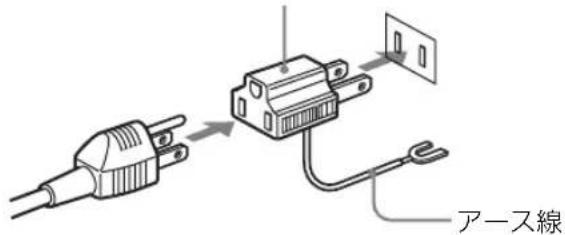
安全アースを接続しないと、感電の原因となることがあります。次の方法でアースを接続してください。
・電源コンセントが 3 極の場合付属の電源コードを使用することで、安全アースが接続されます。
・電源コンセントが 2 極の場合付属の 3 極→2 極の変換プラグアダプターを使用し、変換プラグアダプターから出ている緑色のアースを、建物に備えられているアース端子に接続する。
・アース接続は、必ず電源プラグを電源につなぐ前に行ってください。また、アース接続をはずす場合は、必ず電源プラグを電源から切り離してから行ってください。
変換プラグアダプター
text_image
アース線不明な点はお買い上げ店またはソニーのサービス窓口にご相談ください。
高温部分に触れない

高温
機器を使用中または使用直後には上面や側面が高温になっているため、やけどをすることがあります。
使用中および電源を切るまたは
スタンバイした状態から 10 分間は触れないでください。

下記の注意を守らないと、けがをしたり周辺の物品に損害を与えることがあります。
重いディスプレイは、2 人以上で開 梱・運搬する

注意
ディスプレイは見た目より重量があります。開梱・運搬は、けがや事故を防ぐため、必ず2人以上で行ってください。1人で行うと腰を痛めることがあります。
本体を持って運搬する

注意
ディスプレイを運ぶときは、スピーカー部分を持たず、必ず本体を持ってください。スピーカーがディスプレイからはずれて落下し、けがの原因となることがあります。
ぬれた手で電源プラグをさわらない

ぬれ手禁止
ぬれた手で電源プラグを抜き差しすると、感電の原因となることがあります。
水のある場所に設置しない

水ぬれ禁止
水が入ったり、ぬれたりすると、火災や感電の原因となることがあります。雨天や降雪中、海岸や水辺での使用は特にご注意ください。
不安定な場所に設置しない

禁止
ぐらついた台の上や傾いたところなどに設置すると、ディスプレイが落ちたり、倒れたりして、けがの原因となることがあります。
また、設置・取り付け場所の強度を充分にお確かめください。
接続の際は電源を切る

注意
電源コードや接続ケーブルを接続するときは、電源を切ってください。感電や故障の原因となることがあります。
指定された電源コード、接続ケーブルを使う

注意
付属の、あるいは取扱説明書に記されている電源コード、接続ケーブルを使わないと、感電や故障の原因となることがあります。
ほかの電源コードや接続ケーブルを使用する場合は、お買い上げ店またはソニーのサービス窓口にご相談ください。
通風孔をふさがない

禁止
通風孔をふさぐと内部に熱がこもり、火災や故障の原因となることがあります。風通しをよくするために次の項目をお守りください。
・設置の項(10 ページ)に従って設置してください。
- 密閉された狭い場所に押し込めない。
- 毛足の長い敷物(じゅうたんや布団など)の上に設置しない。
・布などで包まない。
あお向けや横倒し、逆さまにしない。
設置時には必ずスタンドを使用する

注意
ディスプレイの転倒によるけがや事故を防ぐため、台・床などに本機を据え置きする際は、別売の専用スタンドをご使用ください。
設置時には転倒防止処置を行う

注意
本機を据え置きする際には、万一の場合に備え、転倒防止処置を行ってください。
直射日光の当たる場所や熱器具の近くに設置・保管しない

禁止
内部の温度が上がり、火災や故障の原因となることがあります。
電源コードのプラグおよびコネクターは突き当たるまで差し込む

指示
まっすぐに突き当たるまで差し込まないと、火災や感電の原因となります。
お手入れの際は、電源を切って電源 プラグを抜く
フラグを
コンセント
から抜く
電源を接続したままお手入れをすると、感電の原因となることがあります。
移動させるときは電源コード、接続ケーブルを抜く

注意
接続したまま移動させると、電源コードや接続ケーブルが傷つき、火災や感電の原因となることがあります。
定期的に内部の掃除を依頼する

注意
長い間、掃除をしないと内部にホコリがたまり、火災や感電の原因となることがあります。1 年に 1 度は、内部の掃除をお買い上げ店またはソニーのサービス窓口にご依頼ください(有料)。特に、湿気の多くなる梅雨の前に掃除をすると、より効果的です。
人が通行するような場所に置かない コード類は正しく配置する

注意
電源コードや信号ケーブルは、足に引っかけると製品の落下や転倒などによりけがの原因となることがあります。人が踏んだり、引っかけたりするような恐れのある場所を避け、十分注意して接続・配置してください。
コード類は正しく配置する

指示
電源コードや接続ケーブルは、足に引っかけると本機の落下や転倒などによりけがの原因となることがあります。 十分注意して接続・配置してください。
変換プラグアダプターのアース キャップは幼児の手の届かないところに保管する

指示
万一、誤って飲み込んだときは、窒息する恐れがありますので、ただちに医師にご相談ください。
電池についての安全 上のご注意
液漏れ・破裂・発熱による大けがや失明を避けるため、下記の注意事項を必ずお守りください。

警告
により、死亡や大けがなどの人身事故になることがあります。

接触禁止
電池の液が漏れたときは
素手で液をさわらない
電池の液が目に入ったり、身体や衣服につくと、失明やけが、皮膚の炎症の原因となることがあります。液の化学変化により、時間がたってから症状が現れることがあります。

指示
必ず次の処理をする
液が目に入ったときは、目をこすらず、すぐに水道水などのきれいな水で充分洗い、ただちに医師の治療を受けてください。
液が身体や衣服についたときは、すぐにきれいな水で充分洗い流してください。皮膚の炎症やけがの症状があるときは、医師に相談してください。

禁止
使用済みの電池は、地域のルールに従って処分してください。

禁止
電池を火の中に入れない、加熱・分解・改造・充電しない、水でぬらさない
破裂したり、液が漏れたりして、けがややけどの原因となることがあります。

禁止
電池は乳幼児の手の届かない所に置く
電池は飲み込むと、窒息や胃などへの障害の原因となることがあります。
万一、飲み込んだときは、ただちに医師に相談してください。

注意
下記の注意事項を守らないと、破裂・液漏れによ
り、けがをしたり周辺の物品に損害を与えたりすることがあります。

禁止
指定以外の電池を使わない、新しい電池と使用した電池または種類の違う電池を混ぜて使わない
電池の性能の違いにより、破裂したり、液が漏れたりして、けがややけどの原因となることがあります。
マンガン電池をお使いください。 電池の品番を確かめ、お使いください。

指示
+とーの向きを正しく入れる
+と-を逆に入れると、ショートして電池が発熱や破裂をしたり、液が漏れたりして、けがややけどの原因となることがあります。 機器の表示に合わせて、正しく入れてください。

指示
使い切ったときや、長時間使用しないときは、電池を取り出す
電池を入れたままにしておくと、過放電により液が漏れ、けがややけどの原因となることがあります。

指示
リモコンのフタを開けて 使用しない
リモコンのフタを開けたまま使用すると、漏液、発熱、発火、破裂などの原因となることがあります。マンガン電池を使用し、フタを閉めて使用してください。
本機の性能を保持するために
液晶パネルについて
画面上に赤や青、緑の点(輝点)が消えなかったり、黒い点(滅点)がある場合がありますが、故障ではありません。パネルは非常に精密な技術で作られており、ごくわずかの画素欠けや常時点灯する画素がある場合があります。ご了承ください。
- 液晶画面を太陽に向けたままにすると、液晶画面を傷めてしまいます。窓際や室外に置くときなどはご注意ください。
- 前面のフィルターを強く押したり、ひっかいたり、上にものを置いたりしないでください。画面にムラが出たり、液晶パネルの故障の原因になります。
- 寒い所でご使用になると、画像が尾を引いて見えたり、画面が暗く見えたりすることがありますが、故障ではありません。温度が上がると元に戻ります。
- 静止画を継続的に表示した場合、残像を生じることがありますが、表示内容を変えたり、画面全体を白表示にすることで徐々に解消されます。なお、長期にわたり同じ表示を続けた場合は、元に戻らなくなることがありますので、ご注意ください。
- 使用中に画面やキャビネットが温かくなることがありますが、故障ではありません。
設置についてのご注意
ほかの機器と組み合わせて設置する場合、各機器の設置位置などにより、リモコンの誤動作や映像の乱れ、雑音などが起こることがあります。この場合は、お買い上げ店、またはソニーのサービス窓口にご連絡ください。
ディスプレイのお手入れについて
スクリーン面の汚れは
お手入れをする前に、必ず電源プラグをコンセントから抜いてください。
- 液晶の画面は特殊加工がされていますので、なるべく画面に触れないようにしてください。また画面の汚れを拭きとるときは、乾いた柔らかい布で拭きとってください。
- アルコールやシンナー、ベンジンなどは使わないでください。変質したり、塗装がはげたりすることがあります。
化学ぞうきんをご使用の際は、その注意書きに従ってください。
- 殺虫剤のような揮発性のものをかけたり、ゴムやビニール製品に長時間接触させると、変質したり、塗装がはげたりすることがあります。
外装の汚れは
乾いた柔らかい布で軽く拭いてください。汚れがひどいときは、薄い中性洗剤溶液を少し含ませた布で拭きとり、乾いた布でから拭きしてください。
- アルコールやベンジン、シンナー、殺虫剤などは使わないでください。表面の仕上げを傷めたり、表示が消えてしまうことがあります。
ディスプレイ表面の取扱いについてのご注意
ディスプレイの表面は傷つきやすいので、硬いものでこすったり、たたいたり、ものをぶつけたりしないでください。
電源接続時のご注意
それぞれの地域に合った電源コードをお使いください。
| アメリカ合衆国、カナダ | ヨーロッパ諸国 | イギリス、アイルランド、オーストラリア、ニュージーランド | 日本 | ||
| プラグ型名 VM0233 COX-07 636 | _1) | VM1296 | |||
| コネクタ型名 VM0089 COX-02 | VM0310B | VM0303 | B VM1313 | ||
| コード型名 SVT H05VV-F CEE (13) 53rd (O.C) HVCTF | |||||
| 定格電圧・電流 | 10A/125V 10A/250V 10A/250V 10A/125V | ||||
| 安全規格 UL/CSA VDE | VDE | 電安法 | |||
1) プラグに関しては各国・地域規制に適合し、使用に適した定格のものを使用してください。
設置するときのご注意
周囲に充分なスペースをとる
- 内部の温度上昇を防ぐため、密閉状態にならないようにディスプレイの周囲に少なくとも下図に示す距離をあけて、通風を確保してください。
・周囲の温度は 0℃~35℃の範囲でご使用ください。 - スタンドを使用するときは、必ず専用ディスプレイスタンド SU-42FW/32FW(別売)をご使用ください。
ブラケットやネジ、ボルトなどの設置機材について特定の製品を指定することはできません。実際の設置は、お買い上げ店またはソニーのサービス窓口にご依頼ください。設置についてはソニーのサービス窓口にご相談ください。
通電中は高温になる部分があり、やけどの原因となります。通電中やスタンバイにした直後は、本機の上面、後面には手を触れないでください。
ディスプレイスタンドを使用する場合
前面
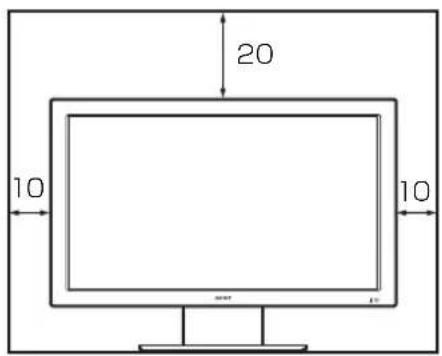
text_image
20 10 10側面
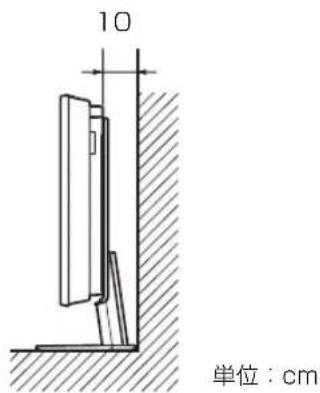
text_image
10 单位:cm水平方向で使用する場合
前面
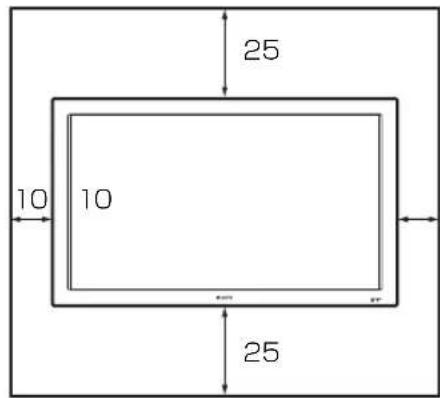
text_image
25 10 10 25側面
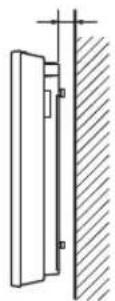
单位:cm
垂直方向で使用する場合
前面
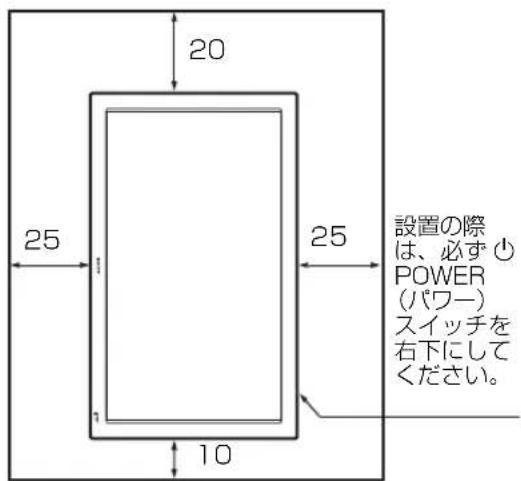
text_image
20 25 1 1 10 25 設置の際は、必ず①POWER(パワー)スイッチを右下にしてください。側面
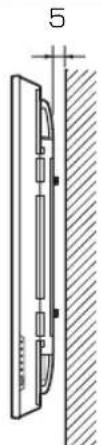
本機を垂直方向で使用するときは、スピーカー SS-SP40FW/32FW(別売)は使用できません。
前面パネル
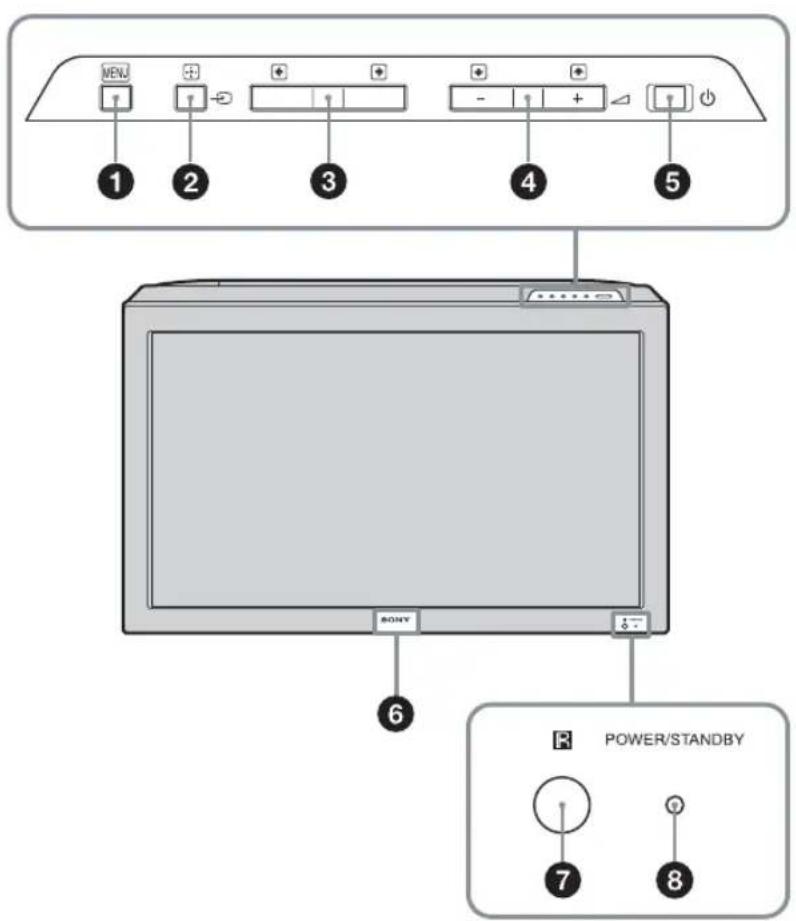
text_image
MENU 1 2 3 4 5 SONY 6 POWER/STANDBY 7 8①MENU (24 ページ)
メニュー画面で、「決定」ボタンとして使います。
- メニュー画面以外では、入力信号を切り換えます。
HD15/HDMI 1/HDMI 2/OPTION 1/OPTION
2 端子からの入力信号を選びます。
OPTION 1/OPTION 2 スロットにオプション アダプターがないときは、OPTION 1/
OPTION 2 をスキップします。
③/←→
- メニュー画面で、左右の移動ボタンとして使います。
2 画面モードでメニュー画面以外のときは、アクティブ画面や画面サイズを切り換えます。
4/↑/↓
・(+)と(-)で音量を調整します。
- メニュー画面で、上下の移動ボタン (↑ ↓) として使います。
5
本機の電源を入/切(スタンバイ)します。
ご注意
パネル保護のため、電源の入/切(スタンバイ)に時間がかかります。再度、電源を入れる場合は約5秒待ってから行ってください。
⑥ソニーロゴ
ソニーロゴが点灯します。
メニュー画面で「入」/「切」の切換ができます。34 ページの「詳細設定」をご覧ください。
⑦リエコンセンサー
⑧POWER/STANDBY(電源/スタンバイ)
インジケーター
・本機の電源を入れると緑色に点灯します。
・本機がスタンバイ状態のとき、赤色に点灯します。
現在の入力がビデオまたは S ビデオではないとき、パワーセービングモードに入るとオレンジ色に点灯します。
ご注意
「マルチディスプレイ設定」の「LED」が「切」で、「ポジション設定」が右下以外の場合は、ディスプレイの電源が入っていてもインジケーターは緑点灯しません(無信号時/未対応信号時を除く)。
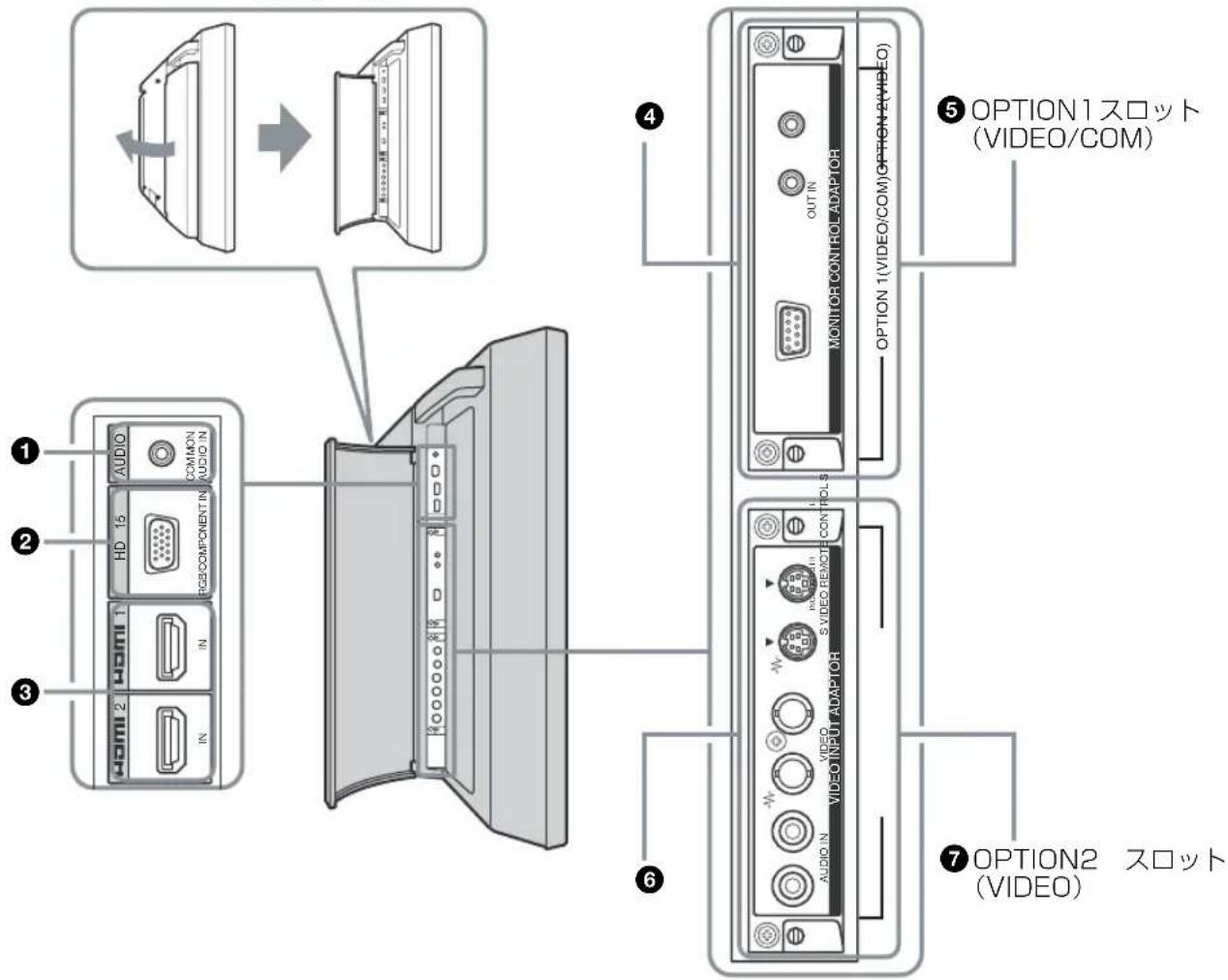
サイドパネル
ケーブルカバー(側面)を開けるには
text_image
OPTION1スロット (VIDEO/COM) OPTION 1(VIDEO/COM)OPTION (VIDEO) OPTION2 スロット (VIDEO)端子 說明
| 1 AUDIO (COMMONAUDIO IN) (ステレオミニジャック) | 音声信号を入力します。映像機器や PC の音声出力端子と接続します。2 との音声入力に対応しています。 |
| 2 HD15 (RGB/COMPONENT IN)(D-sub 15 ピン) | 映像機器や PC のアナログ RGB 信号出力端子、またはコンポーネント信号出力端子と接続します。40 ページをご覧ください。ご注意コンポーネント信号を入力する際は 13,14 ピンに同期信号を入力しないでください。画像が正しく表示されない場合があります。 |
| 3 HDMI 1/HDMI 2 IN | HDMI(High-Definition Multimedia Interface)端子は本機と HDMI 対応の音声/映像機器や PC とのインターフェースを提供します。高精細な映像と 2 チャンネルのデジタル音声をお楽しみいただけます。また、DVI 対応機器を HDMI-DVI ケーブル(市販品)で接続することもできます。接続された機器によって、音声/映像機器または PC の適切なモードが自動選択されます。ご注意HDMI ケーブル(別売)は、必ず HDMI ロゴの付いたケーブルをご使用ください。 |
端子 說明
| 4 MONITOR CONTROLADAPTOR(モニターコントロールアダプター)(BKM-FW20 プリインストール) | CONTROL S IN/OUT(ミニジャック):ディスプレイを含む他機器のCONTROL S 端子に接続すると、1 台のリモコンで複数の機器を操作できます。本機のCONTROL S OUT 端子とほかの機器のCONTROL S IN 端子、本機のCONTROL S IN 端子とほかの機器のCONTROL S OUT 端子を接続します。REMOTE(D-sub 9 ピン):RS-232C プロトコルを使って本機を遠隔操作するときに使います。詳しくはお買い上げ店またはソニーのサービス窓口にご相談ください。 |
ご注意
| このアダプターはOPTION 2 スロットでは動作いたしません。 | |
| 5 OPTION 1 スロット(VIDEO/COM ポート) | 映像信号および通信機能に対応したスロットです。オプションアダプター(BKM-FW シリーズなど)を装着すると、入力信号端子を拡張したり、ネットワーク経由でディスプレイ制御を行うことが可能となります。 |
| 6 VIDEO INPUT ADAPTOR(ビデオ入力アダプター)(BKM-FW10 プリインストール) | S VIDEO IN(ミニ DIN 4 ピン):映像機器のS ビデオ信号出力端子と接続します。S VIDEO OUT(ミニ DIN 4 ピン):映像機器のS ビデオ信号入力端子と接続します。VIDEO IN(BNC 型):映像機器のビデオ信号出力端子と接続します。VIDEO OUT(BNC 型):映像機器のビデオ信号入力端子と接続します。AUDIO IN L/R(ピンジャック):映像機器の音声出力端子と接続します。ビデオ信号もしくはS ビデオ信号は自動選択されます。ビデオ端子かS ビデオ端子のどちらかに、ケーブル(別売)を接続してください。接続した映像機器がS ビデオ出力端子を装備している場合、S ビデオ端子に接続いただくと、より高画質をお楽しみいただけます。 |
| 7 OPTION 2 スロット(VIDEO ポート) | 映像信号に対応したスロットです。このスロットには、ビデオ信号入出力系のオプションアダプターを装着することができます。通信機能のあるオプションアダプターは、5のOPTION 1 スロットに取り付けてください。 |
JP
オプションアダプター
サイドパネル ⑤、⑦の端子部はスロットイン方式になっていて、以下のオプションアダプター(別売)に付け換えることができます。 各アダプターの取り付けかたについては、お買い上げ店またはソニーのサービス窓口にご相談ください。
ビデオ入力アダプター BKM-FW10
OPTION 2 スロット ⑦にプリインストールされているアダプターと同じものです。12 ページをご覧ください。
コンポーネント /RGB 入力アダプター BKM-FW11
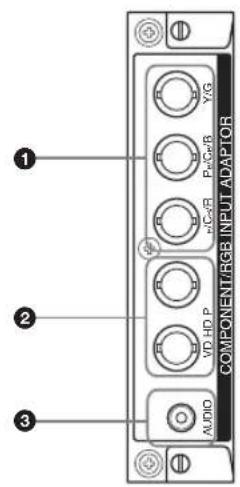
text_image
1 2 3 AUDIO VDDHD.P COMPONENTR/RGB INPUT ADAPTOR YG PAC/PB YOG①Y/G P _B /C _B /B P _R /C _R /R 映像入力端子
(BNC 型):映像機器や PC のコンポーネント信号出力端子またはアナログ RGB 信号出力端子と接続します。
②HD VD 同期信号入力端子(BNC 型):PC
の同期信号出力端子と接続します。
ご注意
コンポーネント信号を入力する際は HD, VD に同期信号を入力しないでください。画像が正しく表示されない場合があります。
③AUDIO(音声入力)端子(ステレオミニ
ジャック):音声信号を入力します。映像機器や PC の音声出力端子と接続します。
RGB/ コンポーネントアクティブス ルーアダプター BKM-FW12
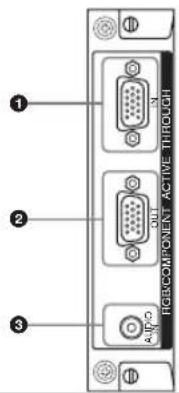
①RGB/COMPONENT IN (RGB/ コンポーネント信号入力) 端子 (D-sub 15 ピン) : 映像機器や PC のアナログ RGB 信号出力端子またはコンポーネント信号出力端子と接続します。コンポーネント信号をこの端子へ入力する場合には、40 ページのピン配列を参考にしてください。
ご注意
コンポーネント信号を入力する際は 13、14 ピンに同期信号を入力しないでください。画像が正しく表示されない場合があります。
②RGB/COMPONENT OUT (RGB/ コンポーネント信号出力) 端子 (D-sub 15 ピン):
映像機器や PC のアナログ RGB 信号入力端子またはコンポーネント信号入力端子と接続します。
③AUDIO IN(音声入力)端子(ステレオミニジャック):
音声信号を入力します。映像機器や PC の音声出力端子と接続します。
ご注意
本機がスタンバイ状態のときや AC 電源が接続されていないときは、RGB/COMPONENT OUT 端子からは出力されません。
ネットワークマネージメントアダプター BKM-FW32
詳しくは BKM-FW32 の取扱説明書をご覧ください。
ストリーミングレシーバーアダプター BKM-FW50
詳しくは BKM-FW50 の取扱説明書をご覧ください。
ご注意
BKM-FW32/50 にてネットワークケーブルを使用する際は、不要電波の放射を抑えるため、シールドタイプのケーブルをお使いください。
また接続方法に関してはそれぞれの取扱説明書をご覧ください。
その他、機能拡張用オプションアダプター BKM-FW シリーズについては、それぞれの取扱説明書をご覧ください。
後面パネル
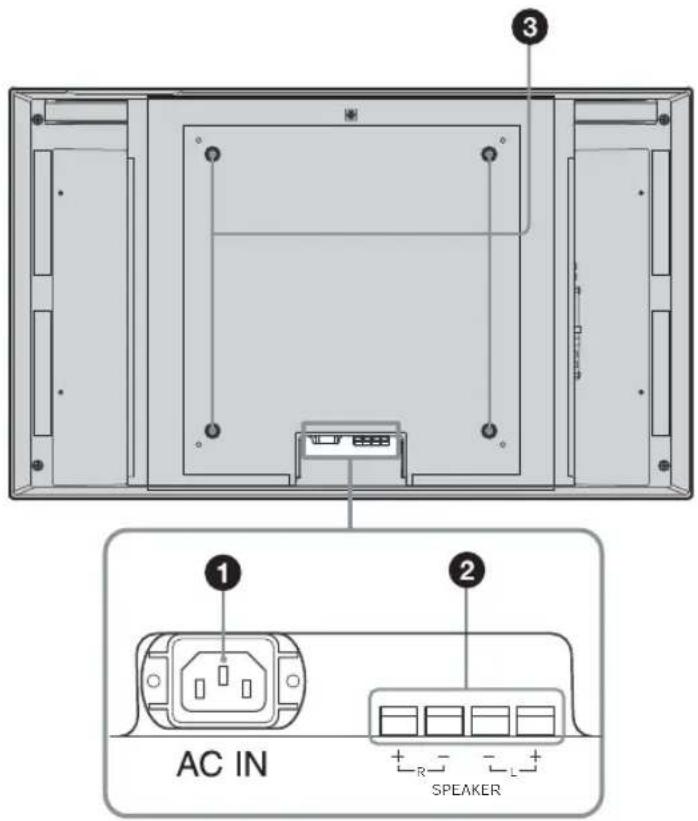
text_image
AC IN SPEAKERJP
各部 説明
| 1 AC IN(電源入力)ソケット | 付属の電源コードをこのソケットとコンセントに接続します。電源コードを接続すると、POWER/STANDBY インジケーターが赤色に点灯し、本機はスタンバイ状態になります。21 ページをご覧ください。 |
| 2 SPEAKER(スピーカー)端子 | スピーカー SS-SP40FW/32FW(別売)をこの端子に接続すると、画面に表示されている信号の音声を出力し、より臨場感あふれる映像をお楽しみいただけます。スピーカーの接続について詳しくは、スピーカーに付属の取扱説明書をご覧の上、正しく接続してください。また、スピーカーコードのまとめ方は、23 ページをご覧ください。 |
| 3 スタンド取り付け用フック | ディスプレイスタンド SU-42FW/32FW(別売)を取り付けるときに使用します。 |
リモコン
ボタンの機能
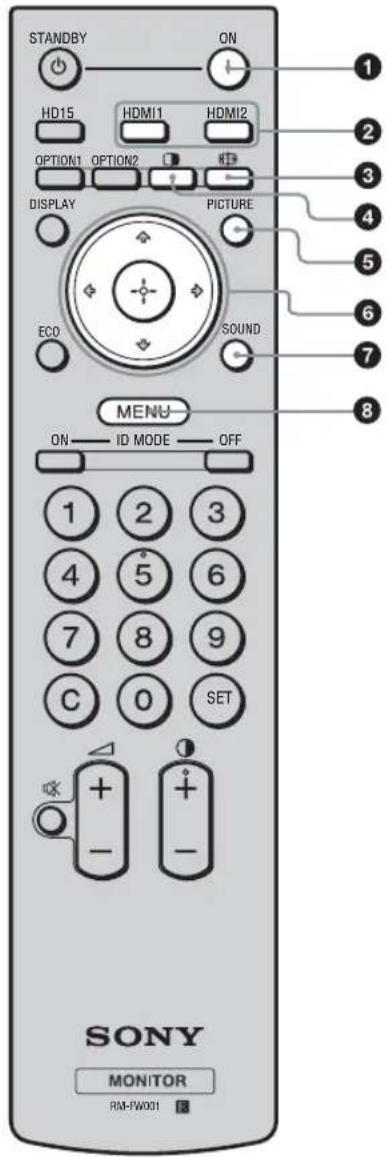
text_image
STANDBY ON HD15 HDMI1 HDMI2 OPTION1 OPTION2 PICTURE DISPLAY ECO SOUND MENU ON ID MODE OFF 1 2 3 4 5 6 7 8 9 C 0 SET + - + - SONY MONITOR RM-FW001①POWER(電源)ON スイッチ
押すと電源が入ります。
②HDMI 1/HDMI 2 ボタン
HDMI 1/HDMI 2 端子に接続した機器からの入力信号を選びます。
③ ボタン
「ワイド切換」で画面のアスペクト比を変更します。18 ページをご覧ください
④ ボタン
「2 画面」モードを切り換えます。ボタンを押すごとに、2 画面、1 画面の順に切り替わります。19 ページをご覧ください。
⑤PICTURE ボタン
「画質モード」を切り換えます。ボタンを押すごとに、「ダイナミック」、「スタンダード」、「カスタム」、「TC Control」の順に切り替わります。
⑥ ↗/↓/↔/→/⊕ ボタン
☆/◇/◇/◇ ボタンでメニューのカーソル(黄色)を移動させたり、数値などを設定します。⊕ ボタンを押すと、選んだメニューや設定した内容を確定します。
2 画面モードでは、⇔/⇔ ボタンでアクティブな画面を切り換えることができます。
⑦SOUND ボタン
「音質モード」を選びます。ボタンを押すごとに、「ダイナミック」、「スタンダード」、「SRS WOW」、「カスタム」の順に切り替わります。
⑧MENU ボタン
画面にメニューを出すときに使用します。もう一度押すとメニューが消えます。24 ページをご覧ください。
ご注意
- 数字ボタンの「5」および① ボタンには、凸部(突起)が付いています。操作の目印としてお使いください。 - 付属の単3形乾電池2本を、リモコンの電池挿入部内部の図を確認しながら、④極と⑦極を正しく入れてください。
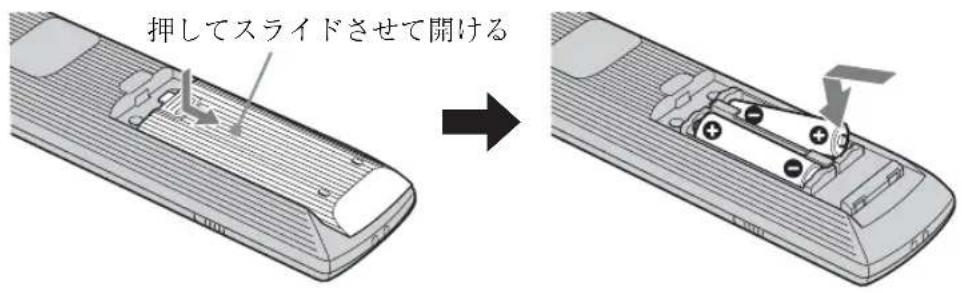
text_image
押してスライドさせて開ける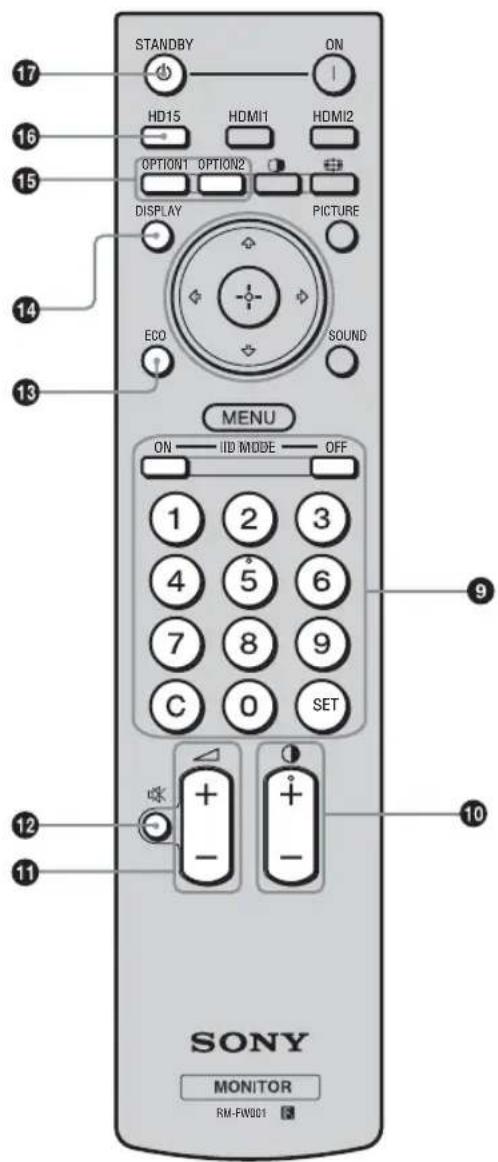
text_image
STANDBY ON HD15 HDMI1 HDMI2 OPTION1 OPTION2 DISPLAY PICTURE ECO SOUND MENU ON — ID MODE — OFF 1 2 3 4 5 6 7 8 9 C 0 SET SONY MONITOR RM-FW001⑨ID MODE (ON/O-9/SET/C/OFF) ボタン
複数のディスプレイを使用しているとき、「インデックス番号」を指定して、特定のディスプレイのみを操作することができます。
・ ON ボタン:「インデックス番号」を画面上に表示します。
- 0-9 ボタン:操作したいディスプレイの「インデックス番号」を入力します。
- SET ボタン:入力した「インデックス番号」を設定します。
・ C ボタン:人力した「インデックス番号」をクリアします。
・ OFF ボタン:通常の画面に戻ります。
20 ページをご覧ください。
⑩ サーボタン
画像のコントラストを調整します。
⑪ +/− ボタン
音量を調整します。
⑫ ボタン
音を消します。もう一度押すと、音が出ます。
⑬ ECO ボタン
バックライトの明るさを調節して電力消費を抑え、黒レベルが強調されます。「切」、「低」、「高」、「消画」から選びます。 20 ページをご覧ください。
⑭DISPLAY ボタン
現在選択されている入力、入力されている信号の種類および「ワイド切換」設定を画面に表示します。もう一度押すと表示は消えます。表示された状態でしばらくたつと自動的に表示は消えます。
⑮OPTION 1/OPTION 2 ボタン
オプションアダプターを装着した際、そこに接続した機器からの入力信号を選びます。OPTION 1 端子からの信号入力を選ぶには OPTION 1 ボタンを押し、OPTION 2 端子からの信号入力を選ぶには OPTION 2 ボタンを押します。
16HD15 ボタン
HD15 端子に接続した機器からの入力信号を選びます。接続した機器によって RGB 信号またはコンポーネント信号が自動選択されます。
⑰STANDBY ボタン
押すとスタンバイ状態になります。
リモコンの特別ボタン
ワイド切換を使う
画面のアスペクト比を変更することができます。
ちょっと一言
「画面調整」メニューからも「ワイド切換」を設定することができます。29、32 ページをご覧ください。
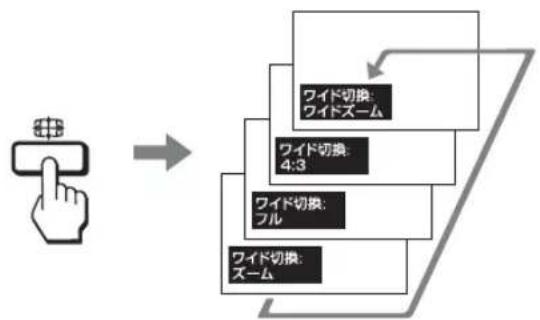
ビデオ、DVD、HDMI 入力の場合(PC 入力以外)
4:3 の映像ソース
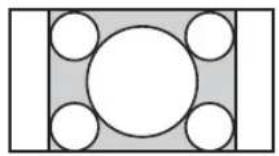
入力信号が 1080i、720p、1080p のときは、「ワイドズーム」および「4:3」は選択できません。29 ページをご覧ください。
PC 入力の場合
ノーマル
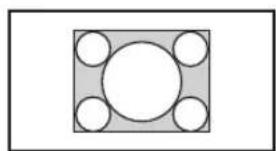
PC とビデオなど、ふたつの異なる信号の映像を、並べて表示します。また左右画面の入れ換えや、画面の大きさのバランスも自由に変えられます。
ちょっと一言
「画面調整」メニューからも「2 画面設定」を設定することができます。30 ページをご覧ください。

アクティブな画面を示すカーソル
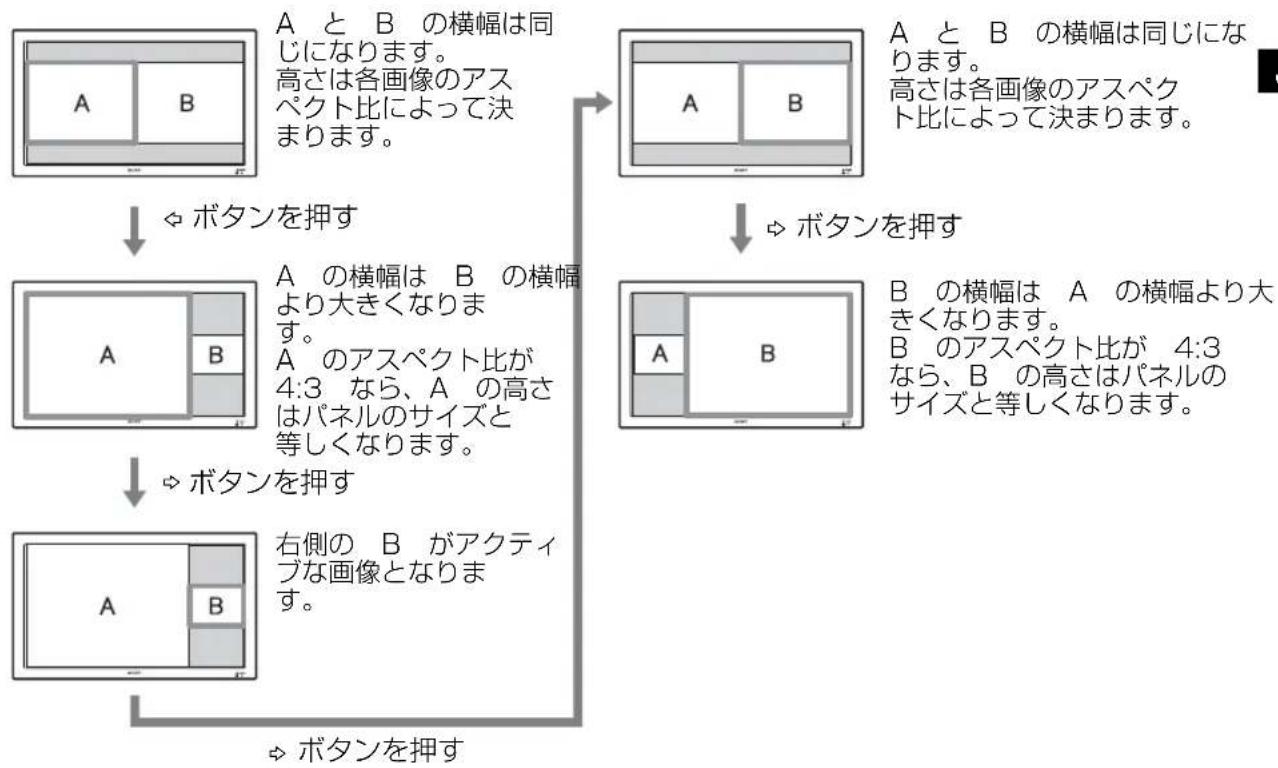
flowchart
graph TD
    A["又とBの横幅は同じになります。高さは各画像のアスペクト比によって決まります。"] --> B{ボタンを押す}
    B --> C["Aの横幅はBの横幅より大きくなります。Aのアスペクト比が4:3なら、Aの高さはパネルのサイズと等しくなります。"]
    C --> D{ボタンを押す}
    D --> E["右側のBがアクティブな画像となります。"]
    E --> F{ボタンを押す}
    F --> G["Aの横幅はAの横幅より大きくなります。Bのアスペクト比が4:3なら、Bの高さはパネルのサイズと等しくなります。"]
    G --> H{ボタンを押す}
    H --> I["Aの横幅はAの横幅より大きくなります。Bのアスペクト比が4:3なら、Bの高さはパネルのサイズと等しくなります。"]
利用可能な 2 画面の組み合わせ
| HD15 HDMI 1 HDMI 2 OPTION 1 & 2 | |||||||||
| RGB | コンポーネント | HDMI/DVI | HDMI/DVI | RGB | コンポーネント | ビデオ | S ビデオ | ||
| HD15 | RGB | ○ | ○ | ||||||
| コンポーネント | ○ | ○ | |||||||
| HDMI 1 | HDMI/DVI | ○ | ○ | ○ | ○ | ○ | ○ | ||
| HDMI 2 | HDMI/DVI | ○ | ○ | ○ | ○ | ○ | ○ | ||
| OPTION 1 & 2 | RGB | ○ | ○ | ||||||
| コンポーネント | ○ | ○ | |||||||
| ビデオ | ○ | ○ | |||||||
| S ビデオ | ○ | ○ | |||||||
ID MODE ボタンを使う
複数のディスプレイを使用しているとき、「インデックス番号」を指定して、特定のディスプレイのみを操作することができます。
10N ボタンを押す。
「インデックス番号」が、画面左下のメニューに黒い文字で表示されます(「インデックス番号」は、1 から 255 の範囲で、あらかじめ各ディスプレイに設定されています)。
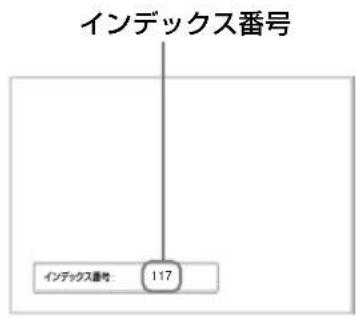
text_image
インデックス番号 インデックス番号: 117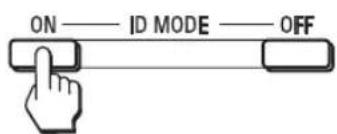
text_image
ON —— ID MODE —— OFF2リモコンの 0 から 9 のボタンで、操作したいディスプレイの「インデックス番号」を入力する。
すべてのディスプレイの「インデックス番号」の右に、入力した数字が表示されます。
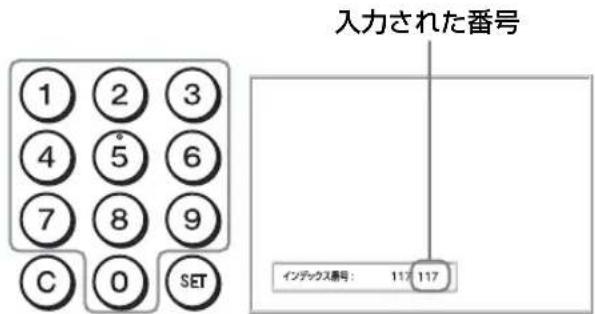
text_image
入力された番号 インデックス番号: 117 1173SET ボタンを押す。
選択したディスプレイの文字が緑色に変わり、その他のディスプレイの文字は赤色に変わります。
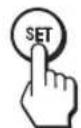
これで特定のディスプレイ(文字が緑色に変わったディスプレイ)のみを操作できます(POWER(電源)ON スイッチ、STANDBY ボタン、および ID MODE-OFF ボタンの操作だけは、ほかのディスプレイにも有効です)。
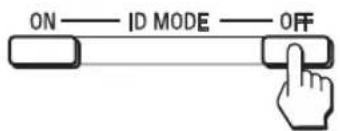
4設定変更等の操作が終了したら、OFF ボタンを押す。
ディスプレイは通常の画面に戻ります。
C ボタンを押して、現在入力されている「インデックス番号」を消去します。手順 2 に戻り、新しい「インデックス番号」を入力します。

ちょっと一言
ディスプレイの「インデックス番号」を変更するには、34 ページの「コントロール設定」の「リモートインデックス」をご覧ください。
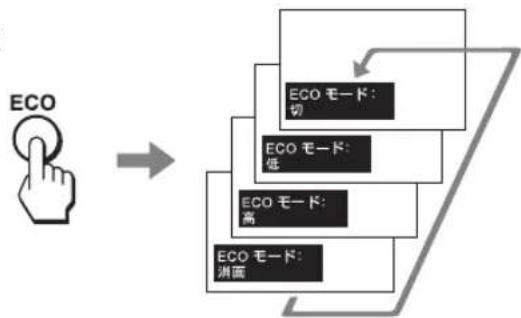
ECO モード機能を使う
本機の消費電力を減らすことができます。
flowchart
graph TD
    A["ECO"] --> B["ECO モード: 切"]
    A --> C["ECO モード: 低"]
    A --> D["ECO モード: 高"]
    A --> E["ECO モード: 消面"]
    B --> F["End"]
    C --> F
    D --> F
    E --> F
ECO モードを解除するには
「ECO モード:切」が表示されるまで、ECO ボタンを繰り返し押します。
ちょっと一言
- 「ECO モード」を有効にしたまま本機の電源を切ると、次回に本機の電源を入れたときも設定されたモードが保持されます(「消画」の場合を除く)。 - 「設定」メニューからも「ECO モード」を設定することができます。「設定」メニューから「ECO モード」を選び、「切」、「低」、「高」、「消画」のいずれかに設定してください。
接続
接続上のご注意
・各機器の電源を切ってから接続を行ってください。
接続ケーブルはそれぞれの端子の形状に合った正しいものをお選びください。
接続ケーブルは端子にしっかり差し込んでください。接続が悪いとノイズの原因となります。
- ケーブルを抜くときは必ずプラグを持って抜いてください。決してケーブルそのものを引っ張らないでください。
接続の詳細については、各機器の取扱説明書をご覧ください。
- 電源コードのプラグは、AC IN ソケットに、まっすぐ突き当たるまで差し込んでください。
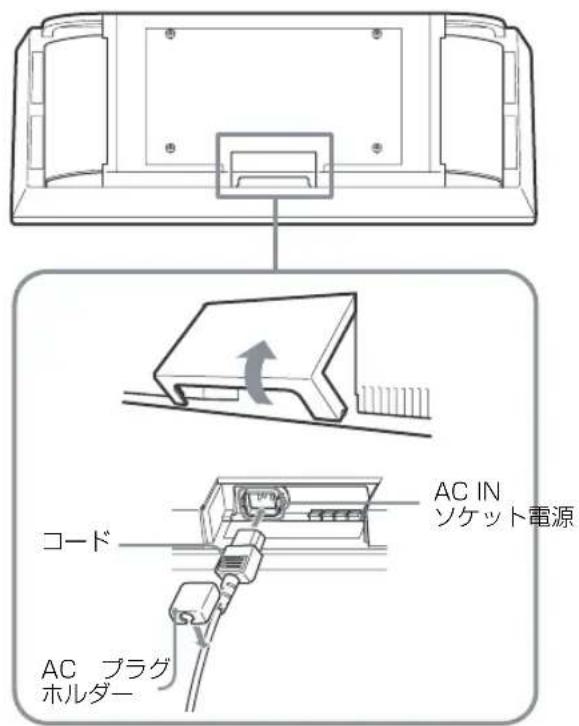
付属の AC プラグホルダーは、使用する電源コードのプラグが確実に固定できる方を選んでお使いください。
スピーカーの接続
スピーカー SS-SP40FW/32FW(別売)を接続して、より臨場感あふれる映像をお楽しみいただけます。スピーカーの接続について詳しくは、スピーカーに付属の取扱説明書をご覧の上、正しく接続してください。また、スピーカーコードのまとめ方は、23 ページをご覧ください。
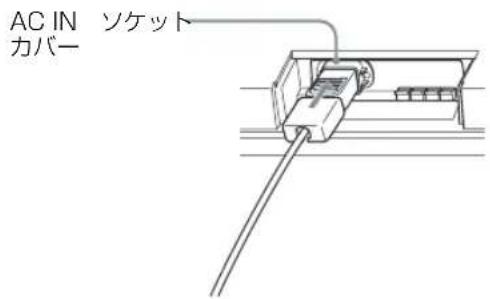
電源コードの接続
1 電源コードを底部の AC IN ソケットに差し込み、AC プラグホルダー(付属)を電源コードに取り付ける。
text_image
AC IN ソケット電源 コード AC ブラグ ホルダー2AC プラグホルダーをスライドさせて、本体側の AC IN ソケットカバーにはめ込む。
text_image
AC IN ソケット カバー電源コードをはずすには
AC プラグホルダーのつめをはさみ、ロックを解除してからプラグをつかみ、電源コードをはずしてください。
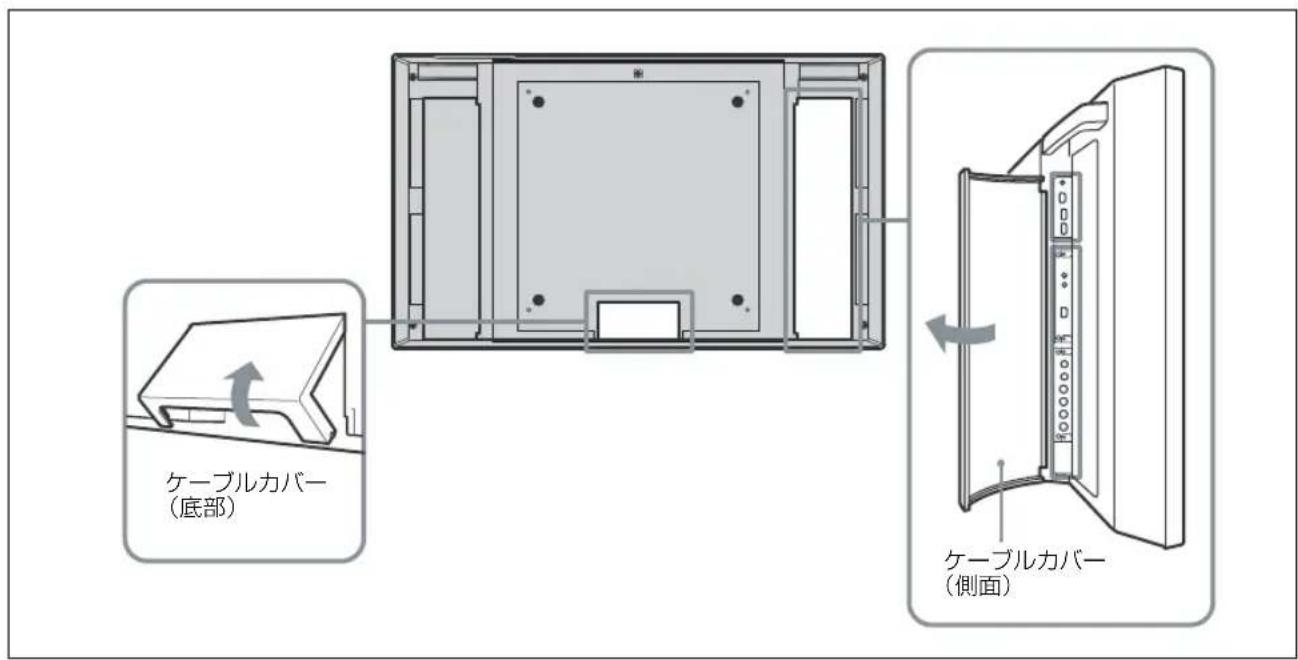
ケーブルを処理する
本機には、背面をすっきり見せるためにケーブルカバーが取り付けてあります。ケーブル類を接続する前に、以下に示すようにケーブルカバーを開けてください。すべてのケーブルを取り付けた後に、ケーブルカバーを閉めてください。
text_image
ケーブルカバー (底部) ケーブルカバー (側面)ケーブルホルダーを使う
付属のケーブルホルダーを使って、ケーブル類をすっきりまとめることができます。ケーブルホルダーは、以下のように取り付けます。
FWD-40LX2F/40LX2X
ケーブルホルダー(4 個付属)を上部と底部のスリットに 2 個ずつ取り付けます。尚、スピーカー(別売)を接続したときは、スピーカーコードをディスプレイ後面のスピーカーコード川ホルダーに通してください。
FWD-32LX2F/32LX2X
ケーブルホルダー(6 個付属)を取り付け用の穴の 8 か所(上部に 4 か所、底部に 4 か所)のうち、任意の 6 か所を使って取り付けます。尚、スピーカーコード用ホルダーは付属しません。
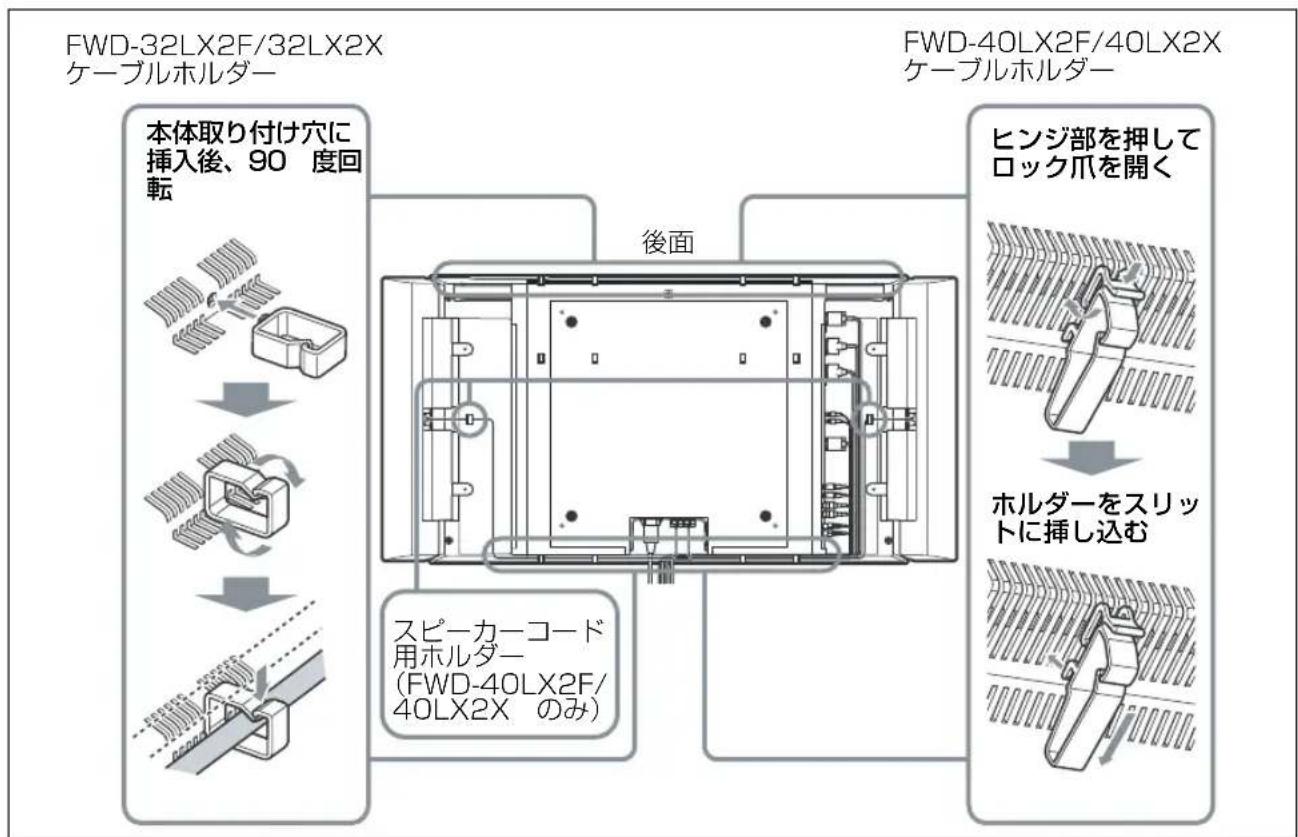
flowchart
graph TD
    A["FWD-32LX2F/32LX2X ケーブルホルダー"] --> B["本体取り付け穴に挿入後、90度回転"]
    C["FWD-40LX2F/40LX2X ケーブルホルダー"] --> D["ヒンジ部を押してロック爪を開く"]
    E["スピーカーコード用ホルダー (FWD-40LX2F/40LX2X のみ)"] --> D
    F["ホルダーをスリットに挿し込む"] --> D
メニューの設定
メニュー一覧
text_image
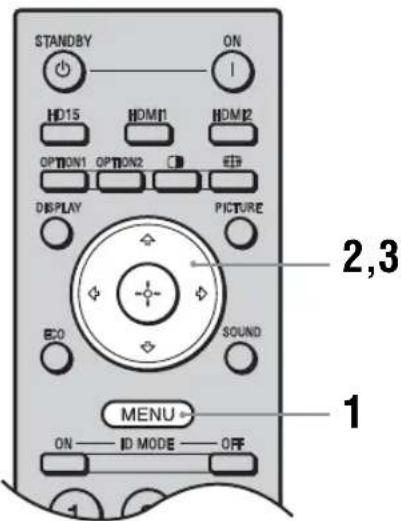
STANDBY ON HD15 HDMI1 HDMI2 OPTION1 OPTION2 EEB DISPLAY PICTURE ECO SOUND MENU ON ID MODE OFF 1 2,31MENU ボタンを押す。
2☆/☆ ボタンで設定したいメニューのアイコンを選ぶ。
3 ボタンまたは ➔ ボタンを押す。
メニューの操作を終了するには、MENU ボタンを押します。
メニュー表示の言語を変更する
メニュー表示とメッセージの言語を、
「Deutsch」、日本語から選びます。
初期設定では「English」(英語)に設定されています。
33 ページをご覧ください。
メニュー画面から以下の項目を設定することができます。
メニュー画面 設定/変更できる項目
画質
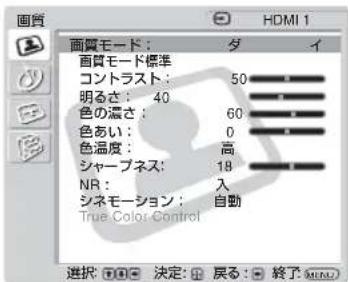
text_image
画質 画質モード: 顔色 画質モード標準 コントラスト: 50 明るさ: 40 色の流さ: 60 色あい: 0 色温度: 高 シャープネス: 18 NR: 入 シネモーション: 自動 True Color Control 選択: 決定: 戻る: 終了: HDMI 1画質モード (26、27 ページ)
画質モード標準 (26、27 ページ )
コメットラスト (26、27 ページ )
明るさ (26、27 ページ )
色の濃さ (26 ページ)
色あい(26 ページ)
色温度 (26、27 ページ )
シャープネス (26 ページ )
NR (26 ページ )
シネモーション (26 ページ)
True Color Control (26 ページ)
音質
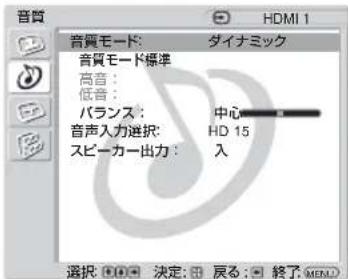
text_image
音質 音質モード: ダイナミック 音質モード標準 高音: 低音: バランス: 中心 音声入力選択: HD 15 スピーカー出力: 入 選択: 決定: 尻る: 終了: MENU音質モード (28 ページ)
音質モード標準 (28 ページ )
高音 (28 ページ)
低音 (28 ページ)
バランス (28 ページ )
音声入力選択 (28 ページ )
スピーカー出力 (28 ページ)
メニュー画面 設定/変更できる項目
画面調整
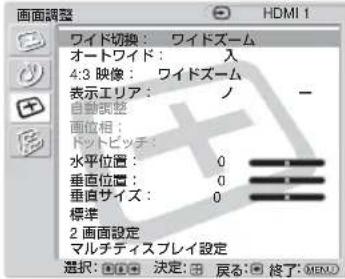
text_image
画面調整 HDMI 1 ワイド切換: ワイドスーム オートワイド: 入 4:3 映像: ワイドスーム 表示エリア: ノ 自動調整 画位相: ドットピッチ: 水平位置: 0 垂直位置: 0 垂直サイズ: 0 標準 2 画面設定 マルチディスプレイ設定 選択: 決定: 尻る: 結了: MENUマ
ワイド切換 (29、32 ページ )
オートワイド (29 ページ )
4:3 映像 (30 ページ )
表示エリア (30 ページ )
自動調整 (32 ページ )
画位相 (32 ページ )
ドットピッチ (32 ページ )
水平位置 (30、32 ページ )
垂直位置 (30、32 ページ )
垂直サイズ (30 ページ )
標準 (30、32 ページ )
2 画面設定 (30 ページ )
マルチディスプレイ設定 (31 ページ )
設定
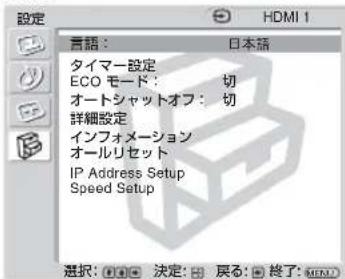
text_image
設定 HDMI 1 言語: 日本語 タイマー設定 ECO モード: 切 オートシャットオフ: 切 詳細設定 インフォメーション オールリセット IP Address Setup Speed Setup 選択: 決定: 廃る: 終了:言語 (33 ページ)
タイマー設定 (33 ページ)
ECO モード (33 ページ)
オートシャットオフ (33 ページ)
詳細設定 (34 ページ)
インフォメーション (34 ページ)
オールリセット (34 ページ)
IP Address Setup (35 ページ)
Speed Setup (35 ページ)
* メニュー画面の下の行に表示されているアイコンは、設定項目によっては、働かないことがあります。

画質メニュー
ビデオ入力の場合
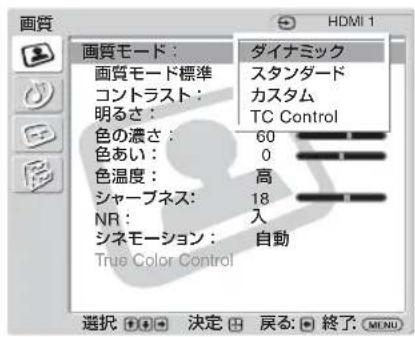
text_image
画質 画質モード: 画質モード標準 コントラスト: 明るさ: 色の濃さ: 色あい: 色温度: シャープネス: NR: シネモーション: True Color Control ダイナミック スタンダード カスタム TC Control 60 0 高 18 入 自動 選択 求定 戻る: 終了: MENU項目を選んで設定を変えるには、弁/弁/弁/ボタンを押します。
設定を確定するには ⊕ ボタンを押します。
「画質」メニューには、以下の項目が含まれます。
| 画質モード | 「ダイナミック」:映像の輪郭を強調しコントラストを最大限に上げます。「スタンダード」:標準的な設定です。「カスタム」:お好みに合わせて細かく調整します。「TC Control」:設定は「ダイナミック」と共通です。加えて「True Color Control」機能(後述)が使用可能となります。ちょっと一言・リモコンのPICTUREボタンでも「画質モード」の設定を切り換えることができます。・各入力ごとに「画質モード」を設定することができます。 |
| 画質モード標準 | 現在選択中の「画質モード」(「ダイナミック」、「スタンダード」、「カスタム」、「TC Control」)について、すべての設定や調整値を初期設定に戻します(グレイアウトしている項目を除く)。 |
| コントラスト | コントラストの強弱を調整します。 |
| 明るさ | 映像の明るさを調整します。 |
| 色の濃さ | 色の濃淡を調整します。 |
| 色あい | 映像の色調を調整します。ご注意入力信号がビデオまたはSビデオで、映像信号のカラー方式がNTSCでない場合、「色あい」は調整できません。 |
| 色温度 | 「高」:青みがかった白色になります。「中」:中間の白色になります。「低」:赤みがかった白色になります。 |
| シャープネス | 映像の輪郭の強弱を調整します。 |
| NR(ノイズリダクション) | 接続した機器からのノイズを軽減します。「入」または「切」を選んでください。 |
| シネモーション | 「白動」を選ぶと、映画の映像素材を検知し、リバース3-2プルダウンまたはリバース2-2プルダウン処理によって画面表示を自動的に最適化します。動画がより鮮明かつ自然に見えます。「切」を選ぶと、この検知を行いません。 |
True Color Control
赤、緑、黄、青の4色それぞれについて色合いと鮮やかさを調整することで、画像の中の特定の色を強調したりすることができます。
調整したい色を選択すると、現在の画像でどの部分が調整されようとしているのかを視認した後、ダイアログボックス上のマトリクスでその色を調整することができます。
ご注意
この項目は「画質モード」が「TC Control」の場合に調整することができます。
2 画面モード時は、この設定を行うことはできません。たとえ 1 画面時に設定しても、2 画面モード時には反映されない場合があります。
ちょっと一言
それぞれの「画質モード」ごとに、「画質」メニュー(「コントラスト」、「明るさ」、「色の濃さ」など)を設定することができます。
ご注意
2 画面モード時、画質メニューの項目はすべて選択不可能となります。
現在の入力が無信号の場合、「画質」メニューの項目はすべて選択不可能となります。
PC 入力の場合
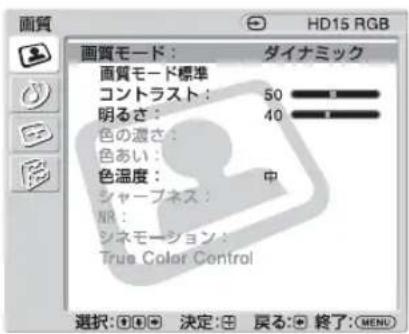
text_image
画質 画質モード: ダイナミック 画質モード標準 コントラスト: 50 明るさ: 40 色の源さ: 色あい: 色温度: 中 シャープネス: NR: シネモーション: True Color Control 選択: ○○● 決定: ⊕ 昊る: ● 終了: (MENU)入力を PC 入力に切り換えた場合、PC 用の「画質」メニューとなります。
PC 用の「画質」メニューには、以下の項目が含まれます。
画質モード
「ダイナミック」:映像の輪郭とコントラストを最大限に上げます。
「スタンダード」:標準的な設定です。
「カスタム」:お好みに合わせて細かく調整します。
「TC Control」: 設定は「ダイナミック」と共通です。加えて「True Color Control」機能(後述)が使用可能となります。
画質モード標準
現在選択中の「画質モード」(「ダイナミック」、「スタンダード」、「カスタム」、「TC Control」)について、すべての設定や調整値を初期設定に戻します(グレイアウトしている項目を除く)。
コントラスト
コントラストの強弱を調整します。
明るさ
映像の明るさを調整します。
色温度
ビデオ入力時の「色温度」をご覧ください(26 ページ)。
True Color Control
ビデオ入力時の「True Color Control」をご覧ください(27 ページ)。
ご注意
・「色の濃さ」、「色あい」、「シャープネス」、「NR」、「シネモーション」は、PC入力時は調整できません。
2 画面モード時、「画質」メニューの項目はすべて選択不可能となります。
現在の入力が無信号の場合、「両質」メニューの項目はすべて選択不可能となります。

音質メニュー
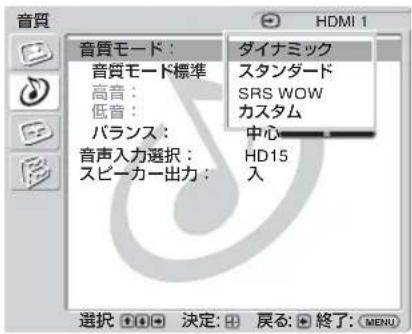
text_image
音質 音質モード: 音質モード標準 高音: 低音: バランス: 音声入力選択: スピーカー出力: ダイナミック スタンダード SRS WOW カスタム 中心 HD15 入 選択 決定: 奔 虎: 終了: MENUスピーカー SS-SP40FW/32FW(別売)を接続
しているときは、各種「音質」メニューを設定することができます。
項目を選んで設定を変えるには、 /// ボタンを押します。
設定を確定するには⊕ボタンを押します。
「音質」メニューには、以下の項目が含まれます。
音質モード
「ダイナミック」:高音と低音を強調します。
「スタンダード」:標準的な設定です。
「SRS WOW」:ふくよかな重低音とクリアな高音によって、立体感のあるステレオ音声を提供します。映画館のような迫力のある音響を楽しむことができます。
「カスタム」:お好みに合わせて細かく調整します。
ちょっと一言
・リモコンの SOUND ボタンでも「音質モード」の設定を切り換えることができます。
・「ダイナミック」と「スタンダード」に BBE の技術が使用されています。
音質モード標準
「高音」、「低音」、「バランス」の設定を初期設定に戻します。
高音
高音の強弱を調整します。
低音
低音の強弱を調整します。
バランス
スピーカーの左右出力バランスを調整します。
音声入力選択
「HD15」: HD15 (RGB/COMPONENT IN) 端子と AUDIO (COMMON AUDIO IN) 端子に接続された映像機器や PC からの音声を出力します。
「HDMI 1」/「HDMI 2」:HDMI ケーブル(別売)または HDMI-DVI ケーブルを接続し、さらに別途、対応するオーディオケーブルを同時に接続する場合に選択します。
12 ページをご覧ください。
ご注意
HDMI-DVI ケーブル(市販品)をご使用の場合は、オーディオケーブルをAUDIO (COMMON AUDIO IN) 端子に接続してください。
・「HDMI 1」または「HDMI 2」を選択すると HDMI 端子からのデジタル音声が出力されません。HDMI 端子搭載の映像機器を HDMI 1/HDMI 2 端子に接続するときは、「HD15」に設定してください(デフォルトは「HD15」に設定されています)。
スピーカー出力
「入」:スピーカーから音声を出力します。
「切」:スピーカーから音声を出力しません。
ご注意
「スピーカー出力」が「切」のときは、「音質モード」、「音質モード標準」、「高音」、「低音」、「バランス」は選択できません。
ちょっと一言
「音質モード」で「カスタム」を選択しているときは、「音質」メニュー(「高音」、「低音」)を設定することができます。

画面調整メニュー
ビデオ入力の場合

text_image
画面調整 ワイド切換: オートワイド: 4:3 映像: 表示エリア: 自動調整 画位相: ドットピッチ: 水平位置: 0 垂直位置: 0 垂直サイズ: 0 標準 2 画面設定 マルチディスプレイ設定 選択 決定 廃止 終了 (MENU)項目を選んで設定を変えるには、介/▽/⇔/⇒ ボタンを押します。
設定を確定するには④ボタンを押します。
「画面調整」メニューには、以下の項目が含まれます。
ワイド切換
「ワイドズーム」:ゆがみを最低限に抑えて映像を拡大し、画面いっぱいに表示します。
「4:3」:4:3 の映像ソース(標準画質)を、そのままのアスペクト比で表示します。
「フル」: 4:3 の映像ソース(標準画質)を水平方向に拡大し、画面いっぱいに表示します。16:9 の映像ソース(高画質)の場合は、そのままのアスペクト比で表示します。
「ズーム」:アスペクト比を保ったまま、映像を拡大します。
18 ページをご覧ください。
ちょっと一言
・リモコンのボタンでも「ワイド切換」の設定を切り換えることができます。
映画などの DVD 映像で、黒帯のある映像を画面いっぱいに映して楽しみたいときは、「ズーム」を選んでください。
・「ワイドズーム」または「ズーム」が選ばれているときは、映像の「水平位置」「垂直位置」「垂直サイズ」を調整することができます。30 ページをご覧ください。
ご注意
・「2 画面」機能または「マルチディスプレイ」使用時は、「ワイド切換」はできません。
・ コンポーネント端子または HDMI 端子に入力された 1080i、720p、1080p の信号に対しては、「ワイドズーム」と「4:3」は選択できません。
オートワイド
「入」:映像を検知して、自動的に適切な画面設定に変更します。
「切」:画面設定を自動で変更しません。
ご注意
・入力信号がデジタルおよびアナログ RGB のときは、「オートワイド」は働かないので使用できません。
・「2 画面」機能または「マルチディスプレイ」を使用時は、「オートワイド」は設定できません。
| 4:3 映像 | 「ワイドズーム」:4:3 の映像ソースを、元のイメージを可能な限り保ったまま、16:9 に拡大します。「4:3」:4:3 の映像ソースをそのままのアスペクト比で表示します。「フル」:4:3 の映像ソースを水平方向にのみ拡大し、16:9 にします。「ズーム」:4:3 の映像ソースをアスペクト比を保ったまま、画面全体に映るように拡大します。レターボックス方式の映画を見るのに適しています。「切」:入力信号が切り替わっても、現在のワイド設定を保ちます。ご注意・「4:3 映像」は、「オートワイド」が「入」のときにのみ選択可能です。・「4:3 映像」は、入力信号が NTSC、PAL、SECAM、480i、480p、575i、または 576p のときにのみ、勧きます。・「4:3 映像」を設定したあとで「ワイド切換」の設定を変更すると、その設定が有効になり、アスペクト比が変わります。この「ワイド切換」による後からの設定変更は入力信号ごとに有効なため、入力信号切換時には、元の「4:3 映像」の設定に戻ります。入力信号を切り換えても現在のアスペクト比のままにするには「4:3 映像」を「切」に設定してください。 |
| 表示エリア | 「ノーマル」:標準サイズの映像を表示します。「- 1」/「- 2」:映像の見える領域を調整します。画面の外側にノイズが見える場合に選択すると、ノイズを隠すことができます。 |
| 水平位置 | 映像の左右の位置を調整します。「ワイドズーム」または「ズーム」が選ばれているときにのみ、調整できます。☆/☆ ボタンと⊕ ボタンで調整結果を確定します。 |
| 垂直位置 | 映像の上下の位置を調整します。「ワイドズーム」または「ズーム」が選ばれているときにのみ、調整できます。☆/☆ ボタンと⊕ ボタンで調整結果を確定します。 |
| 垂直サイズ | 映像の垂直サイズを調整します。「ワイドズーム」または「ズーム」が選ばれているときにのみ、調整できます。☆/☆ ボタンと⊕ ボタンで調整結果を確定します。 |
| 標準 | 「水平位置」、「垂直位置」、「垂直サイズ」の設定を初期設定に戻します。 |
| 2 画面設定 | PC とビデオなど、ふたつの異なる信号の映像を、並べて表示します。デジタル信号とアナログ信号の組み合わせのみご利用になれます。「2 画面」:「入」を選ぶと、ふたつの映像を同時に並べて表示します。「切」を選ぶと、「2 画面」機能を解除します。「画面入替」:「実行」を選ぶと、ふたつの映像を入れ換えます。「取消」を選ぶと、入れ換えを取り消します。「画面サイズ」:「左大」:左画面の横幅を、右画面よりも大きくします。左画面のアスペクト比が 4:3 の場合、縦幅はディスプレイのサイズと同じになります。「同サイズ」:左右の画面の横幅を同じにします。縦幅は、それぞれの映像のアスペクト比に合ったものになります。「右大」:右画面の横幅を、左画面よりも大きくします。右画面のアスペクト比が 4:3 の場合、縦幅はディスプレイのサイズと同じになります。ご注意・「マルチディスプレイ」が「切」のときにのみ、2 画面表示をすることができます。・2 画面表示をしているときは、両画面ともに 1 画面時の「画質」設定が適用されます。・2 画面表示できる信号の組み合わせについて詳しくは、19 ページをご覧ください。 |
マルチディスプレイ設定
本機を複数台接続して、ビデオウォールを構成するための設定をします。 「マルチディスプレイ」:「切」を選ぶと、1 画面表示になります。「2 × 2」~「4 × 4」を選ぶと、それぞれの構成のビデオウォールになります。 「ポジション設定」(配置ポップアップ):個々のディスプレイの画面位置を、♂/♂/♂/♂ ボタンで選びます。④ ボタンで位置を確定します。 「出画形式」:図にある 2 種類の映像出力形式から選びます。いずれかの形式を選択することにより、水平・垂直位置を手動で調整しなくても、最適な映像出力が得られます。「タイル」または「ウィンドウ」を選んでください。
「タイル」

text_image
ジャストスキャン FCH BC DE FCH FGH A BC DE FGHそれぞれの画面に、映像信号を完全に表示します。
「ウインドウ」
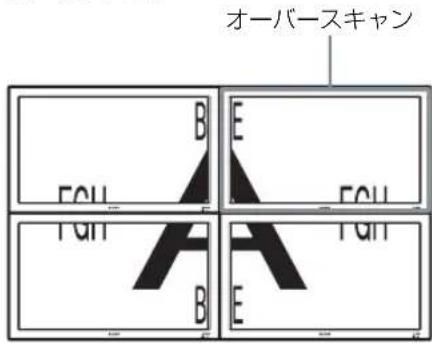
text_image
オーバースキャン B E FCH FCH FCH A B E FCHひとつの大きな映像を、複数の画面で自然に表示します。 映像信号の一部は、ベゼルの後ろに隠れます。
JP
「LED」:「入」を選ぶと、本機前面の POWER/STANDBY インジケーター(11 ページ)が点灯しつづけます。「切」を選ぶと、消灯します。
ご注意
・「マルチディスプレイ」は、ビデオ入力の場合は現在の「ワイド切換」を極力維持した映像を、PC 入力の場合は「ワイド切換」の「フル 2」の映像を表示することができます。
・「2 画面」機能を使用していないときにのみ、「マルチディスプレイ設定」を設定することができます。
・「ポジション設定」を右下に設定すると、「LED」を「切」にしても、POWER/STANDBY インジケーターが緑色に点灯します。インジケーターは、無信号時/未対応信号時も含め、ディスプレイがオフ(スタンバイ)時、異常検出時、スリープ状態時にも点灯します。
ご注意
・「表示エリア」、「水平位置」、「垂直位置」、「垂直サイズ」は、「2画面」機能や「マルチディスプレイ設定」の使用中は設定できません。
現在の入力が無信号の場合、「画面調整」メニューの項目は「2 画面設定」と「マルチディスプレイ設定」を除いて、すべて選択不可能となります。
PC 入力の場合
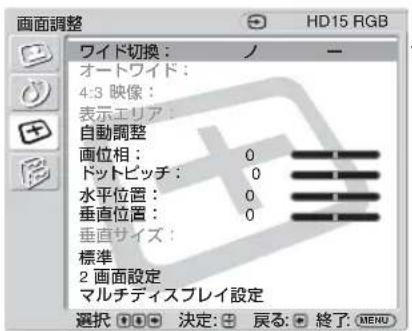
text_image
画面調整 ワイド切換:ノー オートワイド: 4:3 映像: 表示エリア: 自動調整 画位相:0 ドットピッチ:0 水平位置:0 垂直位置:0 垂直サイズ: 標準 2 画面設定 マルチディスプレイ設定 選択 決定:戻る:終了:MENU入力を PC 入力に切り換えた場合、PC 用の「画面調整」メニューとなります。
PC 用の「画面調整」メニューには、以下の項目が含まれます。
| ワイド切換 | 「ノーマル」:映像を元のままのサイズで表示します。「フル 1」:アスペクト比を保ったまま、映像を画面垂直方向いっぱいに拡大します。映像の周囲に黒い帯が出ることがあります。「フル 2」:映像を画面いっぱいに拡大します。ご注意「2 画面」機能または「マルチディスプレイ設定」使用時は、「ワイド切換」はできません。 |
| 自動調整 | 接続した PC からの人力信号を受けたとき、自動的に映像の位置や位相を調整します。入力信号の種類によっては、「自動調整」がうまく働かないことがあります。その場合は、下記の項目を手動で調整してください。 |
| 画位相 | 画面がちらちらしているとき、位相を調整します。 |
| ドットピッチ | 映像におかしな縞模様が出るとき、ピッチを調整します。 |
| 水平位置 | 映像の左右の位置を調整します。✿/✿ ボタンと⊕ ボタンで調整結果を確定します。 |
| 垂直位置 | 映像の上下の位置を調整します。✿/✿ ボタンと⊕ ボタンで調整結果を確定します。 |
| 標準 | 「画位相」、「ドットピッチ」、「水平位置」、「垂直位置」の設定を初期設定に戻します。 |
| 2 画面設定 | ビデオ入力時の「2 画面設定」をご覧ください(30 ページ)。 |
| マルチディスプレイ設定 | ビデオ入力時の「マルチディスプレイ設定」をご覧ください(31 ページ)。 |
ご注意
・「オートワイド」、「4:3 映像」、「表示エリア」、「垂直サイズ」は、PC 入力時は設定できません。
・現在の人力が無信号の場合、画面調整メニューの項目は「2 画面設定」と「マルチディスプレイ設定」を除いて、すべて選択不可能となります。
・現在の入力が HDMI 1/HDMI 2 の場合、「自動調整」、「両位相」、「ドットピッチ」は PC 入力時は設定できません。

設定メニュー

text_image
設定 言語: タイマー設定 ECO モード: オートシャットオフ: 詳細設定 インフォメーション オールリセット IP Address Setup Speed Setup HDMI 1 English Español Français Italiano Deutsch 日本語 選択:決定 段る:終了:MENU項目を選んで設定を変えるには、介/▽/⇔/⇒ボタンを押します。
設定を確定するには④ボタンを押します。
「設定」メニューには、以下の項目が含まれます。
言語
メニュー表示の言語を、「English」、「Español」、「Français」、「Italiano」、「Deutsch」、日本語のなかから選びます。
タイマー設定
時刻合わせ、内蔵時計の表示、およびあらかじめ決めた時間に自動で電源を入/切するタイマー機能の設定をすることができます。
「時刻設定」:日時を設定します。
「時計表示」:「入」を選ぶと、設定された現在時刻を表示します。
「電源タイマー」:自動的に電源を入/切する時間を設定します。
ご注意
時刻が大幅にずれたりするときは、内蔵電池の消耗が考えられます。お買い上げ店またはソニーのサービス窓口に電池の交換をご依頼ください(有料)。
ECO モード
「切」:省電力機能を使用しません。
「低」/「高」:消費電力を減らします。黒レベルが強調されます。
「消画」:映像を消します。音声はそのままの音量で流れます。
オートシャットオ フ
「入」:ビデオ入力、S ビデオ入力に無信号の状態が約5分続くと、本機は自動的にスタンバイ状態になります。また HDMI 入力、RGB/ コンポーネント入力に無信号の状態が約 30 秒続くと、自動的にパワーセービング状態になります。
「切」:各入力に無信号の状態が続いても、本機の電源は切れません。
ちょっと一言
スタンバイ状態のときは ⏻ POWER(パワー)スイッチまたはリモコンの POWER ON スイッチを押すと、電源が入ります。またパワーセービング状態のときは、信号が入力されると自動的に電源が入ります。
詳細設定
「カラー方式」: 「NTSC」、「PAL」、「SECAM」、「NTSC4.43」、「PAL-M」、「PAL-N」、「PAL60」から映像信号のカラー方式を設定します。「自動」を選ぶと、カラー方式が自動的に設定されます。
「ステータス表示」:「入」を選ぶと、電源を入れたときに入力信号と「ワイド切換」の情報が、画面に約20秒間表示されます。また、入力信号を切り換えると、入力信号の情報が約5秒間表示されます。「切」を選ぶと、情報は表示されません。
ちょっと一言
リモコンの DISPLAY ボタンで、「ステータス表示」の設定にかかわらず入力信号と「ワイド切換」の情報を表示させることができます。
「イルミネーション」:「入」を選ぶと、本機前面の Sony ロゴが点灯します。「切」を選ぶと、消灯します。
「コントロール設定」:本機およびリモコンの操作に関する設定を行います。
「リモートインデックス」:必要に応じて、本機の「インデックス番号」を変更します。☆/▽ ボタンで「インデックス番号」を設定し、④ ボタンで決定します。
ご注意
「インデックス番号」を設定するときは、本機のボタンをご使用ください。リモコンでは設定できません。
「コントロールモード」
「本体+リモコン」:本機のボタンおよびリモコンで、本機を操作できます。
「本体のみ」:リモコンでの操作を無効にします。本機のボタンでのみ、本機の設定をすることができます。
「リモコンのみ」:リモコンだけで操作したいときに、本機の操作を無効にします。リモコンでのみ、本機の設定をすることができます。
「切」:リモコンおよび本機のボタンのどちらの操作も無効にします。本機の REMOTE 端子(BKM-FW20)および通信機能を持つオプションアダプター(BKM-FW32/FW50 など)経由で本機を操作できます。
ご注意
この項目を設定するとき、使用するボタンによって選べるモードが異なります。リモコンの④ボタンで設定するときは、「本体+リモコン」か「リモコンのみ」を選べます。本機の④ボタンで設定するときは、「本体+リモコン」か「本体のみ」を選べます。
・「切」に設定すると、リモコンおよび本機のボタンでの操作ができなくなりますが、本機の MENU ボタンと+ ボタンを 5 秒以上同時に押すことで、「本体+リモコン」の設定に戻すことができます。
インフォメーション
「機種名」、「シリアル番号」、「累積通電時間」、「ソフトウェアバージョン」、および「IP Address」を表示します
ご注意
通信機能を持つオプションアダプターがインストールされていないと、「IP Address」は表示されません。
オールリセット
すべての「設定」メニューを初期設定に戻します。
ご注意
「インフォメーション」に含まれる内容と、「インデックス番号」はリセットされません。
IP Address Setup
本機に装着した通信機能を持つオプションアダプター(BKM-FW32/
FW50 など)と、LAN ケーブルで接続された PC などの機器とが通信できるように IP アドレスを設定します。
「DHCP」:「OK」を選ぶと、自動的に IP アドレスを設定します。「Cancel」を選ぶと、自動設定を中止します。
ご注意
DHCP で IP アドレスを自動取得したときは、電源の入/切をすると、IP アドレスが変わることがあります。
「Manual」: IP アドレスを手動で設定します。
1 「IP Address」、「Subnet Mask」、「Default Gateway」、「Primary DNS」、「Secondary DNS」を/↓ ボタンで選び、⊕ ボタンを押す。
2本機の 介/ボタンまたはリモコンの数字ボタンで、最初の枠に3桁の値(0~255)を入力 ^④ 、ボタンまたはボタンを押す。
34 つの枠にそれぞれ 3 桁の値(0~255)を入力し、ボタンを押す。
4 令/↓ ボタンで次に設定したい項目を選び、同じ手順をくり返し、⊕ ボタンを押す。
5 設定したいすべての項目に値を入力したら、介/ボタンで「Execute」を選び、⊕ボタンを押す。
「OK」を選んで、⊕ボタンを押すと、IP アドレスが手動で設定されます。
ご注意
IP アドレスが正しく設定されていないと、原因に応じて、次のようなエラーコードが表示されます。
Error 1: 本機と BKM-FW32、BKM-FW50 などの問の通信エラー
Error 2: IP アドレスがほかで使われている
Error 3: IP アドレスの設定不備
Error 4: Gateway address の設定不備
Error 5: Primary DNS の設定不備
Error 6 : Secondary DNS の設定不備
Error 7: Subnet mask の設定不備
Speed Setup
本機に装着した通信機能を持つオプションアダプター(BKM-FW32/
FW50 など)と、LAN ケーブルで接続された PC などの機器との間の通信速度を設定します。
「Speed」:「Auto」を選ぶと、ネットワーク構成に適切な通信速度が自動的に設定されます。また、「10Mbps Half」、「10Mbps Full」、「100Mbps
Half」、「100Mbps Full」のいずれかの通信速度を選ぶこともできます。
「Execute」:「OK」を選んでボタンを押すと、通信速度が設定されます。
ご注意
通信機能を持つオプションアダプターがインストールされていないと、「IP Address Setup」と「Speed Setup」は設定できません。
故障かな?と思ったら
POWER/STANDBY インジケーターが赤く点滅していないか確認する。
点滅している場合
自己診断機能が働いています。
1POWER/STANDBY インジケーターの点滅回数および消灯時間をはかる。
たとえば、2 回点滅→3 秒消灯→2 回点滅となります。
2本機(上部)の ①(電源)を押して電源を切り、電源コードを抜く。
お買い上げ店またはソニーサービス窓口にインジケーターの点滅状態(点滅回数および消灯時間)をお知らせください。
点滅していない場合
1以下の表の項目を点検する。
2それでも正常に動作しないときは、お買い上げ店またはソニーサービス窓口に修理を依頼する。
こんなときは 原因と対処のしかた
| 本機の電源スイッチおよびコントロー・「コントロール設定」を確認してください(34 ページ)。ルボタンが働かない。 |
画像が出ない。
| 画像が出ない。 | ・「ECO モード」の設定を確認してください(33 ページ)。 |
| 本機の電源が自動的に切れる。 | ・「タイマー設定」が有効になっていないか確認してください(33 ページ)。 |
| 特定の入力からの画像が出ない。 | ・映像機器と本機の接続を確認してください。・本機の INPUT ボタンまたはリモコンで入力を切り換えてみてください(11、16、17 ページ)。 |
画像が見にくい。
| 色がつかない/画像が暗い/画像が明るすぎる/色がおかしい | ・PICTURE ボタンを押してご希望の「画質モード」に切り換えてください(16 ページ)。・「画質」メニューで「画質モード」の項目を調整してください(26 ページ)。・接続ケーブルの状態を点検してください。 |
音が出ない/音にノイズが混じる。
| 画像はきれいだが、音声が出ない。 | ・音量を確認してください。・リモコンのまたは + を押して「消音」を画面から消してください(17 ページ)。・「音声入力選択」の設定を確認してください(28 ページ)。・「スピーカー出力」の設定を確認してください(28 ページ)。 |
| 「ワイド切換」の設定が自動的に変わる。 | ・「画面調整」メニューの「オートワイド」が「入」に設定されているとき、入力を切り換えると、現在の「ワイド切換」設定は、自動的に入力信号に合わせた設定に変わります。入力を切り換えても現在の「ワイド切換」設定を保ちたいときは、「画面調整」メニューの「オートワイド」を「切」に設定してください(29 ページ)。 |
こんなときは 原因と対処のしかた
| リモコンが動かない。 | 電池の+/-が正しく挿入されているか確認してください。もしくは電池を交換してください。リモコンを本機のリモコンセンサーに向けてください。リモコンセンサーのまわりに障害物を置かないようにしてください。「コントロール設定」を確認してください(34 ページ)。CONTROL S IN 端子にケーブルが接続されていないか確認してください。本機が CONTROL S 接続によって制御されているとき、リモコンはご使用になれません。蛍光灯によってリモコンの操作に障害が出る場合があります。蛍光灯を消してみてください。 |
入力信号一覧表
PC 信号
| 解像度 | 水平周波数(kHz) | 垂直周波数(Hz) | |
| 1 | VGA^a) -1 (VGA 350) | 31.5 70 | |
| 2 | 640 - 480@60 Hz(VESA ^b) STD) | 31.5 | 60 |
| 3 | Mac^c) 13" 35.0 67 | ||
| 4 | VGA (VGA TEXT) 31.5 | 70 | |
| 5 | 800 × 600@60 Hz(VESA STD) | 37.9 | 60 |
| 6 | Mac 16" 49.7 75 | ||
| 7 | 1024 × 768@60 Hz(VESA STD) | 48.4 | 60 |
| 8 | 1024 × 768@75 Hz(VESA STD) | 60.0 | 75 |
| 9 | 1024 × 768@85 Hz(VESA STD) | 68.7 | 85 |
| 10 | 1280 × 1024@60 Hz(VESA STD) | 64.0 | 60 |
| 11 | 848 × 480@60 Hz(VESA STD) | 29.8 | 60 |
| 12 | 848 × 480@60 Hz(VESA STD) | 29.5 | 60 |
| 13 | 848 × 480@75 Hz 3 | 7.7 75 | |
| 14 | 1280 × 768@60 Hz | 47.8 | 60 |
| 15 | 1280 × 768@60 Hz | 47.4 | 60 |
| 16 | 1360 × 768@60 Hz | 47.7 | 60 |
| 17 | 1360 × 768@60 Hz | 47.4 | 60 |
TV/ ビデオ信号
| 解像度 | 利用可能な入力 | |||
| ビデオ | コンポーネント /RGB | HDMI | ||
| 1 | 480/60i | ○ | ○ | ○ |
| 2 | 480/60p | ○ | ○ | |
| 3 | 575/50i | ○ | ○ | ○ |
| 4 | 576/50p | ○ | ○ | |
| 5 | 720/50p | ○ | ○ | |
| 6 | 720/60p | ○ | ○ | |
| 7 | 1080/50i | ○ | ○ | |
| 8 | 1080/60i | ○ | ○ | |
| 9 | 1080/50p | ○ | ||
| 10 | 1080/60p | ○ | ||
a) VGA は米国 International Business Machines Corporation の登録商標です。
b) VESA は Video Electronics Standards Association の登録商標です。
c) Mac (Macintosh) は Apple Computer, Inc. の登録商標です。
ご注意
HDTV 信号を入力する場合、同期信号は 3 値同期信号を IID15 端子または BKM-FW12(オプションアダプター)の RGB/COMPONENT 端子(D-sub 15 ピンコネクター)の 2 番ピンに入力してください。
本機で DVD 信号を入力した場合、画像の色を薄く感じたら、「両質」メニューの「色の濃さ」でお好みの色の濃さに調整してください。
・位相を再調整すると解像度が低下します。
入力信号/ディスプレイ設定情報の画面表示
| 画面表示 | 意味 |
| 640 × 480 / 60(例) | PC 信号が入力されています。 |
| 480 / 601 (例) | コンポーネント信号が入力されています。 |
| NTSC (例) | NTSC 信号が入力されています。 |
| 標準信号ではありません。 | 標準信号でない信号が入力されています。 |
| 信号がありません。 | 入力信号がありません。 |
| HD15 | HD15 入力が選択されています。 |
| HDMI 1 | HDMI 1 入力が選択されています。 |
| HDMI 2 | HDMI 2 入力が選択されています。 |
| Option 1 | OPTION 1 入力が選択されています。 |
| Option 2 | OPTION 2 入力が選択されています。 |
仕様
映像处理系
パネル方式 a-Si TFT Active Matrix LCD Panel
解像度 1,366 ドット(水平)× 768 ライン
(垂直)
サンプリング周波数
13.5 MHz \~ 140 MHz
カラー方式 NTSC, PAL, SECAM, NTSC4.43.
PAL60, PAL-M, PAL-N
入力信号 38 ページをご覧ください。
FWD-40LX2F/40LX2X :
ピクセルピッチ 0.648(水平)× 0.648(垂直)mm
有効表示寸法 885(水平)× 498(垂直)mm
画面サイズ 40 (V) 型 (対角 1,016 mm)
FWD-32LX2F/32LX2X :
ピクセルピッチ 0.510(水平)× 0.510(垂直) mm
画面サイズ 32 (V) 型 (対角 801 mm)
入出力
HD15
(RGB/COMPONENT IN)
D-sub 15 ピン (メス) (× 1)
40 ページをご覧ください。
AUDIO
(COMMON AUDIO IN)
ステレオミニジャック (× 1)
500 mVrms、ハイインピー
ダンス
HDMI 1/HDMI 2 IN HDMI (HDMI 規格 1.1 準拠)
ビデオ入力アダプター BKM-FW10
VIDEO IN BNC 型 (× 1)
コンポジットビデオ 1 Vp-p ± 2 dB
同期負、75 Ω 自動終端
VIDEO OUT BNC 型 (× 1) ループスルー
S VIDEO IN ミニ DIN4 ピン (× 1)
Y(輝度):1 Vp-p ± 2 dB 同期負、
75 Ω 終端
C (クロマ): バースト 0.286 Vp-p ±
2 dB (NTSC)、75 Ω 終端
バースト 0.3 Vp-p ± 2 dB
(PAL)、75 Ω 終端
S VIDEO OUT ミニ DIN4 ピン (× 1) ループス ルー
AUDIO IN ピンジャック (× 2)
500 mVrms、ハイインピーダンス
モニターコントロールアダプター BKM-FW20
REMOTE (RS-232C) D-sub 9 ピン (× 1)
CONTROL S IN/OUT ミニジャック (× 2)
その他
電源 AC
100 V \~ 240 V、50/60 Hz、
FWD-40LX2F/40LX2X : 2.3 A
FWD-32LX2F/32LX2X : 1.3 A
消費電力
FWD-40LX2F/40LX2X : 200 W
40 インチ用 (4)、32 インチ用 (6)
コンポーネントビデオ信号ケーブル
(HD15-RCA × 3) (1)
BNC-RCA 変換アダプター (1)
変換プラグアダプター(1)
リモコン RM-FW001 (1)
单 3 形乾電池 (2)
取扱説明書 (1)
保証書(ソニー業務用製品ご相談窓口のご案内)(1)
別売アクセサリー
ディスプレイスタンド SU-42FW/ 32FW
スピーカー SS-SP40FW/32FW
機能拡張用オプションアダプター
BKM-FW シリーズ
本機の仕様および外観は、改良のため予告なく変更することがありますが、ご了承ください。
WOW、SRS と ●)記号は SRS Labs, Inc. の商標です。
WOW 技術は SRS Labs, Inc. からのライセンスに基づき製品化されています。
この製品は BBE Sound, Inc. からの実施権に基づき製造されています。
この製品は米国 BBE Sound, Inc. の所有する特許 USP5510752 及び 5736897 を使用しています。BBE と BBE のシンボルは、BBE Sound, Inc. の登録商標です。
ピン配列
HD15 (RGB/COMPONENT) 端子 (D-sub 15 ピン)
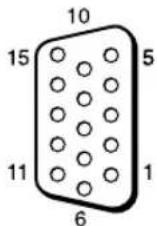
| ピン No. 信号 | |
| 1 赤映像信号 | または C _R/P_R 信号 |
| 2 緑映像信号 | または Y 信号 |
| 3 青映像信号 | または C _B/P_B 信号 |
| 4 接地 (GND) | |
| 5 接地 (GND) | |
| 6 赤接地 (GND) | |
| 7 緑接地 (GND) | |
| 8 青接地 (GND) | |
| 9 未使用 | |
| 10 接地 (GND) | |
| 11 接地 (GND) | |
| 12 SDA | |
| 13 水平同期 | 信号またはコンポジットビデオ信号 |
| 14 垂直同期 | 信号 |
| 15 SCL | |
ご注意
コンポーネント信号を入力する際は 13,14 ピンに同期信号を入力しないでください。画像が正しく表示されない場合があります。
安全規格 電安法、VCCI クラス B
本機は「JIS C 61000-3-2 適合品」です。
JIS C 61000-3-2 適合品とは、日本工業規格「電磁両立性 - 第 3-2 部:限度値 - 高調波電流発生限度値(1 相当たりの入力電流が 20 A 以下の機器)」に基づき、商用電力系統の高調波環境目標レベルに適合して設計・製造した製品です。
索引
あ
明るさ 24, 26, 27
イルミネーション 34
色あい 24, 26
色温度 24.26.27
色の濃さ 24, 26
インデックス番号 17, 20, 34
インフォメーション 25,34
ウィンドウ 31
オートシャットオフ 25,33
オートワイド 25, 29
オールリセット 25,34
音質メニュー 24,28
音質モード 24, 28
音質モード標準 24,28
音声入力選択 24,28
音量ボタン 11,17
か
画位相 25.32
画質メニュー 24,26
画質モード 24, 26, 27
画質モード標準 24, 26, 27
カスタム 26, 27, 28
画面入替 30
画面サイズ 30
画面調整メニュー 25, 29
カラー方式 34
ケーブルカバー(側面) 12,22
ケーブルカバー(底部)22
ケーブルホルダー 23
言語 25,33
高音 24, 28
コントラスト 24, 26, 27
コントラストボタン 17
コントロールモード 34
コントロール設定 34
さ
時刻設定 33
自動調整 25,32
シネモーション 24.26
シャープネス 24, 26
出画形式 31
消音ボタン 17
詳細設定 25,34
垂直位置 25, 30, 32
垂直サイズ 25,30
水平位置 25, 30, 32
ズーム 18.29
スタンダード 26, 27, 28
スタンド取り付け用フック 15
ステータス表示 34
スピーカー出力 24.28
設定メニュー 25.33
ソニーロゴ 11,34
た
ダイナミック 26, 27, 28
タイマー設定 25,33
タイル 31
低音 24, 28
電源タイマー 33
時計表示 33
ドットピッチ 25,32
な
入力信号 38
ノーマル 18, 30, 32
は
バランス 24, 28
ビデオ入力アダプター 13,14
表示エリア 25.30
標準 25,30,32
フル 18, 29, 30
フル1/フル2 18,32
ポジション設定 31
ま
マルチディスプレイ設定 25, 31, 32
モニターコントロールアダプ
ター 13
5
リモートインデックス 34
リモコンセンサー 11
わ
ワイド切換 18, 25, 29, 32
ワイド切換ボタン 16,18
ワイドズーム 18, 29, 30
数字
AUDIO (COMMON AUDIO IN) 端子 12
AUDIO IN L/R端子 13
C
CONTROL S IN/OUT端子 13
D
DHCP 35
DISPLAYボタン 17
E
ECOボタン 17,20
ECOモード 20, 25, 33
H
HD15ボタン 17
HD15 (RGB/COMPONENT IN)
端子 12
HDMI 1/HDMI 2 IN端子 12
HDMI 1/HDMI 2ボタン 16
|
ID MODEボタン 17,20
INPUTボタン 11
OPTION 1/OPTION 2 スロット 13, 14
OPTION 1/OPTION 2 ボタン 17
P
PICTUREボタン 16
POWERスイッチ 11
POWER/STANDBYインジケーター 11
POWER(電源)ON スイッチ 16
R
REMOTE端子 13
S
SVIDEO IN/OUT端子13
SOUND ボタン 16
SPEAKER端子 15
Speed Setup 25, 35
SRS WOW 28
STANDBYボタン 17
T
TC Control 26, 27
| HD15 HDMI 1 | HDMI 2 OPTION 1 & 2 | ||||||||
| RGB Component HD | MI/DVI | HDMI/DVI | RGB Component Video S Video | ||||||
| HD15 RGB | ○ | ○ | |||||||
| Component ○ | ○ | ||||||||
| HDMI 1 HDMI/DVI ○ | ○ | ○ | ○ | ○ | ○ | ||||
| HDMI 2 HDMI/DVI ○ | ○ | ○ | ○ | ○ | ○ | ||||
| OPTION 1 & 2 | RGB | ○ | ○ | ||||||
| Component ○ | ○ | ||||||||
| Video | ○ | ○ | |||||||
| S Video | ○ | ○ | |||||||
Using the ID MODE button
| Resolution | Available Inputs | |||
| Video | Component/RGB | HDMI | ||
| 1 | 480/60i ○ ○ | ○ | ||
| 2 | 480/60p | ○ | ○ | |
| 3 | 575/50i ○ ○ | ○ | ||
| 4 | 576/50p | ○ | ○ | |
| 5 | 720/50p | ○ | ○ | |
| 6 | 720/60p | ○ | ○ | |
| 7 | 1080/50i | ○ | ○ | |
| 8 | 1080/60i | ○ | ○ | |
| 9 | 1080/50p | ○ | ||
| 10 | 1080/60p | ○ | ||
| Résolution | Entrées disponibles | |||
| Vidéo | Composante/RVB | HDMI | ||
| 1 | 480/60i ○ ○ | ○ | ||
| 2 | 480/60p | ○ | ○ | |
| 3 | 575/50i ○ ○ | ○ | ||
| 4 | 576/50p | ○ | ○ | |
| 5 | 720/50p | ○ | ○ | |
| 6 | 720/60p | ○ | ○ | |
| 7 | 1080/50i | ○ | ○ | |
| 8 | 1080/60i | ○ | ○ | |
| 9 | 1080/50p | ○ | ||
| 10 | 1080/60p | ○ | ||
| HD15 HDMI 1 | HDMI 2 OPTION 1 & 2 | ||||||||
| RGB | Farbdifferenz | HDMI/DVI | HDMI/DVI | RGB | Farbdifferenz | Video S- | Video | ||
| HD15 RGB | ○ | ○ | |||||||
| Farbdifferenz | ○ | ○ | |||||||
| HDMI 1 HDMI/DVI ○ | ○ | ○ | ○ | ○ | ○ | ||||
| HDMI 2 HDMI/DVI ○ | ○ | ○ | ○ | ○ | ○ | ||||
| OPTION 1 & 2 | RGB | ○ | ○ | ||||||
| Farbdifferenz | ○ | ○ | |||||||
| Video ○ | ○ | ||||||||
| S-Video ○ | ○ | ||||||||
Die Taste ID MODE
| Resolución | Entradas disponibles | |||
| Vídeo | Componente/RGB | HDMI | ||
| 1 | 480/60i ○ ○ | ○ | ||
| 2 | 480/60p ○ ○ | |||
| 3 | 575/50i ○ ○ | ○ | ||
| 4 | 576/50p | ○ | ○ | |
| 5 | 720/50p | ○ | ○ | |
| 6 | 720/60p | ○ | ○ | |
| 7 | 1080/50i | ○ | ○ | |
| 8 | 1080/60i | ○ | ○ | |
| 9 | 1080/50p | ○ | ||
| 10 | 1080/60p | ○ | ||
| HD15 HDMI 1 | HDMI 2 OPTION 1 & 2 | ||||||||
| RGB | Componente | HDMI/DVI | HDMI/DVI | RGB | Componente | Video S | Video | ||
| HD15 RGB | ○ | ○ | |||||||
| Componente | ○ | ○ | |||||||
| HDMI 1 HDMI/DVI ○ | ○ | ○ | ○ | ○ | ○ | ||||
| HDMI 2 HDMI/DVI ○ | ○ | ○ | ○ | ○ | ○ | ||||
| OPTION 1 & 2 | RGB | ○ | ○ | ||||||
| Componente | ○ | ○ | |||||||
| Video ○ | ○ | ||||||||
| S Video ○ | ○ | ||||||||
③AUDIO IN (立体声微型插孔):
| HD15 HDMI 1 | HDMI 2 OPT | ION 1 & 2 | |||||||
| RGB 分量 | IIDMI/DVI | IIDMI/DVI | RGB 分量 视频 | S Video(S 视频) | |||||
| HD15 | RGB | ○ | ○ | ||||||
| 分量 | ○ | ○ | |||||||
| HDMI 1 | HDMI/DVI | ○ | ○ | ○ | ○ | ○ | ○ | ||
| IIDMI 2 | IIDMI/DVI | ○ | ○ | ○ | ○ | ○ | ○ | ||
| OPTION1 & 2 | RGB | ○ | ○ | ||||||
| 分量 | ○ | ○ | |||||||
| 视频 | ○ | ○ | |||||||
| S Video(S 视频) | ○ | ○ | |||||||
使用 ID MODE 键
Sharpness (锐度)(第 21 页)
Noise Reduction (降噪) (第 21 页)
Speaker Out (扬声器输出)(第 23 页)
设定 用于设定 / 更改的功能
Screen (屏幕)
text_image
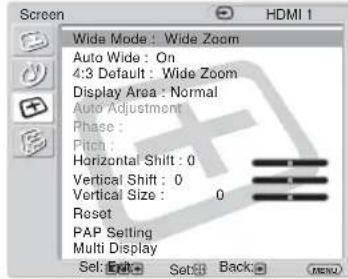
Screen HDMI 1 Wide Mode : Wide Zoom Auto Wide : On 4:3 Default : Wide Zoom Display Area : Normal Auto Adjustment Phase : Pitch : Horizontal Shift : 0 Vertical Shift : 0 Vertical Size : 0 Reset PAP Setting Multi Display Set: Exit Set Back BackTimer Setting (定时器设定)(第 28 页)
Speed Setup (速度设定)(第 30 页)
| 分辨率 | 可用输入 | |||
| 视频 | 分量 /RGB | HDMI | ||
| 1 | 480/60i | ○ | ○ | ○ |
| 2 | 480/60p | ○ | ○ | |
| 3 | 575/50i | ○ | ○ | ○ |
| 4 | 576/50p | ○ | ○ | |
| 5 | 720/50p | ○ | ○ | |
| 6 | 720/60p | ○ | ○ | |
| 7 | 1080/50i | ○ | ○ | |
| 8 | 1080/60i | ○ | ○ | |
| 9 | 1080/50p | ○ | ||
| 10 | 1080/60p | ○ | ||
像素间距 0.510 (水平)× 0.510 (垂直)mm
Y(亮度):1 Vp-p ± 2 dB 同步负,
75 欧姆终端
C (色度):脉冲
0.286 Vp-p ± 2 dB (NTSC),
75 欧姆终端
脉冲 0.3 Vp-p ± 2 dB (PAL),
75 欧姆终端
HD15 (RGB/COMPONENT IN)连接器 8
Speaker Out (扬声器输出)19, 23
Speed Setup (速度设定) 20, 30
SRS WOW 23
Standard 21, 22, 23
STANDBY 键 13
Status Display 29
Swap 25
T
TC Control 21, 22
Tiles 26
Timer Setting (定时器设定)
20, 28
Treble (高音) 19, 23