FWD-32LX2F - Computerbildschirm SONY - Kostenlose Bedienungsanleitung
Finden Sie kostenlos die Bedienungsanleitung des Geräts FWD-32LX2F SONY als PDF.


Benutzerfragen zu FWD-32LX2F SONY
0 Frage zu diesem Gerät. Beantworten Sie die, die Sie kennen, oder stellen Sie Ihre eigene.
Eine neue Frage zu diesem Gerät stellen
Laden Sie die Anleitung für Ihr Computerbildschirm kostenlos im PDF-Format! Finden Sie Ihr Handbuch FWD-32LX2F - SONY und nehmen Sie Ihr elektronisches Gerät wieder in die Hand. Auf dieser Seite sind alle Dokumente veröffentlicht, die für die Verwendung Ihres Geräts notwendig sind. FWD-32LX2F von der Marke SONY.
BEDIENUNGSANLEITUNG FWD-32LX2F SONY
③AUDIO IN (Stereo mini jack):
Stereo mini jack (× 1)
500 mVrms, high impedance
HDMI 1/HDMI 2 IN HDMI (compliant with HDMI specifications 1.1)
VIDEO INPUT Adaptor BKM-FW10
VIDEO IN BNC (× 1)
Composite video, 1 Vp-p ± 2 dB sync
negative, 75 ohms
(automatic termination)
Um Feuergefahr und die Gefahr eines elektrischen Schlags zu vermeiden, setzen Sie das Gerät weder Regen noch sonstiger Feuchtigkeit aus.
Im Inneren des Geräts liegen gefährlich hohe Spannungen an. Öffnen Sie daher das Gehäuse nicht.
Überlassen Sie Wartungsarbeiten stets nur qualifiziertem Fachpersonal.
Transport
Wenn Sie den Bildschirm transportieren, halten Sie ihn nicht an den Lautsprechern, sondern halten Sie das Gerät selbst. Andernfalls könnten sich die Lautsprecher vom Gerät lösen und das Gerät könnte herunterfallen. Dadurch kann es zu Verletzungen kommen.
Die Netzsteckdose sollte sich in der Nähe des Geräts befinden und leicht zugänglich sein.
VORSICHT
WIRD DIE BATTERIE DURCH EINEN FALSCHEN TYP ERSETZT, BESTEHT EXPLOSIONSGEFAHR. ENTSORGEN SIE VERBRAUCHTE BATTERIEN GEMÄSS DEN ÖRTLICHEN VORSCHRIFTEN.
Markenzeichen
WOW, SRS und das (● symbol sind Warenzeichen von SRS Labs, Inc. WOW Technologie wird unter Lizenz von SRS Labs, Inc. mit eingeschlossen.
Hergestellt unter der Lizenz von BBE Sound, Inc. Lizensiert von BBE Sound, Inc. unter USP5510752 und 5736897. BBE und das BBE-logo sind eingetragene Warenzeichen der BBE Sound, Inc.
Inhalt
Einführung
Sicherheitsmaßnahmen 4
Empfehlungen zur Aufstellung 6
Lage und Funktion der Teile und Bedienelemente
Vorderseite....7
Seitlicher Anschlussbereich 8
Zusatzadapter 10
Rückseite 11
Fernbedienung 12
Beschreibung der Tasten 12
Sondertasten auf der Fernbedienung ....14
Im Breitbildmodus 14
Beim Einstellen von PAP 15
Die Taste ID MODE 16
Die Funktion ECO-Modus ....16
Anschlüsse
Anschließen der Lautsprecher 17
Anschließen des Netzkabels....17
Umgang mit den Kabeln....18
Arbeiten mit den Menüeinstellungen
Übersicht über die Menüs ....20
Bildeinstellungen 22
Toneinstellungen....24
Bildschirmeinstellungen 25
Grundeinstellungen....29
Weitere Informationen
Störungsbehebung....32
Diagramm der Eingangssignale 33
Technische Daten 34
Index 36
Einführung
Sicherheitsmaßnahmen
Sicherheit
- Ein Typenschild mit Betriebsspannung, Leistungsaufnahme usw. befindet sich an der Geräterückseite.
- Sollten Fremdkörper oder Flüssigkeiten in das Gehäuse gelangen, trennen Sie das Gerät von der Netzsteckdose. Lassen Sie das Gerät von qualifiziertem Fachpersonal überprüfen, bevor Sie es wieder benutzen.
- Wollen Sie das Gerät einige Tage oder länger nicht benutzen, ziehen Sie den Netzstecker aus der Steckdose.
- Um das Gerät vom Netzstrom zu trennen, ziehen Sie den Netzstecker aus der Netzsteckdose. Ziehen Sie nicht am Kabel.
- Wenn das Gerät auf dem Fußboden aufgestellt werden soll, verwenden Sie bitte unbedingt den gesondert erhältlichen Monitorständer.
Aufstellung
- Achten Sie auf ausreichende Luftzufuhr, damit sich im Gerät kein Wärmestau bildet. Stellen Sie das Gerät nicht auf Oberflächen wie Teppichen oder Decken oder in der Nähe von Materialien wie Gardinen und Wandbehängen auf, die die Lüftungsöffnungen blockieren könnten.
- Stellen Sie das Gerät nicht in der Nähe von Wärmequellen wie Heizkörpern oder Warmluftauslässen oder an Orten auf, an denen es direktem Sonnenlicht, außergewöhnlich viel Staub, mechanischen Vibrationen oder Stößen ausgesetzt ist.
- Wenn Sie mehrere andere Geräte an dieses Gerät anschließen, kann es je nach Standort dieses Geräts und der anderen Geräte zu folgenden Problemen kommen: Fehlfunktionen der Fernbedienung, Bildstörungen und Tonstörungen.
LCD-Bildschirm
- Möglicherweise sind einige helle Lichtpunkte (rot, blau oder grün) oder schwarze Punkte auf dem Bildschirm zu sehen. Dabei handelt es sich nicht um eine Fehlfunktion. Der LCD-Bildschirm wird mit einer Hochpräzisionstechnologie hergestellt. Dennoch können einige wenige dunkle oder helle Pixel auftreten.
- Wenn der LCD-Bildschirm längere Zeit auf die Sonne gerichtet ist, wird der Bildschirm beschädigt. Berücksichtigen Sie dies bitte, wenn Sie das Gerät im Freien oder in der Nähe eines Fensters installieren.
- Stoßen Sie nicht gegen den Bildschirm, zerkratzen Sie ihn nicht und stellen Sie keine schweren Gegenstände darauf. Andernfalls kann es zu Unregelmäßigkeiten in der Bildanzeige oder zu einer Fehlfunktion des LCD-Bildschirms kommen.
-
Wenn Sie das Gerät in kalter Umgebung verwenden, erscheint die Anzeige möglicherweise dunkler oder ein Nachbild ist zu sehen. Dabei handelt es sich nicht um eine Fehlfunktion. Die Anzeige auf dem Bildschirm erscheint wieder normal, sobald die Umgebungstemperatur steigt.
-
Wenn Sie längere Zeit ein Standbild anzeigen lassen, kann ein Nachbild zu sehen sein. Dieses verschwindet im Laufe der Zeit wieder, wenn Sie das Bild wechseln oder den ganzen Bildschirm weiß anzeigen. Wenn Sie ein und dasselbe Standbild jedoch sehr lange Zeit anzeigen lassen, lässt sich das Problem möglicherweise nicht mehr beheben.
• Die Anzeigeoberfläche oder das Gehäuse kann sich während des Betriebs erwärmen. Dabei handelt es sich nicht um eine Fehlfunktion.
Reinigen des Bildschirms
Anzeigeoberfläche
- Ziehen Sie vor dem Reinigen des Bildschirms unbedingt das Netzkabel aus der Netzsteckdose.
• Die Oberfläche des LCD-Bildschirms ist mit einer Spezialbeschichtung überzogen. Berühren Sie den LCD-Bildschirm möglichst nicht. Wenn Sie die Anzeigeoberfläche reinigen, wischen Sie Verunreinigungen mit einem trockenen, weichen Tuch ab. - Verwenden Sie zum Reinigen auf keinen Fall Reinigungsalkohol, Benzin oder Verdünner. Andernfalls kann die Beschichtung der Anzeigeoberfläche beschädigt werden.
- Wenn Sie ein chemisch behandeltes Reinigungstuch verwenden, beachten Sie bitte die entsprechenden Anweisungen.
- Sprühen Sie keine flüchtigen Lösungsmittel (wie z. B. Insektizide) auf das Gerät und legen Sie nicht längere Zeit Gummi- oder Kunststoffprodukte darauf. Andernfalls kann sich die Beschichtung lösen oder die Anzeigeoberfläche angegriffen werden.
Gehäuse
- Wischen Sie Flecken behutsam mit einem trockenen, weichen Tuch ab. Bei stärkerer Verschmutzung verwenden Sie ein leicht mit einem milden Reinigungsmittel angefeuchtetes Tuch und wischen den Bereich anschließend mit einem trockenen, weichen Tuch trocken.
- Verwenden Sie zum Reinigen auf keinen Fall Reinigungsalcohol, Benzin oder Verdünner. Andernfalls kann die Oberfläche des Gehäuses angegriffen werden oder die Markierungen darauf werden entfernt.
Hinweise zur Handhabung und Reinigung des Bildschirms
Die spezielle Bildschirmoberfläche sollte mit entsprechender Sorgfalt beim Tragen und Reinigen behandelt werden. Verwenden Sie zum Reinigen ein weiches Reinigungstuch, um ein direktes Berühren des Bildschirms zu vermeiden.
Verpacken
Werfen Sie den Karton und die Verpackungsmaterialien nicht weg. Sie sind ideal für den Transport des Geräts geeignet. Wenn Sie das Gerät transportieren müssen, verpacken Sie es wie auf dem Karton abgebildet.
Wenn Sie Fragen zu dem Gerät haben, wenden Sie sich bitte an einen autorisierten Sony-Händler.
Entsorgung von als Industriemüll anfallenden elektrischen und elektronischen Geräten (anzuwenden in den Ländern der Europäischen Union und anderen europäischen Ländern mit einem separaten
Sammelsystem für diese Geräte)

Das Symbol auf dem Produkt oder seiner Verpackung weist darauf hin, dass dieses Produkt nicht als normaler Haushaltsabfall zu behandeln ist, sondern im Rahmen des entsprechenden Rücknahmeprogramms für das Recycling von elektrischen und elektronischen Geräten abgegeben werden muss.
Durch Ihren Beitrag zum korrekten Entsorgen dieses Produkts schützen Sie die Umwelt und die Gesundheit Ihrer Mitmenschen. Umwelt und Gesundheit werden durch falsches Entsorgen gefährdet. Materialrecycling hilft, den Verbrauch von Rohstoffen zu verringern. Weitere Informationen über das Recycling dieses Produkts erhalten Sie von der örtlichen Sony-Niederlassung oder auf der für Firmenkunden eingerichteten Website von Sony Europe: http://www.sonybiz.net/environment
DE
Warnhinweis zum Netzanschluss
Verwenden Sie das für die Stromversorgung in Ihrem Land geeignete Netzkabel.
| USA, Kanada | Kontinentaleuropa | Großbritannien, Irland, Australien, Neuseeland | Japan | ||
| Steckertyp VM0233 COX-07 636 — | a) | VM1296 | |||
| Weibliches Ende VM0089 COX-02 VM0310B VM0303B VM1313 | |||||
| Kabeltyp SVT H05VV-F CEE (13) 53rd (O.C) HVCTF | |||||
| Mindestwerte (Kabel) 10A/125V 10A/250V | 10A/250V | 10A/125V | |||
| Sicherheitszertifizierung UL/CSA | VDE | VDE | DENAN-HO | ||
a) Hinweis: Verwenden Sie einen geeigneten Netzstecker, der die örtlichen Bestimmungen erfüllt.
Empfehlungen zur Aufstellung
Lassen Sie um den Monitor herum viel Platz
- Um einen internen Wärmestau durch Zustellen des Monitors zu verhindern, achten Sie auf ausreichende Luftzufuhr, indem Sie mindestens so viel Platz wie in der Abbildung unten dargestellt um den Monitor herum frei lassen.
• Die Umgebungstemperatur muss zwischen 0 °C und 35 °C betragen. - Verwenden Sie ausschließlich den Monitorständer SU-42FW/32FW (nicht mitgeliefert), wenn Sie das Gerät aufstellen wollen.
- Zu Metallteilen für die Montage wie Halterungen, Schrauben oder Bolzen können wir keine genauen Produktangaben machen. Die Montage ist Aufgabe der autorisierten Händler vor Ort. Wenden Sie sich für die Montage bitte an qualifiziertes Personal von Sony.
- Bei eingeschaltetem Monitor kommt es im Inneren zu einer gewissen Wärmeentwicklung. Dadurch kann es zu Verbrennungen kommen. Berühren Sie den Monitor nicht an der Ober- oder Rückseite, wenn er eingeschaltet ist oder gerade erst in den Bereitschaftsmodus geschaltet wurde.
Aufstellung mithilfe des Monitorständers
Vorderseite
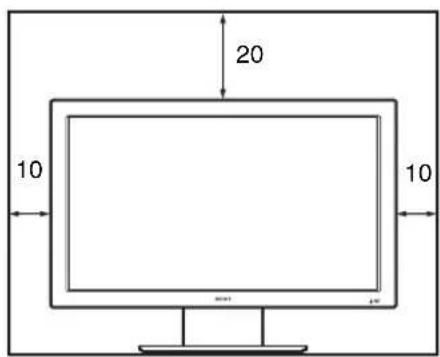
text_image
20 10 10Seite
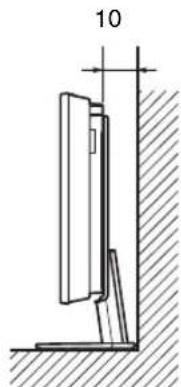
text_image
10Einheit: cm
Wenn Sie den Monitor horizontal aufstellen
Vorderseite
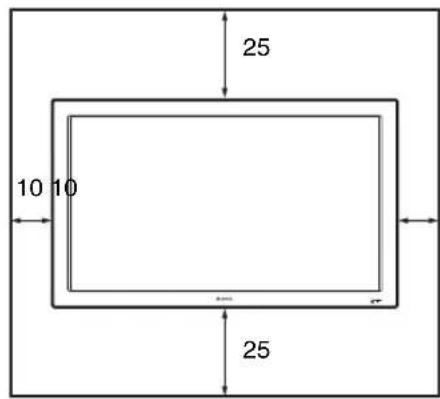
text_image
25 10 10 25Seite
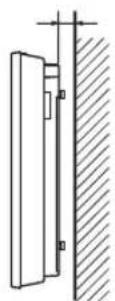
Einheit: cm
Wenn Sie den Monitor vertikal aufstellen
Vorderseite
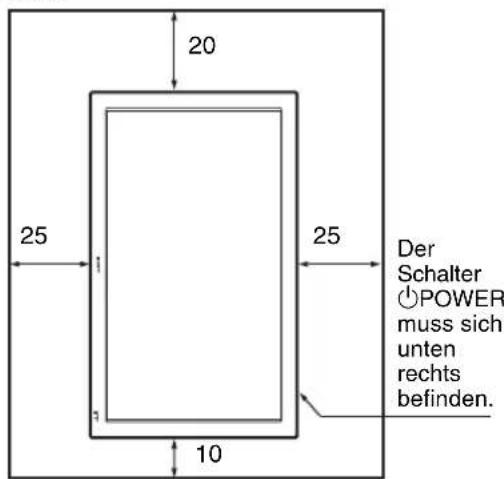
text_image
20 25 1 25 10 Der Schalter ⏻POWER muss sich unten rechts befinden.Seite
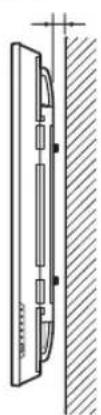
Wenn Sie den Monitor vertikal aufstellen, können Sie die Lautsprecher SS-SP40FW/32FW (nicht mitgeliefert) nicht verwenden.
Lage und Funktion der Teile und Bedienelemente
Vorderseite

text_image
MENU 1 2 3 4 5 BONY 6 POWER/STANDBY 7 8①MENU (Seite 20)
②/ (INPUT)
- Wenn ein Menübildschirm angezeigt wird, fungiert diese Taste als Taste „Reg“.
- Wenn kein Menübildschirm angezeigt wird, dient diese Taste zum Umschalten des Eingangssignals. Dient zum Auswählen eines Eingangssignals vom Anschluss HD15, HDMI 1, HDMI 2, OPTION 1 oder OPTION 2.
Wenn am OPTION 1-/OPTION 2-Anschlussbereich kein Zusatzadapter installiert ist, werden OPTION 1 bzw. OPTION 2 übersprungen.
③/ ← →
- Wenn ein Menübildschirm angezeigt wird, fungieren diese Tasten als Links-/Rechts-Tasten.
- Im Modus „PAP“ und wenn kein Menübildschirm angezeigt wird, dienen diese Tasten zum Wechseln des aktiven Bildes oder der Bildgröße.
4/↑/↓
- Dienen zum Erhöhen (+) oder Verringern (−) der Lautstärke.
- Wenn ein Menübildschirm angezeigt wird, fungieren diese Tasten als Auf-/Ab-Tasten (↑. ↓
5
Dient zum Ein- und Ausschalten (Bereitschaftsmodus) des Bildschirms.
Hinweis
Zum Schutz des Bildschirms dauert es einige Sekunden, bis der Monitor ein- bzw. ausgeschaltet wird (Bereitschaftsmodus). Wenn Sie den Monitor gleich nach dem Ausschalten wieder einschalten wollen, warten Sie vor dem erneuten Einschalten etwa 5 Sekunden.
⑥Sony-Logo
Das Sony-Logo kann beleuchtet werden.
Im Menübildschirm können Sie zwischen „Ein“/„Aus“ umschalten.
Näheres dazu finden Sie unter „Weitere Einstell.“ auf Seite 30.
⑦Fernbedienungssensor
⑧Anzeige POWER/STANDBY
- Leuchtet grün, wenn der Monitor eingeschaltet ist.
- Leuchtet rot, wenn sich der Monitor im Bereitschaftsmodus befindet.
- Leuchtet orange, wenn das aktuelle Eingangssignal kein Video- oder S-Video-Signal ist und der Monitor in den Energiesparmodus schaltet.
Hinweis
Wenn die Option „LED aktiviert“ unter „Multi-Display“ auf „Aus“ gesetzt und für „Position“ etwas anderes als rechts unten eingestellt ist, leuchtet die Anzeige beim Einschalten des Monitors nicht grün, es sei denn, dass kein oder ein nicht unterstütztes Signal eingeht.
Seitlicher Anschlussbereich
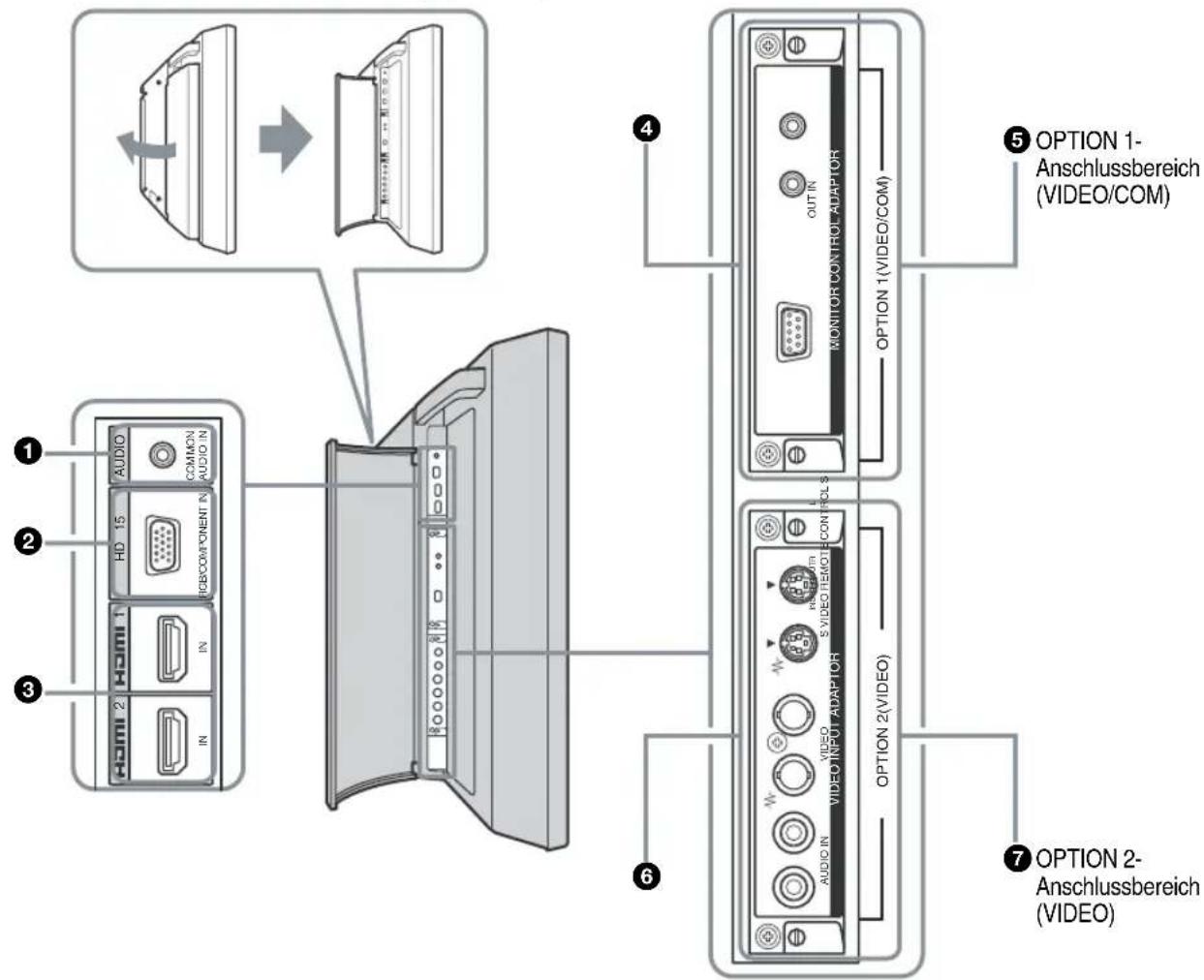
So öffnen Sie die Kabelabdeckung (seitlich)
text_image
OPTION 1- Anschlussbereich (VIDEO/COM) OPTION 2- Anschlussbereich (VIDEO)| Anschluss Beschreibung | |
| 1 AUDIO (COMMON AUDIO IN)(Stercominibuchse) | Eingang für das Audiosignal. Zum Anschließen an den Audiosignalausgang eines Videogeräts oder PCs. Unterstützt Audiosignale entsprechend 2 und 3. |
| 2 HD15 (RGB/COMPONENT IN)(D-Sub, 15-polig) | Zum Anschließen an den analogen RGB- oder Farbdifferenzsignalausgang eines Videogeräts oder PCs. Siehe Seite 35.HinweisBei Farbdifferenzsignalen dürfen Sie keine Synchronisationssignale an den Stiften 13 und 14 einspeisen. Andernfalls wird das Bild unter Umständen nicht einwandfrei angezeigt. |
| 3 HDMI 1/HDMI 2 IN | HDMI (High-Definition Multimedia Interface) bietet eine Schnittstelle zwischen dem Monitor und einem HDMI-fähigen Audio/Video-Gerät oder PC. Sie können Videos in verbesserter bzw. HD-Qualität und zweikanaligen Digitalton wiedergeben lassen. Darüber hinaus können Sie mit einem HDMI-zu-DVI-Kabel (nicht mitgeliefert) auch ein DVI-fähiges Gerät an den Monitor anschließen.Der geeignete Modus für das angeschlossene Audio/Video-Gerät bzw. den PC wird automatisch ausgewählt.HinweisVerwenden Sie ausschließlich HDMI-Kabel (nicht mitgeliefert) mit HDMI-Logo. |
Anschluss Beschreibung
| 4 MONITOR CONTROL ADAPTOR(MONITORSTEUERUNGS-Adapter)(Der BKM-FW20 ist vorinstalliert.) | CONTROL S IN/OUT (Minibuchse): Sie können mehrere Geräte mit nur einer Fernbedienung steuern, wenn der Monitor an den Anschluss CONTROL S eines Videogeräts oder eines anderen Monitors angeschlossen wird. Verbinden Sie den Anschluss CONTROL S OUT an diesem Monitor mit dem Anschluss CONTROL S IN am anderen Gerät und den Anschluss CONTROL S IN an diesem Monitor mit dem Anschluss CONTROL S OUT am anderen Gerät.REMOTE (D-Sub, 9-polig): Mit diesem Anschluss können Sie den Monitor über das RS-232C-Protokoll fernsteuern. Näheres dazu erfahren Sie bei Ihrem autorisierten Sony-Händler.HinweisDieser Adapter funktioniert nicht, wenn er im OPTION 2-Anschlussbereich installiert wird. |
| 5 OPTION 1-Anschlussbereich(VIDEO/COM-Anschluss) | Dieser Anschlussbereich unterstützt Videosignale und Kommunikationsfunktionen. Wenn Sie einen Zusatzadapter (der BKM-FW-Serie) in diesem Anschlussbereich installieren, können Sie die Eingangssignalanschlüsse erweitern oder den Bildschirm über das Netzwerk steuern. |
| 6 VIDEO INPUT ADAPTOR(VIDEOEINGANGS-Adapter)(Der BKM-FW10 ist vorinstalliert.) | S VIDEO IN (Mini-DIN, 4-polig): Zum Anschließen an den S-Video-Signalausgang eines Videogeräts.S VIDEO OUT (Mini-DIN, 4-polig): Zum Anschließen an den S-Video-Signalausgang eines Videogeräts.VIDEO IN (BNC): Zum Anschließen an den Videosignalausgang eines Videogeräts.VIDEO OUT (BNC): Zum Anschließen an den Videosignaleingang eines VideogerätsAUDIO IN L/R (Stiftbuchse): Zum Anschließen an den Audioausgang eines Videogeräts.Das Video- oder das S-Video-Signal wird automatisch ausgewählt. Schließen Sie das Kabel (nicht mitgeliefert) an den Video- oder den S-Video-Anschluss an.Wenn Sie ein Videogerät mit S-Video-Ausgang anschließen, sollten Sie es an den S-Video-Anschluss anschließen, um eine bessere Videoqualität zu erzielen. |
| 7 OPTION 2-Anschlussbereich(VIDEO-Anschluss) | Dieser Anschlussbereich unterstützt Videosignale. In diesem Anschlussbereich können Sie einen Zusatzadapter mit Videosignalein-/ausgangsfunktion installieren. Den Zusatzadapter mit Kommunikationsfunktionen installieren Sie bitte im 5 OPTION 1-Anschlussbereich. |
Zusatzadapter
Die mit ⑤ und ⑦ auf dem seitlichen
Anschlussbereich markierten Anschlüsse sind Einsteckanschlüsse und passen für die folgenden Zusatzadapter (nicht mitgeliefert).
Näheres zur Installation erfahren Sie bei Ihrem Sony-Händler.
VIDEOEINGANGS-Adapter BKM-FW10
Entspricht dem Zusatzadapter, der im ⑦ OPTION 2-Anschlussbereich vorinstalliert ist. Siehe Seite 8.
FARBDIFFERENZ-/RGB-EINGANGS-Adapter BKM-FW11

text_image
1 2 3 AUDIO VD HD P sCpR Pb/CpB Y/G COMPONENT/RGB INPUT ADAPTORAnschließen an den analogen RGB- oder Farbdifferenzsignalausgang eines Videogeräts oder PCs.
②HD VD IN (BNC): Zum Anschließen an den
Synchronsignalausgang eines PCs.
Hinweis
Bei Farbdifferenzsignalen dürfen Sie keine
Synchronisationssignale an den HD- und VD-Anschlüssen einspeisen. Andernfalls wird das Bild möglicherweise nicht einwandfrei angezeigt.
3 AUDIO (Stereominibuchse): Eingang für das
Audiosignal. Zum Anschließen an den Audioausgang eines Videogeräts oder PCs.
AKTIVER DURCHSCHLEIF-Adapter BKM-FW12 FÜR RGB-/FARBDIFFERENZSIGNALE
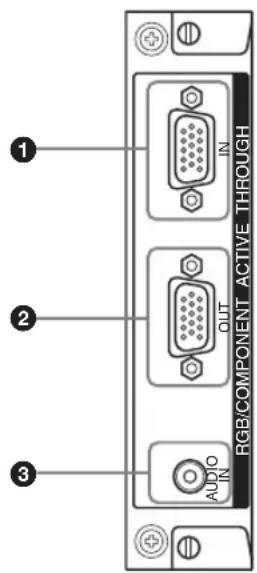
Zum Anschließen an den Farbdifferenzsignalausgang oder analogen RGB-Signalausgang eines Videogeräts oder PCs. Näheres zum Einspeisen eines Farbdifferenzsignals an diesem Anschluss finden Sie unter „Stiftbelegung“ auf Seite 35.
Hinweis
Bei Farbdifferenzsignalen dürfen Sie keine Synchronisationssignale an den Stiften 13 und 14 einspeisen. Andernfalls wird das Bild unter Umständen nicht einwandfrei angezeigt.
Zum Anschließen an den Farbdifferenzsignaleingang oder analogen RGB-Signaleingang eines Videogeräts oder PCs.
③AUDIO IN (Stereominibuchse):
Eingang für das Audiosignal. Zum Anschließen an den Audiosignalausgang eines Videogeräts oder PCs.
Hinweis
Wenn der Monitor nicht an den Netzstrom angeschlossen ist oder sich im Bereitschaftsmodus befindet, wird über RGB/COMPONENT OUT kein Signal ausgegeben.
NETZWERKMANAGEMENT-Adapter BKM-FW32
Einzelheiten finden Sie in der Bedienungsanleitung zum BKM-FW32.
STREAMING-RECEIVER-Adapter BKM-FW50
Einzelheiten finden Sie in der Bedienungsanleitung zum BKM-FW50.
Hinweis
Wenn Sie für den BKM-FW32/50 ein Netzwerkkabel verwenden, verwenden Sie unbedingt ein abgeschirmtes Kabel, um unerwünschte Interferenzen von Radiowellen zu verhindern. Detaillierte Erläuterungen zum Anschluss finden Sie in der jeweiligen Bedienungsanleitung.
Detaillierte Erläuterungen zu den Zusatzadaptern der BKM-FW-Serie zur Systemerweiterung finden Sie in der jeweiligen Bedienungsanleitung.
Rückseite
text_image
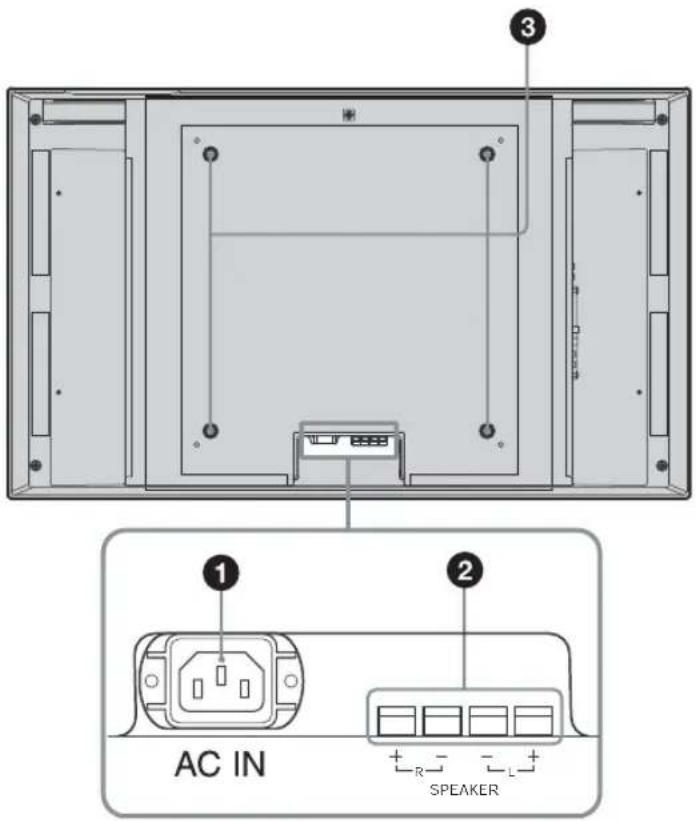
AC IN SPEAKERTeile Beschreibung
| 1 Buchse AC IN | Schließen Sie das mitgelieferte Netzkabel an diese Buchse und an eine Netzsteckdose an. Sobald Sie das Netzkabel angeschlossen haben, leuchtet die Anzeige POWER/STANDBY rot und der Monitor wechselt in den Bereitschaftsmodus. Siehe Seite 17. |
| 2 Buchse SPEAKER | Wenn Sie die Lautsprecher SS-SP40FW/32FW (nicht mitgeliefert) an diese Buchse anschließen, können Sie den Ton zum Bild auf dem Monitor ausgeben und damit die Wirkung der Wiedergabe verstärken. Achten Sie darauf, die Lautsprecher korrekt anzuschließen. Nähere Informationen zum Anschließen der Lautsprecher finden Sie in der Bedienungsanleitung zu den Lautsprechern. Einzelheiten zum Verlegen der Lautsprecherkabel finden Sie auf Seite 19. |
| 3 Haken für Ständerbefestigung | Befestigen Sie mit diesen Haken den Monitorständer SU-42FW/32FW (nicht mitgeliefert). |
Fernbedienung
Beschreibung der Tasten
text_image
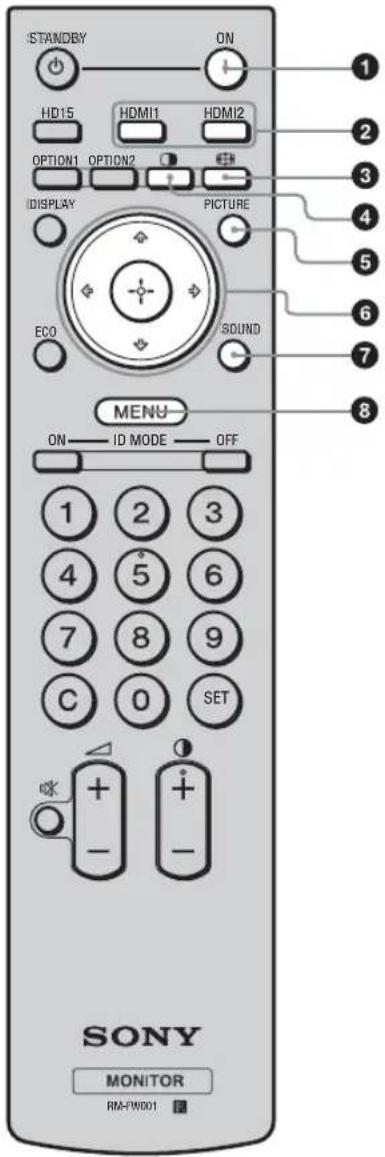
STANDBY ON HD15 HDMI1 HDMI2 OPTION1 OPTION2 IDISPLAY PICTURE ECO SOUND MENU ON ID MODE OFF 1 2 3 4 5 6 7 8 9 C 0 SET + - + - SONY MONITOR RM-FW001① Schalter POWER ON
Zum Einschalten des Monitors.
②Tasten HDMI 1/HDMI 2
Zum Auswählen des Signals, das am Anschluss HDMI 1 oder HDMI 2 eingespeist wird.
③Taste
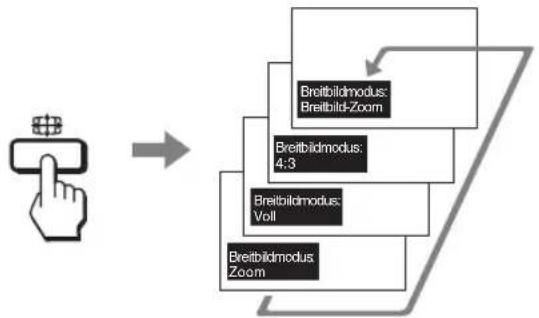
Zum Wechseln des Bildformats in „Breitbildmodus“. Siehe Seite 14.
④Taste
Zum Auswählen des Modus „PAP“ (Picture And Picture). Mit jedem Tastendruck wird zwischen dem Bildschirm mit zwei Bildern und dem Bildschirm mit einem Bild gewechselt. Siehe Seite 15.
⑤Taste PICTURE
Zum Auswählen von „Bild-Modus“. Mit jedem Tastendruck wird zwischen „Brilliant“, „Standard“, „Anwender“ und „TC Control“ gewechselt.
⑥ Tasten ↗/↔/↔/↔/⊕
Die Tasten ⇌/⇔/⇔/⇔ dienen zum Bewegen des Cursors (gelb), zum Auswählen von Werten usw. Die Taste- dient zum Einstellen ausgewählter Menüs oder Menüoptionen. Im Modus „PAP“ können Sie das aktive Bild mit ⇌/⇔ wechseln.
⑦Taste SOUND
Zum Auswählen des Ton-Modus. Zum Auswählen von „Ton-Modus“. Mit jedem Tastendruck wird zwischen „Dynamisch“, „Standard“, „SRS WOW“ und „Anwender“ gewechselt.
⑧Taste MENU
Zum Aufrufen von Menüs. Drücken Sie zum Ausblenden der Menüs die Taste erneut. Siehe Seite 20.
Hinweise
• Die Taste 5 und Ⓞ sind mit einem fühlbaren Punkt gekennzeichnet. Verwenden Sie den fühlbaren Punkt als Anhaltspunkt beim Bedienen des Monitors.
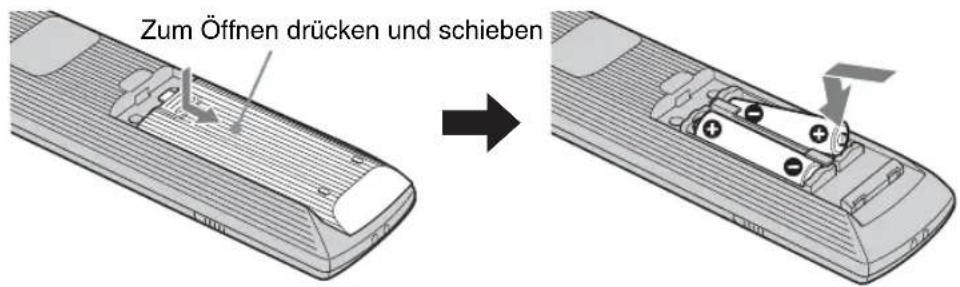
- Legen Sie zwei R6-Batterien der Größe AA (mitgeliefert) polaritätsrichtig in das Batteriefach der Fernbedienung ein: Plus- und Minus-Pol der Batterien müssen den Markierungen und im Batteriefach entsprechen.
text_image
Zum Öffnen drücken und schieben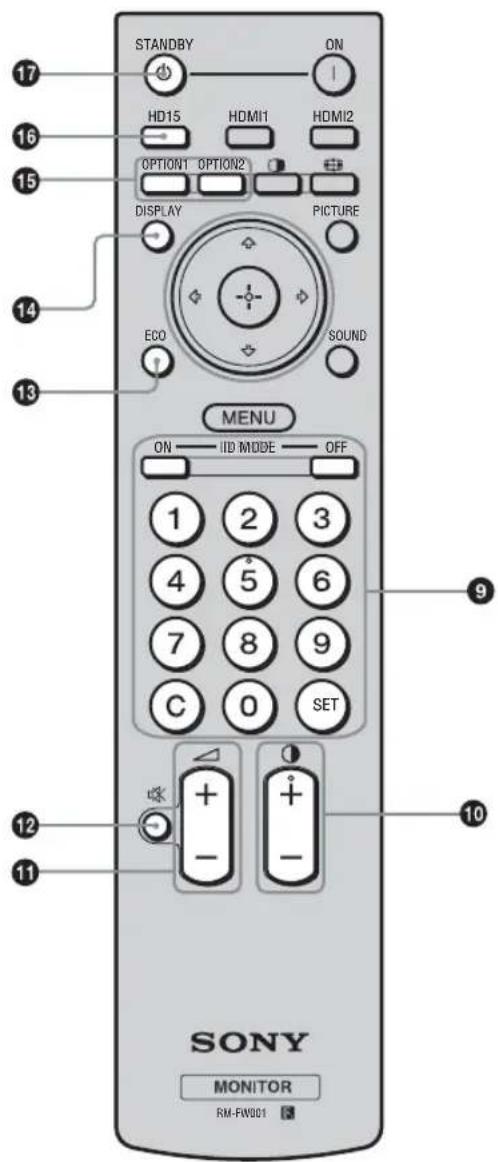
text_image
STANDBY ON HD15 HDMI1 HDMI2 OPTION1 OPTION2 DISPLAY PICTURE ECO SOUND MENU ON ID MODE OFF 1 2 3 4 5 6 7 8 9 C 0 SET SONY MONITOR RM-FW001Wenn mehrere Monitore installiert sind, können Sie einen bestimmten davon bedienen, ohne die anderen zu beeinflussen.
- Taste ON: Drücken Sie diese Taste, um die „Indexnummer“ am Bildschirm anzuzeigen.
- Taste 0-9: Drücken Sie diese Taste, um die „Indexnummer“ des zu bedienenden Monitors einzugeben.
- Taste SET: Drücken Sie diese Taste, um die eingegebene „Indexnummer“ zu bestätigen.
- Taste C: Drücken Sie diese Taste, um die eingegebene „Indexnummer“ zu löschen.
- Taste OFF: Drücken Sie diese Taste, um in den normalen Modus zurückzuschalten.
Siehe Seite 16.
⑩Tasten Ⓞ +/-
Zum Einstellen des Bildkontrasts.
⑪Tasten +/-
Zum Einstellen der Lautstärke.
⑫Taste
Mit dieser Taste können Sie den Ton stummschalten. Drücken Sie die Taste nochmals, wenn Sie den Ton wieder hören wollen.
13Taste ECO
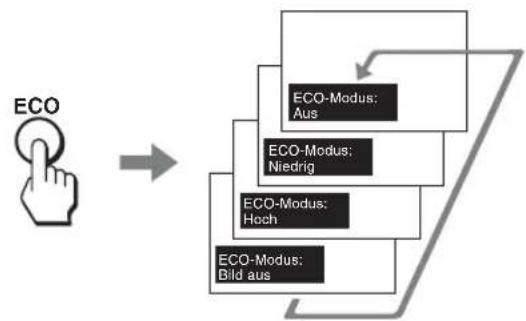
Mit dieser Taste können Sie durch Anpassung der Hintergrundbeleuchtung den Stromverbrauch senken. Auch der Schwarzwert wird dadurch verbessert. Sie haben die Wahl zwischen „Aus“, „Niedrig“, „Hoch“ und „Bild aus“. Siehe Seite 16.
⑭Taste DISPLAY
Drücken Sie diese Taste, um den ausgewählten Eingang, den Eingangssignaltyp und die Einstellung für „Breitbildmodus“ auf dem Bildschirm anzuzeigen. Drücken Sie zum Ausblenden der Informationen die Taste erneut. Wenn die angezeigten Informationen kurze Zeit angezeigt werden, ohne dass Sie eine Funktion ausführen, werden sie automatisch wieder ausgeblendet.
15 Tasten OPTION 1/OPTION 2
Wenn ein Zusatzadapter installiert ist, wählen Sie hiermit ein Signal von dem an den Zusatzadapter angeschlossenen Gerät aus. Wählen Sie mit der Taste OPTION 1 das Eingangssignal vom Anschluss OPTION 1 und mit der Taste OPTION 2 das Eingangssignal vom Anschluss OPTION 2 aus.
16Taste HD15
Zum Auswählen des Eingangssignals am Anschluss HD15. Das RGB- oder Farbdifferenzsignal wird je nach angeschlossenem Gerät automatisch ausgewählt.
⑰Taste STANDBY
Mit dieser Taste wird der Monitor in den Bereitschaftsmodus geschaltet.
Sondertasten auf der Fernbedienung
Im Breitbildmodus
Sie können für die Anzeige am Bildschirm das Bildformat ändern.
Tipp
Stattdessen können Sie die Einstellungen auch über „Breitbildmodus“ unter „Bildschirm“ vornehmen. Siehe Seite 25, 28.
flowchart
graph TD
    A["Hand Click"] --> B["Process Step"]
    B --> C["Breitbildmodus: Voll"]
    B --> D["Breitbildmodus: Zoom"]
    C --> E["Breitbildmodus: Breitbild-Zoom"]
    D --> F["Breitbildmodus: 4.3"]
Bei Video-, DVD- oder HDMI-Eingangsquelle (außer bei einem PC als Eingangsquelle)
4:3-Originalbildquelle

text_image
Breitbild- Zoom 4:3 Voll Zoom16:9-Originalbildquelle
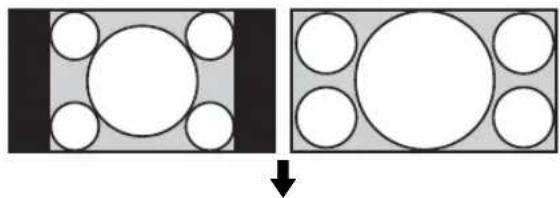
Bei Eingangssignalen im Format 1080i, 720p oder 1080p können „Breitbild-Zoom“ und „4:3“ nicht ausgewählt werden. Siehe Seite 25.
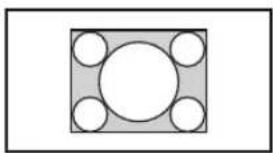
Bei einem PC als Eingangsquelle
Normal
Beim Einstellen von PAP
Sie können zwei Bilder aus verschiedenen
Signalquellen wie einem PC und einem Videogerät nebeneinander anzeigen lassen.
Darüber hinaus können Sie das rechte und linke Bild gegeneinander austauschen bzw. die Größe des rechten und linken Bildes verändern.
Tipp
Stattdessen können Sie die Einstellungen auch über „PAP einstellen“ unter „Bildschirm“ vornehmen. Siehe Seite 26.

Cursor zeigt aktives Bild an
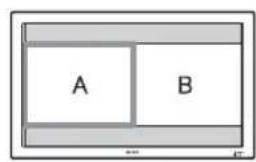
text_image
A BA und B haben die gleiche Breite. Die Höhe der Bilder wird entsprechend dem Bildformat eingestellt.

Drücken Sie die Taste ⇔.

text_image
A BA ist breiter als B. Hat A das Bildformat 4:3, entspricht die Höhe von A der Bildschirmgröße.

Drücken Sie die Taste ↗.

text_image
A BB auf der rechten Seite wird zum aktiven Bild.
Drücken Sie die Taste ⇔.
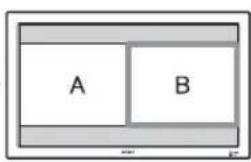
text_image
A BA und B haben die gleiche Breite. Die Höhe der Bilder wird entsprechend dem Bildformat eingestellt.

Drücken Sie die Taste ⇔.
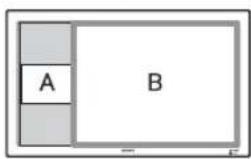
text_image
A BB ist breiter als A. Hat B das Bildformat 4:3, entspricht die Höhe von B der Bildschirmgröße.
Mögliche Kombinationen bei zwei Bildern
Wenn mehrere Monitore installiert sind, können Sie einen bestimmten davon bedienen, ohne die anderen zu beeinflussen.
1 Drücken Sie die Taste ON.
Die „Indexnummer“ des Monitors erscheint in Schwarz im Bildschirmmenü unten links. (Jedem Monitor ist werkseitig eine eigene „Indexnummer“ zwischen 1 und 255 zugeordnet.)
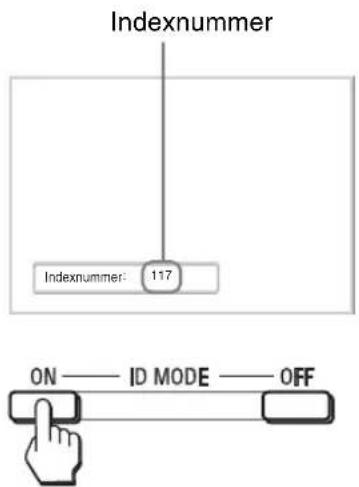
text_image
Indexnummer Indexnummer: 117 ON —— ID MODE —— OFF2 Geben Sie mit den Tasten 0 - 9 auf der Fernbedienung die „Indexnummer“ des Monitors ein, den Sie steuern wollen.
Die eingegebene Nummer erscheint rechts neben der „Indexnummer“ des jeweiligen Monitors.
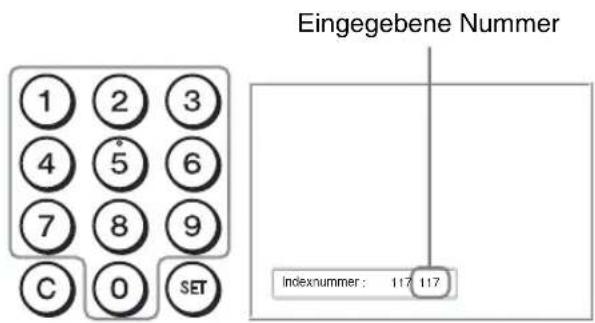
text_image
Eingegebene Nummer 1 2 3 4 5 6 7 8 9 C 0 SET indexnummer: 117 1173 Drücken Sie die Taste SET.
Die Zeichen auf dem ausgewählten Monitor werden nun grün angezeigt, die auf den anderen Monitoren rot.
Sie können nun ausschließlich den Monitor mit den grün angezeigten Zeichen bedienen. Nur der Netzschalter POWER ON und die Taste STANDBY/ID MODE-OFF funktionieren auch noch bei den anderen Monitoren.
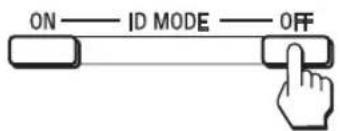
4 Nachdem Sie alle gewünschten Einstellungen geändert haben, drücken Sie die Taste OFF.
Auf dem Bildschirm erscheint wieder die normale Anzeige.
text_image
ON — ID MODE — OFFSo korrigieren Sie die Indexnummer
Löschen Sie zunächst mit der Taste C die aktuelle „Indexnummer“. Geben Sie nun, wie in Schritt 2 erläutert, eine neue „Indexnummer“ ein.

Tipp
Wie Sie die „Indexnummer“ des Monitors ändern, erfahren Sie unter „Fernbed.index“ in „Steuerung einst.“ auf Seite 30.
Die Funktion ECO-Modus
Der Stromverbrauch des Monitors lässt sich reduzieren.
flowchart
graph TD
    A["ECO"] --> B["ECO-Modus: Aus"]
    A --> C["ECO-Modus: Niedrig"]
    A --> D["ECO-Modus: Hoch"]
    A --> E["ECO-Modus: Bild aus"]
So deaktivieren Sie den ECO-Modus
Drücken Sie die Taste ECO so oft, bis „ECO-Modus : Aus“ angezeigt wird.
Tipps
- Wenn Sie den Monitor bei aktiviertem „ECO-Modus“ ausschalten, ist dieser Modus beim nächsten Einschalten des Monitors weiterhin aktiv (außer bei „Bild aus“).
- Sie können „ECO-Modus“ über „Grundeinstellungen“ einstellen. Wählen Sie „ECO-Modus“ unter „Grundeinstellungen“ und setzen Sie die Option auf „Aus“, „Niedrig“, „Hoch“ oder „Bild aus“.
Anschlüsse
Vorbereitungen
- Achten Sie darauf, dass alle Geräte ausgeschaltet sind.
- Verwenden Sie nur Kabel, die für die anzuschließenden Geräte geeignet sind.
- Schließen Sie die Kabel an, indem Sie die Stecker ganz in die Buchsen stecken. Eine lose Verbindung kann Störungen verursachen.
- Um ein Kabel zu lösen, ziehen Sie immer am Stecker. Ziehen Sie auf keinen Fall am Kabel selbst.
- Schlagen Sie bitte auch in den Bedienungsanleitungen zu den anzuschließenden Geräten nach.
- Stecken Sie den Stecker fest in die Buchse AC IN.
- Verwenden Sie einen der beiden Netzsteckerhalter (mitgeliefert), damit der Netzstecker sicher hält.
Anschließen der Lautsprecher
Sie können die Wirkung der Wiedergabe verstärken, indem Sie die Lautsprecher SS-SP40FW/32FW (nicht mitgeliefert) anschließen. Achten Sie darauf, die Lautsprecher korrekt anzuschließen. Nähere Informationen zum Anschließen der Lautsprecher finden Sie in der Bedienungsanleitung zu den Lautsprechern. Einzelheiten zum Verlegen der Lautsprecherkabel finden Sie auf Seite 19.
Anschließen des Netzkabels
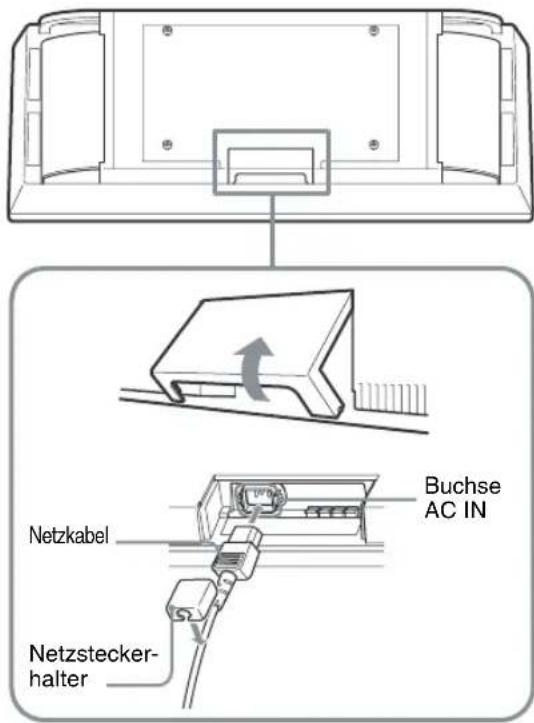
1 Schließen Sie das Netzkabel an die Buchse AC IN an. Bringen Sie dann den Netzsteckerhalter (mitgeliefert) am Netzkabel an.
text_image
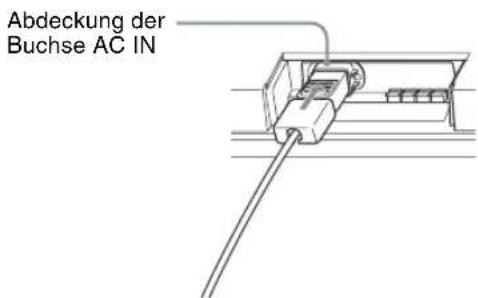
Netzkabel Netzstecker- halter Buchse AC IN2 Schieben Sie den Netzsteckerhalter über das Kabel, bis er mit der Abdeckung der Buchse AC IN verbunden ist.
text_image
Abdeckung der Buchse AC INSo nehmen Sie das Netzkabel ab
Nachdem Sie auf beide Seiten des Netzsteckerhalters gedrückt und ihn gelöst haben, ziehen Sie das Netzkabel am Stecker heraus.
Umgang mit den Kabeln
Die Kabelabdeckungen befinden sich bei diesem Monitor auf der Rückseite, so dass die Kabel den optischen Eindruck nicht beeinträchtigen. Öffnen Sie vor dem Anschließen von Kabeln an den Monitor die Kabelabdeckungen wie unten abgebildet. Schließen Sie die Kabelabdeckungen nach dem Anschließen von Kabeln an den Monitor wieder.
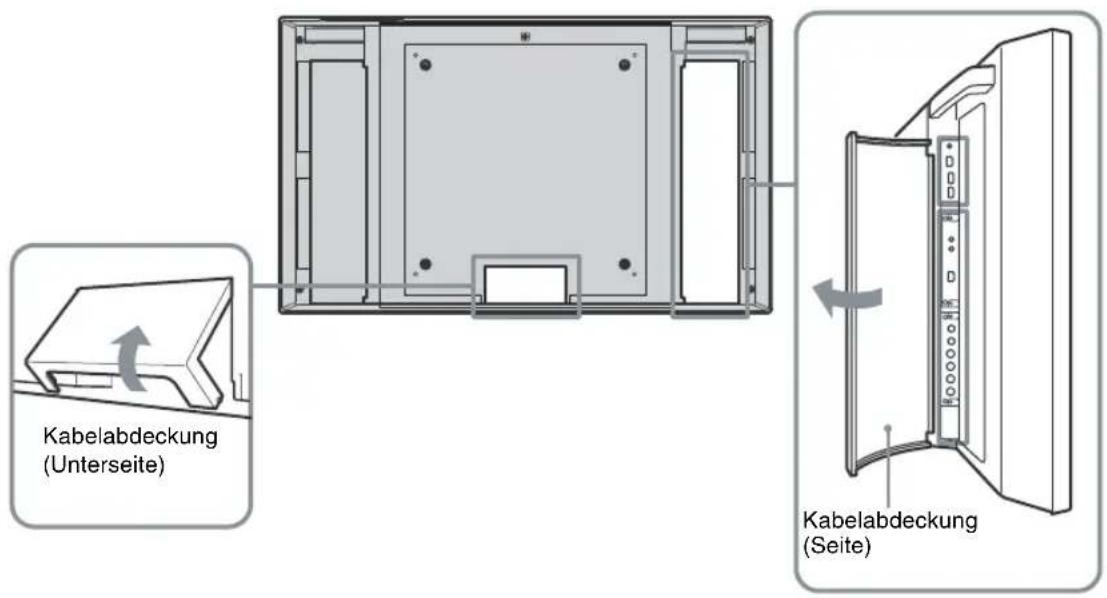
text_image
Kabelabdeckung (Unterseite) Kabelabdeckung (Seite)Anbringen der Kabelhalter
Sie können die Kabel mit den mitgelieferten Kabelhaltern bündeln.
Bringen Sie die Kabelhalter wie in der Abbildung unten dargestellt an.
Bringen Sie zwei Kabelhalter (×4 mitgeliefert) an den Schlitzen oben und unten an.
Wenn Sie die Lautsprecher (nicht mitgeliefert) anschließen, führen Sie die Lautsprecherkabel durch die Lautsprecherkabelhalter an der Rückseite des Monitors.
Wählen Sie zum Anbringen der Kabelhalter (×6 mitgeliefert) sechs der acht Öffnungen (4 oben und 4 unten). Die Lautsprecherkabelhalter werden nicht mitgeliefert.
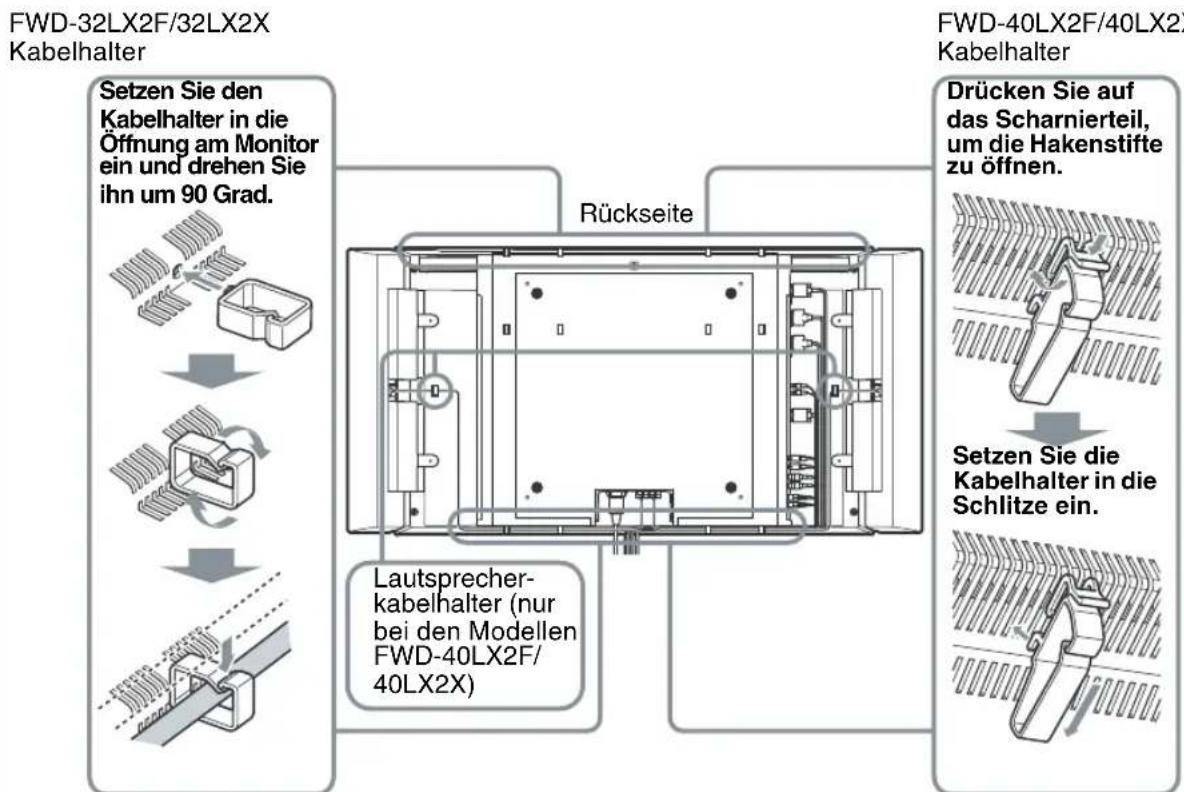
text_image
FWD-32LX2F/32LX2X Kabelhalter Setzen Sie den Kabelhalter in die Öffnung am Monitor ein und drehen Sie ihn um 90 Grad. Rückseite FWD-40LX2F/40LX2X Kabelhalter Drücken Sie auf das Scharnierteil, um die Hakenstifte zu öffnen. Lautsprecher- kabelhalter (nur bei den Modellen FWD-40LX2F/ 40LX2X) Setzen Sie die Kabelhalter in die Schlitze ein.Arbeiten mit den Menüeinstellungen
Übersicht über die Menüs
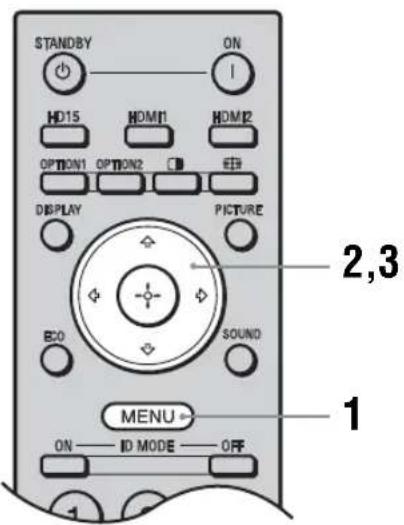
text_image
STANDBY ON HD15 HDMI1 HDMI2 OPTION1 OPTION2 EEB DISPLAY PICTURE E20 SOUND MENU ON —— ID MODE —— OFF 1 2,31 Drücken Sie die Taste MENU.
2 Heben Sie mit der Taste ↗/▽ die gewünschte Menüoption hervor.
3 Drücken Sie @der →.
Um das Menü auszublenden, drücken Sie erneut die Taste MENU.
So wechseln Sie die Sprache für die Bildschirmanzeigen
Sie können die gewünschte Sprache für die Menüs und Meldungen auf dem Bildschirm auswählen:
„English“, „Español“, „Français“, „Italiano“, „Deutsch“ oder „日本語
Standardmäßig ist „English“ (Englisch) eingestellt.
Siehe Seite 29.
Über die Einstellungen in den einzelnen Menüs haben Sie Zugriff auf folgende Funktionen:
Menü Auswählbare/einstellbare Optionen
Bild
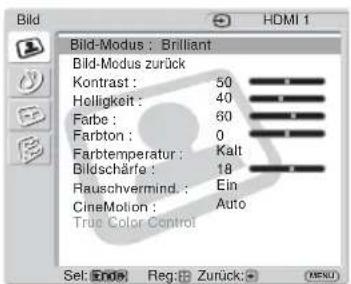
text_image
Bild Bild-Modus : Brilliant Bild-Modus zurück Kontrast : 50 Helligkeit : 40 Farbe : 60 Farbton : 0 Farbtemperatur : Kalt Bildschärfe : 18 Rauschvermind : Ein CineMotion : Auto True Color Control Set: End: Reg: Zurück: (menu)Bild-Modus (Seite 22, 23)
Bild-Modus zurück (Seite 22, 23)
Kontrast (Seite 22, 23)
Helligkeit (Seite 22, 23)
Farbe (Seite 22)
Farbton (Seite 22)
Farbtemperatur (Seite 22, 23)
Bildschärfe (Seite 22)
Rauschvermind. (Seite 22)
CineMotion (Seite 22)
True Color Control (Seite 23)
Ton
text_image
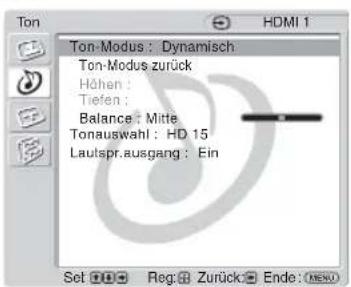
Ton-Modus : Dynamisch Ton-Modus zurück Höhen : Tiefen : Balance : Mitte Tonauswahl : HD 15 Lautspr.ausgang : Ein Set 📋 Reg: Zurück Ende: (MEN)Ton-Modus (Seite 24)
Ton-Modus zurück (Seite 24)
Höhen (Seite 24)
Tiefen (Seite 24)
Balance (Seite 24)
Tonauswahl (Seite 24)
Lautspr.ausgang (Seite 24)
Menü Auswählbare/einstellbare Optionen
Bildschirm
text_image
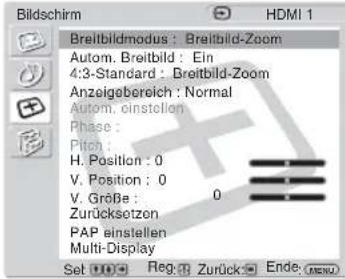
Bildschirm Breltbildmodus : Breitbild-Zoom Autom. Breitbild : Ein 4:3-Standard : Breitbild-Zoom Anzeigebereich : Normal Autom. einstellen Phase : Pitch : H. Position : 0 V. Position : 0 V. Größe : 0 Zurücksetzon PAP einstellen Multi-Display Set 100 Reg. Zurück Ende. (MENU)Breitbildmodus (Seite 25, 28)
Autom. Breitbild (Seite 25)
4:3-Standard (Seite 26)
Anzeigebereich (Seite 26)
Autom. einstellen (Seite 28)
Phase (Seite 28)
Pitch (Seite 28)
H. Position (Seite 26, 28)
V. Position (Seite 26, 28)
V. Größe (Seite 26)
Zurücksetzen (Seite 26, 28)
PAP einstellen (Seite 26)
Multi-Display (Seite 27)
Grundeinstellungen
text_image
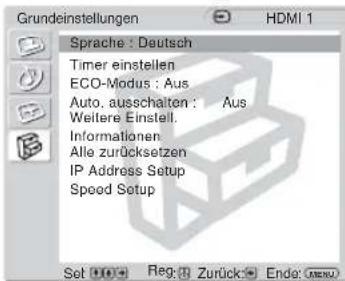
Grundeinstellungen Sprache : Deutsch Timer einstellen ECO-Modus : Aus Auto, ausschalten : Aus Weitere Einstell. Informationen Alle zurücksetzen IP Address Setup Speed Setup Set 📋️ 🐎️ Reg. 🐎️ Zurück Ⓧ Ende: 🐎MenuSprache (Seite 29)
Timer einstellen (Seite 29)
ECO-Modus (Seite 29)
Auto. ausschalten (Seite 29)
Weitere Einstell. (Seite 30)
Informationen (Seite 30)
Alle zurücksetzen (Seite 30)
IP Address Setup (Seite 31)
Speed Setup (Seite 31)

Bildeinstellungen
Bei einem Videogerät als Eingangsquelle
text_image
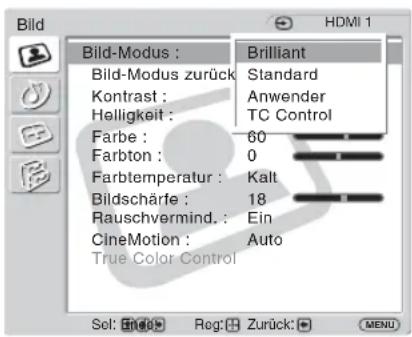
Bild Bild-Modus : Bild-Modus zurück Kontrast : Helligkeit : Farbe : Farbton : Farbtemperatur : Bildschärfe : Rauschvermind. : CineMotion : True Color Control Brilliant Standard Anwender TC Control 60 0 Kalt 18 Ein Auto Sel: Edit Reg: Zurück: MENUZum Hervorheben einer Option und zum Ändern von Einstellungen drücken Sie ♩/▽/◁/◁.
Mit -bestätigen Sie Ihre Auswahl.
Die Einstellungen unter „Bild“ enthalten folgende Optionen:
| Bild-Modus | „Brilliant“: Zur Verbesserung von Bildkontrast und Bildschärfe.„Standard“: Für die Standardbildeinstellungen.„Anwender“: Zum Speichern anwenderspezifischer Einstellungen.„TC Control“: Diese Einstellung wird häufig zusammen mit „Brilliant“ verwendet. Außerdem können Sie die Funktion „True Color Control“ verwenden (weiter unten erläutert).TippsZum Wechseln zwischen den einzelnen Optionen unter „Bild-Modus“ können Sie stattdessen auch PICTURE auf der Fernbedienung verwenden.Sie können die Optionen unter „Bild-Modus“ für die einzelnen Eingänge getrennt einstellen. |
| Bild-Modus zurück | Setzt alle Einstellungen für den zurzeit ausgewählten „Bild-Modus“ („Brilliant“, „Standard“, „Anwender“, „TC Control“) auf die Standardwerte zurück (außer für die grau angezeigten Optionen). |
| Kontrast | Zum Verstärken oder Abschwächen des Bildkontrasts. |
| Helligkeit | Zum Erhöhen oder Verringern der Bildhelligkeit. |
| Farbe | Zum Verstärken oder Abschwächen der Farbintensität. |
| Farbton | Zum Einstellen der Farbtöne des Bildes.Hinweis„Farbton“ steht nicht zur Verfügung, wenn der Video- oder S-Video-Eingang verwendet wird und es sich bei dem Farbsystem des Videosignals nicht um NTSC handelt. |
| Farbtemperatur | „Kalt“: Weiß erhält einen bläulichen Stich.„Neutral“: Weiß erscheint neutral.„Warm“: Weiß erhält einen rötlichen Stich. |
| Bildschärfe | Zum Verstärken oder Abschwächen der Bildschärfe. |
| Rauschvermind. | Zum Verringern des Störrauschens von angeschlossenen Geräten. Sie haben die Wahl zwischen „Ein“ oder „Aus“. |
| CineMotion | Wenn Sie „Auto“ wählen, erkennt das Gerät automatisch Filme und optimiert die Anzeige, indem es einen umgekehrten 3-2- oder 2-2-Pull-Down-Prozess durchführt. Dadurch verbessert sich bei Filmen die Bildschärfe und sie wirken natürlicher. Mit „Aus“ deaktivieren Sie die automatische Filmerkennung. |
True Color Control
Sie können Farbton und Sättigung bei jeder der 4 Farben Rot, Grün, Gelb und Blau fein einstellen und bestimmte Farben im Bild hervorheben. Wählen Sie die einzustellende Farbe aus und Sie können sehen, welche Farbe im Bild eingestellt wird. Sie können sie dann mit dem Matrixdialogfeld einstellen.
Hinweise
- Diese Option lässt sich einstellen, wenn „Bild-Modus“ auf „TC Control“ gesetzt ist.
- Im Modus „PAP“ können Sie diese Option nicht auswählen. Wenn nur ein Bild angezeigt wird und Sie diese Option einstellen, gilt die Einstellung im Modus „PAP“ möglicherweise nicht.
Tipp
Sie können die Einstellungen unter „Bild“ („Kontrast“, „Helligkeit“, „Farbe“ usw.) für jeden „Bild-Modus“ einzeln ändern.
Hinweise
- Im Modus „PAP“ können die Optionen unter „Bild“ nicht ausgewählt werden.
- Wenn gerade kein Signal eingespeist wird, kann keine der Optionen unter „Bild“ ausgewählt werden.
Bei einem PC als Eingangsquelle
text_image
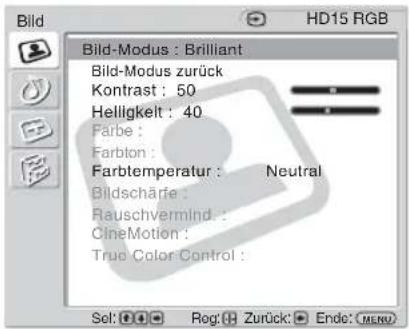
Bild Bild-Modus : Brilliant Bild-Modus zurück Kontrast : 50 Helligkeit : 40 Farbe : Farbton : Farbtemperatur : Neutral Bildschärfe : Rauschvermind : CineMotion : True Color Control : Sel: [ ] Reg: [ ] Zurück: [ ] Ende: [ ] MENDWenn als Eingangsquelle PC-Eingangssignale ausgewählt werden, gelten PC-spezifische Einstellungen für „Bild“. Die Einstellungen für einen PC unter „Bild“ enthalten folgende Optionen:
DE
| Bild-Modus | „Brilliant“: Zur Verbesserung von Bildkontrast und Bildschärfe. „Standard“: Für die Standardbildeinstellungen. „Anwender“: Zum Speichern anwenderspezifischer Einstellungen. „TC Control“: Diese Einstellung wird häufig zusammen mit „Brilliant“ verwendet. Außerdem können Sie die Funktion „True Color Control“ verwenden (weiter unten erläutert). |
| Bild-Modus zurück | Setzt alle Einstellungen für den zurzeit ausgewählten „Bild-Modus“ („Brilliant“, „Standard“, „Anwender“, „TC Control“) auf die Standardwerte zurück (außer für die grau angezeigten Optionen). |
| Kontrast | Zum Verstärken oder Abschwächen des Bildkontrasts. |
| Helligkeit | Zum Erhöhen oder Verringern der Bildhelligkeit. |
| Farbtemperatur | Schlagen Sie bei einem Videogerät als Eingangsquelle unter „Farbtemperatur“ nach (Seite 22). |
| True Color Control | Schlagen Sie bei einem Videogerät als Eingangsquelle unter „True Color Control“ nach (Seite 23). |
Hinweise
- „Farbe“, „Farbton“, „Bildschärfe“, „Rauschvermind.“ und „CineMotion“ stehen bei einem PC als Eingangsquelle nicht zur Verfügung.
- Im Modus „PAP“ können die Optionen unter „Bild“ nicht ausgewählt werden.
- Wenn gerade kein Signal eingespeist wird, kann keine der Optionen unter „Bild“ ausgewählt werden.

Toneinstellungen
text_image
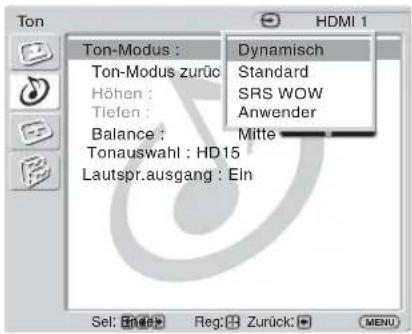
Ton Ton-Modus : Tons-Modus zurücks Höhen : Tiefen : Balance : Tonauswahl : HD15 Lautspr.ausgang : Ein Dynamisch Standard SRS WOW Anwender Mitte Sel: 100% Reg: 100% Zurück: 100% MENUWenn die Lautsprecher SS-SP40FW/32FW (nicht mitgeliefert) installiert sind, können Sie verschiedene Einstellungen für „Ton“ vornehmen. Zum Hervorheben einer Option und zum Ändern von Einstellungen drücken Sie ⇌/↔/↔/↔. Mit ☑ bestätigen Sie Ihre Auswahl. Die Einstellungen unter „Ton“ enthalten folgende Optionen:
| Ton-Modus | „Dynamisch“: Zum Verstärken von Höhen und Tiefen.„Standard“: Normale Einstellung ohne Verstärkung.„SRS WOW“: Erzeugt ein Raumklangpanorama in Stereo. Die Tiefen werden besonders kraftvoll, die Höhen besonders klar wiedergegeben, so dass ein beeindruckendes Klangerlebnis, etwa wie im Kino, entsteht.„Anwender“: Zum Speichern anwenderspezifischer Einstellungen.TippsZum Wechseln zwischen den einzelnen Optionen unter „Ton-Modus“ können Sie auch SOUND auf der Fernbedienung verwenden.Firmeneigene Technologien von BBE Sound, Inc., werden bei „Dynamisch“ und „Standard“ angewendet. |
| Ton-Modus zurück | Zum Zurücksetzen folgender Einstellungen auf die Standardwerte: „Höhen“, „Tiefen“ und „Balance“. |
| Höhen | Zum Verstärken oder Abschwächen hoher Töne. |
| Tiefen | Zum Verstärken oder Abschwächen tiefer Töne (Bässe). |
| Balance | Zum Einstellen der Balance zwischen linkem und rechtem Lautsprecher. |
| Tonauswahl | „HD15“: Zum Ausgeben des Tons von einem Videogerät oder PC, das bzw. der an den Anschluss HD15 (RGB/COMPONENT IN) bzw. AUDIO (COMMON AUDIO IN) angeschlossen ist.„HDMI 1“/„HDMI 2“: Wählen Sie diese Option, wenn Sie ein Gerät über ein HDMI-Kabel (nicht mitgeliefert) oder ein HDMI-zu-DVI-Kabel und gleichzeitig über das entsprechende Audiokabel anschließen wollen.Siehe Seite 8.HinweiseWenn Sie ein HDMI-zu-DVI-Kabel (nicht mitgeliefert) verwenden, schließen Sie das Audiokabel an den Anschluss AUDIO (COMMON AUDIO IN) an.Wenn Sie „HDMI 1“/„HDMI 2“ wählen, wird über die HDMI-Anschlüsse kein Digitalton ausgegeben. Wenn Sie ein Videogerät mit HDMI-Anschluss an HDMI 1/HDMI 2 anschließen, setzen Sie „Tonauswahl“ auf „HD15“.(„HD15“ ist die Standardeinstellung.) |
| Lautspr.ausgang | „Ein“: Der Ton wird über die Lautsprecher ausgegeben.„Aus“: Der Ton wird nicht über die Lautsprecher ausgegeben.HinweisWenn „Lautspr.ausgang“ auf „Aus“ gesetzt ist, können „Ton-Modus“, „Ton-Modus zurück“, „Höhen“, „Tiefen“ und „Balance“ nicht ausgewählt werden. |
Tipp
Sie können Einstellungen in den Menüs für die Tonqualität („Höhen“ und „Tiefen“) vornehmen, wenn „Ton-Modus“ auf „Anwender“ gesetzt ist.

Bildschirmeinstellungen
Bei einem Videogerät als Eingangsquelle
text_image
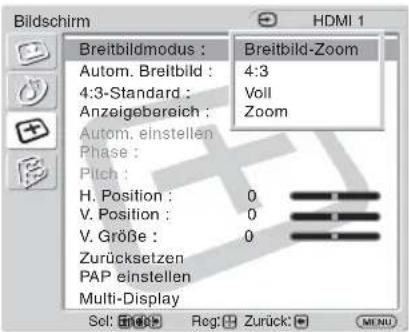
Bildschirm HDMI 1 Breitbildmodus : Autom. Breitbild : 4:3-Standard : Anzeigebereich : Autom. einstellen Phase : Pitch : H. Position : 0 V. Position : 0 V. Größe : 0 Zurücksetzen PAP einstellen Multi-Display Sel: Edit Reg: Zurück: MENUZum Hervorheben einer Option und zum Ändern von Einstellungen drücken Sie ↗/↙/↙/↙.
Mit bestätigen Sie Ihre Auswahl.
Die Einstellungen unter „Bildschirm“ enthalten folgende Optionen:
Breitbildmodus
„Breitbild-Zoom“: Das Bild wird vergrößert und füllt den Bildschirm, wobei Verzerrungen auf ein Minimum beschränkt werden.
„4:3“: Zum Anzeigen eines 4:3-Bildes von einer 4:3-Bildquelle (Standard Definition-Bildquelle) im Originalformat.
„Voll“: Zum Verbreitern eines Originalbildes von einer 4:3-Bildquelle (Standard Definition-Bildquelle), so dass es den Bildschirm füllt. Handelt es sich bei der Originalbildquelle um eine 16:9-Bildquelle (High Definition-Bildquelle), so wird das 16:9-Bild in diesem Modus im Originalformat angezeigt.
„Zoom“: Zum Vergrößern des Originalbildes, ohne das Bildseitenverhältnis zu verändern.
Siehe Seite 14.
Tipps
- Zum Wechseln zwischen den einzelnen Optionen unter „Breitbildmodus“ können Sie auch auf der Fernbedienung verwenden.
- Wählen Sie „Zoom“, wenn Sie Filme und andere DVD-Inhalte mit schwarzen Balken so anzeigen lassen wollen, dass sie den gesamten Anzeigebereich auf dem Bildschirm füllen.
- In den Modi „Breitbild-Zoom“ und „Zoom“ können Sie „H. Position“, „V. Position“ und „V. Größe“ einstellen. Siehe Seite 26.
Hinweise
- Der „Breitbildmodus“ lässt sich nicht einstellen, wenn die Funktion „ PAP“ oder „Multi-Display“ verwendet wird.
- „Breitbild-Zoom“ und „4:3“ lassen sich für 1080i-, 720p- oder 1080p-Signale, die am Farbdifferenzsignalanschluss oder an den HDMI-Anschlüssen eingehen, nicht auswählen.
Autom. Breitbild
„Ein“: Zum automatischen Einstellen des Bildes auf den passenden Bildschirmmodus.
„Aus“: Der Bildschirmmodus wird nicht automatisch gewechselt.
Hinweise
- Wenn digitale und analoge RGB-Signale eingespeist werden, lässt sich „Autom. Breitbild“ nicht einstellen, da in diesem Fall die Funktion „Autom. Breitbild“ nicht zur Verfügung steht.
- „Autom. Breitbild“ lässt sich nicht einstellen, wenn die Funktion „PAP“ oder „Multi-Display“ verwendet wird.
| 4:3-Standard | „Breitbild-Zoom“: Zum Vergrößern eines 4:3-Bildes, so dass es den 16:9-Bildschirm füllt und dabei so weit wie möglich erhalten bleibt.„4:3“: Zum Anzeigen eines 4:3-Bildes, ohne das Bildseitenverhältnis zu verändern.„Voll“: Zum Dehnen eines 4:3-Bildes ausschließlich in horizontaler Richtung, so dass es den 16:9-Bildschirm füllt.„Zoom“: Zum Vergrößern eines 4:3-Bildes unter Beibehaltung des Bildseitenverhältnisses. Diese Option eignet sich zur Anzeige von Filmen im Letterbox-Format.„Aus“: Zum Beibehalten des aktuellen Breitbildmodus auch bei einem Wechsel des Eingangs.Hinweise„4:3-Standard“ können Sie nur auswählen, wenn „Autom. Breitbild“ auf „Ein“ gesetzt ist.„4:3-Standard“ funktioniert nur, wenn am Bildschirm NTSC-, PAL-, SECAM-, 480i-, 480p-, 575i- oder 576p-Signale eingehen.Wenn Sie „4:3-Standard“ einstellen und dann die Einstellung für „Breitbildmodus“ ändern, wird die entsprechende Einstellung für „Breitbildmodus“ wirksam und das Bildseitenverhältnis ändert sich. Diese nachträglich über die Option „Breitbildmodus“ vorgenommene Einstellung gilt jedoch nur für das aktuelle Eingangssignal. Wenn das Eingangssignal gewechselt wird, gilt für den Bildschirm wieder die ursprüngliche Einstellung für „4:3-Standard“. Wenn das aktuelle Bildseitenverhältnis auch nach einem Wechsel des Eingangssignals beibehalten werden soll, setzen Sie „4:3-Standard“ auf „Aus“. |
| Anzeigebereich | „Normal“: Zum Anzeigen eines Bildes im Standardformat.„-1“/,-2“: Zum Einstellen des Anzeigebereichs. Wenn der Bereich um das Bild verrauscht ist, können Sie mit dieser Einstellung den verrauschten Bereich ausblenden. |
| H. Position | Zum Verschieben des Bildes im Fenster nach links oder rechts. Steht nur in den Modi „Breitbild-Zoom“ und „Zoom“ zur Verfügung. Nehmen Sie die Korrektur mit ⇌/⇔vor und bestätigen Sie sie mit ⊕ |
| V. Position | Zum Verschieben des Bildes im Fenster nach oben oder unten. Steht nur in den Modi „Breitbild-Zoom“ und „Zoom“ zur Verfügung. Nehmen Sie die Korrektur mit ⇌/⇔vor und bestätigen Sie sie mit ⊕ |
| V. Größe | Zum Einstellen der Bildhöhe. Steht nur in den Modi „Breitbild-Zoom“ und „Zoom“ zur Verfügung. Nehmen Sie die Korrektur mit ⇌/⇔vor und bestätigen Sie sie mit ⊕. |
| Zurücksetzen | Zum Zurücksetzen folgender Einstellungen auf die Standardwerte: „H. Position“, „V. Position“ und „V. Größe“. |
| PAP einstellen | Zum Anzeigen von zwei Bildern aus verschiedenen Signalquellen, zum Beispiel einem PC und einem Videogerät, nebeneinander. Dabei ist ausschließlich eine Kombination aus Analogsignal und Digitalsignal möglich.„PAP“: Bei „Ein“ werden zwei Bilder gleichzeitig nebeneinander angezeigt, mit „Aus“ wird „PAP“ deaktiviert.„Tauschen“: Mit „OK“ wird die Position der beiden Bilder vertauscht, mit „Abbrechen“ wird der Vorgang abgebrochen.„PAP-Größe“:„Links groß“: Das linke Bild ist breiter als das rechte.Hat das linke Bild das Format 4:3, entspricht seine Höhe der Bildschirmgröße.„Gleich groß“: Das linke und das rechte Bild haben die gleiche Breite (halb & halb). Die Höhe der Bilder wird entsprechend dem Bildformat eingestellt.„Rechts groß“: Das rechte Bild ist breiter als das linke.Hat das rechte Bild das Format 4:3, entspricht seine Höhe der Bildschirmgröße.HinweiseSie können nur dann zwei Bilder anzeigen, wenn „Multi-Display“ auf „Aus“ gesetzt ist.Werden zwei Bilder angezeigt, gelten für „Bild“ die Einstellungen, die für die Anzeige eines einzelnen Bildes festgelegt wurden.Einzelheiten zu den möglichen Kombinationen bei zwei Bildern finden Sie auf Seite 15. |
Multi-Display
Sie können aus mehreren Monitoren eine Videowand zusammenstellen und hier die entsprechenden Einstellungen dafür vornehmen.
„Multi-Display“: Bei „Aus“ wird nur ein Bildschirm verwendet, mit „2×2“ bis „4×4“ wählen Sie das gewünschte Arrangement für die Videowand aus.
„Position“ (Positions-Popup): Wählen Sie mit ♠/♥/↔/↔ die Position des einzelnen Monitors innerhalb der Videowand aus. Bestätigen Sie die Position mit ⊕
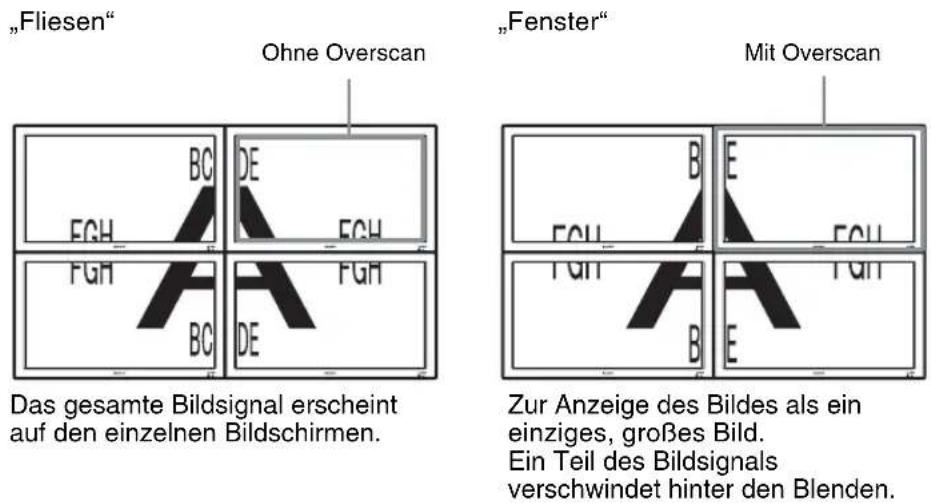
„Ausgabeformat“: Sie haben die Wahl zwischen zwei Bildausgabeformaten, wie in den Abbildungen gezeigt. Sie wählen einfach das gewünschte Format aus und das Bild wird in geeigneter Weise angezeigt, ohne dass Sie die horizontale und vertikale Bildposition von Hand einstellen müssen.
Sie haben die Wahl zwischen „Fliesen“ und „Fenster“.
„LED aktiviert“: Bei „Ein“ leuchtet die Anzeige POWER/STANDBY an der Vorderseite (Seite 7) ständig, bei „Aus“ leuchtet sie nicht.
Hinweise
- Bei einem Videogerät als Eingangsquelle kann mit „Multi-Display“ ein vergrößertes Bild angezeigt werden, wobei die aktuelle Einstellung für „Breitbildmodus“ weitgehend beibehalten wird. Bei einem PC als Eingangsquelle kann ein vergrößertes Bild angezeigt werden, wobei „Breitbildmodus“ auf „Voll 2“ gesetzt wird.
- Sie können „Multi-Display“ nur einstellen, wenn „PAP“ deaktiviert ist.
- Wenn als „Position“ rechts unten eingestellt ist, leuchtet die Anzeige POWER/STANDBY auch dann, wenn die Option „LED aktiviert“ auf „Aus“ gesetzt ist. Die Anzeige leuchtet auch, wenn der Monitor ausgeschaltet (im Bereitschaftsmodus) ist, Fehler erkannt werden oder sich das Gerät im Energiesparmodus befindet, ebenso wenn kein oder ein nicht unterstütztes Signal eingeht.
Hinweise
- „Anzeigebereich“, „H. Position“, „V. Position“ und „V. Größe“ stehen nicht zur Verfügung, wenn die Funktion „PAP“ oder „Multi-Display“ verwendet wird.
- Wenn gerade kein Signal eingespeist wird, können die Optionen unter „Bildschirm“ mit Ausnahme von „PAP einstellen“ und „Multi-Display“ nicht ausgewählt werden.
Bei einem PC als Eingangsquelle
text_image
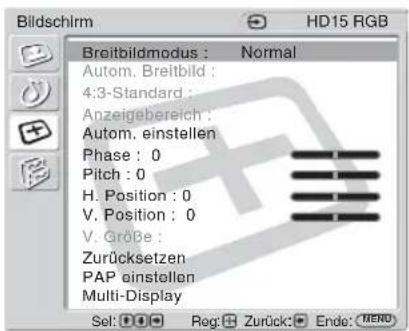
Bildschirm HD15 RGB Breitbildmodus : Normal Autom. Breitbild : 4:3-Standard : Anzeigebereich : Autom. einstellen Phase : 0 Pitch : 0 H. Position : 0 V. Position : 0 V. Größe : Zurücksetzen PAP einstellen Multi-Display Sel: 10000000000000000000000000000000000000000000000000000000000000000000000000000000000000Wenn als Eingangsquelle PC-Eingangssignale ausgewählt werden, gelten PC-spezifische Einstellungen für „Bildschirm“. Die Einstellungen für einen PC unter „Bildschirm“ enthalten folgende Optionen:
| Breitbildmodus | „Normal“: Zum Anzeigen eines Bildes im Originalformat. „Voll 1“: Zum Vergrößern des Bildes, so dass es den Anzeigebereich in der Vertikalen füllt, wobei das ursprüngliche Bildseitenverhältnis (horizontal-vertikal) erhalten bleibt. Um das Bild erscheint ein schwarzer Rand. „Voll 2“: Zum Vergrößern des Bildes, so dass es den Anzeigebereich füllt.HinweisDer „Breitbildmodus“ lässt sich nicht einstellen, wenn die Funktion „PAP“ oder „Multi-Display“ verwendet wird. |
| Autom. einstellen | Zum automatischen Einstellen von Anzeigeposition und Phase des Bildes, wenn ein angeschlossener PC als Eingangsquelle dient. Beachten Sie bitte, dass „Autom. einstellen“ nicht bei allen Eingangssignalen optimal funktioniert. Stellen Sie die folgenden Optionen in solchen Fällen von Hand ein. |
| Phase | Zum Einstellen der Phase, falls das Bild flimmert. |
| Pitch | Zum Einstellen des Pitch, wenn das Bild unerwünschte vertikale Streifen aufweist. |
| H. Position | Zum Verschieben des Bildes im Fenster nach links oder rechts. Nehmen Sie die Korrektur mit ⇌/⇔ vor und bestätigen Sie sie mit ⊕. |
| V. Position | Zum Verschieben des Bildes im Fenster nach oben oder unten. Nehmen Sie die Korrektur mit ⇌/⇔ vor und bestätigen Sie sie mit ⊕. |
| Zurücksetzen | Zum Zurücksetzen folgender Einstellungen auf die Standardwerte: „Phase“, „Pitch“, „H. Position“ und „V. Position“. |
| PAP einstellen | Schlagen Sie bei einem Videogerät als Eingangsquelle unter „PAP einstellen“ nach (Seite 26). |
| Multi-Display | Schlagen Sie bei einem Videogerät als Eingangsquelle unter „Multi-Display“ nach (Seite 27). |
Hinweise
- „Autom. Breitbild“, „4:3-Standard“, „Anzeigebereich“ und „V. Größe“ stehen bei einem PC als Eingangsquelle nicht zur Verfügung.
- Wenn gerade kein Signal cingespeist wird, können die Optionen unter „Bildschirm“ mit Ausnahme von „PAP einstellen“ und „Multi-Display“ nicht ausgewählt werden.
- Wenn Signale über HDMI 1/HDMI 2 eingespeist werden, stehen „Autom. einstellen“, „Phase“ und „Pitch“ bei einem PC als Eingangsquelle nicht zur Verfügung.

Grundeinstellungen
text_image
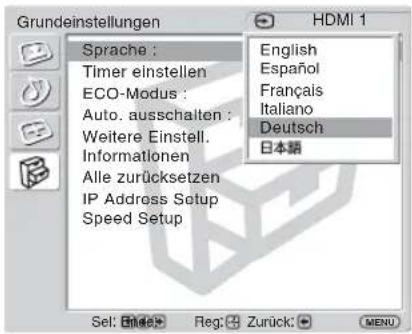
Grundeinstellungen Sprache : Timer einstellen ECO-Modus : Auto. ausschalten : Weitere Einstell. Informationen Alle zurücksetzen IP Address Setup Speed Setup English Español Français Italiano Deutsch 日本語 Sel: 100% Reg: 40% Zurück: 50% MENUZum Hervorheben einer Option und zum Ändern von Einstellungen drücken Sie ⇌/↔/↔/↔. Mit ④ bestätigen Sie Ihre Auswahl. Die Einstellungen unter „Grundeinstellungen“ enthalten folgende Optionen:
| Sprache | Zum Auswählen der Sprache, in der die Bildschirmanzeigen erscheinen sollen: „English“, „Español“, „Français“, „Italiano“, „Deutsch“ oder „日本語 |
| Timer einstellen | Zum Einstellen der Uhrzeit, zum Aufrufen der integrierten Uhrzeitanzeige oder zum Einstellen des Timers für das Ein-/Ausschalten des Monitors zu einer im Voraus festgelegten Zeit.„Uhr einstellen“: Zum Einstellen von Uhrzeit und Tag.„Uhrzeitanzeige“: Zum Anzeigen der aktuellen Uhrzeit am Bildschirm, wenn die Option auf „Ein“ gesetzt ist.„Ein/Aus-Timer“: Zum Festlegen der Uhrzeit, zu der sich das Gerät automatisch ein-oder ausschalten soll.HinweisWenn die eingebaute Uhr nachgeht, ist der interne Akku möglicherweise erschöpft. Wenden Sie sich bitte an einen autorisierten Sony-Händler, um den Akku austauschen zu lassen. |
| ECO-Modus | „Aus“: Zur Bildanzeige ohne Energiesparmodus.„Niedrig“/„Hoch“: Zur Bildanzeige mit reduziertem Stromverbrauch. Auch der Schwarzwert wird dadurch verbessert.„Bild aus“: Zum Ausschalten des Bildes. Der Ton wird weiterhin in der ausgewählten Lautstärke wiedergegeben. |
| Auto. ausschalten | „Ein“: Der Monitor wechselt automatisch in den Bereitschaftsmodus, wenn über 5 Minuten lang kein Signal an den Video- oder S-Video-Eingängen eingeht. Der Monitor wechselt automatisch in den Energiesparmodus, wenn über 30 Sekunden lang am Eingang HDMI bzw. am RGB-/Farbdifferenzsignaleingang kein Signal eingeht.„Aus“: Der Monitor schaltet sich nicht automatisch aus, auch wenn an keinem Anschluss ein Signal eingespeist wird.TippWenn sich der Monitor im Bereitschaftsmodus befindet, können Sie ihn mit dem Schalter ⏻POWER am Monitor oder dem Schalter POWER ON auf der Fernbedienung einschalten. Im Energiesparmodus schaltet sich der Monitor automatisch ein, wenn ein Signal eingespeist wird. |
Weitere Einstell.
„Farbsystem“: Zum Auswählen des Farbsystems für Videosignale. Die Optionen sind „NTSC“, „PAL“, „SECAM“, „NTSC4.43“, „PAL-M“, „PAL-N“ und „PAL60“. Bei „Automatisch“ wird das Farbsystem automatisch ausgewählt. „Statusanzeige“: Bei „Ein“ erscheinen beim Einschalten des Monitors etwa 20 Sekunden lang Informationen zum Eingangssignal und „Breitbildmodus“-Informationen auf dem Bildschirm. Beim Umschalten des Eingangssignals erscheinen sie etwa 5 Sekunden lang. Bei „Aus“ erscheinen keine Statusinformationen.
Tipp
Mit DISPLAY auf der Fernbedienung können Sie Eingangssignal- und „Breitbildmodus“-Informationen unabhängig von der Einstellung für „Statusanzeige“ aufrufen.
„Beleuchtung“: Bei „Ein“ kann das Sony-Logo an der Vorderseite des Geräts aufleuchten, bei „Aus“ ist die Funktion deaktiviert. „Steuerung einst.“: Über dieses Menü können Sie die Bedienung des Monitors und die Fernbedienung einstellen.
„Fernbed.index“: Bei Bedarf können Sie die „Indexnummer“ des Monitors ändern. Stellen Sie die „Indexnummer“ mit ♠/▽ ein und drücken Sie zur Bestätigung ⊕.
Hinweis
Verwenden Sie zum Einstellen der „Indexnummer“ die Tasten am Monitor. Mit der Fernbedienung lässt sich die „Indexnummer“ nicht einstellen.
„Steuerung“
„Display+Fernbed.“: Sie können den Monitor mit den Bedienelementen am Monitor und mit der Fernbedienung bedienen.
„Nur Display“: Zum Deaktivieren der Fernbedienungsfunktion. In diesem Fall können Sie Einstellungen nur noch mit den Bedienelementen am Monitor vornehmen.
„Nur Fernbed.“: Zum Deaktivieren der Bedienelemente am Monitor. In diesem Fall können Sie zum Bedienen des Geräts nur noch die Fernbedienung verwenden.
„Alle aus“: Zum Deaktivieren der Fernbedienung und der Steuertasten am Monitor. Sie können den Monitor über den Anschluss REMOTE am Monitor (BKM-FW20) und über einen Zusatzadapter mit Kommunikationsfunktionen (z. B. BKM-FW32/FW50) steuern.
Hinweise
- Welche Einstellungen Sie auswählen können, hängt bei dieser Option davon ab, mit welcher Taste Sie die Einstellung vornehmen. Wenn Sie die Option mit auf der Fernbedienung einstellen, können Sie ausschließlich „Display+Fernbed.“ oder „Nur Fernbed.“ auswählen. Wenn Sie die Option mit an Monitor einstellen, können Sie ausschließlich „Display+Fernbed.“ oder „Nur Display“ auswählen.
- Wenn diese Option auf „Alle aus“ gesetzt ist, können Sie den Monitor nicht mit der Fernbedienung und den Steuertasten am Monitor bedienen. Sie können die Option wieder auf „Display+Fernbed.“ setzen, indem Sie MENU und +am Monitor gleichzeitig länger als 5 Sekunden drücken.
Informationen
Zum Anzeigen von „Modellname“, „Seriennummer“, „Betriebsdauer“, „Software-Ver.“ und „IP Address“ des Monitors.
Hinweis
Die „IP Address“ wird nur angezeigt, wenn der Zusatzadapter mit Netzwerkfunktionen installiert ist.
Alle zurücksetzen
Zum Zurücksetzen aller Werte unter „Grundeinstellungen“ auf die Standardeinstellungen.
Hinweis
Die Angaben unter „Informationen“ und die „Indexnummer“ werden nicht zurückgesetzt.
IP Address Setup
Zum Festlegen einer IP-Adresse für die Kommunikation zwischen einem im Monitor installierten Zusatzadapter mit Kommunikationsfunktion wie dem BKM-FW32/FW50 und einem Gerät wie einem PC, das über ein LAN-Kabel angeschlossen ist.
„DHCP“: Bei „OK“ wird die IP-Adresse automatisch festgelegt, bei „Cancel“ wird die automatische Konfiguration abgebrochen.
Hinweis
Wenn die IP-Adresse automatisch über DHCP abgerufen wird, erhält der Monitor jedes Mal eine neue IP-Adresse, wenn er aus- und wieder eingeschaltet wird.
„Manual“: Festlegen einer IP-Adresse von Hand.
1 Wählen Sie „IP Address“, „Subnet Mask“, „Default Gateway“, „Primary DNS“, „Secondary DNS“ aus, stellen Sie die Optionen mit ♠/▽ ein und drücken Sie dann ⊕
2 Geben Sie mit ♠/▽ am Monitor oder mit den Zahlentasten auf der Fernbedienung drei Ziffern (0 bis 255) in das erste Feld ein und drücken Sie⊕ oder ⇒.
3 Stellen Sie den dreistelligen Wert (0 bis 255) für jedes der vier Felder ein und drücken Sie
4 Wählen Sie mit / den nächsten Wert, den Sie von Hand einstellen wollen, stellen Sie ihn wie oben erläutert ein und drücken Sie
5 Wenn Sie alle erforderlichen Werte eingestellt haben, wählen Sie mit ♩/▽ die Option „Execute“ und drücken Sie ⊕
Wählen Sie „OK“ und drücken Sie Damit haben Sie die IP-Adresse manuell festgelegt.
Hinweis
Wurde die IP-Adresse nicht korrekt festgelegt, werden je nach Art des Fehlers folgende Fehlercodes angezeigt.
Fehler 1: Kommunikationsfehler zwischen dem Monitor und einem Zusatzadapter, wie z. B. dem BKM-FW32 oder BKM-FW50
Fehler 2: Die angegebene IP-Adresse wird bereits für ein anderes Gerät benutzt
Fehler 3: IP-Adressfehler
Fehler 4: Gateway-Adressfehler
Fehler 5: Fehler in der primären DNS-Adresse
Fehler 6: Fehler in der sekundären DNS-Adresse
Fehler 7: Fehler in der Subnetzmaske
Speed Setup
Zum Festlegen der Kommunikationsgeschwindigkeit zwischen einem im Monitor installierten Zusatzadapter mit Kommunikationsfunktion wie dem BKM-FW32/FW50 und einem Gerät wie einem PC, das über ein LAN-Kabel angeschlossen ist. „Speed“: Wählen Sie „Auto“, wenn für Ihre Netzwerkkonfiguration automatisch eine geeignete Kommunikationsgeschwindigkeit festgelegt werden soll. Alternativ dazu können Sie eine der Geschwindigkeiten „10Mbps Half“, „10Mbps Full“, „100Mbps Half“ oder „100Mbps Full“ manuell festlegen.
„Execute“: Wählen Sie „OK“ und drücken Sie Damit ist die Kommunikationsgeschwindigkeit festgelegt.
Hinweis
„IP Address Setup“ und „Speed Setup“ stehen nur zur Verfügung, wenn der Zusatzadapter mit Netzwerkfunktionen installiert ist.
Störungsbehebung
Notieren Sie, wie oft und wie lange die Anzeige POWER/STANDBY blinkt.
Wenn sie blinkt
Die Selbstdiagnosefunktion wurde aktiviert.
1 Überprüfen Sie, wie oft die Anzeige POWER/STANDBY blinkt und wie lange sie nicht blinkt.
Beispiel: Die Anzeige blinkt 2-mal, blinkt 3 Sekunden lang nicht und blinkt erneut 2-mal.
2 Schalten Sie den Monitor mit ⏻ (Oberseite) aus und lösen Sie das Netzkabel.
Teilen Sie Ihrem Händler oder dem Sony-Kundendienst mit, wie die Anzeige blinkt (Häufigkeit und Intervall).
Wenn sie nicht blinkt
1 Gehen Sie nach der folgenden Tabelle vor.
2 Wenn das Problem dennoch bestehen bleibt, lassen Sie den Monitor von qualifiziertem Fachpersonal reparieren.
Problem Mögliche Abhilfemaßnahmen
| Der Netzschalter und die Steuertasten am Monitor funktionieren nicht. | Überprüfen Sie „Steuerung einst.“ (Seite 30). |
| Es wird kein Bild angezeigt. | |
| Es wird kein Bild angezeigt. | Überprüfen Sie die Einstellungen unter „ECO-Modus“ (Seite 29). |
| Der Bildschirm schaltet sich automatisch aus. | Überprüfen Sie, ob „Timer einstellen“ aktiviert ist (Seite 29). |
| Von einigen Videoquellen geht kein Bild ein. | Überprüfen Sie die Verbindung zwischen dem angeschlossenen Videogerät und dem Monitor.Wechseln Sie mit der Taste INPUT am Monitor oder mit der Fernbedienung den Eingang (Seite 7, 12, 13). |
| Die Bildqualität ist schlecht. | |
| Keine Farbe/Bild zu dunkel/Bild zu hell/Farbe fehlerhaft | Wählen Sie mit PICTURE den gewünschten „Bild-Modus“ (Seite 12).Stellen Sie die Optionen für „Bild-Modus“ unter den Einstellungen für „Bild“ ein (Seite 22).Überprüfen Sie den Zustand des Signalkabels. |
| Es ist kein Ton zu hören oder der Ton ist verrauscht. | |
| Das Bild ist gut, aber es ist kein Ton zu hören. | Überprüfen Sie die Lautstärkeeinstellung.Drücken Sie auf der Fernbedienung oder +, so dass „Stummschaltung“ nicht mehr am Bildschirm angezeigt wird (Seite 13).Überprüfen Sie die Einstellungen unter „Tonauswahl“ (Seite 24).Überprüfen Sie die Einstellungen unter „Lautspr.ausgang“ (Seite 24). |
| Die Einstellung für „Breitbildmodus“ wechselt automatisch. | Die aktuelle Einstellung für „Breitbildmodus“ wechselt automatisch zur geeigneten Einstellung für den aktuellen Eingang, wenn „Autom. Breitbild“ in den Einstellungen unter „Bildschirm“ auf „Ein“ gesetzt ist. Soll die aktuelle Einstellung für „Breitbildmodus“ auch bei einem Wechsel des Videoeingangs beibehalten werden, setzen Sie „Autom. Breitbild“ in den Einstellungen unter „Bildschirm“ auf „Aus“ (Seite 25). |
| Die Fernbedienung funktioniert nicht. | Überprüfen Sie, ob die Batterien polaritätsrichtig eingelegt sind, oder tauschen Sie die Batterien aus.Richten Sie die Fernbedienung auf den Fernbedienungssensor am Monitor.Achten Sie darauf, dass sich vor dem Fernbedienungssensor keine Hindernisse befinden.Überprüfen Sie „Steuerung einst.“ (Seite 30).Überprüfen Sie, ob ein Kabel an den Anschluss CONTROL S IN angeschlossen ist. Die Fernbedienung kann nicht verwendet werden, solange der Monitor über eine CONTROL S-Verbindung gesteuert wird.Leuchtstoffröhren können die Funktion der Fernbedienung stören. Schalten Sie solche Röhren aus. |
Diagramm der Eingangssignale
PC-Signale
| Auflösung | Horizontal-frequenz (kHz) | Vertical-frequenz (Hz) | |
| 1 | VGA^a) -1 (VGA 350) 31,5 70 | ||
| 2 | 640 × 480@60 Hz(VESA ^b) STD) | 31,5 | 60 |
| 3 | Mac^c) 13" 35,0 67 | ||
| 4 | VGA (VGA TEXT) 31,5 70 | ||
| 5 | 800 × 600@60 Hz (VESA STD) | 37,9 | 60 |
| 6 | Mac 16" 49,7 75 | ||
| 7 | 1024 × 768@60 Hz(VESA STD) | 48,4 | 60 |
| 8 | 1024 × 768@75 Hz(VESA STD) | 60,0 | 75 |
| 9 | 1024 × 768@85 Hz(VESA STD) | 68,7 | 85 |
| 10 | 1280 × 1024@60 Hz(VESA STD) | 64,0 | 60 |
| 11 | 848 × 480@60 Hz (VESA STD) | 29,8 | 60 |
| 12 | 848 × 480@60 Hz (VESA STD) | 29,5 | 60 |
| 13 | 848 × 480@75 Hz 37,7 75 | ||
| 14 | 1280 × 768@60 Hz 47,8 60 | ||
| 15 | 1280 × 768@60 Hz 47,4 60 | ||
| 16 | 1360 × 768@60 Hz 47,7 60 | ||
| 17 | 1360 × 768@60 Hz 47,4 60 |
Fernseh-/Videosignale
| Auflösung | Verfügbare Eingänge | |||
| Video | Farbdifferenz/RGB | HDMI | ||
| 1 | 480/60i ○ ○ | ○ | ||
| 2 | 480/60p | ○ | ○ | |
| 3 | 575/50i ○ ○ | ○ | ||
| 4 | 576/50p | ○ | ○ | |
| 5 | 720/50p | ○ | ○ | |
| 6 | 720/60p | ○ | ○ | |
| 7 | 1080/50i | ○ | ○ | |
| 8 | 1080/60i | ○ | ○ | |
| 9 | 1080/50p | ○ | ||
| 10 | 1080/60p | ○ | ||
a) VGA ist ein eingetragenes Markenzeichen der International Business Machines Corporation, USA.
b) VESA ist ein eingetragenes Markenzeichen der Video Electronics Standards Association.
c) Mac (Macintosh) ist ein eingetragenes Markenzeichen der Apple Computer, Inc.
Hinweise
- Speisen Sie bei HDTV-Signalen das dreistufige Synchronisationssignal über den 2. Stift des Anschlusses RGB/COMPONENT (D-Sub, 15-polig) am HD15-Anschluss oder am BKM-FW12 (Zusatzadapter) ein.
- Wenn die Farben beim Einspeisen von DVD-Signalen in den Monitor zu hell sind, korrigieren Sie die Einstellung von „Farbe“ unter „Bild“.
- Wenn die Phase neu eingestellt wird, wird die Auflösung reduziert.
Anzeigen zum Eingangssignal und zum Monitorstatus auf dem Bildschirm
| Bildschirmanzeigen | Bedeutung |
| 640×480/60 (Beispiel) | Das ausgewählte Eingangssignal ist ein PC-Signal. |
| 480/60I (Beispiel) | Bei dem ausgewählten Eingangssignal handelt es sich um ein Farbdifferenzvideosignal. |
| NTSC (Beispiel) | Bei dem ausgewählten Eingangssignal handelt es sich um ein NTSC-Signal. |
| Signal nicht unterstützt | Das ausgewählte Eingangssignal wird nicht unterstützt. |
| Kein Signal | Es ist kein Eingangssignal vorhanden. |
| HD15 | Bei dem ausgewählten Eingangssignal handelt es sich um ein HD15-Signal. |
| HDMI 1 | Bei dem ausgewählten Eingangssignal handelt es sich um ein HDMI 1-Signal. |
| HDMI 2 | Bei dem ausgewählten Eingangssignal handelt es sich um ein HDMI 2-Signal. |
| Option 1 | Das ausgewählte Eingangssignal stammt von OPTION 1. |
| Option 2 | Das ausgewählte Eingangssignal stammt von OPTION 2. |
Technische Daten
Bildverarbeitung
Bildschirmsystem LCD-Bildschirm mit a-Si-TFT-Aktivmatrix
Anzeigeauflösung 1.366 Punkte (horizontal) × 768 Zeilen (vertikal)
Abtastrate 13,5 MHz bis 140 MHz
Farbsystem NTSC, PAL, SECAM, NTSC4.43, PAL60, PAL-M, PAL-N
Eingangssignal Siehe Seite 33.
FWD-40LX2F/40LX2X:
Pixelgröße 0,648 (horizontal) × 0,648 (vertikal) mm
Bildgröße 885 (horizontal) × 498 (vertikal) mm
Bildschirmgröße 40 Zoll (Diagonale 1.016 mm)
FWD-32LX2F/32LX2X:
Pixelgröße 0,510 (horizontal) × 0,510 (vertikal) mm
Bildgröße 698 (horizontal) × 392 (vertikal) mm
Bildschirmgröße 32 Zoll (Diagonale 801 mm)
Eingänge und Ausgänge
HD15 (RGB/COMPONENT IN)
D-Sub, 15-polig (weiblich) (× 1) (Siehe Seite 35.)
AUDIO (COMMON AUDIO IN)
Stereominibuchse (× 1)
500 mV effektiver Mittelwert, hohe Impedanz
HDMI 1/HDMI 2 IN HDMI (kompatibel mit HDMI-Spezifikationen 1.1)
VIDEOEINGANGS-Adapter BKM-FW10
VIDEO IN BNC (× 1)
FBAS-Videosignal, 1 Vp-p ± 2 dB, sync-negativ, 75 Ohm (automatischer Abschluss)
VIDEO OUT BNC (× 1), Durchschleifung
Y-Signal (Luminanz): 1 Vp-p ± 2 dB, sync-negativ, 75-Ohm- Abschlusswiderstand
C-Signal (Chrominanz): Burst 0,286 Vp-p ± 2 dB (NTSC), 75-Ohm-Abschlusswiderstand Burst, 0,3 Vp-p ± 2 dB (PAL), 75-Ohm-Abschlusswiderstand
AUDIO IN Stiftbuchse ( × 2) 500 mV effektiver Mittelwert, hohe Impedanz
MONITORSTEUERUNGS-Adapter BKM-FW20
REMOTE (RS-232C) D-Sub, 9-polig (×1)
CONTROL S IN/OUT Minibuchse (× 2)
Allgemeines
Betriebsspannung 100 bis 240 V Wechselstrom, 50/60 Hz FWD-40LX2F/40LX2X: 2,3 A FWD-32LX2F/32LX2X: 1,3 A
Leistungsaufnahme
Lautsprecherleistung
7 W + 7 W (6 Ohm) Geeignete Lastimpedanz, 6 - 16 Ohm
Betriebsbedingungen
Temperatur: 0 °C bis 35 °C Luftfeuchtigkeit: 20 bis 90 % (nicht kondensierend)
Lager-/Transportbedingungen
Temperatur: -10^ bis +40^ Luftfeuchtigkeit: 20 bis 90% (nicht kondensierend)
(B/H/T, ohne vorstehende Teile)
Gewicht FWD-40LX2F:
ca. 25,0 kg
FWD-40LX2X:
ca. 26,0 kg
FWD-32LX2F:
ca. 16,0 kg
FWD-32LX2X:
ca. 17,0 kg
Mitgeliefertes Zubehör
Netzkabel (1)
Netzsteckerhalter (2)
Kabelhalter 40-Zoll-Modell (4),
32-Zoll-Modell (6)
Farbdifferenzvideosignalkabel
(HD15 - RCA × 3) (1)
BNC-RCA-Adapter (1)
Fernbedienung RM-FW001 (1)
R6-Batterien der Größe AA (2)
Bedienungsanleitung (1)
Sonderzubehör Monitorständer SU-42FW/32FW
Lautsprecher SS-SP40FW/32FW
Zusatzadapter zur Systemerweiterung,
BKM-FW-Serie
Sicherheitsbestimmungen
UL 60950-1, CSA Nr. 60950-1-03
(c-UL), FCC Klasse B, IC Klasse B,
EN 60950-1 (NEMKO), CE, C-Tick
Änderungen, die dem technischen Fortschritt dienen, bleiben vorbehalten.
Stiftbelegung
HD15-Anschluss (RGB/COMPONENT) (D-Sub, 15-polig)
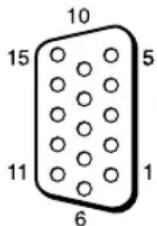
| Stift-Nr. Signal | ||
| 1 Videosignal Rot oder C | _R/P_R | |
| 2 Videosignal Grün oder Y | ||
| 3 Videosignal Blau oder C | _B/P_B | |
| 4 | M | a s |
| 5 | M | a s |
| 6 | M | a s |
| 7 | M | a s |
| 8 | M | a s |
| 9 Nicht verwendet | ||
| 10 Masse | ||
| 11 Masse | ||
| 12 SDA | ||
| 13 Horizontales Synchronisations- oder FBAS-Videosignal | ||
| 14 Vertikales Synchronisationssignal | ||
| 15 SCL | ||
Hinweis
Bei Farbdifferenzsignalen dürfen Sie keine
Synchronisationssignale an den Stiften 13 und 14 einspeisen.
Andernfalls wird das Bild unter Umständen nicht einwandfrei angezeigt.
Index
Numerisch
4:3 14, 25, 26
4:3-Standard 21, 26
A
Alle zurücksetzen 21, 30
Anwender 22, 23, 24
Anzeigebereich 21, 26
AUDIO (COMMON AUDIO IN),
Anschluss 8
AUDIO IN L/R, Anschluss 9
Ausgabeformat 27
Auto. ausschalten 21, 29
Autom. Breitbild 21, 25
Autom. einstellen 21, 28
B
Balance 20, 24
Beleuchtung 30
Bildeinstellungen 20, 22
Bild-Modus 20, 22, 23
Bild-Modus zurück 20, 22, 23
Bildschirmeinstellungen 21, 25
Bildschärfe 20, 22
Breitbildmodus 14, 21, 25, 28
Breitbildmodus, Taste 12, 14
Breitbild-Zoom 14, 25, 26
Brilliant 22, 23
C
CineMotion 20, 22
CONTROL S IN/OUT, Anschluss 9
D
DHCP 31
DISPLAY, Taste 13
Dynamisch 24
E
ECO, Taste 13, 16
ECO-Modus 16, 21, 29
Ein/Aus-Timer 29
Eingangssignal 33
F
Farbe 20, 22
Farbsystem 30
Farbtemperatur 20, 22, 23
Farbton 20, 22
Fenster 27
Fernbed.index 30
Fernbedienungssensor 7
Fliesen 27
G
Grundeinstellungen 21, 29
H
Haken für Ständerbefestigung 11
HD15 (RGB/COMPONENT IN)-
Anschluss 8
HD15, Taste 13
HDMI 1/HDMI 2 IN-Anschluss 8
HDMI 1/HDMI 2, Tasten 12
Helligkeit 20, 22, 23
Höhen 20, 24
|
ID MODE, Tasten 13, 16
Indexnummer 13, 16, 30
Informationen 21, 30
INPUT, Taste 7
Kabelabdeckung (Seite) 8, 18
Kabelabdeckung (Unterseite) 18
Kabelhalter 19
Kontrast 20, 22, 23
Kontrast, Taste 13
L
Lautspr.ausgang 20, 24
Lautstärke, Tasten 7, 13
LED aktiviert 27
M
MONITORSTEUERUNGS-Adapter 9
Anschlussbereich 9, 10
P
PAP einstellen 15, 21, 26, 28
PAP, Taste 12, 15
PAP-Größe 26
Phase 21, 28
PICTURE, Taste 12
Pitch 21, 28
Position 27
POWER ON, Schalter 12
POWER, Schalter 7
POWER/STANDBY, Anzeige 7
R
Rauschvermind. 20, 22
REMOTE, Anschluss 9
s
S VIDEO IN/OUT, Anschluss 9
Sony-Logo 7, 30
SOUND, Taste 12
SPEAKER, Buchse 11
Speed Setup 21, 31
Sprache 21, 29
SRS WOW 24
Standard 22, 23, 24
STANDBY, Taste 13
Statusanzeige 30
Steuerung 30
Steuerung einst. 30
Stummschalt, Taste 13
T
Tauschen 26
TC Control 22, 23
Tiefen 20, 24
Timer einstellen 21, 29
Tonauswahl 20, 24
Toneinstellungen 20, 24
Ton-Modus 20, 24
Ton-Modus zurück 20, 24
Weitere Einstell. 21, 30
Z
Zoom 14, 25
Zurücksetzen 21, 26, 28