T300RS GT Edition - コントローラー THRUSTMASTER - 無料のユーザーマニュアル
デバイスのマニュアルを無料で見つける T300RS GT Edition THRUSTMASTER PDF形式.


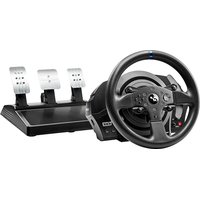
| 製品タイプ | フォースフィードバック付きレーシングホイール |
| ブランド | Thrustmaster |
| モデル | T300RS GT Edition |
| 互換性 | PlayStation 5、PlayStation 4、PC |
| フォースフィードバック技術 | ブラシレスDCモーターによるフォースフィードバック |
| 回転角度 | 1080°(左から右) |
| ホイール | Ferrari 599XX EVO Alcantara®(直径非公開) |
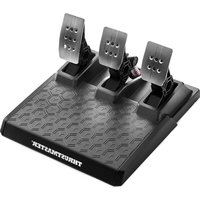
| ペダルセット | 3ペダル(アクセル、ブレーキ、クラッチ)高さ、間隔、傾き調整可能 |
| MOD Conical Rubber Brake | オプション、調整可能なブレーキ抵抗用円錐ストッパー |
| 電源 | 地域により内蔵100-125Vまたは220-240V、または外部ユニバーサル110-240V |
| おおよその重量 | 約7kg(ベース+ホイール+ペダルセット) |
| 固定システム | 机/テーブル用金属製締め付けネジ、コックピット固定用M6ネジ |
| 接続 | USB(PS5/PS4/PC切替)、ペダルセット接続、オプションシフター接続 |
| 追加機能 | MODEボタン(LED搭載)、クイックリリース、自動キャリブレーション、内部温度センサー、冷却ファン |
| 安全上の注意 | 裸足での使用禁止、挟み込み注意、感電防止、通気口を塞がないこと |
| メンテナンス | 乾いた布で清掃、ほこりや日光を避けた乾燥した場所に保管 |
| 保証 | 製造上の欠陥に対してEU内2年、その他1年、法定保証適用 |
| 修理 | 本体を開けないでください。修理はテクニカルサポートに連絡 |
| 同梱品 | T300 RSベース、Ferrari 599XX EVOホイール、3ペダルセット、電源ケーブル、USBケーブル、固定システム、2.5mm六角レンチ、ドキュメント |
よくある質問 - T300RS GT Edition THRUSTMASTER
ユーザーの質問 T300RS GT Edition THRUSTMASTER
0 質問 この機器について。知っているものに答えるか、ご自身の質問をしてください。
この機器について新しい質問をする
デバイスの取扱説明書をダウンロード コントローラー 無料でPDF形式で!マニュアルを見つける T300RS GT Edition - THRUSTMASTER 電子デバイスをもとに戻しましょう。このページにはデバイスの使用に必要なすべての書類が掲載されています。 T300RS GT Edition ブランド THRUSTMASTER.
使用説明書 T300RS GT Edition THRUSTMASTER
ATUALIZAR O FIRMWARE DO VOLANTE
ATUALIZAR O FIRMWARE DO VOLANTE
MOCOWANIE KIEROWNICY
PlayStation®5/PlayStation®4/PC 用
ユーザーズマニュアル
PlayStation®3 または PlayStation®4 または PlayStation®5 のシステムソフトウェアのバージョンによっては、全ての機能がお使いいただけない場合があります。
その場合は、最新のシステムソフトウェアにバージョンアップしてからご利用下さい。
システムソフトウェアのバージョン確認およびアップデートに関しましてはお使いのゲーム機本体の取扱説明書を御覧ください。
本製品は PlayStation®2、PlayStation®、PS one®では、ご使用になれません。
また、PlayStation®2 規格のソフトウェアでの動作につきましては保証いたしかねます。
保証規定
※ 本製品を使用される前に必ずお読みください。
この度は、本製品をお買い上げいただき誠にありがとうございます。以下の保証規定をお読みいただき内容を同意の上、本製品をご使用ください。
初期不良期間はお買い上げ日から1週間とさせていただいております。
保証期間はお買い上げ日から 1 年間です。
注意:
個人売買(インターネット等)で購入された際の購入日は、保証開始日として起算できません。
社会的信用のある販売店での購入時のみ、購入日を保証開始日としますので、個人売買の場合は、商品の発売日から保証開始日として起算させて頂きます。
製品がユーザーマニュアル記載の通常の使用方法により正常に動作しなくなった場合は、弊社の判断で無償にて交換/修理いたします。完売等の場合は同等品と無償で交換いたします。
交換の場合、お客様からお送りいただいた製品等は返却いたしかねます。また、修理の際に取り外した部品等も返却いたしかねます。
保証期間内でも、次の場合は保証が受けられません。
- 弊社製品と判断出来ない場合。
- ハードウェア自身の消耗に起因する故障または損傷(本製品は性質上、物理的な機構の耐久性能に依存する製品寿命がございます)。
- 火災、地震、水害、落雷、ガス害、塩害、その他の天災地変、公害や異常電圧による故障または損傷。
- お買い上げ後の輸送、移動時の落下などお取り扱いが不適当なため生じた故障・損傷。
- ご使用時の不備あるいは接続している他の機器によって生じた故障または損傷。
- ユーザーマニュアルの記載内容に反するお取り扱いによって生じた故障または損傷。
- 弊社以外で改造、調整、部品交換などをされた場合。
- 本製品の故障に起因するデータ損失などの付随する損害に関しては一切保証できません。
- ご使用環境との相性問題に関しての返品、返金等。
- ゲームソフトとの相性問題に関しての返品、返金等。
- 一般家庭以外(例えば業務用)でのご使用による故障、損傷または不具合。
- その他、弊社が、交換を認め難い不適切な行為があると判断した場合。
- 購入日が確認できるレシートがない場合。
カスタマーサポート
本製品に異常を感じられた場合は、すぐに使用を中止し、カスタマーサポートへご相談ください。
■保証を受ける際に用意するもの
購入店と購入した日付が分かる書類(購入時のレシート、保証書シール、保証書レシート、通販の代引伝票など)が必要となります。
それらは決して捨てたりせずに大切に保管してください。
ご購入日付を証明する書類をご呈示いただけない場合、保証期間内であっても有償での修理対応となりますので、あらかじめご了承下さい。
又、保証を受ける権利はご購入者以外(保証の譲渡)が所有する事はできません。
■ご送付についてのご案内
本製品に異常が発生した場合、カスタマーサポートにご相談頂いた後に、本製品をカスタマーサポートまでご送付いただく場合がございます。現象、環境等の詳細をお書き添え頂き、配送業者様の送り状(伝票)に“不良検証品”と明記の上、お買い上げ時のレシート等と共に本製品をお送りください。
発送される際は、紛失等のトラブルを防ぐため、必ず受領確認の取れる宅配便でご送付ください。
封書、郵便小包等の郵送は固くお断り申し上げます。
※ なお、輸送中の事故については、弊社にて責任を負いかねます。あらかじめご了承ください。
■交換/修理依頼時のご注意
以下の点をご了承の上、交換/修理をご依頼頂けますようお願いいたします。
-
交換/修理のご依頼について:交換/修理のご依頼は日本国内にお住まいの方とさせて頂きます。
-
代替機の貸出について:交換/修理に伴う代替機の貸出等は行っておりません。
-
製品の交換について:修理が困難な場合には、修理せずに同等品と交換させて頂く事がございます。この場合、お客様にて貼られたシールなどはお返しできません。
-
お客様が設定されたデータについて:弊社にて修理作業を行う際にお客様が設定されたデータを消去する場合があります。この場合は、工場出荷初期状態でお返しすることとなります。(製品ごと交換する場合も同様です)
■送料について
-
初期不良期間内(お買い上げ日から1週間):初期不良期間の送料は往復共に弊社が負担させていただきます。
-
初期不良期間終了以降~保証期間終了まで:弊社にご送付頂く際の送料はお客様にてご負担願います。
-
製品を返送する際の送料は弊社にて負担させて頂きます。
カスタマーサポート連絡先
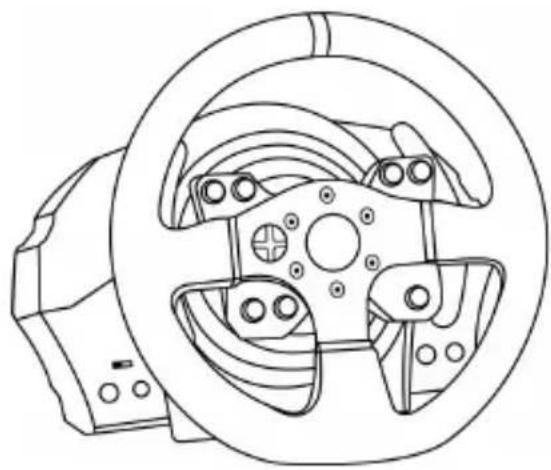
1 T300 RS ベース
2 Ferrari 599XX EVO ステアリングホイー
3 シーケンシャル パドルシフト x 2 (上下)
4 方向キー
5 PS5™-PS4™/PC 切り替え用内蔵 USB スライドスイッチ
6 MODE ボタン + 赤/オレンジ/緑インジケータランプ
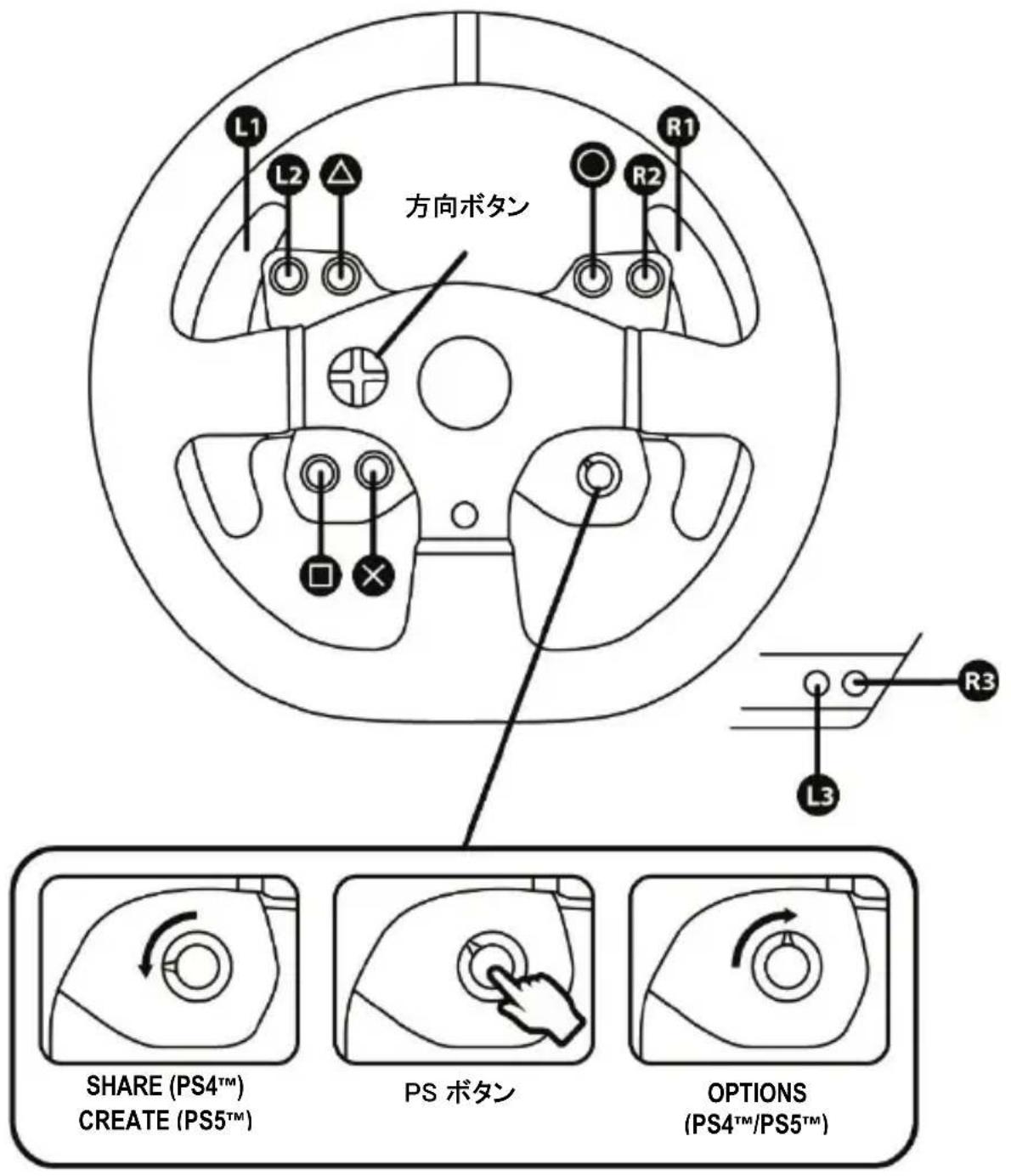
7 PS4™ ゲーム機では
SHARE/OPTIONS ボタン、PS5™ ゲーム機では CREATE/OPTIONS ボタン
8 PS ボタン
9 大きなねじ穴(アタッチメントシステムおよび締め付けねじ用)
10 アタッチメントシステム
11 金属製取り付けねじ
USB スライドスイッチ (5) に関する重要な注意事項
- PS5™ ゲーム機または PS4™ ゲーム機で動作させるには、ステアリングコントローラーの USB ケーブルをゲーム機に接続する前に、ステアリングコントローラーのベースにある USB スライドスイッチ (5) を必ず PS5™-PS4™ のポジションにしておく必要があります。
- PS3™ ゲーム機で動作させるには、ステアリングコントローラーの USB ケーブルをゲーム機に接続する前に、ステアリングコントローラーのベースにある USB スライドスイッチ (5) を必ず PC のポジションにしておく必要があります。
- PC で動作させるには、ステアリングコントローラーの USB ケーブルをゲーム機に接続する前に、ステアリングコントローラーのベースにある USB スライドスイッチ(5)を必ず PC のポジションにしておく必要があります。
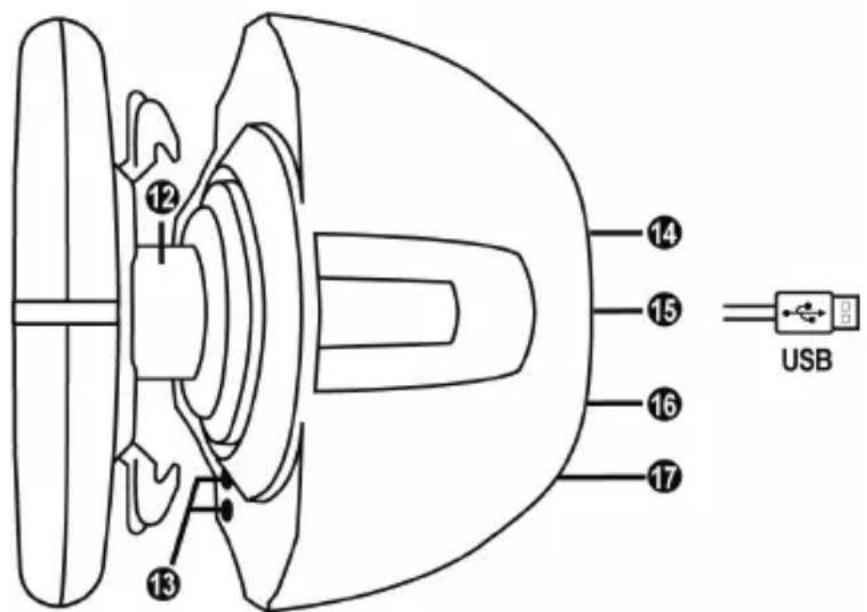
12 Thrustmaster クイックリリース
13 L3 ボタン/R3 ボタン
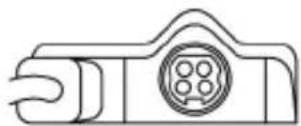
14 主電源コネクター(A または B タイプ)
(国によって異なります)
15 ステアリングホイール USB ケーブルとコネクター
16 ギアボックス用コネクター
(ギアボックスは別売)
(ギアボックスは別売)
17 ペダルセット用コネクター
ステアリングコントローラーを電源コンセントに接続する前にまず最初にお読みください
ステアリングコントローラーの電源は、ご購入いただいた国によって異なります。
主電源には以下のタイプがあります。
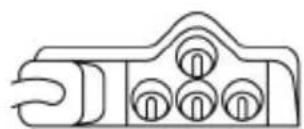
電源內蔵型:
* 電源ユニットがステアリングコントローラーのベースに内蔵されており、A タイプのコネクターを搭載しています。
* 220~240 V 主電源ケーブル
=220~240V の電源コンセント専用です。

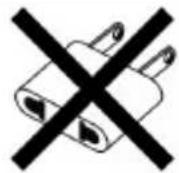
絶対に 220~240V の電源ケーブルを. 100~130V の電源コンセントに接続しないでください! 絶対に、このケーブルを主電源アダプターに接続しないでください。
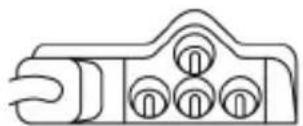
* 電源ユニットがステアリングコントローラーのベースに内蔵されており、A タイプのコネクターを搭載しています。
* 100~125 V 主電源ケーブル
= 100~125 V の電源コンセント専用です。

絶対に 100~125V の電源ケーブルを. 220~240V の電源コンセントに接続しないでください! 絶対に、このケーブルを主電源アダプターに接続しないでください。
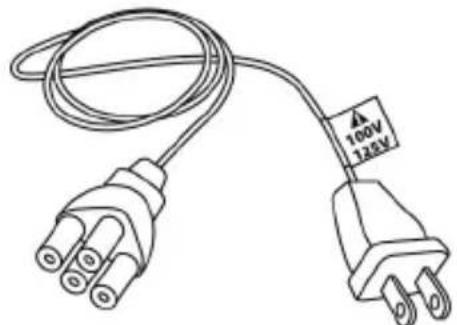
重要: 本製品をご使用になる地域の電源コンセントの電圧が分からない場合は、
必ず管轄の電力会社などにお確かめください。
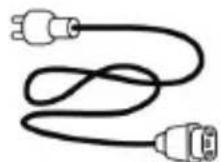
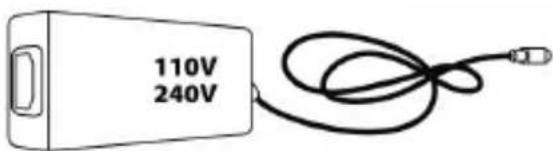
外部電源型:
* 外部電源ユニット B タイプのコネクター)
* 主電源ケーブル
= 110~240V のすべての電圧に対応。
警告
本製品を使用する前にこのマニュアルをよくお読みになり、いつでも参照できるよう手近な所に保管してください。

警告 - 感電
*本製品は湿気・ホコリの多い場所や、直射日光のあたる場所で保管しないでください。
* コネクターやケーブルを、ねじったり引っ張ったりしないでください。
* 本製品やコネクターをぬらさないでください。
* 本製品をショートさせないでください。
*分解や改造は絶対にしないでください。本製品を火の中に投棄したり、高温にさらしたりしないでください。
*付属の電源ケーブル以外は使用しないでください。
*電源ケーブルやコネクターが破損していたり、裂けていたり、断線している場合は絶対に使用しないでください。
* 電源ケーブルの片方がコンセントにしっかり差し込まれており、もう片方がステアリングコントローラーのベースの背面にしっかりと接続されていることをご確認ください。
*ステアリングコントローラーを分解しないでください: 内部にはユーザーが保守可能な部品はありません。修理はカスタマーサポートまでご依頼ください。
*メーカー指定のアタッチメント/アクセサリー以外は使用しないでください。
*ステアリングコントローラーの動作に異常(変なにおいや音、過度な発熱など)が発生したときは、使用をただちに中止し、電源コードをコンセントから抜き、他のケーブルもすべて抜いてください。
* ステアリングコントローラーを長期間使用しない場合は、必ず電源コードをコンセントから抜いておいてください。
* 電源コンセントの場所は、必ず本体の近くで、なおかつアクセスしやすい場所にあることを確認してください。

ステアリングコントローラーのベースにある排気口をふさがないでください。最適な換気を確保するため、以下を必ずお守りください。
*ステアリングコントローラーのベースを、壁面から少なくとも 10cm 以上離してください。
*ベースを狭いスペースに置かないでください。
*ベースをふさがないでください。
* 排気口にホコリがたまらないようにしてください。

ペダルセットは、裸足もしくは靴下しか着用していない状態で絶対に使用しないでください。
THRUSTMASTER® は、靴を着用せずにペダルセットを使用したことによって生じたいかなるケガについても一切責任を負いません。

フォースフィードバック対応ステアリングコントローラーを使ったゲームプレイは、筋肉や関節の痛みなどの症状を引き起こす恐れがあります。この危険性は、次のような予防措置をとることによって減らすことができます。
* 長時間のプレイは避けてください。
*1 時間ごとに 10~15 分の休憩をとるようにしてください。
*手、手首、腕、足を始めとする身体の部位に疲れや痛みを感じたときはプレイをただちに中止し、再開する前に数時間の休憩をとるようにしてください。
*休憩後にプレイを再開しても、上記の症状や痛みがとれない場合は、プレイを中止して医師に相談してください。
*本製品は、お子様の手の届かない場所で使用してください。
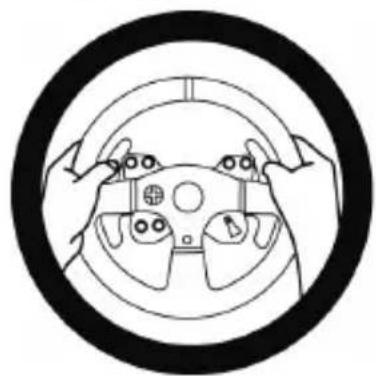
* ゲームプレイ中は常に、ステアリングホイールの正しい位置に両手を置いて使用してください。ステアリングホイールから両手を完全に離さないでください。
* ゲームプレイ中は、ペダルの下およびペダルセット付近に指を絶対に置かないでください。
*調整中およびゲームプレイ中は、絶対に手や腕をステアリングホイールのすき間に置かないでください。
*ステアリングコントローラーのベースが、マニュアルの指示通りに正しく固定されていることを確認してください。

本製品の対象年齢は 16 歳以上です。
重量注意

本製品を、自分や人に落とさないようにご注意ください。
正誤誤
警告 - ペダル挟まれ危険 (プレイ時)
*ペダルセットは、お子様の手の届かない場所で使用および保管してください。
*プレイ中は、ペダルの両サイド付近に指を絶対に置かないでください。
*ゲームプレイ中は、ペダルの後方ベース付近に指を絶対に置かないでください。
*プレイ中は、ペダルのフロントベース付近に指を絶対に置かないでください。
危險 危險 危險
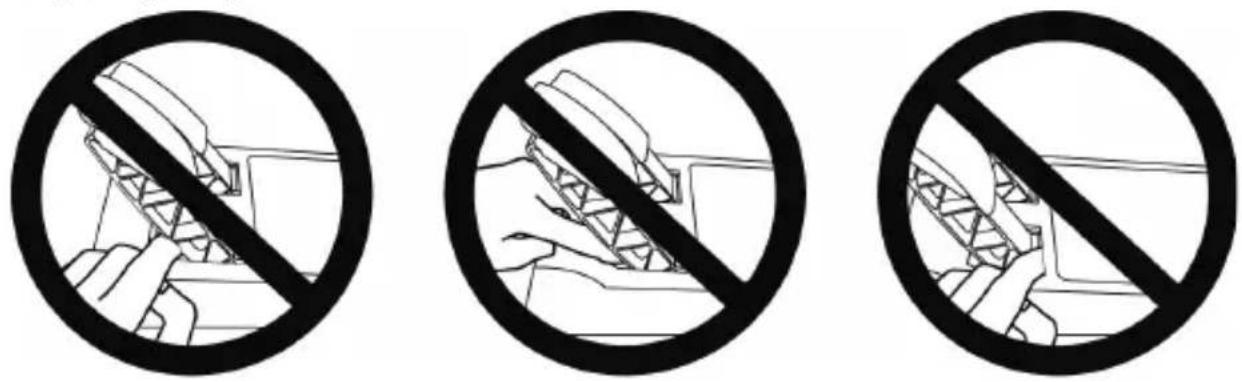
警告 - ペダル挟まれ危険 (非プレイ時)
*ペダルセットは、子供の手が届かない安全な場所に保管してください。
レーシングコントローラーのファームウェアのアップデート
ステアリングコントローラーのベースに搭載されているファームウェアは、製品機能の改良・強化が図られた最新ファームウェアにアップデートすることが可能です。
お使いのステアリングコントローラーの現在のファームウェアバージョンを表示し、必要に応じてアップデートを行うには次の URL にアクセスしてください(PC から): https://support.thrustmaster.com/ja/。[ステアリングホイール/T300 Ferrari Integral Alcantara® Edition] をクリックし、[ドライバ] を選択してファームウェアのダウンロードおよびセットアップ手順にしたがってください。
重要な注意事項:
PC で動作させるには、ステアリングコントローラーの USB ケーブルをゲーム機に接続する前に、ステアリングコントローラーのベースにある USB スライドスイッチ (5) を必ず PC のポジションにしておく必要があります。
ステアリングホイールをベースに設置する
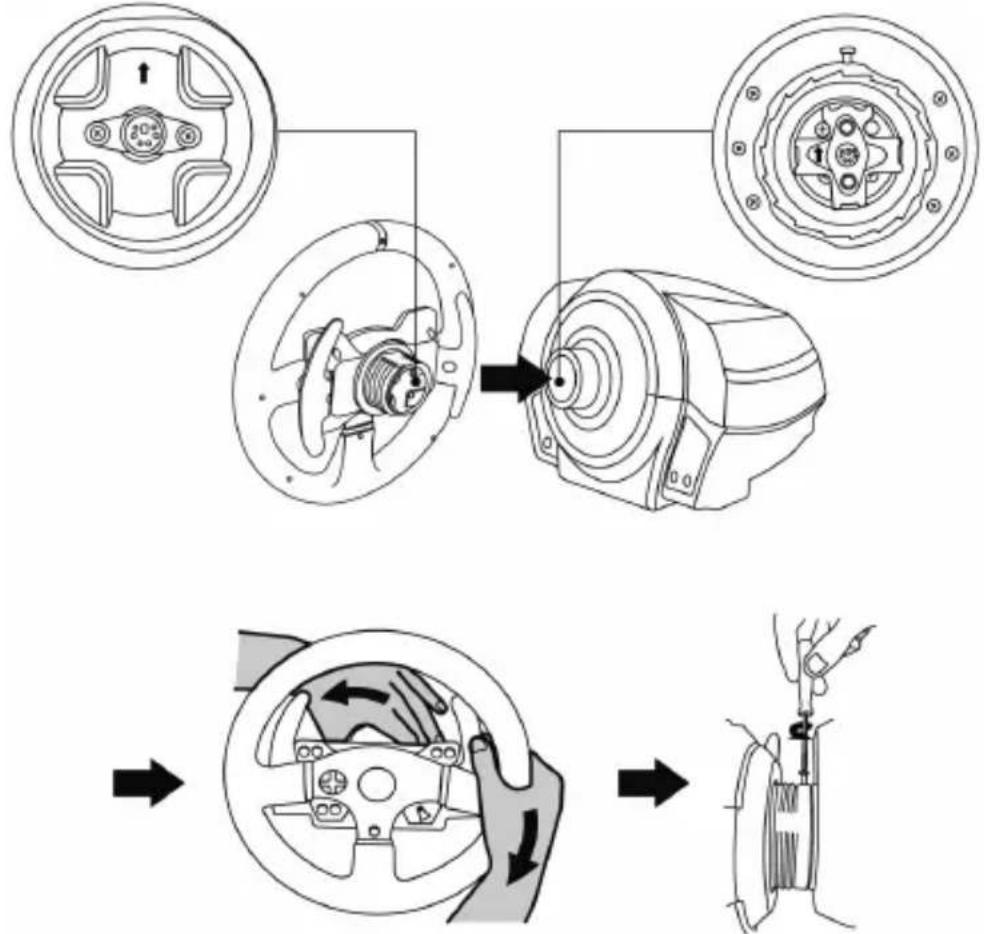
矢印を使って、コネクターの位置を合わせます。
ベース (1) コネクター: 上向き矢印
ステアリングホイール (2) コネクター: 上向き矢印
コネクターを正しい位置にセットしたら、Thrustmaster クイックリリース (12) デバイスのリングを、ステアリングホイール (2) の位置を固定しながら逆時計回りに回すだけです。
次に、リングをできるだけきつく締めます。リングの位置を固定した状態で、ステアリングホイールを時計方向に回してください。
flowchart
graph TD
    A["Wheel rim"] --> B["Gear Shift"]
    B --> C["Bear"]
    C --> D["Cable"]
    D --> E["Bear"]
ステアリングホイールを取り付けたら、180°回転させることで(ステアリングホイールを正面から見たとき、Ferrari® ロゴが逆さになります)、Thrustmaster クイックリリース(12)デバイスのリング部にある小さな取り付けねじにアクセスできます。大きなプラスドライバーで、小さな取り付けねじを時計方向に回して締めます(締めすぎ注意)。

プラスドライバーで小さな取り付けねじを締める際には、力の入れすぎにご注意ください。少し抵抗を感じたら、それ以上ねじを回さないでください。
ステアリングコントローラーを取り付ける
ステアリングコントローラーをテーブルまたは机に取り付ける
- ステアリングコントローラーを、テーブルなど平らで水平かつ、安定した場所に置きます。
- アタッチメントシステム (10) に締め付けねじ (11) を差し込み、ねじを逆時計回りに回して、ステアリングコントローラー底面の大きなねじ穴 (9) に締め込みます (ステアリングコントローラーがしっかりと固定されるまで)。
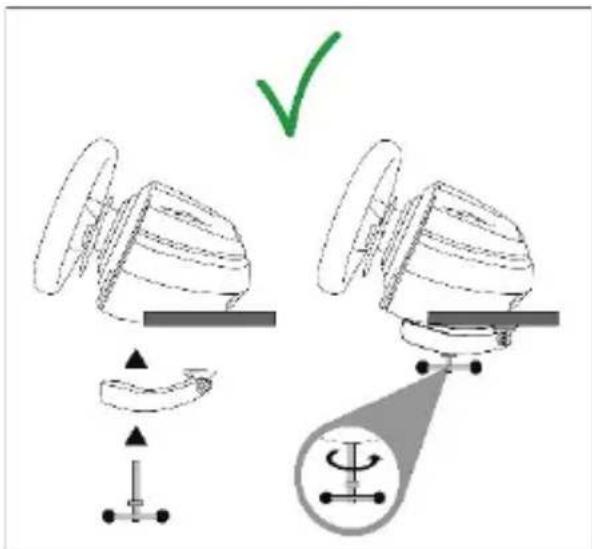
警告: 絶対に、アタッチメントシステムを取り付けずにねじだけを閉めないでください。ステアリングコントローラーが損傷する恐れがあります。
ステアリングコントローラーのベースをコックピットに取り付ける
- ステアリングコントローラーのベースを、コックピットの上に置きます。
- 2 本の M6 ねじ (付属していません) をコックピットに通し、ステアリングコントローラー底面の 2 つの小さなねじ穴に差し込みます。
重要: 使用する M6 ねじ 2 本の長さが、コックピットの厚さ + 12 mm を超えないようにしてください。それよりも長いねじを使用すると、ステアリングコントローラーのベースの内部部品が破損する恐れがあります。
- 必要であれば、大きなねじ穴に締め付けねじを差し込んで、標準アタッチメントシステムを取り付けてください。
| 取り付け/取り外し | 方向 | |
| 締めるとき:ねじを逆時計回り | 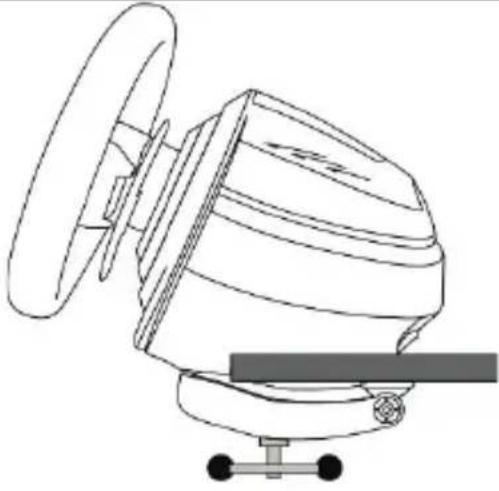 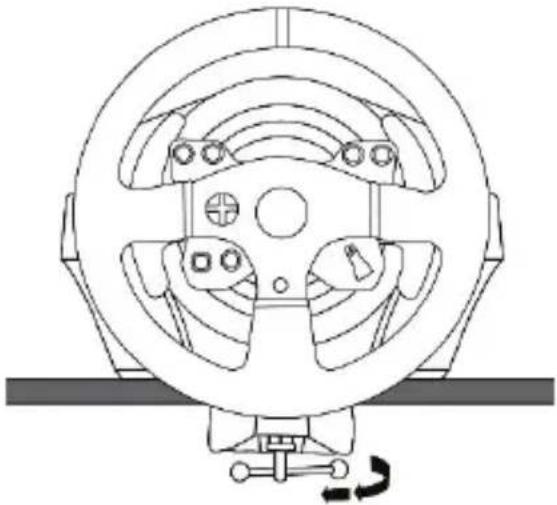 | |
| 取り外すとき:ねじを時計回り |  | |
PLAYSTATION®5 ゲーム機および PLAYSTATION®4 ゲーム機のマッピング
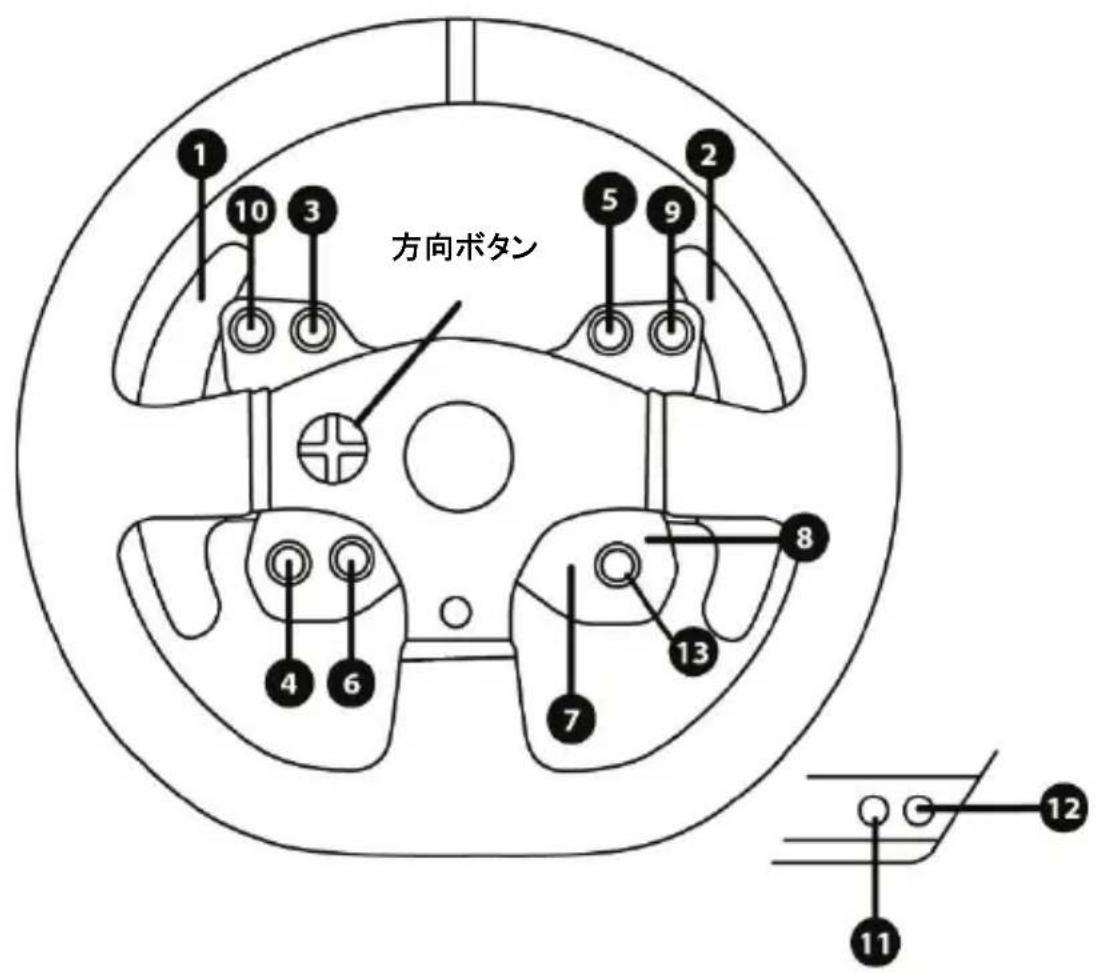
PC のマッピング
ステアリングコントローラーを PLAYSTATION®5 ゲーム機または PLAYSTATION®4 ゲーム機用にセットアップする\*
- ペダルセットを、ステアリングコントローラーのベース背面にあるコネクター(17)に接続します。
- 電源ケーブルを、ステアリングコントローラーのベース背面にあるコネクター(14)に接続します。
- 電源ケーブルを、同じ電圧仕様のコンセントに差し込んでください。

詳しくは本マニュアル 4 ページの「ステアリングコントローラーを電源コンセントに接続する前に」の項をご参照ください。
-
ステアリングコントローラーのベースにある USB スライドスイッチ (5) は、「PS5™-PS4™」のポジションにセットしておく必要があります。
-
ステアリングコントローラーの USB コネクター(15) を、ゲーム機本体のいずれかの USB ポートに接続します。
-
ゲーム機の電源を入れると、ステアリングホイールの自動調整が行われます。
-
このステアリングコントローラーを使用するには、PS ボタン(8)を押してから、PlayStation®Network アカウントにログインしてください。
これでプレイの準備が整いました!
PS5™ モードから PS4™ モードへの切り替え、およびその逆の切り替え
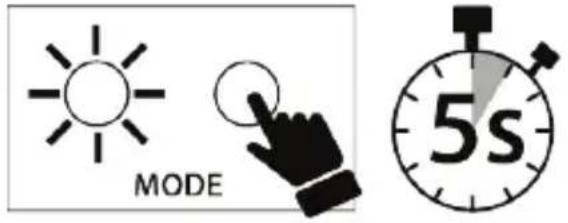
MODE ボタン (6) を 5 秒間押し続けてから離します。
インジケータランプの色が変わり、選択した内容が瞬時にステアリングコントローラーの内蔵メモリに保存されます。
| 選択したモード | インジケータランプの色(6) |
| PS5TMPS5-PS4 [IMAGE] PC | 赤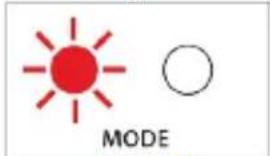 |
| PS4TMPS5-PS4 [IMAGE] PC | オレンジ |
重要な注意:
- PC で使用時には、ステアリングコントローラーの USB ケーブルを接続する前に、ベースにある USB スライドスイッチ (5) を常に正しいポジション (PS5™-PS4™) にセットしておく必要があります。スライドスイッチのポジションを変更するには、ゲーム機本体から USB を取り外し、スイッチのポジションを変更してから USB ケーブルをゲーム機本体につなぎ直します。
- PlayStation®4 または PlayStation®5 での使用時には、切り替え USB スライドスイッチ (5) は「PS5™-PS4™」のポジションにセットしておく必要があります:
*このステアリングコントローラーを使用するには、PS ボタン(8)を押す必要があります。
*このステアリングコントローラーは多くのゲームで T300RS として認識されます。
*このステアリングコントローラーは、互換性のあるゲームおよびシステムメニューで使用できます。
*このステアリングコントローラーでは CREATE/SHARE および PS ボタンを使用できます。
- T300 と互換性のある PS5™ および PS4™ のゲーム一覧(および各ゲームプレイ時に必要となる切り替え USB スライドスイッチ (5) のポジション)は次の URL にて確認できます :https://support.thrustmaster.com/ja/
[ステアリングホイール / T300 Ferrari Integral Alcantara Edition / ゲームの設定] をクリックしてください。この一覧は定期的に更新されます。
ステアリングコントローラーを PC 用にセットアップする\*
*PC との互換性は Sony Interactive Entertainment によって承認されていません。
- ペダルセットを、ステアリングコントローラーのベース背面にあるコネクター(17)に接続します。
- 電源ケーブルを、ステアリングコントローラーのベース背面にあるコネクター(14)に接続します。
- 電源ケーブルを、同じ電圧仕様のコンセントに差し込んでください。

詳しくは本マニュアル 4 ページの「ステアリングコントローラーを電源コンセントに接続する前に」の項をご参照ください。
- ステアリングコントローラーのベースにある USB スライドスイッチ (5) を PC にセットします。
- https://support.thrustmaster.com にアクセスして、PC 用のドライバーと Force Feedback ソフトウェアをダウンロードします。[ステアリングホイール] > [T300 Ferrari Integral Alcantara Edition] を選択してください。
- ダウンロードが完了したらインストールを開始し、画面上の指示にしたがってステアリングコントローラーの USB コネクターをコンピュータに接続してください。これでインストールは終了です。ステアリングホイールの自動調整が実行されます。インジケータランプ (6) の色は緑です。
- インストールが終了したら、[終了]をクリックしてコンピュータを再起動します。
- [スタート] > [すべてのプログラム] > [Thrustmaster] > [FFB Racing Wheel] > [コントロールパネル] を選択し、[ゲーム コントローラ] ダイアログを開きます。
[ゲーム コントローラ] ダイアログが開き、ステアリングコントローラーの名前(Thrustmaster T300RS Racing Wheel)とステータス「OK」が表示されます。
-
[プロパティ] をクリックし、T300 コントロールパネルでステアリングコントローラーの設定を行います。
-
Test Input タブ: PC ゲーム内でアクションボタン、方向ボタン、ステアリングホイールおよびペダルの軸、ステアリングホイールの回転角度の調整などをテストし、表示することができます。
- Test Forces タブ: 12 種類のフォースフィードバック効果をテストすることができます。
・Gain Settings タブ: PC ゲーム内のフォースフィードバック効果の強さを調整することができます。
一般的な注意事項:
- PC では、ゲームを起動する前に、必ず [OK] をクリックして [ゲームコントローラ] ダイアログを完全に閉じてください。
- ステアリングコントローラーのファームウェアバージョンは、コントロールパネルタブの右上隅に表示されます。
これでプレイの準備が整いました!
重要:
PC で動作させるには、ステアリングコントローラーの USB ケーブルをゲーム機に接続する前に、ステアリングコントローラーのベースにある USB スライドスイッチ (5) を必ず PC のポジションにしておく必要があります。
| 選択したモード | インジケータランプの色 (6) |
| PCPS5-PS4 ▪ PC | 緑 |
ステアリングホイールとペダルセットの自動調整
ステアリングコントローラーを電源コンセントにつなげて、ステアリングコントローラーの USB コネクターを PlayStation®3 または PlayStation®4 または PlayStation®5 に接続すると、ステアリングホイールの自動調整が実行されます。
自動調整では、ステアリングホイールが左右方向に合計 1080° すばやく回転し、最後にセンターで停止します。

警告:
自動調整が行われている間は、絶対にステアリングホイールに触れないでください。調整が正しく行われなかったり、ケガをしたりする恐れがあります
ステアリングコントローラーがゲーム機に接続されている状態、もしくはゲームプレイ中は、絶対にペダルセットをステアリングコントローラーのベースに接続(またはベース分から取り外し)しないでください。調整が正しく行われない場合があります。
ペダルセットは必ず、ステアリングコントローラーをゲーム機に接続する前に、ステアリングコントローラーに接続してください。
ステアリングホイールの調整が完了してゲームが起動した後、ペダルを数回踏むとペダルは自動的に調整されます。

警告:
ペダルの自動調整が行われている間やゲームのロード中は、 絶対にペダルを踏まないでください!調整が正しく行われない恐れがあります。
ステアリングホイールやペダルセットが正しく動作しない、あるいは調整が正しくないと思われる場合:
ゲーム機本体の電源をオフにし、ステアリングコントローラーを完全に取り外します。次に、(電源ケーブルとペダルのセットを含む)すべてのケーブルをつなぎ直してから、ゲーム機本体とゲームを再起動してください。
内部温度センサー
このステアリングコントローラーには、冷却システムとしてヒートシンクとファンが搭載されています。
- ホイールの内部温度はサーモスタットによって監視されます。
- ゲームでステアリングコントローラーを使用中:
- ステアリングコントローラー内部が一定の温度(ゲーム開始数分後、フォースフィードバックの強さ設定による)になると冷却ファンが動作を開始します。
- フォースフィードバックの効果は、ハンドルの温度がかなり高くなると直ちに自動的に小さくなります(モーターを保護するため)。温度が若干低くなると、フォースフィードバック効果は再び強くなります。
- ゲーム終了時: ゲーム終了後も、熱慣性によりモーターは温度がしきい値まで下がるまで回り続けます。このステアリングコントローラーは、モーターを高温による損傷から守るための保護機構を搭載しています(冷却には、ゲーム中に達したモーターの温度に応じて 5~45 分間ほど要します)。
MODE ボタンおよびインジケータランプ (6)
ペダルセット用 MODE ボタン
アクセルとクラッチペダルは電子的にスワップできます。
手順:
T300 ステアリングコントローラーのベースにある MODE + L3 + R3 ボタンを同時に5秒間押し続けてから、離します。
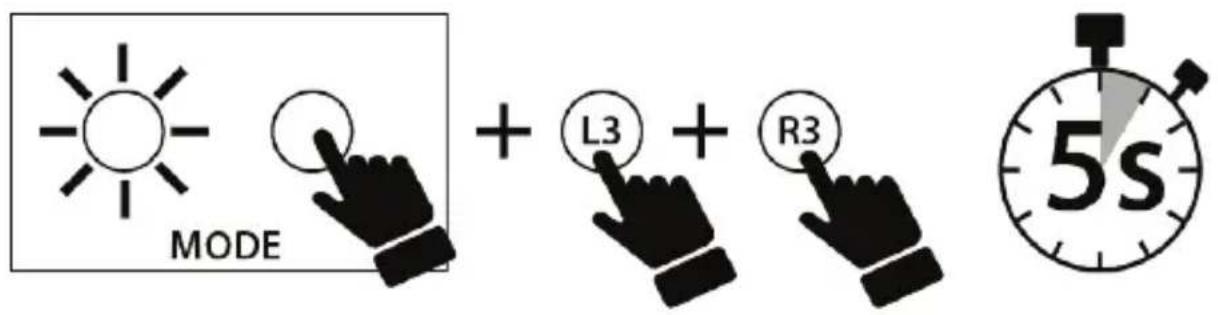
ペダルのスワップ状態は、ステアリングコントローラーの内蔵メモリに保存されます。選択したモードによってインジケータランプ (6) の点滅が異なります。
| アクセルとクラッチペダル | MODE インジケータ (6) の色 |
| 反転モードへの切り替え | 操作後に 5 回点滅し、その後 8 秒に 1 回の間隔で点滅し続けます。 |
| ノーマルモードへの切り替え | 操作後に 1 回だけ点灯し、その後は点滅しません。 |
MODE ボタンに関するその他の情報
MODE ボタンおよびインジケータランプについてさらに詳しく知るには、https://support.thrustmaster.com/ja/をご覧ください。[ステアリングホイール / T300 Ferrari Integral Alcantara Edition] をクリックし、[マニュアル / FAQ] を選択してください。
ヘルプ ファイルとよくある質問
http://support.thrustmaster.com を参照してください。また、[ステアリングホイール / T300 Ferrari Integral Alcantara Edition] をクリックし、[マニュアル / FAQ] を選択してください。
2 円錐ストップ
3 金属サポート取り付けねじ
4 2.5 mm2.5 mm 六角レンチ (付属)
5 円錐ストップ位置調整ナット
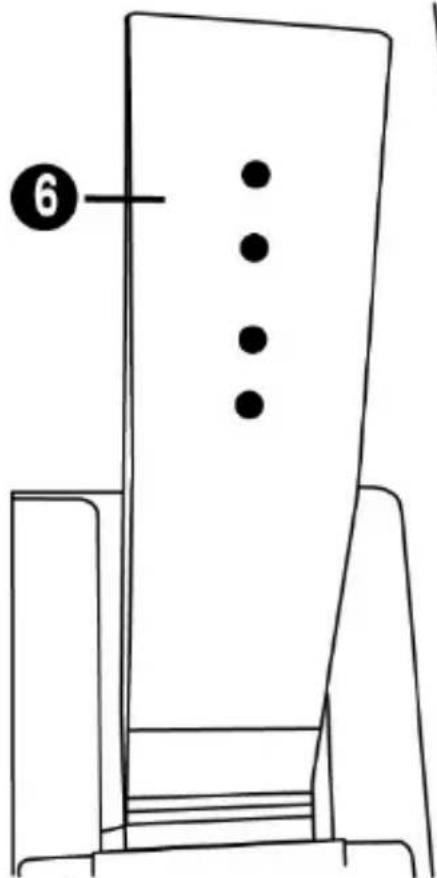
6 ペダルアーム
7 プラスチック製ヘッドサポート
本製品をお使いになる前に、このマニュアルをしっかりとお読みになり、いつでも参照できる場所に保管しておいてください。

ペダルセットは、裸足もしくは靴下しか着用していない状態で絶対に使用しないでください。安全のため、必ず靴を着用してください。
THRUSTMASTER® は、靴を着用せずにペダルセットを使用したことによって生じたいかなるケガについても一切責任を負いません。

警告 - ペダルセット挟まれ危険
*ペダルセットは、お子様の手の届かない場所で使用および保管してください。
*プレイ中は、ペダルの両サイド付近に指を絶対に置かないでください。
*プレイ中は、ペダルの後方ベース付近に指を絶対に置かないでください。
*プレイ中は、ペダルのフロントベース付近に指を絶対に置かないでください。
危険
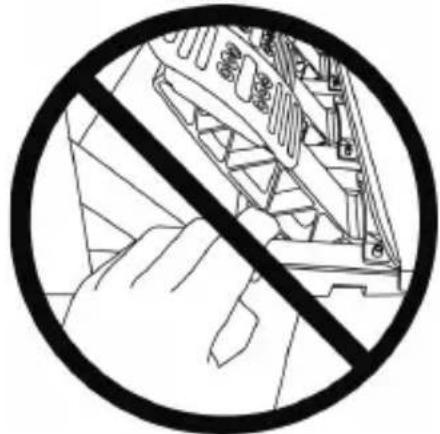
- 調整トラブルを避けるため、ステアリングコントローラーが PS5™ または PS4™ または PC に接続された状態で、ステアリングコントローラーのベースからペダルセットを絶対に取り外さないでください。
- ペダルセットは必ず、PS5™ または PS4™ または PC に接続する前に、ステアリングコントローラーに接続してください。
- ステアリングホイールの自動調整が終了してゲームが起動すると、ペダルも数回踏まれることで自動的に調整されます。
- 調整トラブルを防ぐため、ゲームの起動中は絶対にステアリングホイールを動かしたり、ペダルを踏んだりしないでください。
- ペダルセットが正しく動作しない、あるいは調整が正しくないと思われる場合は、ゲーム機本体の電源をオフにし、ステアリングコントローラーを完全に取り外します。次に、(電源ケーブルとペダルのセットを含む)すべてのケーブルをつなぎ直してから、ゲーム機本体とゲームを再起動してください。
ペダルセットをコックピットに取り付ける
- ペダルセットを、ペダルセット底面のねじ山を使って取り付けます。
-2 本の M6 ねじ(付属していません)をコックピットのペダルサポートプレートに通し、ペダルセット底面の 2 つの小さなねじ穴に差し込みます。
重要: 使用する M6 ねじ 2 本 の長さが、コックピットのペダルサポートプレートの厚さ + 10 mm を超えないようにしてください。それよりも長いねじを使用すると、ペダルセットの内部部品が破損する恐れがあります。
ペダルセットの調整
3 つのペダルに含まれるもの:
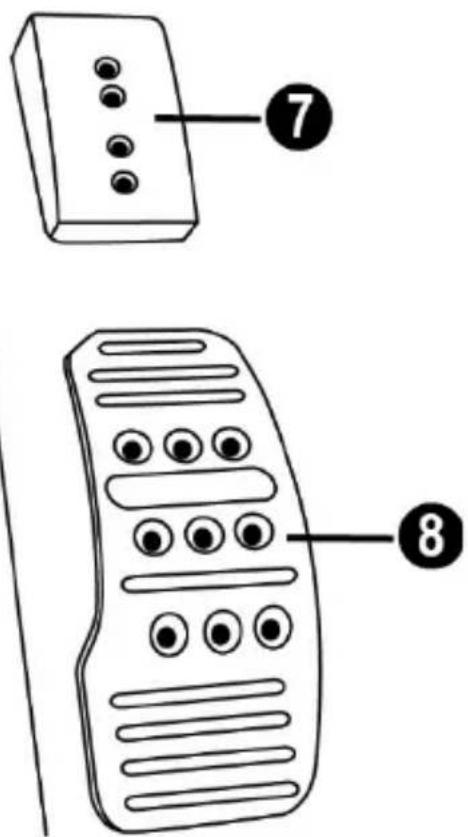
- 複数の穴が開いた金属製ヘッドヘッド (8) (アクセル用に 9 個、ブレーキ用に 6 個、クラッチ用に 6 個)。
- 4 個の穴が開けられた "プラスチック製ヘッドサポート (7)" (ヘッドとアームの間)。
- 2 個の穴が空いたペダルアー (6)。
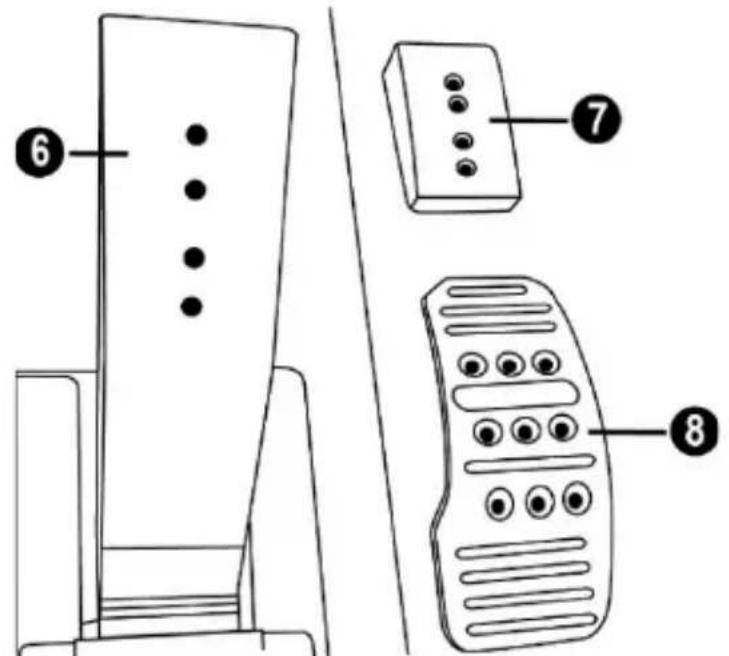
注意: 調整トラブルを防ぐため、ペダルセットの調整を行う前に、必ずステアリングコントローラーの USB ケーブルを取り外してください。
アクセルペダルの高さの調整
- 付属の 2.5mm 六角レンチ (4) で、"金属製ヘッド (8)" とそのサポート部分 (7) を固定している 2 個のねじを緩めて取り外します。
- 任意の高さポジションを選択してからねじを戻し、"金属製ヘッド (8)" とそのサポート部分 (7) がしっかりと固定されるまでねじを締めます。
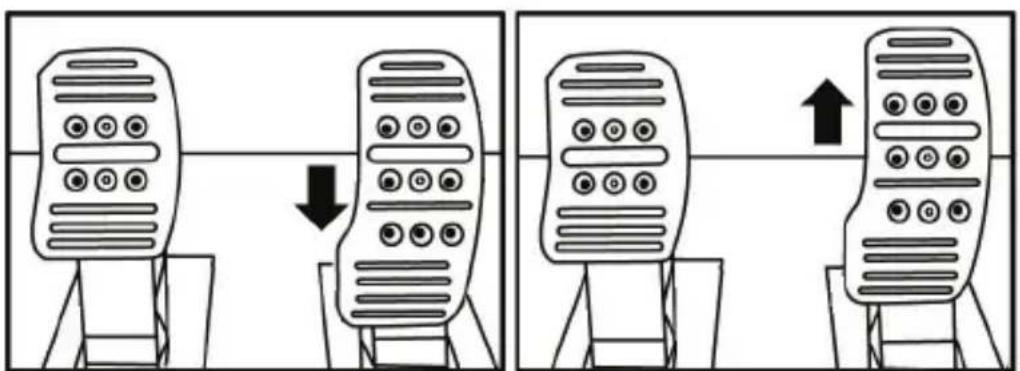
- 付属の 2.5mm 六角レンチ (4) で、"金属製ヘッド (8)" とそのサポート部分 (7) を固定している 2 個のねじを緩めて取り外します。
- 任意のポジション(左、中央、右)を選択してからねじを戻し、“金属製ヘッド (8)”とそのサポート部分(7)がしっかりと固定されるまでねじを締めます。
ブレーキペダルのセッティング例:
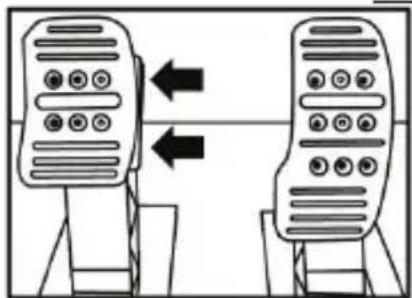
ペダル毎にセッティング可能なスペース間隔ポジション数:
- アクセルペダル 3 ポジション
- ブレーキペダル 3 ポジション
- クラッチペダル 3 ポジション
ペダルの傾き調整
- 付属の 2.5mm 六角レンチ (4) で、"金属製ヘッド (8)" とそのサポート部分 (7) を固定している 2 個のねじを緩めて取り外します。
- プラスチック製ヘッドサポート (7) を 180° 回してからねじを戻し、"金属製ヘッド (8)" とそのサポート部分 (7) がしっかりと固定されるまでねじを締めます。
アクセルペダルのセッティング例:
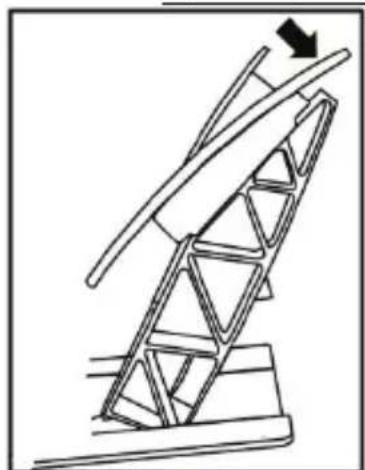
ペダル毎にセッティング可能な傾きポジション数:
- アクセルペダル 2 ポジション
- ブレーキペダル 2 ポジション
- クラッチペダル 2 ポジション
円錐ストップの取り付け ("CONICAL RUBBER BRAKE" MOD)
このカスタム変更(MOD)は必須でないため、デフォルトでは取り付けられていません。この MOD が取り付けられていない場合、ブレーキペダルは最も標準的に動作します。
MOD を取り付けることで、ブレーキ時のフィーリングや抵抗をアレンジして楽しむことができます。
お好みに合わせてご利用ください。
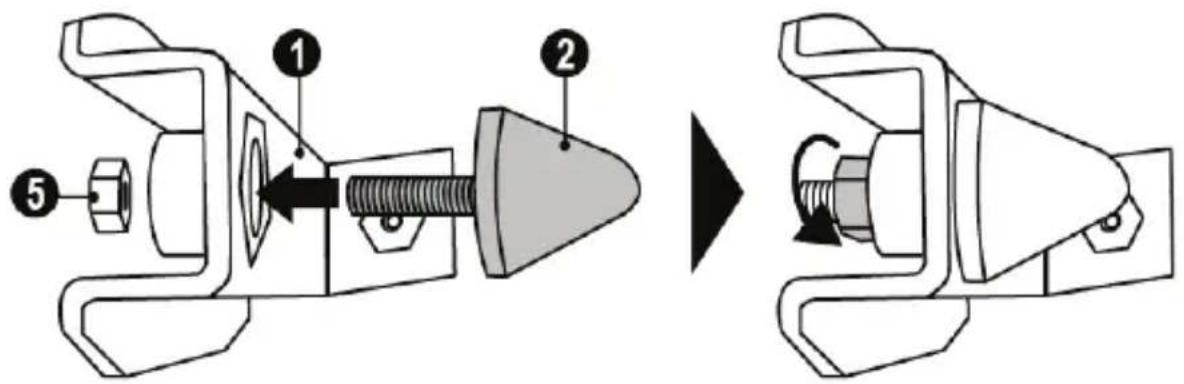
- 円錐ストップ (2) を、金属サポート (1) にねじで取り付けます。
- 位置調整ナット (5) を底部 (円錐ストップのねじ山) に取り付けます。
- 円錐ストップをブレーキペダルのアーム部分にセットします。
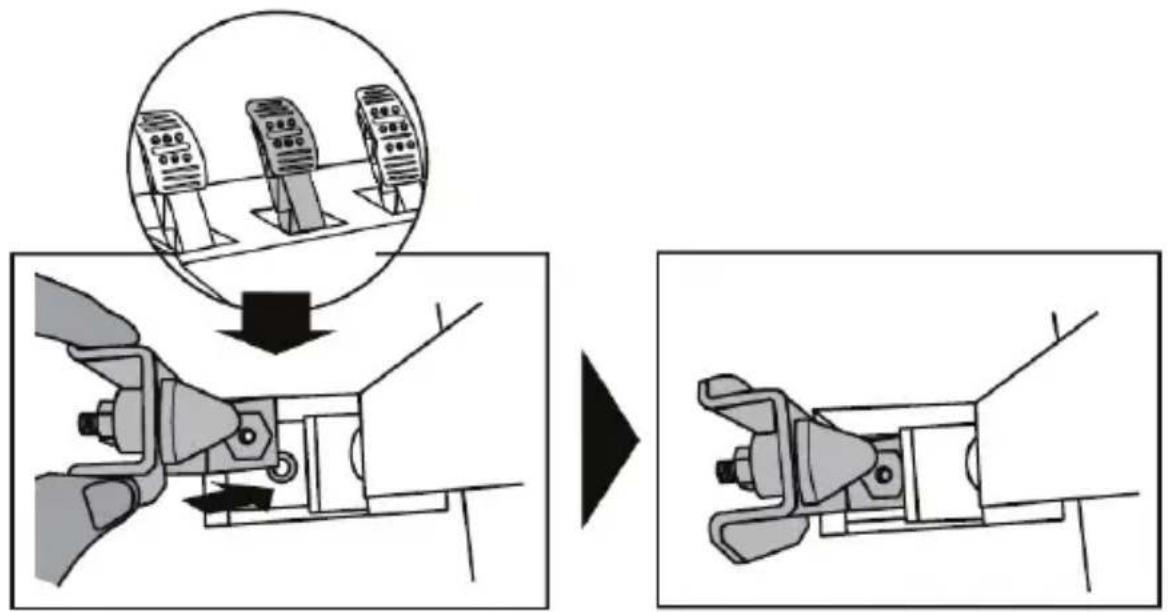
- 付属の 2.5 mm 六角レンチ (4) を使い、円錐ストップをペダルセット底面にある小さな中央ねじ山に、取り付けねじ (3) を使って取り付けます。
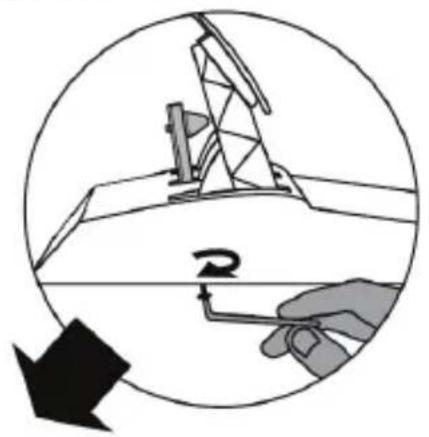
これで"CONICAL RUBBER BRAKE" MOD の取り付けが完了しました!
ブレーキペダルの可動域と抵抗強さの設定
ナット (5) を少し緩めて、円錐ストップ (2) をペダルアームのバックに近づけることで、ブレーキペダルの抵抗を強めることができます(必要に応じて、14 mm のスパナもしくはラジオペンチを使用して固定してください)。円錐ストップをペダルのアームのバックに近く取りつけるほど抵抗は大きくなります。

注意:円錐ストップがブレーキペダルのバックの非常に近くにあると、最大調整値に到達しにくくなる場合があります。そのような場合は:
ブレーキペダルを、最大値に達するまでゆっくり、かつ強く踏みつける(必要であれば、ペダルの上に一瞬立っても構いません)、あるいは円錐ストップをブレーキペダルのアームのバックからもう少し離します。
COPYRIGHT
国内の電気電子機器のリサイクル法を遵守してください。
リサイクルのための廃機器の収集地点や廃棄方法についての詳細は、お住まいの地域の自治体までお問い合わせください。
この情報は大切に保管してください。色や形状は実際の製品と異なる場合があります。
本製品をご使用になる前に、プラスチック留め具や粘着テープなどはすべて取り除いてください。
PlayStation®5 主机、PlayStation®4 主机和 PC 版
用户手册
PlayStation®5 主機、PlayStation®4 主機和 PC 版
使用說明書

源插座!切勿將此電源線連接到電源適配接頭!