DES121028P - スイッチ D-LINK - 無料のユーザーマニュアル
デバイスのマニュアルを無料で見つける DES121028P D-LINK PDF形式.



| 製品タイプ | PoE対応スマートWebスイッチ |
| ブランド | D-Link |
| モデル | DES121028P |
| 寸法(約) | 440 x 200 x 44 mm |
| 重量(約) | 2,5 kg |
| 電源 | 100-240 V AC, 50/60 Hz |
| 消費電力(最大) | 150 W |
| PoE(Power over Ethernet) | IEEE 802.3af/at、PoE予算124 W |
| ネットワークポート | 24ポート RJ-45 10/100 Mbps PoE + 4ポート RJ-45 10/100/1000 Mbps |
| 主な機能 | Web管理、SmartConsole、Telnet、SNMP ; VLAN、QoS、IGMPスヌーピングなど |
| 冷却 | 内蔵ファン、換気スペースを確保 |
| 取り付け | 卓上または19インチラックマウント(取付金具付属) |
| セキュリティ | デフォルト管理者パスワード: \"admin\" |
| メンテナンスと清掃 | 清掃前に電源を抜く;乾いた布を使用し、液体を避ける |
| 部品と修理可能性 | D-Linkサポートに連絡;部品は指定なし |
| 一般情報 | メーカー保証、オンラインサポートは support.dlink.com |
よくある質問 - DES121028P D-LINK
ユーザーの質問 DES121028P D-LINK
0 質問 この機器について。知っているものに答えるか、ご自身の質問をしてください。
この機器について新しい質問をする
デバイスの取扱説明書をダウンロード スイッチ 無料でPDF形式で!マニュアルを見つける DES121028P - D-LINK 電子デバイスをもとに戻しましょう。このページにはデバイスの使用に必要なすべての書類が掲載されています。 DES121028P ブランド D-LINK.
使用説明書 DES121028P D-LINK
本書は、D-Link スマートスイチ全モデル共通の設置·設定手順を説明いたします。使用くださいますようお願いいたします。機種のは異な场合,Noisy。
お手元のスイチの詳細や、付属品、ネトフロー設定の方法、スイチとにいは、スイチに付属のヨーダマニルをご覈(<だい)。
1—八味一内容
梶包開け、中身ていねに取出しま。一沙卡二
ルの付属品一観を見て、同梶物がさてそろてるか
確認てくさ。万一不足てい部品や破損てる部
品が実ま了ら、弊社木一ムご一にて一登録を行い、
萨ト一窓口まて連絡くさ。
-D-LinkSman一卜S17T1台
-拉克卡夫卡
-電源ケーフル
- ハーマニアル CD(「SmartConsole ハーテリテリを収錄)
-スタトガイド(多言語版)
2—設置
安全!但使的了、以下的点注意。
電源ケ一 ヨを本体の電源こネクタに確実に差しては
本製品の周圍には、放熱と通気のたに十分なスローを確保くださいます。
本製品の上に重たいを置かないては
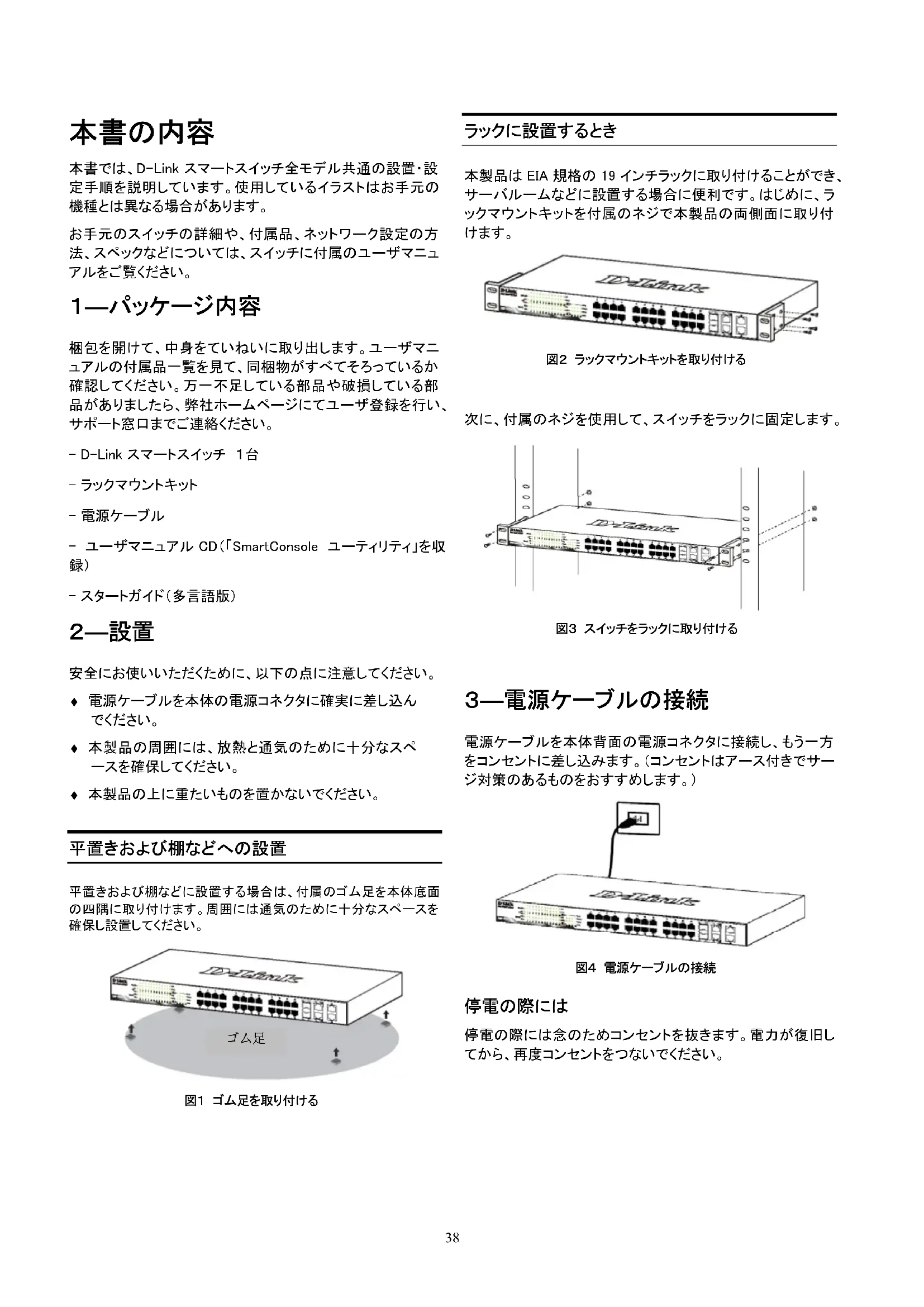
平置きおはに棚なとの設置
平置きおはが棚なに設置する場合は、付属のごム足本体底面の四隅に取り付けます。周図に通気のたに十分なスローを確保し設置てくさい。
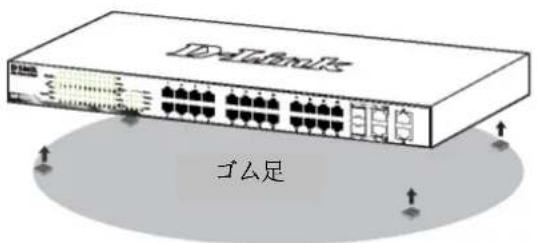
图1 柜足取付付
ラックに設置すると
本製品はEIA規格の19インチラックに取り付けるbethてき、悉尼ルーマなに設置する场合に便利です。はじしに、拉克マウトキットを付属のネジで本製品の两側面に取り付けます。
次に、付属のネジを使用て、スイチをラックに固定いたします。
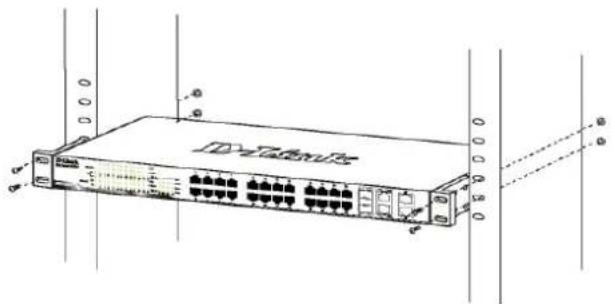
图3 次不子をは状に取り付た
3—電源ケームルの接続
電源ケープルを本体背面の電源コネクタに接続し、む一方をCONSENTに差し迻みます。(CONSENTはアスロー付きでサ一ジ対策のはるたをおす sizしぃまむ。)
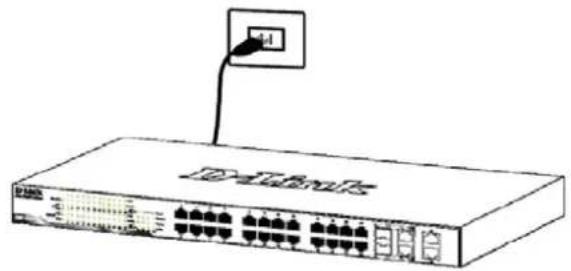
圖4 電源ケーリルの接続
停電の際には
停電の際には念のたけンSENTを拔きいたします。電力が復旧てから、再度CONSENTをつないてはい。
管理方法
D-Link Web スマーツスイッチは Telnet 使ったインバイド上の設定管理が可能です。た、プロウズや「SmartConsole Utility」を使った Web ハーメス全流程管理を行うとてお願いいたします。
管理るD-Linkスマートスイチが1台の場合は、Web バー管理eerテリテをおむすしま�。Web バー管理eerテリテはたはその他のSNMPネトフロー管理ツルと本製品の通信用に、本製品に固有のIPアドレスを制り当てま�。ま�、設定用CONBUEーダのIPアドレスは、本製品と同じIPネトフロー設定する必要のは験。
複数のD-Link スマーツスイチを管理くださいます。SmartConsole フーテイリテイの使用お願いいたします。SmartConsole フーテイリテイを使えば、コンビューミのIPアドレスを変更する必要のはんだ。複数のスマーツスイチの初期設定も簡單に行えます。
Web プラウズを使て、スイチの設定、ステーナスLEDのモニタリング、統計情報のgraf表示のはgether使用可能なラウズは、Netscape Navigator(バーニン6.2以降)や Microsoft Internet Explorer(バーニン5.0以降))”にごす。
ウエフローは使ったスイチの設定には、以下のモoga必要です。
- 一ト(RJ-45)を持つ広一夕
·標準的な一サネトク一 フル
StTJp1
一トとコドクーの一トを接続し。
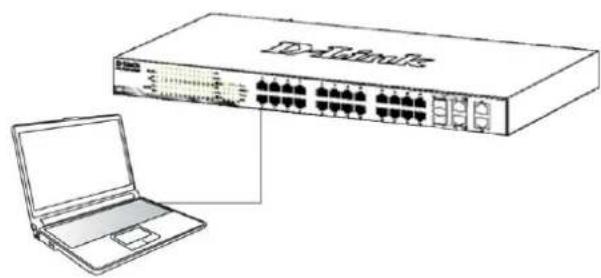
图6 一トの接続
Sty2
Web プラウズを起動し、アドレス欄に「http://10.90.90.90」(初期設定のIPアドレス)と入力し、Enterキ一を押しぃま。

7WebPraluZ上dIPADLs「10.90.90.90」入力
SmartConsole フーミリテイを使てWeb設定画面を開くごとてきま�。SmartConsole フーミリテイを開て、「Device List」からスイチ名をダルクリックすると、TPLU上にウア設定画面が表示いたします。

初期設定值は以下の通りです。
IP 7DREs:10.90.90.90
卡菲诺卜斯:255.0.0.0
一工:0.0.0
Stépp3
以下のようなローダンローロカ表示さたら、「Password」に「admin」と効しま�。「OK」ボーニをケリツするとメイフ設定画面が表示さたま�。
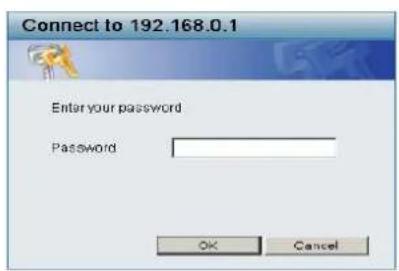
图8 口格不口
Sty4
Web バーはの管理の前に Smart Wizard とはSNMP、システム各種設定的支持。初期設定を変更しおた場合、Exitを複習てSmart Wizardを終了、Web バー管理を開始て上了。Smart Wizardの機能設定の詳細にしぃは、デーダルを参照て上了。
SmartConsole フフリフ
インストーリCDに収録いたします「SmartConsole フローデイリテイ」は、設定用コンビューミが接続いたします。レイヤ2ネットフローケセメント内的スマートスイチを検出いたします。そのデイリテイが動作するOSは、Windows 2000、Windows XP、Windows Vista x64/86です。SmartConsole フローデイリテイのインストーリ方法のは、インストーリCDの才一トランを利用する方法と、手動インストーリの二通り ,(はり)=(。
注意:古怪バーニングのSmartConsole フーミリデイがインストーリルのはんだ場合は、必務古怪バーニングをアングンストーリルにして最新版をインストーリルてくだいたします。
1:イングスロールCDの才一トムを利用たイングスロー
-
「InstallSmartConsole Utility」ボーニをクリックするインストーリウイサイドの指示に徴てインストーリてくだき。
-
トルが完了んだ、「スート」×二一の「すてのプロガラム」かD-LinkSmartConsole Utility」を複習し、SmartConsole一テリを起動いたします。
-
スマートスイチを設定用コンパウーダと同じレイヤ2ネットフローセガメntに接続、SmartConsole ヱーテリテイを使てスマートスイチを検出てくだき。
2:手動インストーリ
-
1NsT-UL CD在CUNbE-夕的CD-ROM下拉
-
Windowsの「スート」×二一から、「フィル名を指定て実行」を選択する
3.「名前」に「D:¥D-LinkSmartConsole Utilitysetup.exe(「D:」の部分はご使用のCD-ROM ダライプロ名を指定てくた)」と入力し、「OK」をクリックする
-
画面の指示に従てeerテリテをインスロー。
-
いNSト一ルが完了んだら、「スート」×二一の「すにてのプロダム」から「D-LinkSmartConsole Utility」を細じてSmartConsole一テリテを起動しま。
6.スマートスイチを設定用コンビューテと同じレヤ2ネットフーク Sevenmtトに接続。
SmartConsole フーネリフを使てスマートスイチを検出てくだい。
SmartConsole フーネリテイの詳細にしだは、フーパマニュアルのSmartConsole フーネリテイのハーニをご覈くだいたします。
Telnet管理
CONBUN-OneのCOMMDFLOPNDFTo使用て、Telnet經由COMNHTI以KcEUSsucn之为成。CONBUN-Atof的AeKSSIsH=一SNTB经由のStiHTI的接续必要。「StaTb>口GraLUM>Acssii」如「MandDPRONPT」をクluckcted。CONSOUL画面からtelnet10.90.90.90(IPADLRS)入力、Enterを押しぎ。CMANDLARININUNFAEIS(CLI)のCONSUEL画面直接開かま。一名(admin)とPw一D入力てEnterを押しぎ。
SNMP管理
「D-View」及SNMP対応プロガラム城市管理するごがてきま�。SNMP機能の初期値はDisabled(無効)です。
製品に關於你問い合わせにと
ネトフローの設定にて不明な点のはんだ場合は、本製品に付属のeerマルをご覈く。ネトフローを稼動さたるアドバイス、図解、説明、事例なかがよう詳しく記載いたします。
さに�ト必要場合は、下記事項を確認のう元、事前に一登録を行い弊社�ト窓口へお間い合わせくさ。
1.一沙二乃尔的再度已确認<
2.弊社木一ムご一江にてサ木一卜情報をご確認くた。
3.夕尔卡一卜一巴之为二利用<
- 御沃尔口一卜沙一巴斯をご利用にのたは必す一士登録が必要です
- 最新情報は弊社木一ムバーニにてご確認くさい。
http://www.dlink-jp.com/
Notes
D-Link®

Ver. 2.00(ww)
2009/07/15
290726001210280