DES121028P - Переключатель D-LINK - Бесплатное руководство пользователя
Найдите руководство к устройству бесплатно DES121028P D-LINK в формате PDF.



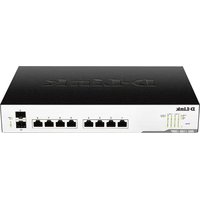
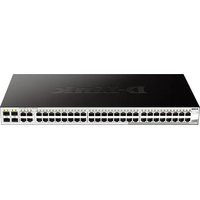
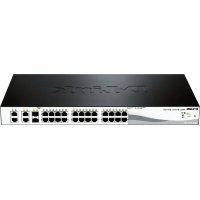
| Тип продукта | Smart Web коммутатор с PoE |
| Бренд | D-Link |
| Модель | DES121028P |
| Размеры (приблиз.) | 440 x 200 x 44 мм |
| Вес (приблиз.) | 2,5 кг |
| Питание | 100-240 V AC, 50/60 Hz |
| Потребляемая мощность (макс.) | 150 Вт |
| PoE (Power over Ethernet) | IEEE 802.3af/at, бюджет PoE 124 Вт |
| Сетевые порты | 24 порта RJ-45 10/100 Мбит/с PoE + 4 порта RJ-45 10/100/1000 Мбит/с |
| Основные функции | Веб-управление, SmartConsole, Telnet, SNMP; VLAN, QoS, IGMP snooping и т.д. |
| Вентиляция | Встроенные вентиляторы, предусмотрите пространство для вентиляции |
| Монтаж | Настольный монтаж или монтаж в 19-дюймовую стойку (кронштейны в комплекте) |
| Безопасность | Пароль администратора по умолчанию: "admin" |
| Обслуживание и чистка | Отключите перед чисткой; используйте сухую ткань, избегайте жидкостей |
| Запасные части и ремонтопригодность | Обратитесь в службу поддержки D-Link; детали не указаны |
| Общая информация | Гарантия производителя, онлайн-поддержка на support.dlink.com |
Часто задаваемые вопросы - DES121028P D-LINK
Вопросы пользователей о DES121028P D-LINK
0 вопрос об этом устройстве. Ответьте на те, что знаете, или задайте свой.
Задать новый вопрос об этом устройстве
Скачайте инструкцию для вашего Переключатель в формате PDF бесплатно! Найдите своё руководство DES121028P - D-LINK и возьмите своё электронное устройство обратно в руки. На этой странице опубликованы все документы, необходимые для использования вашего устройства. DES121028P бренда D-LINK.
РУКОВОДСТВО ПОЛЬЗОВАТЕЛЯ DES121028P D-LINK
A propos de ce guide
Ce guide vous explique, étape par étape, comment configurer tous les Smart Switches Web de D-Link. Remarque: il se peut que votre modele d'appareil diffère légération de ceux illustrés dans le present manuel.
Pour obtenir des informations plus détaillées sur votre switch, ses composants, ses connexions réseau et ses spécifications techniques, reportez-vous au Guide de l'utilisateur fourni dans son emballage.
Étape 1 : déballage
Ouvrez le carton d'expédition et sortez-en le contenu avec précaution. Le Guide de l'utilisateur contient une liste des éléments devant se trouver dans l'emballage; en vous y reportant, vérifie que tous les composants sont prênts et en parfait état. Si un élément est absent ou détiérié, contactez votre revendeur D-Link pour en obtenir un nouveau.
- Un Smart Switch Web D-Link
- Un support pour montage en armoire
- Un cordon d'alimentation
- Le CD du Guide de l'utilisteur, incluant l'utilitaire SmartConsole
- Un guide de démarrage multilingue
Étape 2 : installation du switch
Pour installer et utiliser le switch en toute sécurité, nous vous recommendons derialcder comme suit:
Inspectez le cordon d'alimentation et assurez-vous qu'il est parfaitement relié au connecteur d'alimentation secteur.
Vérifiez que le switch presente une dissipation de chaleur adaptée et qu'il est entouré d'un espace suffisant pour garantir une bonne ventilation.
Ne posez pas d'objets lourds sur le switch.
Installation sur un bureau ou sur une étagère
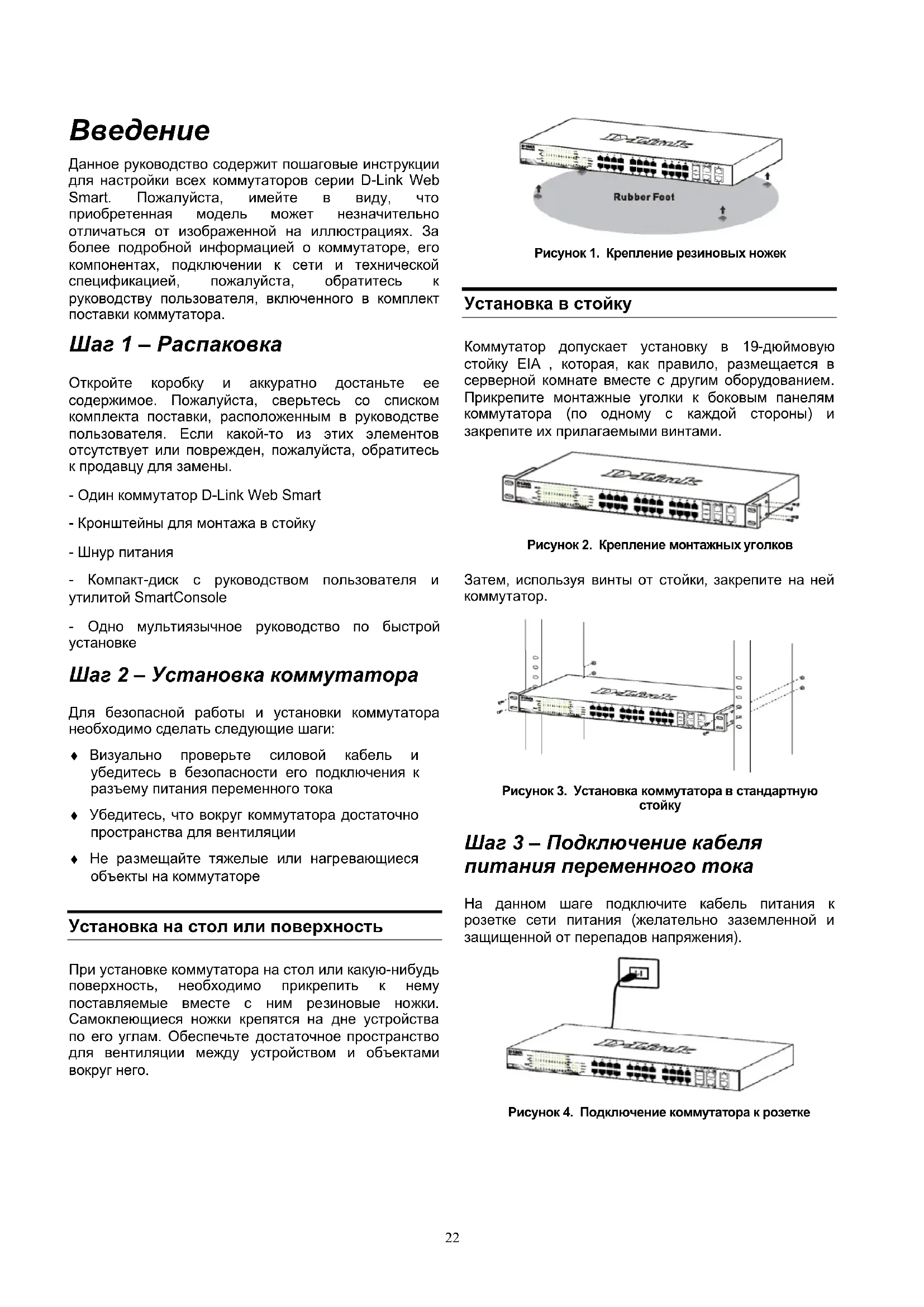
Pour installer le switch sur un bureau ou une étagère, vous doivent ajouter les pieds en caoutchouc fournis aux quatrecoins de sa base. À des fins de ventilation, prévoyez un espace suffisant entre l'appareil et les objets environnants.
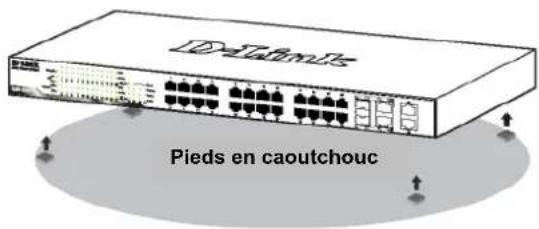
Figure 1. Fixation des pieds en caoutchouc
Installation dans une armoire
Vous pouvez monter votre switch dans une armoire 19 pouces EIA standard, à insérer dans une armoire de câblage avec d'autres équipements. Pour cela, installez les supports sur les panneaux lateraux du switch (un de chaque côté) et fixez-les à l'aide des vis fournies.
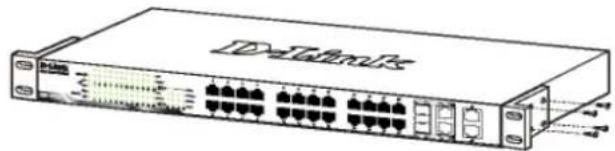
Figure 2. Fixation des supports de montage
Utilisez ensuite les vis fournies pour monter le switch dans l'armoire.
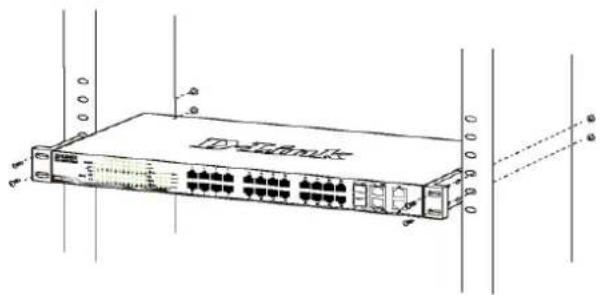
Figure 3. Installation du switch dans une armoire de taille standard
Étape 3 : raccordement au secteur
À的前提, reliez le switch à une prise de courant (de préférence mise à la terre et dotée d'un parasurtenseur) à l'aide du cordon d'alimentation secteur branché à l'arrête du switch.
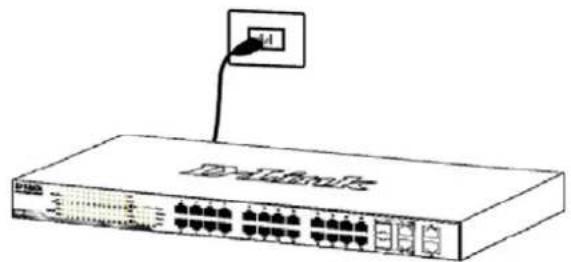
Figure 4. Raccordement du switch à une prise de courant
Pannde courant
En cas de panne de courant, par précaution, débranchez le switch. Rebranchez-le une fois le courant rétabli.
Options d'administration
Le commutateur Web intelligent D-Link peut être généré intrabande via Telnet. L'utilisateur peut aussi désirer l'interface de gestion Web, accessible par l'intérimédiaire d'un navigateur Web ou de n'importe quel PC utilisant l'utilitaire SmartConsole.
Si vous ne souhaitez administrer qu'un seul Smart Switch Web D-Link, nous vous recommendons l'utilitaire de gestion Web. Chaque switch doit disposer de sa propre adresse IP pour communiquer avec l'utilitaire de gestion Web ou un gestionnaire de réseau SNMP. Par ailleurs, le PC doit être associé à une adresse IP comprise dans la même plage que celle du switch.
Cependant, si vous souhaitez gérer plusieurs Smart Switches Web D-Link, l'utilitaire SmartConsole est la meilleure solution. Grace à l'utilitaire SmartConsole, vous n'avez plus besoin de changer l'adresse IP de votre PC et la configuration initiale de Smart Switches multiples est plus simple à lancer. Pour savoir comment installer les utilisaires de gestion Web et SmartConsole, veuilluscz consulter les instructions détaillées suivantes, Interface de gestion Telnet et interface de gestion SNMP.
Interface de gestion Web
Une fois l'installation physique effectuee, vous pouvez configurer le switch, surveiller les voyants et afficher des graphiques de statistiques à l'aide d'un navigateur Web (Netscape Navigator version 6.2 ou supérieure, ou Microsoft® Internet Explorer version 5.0 ou supérieure, par exemple).
Pour commencer la configuration Web de votre unité, vous avez besoin des éléments suivants :
PC equipope d'une connexion Ethernet RJ-45
Cable Ethernet standard
Étape 1
Connectez une extrémité du cable Ethernet à l'un des ports disponibles sur le panneau avant du switch et l'autre extrémité au port Ethernet de l'ordinateur.
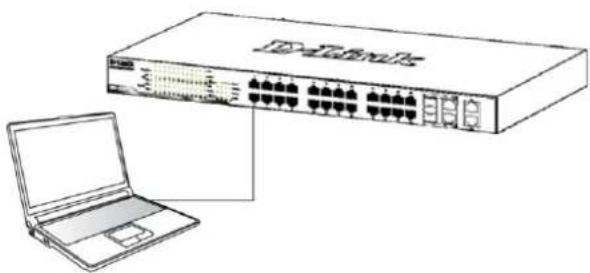
Figure 6. Branchement du cable Ethernet
Étape 2
Pour pouvoir ouvrir une session et configurer le commutateur via une connexion Ethernet, l'adresse IP du PC doit être dans la même plage que celle du commutateur. Par exemple, si l'adresse IP du commutateur est 10.90.90.90, l'adresse IP du PC doit être 10.x.y.z (ou x et y sont compris entre 0 et 254 et z est compris entre 1 et 254) et son masque de sous-réseau doit être 255.0.0.0.
Ouvrez votre navigateur Web et, dans la barre d'adresse, tapez http://10.90.90.90 (adresse IP par défaut). Ensuite, appuyez sur

Figure 7. Saisie de l'adresse IP 10.90.90.90 dans le navigateur Web
Vous pouvez également acceder à la configuration Web via l'utilitaire SmartConsole. Ouvrez l'utilitaire SmartConsole et, dans la liste des switches, double-cliquez sur celui de votrechioix. La configuration Web est automatiquement chargée dans votre navigateur Web.

REMARQUE:L'adresse IP par défaut du switch est 10.90.90.90;son masque de sous-reseau est 255.0.0.0 et sa passerelle par défaut,0.0.0.0
Étape 3
Lorsque la boîte de connexion suivante apparait, entrez le mot de passer « administr ». Appuyez sur OK pour ouvrir la fenêtre de configuration principale.
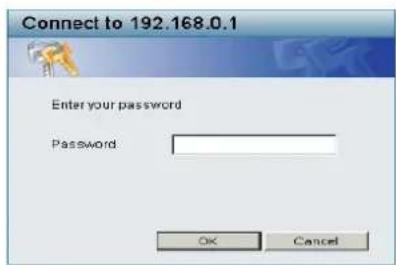
Figure 8. Fenêtre d'authentication utilisé
Étape 4
Avant d'acceder à l'interface de gestion Web, l'assistant intelligent vous aidera à configurerrapidement certaines fonctions, telles que le mot de
passe, les paramètres SNMP et les paramètres système. Si vous n'envisagez aucune modification, cliquez sur Quitter pour fermer l'assistant et acceder à l'interface de gestion Web. Pour une description détaillée des fonctions de l'assistant intelligent, consultez la presentation qui lui est consacrée dans le manuel d'utilisation.
Utilitaire SmartConsole
L'utilitaire SmartConsole est inclus dans le CD d'installation. Il s'agit d'un programme de détction des Smart Switches connectés au même segment de réseau de niveau 2 que le PC. Cet outil concerne uniquement les PC exécutant Windows 2000, Windows XP et Windows Vista x64/86. Vous pouvez procéder de deux manières pour installer cet utiliser : en lançant le programme d'installation automatique présente sur le CD ou manuellement.
Remarque : avant d'installer la dernière version de l'utilitaire SmartConsole, veillez à supprimer toute installation précédente.
Option 1: la procédure suivantes you permét d'installer l'utilitaire SmartConsole via le programme d'installation automatique du CD.
- Insérez le CD de l'utilitaire dans le lecteur de CD-ROM.
- Le programme d'installation automatique apparait.
- Cliquez sur le bouton "Install SmartConsole Utility" (Installer l'utilitaire SmartConsole). Un assistant vous guidera tout au long du processus.
- Une fois l'utilitaire installé, ouvre-ile en cliquant sur Demarrer > Tous les programmes > D-Link SmartConsole Utility (Utilitaire D-Link SmartConsole).
- Connectez le Smart Switch au même segment de réseau de niveau 2 que le PC et detectez les Smart Switches présents via l'utilitaire SmartConsole.
Option 2 : la procédure suivantes you permét d'installer l'utilitaire SmartConsole manuellement.
- Insérez le CD de l'utilitaire dans le lecteur de CD-ROM.
- Dans le menu Demarrer du bureau Windows, choisissez Executer.
- Dans la boîte de dialogue Exécuter, tapez D:\D-Link SmartConsole Utility\setup.exe (ou D:\correspond à votre lecteur de CD-ROM), puis cliquez sur OK.
- Pour installer l'utilitaire, suivez les instructions affichées à l'écran.
- Une fois l'installation terminée, selectionnez Demarrer > Tous les programmes > D-Link
SmartConsole Utility (Utilitaire D-Link SmartConsole), fais lancez l'utilitaire SmartConsole.
- Connectez le Smart Switch au même segment de réseau de niveau 2 que le PC et détectez les Smart Switches présents via l'utilitaire SmartConsole.
Pour une presentation détaillée des fonctions de l'utilitaire SmartConsole, consultez la presentation qui lui est consacrée dans le Guide de l'utilisateur.
Interface de gestion Telnet
Vous pouvez également acceder au commutateur via Telnet au moyen d'une invite de commande du PC Pour y acceder depuis l'ordinateur, commencez par vous assurer qu'une connexion valable est etablie entre le port Ethernet du commutateur et le PC, puis sur ce dernier cliquez sur Demarrer > Programmes > Accessoires > Invite de commandes. Dans la fenetre de la console qui s'ouvre, entrez la commande telnet 10.90.90.90 (selon I'adresses IP configurée), puis appuyez sur la touche Entree du clavier. Vous devriez alors acceder a I'ecran de la console pour I'interface de ligne de commande du commutateur. Entrez « admin » comme nom d'utiliser et mot de passer par défaut du commutateur, puis appuyez sur Entree.
Interface de gestion SNMP
Vous pouvez gérer le commutateur à l'aide de D-Link D-View ou de n'importe quel programme SNMP compatible. La fonction SNMP est désactivée par défaut pour les commutateurs Web intelligents D-Link.
Informations supplémentaires
Si vous rencontres des problèmes lors de la configuration du réseau, reportez-vous au Guide de l'utilisateur fourni avec le switch. Il contient un grand nombre d'instructions, de croquis, d'explications et d'exemples pour vous aider à installer votre réseau.
Vous trouvrez également une aide supplémentaire auprès de nos bureaux indiqués au dos du Guide de l'utilisateur ou en ligne. Pour en savoir plus sur les produits D-Link et pour toute information d'ordre marketing, visitez notre site Web à l'adresse http://www.dlink.eu. Pour une aide technique, visitez le site Web à l'adresse http://support.dlink.com.tw, qui vous redirigera vers votre site Web D-Link local.