DES121028P - Interruptor D-LINK - Manual de uso y guía de instrucciones gratis
Encuentra gratis el manual del aparato DES121028P D-LINK en formato PDF.



| Tipo de producto | Conmutador Smart Web con PoE |
| Marca | D-Link |
| Modelo | DES121028P |
| Dimensiones (aprox.) | 440 x 200 x 44 mm |
| Peso (aprox.) | 2,5 kg |
| Alimentación | 100-240 V CA, 50/60 Hz |
| Consumo eléctrico (máx.) | 150 W |
| PoE (Power over Ethernet) | IEEE 802.3af/at, presupuesto PoE 124 W |
| Puertos de red | 24 puertos RJ-45 10/100 Mbps PoE + 4 puertos RJ-45 10/100/1000 Mbps |
| Funciones principales | Gestión Web, SmartConsole, Telnet, SNMP; VLAN, QoS, IGMP snooping, etc. |
| Ventilación | Ventiladores integrados, prever un espacio de ventilación |
| Montaje | Soporte en mesa o armario de 19 pulgadas (soportes incluidos) |
| Seguridad | Contraseña de administrador predeterminada: "admin" |
| Mantenimiento y limpieza | Desconectar antes de limpiar; usar un paño seco, evitar líquidos |
| Piezas de repuesto y reparabilidad | Contactar al servicio técnico de D-Link; piezas no especificadas |
| Información general | Garantía del fabricante, asistencia en línea en support.dlink.com |
Preguntas frecuentes - DES121028P D-LINK
Preguntas de los usuarios sobre DES121028P D-LINK
0 pregunta sobre este aparato. Responde a las que conoces o haz la tuya.
Hacer una nueva pregunta sobre este aparato
Descarga las instrucciones para tu Interruptor en formato PDF gratis! Encuentra tus instrucciones DES121028P - D-LINK y toma tu dispositivo electrónico nuevamente en la mano. En esta página están publicados todos los documentos necesarios para el uso de su dispositivo. DES121028P de la marca D-LINK.
MANUAL DE USUARIO DES121028P D-LINK
Guía de introducción
KpaTKoe pyKOBoCTBO
Nolb3OBaTeJr
快速安装指南
Guia inicial
Petunjuk Pemasangan
本製品のご利用にたて
About This Guide
Esta guía-ofrece las instrucciones detalladas para configurar todos los switches Web Smart de D-Link. Tenga en cuenta que el modelo que ha comprado pueda ser algo diferente al que se muestra en las ilustraciones.
Si deseas mas informacion sobre el switch, sus componentes, la forma de realizar las conexiones de red o las specifications sociales, consulte la Guia del usuario que se incluye con el switch.
Paso 1. Desempaquetar
Abra la caja y con cuidado saque el contenido. Consulte la lista de componentes en la Guía del usuario para asegurar de que está todos los elementos y que se encontrartran en perfecto estado. Si falta algovictimmente o ha sufrido algo dano,contacte con su distribuidor de D-Link para que se lo cambie.
- Un switch Web Smart de D-Link.
- Angulo para montaje en rack.
- Cable de alimentación
- CD con la Guía del usuario y el programa SmartConsole.
- Una Guía de iniciación multilingüe.
Paso 2. Instalación del switch
Para que la instalación y el funciona del switch sean seguros, se recomienda que:
Inspeccione visualmente el cable de alimentacion para comprobar que está correctamente connectado al conector de alimentacion AC.
Se asegure de que, alrededor del switch, el calor se disipa correctamente y se ventilada adecuadamente.
No situa objetos pesados sobre el switch.
Instalación de sobremesa o en estante
Para instalar el switch sobre una mesa o en un estante, debe fjar los pies de goma que se incluyen con el dispositivo en la base del mesmo, uno en cada esquina. Deje suficiente espacio entre el dispositivo y los objetos que haya alrededor para la ventilacion.
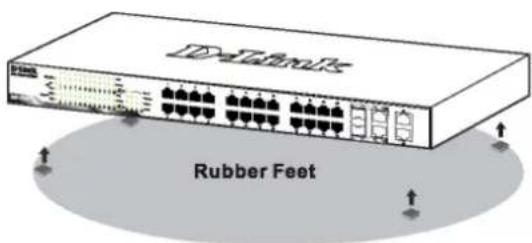
Figura 1. Fijar los pies de goma
Instalación en rack
El switch se pueda montar en un rack EIA estandar de 19", que se pueda colocar en un armario de cableado bajo a otros equipos. Para instalarlo, fije los ángulos de montaje en los laterales del switch (uno a cada lado) con los tornillos suministrados.
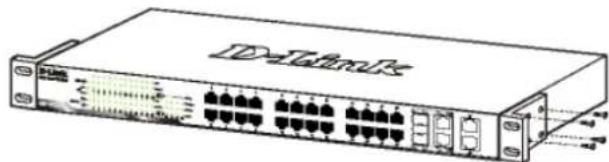
Figura 2. Fijar los ángulos de montaje
Luego, con los tornillos suministrados con el rack, monte el switch en el rack.
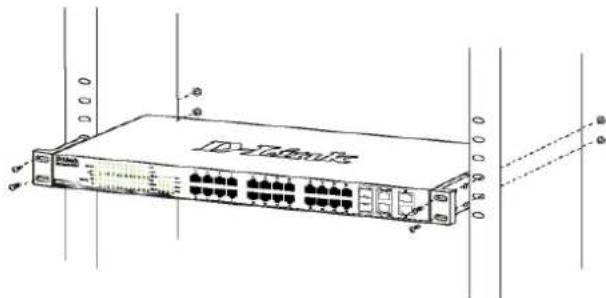
Figura 3. Instalar el switch en un rack estandar
Paso 3. Conexión del cable de alimentación AC
Ahora pueda conectar el cable de alimentacion AC a la parte posterior del switch y a una toma electrica (preferiblemente una que disponga de toma de tierra y protector de sobretension).
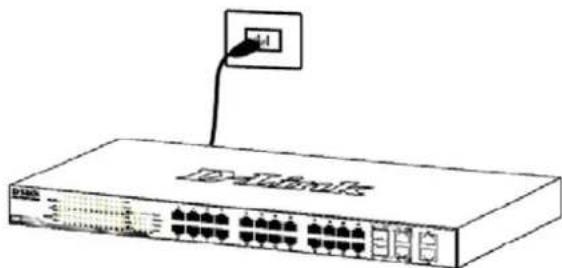
Figura 4. Conectar el switch a una toma electrica
Como precaución, en caso de corte del suministro electrico, el switch devería desenchufarse. Cuando se restablece el consumo electrico, pueda volver a enchufarlo.
Opuestos de gestion
El switch Web Smart de D-Link puede gestionarse a工程技术 de�能idad basada en web, o bien a工程技术 de�能idad SmartConsole.
Si quiere gestionar solo un switch Web Smart de D-Link, la mejor option es la calidad de gestion basada en web. Cada switch debe tener asignada su propia direccion IP, que se usa para comunicarse con la calidad de gestion basada en web o con un gestor de red SNMP, y el PC ha de tener una direccion IP en elismo rango que el switch.
Sin embargo, si quiere gestionar variedes switches Web Smart de D-Link, la mayor option es la calidad SmartConsole. Con la calidad SmartConsole, no necessities�能ar la direccion IP del PC y es fácilrealizar la configuracion inicial de variedes switches Smart. Vea las instruetiones detalladas que figuran a continuacion sobre la calidad de gestion basada en web y la calidad SmartConsole, Gestion de Telnet y gestion basada en SNMP.
Interfaz de gestion basada en web
Tras haber realizado la instalacion fisica sin problemas,可以更好 configurar el switch, controlar el panel deindicadores LED y visualizar las estadisticasgraficamente por medio de un navigador web, comoNetscape Navigator (version 6.2 o superior) o MicrosoftInternet Explorer (version 5.0 o superior).
Para realizar la configuración web del dispositivo, necesita el equipo singular:
- Un PC con una connexion Ethernet RJ-45.
- Un cable Ethernet estandar.
Paso 1
Conecte el cable Ethernet arialquiera de los puertos del panel delantero del switch y al puerto Ethernet del PC.
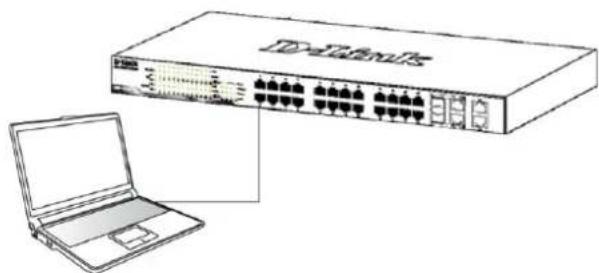
Figura 6. Conectar el cable Ethernet
Paso 2
Para起初 sesión y configurar el switch a工程技术 de una connexion Ethernet, el PC debe tener una direccion IP en el本身就是 rango que el switch. Por exemple, si el switch tiene una direccion IP de 10.90.90.90, el PC debe tener una direccion IP de 10.x.y.z (donde x/y es un número entre 0 y 254 y z es un número entre 1 y 254), y una mascara de subred de 255.0.0.0.
Abra el navegador web yonga http://10.90.90.90 (la direc tion IP por defecto) en el Campo de direc tiones. Luego pulse

Figura 7. Introducir la direccion IP 10.90.90.90 en el navegador web
A la configuración web también se可以选择 acceder a属实es de la utilizidad SmartConsole. Abra la'utilidad SmartConsole y haga dobleblick sobre el switch, que figura en la lista de dispositivos. De este modo, se cargará la configuración web en el navegador web.

NOTA: La direccion IP por defecto del switch es 10.90.90.90, con una mascara de subred de 255.0.0.0 y un gateway por defecto de 0.0.0.0
Paso 3
Cuando aparezca lasuma caja de entrada al sistemas, escribe «admin» en el Campo contraseña. Pulse OK paraentar en la ventana principal de configuracion.

Figura 8. Ventana de autentificacion del usuario
Paso 4
Antes de acceder a la gestion basada en web, el Asistente inteligente le guiara para configurar rapidamente algunos functions como Parametros de contraseña, Parametros de SNMP y Parametros del sistema. Si noiene previsto cambiar nada, hagablick en
Salir para salir del asistente y entrada en la gestión basada en web. Para ver detalladamente las unidades del Asistente inteligente, consulte la introduccion al Asistente inteligente en el manual de usuario.
Utilidad SmartConsole
LaoothSmartConsole incluidenel CD de instalacion es un programa para detectar switches con el mismo segmento de red L2 connectados a su PC.Esta herramienta es solo paraordenadores con los sistemas operativos Windows 2000,Windows XP,y Windows Vista x64/86.Para la instalacion de laooth SmartConsole se dispone de dos optiones: a trovés del programa autorun del CD de instalacion,o bien del manual de instalacion.
Note: Asegürese de que ha eliminadorialquierutilidad SmartConsoleque pudiera haber en su PCantes de instalar la ultima version de la energia SmartConsole.
Opinion 1: Siga"These pasos para instalar la utilizd SmartConsole a工程技术 del programa autorun del CD de instalacion.
- Introduzca el CD de la calidad en la unidad de CD-ROM.
- El programa autorun se abrirá automatístico.
- Hagalick en el boton «Instalaroodidad SmartConsole» y un asistente de instalacion lo guiara a lo长大 del proceso.
- Tras haber instalado correctamente la referencia SmartConsole, abra la referencia:hindoblick en Inicio > Programas > D-LinkSmartConsole Utility.
- Conecte el switch Smart Switch al"Myismo segmento de red L2 de su PC y use lapellidad SmartConsole para detectar los switches Smart.
Opinion 2: Siga"These pasos para instalar laoothed SmartConsole manualmente.
- Introduzca el CD de la calidad en la unidad de CD-ROM.
- En el menu Inicio del escritorio de Windows, elija Executor.
- En el cuadro de dialogo Ejecutar,cribe «D:\Link SmartConsole Utility\setup.exe» (donde D:\representa la letra de la unidad de su CD-ROM) y hagablick en OK.
- Siga las instrucciones que aparecen en la pantalla para instalar la utiliz.
- Tras completarlo, vaya a Inicio > Programas > D-Link SmartConsole Utility y abra la calidad SmartConsole.
- Conecte el switch Smart Switch al mesmo segmento de red L2 de su PC y use laoothed SmartConsole para detectar los switches Smart.
Si desea más información sobre las unidades de laoothed SmartConsole, consulte la introduccion a laoothed SmartConsole en el Manual del usuario.
Gestión de Telnet
Los)."
Los)."
los)."
los."
los."
los."
los."
los."
los."
los."
los."
los."
los."
los."
Gestión basada en SNMP
Puede gestionar el switch con el software D-View de D-Link orialquier programa compatible con SNMP. La funciona SNMP se desactiva de forma predeterminada para los Smart Switches D-Link.
Información adiocional
Si le surgen problemas al configurar la red, consulte el Manual del usuario que se adjunta con el switch. Contiene muchas mas reglas, esquemas, explicaciones y ejentes que le ayudaran a tener la red lista y en funciona.
En{nuestras oficinas,que figuran al final del Manual del,)
username o en linea, encontrar a mas afecta. Si desea mas informacion sobre los productos de D-Link o sobre marquetin, visite el situo web: http://www.dlink.com.tw; si se requiere asistencia, visite el situo web: http://support.dlink.com.tw, que le redirigira hacer su situo web local de D-Link.