Notice-Facile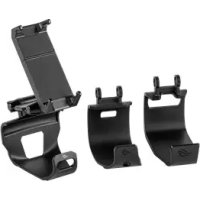
ROG Clip - 未分類 ASUS - 無料のユーザーマニュアル
デバイスのマニュアルを無料で見つける ROG Clip ASUS PDF形式.



よくある質問 - ROG Clip ASUS
デバイスの取扱説明書をダウンロード 未分類 無料でPDF形式で!マニュアルを見つける ROG Clip - ASUS 電子デバイスをもとに戻しましょう。このページにはデバイスの使用に必要なすべての書類が掲載されています。 ROG Clip ブランド ASUS.
使用説明書 ROG Clip ASUS
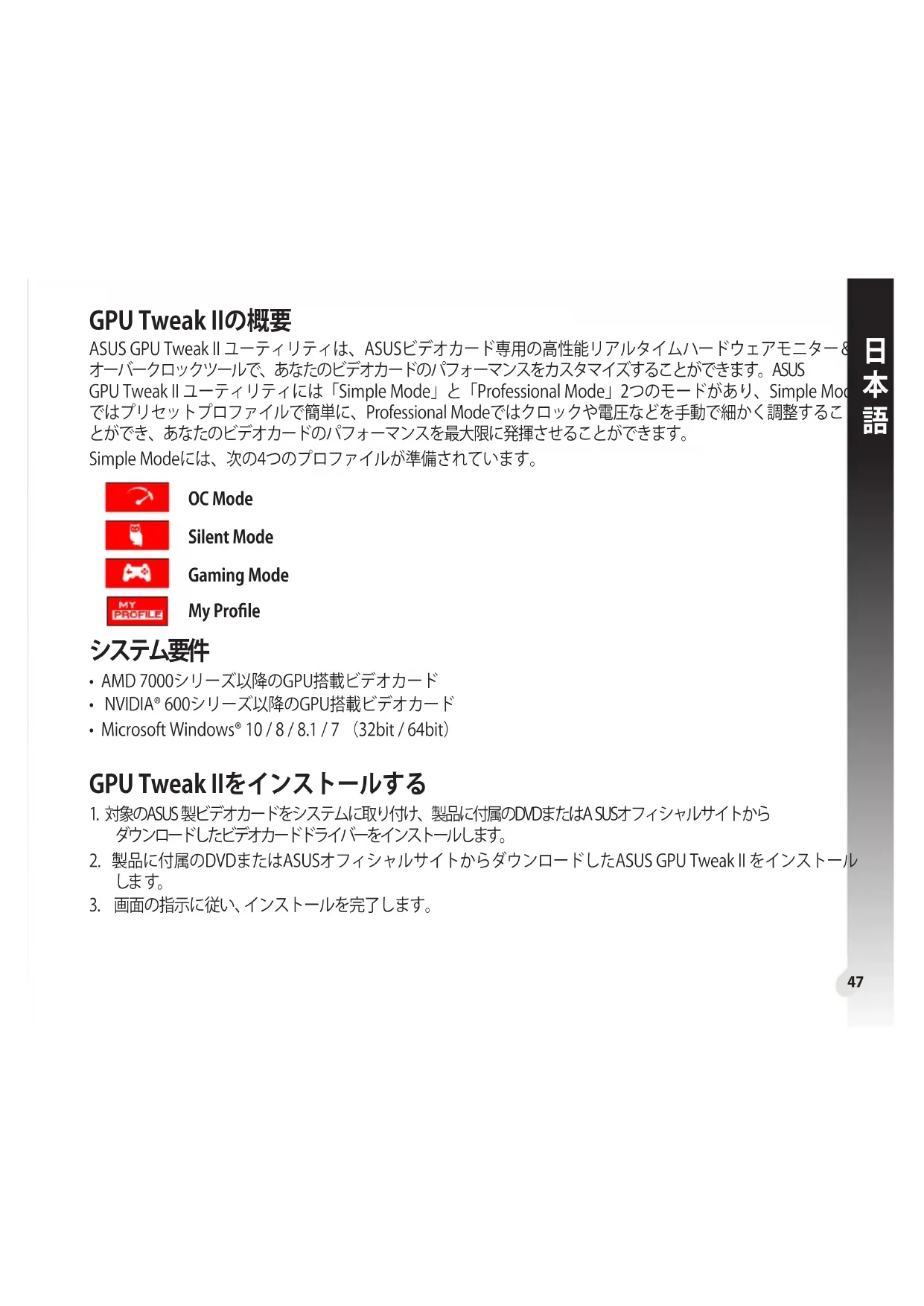
GPU Tweak IIの概要 ASUS GPU Tweak II ユーティリティは、ASUSビデオカード専用の高性能リアルタイムハードウェアモニター& オーバークロックツールで、あなたのビデオカードのパフォーマンスをカスタマイズすることができます。ASUS GPU Tweak II ユーティリティには「Simple Mode」と「Professional Mode」2つのモードがあり、Simple Mode ではプリセットプロファイルで簡単に、Professional Modeではクロックや電圧などを手動で細かく調整するこ とができ、あなたのビデオカードのパフォーマンスを最大限に発揮させることができます。 Simple Modeには、次の4つのプロファイルが準備されています。 OC Mode Silent Mode Gaming Mode My Prole
- AMD 7000シリーズ以降のGPU搭載ビデオカード
- NVIDIA® 600シリーズ以降のGPU搭載ビデオカード
- Microsoft Windows® 10 / 8 / 8.1 / 7 (32bit / 64bit) GPU Tweak IIをインストールする
1. 対象のASUS 製ビデオカードをシステムに取り付け、製品に付属のDVDまたはA SUSオフィシャルサイトから
ダウンロードしたビデオカードドライバーをインストールします。
2. 製品に付属のDVDまたはASUSオフィシャルサイトからダウンロードしたASUS GPU Tweak II をインストール
3. 画面の指示に従い、インストールを完了します。48
- デスクトップ上のASUS GPU TweakII アイコン をダ ブルクリックします。
- 「スタート」→「プログラム」→「 ASUS」→「 ASUS GPU TweakII」の 順 に ク リ ッ ク し 、プ ロ グ ラ ム を 起 動 し
Simple Mode Simple Modeでは、プリセットプロファイルを選択するだけで簡単にパフォーマンスを調整することができます。 また、Gaming Booster 機能を使用することで、ゲームプレイのためにWindows® のシステム設定を変更すること
プリセットプロファイルの特徴 プリセットプロファイル VGA Info / Live Update
- 0dB Fan機能搭載のASUSビデオカードでのみ表示 パネル連結のオン/オフ Gaming Boosterの起動 Professional Modeに切替
Gaming Booster Gaming BoosterはWindows® のシステム設定を変更することができる機能です。この設定を行うことでゲー ムをより快適にプレイすることができるでしょう。変更されたシステム設定は、PCを再起動することで元に戻
Gaming Boosterでは、次のシステム設定を変更することができます。
- Visual Eects : Windows® の視覚効果を無効にします。
- System Services : Windows® サービスを停止します。停止するサービスは手動で設定することも可能です。
- System Services setting: 停止するWindows® サービスを選択します。
- System Memory defragmentation: 実行中のプログラムを閉じることなく、メモリーのデフラグ(再配置・ ク リ ーン ア ップ )を 行 い ま す 。50
Professional Mode Professional Mode では、クロックや電圧などの詳細な設定を行うことができます。 プリセットプロファイル VGA Info / Live Update
表示項目のカスタマイズ プロファイルの追加/削除/保存 XSplitの起動 GPU設定のロック 現在のプロファイル51
1. 設定の変更を行いたいプロファイルを選択します。
2. クロック、電圧、ファンスピードなどの各種項目を設定します。
3. をクリックし 設 定 を 適 用しま す。
1. をクリックし、プロファイル名を入力します。
2. クロック、電圧、ファンスピードなどの各種項目を設定します。
3. をクリックしプ ロファイル を 保 存します。
- 使用するプロファイルを選択し、 をクリックします。
- 削除したいプロファイルを選択し、 をクリックします。52
VGA Info / Live Update ご使用のビデオカードやソフトウェアの情報を表示します。また、インターネットを通じてVBIOSを更新するこ
参 考:Live Update機能を使用するにはインターネット接続が必要です。53
XSplitを起動する XSplit Gamecasterを起動することができます。プログラムがインストールされていない場合は、XSplit Gamecasterのダウンロードページにアクセスします。 参考: XSplit Gamecasterについて、詳しくはイベントページをご覧ください。 (http://www.asus.com/event/2015/VGA/XSPLIT/index.aspx)54
設定画面では、GPU Tweak II の各種設定を変更することができます。 Main GPU Tweak II の起動や通知に関する設定を行うことができます。
- Windows® ログオン時のGPU Tweak II 起動設定
- Windows® ログオン時のGPU Tweak II モニター起動設定
- 通知ウィンドウのオン/オフ Main55
Tuning Setting GPU Tweak II の調整に関する設定を行うことができます。
- GPU Tweak II 起動時に設定を適用 Tuning Setting 参考: Tuning Settingの設定を変更する際は、十分ご注意ください。56
Live Update インターネットを通じてVBIOSやビデオカードドライバーを更新することができるLive Updateに関する設定を行 うことが で きま す。
- 更 新 の インストール方 法 を 選 択
- 更新をダウンロードするが、インストールを行うかどうかは選択する
- 重要な更新をダウンロードするが、インストールを行うかどうかは選択する
- 更新を確認するが、ダウンロードとインストールを行うかどうかは選択する Live Update57
キーボードショートカット キーボードの複数のキーを組み合わせて入力することにより、ディスプレー上のメニューから選択することなく、 特 定の機能を実 行させるキーボードショートカットの設 定を行うことが で きます。
- キーボードショートカット機 能 のオン/オフ