Notice-Facile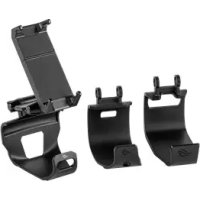
ROG Clip - μη κατηγοριοποιημένο ASUS - Δωρεάν εγχειρίδιο χρήσης
Βρείτε δωρεάν το εγχειρίδιο της συσκευής ROG Clip ASUS σε μορφή PDF.



| Τίτλος | Περιγραφή |
|---|---|
| Συμβατότητα | Συμβατό με χειριστήρια παιχνιδιών και smartphones. |
| Τύπος σύνδεσης | Ασύρματη σύνδεση μέσω Bluetooth. |
| Διαστάσεις | Συμπαγείς διαστάσεις για βέλτιστη φορητότητα. |
| Βάρος | Ελαφρύ για εύκολη μεταφορά. |
| Χρήση | Διευκολύνει το κινητό παιχνίδι επιτρέποντας την τοποθέτηση του χειριστηρίου στο smartphone. |
| Υλικά | Κατασκευασμένο με ανθεκτικά υλικά για παρατεταμένη χρήση. |
| Συντήρηση | Καθαρίστε με μαλακό πανί, αποφύγετε την έκθεση σε υγρασία. |
| Ασφάλεια | Χρησιμοποιήστε μόνο με συμβατές συσκευές για να αποφύγετε ζημιές. |
| Επιπλέον πληροφορίες | Ελέγξτε τη συμβατότητα της συσκευής σας πριν από την αγορά. |
Συχνές ερωτήσεις - ROG Clip ASUS
Κατεβάστε τις οδηγίες για το μη κατηγοριοποιημένο σε μορφή PDF δωρεάν! Βρείτε το εγχειρίδιό σας ROG Clip - ASUS και πάρτε ξανά την ηλεκτρονική σας συσκευή στα χέρια σας. Σε αυτή τη σελίδα δημοσιεύονται όλα τα έγγραφα που απαιτούνται για τη χρήση της συσκευής σας. ROG Clip της μάρκας ASUS.
ΕΓΧΕΙΡΊΔΙΟ ΧΡΉΣΗΣ ROG Clip ASUS
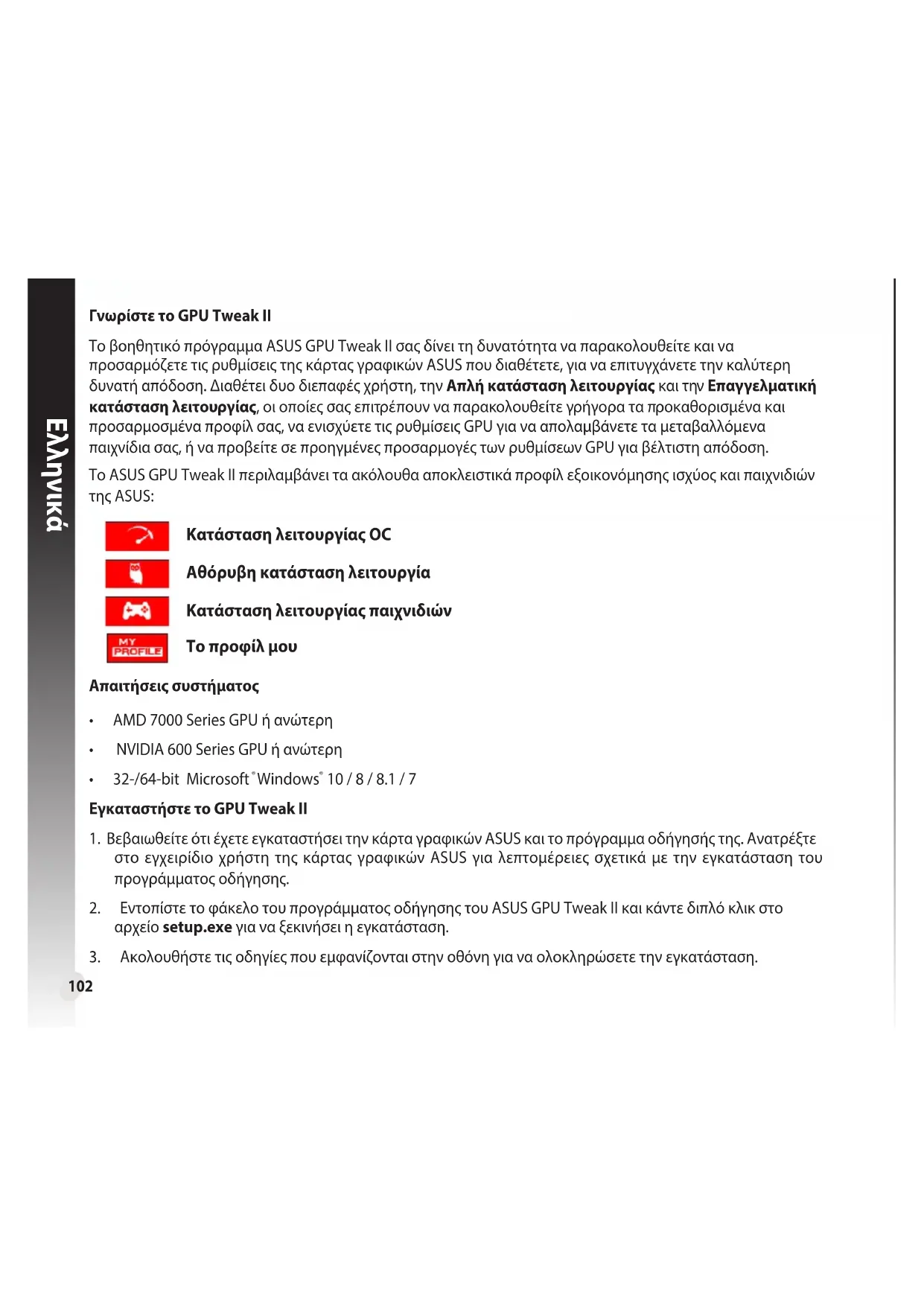
Γνωρίστε το GPU Tweak II Το βοηθητικό πρόγραμμα ASUS GPU Tweak ΙΙ σας δίνει τη δυνατότητα να παρακολουθείτε και να προσαρμόζετε τις ρυθμίσεις της κάρτας γραφικών ASUS που διαθέτετε, για να επιτυγχάνετε την καλύτερη δυνατή απόδοση. Διαθέτει δυο διεπαφές χρήστη, την Απλή κατάσταση λειτουργίας και την Επαγγελματική κατάσταση λειτουργίας, οι οποίες σας επιτρέπουν να παρακολουθείτε γρήγορα τα προκαθορισμένα και προσαρμοσμένα προφίλ σας, να ενισχύετε τις ρυθμίσεις GPU για να απολαμβάνετε τα μεταβαλλόμενα παιχνίδια σας, ή να προβείτε σε προηγμένες προσαρμογές των ρυθμίσεων GPU για βέλτιστη απόδοση. Το ASUS GPU Tweak II περιλαμβάνει τα ακόλουθα αποκλειστικά προφίλ εξοικονόμησης ισχύος και παιχνιδιών της ASUS: Κατάσταση λειτουργίας OC Αθόρυβη κατάσταση λειτουργία Κατάσταση λειτουργίας παιχνιδιών Το προφίλ μου Απαιτήσεις συστήματος
- AMD7000SeriesGPUήανώτερη
- NVIDIA600SeriesGPUήανώτερη
10/8/8.1/7 Εγκαταστήστε το GPU Tweak II
1. Βεβαιωθείτε ότι έχετε εγκαταστήσει την κάρτα γραφικών ASUS και το πρόγραμμα οδήγησής της. Ανατρέξτε
στο εγχειρίδιο χρήστη της κάρτας γραφικών ASUS για λεπτομέρειες σχετικά με την εγκατάσταση του προγράμματος οδήγησης.
2. ΕντοπίστετοφάκελοτουπρογράμματοςοδήγησηςτουASUSGPUTweakΙΙκαικάντεδιπλόκλικστο
αρχείο setup.exe για να ξεκινήσει η εγκατάσταση.
3. Ακολουθήστετιςοδηγίεςπουεμφανίζονταιστηνοθόνηγιαναολοκληρώσετετηνεγκατάσταση.103
Εκκίνηση του GPU Tweak II
- ΚάντεδιπλόκλικστοεικονίδιοGPUTweak στην επιφάνεια εργασίας.
- ΚάντεκλικστοStart (Έναρξη) > All Programs (Όλα τα προγράμματα) > ASUS > GPU Tweak II για να εκκινήσετε το
Απλή κατάσταση λειτουργίας Η Απλή κατάσταση λειτουργίας σας παρέχει ένα γρήγορο τρόπο για να παρακολουθείτε τις ρυθμίσεις GPU σε πραγματικό χρόνο, καιναπροσαρμόζετεκάποιεςρυθμίσειςτουσυστήματοςμέσωτουGamingBooster(Ενισχυτήπαιχνιδιού)γιανααπολαμβάνετε το μεταβαλλόμενο παιχνίδι σας. Χαρακτηριστικά ενός προκαθορισμένου
ASUS Πληροφορίες GDUκαι
Ενεργοποίηση/απενερογποίησητης περιστροφήςανεμιστήρα(Ανεμιστή- ρας0dB)* *ΕμφανίζεταιμόνοσεκάρταγραφικώνASUSμελειτουργίαανεμιστήρα0dB. Σύνδεση/απο- σύνδεση του πίνακα παρακο-
Εκκίνησητου GamingBooster
παιχνιδιού) ΕκκίνησητηςΕπαγγελ- ματικής κατάστασης λειτουργίας Πίνακας παρακο-
Εκκίνησητου XSplitΕλληνικά
Gaming Booster (Ενισχυτής παιχνιδιού) ΑπολαύστεεξαιρετικήαπόδοσηαλλαγήςπαιχνιδιώνμετοGamingBooster,τοοποίοσαςβοηθάεινα βελτιστοποιήσετε το σύστημά σας για απρόσκοπτο και ταχύτερο παιχνίδι στον υπολογιστή σας. ΤοGamingBoosterσαςπροσφέρειαυτέςτιςτρεις(3)λειτουργίες:
- Οπτικά εφέ:ΣαςεπιτρέπεινααπενεργοποιήσετεταοπτικάεφέτωνWindows®γιαναεπιτείνετετην απόδοση του επεξεργαστή σας.
- Υπηρεσίες συστήματος: Σας επιτρέπει να απενεργοποιείτε αυτόματα ή μη αυτόματα τις υπηρεσίες ήεπεξεργασίεςτωνWindows®.
- Ρύθμιση υπηρεσιών συστήματος: Σας επιτρέπει να επιλέγετε μη αυτόματα τις υπηρεσίες ή επεξεργασίες που επιθυμείτε να σταματήσετε.
- Ανασυγκρότηση μνήμης συστήματος: Σας επιτρέπει να αναδιατάξετε και να καθαρίσετε τη μνήμη του συστήματός σας χωρίς να κλείσετε οποιεσδήποτε επεξεργασίες.105
Επαγγελματική κατάσταση λειτουργίας Διαμορφώστε τις ρυθμίσεις GPU σαν επαγγελματίες και λάβετε τη βέλτιστη απόδοση από την κάρτα γραφικών ASUS που διαθέτετε.
ASUS Πληροφορίες VGAκαι
Σύνδεση/απο- σύνδεση του πίνακα παρακο-
λειτουργίας Διαμορφώσιμες ρυθμίσεις GPU
διαγράψτε ή αποθηκεύστε ένα
Εκκίνησητου XSplit Κάντεκλικγιανα κλειδώσετε τις ρυθμίσεις GPU Επισημαίνειπότε έχει εφαρμοστεί το προφίλ106
Διαμόρφωση ενός προφίλ
1. Επιλέξτετοπροφίλπουεπιθυμείτεναδιαμορφώσετε.
2. ΕπιλέξτετηρύθμισηGPUκαικατόπινπληκτρολογήστετηνεπιθυμητήτιμήσας.
3. Όταντελειώσετε,κάντεκλικστο .
1. Κάντεκλικστο και κατόπιν εκχωρήστε το όνομα προφίλ.
2. Ρυθμίστετιςπροτιμώμενεςτιμέςσας.
3. Όταντελειώσετε,κάντεκλικστο για να αποθηκεύσετε το προφίλ.
Εφαρμογή ενός προφίλ
- Επιλέξτετοπροφίλκαικατόπινκάντεκλικστο για να εφαρμόσετε το προφίλ. Διαγραφή ενός προφίλ
- Επιλέξτετοπροφίλκαικατόπινκάντεκλικστο για να διαγράψετε το προφίλ.107
Λήψη πληροφοριών VGA και Ζωντανής ενημέρωσης Η οθόνη Πληροφορίες σας παρέχει πληροφορίες και ζωντανές ενημερώσεις σχετικά με την κάρτα ASUS VGAπουδιαθέτετε. ΣΗΜΕΙΩΣΗ: Βεβαιωθείτε ότι ο υπολογιστής σας είναι συνδεδεμένος στο διαδίκτυο ώστε να λάβετε τη Ζωντανή ενημέρωση.108
Εκκίνηση του XSplit ΕγκαταστήστεκαιεκκινήστετοXSplitGamecasterαπότοGPUTweakII.109
Χρήση της οθόνης Ρυθμίσεις Η οθόνη Ρυθμίσεις σας επιτρέπει να διαμορφώσετε της ρυθμίσεις του GPU Tweak II όπως Main (Βασικές), Tuning Settings (Ρυθμίσεις συντονισμού), Live Update (Ζωντανή ενημέρωση) και Keyboard Shortcuts (Συντομεύσεις πληκτρολογίου). Main (Βασικές) ΑπότιςMain(Βασικές)ρυθμίσεις,μπορείτεναεπιλέξετεοποιεσδήποτεαπόαυτέςτιςεπιλογέςγια εκκίνηση του GPU Tweak II:
- ΕκκινήστεαυτόματατοGPUTweakIIήτονΠίνακαπαρακολούθησήςτουκατάτηνεκκίνησητωνWindows®.
- ΕλαχιστοποιήστετοGPUTweakIIήτονΠίνακαπαρακολούθησήςότανέχειεκκινηθεί.
- Ενεργοποιήστε/απενεργοποιήστετοπαράθυροειδοποιήσεων. Πίνακας παρακο-λούθησηςΒασικές ρυθ-μίσεις110
Tuning Settings (Ρυθμίσεις συντονισμού) ΑπότιςTuningSettings(Ρυθμίσειςσυντονισμού),μπορείτεναεπιλέξετεοποιεσδήποτεαπόαυτέςτις επιλογές κατά την εφαρμογή των ρυθμίσεων GPU Tweak II:
- Ενίσχυσητουεύρουςoverclock.
- ΕφαρμόστετιςρυθμίσειςκατάτηνεκκίνησητουGPUTweak.
Ζωντανή ενημέρωση ΛαμβάνετεειδοποιήσειςσχετικάμετιςπιοπρόσφατεςενημερώσειςVBIOSκαιπρογράμματοςοδήγησηςαπότις Ζωντανές ενημερώσεις. Διαμορφώστε και επιλέξτε τις ακόλουθες επιλογές στις Ζωντανές ενημερώσεις:
- ΡυθμίστετηΣυχνότητα ελέγχου ενημερώσεων στο πόσο συχνά επιθυμείτε να λαμβάνετε τη Ζωντανή
- ΔιαλέξτεκάποιααπότιςεπιλογέςΖωντανήςενημέρωσης,όπως:
- Ναγίνεταιλήψητωνενημερώσεωναλλάναμπορώναεπιλέξωανθατιςεγκαταστήσω:Κάντεαυτήτην επιλογή για αυτόματη λήψη ενημερώσεων και για να αποφασίζετε για τη μη αυτόματη εγκατάστασή τους.
- Ναγίνεταιλήψητωνσημαντικώνενημερώσεωναλλάναμπορώναεπιλέξωανθατιςεγκαταστήσω: Κάντεαυτήτηνεπιλογήγιααυτόματηλήψησημαντικώνενημερώσεωνκαιγιανααποφασίζετεγιατημη αυτόματη εγκατάστασή τους.
- Ναειδοποιούμαιαλλάναμηνγίνεταιαυτόματηλήψηήεγκατάστασηενημερώσεων:Κάντεαυτήτην επιλογή για να λαμβάνετε μόνο ειδοποιήσεις και για να αποφασίζετε για τη μη αυτόματη λήψη και εγκατάστασή τους. Ρυθμίσεις Ζωντανών ενημερώσεων112