Notice-Facile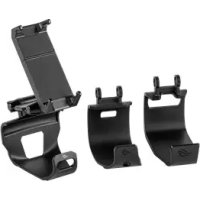
ROG Clip - Non categorizzato ASUS - Manuale utente e istruzioni gratuiti
Trova gratuitamente il manuale del dispositivo ROG Clip ASUS in formato PDF.



| Intestazione | Descrizione |
|---|---|
| Compatibilità | Compatibile con controller di gioco e smartphone. |
| Tipo di connessione | Connessione wireless tramite Bluetooth. |
| Dimensioni | Dimensioni compatte per una portabilità ottimale. |
| Peso | Leggero per un facile trasporto. |
| Utilizzo | Facilita il gioco mobile permettendo di fissare il controller allo smartphone. |
| Materiali | Realizzato con materiali durevoli per un uso prolungato. |
| Manutenzione | Pulire con un panno morbido, evitare l'esposizione all'umidità. |
| Sicurezza | Utilizzare solo con dispositivi compatibili per evitare danni. |
| Informazioni aggiuntive | Verificare la compatibilità del dispositivo prima dell'acquisto. |
Domande frequenti - ROG Clip ASUS
Scarica le istruzioni per il tuo Non categorizzato in formato PDF gratuitamente! Trova il tuo manuale ROG Clip - ASUS e riprendi in mano il tuo dispositivo elettronico. In questa pagina sono pubblicati tutti i documenti necessari per l'utilizzo del tuo dispositivo. ROG Clip del marchio ASUS.
MANUALE UTENTE ROG Clip ASUS
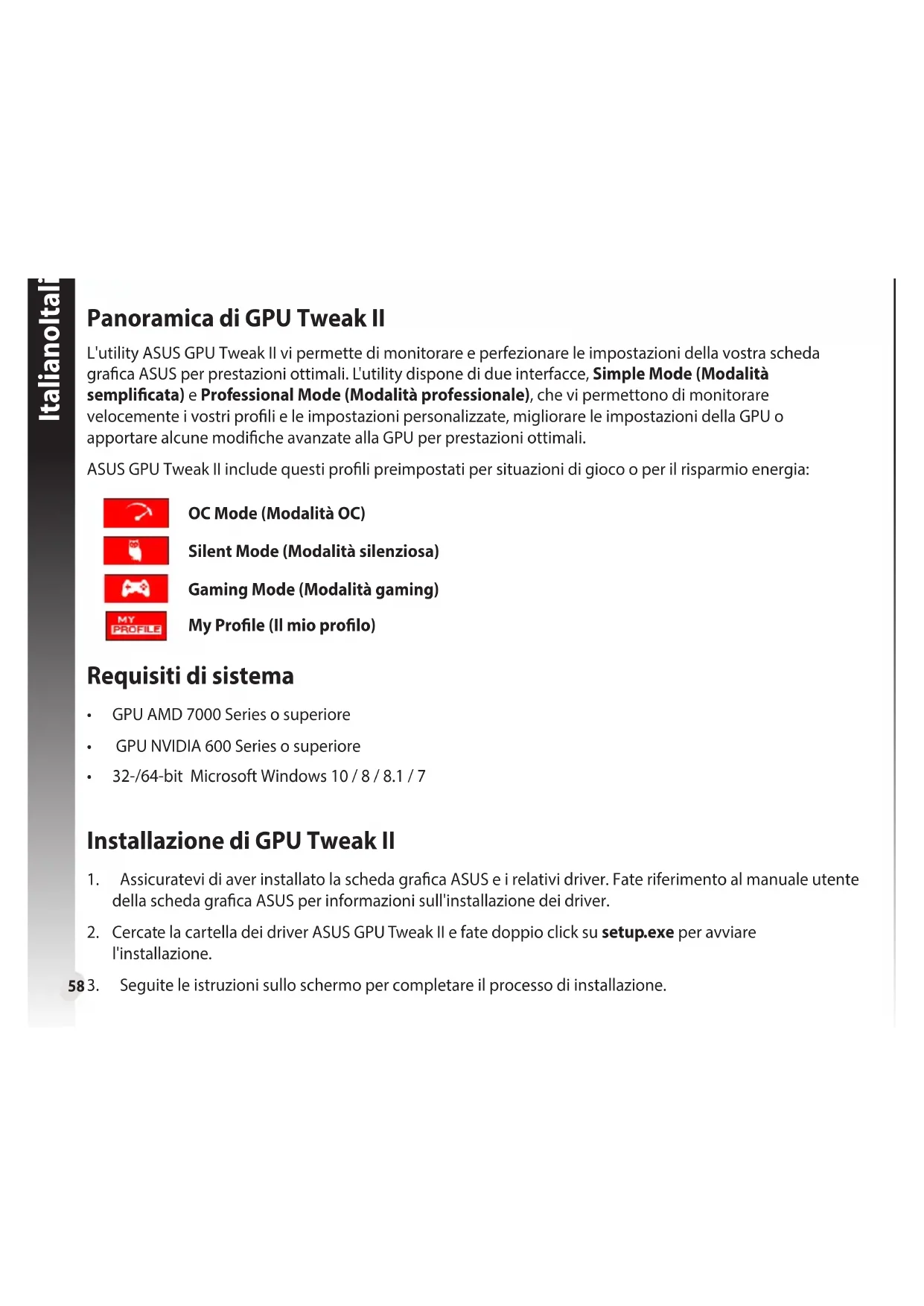
- 各 種 機 能 の ショートカットキ ー 設 定 キーボ ードショートカット58 ItalianoItaliano Panoramica di GPU Tweak II L'utility ASUS GPU Tweak II vi permette di monitorare e perfezionare le impostazioni della vostra scheda graca ASUS per prestazioni ottimali. L'utility dispone di due interfacce, Simple Mode (Modalità semplicata) e Professional Mode (Modalità professionale), che vi permettono di monitorare velocemente i vostri proli e le impostazioni personalizzate, migliorare le impostazioni della GPU o apportare alcune modiche avanzate alla GPU per prestazioni ottimali. ASUS GPU Tweak II include questi proli preimpostati per situazioni di gioco o per il risparmio energia: OC Mode (Modalità OC) Silent Mode (Modalità silenziosa) Gaming Mode (Modalità gaming) My Prole (Il mio prolo) Requisiti di sistema
della scheda graca ASUS per informazioni sull'installazione dei driver.
2. CercatelacartelladeidriverASUSGPUTweakIIefatedoppioclicksusetup.exe per avviare
3. Seguiteleistruzionisulloschermopercompletareilprocessodiinstallazione.59
ItalianoItaliano Avvio di GPU Tweak II
- Fatedoppioclicksull'iconadiGPUTweak che trovate sul desktop.
- CliccatesuStart > Tutti i programmi > ASUS > GPU Tweak II per avviare il programma. Simple Mode (Modalità semplicata) La modalità semplicata vi fornisce un metodo rapido per monitorare le impostazioni della GPU in tempo reale, e perfezionare alcune impostazioni tramite Game Booster, per massimizzare il vostro divertimento. Caratteristichediun prolo preimpostato Proli preim- postatidaASUS/ personalizzati Informazioni sulla GPU e Live Update Impostazioni Abilita/disabilitalarotazionedella ventola(0dBFan)* *ApparesolamenteperleschedegracheASUSdotatedifunzione0dBFan. Collega/scollegail pannelloMonitor Avvia Gaming Booster AvvialaModalitàprofessionale PannelloMonitor Avvia XSplitItaliano Italiano
ItalianoItaliano Gaming Booster ConGamingBoosterpoteteottenerequelsaltodiqualitàchedesideratenelleprestazionigaming. Questa funzione infatti vi permette di ottimizzare il vostro sistema e ottenere un game play più uido perivostrigiochisulPC. GamingBoosterdisponediquestetre(3)funzioni:
- Visual Eects (Eetti visuali):VipermettedidisattivareglieettivisualidiWindows®permigliorare le prestazioni del processore.
- System Services (Servizi di sistema):Vipermettedidisattivaremanualmente,oautomaticamente, iservizieiprocessidiWindows®.
- System Services setting (Impostazioni di System Services):Vipermettedisceglieremanualmente i servizi e i processi che volete interrompere.
- System Memory defragmentation (Deframmentazione memoria di sistema):Vipermettedi riordinare e pulire la memoria di sistema senza chiudere alcun processo.61 Italiano Italiano Professional Mode (Modalità professionale) CongurateleimpostazionidellaGPUcomeunprofessionistaperportarelavostraschedagracaASUS alle prestazioni ottimali. Proli preim- postatidaASUS/ personalizzati VGAinfoeLive Update Impostazioni Collega/scollegail pannelloMonitor PannelloMonitor Torna alla modalità semplicata Impostazioni GPUcongurabili Personalizza l'ordinamento degli oggetti Aggiungi, elimina o salva il prolo Avvia XSplit Cliccateperbloc- care l'impostazione GPU corrispon- dente Indica quando il prolo è applicato62 Italiano Italiano Congurazione di un prolo
1. Selezionateilprolochevoletecongurare.
2. Selezionatel'impostazionedellaGPUquindiinseriteilvaloredesiderato.
1. Cliccatesu quindi inserite il nome del prolo.
2. Impostateilvaloredesiderato.
3. Quandoavetenitocliccatesu per salvare il prolo.
- Selezionateilproloquindicliccatesu per applicare il prolo. Eliminare un prolo
- Selezionateilproloquindicliccatesu per eliminare il prolo.63 Italiano Italiano Accesso a VGA info e Live Update La schermata Info vi fornisce informazioni e aggiornamenti live per la vostra scheda graca ASUS. NOTA: Per ottenere gli aggiornamenti live assicuratevi che il vostro computer sia connesso a Internet.64 Italiano Italiano Avvio di XSplit Installate e avviate XSplit Gamecaster da GPU Tweak II.65 Italiano Italiano Utilizzo della schermata Settings Questa schermata vi permette di congurare le impostazioni di GPU Tweak II come Main (Principale), Tuning Settings (Impostazioni Tuning), Live Update (Aggiornamenti live) e Keyboard Shortcuts (Scorciatoie da tastiera). Main (Principale) Nelleimpostazioniprincipalipoteteselezionareunadiquesteopzionidurantel'avviodiGPUTweakII:
- AvviaautomaticamenteGPUTweakIIoilpannelloMonitorall'avviodiWindows®.
- MinimizzaGPUTweakIIoilpannelloMonitordopol'avvio.
- Attiva/disattivalanestradinotica. PannelloMonitorImpostazioni principali66 Italiano Italiano Tuning Settings (Impostazioni Tuning) In questa schermata potete selezionare una di queste opzioni da applicare alle impostazioni di GPU Tweak II:
- Enhancetheoverclockingrange(Migliorailcampodioverclock).
- ApplythesettingsonGPUTweakstartup(Applicaleimpostazioniall'avviodiGPUTweak). Impostazioni Tuning67 Italiano Italiano Live Update RicevetenotichesulleultimeversionidiVBIOSeaggiornamentideidrivertramitelafunzioneLive Update.CongurateeselezionateleseguentiopzioniperLiveUpdate:
- ImpostateUpdate check frequency (Frequenza di controllo aggiornamenti) al valore desiderato.
- SelezionateunadelleopzionidiLiveUpdate:
- Download updates but let me choose whether to install them: Selezionate questa opzione per scaricare gli aggiornamenti automaticamente e decidere se installarli o meno.
- Download important updates but let me choose whether to install them: Selezionate questa opzione per scaricare automaticamente gli aggiornamenti critici e decidere se installarli o meno.