Notice-Facile
ROG Clip - Nekategorizováno ASUS - Bezplatný návod k obsluze
Najděte návod k zařízení zdarma ROG Clip ASUS ve formátu PDF.



| Název | Popis |
|---|---|
| Kompatibilita | Kompatibilní s herními ovladači a chytrými telefony. |
| Typ připojení | Bezdrátové připojení přes Bluetooth. |
| Rozměry | Kompaktní rozměry pro optimální přenosnost. |
| Hmotnost | Lehký pro snadný přenos. |
| Použití | Umožňuje snadné mobilní hraní tím, že umožňuje připevnit ovladač na chytrý telefon. |
| Materiály | Vyrobeno z odolných materiálů pro dlouhodobé používání. |
| Údržba | Čistit měkkým hadříkem, vyhnout se vlhkosti. |
| Bezpečnost | Používejte pouze s kompatibilními zařízeními, aby nedošlo k poškození. |
| Další informace | Před nákupem zkontrolujte kompatibilitu vašeho zařízení. |
Často kladené otázky - ROG Clip ASUS
Stáhněte si návod pro váš Nekategorizováno ve formátu PDF zdarma! Najděte svůj návod ROG Clip - ASUS a vezměte svůj elektronický přístroj zpět do rukou. Na této stránce jsou zveřejněny všechny dokumenty potřebné k používání vašeho zařízení. ROG Clip značky ASUS.
NÁVOD K OBSLUZE ROG Clip ASUS
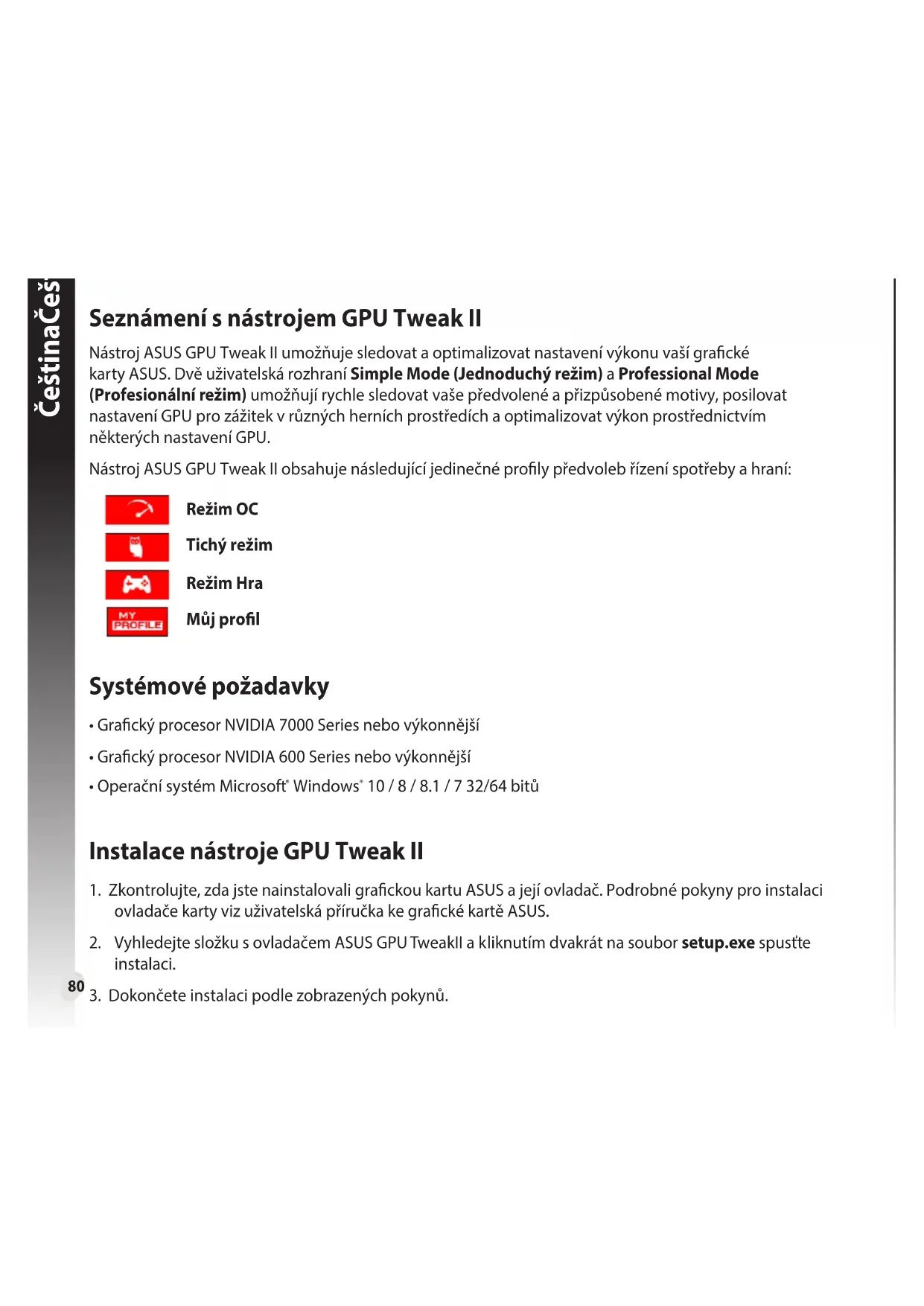
Горячие клавиши Используйте горячие клавиши для быстрого отображения главного экрана или применения быстрых настроек. Настройки горячих клавиш80 ČeštinaČeština Seznámení s nástrojem GPU Tweak II Nástroj ASUS GPU Tweak II umožňuje sledovat a optimalizovat nastavení výkonu vaší gracké karty ASUS. Dvě uživatelská rozhraní Simple Mode (Jednoduchý režim) a Professional Mode (Profesionální režim) umožňují rychle sledovat vaše předvolené a přizpůsobené motivy, posilovat nastavení GPU pro zážitek v různých herních prostředích a optimalizovat výkon prostřednictvím některých nastavení GPU. Nástroj ASUS GPU Tweak II obsahuje následující jedinečné proly předvoleb řízení spotřeby a hraní: Režim OC Tichý režim Režim Hra Můj prol Systémové požadavky
- Gracký procesor NVIDIA 7000 Series nebo výkonnější
- Gracký procesor NVIDIA 600 Series nebo výkonnější
- Operační systém Microsoft
10 / 8 / 8.1 / 7 32/64 bitů Instalace nástroje GPU Tweak II
1. Zkontrolujte, zda jste nainstalovali grackou kartu ASUS a její ovladač. Podrobné pokyny pro instalaci
ovladače karty viz uživatelská příručka ke gracké kartě ASUS.
2. Vyhledejte složku s ovladačem ASUS GPU TweakII a kliknutím dvakrát na soubor setup.exe spusťte
3. Dokončete instalaci podle zobrazených pokynů.81
ČeštinaČeština Spuštění nástroje GPU Tweak II
- Dvakrát klikněte na ikonu GPU Tweak na pracovní ploše.
- Spusťte program kliknutím na Start > All Programs (Všechny programy) > ASUS > GPU Tweak II. Jednoduchý režim Jednoduchý režim umožňuje rychle sledovat nastavení GPU v reálném čase a optimalizovat některá systémová nastavení prostřednictvím Gaming Booster pro zážitek v různých herních prostředích. Vlastnosti předvole- ného prolu ASUS předvolené/ vlastní proly Informace o GPU a služba Live Update Nastavení Povolit/zakázat otáčení ventilátoru (Ventilátor 0dB)*
- Zobrazí se pouze u ASUS gracké karty s funkcí Ventilátor 0dB. Připojit/odpojit sledovací panel Spustit Gaming Booster Spustit profesionální režim Sledovací panel Spustit XSplitČeština Čeština
ČeštinaČeština Gaming Booster Gaming Booster představuje špičkový zážitek v různých herních prostředích. Pomáhá optimalizovat systém pro hladké a rychlejší hraní her ve vašem počítači. Gaming Booster nabízí následující tři (3) funkce:
- Visual Effects (Vizuální efekty): Umožňuje vypnout vizuální efekty systému Windows® pro zintenzivnění výkonu procesu.
- System Services (Systémové služby): Umožňuje automaticky nebo ručně vypínat služby a procesy systému Windows®.
- System Services setting (Nastavení systémových služeb): Umožňuje ručně volit služby a procesy, které chcete ukončit.
- System Memory defragmentation (Defragmentace systémové paměti): Umožňuje přeorganizovávat a čistit systémovou paměť bez ukončování procesů.83 Čeština Čeština Profesionální režim Umožňuje provádět profesionální konguraci nastavení GPU a využívat optimální výkon ASUS gracké karty. ASUS předvolené/ vlastní proly Informace o VGA a služba Live Update Nastavení Připojit/odpojit sledovací panel Sledovací panel Návrat na obrazovku jednoduché- ho režimu Kongurovatelná nastavení GPU Přizpůsobení uspořádání položek Přidat, odstranit nebo uložit prol Spustit XSplit Kliknutím zam- knete nastavení GPU Ukazuje, že je prol použitý84 Čeština Čeština Nakongurování prolu
1. Vyberte prol, který chcete nakongurovat.
2. Vyberte nastavení GPU a potom zadejte upřednostňovanou hodnotu.
3. Po dokončení klikněte na .
1. Klikněte na a potom přiřaďte prolu název.
2. Nastavte upřednostňované hodnoty.
3. Po dokončení uložte prol kliknutím na .
- Vyberte prol a potom jej použijte kliknutím na . Odstranění prolu
- Vyberte prol a kliknutím na jej odstraňte.85 Čeština Čeština Zjišťování informací o VGA a službě Live Update Na obrazovce Info (Informace) jsou informace a novinky o kartě ASUS VGA. POZNÁMKA: Zkontrolujte, zda je váš počítač připojen k Internetu pro přístup ke službě Live Update.86 Čeština Čeština Spuštění XSplit Nainstalujte a spusťte XSplit Gamecaster v nástroji GPU Tweak II.87 Čeština Čeština Používání obrazovky Settings (Nastavení) Na obrazovce Settings (Nastavení) lze kongurovat nastavení nástroje GPU Tweak II, například Main (Hlavní), Tuning Settings (Nastavení ladění), Live Update a Keyboard Shortcuts (Klávesové zkratky). Main (Hlavní) V části Main (Hlavní) nastavení lze vybrat následující možnosti při spuštění nástroje GPU Tweak II:
- Automaticky spustit nástroj GPU Tweak II nebo sledovací panel při spuštění operačního systému Windows®.
- Po spuštění minimalizovat nástroj GPU Tweak II nebo sledovací panel.
- Zapnout/vypnout okno oznamování. Sledovací panelNastavení Main (Hlavní)88 Čeština Čeština Tuning Settings (Nastavení ladění) V části Tuning Settings (Nastavení ladění) lze vybrat následující možnosti aplikace nastavení nástroje GPU Tweak II:
- Vylepšit rozsah přetaktování.
- Použít nastavení při spuštění nástroje GPU Tweak. Tuning settings (Nastavení ladění)89 Čeština Čeština Služba Live Update Umožňuje přijímat upozornění na nejnovější aktualizace systému VBIOS a ovladačů ze služby Live Update. Nakongurujte a vyberte následující možnosti Live Update:
- Stahovat aktualizace, ale dotázat se, zda mají být nainstalovány: Výběrem této možnosti budou aktualizace stahovány automaticky a poté se budete moci rozhodnout, zda je ručně nainstalujete.
- Stahovat důležité aktualizace, ale dotázat se, zda mají být nainstalovány: Výběrem této možnosti budou automaticky stahovány důležité aktualizace a poté se budete moci rozhodnout, zda je ručně nainstalujete.