Notice-Facile
ROG Clip - 未分类 ASUS - 免费用户手册
免费查找设备手册 ROG Clip ASUS PDF格式.



常见问题 - ROG Clip ASUS
下载您的设备说明 未分类 免费PDF格式!查找您的手册 ROG Clip - ASUS 并重新掌握您的电子设备。本页发布了使用您的设备所需的所有文档。 ROG Clip 品牌 ASUS.
用户手册 ROG Clip ASUS
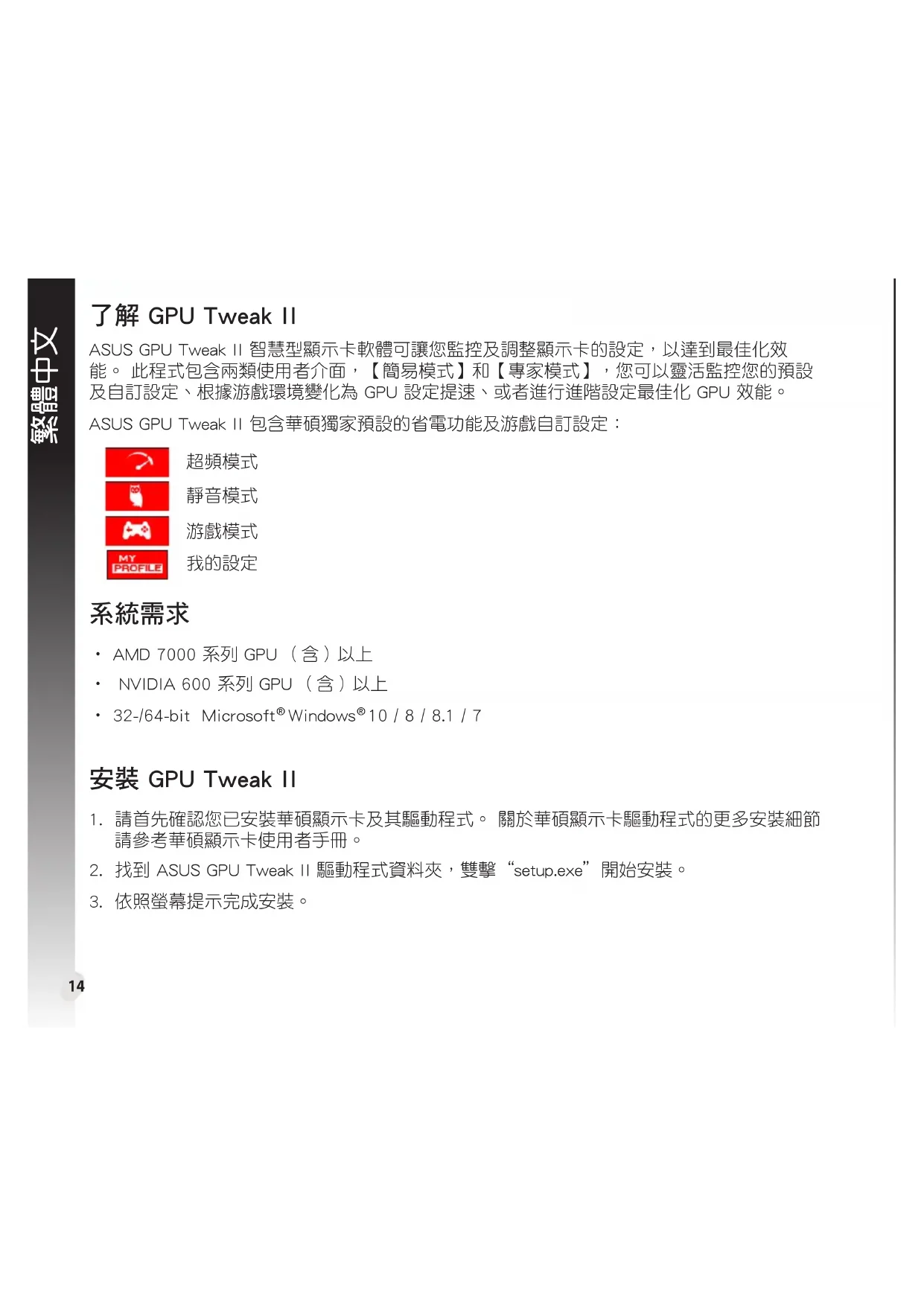
了解 GPU Tweak II ASUS GPU Tweak II 智慧型顯示卡軟體可讓您監控及調整顯示卡的設定,以達到最佳化效 能。 此程式包含兩類使用者介面,【簡易模式】和【專家模式】,您可以靈活監控您的預設 及自訂設定、根據游戲環境變化為 GPU 設定提速、或者進行進階設定最佳化 GPU 效能。 ASUS GPU Tweak II 包含華碩獨家預設的省電功能及游戲自訂設定:
- AMD 7000 系列 GPU (含)以上
- NVIDIA 600 系列 GPU (含)以上
1. 請首先確認您已安裝華碩顯示卡及其驅動程式。 關於華碩顯示卡驅動程式的更多安裝細節
2. 找到 ASUS GPU Tweak II 驅動程式資料夾,雙擊“setup.exe”開始安裝。
- 雙擊桌面上的 GPU Tweak II 圖示 。
- 點選 開始 > 所有程式 > ASUS > GPU Tweak II 啟用程式。
簡易模式可讓您即時靈活監控 GPU 設定, 並透過 Gaming Booster 為您的系統設定加速,以適
Gaming Booster Gaming Booster 功能使您在游戲變化時能夠獲得效能優勢,幫助您最佳化系統,享受無延遲
Gaming Booster 具有以下三種功能:
- 系統服務: 可自動或手動關閉 Windows
- 系統服務設定:可手動選擇您想要中斷的服務或程式。
- 記憶體重組:無需關閉任何程式即可重組或釋放系統記憶體。17
此模式能夠為您的 GPU 進行專業設定,使您的華碩顯示卡擁有最佳化效能。
2. 選擇 GPU 設定,然後輸入欲設定的值。
- 選擇自訂設定,然後點選 刪除自訂設定。19
獲得 VGA 資訊及 Live Update 資訊畫面為您提供華碩 VGA 顯示卡的資訊及即時更新資訊。 注意: 欲獲得 VGA 顯示卡的即時更新資訊,請確認已將電腦連線至網際網路。20
開啟 XSplit 在 GPU Tweak II 中,安裝並開啟 XSplit Gamecaster。21
設定頁面可用來進行 GPU Tweak II 設定,如主要設定、 微調設定、 Live Update 以及鍵盤快捷
在主要設定頁面,您可以選擇以下任一選項啟用 GPU Tweak II:
啟動畫面中自動啟用 GPU Tweak II 或其監控面板。
- 一旦啟用即最小化 GPU Tweak II 或其監控面板。
在微調設定頁面,您可以選擇以下任一選項套用 GPU Tweak II 設定:
- 啟動 GPU Tweak II 時套用前次設定。 微調設定23
Live Update 從 Live Update 可以接收最新 VBIOS 及驅動程式更新通知。設定並選擇以下 Live Update 選
- 設定您想要接收即時更新資訊的 “更新檢查頻率”。
- 選擇以下任一 Live Update 選項以:
- 【下載更新並詢問我是否安裝】: 選擇此選項可自動下載更新程式,並選擇是否手動安
- 【下載重要更新並詢問我是否安裝】:選擇此選項可自動下載關鍵的更新程式,並選 擇是否手動安裝這些程式。
- 【通知我但不自動下載或安裝更新】: 選擇此選項僅可接收更新通知,並選擇是否手 動下載和安裝這些更新程式。 Live Update 設定24
開啟 / 關閉鍵盤快捷鍵以快速顯示主選單或套用快速調整。 鍵盤快捷鍵設定25
了解 GPU Tweak II ASUS GPU Tweak II 智能顯卡軟件可讓您監控及調整顯卡的設置,以達到最優性能。 此程 序包含兩類用戶界面,【簡單模式】和【專家模式】,您可以靈活監控您的預設及自定義設 置、根據游戲環境變化為 GPU 設置提速、或者進行高級設置優化 GPU 性能。 ASUS GPU Tweak II 包含華碩獨家預設的省電功能及游戲自定義設置:
- NVIDIA 600 系列 GPU 或更高
1. 請首先確認您已安裝華碩顯卡及其驅動程序。 關於華碩顯卡驅動程序的更多安裝細節請參
2. 找到 ASUS GPU Tweak II 驅動程序文件夾,雙擊“setup.exe”文件開始安裝。
- 雙擊桌面上的 GPU Tweak II 圖標 。
- 點擊 開始 > 所有程序 > ASUS > GPU Tweak II 啟用程序。
簡單模式可讓您實時靈活監控 GPU 設置, 并通過 Gaming Booster 為您的系統設置加速,以
Gaming Booster Gaming Booster 功能使您在游戲變化時能夠獲得性能優勢,幫助您優化系統,享受無延遲超
Gaming Booster 具有以下三种功能:
- 系統服務: 可自動或手動關閉 Windows
- 系統服務設置:可手動選擇您想要中斷的服務或程序。
- 內存重組:無需關閉任何程序即可重組或釋放系統內存。28
此模式能夠為您的 GPU 進行專業設置,使您的華碩顯卡擁有最優性能。
2. 選擇 GPU 設置,然後輸入欲設置的值。
- 選擇自定義設置,然後點擊 應用自定義設置。
- 選擇自定義設置,然後點擊 刪除自定義設置。30
獲得 VGA 信息及 Live Update 信息畫面為您提供華碩 VGA 顯卡的信息及實時更新信息。 注意: 欲獲取 VGA 顯卡的實時更新信息,請確認已將電腦連接至互聯網。31
開啟 XSplit 在 GPU Tweak II 中,安裝并開啟 XSplit Gamecaster。32
設置頁面可用來進行 GPU Tweak II 設置,如主要設置、 微調設置、 Live Update 以及鍵盤快
在主要設置頁面,您可以選擇以下任一選項啟用 GPU Tweak II:
啟動畫面中自動啟用 GPU Tweak II 或其監控面板。
- 一旦啟用即最小化 GPU Tweak II 或其監控面板。
在微調設置頁面,您可以選擇以下任一選項應用 GPU Tweak II 設置:
- 啟動 GPU Tweak II 時應用前次設置。 微調設置34
Live Update 從 Live Update 可以接收最新 VBIOS 及驅動程序更新通知。設置并選擇以下 Live Update 選
- 設置您想要接收實時更新信息的 “更新檢查頻率”。
- 選擇以下任一 Live Update 選項以:
- 【下載更新并詢問我是否安裝】: 選擇此選項可自動下載更新程序,并選擇是否手動安
- 【下載重要更新并詢問我是否安裝】:選擇此選項可自動下載關鍵的更新程序,并選 擇是否手動安裝這些程序。
- 【通知我但不自動下載或安裝更新】: 選擇此選項僅可接收更新通知,并選擇是否手 動下載和安裝這些更新程序。 Live Update 設置35