Notice-Facile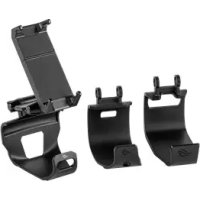
ROG Clip - Nicht kategorisiert ASUS - Kostenlose Bedienungsanleitung
Finden Sie kostenlos die Bedienungsanleitung des Geräts ROG Clip ASUS als PDF.



| Bezeichnung | Beschreibung |
|---|---|
| Kompatibilität | Kompatibel mit Gamecontrollern und Smartphones. |
| Verbindungstyp | Drahtlose Verbindung über Bluetooth. |
| Abmessungen | Kompakte Abmessungen für optimale Tragbarkeit. |
| Gewicht | Leicht für einfachen Transport. |
| Verwendung | Erleichtert mobiles Spielen, indem der Controller am Smartphone befestigt wird. |
| Materialien | Hergestellt aus langlebigen Materialien für eine lange Nutzungsdauer. |
| Wartung | Mit einem weichen Tuch reinigen, Feuchtigkeit vermeiden. |
| Sicherheit | Nur mit kompatiblen Geräten verwenden, um Schäden zu vermeiden. |
| Zusätzliche Informationen | Überprüfen Sie vor dem Kauf die Kompatibilität Ihres Geräts. |
Häufig gestellte Fragen - ROG Clip ASUS
Laden Sie die Anleitung für Ihr Nicht kategorisiert kostenlos im PDF-Format! Finden Sie Ihr Handbuch ROG Clip - ASUS und nehmen Sie Ihr elektronisches Gerät wieder in die Hand. Auf dieser Seite sind alle Dokumente veröffentlicht, die für die Verwendung Ihres Geräts notwendig sind. ROG Clip von der Marke ASUS.
BEDIENUNGSANLEITUNG ROG Clip ASUS
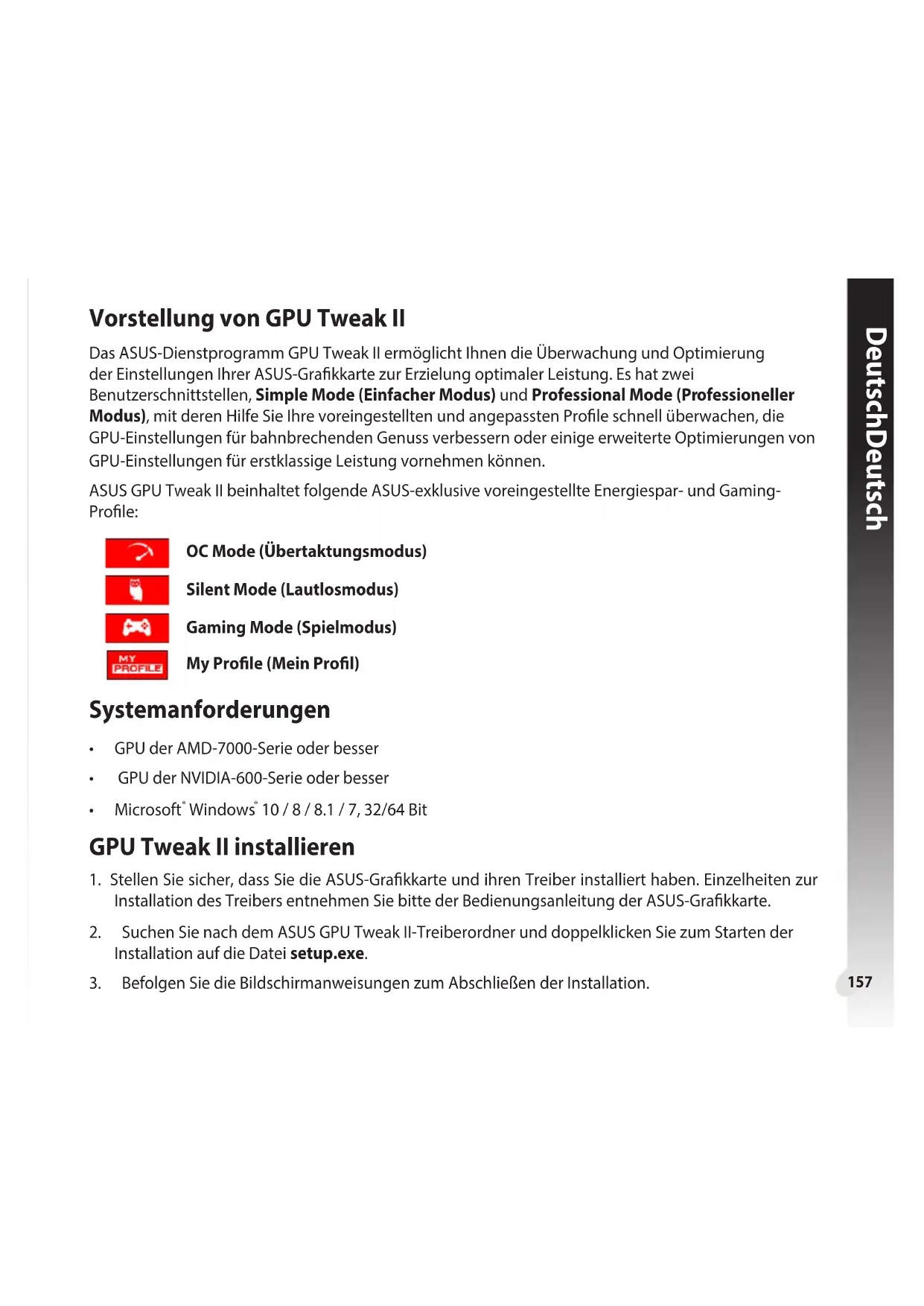
Ярлики клавіатури Увімкнути/вимкнутиЯрликиКлавіатури,щобшвидкопоказувтаиголовнийекранішвидковносити певні корективи. Налаштування ярликів клавіатури157 DeutschDeutsch Vorstellung von GPU Tweak II Das ASUS-Dienstprogramm GPU Tweak II ermöglicht Ihnen die Überwachung und Optimierung der Einstellungen Ihrer ASUS-Grakkarte zur Erzielung optimaler Leistung. Es hat zwei Benutzerschnittstellen, Simple Mode (Einfacher Modus) und Professional Mode (Professioneller Modus), mit deren Hilfe Sie Ihre voreingestellten und angepassten Prole schnell überwachen, die GPU-Einstellungen für bahnbrechenden Genuss verbessern oder einige erweiterte Optimierungen von GPU-Einstellungen für erstklassige Leistung vornehmen können. ASUS GPU Tweak II beinhaltet folgende ASUS-exklusive voreingestellte Energiespar- und Gaming- Prole: OC Mode (Übertaktungsmodus) Silent Mode (Lautlosmodus) Gaming Mode (Spielmodus) My Prole (Mein Prol) Systemanforderungen
1. Stellen Sie sicher, dass Sie die ASUS-Grakkarte und ihren Treiber installiert haben. Einzelheiten zur
Installation des Treibers entnehmen Sie bitte der Bedienungsanleitung der ASUS-Grakkarte.
2. SuchenSienachdemASUSGPUTweakII-TreiberordnerunddoppelklickenSiezumStartender
Installation auf die Datei setup.exe.
3. BefolgenSiedieBildschirmanweisungenzumAbschließenderInstallation.158
DeutschDeutsch GPU Tweak II ausführen
- DoppelklickenSieaufdasGPUTweak-Symbol auf dem Desktop.
- KlickenSiezumAusführendesProgrammesaufStart > All Programs (Alle Programme) > ASUS > GPU Tweak II. Simple Mode (Einfacher Modus) SimpleMode(EinfacherModus)bietetIhneneineschnelleMöglichkeitzurÜberwachungIhrerGPU- EinstellungeninEchtzeitundzurOprimierungeinigerSystemeinstellungenviaGamingBooster(Gaming- Optimierer)fürbahnbrechendenGenuss. Eigenschaften eines voreingestellten Prols ASUS-vor- eingestellte/ angepasste Prole GPU-Informa- tionen und Echtzeitaktuali- sierung Einstellun- gen Lüfterdrehung(0-dB-Lüfter)aktivie- ren/deaktivieren* *ErscheintnurbeieinerASUS-Grakkartemit0-dB-Lüfter-Funktion Überwachungs- fenster verknüp- fen/lösen Gaming Booster (Gaming-Op- timierer) ausführen ProfessionalMode(Professi- onellerModus)ausführen Überwachungs- fenster XSplit aus- führen159 DeutschDeutsch Gaming Booster (Gaming-Optimierer) ProtierenSiemitGamingBooster(Gaming-Optimierer)vonbahnbrechenderLeistung;esunterstützt SiebeiderOptimierungIhresSystemsfüreinreibungslosesundschnelleresGameplaybeiIhren Computerspielen. GamingBooster(Gaming-Optimierer)bietetIhnendiesedrei(3)Funktionen:
- Visual Eects (Visuelle Eekte): Ermöglicht Ihnen die Abschaltung visueller Windows®-Eekte zur Intensivierung der Prozessorleistung.
- System Services (Systemdienste): Ermöglicht Ihnen die automatische oder manuelle Abschaltung von Windows®-Diensten oder -Prozessen.
- System Services setting (Systemdienste einstellen): Ermöglicht Ihnen die Auswahl der Dienste und Prozesse, die Sie stoppen möchten.
- System Memory defragmentation (Systemspeicherdefragmentierung): Ermöglicht Ihnen die AnordnungundBereinigungIhresSystemspeichersohneSchließenvonProzessen.160 Deutsch Deutsch Professional Mode (Professioneller Modus) KongurierenSiedieGPU-EinstellungenwieeinExperteunderzielenSieoptimaleLeistungmitIhrer ASUS-Grakkarte. ASUS-vor- eingestellte/ angepasste Prole VGA-Informa- tionen und Echtzeitaktua- lisierung Einstellun- gen Überwachungs- fenster verknüp- fen/lösen Überwachungs- fenster Zum Bildschirm Simple Mode(Einfa- cherModus) zurückkeh- ren Kongurierbare GPU-Einstel- lungen Optionsanord- nung anpassen Prol hinzufügen, löschen oder speichern XPlit ausführen Zum Sperren der GPU-Einstellun- gen anklicken Zeigt an, wenn das Prol angewandt wurde161 Deutsch Deutsch Prol kongurieren
1. Wählen Sie das Prol, das Sie kongurieren möchten.
2. WählenSiedieGPU-Einstellung,gebenSiedannIhrenbevorzugtenWertein.
3. KlickenSieabschließendauf .
1. KlickenSieauf , weisen Sie dann den Prolnamen zu.
2. LegenSieIhrebevorzugtenWertefest.
3. KlickenSieabschließendzumSpeicherndesProlsauf .
- WählenSiedasProl,klickenSiedannzumAnwendendesProlsauf . Prol löschen
- WählenSiedasProl,klickenSiedannzumLöschendesProlsauf .162 Deutsch Deutsch VGA-Informationen und Echtzeitaktualisierung beziehen DerBildschirmInfo(Informationen)liefertIhnenInformationenundEchtzeitaktualisierungenzuIhrer ASUS-VGA-Karte. Hinweis: Stellen Sie zum Beziehen einer Echtzeitaktualisierung sicher, dass Ihr Computer mit dem Internet verbunden ist.163 Deutsch Deutsch XSplit ausführen Installieren und starten Sie XPlit Gamecaster von GPU Tweak II.164 Deutsch Deutsch Bildschirm Settings (Einstellungen) verwenden DerBildschirmSettings(Einstellungen)ermöglichtIhnendieKongurationderGPUTweakII- Einstellungen, wie Main (Basis), Tuning Settings (Abstimmungseinstellungen), Live Update (Echtzeitaktualisierung) und Keyboard Shortcuts (Schnelltasten). Main (Basis) ÜberdieMain(Basis)-EinstellungenkönnenSieeinedernachstehendenOptionenzurAusführungvon GPU Tweak II wählen:
- GPUTweakII oder sein Monitor(Überwachung)-FensterbeimWindows®-Startvorgangautomatisch ausführen.
- GPUTweakIIoderseinMonitor(Überwachung)-FensterbeiAusführungminimieren.
- Benachrichtigungsfensterein-/ausschalten. Überwachungs-fensterMain/(Basis)-Ein-stellungen165 Deutsch Deutsch Tuning Settings (Abstimmungseinstellungen) ÜberdieTuningSettings(Abstimmungseinstellungen)könnenSieeinedernachstehendenOptionenzur Anwendung auf GPU Tweak II wählen:
- Übertaktungsbereichverbessern.
- EinstellungenbeimGPUTweak-Startvorganganwenden. Tuning set- tings(Abstim- mungsein- stellungen)166 Deutsch Deutsch Live Update (Echtzeitaktualisierung) ErhaltenSieBenachrichtigungenzuneuestenVBIOS-undTreiberaktualisierungenperLiveUpdate (Echtzeitaktualisierung).KongurierenundwählenSiefolgendeLiveUpdate(Echtzeitaktualisierung)- Optionen:
- Update check frequency (Aktualisierungsprüffrequenz) darauf einstellen, wann Sie Echtzeitaktualisierungen erhalten möchten.
- EinederLiveUpdate(Echtzeitaktualisierung)-Optionenwählen:
- Download updates but let me choose whether to install them: Wählen Sie diese Option, um automatisch Updates herunterzuladen. Sie entscheiden, ob sie manuell installiert werden sollen.
- Download important updates but let me choose whether to install them: Wählen Sie diese Option, um automatisch erforderliche Updates herunterzuladen. Sie entscheiden, ob sie manuell installiert werden sollen.
- Notify me but do not automatically download or install updates: Wählen Sie diese Option, um nur Benachrichtigungen zu erhalten. Sie entscheiden, ob Updates manuell heruntergeladen und installiert werden sollen. Live Update (Echtzeitaktualisie- rung)-Einstellungen167 Deutsch Deutsch Keyboard Shortcuts (Schnelltasten) SchaltenSiedieSchnelltastenein/aus,umsofortdenHauptbildschirmanzuzeigenoderzügigeinige Anpassungen vorzunehmen. KeyboardShortcuts(Schnell- tasten)-Einstellungen