
SmartHome Motion Sensor MS101 - キーボード ASUS - 無料のユーザーマニュアル
デバイスのマニュアルを無料で見つける SmartHome Motion Sensor MS101 ASUS PDF形式.
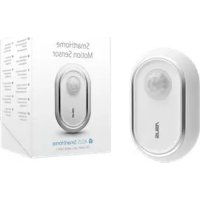



| 製品タイプ | 赤外線人感センサー |
| 寸法 | 87×51×53 mm |
| 重量 | 68g |
| ワイヤレス | ZigBee PRO |
| 使用範囲 | 50m(無障害時) |
| 電源 | 単3アルカリ乾電池2本(1.5V) |
| バッテリー寿命 | 約1年(使用状況により異なる) |
| 赤外線範囲 | 8m、検出角度90度 |
| 動作温度 | -10~50℃ |
| 動作湿度 | 0~95% |
| 互換性 | Asus SmartHome ゲートウェイ (HG 100) |
| アプリ | ASUS SmartHome(iOSおよびAndroid) |
| 主な機能 | 赤外線人感検知、ZigBee接続、LEDインジケーター、リセットボタン |
| お手入れと清掃 | 柔らかい乾いた布を使用してください。水、アルコール、化学薬品は使用しないでください。 |
| 安全に関する注意 | 室内専用です。自分で修理しないでください。電池の極性に注意してください。 |
| LEDインジケーター | 青色点灯(電源オン、識別)、青色点滅(接続中) |
よくある質問 - SmartHome Motion Sensor MS101 ASUS
ユーザーの質問 SmartHome Motion Sensor MS101 ASUS
0 質問 この機器について。知っているものに答えるか、ご自身の質問をしてください。
この機器について新しい質問をする
デバイスの取扱説明書をダウンロード キーボード 無料でPDF形式で!マニュアルを見つける SmartHome Motion Sensor MS101 - ASUS 電子デバイスをもとに戻しましょう。このページにはデバイスの使用に必要なすべての書類が掲載されています。 SmartHome Motion Sensor MS101 ブランド ASUS.
使用説明書 SmartHome Motion Sensor MS101 ASUS
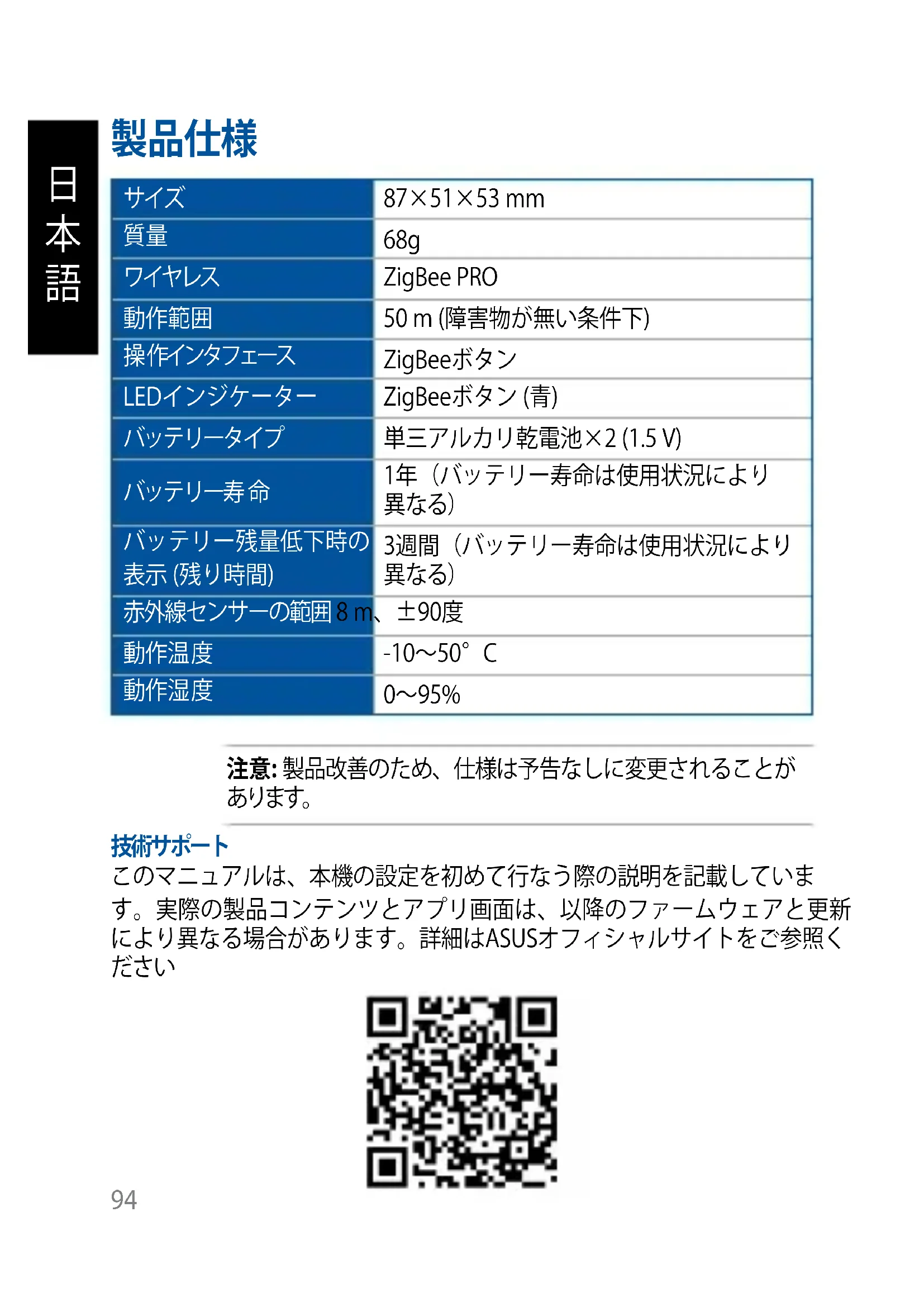
| サイズ | 87×51×53 mm |
| 質量 | 68g |
| ワイヤレス | ZigBee PRO |
| 動作範囲 | 50 m (障害物が無い条件下) |
| 操作インタフェース | ZigBeeボタン |
| LEDインジケーター | ZigBeeボタン (青) |
| バッテリータイプ | 単三アルカリ乾電池×2 (1.5 V) |
| バッテリー寿命 | 1年(バッテリー寿命は使用状況により異なる) |
| バッテリー残量低下時の表示 (残り時間) | 3週間(バッテリー寿命は使用状況により異なる) |
| 赤外線センサーの範囲 8 m、 | ±90度 |
| 動作温度 | -10~50°C |
| 動作湿度 | 0~95% |
注意: 製品改善のため、仕様は予告なしに変更されることがあります。
技術サポート
このマニュアルは、本機の設定を初めて行なう際の説明を記載しています。実際の製品コンテンツとアプリ画面は、以降のファームウェアと更新により異なる場合があります。詳細はASUSオフィシャルサイトをご参照ください。

赤外線により物体の動きを検出します。本機の検出範囲は角度±90度、距離8mです。
ZigBeeボタン
このボタンを押してホームゲートウェイに接続します。5秒間ほど長押しすると、本機をリセットします。
注意: ASUS Smart Home デバイスを完全に削除するには、そのデバイスをリセットし、対応アプリからも削除する必要があります。
3
ZigBee LEDインジケーター
LEDインジケーターの表示内容については、次の図をご参照ください。
| 色 状態 | 説明 | |
| 青 | 本機が電源オンの状態 | 1秒間点灯 |
| 本 機 をリ セットする場合 | 5秒間ZigBeeボタンを長押し後、3秒間点灯 | |
| デバイスを識別中 | 5秒間点灯 | |
| 青点滅 | ホームゲートウェイに接続中 | ZigBeeボタンを押しホームゲートウェイに接続 |
システム要件
- iOS/Androidスマートフォン
- Wi-Fi ルーターとインターネット接続
- ASUS SmartHome ゲートウェイとSmartHome ユーザーアカウント 安全上の注意
- 本機は耐水設計ではありません。屋内での使用に限ります。 ・バッテリー挿入の際は、電極の向きをご確認ください。
- ご自分で製品を修理しないでください。修理が必要な場合は、ASUSコールセンターにご相談ください。
- 濡れた手で製品に触れるなども含め、湿気や液体に直接触れないようにしてください。
- 製品のお手入れの際は、柔らかい乾燥した布で汚れを拭き取ってください。水や洗剤、アルコール等を使用しないでください。
ASUS SmartHomeのインストール
- 本機は、対応アプリを使用してセットアップと操作を行なうことができます。App ストアまたはGoogle Playで「ASUS SmartHome」を検索し、対応アプリをダウンロードしてください。
- ダウンロードする前にインターネットに接続していることをご確認ください。
- 設定する前に、スマートフォンがルーターに接続されていることをご確認ください。


システム要件については、正規販売店またはASUSオフィシャルサイトでご確認ください。
製品を使用する
本機への接続
- ASUS SmartHomeを起動します。
- ホームコントロールのメイン画面で + をタップすると、ホームゲートウェイ用のデバイスを追加することができます。
- 「デバイスを追加」をタップし、ASUS SmartHome デバイスを SmartHome ゲートウェイに追加します。
- ASUS Smart Home デバイスの Zinee ボタンを押し、デバイスを追加します。

注意: 「デバイスを追加」をタップした後、全てのASUS Smart Homeデバイス上の Zingbee ボタンを押すと、1度に複数のデバイスを追加することができます。
- 全てのデバイスが追加されたら、「完了」をタップします。
注意:
- 接続する前に、バッテリーが挿入されていることをご確認ください。デバイスの状態は、LEDインジケーターで確認することができます。
- 本機がASUS SmartHome ゲートウェイの50メートル以内に設置され、壁や電子機器などの電波を遮る物がないことをご確認ください。
- デバイスが追加可能になると、ASUS SmartHome ゲートウェイのLEDインジケーターが60秒間青く点滅します。
- ASUS Smart Homeデバイスを完全に削除するには、そのデバイスをリセットし、対応アプリからも削除する必要があります。
その他の情報
- 本機は屋内での使用に限ります。
- 本機を平らな面(窓ガラスや壁など)に設置する際は、ネジや接着剤などをご使用ください。
- 本機ではセンサーが信号を検出するたびに、ホームゲートウェイへのデータを更新します。現在の状態は対応アプリで参照可能です。
- 本機の電源が切れると、対応アプリにはグレーのアイコンが表示され、設定ができなくなります。状態は5分ごとに更新されます。
製品仕様

ブランド : ASUS
モデル : SmartHome Motion Sensor MS101
カテゴリ : キーボード