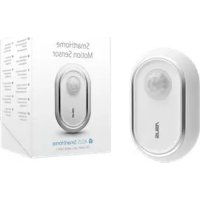
SmartHome Motion Sensor MS101 - Tastatur ASUS - Gratis bruksanvisning og manual
Finn enhetens veiledning gratis SmartHome Motion Sensor MS101 ASUS i PDF-format.



| Produkttype | Infrarød bevegelsessensor |
| Mål | 87 x 51 x 53 mm |
| Vekt | 68 g |
| Trådløs | ZigBee PRO |
| Bruksrekkevidde | 50 m (uten hindringer) |
| Strømforsyning | 2 AA alkaliske batterier (1,5 V) |
| Batterilevetid | Omtrent 1 år (varierer etter bruk) |
| Infrarød rekkevidde | 8 m, deteksjonsvinkel på 90 grader |
| Driftstemperatur | -10 til 50 °C |
| Driftsfuktighet | 0 til 95 % |
| Kompatibilitet | Asus SmartHome-gateway (HG 100) |
| App | ASUS SmartHome (iOS og Android) |
| Hovedfunksjoner | IR-bevegelsesdeteksjon, ZigBee-tilkobling, LED-indikator, tilbakestillingsknapp |
| Vedlikehold og rengjøring | Bruk en myk, tørr klut. Ikke bruk vann, alkohol eller kjemikalier. |
| Sikkerhet | Kun for innendørs bruk. Ikke reparer selv. Respekter batteriets polaritet. |
| LED-indikator | Fast blått (tenning og identifikasjon), blinkende blått (tilkobling) |
Ofte stilte spørsmål - SmartHome Motion Sensor MS101 ASUS
Brukerspørsmål om SmartHome Motion Sensor MS101 ASUS
0 spørsmål om dette apparatet. Svar på dem du kjenner, eller still ditt eget.
Still et nytt spørsmål om dette apparatet
Last ned instruksjonene for din Tastatur i PDF-format gratis! Finn veiledningen din SmartHome Motion Sensor MS101 - ASUS og ta den elektroniske enheten tilbake i hendene. På denne siden er alle dokumenter som er nødvendige for bruken av enheten din publisert. SmartHome Motion Sensor MS101 av merket ASUS.
BRUKSANVISNING SmartHome Motion Sensor MS101 ASUS
BEMÆRK: Sørg for at nulstille din ASUS Smart Home-enhed, og slet enhed fra den tilhørende app for at fjerne den.

ZigBee-indikator
Opret forbindelse til din HD 100
Produktspesifikasjoner
| Mål | 87 x 51 x 53 mm |
| Vekt | 68 g |
| Trådløs | ZigBee PRO |
| Driftsrekkevidde | 50 m (uten hindringer) |
| Grensesnitt | ZigBee-knapp |
| LED-indikator | Blå for ZigBee-knapp |
| Batteritype | 2 stk. alkaliske AA-batterier (1,5 V) |
| Batterilevetid | 1 år (batterilevetiden varierer avhengig av bruk) |
| Lavt batterinivå | 3 uker (batterilevetiden varierer etter bruk) |
| IR-rekkevidde | 8 m, 90 grader |
| Driftstemperatur | -10 ~ 50 °C |
| Luftfuktighet ved drift | 0 ~ 95 % |
MERK: Spesifikasjonene kan endres uten forvarsel.
Teknisk støtte
Denne håndboken er en veiledning for å sette opp enheten for første gang. Det faktiske produktinnholdet og app-skjermen kan variere avhengig av fastvare og oppdateringer. Se ASUS-støtteområdet for mer informasjon:

Registreringsrekkevidden for denne enheten er ± 90 grader, med en rekkevidde på 8 m.

ZigBee-knapp
Trykk for å få kontakt med Home-gatewayen. Trykk og hold i 5 sekunder for å tilbakestille enheten.
MERK: Sørg for at du tilbakestiller ASUS
SmartHome-enheten og sletter enheten fra den medfølgende appen når du skal fjerne den totalt.

ZigBee-LED-indikator
Se følgende tabell for informasjon om LED-statusindikatoren:
| Farge Status Beskrivelse | ||
| Lyser blått | Enheten slås på Lyser i 1 sekund | |
| Koble fra Home-gatewayen | Trykk og hold ZigBee-knappen i 5 sekunder | |
| Identifiserer enhet Lyser i 5 sekunder | ||
| Blinker blått | Koble med Home-gatewayen | Trykk ZigBee-knappen for å koble til Home-gatewayen |
Systemkrav
- iOS- eller Android-smarttelefon.
• Wi-Fi-ruter med Internett-tilgang. - Asus SmartHome-gateway og SmartHome-brukerkonto.
Sikkerhetstips
- Denne enheten er ikke vannbestandig og skal kun brukes innendørs.
- Sett batteriet inn den riktige veien.
- IKKE forsøk å reparere produktet selv.
- Minimer eksponering for fukt inkludert våte hender og direkte kontakt med væsker.
- Bruk en myk, tørr klut til å rengjøre, og unngå rengjøring med vann, alkohol eller andre kjemikalier.
Installere ASUS SmartHome-appen
- Denne enheten kan settes opp og kontrolleres med den medfølgende appen. Søk etter ASUS SmartHome og last ned den medfølgende appen gjennom Apple App Store eller Google Play.
- Kontroller at enheten er koblet til Internett før du laster ned.
- Kontroller at smarttelefonen er koblet til ruteren før du setter opp.
ASUS
SmartHome
Forhør deg med en kvalifisert leverandør eller se på hjemmesiden til ASUS for å finne ut minste systemkrav.
Komme i gang
Koble til HG 100
- Start ASUS Smarthome APP (ASUS SmartHome-appen).
- Trykk + på hovedsiden til Hjem-kontroll for å legge til enheter for Home-gatewayen.
- Trykk Add Device (Legg til enhet) for å legge ASUS SmartHome-enheten til SmartHome-gatewayen.
- Trykk (Z) ZigBee button (Zigbee-knappen) på ASUS SmartHome-enheten for å legge til enheten.
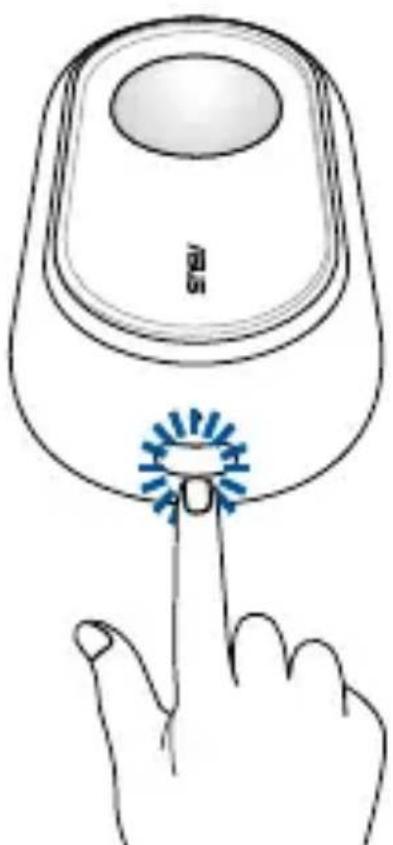
MERK: Når du har trykket Add Device (Legg til enhet), kan du trykke ZigBee button (ZigBee-knappen) på alle ASUS SmartHome-enhetene for å legge alle til på én gang.
5. Trykk Done (Ferdig) når alle enhetene er lagt til for å fullføre.
MERK:
- Sørg for at batteriet er satt inn før du kobler til. Sjekk LED-indikatorene for å se status for enheten.
- Kontroller at enheten er mindre enn 50 meter fra ASUS SmartHome-gatewayen og at det ikke er noen hindringer som for eksempel tykke solide vegger eller andre elektroniske enheter som kan forårsake forstyrrelser.
- LED-statusindikatoren på ASUS SmartHome-gatewayen blinker blått i seksti (60) sekunder for å indikere at enheter kan legges til.
- Sørg for at du tilbakestiller ASUS SmartHome-enheten og sletter enheten fra den medfølgende appen når du skal fjerne den totalt.
Ekstra informasjon
- Apparatet skal kun brukes innendørs.
- Bruk skruer eller et klebemiddel til å plassere enheten på et flatt underlag (for eksempel en glassrute eller vegg).
- Denne enheten vil oppdatere data til Home-gatewayen hver gang den oppdager et signal. Du kan se gjeldende status i den medfølgende appen.
- Når denne enheten mister strømmen, vil den medfølgende appen vise et grått ikonet, og det kan ikke konfigureres. Statusen vil bli oppdatert hvert minutt. Status oppdateres hvert 5. minutt.
Norsk AsusTek Inc. erklærer herved at denne enheten er i samsvar med hovedsaklige krav og andre relevante forskrifter i CE-direktiver. Du finner mer informasjon i CE-samsvarserklæringen.




- ZigBee-indikator
- Opret forbindelse til din HD 100
- Produktspesifikasjoner
- Teknisk støtte
- ZigBee-knapp
- ZigBee-LED-indikator
- Systemkrav
- Sikkerhetstips
- Installere ASUS SmartHome-appen
- Komme i gang
- Koble til HG 100
- Trykk Done (Ferdig) når alle enhetene er lagt til for å fullføre.
- MERK:
- Ekstra informasjon
Merke : ASUS
Modell : SmartHome Motion Sensor MS101
Kategori : Tastatur