DR07X - ボイスレコーダー TASCAM - 無料のユーザーマニュアル
デバイスのマニュアルを無料で見つける DR07X TASCAM PDF形式.



ユーザーの質問 DR07X TASCAM
0 質問 この機器について。知っているものに答えるか、ご自身の質問をしてください。
この機器について新しい質問をする
デバイスの取扱説明書をダウンロード ボイスレコーダー 無料でPDF形式で!マニュアルを見つける DR07X - TASCAM 電子デバイスをもとに戻しましょう。このページにはデバイスの使用に必要なすべての書類が掲載されています。 DR07X ブランド TASCAM.
使用説明書 DR07X TASCAM
https://tascam.jp/jp/
Phone: +81-42-356-9143
1-47 Ochiai, Tama-shi, Tokyo 206-8530 Japan
TEAC AMERICA, INC.
製品を安全に正しくお使いいただき、あなたや他の人々への危害や財産への損害を未然に防止するために、以下の注意事項をよくお読みください。

警告 以下の内容を無視して誤った取り扱いをすると、人が死亡または重傷を負う可能性が想定される内容を示しています。

ACアダプターの電源 プラグをコンセントから抜く
万一、異常が起きたら
煙が出たり、変なにおいや音がするときは機器の内部に異物や水などが入ったときは
この機器を落としたり、カバーを破損したときは
すぐに機器本体の電源を切り、必ずACアダプターの電源プラグをコンセントから抜いてください。異常状態のまま使用すると、火災・感電の原因となります。販売店またはティアック修理センター(巻末に記載)に修理をご依頼ください。

禁止
ACアダプターのコードを傷つけない
ACアダプターのコードの上に重い物をのせたり、コードを壁や棚との間に挟み込んだり、本機の下敷きにしない
ACアダプターのコードを加工したり、無理に曲げたり、ねじったり、引っ張ったり、熱器具に近づけて加熱したりしない
コードが傷んだまま使用すると火災・感電の原因となります。
万一、ACアダプターのコードが破損したら(芯線の露出、断線など)、販売店またはティアック修理センター(巻末に記載)をご依頼ください。
別売のACアダブターや電源コードを他の機器に使用しない
故障、火災、感電の原因となります。
交流100ボルト以外の電圧で使用しない
この機器を使用できるのは日本国内のみです。表示された電源電圧(交流100ボルト)以外の電圧で使用しないでください。また、船舶などの直流(DC)電源には接続しないでください。火災・感電の原因となります。
この機器の隙間などから内部に金属類や燃えやすい物などを差し込んだり、落としたりしない 火災・感電の原因となります。
航空機の離着陸時には使用しない
航空機の連航の安全に支障を及ぼす恐れがあるため、離着陸時の使用は航空法令により制限されていますので、離着陸時は本機の電源をお切りください。

警告 以下の内容を無視して誤った取り扱いをすると、人が死亡または重傷を負う可能性が想定される内容を示しています。

ACアダプターの電源プラグにほこりをためない ACアダプターの電源プラグとコンセントの間にゴミやほこりが付着すると、火災・感電の原因となります 定期的(年1回くらい)にACアダプターの電源プラグを抜いて、乾いた布でゴミやほこりを取り除いてください。

この機器のカバーは絶対に外さない カバーを外す、または改造すると、火災・感電の原因となります。 内部の点検・修理は販売店またはディアック修理センター(若末に記載)にご依頼ください。

イヤホンやヘッドホンからの過度の音圧は、聴覚障害の原因となります。聴覚障言の可能性を防ぐために、長時間、高音量で聴かないでください。

注意 以下の内容を無視して誤った取り扱いをすると、人が傷害を負う可能性が想定される内容および物的損害のみの発生が想定される内容を示しています。

移動させる場合は、電源をオフ(スタンバイ状態)にし、必ずACアダプターの電源プラグをコンセントから抜き、外部の接続コードを外す コードが傷つき、火災・感電の原因や、引っ掛けてけがの原因になることがあります。
ACアダプ ターの電源 プラグをコ ンセントか ら抜く
旅行などで長期間この機器を使用しないときやお手入れの際は、安全のため必ずACアダプターの電源プラグをコンセントから抜く 通電状態の放置やお手入れは、漏電や感電の原因となることがあります。

オーディオ機器を接続する場合は、各々の機器の取扱説明書をよく読み、電源を切り、説明にしたがって接続する
また、接続は指定のコードを使用する
電源を入れる前には、音量を最小にする
突然大きな音が出て、聴覚障害などの原因となることがあります。また、モニター機器などを破損する原因となることがあります。
この機器はコンセントの近くに設置し、ACアダプターの電源プラグは簡単に手が届くようにする
異常が起きた場合は、すぐにACアダプターの電源プラグをコンセントから抜いて、完全に電源が切れるようにしてください。
この機器には、別売の専用ACアダブターや電源コードを使用する
それ以外の物を使用すると、故障、火災、感電の原因となります。

注意
以下の内容を無視して誤った取り扱いをすると、人が傷害を負う可能性が想定される内容および物的損害のみの発生が想定される内容を示しています。
ぐらついた台の上や傾いた所など不安定な場所に置かない
湿気やほこりの多い場所に舌かない。風呂、シャワー室では使用しない
調理台や加湿器のそばなど油煙や湯気が当たる場所に 适かない
火災・感電やけがの原因となることがあります。
ACアダプターの電源プラグを抜くときは、ACアダプターの電源コードを引っ張らない
コードが傷つき、火災・感電の原因となることがあります。
必ずプラグを持って抜いてください。

濡れた手でACアダプターの電源プラグを抜き差ししない
感電の原因となることがあります。

5年に1度は、機器内部の掃除を販売店またはティアック修理センター(巻末に記載)にご相談ください。内部にはこりがたまったまま、長い間掃除をしないと火災や故障の原因となることがあります。特に、湿気の多くなる梅雨期の前に行うと、より効果的です。なお、掃除費用については、ご相談ください。
ここに記載されております製品に関する情報、諸データは、あくまで一例を示すものであり、これらに関します第三者の知的財産権、およびその他の権利に対して、権利侵害がないことの保証を示すものではございません。従いまして、上記第三者の知的財産権の侵害の責任、またはこれらの製品の使用により発生する責任につきましては、弊社はその責を負いかねますのでご了承ください。
第三者の著作物は、個人として楽しむなどのほかは、著作権法上権利者に無断で使用できません。装置の適正使用をお願いします。
弊社では、お客様による権利侵害行為につき一切の責任を負担致しません。
電池の取り扱いについて
本機は、電池を使用しています。誤って使用すると、発熱、発火、液漏れなどを避けるため、以下の注意事項を必ず守ってください。
| 警告 乾電池に関する警告 | |
| 禁止 | 乾電池は絶対に充電しない破裂、液漏れにより、火災・けがの原因となります。 |
| 警告 電池に関する警告 | |
| 強制 | 電池を入れるときは、極性表示(プラスとマイナスの向き)に注意し、電池ケースに表示されている通りに正しく入れる間違えると電池の破裂、液漏れにより、火災・けがや周囲を汚損する原因となることがあります。長時間使用しないときは電池を取り出しておく液が漏れて火災・けが、周囲を汚損する原因となることがあります。もし液が漏れた場合は、電池ケースに付いた液をよく拭き取ってから新しい電池を入れてください。また、万一漏れた液が身体に付いたときは、水でよく洗い流してください。 |
| 禁止 | 指定以外の電池は使用しない新しい電池と古い電池、または種類の違う電池を混ぜて使用しない破裂、液漏れにより、火災・けがや周囲を汚損することがあります。炎天下の車内や暖房器具のそばなど、温度が高くなる所で保管しない本体の変形によるショートや発火、故障、電池の劣化の原因となります。 |
| 注意 電池に関する注意 | |
| 禁止 | 金属製の小物類と一緒に携帯、保管しないショートして液漏れや破裂などの原因となることがあります。 |
| 分解禁止 | 分解しない電池内の酸性物質により、皮膚や衣服を損傷する恐れがあります。 |
| 注意 | 保管や廃棄をする場合は、他の電池や金属の物と接触しないようにテープなどで端子を絶縁してください。使い終わった電池は、電池に記載された廃棄方法、もしくは各市町村の廃棄方法にしたがって捨ててください。 |
目次
安全にお使いいただくために 79
はじめに 80
リファレンスマニュアルについて 80
本製品の構成 80
設置上の注意 81
結露について 81
製品のお手入れ......81
ユーザー登録について 81
アフターサービス 81
各部の名称 82
トップパネル 82
フロントパネル 82
リアパネル 82
左サイドパネル 82
名サイドパネル 82
木下公八(本) 62
準備する 83
電池を入れる 83
カードを入れる 83
電源を入れる 83
内威ステレオマイクについて 83
画面の説明 84
メニューを操作する 85
録音する 85
低域カットフィルターを設定する 85
リミッターを設定する 86
再生する 86
ファイルを選び 87
再生スピードを変更する 87
I/Oループ再生......87
オーディオインターフェースとして使用する 87
準備 87
接続 88
モニターする 88
接続解除 88
トラブルシューティング 88
仕様 89
定格 89
入出力 89
コントロール入出力定格 89
オーディオ性能 89
錄音時間 89
一般 90
はじめに
このたびは、TASCAM DR-07Xをお買い上げいただきまして、誠にありがとうございます。
ご使用になる前に、この取扱説明書をよくお読みになり、正しい取り扱い方法をご理解いただいた上で、未永くご愛用くださいますようお願い申し上げます。お読みになったあとは、いつでも見られる所に保管してください。
また取扱説明書は、TASCAMのウェブサイト(https://tascam.jp/jp/)からダウンロードすることができます。
リファレンスマニュアルについて
取扱説明書(本書)では、本機の各機能について解説しています。各機能の詳細については、リファレンスマニュアルをご覧ください。
リファレンスマニュアルは、TASCAMのウェブサイト(https://tascam.jp/jp/)からダウンロードすることができます。
本製品の構成
本製品の構成は、以下の通りです。
開梱は本体に損傷を与えないよう慎重に行ってください。梱包箱と梱包材は、後日輸送するときのために保管しておいてください。
付属品が不足している場合や輸送中の損傷が見られる場合は、お買い上げの販売店にお問い合わせください。
本体 …… x1
単3形アルカリ乾電池 x2
即极説明書(本書、保証書付き)……×1
設置上の注意
動作保証温度は、損氏0度~40度です。
のような場所に設置しないでください。音質悪化の原因、または故障の原因となります。
振動の多い場所や不安定な場所
窓際などの直射日光が当たる場所
暖房器具のそばなど極端に温度が高い場所
極端に温度が低い場所
湿気の多い場所や風通しが悪い場所
ほこりの多い場所
直接雨などの水が当たる場所
本機の近くにパワーアンプなどの大型トランスを持つ機器がある場合にハム(うなり)を誘導することがあります。この場合は、この機器との間隔や方向を変えてください。
テレビやラジオの近くで本機を動作させると、テレビ画面に色むらが出る、またはラジオから雑音が出ることがあります。この場合は、本機を遠ざけて使用してください。
携帯電話などの無線機器を本機の近くで使用すると、着信時や発信時、通話時に本機から雑音が出ることがあります。この場合は、それらの機器を本機から遠ざけるか、もしくは電源を切ってください。
放熱をよくするために、本製品の上には物を置かないでください。
パワーアンプなど熱を発生する機器の上に本製品を置かないでください。
結露について
本機を寒い場所から暖かい場所へ移動したときや、寒い部屋を暖めた直後など、気温が急激に変化すると結露を生じることがあります。結露したときは、約1~2時間放置してから電源を入れてお使いください。
製品のお手入れ
製品の汚れは、柔らかい布でからぶきしてください。化学ぞうきん、ベンジン、シンナー、アルコールなどで拭かないでください。表面を傷める、または色落ちさせる原因となります。
ユーザー登録について
TASCAMのウェブサイトにて、オンラインでのユーザー登録をお願いいたします。
https://tascam.jp/jp/login
アフターサービス
この製品には、保証書が添付(巻末に記載)されています。大切に保管してください。万一、販売店印の捺印やご購入日の記載がない場合は、無料修理保証の対象外になりますので、ご購入時のレシートなどご購入店・ご購入日が確認できるものを一緒に保管してください。
保証期間は、お買い上げ日より1年です。保証期間中は、記載内容によりティアック修理センター(巻末に記載)が修理いたします。
保証期間経過後、または保証書を提示されない場合の修理については、お買い上げの販売店またはティアック修理センター(巻未に記載)にご相談ください。修理によって機能を維持できる場合は、お客様のご要望により有料修理いたします。
万一、故障が発生した場合は使用を中止し、お買い上げの販売店またはティアック修理センター(巻末に記載)までご連絡ください。
修理を依頼される場合は、次の内容をお知らせください。
なお、本機の故障、もしくは不具合により発生した付随的損害(録音内容などの補償)の責については、ご容赦ください。
本機を使ったシステム内の記録メディアなどの記憶内容を消失した場合の修復に関しては、補償を含めて当社は責任を負いかねます。
型名、型番(DR-07X)
製造番号 (Serial No.)
故障の症状(できるだけ詳しく)
お買い上げ年月日
お買い上げ販売店名
お問い合わせ先については、巻末をご参照ください。当社は、この製品の補修用性能部分(製品の機能を維持するために必要な部品)を製造打ち切り後8年間保有しています。
本機を廃棄する場合に必要となる収集費などの費用は、お客様のご負担になります。
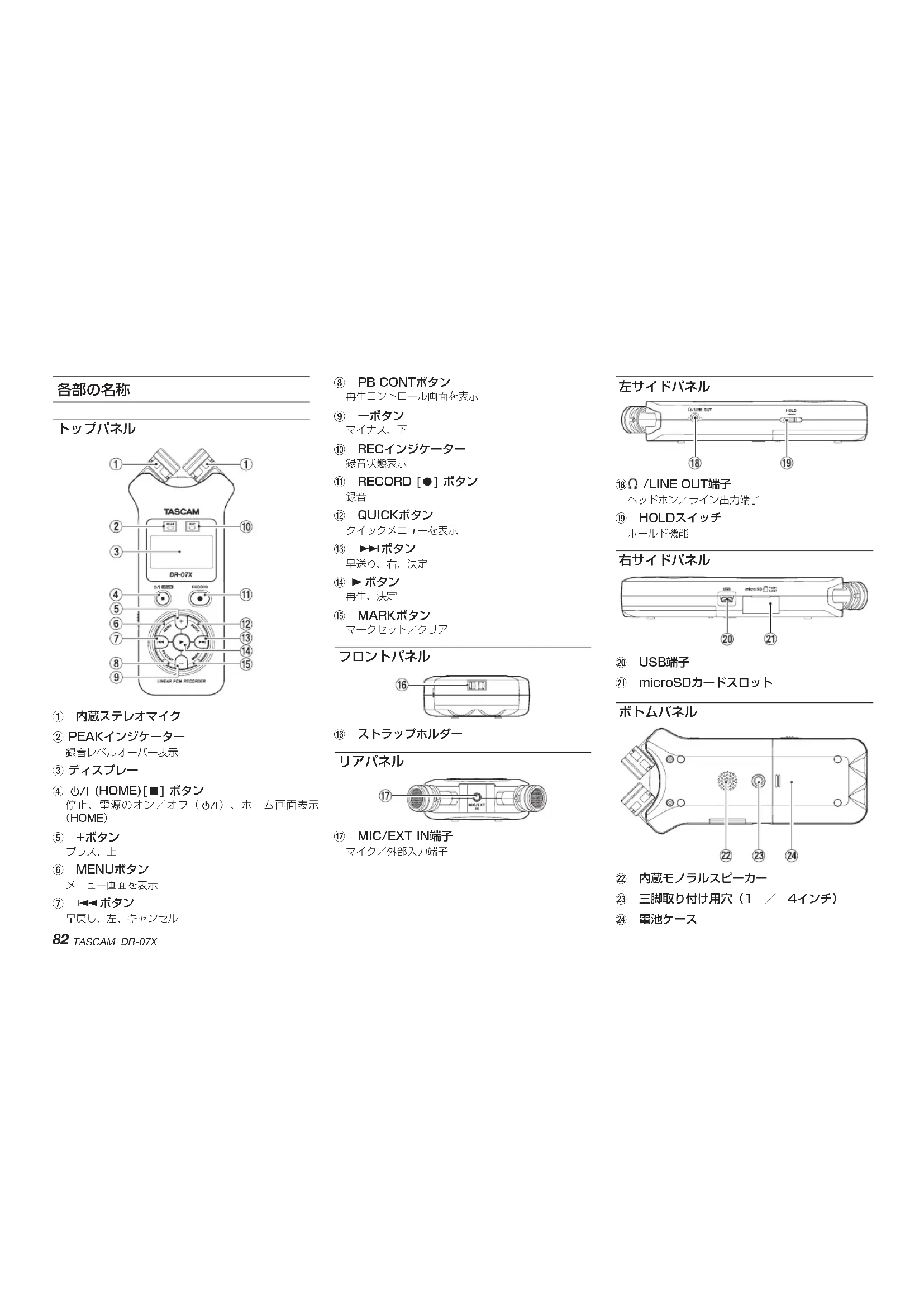
各部の名称
トップパネル
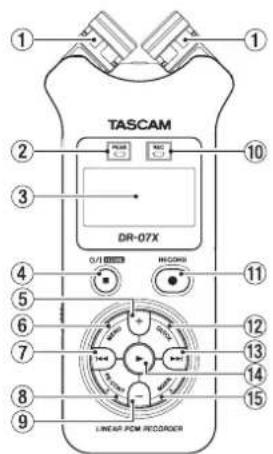
① 内蔵ステレオマイク
② PEAKインジケーター
録音レベルオーバー表示
③ ディスプレー
④ ⏻/I (HOME)[■] ボタン
停止、電源のオン/オフ(セノ)、ホーム画面表示(HOME)
⑤ +ボタン
プラス、上
⑥ MENUボタン
メニュー画面を表示
⑦ ボタン
早戻し、左、キャンセル
TASCAM DR-07X
⑧ PB CONTボタン
再生コントロール画面を表示
⑨ 一ボタン
マイナス、下
⑩ RECインジケーター
録音状態表示
⑪ RECORD [●] ボタン
録音
⑫ QUICKボタン
クイックメニューを表示
⑬ ▶▶▶ボタン
早送り、右、決定
⑭ ▶ ボタン
再生、決定
⑮ MARKボタン
マークセット/クリア
フロントパネル
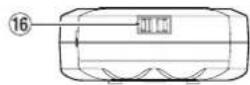
⑯ ストラップホルダー
リアパネル
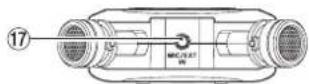
⑰ MIC/EXT IN端子 マイク/外部入力端子
左サイドパネル
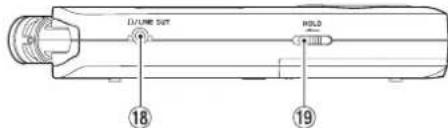
20 USB端子
②1 microSDカードスロット
ボトムパネル
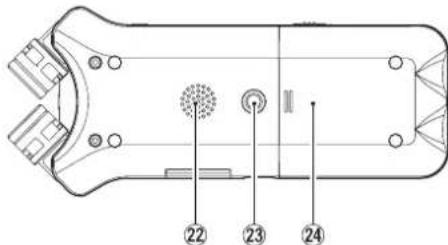
②2 内蔵モノラルスピーカー
②3 三脚取り付け用穴(1 / 4インチ)
⑳ 電池ケース
準備する
電池を入れる
裏面にある電池ケース蓋を軽く押しながらスライドして取り外し、電池を入れます。
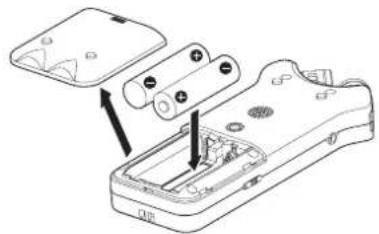
専用ACアダプター(TASCAM PS-P520E)を使用することもできます。
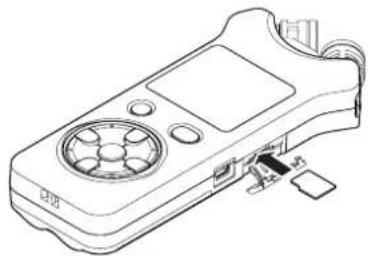
カードを入れる
右側面のmicroSDカードスロットのカバーを開け、microSDカードを差し込みます。
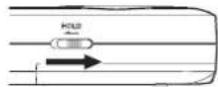
- HOLDスイッチを矢印の方向へスライドして解除する
ヒント
HOLD側にスライドすると、ボタン操作が無効となり、録音中の誤操作を防止できます。
- ⏻/I (HOME)[■] ボタンを数秒押し続ける
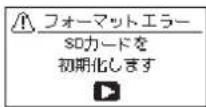
購入後、初めて電源を入れる場合、以下のような設定画面が表示されます。
カード初期化
▶ボタンを押して実行します。
注意
初期化を実行すると、カード内のデータは全て消去されます。
すでにフォーマット済みのカードの場合は、このメッセージは表示されません。
言語設定
メニューやメッセージを表示する言語を選択します。
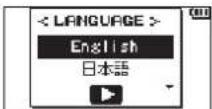
+ボタンまたは-ボタンを押して言語を選択し、▶ボタンを押して決定します。
日時設定
日時を設定します。
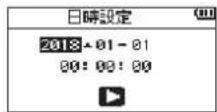
▶▶ボタンまたは▶▶ボタンでカーソルを移動し、+ボタンまたは-ボタンで日時を設定します。
▶ボタンを押して、決定します。
ヒント
言語設定または日時設定は、後からメニューでも変更できます。
内蔵ステレオマイクについて
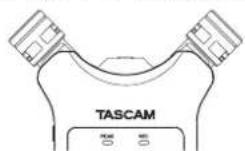
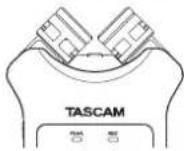
本機のステレオ内蔵マイクは可動式になっており、マイクの角度を変えることができるようになっています。録音のソースと状況またはお好みに合わせて、広がりのあるステレオ録音または位相差を抑えたクリアなステレオ録音を、内蔵マイクを開閉することで選びことができます。
広がりのあるステレオ録音設定をする (A-Bポジション)
マイクを左右に開きます(A-Bポジション)。
左右に大きく広がった、ステレオ感あふれる録音が可能です。
内蔵ステレオマイクを使用中にマイクを開閉して、内蔵ステレオマイクの左右設定が、マイクの角度設定と合わなくなったときに、マイクの左右設定を切り換えるかどうかのポップアップメッセージが表示されます。
注意
内蔵ステレオマイクの左右設定は、L-R に設定してください
内蔵ステレオマイク使用時に、マイクを開いたときに左右設定が L-R になっていないときにはホーム画面に R-L が表示されます。
クリアなステレオ録音設定をする(X-Yポジション)
マイクを閉じた状態にします(X-Yポジション)。
この設定では、位相差を抑えたクリアなステレオ感のある録音が可能です。
内蔵ステレオマイクを使用中にマイクを開閉して、内蔵ステレオマイクの左右設定が、マイクの角度設定と合わなくなったときに、マイクの左右設定を切り換えるかどうかのポップアップメッセージが表示されます。
注意
内蔵ステレオマイクの左右設定は、R-Lに設定してください内蔵ステレオマイク使用時に、マイクを閉じたときに左右設定がR-Lになっていないときにはホーム画面にLRアイコンが表示されます。
画面の説明
停止中/再生中
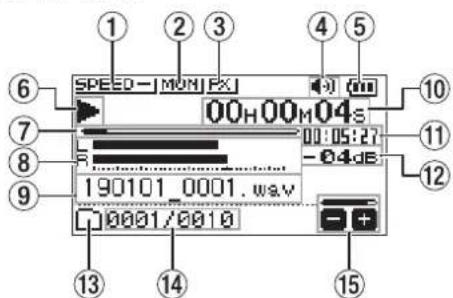
① 再生スピード状態表示
② 入力ミックス機能の状態表示
③ エフェクター状態表示
④ スピーカー状態表示
⑤ 電池残量/電源供給状態表示
⑥ 再生状態表示
⑦ 再生位置表示
⑧ 再生レベルメーター
⑨ 再生ファイル名
⑩ 經過時間表示
⑪ 残量時間表示
⑫ ピーク値表示(デシベル)
⑬ 再生範囲状態表示
⑭ 再生ファイル番号/総ファイル数
⑮ 出力ボリューム状態表示
錄音待機中/錄音中
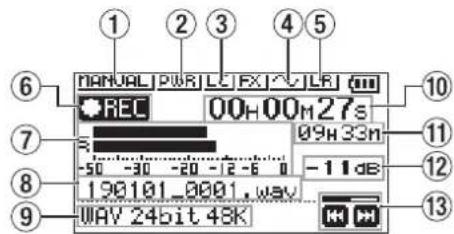
① レベルモード設定状態表示
② プラグインパワー状態表示
③ 低域カットフィルタター状態表示
④ トーン出力設定状態表示
⑤ 内蔵ステレオマイクの左右設定表示
⑥ 録音状態表示
⑦ 録音レベルメーター
⑧ 録音ファイル名
⑨ 録音フォーマット表示
⑩ 錄音経過時間
⑪ 錄音残時間
⑫ ピーク値表示(デシベル)
⑬ 録音レベル状態表示
メニューを操作する
録音や再生、システムなどのさまざまな設定の変更や機能の実行ができます。
1. MENUボタンを押す
メニュー 画面が表示されます。

2. +ボタンまたは-ボタンを押してメニュー項目を選び、▶ボタンを押す
設定画面が表示されます。
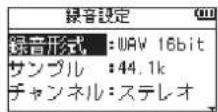
3. +ボタンまたは一ボタンを押して設定項目を選択し、▶▶1ボタンを押す
設定の変更や機能の実行が可能になります。
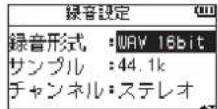
4. +ボタンまたは-ボタンを押して、設定を変更します
メモ
- 1つ前の画面に戻るには、MENUボタンを押します。 - ホーム画面に戻るには、@/I (HOME)[■] ボタンを押します。
録音する
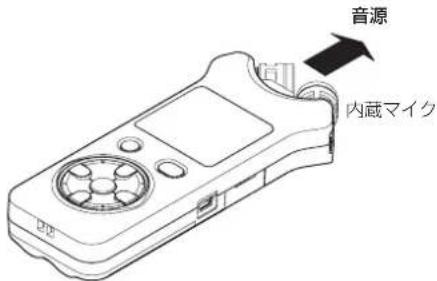
1. 内蔵マイクを録音する音源の方へ向ける
2. RECORD [●] ボタンを押して録音待機状態にするディスプレーに「●Ⅱ」が表示されて録音待機状態になり、RECインジケーターが点滅します。
![TASCAM DR07X - RECORD [●] ボタンを押して録音待機状態にするディスプレーに「●Ⅱ」が表示されて録音待機状態になり、RECインジケーターが点滅します。 - 1](/content/2026/03/461570/images/e8923a21c18d8d9f09bea00ac45ae16d30cd2ab3bbef1155de13a758ba0fef03.jpg)
3. 録音レベルを調整する
入力レベルのピークが録音レベルメーターの-12dB付近になるように内蔵マイクの方向や音源からの距離を調節する、または入力レベルを調節してください。
入力レベルは、▶▶ボタンまたは▶▶1ボタンを押して調節します。
4. RECORD [●] ボタンを押して録音を開始するディスプレーに「●REC」が表示されて録音が開始され、RECインジケーターが点灯します。
![TASCAM DR07X - RECORD [●] ボタンを押して録音を開始するディスプレーに「●REC」が表示されて録音が開始され、RECインジケーターが点灯します。 - 1](/content/2026/03/461570/images/89333ccebc53cb913c6f78fcdbf37cafdc1e6368d78efa933940c805c299f3d1.jpg)
5. サノ (HOME)[■] ボタンを押して録音を停止する ディスプレーに「■」が表示されて録音が停止します。
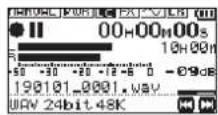
低域カットフィルターを設定する
録音中の空調音などのノイズを低減します。
1. 録音待機状態でQUICKボタンを押す クイックメニューが表示されます。
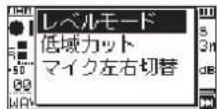
2. +ボタンまたはーボタンを押して低域カットを選択し、▶ボタンを押す 低域カットフィルターの設定画面が表示されます。
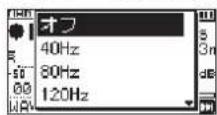
選択肢:オフ、40Hz、80Hz、120Hz、220Hz
3. +ボタンまたは - ボタンを押して選択し、▶ ボタンを押す 設定が変更され、クイックメニュー画面に戻ります。
- サノ (HOME)[■] ボタンを押す ホーム画面に戻ります。
リミッターを設定する
録音中に突発的に大きな音の入力があった場合の音の歪みを防ぎます。
- 録音待機状態でQUICKボタンを押すクイックメニューが表示されます。
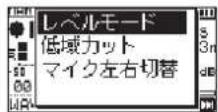
- +ボタンまたはーボタンを押してレベルモードを選択し、▶ボタンを押す レベルモードの設定画面が表示されます。
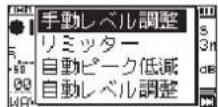
選択肢:手動レベル調整(初期値)、リミッター、自動ピーク低減、自動レベル調整
-
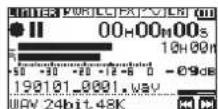
+ボタンまたは - ボタンを押して選択し、▶ ボタンを押す 設定が変更され、クイックメニュー画面に戻ります。
-
わ/1 (HOME)[■] ボタンを押す ホーム画面に戻ります。
再生する
- ファイルを選び、▶ボタンを押して再生を開始する ディスプレーに「▶」が表示されて再生が開始されます。
- 音量を調節する +ボタンまたは-ボタンを押して、出力音量を調整します。
- わノ (HOME)[■] ボタンを押して再生を停止するディスプレーに「▶■」が表示されて停止状態になります。
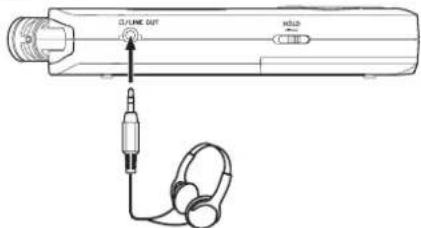
ヘッドホンで聴くには
ヘッドホンまたはイヤホンを本機のΩ /LINE OUT端子に接続します。
| 再生中の一時停止 | ■ボタンを押す |
| 早送り再生 | ▶▶▶ボタンを押し続ける |
| 早戻し再生 | ▶◀▶ボタンを押し続ける |
| 再生中のファイルの頭出し | ▶◀▶ボタンを短く1回押す |
| 再生中の前のファイルの頭出し | ▶◀▶ボタンを短く2回押す |
| 再生中の次のファイルの頭出し | ▶▶▶ボタンを短く1回押す |
| 設定した時間戻る(戻り時間:オフ、1秒、3秒、5秒、10秒、30秒、1分、5分、10分) | 再生中に▶▶ボタンを押す |
| マークの追加 | 再生中にMARKボタンを押す |
ファイルを選ぶ
1. MENUボタンを押す
メニュー 画面が表示されます。
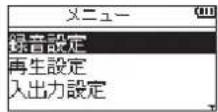
2. +ボタンまたは - ボタンを押して ファイル / フォルダー を選択し、▶ ボタンを押す
ファイル/フォルダー 画面が表示されます。
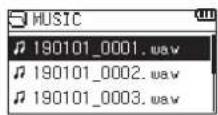
3. +ボタンまたは一ボタンを押してファイルを選択し、▶▶ボタンを押す
ホーム画面に戻ります。
ヒント
ファイルを選択し▶ボタンを押すと、ホーム画面に戻って再生を開始します。
再生スピードを変更する
1. PB CONTボタンを押す
再生コントロール画面が表示されます。
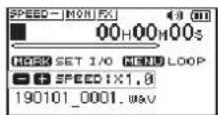
2. +ボタンまたはーボタンを押して再生スピードを変更する
半分(0.5)の速さから2倍(2.0)の速さまでの範囲で変更できます。
I/Oループ再生
設定した2点間(イン点ーアウト点)を繰り返し再生します。
1. PB CONTボタンを押す
再生コントロール画面が表示されます。
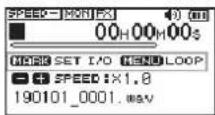
2. ボタンを押して再生を開始する

3. MARKボタンを押し、IN点(始点)をセットする

4. MARKボタンを押し、OUT点(終点)をセットする

OUT点がセットされると、I/Oループ再生を開始します。
ヒント
I/Oループ再生中にMENUボタンを押すと、IN点およびOUT点を記憶したまま、I/Oループ再生を解除できます。
5. MARKボタンを押し、IN点およびOUT点を消去する
オーディオインターフェースとして使用する
パソコン(Windows/Mac)やiOSデバイスに接続すると、オーディオインターフェースとして利用できます。
準備
1. USBケーブルでパソコンと接続し、電源を入れます。
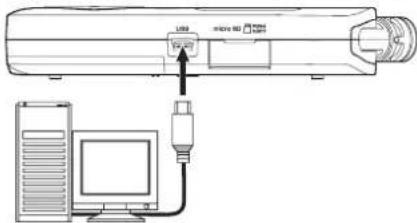
iOS デバイスを接続する場合は、Apple 社製の Lightning - USB カメラアダプタが必要です。
2. +ボタンまたは - ボタンを押して オーディオ I/F を選択し、▶ ボタンを押す オーディオ I/F 画面が表示されます。
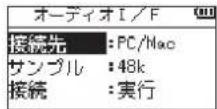
接続
1. 接続先を選択する
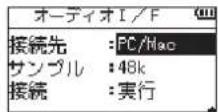
選択肢:PC/Mac(初期値)、iOS
メモ
「PC/Mac」を選択した場合は、パスパワー給電により動作します。
2. サンプルを選択する
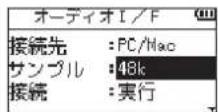
選択肢:44.1k、48k(初期値)
3. 抜続 項目で 够行 を選択します。
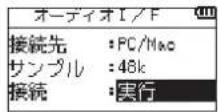
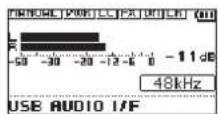
外部機器と接続され、オーディオI/Fのホーム画面が表示されます。
モニターする
1. MENUボタンを押す
メニュー 画面が表示されます。
2. モニターする音を選択する
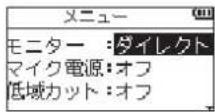
選択肢
PC/Mac (初期値):PCやMacの再生音をモニターします。
ダイレクト:遅延のない入力音をモニターすることができます。
メモ
外部機器の再生音をメーターで監視できます。
スピーカーから音は出ません。
音を聴く場合は、ヘッドホンをご使用ください。
接続解除
1. MENUボタンを押す
メニュー 画面が表示されます。
2. 技続解除 項目で実行を選択します。
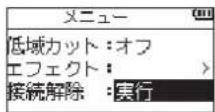
外部機器との接続が解除され、レコーダーのホーム画面が表示されます。
トラブルシューティング
本機の動作がおかしいときは、修理を依頼する前にもう一度、下記の点検を行ってください。それでも改善しないときは、お買い上げの販売店またはティアック修理センターにご連絡ください。
電源が入らない。
電池が正しくセットされているか確認してください。
HOLDスイッチがセットされていないか確認してください。
電源が自動的に切れてしまう。
自動電源制御機能の設定を確認してください。自動的に電源が切れないようにするには、「オフ」に設定してください。(リファレンスマニュアルの「第11章 各種設定および情報表示」の「電源の自動電源制御設定」)
microSDカードを認識しない。
microSDカードがしっかりと挿入されているか確認してください。
音が出ない/スピーカーから音が出ない
出力音量が下がり過ぎていないか確認してください。
スピーカー設定がオンになっていることを確認してください。スピーカー設定がオンになっていても、ヘッドホンを接続する、または録音中/録音待機中はスピーカーから音は出ません。
録音ができない
RECインジケーターが点灯していることを確認してください。RECインジケーターが点滅しているときは録音待機中です。
録音画面に表示されている残りの録音可能時間を確認してください。
録音した音が小さい/歪んでいる
入カレベルの設定を確認してください。
USBケーブルでパソコンに接続しても認識されない
接続しているパソコンが対応OSかどうか確認してください。
本機をパソコンに認識させるには、使用するUSB機能をメニュー選択する必要があります。
充電専用のUSBケーブルでないことを確認してください。
USBハブを経由していないことを確認してください
USBオーディオインターフェースモードで音切れやノイズが発生する
[Windowsの場合]
ハフォーマンスオプション
「パフォーマンスを優先する」を選択してください。
電源オプション
「高パフォーマンス」を選択してください。
言語を間違えて設定してしまった。
☑I (HOME)[■] ボタンを押して電源をオフ(スタンバイ状態)にしたあと、MENUボタンを押しながら ☑I (HOME)[■] ボタンを押してください。言語選択メニューが表示され、言語の選択が可能となります。
仕様
定格
記録メディア
microSDカード (64MB \~ 2GB)
microSDHCカード (4GB \~ 32GB)
microSDXCカード (48GB \~ 128GB)
録音再生フォーマット
WAV:44.1k/48k/96kHz、16/24ビット
MP3: 44.1k/48kHz、32k/64k/96k/128k/
192k/256k/320kbps
チャンネル数
2チャンネル(ステレオ)
入出力
MIC/EXT IN端子(プラグインパワー対応)
コネクター : 1/8" (3.5mm) ステレオミニジャック
Ω /LINE OUT端子
コネクター:1/8"(3.5mm)ステレオミニジャック
内蔵スピーカー
0.3W (モノラル)
コントロール入出力定格
USB 端子
コネクター : micro-B タイプ
フォーマット :USB2.0 HIGH SPEED マスストレージ
クラス
オーディオ性能
周波数特性
20-20kHz +1/-3dB
(MIC/EXT IN to LINE OUT、Fs44.1kHz、JEITA)
20-22kHz +1/-3dB
(MIC/EXT IN to LINE OUT、Fs48kHz、JEITA)
20-40kHz +1/-3dB
(MIC/EXT IN to LINE OUT、Fs96kHz、JEITA)
歪率
0.05%以下
| ファイルフォーマット(録音時の設定) | 容量 | |
| 4GB | ||
| WAV16ビット(STEREO) | 44.1kHz | 8時間44分 |
| WAV24ビット(STEREO) | 96kHz 2 | 時間04分 |
| MP3(STEREO/MONO)320kbps | 44.1kHz/48kHz | 29時間48分 |
上記録音時間は目安です。ご使用のmicroSD
microSDHC / microSDXCカードにより異なる場合があります。
上記録音時間は連続録音時間ではなく、microSD /
microSDHC / microSDXCカードに可能な録音合計時間です。
一般
電源
単3形電池2本(アルカリ乾電池またはニッケル水素電池)
パソコンからのUSBパスパワー
専用ACアダプター(TASCAM PS-P520E、別売)
消費電力
1.7W(最大時)
電池持続時間(連続使用時)
アルカリ乾電池(EVOLTA)使用時
| フォーマット 持続時間 備考 | |||
| 録音時 | WAV、44.1kHz、16ビット | 約17.5時間 | 内蔵ステレオマイク入力時 |
| 再生時 | WAV、44.1kHz、16ビット | 約16.5時間 | 内蔵スピーカー使用時 |
コッケル水素電池(eneloop)使用時
| フォーマット 持続時間 備考 | |||
| 録音時 | WAV、44.1kHz、16ビット | 約14.5時間 | 内蔵ステレオマイク入力時 |
| 再生時 | WAV、44.1kHz、16ビット | 約15時間 | 内蔵スピーカー使用時 |
電池持続時間(連続動作時)は、お使いの記録メディ
アにより記載された値から変動することがあります。
外形寸法
68×158×26mm
(幅 x 高さ x 奥行き、マイク閉状態)
90×158×26mm
(幅 x 高さ x 奥行き、マイク開状態)
質量
171g / 130g (電池を含む/電池を含まず)
動作溫度
0 \~ 40℃
取扱説明書のイラストが一部製品と異なる場合があります。
製品の改善により、仕様および外観が予告なく変更することがあります。
詳細仕様は、リファレンスマニュアルに掲載しています。
ティアック株式会社
〒206-8530 東京都多摩市落合1-47
この製品の取り扱いなどに関するお問い合わせは
タスカム カスタマーサポート 〒206-8530 東京都多摩市落合1-47

0570-000-809
携帯電話、またはナビダイヤルがご利用いただけない場合
電話:042-356-9137 / FAX:042-356-9185
受付時間は、10:00~12:00/13:00~17:00です。(土・日・祝日・弊社指定休日を除く)
故障・修理や保守についてのお問い合わせは
ティアック修理センター 〒358-0026 埼玉県入間市小谷田858

0570-000-501
携帯電話、またはナビダイヤルがご利用いただけない場合
電話:04-2901-1033 / FAX:04-2901-1036
受付時間は、9:30~17:00です。(土・日・祝日・弊社指定休日を除く)
■ 住所や電話番号は、予告なく変更する場合があります。あらかじめご了承ください。
リファレンスマニュアルに関して
取扱説明書(本書)では、本機の各機能について解説しています。各機能の詳細については、リファレンスマニュアルをご覧ください。
リファレンスマニュアルは、TASCAMのウェブサイト(https://tascam.jp/jp/)からダウンロードすることができます。
WARRANTY / 保証書
- 取扱説明書、本体貼付ラベルなどの注意書きにしたがった正常な使用状態で保証期間内に故障が発生した場合には、ティアック修理センターが無料修理いたします。
- 本体の保証期間は、お買い上げの日から1年です。
- 保証期間内に故障して無料修理を受ける場合は、本書をご提示の上、ティアック修理センターまたはお買い上げの販売店に修理をご依頼ください。商品を送付していただく場合の送付方法については、事前にティアック修理センターにお問い合わせください。
-
ご転居、ご贈答品などでお買い上げの販売店に修理をご依頼になれない場合は、ティアック修理センターにご連絡ください。
-
次の場合には、保証期間内でも有料修理となります。
(1) ご使用上の誤りおよび不当な修理や改造による故障および
損傷
(2) お買い上げ後の輸送・移動・落下などによる故障および損傷
(3) 火災、地震、水害、落雷、その他の天災地変、公害や異常電圧による故障および損傷
(4) 接続している他の機器に起因する故障および損傷
(5) 業務上の長時間使用など、特に苛酷な条件下において使用された場合の故障および損傷
(6)メンテナンス
(7)本書の提示がない場合
(8) 本書にお買い上げ年月日、お客様名、販売店名(印)の記入のない場合、あるいは字句を書き換えられた場合
- 本吉(日本語記載部)は日本国内においてのみ有効です。
- 本書は再発行いたしませんので、紛失しないよう大切に保管してください。
※ この保証書は、本書に明示した期間・条件のもとにおいて無料修理をお約束するものです。この保証書によって保証書を発行しているもの(保証責任者)、およびそれ以外の事業者に対するお客様の法律上の権利を制限するものではありません。保証期間経過後の修理などについてご不明の場合は、ティアック修理センターにお問い合わせください。
※ 保証期間経過後の修理、補修用性能部品の保有期間についての詳細は、取扱説明書をご覧ください。
お客様にご記入いただいた保証書の控えは、保証期間内のサービス活動およびその後の安全点検活動のために記載内容を利用させていただく場合がございますので、ご了承ください。
ティアック株式会社
〒206-8530 東京都多摩市落合1-47
ティアック修理センター
〒 358-0026 埼玉県入間市小谷田 858 電話:0570-000-501 / 04-2901-1033