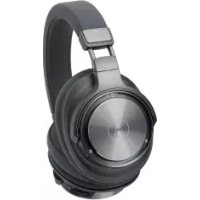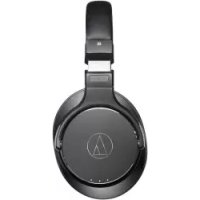
ATHDSR7BT - イヤホン AUDIO TECHNICA - 無料のユーザーマニュアル
デバイスのマニュアルを無料で見つける ATHDSR7BT AUDIO TECHNICA PDF形式.



| 製品タイプ | ワイヤレスヘッドホン |
| ブランド | AUDIO TECHNICA |
| 型番 | ATHDSR7BT |
| 重量 | 300 g |
| 電源 | リチウムポリマー充電池 (LiPo) 3.7 V DC |
| 連続再生時間 | 約15時間 |
| 充電時間 | 約4時間 |
| トランスデューサー方式 | 密閉ダイナミック型45mm |
| 周波数特性 | 5~40,000Hz |
| インピーダンス | 35Ω |
| 感度 | 100dB/mW |
| マイク | エレクトレットコンデンサー型、無指向性 |
| Bluetooth | Version 4.2、プロファイル A2DP/AVRCP/HFP/HSP、通信距離約10m |
| 対応コーデック | aptX HD, aptX, AAC, SBC |
| 主な機能 | 再生/一時停止、トラック変更、音量調整、ハンズフリー通話、音声コマンド、NFC |
| 有線接続 | USB (Micro-B) 充電およびPCオーディオ (96kHz/24bitまで) |
| お手入れとクリーニング | 乾いた布で拭いてください。アルコールや溶剤は使用しないでください。 |
| 安全上のご注意 | 医療機器の近くで使用しないでください。大音量での長時間の聴取を避けてください。 |
| 交換部品 | イヤーパッド、USBケーブル (別売) |
| 付属品 | USBケーブル (2.0m), ポーチ |
よくある質問 - ATHDSR7BT AUDIO TECHNICA
ユーザーの質問 ATHDSR7BT AUDIO TECHNICA
0 質問 この機器について。知っているものに答えるか、ご自身の質問をしてください。
この機器について新しい質問をする
デバイスの取扱説明書をダウンロード イヤホン 無料でPDF形式で!マニュアルを見つける ATHDSR7BT - AUDIO TECHNICA 電子デバイスをもとに戻しましょう。このページにはデバイスの使用に必要なすべての書類が掲載されています。 ATHDSR7BT ブランド AUDIO TECHNICA.
使用説明書 ATHDSR7BT AUDIO TECHNICA
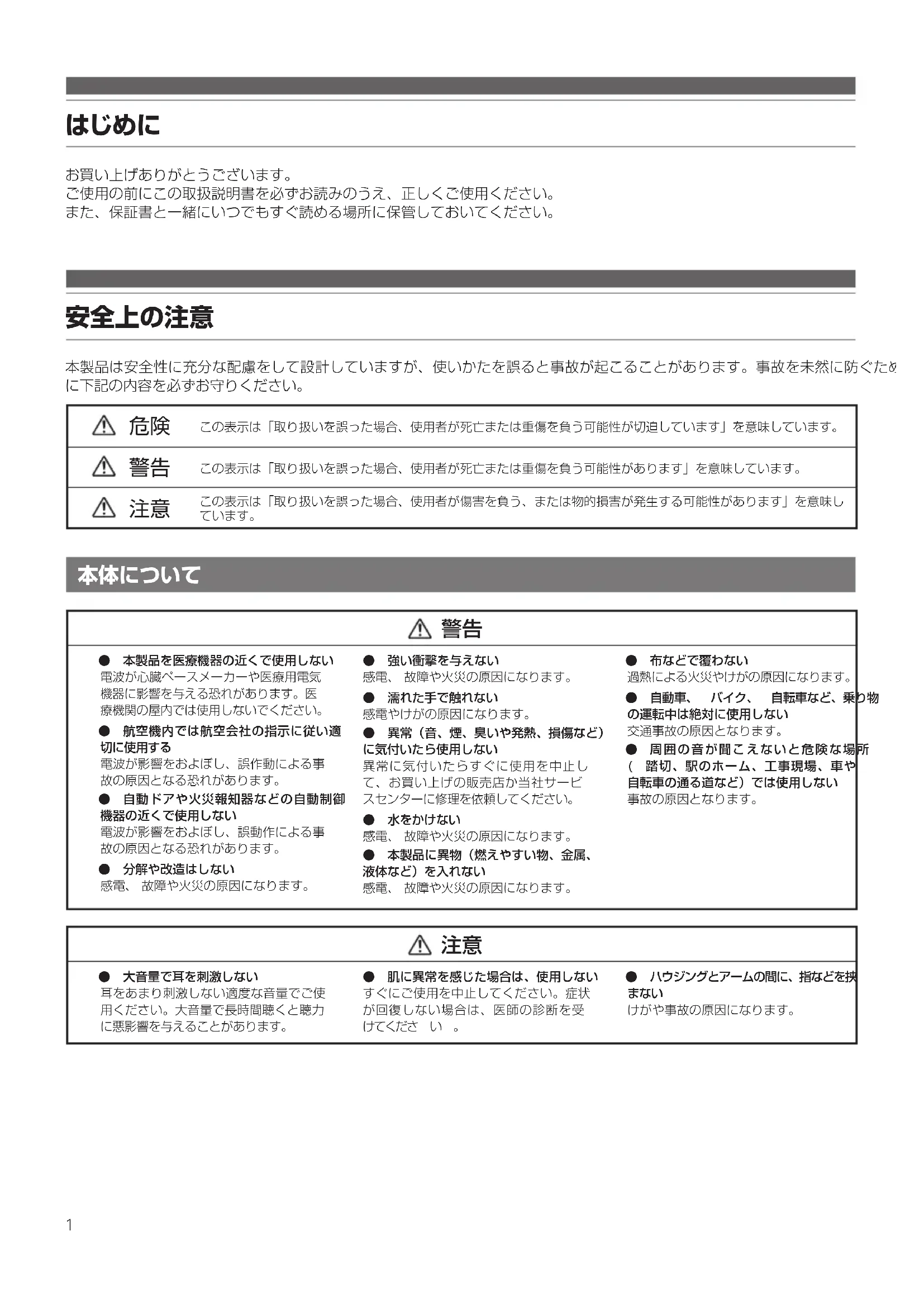
ご使用の前にこの取扱説明書を必ずお読みのうえ、正しくご使用ください。
また、保証書と一緒にいつでもすぐ読める場所に保管しておいてください。
安全上の注意
本製品は安全性に充分な配慮をして設計していますが、使いかたを誤ると事故が起こることがあります。事故を未然に防ぐために下記の内容を必ずお守りください。

危險
この表示は「取り扱いを誤った場合、使用者が死亡または重傷を負う可能性が切迫しています」を意味しています。

警告
この表示は「取り扱いを誤った場合、使用者が死亡または重傷を負う可能性があります」を意味しています。

注意
この表示は「取り扱いを誤った場合、使用者が傷害を負う、または物的損害が発生する可能性があります」を意味しています。
本体について

警告
● 本製品を医療機器の近くで使用しない
電波が心臓ペースメーカーや医療用電気機器に影響を与える恐れがあります。医療機関の屋内では使用しないでください。
● 航空機内では航空会社の指示に従い適切に使用する
電波が影響をおよぼし、誤作動による事故の原因となる恐れがあります。
● 自動ドアや火災報知器などの自動制御機器の近くで使用しない
電波が影響をおよぼし、誤動作による事故の原因となる恐れがあります。
- 分解や改造はしない
感電、故障や火災の原因になります。
● 強い衝撃を与えない
感電、故障や火災の原因になります。
- 濡れた手で触れない
感電やけがの原因になります。
- 異常(音、煙、臭いや発熱、損傷など)に気付いたら使用しない
異常に気付いたらすぐに使用を中止して、お買い上げの販売店か当社サービスセンターに修理を依頼してください。
● 水をかけない
感電、故障や火災の原因になります。
● 本製品に異物(燃えやすい物、金属、液体など)を入れない
感電、故障や火災の原因になります。
● 布などで覆わない
過熱による火災やけがの原因になります。
● 自動車、バイク、自転車など、乗り物の運転中は絶対に使用しない
交通事故の原因となります。
● 周囲の音が聞こえないと危険な場所(踏切、駅のホーム、工事現場、車や自転車の通る道など)では使用しない事故の原因となります。

注意
● 大音量で耳を刺激しない
耳をあまり刺激しない適度な音量でご使用ください。大音量で長時間聴くと聴力に悪影響を与えることがあります。
● 肌に異常を感じた場合は、使用しない
すぐにご使用を中止してください。症状が回復しない場合は、医師の診断を受けてください。
● ハウジングとアームの間に、指などを挟まない
けがや事故の原因になります。
充電式電池について
本製品は、充電式電池(リチウムポリマー電池)を内蔵しています。
危险
- 電池の液が目に入ったときは目をこすらない
すぐに水道水などのきれいな水で充分に洗い、医師の診察を受けてください。
- 電池の液が漏れたときは素手で液を触らない
- 液が本製品の内部に残ると故障の原因になります。電池が液漏れを起こした場合は、当社サービスセンターまでご相談ください。
- 万一、なめた場合はすぐに水道水などのきれいな水で充分にうがいをし、医師の診察を受けてください。
- 皮膚や衣服に付いた場合は、すぐに水で洗い流してください。皮膚に違和感がある場合は医師の診察を受けてください。
● 火の中に入れない、加熱、分解、改造しない
液漏れ、発熱、破裂の原因になります。
- 釘を刺したりハンマーで叩いたり踏み付けたりしない発熱、破損、発火の原因になります。
● 落下させたり強い衝撃を与えない
液漏れ、発熱、破裂の原因になります。
● 水に濡らさない
発熱、破裂、発火の原因になります。
● 以下の場所で使用、放置、保管しない
■ 直射日光の当たる場所、高温多湿の場所 ■ 炎天下の車内
■ ストーブなどの熱源の近く液漏れ、発熱、破裂、性能低下の原因になります。
● 付属の USB 着脱コード以外で充電しない
故障や火災の原因になります。
注意
- 機器を使用したあとは必ずスイッチを切る
液漏れの多くは、スイッチの切り忘れによる電池の消耗が原因です。
内蔵充電式電池の交換のしかた
本製品を充分に充電しても使用時間が短くなった場合は、内蔵充電式電池の寿命が考えられます。内蔵充電式電池の交換は、お客様ご自身で行わず、当社サービスセンターへご相談ください。
サービスセンター 0120-887-416
(携帯電話・PHS などのご利用は 03-6746-0212)
本製品を廃棄する場合 リサイクルのお願い

Li-ion
内蔵充電式電池はリサイクルできます。本製品を廃棄するにあたり、リサイクルにご協力いただける場合は本製品を下記宛先まで着払いにてお送りください。なお、電池を取り出したあとの本製品は返却いたしかねますので予めご了承ください。
送り先:〒 915-0003
福井県越前市戸谷町 87-1
株式会社オーディオテクニカフクイ サービス課 宛
TEL:0778-25-6736
使用上の注意
● ご使用の際は接続機器の取扱説明書も必ずお読みください。
- 万一、接続機器のメモリーなどが消失しても、当社では一切責任を負いません。
● 交通機関や公共の場所では、他の人の迷惑にならないよう、音量にご注意ください。
● 接続する際は、必ず機器の音量を最小にしてください。
● 乾燥した場所では耳にピリピリと刺激を感じることがあります。は人体や接続した機器に蓄積された静電気によるもので本製品の故障ではありません。
● 強い衝撃を与えないでください。
- 直射日光の当たる場所、暖房器具の近く、高温多湿やほこりの多い場所に置かないでください。また水がかからないようにしてください。
● 本製品は長い間使用すると、紫外線(特に直射日光)や摩擦により変色することがあります。
● 本製品に無理な力を加えた状態で放置しないでください。変形する恐 れがあります。
● コードは必ず付属のコードをご使用ください。それ以外のコードで動作保証できません。
● 付属のコードを使用する際は、必ずプラグを持って抜き差ししてください。付属のコードを引っ張ると断線や事故の原因になります。
● 付属のコードを使用しないときは、必ず本製品からコードを外しください。
● 本製品を使用しないときは、付属しているケースやポーチなどに納してください。
● 付属のコードを接続する際や接続した状態で、プラグ付近に力を加えると接続端子部分に負担がかかり、パソコン側およびプラグが破損する恐 れが あります 。
● 付属のコードの抜き差しは、必ずパソコンの電源を切ってから行ってください。パソコンの誤動作の原因になります。
● 本製品を接続中にパソコンが正常に動作しないなど、不具合が生じた場合は、パソコンの電源を切ってから、再度接続してください。その後、症状が改善しない場合は、当社サービスセンターへお問い合わせください。使用し続けると、接続しているパソコンが故障する恐れがあります。
● 本製品は、地上デジタル放送などの DRM(デジタル著作権管理)で保護された音声には対応しておりません。
本製品の機能にある受話は、携帯電話回線を使用した受話に限り有効です。それ以外(アプリなど利用してパケット通信を介している電話)は、動作保証できません。
● 本製品の近くに電子機器や発信機(携帯電話など)があると本製品にノイズが入る場合があります。その場合は離して使用してください。
● テレビやラジオのアンテナ付近で使用すると、テレビやラジオにノイズが入る場合があります。その場合は離して使用してください。
● 内蔵充電式電池を保護するため、半年に 1 度は充電を行うようにしてください。放置しすぎると充電式電池の持続時間が短くなったり、充電しなくなったりする恐 れがあります。
● タップコントロールの操作は 1 本の指で行ってください。ボールや鉛筆など先が鋭いもので操作すると、正しく動作しないだけでなく、タップコントロールが傷ついたり、破損の原因となる恐れがあります。
● 爪先でタップコントロールにタップ(タッチ)しないでください。爪が割れたりなどけがの原因となる恐れがあります。
● タップ コントロールの操作で、タップを繰り返すを指定位置から数ミリ程度離すようにしてください。充分に指定位置から指を離さないと、タップとして認識されない場合があります。
● タップしたときに動作しなかったり、意図しない動作をする場合は、タップしたときに他の指や手の一部、服の裾などが触れていないかをご確認ください。なお、手袋をしていたり、指先が乾燥している場合や、タップコントロールの表面が汚れていると、正しく動作しないことがあります。
Bluetooth製品について
この機器の使用周波数帯では、電子レンジなどの産業・科学・医療用機器のほか第二世代小電力データ通信システム、移動体識別用の構内無線局(免許を要する無線局)および特定小電力無線局(免許を要しない無線局)並びにアマチュア無線局(免許を要する無線局)が運用されています。
- この機器を使用する前に、近くで第二世代小電力データ通信システム、移動体識別用の構内無線局および特定小電力無線局並びにアマチュア無線局が運用されていないことを確認してください。
- 万一、この機器から別の移動体識別用の構内無線局に対して有害な電波干渉の事例が発生した場合には、速やかに本製品の電源をお切りください。そのうえで、当社お客様相談窓口にご連絡頂き、混信回避のための処置についてお問い合わせください。
- その他、この機器から第二世代小電力データ通信システム、移動体識別用の特定小電力無線局またはアマチュア無線局に対して有害な電波干渉の事例が発生した場合やご不明な点がございましたら当社お客様相談窓口までお問い合わせください。
機器は 2.4GHz 帯を使用します。
として FH-SS 変調方式を採用し、与干渉距離は10m です。
本製品は日本の電波法の技術基準に適合しています。貼り付けられているラベルはその証明ラベルです。証明ラベルの貼り付けられた製品を総務省の許可なしに改造、または証明ラベルをはがして使用することはできません。これに違反すると法律により罰せられます。
ほかの機器との同時使用
Bluetooth 搭載機器・無線LANを使用する機器・電子レンジなど、本製品と同一周波数帯(2.4GHz)の電波を使用する機器の影響によって音声が途切れるなど電波干渉による障害が発生することがあります。同様に、本製品の電波がこれらの機器に影響を与える可能性もあるため、下記の点に注意してください。
- 本製品と同一周波数帯(2.4GHz)の電波を使用する機器を離して設置する。
- 病院内では使用しない。
使用上の注意
本製品と接続する機器は、Bluetooth SIGの定めるBluetooth標準規格に適合し、認証を取得している必要があります。 Bluetooth標準規格に適合していても、特性や仕様によっては、本製品と接続できない場合や、操作方法や動作が異なる場合があります。
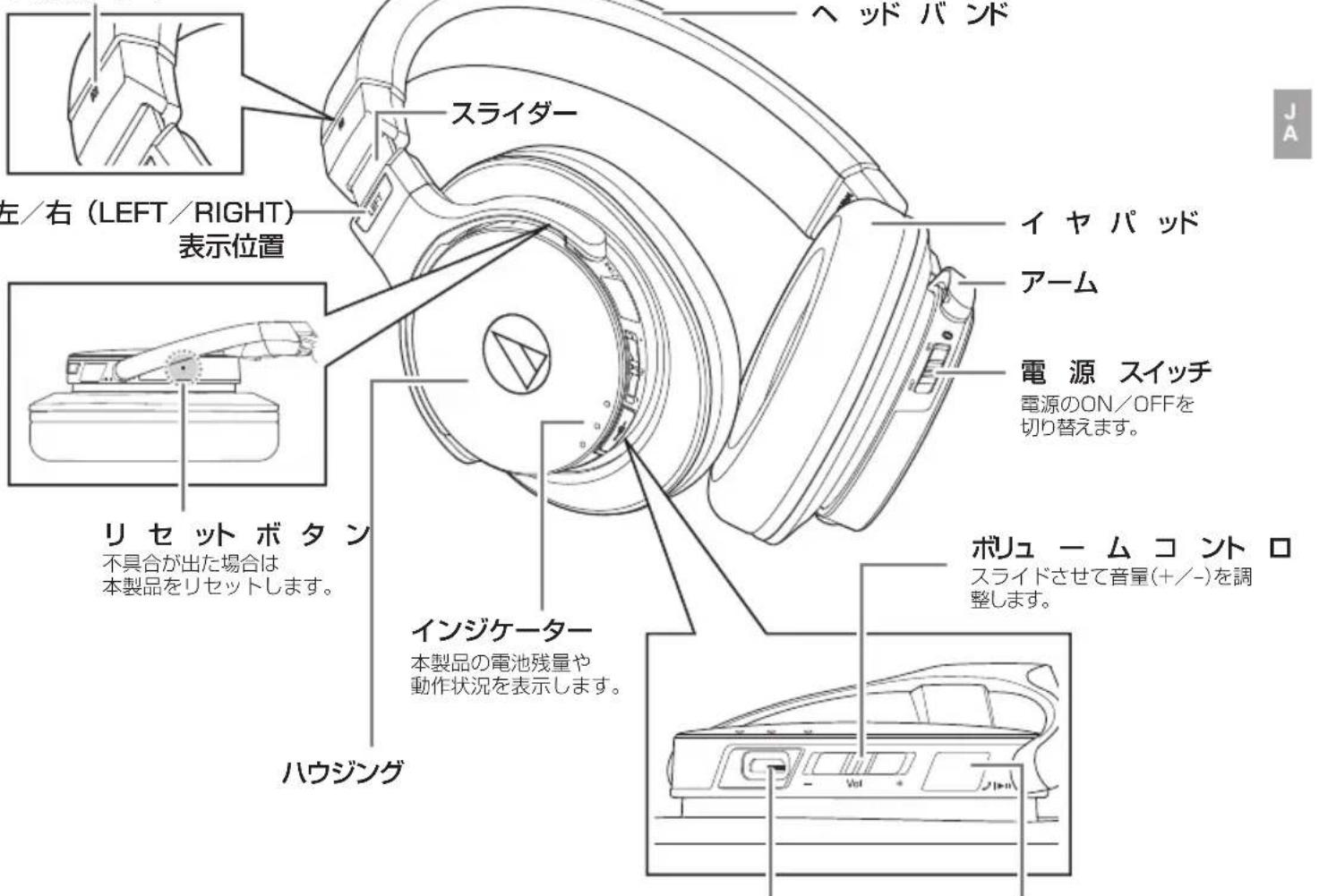
各部の名称と機能
Nマーク
NFCを使用するときにタッチします。
text_image
ヘッドバド スライダー 左/右 (LEFT/RIGHT) 表示位置 イヤパッド アーム 電源 スイッチ 電源のON/OFFを 切り替えます。 リセットボタン 不具合が出た場合は 本製品をリセットします。 インジケーター 本製品の電池残量や 動作状況を表示します。 ボリュームコントロ スライドさせて音量(+/-)を調 整します。 ハウジングUSBコネクタージャック*
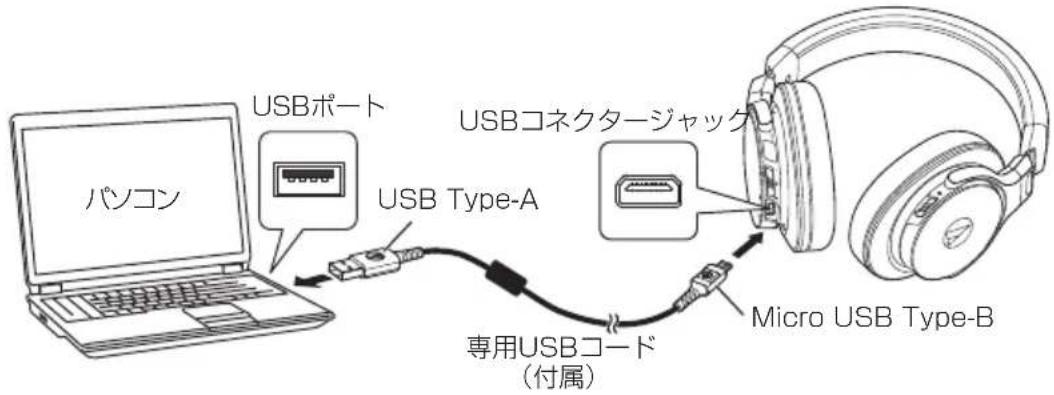
付属の専用USBコードをパソコンに接続して充電します。また、パソコンと接続時には音楽や動画の音声を再生できます。
*実際にはカバーが付いています。
タップ コント ロール
音楽や動画などの再生、一時停止や通話の操作などに使用します。
付属品

・初めてご使用になる場合は、充電を行ってください。
- 充電式電池の残量が少なくなった場合、本製品のヘッドホンから「ピピッ・ピピッ」と音が鳴り、インジケーターが赤く点滅音が鳴った場合は、充電してください。
・満充電までに必要な充電時間は約4時間です。(使用条件により異なります)
text_image
パソコン USBポート USB Type-A USBコネクタージャック Micro USB Type-B 専用USBコード (付属)- 本製品のUSBコネクタージャックにあるカバーを外します。
- 付属の専用USBコード(Micro USB Type-B側)を本製品のUSBコネクタージャックに接続します。
・付属の専用USBコードは、本製品専用です。他製品に使用したときの動作保証はできません。
- 付属の専用USBコード(USB Type-A側)をパソコンに接続して、充電を開始します。
充電時は、3つのインジケーターが下記のように点灯し、インジケーターの点灯は電池残量を表します。
| 電池(充電)状態 | インジケーター ● 赤色 ○ 白色 ○ 消灯 | |
| 表示位置 | 表示パターン | |
| 残量30%未満 | 点滅 | |
| 残量30~60% | 真ん中のみ点滅 | |
| 残量60~100% | 左のみ点滅 | |
| 充電完了 | 点灯 | |
| 充電異常 | 早い点滅 | |

・充電異常は電池の不具合によるものです。パソコンから取り外して、当社サービスセンターへお問い合わせください。
- 充電完了後、専用USBコード(USB Type-A側)をパソコンから取り外します。
- 専用USBコード(Micro USB Type-B側)を本製品のUSBコネクタージャックから取り外し、カバーをしっかりと閉めます
Bluetooth®接続のしかた
ペアリングについて
本製品とBluetooth機器を接続する場合は、本製品とペアリング(登録)する必要があります。一度ペアリングをすれば、再ペアリングする必要はありません。
ただし、以下の場合は再度ペアリングが必要です。
- Bluetooth機器の接続履歴から削除された場合
・本製品を修理に出した場合 - 9台以上のペアリングをした場合
(本製品は合計8台までペアリングすることができます。8台分をペアリングしたあとに、新たな機器をペアリングすると、8の中で接続した日時が最も古い機器のペアリング情報が、新たな機器の情報で上書きされます。)

ペアリングのしかた
- Bluetooth機器の取扱説明書も併せてお読みください。
- Bluetooth機器を本製品から1m以内に置いてペアリングを行ってください。
-
音を聴きながらペアリングを確認する場合は、本製品を装着してください。
-
本製品の電源が切れている状態から電源スイッチをONにします。
-
ペアリング(機器検索中)のインジケーター表示については「インジケーターの表示について」(p.12)を参照してください。
-
ペアリング開始を知らせる音が鳴ります。
-
接続するBluetooth機器でペアリング操作を行い、本製品を検索します。本製品を検索するとBluetooth機器に「ATH-DSR7BT」と表示されます。
- Bluetooth機器の使いかたは、機器の取扱説明書をお読みください。
- 「ATH-DSR7BT」を選択し、接続する機器に登録します。
- 機器によっては、パスキーを要求される場合があります。その場合は、「0000」入力してください。パスキーは、パスコード、PINコード、PINナンバー、パスと呼ばれる場合があります。
- 音が鳴るとペアリングが正常に行われ、ペアリングが完了します。

text_image
設定 Bluetooth Bluetooth 自分のデバイス ATH-DSR7BT カード 選択Bluetooth接続のしかた
NFC 機能を使用したペアリングについて
NFCとは、携帯電話やICタグなど、さまざまな機器間で近距離無線通信を行うための技術です。指定の場所に「タッチするけ」で、簡単にデータ通信が可能となります。NFC機能を使用すると、本製品は tooth 機器とのペアリングができます。
対応する機器:NFC対応Bluetooth機器
対応するOS : Android OS
NFC対応 Bluetooth機器とペアリングする
音を聴きながらペアリングを確認する場合は、本製品を装着してください。
- ご使用のNFC対応/leuetooth機器のNFC機能を有効にします。
- ご使用のNFC対応Bluetooth機器の取扱説明書もお読みください。
-
本製品の電源が切れている状態から電源スイッチをONにします。
-
本製品のNマークの上部箇所(右図を参照)を目印にNFC対beetooth機器をタッチし、NFC対beleuthoth機器側で接続を完了します。
-
NFC対応Bluetooth機器側のタッチする位置や接続の完了方法については、ご使用のNFC対応Bluetooth機器の取扱説明書をお読みください。
- 音が鳴るとペアリングが正常に行われ、ペアリングが完了します。
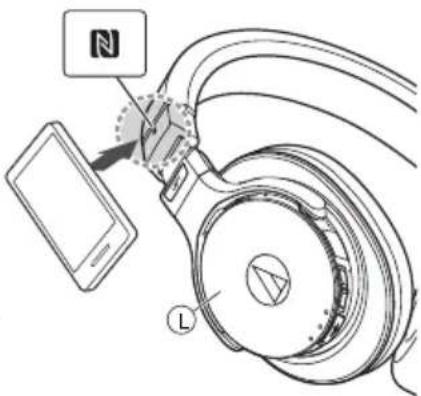
接続を解除するには、もう一度NFC対応Bluetooth機器を本製品にタッチします。
使いかた
本製品は、Bluetooth接続を行い音楽再生や着信を受けることができます。用途に合わせてご使用ください。また、Bluetooth機器のアプリケーションなどの動作は保証できませんので、あらかじめご了承ください。
電源 ON / OFF
電源スイッチをON/OFFに動かします。
| 電源 | 電源スイッチ操作 | インジケーター ● 赤色 ○ 白色 ○ 消灯 | ||
| 表示位置 電池 | (充電)状態 表示パターン | |||
| ON* |  | 電池残量が少ない 5秒 | おきに点滅 | |
| 残量30%未満 | 3秒点灯してから、ペアリングのインジケーター表示に切り替わります。 | |||
| 残量30~60% | ||||
| 残量60~100% | ||||
| OFF* |  | 3つのインジケーターが点滅しながら左から右へ消灯します。 | ||
* 本製品を装着している場合は、オン・オフが切り替わることを知らせる音が鳴ります。
装着のしかた
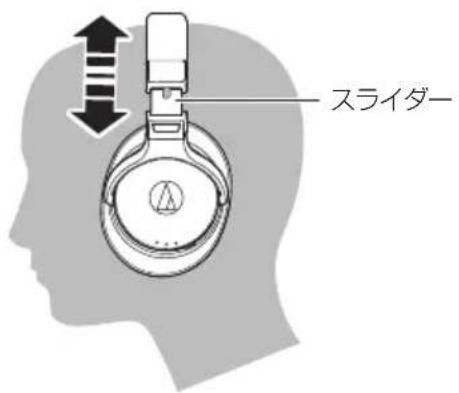
本製品の “LEFT(左)” の表示側を左耳に、“RIGHT(右)” の表示側を右耳に装着し、イヤパッドが耳全体を覆うようにスライダーを上下にスライドさせ、ヘッドバンドを調整します。
text_image
スライダー使いかた
音楽を聴く
- 初めて接続をする場合は、本製品と接続する機器Bluetoothでペアリングを行うか、またはNFCでペアリングを行ってください。一度ペアリングを行った場合は、本製品の電源をONにBluetooth機器のBluetooth接続をONにしてください。
- 接続したBluetooth機器の取扱説明書に従って、音楽を再生してください。
本製品では下記の操作ができます。
タップ コント ロ
| タップ(タッチする) | 音楽や動画などの再生、一時停止をします。*1 |
| ダブルタップ(2回短押し) | 電池残量を表示します。インジケーター表示は電源スイッチON時と同様です。(p.8) |
| ロングタップ(長押し)(約4秒) | 接続機器によっては、音声認識機能(iOS機器に搭載しているSiriなど)が起動します。 |
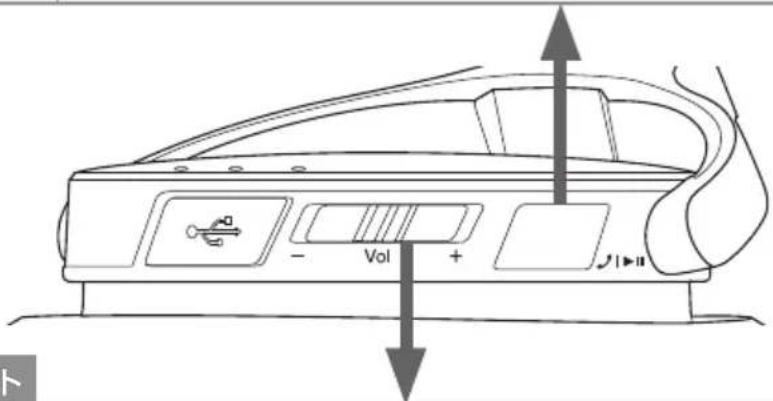
 | 短くスライドさせる音量が1段階大きくなります。*2 |
| 長くスライドさせる(約2秒)次の曲に送ります。*1 | |
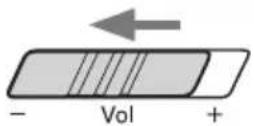 | 短くスライドさせる音量が1段階小さくなります。*2 |
| 長くスライドさせる(約2秒)前の曲に戻ります。*1 |
*1 一部のスマートフォンでは、音楽や動画の再生、一時停止、曲の送り/戻しなどの操作ができない場合があります。
*2 ボリュームコントロールをスライドするたびに音が鳴ります。音量が最大/最小になると低い音が鳴ります。
- 接続機器によっては、本製品と接続機器の音量調整がうまく連動しない場合があります。
使いかた
対応コーデックについて
本製品は、Qualcomm® aptX™ HD audio(以降aptX HD)/Qualcomm® aptX™ audio(以降aptX)/AAC/SBCコーデックに対応しています。ペアリングの際、接続器をtooth機器により自動的にaptX HD/aptX/AAC/SBCコーデックのいずれかが選択されます。
再生コーデックごとにインジケーター表示も変化します。
| 再生コーデック | インジケーター ○ 白色 ● 青色 ⚙ 紫色 ○ 消灯 | |
| 表示位置 表示パターン | ||
| aptX HD | 3秒おきに点滅 | |
| aptX | ||
| AAC | ||
| SBC | ||
aptX HD再生時、環境によって音切れが起こる場合は、aptX HD非対応モードに切り換えることによって接続するコーデック切り換わり、音切れを解消できる場合があります。接続されるコーデック(aptX、AAC、SBC)は接続機器によって異なりま
- aptX HD非対応モードに切り換えるには
- 電源OFFの状態で、ボリュームコントロールを「-」側にスライドしたまま、電源スイッチをON側にスライドする。
- 電源をONにする、またはタップコントロールをダブルタップすることで電池残量を表示する。
- 右のインジケーターが青色になっていることを確認してください。
- 通常(aptX HD対応)モードに戻す(切り換える)には
- 電源OFFの状態で、ボリュームコントロールを「+」側にスライドしたまま、電源スイッチをON側にスライドする。
- 電源をONにする、またはタップコントロールをダブルタップすることで電池残量を表示する。
- 右のインジケーターが白色になっていること(通常のインジケーター表示)を確認してください。
使いかた
通話する
- Bluetooth機器に電話機能が搭載されている場合、本製品を使用して通話ができます。
- Bluetooth機器が着信すると、本製品から着信音が鳴ります。
・音楽再生中に着信があった場合は、音楽が一時停止します。通話が終了すると、音楽再生が再開します。*
| 状況 | 動作 操作 | |
| 着信時 | タップコントロールをタップ 電話を受けます。 | |
| タップコントロールをロングタップ(約2秒) | 着信を拒否します。 | |
| 通話中 | タップコントロールをダブルタップ(2回短押し) 通話を終了します。 | |
| タップコントロールをロングタップ(約2秒) | ロングタップ(約2秒)するたびdeletooth接続している携帯電話での通話⇔本製品での通話に切り換わります。 ^2* | |
| ボリュームコントロールをスライド 通話 音量(+/-)を変更します。 | ||
*1 接続している Bluetooth 機器によっては音楽再生が再開しない場合があります。
*2 「ピッ」と音が鳴ったらタップコントロールから指を離してください。
- 一部のスマートフォンでは、上記通話時の操作ができない場合があります。
オートパワーオフ機能
本製品は、電源がONの状態で、5分間機器と接続しない状態が続くと自動的にOFFになります。
USB接続で再生する
本製品はパソコンと接続すると、充電と同時にプレーヤーソフトにて96kHz/24bitまでの音源を再生できます。
- パソコンの取扱説明書も併せてお読みください。
-
パソコンのハードウェア、ソフトウェアの構成は、テクニカルデータの「パソコン接続時の仕様」(p.15)に該当しているパソコンであっても、動作しない場合があります。
-
本製品のUSBコネクタージャックに専用USBコード(Micro USB Type-B側)を接続します。
-
専用USBコード(USB Type-A側)をパソコンのUSBポートへ接続します。
- パソコンの電源を入れます。
- パソコン上で使用設定を行います。
- 接続したパソコンのOSに合わせて別紙の「セットアップマニュアル(パソコンの設定)」を参照し、パソコンの設定を行ってください。
- 「装着のしかた」(p.8)を参照し、本製品を装着します。
- 接続しているパソコンのプレーヤーソフトを再生します。
・本製品、パソコンまたはプレーヤーソフトの音量設定でお好みの音量に調整してご使用ください。
- パソコン接続時に本製品の電源スイッチおよびタップコントロールの操作はご使用できません。
- パソコン接続時にヘッドセットとしてのご利用はできません。

text_image
或によっ Micro USB Type-B USB Type-A使いかた
リセット機能
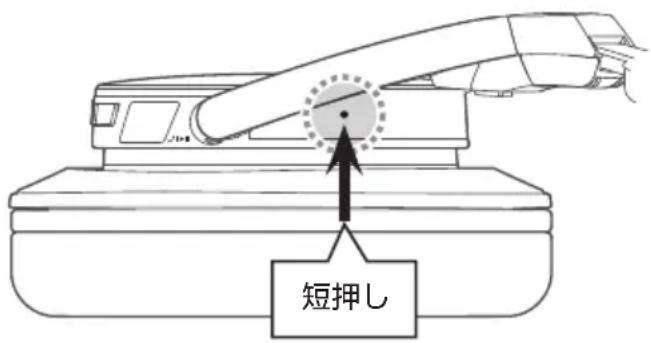
本製品が動作しないなど、不具合が生じた場合は本製品のリセットスイッチを短押しすることで症状が改善します。改善しない場合は、お手数ですが当社サービスセンターまでお問い合わせください。リセットしても、ペアリング設定や音量などは初期化されません。
- 硬すぎる金属、先端が尖ったものを使用したり、強く押しずぎないでください。故障の原因になります。
text_image
短押しインジケーター表示について
本製品のインジケーターの点滅・点灯表示により、下記の動作状態を表しています。なお、USB接続時の電池(充電)状態をすインジケーター表示は「充電のしかた」(p.5)を、対応コーデックごとのインジケーター表示は「音楽を聴く」の「対ーデックについて」(p.10)を参照してください。
| 動作状態 | インジケーター ○ 白色 ● 青色 ○ 消灯 | |
| 表示位置 表示パターン | ||
| ペアリング(機器検索中) | 右から左へ順番に点灯→すべて消灯→左から右へ順番に点灯→すべて消灯、を繰り返す。 | |
| 接続待ち | 3秒おきに点滅 | |
| 接続中 | 右から左へ順番に点灯→3秒間すべて消灯→左から右へ順番に点灯→3秒間すべて消灯、を繰り返す。 | |
| 着信中 | 点滅 | |
| 通話中 | 3秒おきに点滅 | |
お手入れのしかた
長くご使用いただくために各部のお手入れをお願いいたします。お手入れの際は、アルコール、シンナーなど溶剤類は使用しないでください。
- 本体は乾いた布で汚れを拭いてください。
- コードが汗などで汚れた場合は、使用後すぐに乾いた布で拭いてください。汚れたまま使用すると、コードが劣化して固くなり、故障の原因になります。
- コードのUSB端子が汚れた場合は、乾いた布で拭いてください。USB端子が汚れたまま使用すると、音とびや雑音が入る場合があります。
- イヤパッド、ヘッドバンドの汚れは乾いた布で拭いてください。イヤパッド、ヘッドバンドに汗または水が付着すると色される場合があります。その際は乾いた布で拭き取り、陰干しすることをおすすめします。
- 長い間ご使用にならない場合は、高温多湿を避け、風通しの良い場所に保管してください。
- イヤパッドは消耗品です。保存や使用により劣化しますので、お早めに交換してください。イヤパッドの交換や、そのほか修理については当社サービスセンターへお問い合わせください。
故障かな?と思ったら
問題 解決方法
| 電源が入らない。・本製品を充電してください。 | |
| ペアリングができない・ | Bluetooth機器の通信方式がVer.2.1+EDR以上であることをご確認ください。本製品とBluetooth機器の距離を1m以内に近づけてください。Bluetooth機器のプロファイルを設定してください。設定方法はBluetooth機器の取扱説明書をお読みください。 |
| 音が出ない/音が小さい・本製品と | Bluetooth機器の電源を入れてください。本製品とBluetooth機器の音量を大きくしてください。HFP/HSP接続の場合は、A2DP接続に切り換えてください。本製品とBluetooth機器の間に障害物を無くし、距離を近づけてください。Bluetooth機器の音声出力先をBluetooth接続に切り換えてください。 |
| USB接続時に音が出ない/音が小さい | パソコンの音声出力が正しく設定されていることをご確認ください。本製品、パソコンまたはプレーヤーソフトの音量を大きくしてください。 |
| 音が割れる/ノイズが出る/音が途切れる | 本製品とBluetooth機器の音量を小さくしてください。本製品から電子レンジ、無線LANなどの機器を離してください。本製品からテレビ、ラジオやチューナー内蔵機器を離してください。これらの機器に影響を与える場合があります。Bluetooth機器のイコライザー設定をオフにしてください。本製品とBluetooth機器の間に障害物を無くし、距離を近づけてください。 |
| aptX接続時に音が途切れる・ | Bluetooth機器の設定でaptXコーデックをオフにして接続してください。 |
| 相手の声が聞こえない/相手の声が小さい | 本製品とBluetooth機器の電源を入れてください。本製品とBluetooth機器の音量を大きくしてください。A2DP接続の場合は、HFP/HSP接続に切り換えてください。Bluetooth機器の音声出力先をBluetooth接続に切り換えてください。 |
| NFCでペアリングができない | ご使用の機器がNFC対応Bluetooth機器かどうかご確認ください。ご使用のNFC対応Bluetooth機器のNFC機能を有効にしてください。NFC対応Bluetooth機器の正しい位置に本製品をタッチしてください。ご使用のNFC対応Bluetooth機器によっては、ワンタッチで本製品を接続するのに十分なNFC感度がない場合があります。その場合は、ご使用のNFC対応Bluetooth機器の取扱説明書をお読みください。ご使用のNFC対応Bluetooth機器によっては、NFCの通信に時間がかかる場合があります。接続が完了するまで、本製品とNFC対応Bluetooth機器をタッチし続けてください。NFCの接続を正常に行うために、NFC対応Bluetooth機器をケースから取り外してください。 |
| タップコントロールが正しく動作しない | 爪の部分でタップしていないか、タップした指先が極端に乾燥していないかをご確認のうえ、正しく操作してください。 |
| 本製品の充電ができない・付属の専用USBコードを確実に接続して充電してください。 | |
- Bluetooth機器の操作に関しては、機器により操作が違うため、お持ちBluetooth機器の取扱説明書をお読みください。
- 不具合が解消されない場合は、本製品をリセットしてください。リセットは「使いかた」の「リセット機能」(p.12)を参照してください。
テクニカルデータ
ヘッドホン部
| 型式 | 密閉ダイナミック型 |
| ドライバー | 45mm |
| 出力音圧レベル | 100dB/mW |
| 再生周波数帯域 | 5~40,000 Hz |
| インピーダンス | 35Ω |
| 入力端子 | Micro USB Type-B |
マイクロホン部
| 型式 | エレクトレットコンデンサー型 |
| 指向性 | 全指向性 |
| 感度 | -44 dB(1V/Pa、at 1kHz) |
| 周波数帯域 | 50~4,000Hz |
Bluetooth接続時の仕様
| 通信方式 | Bluetooth標準規格Ver.4.2準拠 |
| 出力 | Bluetooth標準規格PowerClass21.5 mW EIRP |
| 最大通信距離 | 見通しの良い状態で10m以内 |
| 使用周波数帯域 | 2.4GHz帯(2.402GHz~2.480GHz) |
| 変調方式 | FHSS |
| 対応Bluetoothプロファイル | A2DP、AVRCP、HFP、HSP |
| 対応コー デック | Qualcomm® aptXTM HD audio、Qualcomm® aptXTM audio、AAC、SBC |
| 対応コンテンツ保護 | SCMS-T方式 |
| 対応サンプリング周波数 | 44.1kHz、48kHz |
| 対応ビット数 | 16bit、24bit* |
| 伝送帯域 | 20~20,000 Hz |
*aptX HD再生時の場合
パソコン接続時の仕様(動作環境)
| パソコン | USB2.0に対応するUSBポートを標準装備 |
| CPU | Intel Core2 CPU2.2GHz以上またはIntel同等のAMD CPU |
| RAM | 32bit OS 2GB以上、64bit OS 4GB以上 |
| 対応OS | Windows 7、Windows 8、Windows 8.1、Windows 10、Mac OS X El Capitan(10.11)・最新の情報は、製品ホームページをご確認ください。 |
| 対応サンプリング周波数 | 44.1kHz、48kHz、96kHz |
| 対応ビット数 | 16bit、24bit |
| 周波数特性 | 5~40,000Hz (24bit/96kHz再生時) |
テクニカルデータ
その他
| 電源 | DC3.7V リチウムポリマー電池(内蔵式) |
| 充電時間 | 約4時間* |
| 使用可能時間 | 連続通信(音楽再生時):約15時間*連続待ち受け:最大約1,000時間* |
| 質量 | 約300g |
| 使用温度範囲 | 5°C~40°C |
| 付属品 | • 専用USBコード(2.0m、USB Type-A / Micro USB Type-B)• ポーチ |
| 交換品 | • イャパッド HP-MSR7 BK/BW• コード ATH-DSR9BT/ATH-DSR7BT専用USBコード(2.0m) |
* 使用条件により異なります。
改良などのため予告なく変更することがあります。
- Bluetoothワードマークおよびロゴは、Bluetooth SIG,Inc. の所有であり、株式会社オーディオテクニカは、ライセンスに基づきこのマークを使用しています。他のトレードマークおよびトレード名称については、個々の所有者に帰属するものとします。
- “AAC” ロゴはドルビーラボラトリーズの商標です。
- Qualcommは、米国およびその他の国で登録されているQualcomm Incorporatedの商標であり、許可を得て使用しています。aptXは米国およびその他の国で登録されているQualcomm Technologies International, Ltd.の商標であり、許可を得て使用しています。
- Nマークは、USAおよびその他の国における、NFC Forum, Inc.の商標または登録商標です。
- AndroidはGoogle Inc.の商標です。
- iOSは、米国およびその他の国におけるCisco社の商標または登録商標です。
- Sirilは、Apple Inc.の商標です。
適合機種について
Bluetooth対応携帯電話の適合リストについては、当社ホームページまたはお客様相談窓口でご案内しています。
PCサイト (お客様相談窓口)
www.audio-technica.co.jp/atj/support/
モバイルサイト
www.audio-technica.co.jp/i/
・右のQRコードからアクセスできます。
本製品は、各国の電波法の適合または認証を取得している国でのみ使用できます。販売国以外では使用できません。
お問い合わせ
アフターサービスについて
本製品をご家庭用として、取扱説明や接続・注意書きに従ったご使用において故障した場合、保証書記載の期間・規定による無料修理をさせていただきます。修理ができない製品の場合は、交換させていただきます。お買い上げの際の領収書またはレシートなどは、保証開始日の確認のために保証書と共に大切に保管し、修理などの際は提示をお願いします。
お問い合わせ先(電話受付/平日 9:00 ~ 17:30)
製品の仕様・使いかたや修理・部品のご相談は、お買い上げのお店または当社窓口およびホームページのサポートまでお願いします。
- お客様相談窓口(製品の仕様・使いかた)0120-773-417
(携帯電話・PHS などのご利用は 03-6746-0211)
FAX:042-739-9120 E メール:support@audio-technica.co.jp
- サービスセンター(修理・部品) 0120-887-416
(携帯電話・PHS などのご利用は 03-6746-0212)
FAX:042-739-9120 Eメール:servicecenter@audio-technica.co.jp
- ホームページ(サポート) www.audio-technica.co.jp/atj/support/
Memo

Introduction
本裝置符合針對未受控環境設立之RSS-102放射線暴露限制。
欲廢棄本商品時請進行資源回收

廢電池請回收
| 電源供應 | 電源開關操作 | 指示燈 ● 紅燈 ○ 白燈 ○ 熄滅 | ||
| 指示燈顯示 電池充電狀態 指示燈類型 | ||||
| ON* | 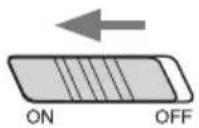 | ○ ○ ● | 電池電量低 每5秒閃爍一次 | 3個指示燈全部亮起3秒鐘,然後指示燈亮起以指示本產品處於「配對中」。 |
| ○ ○ ○ | 低於30% | |||
| ○ ○ ○ | 30~60% | |||
| ○ ○ ○ | 60~100% | |||
| OFF* |  | ○ ○ ○ | 3個指示燈閃爍時,每個指示燈從左向右依序熄滅。 | |