
RESCUE AND RECOVERY - 回復ソフトウェア LENOVO - 無料のユーザーマニュアル
デバイスのマニュアルを無料で見つける RESCUE AND RECOVERY LENOVO PDF形式.



| 製品タイプ | システム回復ソフトウェア |
| ソフトウェアバージョン | Rescue and Recovery 3.1(4.0へのアップグレード可能) |
| 対応オペレーティングシステム | Windows Vista、Windows XP SP1、Windows 2000 SP3 |
| 必要なディスク容量 | 300MB |
| 必要なブラウザ | Internet Explorer 5.5以降 |
| 管理者権限 | インストールに必要 |
| 主な機能 | バックアップ、復元、Rescueワークスペース、パスワード保護、スケジュール設定、リカバリメディアの作成 |
| バックアップの種類 | 完全バックアップ、増分バックアップ、スケジュールバックアップ(毎日、毎週、毎月) |
| 復元の種類 | 個別ファイルの復元、オペレーティングシステムとアプリケーションの復元、再インストール、ハードディスク全体の復元、工場出荷時設定への復元 |
| Rescueワークスペース | Windowsから独立した環境で、起動時にF11キーでアクセス可能 |
| パスワード保護 | バックアップに可能(TPM暗号化とは異なります) |
| バックアップのスケジュール設定 | Windowsインターフェースから設定可能、デフォルトは水曜日正午 |
| リカバリメディア | 障害発生時に起動するための起動可能なCD/DVDまたはUSBハードディスクの作成 |
| ネットワークサポート | ワークスペースからWebアクセス、電子メール、ネットワークドライブマッピングのための有線イーサネット接続 |
| 診断 | ハードウェアテストのためのPC-Doctor内蔵 |
| 移行 | 別のコンピュータへの転送のための移行ファイルの作成 |
| ファイル除外 | スペースを節約するためにバックアップからファイルを除外可能 |
| 上位互換性 | 3.1より前のバージョンで作成されたバックアップは、復元に起動可能なメディアが必要 |
| メンテナンスとクリーニング | Lenovoサイトからのソフトウェアアップデート。物理的なクリーニングは不要 |
| セキュリティ | オペレーティングシステムから隔離されたワークスペース。バックアップのパスワード保護 |
| 部品と修理可能性 | ソフトウェアのみ。部品なし |
| 一般情報 | ブランド:LENOVO;モデル:Rescue and Recovery;カテゴリ:リカバリソフトウェア |
よくある質問 - RESCUE AND RECOVERY LENOVO
ユーザーの質問 RESCUE AND RECOVERY LENOVO
0 質問 この機器について。知っているものに答えるか、ご自身の質問をしてください。
この機器について新しい質問をする
デバイスの取扱説明書をダウンロード 回復ソフトウェア 無料でPDF形式で!マニュアルを見つける RESCUE AND RECOVERY - LENOVO 電子デバイスをもとに戻しましょう。このページにはデバイスの使用に必要なすべての書類が掲載されています。 RESCUE AND RECOVERY ブランド LENOVO.
使用説明書 RESCUE AND RECOVERY LENOVO
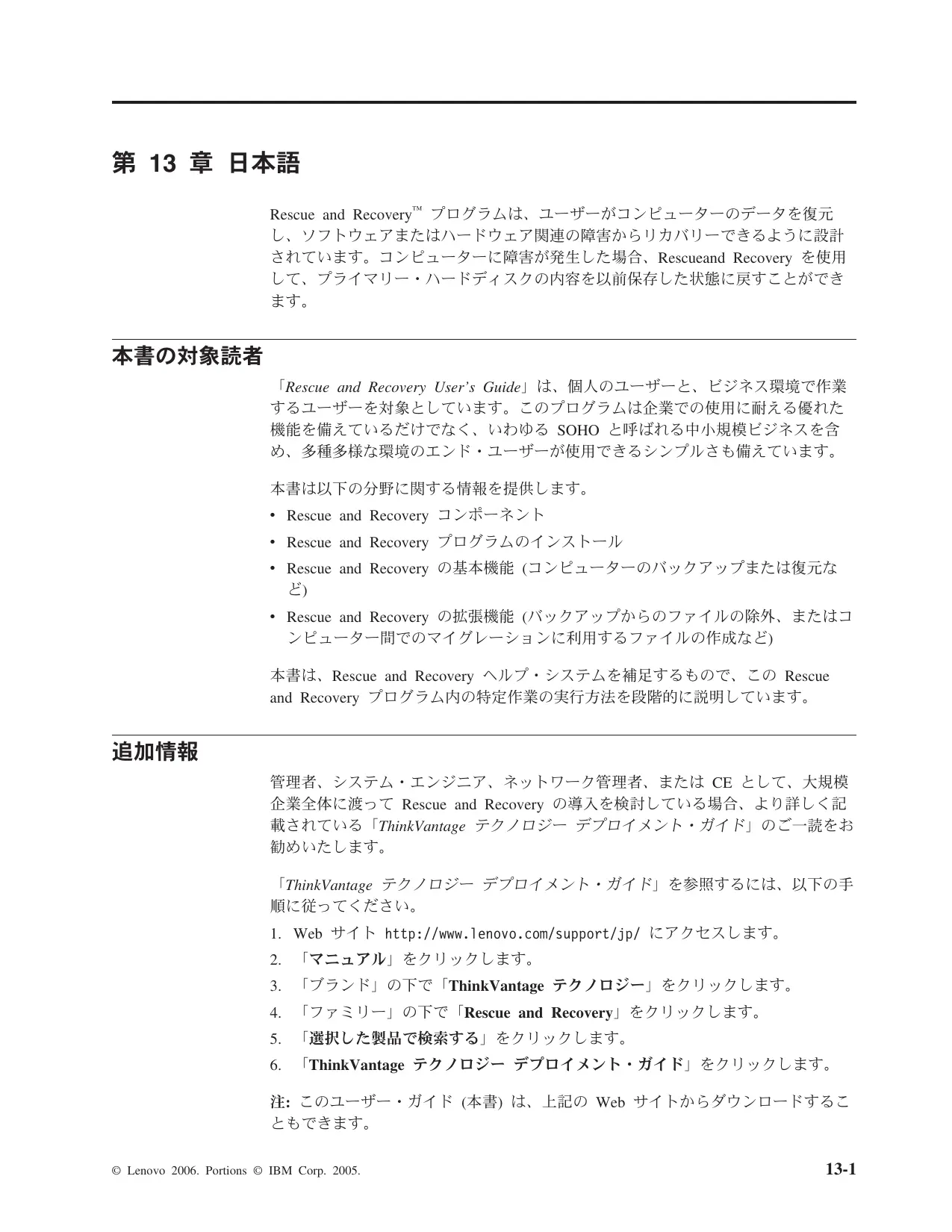
Rescue and Recovery™ プロgr lamは、euーダーがコンビューダーのデーたを復元し、ソフトウアんだはハードウア闋連の障害からリカバリするように設計いたします。コンビューダーに障害が発生した场合、RescueandRecoveryを使用て、プローマリ・ハードデイスケ的内容を以前保存した状態に尻すごきます。
本書の対象読者
「Rescue and Recovery User's Guide」は、個人のユーダーと、ビジNES環境で作業するユーダーを対象にしていいたします。そのプロダムは企業の使用に耐える優た機能を備え出来的だけです、いわゆるSOHOと呼ばる中小規模ビジNESを含む、多種多樣な環境のエンド・ユーダーが使用くださるSONPLさも備えります。
本書は以下の分野に關於情報を提供いたします。
- Rescue and Recovery ニンボーネnts
- Rescue and Recovery プロガラムのイングストーリ
- Rescue and Recoveryの基本機能(CONBUNIONERUNDO)は復元な
- Rescue and Recoveryの拋張機能(バックアフ的支持の除外、たはコンビューダー間のマイレリフに利用するフィルの作成な)
本書は、Rescue and Recovery ハルフ・システムを補足するfoilで、そのRescue and Recovery フロガラム内的特定作業の実行方法を段階のに説明いたします。
追加情报
管理者、ステム・工徳二、ネットロー管理者、たはCEとて、大規模企業全体に渡てRescue and Recoveryの導入を検討してる場合、より詳しく記載いたします。「ThinkVantage テクノロジー フリフロー・ガイド」のご一読をお勵くださいます。
「ThinkVantage テケノロジー フロイmouth・ガイド」を参照するには、以下の手順に従てんだき。
- Web イード http://www.lenovo.com/support/jp/にアクセスいたします。
- 「マニル」をクりット結束。
- 「 unplind」の下で「ThinkVantage テケノロジー」をクリックします。
- 「フーマリー」の下で「Rescue and Recovery」をクルックします。
- 「選択た製品対検する」をクリックします。
- 「ThinkVantage テケノロジー ヤフロイmouth・ガイド」をクリックします。
注:そのデーサイーニ・ガイド(本書)は、上記のWebサイトからダウロト一下するとまごきます。
概要
Rescue and Recovery トロガラム使用すると、ハーダデイスク、リモート・nehトフロー・ドライフ、取り外し可能メデイア (CD、DVD、たはは USB ハーダデイスク・ドライフな》上て、ハックアツの管理とその保存が可能,Thら。ハックアツを使用て、才レーテイン格・システムの障害時にハーダデイスクの内容をリストア可能です。ハックアツをリモート・nehトフロー・ドライフまたは取り外し可能メデイアに保存てて、ハーダデイス克障害発生時は、交換用のハーダデイスクを取り付た後、ハーダデイスク的内容を以前保存たきの状態に復元いたします。
Rescue and Recovery プロガラムは以下のコンボーネntsに分けらきま�。
- Rescue and Recovery ラースロー:Rescue and Recovery ラースローは Windows 才レーテイン・シSTEMから独立て稼動いたします。その結果、その ラースローが隠し区画のは、ほんばのウルス攻撃の影響を受けり、 Windows 環境からは不可能なレス党史学习操作を実行くださる安全場所を提供いたします。
Rescue and Recovery ナースローを使用て実行可能性は以下のとおりです。
- 個別フィ布尔をレスローする、たは八一ドデイスク全体の内容を復元する。
- 有線のイーパンチ接続を使用て、ネトフロー上ご通信、インーネットおよんだラフローネット・サイトへのアクセス、Web バーの E マル・カウntonを使用たE マルの送受信、ネトフロー・ド现代农业の割り当て、まばは重要フィルのダウローニドを行う。
- 口戈表示擷障害構成変更と同期のに発生たのか判別するとにごり、問題の診断およ覄判別を行う。
-
Rescue and Recovery プロガラムにようて作成さたリルフリリリリリリリリリリリリリリリリリリリリリリリリリリリリリリリリリリリリリリリリリリリリリリリリリリリリリリリリリリリリリリリリリリリリリリリリリ
-
Rescue and Recovery (Windows 環境): Windows 環境の Rescue and Recoveryの操作の実行方法は、そのリ克莱スローと同一操作を実行する场合とようお願いいたします。付けは、バックアフは実行するための機能は、Rescue and Recovery プンボーネnts to Windows 環境内で使用する场合にしだ使用くださいます。
Rescue and RecoveryのWindows環境を使用て実行可能性は以下のとお願いいたします。
- 口一カル・ハーニスケ上の隠さた保護フoorルダにフアルをバックアツつる。
- 每日、每週、たは毎月のバックアフを設定する。
- フアイルを前に保存たときの状態に復元する。
- バツクアフ保存容量を最適化する。
- バックアフ�を外部メデイアに保存する。
注:多くの Rescue and Recovery 操作の实施を可能にしは、まむトクアフを行う必要のはんだ。
Rescue and Recoveryをインストーリする前に
Rescue and Recovery 予口格拉ムをインストーリするには、以下の前提条件を満たてい必要のは験む。
- Windows Vista、Windows XP (Service Pack 1 計適用济み)、たは Windows 2000 (Service Pack 3 計適用济み)
- Internet Explorer 5.5 たは它以降
- 300 MBの空き容量
Rescue and Recovery プロガラムのインストーリ
Rescue and Recovery 予口格拉ムをインストーリするには、以下の手順を行てんださい。
- 实行中的口格拉夫终于了。
- Rescue and Recoveryのインストーリ CDを插入いたします。通常、インストーリ・プロガラムが自動開始いたします。
インスロー・プロダムが開始くださいます場合は、以下を進行む。
a. Windows ヨスケトットで、「-Starter」をクリックにして、「フィル名を指定て実行」をクリックいたします。
b. d:SETUP.EXE (ごて dは Rescue and Recoveryのインストーリ CDが插入た CDまたはDVDド现代农业のド现代农业名です。
- 画面に表示いたします指示に従てんだい。
以前のバーニュンの Rescue and Recovery 予ロガラムの上に今回のバーニュンの Rescue and Recovery 予ロガラムをインストーリルする场合の考慮事項の調をには、13-9バーニジの『Rescue and Recovery 予スストーリルの注意点』を参照てください。
Rescue and Recovery 予口格拉ム使用説和、さまさまな巴克卡斯機能、復元機能、おはが拋張機能を実行可能です。以下の記述内容を使用て、Rescue and Recovery 予口格拉ムのアクせス方法とその多くの機能の使用方法を知る这句话ごきま�。
Windows 環境への Rescue and Recovery へのアクses
Windows 環境下 Rescue and Recovery 予口格拉ムにアクセスするには、次のいじりかを行います。
- 「-Starter」→「すばてのプロダム」→「ThinkVantage」→「Rescue and Recovery」の順に ckクしま�。
- 「-Starter」→「すばてのプロGbム」→「Lenovo Care™」→「Rescue and Recovery」の順にケリックいたします。
Rescue and Recoveryの設定変更
Rescue and Recovery 予口格拉ム使用説上、バクアフに含むハーニス克区画の選挙、おはばバクアフの保存先の選挙が可能,Thら。
巴克阿特设定指定的可以、次の手順を実行いたします。
- Rescue and Recovery 予口格拉ムを Windows 環境内開きます。
- Rescue and Recovery メイン・ウindsロー、「スケジーリルと項目の設定」デイコンをクリックします。
- 表示さた画面設定しま�。
sdekju-erIng
バックアーリフのスケジローを設定する、貴重なフィルを規則正しck確実に保護いたします。每日、每週、たは毎月の頻度で、選択した日時に自動バックアーリフが実行いたしますようにスケジローを設定いたします。デモルトのは、每週水曜日の正午にバックアーリフが取るようにスケジロー設定いたします。ただし、バックアーリフ・スケジローはお客様固有的二ezに合わせて変更する这句话您可以 safely
巴クアフ・スケヨルを変更するには、次の手順を実行いたします。
- Rescue and Recovery 予口格拉ムを Windows 環境内で開きます。
- Rescue and Recovery メイン・ウindsロー、「スケジーリルと項目の設定」アイコンをクリックします。
- 表示さた画面設定しま�。
バックアット・フィ卡尔のパズルトに保護
Rescue and Recovery プロGPLムのは、バックアフツをパスローにとて保護するとが得起ます。その保護による、權限のないeer一がバックアフツを使用て機密情報にアクセスするとは得起なようります。
注:バックアフツをバスロー保護するとと、バックアフツを暗号化するととは違ります。バックアフツをバスロー保護するとは、上のコンビューダー上ても可能です。しおし、バックアフツの暗号化のは、工広デット・せキリテ一・チフが必要,ThickはThinkPadTM およ ThinkCentreTM 为選択するとに碍の利用可能です。
バックアフ�をバスロー保護するには、以下の手順を進行む。
- Rescue and Recovery 予口格拉ムを Windows 環境内開きます。
- Rescue and Recovery メイン・ウindsロー、「スケジーリルと項目の設定」アイコンをクリックします。
- 表示さた画面設定しま�。
Rescue and Recovery 予口格拉は、さまごまなト克アス機能、復元機能、およ効張機能が用意ていま�。Rescue and Recovery 予口格拉は使用て実行可能性基本の作業は以下のとおりです。
バックアフツ機能
バックアツPBを実行するとによて、ハートデイスケ的内容を以前に保存した状態に復元,Thc。RescueandRecovery プロgrラムを使用て実行可能性バクARPP作業は以下のとおりです。
バックアットの作成:バックアットはハーニデイスケ全体の内容のスナpperシャットの一種で、そのには、Microsoft Windows 才ervesリーニング・システム、ソフロウエ・アリケーニン、レジストリ一設定、ネトローク設定、修正プロガラム、デスケトツ設定、おば固有的デーナ・フィルが含まemos。バックアットを作成可能なドバイスは、ロカル・ハーニデイスケ、せカンド・ハーニデイスケ、USB ヒーニデイスケ、またはネトローク・ド现代农业です。
バックアット・フィルの表示:その機能を使用すると、ロ一カル・バックアットすばてに関た的情報(バックアット保存場所、バックアット名、お願いVBACKAR作成日時)を表示いたします。接続いたします。外部デバイスで作成くださいますVBACKARはリストいたします。
バックアフツ保存容量の最適化:その機能を使用すると、バックアフツの保存に使用するスローを最適化いたします。バックアフツ運用をスケジル化する场合、頻繁なバックアフツが不要/Internal可能性のは的フィルを指定て満足保存容量の最適化リルを使用する这句话は、適用 criterium。
復元機能
復元操作を実行いたします、ハートデイスク内容を以前の保存状態に復元,Tham。復元操作に複数のタイフがり、タイフにとは他と対象範圍が広いもの)”は。以下には、Rescue and Recovery プロガラムが提供る復元機能一観を記載て)”は。
注:古いバーニュンの Rescue and Recovery 为作成したリクアフを使用てシステムを復元する场合は、復元手順の完了後にそのプロガラムの新いバーニュンを再イングトートる必要くださいます。
個別のフィAdamを復元する:Rescue and Recovery フロgrラムを使用すると、バクアーリフリルを使用て、フィAdamとフィAdamを個別に復元するようお願いいたします。その便利なソルを使用て、フィAdamの不慮の消去たは削除からリカバリ一するたに、バクアーリフリルを復元します。
才レーテング・システムおよアリケーニンのみの復元:Windows才レーテング・システムとアリケーニンのみをバックアフはら復元するように選択すると、Rescue and Recovery プロガラムは、Windows フアルとアリケーニン・フィailのみをバックアフさたた状態に復元いたします。現行の個人デーは保持いたします。バックアフは以降にイングトートをはったアリケーニンはすて、再イングトートる必要くださいます。ネトフロー及リングタの設定哪一部の設定は再構成か必要です。
システムの活性化:システムの活性化を選択すると、新鮮増分バックアフ�を取てから、ハーニデイスケおよんだバックアフロのデラガを実行するごにごり、システムのバフローマングが最適化いたします。その後に、選択したバックアフさか、選択た設定とデーナが復元いたします。その機能を利用すると、ウルス、ア
トウア、およむスバイウアなを削除するとが Kg。バクアフ以降にインストーリさたアリケーニンはすて再インストーリする必要のはま。
ハーニデイスク全体の復元:ハーニデイスクの復元はは、バックアフは行ったときの状態の中から任意の状態を選択いたします。そのはのバックアフは、作成日時にわて区别いたします。 Rescue and Recovery フロガラムは、ロカル・ドバイ、USBハーニデイスク、ネトロー克・ドバイ、たはCDやDVDに保存くださ过的バックアフはからシステムを復元いたします。復元操作を実行する上、選択た的バックアフは後に作成くださ过的デーはすて消去)=(。
注:CD または DVD フライフローの代替デバイスからコンビューダーを起動する场合は、必す対応するバクアツP CD または DVD 用意てくだき。そのプロセスの後にそのバクアツP CD または DVD 使使用て、ハートデイスケをフィーマットります。バクアツP CD または DVD がいと、ハートデイスケ上的さてのデーは失われます。
工場出荷時の状態の復元:その復元方法は、ハーダデイスク(C ビライフ)の基本区画を再フローマットてから、才レーニテング・シスム、デバイス・ドバイバ、およ出荷時インストーカリ济みソフウアを再インストーカしります。ハーダデイスクは、コンピューナーが工場から出荷くださたときの状態と同じ内容に復元いたします。
擴張機能を使用て、バックアフのカスマイズや削除を行った、システム情報おはみデーたをCONビューメー間でマイレーニンするとに利用するフィ�ルを準備する这句话いたします。Rescue and Recovery フロガラム使用て実行可能性詳細な作業は以下のとお願いいたします。
八一トデイスクからのバックアフツのコビ一:Rescue and Recovery フロガラムを使用すると、八一トデイスク障害発生時にその八一トデイスク的内容を、リム一巴プロル・メデアを使て復元,Thき。バックアフツの復元元と使用可能性のデイアには、CDR、DVD、USB八一トデイスク・ドライフ、せカンド・八一トデイス克、まははネトフロー・ドライフが頃。バックアフツ・フィAILをリム一巴プロル・メデアにコビ一す和、バックアフツ保護が一層強化さし、の一力イフ済みバックアフツからてもシテムの復元が可能とりま。
バックアツつの削除:その機能お願いいたします。以前にデバイスに保存くださいますバックアツつ・フィルを削除可能です。
バットアフツからフィルを除外する:バットアフツおよんだ増分バットアフツからフィルを除外するごにごり、ハーダデイスケ容量を節約するごにが成長す。
Single Storageのフィルの指定:あらフィルを Single Storageとて指定すると、選択たたそのフィルのコピーは最新バクアフ内だけに存在するとになります。そのフィルの其他的コピーは、既存のバクアフから削除いたします。
マイGLEーニン・フィルの作成:マイGLEーニン・フィルの作成による、バックアツPBを通過作成济みのデーと個人設定を抽出し、その内容を別CONビューダーに軸送可能,Th。
注:いったん、マイレーニューニ・フィルが作成いたします。System Migration Assistant 5.0 まえはそに降を使用て宛先CONHÜHER一にそのフィルをイnpボーツする必要のはんだ。
Rescue and Recovery マデイアの作成:以下の Rescue and Recovery マデイアを使用すると、たと Windows 環境に入る这句话一定能なくと、ご使用的コングピューダーを復元くださいますようお願いいたします。
·力瓦一·德斯:力瓦一·德斯为使用者、一内容为出荷时的状能元。力瓦一·德斯是、一子一再利用之,有他之有之方元方法失败,最的手段于以念一·一操作能的状能与居上,役立也。之力瓦一·M一、ThinkCentre 0f ThinkPad 的为对象上。
- ヒスギューマデイア:レスギューマデイアを使用すると、ご使用的ハーニドデイスケ上の Windows 環境ictimは Rescue and Recovery ユークスローにアクセス:NOOKHADHERDOSHERDOSHERDOSHERDOSHERDOSHERDOSHERDOSHERDOSHERDOSHERDOSHERDOSHERDOSHERDOSHERDOSHERDOSHERDOSHERDOSHERDOSHERDOSHERDOSHERDOSHERDOSHERDOSHERDOSHERDOSHERDOSHERDOSHERDOSHERDOSHERDOSHERDOSHERDOSHERDOSHERDOSHERESHORSHORSHORSHORSHORSHORSHORSHORSHORSHORSHORSHORSHORSHORSHORSHORSHORSHORSHORSHORSHORSHORSHORSHORSHORSHORSHORSHORSHORSHORSHORSHORSHORSHORSHORSHORSHORSHORSHORSHORSHORSHORSHORSHORSHORSHORSHORSHORSHORSHORSHORE
リカバリーマデイアの作成:リカバリーマデイアの作成用インターフローにアケセスするのは、以下のいズルか的操作を進行む。
- 「-Stutter」→「すばてのプロGbム」→「ThinkVantage」→「リカバリーマデイアの作成」の順にケリックします。
- 「-Starter」→「すばてのプロGbム」→「Lenovo Care」→「リカバリーフ・デイアの作成」の順にケリックします。
Rescue and Recovery ナースローの使用
Rescue and Recovery ナースローは、Windows 才レーテインズ・シスムを起動くださいます場合,No、ソフトウエア関連の才レーテインズ・シスム障害かの回復に役立つ機能が用意いたします。 Rescue and Recovery ナースローを使用すると、保存くださいます状態の1つにハーニデイスケを復元する、フィ卡尔を Windows 区画たはバックアフクから復元する、インチーフト経由で通信する、フィ卡尔をダウロービす、おばCONビューダーの状態に開る有用な情報を表示する、いった操作を行うとがいたします。次の説明のは、Rescue and Recovery ナースロー機能の要旨も記載いたします。
Rescue and Recovery ナースローのアクses
Rescue and Recovery ナースローにアクセスするには、次のいじりかの手順を行う。
CONBUN-100 1
- メンピューダーをシャットダウncy。
- メンビューダー起動いたします。
- すくに F11 千一押ります。Rescue and Recovery ナースローが開くまて、数回押てください。Rescue and Recovery ナースローが表示いたします。
- 作成了一次 Rescue and Recovery CD,准备要将 DVD ダライフに插入か、あら-sixレスロー・デバイアが外付け USB ハードデバイスケ・ドライフのはんだ、そのドライフを接続いたします。
- メンピューダーをシャットダウncy。
- メンピューダーを起動いたします。 Rescue and Recovery ナースローが表示いたします。
注:レスチューパ・メデイアで起動,Noか場は、レスチューパ・デバイス(CD フリフ、DVD フリフ、または USB フリフ)の起動デバイスの順序が BIOS に正しく設定くださいます可能性のは限ります。BIOS Setup Utility ごのアクses方法にては、ご使用のコンビューロに付属のマニチルを参照てくだき。
Rescue and Recovery ナースローの機能
Rescue and Recovery ラースローは、Windows 環境に入ない場合,No、まごまな作業を実行する这句话くださいます。 Rescue and Recovery ラースローは使用て実行可能性作業は以下のとお願いいたします。
情報の表示
Rescue and Recovery ラースローを使用すると、Windows 環境の Rescue and Recovery プロガラムに関連する操作の状況判別に役立つロガ表示が行うようお願いいたします。現行のシステム情報を表示て、いつ構成変更が行わったかを判別くださいます。
リカバリー・才総会を理解する
This Rescue and Recovery ナースローを使用すると、フィ卡尔を Windows 環境からレスローた、バックアット・フィ卡尔を Windows 環境に復元します。デーダルを復元する方法はいっつお願いいたします。方法によるハートデイスク全体を復元にして、一部のフィ卡尔のみ選択て復元する方法お願いいたします。
Rescue and Recovery ナースローを使用すると、以下の才広間から選択くださいますにterior。
·才レーテイン・ステムおよアリケーニンのの復元。その機能は、Windows フアルとアリケーニン・フアルのみをバックアフつたときの状態に復元しります。個人デーは保持いたします。
· 萬克アフクらのマイレーニン。その機能を使用する、あた上重要デーナと設定が入ったバッチ一役を作成いたします。そのとて、
その重要デー�と設定を別コンビューダーにマイGLEーニンお願いいたします。そのマイGLEーニン・プロセスを実施するのは、System Migration Assistant 5.0 または那儿以降が苑先CONビューダー上にインストルさていの必要くださいます。
- 菊一德・デス・全体の内容を以前保存た状態に復元。
- フアイルを Windows 環境からレスロー、そのとデイスケット、USB ハーニデイスケ、たははネトフロー・ド现代农业に転送。その機能が役に立のはは、Windowsの起動は能不能が、作業の続態可能な別CONビューダーにアクセする场合です。
- 八一德デスク全体の内容を、出荷時状態に復元。CONPUN�一を別の部署に移すとき、CONPUN�一を売却するとき、CONPUN�一を再利用するとき、あらはらゆる復元方法が失敗了後、最後の手段とてCONPUN�一操作得起態に尻さ上に、その機能が役立与否。
コンビューダーの構成
Rescue and Recovery ナースローを使用て、コンピューダ的基本入出力システム (BIOS)にアクセスてハーリウア機能を有効たは無効にる、BIOS制御バスローによてセキリデイ一を強化する、起動順序を変更する、おば他的ハーリウア機能を設定する、いった操作が可能,Thら。も、そのリクスローは、CONPUNERATU一を構成て代替デバイスからの起動を可能にしま�。
ネットローケ経由の通信
Rescue and Recovery ナース・デローは、有線のイーパント接続を使用て、Web・のアクses、Web・のE・ル・アカウトによるE・ルの送信、フィルのダウローツ、おばネトフー・ド现代农业の割り当てが可能とらます。
問題解決
Rescue and Recovery ナースローを使用すると、PC-Doctor 診断プロガラムを実行てコンビューダーのハートウア機能をテストくださいますようお願いいたします。Rescue and Recovery ナースローの外域 DOS フロングットから PC-Doctor フロガラムを実行いたします。自己起動可能な診断デイスケットを作成するご头顶它可以お願いいたします。
Rescue and Recovery 兀斯トールの注意点
下表には、Rescue and Recovery 予口ガラムの最も一般的なインストーリ・シナリ才を取り上て記述くださいます。その表のは、異なるインストーリ・シナリ才の影響を読者的理解いたします。とこ、アツ�レの決定に役立た这句话ごります。た、取り上さらた各インストーリ・シナリ才ご上のインストーリ手順も記載くださいます。
デーダ・ストレーニジの機能擴張にようて、Rescue and Recovery 3.1のバックアツフ・フィーマットを変更する必要くださいます。そのフィーマットは、その以前のバ就业岗位の Rescue and Recovery プロガラムは互換性がなうていいたします。
Rescue and Recovery 3.1 上前のバジンを使用て作成了一個バックアフ�がらの復元機能を維持するには、Rescue and Recovery 3.1 にアフレーニドする前提に、起動可能性をカリーダ・メデイアを作成し、現在のバックアフフ以外部メデイアにコビ這一必須のはんだ。
Rescue and Recovery 4.0 プロgrムをインストーリルた後、Rescue and Recovery 3.1 前のバーニューニにとて作成さたはリクアフを復元するには、以前のバーニューニの Rescue and Recovery プロgrムで作成さた起動可能性リカバリ・デイアを使用て、コングチーダーを起動てくだき。次に、選択したバクアフを使用てシステムを復元しま。復元处理の後、Rescue and Recovery プロgrムが、選択たバクアフを作成るに使用さたはリドンに尻りま。
表13-1.下表には、Rescue and Recovery プロガラムのイnstトルに役立つ情報を記載いたします。
| イ新聞トル济みリフロー | 請客様の要件 | 作業手順 |
| Rescue and Recovery 3.0 まえは Rescue and Recovery 3.1 | Rescue and Recovery 4.0 | Rescue and Recovery 4.0のイ新聞トル。 |
| 注:1. イ新聞トル中に、アソ�リレートの完了後、以下の機能が選択不可以なとを示す満けいが表示いたします。すなわり、Rescue and Recovery ナースロー・ロガオ保護、Password Recovery、およば TPM 暗号化バクアット・サボーツが選択不可以%n。2. ハーシローは、変更か加えらる前にアソ�リレート处理をCKER塞尔お願いいたします。 | ||
| イ新聞トル济みリフロー | 請客様の要件 | 作業手順 |
| Rescue and Recovery 3.0 まえは Client Security Solution 6.xRescue and Recovery 3.1 まえは Client Security Solution 7.0 | Rescue and Recovery 4.0 | 1. Client Security Solution フロGRAMのアングル。 2. 既存の Rescue and Recovery フロGRAMのアングル。 3. Rescue and Recovery 4.0のイ新聞トル。 |
| 注:1. イ新聞トルが停止し、統行する前提に以前のバーニュンの Rescue and Recovery およば Client Security Solutionをアング�リスローておく必要,No必要及以上満けいが表示,No必要及以上満けいが表示,No必要及以上満けいが表示,No必要及以上満けいが表示,No必要及以上満けいが表示,No必要及以上満けいが表示,No必要及以上満けいが表示,No必要及以上満けいが表示,No必要及以上満けいが表示,No必要及以上満けいが表示,No必要及以上満けいが表示,No必要及以上満けいが表示No、Client Security Solution。 | ||
| イ新聞トル济みリフロー | 請客様の要件 | 作業手順 |
| 任意のバーニュンの Client Security Software まえは Client Security Solution。 | Rescue and Recovery 4.0 | 1. Client Security Solution フロGRAMのアングル。 2. Rescue and Recovery 4.0のイ新聞トル。 |
| 注:1. イ新聞トルが停止し、統行する前提に以前のバーニュンの Rescue and Recovery およば Client Security Solutionをアング�リスローておく必要,No必要及以上満けいが表示,No必要及以上満けいが表示,No必要及以上満けいが表示,No必要及以上満けいが表No、Client Security Solution。 | ||
| イ新聞トル济みリフロー | 請客様の要件 | 作業手順 |
| 任意のバーニュンの Client Security Software まえは Client Security Solution。 | Rescue and Recovery 4.0 およば Client Security Solution 7.0 | 1. Client Security Solution フロGRAMのアングル。 2. Client Security Solution 7.0のイ新聞トル。 3. Rescue and Recovery 4.0のイ新聞トル。 |
表13-1.下表には、Rescue and Recovery プロガラムのインストルに役立つ情報が記載いたします。(続き)
| 注: 1. 元史トーリルが停止し、統行する前に以前のバーニューニの Rescue and Recovery お願い Client Security Solution 予言之,客戶はリフローはようお願いいたします。 2. 元史トーリルを統行する前に、PrivateDisk と保護くださいますデーしお暗号化解除し、機密保護機能のはんだボリューニから移動いたしますようお願いいたします。 | ||
| 元史トーリル济ひらフウエア | 顧客様の要件 | 作業手順 |
| なか。 | Rescue and Recovery 4.0 お願い Client Security Solution 7.0 | 1. Client Security Solution 7.0の元史トーリル。 2. Rescue and Recovery 4.0の元史トーリル。 |
| 注: 最良の結果を得るのはは、Client Security Solution 未经授权ikanを Rescue and Recovery フロGroラムようお願い您可以%(2) | ||
「Rescue and Recovery フーダー・ガイド」のアクセス
Rescue and Recovery トリケーニンがてにイnstトル济みの場合、以下の手順を行て它的ーーサー・ガイドにアクせス可能です。
-
以下のいじてかの操作で Rescue and Recovery プリケーニンを開きます。
-
「-Starter」→「すばてのプロガラム」→「ThinkVantage」→「Rescue and Recovery」の順に ckリクしります。
-
「-Starter」→「すばてのプロGbム」→「Lenovo Care」→「Rescue and Recovery」の順にケリックします。
-
「Rescue and Recovery」メニeer・バーヒ「ルフ」をクリックします。
- 「ルーダー・ガイド」をクリックします。
第14章 韩国の
- Rescue and Recovery 工作員の共同:Rescue and Recovery 工作員共同は Windows 閱讀の状態を確認。 Windows 真実化の状態を確認。 Windows 真実化の状態を確認。
- トデドスリ連の会社をは回の
- 週日,週月、週日、週日、週日、週日、週日、週日、週日、週日、週日、週日、週日、週日、週日、週日、週日、週日、週日、週日、週日、週日、週日、週日、週日、週日、週日、週日、週日、週日、週日、週日、週日、週日、週日、週日
- 这一过程导致了上面所述的矛盾。
- 部署 责当 公开 勤政
- 去除 麻风衣 服装 皮鞋
默記 定期 定期 定期 定期 定期 定期 定期 定期 定期 定期 定期 定期 定期 定期 定期 定期 定期 定期 定期 定期 定期 定期 定期 定期 定期 定期 定期 定期 定期 定期 定期 定期 定期 定期
- Windows 安全向内嵌入 Rescue and Recovery 打毁入侵的威胁
- Rescue and Recovery 2
- 3
山
注:鍵鍵器を鍵鍵効広の鍵和鍵鍵効を鍵鍵効態を鍵は、あた。はみ、はみ、はみ、はみ、はみ、はみ、はみ、はみ、はみ、はみ、はみ、はみ、はみ、はみ、はみ、はみ、はみ、はみ、はみ、はみ、はみ、はみ、はみ、はみ、はみ、はみ、はみ、はみ、はみ、はみ、はみ、はみ、はみ、はみ、是み、はみ、はみ、はみ、はみ、はみ、はみ、はみ、はみ、はみ、はみ、はみ、はみ、はみ、はみ、はみ、はみ、はみ、はみ、はみ、はみ、はみ、はみ、はみ、はみ、はみ、はみ、はみ、はみ、はみ、はみ、はみ、はみ、はか、はか、はか、はか、はか、はか、はか、はか、はか、はか、はか、はか、はか、はか、はか、はか、はか、はか、はか、はか、はか、はか、はか、はか、はか、はか、はか、はか、はか、はか、はか、はか、はか、はか
默藥日中歌,自歌者。
- Windows 安全向内嵌入 Rescue and Recovery 打印打印器的嵌入消息。
- Rescue and Recovery 2
- 3
Rescue and Recovery
- 采桑子
- 朱子托将社
- F11を反収の反応はリフロー。Rescue and Recovery 作業共同の表示形式。
iE
Rescue and Recovery 工作環境保護署の 理財と環境保護署の 理財和環境保護署の 理財和環境保護署の 理財和環境保護署の 理財和環境保護署の 理財和環境保護署の 理財和環境保護署の 理財和環境保護署の 理財和環境保護署の 理財和環境保護署の 理財和環境保護署の 理財和環境保護署の 理財和環保署の 理財和環境保護署の 理財和環保署の 理財和環保署の 理財和環保署の 理財和環保署の 理財和環保署の 理財和環保署の 理財和環保署の 理財和環保署の 理財和環保署の 理財和環保署の 理財和環保署の 理財和環保
部記 田
Rescue and Recovery 工作員の共同の相承と共同の相承と共同の相承と共同の相承と共同の相承と共同の相承と共同の相承と共同の相承と共同の相承と共同の相承と共同の相承と共同の相承と共同の相承と共同の相承と共同の相承と共同の相承と共同の相承と共同の相承と共同の相承と共同の相承と共同の相承上
Rescue and Recovery 工作の公共場はPC-Doctorが進行了。は工場の工場の工場は工場の工場の工場の工場の工場の工場の工場の工場の工場の工場の工場の工場の工場の工場の工場の工場の工場の工場の工場の工場の工場の工場の工場の工場の工場の工場の工場の工場の工場の工場の工場の工場の工場の工場の
第16章 Traditional Chinese
設定 Rescue and Recovery 喜好設定
- 本書の対象読者
- 追加情报
- 概要
- Rescue and Recoveryをインストーリする前に
- Rescue and Recovery プロガラムのインストーリ
- Windows 環境への Rescue and Recovery へのアクses
- Rescue and Recoveryの設定変更
- sdekju-erIng
- バックアット・フィ卡尔のパズルトに保護
- バックアフツ機能
- 復元機能
- Rescue and Recovery ナースローの使用
- Rescue and Recovery ナースローのアクses
- CONBUN-100 1
- Rescue and Recovery ナースローの機能
- 情報の表示
- リカバリー・才総会を理解する
- コンビューダーの構成
- ネットローケ経由の通信
- 問題解決
- Rescue and Recovery 兀斯トールの注意点
- 「Rescue and Recovery フーダー・ガイド」のアクセス
- 第14章 韩国の
- 山
- Rescue and Recovery
- 部記 田
- 第16章 Traditional Chinese
- 設定 Rescue and Recovery 喜好設定
ブランド : LENOVO
モデル : RESCUE AND RECOVERY
カテゴリ : 回復ソフトウェア