
B75MA-E31 - マザーボード MSI - 無料のユーザーマニュアル
デバイスのマニュアルを無料で見つける B75MA-E31 MSI PDF形式.



| 製品タイプ | マザーボード |
| ブランド | MSI |
| モデル | B75MA-E31 |
| CPUソケット | LGA1155 |
| チップセット | Intel B75 Express |
| フォームファクター | Micro-ATX |
| 対応RAMメモリ | DDR3 1066/1333/1600 MHz |
| メモリスロット数 | 2 (最大16GB) |
| PCIe拡張スロット | 1 x PCIe 3.0 x16, 1 x PCIe 2.0 x1 |
| SATAポート | 1 x SATA 6 Gb/s, 5 x SATA 3 Gb/s |
| USBポート | 2 x USB 3.0(背面)、8 x USB 2.0(背面4、内部4) |
| 電源コネクタ | ATX 24ピン、CPU 4ピン |
| 内蔵グラフィック | プロセッサ経由(VGA、DVI-D出力) |
| オーディオ | Realtek ALC887、6チャンネル |
| ネットワーク | Realtek RTL8111E、ギガビットイーサネット |
| 寸法 | 244 mm x 183 mm |
| 対応オペレーティングシステム | Windows 7、Windows 8、Windows 10 |
よくある質問 - B75MA-E31 MSI
ユーザーの質問 B75MA-E31 MSI
0 質問 この機器について。知っているものに答えるか、ご自身の質問をしてください。
この機器について新しい質問をする
デバイスの取扱説明書をダウンロード マザーボード 無料でPDF形式で!マニュアルを見つける B75MA-E31 - MSI 電子デバイスをもとに戻しましょう。このページにはデバイスの使用に必要なすべての書類が掲載されています。 B75MA-E31 ブランド MSI.
使用説明書 B75MA-E31 MSI
この装置は、情報技術装置等電波障害自主規制協議会(VCCI)の基準に基づくクラスB情報技術装置です。この装置が家庭内でラジオやテレビジョン受信機に近接して使われると、受信障害を引き起こすことがあります。取扱説明書に従って正しく設置してください。
韓国警告文
バッテリー情報
欧州連合:

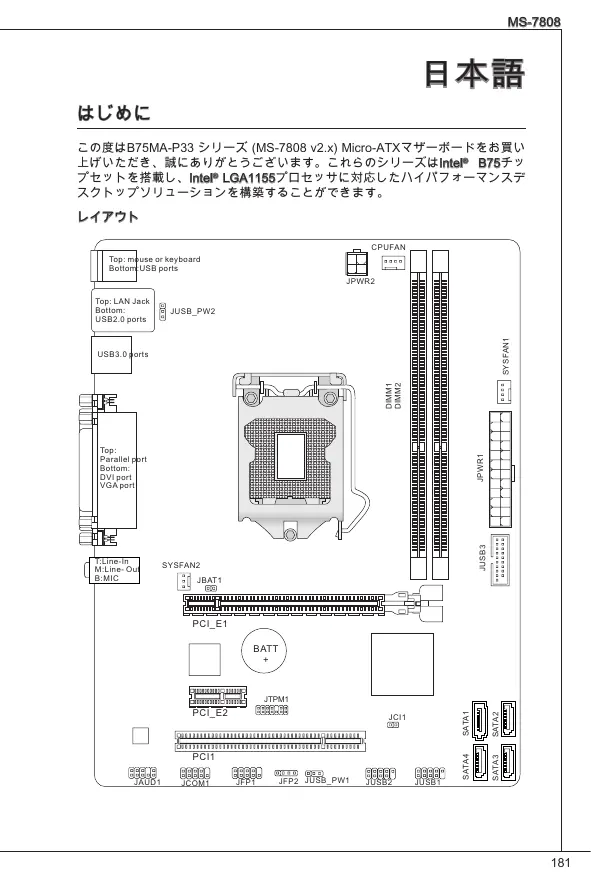
はじめに 181 カード仕様 182 I/Oパネル 184 ハードウェア設定 184 BIOSの設定 194 WINDOWS XPのインストールの注意事項 203
英語
はじめに
Realtek ALC887の音響対応 8チャンネル Azalia 1.0 Spec 対応
SATA
Intel® B75 チップセット SATA 6Gb/s 1ポート (SATA1) Intel® B75 チップセット SATA 3Gb/s 3ポート (SATA2~4)
-
- DVI-D と VGA は等比的であり、この式は V の変化を表しています。
LGA1155のCPUおよびグラフィックスプロセッサ
| 企町 合長 | 1 | 2 | 3 | 4 |
| PCI 1 | INT E# | INT F# | INT G# | INT H# |

中
この項目を[Enabled]に設定すると、2A以上の電源供給が可能になります。
PCIeスロット
PCIeスロット
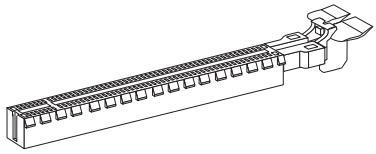
PCIe 3.0 x16スロット

PCIe 2.0 x1 スロット
PCIスロット
PCIスロットは最も汎用性の高い拡張スロットです。対応する様々な拡張カードが発売されています。拡張カードの設定方法については、拡張カードに同梱の説明書を参照してください。
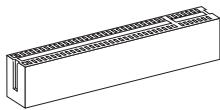
32-bit PCIスロット
PCI割り込み要求ルーティング
ハードウェアがCPUに対して割り込み要求信号を発し、PCはこれを受けて特定の動作(イベントの発生)を処理いたします。標準的なPCIバスのIRQ設定は以下の通りです:
| 順序 スロット | 1 | 2 | 3 | 4 |
| PCI 1 | INT E# | INT F# | INT G# | INT H# |

注意
拡張カードを装着または取り外す時は、必ず最初に電源プラグを抜いてください。拡張カードに記載されているマニュアルを読んで、ジャンパ、スイッチ、BIOSなど必要なハードウェア設定、ソフトウェア設定をすべて実行してください。
BIOSSETTAPPS画面の起動
を押す前にこのメッセージが消えてしまった場合、電源を入れ直してから再度お試しください。を押すか、システムを再起動してください。とを同時に押しても再起動できます。

注意
システムの性能向上のため、本章の各BIOSカテゴリーは絶えず開発・改良が行われております。そのため、本解説は参照用であり、最新のBIOSと異なる場合があります。
概要
このガイドの図は参照用であり、お客様が購入されたモデルと異なる場合があります。詳細については、システムの実際の画面を参照してください。
温度モニター
このプロットはプロセッサー温度を表示します。
システム情報
このプロックは時間、日付、CPUの名前、DRAM周波数、DRAM容量、およびBIOSバージョンを表示します。
BIOSメニュー選択
以下の項目をご利用ください。
SETTINGS - パフォーマンスの機能とデバイスのための設定を指定します。
OCメニューは周波数と電圧の調整の項目を含みます。周波数を増加すると、より良い性能を実現できます。ただし、高周波数と電圧は不安定を引き起こす恐れがあります。一般的には、オーバークロックを行うことをお勧めしません。
ECOメニューは省電力な設定に関連します。
BROWSER - この機能はMSI Winkiウェブブラウザを開きます。
SECURITY - このセキュリティメニューは権限のない人を設定に変更させないためのものです。本機能でシステムを保護いたします。
ブートデバイス順序
対象のデバイスを移動して、ブート優先順序を変更します。
ブート・オプション
ブート・オプションを起動します。この項目を選択すると、右側のデバイスからシステムを起動いたします。
ブート選択
省電力あるいはオーバークロックのリセットをブートします。
X2
BIOS設定X2を提供します。X2にはパラメータを変更できます。
言語
BIOSの設定の言語を選択いたします。
ブートデバイス順序
このパネルはブートデバイスの優先順序を表示いたします。明るいアイコンはデバイスの有効を表示いたします。

「」を左/右にクリックして引っ張ると、予約優先順序を指定します。
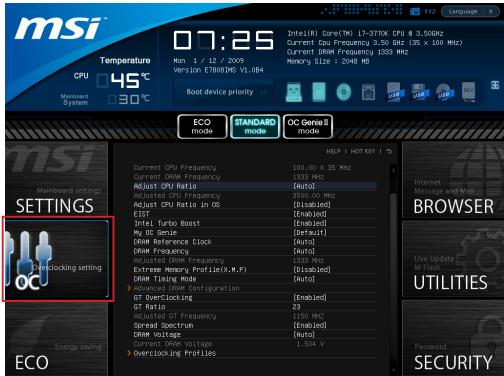

注意
※OC Genie以外でPCを手動でオーバークロックする場合は、必ずOC Genieの説明をよく読んでください。オーバークロックによる故障は製品保証の対象外となりますので、ご注意ください。不適切に操作すると、保証が無効になるだけでなく、ハードウェアを破損する危険性があります。OC Genieに精通していない場合は、OC Genieで簡単なオーバークロックを行うことをお勧めします。
CPUとメモリのスピードの周波数を表示します。閲覧専用です。
Adjust CPU Ratio
この項目を有効にすると、MSI Control Center for OSでCPU倍率を変更できます。
EIST
拡張版Intel® SpeedStepテクノロジ(EIST)の有効/無効を設定します。SpeedStepテクノロジはCPUの負荷に応じて電圧と周波数を変化させ、パフォーマンスと省電力を両立させ、CPUの発熱を抑える機能です。拡張版Intel® SpeedStepテクノロジ(EIST)をサポートするCPUを搭載した場合に設定が可能です。
Intel Turbo Boost
Intel Turbo BoostテクノロジをサポートするCPUを装着すると、その項目が表示されます。Intel Turbo Boostテクノロジの有効/無効を選択できます。アプリケーションが性能の向上を要求した場合や熱に余裕がある場合に、プロセッサの周波数をCPU規定の動作クロックを超えて動的に変化させることが可能です。
My OC Genie
OC Genie機能のために統合したオーバークロックプロファイルを有効または無効にします。
My OC Genie GT Ratio
OC Genie機能のためにGT倍率を指定します。
Adjusted My OC Genie GT Ratio
OC Genieを起動します。専用の取り扱いについては、これを参照してください。
DRAM Reference Clock
CPUとDRAMの参照クロックを指定します。オーバークロックによる故障は製品保証の対象外となりますので、ご注意ください。
DRAM Frequency
DRAM周波数を調整します。オーバークロックによる故障は製品保証の対象外となりますので、ご注意ください。
インテル Extreme Memory Profile (XMP)を有効/無効にします。詳細については、インテルのウェブサイトをご参照ください。
DRAM Timing Mode
この項目で、DRAMタイミングがDRAMモジュールのSPD(Serial Presence Detect)EEPROM情報によって制御されるかどうかを決定します。[Auto]に設定すると、DRAMタイミングは以下の[Advanced DRAM Configuration]の各項目がSPDの情報を基に、自動的に最適な設定を行います。[Link]または[Unlink]に設定すると、以下の各項目を手動で設定します。
Advanced DRAM Configuration
Enterを押すと、サブメニューが表示されます。
Command Rate
DRAMコマンド率を制御します。
tCL
SDRAMがコマンドを受信した後、データの読み出しを開始するまでのタイミング遅延をCASレイテンシとして設定します。
tRCD
RAS(行アドレス信号)とCAS(列アドレス信号)の信号間隔を手動で設定します。一般的に、このサイクル値の大小はDRAMの動作速度に影響します。
tRP
DRAMがリフレッシュに必要な電荷を蓄積する時間を手動で設定します。RAS信号のクロック数がその時間を規定します。電荷を蓄積する時間が足りない場合は、DRAMのリフレッシュが不完全になり、DRAMがデータを保持できなくなることがあります。システムが同期DRAMをサポートしている場合のみ、この項目を利用してください。
tRAS
RAS(行アドレス信号)が発信されてから、データが読み出されるまでの時間を決定します。
tRFC
RFC発信からデータが読み出されるまでの時間を決定します。
tWR
異なるメモリバンク間でデータアクセスを行うための遅延時間を手動で設定します。
tRTP
この設定は、データ読み出しおよびプリチャージ命令の時間間隔を制御します。
tFAW
tFAWタイミングを設定します。
tWCL
tWCLタイミングを設定します。
tCKEタイミングを設定します。
往復遅延の設定を行います。
千一押上、複数の高級名マモリヤーニングを設定します。
GT OverClocking
統合したグラフィックス周波数の倍率をコントロールし、統合したグラフィックスが異なる周波数で組み合わせて動作します。
本機能はクロック変換器ルールを変調することにより、電磁妨害を軽減する効果があります。

注意
- 特に電波障害等の問題がない場合は、システムの安定性と性能を確保するために[Disabled]に設定してください。電波障害等が発生した場合は、必ず[Enabled]に設定して障害の軽減に努めてください。
- Spread Spectrumの値が大きいほどノイズ除去効果が高まりますが、システムの安定度は低下します。
- オーバークロック動作実験を行う場合は、必ず[Disabled]に設定してください。
DRAM Voltage
メモリ電圧を調整します。
現在のDRAM電圧を表示します。読み取り専用です。
オーバークロックプロファイル
キーを押すと、サブメニューが表示されます。
オーバークロックプロファイル 1/2/3/4/5/6
キーを押すと、サブメニューが表示されます。
ROMから保存したプロファイル設定をロード/クリアします。
現在のオーバークロック設定をUSBフラッシュドライブに保存します。
キーを押すと、サブメニューが表示されます。サブメニューにはCPUの
キー機能がすべて強調表示されます。情報はモデルによって異なる場合があり、読み取り専用です。[F4]を押すと、このCPUの情報にアクセスできます。(Enter)キーを押すと、サブメニューが表示されます。
キーを押すと、サブメニューが表示されます。装着されたCPUのサポートするテクノロジーが表示されます。読み取り専用です。
MEMORY-Z
キーを押すと、サブメニューが表示されます。サブメニューにはDIMMの設定やタイミングがすべて強調表示されます。情報はモジュールによって異なる場合があり、読み取り専用です。[F5]を押すと、このモジュールの情報にアクセスできます。キーを押すと、サブメニューが表示されます。
DIMM1〜2 Memory SPD
キーを押すと、サブメニューが表示されます。装着されたDIMMの情報が表示されます。
CPU Features
キーを押すと、サブメニューが表示されます。
Hyper-Threading
Hyper-Threading機能対応のCPUを使用する場合、1つの物理CPUを2つの論理CPUとして認識し、並列処理性能を高めることができます。本機能を有効にすると、システムの処理性能が向上します。ただし、CPUが対応していないOSやアプリケーションを使用する場合は、Disable(使用しない)に設定してください。システムの動作が不安定になる場合があります。
この項目は、古いオペレーティングシステムなどを利用する際に、システムの速度を制限するために用います。
Execute Disable Bit
本機能を有効にすると、「バッファオーバーフロー攻撃」と呼ばれる悪意を持った行為からシステムを保護することができます。本機能はCPUがアプリケーションの各メモリ領域をコントロールすることにより、プログラムやウイルスなどの悪意のあるコードがバッファ領域の内容に押し込もうとする行為を防止し、システムの損害および外部への伝播を抑えることができます。
この項目は、インテル仮想化テクノロジーの有効・無効を選択します。詳細な情報については、インテル社のウェブサイトを参照してください。
Intel VT-D Tech
この項目は、インテルVT-Dテクノロジーの有効・無効を選択します。詳細な情報については、インテル社のウェブサイトを参照してください。
Power Technology
Intel Dynamic Power テクノロジーを選択します。
C1E Support
CPUがアイドル状態の時に消費電力を低減します。ただし、全てのCPUがその命令(C1E)をサポートしている必要があります。
本機能はCPUの消費電力だけでなく、現在のCPU動作も監視します。ある程度を超えると、プロセッサが自動的にクロック回転速度を落とします。(2) CPUをオーバークロックする場合には、その項目を[Disabled]に設定してください。(3)
Intel C-State
C-stateはアイドル動作時のプロセッサ消費電力を削減します。C-stateテクノロジーをサポートするCPUを搭載した場合に、その項目が表示されます。
C-state limitを選択いたします。
Long Duration Power Limit (W)
長時間稼動時のTDP電力制限を調整いたします。
長時間稼動時の電力制限維持時間を調整いたします。
短時間のTDP電力制限を調整いたします。
ターボ倍率のために、現在のCPU(TPLARIMPLEAN)/iGPU(セカンダリPLEAN)の数値を調整いたします。
Primary/Secondary Plane Turbo Power Limit (W)
ターボバーストのために、CPU(TPLARIMARIPLEON)/iGPU(セカンダリPLEON)のターボ電力制限を調整いたします。
保存および終了
SETTINGSの画面には保存および終了アイテムをクリックいたします。
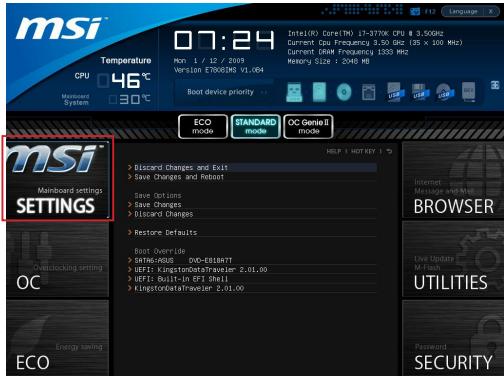
変更した設定値を保存して、システムを再起動いたします。
Save Changes
変更した設定値を保存します。
Discard Changes
変更した設定値を保存しません。
デフォルトに戻す
工場出荷時の設定に戻します。
= = Boot Override = =
起動したいデバイスを選択すると、メニューに表示されます。その中の一つを選択すると、そのデバイスから起動します。
内蔵EFIシェル
この項目はEFIシェルに入ります。
Windows XPのインストール時の注意事項
この章では、IDEモードまたはAHCIモードでのWindows XPのインストール時の注意事項を解説します。
IDEモードでのWindows XPのインストール
AHCIモードは、ストレージデバイスにインストールされたことをサポートしていません。Windows XPをインストールする際に、エラーが発生し、その後に問題に遭遇する可能性があります。そのため、Windows XPをOSとしてインストールする場合は、以下のようにBIOS項目を変更してください。
- BIOS SETUP章を参照してBIOSにアクセスしてください。
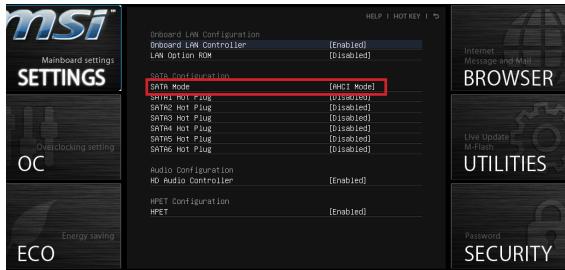
- SETTINGS → Integrated Peripherals → SATAポートを選択します。
- SATAポートをIDEポートに変更します。
- SETTINGS → Save & Exit → Save changes and rebootの順序で進みます。
- Windows XPのOSをインストールします。
AHCIモードにはWindows XPのインストール
AHCIモードはWindows XPをOSにてインストールする際、予めWindows XPのためのAHCIモード準備をしてください。
Intel AHCI フロッピーディスクの作成
以下の説明に従って"Intel® AHCI Driver"を作成してください。
- MSI DVDをDVD-ROMドライブに挿入します。
- 画面の"Browse CD"をクリックします。
- \Storage\IntelPCH7f6fpy-x86 or f6fpy-x64 フォルダの内容をフロッピーディスクにコピーします。
- フロッピーディスクの作成は完了です。

注意
以下のサイトからドライバをダウンロードしてください。 http://download3.msi.com/files/downloads/dvrexe/intel7x_RST_floppy_mdb.zip
Windows XPのOSのインストール:
以下の手順に従ってインストールを行ってください。
- BIOSを開き、SATAモードはAHCIモードに設定し、その変更を保存して終了します。その後、再起動します。
- USBポートとドイツ式カードラッチのPCとの接続について、確実に行うために
- Windows XPをインストールしてください。Windowsのセットアップ画面には「Press F6 if you need to install a third party SCSI or RAID driver...」というメッセージが表示されますので、「F6」キーを押してください。4.AHCIドライバを含むフロッピーディスクをフロッピーディスクドライブに挿入してください。
- 次の画面が表示されます。
- 備え付けのリストからIntel(R)7 Series SATA AHCI Controllerを選択してください。
- 画面の説明に従ってインストールを完了してください。



- 韓国警告文
- バッテリー情報
- 欧州連合
- 英語
- はじめに
- SATA
- LGA1155のCPUおよびグラフィックスプロセッサ
- 中
- PCIEスロット
- PCIスロット
- PCI割り込み要求ルーティング
- 注意
- BIOSSETTAPPS画面の起動
- 概要
- 温度モニター
- システム情報
- BIOSメニュー選択
- ブートデバイス順序
- ブート・オプション
- ブート選択
- X
- 言語
- ADJUST CPU RATIO
- EIST
- INTEL TURBO BOOST
- MY OC GENIE
- MY OC GENIE GT RATIO
- ADJUSTED MY OC GENIE GT RATIO
- DRAM REFERENCE CLOCK
- DRAM FREQUENCY
- DRAM TIMING MODE
- ADVANCED DRAM CONFIGURATION
- COMMAND RATE
- TCL
- TRCD
- TRP
- TRAS
- TRFC
- TWR
- TRTP
- TFAW
- TWCL
- GT OVERCLOCKING
- DRAM VOLTAGE
- オーバークロックプロファイル
- MEMORY-Z
- DIMM1〜2 MEMORY SPD
- CPU FEATURES
- HYPER-THREADING
- EXECUTE DISABLE BIT
- INTEL VT-D TECH
- POWER TECHNOLOGY
- C1E SUPPORT
- INTEL C-STATE
- LONG DURATION POWER LIMIT (W)
- PRIMARY/SECONDARY PLANE TURBO POWER LIMIT (W)
- 保存および終了
- SAVE CHANGES
- DISCARD CHANGES
- デフォルトに戻す
- BOOT OVERRIDE
- 内蔵EFIシェル
- WINDOWS XPのインストール時の注意事項
- IDEモードでのWINDOWS XPのインストール
- AHCIモードにはWINDOWS XPのインストール
- INTEL AHCI フロッピーディスクの作成
- WINDOWS XPのOSのインストール:
ブランド : MSI
モデル : B75MA-E31
カテゴリ : マザーボード