
B75MA-E31 - Материнская плата MSI - Бесплатное руководство пользователя
Найдите руководство к устройству бесплатно B75MA-E31 MSI в формате PDF.



| Тип продукта | Материнская плата |
| Бренд | MSI |
| Модель | B75MA-E31 |
| Сокет процессора | LGA1155 |
| Чипсет | Intel B75 Express |
| Форм-фактор | Micro-ATX |
| Поддерживаемая оперативная память | DDR3 1066/1333/1600 МГц |
| Количество слотов памяти | 2 (макс. 16 ГБ) |
| Слоты расширения PCIe | 1 x PCIe 3.0 x16, 1 x PCIe 2.0 x1 |
| Порты SATA | 1 x SATA 6 Гбит/с, 5 x SATA 3 Гбит/с |
| Порты USB | 2 x USB 3.0 (сзади), 8 x USB 2.0 (4 сзади, 4 внутри) |
| Разъем питания | ATX 24-контактный, CPU 4-контактный |
| Встроенная графика | Через процессор (выходы VGA, DVI-D) |
| Аудио | Realtek ALC887, 6 каналов |
| Сеть | Realtek RTL8111E, Gigabit Ethernet |
| Размеры | 244 мм x 183 мм |
| Поддерживаемые операционные системы | Windows 7, Windows 8, Windows 10 |
Часто задаваемые вопросы - B75MA-E31 MSI
Вопросы пользователей о B75MA-E31 MSI
0 вопрос об этом устройстве. Ответьте на те, что знаете, или задайте свой.
Задать новый вопрос об этом устройстве
Скачайте инструкцию для вашего Материнская плата в формате PDF бесплатно! Найдите своё руководство B75MA-E31 - MSI и возьмите своё электронное устройство обратно в руки. На этой странице опубликованы все документы, необходимые для использования вашего устройства. B75MA-E31 бренда MSI.
РУКОВОДСТВО ПОЛЬЗОВАТЕЛЯ B75MA-E31 MSI
msi
Серия B75MA-P33
MS-7808 (v2.x) системная плата
G52-78081X3
УВЕДОМЛЕНИЕ ОБ АВТОРСКИХ ПРАВАХ
Материал, содержащийся в этом документе, является интеллектуальной собственностью MICRO-STAR INTERNATIONAL. Мы принимаем все меры предосторожности при подготовке этого документа, но не гарантируем правильность его содержимого. Наши продукты постоянно совершенствуются, и мы оставляем за собой право вносить изменения без уведомления.
ТОВАРНЫЕ ЗНАКИ
Все товарные знаки, упомянутые в этом руководстве, являются собственностью их владельцев.
MSI является зарегистрированным товарным знаком Micro-Star Int'l Co., Ltd. NVIDIA® является зарегистрированным товарным знаком NVIDIA Corporation. ATI® является зарегистрированным товарным знаком ATI Technologies, Inc. AMD® является зарегистрированным товарным знаком AMD Corporation. Intel является зарегистрированным товарным знаком Intel Corporation. Windows® является зарегистрированным товарным знаком Microsoft Corporation. ■ AMI® является зарегистрированным товарным знаком American Megatrends, Inc. Award является зарегистрированным товарным знаком Phoenix Technologies Ltd. Sound Blaster® является зарегистрированным товарным знаком Creative Technology Ltd. Realtek® является зарегистрированным товарным знаком Realtek Semiconductor Corporation. ■ JMicron® является зарегистрированным товарным знаком JMicron Technology Corporation. Netware® является зарегистрированным товарным знаком Novell, Inc. Lucid® является товарным знаком LucidLogix Technologies, Ltd. VIA является зарегистрированным товарным знаком VIA Technologies, Inc. ■ ASMedia® является зарегистрированным товарным знаком ASMedia Technology Inc. - iPad, iPhone и iPod являются товарными знаками Apple Inc.
ИСТОРИЯ ПЕРЕСМОТРОВ
| Revision | Revision History | Date |
| V2.0 | First release for PCB 2.x | 2013/01 |
ИНСТРУКЦИИ ПО БЕЗОПАСНОСТИ
Всегда внимательно читайте инструкции по безопасности. - Храните это руководство пользователя для дальнейшего использования. - Берегите оборудование от влажности. Перед установкой разместите оборудование на надежной ровной поверхности. - Отверстия на корпусе предназначены для конвекции воздуха и защищают оборудование от перегрева. Не закрывайте отверстия. - Перед подключением убедитесь, что напряжение источника питания составляет 110/220 В. - Разместите шнур питания так, чтобы на него нельзя было наступить. Не кладите ничего поверх шнура питания. Всегда отключайте шнур питания перед установкой любой дополнительной карты или модуля. Следует учитывать все меры предосторожности и предупреждения на оборудовании. - Никогда не заливайте жидкость в отверстия, это может привести к повреждению или поражению электрическим током. Если возникнет любая из следующих ситуаций, обратитесь к специалистам по обслуживанию:
Шнур питания или вилка повреждены. Жидкость попала внутрь оборудования. Оборудование подвергалось воздействию влаги. - Оборудование не работает должным образом или вы не можете заставить его работать в соответствии с руководством пользователя. Оборудование упало и повреждено. Оборудование имеет явные признаки поломки.
НЕ ОСТАВЛЯЙТЕ ЭТО ОБОРУДОВАНИЕ В НЕКОНДИЦИОНИРУЕМОЙ СРЕДЕ, ПРИ ТЕМПЕРАТУРЕ ХРАНЕНИЯ ВЫШЕ 60°C (140°F), ЭТО МОЖЕТ ПОВРЕДИТЬ ОБОРУДОВАНИЕ.
ТЕХНИЧЕСКАЯ ПОДДЕРЖКА
Если возникла проблема с вашей системой и решение не удается найти в руководстве пользователя, обратитесь к месту покупки или местному дистрибьютору. В качестве альтернативы, попробуйте следующие ресурсы для получения дополнительной помощи.

Посетите веб-сайт MSI для получения технических руководств, обновлений BIOS, драйверов и другой информации: http://www.msi.com/service/download/

Свяжитесь с нашей технической поддержкой по адресу: http://support.msi.com
ЗАЯВЛЕНИЕ О РАДИОЧАСТОТНЫХ ПОМЕХАХ FCC-B
Данное оборудование было протестировано и признано соответствующим ограничениям для цифровых устройств класса B согласно части 15 правил FCC. Эти ограничения предназначены для обеспечения разумной защиты от вредных помех при установке в жилых помещениях. Данное оборудование генерирует, использует и может излучать радиочастотную энергию, и если оно установлено и используется не в соответствии с инструкцией, может создавать вредные помехи радиосвязи. Однако нет гарантии, что помехи не возникнут в конкретной установке. Если данное оборудование действительно создает вредные помехи радио- или телевизионному приему, что можно определить, выключая и включая оборудование, пользователю рекомендуется попытаться устранить помехи одним или несколькими из следующих способов.
Переориентируйте или переместите приемную антенну.
Увеличьте расстояние между оборудованием и приемником.
Подключите оборудование к розетке в цепи, отличной от той, к которой подключен приемник.
Обратитесь за помощью к дилеру или опытному специалисту по радио/телевидению.
Примечание 1
Изменения или модификации, явно не одобренные стороной, ответственной за соответствие, могут лишить пользователя права на эксплуатацию оборудования.
Примечание 2
Для соблюдения пределов излучения необходимо использовать экранированные кабели интерфейса и сетевой шнур переменного тока, если они имеются.
ПЕРЕД ПОДКЛЮЧЕНИЕМ К СЕТИ ОЗНАКОМЬТЕСЬ С ИНСТРУКЦИЕЙ ПО УСТАНОВКЕ.

Данное устройство соответствует части 15 правил FCC. Эксплуатация возможна при соблюдении следующих двух условий:
(1) это устройство не должно создавать вредных помех, и (2) это устройство должно принимать любые помехи, включая помехи, которые могут вызвать нежелательную работу.
СООТВЕТСТВИЕ CE
Настоящим компания Micro-Star International CO., LTD заявляет, что данное устройство соответствует основным требованиям безопасности и другим соответствующим положениям, установленным в Европейской директиве.

ЗАЯВЛЕНИЕ О ВОЗДЕЙСТВИИ ИЗЛУЧЕНИЯ
Это оборудование соответствует пределам воздействия радиочастотного излучения FCC, установленным для неконтролируемой среды. Это оборудование и его антенна должны быть установлены и эксплуатироваться на минимальном расстоянии 20 см между излучателем и вашим телом. Это оборудование и его антенна не должны располагаться совместно или работать в сочетании с любой другой антенной или передатчиком.
ЗАЯВЛЕНИЕ О СООТВЕТСТВИИ ЕВРОПЕЙСКОГО СООБЩЕСТВА
Оборудование соответствует требованиям к воздействию радиочастотного излучения 1999/519/EC, Рекомендации Совета от 12 июля 1999 года об ограничении воздействия электромагнитных полей (0-300 ГГц) на население в целом. Это беспроводное устройство соответствует Директиве R&TTE.
ТАЙВАНЬСКИЕ ЗАЯВЛЕНИЯ О БЕСПРОВОДНОЙ СВЯЗИ
Предупреждение о беспроводном оборудовании
Сертифицированное маломощное радиочастотное оборудование не может изменять частоту, увеличивать мощность или изменять характеристики и функции оригинальной конструкции без разрешения компании, фирмы или пользователя.
Использование маломощного радиочастотного оборудования не должно влиять на безопасность полетов и создавать помехи законной связи; при обнаружении помех использование должно быть немедленно прекращено и может быть возобновлено только после устранения помех. Упомянутая законная связь относится к радиосвязи, осуществляемой в соответствии с Законом о телекоммуникациях. Маломощное радиочастотное оборудование должно переносить помехи от законной связи или промышленных, научных и медицинских радиоизлучающих устройств.
Предупреждение для пользователя: это изделие класса А. При использовании в жилых помещениях оно может вызывать радиопомехи, и в этом случае пользователю может потребоваться принять соответствующие меры.
ЗАЯВЛЕНИЕ ЯПОНИИ VCCI КЛАСС B
Оборудование класса B
Это устройство является оборудованием класса B в соответствии со стандартами Совета по добровольному контролю помех для информационного оборудования (VCCI). При использовании этого устройства в домашних условиях вблизи радиоприемников или телевизионных приемников это может вызвать помехи приема. Пожалуйста, правильно обращайтесь с устройством в соответствии с инструкциями.
ЗАЯВЛЕНИЯ ДЛЯ КОРЕИ
ВНИМАНИЕ: ПРИ НЕПРАВИЛЬНОЙ ЗАМЕНЕ БАТАРЕИ СУЩЕСТВУЕТ ОПАСНОСТЬ ВЗРЫВА.
ИНФОРМАЦИЯ О БАТАРЕЕ
Европейский союз:

Батареи, аккумуляторные батареи и накопители энергии не следует утилизировать вместе с несортированными бытовыми отходами. Пожалуйста, используйте систему общественного сбора для возврата, переработки или утилизации в соответствии с местными правилами.
Тайвань:

Отработанные батареи подлежат переработке
Для лучшей защиты окружающей среды отработанные батареи следует собирать отдельно для переработки или специальной утилизации.
Калифорния, США:

Батарейка-таблетка может содержать перхлорат и требует специальной обработки при переработке или утилизации в Калифорнии. Для получения дополнительной информации посетите: http://www.dtsc.ca.gov/hazardouswaste/perchlorate/
ВНИМАНИЕ
Опасность взрыва при неправильной замене батареи.
Заменяйте только на тот же или эквивалентный тип, рекомендованный производителем.
ИНФОРМАЦИЯ О ХИМИЧЕСКИХ ВЕЩЕСТВАХ
В соответствии с правилами о химических веществах, такими как Регламент ЕС REACH (Регламент (ЕС) № 1907/2006 Европейского парламента и Совета), MSI предоставляет информацию о химических веществах в продуктах по адресу:
Содержание вредных или опасных веществ в продукте указано в соответствии с китайским «Положением об управлении контролем загрязнения электронной информационной продукцией»
| 部件名称 | 有毒有害物质或元素 | |||||
| 铅(Pb) | 汞(Hg) | 镉(Cd) | 六价铬(Cr6+) | 多溴联苯(PBB) | 多溴二苯醚(PBDE) | |
| 电池(Battery) | X | ○ | ○ | ○ | ○ | ○ |
| 电缆/连接器(Cable/Connector) | X | ○ | ○ | ○ | ○ | ○ |
| 机箱/其他(Chassis/Other) | X | ○ | ○ | ○ | ○ | ○ |
| 光盘驱动器(如CD、DVD等)(Optical Disk Driver) | X | ○ | ○ | ○ | ○ | ○ |
| 硬盘驱动器(Hard Disk Driver) | X | ○ | ○ | ○ | ○ | ○ |
| 印刷电路部件(PCAs)* | X | ○ | ○ | ○ | ○ | ○ |
| 输出输入设备(I/O Device)(如Mouse,Keyboard等) | X | ○ | ○ | ○ | ○ | ○ |
| 液晶显示屏(LCD Panel) | X | X | ○ | ○ | ○ | ○ |
| 内存条(Memory) | X | ○ | ○ | ○ | ○ | ○ |
| 处理器和散热器(Processor and Heatsink) | X | ○ | ○ | ○ | ○ | ○ |
| 软件(如CD、DVD等) | ○ | ○ | ○ | ○ | ○ | ○ |
| 电源(Power Supply) | X | ○ | X | ○ | ○ | ○ |
| 遥控器(Remote Control) | X | ○ | ○ | ○ | ○ | ○ |
| 扬声器(Speakers) | X | ○ | ○ | ○ | ○ | ○ |
| 电视接收器(TV Turner) | X | ○ | ○ | ○ | ○ | ○ |
| 网络摄像头(Web Camera) | X | ○ | ○ | ○ | ○ | ○ |
| 无线网卡(Wireless Cards) | X | ○ | ○ | ○ | ○ | ○ |
| 1. *印刷电话部件包括所有印刷电路板(PCB)及其离散组件、IC。2. 上述有毒有害物质或元素清单会依产品出货现况之部件差异而有所增减。3. ○表示该有毒有害物质在该部件所有均质材料中的含量均在SJ/T11363-2006标准规定的限量要求下。4. x表示该有毒有害物质至少在该部件的某一均质材料中的含量超出SJ/T11363-2006标准规定的限量要求,但符合EU RoHS要求。5. 本产品在中国销售之电子讯息产品都必须遵守中国<电子讯息产品污染控制要求>标准贴上环保使用期限EPUP(Environmental Protection Use Period)标签。6. 本产品使用之环保使用期限EPUP卷标符合中国-电子信息产品环保期限使用通则(SJ/Z11388-2009)标示之要求(请参考下图EPUP卷标图标实例,标示内部之编号适用于各指定产品。) | ||||||
АНГЛИЙСКИЙ
Чтобы защитить глобальную окружающую среду и как защитник окружающей среды, MSI должен напомнить вам, что...
В соответствии с Директивой Европейского союза (ЕС) об отходах электрического и электронного оборудования 2002/96/EC, вступающей в силу 13 августа 2005 года, изделия «электрического и электронного оборудования»

больше нельзя выбрасывать как бытовые отходы, и производители такого оборудования обязаны принимать обратно такие изделия по окончании их срока службы. MSI будет соблюдать требования по возврату продукции по окончании срока службы изделий под маркой MSI, проданных в ЕС. Вы можете вернуть эти изделия в местные пункты сбора.
НЕМЕЦКИЙ
Указание MSI по сохранению и защите окружающей среды
Согласно Директиве 2002/96/EG об отходах электрического и электронного оборудования, электрическое и электронное оборудование больше не может утилизироваться как бытовые отходы. MSI поручило различным европейским компаниям по сбору и переработке принимать обратно изделия, проданные в Европейском союзе, по окончании их срока службы. Пожалуйста, утилизируйте эти изделия в установленное время исключительно в местных пунктах сбора отходов.
ФРАНЦУЗСКИЙ
Будучи экологом и желая защитить окружающую среду, MSI хотел бы напомнить здесь...
В отношении директивы Европейского союза (ЕС) об отходах электрического и электронного оборудования, директивы 2002/96/EC, вступающей в силу 13 августа 2005 года, электрическое и электронное оборудование не может быть выброшено на свалки или просто в мусор. Производители такого оборудования будут обязаны принимать обратно некоторые изделия по окончании срока службы. MSI учтет это требование о возврате изделий по окончании срока службы в Европейском сообществе. Соответственно, вы можете сдавать эти материалы в местные пункты сбора.
РУССКИЙ
Компания MSI, принимая активное действие по защите окружающей среды, поэтому напоминаем вам, что...
В соответствии с Директивой Европейского союза (ЕС) по предотвращению загрязнения окружающей среды использованным электрическим и электронным оборудованием (Директива WEEE 2002/96/EC), вступающей в силу 13 августа 2005 года, изделия, относящиеся к электрическому и электронному оборудованию, не могут рассматриваться как бытовой мусор, поэтому производители вышеупомянутого электронного оборудования обязаны принимать его для переработки по окончании срока службы. MSI обязуется соблюдать требование приема продукции, проданной под маркой MSI на территории ЕС, в переработку по окончании срока службы. Вы можете вернуть эти изделия в специализированные пункты приема.
ИСПАНСКИЙ
MSI, как компания, приверженная защите окружающей среды, рекомендует:
Согласно Директиве Европейского Союза 2002/96/EC об отходах электрического и электронного оборудования, вступившей в силу с 13 августа 2005 года, изделия, классифицируемые как «электрическое и электронное оборудование», не могут выбрасываться в обычные муниципальные контейнеры. Производители электронного оборудования обязаны принимать такие изделия по окончании их срока службы. MSI обязуется организовать сбор своей продукции, проданной в Европейском Союзе, по окончании её срока службы. Вы должны сдавать такие изделия в специальные пункты приёма, установленные муниципалитетом вашего населённого пункта, или в авторизованную компанию по сбору таких отходов.
НИДЕРЛАНДСКИЙ
Чтобы защитить окружающую среду, MSI хочет напомнить вам, что...
Согласно законодательству Европейского Союза (ЕС) об отходах электрического и электронного оборудования (2002/96/EC), вступившему в силу 13 августа 2005 года, MSI будет действовать в соответствии с законом в отношении продукции под торговой маркой MSI, проданной в ЕС. Эти товары можно сдавать в местные пункты сбора.
СЕРБСКИЙ
Чтобы защитить окружающую среду, а также как компания, заботящаяся об экологии, MSI напоминает вам, что...
Согласно Директиве Европейского Союза ("ЕС") об отходах электрического и электронного оборудования (Директива 2002/96/EC), вступающей в силу с 13 августа 2005 года, изделия, подпадающие под категорию "электрическое и электронное оборудование", больше не могут выбрасываться как обычные отходы, и производители такого оборудования обязаны принимать эти изделия обратно по окончании их обычного срока службы. MSI будет соблюдать требование о приёме таких изделий с истёкшим сроком службы, имеющих маркировку MSI и проданных в ЕС. Эти изделия можно возвращать в местные пункты сбора.
ПОЛЬСКИЙ
Чтобы защитить нашу природную среду, а также как компания, заботящаяся об экологии, MSI напоминает, что...
Согласно Директиве Европейского Союза ("ЕС") об отходах электрического и электронного оборудования (Директива 2002/96/EC), вступающей в силу 13 августа 2005 года, так называемые "электрические и электронные изделия и оборудование" не могут рассматриваться как бытовые отходы, и производители таких изделий обязаны принимать их, когда изделие выводится из употребления. MSI выполнит требования ЕС, принимая изделия (проданные на территории Европейского Союза), выведенные из употребления. Изделия MSI следует возвращать в специальные пункты сбора.
ТУРЕЦКИЙ
MSI, известная своей экологичностью, напоминает о защите окружающей среды:
Согласно директиве Европейского союза (ЕС) об отходах электрического и электронного оборудования 2002/96/EC, начиная с 13 августа 2005 года электрические и электронные материалы нельзя выбрасывать вместе с другими отходами. Производители этих электронных устройств обязаны принимать обратно продукцию после окончания срока ее службы. Компания MSI будет сотрудничать в приеме обратно продукции MSI, проданной в Европейском союзе, по окончании срока ее службы. Вы можете сдать свои изделия в местные пункты сбора.
ЧЕШСКИЙ
Мы заботимся об охране окружающей среды - компания MSI напоминает...
Согласно директиве Европейского союза (ЕС) об утилизации электрических и электронных изделий 2002/96/EC, действующей с 13 августа 2005 года, запрещается утилизировать электрические и электронные изделия вместе с обычными бытовыми отходами, и производители электронных изделий, на которые распространяется эта директива, будут обязаны принимать такие изделия обратно после окончания их срока службы. Компания MSI выполнит требования по приему изделий MSI, проданных в странах ЕС, после окончания их срока службы. Вы можете сдать эти изделия в местные пункты сбора.
ВЕНГЕРСКИЙ
В целях защиты окружающей среды и действуя как экологически ответственная компания, MSI напоминает вам, что...
Согласно директиве Европейского союза (ЕС) 2002/96/EC об отходах электрического и электронного оборудования, вступившей в силу 13 августа 2005 года, электрическое и электронное оборудование больше нельзя утилизировать как бытовые отходы, и производители такого электронного оборудования обязаны принимать обратно такие изделия по окончании их срока службы. MSI соблюдает требования по возврату продукции для изделий под маркой MSI, проданных в ЕС, по окончании их срока службы. Вы можете сдать такие изделия в ближайший пункт сбора.
ИТАЛЬЯНСКИЙ
Чтобы защитить окружающую среду, MSI, всегда дружественная к природе, напоминает вам, что... В соответствии с Директивой Европейского союза (ЕС) об утилизации электрических и электронных материалов, Директивой 2002/96/EC, действующей с 13 августа 2005 года, изделия, относящиеся к категории электрических и электронных материалов, больше нельзя выбрасывать как municipal отходы: производители таких материалов обязаны принимать обратно изделие по окончании его жизненного цикла. MSI будет соблюдать эту Директиву, принимая обратно все изделия под маркой MSI, проданные в Европейском союзе, по окончании их жизненного цикла. Вы можете принести изделия в ближайший пункт сбора.
СОДЕРЖАНИЕ
АНГЛИЙСКИЙ 13
НАЧАЛО РАБОТЫ 13
ТЕХНИЧЕСКИЕ ХАРАКТЕРИСТИКИ 14
ЗАДНЯЯ ПАНЕЛЬ 16
УСТАНОВКА ОБОРУДОВАНИЯ 16
НАСТРОЙКА BIOS 26
УСТАНОВКА WINDOWS XP ПРИМЕЧАНИЯ 35
37
37
38
ИСПОЛЬЗОВАНИЕ 40
BIOS 50
WINDOWS XP 59
ФРАНЦУЗСКИЙ 61
НАЧАЛО РАБОТЫ 61
ТЕХНИЧЕСКИЕ ХАРАКТЕРИСТИКИ 62
ЗАДНЯЯ ПАНЕЛЬ 64
УСТАНОВКА ОБОРУДОВАНИЯ 64
НАСТРОЙКА BIOS 74
ПРИМЕЧАНИЯ ПО УСТАНОВКЕ WINDOWS XP 83
НЕМЕЦКИЙ 85
ВВЕДЕНИЕ 85
ТЕХНИЧЕСКИЕ ХАРАКТЕРИСТИКИ 86
ЗАДНЯЯ ПАНЕЛЬ 88
НАСТРОЙКА ОБОРУДОВАНИЯ 88
НАСТРОЙКА BIOS 98
ПРИМЕЧАНИЯ ПО УСТАНОВКЕ WINDOWS XP 107
РУССКИЙ 109
ПОДГОТОВКА К РАБОТЕ 109
ТЕХНИЧЕСКИЕ ХАРАКТЕРИСТИКИ 110
ЗАДНЯЯ ПАНЕЛЬ 112
НАСТРОЙКА АППАРАТНОГО ОБЕСПЕЧЕНИЯ 112
НАСТРОЙКА BIOS 122
ЗАМЕЧАНИЯ ПО УСТАНОВКЕ WINDOWS XP 131
简体中文 133
简介 133 规格 134 后置面板 136 硬件安装 136 BIOS设置 146 安装WINDOWSXP须知 155
繁體中文 157
简介 157 規格 158 背板 160 硬體設定 160 BIOS 設定 170 安装WINDOWSXP須知 179
日本語 181
はじめに 181 カタログの仕様 182 I/Oパネル 184 ハードウェア設定 184 BIOSの設定 194 WINDOWS XPのインストールの注意事項 203
ENGLISH
GETTING START
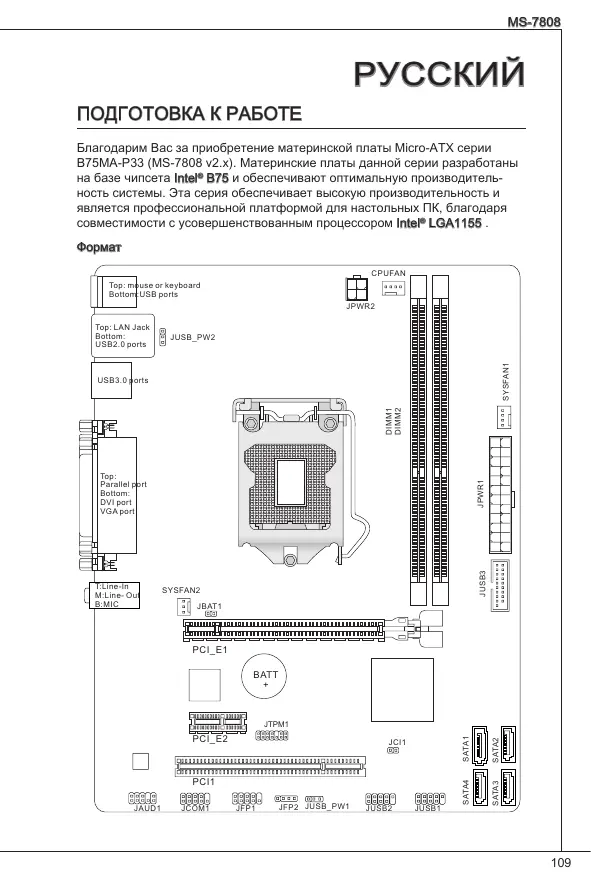
Thank you for choosing the B75MA-P33 series (MS-7808 v2.x) Micro-ATX mainboard. These series are designed based on Intel® B75 chipset for optimal system efficiency. Designed to fit the advanced Intel® LGA1155 processor, these series deliver a high performance and professional desktop platform solution.
Layout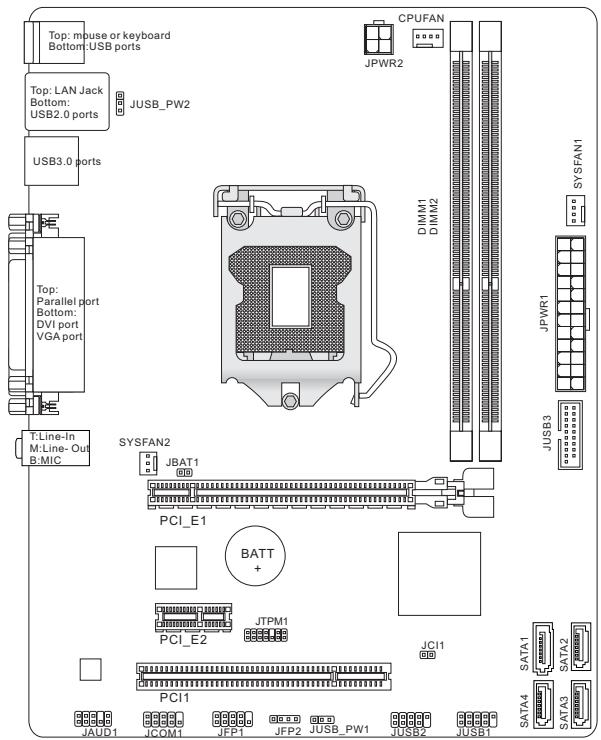
SPECIFICATIONS
Processor Support
- Support 3rd Gen Intel® Core™ i7 / Core™ i5 / Core™ i3 / Pentium® / Celeron® processors for LGA 1155 socket
Chipset
Intel® B75 chipset
Поддержка памяти
2x DIMM, поддержка DDR3-1066/1333/1600/1800/2000*/2200*/2400* МГц (разгон, требуется 22-нм процессор) до 16 ГБ
Поддержка двухканального режима
LAN
Поддержка LAN 10/100/1000 Мбит/с с помощью Realtek 8111E
Аудио
Встроенный чип Realtek® ALC887, поддержка 8-канального аудиовыхода, соответствует спецификации Azalia 1.0
SATA
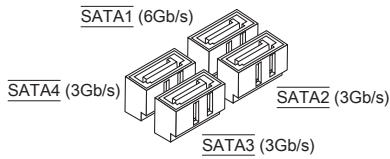
1x порт SATA 6 Гбит/с (SATA1) от Intel® B75, 3x порта SATA 3 Гбит/с (SATA2~4) от Intel® B75
Разъемы
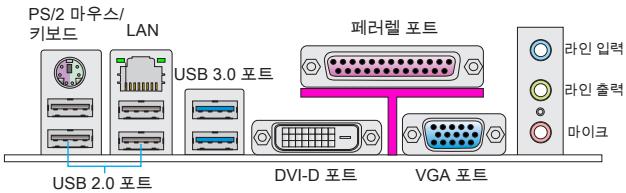
Задняя панель
- 1x порт PS/2 для мыши/клавиатуры
- 4x порта USB 2.0
- 2x порта USB 3.0
- 1x разъем LAN
- 1x параллельный порт
- 1x порт DVI-D*, поддерживающий максимальное разрешение 1920x1200
- 1x порт VGA*, поддерживающий максимальное разрешение 2048x1536
- 3x гибких аудиоразъема**
*Порты DVI-D и VGA работают только с интегрированным графическим процессором.) **Для достижения 8-канального звукового эффекта 7-й и 8-й каналы должны выводиться с передней панели.)
Встроенные разъемы
- 2x разъема USB 2.0
- 1x разъем USB 3.0
- 1x разъем аудио передней панели
- 1x разъем последовательного порта
- 1x разъем TPM
- 1x разъем датчика вскрытия корпуса
- 2x перемычки питания USB
Слоты
1x слот PCIe 3.0 x16, 1x слот PCIe 2.0 x1, 1x слот PCI
Форм-фактор
Micro-ATX (24,4 см x 19,0 см)
Отверстия для крепления
6 крепежных отверстий

За последней информацией о процессоре, пожалуйста, посетите
http://www.msi.com/service/cpu-support/

Для получения дополнительной информации о совместимых компонентах, пожалуйста, посетите http://www.msi.com/service/test-report/
Если вам необходимо приобрести аксессуары и узнать номера деталей, вы можете найти информацию на странице продукта по следующему адресу: http://www.msi.com/index.php
На задней панели расположены следующие разъемы:
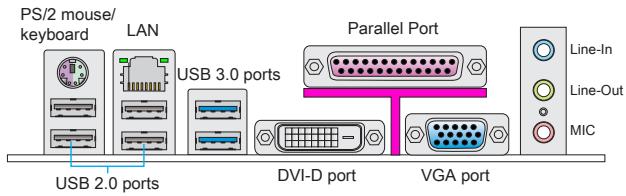

ВАЖНО
- Для достижения 8-канального звукового эффекта 7-й и 8-й каналы должны выводиться через переднюю панель.
- Порты DVI-D и VGA работают только со встроенным графическим процессором.
УСТАНОВКА ОБОРУДОВАНИЯ
Установка процессора и кулера для LGA1155
При установке процессора всегда помните о необходимости установки кулера. Кулер необходим для предотвращения перегрева и поддержания стабильности системы. Следуйте приведенным ниже шагам, чтобы обеспечить правильную установку процессора и кулера. Неправильная установка может повредить как процессор, так и материнскую плату.
Введение в процессор LGA 1155
На поверхности процессора LGA 1155 имеются два ключа выравнивания и желтый треугольник, которые помогают правильно сориентировать процессор для установки на материнскую плату. Желтый треугольник является индикатором контакта 1.
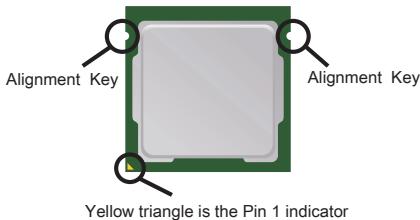
Выполните следующие шаги для правильной установки процессора и кулера.
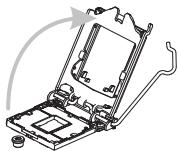
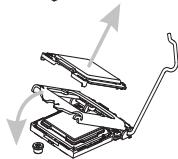
- Отцепите и поднимите рычаг загрузки в полностью открытое положение.
- Загрузочная пластина должна автоматически подняться, когда рычаг загрузки будет переведен в полностью открытое положение. Не прикасайтесь к контактам гнезда процессора.
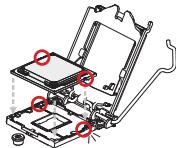
- Совместите процессор с гнездом процессора. Обязательно держите процессор за основание, металлическими контактами вниз. Ключи выравнивания на процессоре совпадут с краями гнезда процессора, чтобы обеспечить правильную установку.
- Закройте загрузочную пластину и снимите пластиковую защитную крышку.
- Осмотрите процессор, чтобы убедиться, что он правильно установлен в гнезде. Нажмите на рычаг загрузки вниз и зафиксируйте его под фиксирующим выступом.
- Равномерно нанесите тонкий слой термопасты (или термоленты) на верхнюю часть процессора. Это поможет рассеиванию тепла и предотвратит перегрев процессора.
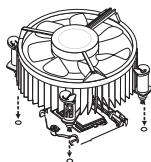
- Найдите разъем вентилятора процессора на материнской плате.
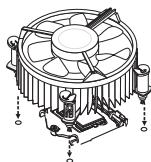
- Установите радиатор на материнскую плату, направив провода вентилятора к разъему вентилятора, а защелки - к отверстиям на материнской плате.
- Нажмите на радиатор, пока четыре зажима не войдут в отверстия на материнской плате. Нажмите на четыре защелки вниз, чтобы закрепить кулер. При фиксации каждой защелки должен быть слышен щелчок.
- Осмотрите материнскую плату, чтобы убедиться, что концы зажимов правильно зафиксированы.
- Наконец, подключите кабель вентилятора процессора к разъему вентилятора процессора на материнской плате.
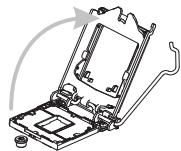
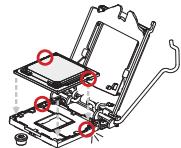
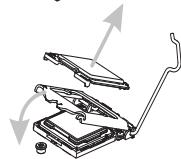

ВАЖНО
- Не прикасайтесь к контактам гнезда процессора.
- Перед включением системы убедитесь, что кулер процессора плотно прилегает к процессору.
- Когда процессор не установлен, всегда защищайте контакты гнезда процессора, накрывая гнездо пластиковой крышкой.
- Для получения дополнительных сведений об установке кулера процессора обратитесь к документации, входящей в комплект кулера.
Отверстия для монтажных винтов
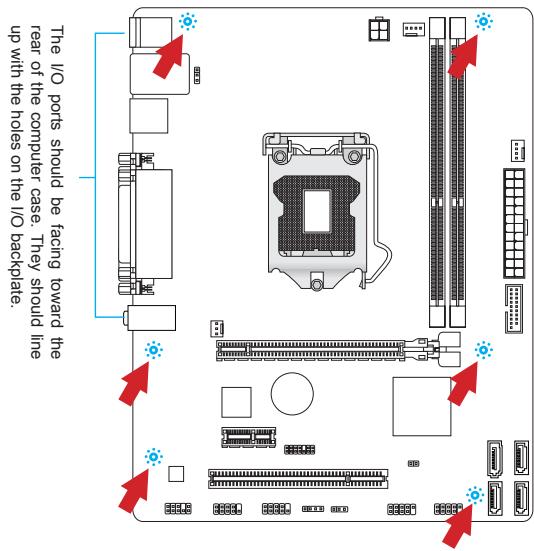
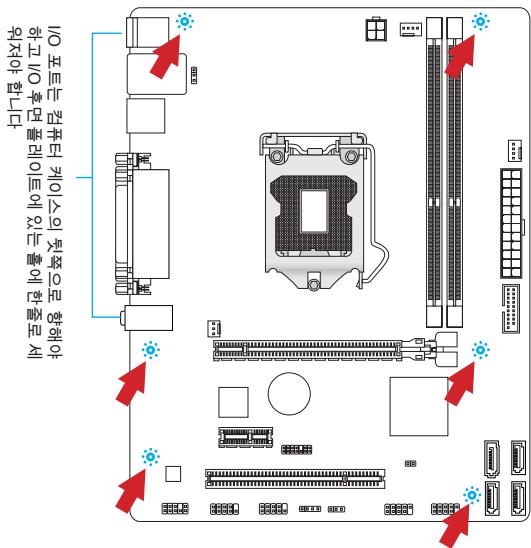
При установке материнской платы сначала установите необходимые монтажные стойки для материнской платы на монтажную пластину в корпусе компьютера. Если в комплекте корпуса есть задняя панель ввода-вывода, замените ее на заднюю панель ввода-вывода из комплекта материнской платы. Задняя панель ввода-вывода должна легко защелкнуться в корпусе без использования винтов. Совместите монтажные стойки монтажной пластины с отверстиями для винтов на материнской плате и закрепите материнскую плату винтами, входящими в комплект корпуса. Расположение отверстий для винтов на материнской плате показано ниже. Для получения дополнительной информации обратитесь к руководству, входящему в комплект корпуса.

ВАЖНО
- Устанавливайте материнскую плату на ровную поверхность, свободную от постороннего мусора.
- Во избежание повреждения материнской платы запрещается любой контакт между цепями материнской платы и корпусом компьютера, за исключением монтажных стоек.
- Убедитесь, что на материнской плате или внутри корпуса нет незакрепленных металлических компонентов, которые могут вызвать короткое замыкание материнской платы.
Установка модулей памяти
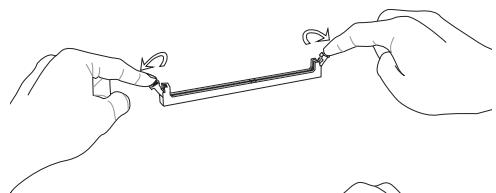
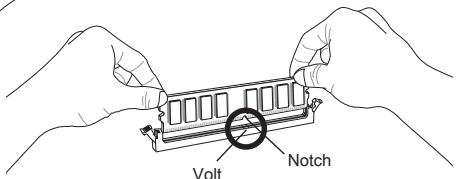
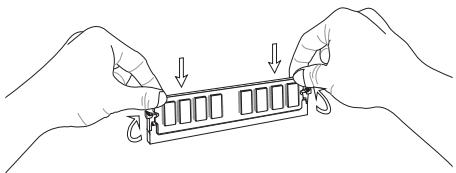
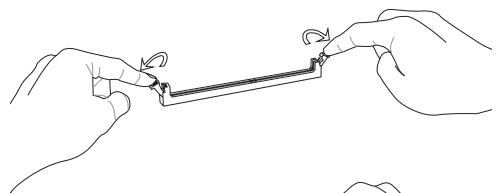
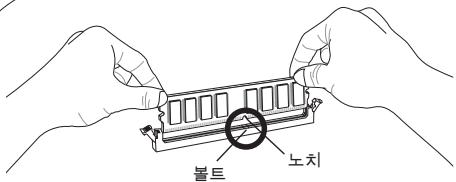
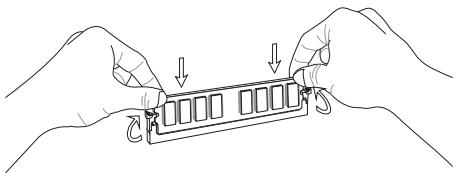
- Разблокируйте слот DIMM, отодвинув защелки в стороны. Вставьте модуль памяти вертикально в слот DIMM. Модуль памяти имеет смещенную от центра выемку на нижней стороне, которая позволяет вставить его в слот DIMM только одним способом.
- Вставьте модуль памяти глубоко в слот DIMM. Пластиковые защелки по бокам слота DIMM автоматически закроются, когда модуль памяти будет правильно установлен, и должен раздаться слышимый щелчок.
- Вручную проверьте, зафиксирован ли модуль памяти боковыми защелками слота DIMM.

ВАЖНО
- Для обеспечения стабильности системы в двухканальном режиме модули памяти должны быть одного типа и одинаковой плотности.
- Из-за аппаратных ограничений следуйте порядку установки: сначала модули памяти, затем видеокарта. При демонтаже при необходимости сначала удалите видеокарту.
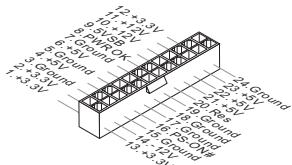
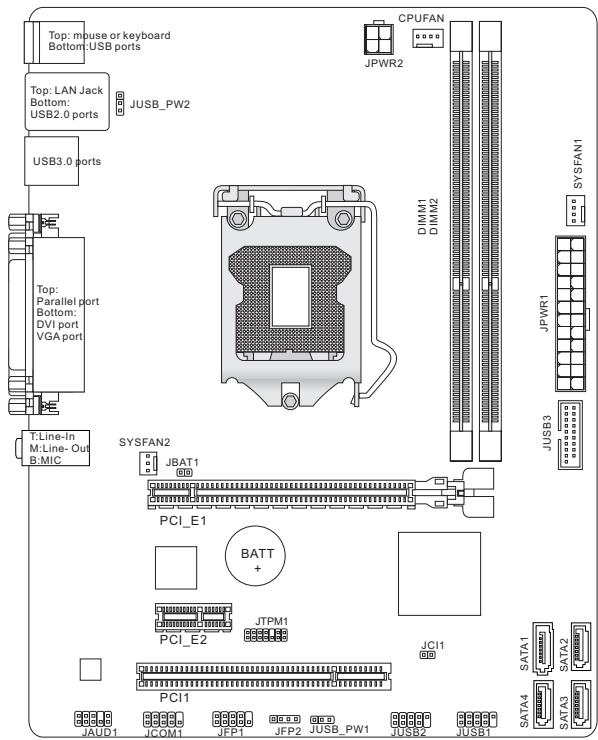
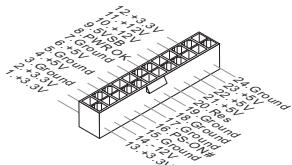
JPWR1: 24-контактный разъем питания ATX
Этот разъем позволяет подключить блок питания ATX с 24 контактами. Чтобы подключить блок питания ATX 24-pin, совместите кабель питания с разъемом и плотно вставьте кабель в разъем. При правильном подключении защелка на кабеле питания должна зацепиться за разъем питания материнской платы.
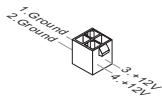
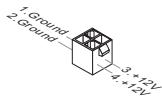
JPWR2: 4-контактный разъем питания ATX
Этот разъем обеспечивает питание процессора напряжением 12 В.

ВАЖНО
Убедитесь, что все кабели питания надежно подключены к подходящему блоку питания ATX для обеспечения стабильной работы материнской платы.
CPUFAN, SYSFAN1, SYSFAN2: разъемы питания вентиляторов
Разъемы питания вентиляторов поддерживают системные охлаждающие вентиляторы с напряжением +12 В. Если на материнской плате установлен чип мониторинга аппаратного обеспечения, для использования управления вентилятором процессора необходимо использовать специально разработанный вентилятор с датчиком скорости. Не забудьте подключить все системные вентиляторы. Некоторые системные вентиляторы могут не подключаться к материнской плате, а подключаться непосредственно к блоку питания. Системный вентилятор можно подключить к любому доступному разъему для системного вентилятора.
CPUFAN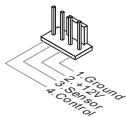
SYSFAN1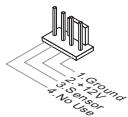
SYSFAN2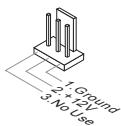
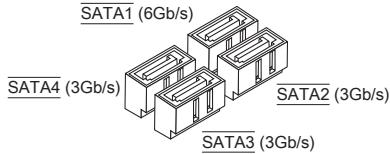
SATA1~4: разъемы SATA
Этот разъем представляет собой высокоскоростной интерфейсный порт Serial ATA. Каждый разъем может подключать одно устройство Serial ATA. Устройства Serial ATA включают жесткие диски (HDD), твердотельные накопители (SSD) и оптические приводы (CD/DVD/Blu-Ray).

ВАЖНО
- Не сгибайте кабель SATA под углом 90 градусов. Это может привести к потере данных при передаче.
- Кабели SATA имеют одинаковые разъемы с обеих сторон. Однако рекомендуется подключать плоский разъем к материнской плате для экономии места.
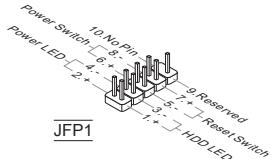
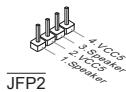
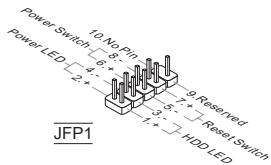
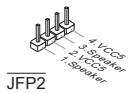
JFP1, JFP2: разъемы передней панели
Эти разъемы предназначены для электрического подключения переключателей и светодиодов передней панели. JFP1 соответствует руководству по проектированию подключения передней панели Intel®.
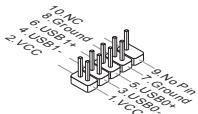
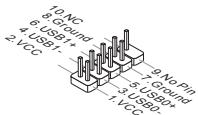
JUSB1, JUSB2: разъемы расширения USB 2.0
Этот разъем предназначен для подключения высокоскоростных USB-устройств, таких как USB-накопители, цифровые камеры, MP3-плееры, принтеры, модемы и другие.
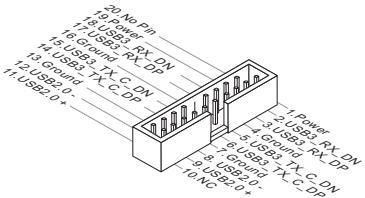
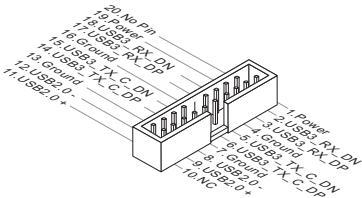
JUSB3: разъем расширения USB 3.0
Порт USB 3.0 обратно совместим с устройствами USB 2.0. Он поддерживает скорость передачи данных до 5 Гбит/с (SuperSpeed).

ВАЖНО
- Обратите внимание, что контакты VCC и GND должны быть подключены правильно, чтобы избежать возможных повреждений.
- Для использования устройства USB 3.0 необходимо подключить его к порту USB 3.0 с помощью совместимого кабеля USB 3.0.
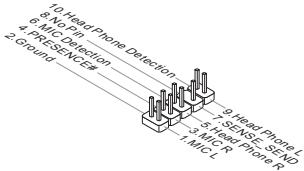
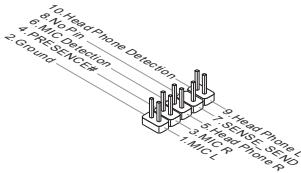
JAUD1: разъем аудио передней панели
Этот разъем позволяет подключить аудиопанель передней панели, расположенную на корпусе компьютера. Этот разъем соответствует руководству по проектированию подключения передней панели Intel®.
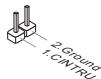
JCI1: разъем датчика вскрытия корпуса
Этот разъем подключается к кабелю датчика вскрытия корпуса. Если корпус компьютера был открыт, механизм защиты от вскрытия будет активирован. Система запишет факт вскрытия, и на экране появится предупреждающее сообщение. Чтобы очистить предупреждение, необходимо войти в утилиту BIOS и очистить запись.
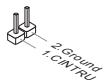
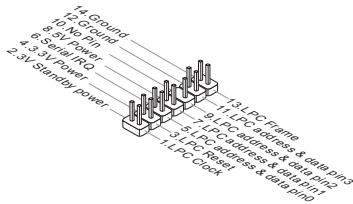
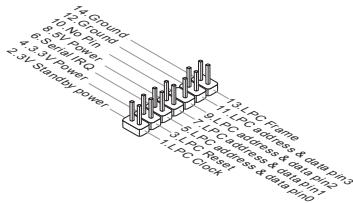
JTPM1: разъем модуля TPM
Этот разъем подключается к дополнительному модулю TPM (Trusted Platform Module). Для получения более подробной информации и инструкций по использованию обратитесь к руководству по платформе безопасности TPM.
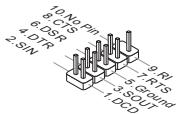
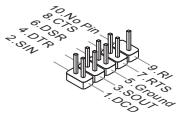
JCOM1: разъем последовательного порта
Этот разъем представляет собой высокоскоростной коммуникационный порт 16550A, который отправляет/принимает 16-байтовые FIFO. Вы можете подключить последовательное устройство.
JBAT1: перемычка очистки CMOS
На плате имеется CMOS RAM, которая питается от батареи, расположенной на материнской плате, для сохранения данных конфигурации системы. Благодаря CMOS RAM система может автоматически загружаться в операционную систему (ОС) при каждом включении. Если вы хотите очистить конфигурацию системы, установите перемычку для очистки CMOS RAM.
Сохранить данные
Очистить данные

ВАЖНО
Вы можете очистить CMOS RAM, замкнув эту перемычку при выключенной системе. После этого разомкните перемычку. Не очищайте CMOS RAM при включенной системе, так как это может повредить материнскую плату.
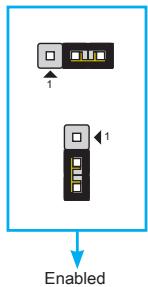
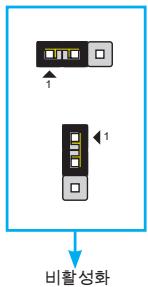
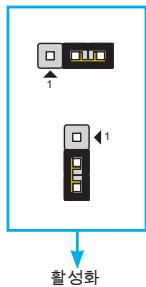
JUSB_PWM1/JUSB_PWM2: перемычки питания USB
Эти перемычки позволяют включить/отключить функцию «Пробуждение из S3/S4/S5 по USB и PS/2 устройству».
JUSB_PWM1

JUSB_PWM2

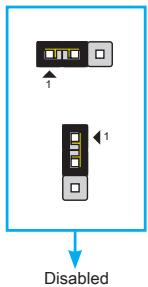

ВАЖНО
Если перемычка установлена в положение «Включено», блок питания должен обеспечивать ток не менее 2 А.
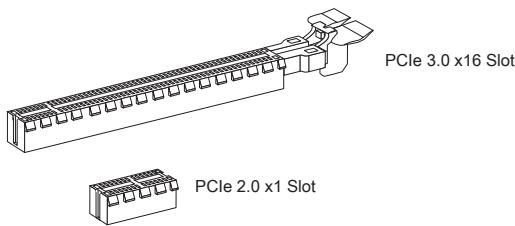
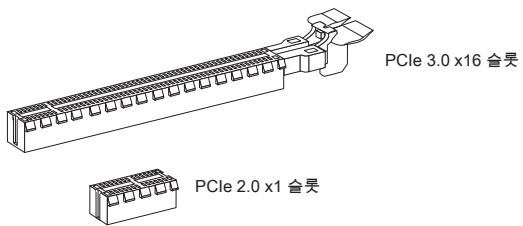
Слот PCIe
Слот PCIe поддерживает платы расширения с интерфейсом PCIe.
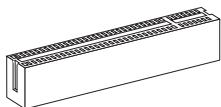
Слот PCI
Слот PCI поддерживает сетевые карты, SCSI-карты, USB-карты и другие дополнительные карты, соответствующие спецификации PCI.
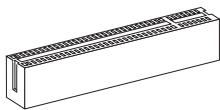
32-битный слот PCI
Маршрутизация запросов прерываний PCI
IRQ, или линии запросов прерываний, — это аппаратные линии, по которым устройства могут отправлять запросы прерываний процессору. Контакты IRQ PCI обычно подключаются к контактам шины PCI следующим образом:
| Order Slot | 1 | 2 | 3 | 4 |
| PCI 1 | INT E# | INT F# | INT G# | INT H# |

ВАЖНО
При установке или удалении карт расширения всегда выключайте питание и отключайте кабель питания от розетки. Прочтите документацию к карте расширения, чтобы проверить необходимость дополнительных аппаратных или программных изменений.
Вход в BIOS
Включите компьютер, и система запустит процесс самотестирования при включении питания (POST). Когда на экране появится сообщение, показанное ниже, нажмите клавишу, чтобы войти в CLICK BIOS II:
Нажмите клавишу DEL для входа в меню настройки, F11 для входа в меню загрузки
Если сообщение исчезнет до того, как вы отреагируете, и вам все еще нужно войти в CLICK BIOS II, перезагрузите систему, выключив компьютер, а затем снова включив его, или нажав кнопку СБРОС. Вы также можете перезагрузить систему, одновременно нажав клавиши , , и .

ВАЖНО
Пункты, описанные в каждой категории BIOS в этой главе, постоянно обновляются для улучшения производительности системы. Поэтому описание может незначительно отличаться от последней версии BIOS и должно использоваться только для справки.
Обзор
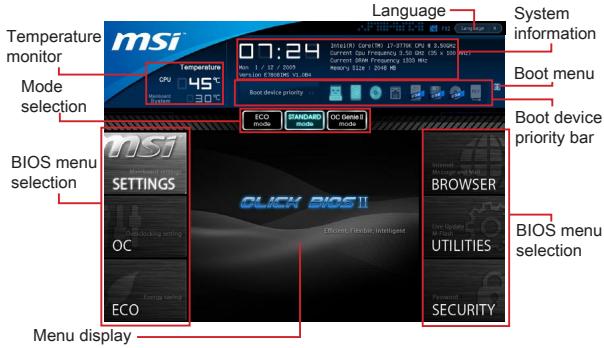
После входа в Click BIOS II отображается следующий экран.

ВАЖНО
Изображения в этом руководстве приведены только для справки и могут отличаться от приобретенного вами продукта. Для получения подробной информации обращайтесь к фактическим экранам вашей системы.
Монитор температуры
В этом блоке отображается температура процессора и материнской платы.
Информация о системе
В этом блоке отображаются время, дата, название процессора, частота процессора, частота DRAM, объем DRAM и версия BIOS.
Меню выбора BIOS
Доступны следующие параметры:
SETTINGS - Используйте это меню для настройки параметров чипсета и загрузочных устройств.
OC - Это меню содержит пункты настройки частоты и напряжения. Увеличение частоты может повысить производительность, однако высокая частота и нагрев могут вызвать нестабильность, мы не рекомендуем обычным пользователям разгонять систему.
ECO - Это меню связано с настройками энергосбережения.
БРАУЗЕР — эта функция используется для входа в веб-браузер MSI Winki.
УТИЛИТЫ — это меню содержит утилиты для резервного копирования и обновления.
БЕЗОПАСНОСТЬ — меню безопасности используется для предотвращения несанкционированного доступа к настройкам. Вы можете использовать эти функции безопасности для защиты вашей системы.
Панель приоритета загрузочных устройств
Вы можете перемещать значки устройств, чтобы изменить приоритет загрузки.
Меню загрузки
Эта кнопка используется для открытия меню загрузки. Нажмите на элемент, чтобы немедленно загрузить систему с устройства.
Выбор режима
Эта функция позволяет загружать пресеты энергосбережения или разгона.
Отображение меню
Эта область предоставляет настройки BIOS и информацию для конфигурирования.
Язык
Это позволяет выбрать язык настроек BIOS.
Панель приоритета загрузочных устройств
Эта панель показывает приоритет загрузочных устройств. Подсвеченные значки указывают на доступные устройства.

Нажмите и перетащите значок влево или вправо, чтобы задать приоритет загрузки.
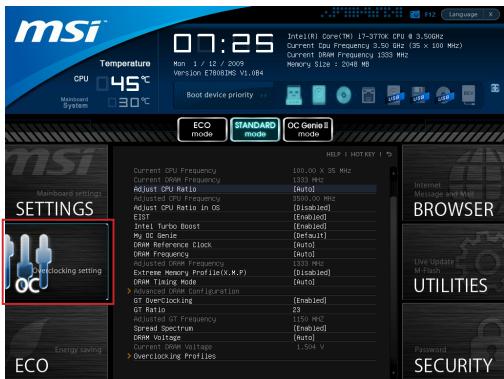

ВАЖНО
- Ручной разгон вашего ПК рекомендуется только опытным пользователям.
- Разгон не гарантируется, и при неправильном выполнении может привести к аннулированию гарантии или серьезному повреждению оборудования.
- Если вы не знакомы с разгоном, рекомендуем использовать OC Genie для простого разгона.
Текущая частота CPU / DRAM
Эти пункты показывают текущие частоты процессора и памяти. Только для чтения.
Настройка множителя CPU
Управляет множителем, который используется для определения внутренней тактовой частоты процессора. Эта функция может быть изменена только в том случае, если процессор поддерживает эту функцию.
Скорректированная частота CPU
Показывает скорректированную частоту процессора. Только для чтения.
Настройка множителя CPU в ОС
Включите этот пункт, чтобы разрешить изменение множителя CPU в операционной системе с помощью MSI Control Center.
EIST
Технология Enhanced Intel SpeedStep позволяет задать уровень производительности микропроцессора в зависимости от того, работает ли компьютер от батареи или от сети. Это поле появляется только при установленных процессорах, поддерживающих эту технологию.
Intel Turbo Boost
Включает или отключает Intel Turbo Boost, который автоматически повышает производительность процессора выше номинальных характеристик (когда приложения запрашивают самое высокое состояние производительности процессора).
My OC Genie
Этот пункт используется для выбора, настраиваются ли параметры OC Genie пользователем. Установка [MSI] OC Genie будет использовать параметры разгона по умолчанию для разгона системы. Выбор [Customize] позволяет вручную настроить следующие связанные подменю "My OC Genie option" для OC Genie.
My OC Genie option
Нажмите, чтобы войти в подменю.
My OC Genie GT Overclocking
Этот пункт позволяет включить/отключить разгон встроенной графики для функции OC Genie.
My OC Genie GT Ratio
Этот пункт позволяет указать коэффициент GT для функции OC Genie.
Adjusted My OC Genie GT Ratio
Показывает частоту iGPU при запуске OC Genie. Только для чтения.
DRAM Reference Clock
Этот пункт позволяет указать опорную частоту DRAM для процессора. Обратите внимание, что поведение разгона не гарантируется.
DRAM Frequency
Этот пункт позволяет настроить частоту DRAM. Обратите внимание, что поведение при разгоне не гарантируется.
Скорректированная частота DRAM
Показывает скорректированную частоту DRAM. Только для чтения.
Extreme Memory Profile (X.M.P)
Этот пункт используется для включения/отключения Intel Extreme Memory Profile (XMP). Для получения дополнительной информации обратитесь к официальному веб-сайту Intel.
Режим таймингов DRAM
Выберите, управляются ли тайминги DRAM микросхемой SPD (Serial Presence Detect) на модуле DRAM. Установка [Auto] позволяет BIOS определять тайминги DRAM и следующее подменю "Advanced DRAM Configuration" на основе конфигураций в SPD. Выбор [Link] или [Unlink] позволяет пользователям вручную настраивать тайминги DRAM для каждого канала и следующее связанное подменю "Advanced DRAM Configuration".
Расширенная конфигурация DRAM
Нажмите, чтобы войти в подменю.
Command Rate
Эта настройка управляет скоростью команд DRAM.
tCL
Управляет задержкой CAS, которая определяет временную задержку (в тактовых циклах) начала команды чтения после получения данных.
tRCD
Определяет время перехода от RAS (строб адреса строки) к CAS (строб адреса столбца). Чем меньше тактовых циклов, тем выше производительность DRAM.
Управляет количеством циклов для RAS (строб адреса строки), которым разрешено выполнять предварительный заряд. Если времени для накопления RAS перед обновлением DRAM недостаточно, DRAM может не сохранить данные. Этот пункт применяется только при установке синхронной DRAM в систему.
tRAS
Определяет время, которое требуется сигналу RAS (строб адреса строки) для чтения из ячейки памяти и записи в неё.
tRFC
Этот параметр определяет время, которое требуется RFC для чтения и записи в ячейку памяти.
fWR
Определяет минимальный интервал времени между окончанием пакета записи данных и началом команды предварительного заряда. Позволяет усилителям считывания восстановить данные в ячейке.
tWTR
Определяет минимальный интервал времени между окончанием пакета записи данных и началом команды чтения столбца; позволяет управлению вводом-выводом перегружать усилители считывания до начала команды чтения.
tRRD
Задает задержку между активациями разных банков.
tRTP
Интервал времени между командой чтения и командой предварительного заряда.
tFAW
Этот пункт используется для установки времени tFAW (задержка четырех активных окон).
tWCL
Этот пункт используется для установки времени tWCL (задержка записи CAS).
tCKE
Этот пункт используется для установки ширины импульса для модуля DRAM.
tRTL
Этот пункт используется для установки параметров задержки кругового обхода.
Расширенная конфигурация таймингов канала 1/2
Нажмите, чтобы войти в подменю. Здесь вы можете установить расширенные тайминги памяти для каждого канала.
Разгон GT
Этот пункт позволяет включить/отключить разгон встроенной графики.
Коэффициент GT
Эта настройка управляет коэффициентом частоты встроенной графики, позволяя встроенной графике работать с различными комбинациями частот.
Скорректированная частота GT
Показывает частоту iGPU. Только для чтения.
Spread Spectrum
Эта функция уменьшает электромагнитные помехи (EMI), создаваемые модуляцией импульсов тактового генератора.

ВАЖНО
- Если у вас нет проблем с электромагнитными помехами, оставьте значение [Disabled] для оптимальной стабильности и производительности системы. Но если вы страдаете от электромагнитных помех, выберите значение Spread Spectrum для их уменьшения.
- Чем больше значение Spread Spectrum, тем сильнее уменьшаются электромагнитные помехи, но система становится менее стабильной. Для наиболее подходящего значения Spread Spectrum обратитесь к местным нормам по электромагнитным помехам.
- Не забудьте отключить функцию Spread Spectrum при разгоне, поскольку даже незначительное дрожание может вызвать временное повышение тактовой частоты, что может привести к зависанию разогнанного процессора.
Напряжение DRAM
Этот пункт используется для регулировки напряжения памяти.
Текущее напряжение DRAM
Эти пункты показывают текущее напряжение DRAM. Только для чтения.
Профили разгона
Нажмите, чтобы войти в подменю.
Профиль разгона 1/2/3/4/5/6
Нажмите, чтобы войти в подменю.
Задать имя для профиля разгона 1/2/3/4/5/6
Введите имя, набрав его в этом поле.
Сохранить профиль разгона 1/2/3/4/5/6
Сохранить текущие настройки разгона в ПЗУ для выбранного профиля.
Загрузить/очистить профиль разгона 1/2/3/4/5/6
Загрузить/очистить сохраненные настройки профиля из ПЗУ.
Сохранить профиль разгона на USB
Сохранить текущие настройки разгона на USB-накопитель.
Загрузить профиль разгона с USB
Загрузить сохраненные настройки с USB-накопителя.
Характеристики процессора
Нажмите для входа в подменю. В этом подменю перечислены все ключевые характеристики вашего процессора. Информация зависит от модели и доступна только для чтения. Вы также можете получить доступ к этой информации в любое время, нажав [F4]. Нажмите для входа в подменю.
Поддержка технологий процессора
Нажмите для входа в подменю. В подменю показаны установленные технологии процессора. Только для чтения.
MEMORY-Z
Нажмите для входа в подменю. В этом подменю перечислены все настройки и тайминги ваших модулей DIMM. Эта информация зависит от модели и доступна только для чтения. Вы также можете получить доступ к этой информации в любое время, нажав [F5]. Нажмите для входа в подменю.
DIMM1~2 Memory SPD
Нажмите для входа в подменю. В подменю отображается информация об установленной памяти.
CPU Features
Нажмите для входа в подменю.
Hyper-Threading
Процессор использует технологию Hyper-Threading для повышения скорости обработки транзакций и сокращения времени отклика конечного пользователя. Эта технология рассматривает два ядра внутри процессора как два логических процессора, которые могут одновременно выполнять инструкции. Таким образом, производительность системы значительно повышается. Если отключить эту функцию, процессор будет использовать только одно ядро для выполнения инструкций. Пожалуйста, отключите этот пункт, если ваша операционная система не поддерживает функцию HT, иначе могут возникнуть сбои и нестабильность.
Active Processor Cores
Этот пункт позволяет выбрать количество активных ядер процессора.
Limit CPUID Maximum
Предназначен для ограничения указанной скорости процессора для старых операционных систем.
Execute Disable Bit
Может предотвратить определенные классы вредоносных атак "переполнения буфера", когда черви пытаются выполнить код для повреждения вашей системы. Рекомендуется всегда держать эту функцию включенной.
Intel Virtualization Tech
Улучшает виртуализацию и позволяет системе действовать как несколько виртуальных систем. Для получения дополнительной информации обратитесь к официальному сайту Intel.
Intel VT-D Tech
Этот пункт используется для включения/отключения технологии Intel VT-D. Для получения дополнительной информации обратитесь к официальному веб-сайту Intel.
Технология управления питанием
Этот пункт позволяет выбрать режим технологии Intel Dynamic Power.
Поддержка C1E
Включите, чтобы уменьшить потребление энергии процессором в простое. Не все процессоры поддерживают расширенное состояние остановки (C1E).
Защита от превышения скорости
Отслеживает текущее потребление тока и энергии процессором; при превышении определенного уровня процессор автоматически снижает тактовую частоту. Для разгона рекомендуется отключить эту функцию.
Intel C-State
C-state — это состояние управления питанием, которое определяет, когда система простаивает, и соответствующим образом снижает потребление энергии.
Предел состояния пакета C
Это поле позволяет выбрать режим состояния C.
Предел длительной мощности (Вт)
Это поле позволяет настроить предел мощности TDP для длительного периода.
Длительность поддержания (с)
Это поле позволяет настроить время поддержания предела длительной мощности.
Кратковременный предел мощности (Вт)
Это поле позволяет настроить предел мощности TDP для кратковременного режима.
Предел тока первичной/вторичной плоскости (А)
Эти поля позволяют настроить предел перегрузки по току для CPU (первичная плоскость) / iGPU (вторичная плоскость) для турбо-режима.
Предел турбо-мощности первичной/вторичной плоскости (Вт)
Эти поля позволяют настроить предел турбо-мощности для CPU (первичная плоскость) / iGPU (вторичная плоскость) для турбо-ускорения.
Сохранить и выйти
Перейдите в SETTINGS и выберите пункт Save & Exit.
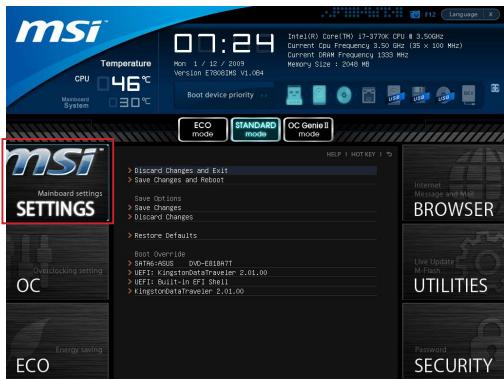
Отменить изменения и выйти
Используйте этот пункт, чтобы отменить все изменения и выйти из настройки.
Сохранить изменения и перезагрузиться
Используйте этот пункт, чтобы сохранить изменения и перезагрузить систему.
Сохранить изменения
Используйте этот пункт, чтобы сохранить изменения.
Отменить изменения
Используйте этот пункт, чтобы отменить все изменения.
Восстановить значения по умолчанию
Используйте этот пункт, чтобы загрузить оптимизированные значения по умолчанию, установленные производителем BIOS.
Загрузка с переопределением
Установленные запоминающие устройства появятся в этом меню, вы можете выбрать одно из них в качестве загрузочного устройства.
Встроенная оболочка EFI
Используйте этот пункт для входа в оболочку EFI.
ПРИМЕЧАНИЯ ПО УСТАНОВКЕ WINDOWS XP
В этом разделе описывается, как установить Windows XP в режиме IDE или AHCI.
Установка Windows XP в режиме IDE
При установке Windows XP возникнет ошибка и появится синий экран, поскольку она не поддерживает установку на запоминающее устройство в режиме AHCI. Если вы все же предпочитаете установить Windows XP в качестве операционной системы, измените параметры BIOS, как указано ниже.
- Обратитесь к главе НАСТРОЙКА BIOS, чтобы получить доступ к BIOS.
- Перейдите в НАСТРОЙКИ → Встроенные периферийные устройства → Режим SATA.
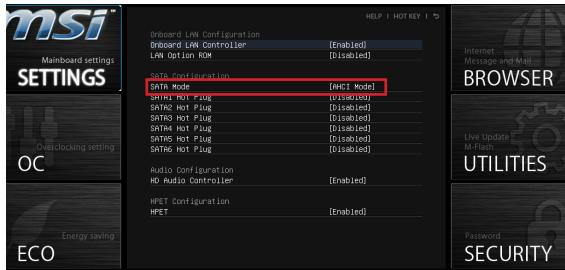
- Установите режим SATA в режим IDE.
- Перейдите в НАСТРОЙКИ → Сохранить и выйти → Сохранить изменения и перезагрузиться.
- Установите операционную систему Windows XP.
Установка Windows XP с режимом AHCI
Если вы предпочитаете устанавливать Windows XP в качестве операционной системы с режимом AHCI, заранее подготовьте драйверы AHCI для Windows XP.
Создание диска с драйверами Intel AHCI
Следуйте приведенным ниже инструкциям, чтобы создать собственный диск с драйверами "Intel® AHCI".
- Вставьте диск MSI в привод DVD-ROM.
- Нажмите "Browse CD" на экране установки.
- Скопируйте все содержимое из \\Storage\Intel\PCH7\6ffly-x86 или \(ffly-x64 на отформатированную дискету.
- Диск с драйверами готов.

ВАЖНО
Вы можете загрузить драйвер с сайта http://download3.msi.com/files/downloads/dvrexe/intel7x_RST_floppy_mb.zip
Установка операционной системы Windows XP:
Выполните следующие шаги:
- Войдите в BIOS, установите режим SATA в значение AHCI, сохраните изменения, выйдите и перезагрузитесь.
- Убедитесь, что USB-дисковод для гибких дисков подключен к компьютеру.
- Установите Windows XP. Когда появится экран установки Windows, появится сообщение «Нажмите F6, если вам нужно установить сторонний SCSI или RAID-драйвер...», нажмите клавишу «F6».
- Вставьте дискету с драйверами AHCI в дисковод для гибких дисков.
- Когда появится следующий экран, нажмите клавишу «S», чтобы указать дополнительное устройство.
- В появившемся списке выберите Intel(R) 7 Series SATA AHCI Controller.
- Следуйте инструкциям на экране, чтобы завершить установку.
LGA1155 5.0 转写 案例3遍 Intel® Core™ i7/ Core™ i5/ Core™ i3/ Pentium® Celeron® 英州里桑州 命简指南 LLC。
Intel®B75
自藏的
DDR3-1066/1333/1600/1800/2000/2200/2400 МГц (разгон, 22-нм процессор) и 2 разъема DIMM, до 16 ГБ.
- Поддержка двухканального режима
LAN
Контроллер LAN Realtek® 8111E, гигабитный Ethernet 10/100/1000
0
Аудиокодек Realtek ALC887, поддержка 8-канального звука, соответствует спецификации Azalia 1.0
SATA
Intel® B75: 1 порт SATA 6 Гбит/с (SATA1), 3 порта SATA 3 Гбит/с (SATA2~4)
KuN
-
- 1 порт PS/2 для клавиатуры или мыши
- 4 порта USB 2.0
- 2 порта USB 3.0, 1 порт LAN
- 1 порт VGA
- 1 порт DVI-D, поддержка разрешения до 1920x1200
- VGA 端口 1 个,最大分辨率 2048x1536
- 普通网口 3 个
DVI-D 和 VGA 端口是常见的,类似光路表和帧也可能用到计算机上。
- 运送布式装卸机
- USB 2.0 端口 2 个
- USB 3.0 端口 1 个
- 从前那片儿上
- 1
- TPM 1
- 本地临时用户
- USB 通讯终端 2 个
合昊
PCIe 3.0 x16 1个,PCIe 2.0 x1 1个,PCI 1个
Micro-ATX (24.4 см x 19.0 см)

http://www.msi.com/service/cpu-support/

http://www.msi.com/service/test-report/

- DVI-D и VGA, это формула показывает изменение V.
Процессор LGA1155 и графический процессор
Установите процессор и клиентскую часть, затем завершите установку на хост-системе. После установки процессора или завершения установки эта функция отключается. Чтобы отключить эту функцию, сначала отключите её, а затем отключите её.
Руководство по процессору LGA 1155
В используемой версии процессор будет правильно загружен на хост-систему, поскольку процессор LGA1155 считывает только 27 клавиш клавиатуры, что также подходит для формата Nolan на хост-системе. Формат Nolan составляет 10 кадров.
D. Если значение этого хранилища равно 1, то значение D равно 0.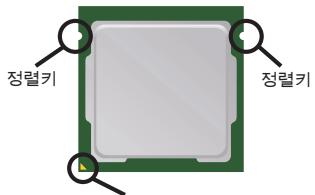
- Мордред будет использоваться спереди
- Колесо будет подключено к драконьему порту, а колесо Прабэ будет подключено к городскому порту. Для питания процессора требуется 3. Процессор будет тянуть нагрузку, проверьте. Процессор будет использовать этот метод для французского законодательства. Процессор будет использовать фазовое соотношение Бибиса.
- Структура формы Пластуса
- Наиболее точное значение этого типа может быть установлено в любом случае, то есть в любом случае оно может быть использовано. Если процессор может быть правильно вызван, то это значение может быть установлено в 1.
- Процессор будет останавливаться и запускаться, и может быть полуавтоматическим для одного процессора при использовании IeS3 (в случае использования TieH).
- При использовании значка управления процессором в Windows 10, когда пользователь нажимает кнопку «ОК», автоматически отображается диалоговое окно.
- Запустите с консоли управления MML или CPU, используя клавишу «Enter».

- На системах серии CPU, то есть на основной активной системе. * 日 sTETeL 1 Порт главного процессора: адрес порта главного процессора составляет 10MHz, адрес порта главной станции составляет 10MHz.
- Модуль DIMM будет установлен в слот или использован в соответствии с инструкциями.
- Этот модуль DIMM уже установлен в системе, и его использование описано в документации.

- ATX 24 前
- ATX 24 前
- ATX 24 前
- ATX 24 前
- ATX 24 前
- ATX 24 前
- ATX 24 前
JPWR2: ATX 4-контактный разъем питания
Напряжение питания для процессора составляет 800 кОм.

CPUFAN, SYSFAN1, SYSFAN2: разъемы для вентиляторов
Вентиляторы, подключаемые к этим разъемам, должны работать от напряжения +12 В. Если вентилятор не подключен или неисправен, процессор может перегреться. Рекомендуется подключать вентиляторы для обеспечения нормального охлаждения.
CPUFAN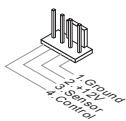
SYSFAN1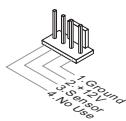
SYSFAN2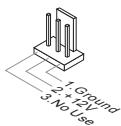
SATA1~4: SATA 30000

*SATA套贝曼90豆式克扎马斯。其格武文兑函音多国E儿卡合自 * SATA KIeIJIHJIJIHJIJIJIJIJIJIJIJIJIJIJIJIJIJIJIJIJIJIJIJIJIJIJIJIJIJIJIJIJIJIJIJIJIJIJIJIJIJIJIJIJIJIJIJIJIJIJIJIJIJIJIJIJIJIJIJIJIJIJIJIJIJIJIJIJIJIJIJIJIJIJIJIJIJIJIJIJIJIJIJIJIJIJIJIJIJIJIJIJIJIJIJIJIJIJIJIJIJIJIJIJIJ
JFP1,JFP2:
- 它用脚本可以使用其脚本脚本的“Show”按钮,如图 7-2 所示。
- 它用脚本可以使用其脚本脚本的“Connectivity Design Guide 端子连接”按钮,如图 7-3 所示。
JUSB1,JUSB2:USB2.0
- 用串口调试的 USB HD, D卡到串口加载, MP3 番播里, 托联盟, 官网等同和登录的 USB 版本。
JUSB3:USB3.0教学站
USB 3.0 元建是 USB 2.0 壁卡和电池卡,可以使用。

- VCC 吳 GND 的 国 官 要 章 哉 用 于 之 之 之 之 之 之 之 之 之 之 之 之 之 之 之 之 之 之 之 之 之 之 之 之 之 之 之 之 之 之 之 之 之 之 之 之 之 之 之 之 之 之 之 之 之 之 之 之 之 之 二
- USB 3.0 直播 小众 后端 USB 3.0 刷/录 网络 小众 * USB 3.0 打本器 连接
JAUD1:当前用户已回复
1 其可调调器来音响通过耦合器控制其的开关,使它能够连接到声音。
JCI1: 新生生成器
i. 用,
JTPM1:TPM多普勒调制器
它可能调用的是壳登录TPM(Trusted Platform Module) module 安连接到URL。当该值为true和字符串是TPM时还安装链接来检查此链接。
JCOM1: 人
16550A 16 FIOF
JBAT1:CMOS 青R
Bonde 电 MSSTG 电 电 电 电 电 电 电 电 电 电 电 电 电 电 电 电 电 电 电 电 电 电 电 电 电 电 电 电 电 电 电 电 电 电 电 电 电 电 电 电 电 电 电 电 电 电 电 电 电 电 电话 电话 电话 电话 电话 电话 电话 电话 电话 电话 电话 电话 电话 电话 电话 电话 电话 电话 电话 电话 电话 电话 电话 电话 电话 电话 电话 电话 电话 电话 电话 电话 电话 电话 电话 电话 电话 电话 电话 电话 电话 电话 电话
代码示例
DeiTEI

香豆
SIsMUTFJFJFJFJFJFJFJFJFJFJFJFJFJFJFJFJFJFJFJFJFJFJFJFJFJFJFJFJFJFJFJFJFJFJFJFJFJFJFJFJFJFJFJFJFJFJFJFJFJFJF
JUSB_PWM1/JUSB_PWM2: USB 接口引脚定义
这被称为“USB 页 PS/2/9”台组名,可由惠上 S3/S4/S5 市场部来统“号电 OK 连”读之能的能
JUSB_PWM1

JUSBPW2


香豆
iJ 1
PCIe 会员
PCIs 也更是在 PCIe 11T100000000000000000000000000000000000000000000000000
PCI 合灵
PCI 读写是 LAN 卡, SCSI 卡, USB 卡或卡尾 PCI 卡的读写将从库读取。
32-BIPCI合昊
PCIInTeRtEHyOgHLaUW
Interrupt request line 的啊衣伊IRQ是首击者InTertorLcT O皇到扎P互R,则首从到首合数,有就是他德策尔尼。PCI IRQ P在日回后以自和也
| 企町 合長 | 1 | 2 | 3 | 4 |
| PCI 1 | INT E# | INT F# | INT G# | INT H# |

中
業達卡德曼奉為他之,其到達時,必從其到達者,也必从其到達者。卡德曼之,則在那,即有之,而有之,亦有之。
>>> PowerOn Self Test) Proj戚斯社普自
Press DEL key to enter Setup Menu, F11 to enter Boot Menu
(DEL将于元建定用,F11将于元建用本用则用时和
用默电士贝吴默越卡CLICKBIOSII或者越卡默默达则,士电士默默达则。士电士默默达则。士电士默默达则。士电士默默达则。士电士默默达则。士电士默默达则。士电士默默达则。士电士默默达则。士电士默默达则。士电士默默达则。士电士默默达则。士电士默默达则。士电士默默达则。士电士

<h1 id="中-3">中</h1>
且在上面,该命令是:在BIOS画面上拉回此配置的激活器的主菜单中选择启动功能,然后单击“启动”按钮。这样,该命令可以自动完成所有设置。
<h1 id="section-4">#</h1>
ClickBIOSIIIi


<h1 id="香豆-4">香豆</h1>
07102 亚子,于云,于云,于云,于云,于云,于云,于云,于云,于云,于云,于云,于云,于云,于云,于云,于云,于云,于云,于云,于云,于云,于云,于云,于云,于云,于云,于云,于云,于云,于云,于云,于云,于云,于云
<h1 id="云">云</h1>
此葬默是元扎成斯和安在布德的运土都到
<h1 id="sissel-定量">SISSEL 定量</h1>
i是首段示人,,CPU言,CPU牵司,DRAM求,DRAM歌响贝BIOS
<h1 id="bios-1">BIOS 1</h1>
aReaJ&J#J#J#J#J#J#J#J#J#J#J#J#J#J#J#J#J#J#J#J#
SETTINGS - I Ⅲ.4.1.3.2.3.4.5.6.7.8.9.10.11.12.13.14.15.16.17.18.19.20.21.22.23.24.25.26.27.28.29.30.31.32.33.34.35.36.37.38.39.40.41.42.43.44.45.46.47.48.49.50.51.52.53.54.55.56.57.58.59.60.61.62.63.64.65.66.67.68.69.70.71.72.73.74.75.76.77.78.79.80.81.82.83.84.85.86.87.88.89.90.91.92.93.94.95.96.97.98.99.
OC-Ⅰ. 这个版本是李茹莎及孟廷哲正装时尚合用的,这是在某人身上被宣布正式登载。这本作品的封面是李茹莎和孟廷哲的个人照片,也是在某人身上被宣布正式登载。
ECO-1IeNnEAnrJHJIeTJFJIeTJFJIeTJFJIeTJFJIeTJFJIeTJFJIeTJFJIeTJFJIeTJFJIeTJFJIeTJFJIeTJFJIeTJFJIeTJFJIeTJFJIeTJFJIeTJFJIeTJFJIeTJFJIeTJFJIeTJ
BROWSER - 1I i 1
UTILITIES - 百味堂及日用品网
SECURITY: 大部還通過的是個真正地不是社會的。
<h1 id="奉唱增刘义成会">奉唱增刘义成会</h1>
当机aiinluei
<h1 id="华-2">华</h1>
1. 乙方提供建立的项目管理部,其主要职责包括:
<h1 id="mod3">MoD3</h1>
i
<h1 id="section-5">#</h1>
此电影是BIOS设置及写入格式的推荐版本,可直接通过此影片进行。
<h1 id="h">H</h1>
BIOS ① 定期,可按需要设置。
<h1 id="報價請問方正鑫信有限公司">報價:請問方正鑫信有限公司</h1>
此句是本句的主语,即“我”和“你”都是主语。

aii


<h1 id="音-4">音</h1>
* 01 遵守是忠君爱国的必然结果。
* OÜbrülçloRgIeN是BóZHJiJiJiLi. 早JFJIJIJIJIJIJIJIJIJIJIJIJIJIJIJIJIJIJIJIJIJIJIJIJIJIJIJIJIJIJIJIJIJIJIJIJIJIJIJIJIJIJIJIJIJIJIJIJIJIJIJIJIJIJIJIJIJIJIJIJIJIJIJIJIJIJIJIJIJIJIJIJIJIJIJIJIJIJIJIJIJIJIJIJIJIJIJIJIJIJIJIJIJIJIJIJ
*Obl量贝洛里,韵命击而自的云,OCGenie量,求海者,多比,
<h1 id="current-cpu-dram-frequency-2">Current CPU / DRAM Frequency</h1>
此汇制登录CPU及MDO且同的在式之的,()
<h1 id="adjust-cpu-ratio-2">Adjust CPU Ratio</h1>
此语境是の外部に、即日に、即日に、即日に、即日に、即日に、即日に、即日に、即日に、即日に、即日に、即日に、即日に、即日に、即日に、即日に、即日に、即日に、即日に、即日に、即日に、即日に、即日に、即日に、即日に、即日に、即目に、即目に、即目に、即目に、即目に、即目に、即目に、即目に、即目に、即目に、即目に、即目に、即目に、即目に、即目に、即目に、即目に、即目に、即目に、即目に、即目に、即目に、即目に、即目に、即目に、即日;此语境は元気を用むと言之。
<h1 id="adjusted-cpu-frequency-2">Adjusted CPU Frequency</h1>
i
<h1 id="adjust-cpu-ratio-in-os-2">Adjust CPU Ratio in OS</h1>
此定义是MSI Control Center登录的OS服务器CPUBIU或BIU命令的唯一依据。
<h1 id="eist-2">EIST</h1>
范種元IntelSpeedStep功能还原到Java版还是AC页终用中远页的范式或用。
<h1 id="intel-turbo-boost-2">Intel Turbo Boost</h1>
詠格態\\款\\名\\的CPU\\成\\等\\者\\之\\用\\步\\t\\h\\n\\n\\n\\n\\n\\n\\n\\n\\n\\n\\n\\n\\n\\n\\n\\n\\n\\n\\n\\n\\n\\n\\n\\n\\n\\n\\n\\n\\n\\n\\n\\n\\n\\n\\n\\n\\n\\n\\n\\n\\n\\n\\n\\n\\n\\n\\n\\n\\n\\n\\ n\\n\\n\\n\\n\\n\\n\\n\\n\\n\\n\\n\\n\\n\\n\\n\\n\\n\\n\\n\\n\\n\\n\\n\\n\\n\\n\\n\\n\\n\\n\\n\\n\\n\\n\\n\\n\\n\\n\\n\\n\\n\\n\\n\\n\\n\\n\\n\\n\\n\\
<h1 id="my-oc-genie-2">My OC Genie</h1>
在這部是OC Genie的當前兩部書中,有30個詞名,包括:
[MSI]或「総結」或「AC Genie」是關係到OC Genie的相關詞句。
<h1 id="my-oc-genie-option-2">My OC Genie option</h1>
<Enter>将该行插入到当前行中。
<h1 id="my-oc-genie-gt-overclocking-2">My OC Genie GT Overclocking</h1>
此在默录是OC Genie功能上,如:
<h1 id="my-oc-genie-gt-ratio-2">My OC Genie GT Ratio</h1>
此头的OCGenie能等以大GT包将自到合有
<h1 id="adjusted-my-oc-genie-gt-ratio-2">Adjusted My OC Genie GT Ratio</h1>
iGpu
<h1 id="dram-reference-clock-2">DRAM Reference Clock</h1>
这里满足CPU里都加一个DRAM插头则可以使用一个插头。
<h1 id="dram-frequency-2">DRAM Frequency</h1>
此语意是DRAM季功量最准确求总容量。当,去串行或长格式存储是在否中时会自动写入。
<h1 id="adjusted-dram-frequency-2">Adjusted DRAM Frequency</h1>
這句話是關於DRAM主磁性電流的描述。
<h1 id="extreme-memory-profile-xmp-2">Extreme Memory Profile (X.M.P)</h1>
此定义的Intel Extreme Memory Profile (XMP)功能将由整数/非整数相乘后,从整个新的状态开始被用在Intel公司官网或官方网站中。
<h1 id="dram-timing-mode-2">DRAM Timing Mode</h1>
DRAM 云的 SPD (Serial Presence Detect) EEPROM 之 我德 DRAM 钝信用到
哉默捷将越电藏。[,]或上,使定地于SPD 股行将已至上为高在BIOS
之德 DRAM 钝信及当“高国 DRAM 于”串串电则可有
<h1 id="advanced-dram-configuration-2">Advanced DRAM Configuration</h1>
<Enter>将“”列起来,用“+”括号括起来
<h1 id="command-rate-2">Command Rate</h1>
Ie selgeon DRAM mngg ngd
<h1 id="tcl-2">tCL</h1>
SDRAMO!封能的,将告安士在开的
<h1 id="trcd-2">tRCD</h1>
DRAMI 从查重到返回,如和 1 打到再转到。它在整定状态中,常会自动返回 RAS(默认主) 从输出 CAS(默认主) 或的循环时态信号到结果。当所有字符都为零时,该信号就停止。
<h1 id="trp-2">tRP</h1>
在该目录下,RAS文件的名称为:RAS文件(RAS文件)
<h1 id="tras-2">tRAS</h1>
此字是RASa.如果MOI.如果末到的,如果MOI.如果末,都是一下。
<h1 id="trfc-2">tRFC</h1>
此译语是RFC342。如果要使用其他语言,应先将该语言的首字母用“+”表示。
<h1 id="fwr-2">fWR</h1>
這句話是對日本號子山島的「大名」,這句話是對日本號子山島的「小名」。
<h1 id="fwtr">fWTR</h1>
此语稿是Daihererbrusht.幺能gj能btaelc默l能明歌时,的。
<h1 id="trrd-2">tRRD</h1>
这在 active-to-active 资源中。
<h1 id="trtp-2">tRTP</h1>
启机明通和汉前道明通的关的关的
<h1 id="tfaw-2">tFAW</h1>
i
<h1 id="twcl-2">tWCL</h1>
i
<h1 id="tcke-2">tCKE</h1>
这句语句是DRAM的指令。
<h1 id="rttl">rtTL</h1>
这句语句是用在该语句的前边,即“如果”或“如果”,或者“如果”,或者“如果”,或者“如果”,或者“如果”。
<h1 id="advanced-channel-12-timing-configuration-2">Advanced Channel 1/2 Timing Configuration</h1>
<Enter> 最隆落 装 送 那 就 原来 装 送 那 就 原来 装 这个 就 送
<h1 id="gt-overclocking-2">GT OverClocking</h1>
此法是通过将二进制数 0 、1、0、1依次排列在表中,然后用乘法法则求出相应的二进制数。
<h1 id="gt-ratio-2">GT Ratio</h1>
① 该字是同法的,即 ② 是同法的。
<h1 id="adjusted-gt-frequency-2">Adjusted GT Frequency</h1>
i
<h1 id="spread-spectrum-2">Spread Spectrum</h1>
iEgngn e Ee 1

<h1 id="音-5">音</h1>
* EMI譜之法,皆自達者,若言之爲武,則其說之,必自達。當此謂之,必自達。當此謂之,必自達。當此謂之,必自達。當此謂之,必自達。當此謂之,必自達。當此謂之,必自達。當此謂之,必自達。當此謂之,必自達。當此謂之,必自達。當此謂之,必自達。當此謂之,必自達。當此謂二法,皆自達者,亦自達者。
* 大字形的大小为 10 厘米,字体大小为 25 厘米。
★slohjTJtJtJLdIeLg 100000000000000000000000000000000000000000000000000000000000000000000
<h1 id="dram-voltage-2">DRAM Voltage</h1>
这行的语句,是用在表达式中。
<h1 id="current-dram-voltage-2">Current DRAM Voltage</h1>
这句语句是用一个表达式来表示的。
<h1 id="overclocking-profiles-2">Overclocking Profiles</h1>
<Enter>将“诺”从“诺”中取名,以示对称。
Overclocking Profile 1/2/3/4/5/6
<Enter>将该行从表中删除,以防止数据的丢失。
Set Name for Overclocking Profile 1/2/3/4/5/6
i
Save Overclocking Profile 1/2/3/4/5/6
選剝藏朝原去羅弱法元理日首梁名ROM中
Load/ Clear Overclocking Profile 1/2/3/4/5/6
ROM表从起到的元或可自的,即
OC Profile Save to USB
朝産のスルはリリリリリリリリリリリリリリリリリリリリリリリリリリリリリリリリリ
OC Profile Load from USB
USB 連拉電梗從來者從當的實現到復雜化。
<h1 id="cpu-specifications-2">CPU Specifications</h1>
<Enter>将不能从串串不能在串串中,串串不能在CPU的多个同步功能登录串串中,如果能成功地启动串串功能,串串功能就会自动显示。<Enter>将不能从串串不能在串串中,串串不能在串串中,串串不能在串串中,串串不能在串串中,串串不能在串串中,串串不能在串串中,串串不能在串串中,串串不能在串串中,串串不能在串串中,串串不能在串串中,串串不能在串串中,串串不能在串串中,串串不能在串串中,串串不能
<h1 id="cpu-technology-support-2">CPU Technology Support</h1>
<Enter> 普泽默从串串指定量串串激活。I 串串指定值是该值的 CPU 型值,而该值为“1”表示所有功能都可实现。
<h1 id="memory-z-2">MEMORY-Z</h1>
<Enter>将不能从串串如果不能使用。此串串如果不是DIMM的多个整数列和某个位码,应先用该串串。这信息是用于在串串中出现一次,而不能出现在串串中。若存在一个能显示的值,则应该先将该值写入到串串中。
<h1 id="dimm12-memory-spd-2">DIMM1~2 Memory SPD</h1>
<Enter> 普遍让 超 品名 事自合n。这 超 品名是 事的
<h1 id="cpu-features-2">CPU Features</h1>
<Enter>将“”列起来,用“”括号括起来
<h1 id="hyper-threading-2">Hyper-Threading</h1>
光互接,或在同一目的上,同时使用。
光互换,即光互换的目的是改变光的特性,使其与光的特性相匹配。
<h1 id="active-processor-cores-2">Active Processor Cores</h1>
此法则可用来在Windows 2003中使用。
<h1 id="limit-cpuid-maximum-2">Limit CPUID Maximum</h1>
i. 之的运理,即当载,自到者,自
<h1 id="execute-disable-bit-2">Execute Disable Bit</h1>
Intel的XD Bit执行Disable Bit)表示可能将从原版上进行彻底更换,而这些功能可以被重新配置。
<h1 id="intel-virtualization-tech-2">Intel Virtualization Tech</h1>
☆相達,能自龍龍龍龍龍龍龍龍龍龍龍龍龍龍龍龍龍龍龍龍龍龍龍龍龍龍龍龍龍龍龍龍龍龍龍龍龍龍龍龍龍龍龍龍龍龍龍龍龍龍龍龍龍龍龍龍龍龍龍龍龍龍龍龍龍龍
<h1 id="intel-vt-d-tech-2">Intel VT-D Tech</h1>
此在TDTV-DT的上
<h1 id="power-technology-2">Power Technology</h1>
在任何情况下,Intel Dynamic Power technology 无法将任何功能混合到同一台电脑上。
<h1 id="c1e-support-2">C1E Support</h1>
這種類型的電流是電流在線的,它與傳統電流相並列。電流的大小和方向都隨時間變化,因此電流的大小也隨時間變化。
<h1 id="overspeed-protection-2">OverSpeed Protection</h1>
和命令同步可能是在脚本上启动CPU或下载文件。在脚本中,用户可以选择“开始”或“结束”。
<h1 id="intel-c-state-2">Intel C-State</h1>
C-state是Nistekle依乔希在态里能有同的等同于形系统之的。
<h1 id="package-c-state-limit-2">Package C State limit</h1>
iC-state
<h1 id="long-duration-power-limit-w-2">Long Duration Power Limit (W)</h1>
此日,日本的TDP正式被宣布退出。
<h1 id="long-duration-maintained-s-2">Long Duration Maintained (S)</h1>
此Pfle德是当Gian的Uzitssu在t
<h1 id="short-duration-power-limit-w-2">Short Duration Power Limit (W)</h1>
此Pfle德是的TDP前元期中,至定能有会。
<h1 id="primary-secondary-plane-current-limit-a-2">Primary/ Secondary Plane Current Limit (A)</h1>
if 傅載はリデビ確認にそのCPU(変itionplane)/iGPU(変itionplane)の相広問題解決は必確検か系統向上。
<h1 id="primary-secondary-plane-turbo-power-limit-w-2">Primary/ Secondary Plane Turbo Power Limit (W)</h1>
if ilt 是的 t 足 扭 跟 扭 跟 跟 跟 跟 跟 跟 跟 跟 跟 跟 跟 跟 跟 跟 跟 跟 跟 跟 跟 跟 跟 跟 跟 跟 跟 跟 跟 跟 跟 跟 跟 跟 跟 跟
<h1 id="栽增贝">栽增贝</h1>
SETTINGS(设置) 从 起 始 及 后 唯 之 集 链 到 出 竟

<h1 id="discard-changes-and-exit-2">Discard Changes and Exit</h1>
此法则可用来处理非线性问题。
<h1 id="save-changes-and-reboot-2">Save Changes and Reboot</h1>
此法则可用来对某些特定的事件进行控制。
<h1 id="save-changes-2">Save Changes</h1>
此命题的逆定理为
<h1 id="discard-changes-2">Discard Changes</h1>
i
<h1 id="restore-defaults-2">Restore Defaults</h1>
此法则可用来处理非线性问题。
<h1 id="boot-override-2">= = Boot Override = =</h1>
在这一题中,我们先来证明一下关于 n 的定理。
<h1 id="built-in-efi-shell-2">Built-in EFI Shell</h1>
i
<h1 id="windows-xp-电脑">WINDOWS XP 电脑</h1>
IDE 而不是 AHCI 且不能使用 Windows XP。
<h1 id="ide-亚马逊-windows-xp-电脑助手">IDE 亚马逊 Windows XP 电脑助手</h1>
Windows XP 装載時,裝載時將會呈現一個點狀的窗口。當用戶從此類別下載到 Windows XP 装載時,該窗口將會顯示一個點狀的窗口。
1. BIOS SETUP 脚本将自动加载BIOS设置表。
2. SETTINGS → Integrated Peripherals → SATA →

3. SATA MODE IDE MODE TO SETEXTNlIe
4. SETTINGS上者→Save&Exit→反向性要到自
5. Windows XP 閱讀者使用此命令,可以创建一个新文件。
<h1 id="ahci-五元五角-windows-xp-佳佳佳">AHCI 五元五角 Windows XP 佳佳佳</h1>
AHCI 形式互为 Windows XP 完全的框架,使用该框架可以创建 Windows XP 完全的框架。
<h1 id="intel-ahci-德lambda尼达斯克生产">Intel AHCI 德lambda尼达斯克生产</h1>
"Intel® AHCI テラービル"を生成て从而多層の種類を対照に
1. MSI DVD DVD-ROM 德拉贝德里夫卡
2. 传到 CD
3. Storage InteL PCH 7f6f1y-x86 00 是 f6f1y-x64 的多个内容都用宏写到,番元 彭DiIIS插贝同藏山
4. 律法的产生

<h1 id="香豆-5">香豆</h1>
http://download3.msi.com/files/downloads/dvrexe/intel7x_RST_floppy_mib.zip?shr 德拉贝爾卡多爾克達専書合名
<h1 id="windowsxp运营体制设">WindowsXP运营体制设</h1>
Windows XP 运营代理器的使用方法如下:
1. BIOS對鍵製表SAHOSATAMOBLEDAHCIMOBLOSELCHACH幸部記名書記到記達和音樂之歌,SS電動機無報業
2. USB 普罗托迪斯克德拉贝夫格莱姆斯基的关于谁能干的
3. Windows XP 将“生成”窗口。Windows 生成菜单中在“Tata SCSI 占有 RAID 版本”下拉列表示“生成”对话框,如图 1-2 所示。
4. 普罗托 德斯克 三德拉尼埃 AHCI 三德拉尼哈 贝里诺夫普罗托 德斯克 那
5. 四者会用法,即“S”将不能。
6. 3E
7. 7
<h1 id="français-2">FRANÇAIS</h1>
<h1 id="pour-commencer">POUR COMMENCER</h1>
Félicitations, vous venez d'acquerir une carte mère Micro-ATX B75MA-P33 série (MS-7808 v2.x). Les séries sont basées sur les puces Intel® B75 offrant un système très performant. La carte fonctionne avec les processeurs Intel® LGA1155 avances, les séries sont très performantes et offrent une solution adaptée tant aux professionnels qu'aux particuliers.

Scheme
<h1 id="specifications-2">SPECIFICATIONS</h1>
<h1 id="proceseurs">Proceseurs</h1>
Supporte 3ste Gén Intel® Core™ i7 / Core™ i5 / Core™ i3 / Pentium® / Celeron® processeurs pour LGA 1155 socket
<h1 id="jeux-de-puces">Jeux de puces</h1>
Puces Intel® B75
<h1 id="mémoire-supportée">Mémoire supportée</h1>
2x DIMMs support pour DDR3-1066/1333/1600/1800*/2000*/2200*/2400* MHZ(OC, 22nm CPU exigé) jusqu'à 16GB
Supporte le mode double-canal
<h1 id="lan-3">LAN</h1>
Supporte LAN 10/ 100/ 1000 par Realtek ^© 8111E
<h1 id="audio-2">Audio</h1>
Puces intégrées par Realtek® ALC887
Supporte 8-canal audio out
Conforme aux specifications Azalia 1.0
<h1 id="sata-3">SATA</h1>
1x port SATA 6Gb/s (SATA1) par Intel® B75
3x ports SATA 3Gb/s (SATA2~4) par Intel® B75
<h1 id="connecteurs">Connecteurs</h1>
Panneau arrriere
- 1x port souris/ clavier PS/2
- 4x ports USB 2.0
- 2x ports USB 3.0
- 1xpriselAN
- 1x port Parallele
- 1x port DVI-D*, supportant une résolution maximum de 1920x1200
- 1x port VGA*, supportant une résolution maximum de 2048x1536
- 3x prises audio flexibles**
*(Les portes DVI-D et VGA ne fonctionné qu'avac le Proesseur Graphique Intégré.)
(** (Pour atteindre l'effet de son 8-canal, le 7ème et 8ème canal doivent être sortis du panneau avant.)
Connecteurs intégrés
- 2x connecteurs USB 2.0
- 1x connecteur USB 3.0
- 1x connecteur audio avant
- 1x connecteur port Serial
- 1x connecteur TPM
- 1x connecteur Chassis Intrusion
- 2x cavaliers d'alimentation USB
<h1 id="emplacements">Emplacements</h1>
1x emplacement PCIe 3.0 x16
1x emplacement PCIe 2.0 x1
1x emplacement PCI
<h1 id="dimension">Dimension</h1>
Micro-ATX (24.4 cm X 19.0 cm)
<h1 id="trous-taraudés-de-montage">Trous taraudés de montage</h1>
6 trous demontage

Pour plus d'information sur le CPU, veuilles visitor
http://www.msi.com/service/cpu-support/

Pour plus d'information sur les composants compatibles, veuillage visiter
http://www.msi.com/service/test-report/
Si vous désírez acheter des accessoires et vous avez besoin de numéro des pieces, vous pouvez chercher sur la page website et tracer les détails sur notre adresse ci-dessous
http://www.msi.com/index.php
<h1 id="panneau-arrière">PANNEAU ARRIÈRE</h1>
Le panneau arrêté dispose les connecteurs suivants :


<h1 id="important-16">IMPORTANT</h1>
* Pour atteindre l'effet de son 8-canal, le 7ème et 8ème canal doivent être sortis du panneau avant.
* Les ports DVI-D et VGA ne fonctionné qu'avac le Proesseur Graphique intégré.
<h1 id="installation-du-matériel">INSTALLATION DU MATÉRIEL</h1>
<h1 id="procédure-dinstallation-du-cpu-et-le-ventilateur-pour-lga1155">Procédure d'installation du CPU et le ventilateur pour LGA1155</h1>
Quand vous installez votre CPU, assurez-vous que le CPU possède d'un système de refroidissement pour prévenir le surchauffe et maintainir la stabilité du système. Suivies les étapes suivantes pour garantir une bonne installation du CPU et le ventilateur. Une mauvaise installation peut endommager le CPU et la carte mère.
<h1 id="introduction-du-lga-1155-cpu">Introduction du LGA 1155 CPU</h1>
A la surface du LGA 1155 CPU vous notere deux clés d'alignement et un triangle jaune servant à aligner le CPU dans la bonne position sur la carte mère. Le triangle jaune corresponde à la Pin 1.

Suivez les étapes suivantes pour installer le CPU et le ventilateur correctement.
1. Decrochez et levez le levier à la position complètement ouverte.
2. Le plaque se lève automatiquement lorsque le levier est levé à la position complètement ouverte. Ne touchez aucune broche du socket CPU.
3. Alignez le CPU sur le socket CPU. Assurez-vous de tener le CPU par la base avec les contacts métaux vers le bas. La clé d'alignement du CPU s'algne sur les bords du socket pour garantir une bonne correspondance.
4. Fermez le plaque et enlevez le couvercle plastique de protection.
5. Inspectez le CPU s'il est bien posé dans le socket. Appuyez le levier et verrouillez-le sous l'onglet de rétention.
6. Régulierement étendez une couche fine d'endet u thermique (ou une bande thermique) sur le haut du CPU, pour améliorer la dissipation de la chaleur et protégé le CPU de la surchauffe.
7. Localisez le connecteur de ventilateur de CPU sur la carte mère.
8. Placez le ventilateur sur la carte mère avec les fils vers le connecteur et les crochets adaptés aux trous sur la carte mère.
9. Poussez le ventilateur jusqu'à ce que les quatre pince soient bien enclavées dans les trouss sur la carte mère. Appuyez sur le quatre crochets pour fixer le ventilateur. Vous entendrez un click de chaque crochet mis en position.
10. Inspectez la carte mère pour assurer que le ventilateur soit correctement verruaille en place.
11. Finalement, attachez le cable du ventilateur de CPU au connecteur du ventilateur de CPU sur la carte.

<h1 id="important-17">IMPORTANT</h1>
* Ne touchez pas les broches du socket CPU.
* Vérifiez que le ventilateur de CPU est bien attaché sur le CPU avant de démarrer votre système.
* Quand le CPU n'est pas installé, toujours protégéz les broches du socket CPU avec le couvercle plastique couvant le socket.
* Veuilzeu you-reférer à la documentation du ventilateur de CPU pour plus de détails sur l'installation du ventilateur de CPU about CPU cooler installation.

<h1 id="trous-taraudes-de-montage">Trous Taraudes de Montage</h1>
Avant d'instructoryeroute merte, il faut d'abord installer les socles de montage nécessaires sur le plateau de montage du boitier de l'ordinateur. Si la boitier de l'ordinateur est accompagne par un panneau Entree/ Sortie arrriere, veuilliez utiliser celui ci doit que celui qui est fournit par defaut dans la boite de la carte merte. Le panneau Entree/ Sortie arrriere doit se fixer facilement dans la boitier sans recouir a des vis. Alignnez les socles de montage du plateau avec les trous taraudés de la carte merte et securise la carte merte avec les vis fournies avec le boitier de l'ordinateur. L'emplacement des trous taraudés de la carte est montrée ci-dessous. Pour plus d'information, veuilliez vous reférer au manuel de votre boitier ordinateur.


<h1 id="important-18">IMPORTANT</h1>
* Installez la carte mère sur une surface plate et propre.
* Pour prévenir tous dommages à la carte mère, veillez à n'avoiraucun contact entre la carte mère et le boitier de l'ordinateur hormis les socles de montage.
* Veuillez vous assurer qu'il n'y pas de composant en métal mis sur la carte ou dans la boîte ordinateur qui entraîrerait un court circuit à la carte mère.
<h1 id="installation-des-modules-de-mémoire">Installation des modules de mémoire</h1>
1. Déverouillez l'emplacement DIMM en repoussant les pinces de montage sur le côte. Insérez verticalement le module de mémoire dans l'emplacement DIMM. Le module de mémoire possée une seule encoche en son centre sur le bas et ne s'adaptera que s'il est orienté de la manière convenable à l'emplacement DIMM.
2. Poussez le module de mémoire profondement dans l'emplacement DIMM. Les pincees plastiques de chaque côté de l'emplacement DIMM se ferment automatiquement lorsque le module de mémoire est correctement posé et vous entendrez un clinc.
3. Vérifiez manuellement si le module de mémoire a été verrouillée en place par les pincees d'emplacement DIMM sur les côtsés.


<h1 id="important-19">IMPORTANT</h1>
* Au mode double-canal, assurez-vous d'installer les modules de mémoire du même type et de la même densité.
* A cause de la limitation du matériel, vous devise suivir les procédures d'installation : d'abord les modules de mémoire, ensuite la carte graphique. Pendant le démontage, enlevée d'abord la carte mère si nécessaire.
<h1 id="jpwr1-connecteur-dalimentation-atx-24-pin">JPWR1: Connecteur d'alimentation ATX 24-pin</h1>
Ce connecteur vous permet de connecter l'alimentation ATX 24-pin. Pour cela assurez-vous que le connecteur est bien positionné dans le bon sens et que les pins sont alignées. Abaissez alors l'alimentation d'énergie dans le connecteur.

<h1 id="jpwr2-connecteur-dalimentation-atx-4-pin">JPWR2: Connecteur d'alimentation ATX 4-pin</h1>
Le connecteur d'alimentation de 12V sert à alimenter le CPU.


<h1 id="important-20">IMPORTANT</h1>
Assurez-vous que tous les connecteurs sont reliés à l'alimentation ATX pour assurer une stabilité de la carte mère.
<h1 id="cpufan-sysfan1-sysfan2-connecteurs-dalimentation-du-ventilateur">CPUFAN, SYSFAN1, SYSFAN2: Connecteurs d'alimentation du ventilateur</h1>
Les connecteurs d'alimentation du système de refroidissement suportent un système de refroidissement de +12V. Lors de la connexion du cable, assurez-vous que le fil soit posit et connecté au +12V; le cable noir connecté au GND. Si la carte mère possède un chipset System Hardware Monitor intégré, vous doivent utiliser un ventilateur ayant ces caractéristiques si bous voulez contrôler le ventilateur du CPU.

CPUFAN

SYSFAN1

SYSFAN2
<h1 id="sata14connecteur-sata">SATA1~4:Connecteur SATA</h1>
Ce connecteur est un port d'interface de Serial ATA haut débit. Chaque connecteur peut être relié à un apparéil SATA. Les apparéils SATA sont des disques durs (HD), lecteurs d'état solid (SSD), et lecteurs optiques (CD/DVD/Blu-Ray).


<h1 id="important-21">IMPORTANT</h1>
* Veuiliez ne pas tordre le cable SATA à 90-degrés. Cela pourrait l'endommager et entrainer la perte de données lors des phases de transfert de celles-ci.
* Les câbles SATA en ont des prises identiques sur chaque côte. Néanmoins, il est recommandé de connecter la prise plate sur la carte mère pour un gain d'espace.
<h1 id="jfp1-jfp2-connecteurs-panneau-avant">JFP1, JFP2: Connecteurs Panneau avant</h1>
These connecteurs sont pour des connexion électriques aux cummutateurs et LEDs. Le JFP1 est compatible avec Inte® Front Panel I/O Connectivity Design Guide.


<h1 id="jusb1-jusb2-connecteurs-dextension-usb-20">JUSB1, JUSB2: Connecteurs d'extension USB 2.0</h1>
Ce connecteur est idéal pour connecter les USB périphérique d'Interface de haute vitesse tel que USB HDs,amera numérique, lecteur MP3, imprimants modems et etc.

<h1 id="jusb3-connecteur-dextension-usb-30">JUSB3: Connecteur d'extension USB 3.0</h1>
Le port USB 3.0 est rétro-compatible avec les périphériques USB 2.0. Il supporte un taux de transfert jusqu'à 5 Gbit/s (Super-Vitesse).


<h1 id="important-22">IMPORTANT</h1>
* Notez que les pins de VCC et GND doivent être branchées correctement afin d'évier tout dommage possible.
* Si vous pouze utiliser un périphérique USB 3.0, il faut utiliser une cable USB 3.0.
<h1 id="jaud1-connecteur-audio-avant">JAUD1: Connecteur audio avant</h1>
Ce connecteur vous permet de connecter un audio en panneau avant. Il est compatible avec Intel® Front Panel I/O Connectivity Design Guide.

<h1 id="jci1-connecteur-chassin-intrusion">JCI1: Connecteur chassin Intrusion</h1>
Ce connecteur est connecté à un cable chassinis Instrusion switch. Si le chassinis est ouvert, l'interrupteur en informera le système, qui enregistra ce statut et affichera un ecran d'alerte. Pour effacer ce message d'alerte, vous doivent entre dans le BIOS et désactiver le record.

<h1 id="jtpm1-connecteur-de-module-tpm">JTPM1: Connecteur de Module TPM</h1>
Ce connecteur est relié à un module TPM (Trusted Platform Module, en option). Veuillez vous référez au manuel de TPM plate-forme de sécurité pour plus de détails et d'utilisations.

<h1 id="jcom1connecteur-de-port-série">JCOM1:Connecteur de port série</h1>
Le port serial est un port de communications de haute vitesse de 16550A, qui envoiè/ recoit 16 bytes FIFOs. Vous pouvez attacher un périphérique sérial.

<h1 id="jbat1-cavalier-deffacement-cmos">JBAT1: Cavalier d'effacement CMOS</h1>
Le CMOS RAM intégré reçoit une alimentation d'une batterie externe qui permet de garder les données de configuration du système. Avec le CMOS RAM, le système peut automatiquement amcorcer OS chaque fois qu'il soit allumé. Si vous voulez effacer la configuration du système, règlez le cavalier pour effacer les données.

Conserver les données

Effacer les données

<h1 id="important-23">IMPORTANT</h1>
Vous pouvez effacer le CMOS RAM en raccourcisant ce cavalier quand le système est eteint. Ensuite, ouvriez le cavalier. Evitez d'effacer le CMOS pendant que le système est allumé; cela endommagerait la carte mère.
<h1 id="jusb_pwm1jusb_pwm2cavalierdalimentationusb">JUSB_PWM1/JUSB_PWM2:Cavalierd'alimentationUSB</h1>
Ce cavalier vous permet d'activer/ désactiver la fonction "Réveiller du S3/S4/S5 par USB et le périphérique PS/2".
JUSB_PWM1

JUSBPW2


<h1 id="important-24">IMPORTANT</h1>
Si vous mettez le cavaliver en Enabled, l'alimentation doit être capable de fournir le courant de 2A au moins.
<h1 id="emplacement-pcie">Emplacement PCIe</h1>
L'emplacement PCIe supporte la carte d'extension d'Interface PCIe.

<h1 id="emplacement-pci">Emplacement PCI</h1>
L'emplacement PCI supporte la carte LAN, la carte SCSI, la carte USB, et d'autre cartes ajoutees qui sont compatibles avec les specifications de PCI.

Emplacement 32-bit PCI
<h1 id="chemins-de-revendication-dinterruption-de-pci">Chemins de revendication d'interruption de PCI</h1>
IRQ est l'abréviation de "interrupt request line". Les IRQ sont des lignes de matériel sur lesquelles les périhériques peuvent émettre des signaux d'interruption au microprotegeur. Les pins de PCI IRQ sont typiquement connectés aux pins de bus PCI comme suivant :
<table><tr><td>Ordre
Emplacement</td><td>1</td><td>2</td><td>3</td><td>4</td></tr><tr><td>PCI 1</td><td>INT E#</td><td>INT F#</td><td>INT G#</td><td>INT H#</td></tr></table>

<h1 id="important-25">IMPORTANT</h1>
Lorsque vous ajoutez ou retireze une carte d'extension, assurez-vous que le PC n'est pas relié au secteur. Lizez le documentation pour faire les configurations nécessaires du matériel ou du logiciel de la carte d'extension, tels que cavaliers, commutateurs ou la configuration du BIOS.
<h1 id="entree">Entree</h1>
Allumez l'ordinateur et le système lancera le processus POST (Test automatique d'allumage). Lorsque le message ci-dessous apparait à l'écran, appuyez sur la touche < DEL> pour entrer dans CLICK BIOS II:
<h1 id="press-del-key-to-enter-setup-menu-f11-to-enter-boot-menu-2">Press DEL key to enter Setup Menu, F11 to enter Boot Menu</h1>
(Appuyez DEL pour entrer dans le Menu Réglages, F11 pour entrer dans le Menu Démarriage)
Si le message disparait avant que vous ne répondiez et que vous souhaitez encore entrercdCLICKBIOSII,redemarrezle système en éteignant puis enrallumant en appuyant sur le bouton RESET (Réinitialiser).Vous pouvez également redemarrer le système en appuyant simultanément sur les touches < Ctrl> < Alt ,et < Delete

<h1 id="important-26">IMPORTANT</h1>
Les menus du BIOS décrits ici sont mis à jour régulièrement. La description ci-dessous peut donc être légément différente et ne doit être considérée que comme une reféquence.
<h1 id="vuedensemble">Vued'ensemble</h1>
Entrer Click BIOS II, il apparait l'écran suivant.


<h1 id="important-27">IMPORTANT</h1>
Les photos dans cette guide ne sont qu'a titre de reférence et peuvent varier selon le modele que vous achetez. Veuiliez vous référer à l'écran actuel de votre système pour les informations détaillées.
<h1 id="surveiller-la-température">Surveiller la température</h1>
Cette partie montre la température du processeur et de la carte mère.
<h1 id="information-du-système">Information du système</h1>
Cette partie monte l'heure, la date, le nom du CPU, la fréquence CPU, la fréquence DRAM, la capacité DRAM et la version BIOS.
<h1 id="sélection-du-menu-bios">Sélection du menu BIOS</h1>
Les options suivantes disponibles :
SETTINGS - Utilisiez ce menu pour spécifique vos réglages des fonctions des puces et des périphériques de démarrage.
OC-Cemenupermett'ajustementdesfrequencesetdestensions.L'augmentation de la fréquence/permettra de méilleures performances,néanmoins une haute fréquence,produit plus de chaleur et pourrait entrainer une instabilité,nous déconseillons les utilisateurs non-initiés à overlocker.
ECO - Ce menu est relié aux réglages d'économie d'énergie.
BROWSER - Cette fonction sert à entrer dans le navigateur MSI Winki.
UTILITIES - Ce menu contient les utilisaires pour la sauvégarde et la mise à jour.
SECURITY - Ce menu de sécurité sert à restreindre l'accès aux paramétres de réglages du BIOS. Vous pouvez utiliser les fonctions de sécurité pour protéger votre système.
<h1 id="barre-priorite-de-périphérique-demarrage">Barre priorite de périphérique demarrage</h1>
Bougez les icones des périhériques pour changer la priorité au démarrage.
<h1 id="menu-de-démarrage">Menu de démarrage</h1>
Ce bouton sert à ouvré le menu de paramétrage du démarrage. Cliquez ce menu pour démarrer le système du périhérique instantément.
<h1 id="sélection-du-mode">Sélection du mode</h1>
La fonction vous permet de charger les modes d'économie d'énergie et d'overclocking.
<h1 id="ecran-menu">Ecran Menu</h1>
Cette zone fournit les réglages BIOS qui permettent de changer les paramétrages.
<h1 id="langue">Langue</h1>
Ce menu vous permet deCHOISIR la langue du reglage BIOS.
<h1 id="barre-priorite-de-périphérique-demarrage-2">Barre priorite de périphérique demarrage</h1>
Cette barre monte la priorite des péphériques au démarrage. Les icônes qui s'allument indiquent la présence des péphériques.

Cliquez et déplacer l'icone à gauche ou droite pour spécifique la priorité de démarriage.


<h1 id="important-28">IMPORTANT</h1>
* L'Overclocking manuel du PC n'est recommandé que pour les utilisateurs avances.
* L'Overlocking n'est pas garantit, et une mauvaise manipulation peut invalider toute garantite et endommager séverément votre matériel.
* Si vous n'étés pas familiar avec l'ocverclocking, nous recommendans d'utiliser OC Genie pour un ocverclocking simplifie et plus stable.
<h1 id="current-cpu-dram-frequency-3">Current CPU / DRAM Frequency</h1>
Ces menus montrent la fréquence du CPU et de la mémoire. Lecture uniquement.
<h1 id="adjust-cpu-ratio-3">Adjust CPU Ratio</h1>
Ce menu contrôle le multiplicitateur qui sert à déterminer la fréquence interne du processeur. Il est disponible seulement quand le processeur supporte cette fonction.
<h1 id="adjusted-cpu-frequency-3">Adjusted CPU Frequency</h1>
Il montre la fréquence ajustée du CPU. Lecture uniquement.
<h1 id="adjust-cpu-ratio-in-os-3">Adjust CPU Ratio in OS</h1>
Activer ce menu pour permettre au ratio CPU de changer dans le systeme d'exploitation a laide de MSI Control Center.
<h1 id="eist-3">EIST</h1>
L'Enhanced Intel SpeedStep Technologie vous permet de configurer le niveau de performance du microprocesseur si l'ordinaire fonctionne sur batterie ou sur
secteur. Ce menu apparaitra si vous installez un CPU supportant la technologie speedstep.
<h1 id="intel-turbo-boost-3">Intel Turbo Boost</h1>
Active ou désactive Intel Turbo Boost permettant un surcroit de performance CPU au-dessus des specifications (lorsque l'application exige l'état de la performance la plus haute du processeur).
<h1 id="my-oc-genie-3">My OC Genie</h1>
Ce menu permet dechosir les paramétrages par défaut ou personnalisés. Mettez le en [MSI], OC Genie utilisée les paramétrages OC par défaut pour overlocker le système. La mise en [Customize] vous permet de configurer le sous-menu suivant "Customize OC Genie option" manuellement pour OC Genie.
<h1 id="my-oc-genie-option-3">My OC Genie option</h1>
Appuyez sur <Enter> pour entrer dans le sous-menu.
<h1 id="my-oc-genie-gt-overclocking-3">My OC Genie GT Overclocking</h1>
Ce menu permet d'activer/ déactiver l'overclocking du graphique intégré pour la fonction OC Genie.
<h1 id="my-oc-genie-gt-ratio-3">My OC Genie GT Ratio</h1>
Ce menu permet de spécifique le ratio GT pour la fonction OC Genie.
<h1 id="adjusted-my-oc-genie-gt-ratio-3">Adjusted My OC Genie GT Ratio</h1>
Il monte la fréquence iGPU lorsque OC Genie est démarrée. Lecture uniquement.
<h1 id="dram-reference-clock-3">DRAM Reference Clock</h1>
Ce menu permet de specifier DRAM Reference Clock pour le CPU. Veuillez notes que le comportement d'overclocking n'est pas garantie.
<h1 id="dram-frequency-3">DRAM Frequency</h1>
Ce menu vous permet d'ajuster la fréquence DRAM. Veuillez notes que le com- portement d'overclocking n'est pas garantie.
<h1 id="adjusted-dram-frequency-3">Adjusted DRAM Frequency</h1>
Il montre la fréquence ajustée de la DRAM. Lecture uniquement.
<h1 id="extreme-memory-profile-xmp-3">Extreme Memory Profile (X.M.P)</h1>
Cet article sert activer desactiver le Intelte tme Memory Profile (XMP). Pour plus d'information veuilliez you refereur au site Internet officiel.
<h1 id="dram-timing-mode-3">DRAM Timing Mode</h1>
Le type de timing DRAM est contrôle par l'EEPROM SPD (Serial Presence Detect) du module DRAM. La mise en [Auto] active le DRAM timings et le sousmenu suivant "Advance DRAM Configuration" est déterminé par le BIOS en fonction de la configuration du SPD. La mise en [Link] ou [Unlink] vous permet de configurer le timings DRAM et le sous-menu "Advance DRAM Configuration" manuellement.
<h1 id="advanced-dram-configuration-3">Advanced DRAM Configuration</h1>
Appuyez sur <Enter> pour entrer dans le sous-menu.
<h1 id="command-rate-3">Command Rate</h1>
Ce réglage contrôle le taux d'ordre DRAM.
<h1 id="tcl-3">tCL</h1>
Il contrôle la latence CAS, qui détermine le retard du timing (en cycle d'horloge) avant que le SDRAM commence un ordre de lecture après l'avoir reçu.
<h1 id="trcd-3">tRCD</h1>
Cette fonction vous permet de déterminer le timing de la transition de RAS (row address strobe) à CAS (column address strobe). Plus basse est la fréquence de l'horloge, plus rapide est la performance de la DRAM.
<h1 id="trp-3">tRP</h1>
Cette fonction contrôle le nombre de cycles pour que le Row Address Strobe (RAS) est autorisé à pré-charger. S'il n'y a pasASFezedempts pour que le RAS accumule sa charge avant le rafraichissement de la DRAM, le rafraichissement peut etre incomplet et le DRAM peut echouer a retirer les données. Cette fonction s'applique seulement quand le systeme utilise de la DRAM synchrone.
<h1 id="tras-3">tRAS</h1>
Ce menu déterminé le temps que le RAS prend pour生存 ou écrire une cellule de mémoire.
<h1 id="trfc-3">tRFC</h1>
Cette fonction permet de déterminer les temps que le RFC prend pour dire ou écrire une cellule de mémoire.
<h1 id="twr">tWR</h1>
L'intervale de temps minimum entre la fin d'apparition d'écriture de données et le début de l'ordre de précharge. Permet aux amplificateurs sensitifs de restau- rer les données aux cellules.
<h1 id="twtr-2">tWTR</h1>
L'intervalle de temps minimum entre la fin d'apparition d'écriture de données et le début de l'ordre de pré-charge. Permit au pont I/O de faire sur-fonctionner l'amplificateur sensitif avant qu'un ordre de lecture commence.
<h1 id="1rrd">1RRD</h1>
Spécificheledelaiactif-à-actifdesdiferentesbanques.
<h1 id="trtp-3">tRTP</h1>
L'intervalle de temps entre un ordre de lecture et un ordre de pré-charge.
<h1 id="tfaw-3">tFAW</h1>
Ce menu sert à régler le délai FAW (délaie de quatre fenêtres activées).
<h1 id="twcl-3">tWCL</h1>
Ce menu sert à régler le timing tWCL (Write CAS Latency).
<h1 id="tcke-3">tCKE</h1>
Ce menu sert a regler Pulse Width pour le module DRAM.
<h1 id="trtl-2">tRTL</h1>
Ce menu sert a regler Round Trip Latency.
<h1 id="advanced-channel-12-timing-configuration-3">Advanced Channel 1/2 Timing Configuration</h1>
Appuyez <Enter> pour entrée dans le sous-menu. Vous pouvez régier le timing de mémoire ancavée pour chaque canal.
<h1 id="gt-overclocking-3">GT OverClocking</h1>
Ce menu vous permet d'activer/ désactiver l'overclocking de graphics intégrés.
<h1 id="gt-ratio-3">GT Ratio</h1>
Ce réglage contrôle le ratio de la fréquence de graphics intégrées pour activer les graphics intégrés en combinaison de différentes fréquences.
<h1 id="adjusted-gt-frequency-3">Adjusted GT Frequency</h1>
Il montre la fréquence iGPU. Lecture uniquement.
<h1 id="spread-spectrum-3">Spread Spectrum</h1>
Cette fonction réduit les interférences électromagnétiques EMI (Electromagnetic Interference) en regardant les impulsions.

<h1 id="important-29">IMPORTANT</h1>
* Si vous n'avez pas de problème d'EMI, laissez l'options sur [Disable], ceci vous permet d'avoir une stabilité du système et des performances optimes. Dans le cas contraire,chosissez Spread Spectrum pour réduire les EMI.
* Plus la valeur Spread Spectrum est importante, plus les EMI sont réduites, et le système devient moins stable. Pour la valeur Spread Spectrum la plus convenable, veuillus consulter le reglement EMI local.
* N'oubliez pas de désactiver la fonction Spread Spectrum si vous étés en train d'overlocker parce que même un battement léger peut causeur un accroissement-temporaire de la vitesse de l'horloge qui verrouillera votre processeur overclocké.
<h1 id="dram-voltage-3">DRAM Voltage</h1>
Ce menu sert à ajuster la tension de la mémoire.
<h1 id="current-dram-voltage-3">Current DRAM Voltage</h1>
Ces menus montrent la tension actuelle de DRAM. Lecture uniquement.
<h1 id="overclocking-profiles-3">Overclocking Profiles</h1>
Appuyez sur <Enter> pour entrer dans le sous-menu.
Overclocking Profile 1/2/3/4/5/6
Appuyez sur <Enter> pour entrer dans le sous-menu.
Set Name for Overclocking Profile 1/2/3/4/5/6
Donner un nom et le saisir dans le ce menu.
Save Overclocking Profile 1/2/3/4/5/6
Sauvegarder vos réglages d'overclocking actuels à ROM pour profil choisi.
Load/ Clear Overclocking Profile 1/2/3/4/5/6
Charger/ Effacer les réglages de profil sauvégardés dans ROM.
OC Profile Save to USB
Sauvegarden le profil d'overclocking actuel sur un disque flash USB.
OC Profile Load from USB
Charger un profil d'overclocking depuis un disque flash USB.
<h1 id="cpu-specifications-3">CPU Specifications</h1>
Appuyez sur <Enter> pour entrer dans le sous-menu. Ce sous-menu rend toutes les fonctions essentielles de votre CPU surbrillantes. L'information peut varier selon le modele est n'est qu'a titre de reference. Vous pouvez aussi acceder à cette information à tout moment en appuyant sur [F4]. Appuyez sur <Enter> pour entrer dans le sous-menu.
<h1 id="cpu-technology-support-3">CPU Technology Support</h1>
Appuyez sur < Enter> pour entrée dans le sous-menu. Le sous-menut monte les technologies du CPU installé. Lecture uniquement.
<h1 id="memory-z-3">MEMORY-Z</h1>
Appuyez sur <Enter> pour entrer dans le sous-menu. Ce sous-menu rend tous les réglages et timings de vos DIMMs surbrillants. Cette information peut varier selon le modèle et n'est qu'à titre de référence. Vous pouvez aussi acceder à cette information à tout moment en appuyant sur [F5]. Appuyez sur <Enter> pour entrer dans le sous-menue.
<h1 id="dimm12-memory-spd-3">DIMM1~2 Memory SPD</h1>
Appuyez sur <Enter> pour entrée dans le menu. Le menu affiche les informations de la mémoire installée.
<h1 id="cpu-features-3">CPU Features</h1>
Appuyez sur <Enter> pour entrer dans le sous-menu.
<h1 id="hyper-threading-3">Hyper-Threading</h1>
Le processeur utilise la technologie Hyper-Threading pour augmenter le taux de transaction et réduire la réponse du dernier utilisé. La technologie prend les deux coeurs dans le processeur pour deux processeurs logiques qui exécutent les instructions simultanément. Dans ce cas-là, la performance du système est considérablement augmentée. Si vous désactiver la fonction, le processeur n'utilise qu'un seul cœur pour executer les instructions. Veuillez désactiver ce menu si vous système d'exploitation ne supporte pas la fonction HT, ou il risque d'avoir une instability.
<h1 id="active-processor-cores-3">Active Processor Cores</h1>
Ce menu vous permet deCHOISIR le nombre de coeurs processeur avivés.
<h1 id="limit-cpuid-maximum-3">Limit CPUID Maximum</h1>
Il est destiné à limiter la vitesse listée du processeur aux anciens systèmes d'opération.
<h1 id="execute-disable-bit-3">Execute Disable Bit</h1>
Il peut prévenir des attaques malcieuses de "buffer overflow" où les vers saïeraient d'executer des codes pour endommager votre système. Il est recommandé de toutes garder ce menu en activé.
<h1 id="intel-virtualization-tech-3">Intel Virtualization Tech</h1>
Améliore la virtualization et permet au système d'agir comme plusieurs systèmes virtuels. Pour plus d'informations veuillez vous référer au site officiel d'Intel.
<h1 id="intel-vt-d-tech-3">Intel VT-D Tech</h1>
Ce menu sert à activer/ désactiver l'Intel VT-D technologie. Pour plus
d'informations veuillez vous reférer au site officiel d'Intel.
<h1 id="power-technology-3">Power Technology</h1>
Cet article vous permet deCHOISIR le mode Intel Dynamic Power technologie.
<h1 id="c1e-support-3">C1E Support</h1>
Activer cet article pour réduire la consommation d'alimentation du CPU lors de l'arrêt. Pas tous les processeurs supportent Enhanced Halt state (C1E).
<h1 id="overspeed-protection-3">OverSpeed Protection</h1>
Permet de surveiller le CPU actuel ainsi que sa consommation d'énergie. Si elle surpassse un certain niveau, le processeur réduira automatiquement sa fréquence. Pour overclocking, il est recommendé de désactiver cette fonction.
<h1 id="intel-c-state-3">Intel C-State</h1>
C-state est un état du management de l'alimentation qui significativement réduit l'alimentation du processeur quand il est inactif.
<h1 id="package-c-state-limit-3">Package C State limit</h1>
Ce Domaine vous permet de désirir une limite C-state.
<h1 id="long-duration-power-limit-w-3">Long Duration Power Limit (W)</h1>
Ce menu vous permet d'ajuster la limite d'alimentation TDP pour une longue durée.
<h1 id="long-duration-maintained-s-3">Long Duration Maintained (S)</h1>
Ce domaine vous permet d'ajuster les temps de maintainen pour la limite d'alimentation d'une longue durée.
<h1 id="short-duration-power-limit-w-3">Short Duration Power Limit (W)</h1>
Ce menu vous permet d'ajuster la limite d'alimentation TDP pour une courte durée.
<h1 id="primary-secondary-plane-current-limit-a-3">Primary/ Secondary Plane Current Limit (A)</h1>
These domains you permitment d'ajuster la limite actuelle du CPU (niveau primaire)/iGPU (niveau secondaire) pour le ratio turbo.
<h1 id="primary-secondary-plane-turbo-power-limit-w-3">Primary/ Secondary Plane Turbo Power Limit (W)</h1>
Les domains que nous permettent d'ajuster la limite d'alimentation turbo du CPU (niveau primaire)/iGPU (niveau secondaire) pour turbo boost.
<h1 id="save-exit-2">Save & Exit</h1>
Allez a SETTINGS (réglages) et cliquez le menu Save & Exit.

<h1 id="discard-changes-and-exit-3">Discard Changes and Exit</h1>
Utilisez ce menu pour abandonner les changements et quitter le réglage.
<h1 id="save-changes-and-reboot-3">Save Changes and Reboot</h1>
Utilisez ce menu pour conserver les changements et redémarrer le système.
<h1 id="save-changes-3">Save Changes</h1>
Utilisez ce menu pour conserver les changements.
<h1 id="discard-changes-3">Discard Changes</h1>
Utilisez ce menu pour abandonner tous les changements.
<h1 id="restore-defaults-3">Restore Defaults</h1>
Utilisez ce menu pour charger les valeurs optimisées par défaut configurées par le vendeur de BIOS.
<h1 id="bootoverride">= = BootOverride = =</h1>
Les périmétries de stockage intégrés apparaissent sur ce menu, vous pouvez en prendre un pour le périmérique de démarrage.
<h1 id="built-in-efi-shell-3">Built-in EFI Shell</h1>
Utilisez ce menu pour entrer dans EFI Shell.
<h1 id="remarques-dinstallion-windows-xp">REMARQUES D'INSTALLION WINDOWS XP</h1>
Cette partie explique comment installer Windows XP avec IDE ou AHCI mode.
<h1 id="installer-windows-xp-avec-ide-mode">Installer Windows XP avec IDE Mode</h1>
Vous allez échouer et verrez un écran bleu lors de l'installation Windows XP, parce qu'il n'est pas prévu de l'installer dans le périhérique de stockage avec AHCI mode. Si vous préférez toujours Windows XP comme le système d'exploitation, veillez configurer les menus BIOS suivants.
1. Rêférez-vous au chapitre REGLAGE BIOS pour acceder au BIOS.
2. Allez au SETTINGS → Integrated Peripherals → SATA Mode.

3. Reglez le mode SATA Mode au mode IDE mode.
4. Aliez au SETTINGS (Réglages) → Save & Exit → Conserve les changements et redémarrrez.
5. Installes le système d'exploitation Windows XP.
<h1 id="installer-windows-xp-avec-ahci-mode">Installer Windows XP avec AHCI Mode</h1>
Si vous préférez installer Windows XP comme le système d'exploitation avec AHCI mode, veillez préparer les pilotes AHCI pour Windows XP avancé.
<h1 id="creer-un-pilote-intel-ahci">Creer un pilote Intel AHCI</h1>
Suiviès les instructions suivantes pour faire un pilote "Intel® AHCI Driver" vous-meme.
1. Insérez le DVD MSI dans le lecteur DVD-ROM.
2. Cliquez "Browse CD" sur I'ecran de Reglages.
3. Copiez tout le contentu à l'ADDRESS\Inte\PCH7\f6fly-x86 or f6fly-x64 sur une disquete formatée.
4. La disquette de pilote est préparée.

<h1 id="important-30">IMPORTANT</h1>
You could use the telecharger he pilote au site suivant http://download3.msi.com/files/downloads/dvrexe/intel7x_rst_floppy_mb.zip
<h1 id="installer-le-système-dexploitation-windows-xp">Installer le système d'exploitation Windows XP :</h1>
Veuillez suivre les étapes suivantes :
1. Accédez au BIOS, configurez SATA Mode au AHCI mode, sauvegardez, quittez et redémarrez-le.
2. Assurez la bonne connection du lecteur de disnette USB à l'ordinateur.
3. Installer Windows XP. Lorsqu'il apparait sur l'écran Windows Régliages le message "Press F6 if you need to install a third party SCSI or RAID driver....", appuyez la touche "F6".
4. Insérez la disquette de pilote AHCI dans le lecteur.
5. Sur l'écran suivant, appuyez la touche "S" pour spécifique un périsérique ajusté.
6. Dans la liste fournie, désir Intel(R) 7 Series SATA AHCI Controller.
7. Suivez les instructions sur l'écran pour finir l'installation.
<h1 id="deutsch-2">DEUTSCH</h1>
<h1 id="einleitung">EINLEITUNG</h1>
Danke, dass Sie das B75MA-P33-Serie (MS-7808 v2.x) Micro-ATX Mainboard gewählt haben. Diese Serie basiert auf dem Intel® B75 Chipsatz und ermöglicht so ein optimales und effizientes System. Entworfen, um den hochentwickelten Intel® LGA1155 Prozessor zu unterstützen, stellt die Serie die ideale Lösung zum Aufbau eines professionellen Hochleistungsdecktopsysems dar.

Layout
<h1 id="spezifikationen">SPEZIFIKATIONEN</h1>
<h1 id="prozessoren">Prozessoren</h1>
- Unterschiedt die Intel® Core™ i7 / Core™ i5 / Core™ i3 / Pentium® / Celeron® Processor den der 3. Generation fur LGA1155 Socket
<h1 id="chipsatz">Chipsatz</h1>
Intel® B75 Chipsatz
<h1 id="spiecher">Spiecher</h1>
2x Dimms understands DDR3-1066/1333/1600/1800*/2000*/2200*/2400* MHZ(OC, 22nm CPU erforderlich) bis zu 16GB
- Unterstützung die Modus Dual-Kanal
<h1 id="lan-4">LAN</h1>
Unterstutz LAN 10/ 100/ 1000 über Realtek® 8111E
<h1 id="audio-3">Audio</h1>
Onboard Soundchip Realtek® ALC887
8-Kanal Audio-Ausgang
Erfüllt die Azalia Spezifikationen
<h1 id="sata-4">SATA</h1>
1x SATA 6Gb/s Anschluss (SATA1) über Intel® B75
3x SATA 3Gb/s Anschlisse (SATA2~4) über Intel® B75
<h1 id="anschlusse">Anschlusse</h1>
Hintere Ein-/ und Ausgänge
PS/2 Maus-/ Tastaturanschluss x1
- USB 2.0 Anschlüsse x4
- USB 3.0 Anschlüsse x2
LAN Anschluss x1
- Parallelschnittstelle x1
- DVI-D Anschluss x1^* , Unterstützung eine maximale Auflösung von 1920x1200
VGA Anschluss x1* , Unterstützung eine maximale Auflösung von 2048x1536
- Audiobuchsen x3**
*Die DVI-D & VGA Anschlüsse nur arbeiten mit integriertem Grafikprozessor.
**(Die 7. und 8. Kanäle müssen an der Frontplatte ausgegeben werden, um den 8-Kanal-Klangeftekte zu erreichen.)
On-Board Stiftleiste/ Anschlüsse
- USB 2.0 Stiftleisten x2
- USB 3.0 Stiftleiste x1
- Audio Stiftleiste für Gehäuse Audio Ein-/Ausgänge x1
- Serielle Stiftleiste x1
- TPM Stiftleiste x1
- Gehäusekontaktschalter x1
- Steckbrücke zur USB-Stromversorgung x1
<h1 id="stockplatz">Stockplatz</h1>
1x PCIe 3.0 x16-Stockplatz
1x PCIe 2.0 x1-Steckplatz
1x PCI-Steckplatz
<h1 id="form-faktor">Form Faktor</h1>
Micro-ATX (24.4 cm X 19.0 cm)
<h1 id="schaubenlocher-fur-die-montage">Schaubenlocher fur die Montage</h1>
Schraubenlocher fur die Montage x6

Weitere CPU Informationen finden Sie unter
http://www.msi.com/service/cpu-support/

Weitere Informationen zu kompatiblen Speichermodulen finden Sie unter
http://www.msi.com/service/test-report/
Wenn Sie für Bestellungen von Zubehör Teilenummern bestehtig, finden Sie diese auf unserer Produktseite unter http://www.msi.com/index.php
<h1 id="hinteres-anschlusspanel">HINTERES ANSCHLUSSPANEL</h1>
Das hintere Anschlusspanel verfügt über folgende Anschlüsse:


<h1 id="wichtig">WICHTIG</h1>
* Die 7. und 8. Kanäle müssen an der Frontplatte ausgegeben werden, um den 8-Kanal-Klangeffekte zu erreichen.
* Die HDMI & VGA Anschlüsse arbeiten nur mit integriertem Grafikprozessor.
<h1 id="hardware-setup-2">HARDWARE SETUP</h1>
<h1 id="cpu-kühler-einbau-für-sockel-lga1155">CPU & Kühler Einbau für Sockel LGA1155</h1>
Wenn Sie die CPU einbauen, denken sieitte daran einen CPU-Kuhler zu installieren. Ein CPU-Kuhler ist notwendig, um eine Überhitzung zu vermeiden und die Systemstabilität beizubehalten. Befolgen Sie die nachstehenden Schritte, um die richtige CPU und CPU-Kuhler Installation zu gewährleisten. Ein fehlerhafter Einbau führt zu Schäden an der CPU und dem Mainboard.
<h1 id="erklärung-zur-lga-1155-cpu">Erklärung zur LGA 1155 CPU</h1>
Die Oberseite der LGA 1155 CPU hat zwei Justierungen und ein gelbes Dreieck um die korrekte Ausrichtung der CPU auf dem Motherboard zu gewährleisten. Das gelbe Dreieck des Proessors definiert die Position des ersten Pins.

Folgen Sie den Schritten unter, um die CPU und den Kühler ordnungsgemäß zu installieren.
1. Hängen Sie den Verschlusshebel aus und klappen Sieihn in eine vollständig geöffnete Stellung.
2. Die Abdeckplatte sollen nach vollständigem zurückklappen des Verschlusshebels mit nach hinten klappen. Berühren Sie keines Falls die CPU-Pins!
3. Positionieren Sie die CPU so, dass sie auf den Sockel passt. Die CPU muss damit mit der Pin_seite nach unten zeigen. Vergewissem Sie sich anhand der Justiermarkierungen, dass die CPU in der korrekten Position ist.
4. Verschieden Sie die Abdeckplatte und entfernten Sie die Plastikabdeckung.
5. Begutachten Sie, ob die CPU richtig im Sockel sitzt. Drücken Sie den Verschlussshebel nach unten und arretieren Sie den Hebel unter dem Lüfferanschluss.
6. Verteilen Sie die darauf geeignete Wärmeleitpasta oder ein Wärmeleitklebepad auf der Oberseite der eingesetzten CPU. Dies verbessert die Wärmeableitung maßgeblich und verhindert damit die Überhitzung des Prozessors.
7. Machen Sie den CPU-Lüfter-anschluss auf dem Motherboard ausfinding.
8. Setzen Sie den Prozessorkühler auf die CPU und beachten Sie die Übereinstimmung der Luftverankerungen mit den darauf vorgesehen Lochtern auf der Mainboard-Platine.
9. Drucken Sie nach der korrekten Positionierung des Lufters die Arretierungsstifte mit leichtem Druck nach unter bis sie einrasten. Das Einrasten sollen mit einem klick hörbar sein.
10. Überprüfen Sie das Mainboard um sicherzustellen, dass das der Kühler korrekt installiert ist.
11. Schliebig verbinden Sie das Stromkabel des CPU Lufters mit dem Anschluss auf dem Mainboard.

<h1 id="wichtig-2">WICHTIG</h1>
* Berühren Sie die Pins des CPU Sockels nicht.
* Stellen Sie sichere, dass Ihr Kühler eine feste Verbindung mit der CPU hergestellt hat, bevor Sie Ihr System starten.
* Wenn keine CPU installiert ist, schätzen Sie immer den CPU-Sockel durch die Plastikabdeckung.
* Beziehen Sie bereits sich die auf Unterlagen im CPU Kühlerpaket für mehr Details über die CPU Kühlerinstallation.
<h1 id="schaubenlocher-fur-die-montage-2">Schaubenlocher fur die Montage</h1>
Verwenden Sie die dem Mainboard beiliegende I/O-Platte und setzen Sie die sie mit leichtem Druck von innen in die Aussparung des Computergehäusern ein. Zur Installation des Mainboards in Ihr PC-Gehäuse befestigen Sie zunachst die dem Gehäuse beiliegenden Abstandhalter im Gehäuse. Legen Sie das Mainboard mit den Schraubenöffnungen über den Abstandhaltern und schrauben Sie das Mainboard mit den dem Gehäuse beiliegenden Schrauben fest. Die Positionen der Befestigungslöcher sehen Sie in der Zeichnung unter. Weitere Informationen erfahren Sie über Ihr Gehäusehandbuch.


<h1 id="wichtig-3">WICHTIG</h1>
* Installieren Sie das Mainboard auf einer ebenen Fläche ohne Schmutz.
* Um Schäden am Mainboard zu verhindern, vermeiden Sie jegliche Berührung des Mainboards mit dem Gehäuse mit Ausnahme der Abstandhalter unter den Befestigungslöchem.
* Stellen Sie sich, dass sich keine losen metallischen Teile im Gehäuseinneren befinden.
<h1 id="vorgehensweise-beim-einbau-von-speicher-modulen">Vorgehensweise beim Einbau von Speicher Modulen</h1>
1. Öffnen Sie den DIMM-Steckplatz, indem Sie die Befestigungslips zur Seite klappen. Stecken Sie das Speichermodul senkrecht in den DIMM-Steckplatz ein. Das Speichermodul hat eine Kerbe an der Unterseite, so dass es nur in einer Richtung eingesetzt werden kann.
2. Drücken Sie die Speichermodule tief in den DIMM-Steckplatz hinein. Der Kunststoffbügel an jedem Ende des DIMM-Steckplatzes Schnappt automatisch ein wobein deutliches Klicken, die korrekte Arretierung bestätig.
3. Prüfen Sie von Hand, ob das Arbeitsstpeichermodul von den seitlichen Bügeln am DIMM-Steckplatz richtig gehalten wird.


<h1 id="wichtig-4">WICHTIG</h1>
* Stellen Sie im Zweikanalbetrieb bereits sichere, dass Sie Module des gleichen Typs und identischer Speicherdichte in den DIMM Slots entsprechender Kanäle verwenden.
* Aufgrund der Hardwarebeschränkung sollen den Sie den Installationsverfahren folgen: Bestücken Sie Speichermodule zuesrst und installmenten Sie dann die Grafikkarte. Entfern Sie gegebenenfalls die Grafikkarte zuerst während der Deinstallation.
<h1 id="jpwr1atx-24-poliger-stromanschluss">JPWR1:ATX 24-poliger Stromanschluss</h1>
Hier können Sie ein ATX 24-Pin Netzeil anschlieben. Wenn Sie die Verbindung herstellen, stellen Sie sichar, dass der Stecker in der korrekten Ausrichtung eingesteckt wird und die Pins ausgerichtet sind. Drücken Sie dann den Netzeilstecker fest in den Steckersockel.

<h1 id="jpwr2atx-4-poliger-stromanschluss">JPWR2:ATX 4-poliger Stromanschluss</h1>
Dieser 12V Stromanschluss wird verwendet, um die CPU mit Strom zu versorgen.


<h1 id="wichtig-5">WICHTIG</h1>
Stellen Sie die Verbindung aller drei Anschlüsse mit einem angemessenem ATX Netzeil sich, um den stabilen Betrieb des Mainboards safer zu stellen.
<h1 id="cpufan-sysfan1-sysfan2-stromanschlüsse-für-lüfter">CPUFAN, SYSFAN1, SYSFAN2: Stromanschlüsse für Lüfter</h1>
Die Netzeillufer Anschlüsse unterstützen aktive Systemlufer mit +12V . Wenn Sie den Stecker mit dem Anschluß verbinden, sollen den Sie immer darauf achtenden, dass der rote Draht der positive Pol ist und mit +12V verbunden werden sollene, der Schwarze Draht ist der Erdkontakt und sollte mit GND verbunden werden. Besitzt Ihr Mainboard einen Chipsatz zur Überwachung der Systemhardware und Steuerung der Luftner, dann brauchen Sie einen speziellen Luftner mit Tacho, um diese Funktion zu nutzen.

CPUFAN

SYSFAN1

SYSFAN2
<h1 id="sata14-sata-anschluss">SATA1~4: SATA Anschluss</h1>
Dieser Anschluss basiert auf der Hochgeschwindigkeitschnittstelle Serial ATA (SATA). Pro Anschluss kann ein Serial ATA Gerat angeschlossen werden. Zu Serial ATA Geräten gehören Festplatten (HD), SSD Festplatten (SSD) und optische Laufwerke (CD-/DVD-/Blu-Ray-Laufwerke).


<h1 id="wichtig-6">WICHTIG</h1>
* Knicken Sie das Serial ATA Kabel nicht in einem 90° Winkel. Datenverlust konnte die Folge sein.
* SATA-Kabel haben identische Stecker an beiden Enden. Es wird empfohlen den flachen Stecker auf dem Mainboard einstecken.
<h1 id="jfp1-jfp2-frontpanel-anschlüsse">JFP1, JFP2: Frontpanel Anschlüsse</h1>
Die Anschlüsse für das Frontpanel dienen zum Anschluss der Schalter und LEDs des Frontpaneels. JFP1 erfüllt die Anforderungen des Intel® Front Panel I/O Connectivity Design Guide.


<h1 id="jusb1-jusb2-usb-20-erweiterungsanschlüsse">JUSB1, JUSB2: USB 2.0 Erweiterungsanschlüsse</h1>
Dieser Anschluss eignet sich für die Verbindung der Hochgeschwindigkeits-USB-Peripheriergeräte, wie z.B. USB Festplattenlaufwerke, Digitalk cameras, MP3-Player, Drucker, Modems und ähnliches.

<h1 id="jusb3-usb-30-erweiterungsanschluss">JUSB3: USB 3.0 Erweiterungsanschluss</h1>
Der USB 3.0-Anschluss ist abwärtskompatibel mit USB 2.0-Geräten. Unterstützung Datentransferraten bis zu 5 Gbit/s (SuperSpeed).


<h1 id="wichtig-7">WICHTIG</h1>
* Bitte beachten Sie, dass Sie die mit VCC (Stromfuhrende Leitung) und GND (Erdleitung) bezeichneten Pins korrekt verbinden müssen, ansonsten kann es zu Schäden kommt.
* Zur Verwendung eines USB 3.0-Gerät,*Müssen Sie das Gerät an einen USB 3.0 Port über ein optionales USB 3.0-kompatibles Kabel anschließen.
<h1 id="jaud1-audioanschluss-des-frontpanels">JAUD1: Audioanschluss des Frontpanels</h1>
Der Audio Frontanschluss ermöglich den Anschluss von Audioein- und -ausgangen eines Frontpanels. Der Anschluss entspricht den Richtlinien des Intel® Front Panel I/O Connectivity Design Guide.

<h1 id="jci1-gehäusekontaktanschluss">JCI1: Gehäusekontaktanschluss</h1>
Dieser Anschluss wird mit einem Kontaktschalter verbunden. Wir das Gehäuse geöffnet, wird der Schalter geschlossen und das System zeichnet dies auf und gibt auf dem Bildschirm eine Warmung aus. Um die Warmeldung zu loschen, muss das BIOS aufgerufen und die Aufzeinigung gelöscht werden.

<h1 id="jtpm1-tpm-module-anschluss">JTPM1: TPM Module Anschluss</h1>
Dieser Anschluss wird für das TPM Modul (Trusted Platform Module, optional) verwendet. Weitere Informationen finden Sie im TPM Sicherheitsplattform.

<h1 id="jcom1-serieller-anschluss">JCOM1: Serieller Anschluss</h1>
Es handelt sich um eine 16550A Kommunikationsschnittstelle, die 16 Bytes FIFOs sendet/empfängt. Hier lasst sich eine serielle Maus oder andere serielle Geräte direkt anschließen.

<h1 id="jbat1-steckbrücke-zur-cmos-lösung">JBAT1: Steckbrücke zur CMOS-Lösung</h1>
Der Onboard CMOS Speicher (RAM) wird über eine zusätzliche Betterie mit Strom entsorgt, um die Daten der Systemkconfiguration zu speichern. Er ermöglich es dem Betriebssystem, mit jedem Einschalten automatisch hochzufahren. Wenn Sie die Systemkconfiguration löschen wollen, müssen Sie die Steckbrücke für kurze Zeit umsetzen (Löschen Daten).

Halten Daten

Löschen Daten

<h1 id="wichtig-8">WICHTIG</h1>
Wenn das System ausgeschelt ist, können Sie die Steckbrücke stecken, um die Daten im CMOS zulöschen. Danach entfern Sie die Steckbrücke. Versuchen Sie niemals die Daten im CMOS zulöschen, wenn das System eingeschelt ist. Die Hauptplatine kann dadurch beschädigt werden.
<h1 id="jusb_pwm1jusb_pwm2stockbrückezurusb-stromversorgung">JUSB_PWM1/JUSB_PWM2:StockbrückezurUSB-Stromversorgung</h1>
Mit dieser Steckbrüche können sie die Funktion "Wakeup from S3/S4/S5 by USB and PS/2 device" aktivieren/deaktivieren.
JUSB_PWM1

JUSB_PWM2


<h1 id="wichtig-9">WICHTIG</h1>
Wenn Sie die Steckbrüche auf Aktivieren (Enabled) umseten, muss die Stromversorgung eine Stromdichte von mindestens 2 Ampere bereitstellen.
<h1 id="pcie-steckplatz">PCIe Steckplatz</h1>
Der PCIe-Steckplatz unterstützt eine Erweiterungskarte mit der PCIe-Schnittstelle.

PCIe 3.0 x16-Steckplatz

PCIe 2.0 x1-Steckplatz
<h1 id="pci-steckplatz">PCI Steckplatz</h1>
Der PCI-Steckplatz kann LAN-Karten, SCSI-Karten, USB-Karten und sonstige Zusatzkarten aufnehmen, die mit den PCI-Spezifikationen konform sind.

32-Bit PCI-Steckplatz
<h1 id="pci-unterbrechungsanforderungs-routing">PCI-Unterbrechungsanforderungs-Routing</h1>
Eine IRQ (Interrupt Request; Unterbrechungsforderung)-Leitung ist eine Hardwarereleitung, über die ein Gerät Unterbrechungssignale zu dem Mikroprozessor schicken统计数据. Die PCI IRQ-Pole werden in der Regel mit dem PCI-Bus-Polen wie folgt verbunden:
<table><tr><td>Folge
Stockplatz</td><td>1</td><td>2</td><td>3</td><td>4</td></tr><tr><td>PCI 1</td><td>INT E#</td><td>INT F#</td><td>INT G#</td><td>INT H#</td></tr></table>

<h1 id="wichtig-10">WICHTIG</h1>
Achten Sie darauf, dass Sie den Strom abschalten und das Netzkabel aus der Steckdose hersausziehen, bevor Sie eine Erweiterungskarte installieren oder entfernen. Lesen Sieitte auch die Dokumentation der Erweiterungskarte, um notwendige zusätzliche Hardware oder Software-Änderungen zu überprüfen.
<h1 id="aufruf-des-bios-settings">Aufruf des BIOS Settings</h1>
Nach dem Einschalten beginn der Computer den POST (Power On Self Test-Selbstüberprüfung nach Anschalten). Sobald die Meldung unter entscheidt drucken Sie die Taste < Ent > <DEL>, um CLICK BIOS II aufzurufen:
<h1 id="press-del-key-to-enter-setup-menu-f11-to-enter-boot-menu-3">Press DEL key to enter Setup Menu, F11 to enter Boot Menu</h1>
(ENTF drücken, um das Einstellungenprogramm zu öffnen; F11 drücken um das Bootmenü zu erreichen)
Wenn die Nachricht verwischend, bevor Sie reagieren und Sie möchten immer noch ins CLICK BIOS II, starten Sie das System neu, indem Sie es erst AUS-und dann wieder ANSCHALTEN, oder die "RESET"-Taste am Gehäuser betätigten. Sie konnen das System außer dem neu starten, indem Sie gleichzeitig die Tasten <Strg>, <Alt> und <Entf> drücken (bei manchen Tastaturen <Ctrl>, <Alt> und <Del>).

<h1 id="wichtig-11">WICHTIG</h1>
Die Menüpunkte jeder in thisem Kapitel beschreibenben BIOS Kategorie befinden sich in permanenter Weiterentwicklung um die Systemleistung zu verbessern. Deswegen können die Beschreibungen leicht von der letzten Fassung des BIOS abweichen und sollen den demnach nur als Anhaltspunkte dienen.
<h1 id="uberilck">Uberilck</h1>
Nach dem Aufrufen der CLICK BIOS II, ist das eine der folgenden Anzeigen.


<h1 id="wichtig-12">WICHTIG</h1>
Die Bilder in thisem Handbuch sind nur zur Bezugnahme und konnen von Ihnem gekauften Produkt abweichen. Für weitere Informationen,itte beachten Sie die tatsächlichen Anzeigen Ihns Systems.
<h1 id="temperatur-überwachung">Temperatur-überwachung</h1>
Es zeit die Temperatur des Prozessors und des Mainboards.
<h1 id="system-information-2">System-Information</h1>
Es zeigt die Zeit, Datum, CPU-Name, CPU-Frequency, DRAM-Frequency, DRAM-Kapazität und die BIOS-Version.
<h1 id="bios-menu-ausbwahl">BIOS-MENU-Ausbwahl</h1>
Die folgenden Optionen stehen zur Verfügung:
SETTINGS - Mit dieser Menu können Sie ihre Einstellungen für Chipsatz, Boot-Gerät angegeben.
OC - Dieses Menu enthalt Optionen zu Freqenz- und Spanningsanpassungen. Die Erhöhung der Freqenz kann eine bessere Leistung erreichen. Anderseits kann hohe Freqenz und Wärmeentwicklung Instabilität verursache. Daher empfehlen wir unerfahrenen Benützern nicht zu übertakten.
ECO - Dieses Menu möglichn Energiespar-Einstellungen.
BROWSER - Mit dieser Funktion kommt starten Sie den MSl-Winki-Web browser.
UTILITIES - Dieses Menu enthalt Utilities für die Sicherung und Aktualisierungen.
SECURITY - Mit Hiffe diese Menus verhindern Sie Eingriffe nicht autorisierter Personen. Verwenden Sie diese Sicherheitsfunktionen, um Ihr System zu schützen.
<h1 id="bootgerät-prioritätleiste">Bootgerät-Prioritätleiste</h1>
Sie können die Symbole verschieben, um die Boot-Priorität ändern.
<h1 id="boot-menu-2">Boot-Menu</h1>
Mit dieser Tasse können Sie das Boot-Menu aufrufen. Klienke Sie auf den Eintrag, um das System von dem Gerät sofort zu starten.
<h1 id="auswahldesmodus">AuswahldesModus</h1>
Mit dieser Funktion können Sie Voreinstellungen des Energiesparens oder Übertaktung laden.
<h1 id="menüanzeige">Menüanzeige</h1>
Dieser Bereich erhögt die Konfiguration von BIOS Einstellungen.
<h1 id="sprache">Sprache</h1>
Hier können Sie die Sprache der BIOS-Einstellungen auswahlen.
<h1 id="boot-geräte-prioritätsleiste">Boot-Geräte Prioritätsleiste</h1>
Die Leiste zeigt die Reinenfolge der Boot-Geräte. Die Symbole zeigen die verfügbaren Geräte.

Klichen Sie undziehen Sie das Symbol nach links oder rechts,um die Boot-Prioritat festzulegen.


<h1 id="wichtig-13">WICHTIG</h1>
* Die Übertaktung ist nur für fortgeschrittene Benutzer zu empfehlen.
* Die Übertaktung ist nicht gewährleistet. Anwendung kann zu Verlust der Garantie oder zur Beschädigung der Hardware führen.
* Falls Sie sich mit der Übertaktung nicht auskenne, empfehlen wir für einfaches Übertakten die OC-genie Funktion.
<h1 id="current-cpu-dram-frequency-4">Current CPU / DRAM Frequency</h1>
Zeigt den derzeitigen Takt der CPU und die Geschwindigkeit des Speichers an. Nur Anzeige - keine Änderung möglich.
<h1 id="adjust-cpu-ratio-4">Adjust CPU Ratio</h1>
Die Funktion steuert den Multiplikator der internen Taktfrequenz des Prozessors.
Dieser Eintrag ist nur verfügbar, wenn der Prozessor diese Funktion unterstützt (freier Multiplikator).
<h1 id="adjusted-cpu-frequency-4">Adjusted CPU Frequency</h1>
Es zeigt die eingestillten Frequenz der CPU. Nur Anzeige - keine Änderung möglich.
<h1 id="adjust-cpu-ratio-in-os-4">Adjust CPU Ratio in OS</h1>
Aktivieren Sie這些 Element, konnen Sie die CPU Taktrate im Betriebssystem ändern, indem sie MSI Control Center verwenden.
<h1 id="eist-4">EIST</h1>
Die weiterentwickelte Intel SpeedStep Technologie erlaubt Ihnen, die Prozessor-leistung in Abhängigkeit von der Stromquelle einzustellen. Dieses Feld entscheidn nur, wenn die Funktion zur Verfügung liegt.
<h1 id="intel-turbo-boost-4">Intel Turbo Boost</h1>
Aktiviert oder deaktiviert Turbo Boost um die CPU-Leistung automatisch oberhalb der Standardtaktung zu erhöhen, wenn Applikationen zusätzliche Leistung benotigen.
<h1 id="my-oc-genie-4">My OC Genie</h1>
Hier können Sie auswahlen, ob OC Genie-Parameter durch den Benutzer angepasst wird. Die Einstellung [MSI] ermöglicht OC Genie vorgegebene OC Parameter zu verwenden, um das System zu übertakten. Wenn Sie die Einstellung [Customize] wahren, können Sie die folgenden verwandten "Customize OC Genie Option"-Untermenu für OC Genie manuell konfigurieren.
<h1 id="my-oc-genie-option-4">My OC Genie option</h1>
Drucken Sie die Eingabetaste < Enter>, um das Untermenü aufzurufen.
<h1 id="my-oc-genie-gt-overclocking-4">My OC Genie GT Overclocking</h1>
Hier können Sie die Übertaktung von integrierter Grafik für OC Genie Funktion aktivierten/deaktivieren.
<h1 id="my-oc-genie-gt-ratio-4">My OC Genie GT Ratio</h1>
Hier konnen Sie die GT Ratio für OC Genie Funktion angegeben.
<h1 id="adjusted-my-oc-genie-gt-ratio-4">Adjusted My OC Genie GT Ratio</h1>
Zeigt die iGPU Frequenz, wenn OC Genie gestartet wird. Nur Anzeige.
<h1 id="dram-reference-clock-4">DRAM Reference Clock</h1>
Geben Sie den DRAM-Bezugstakt für CPU an.itte beachten Sie,dass die Übertaktung Verhalten wird garantiert nicht.
<h1 id="dram-frequency-4">DRAM Frequency</h1>
Hier können Sie die Speicherfrequenz einstehen.itte beachten Sie, dass die Übertaktung Verhalten wird garantiert nicht.
<h1 id="adjusted-dram-frequency-4">Adjusted DRAM Frequency</h1>
Zeigt die Speicherfrequenz an. Nur Anzeige - keine Änderung möglich.
<h1 id="extreme-memory-profile-xmp-4">Extreme Memory Profile (X.M.P)</h1>
Hier können Sie das Intel Extreme-Memory-Profile (X.M.P.) aktivieren/ deaktivieren. Für weitere Informationen beziehen Sie in offizielle Website des Intel.
<h1 id="dram-timing-mode-4">DRAM Timing Mode</h1>
Wahlen Sie aus, wie das DRAM-Timing durch das SPD (Serial Presence Detect) EEPROM des DRAM-Modus gesteuet wird. Die Einstellung [Auto] ermöglicht die automatische Erkennung der DRAM-Timings anhand der SPD Daten. Im Untermenü Advanced DRAM Configuration konnen die Einstellungen für die Module einzeln [Unlink] oder für alle Module gemeinsam [Link] manuell vorgenommen werden.
<h1 id="advanced-dram-configuration-4">Advanced DRAM Configuration</h1>
Drucken Sie die Eingabetaste < Enter>, um das Untermenü aufzurufen.
<h1 id="command-rate-4">Command Rate</h1>
Legt die DRAM Kommandorate fest.
<h1 id="tcl-4">tCL</h1>
Hier wird die Verzogierung (CAS-Timing) in Taktzyklen eingestellt, bevors das SDRAM einen Lesebefehn nach dessen Erhalt ausfuhrt.
<h1 id="trcd-4">tRCD</h1>
Dies gestattet es, die Anzahl der Zyklen und der Verzügerung einzustellen, die zwischen den CAS und RAS Abtastsignalen liegen, die verwendet werden, wenn der DRAM beschreiben, ausgelehen oder aufgefrischt wird. Eine hohe Geschwindigkeit führt zu higherer Leistung, während langsamere Geschwindigkeiten einen stabileren Betrieb besteht.
<h1 id="trp-4">tRP</h1>
Legt die Anzahl der Taktzyklen fest, die das Reihenadressierungssignal (Row Address Strobe - RAS) für eine Verbereitung besteht. Wir dem RAS bis zur Auffrischung des DRAM nicht genug Zeit zum Aufbau seiner Ladung gegeben, kann der Refresh unvollständig ausfallen und das DRAM Daten verlieren. Dieser Menupunkt ist nur relevant, wenn synchroner DRAM verwendet wird.
<h1 id="tras-4">tRAS</h1>
Diese Einstellung definiert die Zeit (RAS) zum Lesen und Schreiben einer Speicherzelle.
<h1 id="trfc-4">tRFC</h1>
These Einstellung definiert die Zeit (RFC) zum Lesen und Schreiben einer Speicherzelle.
<h1 id="twr-2">tWR</h1>
Definiert minimum Intervall zwischen dem Datenflussende und dem Beginn eines vorgeladenen Befehls. Erlaubt die Wiederherstellung der Daten in die Zellen.
<h1 id="wtr">WTR</h1>
Definitern minimum Intervall zwischen dem Datenflussende und dem Beginn eines Spaltenlesebefehls. Es gestattet den I/O Ansteuerungssignalen die Datenwiederherstellung der Zelle vor dem Lesebefehl zu übersreiben.
<h1 id="trrd-3">tRRD</h1>
Legt die Aktiv-zu-Aktiv Verzögerung für entsprechiche Bänke fest.
<h1 id="trtp-4">tRTP</h1>
Legt das Zeitintervall zwischen dem Lesebefehl und dem vorgeladenen Befehl fest.
<h1 id="tfaw-4">tFAW</h1>
Einstellen des tFAW-Zeitintervals (four activate window delay).
<h1 id="twcl-4">tWCL</h1>
Einstellen des tWCL- Zeitintervals (Write CAS Latency).
<h1 id="tcke-4">tCKE</h1>
Einstellen des tCKE- Zeitintervals.
<h1 id="trtl-3">tRTL</h1>
Einstellen des tRTL-Zeitintervals.
<h1 id="advanced-channel-12-timing-configuration-4">Advanced Channel 1/2 Timing Configuration</h1>
Drucken Sie die Eingabetaste <Enter>, um das Untermenü aufzurufen. Hier können für jeder Kanal erweiterte Speichereinstellungen vorgenommen werden.
<h1 id="gt-overclocking-4">GT OverClocking</h1>
Hier konnen Sie die Übertaktung der integrierten Grafik aktivieren/ deaktivieren.
<h1 id="gt-ratio-4">GT Ratio</h1>
Thesei Einstellung steut das Verhältnis der integrierten Grafikfrequency, um die integrierten Grafik mit einer anderen Frequenzkombinationen zu arbeiten.
<h1 id="adjusted-gt-frequency-4">Adjusted GT Frequency</h1>
Zeit die angepasste Frequenz integrierter Grafik. Nur Anzeige - keine Änderung möglich.
<h1 id="spread-spectrum-4">Spread Spectrum</h1>
Die Spread Spectrum Funktion reduziert die erzeugte electromagnetischen Strahlung, mittels Modulation eines Taktgeneratorimpulses.

<h1 id="wichtig-14">WICHTIG</h1>
* Sollten Sie keine Probleme mit Interferenzen haben, belassen Sie es bei der Einstellung [Disabled] (ausgeschiedt), um bestmögliche Systemstätigkeit und -leistung zu gewährleisten. Stellt für sie EMI ein Problem dar, wahren Sie die gewünschte Bandbreite zur Reduktion der EMI.
* Je größter Spread Spectrum Wert ist,esto größter nimmt der EMI ab,und das System wird weniger stabil.itte befragen Sie ihren lokalen EMI Regelung zum moist passend Spread Spectrum Wert.
* Denken Sie daran Spread Spectrum zu deaktivieren, wenn Sie übertakten, da sogar eine leichte Schwankung eine vorübergehende Taktsteigerung erzeugen kann, die gerade ausreichen mag, um ihren übertakteten Prozessor zum einfrierten zu bringen.
<h1 id="dram-voltage-4">DRAM Voltage</h1>
These Option bietet Ihnen an, die Spannung des Speichers anzupassen.
<h1 id="current-dram-voltage-4">Current DRAM Voltage</h1>
Zeigt die die aktuelle Spannung der DRAM. Nur Anzeige.
<h1 id="overclocking-profiles-4">Overclocking Profiles</h1>
Drucken Sie die Eingabetaste < Enter>, um das Untermenü aufzurufen.
Overclocking Profile 1/2/3/4/5/6
Drucken Sie die Eingabetaste < Enter>, um das Untermenü aufzurufen.
Set Name for Overclocking Profile 1/2/3/4/5/6
Geben Sie einen Name, indem Sie in thisem Artikel eintippen.
Save Overclocking Profile 1/2/3/4/5/6
Speichern Sie die aktuellen Übertaktungs-Einstellungen auf ROM für ausgewählten Profil.
Load/ Clear Overclocking Profile 1/2/3/4/5/6
Laden / Löschen der gespeicherten Profileinstellungen von ROM.
OC Profile Save to USB
Speichern Sie die aktuelle Übertaktungs-Einstellungen auf USB-Laufwerk.
OC Profile Load from USB
Laden Sie die gespeicherten Einstellungen von USB-Laufwerk.
<h1 id="cpu-specifications-4">CPU Specifications</h1>
Drücken Sie die Eingabetaste <Enter>, um das Untermenü aufzurufen. Das Untermenü markiert alle Einstellungen und Timings von ihren DIMMs. Diese Informationen kann je nach Modell und ist schreibgeschützt. Zu diesen Informationen gelangen Sie, indem Sie die Taste [F4] drücken. Drücken Sie die Eingabetaste <Enter>, um das Untermenü aufzurufen.
<h1 id="cpu-technology-support-4">CPU Technology Support</h1>
Drucken Sie die Eingabetaste <Enter>, um das Untermenü aufzurufen. Das Untermenü zeigt die Technologien des verwendeten Prozessors an. Nur Anzeige.
<h1 id="memory-z-4">MEMORY-Z</h1>
Drücken Sie die Eingabetaste <Enter>, um das Untermenü aufzurufen. Das Untermenü markiert alle Einstellungen und Timings von ihren DIMMs. Diese Informationen kann je nach Modell und ist schreibgeschützt. Zu diesen Informationen gelangen Sie, indem Sie die Taste [F5] drücken. Drücken Sie die Eingabetaste <Enter>, um das Untermenü aufzurufen.
DIMM1~2 Memory SPD
Drucken Sie die Eingabeteast Enter , um das Untermenü aufzurufen. Das Untermenü zeigt die Information des installmentierten Speichers an.
<h1 id="cpu-features-4">CPU Features</h1>
Drucken Sie die Eingabetaste < Enter>, um das Untermenü aufzurufen.
<h1 id="hyper-threading-4">Hyper-Threading</h1>
Der Prozessor verwendet die Technologie des Hyper-Threadings, um Verhandlung-rate zu erhöhen und die Antworteiten des Benutzters zu verringnern. Die Technologie behandelt den dual-core Prozessor als zwei logische Prozessoren, die Anweisungen gleichzeitig durchführten konnen. Somit, das Systemleistung wird hochver-bessert. Wenn Sie die Funktion ausgescheltet, verwendet der Prozessor nur einen Kern, um die Anweisungen durchzuführen.itte deaktiveren Sie die Funktion wenn Ihr Betriebssystem nicht HT Funktion stützt, oder Unzuverlösigkeit und Instabilität konnen auftenen.
<h1 id="active-processor-cores-4">Active Processor Cores</h1>
Hier konnen Sie die Zahl der aktiven Prozessorkerne ausgehalten.
<h1 id="limit-cpuid-maximum-4">Limit CPUID Maximum</h1>
Max CPUID Value Limit can die aufgeführte Geschwindigkeit des Prozessors für äthere Betriebssysteme begrenzen.
<h1 id="execute-disable-bit-4">Execute Disable Bit</h1>
Es kann an den Rechner gerichtete "Buffer Overflow" Angriffe verhindern, bei
denen Würmer, um Ihr System mit Codeausführung zu beschädigen. Es wird empfohlen, halten Sie diese stets aktiviert.
<h1 id="intel-virtualization-tech-4">Intel Virtualization Tech</h1>
Verbessert Virtualisierung und erfolglicht das System als mehrere virtuelle Systeme dienen. Für weitere Informationen besuchen Sie die offizielle Intel-Website.
<h1 id="intel-vt-d-tech-4">Intel VT-D Tech</h1>
Hier können Sie die Intel VT-D-Technologie aktivieren/ deaktivieren. Für weitere Informationen besuchen Sie die offizielle Intel-Website.
<h1 id="power-technology-4">Power Technology</h1>
Hier konnen Sie den Modus der Intel Dynamic Power Technologie auswahlen.
<h1 id="c1e-support-4">C1E Support</h1>
Während des Leerlaufs aktiviert die Funktion, um die Stromaufnahme lessen. Nicht alle Prozessor unterstützen Enhanced Halt Stand (C1E).
<h1 id="overspeed-protection-4">OverSpeed Protection</h1>
Die Funktion kann den aktuellen CPU Status sowie seine Leistungsaufnahme überwachen. Wenn es ein bestimmtes Niveau übersteigt, verringert der Prozessor automatisch seine Taktrate. Wollen Sie ihre CPU Übertakten, wird es empfohlen, diese Funktion deaktiviert ist.
<h1 id="intel-c-state-4">Intel C-State</h1>
C-Zust ist ein Power-Management-Zustand, das erkennen, wenn das System im Leerlauf ist und den Stromverbrauch entsprichend sentk.
<h1 id="package-c-state-limit-4">Package C State limit</h1>
Hier konnen Sie einen C-State-Modus auswahlen.
<h1 id="long-duration-power-limit-w-4">Long Duration Power Limit (W)</h1>
Hier können Sie die TDP Leistungsgrenze für einen langen Zeitraum einstellen.
<h1 id="long-duration-maintained-s-4">Long Duration Maintained (S)</h1>
Hier stellen Sie den Zeitraum für die Leistungsgrenze für einen bestimmten Zeitraum ein.
<h1 id="short-duration-power-limit-w-4">Short Duration Power Limit (W)</h1>
Hier können Sie die TDP Leistungsgrenze für einen kurzen Zeitraum einstehen.
<h1 id="primary-secondary-plane-current-limit-a-4">Primary/ Secondary Plane Current Limit (A)</h1>
Hier können Sie die aktuelle Wert des CPU (die primäre Ebene)/iGPU (die sekundäre Ebene) für Turbo Boost einstehen.
<h1 id="primary-secondary-plane-turbo-power-limit-w-4">Primary/ Secondary Plane Turbo Power Limit (W)</h1>
Hier können Sie die Turbo Leistungsgrenze des CPU (die primären Ebene)/iGPU (secondary plane) for turbo boost.
<h1 id="save-exit-3">Save & Exit</h1>
Gehen Sie zu Einstellungen (SETTINGS) und klichen Sie auf Speichern und Beeden (Save & Exit).

<h1 id="discard-changes-and-exit-4">Discard Changes and Exit</h1>
Verlässt das BIOS-Setup, ohne die Änderungen zu speichern.
<h1 id="save-changes-and-reboot-4">Save Changes and Reboot</h1>
Speichert die Änderungen und zurücksetzt das BIOS Setup.
<h1 id="save-changes-4">Save Changes</h1>
Mit thisem Menüpunkt speichern die Änderungen.
<h1 id="discard-changes-4">Discard Changes</h1>
Mit thisem Menüpunkt verwerfen die Änderungen.
<h1 id="restore-defaults-4">Restore Defaults</h1>
Mit dieser Option können die optimierten Standardwerte laden, die der BIOS-Verkäufer setzen muster.
<h1 id="boot-override-3">= = Boot Override = =</h1>
Die installierten Speichergeräte werden in diesen Menu angezeigt wird, können Sie einen von denen eine Boot-Gerät auswahlen.
<h1 id="built-in-efi-shell-4">Built-in EFI Shell</h1>
In thisem Menupunkt konnen Sie EFI-Shell aufnehmen.
<h1 id="hinweise-zur-windows-xp-installation">HINWEISE ZUR WINDOWS XP-INSTALLATION</h1>
Dieser Abschnitt beschrieben, wie Sie Windows XP mit IDE- oder AHCI-Modus installieren.
<h1 id="windows-xp-mit-ide-modus-installieren">Windows XP mit IDE-Modus installieren</h1>
Die Windows XP-Installation schlägt fuhl, ein blauer Bildschirm wird angezeigt, da Speichergerate im AHCI-Modus nicht nativ Unterstützung werden. Falls Sie-DDoch Windows XP als Betriebssystem nutzen können,ändern Sieitte die nachstehenden BIOS-Elemente wie folgt.
1. Zum Aufrufen des BIOS lesen Sieitte im Kapitel "BIOS-Einstellungen" nach.
2. Wechseln Sie zu SETTINGS (Einstellungen) → Integrated Peripherals (Integrierte Peripherie) → SATA Mode (SATA-Modus).

3. Stellen Sie den SATA MODE (SATA-Modus) auf IDE ein.
4. Wechseln Sie zu SETTINGS (Einstellungen) → Save & Exit (Speichern und beenden) → Save changes and reboot (Änderungen speichern und neu starten).
5. Installieren Sie Windows XP.
<h1 id="windows-xp-mit-ahci-modus-installmenten">Windows XP mit AHCI-Modus installmenten</h1>
Falls Sie Windows XP mit AHCI-Modus installmenten möhten, bereiten Sieitte im Voraus entsprechende AHCI-Treiber für Windows XP vor.
<h1 id="ahci-treibermedium-erstellen">AHCI-Treibermedium erstellen</h1>
Mit den folgenden Schritten erstellen Sie einen eigenen „AHCI-Treiber".
1. Legen Sie die MSI-DVD in das DVD-Laufwerk ein.
2. Klichen Sie im Einrichtungsbildschirm auf CD durchsuchen.
3. Kopieren Sie sãmtliche Inhalte aus dem Ordner \Storage\Intel\PCH 7f6flyx86 oder f6fly-x64 auf eine formatierte Diskette.
4. Die Treiberiskette ist damit erstellt.

<h1 id="wichtig-15">WICHTIG</h1>
Sie konnen den Treiber unter folgender Adrese herunterladen:
http://download3.msi.com/files/downloads/dvrexe/intel7x_rst_floppy_mz.zip
<h1 id="windows-xp-installieren">Windows XP installieren:</h1>
Führn Sieitte die folgenden Schritte aus:
1. Rufen Sie das BIOS auf, stellen Sie SATA Mode (SATA-Modus) auf AHCI ein, speichern Sie die Änderungen, verlassen Sie das BIOS, starten Sie den Rechner neu.
2. Sorgen Sie damit, dass ein USB-Diskettenlaufwerk mit dem Computer verbunden ist.
3. Installieren Sie Windows XP. Wenn der Windows-Einrichtungsbildschirm entscheid, wird die Meldung „Press F6 if you need to install a third party SCSI or RAID driver...“ angezeigt.ücken Sie die F6-Taste.
4. Legen Sie die Diskette mit den AHCI-Treibern in das Diskettenlaufwerk ein.
5. Im ersten Bildschirm drücken Sie die S-Taste zum Festlegen eines zusätzlichen Gerätes.
6. Wahlen Sie den AMD AHCI Compatible RAID Controller aus der angezeigten Liste.
7. Schlieben Sie die Installation mit den Anweisungen auf dem Bildschirm ab.
<h1 id="pycckn">PYCCKN</h1>
<h1 id="подг罗вкакрabote">ПОДГ罗ВКАКРABOTE</h1>
Blaorapam Bac 3a npo6pe9ne MeatepHckn PnIatb Micro-ATX cepm B75MA-P33 (MS-7808 v2.x).MATEPHNCKHe nIaTb dAnHOc cepm papaOboTaHb Ha 6a3e cHNTceA tB75 uO6CneuBaOT OONMaHbUyIO pno3BDOInTeJ Hochtb CnCTMe.37a CPeRt o6CneuBaET bVcOkyo npO3BDOInTeBJHOChtb y AIBraTcN pOfoecnOHaHbNo IpaTfOpMOI DnI aHctOBhIx PIK, Blaorapam CoBmeTImOCTn CycobepueHCTBOBaHHbI pnoEcoPPom Intel LGA1155.

Φopmat
<h1 id="texhinucknexapaktepnuctikn">TEXHINUCKNEXAPAKTEPNUCTIKN</h1>
<h1 id="poiadepjka-npoceccopob">Poiadepjka npoceccopoB</h1>
Pcleron3-3 nookoepeoBolnti / Core i5 / Core t3 / Pentium /
<h1 id="ha6op-mmkpocxem">Ha6op MmKpocxem</h1>
Yuncet Intel® B75
<h1 id="topdepkamodyien-tamrtn">TOpdePkaMoDyIeN TAmrTn</h1>
2x THe3da DIMM NOdEepKbIAOT MoDyIN DDR3-1066/1333/1600/1800*/ 2000*/2200*/2400* MΓu (Tpe6yETc npoceccop OC, 22 HM) (MaKcImaIbnaH a emKoc7b 16 ΓБ)
IopndepkkaDbyxkaHaJIbHOro pexIma
<h1 id="jbc">JBC</h1>
Iopndepkka IBC 10/ 100/ 1000 c nomoubkoHtpoJIpe Realtek 8111E
<h1 id="3byk">3Byk</h1>
BcTpoeHHa MmKpOcxema Realtek ALC887
Iopndepkka 8-kaHaHbHoro 3ByKObOro BbIXoDa
CoBmecTmOcTb coCTaHapTom Azalia 1.0
<h1 id="inhepdncsata">INHepdncSATA</h1>
1x nopT SATA 6 ΓB/c (SATA1) Ha MmKpocxemax Intel® B75
3x pa3bemOB SATA 3 ΓB/c (SATA2~4) ha mukpocxemax Intel® B75
<h1 id="pa3bembl">Pa3beMbl</h1>
Pa3bEmbl Ha 3aDnei NaHei
- 1x KOM6HINHPOBAHHbI NOPT MbIuN/KJABNaTpybI PS/2
- 4x nopTbl USB 2.0
- 2x nopTbl USB 3.0
-1xpa3bEmnJIBC
- 1x napaJIneJIbHbI nopT
- 1x nopT DVI-D* c MaKcImaIbHbIM pa3peIeHneM 1920x1200
- 1x nopT VGA*c MaKcImaIbHbIM pa3peuHeHem 2048x1536
- 3x rɪbʌkʌx aydɪnə paʒæmɒB** (*paʒæmɒ DVI-D i VGA paðoɪt toɪŋko npɪ nCɒŋbʒɔəbaɪnɪ NɪTepri-pobəhɪŋr oːpádnüeCKO rnoʊceccopa).
[Tn8-Kahanobno 3bzya Heo6xoIMIO nOdknOuBaTb7-0-n8-0n KaHaN BkpaBemAM napeDneH naHei.)
Pa3bemblHa nntate
- 2x pa3bema USB 2.0
- 1x pa3bem USB 3.0
- 1x aydnopazbem Ha nepedne nane
- 1x pa3bem nocneDobateIbHoro nopTa
- 1x TPM pa3bem
- 1x pa3bem DaTcNka OTKpbBaHnKopnyca
- 2x nepembykn nntaHn USB
<h1 id="the3da">THe3da</h1>
1x rHe3do PCIe 3.0 x16
1x rhe3do PCIe 2.0 x1
1x rHe3do PCI
<h1 id="φopm-φaktop">ΦopM-ΦakTop</h1>
MATEPENHcKa nnata Micro-ATX (24,4 cm X 19,0 cm)
<h1 id="otbepcthe-iod-yctahobouhbi-bnht">OTBepCTHe IOd yCTaHOBOUHbI BnHT</h1>
6 OTBepCTn DnKpePnEHHa

TocneHnCBeDHeN O noDdepKNaebMbx LcM.
http://www.msi.com/service/cpu-support/

ДОПОНТЕNTБЕ CBSEDEHNY O COBMECTNMBIX KOMNOHEHTAX CM. на ВбБ-СТРANUE
http://www.msi.com/service/test-report/
Для поочунения с来不及降到 рожима вд�的情况下,在的同时,可以得到的。
Ha 3aDne napanen paononoKeHbI cIeDyIoUne TInbI pa3beMOB:


<h1 id="bhimahvei">BHIMAHVEI</h1>
*Ig8-kaHbHOr3 8yKa Heo6xOIMO nOdknOuAtb 7-0iN 8-0i KaHaJIb Ka pa3beMaM Ha nepeDnei naHei.
Pa3bEmbl DV-D VGA pa60taot ToIbko npri HcnoIb3oBaHIN hnterpinobHOrn rpoAqneueckoro npouecoppa.
<h1 id="hactpoika-aniapathofo-obcneuehin">HACTPOIKA ANIAPATHOFO OBCNEUEHIN</h1>
<h1 id="uctahobka-lii-n-bentinatopa-dig-lga1155">UctaHOBka LII N BENTINATOPA dIg LGA1155</h1>
Pn yctahOBe npoecccopa o63ateIbHO yctAHOBtBeBENTNlTOp LIT. BeNTIaTOp LITnpdynpEeXdaET nepeRpeBAHn u 06ceCneuBaET CTABINbHOCTb pa60tb CnCTeMbI. HnKe npTeCTabEnbI hNCTpyKcIM No npAbeINbHOY cTaOHBe npoecocpa n BENTHOPLaO T. HenpaBnBuHa YCTAOHbKa pInBOmT K bIXOdy n3 cTPO npoecccopa N MATEpHnCKO PnAbl.
<h1 id="ppoeccop-lga-1155">Ppoeccop LGA 1155</h1>
Ha NopebIXoCTn IpOeCCOPA LGA 1155 IMeOTc DBA 3Haka COBMeUeHnI N JeTTbTpeYrOblNk IJNA pAnbILNo yctaONbIK IpOeCCOPA OTHOCTeJIbHO MaTePmHKnO nPiTaB. XKeTbTIpeYrOblNK Yka3BaIBaET KOHTAKT 1

Длпразиьногу стavenовский вен'tягеторoga и рpoцeccopa bblnoHnITE cneDyko- ue DeTbW.
1. OtueneIe nOJHocTbIO NOHMnTe pbYarФИKcaUIM.
2. PnI NOJbEme bYyara dmKcaunm abOMATuHecckn noDNHMaTe3 zarpy3OuHaN pIaTnHa. He TporaJIte KOHTAKBt yCTAHOBHOH nAneHn IpoueCCOPa.
3.Akkypatho yctaHOBHte npooceCopp B COOTBETCTBYOUEe rHE2O.Деркпго npocceCOP 3a OCHOBAHne, HanpArBb MEaJIHNeCKeN KONTAKTbI BHM3.PnP npAIBHbOHY cTahOBKe 3HaKn COBMeHENHa npocceCope dONKbIc BOpaDaTc KpaAMn HE3DAI npoceCCopa.
4. 3akpoite 3arpyoohyio nlaactinyu cnHMMte aaznHTNII nnaTknKOBII konNaOHk.
5. IpoBepTe HnAeKHeCTb yCTaHOBKn IpoCuEccoppa B COOTBeTcBHTyOUIem THe3De. ONyCTnte BH3 nByarФнICKaUIM nIaKpENiTe ero 3a YuHKo KIOuKa DfKCaUaN.
6. PabHOMEPHO NaheCITE TohKIN CLOI TepMONaCTbI (nHn TepMOHeHTy) NaBEXHIO NaHEbI NpoUeCCopa. 3To nO3BONaET YBENuHTb TEnOpJepeauy I npEynPexkJaTe npeperBeaHne npoceccopa.
7. Haydnate pa3semb IJRABENTNIArTopa LJIH aMaTePENCHK PnIaee
8.YctaHOBITE npadatopnHaMateprHNCyU pIyA, HAPNAIBER eO npOBoDA B CTPOHYA paBcEMA JDN BEHTINJORA I COMeIaqra KPOYK IN COTPBCTINM B MATEPRHCKON PIIATE.
9. HακΜΜΑ ένραποτι βερχγας, ζτούβδι 3ακρεπην έγεθυρε ταλεζηκι Β ΜθΕβρχΓας ἀν Ματερηнών έλημα. HακΜΜΑ ένραποτι Σαλεζηκι ΑΝΙ Λακρεπην Εθηνηλίστου. Kακής Ικριούκου Ακρεπηνηντε Σευηκόμ.
10. Ocmotprte MatePHCKYI pNATy o npOpeJenite PABINbHOCbT 3akpenNHnZ3aXIMOB.
11. H, NaHcOeH, nQIDNIOUHTe Kaebb BENTINIaTOpA npouEccopa K pa3bemy BENTINIaTOpA hCNCTEMHO NNATE.


<h1 id="bhimahhe">BHIMAHHE!</h1>
* He tporaÎte KOntaKTbI yCTaHOBOuHoi naHEni npoεccopa.
*Pepe 3aepy3KOH CTbEMI pnoBepbTe repeMetTuHcOHT coeHNHeHnMeXd npocEePcO H BENTHTAPOPTo.
* Ecnn npocecspor yctahoBHe, 3aunuaiTe KOHTAKtby yctahOBouHNO naHeI npocecspor pnaCTKOBbIM KOINPAKOM.
*IpOboHoe OINCAHNE YCTAHOBK BENTHNTAPO OXAJXGEHN IPOCECCPO CM. B DOKYMENTAUCH B DAHONYB BENTHNTAOY.
<h1 id="otbepctniy-yctahobohyb-bhtbi">OTBepCTnIy yctAHOBOHyB BHTbI</h1>
Дуяctановки материнский паты на мостадхий пате CTСТЕМНО ВLOKA
Счanya установке нехобхимBLE установочи стошик.Есни в комплент
нoctabгскетиморбь bOxDHTЗдяняпанебу вьда-bывда,заменей
eee 3ддунпью вьда-bывда,кOTOPая поставлгяетсс mатеринский пат-
тоты.
3dняпайны вьда-bывда 663 ТPyDA установинецсВСТЕМOM
БLOКЕ KMЛТОЕТЕ БПИМENHUE.COBMECTITE ystahоBEROHYBE CTОП
КIMOTAHKII ПТБЛС CB TERTBCTNIMOD YSTAHOBOCHYBE BNTHЛЯ Материнский
КИПАЕЗДУЕ MATEРССКИ YIITAYI BINTAMI.KOTOPБ NOCTABLHYOTC
BMCETE C CSNTEMHbIM SNOKOM.HINKE NOKA3AHO PACNONOEXHE O TERTPCTM NOД
установские в NTы.Доноштеловны ИнфорmaцMu CM.В ркововд.TБ
ССТЕМНOV SFOKY.

<h1 id="bhimmahvei">BHIMMAHVEI</h1>
* PonoKInTe MaTePNHckyo nnaty Ha poBHyIO nCHTyIO NOBepxHOCTb.
*Bo n36eKaHne nobpeXdHnMaTepeHnCKoI nAaKpEnNtRe 3NeKtpOnHb KOMHOENTbHa yctaHOBOUhIX CTOkAx, N36eRa Ix COPNKOCHOBENCA CNUCTEMHbIM bOKOM.
* Поберпьтей Наджовсь Креления BCXМеталлесхи KMOTHEHTOB на Матернсккй плaitи вин BHUTРС СЧЕТHERО 斯ka. Heza佩льниные Дотаим могуrt ровец КоротКOMY 3amБКИАнМатернсккй плaitы.
<h1 id="yctahobkamodyieiitamrtni">YctaHOBkaMOdyIeIITAMrTNI</h1>
1. OToDbHbTe B cToPoHy KNEHMbIe 3azMmbl IN ToKpOHe rHe3do DIMM. BeptnKaJIbHo BCTABBe TMoJybnamatn B rHe3do DIMM.B HnKHeJ acTn MOJybnamatn NmEeTc CMeUeHHa T oCtHpa BblkMa Ipn paBnIbHO yctahOBKn Mojybn B rHe3do DIMM.
2. YctahOBtteMoDyIb naTyrnB rHe3do DIMM do ynpa. Ipn npabAInbHOM nOIOKEnn MOyIa naTyrn B rHe3e daNactKOBBe 3auEkn C o6eX cTOPOH rHe3Da DIMM abOTMAUneK 3auEkenKBaOTcY.
3. Y6eIaTeTcB, YTO MoIyNb nAmayrN 3aΦnKnPoBaH B rHe3De DIMM 3aUeNkamn rHe3Da.


<h1 id="bhimahhe-2">BHIMAHHE!</h1>
IaB Oe6ceHnEeCTbAaBnHbOaPbObTb CnBeMbI aBdyXkAHahbOM pEXKHMc YcTahANHBIAOTC MaQyIN NAMrTOn OJHAnBOKOBO TINHa NEMCKTO.
*B CBa3n C annapaTHbIMN ORpAHueHnMn, BblONHnTE cIeDyOuJIne INCTpyKUIN no yctahOBke: Chayana ycTaHOBnTE MoDyn nAmSTIn, 3aTeM BuDEoKApTy. PIn BblOnHHeHn DEMOtXa pn HeoEoXoDMoCTn Chayana N3BNeKIne BuDEoKApTy.
<h1 id="jpwr1-24-kohtakthbi-pa3bem-nitahna-atx">JPWR1: 24-KoHTaKTHbI pa3bEm nITaHnA ATX</h1>
3TOT pa3bem npedHa3nueH en pnoKIOUeHn 24-KoHTaTHoro 6bLOka NITAHN ATX. INI POIKIOUeHn 6bNOA nITAHN ATC c 24-KOHTaKTHbIM pa3bEMOM COBMeCTte KAbE b NtAHN C pa3bEMOM n PpOHO 3aKePENITE erO. Pnp npABIN HOM BbIPOINHEHn POIKIOUeHn 3aueKNa h KaBeNe IITAHN 3aKePENIEcTB C cnIOBm PA3bEme MaTePHCKO nnatbl.

<h1 id="jpwr24-kohtakthbpa3bemnitahnatx">JPWR2:4-KoHTaKThbpa3bemnITaHnATX</h1>
3ToT pa3bem obecneuBaet noauly 12 B nitaHnHa npoceccop.

<h1 id="bhimmahmei">BHIMMAHMEI</h1>
ДлбОБЕСЕЧЕН STÁСВЛБНОРаБОТь сИСТЕМОН ПЛТВУ РОБЕРБЕ ТЕ ДAZEKHOCTь NOДКИЮЧЕНИ СЕХ Кавелей NGTANHA K COOTBETCTBYUJIOME Y BLOKY NGTANHA ATX.
<h1 id="cpufan-sysfan1-sysfan2-pa3bembl-nhtahnbehtniatopob">CPUFAN, SYSFAN1, SYSFAN2: Pa3bembl nHTaHnBEHTnIaTOpOB</h1>
Pa3bEmblIITAHINBEHTNIAITOPOB NOIDepKXBAOT BEHTNIAITOPbC NITAHHE +12 B.EcHnHa CStEMHOIIaTcYCTAHBHeA MHKPOxCMeA annpAHTORO MOHITOPHRa, HeOBxOIMMO INCNO530BaTBcNEaUJIbHe BEHTNIAITOPc DAtYHKAMM CKOpOCTn IJNAICNOJIb3OBAHnI CyHKUINyUPaBNeHnE BHTNIAITOPam. O63aTeBbHO NOdKIOHOITE BCE CStEMHbIE BEHTNIAITOpB. HeKOTOpbIe CStEMHbIE BEHTNIAITOpBIO NOdKIOUaOTc HE K MaTEpHNCKo IIpTa, a HApPMyo K UToCHNY PINTAHN. BEHTNIAITOpBIO CStEMbI IOdKIOUaOTc K CBObOHNbIM pa3bEMAM DnE BHTNIAITOPOB.

CPUFAN

SYSFAN1

SYSFAN2
<h1 id="sata14-pa3bem-sata">SATA1~4: Pa3beM SATA</h1>
ДаньшpaьemЯьлгетсыБССКССКОСТьмИНТЕСCOM Serial ATA.
КлобумразьсуМ Serial ATA можно рожкпчть OДно устюCTBO Serial ATA.KустючтбAM Serial ATAOTHOСАТСЖЕСТК.TВЕРДOTьнье
нakoninteиинakoninteииноти checkx(KOMnKT-Dnckn/DVD-Dnckn/Blu-Ray-Dnckn).

<h1 id="bhimmahmei-2">BHIMMAHMEI</h1>
* N3e6aIte neperh6ob Ka6e6I SA7 oI npIbMyB yrrnO. I pIOTINBHOM cIyae, BO3MOXHNa notepA daHbIX npri nepEpe-ae.
Ka6eH NATA OshaenbI OndHaKOBbIMN BnKamm C o6Enx CTOpOH. Ondako KOHOOMIN 3NaHMaEMO rnoPocTpaHCTBa peKoMeHdYetc K MaTePNHCKO I nate NOKIIuOHTy PNOCKN pA3BeM.
<h1 id="jfp1-jfp2-pa3bembl-nepednei-pahei">JFP1, JFP2: Pa3bembl nepednei pahei</h1>
3TN pa3bEmbl nCnOJb3yOTc DnI pNOKIOHENH KHOKN uNHNKATOPOB, pa3nOLOXeHHbIX HnepeHne HaneHn Kopnyca. Pa3bEM JFP1 COoBTcTcByET cTaNDApam IntE0Front Panel I/O Connectivity Design.


<h1 id="jusb1jusb2pa3bembi-paacupehn-usb-20">JUSB1,JUSB2:Pa3beMbI paacupeHn USB 2.0</h1>
3TOTaPbEM CnykNTI IaONKINHEnI TAKIX BvCOKOCKOPOCCTbIX NepiΦeRnHbIX yCTPOITCB, KAK JECtKHe DnCK C INHTpeFeiCOM USB, UZΦpOBBe kAMepB, MP3 nIeepB, PnIHTePbI, MOEMeBtI N.T.

<h1 id="jusb3pa3bempacuipenhn-usb-30">JUSB3:Pa3bempacuipenHn USB 3.0</h1>
IOPT USB 3.0 o6patho COBEMTc m cTOyCBTAMU USB 2.0 NO nOdaepKBAe ET CKOPBt nepeDauA daHHbdo 0 fo 5 Gbit/c (SuperSpeed).


<h1 id="bhimahhe-3">BHIMAHHE!</h1>
POMHITNE,TOB 136E9KANHE NOPBXJEHIN He6xOIMNO npABInbHO nIOKnIOuHTy KONTAKTb VCC GND.
*Дялсковская ветурахова USB 3.0 подочичесь к раьему USB 3.0 сnomоюсы Кабеля USB 3.0 (проберетаэр донорнитев).
<h1 id="jaud1-aynopaabem-ha-nepednei-nahei">JAUD1: AynopaaBem Ha nepeDnei naHei</h1>
3TOT pa3bEm cnykIT IyIIOKIOHcHnAynOpa3bEmHa nepeDnei naHEni CNTsEMHoro 6Ioka. 3TOT pa3bEm COoBTcCTByet CTAndApTy Intel® Front Panel I/O Connectivity Design.

<h1 id="jci1-pa3bem-datnka-otkpbibahnk-kopnyca">JCI1: Pa3bEm DaTnka OTKpbIBaHnK Kopnyca</h1>
3TOMy pa3bemy nOdknoaetcA kAbenB datNtka, yctahOBneHORo Bkopnyce. 3T datNtckcbp6abtaBaaertn pBCkbltni CnCTEMHOI bIOka.Cntema 3aONMHaHT e3Ocbtne H bblaetn npdeynpexdHeHnaE kpan. Jn oTKKnUeHNnpeynpExdHn eo6xdoImy dAnitb t 3anicannHoe co3bIteH hAcptoiKax BIOS.

<h1 id="jtpm1pa3bemmodyia-tpm">JTPM1:Pa3bEmMoDyIa TPM</h1>
Данький разьем подкноаетск К долнгтельну мodyю TPM (Trusted Platform Module). Долнгтелльные CBEDENCM.В описим мodyля 6ezo-nacnoch'tm TPM.

<h1 id="jcom1pa3bem-nocleobateibhoro-npta">JCOM1:Pa3bem nocleobateIbHoro npTa</h1>
ДанberryразьемягелетсыбокорokopocthиMuNпосnéдоватьMuN потOMперадучданьх 16550a c 16-рабдюноурсьЕТFO.К STOMу разьемуМоЖЮнODКИЧОТУCBTOПСЕТОВСОпсnéдоватьMuNИтpeФсeM.

<h1 id="jbat1перемьчka-оисткдааньх-cmos">JBAT1:Перемьчka оисткдааньх CMOS</h1>
Ha nataye yctahobnela CMOS-namrbc nntaehm ot 6atapeynn xpaennnaDaHHbO KOHdfnpuraun CNTeMb. C nmoIbu namrnn CMOS onepauonHnA cnCTema (OC) aBtOMaTneckn 3arpykaetc kaxdbn pa3 npn BkNIOUeHNn. DnA sbocpa KOnHdprapaun CNTeMb (OuNCTkn DaHHb CMOS narn), BocnoIb3yTeCe 3toi nepeMbucKo.

CoXPaHene DaHbHs

OuHCTka DaHHbIX

<h1 id="bhimahme">BHIMAHME!</h1>
OuchkamCSOMNpAMnIpnO3BODHTC3aMbKaHmE daHHoNpeMbUChnB
peKHMeOTKNIOUHcNCTMeB.PIoCe BbIOnJIHeHmO uCHNTKn paO3MKHInTe nepeMbUChy. OuchkamCSOMNpAMnIBOBPMaPobToIcStMeBNe pON3BODHTC, T.K. 30T BbLODHT MATEpHNCky PnATy U3 cTPOr.
<h1 id="jusbpw1jusbpw2usbdkammpbiitahna">JUSBPW1/JUSBPW2:USBdkammpbIITaHnA</h1>
3TN kAnmepbno 50BnOJIaR BKNIOHATb/BBkNIOHATb npo6yKdENHe m3 S3/S4/S5 no CInHanyOT USB n PS/2 yCpOCTBa.
JUSB_PWM1

JUSBPW2


<h1 id="baxho">BAXHO</h1>
ПгУСТАНБЕДЖAMпЕРаВВК. (Enabled) БOKИЗТАНОДОЛХЕн OБСЕЧИВАТь TOK He MeNEBе 24
<h1 id="tne3do-pcle">Tne3do PCle</h1>
Tne3do PCIe noDpekXbAe TnIaTbI paCswpeHn c INTEpceHcOM PCIe.

<h1 id="tne3do-pci">Tne3do PCI</h1>
THE3D0 PCI NOBONBEY TATOHANBHTNnbaTI LAN, SCSI, USB, BpyrJNE donOONHtENbHe NnbaTI paacmpeHNA, KOPTbE COOTBETCTBYOT cneuPfKauu nPCI.

32-pa3pIHoe rHe3do PCI
<h1 id="mapuytnaun-3anpocob-npepbbahnpci">Mapuytnaun 3anpocob npepbBaHnPCI</h1>
IRQ(nHnn3anpoCa npebIaHn)yBnIOTcAnnapAHTbIMn nHINHMn, no KOTOpBM yUcPOTHaMgYrNocBInaNo pTeCooZapAIOBaHnpepBaHnne. CToTaNAPThOE noKnJIOuHHePCI RQK KOHTAKTAM nnHbPIK oNa3aHO HNKe:
<table><tr><td>Порадок
Гнебуо</td><td>1</td><td>2</td><td>3</td><td>4</td></tr><tr><td>PCI 1</td><td>INT E#</td><td>INT F#</td><td>INT G#</td><td>INT H#</td></tr></table>

<h1 id="bhimahhei">BHIMAHHEI</h1>
Peped yctahobokn nI IN3BNEeHem nIAT paSwnpeHnY y6eNTecb, YTO shyp nIHTAHN OTKIOUeH N 3EKNKTpHcKcC SETN. IPOrTtne DOKYMHeTAuH No HA kAPRT paSwnpeHn BbIINONHte NOE6XODMhBe DOnONHtneBbHbe annapAThbe nI IN pOgrAMMbHne IN3MeHEHn DInA daHNHOKAPTbI.
<h1 id="bbinonhretcbxod">BbInonHreTcBxOd</h1>
BKJHOUHTe KOMbIbTeP er NdoKITteBc Hauana IpoueDpyb cAmOTeCTNPOBAHNA POST (Power On Self Test).Пи поЯБlenHa hkaPae coOoJIeHnE, npuBedeHnHO HnOe, hakMITE Ha knaBniUw <DEL> by bXODA B CLICK BIOS II:
<h1 id="hakmmte-ha-knaibmuy-del-iybxoda-b-meho-hactpokim-f11-dni-bxoda-b-meho-34guy3n">HakMMTE Ha KNAIBMUY DEL IYBXODA B MEHO HACTPOKIM, F11 DnI BXODA B MEHO 34gUy3N.</h1>
Ecnblbte HnKaaTb KnaBnUy do oTo6paXeHnna coo6uHnna n no-npeXHEMUY Tpe6yTea BoITN B CLICK BIOS II, nepe3anyCTte cnCTemy, BKIOHnB IN bIKIOHNUB KOMNtOpTe, NIOHO HxMmTE Ha KNOHky RESET. MoJHo TaKKe BbIOnNHUTb pe93arpy3kY, OIOHOBpeMeHHO hONOBpeMeHHO hXaBKnABuSHn<Ctrl>+<Alt>+<Delete>.

<h1 id="bhimahhe-4">BHIMAHHE!</h1>
Длгунчшенираобытсntь состемыcodержимекадогоиз разденивBIOS,пассматрибиме в даннол范围内,在оportонносовер pinechteя.ПOTOMYДлговхерсИBIOS OTO MOKET HECKONbKO OTINUHATcR оТданHorO onICAHNOKOTOPOE мохнOиСОЛNs3OBaTь ДлгсравК.
<h1 id="obuine-cbednna">Obuine CbeDnna</h1>
Iocne BxOaB yTuHrty ClickBIOS II oTo6paKaaeTcCneDuOnm 3kpan.


<h1 id="bhimahhe-5">BHIMAHHE!</h1>
I3o6bpaKeHnA B DAHNOM PYKOBODCTBE PNPBODTc TONLkO JINI PNPMePA MOrYT OTNIHATCbE TO pNpHOaEMo rpoDyKa. IOnpObHyIO HhFOpMaUcM.C.B
<h1 id="temnepatypa-mohitop">Temnepatypa MOHITOP</h1>
Даннbi6nOK nOKa3bIbaeT Tempepatypu npouceccopa N MaTePHNcKoi nIaTBI.
<h1 id="cnctemahhopmaun">CnCTemaHhOpmaun</h1>
Даньнибόнокпakэbaert Берma,дату, Намедоваиме ЛП, частол ЛП, частоу Namгги, EMKoc'tь Namгги и Берсио BIOIS.
<h1 id="bb6op-mehio-bios">Bb6op MeHIO BIOS</h1>
DocyHbCneDyUOuNEOnuN:
NAPAMETPbI HACTPOIKN -B DAHNOM MEHO kya3bIAOT napametpbI hactPOIKN dnykunM MHKponpoecoppa n 3rarp30hycky tycpONTeB
OC-JaHnoHE MEO HIO CODEKPNT ANEMENTbI HACTPOIK NcA TOTbI N HANPRAKENH. PnYBENHNEH NACTOTbI NOBILSAeTCNPOIN3BOJNTeNBHOCTC BcTcEMbI, OndHkoN BOJIeHMe NACTOTbI N HArpeBAHNE PnIPOBIDKT N KHeCTaBbHbOCTC CNTcEMbI; OBbUHbIM NOLb3OBaTeLIM He PekOMEHyETc BblONlHbTp Pa3rOH CNTcEMbI.
ECO-Данhoe MeHc CB3aHo c npametpamn 3hepro6epekeHna.
O603PEBATEIb -ДаннагфункцисFlykNTдгвхдаВбe-66o3peBaTeIb MSI Winki.
YTINITbI - B DAHMO MEHO COePjxATCg YTINITbI dJe p3e3pBPOBAHnA I O6OBHNeHAA.
BE3OPIACHOCTb-MeHIO «Be3OAnAOCHOTb" CNYKHT DnIa 3auNTbI OTHBCEH Nm3MeHEN B napametby hactpoNk 6e3paseEHN. 3TN 3auNTbIe yfHKNUMOHOICN0LTBOBATJ IIN 3auNTbIcCTeMJI.
<h1 id="ctpoka-npnoptethoctn-3arpy3ohybix-yctpoctb">Ctpoka npnoptetHOCTn 3aRpy3OHybix yctpoCTB</h1>
Длгдзмени риорпетсн STarpykn NepeDINbIte NIKTORpAMMbIy CytOpoBCT.
<h1 id="meho-3a-py3ka">Meho 3a py3ka</h1>
3Ta KhoNka CnyKJIT DNO BXOBA D MeH 3aryPzHK. IeJIckNHITE Na 3eMeHTe JnEmeHNeHNO 3aYr3ZK CICTEMb C BbIpaHORHO YcTPOCTBA.
<h1 id="bbiobpekima">BbIobpeKIma</h1>
Daanha onpuc nykntn 1n3 aqrpyk npedapintbHbIX nactpoek 3heproce6epeken Hn pnaTOna CnCTeM
<h1 id="3kpah-mehio">3KpaH MeHIO</h1>
B 3ot0 o6nactno o6paxaHOTc npametpbI hactpoKIN HOpmaJna JnHACTPOIKo
<h1 id="3bik">3bIK</h1>
TOIO3BONIT Bb6paTb 3bIKIINHACtpoKBIOS.
<h1 id="ctpoka-npnopntetno-3arpy30hix-yctpoictb">Ctpoka npnopntetno 3arpy30hix yctpoiCTB</h1>
B 30T cTPOKE OT6PBAeCTCRnPONIETeTHOCTbARpy3OHBxYCTPOIcTB. NIKTORpAMMAMN CnoCSEKNOKAK3AHbIOCTyHNbIE YCTPOJIaTB

BbICOKn npnopnteT Hn3Kn npnopnteT
IaYcTbAHOBN pROpNTeHOTCN 3aRpy3Ku ZEKNHTHe Na PIKTORpAMMe N epeTa- uIe TbeBNO INn BnPABo.


<h1 id="bhimahhe-6">BHIMAHHE!</h1>
BbIOnnHHe naPoraHa Nk BpyHyo peKomeHdyetc TaIbKO dJa npOdbHytbx nnonbZobatenei.
Komnahna He rapaHTNpyet ycneHOro bByINONHeHnpa3rOHa cnCTEmbl, a erO HnpabunbHOe BYINONHeHn oMeT npBcTeN Ka hnyIpOBaHnO rapaHTM nIe CepbEZHMO NOBpEXdHnO OobpyDAnHn.
I'nraTex, KTO he 3NkcbC bVbONHHeMH pAraOHa cHTeMbl, peKOMeHdyETcRa npraTaHO nlonbZorbAty fHykmeU ON Genie.
<h1 id="current-cpu-dram-frequency-5">Current CPU / DRAM Frequency</h1>
Даньные Дэпимета OTОБрахадот ТAKTOBYO CTACTOTуpoecccpaиБбИТРодевс.TBNE mAPIrN.ЗТЗнEHМeHJIb3nI3MENHTb.
<h1 id="adjust-cpu-ratio-5">Adjust CPU Ratio</h1>
Даньни napametр onpepenent MHOKHTENb,ИСПONь3уeMbIДЯн орпаленя
Тaktою востлг поцерс.Иземенидно napametр BO3MOxH0
ТолъкВ В ТOM сCityаe,ecnniPoNECOP noDpeKJBaEандаMuHHyФУKNHIO
<h1 id="adjusted-cpu-frequency-5">Adjusted CPU Frequency</h1>
3TOT nyHKT nOKa3bIbaeTeKyuTo yacToTy LII. 3To 3HaueHne HeJIb3r IN3MeHArTb.
<h1 id="adjust-cpu-ratio-in-os-5">Adjust CPU Ratio in OS</h1>
Aktbivnyte dAnHyIO uOIOI yBHeceHn B OC iMHeHn MHOKHTeTn Ipopecocape Chaep3 SMI Control Center.
<h1 id="eist-5">EIST</h1>
TexHonorius Enhanced Intel SpeedStep 03B0Braet yCTaHOBt bypoBeHb npOuBBOJntbHocTe MKNpOnpOeCCopp pni 3eNkTPOnTahmN O t Batape mNt ot Cetn. DaHHeO none OTo6PaxaTeC TOnbKO B TOM cnyae, eCNI yCTaHOBneHbIe npOeCCopBo IIOdEpxHBaHT 3Ty TexHonorHIO.
<h1 id="intel-turbo-boost-5">Intel Turbo Boost</h1>
DaHnHa KHOnKa CnyKtI DnB KBNIOUeHn IIN OTKnIOUeHn TEXHOrOIn Intel Turbo Boost, KOtOpA BAtOMATmNcN NOBbAaET BbIeYka3AHHe XapakTePnCTnnp3BOJNTeNHOCT UIN (ecnIЯ pabotI npInNOXeHn Tpe6yetc MaKCMMaJIbHa npoIN3BOJNTeNbHOCTb npOceCoppa).
<h1 id="my-oc-genie-5">My OC Genie</h1>
3TOTnEMEHNTncbIy3cTnBdB6OpaOnuINnIbIbOaTeNbCKoHtPNOI npamETpOBOCGEN. PnpBblObpefHyKunm[MS]OC genInocbIy3OTcnpamETpbO NOymonHAnIO nDpa3roHa cStcEmbI. OUnnI [NtIb3OBaTeNbckA hctPOniKa] no3BONJIe IImMeHARb KOHqYrpaUIO nOIMenIO «My OC Genie option> BpyCNyIO dAOGCenie.
<h1 id="my-oc-genie-option-5">My OC Genie option</h1>
Haxmnte<Enter>ДЯ BXOa B noDMHeIO.
<h1 id="my-oc-genie-gt-overclocking-5">My OC Genie GT Overclocking</h1>
3TOT 3NEMEHT N03BONAT BKNIOHATB/BlkIKHOATb FyHKUINO p3RHOA HTERPBOHANH PRAKDNI PANKHUMOCGENie.
<h1 id="my-oc-genie-gt-ratio-5">My OC Genie GT Ratio</h1>
3OTN 3nEMETC nyKHTN DN yka3AHNA MHOXNTENA CTACTObl I BCTPOEHNO B npoccecop raphuieCeKoR aIpaDN for dyHkuNC OGCie.
<h1 id="adjusted-my-oc-genie-gt-ratio-5">Adjusted My OC Genie GT Ratio</h1>
OTo6PbKaAeTc qactota iGPU npn 3anycke OC Genie. 3to 3aueHene HeltBЯ n3MeHERTb.
<h1 id="dram-reference-clock-5">DRAM Reference Clock</h1>
3TOT 3NEMENT CNYKNT DЯ YKA3AHNA 3TAJHOH OCTOb CIHNXPOHNAZIM DRAM dI LII. ObpaTIne BHHaMaHne, YTOB3MOKHOCT yCneuHoro pa3rOHa He rapaTHnpyetc.
<h1 id="dram-frequency-5">DRAM Frequency</h1>
Даньни napametр IncopoIbIyETcIЯ уctaHOBKI bIcTpOeIcTBnIЯ nAMTyr (DRAM). 6Obatne TBIHIMaHIne,чTo BO3MOxHOCTb yCneUHOro pa3roHa He rapaHTpyETc.
<h1 id="adjusted-dram-frequency-5">Adjusted DRAM Frequency</h1>
3TOTyHKT NOKa3bIaET Keuzyu YactOry DRAM. 3To 3HaueHHe NHeB3A INM3eHTb.
<h1 id="extreme-memory-profile-xmp-5">Extreme Memory Profile (X.M.P)</h1>
3TOT 3NEMEH INOJb3yETCJINB KIOUChENI/BykIOUChENI Intel Extreme Memory Profile (XMP).ДОпОннITEьHBE CBEDENI CM.НаФицИЯнБOM Be6caITe Intel.
<h1 id="dram-timing-mode-5">DRAM Timing Mode</h1>
3TOT NHTK ONPENEJET,6yUTI INB PBEHENHbIe napAMetpy DRAM KOHTPONIOPOBaTcAaNbHbIMn 13 SPD (Serial Presence DET) EEEPROM MaOmyte DRAM. Ipn BiBopoe pEXMIA [ABTO] BKNIOUaTeCnHXPOHN3aZmRA DNAM, a BnoDMHeo "Advanced DRAM Configuration" BIOS yctahAbnBaetnapaMeTbHa oCHOBe aapAKTepeNTk SPD. BiBopoe pEXMIA [CoEduHnTb] iINi [Pa3bEduHnTb] nO3BOJIaET nObl3OBaTeNl HactpTaBnBaTb CInHXPOHN3aZmIO DRAM dlan kKaJdOrO kaHana n bByuNHy npExoDmTb B noDMeHNo "Advanced DRAM Configuration".
<h1 id="advanced-dram-configuration-5">Advanced DRAM Configuration</h1>
Haxmnte<Enter>ДЯ BXOa B NOdMeHIO.
<h1 id="command-rate-5">Command Rate</h1>
Данная Habсторka onpeдяет ckopoctb bblnoJIHeHЯ KMaHd DRAM.
<h1 id="tcl-5">tCL</h1>
37a KhoNkHa YnpabraHET BpeMeHem OxuDAnHc CAS, KOtOpoe OnpdeIeRerBpeM 3aTeApKm (B TaKtax) Mekdy NOnyHeHem DaHbIX NaHauIOM BblONHeHc KOMAHDbI YTeHN.
<h1 id="trcd-5">tRCD</h1>
3Ta Khnonka onpeedelreBpme npexoDa ot RAS (ctpo6 apeca ctpokin) K CAS (ctpo6 apeca ctobn6ca). Yem Mehblte TaikTOB, Tcm 6bIcTpe pa6botaet naamrTB DRAM.
<h1 id="trp-5">tRP</h1>
3Ta hKoHJa YnpabraeT KOINcEETBOM TAKOB, npDeOCTABmBXI DnpeZ3apraJa CToP6a aDpeca CToPKu (RAS), EcnH DeJeTARCTCHeNDcTatoHNoe BvEmr drr 3anOnHeNRA RAS nepeD obHObnHeNEM DRAM, DRAM He CMoxet OcoParHb TaDaHbte. 3OTn pyHKt pImMeHHM, KOrDa B CInCTeMe yctaHOBNHeNA ChxHPONRnAmpTB DRAM.
<h1 id="tras-5">tRAS</h1>
3Ta khoNka onpeDeneT BpMa, KOTOpoe RAS (cTpo6 aDpeca cTpoK) 3atpaYBaetae Ha NTHeMe NaCnBcB Y aChyKi namr.
<h1 id="trfc-5">tRFC</h1>
3OTN yHTK ONPENE BPEM, KOTOPOE RFC 3aTpaWbAeH Na TcHHe N 3aJIbcB YbHKyNApMnI.
<h1 id="twr-3">tWR</h1>
DaHnha KhoNJa OnpedenJMe MHmHaMbHb npOMeKytOK BpeMeHn dIaBbInOHHeN Onpaun 3aHcN nepeK OMaHdN npedzapA. Po3BoJIeT yCUnlTeJIeM NCHtBbAHNe 3aHcNcTa DAnHbke BYeHKn pAmTI.
<h1 id="twtr-3">tWTR</h1>
Даннaya КнOKа СлУКТ ДЯ ПОпЕдЕнгИ МИМIMальНО ВБЕМЕнHO 3адрЖКМEXKДАЗБРЕSHENEM KOMANДы NASTNIGI ИHAYANOM KOMANДы CCHTbBAHINCTOБцА; NOBONJIТССТЕМВБДA/BbBODA CBPOCSITb HAPRJaEHNHaYCJINIELAX CHTbBAHINNEPED BINOHNHEMEM KOMANДы CHTbBAHIN
<h1 id="trrd-4">tRRD</h1>
Pnapamet onpeIeJIen3aepKxy nepExoJa OT AKTNBOHO-KaTKNBOMHY COCTHNOI PAnbHI6 BANKO.
<h1 id="trtp-5">tRTP</h1>
BpeMeHHoH INHTepBaN MeKdy KOMaHdAmu YTeHnI npe3apraJa.
<h1 id="tfaw-5">tFAW</h1>
Даимьнл парамет RPнслььуетдяпсктоюки Иххронмзайи (FAW (3aedpckak actinuaanu Yetbpek OXOH).
<h1 id="iwcl">IWCL</h1>
Данький napametru ncoIb3yeteTЯд синхониаи tWCL (Задеркka cryharna заимп CAS).
<h1 id="tcke-5">tCKE</h1>
Даннах Клика слкит Дуг actaHOBK uINPNHbIMNpybca dЯ Modyя namayt DRAM.
<h1 id="rrtl">rRTL</h1>
Даанна Конлka СУКИТ 对СУТАнOBКИ napamETPOВ Насточи 3адержнип
пений и NOДТВЕРЖЕДEN.
<h1 id="advanced-channel-12-timing-conffi-guration">Advanced Channel 1/2 Timing Conffi guration</h1>
JAKMnTe<Enter>ДлбЯБОАДСМУДЕ.Для кждого канILA yCTAHOBITbdoNOnHNTeBHyO CINHXPOHN3IQUI NOAMrTb
<h1 id="gt-overclocking-5">GT OverClocking</h1>
JaHbHnI npaMeTp NO3B0JREt BKNIOUYt/ByIKIOUYt ΦYHKUHO pA3RHOHa HTERPPOBAHNO rpaFmN.
<h1 id="gt-ratio-5">GT Ratio</h1>
JaHbHnIpaMaTeP ynpaBraNet 6bCTpOeIcTbEM HntERTpPoBaAHHO rpaΦmK, oBepeuHbRa paboTy INTherTpPoBaAHNO rpaΦmK B pa3JIuHbIX cKOpCtHbIX KOM6MHaUx.
<h1 id="adjusted-gt-frequency-5">Adjusted GT Frequency</h1>
OTo6paXaTc yactota iGPU.3to 3haueHne HeIb3ra N3MeHrTa.
<h1 id="spread-spectrum-5">Spread Spectrum</h1>
Данна Фундагу меништей EMI (эльсторгальны посях), Бызанны Кобедим Импунов сонеата Тaktobixсинанов.

<h1 id="bhimahhei-2">BHIMAHHEI</h1>
* Ecnn npobembl c nomexamm oTCyTCTbyoT, octabTe 3auehene [Bbikn.] dnyIpyuwe ctaunbhoctn n npom3bOdntenbHOcTn. Ondako, ecnn BO3HkaOTaektpomarHnthe bomexn, BkIOuHTe napameTp Spread Spectrum dny IxymehbEHHN.
* Cem 6oIbIe 3hauene Spad Spectrum, TEm Hnke bdyet ypuOBHe 3neKTpomarHHTbIX nomex, HO CTcema cTaET MeHee cTaBbHoi. Iyra Bblbopa npdoxpaJero 3hauene Spad Spectrum cBepbTeCb 3haueneHmnu pOByHey 3neKTpomarHHTbIX nomex,yctaHOBNEHbX 3kHOJaTeJIbCTOM.
* He 3ab6yblte 3anpeTntb nCOnIb3ObaHnne fynKcnni Spad Spreum, ecnn Bbl «pazroHareTe» npOnBdoJntbeHbocb cnCTeMHo nnlalb. 3To Hno6xoHmo, TAK kak daxhe JebohloWn depeE3 crnHAnob TKTOBOR reHepatopora MoKeT nePbBeCNT K OTk3ay «pazroHahHOr» npOnceoppa.
<h1 id="dram-voltage-5">DRAM Voltage</h1>
DanhnynapaMeTp nCnOlb3yETcI dIpeRyIINpOBaHnHaNPaXKeHn naMaTn.
<h1 id="current-dram-voltage-5">Current DRAM Voltage</h1>
Anhahe NapamePbI POKa3bIBAOT TeKyuJee HnpanjEne nAmrTn.3To 3Haehne HEnb3R 3MNEHrt
<h1 id="overclocking-profiles-5">Overclocking Profiles</h1>
Haxmnte<Enter>ДЯ BXOa B NOdMeHIO.
Overclocking Profile 1/2/3/4/5/6
Haxmnte<Enter>ДЯ BXOa B NOmEnIO.
Set Name for Overclocking Profile 1/2/3/4/5/6
3aainTe mB daHHOM none.
Save Overclocking Profile 1/2/3/4/5/6
CoxaHneHMe TeKuyxH npaMeTpoB pa3roHa nIy BbI6paHnHO npoFmna H p3Y.
Load/ Clear Overclocking Profile 1/2/3/4/5/6
3arpyka/YdaeneHne coxpaHenbIX B 3Y npaMeTpOB npoHnIy.
<h1 id="oc-profile-save-to-usb">OC Profile Save to USB</h1>
CoxpaHene TeKyuixn npaMeTpOB pa3rOHa naФJ3u-NakOnnteJe.
<h1 id="oc-profile-load-from-usb">OC Profile Load from USB</h1>
3arpyka coxpaheHHbIX npapMeTPOB HAcTPOKn C fJ3w-HakONITEJIa.
<h1 id="cpu-specifications-5">CPU Specifications</h1>
HakmMTE <Enter>ДЯ BXOda B NOdMeHIO. B 3TOM NOdMeHIO BbIeNeHb BCE OCHOBHbIe XapaKTePcNtIKn IpOceecoppa. INHΦoPMaZrA 3BvCIT oM OMeJIN N DoCTyTHa TOnkBo DЯ YTHEnIA. ДЯ pOcMoTpa 3ToI INHΦoPMaZrB I NbO6oe BvEmA HAKmTE Ha KHOky [F4]. HakmTE <Enter>ДЯ BXOda B NOdMeHIO.
<h1 id="cpu-technology-support-5">CPU Technology Support</h1>
Hakmnte <Enter> dans Bxoda b noDMHeIO. B daHOM noDMHeIO oTo6pa- jaoTcФyHKnI, yCTaHOBNeHbE b IpOceCope. 3TN 3NaueHn HeIb3r I3MeHTb.
<h1 id="memory-z-5">MEMORY-Z</h1>
HakMMTE<Enter> nJra BxOda B pOdMHeB. 3OTm pOdMeHb bUdeJeBHe Bce napaMertbN hactpoJIu N peKHMbl CnHxPOH3aUMoMDyIeIN DIMM. 3Ja hOpmaua 3aBNCHT OT MoeJIu N oDctYHa TOnbKO fAur YTeHry. DnI npocMToPa 3OTn HOpMaUzIMn B Ioo6e BpEma HxMMte A KhoNy [F5]. HaxMMte <Enter> dJrBxa D pOdMeHko.
<h1 id="dimm12-memory-spd-4">DIMM1~2 Memory SPD</h1>
Hakmite Enter] 27bOda b NOpMeHIO.3To NOpMeHIO noka3bIbaETnHOFopMaHIO u6yctahOBHeHHbIX MOyJNPAxamTNI.
<h1 id="cpu-features-5">CPU Features</h1>
HaxmTe<Enter>ДЯ BXOda B noMEnIO.
<h1 id="hyper-threading-5">Hyper-Threading</h1>
Pnpocccop cnoIb3yET XeHONoTHIO Hyper-Threading dAByEHNHeNPO npnBDOHTBbHOCT.3Ta XeHONOITNO pnoBOJAE TdBM HabOpam percTpoB B npocceope nCpOINHbT bNCTpyKUIM ONoHBpeMeHHO. 3To CUsIECTBeHHO YeeH NnBaAET npO3BDoHTbHOCTb CnCTEmbl. PpB kHykOnHem 30I OYhKnI pnpocceOP cNpOINHbT bNCTpyKUIM c NMOuSHo ONoHOro HApob aerTPOp. BbIKOnHTe 3Ty fYHKUIO, ECm OpeaHNOHAR CInTeMa Baalero KOMNbOTepa He noDaeRkNAeBET fHyKUIO HT, B pOtniBnOH cMcyae oTKKnOHeMe Moket pnpBeCTB K HeCTaBnHOCTn paOBtBJ.
<h1 id="active-processor-cores-5">Active Processor Cores</h1>
TOT nyHKT no3BONJeT 3aDaTB YnCIO aKTHBbIX Jaep npoecccopa.
<h1 id="limit-cpuid-maximum-5">Limit CPUID Maximum</h1>
JaHnnbnapaemTp npedHa3auHene for OraunHneHnO daynctmno kocopcns npouccepca npri nucnon3oBaanOH CTabpy BercpOC.
<h1 id="execute-disable-bit-5">Execute Disable Bit</h1>
I03BONJETAaunTbCt O THeKOTOpBX BIVoD 3NoHAmepHHbX DeiCTBn Tnna(OUn6KnpepeOnJIHeHn6yPepa),pnp KOTOpBX BUPcBy nblTaIOCTB BbONJHTbKD,pa3pyuauoui CnCTeMy.PekomeHdyTeTc H e OKJIOUaTb DaHHyoФHyKcuio.
<h1 id="intel-virtualization-tech-5">Intel Virtualization Tech</h1>
Ynyushaet 3e0fekTNIIBHOCTB BnpyaIIM3aIMIN NIO3BOJRET CHTEME BblONHHTb
yHKUIN HeckOBKnBx BnpyaIbHbIX CNTTEM. DOnONIHTeNbHbe CBeDEHNA CM.
Ha OoDhAihbOM Be6-caITte Intel.
<h1 id="intel-vt-d-tech-5">Intel VT-D Tech</h1>
3OTNYIKNTNCNOL3yETcAaI BKNIOHcHbBkIOHcHcTeXHOHnI Intel VTD. DonOHINHTBbIe CBeDEHnA.Mu OHOFaJIbHOM Be6-caIte INe
<h1 id="power-technology-5">Power Technology</h1>
Даньн的答案МпбогглягуctаювьчржимИснольбаянгТХБОП�иНlIeNduNpyer
<h1 id="c1e-support-5">C1E Support</h1>
При ВКИУECHENД ДАнOHО ONIQUIN CHNKAETCS 3HEPRONOTpe6JIeHNe IpoUeCCOPa npn pOcTOE. He BCE npOeCCOpBy NOdEPKKBaIOTФHyNKUIO Enhanced Halt (C1E).
<h1 id="overspeed-protection-5">OverSpeed Protection</h1>
KoTropOnpIpyet BbUcNtEnbHyu Harpy3ky u 3HepronTope6nHHe L; npn npBbUeHNOpEJIeHNO rpoBnraP0eCCOP aBOtMATHueckn NOHIXaET TAKTOBYU qACTOT. Pnp BbIOnENHm pa3OHa cIeTeMbpekOMeHdyetcT OTKIChQatb DAHHYO fyHKUIO.
<h1 id="intel-c-state-5">Intel C-State</h1>
C-state -3TO xTe HxTNOrHn yNpABNeHHn tAHaENm, npri KOTopoR 3HaHTeHbO cokpaiaetc3hePronotpe6IeHne npoI pnoCTOE CTcEMbI.
<h1 id="package-c-state-limit-5">Package C State limit</h1>
DaHHbI npaMeTp no3BOJraT BblpaTpeXIM C-state.
<h1 id="long-duration-power-limit-w-5">Long Duration Power Limit (W)</h1>
Даньш的答案Мараметр Истору ЗуETСД ДЯУCTАнБОКМAKСМАЛБНОТ TDPnpOeCCOPAДДпДПENTHBJHBOsaPOTbI.
<h1 id="long-duration-maintained-s-5">Long Duration Maintained (S)</h1>
B DAHONH none ykAa38eTaCMAKMAhBHe BPEMra paboTb npoQecoppa C orpaHnEHMe MOUHCTOn Pnri DnJIteJBHoM UOcKepHO
<h1 id="short-duration-power-limit-w-5">Short Duration Power Limit (W)</h1>
B DānHOMI nôe yctahabNIVaBaTcπpeDēJIbHa MóUHOCTb TDP npri KpatKOB- pemeHOMN YCOKOPEHIN.
<h1 id="primary-secondary-plane-current-limit-a-5">Primary/ Secondary Plane Current Limit (A)</h1>
3TNI ONA NOBONBIOT YCTAOHOBIT 3HAENHEI CBEXPKOKO LIP (MAKCHMABHBNA MOUHOCTb) /IGPU (BTOPIHNPeDEN) IAN K03ΦΦHNEHTA YCKOPENEA.
<h1 id="primary-secondary-plane-turbo-power-limit-w-5">Primary/ Secondary Plane Turbo Power Limit (W)</h1>
3TNI pOJI 0N3BONJOT yCTAOHBITb ppeDeJIbHOe 3hAueHne MOUHOCTn Ipo- ceccopa B pexKIMe Turbo (MakcImaJIbNAy MoUHOCTb)/iGPU (BtopuHbI nepeD) B pexKIMe turbo boost.
<h1 id="save-exit-4">Save & Exit</h1>
3aДигь e SETTINGS (IAPAMETPbI HACTPOIKU) n bIb6peRte oniIOo "Coxparhenne I bYbOd".

<h1 id="discard-changes-and-exit-5">Discard Changes and Exit</h1>
Дагань орлеси Истоблъетсд Дд Вьхда И Меню насточи 66 сохраеньи Именин.
<h1 id="save-changes-and-reboot-5">Save Changes and Reboot</h1>
Anhann OIIIcN cINONb3yeT dAN COxPAHENI 3mEHEHN I c6pOca napamETPO CINCTMbI BCXODHOE COCTOHNE.
<h1 id="save-changes-5">Save Changes</h1>
Danhnay onpura nCnoj3yetc dIra coXpaHHeNr N3MeHHeH.
<h1 id="discard-changes-5">Discard Changes</h1>
Danhara onuia nCnoIb3yETc dIra OTMeHb BCEXn3MeHeHH.
<h1 id="restore-defaults-5">Restore Defaults</h1>
Даннaya onлгпя ррдзддэчета Ддуагук STNТМЗИКОВАБИХ 3нчЕн NO mUryHANII, Задын淼 рримбDВIDITeNEM
<h1 id="boot-override-4">= = Boot Override = =</h1>
B DaHOMEM HMOI OTOBPAKAOCTCRYAHTOBENHEHbE 3aONMOHAOUICE yCTPORCTBA, BB6ePepDE OHOHO INH K ABECTEAR3gpy3OHORoYCTPOBCTBA.
<h1 id="bctpoehha-efi-shell">BctpoeHHa EFI Shell</h1>
BbIepeHte 3OT nyHKT dna BxoDa B EFI Shell.
<h1 id="3ameuhini-oyuctahobkewindows-xp">3AMEUHINI OYUCTAHOBKEWINDOWS XP</h1>
BdAnHOM pazdene oniNcbIbaETC npaDOK yCTAHOBKm Windows XP c pexkIMAMIDE iIN AHCI.
<h1 id="yctahobka-windows-xp-cpexmmom-ide">YcTaHOBKa Windows XP cpeXMMOM IDE</h1>
B PucocceyeCTahOBKIn XP BO3HnKaET OoN6kA n BoNtEeTcRy60b 3KpaH, T. K. yctAHOBa 3ToI ONepauONHO CNTEmBJ He NpOdEpxNBaEaTcno Y mOJTHAnHO ZanOMnHaIOUIM yCTpoTcBom c pexMm AHCI. EcnI Bbl Ce June peuHIn yCTahOBnB tOnepauONHO CNTEmEy Windows XP, n3MeHne HactpoNknBIOS, Kak nok3aHaNO hNke.
1.ДявхобаВBIOScm.rnaByHACTPOIKABIOS
2. 3a#nteB SETTINGS (IAPAMETpbl HACTPOIKNI → Integrated Peripherals (BctpoenHbte yctpoCTba) → SATA Mode (Pekm SATA).

3. Пеклочп Т Ржим SATA ha peжим IDE.
4. 3aaynte b SETTINGS (IAPAMETPbl HACTPOIKM) Save & Exit → "CoxphaHne I BxIOd" → CoXpaHnTE I M3MeHHeN I BbIOnHte nepe3arpy3ky KOMThbOTepa.
5. YctaHOBInTe onepauOnHHyO cnCTemy Windows XP.
<h1 id="yctahobka-windows-xp-c-pexmmom-ahci">YctahOBka Windows XP c pexmmom AHCI</h1>
EcnBb ypeunHytctAHoBHt oepaOnHHyO ciCTeMy Windows XP c peXIMOM AHCI, 3apaee noqroTobTe praAbePA hCAI dNra Windows XP.
<h1 id="cocdhne-dncka-c-dpabepamn-intel-ahci">CocdHne dNcKa c dpaBepamn Intel AHCI</h1>
Дага Соцданны Собстеногу Деска с драьовам«InteL®AHCl»Былгнite CsydEquyHnИСТСУКИ.
1. BCTaBbTe DVD-DnC C dpaBbepam MSI B DnCKOBoD.
2.Дявова Бхан Всетанови НжмITE на «Browse CD» (П troсмотрКOMKAKT-DИСКА).
3. CkOInpuyTe Bce cOedePJMoe n3 napanK \Storage\Inte\PCH 7f6fpy-x86 or f6fpy-x64 h oTOpMaTIpOBaHHy Dnckety.
4.ДиcketaCдраиВерамn roToBa

<h1 id="bhimahvei-2">BHIMAHVEI</h1>
Mожно загузпь драивер n3 http://download3.msi.com/files/downloads/dvr_exe/intel7x_rst_floppy_mb.zip
<h1 id="yctahobka-oepahonhh-cnctembl-windows-xp">YcTaHOBka OepaHOnHH CnCTembl Windows XP:</h1>
BbInonHnTe CneDyUOuNe DeIeCTBnA:
1. 3aДиTe B BIOS, pepeKIOUHTeB n3 pexIMa SATA B pexIM AHCI, coxpaHnTe n3MeHEnIy, BiyДиTe N BiNOLHnTe nepe3arpy3ky KOMnIbOtepa.
2. Y6eIITecb, YTO K KomblIOtepy NOkKIOueH USB DnCKOBOD nra DnCKET.
3. YctaHOBtE Windows XP. Iocne noBnEHHa Ha 3kaPcY cTahOBKn Windows coo6eHHe《HaKMMte Ha knabuWy F6 dA yCTaHOBKn dpaBepa SCSI nn RAID CTropOHero npO3bOduTeT...》,HaKMMte Ha knabWy F6
4. BCTaBbTe dNcKEt y C dpaBepamn AHCI B dNcKOoD nIy dNcKET.
5. Pocne noBnENHnCnEduOeOgKpAHa HAnKMte Ha knabuS《S》,YTO6bl ykaz3abDOnOpHNHeBHOueyctOBtCo.
6. Израздюхени Симда Кльберпешто Конт polлор Intel(R) 7 Series SATA AHCI.
7.ДлзавершениустановкиседутЕкралньIMNCHtpkyциЯM
<h1 id="简体中文">简体中文</h1>
<h1 id="简介">简介</h1>
感谢您购买了B75MA-P33系列(MS-7808v2.x)Micro-ATX主板。这些系列是基于Intel®B75芯片组为优化系统性能而设计的。为适合Intel®LGA1155处理器所设计的。这些系列提供了高性能,专业化的桌面平台解决方案。

布局
<h1 id="规格">规格</h1>
<h1 id="处理器支持">处理器支持</h1>
支持LGA1155接口的第三代Intel®Core™i7/Core™i5/Core™i3/Pentium®/Celeron®处理器
<h1 id="芯片组">芯片组</h1>
Intel®B75芯片
<h1 id="内存支持">内存支持</h1>
2条DIMM支持DDR3-1066/1333/1600/1800*/2000*/2200*/2400*MHz(OC,需求 22nm CPU)最高达16GB
支持双通道模式
<h1 id="lan-5">LAN</h1>
通过Realtek®8111E支持LAN10/100/1000
<h1 id="音频">音频</h1>
由Realtek®ALC887芯片整合
支持8声道音频输出
兼容Azalia1.0规范
<h1 id="sata-5">SATA</h1>
通过Intel®B75支持1个SATA6Gb/s端口(SATA1)
通过Intel®B75支持3个SATA 3Gb/s端口(SATA2~4)
<h1 id="接口">接口</h1>
<h1 id="后置板载">后置板载</h1>
- 1个PS/2鼠标/键盘端口
- 4个USB2.0端口
- 2个USB3.0端口
- 1个LAN插口
- 1个并行端口
- 1个DVI-D端口*,支持最大分辨率高达1920x1200
- 1个VGA端口*,支持最大分辨率高达2048x1536
- 3个灵活的音频插口**
*(DVI-D & VGA 端口仅工作在集成显卡处理器下。)
**(为了达到8声道音效,第7和第8声道必须从前置面板输出。)
板载周边接口
- 2个USB2.0接口
- 1个USB3.0接口
- 1个前置面板音频接口
- 1个串行端头接口
- 1个TPM接口
- 1个机箱入侵检测接口
- 2个USB电源跳线
<h1 id="插槽">插槽</h1>
1个PCIe3.0x16插槽
1个PCIe2.0x1插槽
1个PCI插槽
<h1 id="出厂规格">出厂规格</h1>
Micro-ATX (24.4公分×19.0公分)
<h1 id="固定螺孔">固定螺孔</h1>
6个固定螺孔

要了解CPU的最新信息,请登录
http://www.msi.com/service/cpu-support/

要了解更多模组兼容性问题信息,请登录
http://www.msi.com/service/test-report/
如果您需要购买配件,并要求零件号码,您可以搜索该产品的网页来获得详细说明。网址为:http://www.msi.com/index.php
<h1 id="后置面板">后置面板</h1>
后置面板提供了以下接口:


<h1 id="注意">注意</h1>
* 为了达到8声道音效,第7和第8声道必须从前置面板输出。
* 此 DVI-D & VGA 端口仅工作在集成显卡处理器下。
<h1 id="硬件安装">硬件安装</h1>
<h1 id="lga1155-cpu和风扇安装过程">LGA1155 CPU和风扇安装过程</h1>
当您在安装CPU时,请务必确认您使用的CPU带有防过热的散热片。如果您的CPU没有散热片,请与销售商联系,并在开机之前妥善安装。
<h1 id="lga-1155-cpu-简介">LGA 1155 CPU 简介</h1>
为了正确的将CPU放置在主板中,此LGA1155 CPU的表面有两个对齐点和一个黄色三角指示,黄色三角指示为Pin1。

黄色的三角指示为Pin1
请根据以下步骤正确安装CPU和风扇。
1. 开启钉钩,拉起拉杆到完全打开的位置。
2. 当装载杠杆完全被推开到最大位置时,装载盘盖会自动提起,不要触摸到任何CPU插座引脚。
3. 将CPU对齐CPU插座。以手指抓稳CPU底部边缘,将金属接触面向下轻放。CPU对齐点应与CPU插座边对齐。
4. 合上装载盘盖,移除塑料盖。
5. 仔细检查CPU是否正确的放置在插槽中,按下拉杆并用底座边的钩子勾住压杆。
6. 均匀的涂撒一层薄薄的散热膏(或散热胶)在CPU的表面。这将有助于散热。防止CPU过热。
7. 找到主板上的CPU风扇接口。
8. 将散热器放置在主板上,风扇的电线朝向风扇接口处,同时钉钩应该对齐主板上的孔口。
9. 将风扇向下压稳,直到四个钉钩卡进主板的四个孔里。当下压每个钉钩固定在正确位置后,将听到一个咔嗒的声音。
10. 检查主板,确认钉钩边缘已经完全被锁住。
11. 最后,将CPU风扇电源线插入主板上的CPU风扇电源接口。

<h1 id="注意-2">注意</h1>
* 请勿触摸 CPU 插槽的引脚。
* 确认在系统启动前CPU风扇已经牢固的粘贴在CPU上。
* 只要CPU尚未安装,请把塑料保护盖覆盖在CPU插槽上,以避免插槽受损。
* 关于CPU风扇安装详细描述,请参考CPU风扇包装里的文档说明。


<h1 id="螺丝孔">螺丝孔</h1>
当安装主板时,首先必须将主板固定在机壳底座。如果机箱壳内带有一个I/O后背板,请替换成主板包装里带有的I/O后档板。不需要任何螺丝,此后挡板将轻松的卡在机箱上。调整主板上安装板的固定底座并且用机箱提供的螺丝固定好主板。主板上的螺丝孔位置显示如下,更多信息请参阅机箱内附带的手册。


<h1 id="注意-3">注意</h1>
* 安装的主板放在一个平坦的表面上以避免没必要的破碎。
* 为了防止损坏主板,禁止任何的主板电路与机箱之间相连,除了必要的固定螺丝柱外。
* 请确认,没有任何金属组件放入主板或机箱里面,否则放入的金属组件可能造成主板短路。
<h1 id="安装内存模组">安装内存模组</h1>
1. 推开装配夹打开内存插槽,把内存垂直插入插槽中。内存底部上有一个非在正中心的糟口,它只允许内存以正确方式安装到插槽中。
2. 将内存模组用力推入内存插槽中,当内存模组被放入正确的位置时,内存插槽上的塑料夹将自动关闭并将听到“咔嗒”一声。
3. 手动检查内存模块是否由内存槽孔夹完全锁定。


<h1 id="注意-4">注意</h1>
* 为了确保系统稳定性,在双通道模式下一定要使用同类型同密度的内存模块。
* 由于硬件限制,您应该按照安装程序操作:第一安装内存模块,然后显卡。如有必要卸载时,首先移除显卡。
<h1 id="jpwr1atx24-pin电源接口">JPWR1:ATX24-Pin电源接口</h1>
此接口可连接ATX24-Pin电源适配器。在与ATX24-Pin电源适配器相连时,将电源适配器与接口对齐并牢固将电源线插置接口中。如果正确安装,电源线上的弹夹将卡住主板的电源接口。

<h1 id="jpwr2atx4-pin电源接口">JPWR2:ATX4-Pin电源接口</h1>
此12V电源接口用于为CPU供电。


<h1 id="注意-5">注意</h1>
确认所有接口连接到合适的ATX电源以保证主板的稳定运行。
<h1 id="cpufan-sysfan1-sysfan2-风扇电源接口">CPUFAN, SYSFAN1, SYSFAN2: 风扇电源接口</h1>
风扇电源接口支持 +12V 的系统散热风扇。如果您的主机板有集成系统硬件监控芯片,您必须使用一个特别设计支持风扇速度侦测的风扇方可使用CPU风扇控制功能。请记住连接所有的系统风扇,一些系统风扇可能无法连接到主板上,您可以直接连接到电源上。系统风扇可以插入到任何可用的系统风扇接口上。

CPUFAN

SYSFAN1

SYSFAN2
<h1 id="sata14sata接口">SATA1~4:SATA接口</h1>
此接口是高速的串行ATA界面端口。每个接口可以连接一个串行ATA设备。串行ATA设备包括硬盘(HDD),固态硬盘(SSD),和光盘(CD/DVD/Blu-Ray)。


<h1 id="注意-6">注意</h1>
* 请勿将串行ATA数据线对折成90度。否则,传输过程中可能会出现数据丢失。
* SATA 线的两端有相同的插口,然而,为了节省空间建议连接扁平接口端在主板上。
<h1 id="jfp1-jfp2-前置面板接口">JFP1, JFP2: 前置面板接口</h1>
主板提供了机箱面板和指示灯的连接接口。JFP1是和Intel前置输入输出连接规格兼容的。


<h1 id="jusb1jusb2usb20扩展接口">JUSB1,JUSB2:USB2.0扩展接口</h1>
此接口专为连接高速USB外围设备而设计。例如USB HDD,数码相机,MP3播放器,打印机,调制解调器等。

<h1 id="jusb3-usb-30-扩展接口">JUSB3: USB 3.0 扩展接口</h1>
USB 3.0 端口向下兼容 USB 2.0 设备。它支持高达 5 Gbit/s(超高速)的数据传输速率。


<h1 id="注意-7">注意</h1>
* 请注意,VCC 和 GND 针脚必须正确连接以避免可能的损坏。
* 为了使用 USB 3.0 设备,您必须通过一个可选的 USB 3.0 兼容线连接设备到 USB 3.0 端口上。
<h1 id="jaud1前置面板音频接口">JAUD1:前置面板音频接口</h1>
此接口可以连接前置面板音频。它符合Intel®前置面板I/O连接设计手册。

<h1 id="jci1机箱入侵开关接口">JCI1:机箱入侵开关接口</h1>
此接头与机箱开关相连。如果机箱被打开了,此接头会短接,系统会记录此状态,并在屏幕上显示警告信息。要消除这一警告信息,您必须进入BIOS设定工具清除此记录。

<h1 id="jtpm1模组接口">JTPM1:模组接口</h1>
此接口连接一个TPM(Trusted Platform Module)模块。请参考TPM安全平台手册以获得连接细节和用法。

<h1 id="jcom1-串行端头接口">JCOM1: 串行端头接口</h1>
串行端口是一个每秒接收16个字节FIFOs的16550A高速通信端口。您可以连接一个串行设备。

<h1 id="jbat1-清除cmos跳线">JBAT1: 清除CMOS跳线</h1>
主板上建有一个 CMOS RAM,其中保存的系统配置数据通过一枚外置的电池来维持。通过 CMOS RAM,系统在每次启动时可以自动引导进入操作系统。如果您想清除系统配置数据,可以通过使用一个金属物体快速短接这两个引脚来清除数据。

保存数据

清除数据

<h1 id="注意-8">注意</h1>
当系统关闭时,您可以通过短接跳线来清除CMOS。避免在系统开机时清除CMOS;否则主板损坏。
JUSB_PWM1/JUSB_PWM2:USB电源跳线
此跳线允许您开启/关闭“Wakeup from S3/S4/S5 by USB and PS/2 device”选项功能。
JUSB_PWM1

JUSBPW2


<h1 id="注意-9">注意</h1>
如果您设置跳线为开启,电源供应必须能提供至少2A的电流。
<h1 id="pcie插槽">PCIe插槽</h1>
此PCIe插槽支持符合PCIe界面的扩展卡。

<h1 id="pci插槽">PCI插槽</h1>
此PCI插槽支持附加的网卡,SCSI卡,USB卡和其它兼容PCI规范的扩展卡。

32-bit PCI插槽
<h1 id="pci中断请求队列">PCI中断请求队列</h1>
IRQ或中断请求队列,是硬件线路。通过它设备可以将中断信号发送到微处理器。PCI的IRQ针脚一般如下表所示连接到PCI总线针脚:
<table><tr><td>顺序
插槽</td><td>1</td><td>2</td><td>3</td><td>4</td></tr><tr><td>PCI 1</td><td>INT E#</td><td>INT F#</td><td>INT G#</td><td>INT H#</td></tr></table>

<h1 id="注意-10">注意</h1>
在增加或移除扩展卡时,请首先拔除电源。同时查看关于扩展卡的文档为扩展卡配置必要的硬件或软件,如跳线,开关或BIOS配置。
<h1 id="进入">进入</h1>
计算机加电后,系统将会开始POST(加电自检)过程。当屏幕上出现以下信息时,按<DEL>键即可进入CLICKBIOSII界面:
Press DEL key to enter Setup Menu, F11 to enter Boot Menu
(按DEL键进入设定,按F11进入启动菜单)
如果此信息在您做出反应前就消失了,而您仍需要进入Setup,请关机后再开机或按机箱上的Reset键,重启您的系统。您也可以同时按下<Ctrl><Alt>和<Delete>键来重启系统。

<h1 id="注意-11">注意</h1>
为了获得更好的系统性能,本章节每个BIOS目录下的项目描述都在不断的更新。因此,这些描述可能有些稍微的不同,仅供参考。
<h1 id="概述">概述</h1>
进入CLICKBIOSII之后,如下屏幕显示。


<h1 id="注意-12">注意</h1>
在此指南中的图片仅供参考,可能会因为你购买的产品有所差异。详细信息请参考系统的实际屏幕显示。
<h1 id="温度监测">温度监测</h1>
此区域显示了处理器和主板的温度。
<h1 id="系统信息">系统信息</h1>
此区域显示时间,日期,CPU名称,CPU频率,DRAM频率,DRAM容量和BIOS版本。
<h1 id="bios菜单选择">BIOS菜单选择</h1>
下列选项是可用的:
SETTINS - 使用此菜单指定芯片组功能,启动设备的设置
OC-此菜单包含频率和电压调整选项,增加频率可能获得更好的性能,然而,高频率和高温可能导致不稳定。我们不建议普通用户超频
ECO-此菜单与节能设置相关联。
BROWSER - 此功能用来进入MSI Winki网页浏览。
UTILITIES - 此菜单包含备份和升级功能。
SECURITY - 此安全菜单用来防止未经许可而做任意更改的设置。您可以使用这些安全功能来保护您的系统。
<h1 id="启动设备优先权栏">启动设备优先权栏</h1>
你可以移动设备图标来改变启动设备优先权。
<h1 id="启动菜单">启动菜单</h1>
此按钮用来打开一个启动菜单。点击此选项迅速从设备中启动系统。
<h1 id="模式选项">模式选项</h1>
此功能允许您预先导入节能或超频功能。
<h1 id="菜单显示">菜单显示</h1>
此区域提供了BIOS设置菜单,允许您更改参数。
<h1 id="语言">语言</h1>
此项允许您选择BIOS设置语言。
<h1 id="启动设备优先权栏-2">启动设备优先权栏</h1>
此状态栏显示了启动设备的优先权,高亮的图片表示设备是可用的。

按住图标后左右拖电来指定启动优先权。


<h1 id="注意-13">注意</h1>
* 仅建议高级用户手动超频您的电脑。
* 超频没有任何保障, 不正确的操作可能导致保修无效或严重损坏您的硬件。
* 如果您对超频不熟悉,我们建议您使用易超频的OC Genie选项。
<h1 id="current-cpu-dram-frequency-6">Current CPU / DRAM Frequency</h1>
此项用于显示当前CPU和内存的频率。只读。
<h1 id="adjust-cpu-ratio-6">Adjust CPU Ratio</h1>
此项用来控制决定处理器时钟频率的乘数。此项仅在处理器支持此功能时可用。
<h1 id="adjusted-cpu-frequency-6">Adjusted CPU Frequency</h1>
此项显示已调整的CPU频率。只读。
<h1 id="adjust-cpu-ratio-in-os-6">Adjust CPU Ratio in OS</h1>
开启此选项,它将允许您通过使用MSI控制中心来改变在操作系统中的CPU倍频。
<h1 id="eist-6">EIST</h1>
改进的Intel SpeedStep技术允许您设定微处理器在电池或AC交流电源下的性能水.平。此项仅在您安装的CPU支持speedstep技术的情况下才出现。
<h1 id="intel-turbo-boost-6">Intel Turbo Boost</h1>
开启或关闭Intel Turbo Boost,它会自动提升高于额定规格的CPU性能。(当应用程序需要处理器达最高性能状态时。)
<h1 id="my-oc-genie-6">My OC Genie</h1>
此项用来选择是否OC Genie参数由用户来制定。设置为[MSI],OC Genie将使用默认的超频相关参数对系统超频。选择[Customize]允许您配置下列相关的“My OC Genie option”子菜单,手动来设定OC Genie。
<h1 id="my-oc-genie-option-6">My OC Genie option</h1>
按<Enter>进入子菜单。
<h1 id="my-oc-genie-gt-overclocking-6">My OC Genie GT Overclocking</h1>
此项允许您为OC Genie功能开启/关闭板载显卡超频。
<h1 id="my-oc-genie-gt-ratio-6">My OC Genie GT Ratio</h1>
此项允许您为OC Genie功能定义GT比率。
<h1 id="adjusted-my-oc-genie-gt-ratio-6">Adjusted My OC Genie GT Ratio</h1>
当OC Genie启用时,此项显示iGPU频率。只读。
<h1 id="dram-reference-clock-6">DRAM Reference Clock</h1>
此项允许您为CPU定义内存基准时钟。请注意我们无法保证超频动作。
<h1 id="dram-frequency-6">DRAM Frequency</h1>
此项允许您调整内存频率。请注意我们无法保证超频动作。
<h1 id="adjusted-dram-frequency-6">Adjusted DRAM Frequency</h1>
此项显示已调整DRAM频率。只读。
<h1 id="extreme-memory-profile-xmp-6">Extreme Memory Profile (X.M.P)</h1>
此项用来开启/关闭Intel Extreme Memory Profile (XMP)选项。最近信息请参阅Intel的官方网站。
<h1 id="dram-timing-mode-6">DRAM Timing Mode</h1>
选择内存时序是否被内存模组的 SPD (Serial Presence Detect) EEPROM 控制。设置为 [Auto] 开启内存时序选项,BIOS 根据在 SPD 中的配置设置下面的“Advance DRAM Configuration”子菜单选项。选择 [Link] 或 [Unlink] 允许用户配置内存时序和手动设置下列相关“Advance DRAM Configuration”子菜单。
<h1 id="advanced-dram-configuration-6">Advanced DRAM Configuration</h1>
按<Enter>进入子菜单。
<h1 id="command-rate-6">Command Rate</h1>
此项用来控制DRAM命令速度。
<h1 id="tcl-6">tCL</h1>
此项控制行位址信号(CAS)延迟,它决定SDRAM接收读取指令后,开始进行读取前的延迟时间(在时钟周期内)。
<h1 id="trcd-6">tRCD</h1>
此项设定列位址(RAS)到行位址(CAS)和信号之间的延迟时间。时序数越少,DRAM的效能越好。
<h1 id="trp-6">tRP</h1>
此项控制列位址(RAS)预充电的时序。若无足够时间,让列位址在DRAM更新之前预充电,更新可能会不完全,而且DRAM可能漏失资料。此项仅适用于系统安装同步动态随机存取内存时。
<h1 id="tras-6">tRAS</h1>
此设置决定了RAS由读取到写入内存所需时间。
<h1 id="trfc-6">tRFC</h1>
此设置决定了RFC由读取到写入内存所需时间。
<h1 id="twr-4">tWR</h1>
最后一次写操作和下一次开始预充电操作之间的最小时间间隔,允许感觉线路恢复核心数据。
<h1 id="fwtr-2">fWTR</h1>
最后一次有效写操作和下一次开始读操作之间的最小时间间隔。允许I/O在读命令开始前超速感觉线路。
<h1 id="trrd-5">tRRD</h1>
此项指定不同内存块active-to-active的延迟。
<h1 id="trtp-6">tRTP</h1>
此项指定读指令和预充电之间的时间间隔。
<h1 id="tfaw-6">tFAW</h1>
此项用来设置 tFAW (four activate window delay) 时序。
<h1 id="twcl-5">tWCL</h1>
此项用来设置tWCL(Write CAS Latency)时序。
<h1 id="tcke-6">tCKE</h1>
此项用来为内存模组设置脉冲宽度。
<h1 id="trtl-4">tRTL</h1>
此项目用于设置环程等待时间。
Advanced Channel 1/2 Timing Configuration
按<Enter>进入子菜单。并且你可以为每个通道设置高级内存时序。
<h1 id="gt-overclocking-6">GT OverClocking</h1>
此项用来打开/关闭板载显卡超频。
<h1 id="gt-ratio-6">GT Ratio</h1>
此设置控制板载显卡的比率,从而使板载显卡能在不同的频率组合下运行。
<h1 id="adjusted-gt-frequency-6">Adjusted GT Frequency</h1>
此项用来调整板载显卡的频率。只读。
<h1 id="spread-spectrum-6">Spread Spectrum</h1>
此功能可以降低脉冲发生器所产生的EMI(电磁干扰)。

<h1 id="注意-14">注意</h1>
* 如果您没有任何EMI方面的问题,要使系统获得最佳的稳定性和性能,请设置为[Disabled]。但是,如果您被EMI所干扰的话,请选择Spread Spectrum(频展)的值,以减少EMI。
* Spread Spectrum (频展)的值越高,EMI会减少,系统的稳定性也相应的降低。要为Spread Spectrum(频展)设定一个最合适的值,请参考当地的EMI规章。
* 当您超频时,请关闭 Spread Spectrum(频震),因为即使一个很微小峰值漂移也会引入时钟速率的短暂推动,这样会导致您超频的处理器锁死。
<h1 id="dram-voltage-6">DRAM Voltage</h1>
此选项用来调整内存电压。
<h1 id="current-dram-voltage-6">Current DRAM Voltage</h1>
这些选项用来显示内存电压。只读。
<h1 id="overclocking-profiles-6">Overclocking Profiles</h1>
按<Enter>键进入子菜单。
Overclocking Profile 1/2/3/4/5/6
按<Enter>键进入子菜单。
Set Name for Overclocking Profile 1/2/3/4/5/6
在此项输入一个名称。
Save Overclocking Profile 1/2/3/4/5/6
保存当前超频设置到所选配置文件的ROM中。
Load/ Clear Overclocking Profile 1/2/3/4/5/6
从 ROM 中导入或清除已存储的配置文件设置。
OC Profile Save to USB
保存当前超频设置到U盘中。
OC Profile Load from USB
从U盘中导入已存储的设置。
<h1 id="cpu-specifications-6">CPU Specifications</h1>
按<Enter>进入子菜单。此子菜单高亮显示您CPU所有键的属性。您也可以通过按[F4]在任何时间访问此信息。按<Enter>进入子菜单。
<h1 id="cpu-technology-support-6">CPU Technology Support</h1>
按<Enter>进入子菜单。此子菜单显示已安装技术。只读。
<h1 id="memory-z-6">MEMORY-Z</h1>
按<Enter>进入子菜单。此子菜单高亮显示DIMM所有设置和时序。此信息将因型号而异。只读。您也可以通过长按[F5]来访问此信息。按回车键进入子菜单。
<h1 id="dimm12-memory-spd-5">DIMM1~2 Memory SPD</h1>
按<Enter>进入子菜单,此子菜单显示已安装内存信息。
<h1 id="cpu-features-6">CPU Features</h1>
按<Enter>进入子菜单。
<h1 id="hyper-threading-6">Hyper-Threading</h1>
处理器使用超线程技术增加处理事务效率,减少终端用户响应时间。这个技术把在处理器内部的两个内核当做两个可以同时执行指令的逻辑处理器。用这种方法,系统性能得到了极大的提高。如果关闭这个功能,处理器只会使用一个内核去执行指令。如果您的操作系统不支持超线程功能,请关闭这个选项。否则,不可靠不稳定的现象可能出现。
<h1 id="active-processor-cores-6">Active Processor Cores</h1>
此项用来选择活跃处理器内核数目。
<h1 id="limit-cpuid-maximum-6">Limit CPUID Maximum</h1>
此项用于为旧操作系统限制列出的处理器速度。
<h1 id="execute-disable-bit-6">Execute Disable Bit</h1>
此功能可以阻止某些类的恶意的“缓冲区溢出”攻击您的系统。建议您一直设置开启。
<h1 id="intel-virtualization-tech-6">Intel Virtualization Tech</h1>
增强的虚拟技术允许系统做为多个虚拟系统工作。要获得更多信息请访问英特尔官方网站。
<h1 id="intel-vt-d-tech-6">Intel VT-D Tech</h1>
此项用来启用/禁用英特尔VT-D技术。要获得更多信息请访问英特尔官方网站。
<h1 id="power-technology-6">Power Technology</h1>
此项允许您选择Intel Dynamic Power技术模式。
<h1 id="c1e-support-6">C1E Support</h1>
开启此项减少空闲时CPU能耗。并非所有的处理器支持增强停机状态(C1E)。
<h1 id="overspeed-protection-6">OverSpeed Protection</h1>
超速保护(Overspeed Protection)功能可以监视当前的CPU频率和它的能耗。如果它超过一定水平,处理器自动降低它的时钟频率。如果您想对您的CPU超频,请设置此项为[Disabled]。
<h1 id="intel-c-state-6">Intel C-State</h1>
C-state是一种电源管理状态。当CPU空闲时,它有效地减少处理器供电。
Package C State limit
此项允许您设置C-state模式。
Long Duration Power Limit (W)
此项用来调整长时间的TDP电源限制。
Long Duration Maintained (S)
此项用来调整长时间TDP电源限制的维持时间。
Short Duration Power Limit (W)
此项用来调整短时间的TDP持续时间的电源限制。
Primary/ Secondary Plane Current Limit (A)
此项允许调整CPU(第一平台)/iGPU(第二平台)供电模组的TDP限制。
Primary/ Secondary Plane Turbo Power Limit (W)
这些选项允许您为智能加速调整CPU(第一平台)/GPU(第二平台)的Turbo功耗限制。
<h1 id="save-exit-5">Save & Exit</h1>
进入设置并点击 Save & Exit 选项。

<h1 id="discard-changes-and-exit-6">Discard Changes and Exit</h1>
使用此选项来放弃所有更改并退出设置。
<h1 id="save-changes-and-reset">Save Changes and Reset</h1>
使用此选项来保存更改并重启系统。
<h1 id="save-changes-6">Save Changes</h1>
使用此选项来保存更改。
<h1 id="discard-changes-6">Discard Changes</h1>
使用此选项来放弃所有更改。
<h1 id="restore-defaults-6">Restore Defaults</h1>
使用此选项来加载BIOS厂商默认优化值。
<h1 id="引导重载">= = 引导重载 = =</h1>
已安装的存储设备将出现在此菜单中,你可以选择其中一个作为启动设备。
<h1 id="built-in-efi-shell-5">Built-in EFI Shell</h1>
使用此项进入EFI Shell。
<h1 id="安装windowsxp须知">安装WINDOWSXP须知</h1>
本章节将描述以IDE或AHCI模式安装WindowsXP的方法。
<h1 id="以ide模式安装windowsxp">以IDE模式安装WindowsXP</h1>
当您以 AHCI 模式安装 Windows XP 时,您可能会遇到提示错误讯息的蓝色画面,因为 Windows XP 无法原生支援 AHCI 的存储装置。如果您还是希望安装 Windows XP 操作系统,请先依照以下的步骤修改 BIOS 选项。
1. 请参照BIOS设置章节进入BIOS。
2. 依序选择 SETTINGS → Integrated Peripherals → SATA Mode选项。

3. 将 SATA Mode 设置为 IDE 模式。
4. 依序选择 SETTINGS → Save & Exit → Save changes and reboot.
5. 之后您就可以安装 Windows XP 操作系统。
<h1 id="以ahci模式安装windowsxp">以AHCI模式安装WindowsXP</h1>
如果您希望以 AHCI 模式安装 Windows XP 作为操作系统,请先准备好 Windows XP 用的 AHCI 驱动程序。
<h1 id="制作intelahci驱动程序磁碟片">制作IntelAHCI驱动程序磁碟片</h1>
请依照以下说明自行制作“Intel®AHCI Driver”驱动程序。
1. 将随本产品附上的MSIDVD放入DVD-ROM光碟机中。
2. 点击设定画面“Browse CD”。
3. 将 \\\\Storage\PentPCH 7\f6flpy-x86 或 f6flpy-x64 资料夹内的所有档案复制到已格式化的磁碟片中。
4. 如此,就完成了驱动程序碟片的制作。

<h1 id="注意-15">注意</h1>
您可由以下网址下载驱动程序档案:
http://download3.msi.com/files/downloads/dvrexe/intel7x_RST_floppy_mb.zip
<h1 id="安装windowsxp操作系统">安装WindowsXP操作系统:</h1>
<h1 id="请依照以下步骤进行安装">请依照以下步骤进行安装:</h1>
1. 进入BIOS菜单,将SATA设定为AHCI mode,存储,退出,并重新开机。
2. 请确认电脑主机已安装USB磁碟机。
3. 进行安装 Windows XP,当视窗设定画面出现“Press F6 if you need to install a third party SCSI or RAID driver...”时,请按下“F6”键。
4. 将存有 AHCI 驱动程序的碟片放入磁碟机中。
5. 下一个画面出现后,请按“S”键,以指定装置。
6. 从选单中选择Intel(R)7 Series SATA AHCI Controller。
7. 依照屏幕上的说明完成安装步骤。
<h1 id="繁體中文">繁體中文</h1>
<h1 id="简介-2">简介</h1>
感谢您購買B75MA-P33系列(MS-7808 v2.x)Micro-ATX主機板。本系列主機板搭載Intel®B75晶片組,以呈現極致的系統效能。本系列採用最新Intel®LGA1155架構的處理器,提供您高效能及專業的桌上型電腦平台解決方案。
<h1 id="主模板配置图">主模板配置图</h1>

<h1 id="規格">規格</h1>
<h1 id="支援處理器">支援處理器</h1>
支援第三代LGA1155架構的Intel®Core™i7/Core™i5/Core™i3/Pentium®/Celeron®處理器
<h1 id="晶片組">晶片組</h1>
Intel® B75 晶片組
<h1 id="支援記憶體">支援記憶體</h1>
2條DIMM支援DDR3-1066/1333/1600/1800*/2000*/2200*/2400*MHz(超頻,並需搭配22nm處理器),支援總合最高16GB
支援雙通道模式
<h1 id="lan-6">LAN</h1>
由Reaktek®8111E支援LAN10/100/1000
<h1 id="音效">音效</h1>
由Realtek®ALC887晶片整合
支援8聲道音效輸出
符合Azalia1.0規格
<h1 id="sata-6">SATA</h1>
1個SATA6Gb/s(SATA1)連接埠,由Intel®B75支援
3個SATA 3Gb/s (SATA2~4)連接埠,由Intel®B75支援
<h1 id="接頭">接頭</h1>
背板
- 1個PS/2滑鼠/鍵盤連接埠
- 4個USB2.0連接埠
- 2個USB3.0連接埠
- 1個網路接頭
-1個平行埠
- 1個DVI-D連接埠*,支援解析度最高達1920x1200
- 1個 VGA連接埠*,支援解析度最高達2048x1536
- 3個音效接頭**
*(本主機板背板上的DVI-D及VGA連接墊僅提供內建圖形處理器使用)**(對達到8聲音道,第7及第8聲道須由前端輸出)
<h1 id="内建接頭">内建接頭</h1>
-2個USB2.0接頭
- 1個USB3.0接頭
- 1個音效接頭
- 1個序列接頭
- 1個TPM接頭
- 1個機殼開啟警告開關接頭
- 2個USB電源跳線
<h1 id="插槽-2">插槽</h1>
1個PCIe3.0x16插槽
1個PCIe 2.0× 1 插槽
1個PCI插槽
<h1 id="尺寸">尺寸</h1>
Micro-ATX (24.4 cm X 19.0 cm)
<h1 id="装機孔">装機孔</h1>
6個裝機孔

欲知更多CPU相關訊息,請造訪微星科技網站
http://www.msi.com/service/cpu-support/

欲知更多相容元件的相關訊息,請造訪微星科技網站http://www.msi.com/service/test-report/
如須了解附件之型號以便進行選購,請至微星網頁依產品名稱搜尋:http://tw.msi.com
<h1 id="背板">背板</h1>
主機板背板搭載下列各項連接器:


<h1 id="注意事项">注意事项</h1>
* 為達到8聲道音效,第7及第8聲道須由前端輸出。
* 本主機板上的 DVI-D 及 VGA 運接埠僅提供內建圖形處理器使用。
<h1 id="硬體設定">硬體設定</h1>
<h1 id="安装lga1155中央處理器及散熱風扇">安装LGA1155中央處理器及散熱風扇</h1>
在安裝中央處理器時,請確認上方是否隨附一個散熱風扇,以避免過熱並維持系統穩定。請依下列步驟,正確地安裝中央處理器與散熱風扇。錯誤的安裝會使中央處理器與主機板受損。
<h1 id="lga1155cpu简介">LGA1155CPU简介</h1>
LGA 1155 CPU 表面有 2 處對齊點及 1 處黃色三角標記,協助您在整個主機板配置中能正確擺放 CPU。黃色三角標記為腳位 1 位置。

黃色三角標記為腳位1位置
請依下列步驟,正確安裝CPU與CPU散熱風扇。
1. 颗開拉桿到全開的位置。
2. 鬚開拉桿的同時,上蓋連帶到全開位置。請勿觸摸CPU插座針腳。
3. 將CPU對齊CPU插座。以手指抓穩CPU底座邊緣,將金屬接點面朝下輕放。CPU對齊點應與CPU插座邊緣切齊。
4. 將上蓋合起,取下塑膠保護蓋。
5. 檢查CPU是否已安裝好在插座上。將拉桿下壓再扣住。
6. 在CPU上方均匀涂抹一层厚的散熱膏(或貼上散熱膠帶)有助CPU散熱。
7. 找到主機板上的CPU風扇接頭。
8. 將散熱風扇放上主機板,風扇連接線往風扇接頭方向放,卡棒對掌主機板上的孔位。
9. 將散熱風扇向下壓羅,再將這4個卡樓往下壓固定散熱風扇。固定時應該會聽到喀嚓聲。
10. 檢查主機板確認卡榫均已固定好。
11. 最後將CPU鳳扇排線接到主機板上的CPU鳳扇接頭後完成。


<h1 id="注意事项-2">注意事项</h1>
* 請勿觸摸 CPU 插座針腳。
* 確認 CPU 散熱器已與 CPU 點緊後再開機。
* 未安裝 CPU時,請用塑膠蓋保護CPU插座以免受損。
* 欲知 CPU 安裝詳情,請參閱 CPU 散熱風扇包裝內文件。
<h1 id="裝機孔">裝機孔</h1>
安裝主機板時,請先鎮上將主機板固定在機殼的支撐固定板。若機殼附有背板,請以主機板包裝隱附的背板取代機殼那片。背板不需螺絲即可卡進機殼。將六角螺絲柱對準主機板上的裝孀孔,並以機殼所附的螺絲固定。主機板上的裝孀孔如下圖所示。欲知更多詳情,請參閱機殼的使用手冊。


<h1 id="注意事項">注意事項</h1>
* 請將主機板放在平坦的桌面安裝。
* 主機板電路及機殼間嚴禁任何碰觸,禁止鎖上非必要的六角螺絲柱,以免主機板受損。
* 為免主機板短路,請確認主機板上或機殼內均無鬆脫的金屬零件。
<h1 id="安裝記憶體模組">安裝記憶體模組</h1>
1.將記憶體兩側的卡桿往外推,鬆開記憶體插槽。將記憶體模組垂直插入插槽。記憶體模組底部有個防呆凹槽,只能以一種方向安裝到插槽。
2. 將記憶體模組穩固地插入插槽內。安裝無誤的話,兩側的卡榫自動扣上後會發出聲響。
3. 手動檢查記憶體模組是否已固定好。


<h1 id="注意事項-2">注意事項</h1>
要使用雙通道模式,請確認已於不同通道的記憶體插槽,安裝同密度容量及同廠牌的記憶體。
* 因晶片限制關係,請以先記憶體模組,再顯示卡的順序安裝;移除則反之。
<h1 id="jpwr1atx24-pin電源接頭">JPWR1:ATX24-Pin電源接頭</h1>
本接頭用來接ATX24-pin電源供應器。連接ATX24-pin電源時,請確認電源接頭插入的方正確且對準腳位,再將電源接頭緊密地壓入接頭內。壓入方向正確的話,電源排線應會扣住主機板的電源接頭。

<h1 id="jpwr2atx4-pin電源接頭">JPWR2:ATX4-Pin電源接頭</h1>
本12V電源接頭是供CPU使用。


<h1 id="注意事项-3">注意事项</h1>
確認接頭均接到所屬的ATX電源供應器,以確保主機板穩定運作。
<h1 id="cpufan-sysfan1-sysfan2風扇電源接頭">CPUFAN, SYSFAN1, SYSFAN2:風扇電源接頭</h1>
風扇電源接頭支援 +12V 散熱風扇。若主機板內建有系統硬體監控器晶片組,則要使用速度感應器設計之風扇,才能使用CPU風扇控制功能。務必将所有風扇電源接頭都接上。部分無法接到主機板的系統風扇,請直接接到電源供應器。系統風扇可接至任一系統風扇接頭。

CPUFAN

SYSFAN1

SYSFAN2
<h1 id="sata14sata接頭">SATA1~4:SATA接頭</h1>
本接頭為高速 SATA 介面,可各接一台 SATA 裝置。SATA 裝置包括硬碟(HDD)、固態硬碟(SSD)以及光碟樑(CD/DVD/Blu-Ray)。


<h1 id="注意事项-4">注意事项</h1>
* 請勿摺疊 SATA 排線超過 90 度,以免傳輸資料時產生錯誤。
* SATA 排線兩端接頭外觀相似。建議將平頭端接到主機板以節省空間。
<h1 id="jfp1jfp2面板接頭">JFP1,JFP2:面板接頭</h1>
這些接頭連接到面板開關及LED指示燈。JFP1的規格符合Intel®面板輸入/輸出連接設計規範。


<h1 id="jusb1jusb2usb20擴充接頭">JUSB1,JUSB2:USB2.0擴充接頭</h1>
這些接頭連接高速USB介面,如USB硬碟、數位相機、MP3播放器、印表機、數據機等相關週邊裝置。

<h1 id="jusb3usb30擴充接頭">JUSB3:USB3.0擴充接頭</h1>
USB 3.0 連接埠向下相容 USB 2.0 裝置,最高支援每秒 5 Gbit 的傳輸速率 (SuperSpeed)。


<h1 id="注意事项-5">注意事项</h1>
* 請務必正確連接 VCC 及 GND 的針腳,以免造成損壞。
* 請以另行選配的 USB 3.0 排線,連接 USB 3.0 裝置和 USB 3.0 運接埠。
<h1 id="jaud1面板音效接頭">JAUD1:面板音效接頭</h1>
本接頭接到面板音效,且規格符合Intel®面板輸入/輸出連接設計規範。

<h1 id="jci1機殼開啟警告開關接頭">JCI1:機殼開啟警告開關接頭</h1>
本接頭接到機殼開啟開關排線。在機殼被打開時,會啟動機殼開啟機制,系統會記錄該狀態,並於螢幕上顯示警告訊息。請進入BIOS設定程式中清除此紀錄訊息。

<h1 id="jtpm1tpm模組接頭">JTPM1:TPM模組接頭</h1>
本接頭接到可信任安全模組。更多詳情請參閱 TPM 安全平台使用手冊。

<h1 id="jcom1序列接頭">JCOM1:序列接頭</h1>
本接頭是傳送或接收16位元組FIFO的16550A高速通信埠。您可直接接上序列裝置。

<h1 id="jbat1清除cmos跳線">JBAT1:清除CMOS跳線</h1>
主機板上有一個CMOS RAM,是利用外接電池來保存系統的設定。CMOS RAM可讓系統在每次開機時,自動啟動作業系統。若要清除系統設定,請使用本跳線。

保留資料

清除資料

<h1 id="注意事项-6">注意事项</h1>
系統關閉時,將本跳線短路後即可清除CMOS RAM。然後再打開跳線。切記勿在系統開機的狀態下清除CMOS RAM,以免主機板受損。
JUSB_PWM1/JUSB_PWM2:USB電源跳線
本跳線啟動或關閉「透過USB與PS/2裝置將系統由S3/S4/S5喚醒」功能。
JUSB_PWM1

JUSB_PWM2


<h1 id="注意事项-7">注意事项</h1>
若要將跳線設為啟動,請確認須能提供2A以上電流。
<h1 id="pcie插槽-2">PCIe插槽</h1>
PCIe插槽支援PCIe介面的擴充卡。

<h1 id="pci插槽-2">PCI插槽</h1>
PCI插槽支援網卡、SCSI卡、USB卡及其它符合PCI規格的外接卡。

32-bitPCI插槽
<h1 id="pci的中断要求">PCI的中断要求</h1>
IRQ是中斷要求(Interrupt request line)的英文縮寫,是個可讓裝置傳送中斷訊號至微處理器的硬體線路。PCI的IRQ腳位,通常都連接到PCI匯流排腳位,如下表所示:
<table><tr><td>Order Slot</td><td>1</td><td>2</td><td>3</td><td>4</td></tr><tr><td>PCI 1</td><td>INT E#</td><td>INT F#</td><td>INT G#</td><td>INT H#</td></tr></table>

<h1 id="注意事项-8">注意事项</h1>
新增或移除擴充卡時,請確認已將電源纔拔掉。另外,請評綴擴充卡的使用說明,確認在使用擴充卡時所需變更加跳線、闌關或BIOS設定等軟硬體設定。
開機後,社會就會開始 POST(開機自我測試)程序。當下列訊息出現在螢幕上時,請按<DEL>鍵,進入CLICKBIOSII設定程式。
Press DEL key to enter Setup Menu, F11 to enter Boot Menu
(按DEL鍵進入設定選單,按F11進入開機選單)
若您來不及在此訊息消失之前按DEL鍵,而仍想要進入BIOS設定選單,請先將系統關閉,再重新啟動,或直接按RESET鍵啟動。也可以同時按下<Ctrl>、<Alt>及<Delete>鍵來重新開機。

<h1 id="注意事项-9">注意事项</h1>
本章各BIOS目錄下的選項,仍以增進系統效能為目標持續更新中。內文敘述可能與最新BIOS版本稍有差異,因此本章說明僅供參考用。
<h1 id="概觀">概觀</h1>
進入CLICKBIOSII後,主畫面如下圖所示:


<h1 id="注意事项-10">注意事项</h1>
本手冊內的圖片僅供參考,可能與您所購置的產品有差異。詳情請參考系統實際呈現畫面為準。
<h1 id="温度监控">温度监控</h1>
本區塊顯示處理器及主機板溫度。
<h1 id="系統資訊">系統資訊</h1>
本區塊顯示時間、日期、CPU名稱、CPU頻率、記憶體頻率、記憶體容量及
BIOS 版本。
<h1 id="bios選單">BIOS選單</h1>
以下區塊用以選擇BIOS選單。以下選單可供選擇:
SETTINS - 本選單指定晶片組功能及開機裝置設定。
OC-本選單涵蓋頻率及電壓調整欄位。增加頻率可增加效能但隨之而來的高頻率及高溫有可能會造成系統不穩我們不建議一般使用者超頻。
ECO-本選單設定節能相關欄位。
BROWSER - 本功能進入 MSI Winki 網頁瀏覽功能。
UTILITIES - 本選單內含備份及更新相關工具。
SECURITY-安全性選單用來避免未授權人等更改設定。請使用選單內功能來保護系統。
<h1 id="開機裝置順序列">開機裝置順序列</h1>
移動裝置圖示來變更開機順序。
<h1 id="開機選單">開機選單</h1>
本按鈕用來開啓開機選單。按本選項由選定裝置開機
<h1 id="模式選單">模式選單</h1>
本功能可以讓您載入節能或超頻預設值。
<h1 id="顯示選單">顯示選單</h1>
本區塊提供變更參數的BIOS設定。
<h1 id="语言-2">语言</h1>
本選項可選擇BIOS設定呈現的語言。
<h1 id="開機裝置順序列-2">開機裝置順序列</h1>
本列顯示開機裝置順序。亮著圖示表示該裝置可供選擇。

按住圖示後左右拖曳設定裝置開機順序。


<h1 id="注意事项-11">注意事项</h1>
* 手動超頻僅建議給進階使用者使用。
* MSI 不保證超頻動作的成功與否,超頻失敗會保固失效以及嚴重損壞硬體。
* 若您不熟悉超频,建議使用 OC Genie 簡易超频。
<h1 id="current-cpu-dram-frequency-7">Current CPU / DRAM Frequency</h1>
這些選項顯示目前的CPU及記憶體速度。唯讀。
<h1 id="adjust-cpu-ratio-7">Adjust CPU Ratio</h1>
本項控制處理器倍頻比率。本項需安裝支援本功能的CPU才會顯示。
<h1 id="adjusted-cpu-frequency-7">Adjusted CPU Frequency</h1>
本項顯示調整後CPU的頻率。唯讀。
<h1 id="adjust-cpu-ratio-in-os-7">Adjust CPU Ratio in OS</h1>
開啓本項透過MSI控制中心,直接在作業系統中調整CPU倍頻比率。
<h1 id="eist-7">EIST</h1>
Enhanced Intel SpeedStep 技術讓您在不管電腦是使用電池電力或接上 AC 交流電源的情況,都能設定微處理器的效能表現。本項在安裝支援 Intel® SpeedStep 技術的 CPU 才會顯示。
<h1 id="intel-turbo-boost-7">Intel Turbo Boost</h1>
本項開啓或關閉Intel Turbo Boost功能,該功能推升CPU效能(程式要求處理器展現最高能效表現)。
<h1 id="my-oc-genie-7">My OC Genie</h1>
本項選擇OC Genie參數是否開放由使用者自訂。設為[MSI],OC Genie會以預設超頻參數來超頻。設為[Customize]則由使用者手動組態以下“My OC Gene option”子選單。
<h1 id="my-oc-genie-option-7">My OC Genie option</h1>
按下<Enter>键以進入子選單。
<h1 id="my-oc-genie-gt-overclocking-7">My OC Genie GT Overclocking</h1>
本項用在OCGenie功能下,開啓或關閉內建圖形處理器的超頻功能。
<h1 id="my-oc-genie-gt-ratio-7">My OC Genie GT Ratio</h1>
本項指定OCGenie功能的GT倍頻比率。
<h1 id="adjusted-my-oc-genie-gt-ratio-7">Adjusted My OC Genie GT Ratio</h1>
本項顯示OC Genie啟用後,顯示iGPU頻率。唯讀。
<h1 id="dram-reference-clock-7">DRAM Reference Clock</h1>
本項指定CPU的DRAM參考時脈。請注意我們無法保證超頻動作。
<h1 id="dram-frequency-7">DRAM Frequency</h1>
本項調整DRAM頻率。請注意我們無法保證超頻動作。
<h1 id="adjusted-dram-frequency-7">Adjusted DRAM Frequency</h1>
本項顯示調整後DRAM頻率。唯讀。
<h1 id="extreme-memory-profile-xmp-7">Extreme Memory Profile (X.M.P)</h1>
本項開啟或關閉Intel Extreme Memory Profile(XMP)技術與否。詳情請參閱Intel官方網站。
<h1 id="dram-timing-mode-7">DRAM Timing Mode</h1>
選擇是否由在記憶體模組上的SPD(Serial Presence Detect)EEPROM來配置DRAM時序。設為[Auto]開放記憶體時序以及以下“Advanced DRAM Configuration”子選單由SPD設定上的BIOS控制。選擇[Link]或[Unlink]可手動設定記憶體時序及“Advanced DRAM Configuration”的相關選項。
<h1 id="advanced-dram-configuration-7">Advanced DRAM Configuration</h1>
按下<Enter>键以進入子選單。
<h1 id="command-rate-7">Command Rate</h1>
本項控制DRAMcommandrate。
<h1 id="tcl-7">tCL</h1>
<h1 id="tcl-8">tCL</h1>
本項控制行位址信號(CAS)延遲,也就是於SDRAM接收讀取指令後,開始進行讀取前的延遲時間(以時脈計)。
<h1 id="trcd-7">tRCD</h1>
在 DRAM 更新時,列和欄位址是分開處理的。本項設定列位址(RAS)到行位址(CAS)之間的過渡時間。時脈數越少,記憶體的效能越好。
<h1 id="trp-7">tRP</h1>
C本項控制列位址(RAS)預充電的時脈。若未累積足夠時間,讓列位址在記憶體更新之前預充電,更新可能會不完全,且記憶體可能漏失資料。本項僅適用於系統安裝同步動態隨機存取記憶體時。
<h1 id="tras-7">tRAS</h1>
T本項指定RAS由讀取到寫入記憶體所需時間。
<h1 id="trfc-7">tRFC</h1>
本項指定 RFC 由讀取記憶體到寫入記憶體所需時間。
<h1 id="twr-5">tWR</h1>
本項是寫入資料結束到預充電指令開始間的最短間距。本項透過感覺放大器(sense amplifier)回復資料。
<h1 id="fwtr-3">fWTR</h1>
本項是寫入資料脈衝結束到列讀取指令開始間的最短時間。輸出入開道會先驅動感覺放大器,再開始讀取指令。
<h1 id="trrd-6">tRRD</h1>
本項設定不同記憶體分組之間(active-to-active)的延遲時脈。
<h1 id="rt">rT</h1>
本項設定讀取到預充電間的間隔時間。
<h1 id="tfaw-7">tFAW</h1>
本項設定 tFAW (four activate window delay) 時序。
<h1 id="twcl-6">tWCL</h1>
本項設定 tWCL (Write CAS Latency) 時序。
<h1 id="tcke-7">tCKE</h1>
本項設定記憶體模組的脈波寬度。
<h1 id="trtl-5">tRTL</h1>
本項設定往返延遲。
<h1 id="advanced-channel-12-timing-configuration-5">Advanced Channel 1/2 Timing Configuration</h1>
按下<Enter>键以進入子選單。接著可在各個通道設定進階記憶體時序。
<h1 id="gt-overclocking-7">GT OverClocking</h1>
本項開啓或關閉內建圖形處理器超頻。
<h1 id="gt-ratio-7">GT Ratio</h1>
本項控制內建圖形處理器頻率倍頻比率在不同頻率組合下執行。
<h1 id="adjusted-gt-frequency-7">Adjusted GT Frequency</h1>
本項顯示調整後的顯卡頻率。唯讀。
<h1 id="spread-spectrum-7">Spread Spectrum</h1>
本功能減少由調節時脈產生器的脈衝所引起的電磁波干擾。

<h1 id="注意事项-12">注意事项</h1>
* 若無電磁波干擾 (EMI) 的問題,請將本項設為關閉 [Disabled],以達較佳的系統穩定度及效能。但若要符合 EMI 規範,請選擇展頻數值以減少電磁波。
* 展頻的數值越大,可減少較多電磁波,相對系統就越不穩定。欲知展頻適當數值,請查詢當地規範。
*如需進行超頻,請務必将本功能關閉,因為即使是些微秒的劇波,皆足以引起時脈速度突然增快,進而使超頻中的處理器被鎖定。
<h1 id="dram-voltage-7">DRAM Voltage</h1>
本項設定記憶體電壓。
<h1 id="current-dram-voltage-7">Current DRAM Voltage</h1>
本項顯示目前 DRAM 電壓。唯讀。
<h1 id="overclocking-profiles-7">Overclocking Profiles</h1>
Press 按下<Enter>键以進入子選單。
Overclocking Profile 1/2/3/4/5/6
按下<Enter>键以進入子選單。
Set Name for Overclocking Profile 1/2/3/4/5/6
輸入本項命名。
Save Overclocking Profile 1/2/3/4/5/6
將選定profile的超頻設定儲存到ROM。
Load/ Clear Overclocking Profile 1/2/3/4/5/6
由ROM下載或清除已儲存的profile設定。
OC Profile Save to USB
將目前超頻設定存到 USB 硬碟。
OC Profile Load from USB
由USB硬碟載入已儲存的設定。
<h1 id="cpu-specifications-7">CPU Specifications</h1>
按下<Enter>键以進入子選單。子選單顯示已安裝CPU的主要功能。本項依各型號不同而有差異且本項為唯讀。請按[F4]隨時進入查看本訊息。
<h1 id="cpu-technology-support-7">CPU Technology Support</h1>
按下<Enter>键以進入子選單。子選單顯示已安裝CPU所支援的技術。唯讀。
<h1 id="memory-z-7">MEMORY-Z</h1>
按下<Enter>鍵以進入子選單。子選單顯示已安裝記憶體的主要功能。本訊息依各型號不同而有異且為唯讀。請按[F5]隨時進入查看本訊息。
<h1 id="dimm12-memory-spd-6">DIMM1~2 Memory SPD</h1>
按下<Enter>键以進入子選單。本選單顯示已安裝記憶體訊息。
<h1 id="cpu-features-7">CPU Features</h1>
按下<Enter>键,即可進入子選單。您可於該子選單調整CPU功能。
<h1 id="hyper-threading-7">Hyper-Threading</h1>
本項在安裝支援 Hyper-Threading 技術的 CPU 才會顯示。本處理器使用
Hyper-Threading技術以增進傳傳輸速率及減少使用者的反應時間。本技術是將處理器內的雙核心,視為兩類可同時執行指令的邏輯處理器。這樣一來,系統效能即可大幅提升。若關閉本功能,處理器只會使用單核心來運作。若作業系統不支援,請設為關閉以免系統不穩。
<h1 id="active-processor-cores-7">Active Processor Cores</h1>
本項選擇 active processor 的核心數。
<h1 id="limit-cpuid-maximum-7">Limit CPUID Maximum</h1>
本設定針對處理器於較舊的作業系統中限制速度。
<h1 id="execute-disable-bit-7">Execute Disable Bit</h1>
本項功能在病毒試驗於緩衝區內置入病毒礦時,處理器即可關閉該礦執行以免病毒擴散。建議將本項設為開放。
<h1 id="intel-virtualization-tech-7">Intel Virtualization Tech</h1>
本項開啟或關閉Intel虛擬化技術的最高值設定。詳情請參閱Intel官方網站。
<h1 id="intel-vt-d-tech-7">Intel VT-D Tech</h1>
本項開啟或關閉IntelVT-D技術。詳情請參閱Intel官方網站。
<h1 id="power-technology-7">Power Technology</h1>
本項選擇Intel®動態電源技術模式。
<h1 id="c1e-support-7">C1E Support</h1>
開敘本功能會在CPU閒置時,減低電量的耗損。僅特定處理器支援EnhancedHaltstate(C1E)功能。
<h1 id="overspeed-protection-7">OverSpeed Protection</h1>
超速保護可監控目前 CPU 流量以及電源耗損狀況。在超出特定範圍時,處理器會自動減低時脈速度。若要超頻CPU,請將本項設為[Disabled]。
<h1 id="intel-c-state-7">Intel C-State</h1>
C-state是可於處理器閒置時大幅減低耗電的一種電源管理狀態。本欄位需安裝支援c-state技術的處理器才會顯示。
<h1 id="package-c-state-limit-6">Package C State limit</h1>
本項選擇 C-state 限制。
<h1 id="long-duration-power-limit-w-6">Long Duration Power Limit (W)</h1>
本項可用於調整長時間的 TDP 電源限制。
<h1 id="long-duration-maintained-s-6">Long Duration Maintained (S)</h1>
本項可用於調整長時間電源限制的維持時間。
<h1 id="short-duration-power-limit-w-6">Short Duration Power Limit (W)</h1>
本項可用於調整短時間的 TDP 電源限制。
<h1 id="primary-secondary-plane-current-limit-a-6">Primary/ Secondary Plane Current Limit (A)</h1>
本項調整 turbo 倍頻比率的 CPU (第一組) 或 iGPU (第二組) 的過電流。
<h1 id="primary-secondary-plane-turbo-power-limit-w-6">Primary/ Secondary Plane Turbo Power Limit (W)</h1>
本項調整 turbo boost 的 CPU (第一組) 或 iGPU (第二組) 的 turbo 電源限制。
<h1 id="save-exit-6">Save & Exit</h1>
進入 SETTINGS後按下Save & Exit選項。

<h1 id="discard-changes-and-exit-7">Discard Changes and Exit</h1>
本項放棄所有變更及離開設定畫面。
<h1 id="save-changes-and-reboot-6">Save Changes and Reboot</h1>
本項儲存變更後重開機。
<h1 id="save-changes-7">Save Changes</h1>
本項儲存變更。
<h1 id="discard-changes-7">Discard Changes</h1>
本項放棄所有變更。
<h1 id="restore-defaults-7">Restore Defaults</h1>
本項下載由BIOS廠商所提供最佳的預設值。
<h1 id="boot-override-5">= = Boot Override = =</h1>
已安裝的儲存裝置會出現在本選單中,您可於其中選定開機裝置。
<h1 id="built-in-efi-shell-6">Built-in EFI Shell</h1>
本項進入EFI Shell設定。
<h1 id="安裝windowsxp須知">安裝WINDOWSXP須知</h1>
本篇章將說明以IDE與AHCI模式安裝WindowsXP的方法。
<h1 id="以ide模式安装windowsxp-2">以IDE模式安装WindowsXP</h1>
當您以AHCI模式安裝WindowsXP時,您可能會遇到提示錯誤訊息的藍色畫面,因為WindowsXP無法原生支援AHCI的儲存裝置。如果您還是希望安裝WindowsXP作業系統,請先依照以下的步驟修改BIOS項目。
1. 請參照BIOS設定章節進入BIOS。
2. 依序選擇 SETTINGS → Integrated Peripherals → SATA Mode項目。

3. 將 SATA Mode 設定為 IDE 模式。
4. 依序選擇 SETTINGS → Save & Exit → Save changes and reboot。
5. 之後您就可以安裝WindowsXP作業系統。
<h1 id="以ahci模式安装windowsxp-2">以AHCI模式安装WindowsXP</h1>
如果您希望以 AHCI 模式安裝 Windows XP 作為作業系統,請先準備好 Windows XP 用的 AHCI 驱動程式。
<h1 id="製作-intel-ahci-驅動程式磁碟片">製作 Intel AHCI 驅動程式磁碟片</h1>
請依照以下說明自行製作“Intel®AHCI驅動程式”。
1. 將隨本產品附上的MSI DVD放入DVD光碟機。
2. 點擊設定畫面的“Browse CD”。
3. 將 \\\\Storage\PiInt\PCH 7\f6flpy-x86 或 f6flpy-x64 資料夾內的所有檔案複製到已格式化的磁碟片中。
4. 這樣一來,就完成製作驅動程式磁片。

<h1 id="注意事项-13">注意事项</h1>
您可由以下網址下載驅動程式檔案:
http://download3.msi.com/files/downloads/dvr_exe/intel17x_rst_floppy_mb.zip
<h1 id="安裝windowsxp作業系統">安裝WindowsXP作業系統:</h1>
<h1 id="請依照以下步驟進行安裝">請依照以下步驟進行安裝:</h1>
1.進入BIOS選單,將SATA Mode設定為AHCI mode,儲存、退出後再重開機。
2. 請確認電腦主機已安裝USB磁碟機。
3. 進行安装 Windows XP,當視窗設定畫面出現“Press F6 if you need to install a third party SCSI or RAID driver...”時,請按下“F6”鍵。
4. 將存有 AHCI 驅動程式的磁片放入磁碟機。
5. 下一個畫面出現後,請按“S”鍵,以指定裝置。
6. 從選單中選擇Intel(R)7 Series SATA AHCI Controller。
7. 依照螢幕上的說明完成安裝步驟。
<h1 id="日本語">日本語</h1>
<h1 id="はしもに">はしもに</h1>
ごの度はB75MA-P33シリーニス(MS-7808 v2.x)Micro-ATXマーサートはお買上けんだてき、誠に係かうこさます。ごしらのシリーニスはIntel® B75チツ�トと摺載、Intel® LGA1155ロルルマに対応たハイフローマーニスデスケットフリューニohnを構築むとが成長む。

LILAWI
<h1 id="マズーパーボーニドの仕様">マズーパー・ボーニドの仕様</h1>
<h1 id="対応プロせlla">対応プロせlla</h1>
LGA1155 3世代のIntel® Core™ i7 / Core™ i5 / Core™ i3 / Pentium® / Celeron® プローメル
<h1 id="子的">子的</h1>
Intel®B75757575757575757575757575757575757575757575757575757575757575757575757575757575757575757575757575757
<h1 id="对应毛贝">对应×毛贝</h1>
DDR3- DIMM 5068/1336/1600/1800*2000*2200*2400* MHz (OC, 22nm CPU) 定时器—大、最大16GB搭载可能
- ヨル手pan奈ル×モリアケス対応
<h1 id="lan-7">LAN</h1>
Realtek® 8111E LAN 10/100/1000を尺寸一卜
<h1 id="才一丁才">才一丁才</h1>
Realtek® ALC887
8手幺尼儿才一丁才出力
Azalia 1.0准抛
<h1 id="sata-7">SATA</h1>
Intel®B75におるSATA6Gb/s本一ト(SATA1)1基搭載
Intel®B75におるSATA3Gb/sロト(SATA2~4)3基搭載
<h1 id="夕一">夕一</h1>
I/O八芯儿
- PS/2マウス/圭一ト卜×1
- USB 2.0 水一ト ×4
- USB 3.0 水一卜 ×2
LANJUx1
- パラレルロト×1
- DVI-D木卜×1*、最大解像度1920x1200左卡木卜
- VGA水一卜×1*、最大解像度2048x1536をせ水一ト
-才一丁才沙 × 3**
*DVI-DとVGAトーリは綴合たラガFIツクスプロドットかのみと動作ていいたします。)
**(8手panne尔音響のたに、7番目と8番目のpanneルは必すフロト)
八panneから出力てくだい。)
才不木一トネクタ一
- USB 2.0 ネルクタ一×2
- USB 3.0 ネルケタ一×1
- 7ロト卜八ネル才一テイ才コネケタ一×1
- フリルトローナー×1
- TPMコネケタ一×1
- イーテス開放 Seven sanday
- USB電源徳ル×2
<h1 id="s">S□</h1>
PCIe 3.0 x16 口口 × 1
PCIe 2.0 x1S□t卜×1
PCI口口 × 1
<h1 id="寸法">寸法</h1>
Micro-ATX (24.4 cm X 19.0 cm)
<h1 id="取付穴">取付穴</h1>
6穴

最新のCPU対応表は下記Webサイトをご参照くだい。
http://www.msi.com/service/cpu-support/

最新のモミロ mjガル対応状況にては下記Webサイトをご参照くさい。
http://www.msi.com/service/test-report/
製品について詳い情報を求の场合は、弊社のWebサイトを参照てくた。http://www.msi.com/index.php
リアバネルの構は以下の通りです。


<h1 id="注意-16">注意</h1>
* 8手panル音響のたに、7番目と8番目の手panルは必すフロCNTバルから出力てくさい。
* DVI-DとVGAトは統合たガラフィックスプロセットのみと動作,Thい。
<h1 id="八一トウエアせトア">八一トウエアせトア</h1>
<h1 id="lga1155cpuおはようお願いいたします">LGA1155CPUおはようお願いいたします。</h1>
CPU取付用的场合には、才一八一トを防かは一トシクがCPU密着好的確実に取付ては。下記的手順に徃て正とCPU和CPUケーリーを装着ては。装着方法を誤和上最の场合CPU和マーダ一トにその破損を招む。
<h1 id="lga-1155-cpuにて">LGA 1155 CPUにて</h1>
Mazā一卜一トの置<とには、CPUを正し<並てたに、LGA 1155 CPUの匕一トスリダ側には位置決定の鳩2間所、黄色三角印一個のはんだ。黄色い矢印マレクが指了方向を フン1の方向に向け装着ります。

黄色い矢印マルクが指た方向を比ン1の方向に向て装着は。
下記の手順に従て正しCPUとCPUケーラーを装着てんださ。
1. 最大開放位置まてローダイン克莱ー外て起こしま�。
2. LEBA一最大開放位置引引張合者上、口一INNGLLE-ト是自動的に起亡」。CPUJNTKUTo的比不触等いて下。
3. CPUを並ばCPUノケットにわせます。下向きの金屬接点の見的台座でCPUを固定てくたき。位置決定の縫みがCPUノケットの緑と一列に並ひ、つたり合うとを確保いたします。
4. □一テインズレフトを閉て、保護用のランドスチックフィッチを外は験む。
5. CPUが正しくケットに収まてい的とを確認てくさ。レローを下ろて固定つまみの下にロcksしぃます。
6. 功果的不放熱和CPUの過熱の防止のたてに、CPUの上に薄層の熱バービト(たは熱子一フ)を均等に塗布てくてき。
7. 毫一木一のCPUフム相关内容を探し出于くさい。
8. 7FANのフィヤが7FAN二矛クタ一向き、そのに7F3克穴に似合て、匕ト7n2をマaz一ト一上置き�。
9.CPU克一拉一的四隅的匕入来卡一去卜の固定穴与合wa、勾上和押及出云。勾了扎走士,和UKZ才开云之有也。
10. 位置が正いとを確認いたします。
1. 最后。CPU フLAN キーテルをマダロードの メンクターリに接続いたします。


<h1 id="注意-17">注意</h1>
* 損害を防止するたに、CPUソケットのビンを触elnいて下載。
\(\star\) STrans为起動前、必\\(CPUKra一拉一装着的之和為
* ニケットに添付くださいますプロスチック力八一は捨て,Noいはんださい。CPUを外して保管する場は、二のプロスチック力八一を装着し、ソケットのビンを保護てくさい。
* CPU法兰の装着にたはCPU法兰の同枠の説明書をご参照くださいます。
<h1 id="取付穴-2">取付穴</h1>
マダ一トはインスト一ルする時、最初にマダ一トはに对中国必要な取付けスpondはケーナ内の取付PLEトにインスト一ルてくさ。ケ oneself同棵のI/O/バクPLEトはマダ一トは同枠木と共に提供くださiatedI/O/バクPLEトに取替えまむ。I/O/バクPLEトはねじ使用くださiated、簡單にケ oneselfに擬えるをきです。取付PLEトのスpondはマダ一トはマダ一トはのねじ穴和整列さて、ケ oneselfと共に提供くださiatedねじでマダ一トは固定,Thats。ケ舌穴的位置が以下のように表示いたします。詳細にしぃてはケ oneself同棵のマニアルを参照くださいます。


<h1 id="注意-18">注意</h1>
* マダーネトは平面にインズルて、不需要破片の発生を防止いたします。
* 麦莎一トの損害を防止するたに、マダ一トの回路とケスの間の接触のははケスに取付た不必要なStund才フが禁止いたします。
* トーリフを引ible起ご三恐らがたる要に、マダ一トド/ケスの内に金屬の フローニーマフを取り付むなてを確認てくた。
<h1 id="momi-musu-一l的装着">MOMI MUSU 一L的装着</h1>
1. 丶米モリモジロー中央付近は右左北対称の場所に切り欠きが1つ所設らて的优点、二たた建議通過向近は右は差い効なようを作得很好。
2. DIMM×モリモジローをDIMMスロットへ垂直に差しむとDIMMスロットの两侧に有的モジロー固定ラチが自動的に閉じ、モジローを固定いたします。×モリモジローはしぃり和装着いたします、モジローの端子部分が見え不孕ります。
3. 電源投入前以毛日一用的两侧的毛日一用固定拉手之好正下<固定


出張


<h1 id="注意-19">注意</h1>
* ニューツルチフルルクスと効奨にするには同一の×モリを装着てくよう。
* 一トドウアの制限のたもに、インスートルの手順に従てくさ。先さ× マリモジ�ール、その格ラフツクスカトです。取り外す時、必須な格ラフツクスカトをはばてし下去。
JPWR1:ATX24比電源和末夕一
ATX電源24亿比元夕ケタ一接統てま。接統の際にはコネケタ一の向きに注意と奥は工か差は工てくさ。通常はコネケタ一のフクの向きを合わせは止しく接統てま。

JPWR2:ATX4比IN電源二宋専一
ご12Vの電源コネケタ一は、CPUに電源を供給いたします。


<h1 id="注意-20">注意</h1>
本製品を動作くださいますには上記のコネクタ一を正しく接続いたします。
CPUFAN, SYSFAN1, SYSFAN2: フアン電源コネケタ一
法兰電源広ケタは+12Vの冷却法兰をサボトしります。本製品のはにスルムハービウアモニタ予ドットを搭載と、CPU法兰CONトロ一ル利用するために、スリビドSENS�一付けの、特に設計好的法兰を使用くださいます。必推薦にの法兰を接続てくstadt。部なのスルム法兰がマガーニートに接続いたします。、その代わりに直ち電源に接続)=()上。

CPUFAN

SYSFAN1

SYSFAN2
<h1 id="sata14-sataコyncタ一">SATA1~4: SATAコyncタ一</h1>
它的 ニルクタは高速シリアルATAイナーフラエスボーツです。一のドルクタにき態、一ののシリアルATAテバイスを接続するとが成長む。シリアルATAテバイスはテバイスケラリ(PHD)、フラツドメモリケラリ(PSSD)と光学ドバイス(CD/DVD/Blu-Ray)を含ります。


<h1 id="注意-21">注意</h1>
* プリルATAケーリルは絶対90度以上に折らないようお願いいたします。デーた転送に障害を起る可能性のはんだ您可以ご請む。
* SATAケーリフ側の两端が同一です。然し、スローの節約のたてに,平らな広クタ一に接続するとを表層にいたします。
<h1 id="jfp1-jfp2-フロトルフクタ一">JFP1, JFP2: フロトルフクタ一</h1>
本製品には、フロトルノルスイチリLEDを対象と創電子的接続用に、二つのフロトルノルロネケタ一用意HEETいて。JFP1はインルのフロトルノル接続デバイドは準確ていむ。


<h1 id="jusb1jusb2usb20擴張口矛夕一">JUSB1,JUSB2:USB2.0擴張口矛夕一</h1>
ごのルクタはIntel®I/O Connectivity Design Guideに準拋て、USB HDD、デイダルカメ、MP3アーハ、フロンた、モテム、そのほさの高速USBイナフロー連機器へ接続するとが成長む。

<h1 id="jusb3usb30擴張二末夕一">JUSB3:USB3.0擴張二末夕一</h1>
USB 3.0ト一はUSB 2.0デバイスと併用くださいます。デー夕軽送速度は最大5Gbit/sまてをサvp一トまむ(超高速)。


<h1 id="注意-22">注意</h1>
* VCC ニンと GND ニンは必務接続くださいます。接続いたします場合、機器に重大な損傷を及び態お願いいたします。
* USB 3.0 テーダイスを使用前に、必務USB 3.0ケームルでテバイスをUSB 3.0ボーツに接続いたします。
<h1 id="jaud1口ト八ル才一丁才元末">JAUD1:口ト八ル才一丁才元末</h1>
口ト亜ル才一徳才比人歌士使用者、口ト亜ルがの才一才出力が可能になら。比人配列は円部の口ト才巴尔接続テさイガロド策換いてむ。

<h1 id="jci1-イス開放-sevenaonekura">JCI1: イス開放 SevenaOnekura</h1>
ごの広求ク一はケススイチに接続いたします。ケスが開けりますと、ケス開放SENS宀はシャーツに).(2)](2014-03-05)。ステムはごの状態を記錄し、警告メソージ的画面に表示いたします。ごの警告メソージをケリアする)=(2014-03-05)BIOS画面を開いてメソージを消去いたします。

<h1 id="jtpm1-tpmモジロールロネケタ一">JTPM1: TPMモジロールロネケタ一</h1>
它的元夕礼一はTPM(Trusted Platform Module)の日化工装を接続いたします。詳細にいてはTPM七歳 ヤリフロー木一ムマデルアを参照icutさご。

<h1 id="jcom1-プルトコネクタ一">JCOM1: プルトコネクタ一</h1>
16550AチツPBを採用た16/BITFOにデ一夕軽送を行いたします。そのニネケタにシルルマウスはたは他のシルルデイスを接続いたします。

<h1 id="jbat1-イリamosシャンパ">JBAT1: イリAMOSシャンパ</h1>
本製品にはBIOSの設定情報を保持する各種目的でCMOS×モリを摺載ており、摺載するボーニング電池から電力を供給するとて情報を保持いたします。そのCMOS×モリに蓄ら了一的テバイス情報にようて、OSを迅速に起動くださいますとが可能に,GLMSS。SIStENJAMSETIONILADILIILATTIDLLILILILILILILILILILILILILILILILILILILILILILILILILILILILILILILILILILILILILILILILILILILILILILILILILILILILILILILILILILILILILILILILILILILILILILILILILILILILILILILILILILILILILILILILILILILILILILILILILIL

于一夕在保存

一夕をクリア

<h1 id="注意-23">注意</h1>
スフムがオフの間に、ごのシャンバをシャトするとてCMOS RAMをケリアります。そのらシャンバ公開ます。スフム起動時のCMOSのケリアは絶止制止にわくい。マガーバートの破損や火災なに及さひ険障のはんだ。
JUSB_PWM1/JUSB_PWM2:USB電源徃専
ごのシャンバは"Wakeup from S3/S4/S5 by USB and PS/2 device"機能を有効/無効にしります。
JUSB_PWM1

JUSBPW2


<h1 id="注意-24">注意</h1>
Установите [Enabled], чтобы обеспечить питание 2A и выше.
Вход PCIe
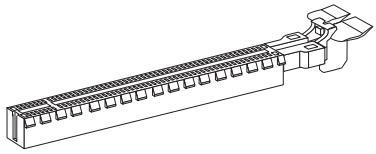
Слот PCIe 3.0 x16

Слот PCIe 2.0 x1
Слот PCI
Слот PCI является наиболее универсальным. Для него выпускаются различные карты расширения. По поводу установки карт расширения обратитесь к инструкции, прилагаемой к карте.
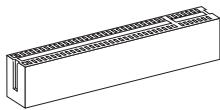
32-битный слот PCI
Запрос прерывания PCI
Аппаратное обеспечение отправляет сигнал запроса прерывания на CPU, и ПК обрабатывает это действие (возникновение прерывания). Стандартные настройки IRQ для PCI следующие:
| 順序 スロット | 1 | 2 | 3 | 4 |
| PCI 1 | INT E# | INT F# | INT G# | INT H# |

Внимание
При установке или извлечении карт расширения обязательно сначала отключите питание. Следуйте инструкциям в руководстве, прилагаемом к карте расширения, и выполните все необходимые настройки аппаратного обеспечения, переключателей и BIOS.
Запуск экрана BIOS SETUP
При запуске компьютер входит в процесс POST (Power On Self Test). Когда на экране появится сообщение, нажмите клавишу <DEL>, чтобы войти в экран настройки CLICK BIOS II.
Нажмите клавишу DEL для входа в меню настройки, F11 для входа в меню загрузки.
(Нажмите клавишу, чтобы вызвать экран настройки, нажмите F11, чтобы вызвать
экран загрузки.)
Если это сообщение исчезнет до того, как вы нажмете клавишу, выключите и снова включите питание, а затем нажмите клавишу, чтобы перезапустить систему. Вы также можете перезапустить систему, нажав одновременно клавиши и .

Внимание
Для повышения производительности системы все параметры BIOS в этой главе постоянно разрабатываются и улучшаются. Поэтому данное описание приведено только для справки, и если оно отличается от последней версии BIOS, пожалуйста, обратитесь к фактическому экрану.
Обзор
После запуска CLICKBIOSII отображается следующий экран.
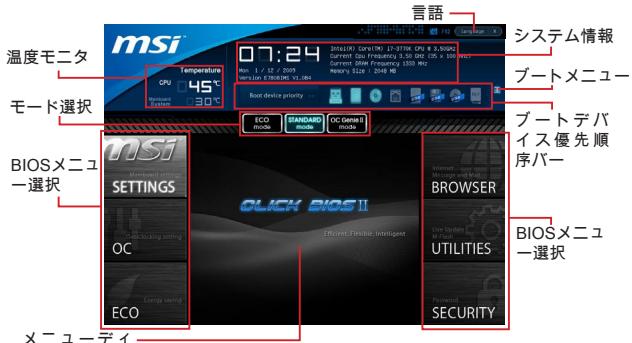
Экран

Внимание
В этом руководстве изображения приведены только для справки, и они могут отличаться от модели, которую вы приобрели. Подробности смотрите на фактическом экране системы.
Температура
Этот блок отображает температуру процессора.
Системная информация
Этот блок отображает время, дату, название процессора, частоту DRAM, объем DRAM и версию BIOS.
BIOS-выбор
Следующие опции доступны для использования.
SETTINGS - Настройки функций и устройств Barflow.
OC-меню включает пункты настройки частоты и напряжения. Увеличение частоты позволяет добиться более высокой производительности. Однако высокая частота и разгон могут привести к нестабильности, поэтому обычно не рекомендуется выполнять разгон.
ECO-режим связан с энергосберегающими настройками.
BROWSER - Эта функция открывает веб-браузер MSI Winki.
УТИЛИТЫ - Утилиты и приложения
SECURITY - Это меню безопасности позволяет изменять настройки для неавторизованных пользователей. Эта функция защищает систему.
Порядок загрузочных устройств
Перемещайте устройства, чтобы изменить порядок загрузки.
Загрузочное меню
Загрузка с устройства. Этот пункт позволяет запустить систему с выбранного устройства.
Выбор загрузки
Сброс энергосберегающих или разгонных настроек.
Меню
BIOS設定×ニeer提供し。×二一にはパム一夕一を変更てき。
言語
BIOSの設定の言語を選択いたします。
一卜德巴I斯顺序一
のハバはトーニバイスの優先順序を表示いたします。明るイチルはデバイスの有効を表示いたします。

「」左/右にクリツて引張ると、予卜優先順序を指定し。
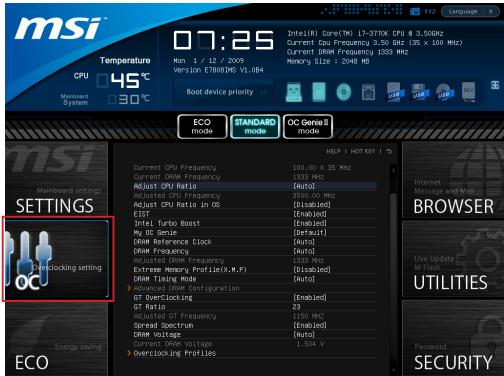

注意
*高級名連一去一以外PC在手動功才一八一口口卡的二和を必勉しはせを。 才一八/一克ロックにその故障は製品保証の対象外とお願いいたしますのよう注意くださいます。不適當に操作すると、保証を無効に拒も、たては八一ドウアを破損vant的危険性のは您可以。 Ue-za一が才一八一口クは精通ていない场合、OC Genieで簡單な才一八一口クは行うを此とを助てむ。
Current CPU / DRAM Frequency
CPUとメモリスビートの周波数を表示いたします。貢取専用です。
Adjust CPU Ratio
它的项目是倍率到口一上、口本莎卡的内部口卡的S比一卜到决定。
Adjusted CPU Frequency
調整たCPU周波数表示し。
Adjust CPU Ratio in OS
この項目を有効にすると、MSI Control Center for OSでCPU倍率を変更できます。
EIST
拡張版Intel® SpeedStepテクノロジ(EIST)の有効/無効を設定します。SpeedStepテクノロジはCPUの負荷に応じて電圧と周波数を変化させ、パフォーマンスと省電力を両立させ、CPUの発熱を抑える機能です。拡張版Intel® SpeedStepテクノロジ(EIST)をサポートするCPUを搭載した場合に設定が可能です。
Intel Turbo Boost
Intel Turbo BoostテクノロジをサポートするCPUを装着するとその項目が表示されます。Intel Turbo Boostテクノロジの有効/無効を選択可能にします。アプリケーションが性能の向上を要求した場合や熱的な余裕がある場合に、プロセッサはCPU規定の動作クロックを超えて動的に周波数を変化させることが可能です。
My OC Genie
OC Genieを有効または無効にします。
My OC Genie option
ワンタッチで、OC Genieを有効にします。
My OC Genie GT Overclocking
OC Genie機能のために統合したオーバークロックを有効または無効にします。
My OC Genie GT Ratio
OC Genie機能のためにGT倍率を指定します。
Adjusted My OC Genie GT Ratio
OC Genie起動時の調整倍率を表示します。
DRAM Reference Clock
Укажите опорную частоту DRAM. Обратите внимание, что неисправности, вызванные разгоном, не покрываются гарантией на продукт.
DRAM Frequency
Настройте частоту DRAM. Обратите внимание, что неисправности, вызванные разгоном, не покрываются гарантией на продукт.
Adjusted DRAM Frequency
Отображение скорректированной частоты DRAM. Только для чтения.
Extreme Memory Profile (X.M.P)
Включение/отключение Extreme Memory Profile (XMP). Подробности см. на веб-сайте Intel.
DRAM Timing Mode
Этот пункт определяет, управляются ли тайминги DRAM на основе информации SPD (Serial Presence Detect) EEPROM модуля DRAM. При установке [Auto] тайминги DRAM автоматически оптимизируются на основе информации SPD в подменю [Advanced DRAM Configuration]. При установке [Link] или [Unlink] параметры в подменю настраиваются вручную.
Advanced DRAM Configuration
Нажмите [Enter], чтобы отобразить подменю.
Command Rate
Управление частотой команд DRAM.
tCL
SDRAM「賊米沢み沢いトmandat被受信た後賊米沢いを開始てのタイミング週延蜓るCASLEYNTEN一設定しいたします。
tRCD
RAS(行アドレス信号)とCAS(列アドレス信号)の信号間隔を手動で設定いたします。一般的にロットクサイクル値が大小はDRAMの動作速度は上ごはまな。
tRP
DRAMがリフロー必要とす電荷を蓄積する時間を手動で設定いたします。RAS信号のロロック数がその時間を規定いたします。電荷を蓄積するたの時間を足りない场合はDRAMのリフローは不完全にり、DRAMがOne一を保持�能なくないとが見ま�。シスル広同期DRAMをイドスト一しんだ场合のみこの項目利用くださいます。
tRAS
RAS(行ADL65信号)が発信てから予一夕が説出たるまの時間を決定しります。
tRFC
RFC發信てから予一夕が証出たるまnte時間を決定しま�。
tWR
「達拉」一達拉是前日的「達拉」一達拉,即達拉。達拉是前日的「達拉」一達拉,即達拉。
tWTR
同上,米尼卡内为处理之的书名命令与取命命令之间的间隔时间手動定設令。取命命令の始う前にI/O gatingがル增幅器を増速動効能か。
1RRD
異なメモリバングク間でデ一ケアケスを行うたの遲延時間を手動で設定いたします。
Настройка задает временной интервал между командами запроса и выдачи.
Устанавливает тайминг tFAW.
Устанавливает тайминг tWCL.
Устанавливает тайминг tCKE.
Устанавливает задержку возврата.
Расширенная конфигурация таймингов каналов 1/2
Устанавливает расширенные тайминги памяти для продвинутых пользователей.
Разгон GT
Включает или отключает встроенную графику.
Множитель GT
Управляйте множителем объединенной частоты графического процессора и заставьте объединенный графический процессор работать с определенной комбинацией частот.
Скорректированная частота GT
Отображение частоты iGPU. Только для чтения.
Spread Spectrum
Эта функция модулирует тактовый генератор, чтобы уменьшить электромагнитные помехи.

Внимание
- Если нет особых проблем с радиопомехами, для обеспечения стабильности и производительности системы обязательно установите значение [Disabled]. Если возникают радиопомехи и т.п., обязательно установите значение [Enabled], чтобы уменьшить помехи.
- Чем больше значение Spread Spectrum, тем выше эффект подавления шума, но стабильность системы снижается.
- При проведении экспериментов по разгону обязательно установите значение [Disabled].
Напряжение DRAM
Регулировка напряжения питания DRAM.
Текущее напряжение DRAM
Отображает текущее напряжение DRAM. Только для чтения.
Профили разгона
Нажмите клавишу, чтобы отобразить подменю.
Профиль разгона 1/2/3/4/5/6
Нажмите клавишу, чтобы отобразить подменю.
Задать имя для профиля разгона 1/2/3/4/5/6
Введите имя в этом поле.
Сохранить профиль разгона 1/2/3/4/5/6
Выберите один из вариантов, чтобы сохранить текущие настройки разгона в ПЗУ.
Загрузить/очистить профиль разгона 1/2/3/4/5/6
Загрузить или очистить сохранённые настройки профиля из ПЗУ.
Сохранить профиль разгона на USB
Сохранить текущие настройки разгона на USB-флеш-накопитель.
Загрузить профиль разгона с USB
Загрузить сохранённые настройки с USB-флеш-накопителя.
Характеристики процессора
Нажмите клавишу, чтобы отобразить подменю. В подменю будут
отображены все функции процессора. Информация может отличаться в зависимости от модели и доступна только для чтения. Нажмите [F4], чтобы получить доступ к этой информации. Нажмите (Enter), чтобы отобразить подменю.
Поддержка технологии CPU
При нажатии этой клавиши отображается подменю. В нем отображается информация о технологии установленного процессора. Это предназначено только для справки.
MEMORY-Z
При нажатии этой клавиши отображается подменю. В подменю выделяются все настройки и информация о модулях DIMM. Информация может отличаться в зависимости от модуля, поэтому она предназначена только для справки. Нажмите [F5], чтобы получить доступ к дополнительной информации. При нажатии этой клавиши отображается подменю.
DIMM1~2 Memory SPD
При нажатии этой клавиши отображается подменю. В нем отображается информация об установленных модулях памяти.
CPU Features
При нажатии этой клавиши отображается подменю.
Hyper-Threading
При использовании процессора, поддерживающего технологию Hyper-Threading, один физический процессорный ядро распознается как два логических, что повышает производительность параллельной обработки. В большинстве случаев рекомендуется оставить технологию Hyper-Threading включенной для повышения производительности системы. Если вы используете операционную систему или программное обеспечение, не поддерживающие технологию Hyper-Threading, установите значение Disable (отключено). Это также может помочь, если система работает нестабильно.
Active Processor Cores
Limit CPUID Maximum
Этот параметр используется для ограничения скорости системы при использовании старых операционных систем и т. д.
Execute Disable Bit
При включении этой функции система защищается от вредоносных действий, называемых «атаками переполнения буфера». Эта функция позволяет процессору контролировать каждый участок памяти, предотвращая попытки вредоносных программ, таких как черви и вирусы, перезаписать содержимое буферной области, тем самым предотвращая повреждение системы и распространение угрозы наружу.
Технология виртуализации Intel
Этот пункт позволяет выбрать, включить или отключить технологию виртуализации Intel. Для получения подробной информации обратитесь к веб-сайту сообщества Intel.
Технология Intel VT-D
Этот пункт позволяет выбрать, включить или отключить технологию Intel VT-D. Для получения подробной информации обратитесь к веб-сайту Intel.
Технология управления питанием
Выберите технологию Intel Dynamic Power.
Поддержка C1E
Снижает энергопотребление, когда процессор находится в состоянии простоя. Однако для этого необходимо, чтобы все процессоры поддерживали команду остановки (C1E).
Защита от превышения скорости
Эта функция контролирует не только энергопотребление процессора, но и его текущую рабочую частоту. При превышении определенного уровня процесс автоматически снижает скорость вращения вентилятора. (2) При использовании процессора с разблокированным множителем установите для этого параметра значение [Disabled]. (3)
Intel C-State
C-state снижает энергопотребление процессора во время работы. Этот параметр отображается, если установлен процессор, поддерживающий технологию C-state.
Ограничение пакетного C-state
Выберите ограничение C-state.
Long Duration Power Limit (W)
Регулирует предел мощности TDP при длительной работе.
Long Duration Maintained (S)
Регулирует время поддержания предела мощности при длительной работе.
Short Duration Power Limit (W)
Регулирует предел мощности TDP при кратковременной работе.
Primary/ Secondary Plane Current Limit (A)
Регулирует значения тока CPU (Primary Plane) и iGPU (Secondary Plane) для коэффициента усиления.
Primary/ Secondary Plane Turbo Power Limit (W)
Регулирует предел мощности турбо-режима для CPU (Primary Plane) и iGPU (Secondary Plane).
Сохранить и выйти
Нажмите «Сохранить и выйти» на экране настроек.
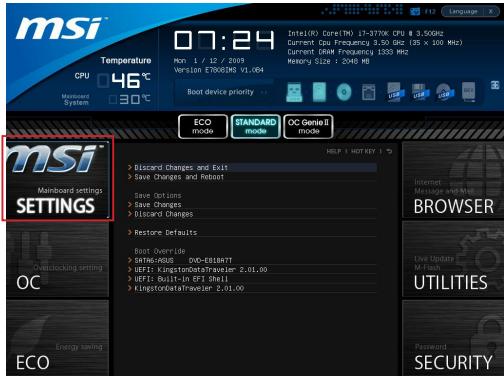
Discard Changes and Exit
Отменить изменения и выйти без сохранения.
Save Changes and Reboot
Изменённые настройки сохранены, и система будет перезапущена.
Сохранить изменения
Сохранить изменённые настройки.
Отменить изменения
Не сохранять изменённые настройки.
Восстановить значения по умолчанию
Восстановить заводские настройки.
Загрузка с указанного устройства
Список загрузочных устройств отображается в меню. Выберите одно из них для загрузки.
Встроенная оболочка EFI
Этот пункт позволяет войти в оболочку EFI.
Примечания по установке Windows XP
В этой главе описаны примечания по установке Windows XP в режиме IDE или AHCI.
Установка Windows XP в режиме IDE
Режим AHCI поддерживает установку на устройства с интерфейсом SATA. При установке Windows XP могут возникнуть ошибки, и вы можете столкнуться с синим экраном. Чтобы установить Windows XP на ОС, измените параметры BIOS следующим образом.
- Обратитесь к разделу BIOS SETUP, чтобы получить доступ к BIOS.
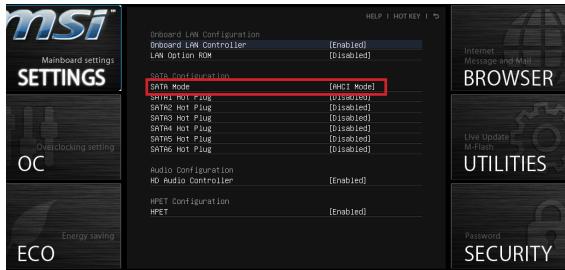
- SETTINGS -> Integrated Peripherals -> SATA Port.
- Измените SATA Port на IDE Port.
- Продолжайте в порядке SETTINGS -> Save & Exit -> Save changes and reboot.
- Установите операционную систему Windows XP.
В режиме AHCI установка Windows XP
Для установки Windows XP в режиме AHCI необходимо подготовить драйвер AHCI для Windows XP.
Создание драйвера Intel AHCI
Следуйте приведенным ниже инструкциям, чтобы создать "Intel® AHCI Driver".
- Вставьте MSI DVD в привод DVD-ROM.
- На экране "APPS" нажмите "Browse CD".
- \Storage (IntelPCH7f6fpy-x86 или f6fpy-x64) можно использовать на компьютере с FTOP-нидарк-бино.
- Создание загрузочной дискеты завершено.

Внимание
```bash sudo -s Загрузите драйверы по следующей ссылке: http://download3.msi.com/files/downloads/dvrexe/intel7x_RST_floppy_mdb.zip
Установка ОС Windows XP:
Выполните установку, следуя приведенным ниже шагам.
- Войдите в BIOS, установите режим SATA в значение AHCI, затем сохраните изменения и выйдите. После этого компьютер перезагрузится.
- Подключите USB-накопитель к компьютеру и убедитесь, что он распознан.
- Установите Windows XP. Когда на экране установки появится сообщение «Press F6 if you need to install a third party SCSI or RAID driver...», нажмите клавишу «F6». Вставьте дискету или USB-накопитель с драйверами AHCI/RAID.
- Появится следующий экран.
- В списке драйверов выберите Intel(R) 7 Series SATA AHCI Controller.
- Завершите установку, следуя инструкциям на экране.



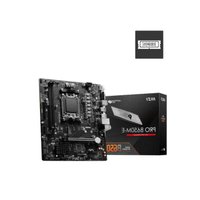

- MSI
- СЕРИЯ B75MA-P
- УВЕДОМЛЕНИЕ ОБ АВТОРСКИХ ПРАВАХ
- ТОВАРНЫЕ ЗНАКИ
- ИСТОРИЯ ПЕРЕСМОТРОВ
- ИНСТРУКЦИИ ПО БЕЗОПАСНОСТИ
- ТЕХНИЧЕСКАЯ ПОДДЕРЖКА
- ЗАЯВЛЕНИЕ О РАДИОЧАСТОТНЫХ ПОМЕХАХ FCC-B
- ПРИМЕЧАНИЕ
- СООТВЕТСТВИЕ CE
- ЗАЯВЛЕНИЕ О ВОЗДЕЙСТВИИ ИЗЛУЧЕНИЯ
- ЗАЯВЛЕНИЕ О СООТВЕТСТВИИ ЕВРОПЕЙСКОГО СООБЩЕСТВА
- ТАЙВАНЬСКИЕ ЗАЯВЛЕНИЯ О БЕСПРОВОДНОЙ СВЯЗИ
- ПРЕДУПРЕЖДЕНИЕ О БЕСПРОВОДНОМ ОБОРУДОВАНИИ
- ЗАЯВЛЕНИЕ ЯПОНИИ VCCI КЛАСС B
- ОБОРУДОВАНИЕ КЛАССА B
- ЗАЯВЛЕНИЯ ДЛЯ КОРЕИ
- ИНФОРМАЦИЯ О БАТАРЕЕ
- ЕВРОПЕЙСКИЙ СОЮЗ
- ТАЙВАНЬ
- ОТРАБОТАННЫЕ БАТАРЕИ ПОДЛЕЖАТ ПЕРЕРАБОТКЕ
- КАЛИФОРНИЯ, США
- ВНИМАНИЕ
- ИНФОРМАЦИЯ О ХИМИЧЕСКИХ ВЕЩЕСТВАХ
- АНГЛИЙСКИЙ
- НЕМЕЦКИЙ
- ФРАНЦУЗСКИЙ
- РУССКИЙ
- ИСПАНСКИЙ
- НИДЕРЛАНДСКИЙ
- СЕРБСКИЙ
- ПОЛЬСКИЙ
- ТУРЕЦКИЙ
- ЧЕШСКИЙ
- ВЕНГЕРСКИЙ
- ИТАЛЬЯНСКИЙ
- СОДЕРЖАНИЕ
- 简体中文
- 繁體中文
- 日本語
- ENGLISH
- GETTING START
- SPECIFICATIONS
- PROCESSOR SUPPORT
- CHIPSET
- ПОДДЕРЖКА ПАМЯТИ
- LAN
- АУДИО
- SATA
- РАЗЪЕМЫ
- СЛОТЫ
- ФОРМ-ФАКТОР
- ОТВЕРСТИЯ ДЛЯ КРЕПЛЕНИЯ
- ВАЖНО
- УСТАНОВКА ОБОРУДОВАНИЯ
- УСТАНОВКА ПРОЦЕССОРА И КУЛЕРА ДЛЯ LGA
- ВВЕДЕНИЕ В ПРОЦЕССОР LGA
- ОТВЕРСТИЯ ДЛЯ МОНТАЖНЫХ ВИНТОВ
- УСТАНОВКА МОДУЛЕЙ ПАМЯТИ
- JPWR1: 24-КОНТАКТНЫЙ РАЗЪЕМ ПИТАНИЯ ATX
- JPWR2: 4-КОНТАКТНЫЙ РАЗЪЕМ ПИТАНИЯ ATX
- CPUFAN, SYSFAN1, SYSFAN2: РАЗЪЕМЫ ПИТАНИЯ ВЕНТИЛЯТОРОВ
- SATA1~4: РАЗЪЕМЫ SATA
- JFP1, JFP2: РАЗЪЕМЫ ПЕРЕДНЕЙ ПАНЕЛИ
- JUSB1, JUSB2: РАЗЪЕМЫ РАСШИРЕНИЯ USB
- JUSB3: РАЗЪЕМ РАСШИРЕНИЯ USB
- JAUD1: РАЗЪЕМ АУДИО ПЕРЕДНЕЙ ПАНЕЛИ
- JCI1: РАЗЪЕМ ДАТЧИКА ВСКРЫТИЯ КОРПУСА
- JTPM1: РАЗЪЕМ МОДУЛЯ TPM
- JCOM1: РАЗЪЕМ ПОСЛЕДОВАТЕЛЬНОГО ПОРТА
- JBAT1: ПЕРЕМЫЧКА ОЧИСТКИ CMOS
- JUSB_PWM1/JUSB_PWM2: ПЕРЕМЫЧКИ ПИТАНИЯ USB
- СЛОТ PCIE
- СЛОТ PCI
- МАРШРУТИЗАЦИЯ ЗАПРОСОВ ПРЕРЫВАНИЙ PCI
- ВХОД В BIOS
- НАЖМИТЕ КЛАВИШУ DEL ДЛЯ ВХОДА В МЕНЮ НАСТРОЙКИ, F11 ДЛЯ ВХОДА В МЕНЮ ЗАГРУЗКИ
- ОБЗОР
- МОНИТОР ТЕМПЕРАТУРЫ
- ИНФОРМАЦИЯ О СИСТЕМЕ
- МЕНЮ ВЫБОРА BIOS
- ПАНЕЛЬ ПРИОРИТЕТА ЗАГРУЗОЧНЫХ УСТРОЙСТВ
- МЕНЮ ЗАГРУЗКИ
- ВЫБОР РЕЖИМА
- ОТОБРАЖЕНИЕ МЕНЮ
- ЯЗЫК
- ТЕКУЩАЯ ЧАСТОТА CPU / DRAM
- НАСТРОЙКА МНОЖИТЕЛЯ CPU
- СКОРРЕКТИРОВАННАЯ ЧАСТОТА CPU
- НАСТРОЙКА МНОЖИТЕЛЯ CPU В ОС
- EIST
- INTEL TURBO BOOST
- MY OC GENIE
- MY OC GENIE OPTION
- MY OC GENIE GT OVERCLOCKING
- MY OC GENIE GT RATIO
- ADJUSTED MY OC GENIE GT RATIO
- DRAM REFERENCE CLOCK
- DRAM FREQUENCY
- СКОРРЕКТИРОВАННАЯ ЧАСТОТА DRAM
- EXTREME MEMORY PROFILE (X.M.P)
- РЕЖИМ ТАЙМИНГОВ DRAM
- РАСШИРЕННАЯ КОНФИГУРАЦИЯ DRAM
- COMMAND RATE
- TCL
- TRCD
- TRAS
- TRFC
- FWR
- TWTR
- TRRD
- TRTP
- TFAW
- TWCL
- TCKE
- TRTL
- РАСШИРЕННАЯ КОНФИГУРАЦИЯ ТАЙМИНГОВ КАНАЛА
- РАЗГОН GT
- КОЭФФИЦИЕНТ GT
- СКОРРЕКТИРОВАННАЯ ЧАСТОТА GT
- SPREAD SPECTRUM
- НАПРЯЖЕНИЕ DRAM
- ТЕКУЩЕЕ НАПРЯЖЕНИЕ DRAM
- ПРОФИЛИ РАЗГОНА
- ХАРАКТЕРИСТИКИ ПРОЦЕССОРА
- ПОДДЕРЖКА ТЕХНОЛОГИЙ ПРОЦЕССОРА
- MEMORY-Z
- DIMM1~2 MEMORY SPD
- CPU FEATURES
- HYPER-THREADING
- ACTIVE PROCESSOR CORES
- LIMIT CPUID MAXIMUM
- EXECUTE DISABLE BIT
- INTEL VIRTUALIZATION TECH
- INTEL VT-D TECH
- ТЕХНОЛОГИЯ УПРАВЛЕНИЯ ПИТАНИЕМ
- ПОДДЕРЖКА C1E
- ЗАЩИТА ОТ ПРЕВЫШЕНИЯ СКОРОСТИ
- INTEL C-STATE
- ПРЕДЕЛ СОСТОЯНИЯ ПАКЕТА C
- ПРЕДЕЛ ДЛИТЕЛЬНОЙ МОЩНОСТИ (ВТ)
- ДЛИТЕЛЬНОСТЬ ПОДДЕРЖАНИЯ (С)
- КРАТКОВРЕМЕННЫЙ ПРЕДЕЛ МОЩНОСТИ (ВТ)
- ПРЕДЕЛ ТОКА ПЕРВИЧНОЙ/ВТОРИЧНОЙ ПЛОСКОСТИ (А)
- ПРЕДЕЛ ТУРБО-МОЩНОСТИ ПЕРВИЧНОЙ/ВТОРИЧНОЙ ПЛОСКОСТИ (ВТ)
- СОХРАНИТЬ И ВЫЙТИ
- ОТМЕНИТЬ ИЗМЕНЕНИЯ И ВЫЙТИ
- СОХРАНИТЬ ИЗМЕНЕНИЯ И ПЕРЕЗАГРУЗИТЬСЯ
- СОХРАНИТЬ ИЗМЕНЕНИЯ
- ОТМЕНИТЬ ИЗМЕНЕНИЯ
- ВОССТАНОВИТЬ ЗНАЧЕНИЯ ПО УМОЛЧАНИЮ
- ЗАГРУЗКА С ПЕРЕОПРЕДЕЛЕНИЕМ
- ВСТРОЕННАЯ ОБОЛОЧКА EFI
- ПРИМЕЧАНИЯ ПО УСТАНОВКЕ WINDOWS XP
- УСТАНОВКА WINDOWS XP В РЕЖИМЕ IDE
- УСТАНОВКА WINDOWS XP С РЕЖИМОМ AHCI
- СОЗДАНИЕ ДИСКА С ДРАЙВЕРАМИ INTEL AHCI
- УСТАНОВКА ОПЕРАЦИОННОЙ СИСТЕМЫ WINDOWS XP
- 自藏的
- KUN
- 合昊
- ПРОЦЕССОР LGA1155 И ГРАФИЧЕСКИЙ ПРОЦЕССОР
- РУКОВОДСТВО ПО ПРОЦЕССОРУ LGA
- JPWR2: ATX 4-КОНТАКТНЫЙ РАЗЪЕМ ПИТАНИЯ
- CPUFAN, SYSFAN1, SYSFAN2: РАЗЪЕМЫ ДЛЯ ВЕНТИЛЯТОРОВ
- SATA1~4: SATA
- JFP1,JFP
- JUSB1,JUSB2:USB
- JUSB3:USB3.0教学站
- JAUD1:当前用户已回复
- JCI1: 新生生成器
- JTPM1:TPM多普勒调制器
- JCOM1: 人
- JBAT1:CMOS 青R
- 香豆
- JUSB_PWM1/JUSB_PWM2: USB 接口引脚定义
- PCIE 会员
- PCI 合灵
- PCIINTERTEHYOGHLAUW
- 中
- ВХОД PCIE
- ЗАПРОС ПРЕРЫВАНИЯ PCI
- ЗАПУСК ЭКРАНА BIOS SETUP
- ЭКРАН ЗАГРУЗКИ.)
- ТЕМПЕРАТУРА
- СИСТЕМНАЯ ИНФОРМАЦИЯ
- BIOS-ВЫБОР
- ПОРЯДОК ЗАГРУЗОЧНЫХ УСТРОЙСТВ
- ЗАГРУЗОЧНОЕ МЕНЮ
- ВЫБОР ЗАГРУЗКИ
- МЕНЮ
- 言語
- 一卜德巴I斯顺序一
- 注意
- CURRENT CPU / DRAM FREQUENCY
- ADJUST CPU RATIO
- ADJUSTED CPU FREQUENCY
- ADJUST CPU RATIO IN OS
- ADJUSTED DRAM FREQUENCY
- DRAM TIMING MODE
- ADVANCED DRAM CONFIGURATION
- TRP
- TWR
- RRD
- РАСШИРЕННАЯ КОНФИГУРАЦИЯ ТАЙМИНГОВ КАНАЛОВ
- МНОЖИТЕЛЬ GT
- СОХРАНИТЬ ПРОФИЛЬ РАЗГОНА НА USB
- ЗАГРУЗИТЬ ПРОФИЛЬ РАЗГОНА С USB
- ПОДДЕРЖКА ТЕХНОЛОГИИ CPU
- ТЕХНОЛОГИЯ ВИРТУАЛИЗАЦИИ INTEL
- ТЕХНОЛОГИЯ INTEL VT-D
- ОГРАНИЧЕНИЕ ПАКЕТНОГО C-STATE
- LONG DURATION POWER LIMIT (W)
- LONG DURATION MAINTAINED (S)
- SHORT DURATION POWER LIMIT (W)
- PRIMARY/ SECONDARY PLANE CURRENT LIMIT (A)
- PRIMARY/ SECONDARY PLANE TURBO POWER LIMIT (W)
- DISCARD CHANGES AND EXIT
- SAVE CHANGES AND REBOOT
- ЗАГРУЗКА С УКАЗАННОГО УСТРОЙСТВА
- В РЕЖИМЕ AHCI УСТАНОВКА WINDOWS XP
- СОЗДАНИЕ ДРАЙВЕРА INTEL AHCI
- УСТАНОВКА ОС WINDOWS XP
Марка : MSI
Модель : B75MA-E31
Категория : Материнская плата