B75MA-E31 - Carte mère MSI - Notice d'utilisation et mode d'emploi gratuit

Retrouvez gratuitement la notice de l'appareil B75MA-E31 MSI au format PDF.
📄 204 pages Français FR 💬 Question IA 10 questions ⚙️ Specs
Notice MSI B75MA-E31 - page 61
Assistant notice
Powered by ChatGPT
En attente de votre message
Informations produit

Marque : MSI

Modèle : B75MA-E31

Catégorie : Carte mère

Type de produitCarte mère
FormatATX / Micro-ATX (non précisé)
Socket processeurNon précisé
ChipsetB75
Support mémoireDDR3
Nombre de slots mémoire4 (typique)
Slots PCI ExpressNon précisé
Connecteurs SATANon précisé
Ports USBNon précisé
Audio intégréOui (typique)
Réseau intégréOui (typique)
Support multi-GPUNon précisé
Alimentation24 broches ATX (typique)
Fonctionnalités spécialesNon précisé
Compatibilité OSWindows (général)

FOIRE AUX QUESTIONS - B75MA-E31 MSI

Comment installer le MSI B75MA-E31 sur mon boîtier ?
Assurez-vous d'avoir un boîtier compatible avec la taille de la carte mère (micro ATX). Fixez la carte mère avec des vis dans les entretoises et connectez les câbles d'alimentation et les périphériques.
Quels types de RAM sont compatibles avec la MSI B75MA-E31 ?
La carte mère MSI B75MA-E31 est compatible avec la RAM DDR3. Elle supporte jusqu'à 16 Go de mémoire à une vitesse maximale de 1600 MHz.
Quels ports USB sont disponibles sur la MSI B75MA-E31 ?
La carte mère dispose de 4 ports USB 2.0 à l'arrière et de 2 ports USB 3.0, également à l'arrière.
Comment mettre à jour le BIOS de la MSI B75MA-E31 ?
Téléchargez la dernière version du BIOS depuis le site officiel de MSI. Ensuite, extrayez le fichier sur une clé USB, redémarrez votre ordinateur et accédez au BIOS pour effectuer la mise à jour en utilisant l'option 'M-Flash'.
Que faire si mon ordinateur ne démarre pas avec la MSI B75MA-E31 ?
Vérifiez les connexions d'alimentation, assurez-vous que la RAM et la carte graphique sont correctement installées. Si le problème persiste, essayez de retirer les composants non essentiels pour identifier la cause.
La MSI B75MA-E31 supporte-t-elle le RAID ?
Oui, la MSI B75MA-E31 prend en charge le RAID 0, RAID 1 et RAID 5 grâce à son contrôleur SATA.
Comment vérifier la température du processeur sur la MSI B75MA-E31 ?
Vous pouvez vérifier la température du processeur dans le BIOS sous l'onglet 'Hardware Monitor' ou en utilisant des logiciels tiers comme HWMonitor ou Core Temp.
Quels sont les emplacements d'extension disponibles sur la MSI B75MA-E31 ?
La carte mère dispose de 1 slot PCIe x16 et de 2 slots PCIe x1 pour les cartes d'extension.
Comment configurer le son sur la MSI B75MA-E31 ?
Installez les pilotes audio appropriés depuis le site de MSI. Ensuite, connectez vos haut-parleurs ou votre casque aux ports audio à l'arrière de la carte mère.
La MSI B75MA-E31 prend-elle en charge les processeurs Intel de 4ème génération ?
Non, la MSI B75MA-E31 ne supporte que les processeurs Intel de 3ème génération (Socket LGA 1155).

Téléchargez la notice de votre Carte mère au format PDF gratuitement ! Retrouvez votre notice B75MA-E31 - MSI et reprennez votre appareil électronique en main. Sur cette page sont publiés tous les documents nécessaires à l'utilisation de votre appareil B75MA-E31 de la marque MSI.

MODE D'EMPLOI B75MA-E31 MSI

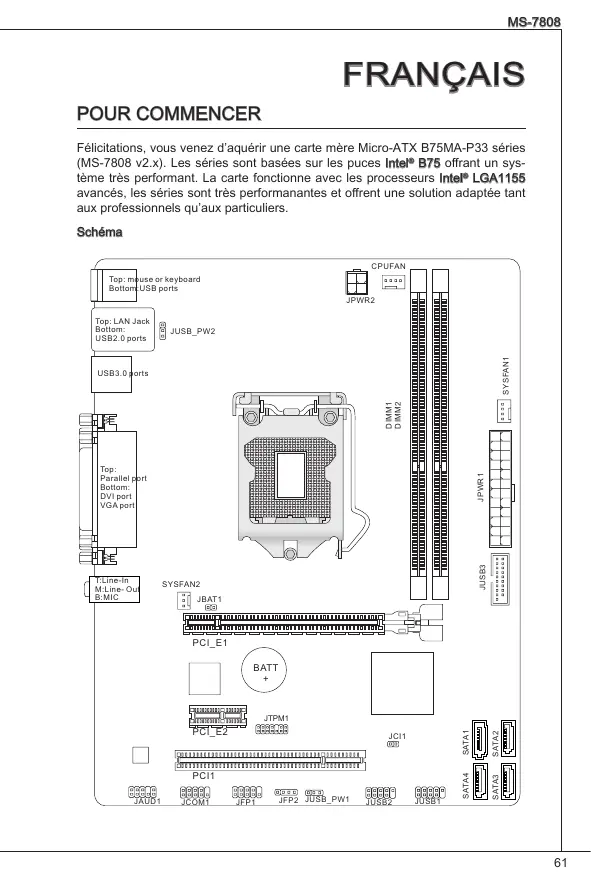
화면상의 지침에 따라 설치를 완료하세요. MS-7808 FrançaiS Pour coMMencer Félicitations, vous venez d’aquérir une carte mère Micro-ATX B75MA-P33 séries (MS-7808 v2.x). Les séries sont basées sur les puces Intel® B75 offrant un système très performant. La carte fonctionne avec les processeurs Intel® LGA1155 avancés, les séries sont très performanantes et offrent une solution adaptée tant aux professionnels qu’aux particuliers. Schéma CPUFAN Top: mouse or keyboard Bottom:USB ports JPWR2 JUSB_PW2 SYSFAN1 Top: LAN Jack Bottom: USB2.0 ports DIMM1 DIMM2 USB3.0 ports JUSB3 T:Line-In M:Line- Out B:MIC JPWR1 Top: Parallel port Bottom: DVI port VGA port SYSFAN2 JBAT1 PCI_E1 BATT

SPéCIFICATIONS Processeurs ■ Supporte 3ème Gén Intel® Core™ i7 / Core™ i5 / Core™ i3 / Pentium® / Celeron® processeurs pour LGA 1155 socket Jeux de puces ■ Puces Intel® B75 Mémoire supportée ■ 2x DIMMs supportent pour DDR3-1066/1333/1600/1800*/2000*/2200*/2400* MHz(OC, 22nm CPU exigé) jusqu’à 16GB ■ Supporte le mode double-canal LAN ■ Supporte LAN 10/ 100/ 1000 par Realtek® 8111E Audio ■ Puces intégrées par Realtek® ALC887 ■ Supporte 8-canal audio out ■ Conforme aux spécifications Azalia 1.0 SATA ■ 1x port SATA 6Gb/s (SATA1) par Intel® B75 ■ 3x ports SATA 3Gb/s (SATA2~4) par Intel® B75 Connecteurs ■ Panneau arrière ‑ 1x port souris/ clavier PS/2 ‑ 4x ports USB 2.0 ‑ 2x ports USB 3.0 ‑ 1x prise LAN ‑ 1x port Parallèle ‑ 1x port DVI-D*, supportant une résolution maximum de 1920x1200 ‑ 1x port VGA*, supportant une résolution maximum de 2048x1536 ‑ 3x prises audio flexibles** *(Les ports DVI-D et VGA ne fonctionnent qu’avec le Processeur Graphique Intégré.) **(Pour atteindre l’effet de son 8-canal, le 7ème et 8ème canal doivent être sortis du panneau avant.)

MS-7808 ■ Connecteurs intégrés ‑ 2x connecteurs USB 2.0 ‑ 1x connecteur USB 3.0 ‑ 1x connecteur audio avant ‑ 1x connecteur port Sérial ‑ 1x connecteur TPM ‑ 1x connecteur Châssis Intrusion ‑ 2x cavaliers d’alimentation USB Emplacements ■ 1x emplacement PCIe 3.0 x16 ■ 1x emplacement PCIe 2.0 x1 ■ 1x emplacement PCI Dimension ■ Micro-ATX (24.4 cm X 19.0 cm) Trous taraudés de montage ■ 6 trous de montage Pour plus d’information sur le CPU, veuillez visiter http://www.msi.com/service/cpu-support/ Pour plus d’information sur les composants compatibles, veuillez visiter http://www.msi.com/service/test-report/ Si vous désirez acheter des accessoires et vous avez besoin de numéro des pièces, vous pouvez chercher sur la page website et trouver les détails sur notre adresse ci-dessous http://www.msi.com/index.php

Panneau arrière Le panneau arrière dispose les connecteurs suivants : Souris/ clavier LAN PS/2 Port Parallèle Ports USB 3.0 Ligne-In Ligne-Out MIC Ports USB 2.0 Port DVI-D Port VGA Important

  • Pour atteindre l’effet de son 8-canal, le 7ème et 8ème canal doivent être sortis du panneau avant.
  • Les ports DVI-D et VGA ne fonctionnent qu’avec le Processeur Graphique intégré. inSTaLLaTion Du MaTérieL Procédure d’intallation du CPU et le ventilateur pour LGA1155 Quand vous installez votre CPU, assurez-vous que le CPU possède d’un système de refroidissement pour prévenir le surchauffe et maintenir la stabilité du système. Suivez les étapes suivantes pour garantir une bonne installation du CPU et le ventilateur. Une mauvaise installation peut endommager le CPU et la carte mère. Introduction du LGA 1155 CPU A la surface du LGA 1155 CPU vous noterez deux clés d'alignement et un triangle jaune servant à aligner le CPU dans la bonne position sur la carte mère. Le triangle jaune corresponde à la Pin 1. Clé d’alignement Clé d’alignement Le triangle jaune corresponde à la Pin 1

MS-7808 Suivez les étapes suivantes pour installer le CPU et le ventilateur correctement.

Décrochez et levez le levier à la position complètement ouverte.

Le plaque se lève automatiquement lorsque le levier est levé à la position complètement ouverte. Ne touchez aucune broche du socket CPU.

Alignez le CPU sur le socket CPU. Assurez-vous de tenir le CPU par la base avec les contacts métaux vers le bas. La clé d’alignement du CPU s’aligne sur les bords du socket pour garantir une bonne correspondance.

Fermez le plaque et enlevez le couvercle plastique de protection.

Inspectez le CPU s’il est bien posé dans le socket. Appuyez le levier et verrouillez-le sous l’onglet de rétention.

Régulièrement étendez une couche fine d’enduit thermique (ou une bande thermique) sur le haut du CPU, pour améliorer la dissipation de la chaleur et protéger le CPU de la surchauffe.

Localisez le connecteur de ventilateur de CPU sur la carte mère.

Placez le ventilateur sur la carte mère avec les fils vers le connecteur et les crochets adaptés aux trous sur la carte mère.

Poussez le ventilateur jusqu’à ce que les quatres pinces soient bien enclavées dans les trous sur la carte mère. Appuyez sur le quatre crochets pour fixer le ventilateur. Vous entendrez un clic de chaque crochet mis en position.

0. Inspectez la carte mère pour assurer que le ventilateur soit correctement verrouillé en place.

. Finalement, attachez le câble du ventilateur de CPU au connecteur du ventilateur de CPU sur la carte. Important

  • Ne touchez pas les broches du socket CPU.
  • Vérifiez que le ventilateur de CPU est bien attaché sur le CPU avant de démarrer votre système.
  • Quand le CPU n’est pas installé, toujours protégez les broches du socket CPU avec le couvercle plastique couvrant le socket.
  • Veuillez vous-référer à la documentation du ventilateur de CPU pour plus de détails sur l’installation du ventilateur de CPU about CPU cooler installation.

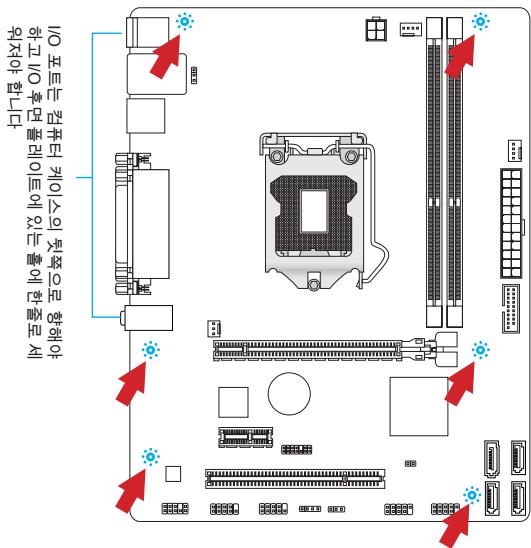
Trous Taraudés de Montage Avant d’installer votre carte mère, il faut d’abord installer les socles de montage nécessaires sur le plateau de montage du boîtier de l’ordinateur. Si la boîtier de l’ordinateur est accompagnée par un panneau Entrée/ Sortie arrière, veuillez utiliser celui ci plutôt que celui qui est fournit par défaut dans la boite de la carte mère. Le panneau Entrée/ Sortie arrière doit se fixer facilement dans la boîtier sans recourir à des vis. Alignez les socles de montage du plateau avec les trous taraudés de la carte mère et sécurisez la carte mère avec les vis fournies avec le boitier de l’ordinateur. L’emplacement des trous taraudés de la carte est montrée ci-dessous. Pour plus d’information, veuillez vous référer au manuel de votre boîtier ordinateur. Les ports Entrée/ Sortie doivent être vers l’arrière du boîtier. Ils doivent s’aligner avec les trous du panneau Entrée/ Sortie arrière. Important

  • Installez la carte mère sur une surface plate et propre.
  • Pour prévenir tous dommages à la carte mère, veillez à n’avoir aucun contact entre la carte mère et le boîtier de l’ordinateur hormis les socles de montage.
  • Veuillez vous assurer qu’il n’y pas de composant en métal mis sur la carte ou dans la boîte ordinateur qui entraînerait un court circuit à la carte mère.

MS-7808 Installation des modules de mémoire . Déverouillez l’emplacement DIMM en repoussant les pinces de montage sur le côté. Insérez verticalement le module de mémoire dans l’emplacement DIMM. Le module de mémoire possède une seule encoche en son centre sur le bas et ne s’adaptera que s’il est orienté de la manière convenable à l’emplacement DIMM.

Poussez le module de mémoire profondément dans l’emplacement DIMM. Les pinces plastiques de chaque côté de l’emplacement DIMM se ferment automatiquement lorsque le module de mémoire est correctement posé et vous entendrez un clic.

Vérifiez manuellement si le module de mémoire a été verrouillée en place par les pinces de l’emplacement DIMM sur les côtés. Volt Encoche Important

  • Au mode double-canal, assurez-vous d’installer les modules de mémoire du même type et de la même densité.
  • A cause de la limitation du matériel, vous devez suivre les procédures d’installation : d’abord les modules de mémoire, ensuite la carte graphique. Pendant le démontage, enlevez d’abord la carte mère si nécessaire.

JPWR1 : Connecteur d’alimentation ATX 24-pin Ce connecteur vous permet de connecter l’alimentation ATX 24-pin. Pour cela assurez-vous que le connecteur est bien positionné dans le bon sens et que les pins sont alignées. Abaissez alors l’alimentation d’énergie dans le connecteur.

JPWR2 : Connecteur d’alimentation ATX 4-pin Le connecteur d’alimentation de 12V sert à alimenter le CPU.

Important Assurez-vous que tous les connecteurs sont reliés à l’alimentation ATX pour assurer une stabilité de la carte mère. CPUFAN, SYSFAN1, SYSFAN2 : Connecteurs d’alimentation du ventilateur Les connecteurs d’alimentation du système de refroidissement suportent un système de refroidissement de +12V. Lors de la connexion du câble, assurez-vous que le fil soit positif et connecté au +12V; le câble noir connecté au GND. Si la carte mère possède un chipset System Hardware Monitor intégré, vous devez utiliser un ventilateur ayant ces caractéristiques si bous voulez contrôler le ventilateur du CPU. CPUFAN SYSFAN2

SYSFAN1 MS-7808 SATA1~4 : Connecteur SATA Ce connecteur est un port d’interface de Sérial ATA haut débit. Chaque connecteur peut être relié à un appareil SATA. Les appareils SATA sont des disques durs (HD), lecteurs d’état solid (SSD), et lecteurs optiques (CD/ DVD/ Blu-Ray). SATA1 (6Gb/s) SATA4 (3Gb/s) SATA2 (3Gb/s) SATA3 (3Gb/s) Important

  • Veuillez ne pas tordre le câble SATA à 90-degrés. Cela pourrait l’endommager et entrainer la perte de données lors des phases de transfert de celles-ci.
  • Les câbles SATA en ont des prises identiques sur chaque côté. Néanmoins, il est recommandé de connecter la prise plate sur la carte mère pour un gain d’espace. JFP1, JFP2 : Connecteurs Panneau avant Ces connecteurs sont pour des connexion électriques aux cummutateurs et LEDs. Le JFP1 est compatible avec Intel® Front Panel I/O Connectivity Design Guide.

JFP1 JUSB1, JUSB2 : Connecteurs d’extension USB 2.0 Ce connecteur est idéal pour connecter les USB périphérique d’Interface de haute vitesse tel que USB HDs, caméra numérique, lecteur MP3, imprimants modems et etc. C un + .N o 1 0 r B 11 .G 8 US B . S 6 .U C 4 VC

JUSB3 : Connecteur d'extension USB 3.0 Le port USB 3.0 est rétro-compatible avec les périphériques USB 2.0. Il supporte un taux de transfert jusqu’à 5 Gbit/s (Super-Vitesse).

  • Notez que les pins de VCC et GND doivent être branchées correctement afin d’éviter tout dommage possible.
  • Si vous voulez utiliser un périphérique USB 3.0, il faut utiliser une câble USB

JAUD1 : Connecteur audio avant Ce connecteur vous permet de connecter un audio en panneau avant. Il est compatible avec Intel® Front Panel I/O Connectivity Design Guide.

JCI1 : Connecteur châssis Intrusion Ce connecteur est connecté à un câble châssis Instrusion switch. Si le châssis est ouvert, l’interrupteur en informera le système, qui enregistrera ce statut et affichera un écran d’alerte. Pour effacer ce message d’alerte, vous devez entrer dans le BIOS et désactiver le record.

MS-7808 JTPM1 : Connecteur de Module TPM Ce connecteur est relié à un module TPM (Trusted Platform Module, en option). Veuillez vous référer au manuel de TPM plate-forme de sécurité pour plus de détails et d’utilisations.

JCOM1 : Connecteur de port sérial Le port serial est un port de communications de haute vitesse de 16550A, qui envoie/ reçoit 16 bytes FIFOs. Vous pouvez attacher un périphérique sérail.

Conserver les données

JBAT1 : Cavalier d’effacement CMOS Le CMOS RAM intégré reçoit une alimentation d’une batterie externe qui permet de garder les données de configuration du système. Avec le CMOS RAM, le système peut automatiquement amorcer OS chaque fois qu’il soit allumé. Si vous voulez effacer la configuration du système, réglez le cavalier pour effacer les données. Effacer les données Important Vous pouvez effacer le CMOS RAM en raccourcissant ce cavalier quand le système est éteint. Ensuite, ouvriez le cavalier. Evitez d’effacer le CMOS pendant que le système est allumé; cela endommagerait la carte mère.

JUSB_PW1/ JUSB_PW2 : Cavalier d’alimentation USB Ce cavalier vous permet d’activer/ désactiver la fonction “Réveiller du S3/S4/S5 par USB et le périphérique PS/2”.

JUSB_PW2 Désactivé Activé Important Si vous mettez le cavaliver en Enabled, l’alimentation doit être capable de fournir le courant de 2A au moins.

MS-7808 Emplacement PCIe L’emplacement PCIe supporte la carte d’extension d’Interface PCIe. Emplacement PCIe 3.0 x16 Emplacement PCIe 2.0 x1 Emplacement PCI L'emplacement PCI supporte la carte LAN, la carte SCSI, la carte USB, et d’autre cartes ajoutées qui sont compatibles avec les spécifications de PCI. Emplacement 32-bit PCI Chemins de revendication d’interruption de PCI IRQ est l’abréviation de “interrupt request line”. Les IRQ sont des lignes de matériel sur lesquelles les périphériques peuvent émettre des signaux d’interruption au microprocesseur. Les pins de PCI IRQ sont typiquement connectés aux pins de bus PCI comme suivant : Ordre Emplacement PCI 1

INT E# INT F# INT G# INT H# Important Lorsque vous ajoutez ou retirez une carte d’extension, assurez-vous que le PC n’est pas relié au secteur. Lisez le documentation pour faire les configurations nécessaires du matériel ou du logiciel de la carte d’extension, tels que cavaliers, commutateurs ou la configuration du BIOS.

Réglage bios Entrée Allumez l’ordinateur et le système lancera le processus POST (Test automatique d’allumage). Lorsque le message ci-dessous apparaît à l’écran, appuyez sur la touche <DEL> pour entrer dans CLICK BIOS II: Press DEL key to enter Setup Menu, F11 to enter Boot Menu (Appuyez DEL pour entrer dans le Menu Réglages, F11 pour entrer dans le Menu Démarrage) Si le message disparaît avant que vous ne répondiez et que vous souhaitez encore entrer dans CLICK BIOS II, redémarrez le système en éteignant puis en rallumant en appuyant sur le bouton RESET (Réinitialiser). Vous pouvez également redémarrer le système en appuyant simultanément sur les touches <Ctrl>, <Alt>, et <Delete>. Important Les menus du BIOS décrits ici sont mis à jour régulièrement. La description ci dessous peut donc être légèrement différente et ne doit être considérée que comme une référence. Vue d'ensemble Entrer CLICK BIOS II, il apparaît l'écran suivant. Langue Surveiller la température Sélection du mode Information du système Menu de démarrage Barre priorité de périphérique Sélection du menu BIOS Sélection de menu BIOS Ecran de menu Important Les photos dans cette guide ne sont qu'à titre de référence et peuvent varier selon le modèle que vous achetez. Veuillez vous référer à l'écran actuel de votre système pour les informations détaillées.

MS-7808 Surveiller la température Cette partie montre la température du processeur et de la carte mère. Information du système Cette partie montre l’heure, la date, le nom du CPU, la fréquence CPU, la fréquence DRAM, la capacité DRAM et la version BIOS. Sélection du menu BIOS Les options suivantes disponibles : SETTINGS - Utilisez ce menu pour spécifier vos réglages des fonctions des puces et des périphériques de démarrage. OC - Ce menu permet l’ajustement des fréquences et des tensions. L’augmentation de la fréquence permettra de meilleures performances,néanmoins une haute fréquence, produit plus de chaleur et pourrait entraîner une instabilité, nous déconseillons les utilisateurs non-initiés à overclocker. ECO - Ce menu est relié aux réglages d'économie d'énergie. BROWSER - Cette fonction sert à entrer dans le navigateur MSI Winki. UTILITIES - Ce menu contient les utilitaires pour la sauvegarde et la mise à jour. SECURITY - Ce menu de sécurité sert à restreindre l'accès aux paramètres de réglages du BIOS. Vous pouvez utiliser les fonctions de sécurité pour protéger votre système. Barre priorité de périphérique démarrage Bougez les icônes des périphériques pour changer la priorité au démarrage. Menu de démarrage Ce bouton sert à ouvrir le menu de paramétrage du démarrage. Cliquez ce menu pour démarrer le système du périphérique instamment. Sélection du mode La fonction vous permet de charger les modes d’économie d’énergie et d’overclocking. Ecran Menu Cette zône fournit les réglages BIOS qui permettent de changer les paramètrages. Langue Ce menu vous permet de choisir la langue du réglage BIOS. Barre priorité de périphérique démarrage Cette barre montre la priorité des périphériques au démarrage. Les icônes qui s’allument indiquent la présence des périphériques. Haute priorité Basse priorité Cliquez et déplacer l'icône à gauche ou droite pour spécifier la priorité de démarrage.

  • L’Overclocking manuel du PC n’est recommandé que pour les utilisateurs avancés.
  • L’Overclocking n’est pas garanti, et une mauvaise manipulation peut invalider votre garantie et endommager sévèrement votre matériel.
  • Si vous n’êtes pas familier avec l’overclocking, nous recommandons d’utiliser OC Genie pour un overclocking simplifié et plus stable. Current CPU / DRAM Frequency Ces menus montrent la fréquence du CPU et de la mémoire. Lecture uniquement. Adjust CPU Ratio Ce menu contrôle le multiplicateur qui sert à déterminer la fréquence interne du processeur. Il est disponible seulement quand le processeur supporte cette fonction. Adjusted CPU Frequency Il montre la fréquence ajustée du CPU. Lecture uniquement. Adjust CPU Ratio in OS Activer ce menu pour permettre au ratio CPU de changer dans le système d'exploitation à l'aide de MSI Control Center. EIST L’Enhanced Intel SpeedStep Technologie vous permet de configurer le niveau de performance du microprocesseur si l’ordinateur fonctionne sur batterie ou sur-

MS-7808 secteur. Ce menu apparaîtra si vous installez un CPU supportant la technologie speedstep. Intel Turbo Boost Active ou désactive Intel Turbo Boost permettant un surcroit de performance CPU au-dessus des spécifications (lorsque l’application exige l’état de la performance la plus haute du processeur). My OC Genie Ce menu permet de choisir le paramétrages par défaut ou personnalisés. Mettez le en [MSI], OC Genie utilise les paramétrages OC par défaut pour overclocker le système. La mise en [Customize] vous permet de configurer le sous-menu suivant “Customize OC Genie option” manuellement pour OC Genie. My OC Genie option Appuyez sur <Enter> pour entrer dans le sous-menu. My OC Genie GT Overclocking Ce menu permet d'activer/ désactiver l'overclocking du graphique intégré pour la fonction OC Genie. My OC Genie GT Ratio Ce menu permet de spécifier le ratio GT pour la fonction OC Genie. Adjusted My OC Genie GT Ratio Il montre la fréquence iGPU lorsque OC Genie est démarrée. Lecture uniquement. DRAM Reference Clock Ce menu permet de spécifier DRAM Reference Clock pour le CPU. Veuillez noter que le comportement d'overclocking n'est pas garanti. DRAM Frequency Ce menu vous permet d'ajuster la fréquence DRAM. Veuillez noter que le comportement d'overclocking n'est pas garanti. Adjusted DRAM Frequency Il montre la fréquence ajustée de la DRAM. Lecture uniquement. Extreme Memory Profile (X.M.P) Cet article sert à activer/ désactiver le Intel Extreme Memory Profile (XMP). Pour plus d’information veuillez vous référer au site Internet officiel. DRAM Timing Mode Le type de timing DRAM est contrôlé par l’EEPROM SPD (Serial Presence Detect) du module DRAM. La mise en [Auto] active le DRAM timings et le sousmenu suivant “Advance DRAM Configuration” est déterminé par le BIOS en fonction de la configuration du SPD. La mise en [Link] ou [Unlink] vous permet de configurer le timings DRAM et le sous-menu “Advance DRAM Configuration” manuellement. Advanced DRAM Configuration Appuyez sur <Enter> pour entrer dans le sous-menu. Command Rate Ce réglage contrôle le taux d’ordre DRAM.

tCL Il contrôle la latence CAS, qui détermine le retard du timing (en cycle d’horloge) avant que le SDRAM commence un ordre de lecture après l’avoir reçu. tRCD Cette fonction vous permet de déterminer le timing de la transition de RAS (row address strobe) à CAS (column address strobe). Plus basse est la fréquence de l’horloge, plus rapide est la performance de la DRAM. tRP Cette fonction contrôle le nombre de cycles pour que le Row Address Strobe (RAS) est autorisé à pré-charger. S’il n’y a pas assez de temps pour que le RAS accumule sa charge avant le rafraîchissement de la DRAM, le rafraîchissement peut être incomplet et le DRAM peut échouer à retirer les données. Cette fonction s’applique seulement quand le système utilise de la DRAM synchrone. tRAS Ce menu détermine le temps que le RAS prend pour lire ou écrire une cellule de mémoire. tRFC Cette fonction permet de déterminer le temps que le RFC prend pour lire ou écrire une cellule de mémoire. tWR L’intervalle de temps minimum entre la fin d’apparition d’écriture de données et le début de l’ordre de précharge. Permet aux amplificateurs sensitifs de restaurer les données aux cellules. tWTR L’intervalle de temps minimum entre la fin d’apparition d’écriture de données et le début de l’ordre de pré-charge. Permet au pont I/O de faire sur-fonctionner l’amplificateur sensitif avant qu’un ordre de lecture commence. tRRD Spécifie le délai actif-à-actif des différentes banques. tRTP L’intervalle de temps entre un ordre de lecture et un ordre de pré-charge. tFAW Ce menu sert à régler le délai FAW (délai de quatre fenêtres activées). tWCL Ce menu sert à régler le timing tWCL (Write CAS Latency). tCKE Ce menu sert à régler Pulse Width pour le module DRAM. tRTL Ce menu sert à régler Round Trip Latency. Advanced Channel 1/ 2 Timing Configuration Appuyez <Enter> pour entrer dans le sous-menu. Vous pouvez régler le timing de mémoire avancée pour chaque canal.

MS-7808 GT OverClocking Ce menu vous permet d’activer/ désactiver l’overclocking de graphics intégrés. GT Ratio Ce réglage contrôle le ratio de la fréquence de graphics intégrés pour activer les graphics intégrés en combinaison de différentes fréquences. Adjusted GT Frequency Il montre la fréquence iGPU. Lecture uniquement. Spread Spectrum Cette fonction réduit les interférences électromagnétiques EMI (Electromagnetic Interference) en réglant les impultions. Important

  • Si vous n’avez pas de problème d’EMI, laissez l’option sur [Disable], ceci vous permet d’avoir une stabilité du système et des performances optmales. Dans le cas contraire, choisissez Spread Spectrum pour réduire les EMI.
  • Plus la valeur Spread Spectrum est importante, plus les EMI sont réduites, et le système devient moins stable. Pour la valeur Spread Spectrum la plus convenable, veuillez consulter le reglement EMI local.
  • N’oubliez pas de désactiver la fonction Spread Spectrum si vous êtes en train d’overclocker parce que même un battement léger peut causer un accroissement temporaire de la vitesse de l’horloge qui verrouillera votre processeur overclocké. DRAM Voltage Ce menu sert à ajuster la tension de la mémoire. Current DRAM Voltage Ces menus montrent la tension actuelle de DRAM. Lecture uniquement. Overclocking Profiles Appuyez sur <Enter> pour entrer dans le sous-menu. Overclocking Profile 1/ 2/ 3/ 4/ 5/ 6 Appuyez sur <Enter> pour entrer dans le sous-menu. Set Name for Overclocking Profile 1/ 2/ 3/ 4/ 5/ 6 Donner un nom et le saisir dans le ce menu. Save Overclocking Profile 1/ 2/ 3/ 4/ 5/ 6 Sauvegarder vos réglages d'overclocking actuels à ROM pour profil choisi. Load/ Clear Overclocking Profile 1/ 2/ 3/ 4/ 5/ 6 Charger/ Effacer les réglages de profil sauvegardés dans ROM. OC Profile Save to USB Sauvegarder le profil d’overclocking actuel sur un disque flash USB. OC Profile Load from USB Charger un profil d’overclocking depuis un disque flash USB.

CPU Specifications Appuyez sur <Enter> pour entrer dans le sous-menu. Ce sous-menu rend toutes les fonctions essentielles de votre CPU surbrillantes. L’information peut varier selon le modèle est n’est qu’à titre de référence. Vous pouvez aussi accéder à cette information à tout moment en appuyant sur [F4]. Appuyez sur <Enter> pour entrer dans le sous-menu. CPU Technology Support Appuyez sur <Enter> pour entrer dans le sous-menu. Le sous-menu montre les technologies du CPU installé. Lecture uniquement. MEMORY-Z Appuyez sur <Enter> pour entrer dans le sous-menu. Ce sous-menu rend tous les réglages et timings de vos DIMMs surbrillants. Cette information peut varier selon le modèle et n’est qu’à titre de référence. Vous pouvez aussi accéder à cette information à tout moment en appuyant sur [F5]. Appuyez sur <Enter> pour entrer dans le sous-menu. DIMM1~2 Memory SPD Appuyez sur <Enter> pour entrer dans le sous-menu. Le sous-menu affiche les informations de la mémoire installée. CPU Features Appuyez sur <Enter> pour entrer dans le sous-menu. Hyper-Threading Le processeur utilise la technologie Hyper-Threading pour augmenter le taux de transaction et réduire la réponse du dernier utilisateur. La technologie prend les deux coeurs dans le processeur pour deux proceseurs logiques qui exécutent les instructions simultanément. Dans ce cas-là, la performance du système est considérablement augmentée. Si vous désactivez la fonction, le processeur n'utilise qu'un seul coeur pour exécuter les instructions. Veuillez désactiver ce menu si votre système d'exploitation ne supporte pas la fonction HT, ou il risque d'avoir une instabilité. Active Processor Cores Ce menu vous permet de choisir le nombre de coeurs processeur avtivés. Limit CPUID Maximum Il est destiné à limiter la vitesse listée du processeur aux anciens systèmes d’opération. Execute Disable Bit Il peut prévenir des attaques malicieuses de “buffer overflow” où les vers essaieraient d’exécuter des codes pour endommager votre système. Il est recommandé de toujours garder ce menu en activé. Intel Virtualization Tech Améliore la virtualization et permet au système d’agir comme plusieurs systèmes virtuels. Pour plus d’informations veuillez vous référer au site officiel d’Intel. Intel VT-D Tech Ce menu sert à activer/ désactiver l’Intel VT-D technologie. Pour plus

MS-7808 d’informations veuillez vous référer au site officiel d’Intel. Power Technology Cet article vous permet de choisir le mode Intel Dynamic Power technologie. C1E Support Activer cet article pour réduire la consommation d’alimentation du CPU lors de l’arrêt. Pas tous les processeurs supportent Enhanced Halt state (C1E). OverSpeed Protection Permet de surveiller le CPU actuel ainsi que sa consommation d’énergie. Si elle surpasse un certain niveau, le processeur réduira automatiquement sa fréquence. Pour overclocking, il est recommandé de désactiver cette fonction. Intel C-State C-state est un état du management de l’alimentation qui significativement réduit l’alimentation du processeur quand il est inactif. Package C State limit Ce domaine vous permet de choisir une limite C-state. Long Duration Power Limit (W) Ce menu vous permet d’ajuster la limite d’alimentation TDP pour une longue durée. Long Duration Maintained (S) Ce domaine vous permet d’ajuster le temps de maintien pour la limite d’alimentation d’une longue durée. Short Duration Power Limit (W) Ce menu vous permet d’ajuster la limite d’alimentation TDP pour une courte durée. Primary/ Secondary Plane Current Limit (A) Ces domaines vous permettent d’ajuster la limite actuelle du CPU (niveau primaire)/ iGPU (niveau secondaire) pour le ratio turbo. Primary/ Secondary Plane Turbo Power Limit (W) Ces domaines vous permettent d’ajuster la limite d’alimentation turbo du CPU (niveau primaire)/ iGPU (niveau secondaire) pour turbo boost.

Save & Exit Allez à SETTINGS (réglages) et cliquez le menu Save & Exit. Discard Changes and Exit Utilisez ce menu pour abandonner les changements et quitter le réglage. Save Changes and Reboot Utilisez ce menu pour conserver les changements et redémarrer le système. Save Changes Utilisez ce menu pour conserver les changements. Discard Changes Utilisez ce menu pour abandonner tous les changements. Restore Defaults Utilisez ce menu pour charger les valeurs optimisées par défaut configurées par le vendeur de BIOS. == Boot Override == Les périphériques de stockage intégrés apparaissent sur ce menu, vous pouvez en prendre un pour le périphérique de démarrage. Built-in EFI Shell Utilisez ce menu pour entrer dans EFI Shell.

MS-7808 Remarques d’Installion Windows XP Cette partie explique comment installer Windows XP avec IDE ou AHCI mode. Installer Windows XP avec IDE Mode Vous allez échouer et verrez un écran bleu lors de l’installation Windows XP, parce qu’il n’est pas prévu de l’installer dans le périphérique de stockage avec AHCI mode. Si vous préférez toujours Windows XP comme le système d’exploitation, veuillez configurer les menus BIOS suivants.

Référez-vous au chapitre REGLAGE BIOS pour accéder au BIOS.

Réglez le mode SATA Mode au mode IDE mode.

Allez au SETTINGS (Réglages) → Save & Exit → Conservez les changements et redémarrez.

Installez le système d'exploitation Windows XP. Installer Windows XP avec AHCI Mode Si vous préférez installer Windows XP comme le système d’exploitation avec AHCI mode, veuillez préparer les pilotes AHCI pour Windows XP avancé. Créer un pilote Intel AHCI Suivez les instructions suivantes pour faire un pilote “Intel® AHCI Driver” vousmême.

Insérez le DVD MSI dans le lecteur DVD-ROM.

Cliquez “Browse CD” sur l’écran de Réglages.

Copiez tout le contenu à l’adresse \\Storage\Intel\PCH 7\f6flpy-x86 or f6flpyx64 sur une disquette formatée.

La disquette de pilote est préparée.

Important Vous pouvez télécharger le pilote au site suivant http://download3.msi.com/files/downloads/dvr_exe/intel7x_rst_floppy_mb.zip Installer le système d’exploitation Windows XP : Veuillez suivre les étapes suivantes :

Accédez au BIOS, configurez SATA Mode au AHCI mode, sauvegardez, quittez et redémarrez-le.

Assurez la bonne connection du lecteur de disquette USB à l'ordinateur.

Installer Windows XP. Lorsqu'il apparait sur l'écran Windows Réglages le message “Press F6 if you need to install a third party SCSI or RAID driver....”, appuyez la touche “F6”.

Insérez la disquette de pilote AHCI dans le lecteur.

Sur l'écran suivant, appuyez la touche “S” pour spécifier un périphérique ajouté.