NSR-50 - Registratore video di sorveglianza SONY - Manuale utente e istruzioni gratuiti
Trova gratuitamente il manuale del dispositivo NSR-50 SONY in formato PDF.


Domande degli utenti su NSR-50 SONY
0 domanda su questo apparecchio. Rispondi a quelle che conosci o fai la tua.
Fai una nuova domanda su questo apparecchio
Scarica le istruzioni per il tuo Registratore video di sorveglianza in formato PDF gratuitamente! Trova il tuo manuale NSR-50 - SONY e riprendi in mano il tuo dispositivo elettronico. In questa pagina sono pubblicati tutti i documenti necessari per l'utilizzo del tuo dispositivo. NSR-50 del marchio SONY.
MANUALE UTENTE NSR-50 SONY
Manuale all'installazione Page 118 IT
Precauzioni per l'uso 119
Descrizione generale 121
Requisiti di sistema 122
Contenuto della confezione .... 123
Funzioni e caratteristiche 124
Lato anteriore 124
Lato posteriore 126
Installazione 128
Installazione senza rack 128
Installazione con montaggio a rack .... 129
Collegamento di un monitor 131
Collegamento della tastiera, del mouse e del telecomando (RM-NS10) .... 131
Collegamento del cavo di alimentazione ..... 131
Collegamento del cavo di rete 132
Collegamento di una telecamera di rete ..... 132
Collegamento di altre periferiche .... 132
Collegamento di un client remoto 132
Accensione e spegnimento 133
Accensione 133
Spegnimento 133
Operazioni iniziali
(configurazione base iniziale) 134
Configurazione base 134
Configurazione dell'indirizzo IP della telecamera e registrazione sull'unità NSR ... 137
Ricostruzione del volume di dati (modifica
dei tipi RAID) (Solo modelli NSR-10/50) ..... 139
LED di stato 141
Varie 142
CONTRATTO DI LICENZA 142
Informazioni sulle licenze GPL-LPGL ..... 142
Licenza MPEG-4 Video Patent Portfolio ..... 143
Risoluzione dei problemi 143
Porta di I/O 145
Assegnazione dei pin della porta di I/O ..... 145
Utilizzo di una presa I/O 145
Schema di connessione 1 per l'ingresso del sensore .... 145
Schema di connessione 2 per l'ingresso del sensore .... 145
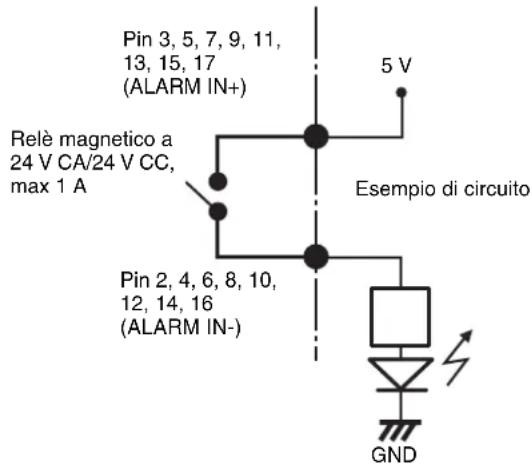
Schema di connessione per uscita allarme ..... 146
• "IPELA" e sono marchi di Sony Corporation.
- Microsoft e Windows sono marchi registrati o marchi di Microsoft Corporation negli Stati Uniti e/o in altri paesi.
- Ethernet è un marchio registrato di Fuji Xerox Co., Ltd.
- Altri nomi di prodotti o di sistemi presenti in questo documento sono marchi -o marchi registrati dei rispettivi detentori. Inoltre nel presente documento non si utilizzano i simboli ® o ™.
Prima di utilizzare il registratore leggere il presente manuale.
- La riproduzione o la copia, totale o parziale, del manuale di operativo o del software forniti con il registratore, nonché il noleggio o il leasing del software senza l'autorizzazione del titolare dei diritti, sono vietati dalla legge sul diritto d'autore.
- Sony non assume alcuna responsabilità per danni, mancato profitto o reclami da terze parti derivanti dall'utilizzo del registratore o del soft-ware in dotazione.
- Per i termini e le condizioni complete della garanzia per il registratore, fare riferimento alla scheda di garanzia inclusa nella confezione.
- Il software in dotazione al registratore non deve essere utilizzato con altri registratori.
- Sull'apparecchiatura è possibile installare esclusivamente il software fornito da Sony specificamente per questa apparecchiatura.
- Si noti che le specifiche del registratore e il software in dotazione sono soggetti a modifiche migliorative senza notifica.
- Il registratore utilizza l'algoritmo ad alta sicurezza MD5 per il salvataggio delle password.
Esclusione di responsabilità per il contenuto registrato
Sony Corporation non accetta alcuna responsabilità per problemi derivanti da errori di registrazione o da danni o da cancellazione del con-tenuto registrato su questa apparecchiatura, per qualsiasi motivo. Sono inclusi i reclami per risar-cimento del contenuto registrato e per qualsiasi danno concomitante e consequenziale. Sony Corporation non riparerà, ripristinerà, né copierà il contenuto registrato. L'uso di questo prodotto è soggetto alle suddette condizioni.
Prima di leggere il presente manuale
Leggere il supplemento "Precauzioni fondamentali".
Precauzioni per l'uso
Informazioni importanti sulla sicurezza
- Di seguito, vengono riportate le specifiche elettriche del presente apparecchio. Assicurarsi di collegare l'apparecchio solo a fonti di alimentazione perfettamente conformi a tali requisiti.
- Tensione: 100 - 127 / 200 - 240 V CA
- Consumo di corrente: 8/4 A
- Frequenza di linea: 50/60 Hz
- Utilizzare solo il cavo di alimentazione in dotazione. Non avvolgere il cavo di alimentazione né arrotolarlo insieme ad altri cavi. Non eseguire collegamenti in parallelo (“piggy-back”). Se i valori di potenza nominale vengono superati, potrebbero verificarsi incendi o altri incidenti.
- Assicurarsi che tutte le prese di rete CA e i tutti i cavi di alimentazione dispongano di messa a terra appropriata.
- Non utilizzare l'apparecchio con il coperchio o il rivestimento aperti o rimossi. Diversamente, potrebbero verificarsi incendi e scosse elettriche. Non tentare di aprire o rimuovere personalmente il coperchio o il rivestimento. Se è necessario aprire questi ultimi, rivolgersi sempre al proprio fornitore.
Informazioni importanti sull'installazione
Posizioni di utilizzo/conservazione
Per prolungare la durata del prodotto, evitare di utilizzarlo o conservarlo nei luoghi indicati di seguito.
- Luoghi soggetti a temperature estremamente alte o basse. Le temperature di utilizzo consentite sono comprese tra +5 °C a +40 °C/+41 °F a +104 °F.
- Luoghi esposti a luce solare diretta per periodi prolungati e luoghi in prossimità di impianti di riscaldamento. La temperatura all'interno di un'auto chiusa in estate può superare i + 50 °C/122 °F.
- Luoghi con elevati livelli di umidità o polvere
- Luoghi soggetti a forti vibrazioni
- Luoghi soggetti a forti campi magnetici
- Luoghi in prossimità di trasmettitori radio o TV, che generano forti campi magnetici
Non ostruire le aperture di ventilazione
- Le aperture di ventilazione sui lati dell'apparecchio servono ad evitare eventuali surriscaldamenti interni. Lasciare sempre uno spazio vuoto di almeno 10 cm su entrambi i lati, dietro e sopra l'apparecchio.
- Non utilizzare l'apparecchio in spazi chiusi o ristretti.
- Assicurarsi che non vi siano cavi o altri oggetti in prossimità dell'apertura della ventola nella parte posteriore dell'apparecchio. Se l'apertura è bloccata, è possibile che si verifichi un surriscaldamento interno, con conseguente rischio di incendi e danni.
- Anche se l'apparecchio è installato su rack, è necessario assicurarsi che l'apertura della ventola nella parte posteriore dell'apparecchio e le aperture di ventilazione nella parte anteriore non siano ostruite da cavi o altri oggetti. Non installare l'apparecchio in ambienti non conformi ai requisiti di cui sopra.
Utilizzare l'apparecchio in posizione orizzontale
- L'apparecchio è stato progettato per essere utilizzato esclusivamente in posizione orizzontale.
- Non installare l'apparecchio su una superficie inclinata e proteggerlo da eventuali urti.
- Se cade o viene sottoposto a forti urti, l'apparecchio potrebbe risultare gravemente danneggiato.
- Se l'apparecchio viene installato su rack, assicurarsi di mantenere comunque la posizione orizzontale. Se l'apparecchio si trova in posizione inclinata, potrebbero verificarsi problemi di funzionamento. Si consiglia inoltre di fissare saldamente il rack a una parete o simili, onde evitare che si capovolga.
Manutenzione
- Prima di pulire l'apparecchio o di eseguire interventi di manutenzione di qualsiasi tipo, assicurarsi di scollegare il cavo di alimentazione dalla presa di rete CA.
- Pulire delicatamente il rivestimento e i pannelli con un panno asciutto. Per eliminare le macchie persistenti, inumidire leggermente il panno con una soluzione detergente neutra, quindi asciugare con un panno asciutto.
- Per la pulizia, non utilizzare alcol, solventi, benzina, insetticidi o altre sostanze volatili, onde evitare di danneggiare la finitura e provocarne lo scolorimento.
- Nelle aperture di ventilazione presenti sulla parte anteriore dell'apparecchio può verificarsi un accumulo di polvere. Durante la rimozione della polvere, assicurarsi di non sottoporre l'apparecchio a urti o vibrazioni.
Trasporto
Per proteggere l'apparecchio da eventuali urti, utilizzare il materiale di imballaggio originale o uno simile.
Precauzioni per i prodotti con HDD integrato
Il presente apparecchio dispone di un'unità disco fisso (HDD) integrata. Quest'ultima è costituita da un dispositivo di precisione. In caso di urti, vibrazioni, elettricità statica, temperatura o umidità elevata, è possibile che si verifichino perdite di dati. Per l'installazione e l'uso dell'apparecchio, osservare attentamente le seguenti precauzioni.
Proteggere l'apparecchio da urti e vibrazioni
Se viene sottoposto a urti o vibrazioni, l'HDD può risultare danneggiato e potrebbero verificarsi perdite di dati dall'HDD stesso.
- Per trasportare l'apparecchio, utilizzare il materiale di imballaggio specificato. In caso di trasporto su carrelli o simili, utilizzare un mezzo che non trasmetta vibrazioni eccessive. Diversamente, l'HDD potrebbe risultare danneggiato.
- Non spostare l'apparecchio mentre è acceso. Anche prima di installarlo su rack o rimuoverlo, è necessario assicurarsi che sia spento.
- Proteggere tutti i dispositivi dotati di HDD presenti nel rack da eventuali urti.
- Prima di installare l'apparecchio su rack o di rimuoverlo, assicurarsi che anche eventuali dispositivi dotati di HDD presenti nel rack siano spenti.
- Non rimuovere i pannelli o le parti esterne dell'apparecchio.
- Per collocare l'apparecchio sul pavimento o su un'altra superficie, assicurarsi che disponga dei piedini specificati, quindi depositare l'apparecchio su tale superficie con estrema cautela. Se i piedini non sono presenti, applicarli innanzitutto all'apparecchio. Non collocare l'apparecchio in prossimità di altri dispositivi che potrebbero risultare fonte di vibrazioni.
Dopo lo spegnimento, attendere 30 secondi.
Per un breve periodo di tempo successivo allo spegnimento, i dischi presenti all'interno dell'HDD continuano a ruotare e le testine si trovano in posizione instabile. Durante tale periodo, l'apparecchio è più sensibile a urti e vibrazioni rispetto ai periodi di normale funzionamento. Per almeno 30 secondi dopo lo spegnimento, evitare di sottoporre l'apparecchio a qualsiasi tipo di urto. Dopo tale periodo, i dischi dell'HDD si saranno arrestati completamente e sarà quindi possibile utilizzare l'apparecchio.
Precauzioni relative a temperatura e umidità
Utilizzare e conservare l'apparecchio solo in luoghi in cui i valori limite di temperatura e umidità non vengono superati.
Gamma di temperature di utilizzo: +5 a +40 °C (+41 a +104 °F)
Gamma di umidità di utilizzo: 20 a 80% di umidità relativa (massima temperatura psicrometro 30 °C/+86 °F, senza condensa)
Gamma di temperature di deposito: -20 a +60 °C (-4 a +140 °F)
Gamma di umidità di deposito: 20 a 90% di umidità relativa (massima temperatura psicrometro 40 °C/+104 °F, senza condensa)
In caso di problemi all'HDD
Anche se sembrano verificarsi problemi di funzionamento dell'HDD, assicurarsi di osservare tutte le precauzioni di cui sopra. In tal modo, è possibile evitare che si verifichino ulteriori danni finché non è possibile diagnosticare e risolvere il problema.
Sostituzione dell'HDD
L'HDD, la ventola e la batteria dell'apparecchio sono parti consumabili che necessitano di sostituzione periodica. Se l'apparecchio viene utilizzato a temperatura ambiente, il ciclo normale di sostituzione è di circa due o tre anni. Tuttavia, ciò ha valore puramente indicativo e non implica alcuna garanzia sulla durata di vita prevista di tali parti. Per la sostituzione delle parti consumabili, rivolgersi al proprio fornitore.
Descrizione generale
La serie NSR è un registratore a disco rigido per telecamere di rete. L'unità NSR consente di monitorare e registrare immagini della telecamera di rete (JPEG o MPEG-4). Consente inoltre di riprodurre le immagini registrate ed effettuare ricerche in tale video, caratteristica che rende l'unità NSR uno strumento di monitoraggio davvero adatto per ogni esigenza.
Compatibilità con telecamere per telesorveglianza
È possibile fare una panoramica, inclinare ed eseguire operazioni di zoom da telecamere compatibili.
Compatibilità con telecamere analogiche
È possibile monitorare e registrare le immagini da telecamere analogiche quando si acquista e si installa il server per telecamere opzionale (SNT-V704).
Dischi rigidi ad alta capacità per registrazioni di lunga durata
Le unità NSR sono dotate di disco rigido ad alta capacità. Il modello NSR-100 è in grado di registrare fino ad approssimativamente 920 GB ^1) di dati. Il modello NSR-50 è in grado di registrare fino ad approssimativamente 460 GB ^1) di dati. Il modello NSR-25 è in grado di registrare fino ad approssimativamente 230 GB ^1) di dati. Ad esempio, se si registrano immagini da 16 telecamere a 1 fps ^2) (VGA, JPEG; un fotogramma è pari a circa 31 KB) con l'unità NSR-100, è possibile registrare circa un mese di immagini (15 ore al giorno) ^3) .
1) Include la capacità del database gestito dal software interno.
2) fps: fotogrammi al secondo.
3) Quando è impostato su RAID 0.
Modello sottile (2U) di ingombro limitato per montaggio su rack da 19 pollici
Con il kit di montaggio su rack opzionale (venduto a parte), il registratore può essere installato in un rack EIA standard da 19.
Registrazione in alta risoluzione fino a 480 fps (VGA, JPEG)
Il modello NSR-100 è in grado di supportare fino a 64 telecamere. Il modello NSR-50 è in grado di supportare fino a 32 telecamere. Il modello NSR-25 è in grado di supportare fino a 20 telecamere. L'unità NSR-100 registra immagini a una frequenza di quadro totale di 480 fps* (240 fps con NSR-50, 120 fps co NSR-25), risoluzione VGA (640 × 480 pixel), formato dell'immagine JPEG (1 fotogramma circa 31 KB), per la nitidezza dell'immagine.
* Frequenza di quadro massima quando 16 telecamere sono collegate al registratore. Ogni telecamera ha una frequenza di quadro di circa 30 fps. Questa frequenza di quadro può ridursi a causa della frammentazione dei dischi rigidi interni. I valori sono basati su misure effettuate da Sony. Tali valori non sono garantiti, perché le prestazioni possono variare a seconda delle condizioni di funzionamento dell'utente.
Alta affidabilità
L'unità NSR-100/50 garantisce alta affidabilità con:
• NSR-100: RAID 0, 1+0 e 5
• NSR-50: spanning* e RAID 1
Se utilizzato in combinazione con un RAID 1, 1+0 o 5, il sistema può continuare a funzionare anche se si verifica un malfunzionamento di uno dei dischi rigidi. Analogamente, poiché il software e le impostazioni del sistema sono archiviati nella memoria flash dell'unità NSR, se si verifica un errore nel software del sistema è possibile ottenere un ripristino rapidissimo del sistema. La NSR è inoltre compatibile con i gruppi di continuità (UPS)**, il che la rende estremamente affidabile.
* Spanning: questa funzione consente di vedere virtualmente vari dischi rigidi come uno solo.
** Raccomandato da Sony.
Nota
- Quando si utilizza il RAID 0 con NSR-100 o la funzione di spanning con NSR-50, non vi è ridondanza dei dati. Inoltre la capacità di archiviazione varia in base al livello RAID.
- RAID non è disponibile per il modello NSR-25.
Altre funzioni
- È possibile visualizzare le immagini da 64 telecamere (8 8 immagini) su un solo schermo.
- L' u nNSR àonsente, tra l'altro, la registrazione manuale, pianificata e dell'allarme.
- L' u rNSR à dotata di una funzione di rilevamento dell'attività ^1) (Video Motion Detection (Registratore)).
- Consente di eseguire rapidamente ricerche in base al nome della telecamera, alla data, all'allarme e altri metodi ancora ecc.
- Consente di creare zone riservate grazie alle funzioni di mascheramento dinamico ^2) dell'unità NSR. Il mascheramento dinamico include la panoramica, l'inclinazione e lo zoom.
- L'elaborazione precisa degli allarmi è resa possibile da diversi tipi di filtro ^3) , che utilizzano i risultati dell'elaborazione delle immagini inviati dalla telecamera sotto forma di metadati con informazioni sugli oggetti. Poiché i filtri possono essere applicati ai metadati già registrati, è anche possibile cercare aree di interesse una volta terminata la registrazione.
- Sono anche supportate la registrazione e riproduzione audio ^4) da telecamere compatibili.
1) Alcune funzioni sono soggette a limitazioni che dipendono dal numero di telecamere collegato.
2) Alcune funzioni sono soggette a limitazioni che dipendono dal modello di telecamera collegato.
3) Per eseguire la rilevazione movimento e la rilevazione oggetto mediante metadati, è necessaria una telecamera che supporti la rilevazione del movimento tramite metadati. L'uso di metadati è supportato per un massimo di 32 telecamere.
4) In tal caso sono necessari gli altoparlanti opzionali attivi.
importante
Il presente manuale spiega soltanto come installare e configurare l'unità NSR. Per spiegazioni dettagliate sull'uso del registratore, fare riferimento alla "Guida dell'utente" (PDF) contenuta nel CD "Serie NSR Manuale, strumenti e codici sorgente" in dotazione.
Requisiti di sistema
L'utilizzo di questo registratore richiede il seguente hardware.
- Telecomere di rete Sony Contattare il proprio rivenditore per informazioni sulle telecamere di rete Sony compatibili.
- Monitor 1)
• Tastiera USB ^2)
- Mouse ^3 USB
- Switch di rete
• Cavo 1000 Base-T/100 Base-TX/10 Base-T
- Scheda CF (CompactFlash) oppure periferica di memoria USB ^4
1) Per informazioni relative ai monitor supportati dalla NSR, contattare il distributore di zona.
È possibile selezionare i seguenti tipi di monitor “generici”. La frequenza è indicata alla fine di ogni riga.
- Display LCD generico; schermo LCD 1024 × 768; 40-70
- Display LCD generico; schermo LCD 1280 × 1024; 50-75
- Display LCD generico; schermo LCD 1600 × 1200; 60
- Display CRT generico; schermo 1024 × 768; 50-70
- Display CRT generico; schermo 1280 × 1024; 50-90
- Display CRT generico; schermo 1600 × 1200; 50-90
È possibile specificare le seguenti risoluzioni.
- XGA (1024 × 768)
- SXGA (1280 × 1024)
- UXGA (1600 × 1200)
2) Utilizzare una tastiera USB con cavo. Le tastiere non standard potrebbero non funzionare. Anche tastiere USB wireless o a infrarossi potrebbero funzionare in modo errato.
3) Utilizzare un mouse USB con cavo. Mouse a tre pulsanti o con rotella potrebbero funzionare in modo non corretto. Anche mouse USB wireless o a infrarossi potrebbero funzionare in modo errato.
4) Necessario quando si esegue il backup dei dati di configurazione delle applicazioni.
- Per CF, utilizzare una scheda precedentemente formattata con VFAT.
- Per la memoria USB, utilizzare una periferica compatibile con le specifiche delle periferiche di memorizzazione di massa generali USB.
- Le schede CF non sono compatibili con i registratori modello NSR-25.
Contenuto della confezione
Verificare che i seguenti articoli siano inclusi nella presente confezione:
- Registratore per la videosorveglianza NSR-100, NSR-50 o NSR-25 (1)
• Chiave del pannello anteriore (2) - Guida all'installazione (questo documento) (1)
- Scheda sul funzionamento del telecomando (1)
- Serie NSR CD per il ripristino (1)
- Serie NSR CD
Manuale, strumenti e codici sorgente (1)
• Precauzioni fondamentali (1)
• Avviso sulla sicurezza (1)
- Opuscolo di garanzia (1)
- Piedini in gomma (4)
Note
- Questa confezione contiene anche hardware e/o documentazione aggiuntiva per tali accessori opzionali.
- Conservare le scatole e il materiale di confezionamento per utilizzarli in futuro.
- Il kit di montaggio su rack è opzionale (venduto a parte). Per ordinare un kit di montaggio su rack, contattare il proprio rivenditore.
- Il CD “Manuale, strumenti e codici sorgente” in dotazione all’unità serie NSR contiene quanto segue.
Cartella del manuale: Guida per l'utente e dati della Scheda sul funzionamento del telecomando (multilingue)
Cartella del codice sorgente: Codice sorgente per software protetti da licenze GPL/LGPL
Strumento: Software per client remoto (RealShot Manager), applicazione per riproduzione file CAM (Media File Player) e relative guide per l'utente
Funzioni e caratteristiche
Lato anteriore
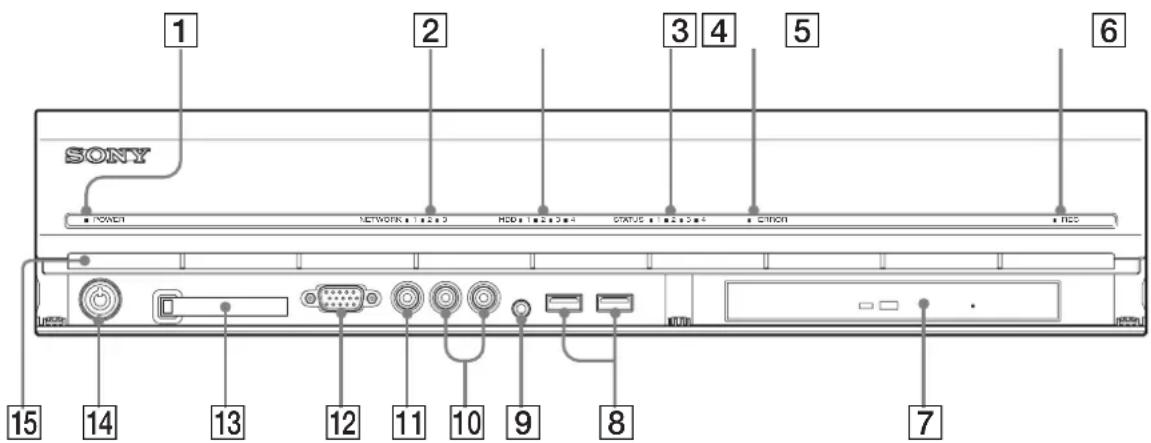
NSR-100/50
text_image
1 SONY POWER NETWORK 1 2 3 HDG 1 2 3 4 STATUS 1 2 3 4 CITRON 15 14 13 12 11 10 9 8 71 LED di alimentazione
Alternanza tra luce verde e ambra durante il riavvio dell'unità.
Al termine del riavvio emette una luce verde.
Emette una luce color marrone scuro quando è in standby.
2 LED di rete (da 1 a 3)
È verde in presenza di attività sul connettore LAN corrispondente sul retro dell'unità NSR.
3 LED disco rigido
È verde e lampeggia per indicare l'accesso ai dischi rigidi interni.
Emette una luce marrone scuro quando si verifica un errore nel disco rigido.
4 LED di stato (da 1 a 4)
Si illumina in sequenza (1, 2, 3, 4) all'avvio dell'unità NSR. Quando si verifica un errore, si accende il LED di stato corrispondente assieme al LED di errore, che emette una luce continua o lampeggia per indicare il tipo di errore.
Per ulteriori informazioni, fare riferimento a “LED di stato” (pagina 141).
5 LED di errore
Si illumina con luce fissa o intermittente in caso di errore.
6REC LED
Si illumina durante la registrazione di immagini.
7 Masterizzatore CD/DVD
Il masterizzatore consente la memorizzazione dei dati presenti sui dischi rigidi dell'unitàNSR su dischi DVD e CD.
* Per i dettagli sui supporti compatibili, fare riferimento alla "Guida per l'utente" (PDF) presente sul CD fornito in dotazione alla serie NSR "Manuale, strumenti e codici sorgente".
8 Connettore USB
Utilizzare questo connettore per collegare la tastiera USB, il mouse o il telecomando RM-NS10 allaNSR.
9 Connettore ingresso audio*
Questo connettore consente l'ingresso di un segnale audio proveniente da una periferica audio, ad es. un microfono.
10 Connettori uscita audio (L e R)
Utilizzare questi connettori per inviare un segnale audio a una periferica audio.
11 Connettore di uscita video
Utilizzare questo connettore per inviare un segnale video a una periferica video, ad es. un videoregistratore. Le immagini visualizzate sono le stesse del connettore monitor 1.
12 Connettore monitor 1
Utilizzare questo connettore per un monitor.
13 Slot scheda CompactFlash
Questo slot consente la memorizzazione dei dati di configurazione presenti sui dischi rigidi dell'unitàNSR su scheda CompactFlash.
14Blocco
Il dispositivo di blocco consente, tramite la chiave del pannello frontale fornita, di bloccare la lunetta frontale. Quando tale lunetta è bloccata, non è possibile estrarla. Non bloccare la lunetta frontale quando è stato estratta. Per determinare se il dispositivo si trova in posizione
bloccata o meno, osservarne la posizione, come illustrato in figura.
La lunetta frontale è bloccata
La lunetta frontale è sbloccata


15 Fori di ventilazione
Queste aperture consentono il flusso dell'aria dalla parte anteriore alla parte posteriore della NSR.
Non ostruire i fori di ventilazione, non lasciare che la polvere si accumuli nella griglia interna dei fori di ventilazione ed eliminare qualsiasi ostacolo al flusso dell'aria. Se il flusso dell'aria è impedito, si avrà accumulo di calore all'interno dell'NSR, con conseguente rischio di incendio o danni all'apparecchio.
* Questa funzione attualmente non è supportata.
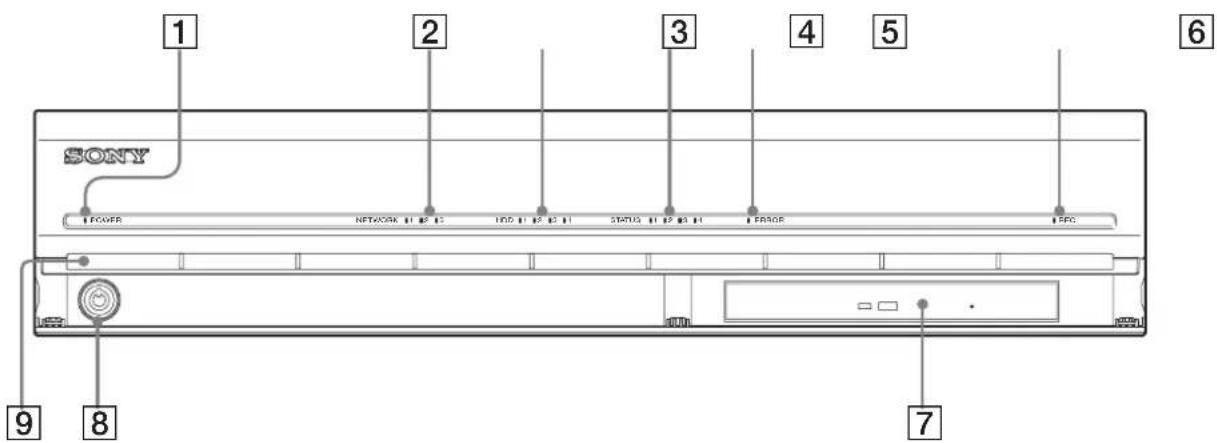
NSR-25
text_image
SONY POWER NETWORK 12 13 100 12 13 STATUS 12 13 14 ERROR SPC 7 8 91 LED di alimentazione
Alternanza tra luce verde e ambra durante il riavvio dell'unità.
Al termine del riavvio emette una luce verde.
Emette una luce color marrone scuro quando è in standby.
2 LED di rete
È verde in presenza di attività sul connettore LAN corrispondente sul retro dell'unità NSR.
3 LED disco rigido
È verde e lampeggia per indicare l'accesso ai dischi rigidi interni.
Emette una luce marrone scuro quando si verifica un errore nel disco rigido.
4 LED di stato (da 1 a 4)
Si illumina in sequenza (1, 2, 3, 4) all'avvio dell'unità NSR. Quando si verifica un errore, si accende il LED di stato corrispondente assieme al LED di errore, che emette una luce continua o lampeggia per indicare il tipo di errore.
Per ulteriori informazioni, fare riferimento a “LED di stato” (pagina 141).
5 LED di errore
Si illumina con luce fissa o intermittente in caso di errore.
6 REC LED
Si illumina durante la registrazione di immagini.
7Unità combo
Il masterizzatore consente la memorizzazione dei dati presenti sui dischi rigidi dell'unitàNSR su dischi CD.
8Blocco
Il dispositivo di blocco consente, tramite la chiave del pannello frontale fornita, di bloccare la lunetta frontale. Quando tale lunetta è bloccata, non è possibile estrarla. Non bloccare la lunetta frontale quando è stato estratta. Per determinare se il dispositivo si trova in posizione bloccata o meno, osservarne la posizione, come illustrato in figura.
La lunetta frontale è bloccata
La lunetta frontale è sbloccata


9 Fori di ventilazione
Queste aperture consentono il flusso dell'aria dalla parte anteriore alla parte posteriore della NSR.
Non ostruire i fori di ventilazione, non lasciare che la polvere si accumuli nella griglia interna dei fori di ventilazione ed eliminare qualsiasi ostacolo al flusso dell'aria. Se il flusso dell'aria è impedito, si avrà accumulo di calore all'interno dell'NSR, con conseguente rischio di incendio o danni all'apparecchio.
Lato posteriore
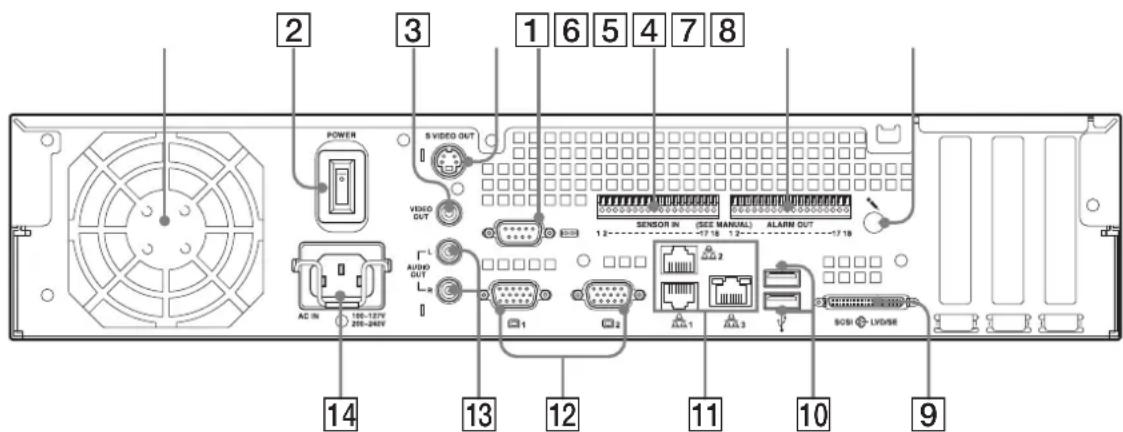
NSR-100/50
text_image
2 3 1 6 5 4 7 8 POWER 5 VIDEO OUT VIDEO OUT SENSOR IN (SEE MANUAL) ALARM OUT 12 -17 18 1.2 - AC IN 106-127V 206-249V L-R 1 2 1 2 2 1 3 SCBI LVDSE 14 13 12 11 10 91 Ventilatore
Assicurarsi di non ostruire la griglia del ventilatore. In caso di ostruzione della griglia del ventilatore, il conseguente surriscaldamento dell'unità può causare danni o incendi.
2 Interruttore di alimentazione
Premere l'interruttore nella posizione ○ per accendere l'unità.
③ Connettore di uscita video
Utilizzare questo connettore per inviare un segnale video a una periferica video, ad es. un videoregistratore. Le immagini visualizzate sono le stesse del connettore monitor 1.
4 Connettore di uscita S-video
Utilizzare questo connettore per inviare un segnale video a una periferica video dotata di connettore S-video.
Le immagini visualizzate sono le stesse del connettore monitor 1.
5 Connettore seriale (RS-232C)
Utilizzare questo connettore per collegare la linea di comando del gruppo di continuità (UPS).
6 Connettore di ingresso sensore
Utilizzare questo connettore per collegare le linee di ingresso del sensore.
Per i dettagli di collegamento e gli schemi di connessione degli ingressi del sensore, vedere “Porta di I/O” (pagina 145).
7 Connettore di uscita allarme
Utilizzare questo connettore per collegare le linee di uscite.
Per i dettagli di collegamento e uno schema di connessione dell'uscita di allarme, vedere “Porta di I/O” (pagina 145).
8 Connettore di ingresso audio\*
Questo connettore consente l'ingresso di un segnale audio proveniente da una periferica audio, ad es. un microfono.
9 Connettore SCSI\*
Utilizzare questo connettore per il collegamento di una periferica SCSI.
10 Connettore USB
Utilizzare questo connettore per collegare la tastiera USB, il mouse, la memoria flash USB o il telecomando RM-NS10 alla NSR.
11 Connettori LAN (1 \~ 3)
Utilizzare questi connettori per collegare i cavi di rete 10 Base-T, 100 Base-TX o 1000 Base-T alla NSR.
LAN1 : telecamere di rete
LAN2 : client remoti
LAN3 : periferiche di memorizzazione esterna**
12 Connettore monitor (1 e 2)
Utilizzare questo connettore per un monitor.
13 Connettori uscita audio (L e R)
Utilizzare questi connettori per inviare un segnale audio a una periferica audio.
14 Connettore alimentazione
Utilizzare questo connettore per il collegamento del cavo di alimentazione.
* Questa funzione attualmente non è supportata.
** Con talune versioni del software le periferiche di memorizzazione esterna potrebbero non essere supportate. Per maggiori informazioni, consultare il proprio rivenditore.
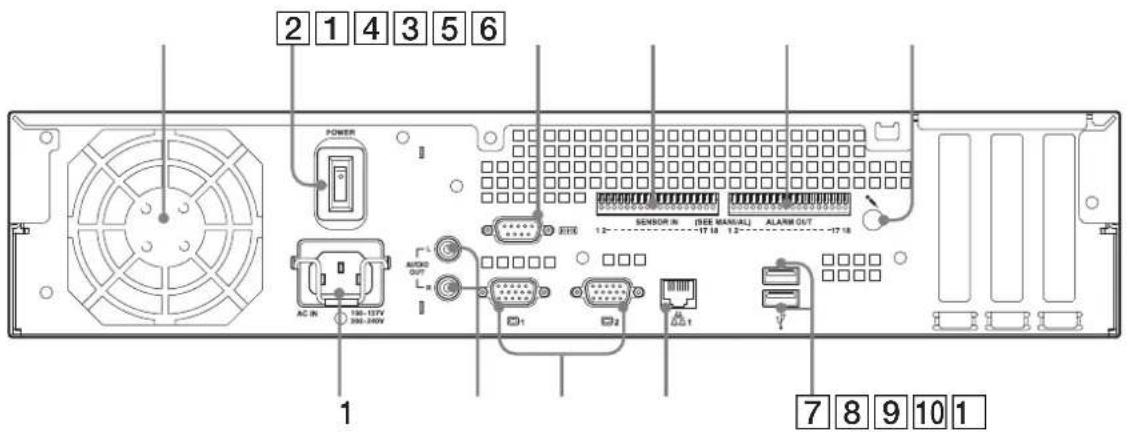
NSR-25
text_image
2 1 4 3 5 6 POWER AC IN 100-137V 200-240V 1 AUDIO OUT 1 SENSOR IN (SEE MANUAL) ALAIN OUT 12 - 17 UB 12 - 17 UB 1 2 7 8 9 10 11 Ventilatore
Assicurarsi di non ostruire la griglia del ventilatore. In caso di ostruzione della griglia del ventilatore, il conseguente surriscaldamento dell'unità può causare danni o incendi.
2 Interruttore di alimentazione
Premere l'interruttore nella posizione ○ per accendere l'unità.
3 Connettore seriale (RS-232C)
Utilizzare questo connettore per collegare la linea di comando del gruppo di continuità (UPS).
4 Connettore di ingresso sensore
Utilizzare questo connettore per collegare le linee di ingresso del sensore.
Per i dettagli di collegamento e gli schemi di connessione degli ingressi del sensore, vedere “Porta di I/O” (pagina 145).
5 Connettore di uscita allarme
Utilizzare questo connettore per collegare le linee di uscite.
Per i dettagli di collegamento e uno schema di connessione dell'uscita di allarme, vedere "Porta di I/O" (pagina 145).
6 Connettore di ingresso audio*
Questo connettore consente l'ingresso di un segnale audio proveniente da una periferica audio, ad es. un microfono.
7 Connettore USB
Utilizzare questo connettore per collegare la tastiera USB, il mouse, la memoria flash USB o il telecomando RM-NS10 alla NSR.
8 Connettori LAN
Utilizzare questi connettori per collegare i cavi di rete 10 Base-T, 100 Base-TX o 1000 Base-T alla NSR.
9 Connettore monitor (1 e 2)
Utilizzare questo connettore per un monitor.
10 Connettori uscita audio (L e R)
Utilizzare questi connettori per inviare un segnale audio a una periferica audio.
11 Connettore alimentazione
Utilizzare questo connettore per il collegamento del cavo di alimentazione.
* Questa funzione attualmente non è supportata.
Installazione
Quando si è sicuri che il luogo scelto per l'installazione dell'unità NSR offre lo spazio e la solidità appropriati per sostenere il registratore, collegare il cavo di alimentazione CA.
L'unità NSR-100 pesa circa 14 kg (31,1 libbre), l'NSR-50 pesa circa 12 kg (26,7 libbre) mentre l'NSR-25 pesa circa 11 kg (24,2 libbre). L'unità NSR ha le seguenti dimensioni.
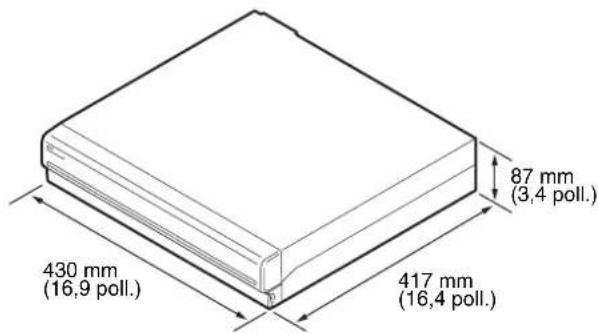
text_image
87 mm (3,4 poll.) 430 mm (16,9 poll.) 417 mm (16,4 poll.)In alto
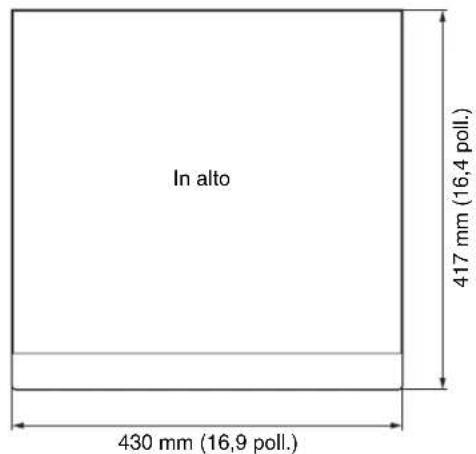
text_image
In alto 417 mm (16,4 pol.) 430 mm (16,9 pol.)Quando la lunetta frontale è chiusa
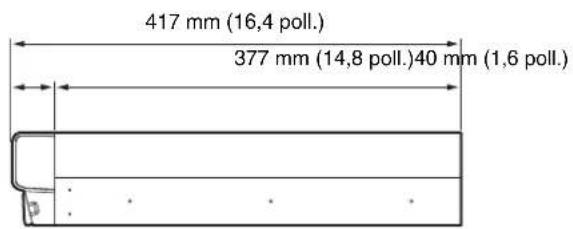
text_image
417 mm (16,4 poll.) 377 mm (14,8 poll.)40 mm (1,6 poll.)Quando la lunetta frontale è aperta
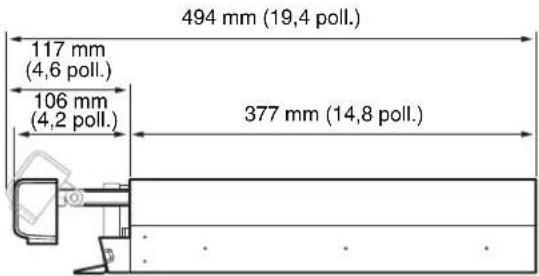
text_image
494 mm (19,4 poll.) 117 mm (4,6 poll.) 106 mm (4,2 poll.) 377 mm (14,8 poll.)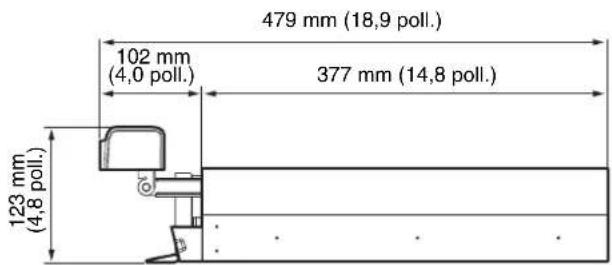
text_image
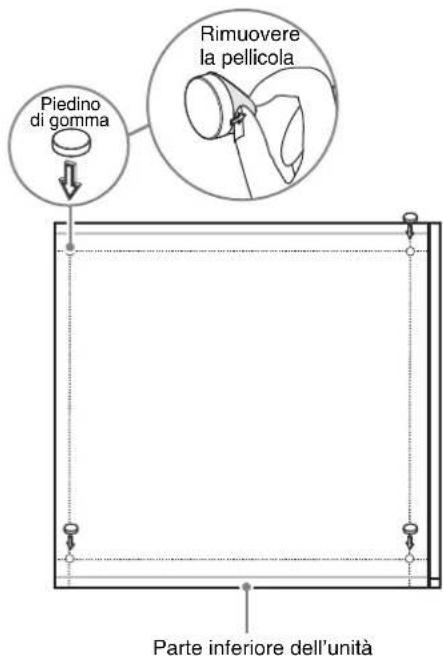
479 mm (18,9 poll.) 102 mm (4,0 poll.) 377 mm (14,8 poll.) 123 mm (4,8 poll.)È possibile installare NSR su rack o su una superficie piana. Per installarlo su una superficie piana, è necessario applicare i piedini in gomma in dotazione alla parte inferiore dello chassis.
Installazione senza rack
Fissare al registratore i piedini di gomma in dotazione. Posizionare il registratore in posizione verticale in modo che la superficie inferiore sia visibile. Quindi fissare le superfici adesive dei piedini di gomma alla parte inferiore del registratore, come mostrato nell'immagine qui sotto.
text_image
Piedino di gomma Rimuovere la pellicola Parte inferiore dell'unitàInstallazione con montaggio a rack
Installare l'unità NSR in un rack utilizzando il kit di montaggio su rack opzionale (venduto a parte).
Attenzione
- Non utilizzare kit di montaggio in rack diversi da quello specifico per le unità NSR (venduto in opzione separatamente) per evitare possibili rischi di incendio, folgorazione o altri danni.
- Se si monta l'unità NSR in un rack, assicurarsi di non posizionare oggetti pesanti su di essa.
- Prima di montare l'unità NSR in un rack, si raccomanda di segnare nel rack la posizione desiderata con un pennarello. Il montaggio della NSR nel rack in posizione diversa da quella orizzontale può provocare malfunzionamenti.
- Per ordinare un kit di montaggio su rack, contattare il proprio rivenditore.
Estrazione delle guide interne
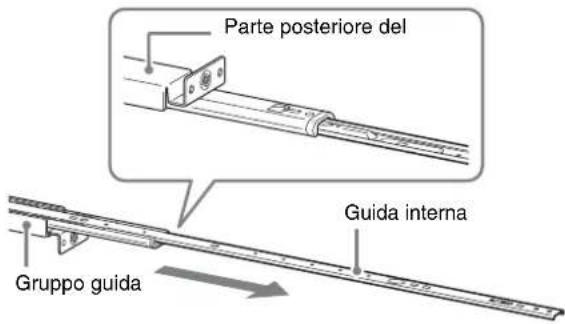
Estrarre le guide interne dai gruppi guida.
1 Estrarre la guida interna da uno dei gruppi guida fino a battuta.
text_image
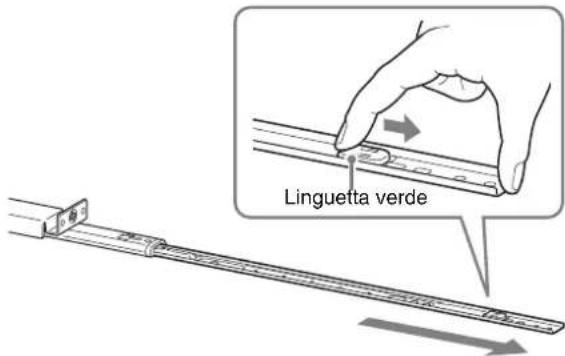
Parte posteriore del Guida interna Gruppo guida2 Capovolgere il gruppo guida. Tirando la linguetta verde verso l'esterno per rilasciare il blocco, estrarre completamente la guida interna.
text_image
Linguetta verde3 Ripetere la stessa procedura con l'altro gruppo guida per estrarre la guida interna.
Nota
La guida interna verrà installata sullaNSR, mentre il gruppo guida verrà installato sul rack.
Preparazione dell'unità NSR
Utilizzare i dispositivi di fissaggio e le viti in dotazione per installare la guida interna sulla NSR.
1 Utilizzare le viti a testa piatta per collegare gli attacchi di montaggio alla parte anteriore del pannello laterale.
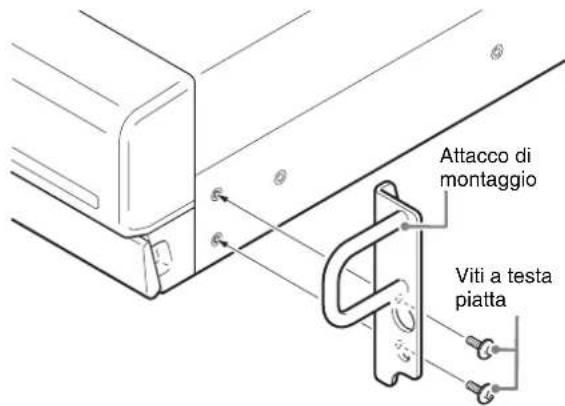
text_image
Attacco di montaggio Viti a testa piatta2 Utilizzare le restanti viti a testa circolare per installare le guide sulla NSR, come mostrato in figura.
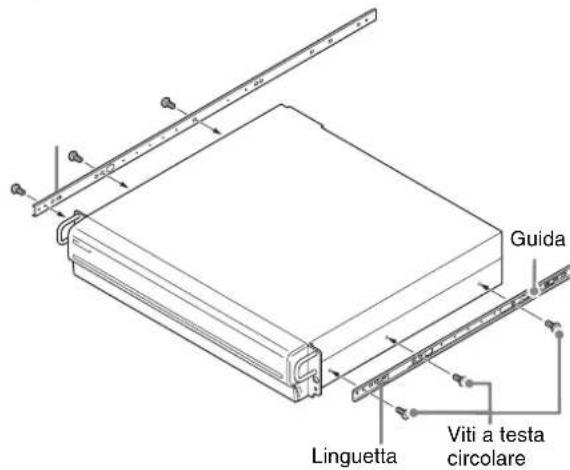
text_image
Guida Linguetta Viti a testa circolareAvvertenza
L'utilizzo di viti diverse da quelle in dotazione può comportare danni all'unità. Per montare le guide utilizzare esclusivamente le viti fornite in dotazione.
Preparazione del rack
Installare le guide sul rack.
1 Decidere se installare le guide sul rack.
Si consiglia di segnare questa posizione con un evidenziatore o con un pennarello.
Avvertenza
Se le guide vengono installate ad altezze differenti, possono verificarsi malfunzionamenti nella NSR.
2 Installare le guide sul rack.
(1) Regolare la lunghezza delle guide in modo che corrispondano alla lunghezza del rack.
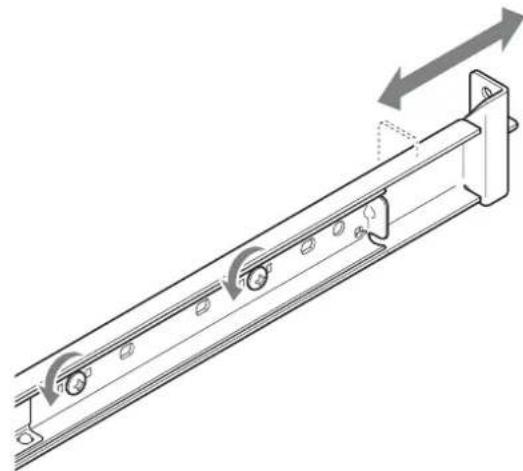
(2) Utilizzare le viti a testa arrotondata in dotazione per fissare entrambe le guide al rack.
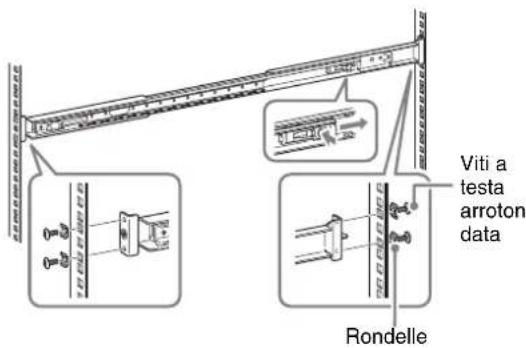
text_image
Viti a testa arroton data RondelleMontaggio su rack dell'unità NSR
Inserire la NSR nel rack, quindi fissarla.
Avvertenza
Per evitare infortuni è necessaria la presenza di almeno due persone per maneggiare l'unità.
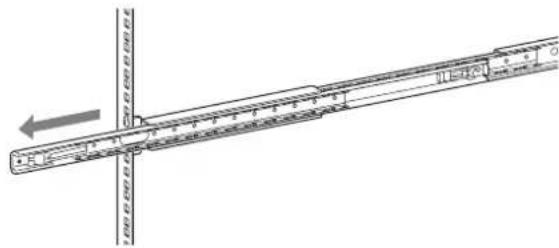
1 Tirare le guide scorrevoli dai gruppi guida.
2 Sollevare la NSR, inserire le guide interne nelle scanalature (bianche) della guida scorrevole, quindi far scorrere il gruppo finché non si ferma.
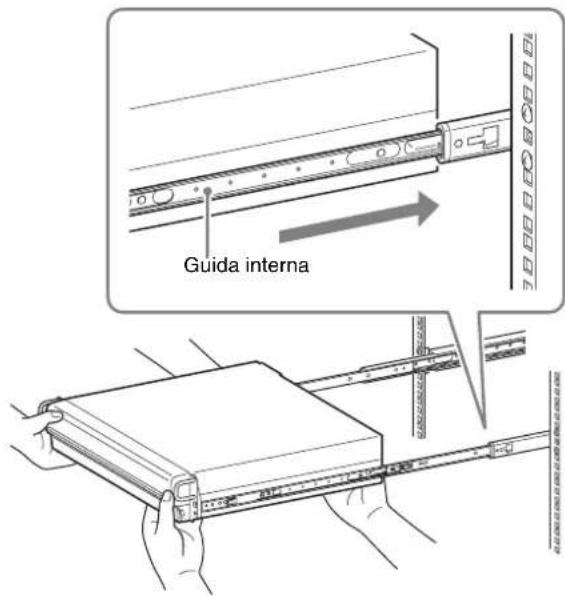
text_image
Guida interna3 Quando si tira verso l'interno la linguetta verde per rilasciare il blocco, far scorrere la NSR fino a battuta.
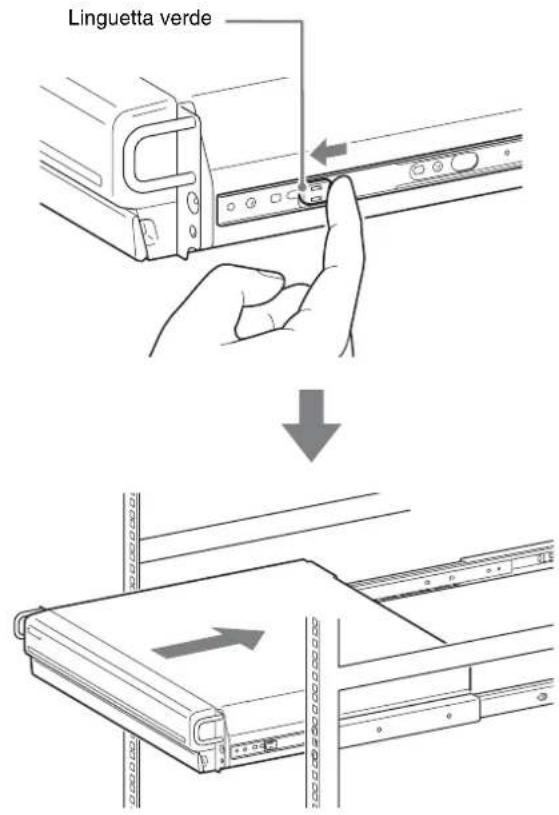
text_image
Linguetta verde4 Utilizzare le viti a testa circolare in dotazione per fissare la NSR al rack.
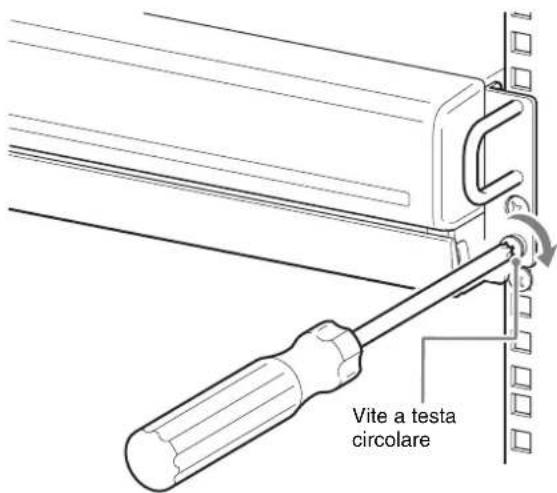
text_image
Vite a testa circolare* Le illustrazioni e le schermate utilizzate nel resto del presente manuale fanno riferimento ai modelli NSR-100/50.
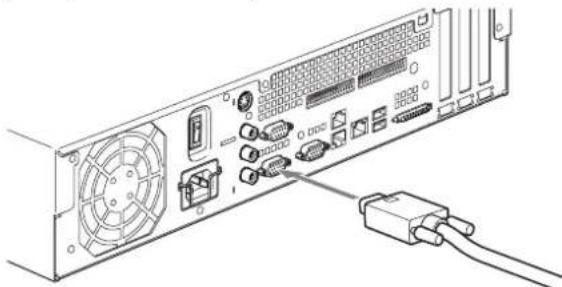
Collegamento di un monitor
Collegare il monitor al connettore monitor1 situato nella parte posteriore del registratore.
Collegamento della tastiera, del mouse e del telecomando (RM-NS10)
1 Collegare la tastiera al connettore USB situato nella parte posteriore (o anteriore) del registratore.
2 Collegare il mouse oppure il telecomando (RM-NS10) al connettore USB.
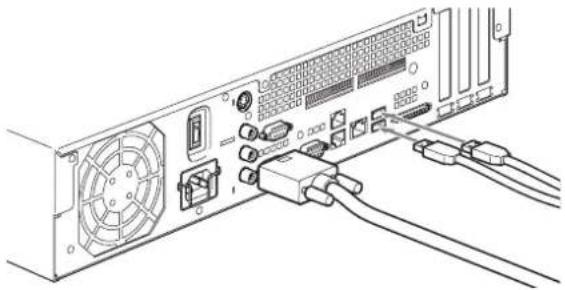
Se si utilizza il modello NSR-25, sono disponibili solo i due connettori USB sul retro dell'unità. La connessione di una tastiera e di un mouse, rende molto più facile la prima configurazione dell'apparecchio.
Collegamento del cavo di alimentazione
1 Collegare il cavo di alimentazione al connettore di alimentazione nella parte posteriore dell'unità NSR, quindi collegare l'altra estremità alla presa di corrente.
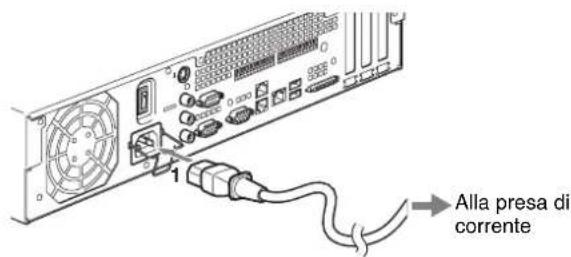
text_image
Alla presa di corrente2 Sollevare il fermaglio di sicurezza del cavo di alimentazione e farlo scattare intorno al cavo di alimentazione per evitare che si scolleghi.
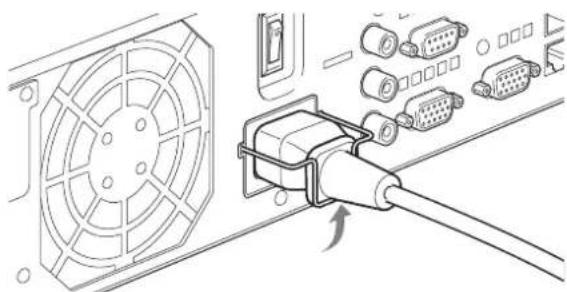
Prima dell'installazione, leggere attentamente "Informazioni importanti sulla sicurezza" (pagina 119). Quando si utilizzano più NSR, accertarsi che abbiano una capacità di alimentazione sufficiente.
Collegamento del cavo di rete
Collegare il cavo di rete.
Collegare un'estremità del cavo di rete a uno dei connettori LAN situati nel lato posteriore della NSR. Collegare l'altra estremità allo hub di commutazione.
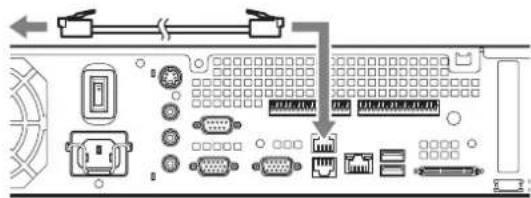
L'indirizzo IP predefinito per la porta LAN 1 è il seguente:
• Connettore LAN 1: 192.168.0.1
- Connettore LAN 2 : 192.168.1.1 (Solo modelli NSR-10/50)
- Connettore LAN 3 : 192.168.2.1 (Solo modelli NSR-10/50)
Se si desidera cambiare l'indirizzo IP predefinito, fare riferimento alla "Guida per l'utente" (PDF) presente sul CD "Manuale, strumenti e codici sorgente" fornito in dotazione alla serie NSR.
Collegamento di una telecamera di rete
Utilizzare un cavo di rete per collegare il connettore LAN 1 a uno hub di rete, quindi collegare la telecamera di rete desiderata allo hub con un altro cavo di rete.
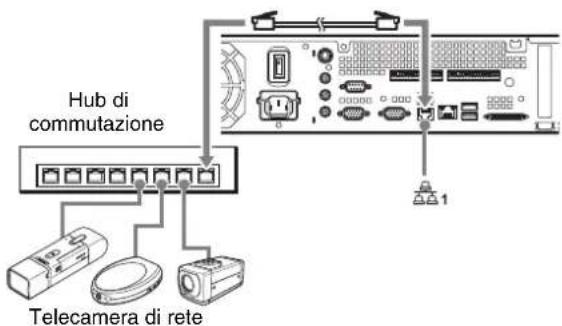
text_image
Hub di commutazione Telecamera di reteCollegamento di altre periferiche
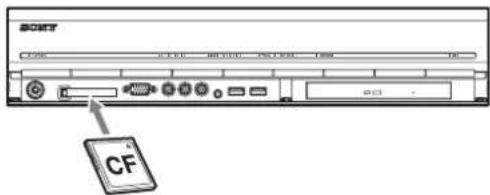
Utilizzo di una scheda CompactFlash (Solo modelli NSR-10/50)
Inserire la scheda CompactFlash nella direzione mostrata in figura. Assicurarsi di avere inserito la scheda con il lato dell'etichetta rivolto verso l'alto e nella direzione della freccia.
text_image
SOFT CFPer espellere una scheda CompactFlash, premere il pulsante di espulsione situato a sinistra dello slot della scheda.
Avvertenza
È necessario esercitare una certa cautela nell'espulsione delle schede CompactFlash in quanto possono venire espulse con forza.
Collegamento di un gruppo di continuità (UPS)
1 Collegare l'UPS alla presa di corrente.
2 Collegare la NSR all'UPS con il cavo di alimentazione in dotazione.
3 Collegare la NSR all'UPS con il cavo seriale dedicato al connettore seriale posto sul retro della NSR.
Collegamento di un client remoto
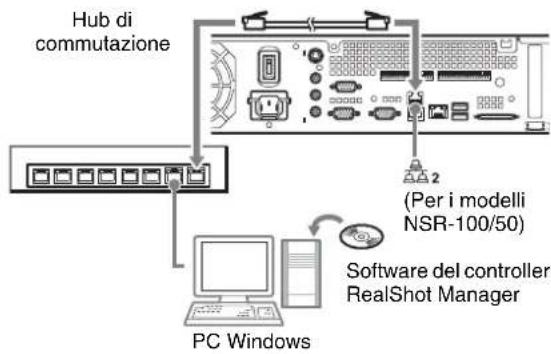
Se si richiede un client remoto, è possibile utilizzare il software RealShot Manager Controller fornito in dotazione.
Il controller RealShot Manager può essere eseguito sui computer con sistema operativo Windows. Per maggiori dettagli sui requisiti di sistema, fare riferimento alle note di rilascio allegate all'archivio di installazione del controller RealShot Manager. Assicurarsi di utilizzare RealShot Manager, fornito con l'unità NSR.
1 Utilizzare un cavo di rete per collegare il connettore LAN a uno hub di rete. Per l'utilizzo dei modelli NSR-100/50, eseguire il collegamento sul connettore LAN 2 presente sul retro dell'unità.
2 Collegare il cavo di rete a un computer quando è installato il software del controller RealShot Manager.
flowchart
graph TD
    A["PC Windows"] --> B["Software del controller RealShot Manager"]
    B --> C["Hub di commutazione"]
    C --> D["Computer"]
    style A fill:#f9f,stroke:#333
    style B fill:#ccf,stroke:#333
    style C fill:#cfc,stroke:#333
    style D fill:#fcc,stroke:#333
Note
- Per dettagli sull'installazione e altri argomenti relativi al software del controller RealShot Manager, fare riferimento al CD-ROM "Manuale, strumenti e codici sorgente" in dotazione all'unità serie NSR.
- Se si desidera usare RealShot Manager come controller remoto per l'unità NSR, selezionare [Controller] durante l'installazione di RealShot Manager.
- Per impostazione predefinita, la funzione server di RealShot Manager sull'unità NSR utilizza la porta "8081". La porta di connessione può essere cambiata dall'unità NSR.
- Se si utilizzano i modelli NSR-100/50, eseguire il collegamento sul connettore LAN 2 presente sul retro dell'unità anche se il collegamento è effettuato sull'area utente della rete.
Accensione e spegnimento
Accensione
Premere l'interruttore di alimentazione.
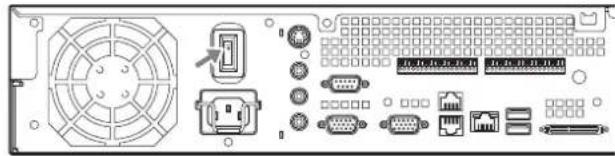
Quando l'avvio è completo, il LED di alimentazione diventa verde.
Note
- Appena viene accesa l'alimentazione (dopo circa 2 secondi), la ventola di raffreddamento produce un forte rumore. È normale e non indica necessità di sottoporre l'unità a manutenzione.
- Quando la NSR viene avviata per la prima volta, parte automaticamente l'installazione guidata. Per dettagli sulla procedura di installazione, fare riferimento alla "Guida per l'utente" (PDF) presente sul CD fornito in dotazione alla serie NSR "Manuale, strumenti e codici sorgente".
- Se l'unità NSR è stata spenta in maniera impropria, la successiva accensione potrà richiedere un tempo maggiore.
Spegnimento
1 Accedere all'unità NSR e fare clic su [Sistema] all'inizio della finestra.
Viene visualizzata la schermata Menu di sistema.
2 Fare clic su [Spegni].
Viene visualizzato un messaggio di conferma.
3 Fare clic su [OK] per confermare.
Il sistema si arresta e con ciò anche l'unità.
Operazioni iniziali (configurazione base iniziale)
Avvertenza
Alcune voci visualizzate in inglese sulle schermate in questo manuale sono in italiano.
Configurazione base
1 Collegare all'unità la tastiera USB e il mouse USB e accendere l'unità.
Vengono visualizzate la schermata seguente e una barra di progressione per la configurazione dell'hardware.

text_image
IPELAQuindi viene visualizzata la schermata seguente e una barra di progressione per la configurazione del software.
text_image
NSR Network Surveillance RecorderL'unità si avvia e viene visualizzata la schermata delle impostazioni di sistema (installazione guidata).
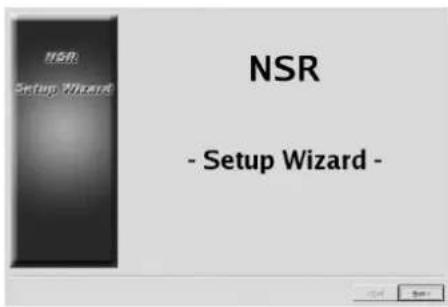
2 Fare clic su [Successivo].
text_image
NSR Setup Wizard - Setup Wizard -Viene visualizzata la schermata [Select Language].
3 Selezionare nell'elenco la lingua di visualizzazione desiderata, quindi fare clic su [Successivo].
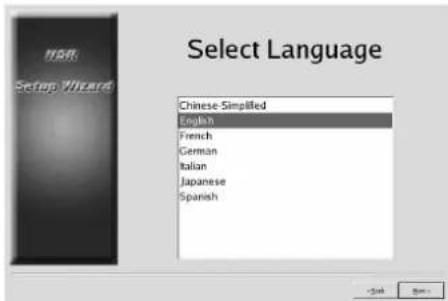
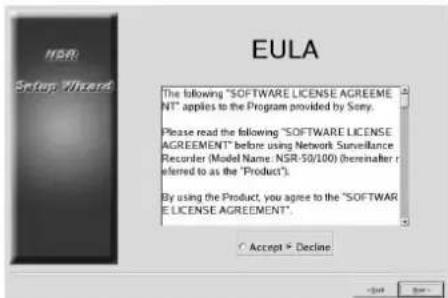
Viene visualizzata la schermata [EULA].
4 Leggere il contratto di licenza con l'utente, fare clic su [Accetto] e quindi su [Successivo].
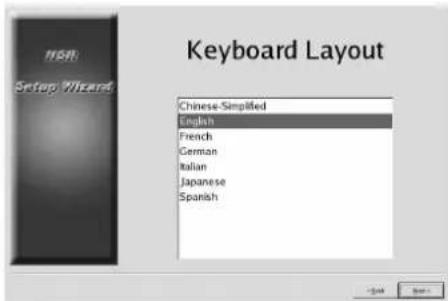
Viene visualizzata la schermata [Keyboard Layout].
5 Selezionare nell'elenco il tipo di tastiera USB collegata all'unità, quindi fare clic su [Successivo].
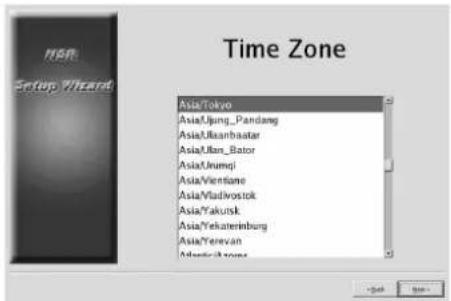
Viene visualizzata la schermata [Time Zone].
6 Selezionare nell'elenco il fuso orario desiderato, quindi fare clic su [Successivo].
* Non è prevista un'opzione per abilitare o disabilitare l'ora legale. Se si seleziona un fuso orario che include l'ora legale, l'indicazione verrà adattata automaticamente all'ora legale.
text_image
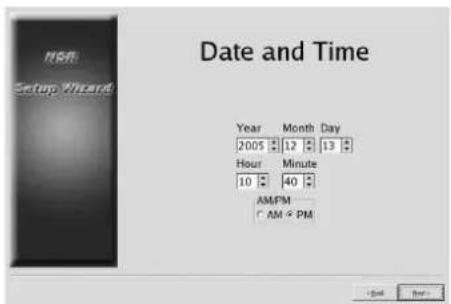
Time Zone Asia/Tokyo Asia/Ujung_Pandang Asia/Luanbaatar Asia/Lian_Bator Asia/Jumqi Asia/Vientiane Asia/Vladwostok Asia/Yakutsk Asia/Yekaterinburg Asia/Yerevan Adventil zoneViene visualizzata la schermata [Date and Time].
7 Verificare la data e l'ora e, se necessario, configurare la data e l'ora corretti, quindi fare clic su [Successivo].
text_image
Date and Time Year Month Day 2005 12 13 Hour Minute 10 40 AM/FM AM & PM Send Save-Viene visualizzata la schermata [General Network Setting].
8 Procedere come segue per configurare le impostazioni di rete.
(1) Immettere un indirizzo IP per ciascun server nella schermata [General Network Setting], quindi fare clic su [Successivo].
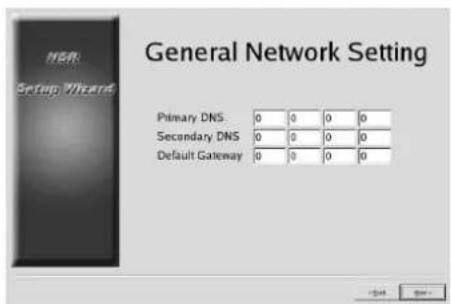
Immettere l'indirizzo IP del DNS (Domain Name Server) primario.
In assenza di un DNS primario o se questo non è necessario, non immettere un indirizzo IP.
Secondary DNS
Immettere l'indirizzo IP del DNS secondario. In assenza di un DNS secondario o se questo non è necessario, non immettere un indirizzo IP.
Default Gateway
Immettere l'indirizzo IP del gateway predefinito.
Se si utilizza solo la rete locale o non è necessario il collegamento ad altre reti, non immettere un indirizzo IP.
Viene visualizzata la schermata [Network Device #1].
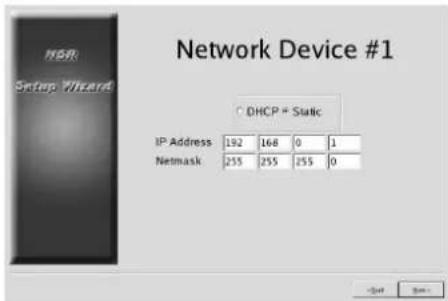
(2) Configurare le impostazioni [Network Device] per ciascuna delle porte LAN.
Se si utilizzano i modelli NSR-100/50, configurare le impostazioni di ciascuna delle tre porte LAN (LAN1, LAN2 e LAN 3).
Se si utilizza il modello NSR-25, configurare le impostazioni dell'unica porta LAN (LAN1).
Configurare le impostazioni in base all'ambiente operativo e fare clic su [Successivo] per ognuna delle schermate di impostazione.
Nota
Se si utilizzano i modelli NSR-100/50, collegare a ciascuna porta LAN le seguenti periferiche.
LAN1: telecamere di rete
LAN2: client remoti
LAN3: periferiche di memorizzazione esterna (Potrebbe non essere supportato con talune versioni del software. Per maggiori informazioni, consultare il proprio rivenditore.)
text_image
Network Device #1 DHCP = Static IP Address 192 168 0 1 Netmask 255 255 255 0Se si utilizza un server DHCP per configurare automaticamente le impostazioni dell'indirizzo
Selezionare [DHCP].
Se si esegue la configurazione manuale degli indirizzi
(1) Selezionare [Static].
(2) Immettere le seguenti informazioni:
IP Address
Immettere l'indirizzo IP desiderato.
Avvertenza
- Prima di immettere l'indirizzo IP desiderato, accertarsi che non sia già utilizzato sulla rete. L'immissione di un indirizzo IP già in uso potrebbe causare anomalie di funzionamento dell'unità, ma non verrebbero visualizzati messaggi di errore al riguardo. - In considerazione delle regole di assegnazione degli indirizzi IP, non è ammessa l'impostazione di un indirizzo non valido come quelli riportati di seguito.
Esempio:da 224.0.0.0 a 255.255.255.255 0.0.0.0 127.0.0.1 ecc.
Netmask
Immettere l'indirizzo della subnet mask.
Nota
Le impostazioni predefinite per le periferiche di rete sono le seguenti.
* Le impostazioni per la periferica di rete n. 1, 2 e 3 (solo periferica di rete n. 1 per il modello NSR-25).
Viene visualizzata la schermata [Monitor Model].
9
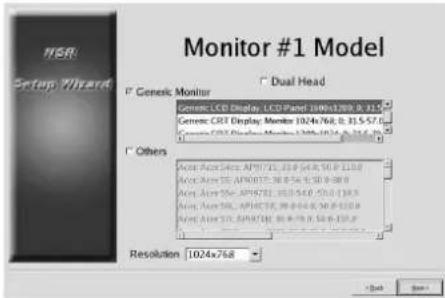
Eseguire le impostazioni delle dimensioni dello schermo a seconda della porta del monitor, quindi fare clic su [Successivo].
Quando si collegano due monitor, facendo clic su [Dual Head] viene visualizzata la schermata di configurazione del secondo monitor.
Selezionare il tipo di monitor e la risoluzione (pixel) appropriati per il monitor in uso.
text_image
Monitor #1 Model Generic LCD Display: LCD Panel 104x1288.0.315 Generic CRT Display: Monitor 1024x768.0.315-57.1 Generic CRT Display: Monitor 1024x768.0.315-57.1 Others ACI-Accr-34a, APW7E1, 310 x 540, 50.0 x 13.0 ACI-Accr-34b, APW7E2, 30 x 540, 50.0 x 9.0 ACI-Accr-34c, APW7E1, 30 x 540, 50.0 x 13.0 ACI-Accr-34d, APW7E2, 30 x 540, 50.0 x 13.0 ACI-Accr-34e, APW7E1, 30 x 540, 50.0 x 13.0 Resolution 1024x768 Dual Head OK CancelNote
- Le impostazioni predefinite per i monitor sono le seguenti.
Display LCD generico; schermo LCD
1600×1200; 31.5-90; 60
Risoluzione 1024×768
- La maggior parte dei monitor funzionano con [Generic Monitor], ma all'occorrenza è possibile selezionare [Others].
Avvertenza
Quando si configurano le impostazioni per il secondo monitor, tale monitor deve essere collegato quando l'unità NSR viene riavviata.
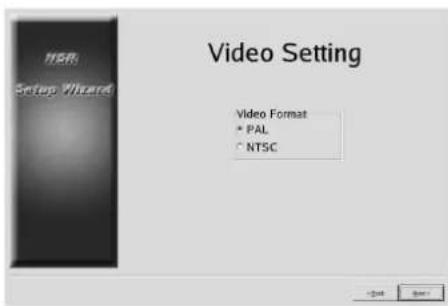
Se si utilizzano i modelli NSR-100/50, viene visualizzata la schermata [Video Setting].
Se si utilizza il modello NSR-25, viene visualizzata la schermata [Host Name]. Procedere al punto 11.
10
Selezionare il formato video, [NTSC] oppure [PAL], appropriato per la regione geografica, quindi fare clic su [Successivo].
* Questa schermata è visualizzata solo se si utilizzano i modelli NSR-100/50.
text_image
Video Setting Video Format * PAL ○ NTSCViene visualizzata la schermata [Host Name].
11
Eseguire le impostazioni per ciascun elemento, quindi fare clic su [Successivo].
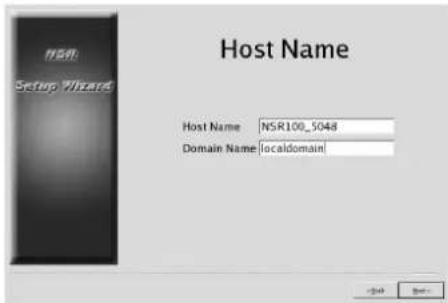
Immettere il nome host.
Nota
Utilizzare solo caratteri alfanumerici, caratteri di sottolineatura (_) e trattini (-).
Domain Name
Immettere il nome del dominio di rete appropriato alla rete in uso.
Esempio: xxx.sony.co.jp
Se non si registra l'unità NSR sull'unità DNS, non è necessario modificare le impostazioni predefinite.
Viene visualizzata la schermata [Summary].
12 Confermare le impostazioni, quindi fare clic su [Successivo].
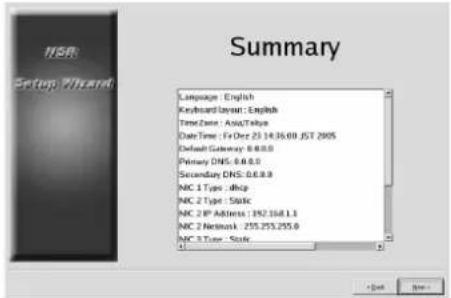
Viene visualizzata la schermata [Warning].
13 Fare clic su [Fine].
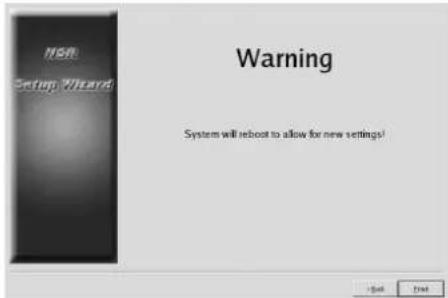
L'unità NSR viene riavviata automaticamente.
Configurazione dell'indirizzo IP della telecamera e registrazione sull'unità NSR
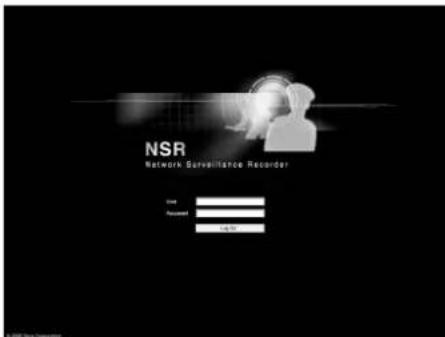
Dopo il riavvio viene visualizzata la schermata di accesso.
A questo punto configurare gli indirizzi IP per le telecamere e registrarli sull'unità NSR.
1 Immettere il nome utente e la password, quindi fare clic su [Logon].
Nome utente predefinito: admin Password predefinita: admin
text_image
NSR Network Surveillance Recorder Test Record 128.70 © 2006 New ZealandNella finestra Configurazione viene visualizzato il riquadro Telecamera.
2 Fare clic su [Impostazione IP telecamera].
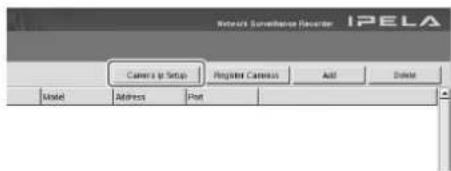
Se gli indirizzi IP delle telecamere sono già stati impostati, fare clic su [Register All] e procedere col punto 5.
Viene visualizzata la schermata Impostazione IP telecamera.
3 Eseguire le seguenti impostazioni.
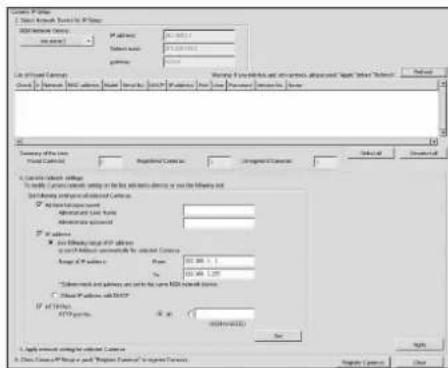
Nella finestra Impostazione IP telecamera è possibile cercare telecamere che si trovano sulla stessa rete mediante l'indirizzo MAC e configurarne gli indirizzi IP nella stessa operazione.
(1) Selezionare la rete in cui effettuare la ricerca nel campo denominato “1. Selezionare la periferica di rete per l’impostazione IP”. In genere rete per telecamere si seleziona la rete 1 e in “Elenchi telecamere trovate” viene visualizzato un elenco di telecamere trovate. Sono selezionate le caselle di controllo di tutte le telecamere trovate.
(2) Immettere le seguenti informazioni nel campo denominato “2. Impostazioni di rete telecamera”.
- Il nome utente e la password della telecamera da configurare.
- L'intervallo di indirizzi IP nella stessa rete (impostazione predefinita: da 0 a 254) per cui eseguire l'assegnazione automatica.
- Il numero di porta http (impostazione predefinita: 80) per la comunicazione con le telecamere.
* Se l'intervallo di indirizzi IP assegnabili alle telecamere è fisso, specificare l'intervallo corretto.
(3) Fare clic su [Imposta].
Le informazioni immesse sono riportate anche in “Elenchi telecamere trovate”. Gli indirizzi IP vengono assegnati entro l’intervallo specificato. Dal momento che l’elenco non può ampliarsi se il numero di indirizzi IP è insufficiente, impostare correttamente l’elenco modificando opportunamente gli indirizzi direttamente nell’elenco. In questa fase le impostazioni non sono ancora state applicate alla telecamera.
(4) Fare clic su [Applica].
La telecamera risulterà configurata con le informazioni presenti nell'elenco. Per la conclusione saranno necessari alcuni secondi.
4 Una volta eseguite le impostazioni per ciascuna telecamera, fare clic su [Register All]. Viene visualizzato il riquadro Registrazione simultanea.
5 Eseguire le seguenti impostazioni.
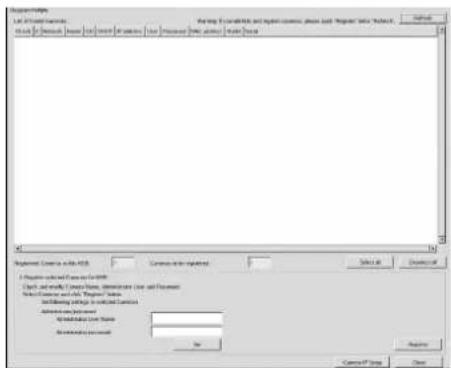
Nel riquadro Registrazione simultanea, viene visualizzato un elenco delle telecamere che non sono state registrate sull'unità NSR con le relative caselle di controllo selezionate.
(1) Verificare il numero di telecamere selezionate per la registrazione nella colonna denominata "Telecamere da registrare" e confermare il nome utente e la password per ciascuna telecamera.
Nota
Il nome utente e la password delle telecamere non sono impostati per impostazione predefinita. È possibile impostare simultaneamente nome utente e password per tutte le telecamere selezionate nella sezione "Registrare le telecamere selezionate per NSR".
(2) Fare clic su [Registra].
Le telecamere selezionate vengono registrate sull'unità NSR.
* Facendo clic su [Impostazione IP telecamera], è possibile anche tornare al riquadro precedente relativo alle impostazioni IP telecamera.
6 Al termine della registrazione fare clic su [Chiudi]. La finestra Configurazione torna al riquadro Telecamera. Vengono elencate le telecamere registrate.
7 Se necessario, configurare le singole impostazioni per ciascuna telecamera. Per dettagli relativi alle impostazioni, fare riferimento alla guida per l'utente in dotazione.
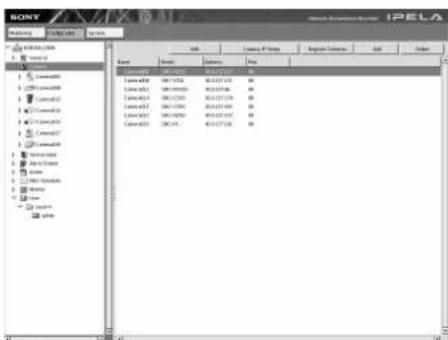
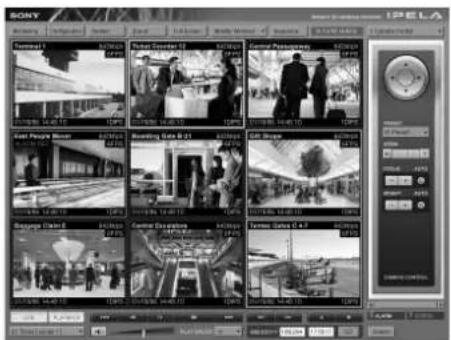
8 Una volta verificate le impostazioni per ciascuna telecamera, fare clic su [Monitoraggio]. Viene visualizzata la finestra “Monitoraggio”.
Facendo clic su [Configurazione] è possibile tornare alla schermata “Configurazione” e apportare modifiche alle impostazioni.
text_image
SONY IRELA General 12:00 PM 12:00 PM 12:00 PM 12:00 PM 12:00 PM 12:00 PM 12:00 PM 12:00 PM 12:00 PM 12:00 PM 12:00 PM 12:00 PM 12:00 PM 12:00 PM 12:00 PM Internet Internet Internet Internet Internet Internet Internet Internet Internet Internet Internet Internet Internet Internet Internet Internet Internet Internet Internet Internet Internet Internet Internet Internet Internet Internet Internet Internet Internet Internet Internet Internet Internet Internet Internet Internet Internet Internet Internet Internet Internet Internet Internet Internet Internet Internet Internet Internet Internet Internet IPRELA* Per dettagli sull'utilizzo delle schermate "Monitoraggio" e "Configurazione", fare riferimento alla "Guida per l'utente" (PDF) presente nel CD-ROM "Manuale, strumenti e codici sorgente" in dotazione all'unità serie NSR.
Ricostruzione del volume di dati (modifica dei tipi RAID) (Solo modelli NSR-10/50)
Le strutturazioni RAID che possono essere impostate come volumi di dati differiscono in funzione del numero di modello nella NSR-100/50.
* RAID non è disponibile per il modello NSR-25.
| Modello | Tipo | Capacità appros-simativa | Ridon-danza | Impostazi-one pre-definita |
| NSR-100 | RAID-5 670 | GB Sì Sì | ||
| RAID-1+0 | 450 GB Sì | |||
| RAID-0 900 | GB Nessuno | |||
| NSR-50 | Spanning 430 | GB Parziale | Sì | |
| RAID-1 210 | GB Sì |
Avvertenza
- Quando si effettua la ricostruzione del volume di dati, tutti i dati di impostazione e tutte le immagini registrate vengono eliminate.
- Quando si rende necessario modificare le impostazioni, modificare innanzitutto la strutturazione RAID.
1 Collegare all'unità NSR la tastiera USB e il mouse USB e accendere l'unità.
Vengono visualizzate la schermata seguente e una barra di progressione per la configurazione dell'hardware.

text_image
IPELA2 Premere F12 sulla tastiera mentre è visualizzata la barra di progressione.
Esempio: Per l'unità NSR-50 (per l'unità NSR-100 sono presenti 3 voci di menu)
* Il numero di periferiche e i loro nomi possono essere diversi da quelli della seguente schermata esemplificativa.
| Boot Menu |
| 1.QSI DVD+/-RW SDW-08262.WDC WD2500JD-22HBC0-(S1)3.WDC WD2500JD-22HBC0-(S2)4.PQI IDE DiskOnModule-(SM)<Enter Setup> |
3 Utilizzare i tasti freccia sulla tastiera per selezionare [IDE DiskOnModule] e premere Invio. Ha inizio l'avviamento dal DiskOnModule (DOM).
text_image
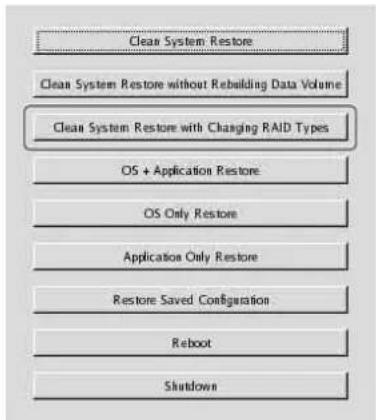
NSR Network Surveillance RecorderDopo l'avvio viene visualizzato il menu DOM.
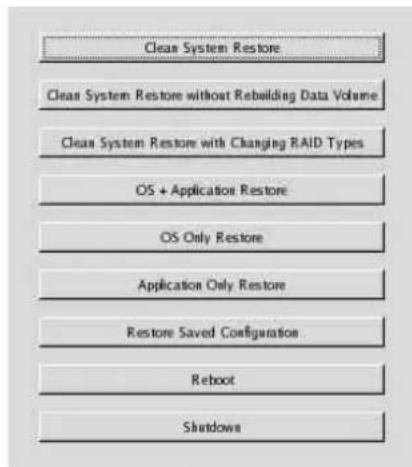
4 Fare clic sul terzo elemento partendo dall'alto, [Clean System Restore with Changing RAID Types].
flowchart
graph TD
    A["Clean System Restore"] --> B["Clean System Restore without Rebuilding Data Volume"]
    B --> C["Clean System Restore with Changing RAID Types"]
    C --> D["OS + Application Restore"]
    C --> E["OS Only Restore"]
    C --> F["Application Only Restore"]
    C --> G["Restore Saved Configuration"]
    C --> H["Reboot"]
    C --> I["Shutdown"]
Viene visualizzata la schermata di selezione del tipo RAID.
5 Selezionare il tipo RAID, quindi fare clic su [OK]. Esempio: Per l'unità NSR-50
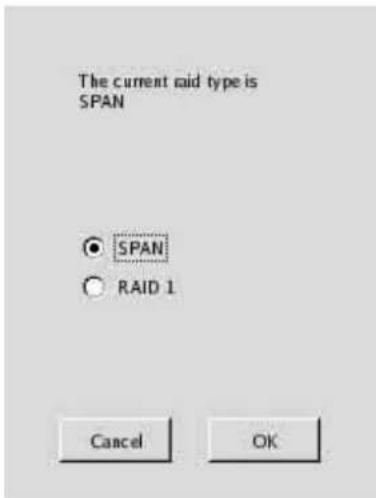
Viene visualizzata la schermata di conferma.
6 Fare clic su [OK].
Ha inizio la ricostruzione RAID per il volume di dati e il ripristino completo del sistema.
Questo processo può richiedere circa 5 ore. Durante il processo viene visualizzata una barra di progressione.
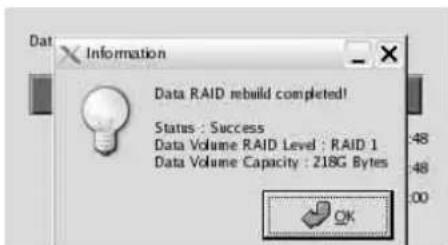
Al completamento del processo viene visualizzata un schermata di notifica.
Esempio: Per un'unità NSR-50 con RAID 1 selezionato
text_image
Data RAID rebuild completed! Status : Success Data Volume RAID Level : RAID 1 Data Volume Capacity : 218G Bytes OK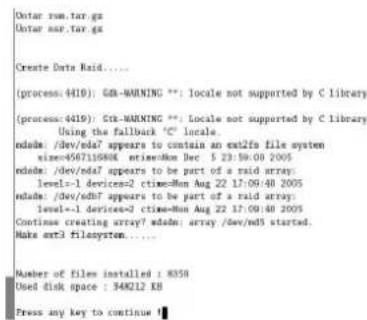
7 Dopo il completamento del processo, premendo Invio viene visualizzato il messaggio "Press any key to continue!".
Si torna al menu DOM.
8 Fare clic su [Riavvia].
L'unità NSR viene riavviata e appare l'installazione guidata.
LED di stato
In caso di errori, i LED di stato e di errore si illuminano con luce fissa o lampeggiante.
1 2 3 4 ERRORSTATUS
Il LED di stato indica le seguenti situazioni di errore.
Codici di errore visualizzati durante la sequenza di avvio
(Se durante la squenza di avvio si verifica un errore, il LED di errore lampeggia.)
| Codice errore | LED di stato LED di errore | Possibile causa | |
| 1 | 1 2 3 4 | Lampeggiante | Mancanza tensione di alimentazione |
| 2 | 1 2 3 4 | Lampeggiante | Guasto alla ventola della CPU |
| 3 | 1 2 3 4 | Lampeggiante | Modulo di memoria guasto |
| 4 | 1 2 3 4 | Lampeggiante | Guasto alla batteria CMOS |
| 5 | 1 2 3 4 | Lampeggiante | Guasto al memoria ad accesso casuale video (RAM) oppure controller |
| 6 | 1 2 3 4 | Lampeggiante | Guasto al controller del disco rigido |
| 7 | 1 2 3 4 | Lampeggiante | Impossibile trovare una periferica per l'avvio |
| 8 | 1 2 3 4 | Lampeggiante | Impossibile trovare un sistema operativo per l'avvio |
| 9 | 1 2 3 4 | Lampeggiante | Guasto a uno o più dischi rigidi |
| A | 1 2 3 4 | Lampeggiante | Errore volume RAID SO |
| B | 1 2 3 4 | Lampeggiante | Impossibile avviare il server X11 |
| C | 1 2 3 4 | Lampeggiante | Impossibile avviare l'applicazione |
| D | 1 2 3 4 | Lampeggiante | Riservato per un utilizzo futuro |
| E | 1 2 3 4 | Lampeggiante | Riservato per un utilizzo futuro |
| F | 1 2 3 4 | Lampeggiante | Errore volume di dati RAID |
Codici di errore visualizzati durante il funzionamento
(Se durante il funzionamento si verifica un errore, il LED di errore si accende.)
| Codice errore | LED di stato LED di errore | Possibile causa |
| 1 Acceso 234 | peratura critica | |
| 2 Acceso 234 | Guasto alla ventola della CPU | |
| 3 Acceso 234 | Guasto alla ventola dell'alimentazione | |
| 4 Acceso 234 | Mancanza di tensione di alimentazione | |
| 5 Acceso 234 | Guasto alla ventola 1 del disco rigido | |
| 6 Acceso 234 | Guasto alla ventola 2 del disco rigido | |
| 7 Acceso 234 | L'unità disco rigido è danneggiata. | |
| 8 Acceso 234 | Riservato per un utilizzo futuro | |
| 9 Acceso 234 | Riservato per un utilizzo futuro | |
| A Acceso 234 | Riservato per un utilizzo futuro | |
| B Acceso 234 | Riservato per un utilizzo futuro | |
| C Acceso 234 | Malfunzionamento dell'applicazione | |
| D Acceso 234 | Riservato per un utilizzo futuro | |
| E Acceso 234 | volume dati RAID | |
| F Acceso 234 | Operazione di risincronizzazione nel volume di dati RAID* |
* Se durante l'operazione di risincronizzazione si verifica un errore di lettura, si registra una riduzione delle prestazioni del sistema.
Varie
CONTRATTO DI LICENZA
Il seguente "CONTRATTO DI LICENZA
SOFTWARE" si applica al programma fornito da Sony.
Leggere il “CONTRATTO DI LICENZA SOFTWARE” riportato di seguito prima di utilizzare il registratore di monitoraggio rete (denominazione modello: NSR-100/50/25) (nel seguito: il “Prodotto”).
L'utilizzo del prodotto implica l'accettazione del "CONTRATTO DI LICENZA DEL SOFTWARE".
Si noti che il software utilizzato in questo prodotto include una parte di software con termini e condizioni diversi dal seguente CONTRATTO DI LICENZA DEL SOFTWARE. È possibile confermare tale software sul supporto CD incluso (nel seguito: “Software speciale”). Il presente “CONTRATTO DI LICENZA DEL SOFTWARE” non si applica a tale software speciale e i termini e le condizioni rispettive si applicano a ciascun software speciale in modo indipendente dal presente “CONTRATTO DI LICENZA DEL SOFTWARE”. Il software speciale non verrà mai interpretato come programma definito nel seguente CONTRATTO DI LICENZA DEL SOFTWARE.
CONTRATTO DI LICENZA DEL SOFTWARE
Questo è un contratto legale tra l'utente (nel seguito indicato con il termine “Utente”) e Sony Corporation (da qui in avanti denominata “Sony”) relativo al diritto di utilizzo del programma software (da qui in avanti indicato con il termine “Programma”). L'utilizzo del programma indica l'accettazione da parte dell'utente dei termini e delle condizioni del presente contratto tra l'utente e Sony.
-
Il copyright e tutti gli altri diritti relativi al programma e alla documentazione ad esso allegata appartengono a Sony oppure alla persona o organizzazione originaria legittima (da qui in avanti indicata con il termine "Persona originaria legittima") che concede a Sony il diritto di utilizzare il programma. All'utente vengono concessi unicamente i diritti specificati nel presente contratto.
-
Sony concede all'utente il diritto non esclusivo, indivisibile e non trasferibile di utilizzare il programma alla scopo di utilizzare il prodotto al quale il programma è destinato (nel seguito indicato con il termine "Diritto di utilizzo").
-
L'utente non può trasferire il diritto di utilizzo a terze parti né consentire a terze parti di utilizzare il programma a meno che l'utente non ottenga previa autorizzazione scritta di Sony.
-
L'utente non può esportare o trasportare il programma o i documenti allegati al programma dal paese in cui l'utente ha acquistato il prodotto ad altri paesi.
-
L'utente non può (i) aggiornare, aggiungere o modificare né (ii) disassemblare o decompilare il programma, completamente o in parte, senza previo consenso scritto di Sony.
-
IL PROGRAMMA VIENE FORNITO “COM'È” SENZA GARANZIE IMPLICITE O ESPLICITE, INCLUSE LE GARANZIE DI COMMERCIABILITÀ E IDONEITA A UNO SCOPO SPECIFICO O DI MANCANZA DI DIFETTI.
-
Se sorge una disputa relativa alla violazione del copyright, del brevetto o di altri diritti di proprietà intangibile tra l'utente e una terza parte a seguito dell'utilizzo del programma, l'utente dovrà appianare la disputa a sue spese stesso e non dovrà sollevare alcun reclamo contro Sony o contro la persona originaria legittima.
-
Sony può risolvere la licenza dell'utente con notifica per la mancata osservanza di uno dei termini del presente contratto. Tale risoluzione non influenzerà i pagamenti e il risarcimento dei danni. Alla risoluzione, l'utente deve distruggere immediatamente il programma e tutte le copie in qualsiasi forma.
-
Se l'utente è un ente governativo, l'utilizzo, la copia o la divulgazione del programma e della documentazione acclusa da parte dell'utente sono soggetti alle restrizioni stabilite nei sottoparagrafi (c)(1) e (c)(2) del comma "Commercial Computer Software" di FAR 52.227-19 e nel sottoparagrafo (c)(I)(ii) del comma Rights in Technical Data and Computer Software di DOD FAR 252.227-7013 e in qualsiasi altra legge o regolamentazione federale, statale o locale comparabile e, a questo scopo, il produttore è Sony Corporation sita in: 1-7-1 Konan, Minato-ku, Tokyo, Giappone.
Informazioni sulle licenze GPL-LPGL
Questo prodotto include componenti software protetti da licenze GPL-LPGL. L'utente può ottenere il codice sorgente di tale software, nonché modificarlo e distribuirlo.
Il codice sorgente è contenuto nel CD “Manuale, strumenti e codici sorgente” dell’unità serie NSR.
Non indirizzare a Sony richieste di informazioni e delucidazioni riguardanti il contenuto del codice sorgente.
Alcuni software forniti in dotazione con questo prodotto utilizzano le librerie di sviluppo LGPL glibc e gtk2, con un metodo denominato “collegamento dinamico” (consultare inoltre la “Guida per l’utente” (PDF) contenuta nel CD della serie NSR “Manuale, strumenti e codici sorgente”). Come prescritto da LGPL, il codice sorgente di questi software non viene fornito. In ogni caso, limitatamente al proprietario del software, è ammesso analizzare il codice oggetto a scopo di debugging o di modifiche personali.
Licenza MPEG-4 Video Patent Portfolio
QUESTO PRODOTTO VIENE CONCESSO IN LICENZA AI SENSI DELLA LICENZA DI RACCOLTA DI BREVETTI VISUALI MPEG-4 PER L'USO PERSONALE E NON COMMERCIALE DA PARTE DEL CONSUMATORE PER
(i) LA CODIFICA DI VIDEO IN CONFORMITÀ ALLO STANDARD VISUALE MPEG-4 ("MPEG-4 VIDEO")
E/O
(II) LA DECODIFICA DI VIDEO MPEG-4 CODIFICATIDAL CONSUMATORE NEL CORSO DI ATTIVITÀ PERSONALI E NON COMMERCILI E/O OTTENUTI DA UN FORNITORE DI VIDEO AUTORIZZATO DA MPEG LA ALLA FORNITURA DI VIDEO MPEG-4.
NESSUNA LICENZA VIENE CONCESSA O PUÒ ESSERE USATA PER QUALSIASI ALTRA FINALITÀ. ULTERIORI INFORMAZIONI, COMPRESE QUELLE CHE SI RIFERISCONO A PROMOZIONI, USI INTERNI E COMMERCIALI, E LICENZE, POSSONO ESSERE OTTENUTE DA MPEG LA, LLC. CONSULTARE IL SITO HTTP://WWW.MPEGLA.COM
Risoluzione dei problemi
Prima di contattare il proprio rvenditore o un centro di assistenza Sony, leggere quanto riportato di seguito. Se il problema persiste, contattarli.
La NSR non funziona.
- Verificare che l'interruttore di alimentazione sia acceso.
- Verificare che il cavo di alimentazione sia collegato correttamente.
-
Assicurarsi che la presa a muro sia alimentata, collegando un altro dispositivo.
-
Verificare che non avvenga l'accesso alle unità a disco rigido (i LED disco rigido sul lato anteriore del registratore non lampeggiano) e forzare lo spegnimento tenendo premuto l'interruttore di alimentazione sul lato posteriore dell'apparecchio per circa 10 secondi. Riavviare la NSR.
- Durante la procedura di avvio, l'unità NSR verifica il file system. La durata di questo controllo dipende dalla quantità di dati presenti sull'unità NSR (in casi estremi, può durare due ore). Durante la verifica del file system i LED disco rigido sul lato anteriore del registratore lampeggiano.
- S e NSR non si avvia correttamente, può apparire la seguente schermata.
Esempio: Per i modelli NSR-100/50
In tal caso procedere nel modo seguente.
1 Fare clic su [Spegni] e spegnere la NSR.
2 In riferimento all'errore "Impossibile accedere al disco rigido", verificare che i dischi rigidi dell'unità NSR siano collegati correttamente.
3 Riavviare la NSR e verificare se si avvia regolarmente.
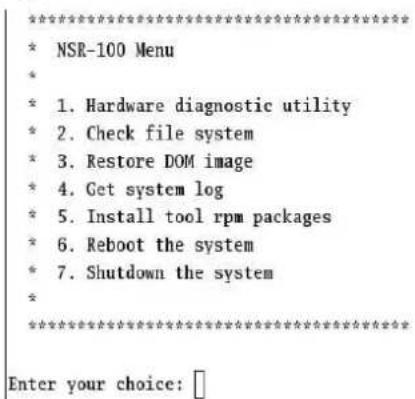
4 Se la suddetta schermata viene nuovamente visualizzata, inserire il CD di recupero in dotazione alla NSR nel lettore CD/DVD e spegnere la serie NSR. In questo stato, riavviare la NSR e selezionare "2. Check file system" quando viene visualizzata la seguente schermata.
text_image
*NSR-100 Menu * * * 1. Hardware diagnostic utility * 2. Check file system * 3. Restore DOM image * 4. Get system log * 5. Install tool rpm packages * 6. Reboot the system * 7. Shutdown the system * ********************************************************************** Enter your choice:La verifica del file system può richiedere alcune ore.
5 Al termine del controllo, selezionare “7. Shutdown the system” e spegnere il registratore. Inoltre non utilizzare altra opzione del menu salvo “2. Check file system” o “7. Shutdown the system”, perché le altre opzioni servono solo alla manutenzione.
6 Riavviare la NSR ed espellere immediatamente il CD di recupero della serie NSR. Verificare quindi se la NSR si avvia correttamente.
Sul monitor non viene visualizzato nulla.
- Verificare se la NSR è accesa.
- Verificare se il cavo di alimentazione è collegato correttamente.
- Verificare se il cavo del monitor è collegato correttamente. Verificare che il monitor sia collegato al connettore monitor 1.
- Nel caso in cui sia impostata una risoluzione del monitor incorretta, potrà essere visualizzato il messaggio “Fuori campo” o “Out or range” quando la risoluzione dell’uscita monitor è superiore a quella supportata dal monitor stesso. Premere CTRL+ALT+SEGNO DI SOTTRAZIONE il numero di volte necessario a ridurre la risoluzione dell’output video. Quando la risoluzione dell’output video raggiunge la risoluzione del monitor, viene visualizzata l’immagine video. A questo punto riconfigurare la risoluzione del monitor. Per i dettagli, fare riferimento alla “Guida per l’utente” (PDF) presente nel CD “Manuale, strumenti e codici sorgente” in dotazione all’unità serie NSR.
Il nuovo hardware esterno non funziona correttamente.
- Verificare che i cavi della nuova periferica esterna siano ben collegati e che i piedini non siano piegati.
Una periferica esterna collegata a un connettore USB non funziona.
- Ridurre il numero di periferiche esterne collegate a porte USB.
- Fare riferimento alla documentazione fornita con il dispositivo.
Il sistema non riesce a leggere le informazioni del DVD/CD.
- Assicurarsi che il disco utilizzato sia del tipo giusto.
- Assicurarsi che il DVD/CD sia inserito correttamente nell'unità.
- Verificare che il DVD/CD sia pulito e non sia graffiato.
Impossibile espellere il vassoio DVD/CD.
- Verificare che la NSR sia accesa.
- Inserire lentamente la punta di una penna o di un fermaglio nel foro di espulsione dell'unità CD/DVD riscrivibile. Estrarre il vassoio e rimuovere il disco.
Il LED di rete non si accende.
- Verificare che il collegamento dei cavi e dell'apparecchiatura di rete sia corretto.
Impossibile accedere al disco rigido.
- Verificare che il disco rigido sia inserito correttamente.
- Controllare i LED del disco rigido sul pannello anteriore del sistema. Individuare il disco rigido difettoso osservando i LED dell'unità. Il LED di un disco rigido difettoso non si accende.
- Poiché il LED HDD lampeggia rapidamente quando sia ha un accesso frequente all'unità a disco rigido, tale LED può sembrare spento in ambienti luminosi.
Impossibile accedere alla scheda CompactFlash. (Solo modelli NSR-10/50)
- Verificare che la scheda CompactFlash sia inserita correttamente.
- Verificare che in RealShot Manager siano stati impostati correttamente nome utente, password e porta di connessione.
- Non rimuovere la scheda CompactFlash entro 10 secondi dall'accesso alla scheda stessa. Se si rimuove la scheda mentre è in corso l'accesso ai file o il loro trasferimento, la NSR può diventare instabile. È necessario riavviare il sistema per accedere alla scheda CompactFlash.
Impossibile accedere all'unità NSR da un client remoto.
- Accertarsi che la NSR funzioni correttamente (non si devono verificare anomalie riguardanti il disco rigido, la rete, il software o altro).
- Verificare che in RealShot Manager siano stati impostati correttamente nome utente, password e porta di connessione.
- Fare riferimento alla sezione Risoluzione dei problemi della Guida per l'utente per RealShot Manager.
L'NSR si surriscalda rapidamente
- Accertarsi che nulla ostruisca le aperture di ventilazione sul fronte, sui lati e sul retro dell'apparecchio e che non accumuli polvere all'interno di tali aperture.
Porta di I/O
Assegnazione dei pin della porta di I/O
Sensor In
Utilizzo di una presa I/O
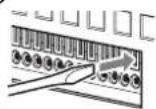
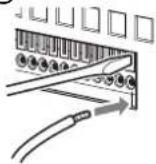
Inserire un piccolo cacciavite ad intaglio nella fessura superiore o inferiore del foro a cui si desidera collegare un filo (n. AWG da 28 a 18). Tenere premuto il cacciavite e inserire il filo, quindi rilasciare il cacciavite.
Avvertenza
Quando si inserisce il cacciavite nella fessura, non applicare una forza eccessiva per evitare il danneggiamento.
①
②
③
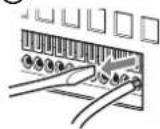
Ripetere questa procedura per collegare tutti i cavi necessari.
Schema di connessione 1 per l'ingresso del sensore
Interno di questa unità Esterno
Schema di connessione 2 per l'ingresso del sensore
Interno di questa unità Esterno
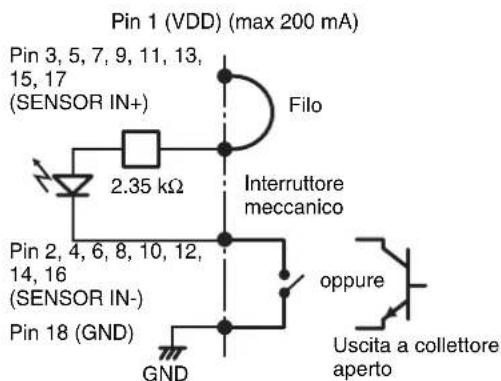
text_image
Pin 1 (VDD) (max 200 mA) Pin 3, 5, 7, 9, 11, 13, 15, 17 (SENSOR IN+) 2.35 kΩ Filo Interruttore meccanico Pin 2, 4, 6, 8, 10, 12, 14, 16 (SENSOR IN-) Pin 18 (GND) GND oppure Uscita a collettore apertoNota
Quando si utilizza lo schema di connessione 2, l'NSR non è isolato elettricamente; occorre quindi costruire circuiti esterni che non producano rumore, eccessi di tensione o sovracorrenti.
Schema di connessione per uscita allarme
Interno di questa unità Esterno