NSR-50 - Videoüberwachungsrekorder SONY - Kostenlose Bedienungsanleitung
Finden Sie kostenlos die Bedienungsanleitung des Geräts NSR-50 SONY als PDF.


Benutzerfragen zu NSR-50 SONY
0 Frage zu diesem Gerät. Beantworten Sie die, die Sie kennen, oder stellen Sie Ihre eigene.
Eine neue Frage zu diesem Gerät stellen
Laden Sie die Anleitung für Ihr Videoüberwachungsrekorder kostenlos im PDF-Format! Finden Sie Ihr Handbuch NSR-50 - SONY und nehmen Sie Ihr elektronisches Gerät wieder in die Hand. Auf dieser Seite sind alle Dokumente veröffentlicht, die für die Verwendung Ihres Geräts notwendig sind. NSR-50 von der Marke SONY.
BEDIENUNGSANLEITUNG NSR-50 SONY
Installationsanleitung Page 88 DE
1600×1200:31,5-90;60
Résolution 1024×768
Sicherheitsmaßnahmen 89
Überblick 91
Hardwareanforderungen 92
Lieferumfang 93
Eigenschaften und Funktionen 94
Vorderseite 94
Rückseite 96
Aufstellung 98
Installation ohne Rack 98
Installation im Rack 99
Anschließen des Monitors 101
Anschließen von Tastatur, Maus und Fernbedienungseinheit (RM-NS10) ...... 101
Anschließen des Netzkabels 102
Anschließen des Netzwerkkabels 102
Anschließen einer Netzwerkkamera 102
Andere Geräte anschließen 102
Anschließen von Remote-Clients 103
Ein- und Ausschalten des Gerätes 104
Einschalten des Gerätes 104
Gerät ausschalten 104
Allgemeine Einrichtung zu Beginn ...... 104
Allgemeine Konfiguration 104
IP-Adresskonfiguration und Registrierung beim NSR für die Kamera 108
Neuaufbau des Datenträgers (Ändern der RAID-Typen) (nur beim NSR-100/50) ...... 110
STATUSANZEIGE 112
Verschiedenes 113
LIZENZVEREINBARUNG 113
Hinweis bezüglich GPL/LPGL 114
MPEG-4 Video Patent Portfolio Lizenz ..... 114
Fehlersuche 114
E/A-Anschluss 116
Stiftzuweisung des E/A-Anschlusses ..... 116
Verwenden der E/A-Buchsen 117
Schaltplan 1 für Sensoreingabe .... 117
Schaltplan 2 für Sensoreingabe .... 117
Schaltplan für Alarmausgabe 117
• „IPELA“ und sind Warenzeichen der Sony Corpora-
- Microsoft und Windows sind in den USA und/oder anderen Ländern Warenzeichen oder eingetragene Warenzeichen der Microsoft Corporation.
- Ethernet ist ein eingetragenes Warenzeichen der Fuji Xerox Co. Ltd
- Andere in diesem Dokument erwähnte Produkt- oder Systemnamen sind -- Warenzeichen oder eingetragene Warenzeichen ihrer jeweiligen Eigentümer.
In den Textabschnitten werden die Symbole ® und ™ nicht verwendet.
Lesen Sie vor Gebrauch des Recorders dieses Handbuch.
- Die vollständige oder auszugsweise Reproduktion und Vervielfältigung der Software und des mit dem Recorder gelieferten Handbuchs ohne Zustimmung des Rechteinhabers ist urheberrechtlich verboten. Gleiches gilt für Vermietung und Verleih.
- Sony haftet nicht für Schäden, entgangene Gewinne oder andere Ansprüche Dritter, die sich aus der Verwendung des Recorders oder der mitgelieferten Software- ergeben.
• Die vollständigen Garantiebedingungen des Recorders befinden sich auf der beiliegenden Garantiekarte.
• Die im Lieferumfang enthaltene Software ist nicht für die Verwendung mit anderen Recordern geeignet.
- Es ist nicht möglich, andere als die von Sony mitgelieferte, speziell für den Gebrauch mit diesem Gerät vorgesehene Software im Gerät zu installieren.
- Die technischen Daten des Recorders und der mitgelieferten Software können aus Gründen des technischen Fortschritts jederzeit ohne Ankündigung geändert werden.
- Der Recorder verwendet zum Speichern des Kennworts die Funktion MD5, die eine hohe Sicherheit gewährleistet.
Haftungsausschluss bezüglich aufgenommener Inhalte
Sony Corporation lehnt jegliche Haftung für Konsequenzen ab, die aus nicht erfolgter Aufzeichnung oder aus Beschädigung bzw. Löschung von Aufnahmen auf diesem Gerät gleich aus welchem Grund resultieren.- Dies umfasst auch Schadensersatzansprüche, die sich auf das aufgezeichnete Material beziehen sowie auf gleichzeitig einhergehende und Folgeschäden.- Sony Corporation leistet keine Wiederherstellung, Reparatur oder Vervielfältigung von aufgezeichneten Inhalten. Der Gebrauch des Produkts unterliegt diesen Bedingungen.
Vor dem Lesen des Handbuchs
Lesen Sie die Ergänzung „Wichtige Sicherheitshinweise“.
Sicherheitsmaßnahmen
Wichtige Sicherheitsinformationen
- Dieses Gerät weist folgende elektrische Spezifikationen auf. Schließen Sie das Gerät ausschließlich an eine Stromquelle an, die diesen Anforderungen vollständig entspricht.
- Spannung: 100 - 127 bzw. 200 - 240 V Wechselstrom
- Stromaufnahme: 8/4 A
- Leitungsfrequenz: 50/60 Hz
- Verwenden Sie ausschließlich das mitgelieferte Netzkabel. Wickeln Sie das Netzkabel nicht auf und bündeln Sie es nicht mit anderen Kabeln. Schließen Sie nicht zu viele Geräte an eine Steckdose an. Wenn die Stromstärke zu hoch ist, bestehen Feuergefahr und die Gefahr anderer Unfälle.
- Vergewissern Sie sich, dass alle Netzsteckdosen und Netzkabel ordnungsgemäß geerdet sind.
- Verwenden Sie das Gerät nicht, wenn Abdeckungen oder das Gehäuse geöffnet oder abgenommen wurden. Andernfalls besteht Feuergefahr und die Gefahr eines elektrischen Schlags. Versuchen Sie nicht selbst, Abdeckungen oder das Gehäuse zu öffnen oder abzunehmen. Wenden Sie sich immer an Ihren Händler, wenn das Öffnen des Geräts erforderlich ist.
Wichtige Installationsinformationen
Ort für Betrieb/Lagerung
Um die Lebensdauer des Produkts zu verlängern, verwenden oder lagern Sie es möglichst nicht an Orten, die folgenden Bedingungen ausgesetzt sind:
- Extremer Hitze oder Kälte (die zulässige Betriebstemperatur liegt zwischen +5 °C bis +40 °C/ +41 °F bis +104 °F).
- Direktem Sonnenlicht über längere Zeit hinweg und Hitze von Heizgeräten. Beachten Sie, dass die Temperatur in einem geschlossenen Fahrzeug im Sommer +50 °C/122 °F übersteigen kann.
- Hoher Luftfeuchtigkeit oder übermäßig viel Staub
• Starken Vibrationen
• Starken magnetischen Feldern - Unmittelbarer Nähe zu Radio- oder Fernsehsendern, die ein starkes magnetisches Feld erzeugen.
Blockieren Sie die Lüftungsöffnungen nicht
- Die Lüftungsöffnungen an den Seiten des Geräts dienen zum Verhindern eines Hitzestaus im Gerät. Lassen Sie auf beiden Seiten sowie hinter und über dem Gerät immer mindestens 10 cm Platz.
-
Verwenden Sie das Gerät nicht in einem geschlossenen Schrank, einem geschlossenen Regal o. ä.
-
Achten Sie darauf, dass sich keine Kabel oder anderen Gegenstände in der Nähe der Ventilatoröffnung an der Rückseite des Geräts befinden. Wenn die Öffnung blockiert wird, kann sich im Gerät ein Hitzestau bilden und es besteht Feuergefahr und die Gefahr von Sachschäden.
- Wenn das Gerät in einem Gestell installiert ist, müssen Sie ebenfalls darauf achten, dass die Ventilatoröffnung an der Rückseite sowie die Lüftungsöffnungen an der Vorderseite nicht durch Kabel oder andere Gegenstände blockiert werden. Installieren Sie das Gerät nicht in einer Umgebung, in der die oben genannten Bedingungen nicht erfüllt sind.
Verwenden Sie das Gerät in waagrechter Position
- Dieses Gerät ist für den Betrieb in waagrechter Position konzipiert.
- Stellen Sie das Gerät nicht auf eine geneigte Oberfläche und schützen Sie das Gerät vor Stößen.
- Wenn das Gerät herunterfällt oder auf andere Weise heftigen Stößen ausgesetzt wird, kann es schwer beschädigt werden.
- Wenn Sie das Gerät in einem Gestell installieren, vergewissern Sie sich, dass es in waagrechter Position bleibt. Wenn das Gerät nicht richtig waagrecht ausgerichtet ist, kann es zu Fehlfunktionen kommen. Außerdem empfiehlt es sich dringend, das Gestell sicher an einer Wand o. ä. zu verankern, so dass es nicht umkippen kann.
Wartung
- Ziehen Sie vor dem Reinigen des Geräts und anderen Wartungsarbeiten unbedingt den Netzstecker aus der Netzsteckdose.
- Wischen Sie zum Reinigen mit einem trockenen Tuch vorsichtig über das Gehäuse und die Abdeckungen. Bei hartnäckigen Verschmutzungen feuchten Sie das Tuch mit einem milden, neutralen Reinigungsmittel leicht an und wischen mit einem trockenen Tuch nach.
- Verwenden Sie keinen Reinigungsalkohol, keine Lösungsmittel, kein Benzin, keine Insektizide oder andere flüchtige Substanzen, da diese die Oberfläche angreifen und zu Verfärbungen führen können.
- In den Lüftungsöffnungen vorn am Gerät kann sich Staub ansammeln. Achten Sie beim Entfernen des Staubs darauf, das Gerät keinen Erschütterungen oder Vibrationen auszusetzen.
Transport
Verpacken Sie das Gerät im Original- oder ähnlichem Verpackungsmaterial, um es vor Stößen zu schützen.
Sicherheitshinweise für Produkte mit eingebauter Festplatte
Dieses Gerät ist mit einer eingebauten Festplatte ausgestattet. Die Festplatte ist ein Präzisionsgerät. Wenn sie Stößen, Vibrationen, statischer Elektrizität, hohen Temperaturen oder hoher Luftfeuchtigkeit ausgesetzt wird, kann es zu Datenverlusten kommen. Beachten Sie beim Installieren und Verwenden des Geräts unbedingt folgende Sicherheitshinweise.
Schutz vor Stößen und Vibrationen
Wenn die Festplatte Stößen und Vibrationen ausgesetzt wird, kann sie beschädigt werden und Daten können verloren gehen.
- Verwenden Sie zum Transport des Geräts das angegebene Verpackungsmaterial. Beim Transport auf einem fahrbaren Rollwagen oder ähnlichem dürfen keine übermäßigen Vibrationen auftreten. Bei starken Stößen und Erschütterungen kann die Festplatte beschädigt werden.
- Stellen Sie das Gerät nie um, solange es eingeschaltet ist. Vergewissern Sie sich auch vor dem Herausnehmen oder Einsetzen des Geräts aus einem bzw. in ein Gestell, dass es ausgeschaltet ist.
- Schützen Sie alle mit einer Festplatte ausgestatteten Geräte im Gestell vor Stößen.
- Vergewissern Sie sich vor dem Herausnehmen oder Einsetzen des Geräts aus einem bzw. in ein Gestell, dass auch alle anderen mit einer Festplatte ausgestatteten Geräte im Gestell ausgeschaltet sind.
- Nehmen Sie keine Abdeckungen oder äußeren Teile vom Gerät ab.
- Wenn Sie das Gerät auf den Boden oder eine andere Oberfläche stellen, vergewissern Sie sich, dass die zugehörigen Unterlagen angebracht sind, und setzen Sie das Gerät vorsichtig ab. Sind keine Unterlagen angebracht, montieren Sie zunächst die erforderlichen Unterlagen. Stellen Sie das Gerät nicht in die Nähe anderer Geräte, die Vibrationen verursachen könnten.
Warten Sie nach dem Ausschalten des Geräts 30 Sekunden lang
Nach dem Ausschalten des Geräts drehen sich die Platten im Festplattenlaufwerk eine kurze Weile weiter und die Köpfe befinden sich in einer instabilen Position. In dieser Zeit ist das Gerät bei Stößen und Vibrationen noch empfindlicher als im normalen Betrieb. Schützen Sie das Gerät nach dem Ausschalten mindestens 30 Sekunden lang selbst vor äußerst geringen Erschütterungen. Danach befindet sich die Festplatte vollständig im Ruhezustand und das Gerät kann transportiert werden.
Sicherheitshinweise hinsichtlich Temperatur und Luftfeuchtigkeit
Verwenden und lagern Sie das Gerät nur an Orten, an denen die angegebenen Temperatur- und Luftfeuchtigkeitswerte nicht über- oder unterschritten werden.
Temperatur bei Betrieb: +5 bis +40 °C (+41 °F bis +104 °F)
Luftfeuchtigkeit bei Betrieb: 20 bis 80 % relative Luftfeuchtigkeit (maximale Feuchtlufttemperatur 30 °C/86 °F, nicht kondensierend)
Temperatur bei Lagerung: -20 bis +60 °C (-4 °F bis +140 °F)
Luftfeuchtigkeit bei Lagerung: 20 bis 90 % relative Luftfeuchtigkeit (maximale Feuchtlufttemperatur 40 °C/104 °F, nicht kondensierend)
Bei defekter Festplatte
Beachten Sie bitte alle oben genannten Sicherheitshinweise, auch wenn die Festplatte bereits Fehlfunktionen aufweist. Damit lassen sich weitere Schäden verhindern, bis das Problem festgestellt und behoben werden kann.
Austauschen der Festplatte
Festplatte, Ventilator und Batterie des Geräts sind Verschleißteile, die hin und wieder ausgetauscht werden müssen. Bei Betrieb bei Zimmertemperatur halten diese Teile in der Regel etwa zwei bis drei Jahre. Dies ist jedoch nur eine allgemeine Richtlinie und bedeutet nicht, dass die Lebensdauer dieser Teile garantiert werden kann. Wenden Sie sich zum Austauschen von Teilen bitte an Ihren Händler.
Überblick
Die Geräte der NSR-Reihe sind Festplattenrecorder für Netzwerkkameras. Mit Geräten der NSR können Sie Bilder von Netzwerkkameras überwachen und aufzeichnen (JPEG oder MPEG-4). Darüber hinaus können Sie die aufgezeichneten Bilder wiedergeben und durchsuchen, was den NSR zu einer umfassenden und vielseitigen Überwachungslösung macht.
Kompatible Kameras fernsteuern
Sie können kompatible Kameras schwenken, neigen und zoomen lassen.
Kompatibel mit analogen Kameras
Mit Hilfe des optionalen Kameraservers SNT-V704 können Sie Bilder von analogen Kameras überwachen und aufzeichnen.
Großzügig dimensionierte Festplatten gestatten Aufzeichnungen über längere Zeiträume.
Der NSR ist mit Festplatten hoher Kapazität ausgestattet. Der NSR-100 kann bis zu ca. 920 GB ^1) Daten aufzeichnen, der NSR-50 bis zu ca. 460 GB ^1) Daten und der NSR-25 bis zu ca. 230 GB ^1) Daten. Wenn Sie beispielsweise mit dem NSR-100 Bilder von 16 Kameras bei 1 fps ^2) (VGA, JPEG; Einzelbildgröße ca. 31 KB) aufzeichnen, entspricht dies einer Aufzeichnung von etwa einem Monat Dauer (bei 15 Stunden täglich) ^3) .
1) Einschließlich der Kapazität der von der internen Software verwalteten Datenbank.
2) fps: Frames per second, Bilder pro Sekunde.
3) Wenn als RAID-0 konfiguriert.
Flache, platzsparende 2HE-Bauweise für 19-Zoll-Rackmontage
Mit dem optionalen Rack-Montagekit (als Zubehör erhältlich) kann der Recorder in ein 19-Zoll-Rack nach EIA-Standard (Universalraster) eingebaut werden.
Hochauflösende VGA- und JPEG-Aufnahmen mit bis zu 480 fps
Der NSR-100 kann mit bis zu 64 Kameras, der NSR-50 mit maximal 32 Kameras und der NSR-25 mit maximal 20 Kameras verwendet werden. Der NSR-100 zeichnet Bilder mit einer Gesamtrate von 480 fps* (NSR-50: 240 fps, NSR-25: 120 fps) in VGA-Auflösung (640 × 480 Bildpunkte) mit guter JPEG-Bildqualität (ca. 31 KB pro Bild) auf.
* Maximale Bildrate bei 16 angeschlossenen Kameras. Jede Kamera filmt mit einer Bildfrequenz von ca. 30 fps. Diese Frequenz kann sich durch Fragmentierung der internen Festplatten verringern. Die Wertangaben folgen Messungen, die von Sony vorgenommen wurden. Für die Korrektheit dieser Werte wird keine Garantie übernommen, da die Leistungsdaten unter verschiedenen Umgebungsbedingungen variieren können.
Hohe Zuverlässigkeit
Die NSR-100/50 steht für hohe Zuverlässigkeit durch:
• NSR-100: RAID 0, 1+0 und 5
• NSR-50: Spanning* und RAID 1
Bei Verwendung mit einer RAID 1, 1+0 oder 5-Anordnung kann das System selbst dann weiter funktionieren, wenn bei einer der Festplatten eine Störung eintritt. Weil die Systemsoftware mitsamt den Einstellungen im internen Flash-Speicher des NSR gespeichert ist, kann das System bei Fehlfunktionen der Systemsoftware sofort wieder hergestellt werden. Der NSR ist auch mit unterbrechungsfreien Stromversorgungen (USV)** kompatibel und bildet damit ein extrem zuverlässiges Gesamtsystem.
* Spanning: Funktion, mit der mehrere Festplatten virtuell als eine einzige zusammengefasst werden.
** Nur von Sony empfohlen.
Hinweis
- Wenn Sie den NSR-100 mit RAID 0 oder den NSR-50 mit Spanning betreiben, ist keine Datenredundanz gegeben. Die Speicherkapazität hängt zudem von der RAID-Ebene ab.
- RAID ist nicht für den NSR-25 verfügbar.
Andere Eigenschaften
- Auf einem Bildschirm können Sie bis zu 64 Kamerabilder (8 × 8 Bilder) darstellen.
- Der NSR eignet sich u.a. für manuelle, geplante und alarmgesteuerte Aufzeichnungen.
- Der NSR verfügt über eine Funktion zur Aktivitätserkennung ^1) (Video Motion Detection (Recorder)).
- Suchläufe nach aufgezeichneten Bildern sind anhand von Kameranamen, Datum, Alarm und weiteren Kriterien möglich.
- Mit den dynamischen Maskierungsfunktionen ^2) des NSR können Sie Privatsphäre-Bereiche definieren. Dynamische Maskierungsfunktionen können auf die Schwenk-, Neigungs- und Vergrößerungsfunktion angewendet werden.
- Eine präzise Alarmverarbeitung wird durch die Durchführung verschiedener Arten von Filterung ^3) mit Hilfe der von der Kamera in Form von Objektinformations-Metadaten gesendeten Bildverarbeitungsergebnisse ermöglicht. Weil auf bereits aufgezeichnete Metadaten Filter angewendet werden können, können Sie auch Bereiche von Interesse suchen, nachdem die Aufzeichnung abgeschlossen ist.
- Tonaufnahme und -wiedergabe ^4) sind mit kompatiblen Kameras möglich.
1) Einige Funktionen sind abhängig von der Anzahl angeschlossener Kameras eingeschränkt.
2) Einige Funktionen sind nur bei bestimmten Kameramodellen verfügbar.
3) Um Bewegungserkennung sowie Objecterkennung mit Hilfe von Metadaten durchzuführen, ist eine Kamera erforderlich, die eine Bewegungserkennung mit Metadaten unterstützt. Die Verwendung von Metadaten wird für bis zu 32 Kameras unterstützt.
4) Die optionalen aktiven Lautsprecher sind erforderlich.
Wichtiger
In diesem Handbuch ist lediglich die Installation und Konfiguration des NSR beschrieben. Detaillierte Erläuterungen zur Benutzung des Recorders entnehmen Sie dem Benutzerhandbuch (im PDF-Format) auf der mitgelieferten NSR-Reihe-CD mit Handbüchern, Werkzeugen und Quellcodes.
Hardwareanforderungen
Sie benötigen zum Einsatz des Recorders die nachfolgend aufgeführte Hardware.
• Sony-Netzwerkkameras
Ausführliche Informationen über kompatible Sony-Netzwerkkameras erhalten Sie bei Ihrem Händler.
- Monitor 1)
- USB-Tastatur ^2)
• USB - Ma us - Netzwerk-Switch
• 1000Base-T-/100Base-TX-/10Base-T-Netzwerkkabel
• CF (CompactFlash)-Karte oder USB-Speichergerät ^4)
1) Einzelheiten zu den vom NSR unterstützten Monitoren erhalten Sie von Ihrem Fachhändler. Die folgenden Monitore vom Typ „Allgemein“ können ausgewählt werden.
Die Frequenz steht am Ende jeder Zeile.
- Allgemeines LCD-Display; LCD-Panel 1024 × 768; 40 - 70
- Allgemeines LCD-Display; LCD-Panel 1280 × 1024; 50 -75
- Allgemeines LCD-Display; LCD-Panel 1600 × 1200; 60
- Allgemeines CRT-Display; Monitor 1024 × 768; 50 - 70
- Allgemeines CRT-Display; Monitor 1280 × 1024; 50 - 90
- Allgemeines CRT-Display; Monitor 1600 × 1200; 50 - 90 Die folgenden Auflösungen können festgelegt werden.
- XGA (1024 × 768)
- SXGA (1280 × 1024)
- UXGA (1600 × 1200)
2) Verwenden Sie eine über ein Kabel angeschlossene USB-Tastatur. Die Funktion nichtstandardisierter Tasten kann nicht garantiert werden. Über Funk oder Infrarotstrahl angeschlossene USB-Tastaturen funktionieren unter Umständen nicht korrekt.
3) Verwenden Sie eine über ein Kabel angeschlossene USB-Maus. Mäuse mit drei Tasten bzw. mit Scrollrad funktionieren unter Umständen nicht korrekt. Über Funk oder Infrarotstrahl angeschlossene USB-Mäuse funktionieren möglicherweise ebenfalls nicht korrekt.
4) Beim Sichern von Anwendungseinstellungen erforderlich.
- Verwenden Sie für CF eine Karte, die schon mit VFAT formatiert wurde.
- Verwenden Sie als USB-Speicher ein Gerät, das den allgemeinen Spezifikationen der USB-Massenspeicherklasse entspricht.
- CF-Karten sind nicht mit dem NSR-25 kompatibel.
Lieferumfang
Prüfen Sie, ob die nachfolgend aufgeführten
Gegenstände in der Packung enthalten sind:
- Überwachungsrecorder NSR-100, NSR-50 oder NSR-25 (1)
- Frontblendenschlüssel (2)
• Installationshandbuch (dieses Handbuch) (1) - Karte für den Einsatz der Fernbedienungseinheit (1)
• NSR-Reihe Wiederherstellungs-CD (1) - NSR-Reihe-CD mit Handbüchern, Werkzeugen und Quellcodes (1)
• Wichtige Sicherheitshinweise (1) - Sicherheitswarnung (1)
• Garantieunterlagen (1)
• Gummifüße (4)
Hinweise
- Enthält diese Packung möglicherweise zusätzliche Hardware und die dazugehörige Dokumentation.
- Bewahren Sie das Verpackungsmaterial zur späteren Verwendung auf.
- Das Rack-Montagekit kann wahlweise eingesetzt werden (als Zubehör erhältlich). Das Rack-Montagekit können Sie über Ihren Fachhändler bestellen.
- Inhalt der NSR-Reihe-CD (Handbücher, Werkzeuge und Quellcodes):
Handbuchordner: Benutzerhandbuch und Daten zur Karte für die Fernbedienungseinheit (mehrsprachig)
Quellcodeordner: Quellcode für GPL/LGPL-kompatible Software
Werkzeug: Remote-Client-Software (RealShot Manager), Anwendung zur Wiedergabe von CAM-Dateien (Media File Player) sowie zugehörige Benutzerhandbücher
Eigenschaften und Funktionen
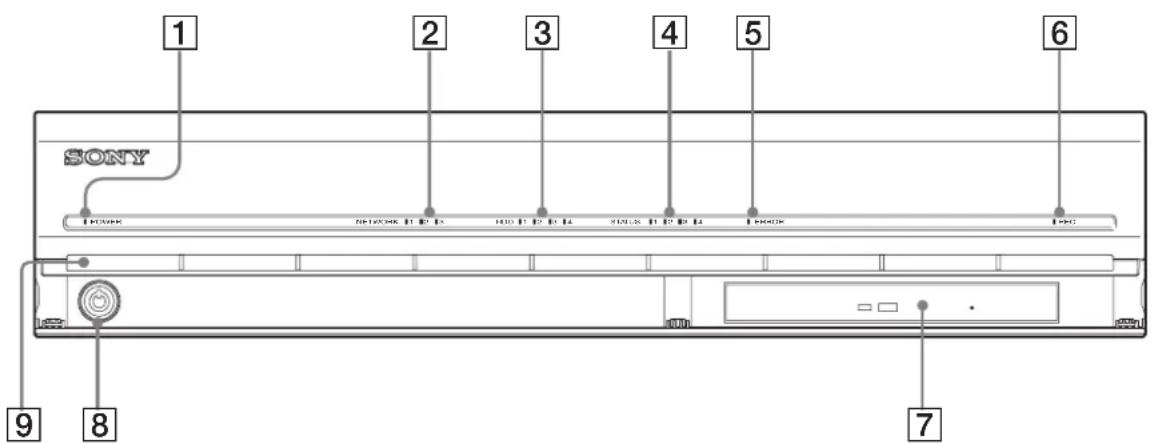
Vorderseite
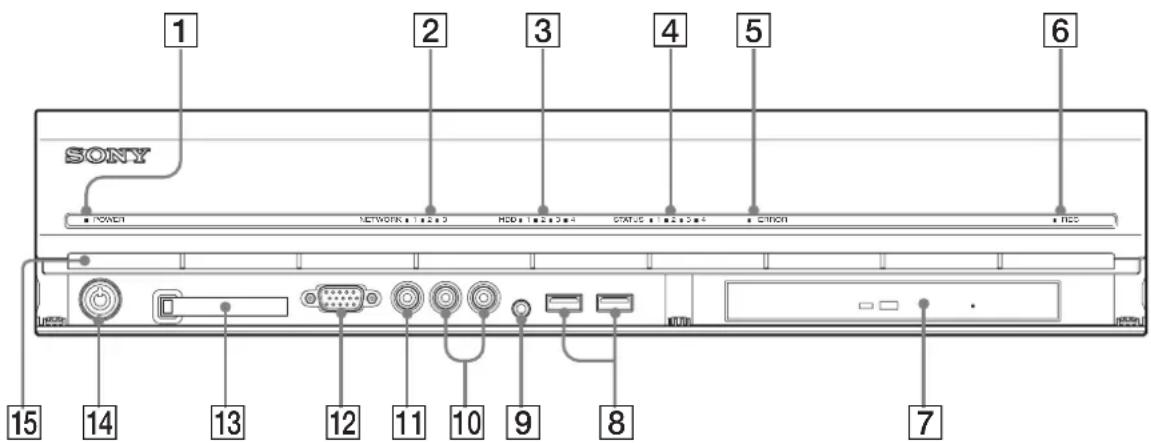
NSR-100/50
text_image
1 SONY POWER NETWORK 1 2 3 HDD 1 2 3 4 STATUS 1 2 3 4 CITCH HDD 15 14 13 12 11 10 9 8 71 Betriebsanzeige
Wechselt beim Hochfahren des Geräts zwischen grün und orange.
Leuchtet grün, wenn das Hochfahren abgeschlossen ist. Leuchtet orange, wenn der Recorder im Standby-Zustand ist.
2 Netzwerkanzeige (1 bis 3)
Leuchtet grün, wenn der zugehörige Netzwerkanschluss an der Rückseite des NSR aktiv ist.
3 Festplatten-Anzeige
Blinkt grün, wenn auf die internen Festplatten zugegriffen wird.
Leuchtet orange, wenn ein Festplattenfehler aufgetreten ist.
4 Statusanzeige (1 bis 4)
Leuchten der Reihe nach auf (1, 2, 3, 4), wenn der NSR gestartet wird. Wenn ein Fehler auftritt, leuchtet die entsprechende Status-LED und die Fehlerzeigt durch Leuchten oder Blinken die Fehlerart an. Informationen hierzu finden Sie im Abschnitt „STATUSANZEIGE“ (Seite 112).
5 Fehleranzeige
Leuchtet oder blinkt, wenn ein Fehler auftritt.
6 Aufnahmeanzeige
Leuchtet, wenn Bilder aufgezeichnet werden.
7DVD-/CD-Brenner
Wird verwendet, um Daten von den Festplatten des NSR auf DVD oder CD zu schreiben.
* Einzelheiten zu kompatiblen Medien siehe dem Benutzerhandbuch (PDF) auf der im Lieferumfang des
NSR-Reihe enthaltenen CD mit Handbüchern, Werkzeugen und Quellcodes.
8 USB-Anschluss
Zum Anschließen einer USB-Tastatur, einer Maus, eines USB-Flash-Speichers oder der Fernbedienung RM-NS10 an den NSR.
9Audioeingang\*
Zum Anschließen einer externen Tonquelle wie z.B. eines Mikrofons.
10 Audioausgänge (L und R)
Zur Ausgabe von Tonsignalen an ein externes Audiogerät.
11Videoausgang
Zur Ausgabe von Videosignalen an ein externes Videogerät wie z.B. einen Videorecorder. Die angezeigten Bilder sind die gleichen wie jene für den Monitoranschluss 1.
12Monitoranschluss 1
Zum Anschließen eines Monitors.
13 CompactFlash-Kartenschacht
Zum Speichern von Konfigurationsdaten der Festplatten des NSR auf eine CompactFlash-Karte.
14Schloss
Dient zusammen mit dem im Lieferumfang enthaltenen Frontblendenschlüssel zum Sichern der Frontblende gegen Entfernung. Wenn die Frontblende gesichert ist, kann sie nicht abgezogen werden. Die Frontblende darf nicht in herausgezogenem Zustand abgeschlossen werden. Die folgende Abbildung zeigt das Schloss in verriegelter und in freigegebener Position.
Frontblende verriegelt Frontblende freigegeben


15 Belüftungsöffnungen
Durch diese Öffnungen kann Luft im NSR von vorne nach hinten strömen.
Halten Sie die Lüftungsöffnungen frei. Auf dem inneren Gitter der Lüftungsöffnungen darf sich kein Staub ansammeln, und der Luftstrom muss stets ungehindert passieren können. Wird der Luftstrom behindert, kann sich Wärme im Geräteinnern stauen und zu Schäden oder Bränden führen.
* Diese Funktion wird gegenwärtig nicht unterstützt.
NSR-25
text_image
1 2 3 4 5 6 SONY DECK SHOCK H P B HOT P B B SOYA H P B B DECK DE 9 8 71 Betriebsanzeige
Wechselt beim Hochfahren des Geräts zwischen grün und orange.
Leuchtet grün, wenn das Hochfahren abgeschlossen ist. Leuchtet orange, wenn der Recorder im Standby-Zustand ist.
2 Netzwerkanzeige
Leuchtet grün, wenn der zugehörige Netzwerkanschluss an der Rückseite des NSR aktiv ist.
3 Festplatten-Anzeige
Blinkt grün, wenn auf die internen Festplatten zugegriffen wird.
Leuchtet orange, wenn ein Festplattenfehler aufgetreten ist.
4 Statusanzeige (1 bis 4)
Leuchten der Reihe nach auf (1, 2, 3, 4), wenn der NSR gestartet wird. Wenn ein Fehler auftritt, leuchtet die entsprechende Status-LED und die Fehlerzeigt durch Leuchten oder Blinken die Fehlerart an. Informationen hierzu finden Sie im Abschnitt „STATUSANZEIGE“ (Seite 112).
5Fehleranzeige
Leuchtet oder blinkt, wenn ein Fehler auftritt.
6 Aufnahmeanzeige
Leuchtet, wenn Bilder aufgezeichnet werden.
7 Kombilaufwerk
Wird verwendet, um Daten von den Festplatten des NSR auf CD zu schreiben.
8 Schloss
Dient zusammen mit dem im Lieferumfang enthaltenen Frontblendenschlüssel zum Sichern der Frontblende gegen Entfernung. Wenn die Frontblende gesichert ist, kann sie nicht abgezogen werden. Die Frontblende darf nicht in herausgezogenem Zustand abgeschlossen werden. Die folgende Abbildung zeigt das Schloss in verriegelter und in freigegebener Position.
Frontblende verriegelt Frontblende freigegeben

UNLOCK

UNLOCK
9 Belüftungsöffnungen
Durch diese Öffnungen kann Luft im NSR von vorne nach hinten strömen.
Halten Sie die Lüftungsöffnungen frei. Auf dem inneren Gitter der Lüftungsöffnungen darf sich kein Staub ansammeln, und der Luftstrom muss stets ungehindert passieren können. Wird der Luftstrom behindert, kann sich Wärme im Geräteinnern stauen und zu Schäden oder Bränden führen.
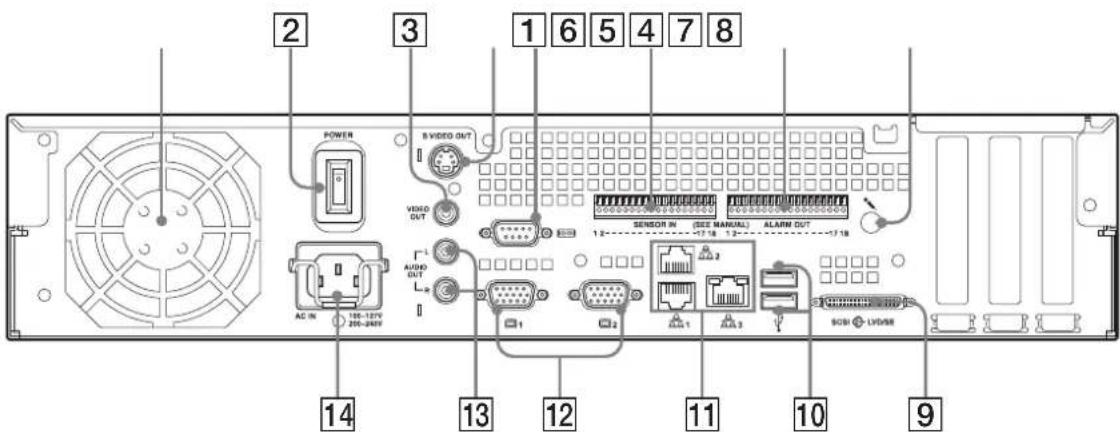
Rückseite
NSR-100/50
text_image
2 3 1 6 5 4 7 8 POWER 8 VIDEO OUT VIDEO OUT 1 AUDIO OUT AC IN 156-127V 200-249Y 12 1 2 11 10 9 SENSOR IN (SEE MANUAL) ALARM OUT -17 18 1.2 - 12 14 13 12 11 SODI LVDAR1 Lüfter
Das Lüftergitter darf nicht verdeckt werden. Wenn der Luftstrom blockiert wird, kann sich Hitze im Gerät aufstauen und zu Schäden oder Bränden führen.
2 Netzschalter
Bringen Sie zum Einschalten des Geräts den Netzschalter in Position O.
3 Videoausgang
Zur Ausgabe von Videosignalen an ein externes Videogerät wie z.B. einen Videorecorder. Die angezeigten Bilder sind die gleichen wie jene für den Monitoranschluss 1.
4S-Video-Ausgang
Zur Ausgabe von Videosignalen an ein externes Videogerät, das über einen S-Video-Eingang verfügt. Die angezeigten Bilder sind die gleichen wie jene für den Monitoranschluss 1.
5 Serielle Schnittstelle (RS-232C)
Zum Anschluss der Steuerleitung der unterbrechungsfreien Stromversorgung (USV).
6 Sensoreingang
Zum Anschließen der Sensoreingangsleitungen. Weitere Informationen zu den Anschlüssen sowie Schaltpläne für Sensoreingänge finden Sie unter „E/A-Anschluss“ (Seite 116).
7 Alarmausgang
Zum Anschließen der Alarmausgangsleitungen. Weitere Informationen zu den Anschlüssen sowie einen Schaltplan für die Alarmausgabe finden Sie unter „E/A-Anschluss“ (Seite 116).
8Audioeingang*
Zum Anschließen einer externen Tonquelle wie z.B. eines Mikrofons.
9 SCSI-Schnittstelle*
Zum Anschließen eines externen SCSI-Geräts.
10USB-Anschluss
Zum Anschließen einer USB-Tastatur, einer Maus, eines USB-Flash-Speichers oder der Fernbedienung RM-NS10 an den NSR.
11 Netzwerkanschlüsse (1 bis 3)
Zum Anschließen von Kabeln für 10 Base-T-, 100 Base-TX- oder 1000 Base-T-Netzwerke an den NSR.
LAN1: Netzwerkkameras
LAN2: Remote-Clients
LAN3: Externe Speichergeräte**
12 Monitoranschluss (1 und 2)
Zum Anschließen eines Monitors.
13 Audioausgänge (L und R)
Zur Ausgabe von Tonsignalen an ein externes Audiogerät.
14 Anschluss für Netzkabel
Zum Anschließen des Netzkabels.
* Diese Funktion wird gegenwärtig nicht unterstützt.
** Externe Speichergeräte werden abhängig von der Softwareversion ggf. nicht unterstützt. Einzelheiten hierzu erfahren Sie von Ihrem Händler.
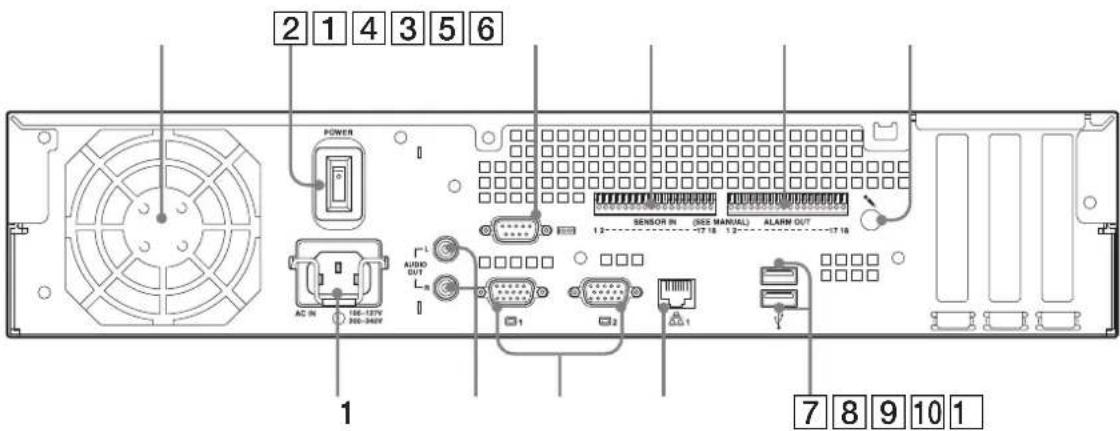
NSR-25
text_image
2 1 4 3 5 6 POWER SENSOR IN (SEE MANUAL) ALARM OUT 12 13 17 18 AC IN 166-127V 200-346V L1 L2 1 2 3 7 8 9 10 11 Lüfter
Das Lüftergitter darf nicht verdeckt werden. Wenn der Luftstrom blockiert wird, kann sich Hitze im Gerät aufstauen und zu Schäden oder Bränden führen.
2 Netzschalter
Bringen Sie zum Einschalten des Geräts den Netzschalter in Position O.
3 Serielle Schnittstelle (RS-232C)
Zum Anschluss der Steuerleitung der unterbrechungsfreien Stromversorgung (USV).
4 Sensoreingang
Zum Anschließen der Sensoreingangsleitungen. Weitere Informationen zu den Anschlüssen sowie Schaltpläne für Sensoreingänge finden Sie unter „E/A-Anschluss“ (Seite 116).
5 Alarmausgang
Zum Anschließen der Alarmausgangsleitungen. Weitere Informationen zu den Anschlüssen sowie einen Schaltplan für die Alarmausgabe finden Sie unter „E/A-Anschluss“ (Seite 116).
6 Audioeingang\*
Zum Anschließen einer externen Tonquelle wie z.B. eines Mikrofons.
7 USB-Anschluss
Zum Anschließen einer USB-Tastatur, einer Maus, eines USB-Flash-Speichers oder der Fernbedienung RM-NS10 an den NSR.
8 Netzwerkanschlüsse
Zum Anschließen von Kabeln für 10 Base-T-, 100 Base-TX- oder 1000 Base-T-Netzwerke an den NSR.
⑨Monitoranschluss (1 und 2)
Zum Anschließen eines Monitors.
10Audioausgänge (L und R)
Zur Ausgabe von Tonsignalen an ein externes Audiogerät.
11 Anschluss für Netzkabel
Zum Anschließen des Netzkabels.
* Diese Funktion wird gegenwärtig nicht unterstützt.
Aufstellung
Stellen Sie sicher, dass der vorgesehene Standort für den NSR genügend Platz bietet und ausreichend tragfähig für das Gerätegewicht ist. Schließen Sie dann das Netzkabel an.
Der NSR-100 wiegt ca. 14 kg (31.1 lb.), der NSR-50 wiegt ca. 12 kg (26.7 lb.), und der NSR-25 wiegt ca. 11 kg (24.2 lb.). Der NSR besitzt folgende Abmessungen:
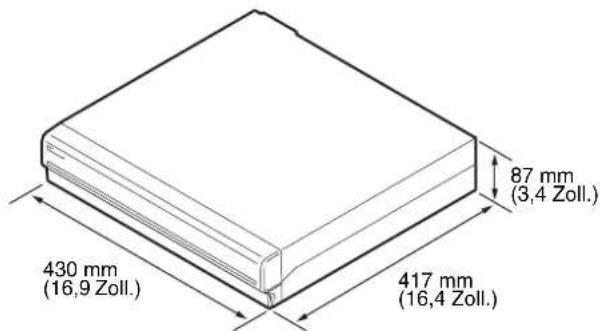
text_image
87 mm (3,4 Zoll.) 430 mm (16,9 Zoll.) 417 mm (16,4 Zoll.)Oberseite
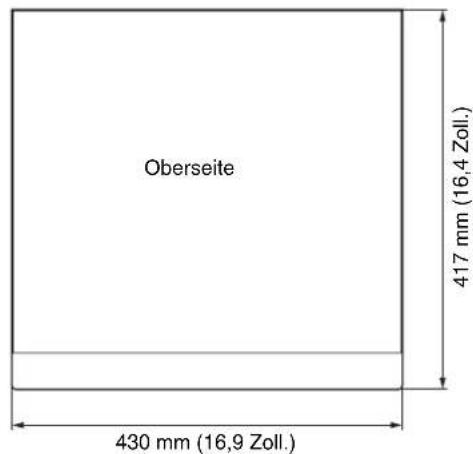
text_image
Oberseite 417 mm (16,4 Zoll.) 430 mm (16,9 Zoll.)Bei geschlossener Frontblende
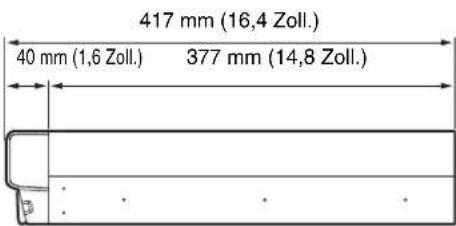
text_image
417 mm (16,4 Zoll.) 40 mm (1,6 Zoll.) 377 mm (14,8 Zoll.)Bei geöffneter Frontblende
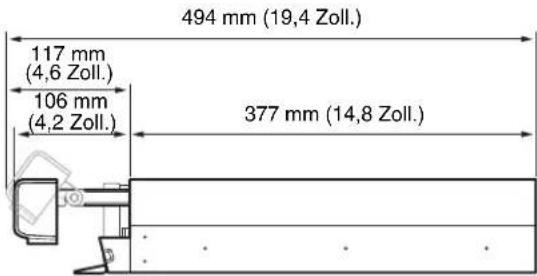
text_image
494 mm (19,4 Zoll.) 117 mm (4,6 Zoll.) 106 mm (4,2 Zoll.) 377 mm (14,8 Zoll.)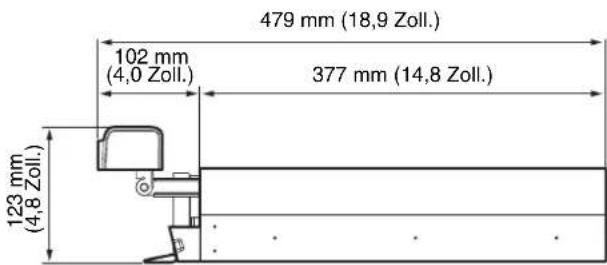
text_image
479 mm (18,9 Zoll.) 102 mm (4,0 Zoll.) 377 mm (14,8 Zoll.) 123 mm (4,8 Zoll.)Sie können den NSR in einem Rack montieren oder auf einer ebenen Oberfläche aufstellen. Wenn Sie das Gerät auf einer ebenen Oberfläche aufstellen, müssen Sie die mitgelieferten Gummifüße an der Unterseite des Gehäuses anbringen.
Installation ohne Rack
Bringen Sie die mitgelieferten Gummifüße am Recorder an.
Stellen Sie den Recorder senkrecht, so dass die Unterseite sichtbar ist. Kleben Sie dann wie nachfolgend abgebildet die Gummifüße an die Unterseite des Recorders.
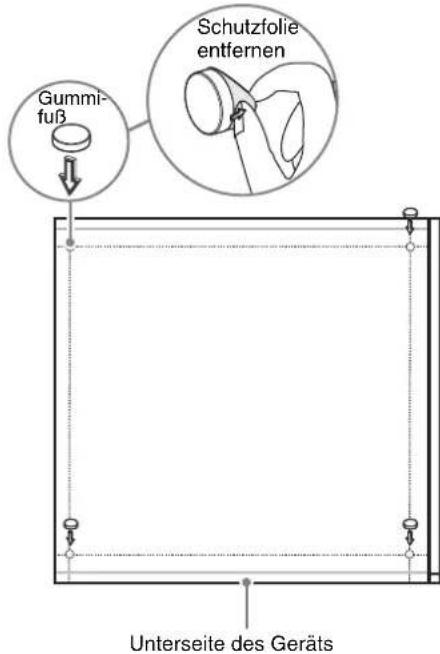
text_image
Gummi- fuß Schutzfolie entfernen Unterseite des GerätsInstallation im Rack
Bei Einbau des Geräts der NSR in ein Rack ist das wahlweise erhältliche Rack-Montagekit (wird separat verkauft) zu verwenden.
Warnung
- Verwenden Sie für den NSR ausschließlich das optional erhältliche Rack-Montagekit (wird separat verkauft). Die Verwendung von anderem Material ist gefährlich und kann zu Bränden, elektrischen Schlägen oder Verletzungen führen.
- Wenn Sie den NSR in einem Rack montieren, stellen Sie keine schweren Gegenstände auf den Recorder.
- Wir empfehlen, vor der Montage des NSR in einem Rack die Montageposition mit einem Filzschreiber zu kennzeichnen. Wird der NSR im Rack nicht horizontal montiert, kann dies zu Fehlfunktionen führen.
- Das Rack-Montagekit können Sie über Ihren Fachhändler bestellen.
Herausziehen der inneren Schienen
Ziehen Sie die inneren Schienen der Schienenbaugruppen heraus.
1 Ziehen Sie dabei aus einer Baugruppe die innere Schiene so weit wie möglich heraus.
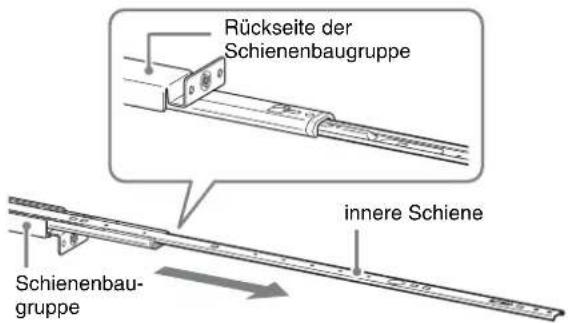
text_image
Rückseite der Schienenbaugruppe innere Schiene Schienenbau- gruppe2 Drehen Sie die Schienenbaugruppe um. Ziehen Sie an der grünen Lasche, um die Sperre zu entriegeln, und ziehen Sie die innere Schiene ganz heraus.
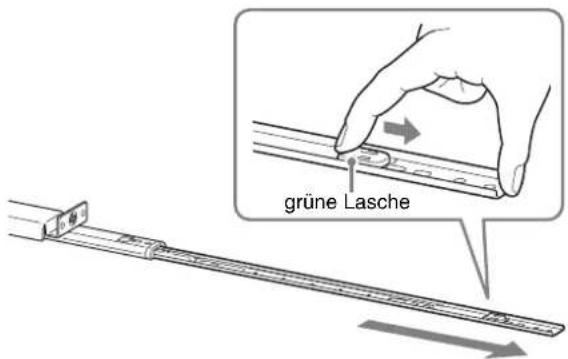
text_image
grüne Lasche3 Wiederholen Sie diesen Vorgang mit der anderen Schienenbaugruppe.
Hinweis
Die innere Schiene wird am NSR montiert, die Schienenbaugruppe jedoch im Rack.
Vorbereiten des NSR
Verwenden Sie die mitgelieferten Verbinder und Schrauben, um die innere Schiene am NSR anzubringen.
1 Bringen Sie mit Hilfe der mitgelieferten Flachkopfschraube die Montagewinkel an der Vorderseite der Seitenwand an.
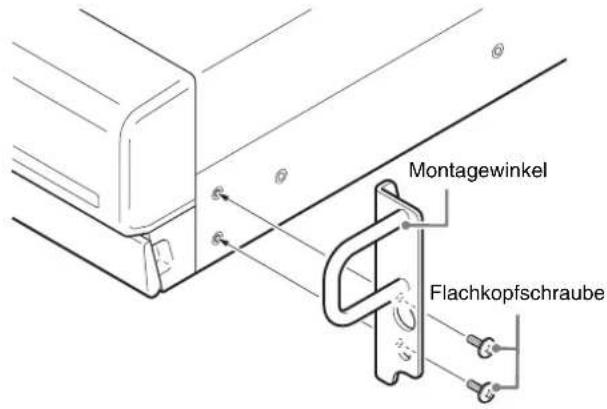
text_image
Montagewinkel Flachkopfschraube2 Verwenden Sie die restlichen Rundkopfschrauben zum Anbringen der Schienen am NSR (siehe Abbildung).

text_image
Schiene grüne Rundkopfsc hraubenVorsicht
Verwenden Sie nur die im Lieferumfang enthaltenen Schrauben, um Beschädigungen des Gerätes zu vermeiden. Befestigen Sie die Schienen mit den beiliegenden Schrauben.
Vorbereiten des Racks
Installieren Sie die Schienen im Rack.
1 Legen Sie die Montageposition der Schienen im Rack vorher fest.
Wir empfehlen, die Position mit einem Filzschreiber zu kennzeichnen.
Vorsicht
Wenn die Schienen auf unterschiedlicher Höhe montiert werden, kann dies zu Fehlfunktionen des NSR führen.
2 Installieren Sie die Schienen im Rack.
(1) Passen Sie die Länge der Schienen der Tiefe des Racks an.
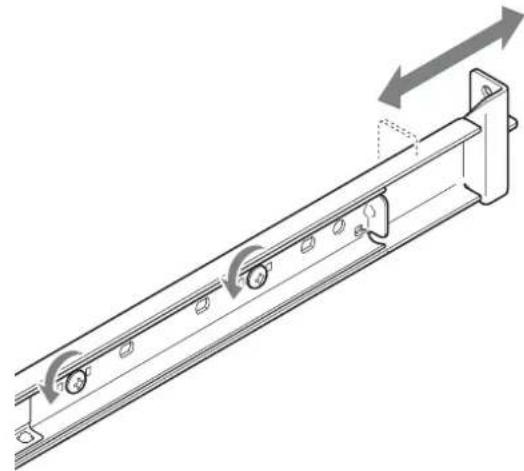
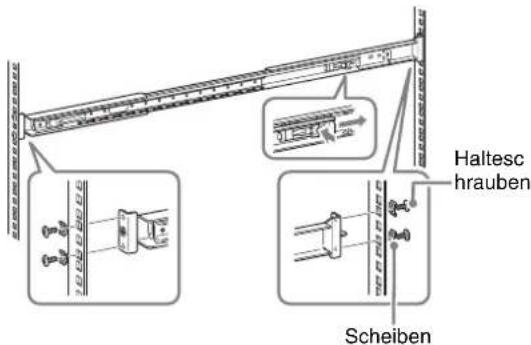
(2) Sichern Sie mit Hilfe der mitgelieferten Halteschrauben und Scheiben beide Enden der Schienen im Rack.
text_image
Halteschrauben ScheibenMontieren des NSR im Rack
Setzen Sie den NSR in das Rack ein, und sichern Sie ihn.
Vorsicht
Ziehen Sie zur Vermeidung von Verletzungsgefahren die Hilfe einer weiteren Person heran, wenn Sie das Gerät bewegen.
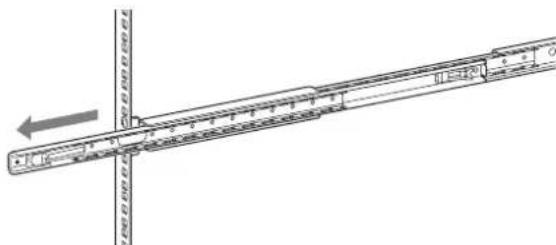
1 Ziehen Sie die Gleitschienen der Schienenbaugruppen heraus.
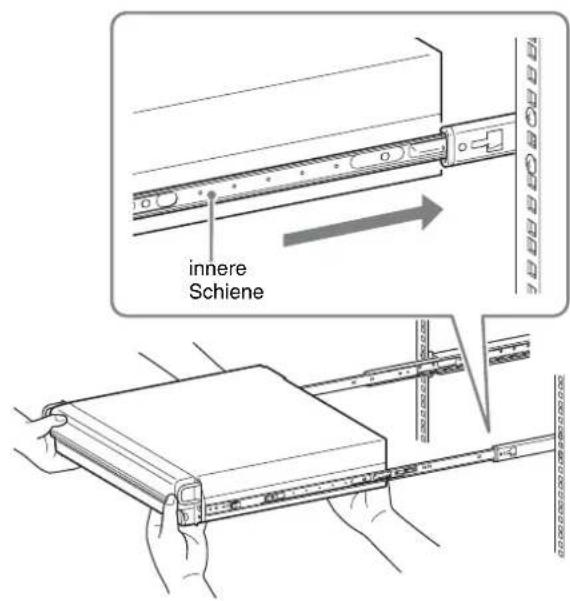
2 Heben Sie den NSR an, führen Sie die inneren Schienen in die Gleitschienen ein (weiß), und schieben Sie die Baugruppe dann bis zum Anschlag ein.
text_image
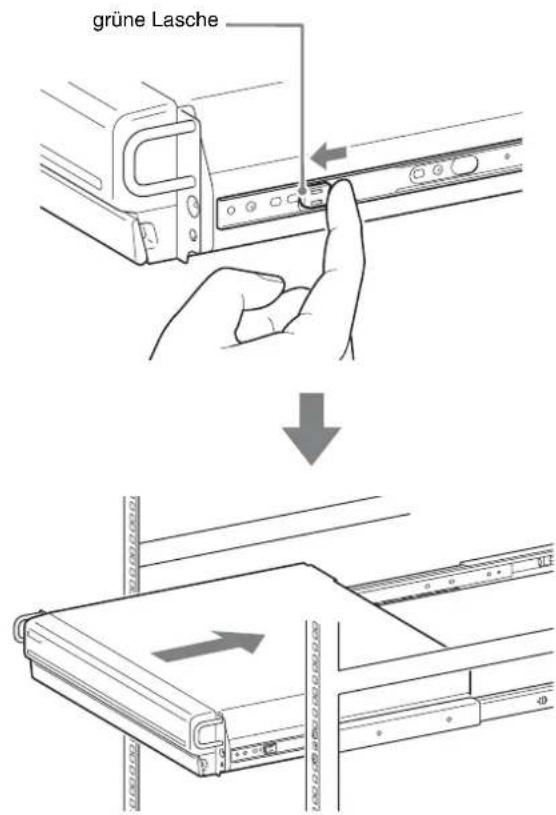
innere Schiene3 Geben Sie die Verriegelung frei, indem Sie die grüne Lasche ziehen, und schieben Sie den NSR so weit wie möglich hinein.
text_image
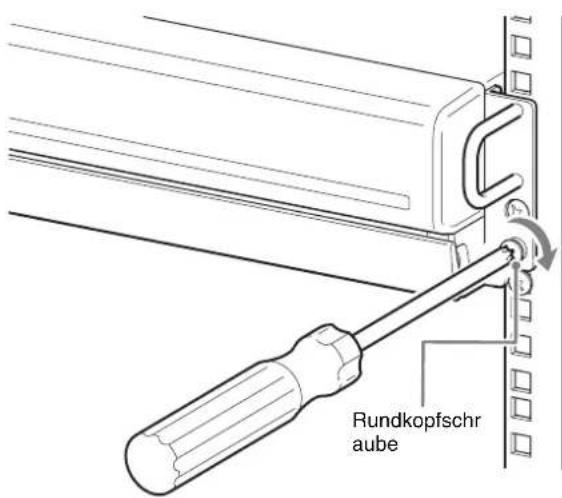
grüne Lasche4 Sichern Sie den NSR mit Hilfe der mitgelieferten Rundkopfschrauben und Scheiben am Rack.
text_image
Rundkopfschr aube* In diesem Handbuch werden Abbildungen und Bildschirme des NSR-100/50 verwendet.
Anschließen des Monitors
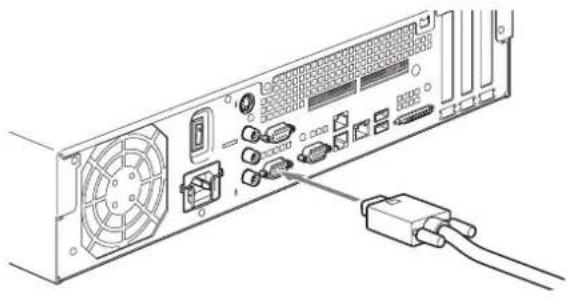
Schließen Sie den Monitor an den Monitorausgang auf der Rückseite des Recorders an.
Anschließen von Tastatur, Maus und Fernbedienungseinheit (RM-NS10)
1 Schließen Sie die Tastatur an die USB-Schnittstelle auf der Rückseite (oder der Vorderseite) des Recorders an.
2 Schließen Sie die Maus oder die Fernbedienungseinheit (RM-NS10) an die USB-Schnittstelle an.
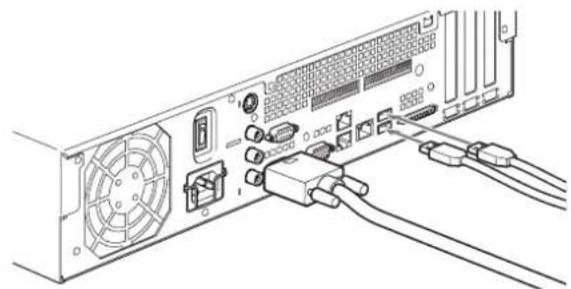
Beim NSR-25 sind nur die beiden USB-Anschlüsse hinten am Gerät verfügbar. Die Ersteinrichtung gestaltet sich einfacher, wenn Sie hierzu Tastatur und Maus anschließen.
Anschließen des Netzkabels
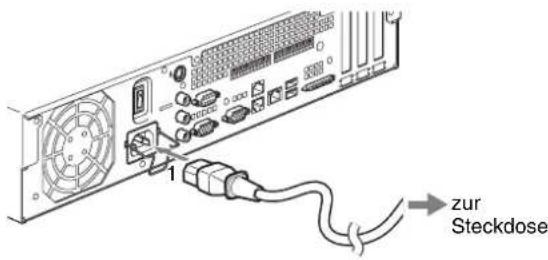
1 Stecken Sie das Netzkabel in die dafür vorgesehene Buchse an der Rückseite des NSR ein. Stecken Sie dann den Netzstecker in eine Steckdose.
text_image
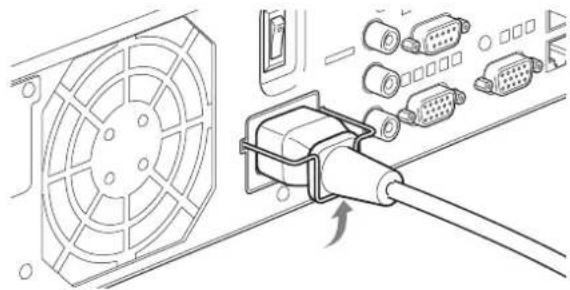
1 zur Steckdose2 Heben Sie die Sicherungsklammer an, und lassen Sie sie um das Netzkabel einrasten. Damit verhindern Sie, dass sich das Netzkabel löst.
Lesen Sie vor der Installation gründlich den Abschnitt „Wichtige Sicherheitsinformationen“ (Seite 89). Wenn mehr als ein NSR verwendet werden, ist zudem sicherzustellen, dass die Elektroleitung über genügende Kapazität verfügt.
Anschließen des Netzwerkkabels
Schließen Sie das Netzwerkkabel an. Stecken Sie das eine Ende des Netzwerkkabels in einen der Netzwerkanschlüsse auf der Rückseite des NSR. Stecken Sie das andere Ende in den Netzwerk-Switch.
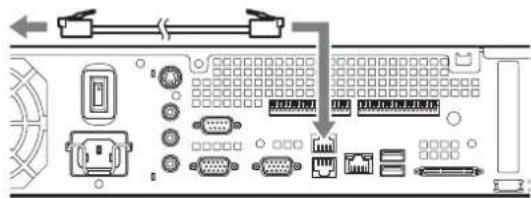
Die voreingestellten IP-Adressen der LAN-Anschlüsse lauten:
• LAN-Anschluss 1: 192.168.0.1
• LAN-Anschluss 2 : 192.168.1.1 (nur beim NSR-100/50)
• LAN-Anschluss 3 : 192.168.2.1 (nur beim NSR-100/50)
Hinweise zum Ändern der IP-Adresse finden Sie im Benutzerhandbuch (PDF) auf der mitgelieferten NSR-Reihe-CD mit Handbüchern, Werkzeugen und Quellcodes.
Anschließen einer Netzwerkkamera
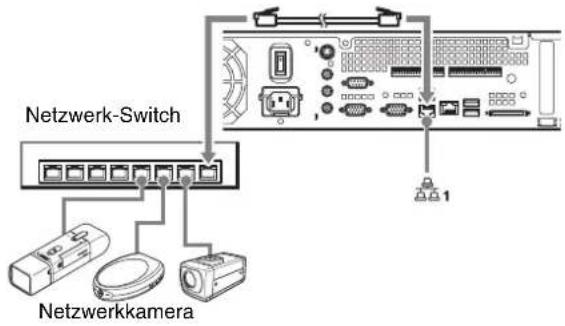
Verbinden Sie den LAN-Anschluss 1 über ein Netzwerkkabel mit einem Netzwerkhub, und verbinden Sie die gewünschte Netzwerkkamera ebenfalls mit diesem Hub.
text_image
Netzwerk-Switch NetzwerkkameraAndere Geräte anschließen
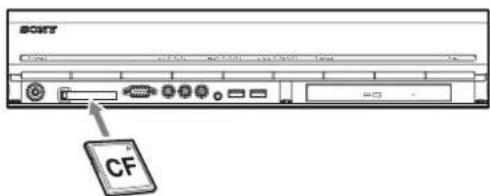
Mit einer CompactFlash-Karte (nur beim NSR-100/50)
Stecken Sie die CompactFlash-Karte wie in der Abbildung gezeigt ein. Stellen Sie dabei sicher, dass die Seite mit dem Etikett nach oben und in Pfeilrichtung weist.
text_image
SOFT CFDrücken Sie zum Auswerfen einer CompactFlash-Karte die Taste links neben dem Kartenschacht.
Achtung
Achten Sie beim Auswerfen von CompactFlash-Karten darauf, dass die Karten mit Schwung aus dem Laufwerk ausgeworfen werden können.
Anschließen einer unterbrechungsfreien Stromversorgung
1 Verbinden Sie die unterbrechungsfreie Stromversorgung mit einer Steckdose.
2 Verbinden Sie den NSR und die USV mittels des mitgelieferten Netzkabels.
3 Schließen Sie das NSR an die USV an, indem Sie die serielle Schnittstelle auf der Rückseite des NSR mittels des speziellen seriellen Kabels mit der Schnittstelle der USV verbinden.
Anschließen von Remote-Clients
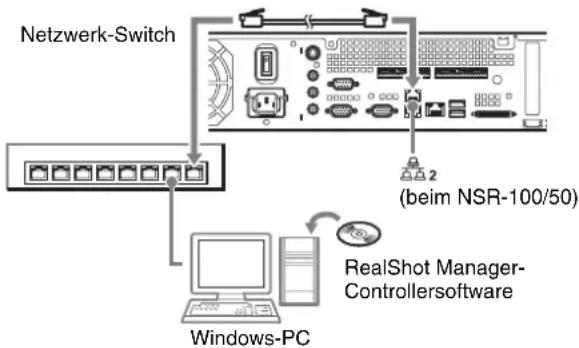
Wenn ein Remote-Client benötigt wird, kann die im Lieferumfang enthaltene Software RealShot Manager-Controller verwendet werden.
Die RealShot Manager-Controllersoftware kann auf Windows-Computern ausgeführt werden. Ausführliche Informationen über Systemanforderungen finden Sie in den Versionsinformationen, die dem Installationssatz für die RealShot Manager-Controllersoftware beiliegen. Achten Sie auch darauf, den NSR mit dem im Lieferumfang enthaltenen RealShot Manager zu verwenden.
1 Verbinden Sie den LAN-Anschluss über ein Netzwerkkabel mit einem Netzwerkhub. Falls Sie den NSR-100/50 einsetzen, stellen Sie die Verbindung zum LAN-Anschluss 2 am Gerät her.
2 Schließen Sie das Netzwerkkabel an einen Computer an, sobald die RealShot Manager-Controllersoftware auf diesem installiert ist.
flowchart
graph TD
    A["Windows-PC"] --> B["RealShot Manager-Controllersoftware"]
    B --> C["Netzwerk-Switch"]
    C --> D["(beim NSR-100/50)"]
Hinweise
- Weitere Informationen zur Installation und zu anderen Fragen im Zusammenhang mit der RealShot Manager-Controllersoftware finden Sie auf der im Lieferumfang enthaltenen NSR-Reihe-CD mit Handbüchern, Werkzeugen und Quellcodes.
- Wenn RealShot Manager als Remote Controller für den NSR verwendet wird, wählen Sie bei der Installation von RealShot Manager die Option [Controller].
- Der Standardport für die Serverfunktion von RealShot Manager am NSR-Gerät trägt die Nummer „8081“. Der Port kann im NSR geändert werden.
- Falls Sie den NSR-100/50 einsetzen, verwenden Sie den LAN-Anschluss 2 auf der Rückseite des Geräts auch dann, wenn Sie eine Verbindung in den Benutzerbereich eines Netzwerks herstellen wollen.
Ein- und Ausschalten des Gerätes
Einschalten des Gerätes
Betätigen Sie den Netzschalter.
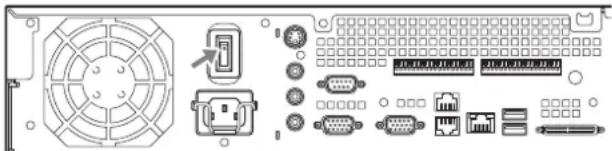
Wenn die Initialisierung abgeschlossen ist, leuchtet die Betriebsanzeige grün.
Hinweise
- Ungefähr zwei Sekunden nach dem Einschalten erzeugt der Lüfter ein hörbares Geräusch. Dies ist jedoch keine Fehlfunktion.
- Beim ersten Start des NSR wird der Konfigurationsassistent aufgerufen. Einzelheiten zum Konfigurationsvorgang entnehmen Sie dem Benutzerhandbuch (PDF) auf der im Lieferumfang des NSR-Reihe enthaltenen CD mit Handbüchern, Werkzeugen und Quellcodes.
- Falls der NSR nach der letzten Benutzung nicht korrekt heruntergefahren wurde, dauert das Hochfahren möglicherweise länger als gewohnt.
Gerät ausschalten
1 Melden Sie sich beim NSR an, und klicken Sie oben im Fenster auf [System]. Der Bildschirm „Systemmenü“ wird eingeblendet.
2 Klicken Sie auf [Herunterfahren].
3 Klicken Sie zum Bestätigen auf [OK]. Das System wird heruntergefahren und ausgeschaltet.
Allgemeine Einrichtung zu Beginn
Vorsicht
Einige Texte werden auf dem Bildschirm auf Englisch, in dieser Bedienungsanleitung aber auf Deutsch angezeigt.
Allgemeine Konfiguration
1 Schließen Sie USB-Tastatur und USB-Maus an das Gerät an, und schalten Sie dieses ein. Der folgende Bildschirm wird eingeblendet, und anschließend wird eine Verlaufsleiste für den Hardwarestart angezeigt.

text_image
IPELADann wird der folgende Bildschirm mit einer Verlaufsleiste für den Hardwarestart angezeigt.
text_image
NSR Network Surveillance RecorderDas Gerät wird gestartet, und der Bildschirm für die Systemeinstellungen (Konfigurationsassistent) wird eingeblendet.
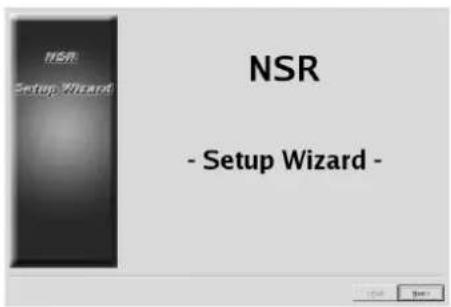
2 Klicken Sie auf [Weiter].
text_image
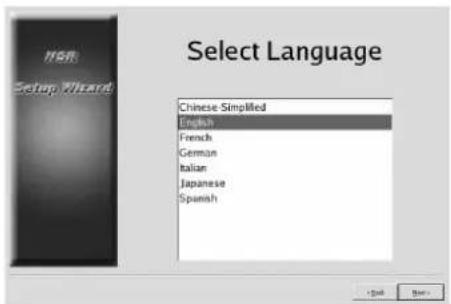
NSR Setup Wizard - Setup Wizard -Der Bildschirm [Select Language] wird eingeblendet.
3 Wählen Sie die gewünschte Sprache für die Anzeige aus der Liste aus, und klicken Sie dann auf [Weiter].
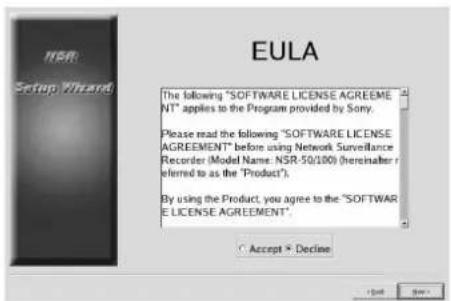
Der Bildschirm [EULA] wird angezeigt.
4 Lesen Sie die Lizenzvereinbarung, klicken Sie auf [Akzeptieren] und dann auf [Weiter].
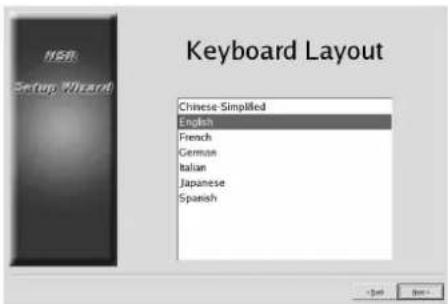
Der Bildschirm [Keyboard Layout] wird eingeblendet.
5 Wählen Sie die Art der am Gerät angeschlossenen USB-Tastatur aus der Liste aus, und klicken Sie dann auf [Weiter].
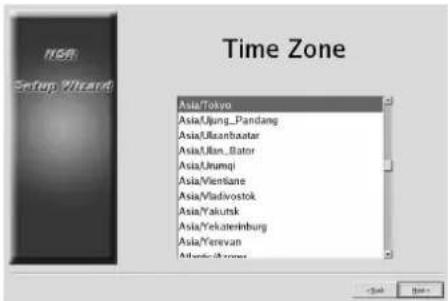
Der Bildschirm [Time Zone] wird angezeigt.
6 Wählen Sie die gewünschte Zeitzone aus der Liste aus, und klicken Sie dann auf [Weiter].
* Für Sommerzeit ist keine Option verfügbar. Wenn Sie eine Zeitzone auswählen, in der zwischen Sommer- und Normalzeit (Winterzeit) unterschieden wird, wird die Zeit automatisch angepasst.
text_image
Time Zone Asia/Tokyo Asia/Ujung_Pandang Asia/Ubanbaatar Asia/Lan_Bator Asia/Unumqi Asia/Vientiane Asia/Vladivostok Asia/Yakutuk Asia/Yekateninburg Asia/Yerevan Atlantic-JohamaDer Bildschirm [Date and Time] wird eingeblendet.
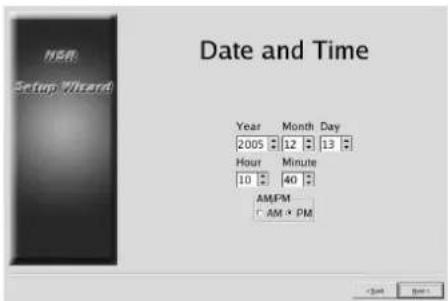
7 Prüfen Sie Datum und Uhrzeit, und stellen Sie ggf. das korrekte Datum und die richtige Uhrzeit ein. Klicken Sie dann auf [Weiter].
Der Bildschirm [General Network Setting] wird angezeigt.
8
Führen Sie zum Konfigurieren der Netzwerkeinstellungen die folgenden Schritte aus.
(1) Geben Sie im Bildschirm [General Network Setting] für jeden Server eine IP-Adresse ein, und klicken Sie auf [Weiter].
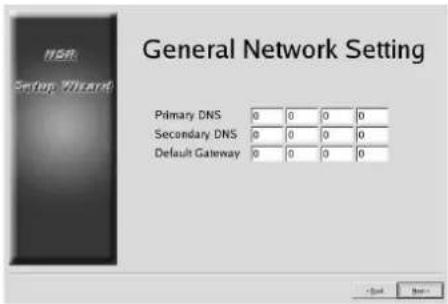
Geben Sie die primäre DNS (Domain Name Server)-IP-Adresse ein.
Wenn keine primäre DNS-Adresse verfügbar oder erforderlich ist, geben Sie keine IP-Adresse ein.
Secondary DNS
Geben Sie die sekundäre DNS-IP-Adresse ein. Wenn keine sekundäre DNS-Adresse verfügbar oder erforderlich ist, geben Sie keine IP-Adresse ein.
Default Gateway
Geben Sie die standardmäßige Gateway-IP-Adresse ein.
Wenn nur das lokale Netzwerk verwendet wird oder keine Verbindung mit anderen Netzwerken erforderlich ist, geben Sie keine IP-Adresse ein.
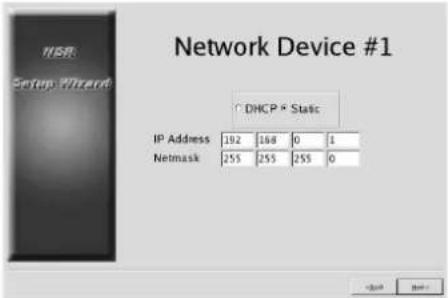
Der Bildschirm [Network Device #1] wird eingeblendet.
(2) Konfigurieren Sie die Einstellungen für [Network Device] für jeden der LAN-Anschlüsse.
Falls Sie den NSR-100/50 einsetzen, konfigurieren Sie die Einstellungen für jeden LAN-Anschluss (LAN1, LAN2 und LAN3).
Falls Sie den NSR-25 einsetzen, konfigurieren Sie die Einstellungen des einzigen LAN-Anschlusses LAN1.
Konfigurieren Sie die Einstellungen der Betriebsumgebung entsprechend, und klicken Sie in jedem Einstellungsbildschirm auf [Weiter].
Hinweis
Falls Sie den NSR-100/50 einsetzen, schließen Sie die Geräte wie nachfolgend zugcordnet an die LAN-Anschlüsse an.
LAN1: Netzwerkkameras
LAN2: Remote-Clients
LAN3: Externe Speichergeräte (Dies wird abhängig von der Softwareversion ggf. nicht unterstützt. Einzelheiten hierzu erfahren Sie von Ihrem Händler.)
text_image
Network Device #1 Setup Wizard DHCP Static IP Address 192 168 0 1 Netmask 255 255 255 0Bei Verwendung eines DHCP-Servers zum automatischen Konfigurieren von Adresseinstellungen:
Wählen Sie [DHCP] aus.
Beim manuellen Konfigurieren von Adressen:
(1) Wählen Sie [Static] aus.
(2) Geben Sie die folgenden Informationen ein.
IP Address
Geben Sie die gewünschte IP-Adresse ein.
Vorsicht
- Bevor Sie die gewünschte IP-Adresse eingeben, stellen Sie sicher, dass sie noch nicht im Netzwerk verwendet wird. Bei Eingabe einer schon verwendeten IP-Adresse arbeitet das Gerät möglicherweise nicht fehlerfrei, was aber nicht durch Fehlermeldungen angezeigt wird.
- Nach den IP-Adresszuweisungsregeln ist es unzulässig, eine Adresse wie z. B. die folgende einzugeben.
Beispiel: 224.0.0.0 bis 255.255.255.255 0.0.0.0 127.0.0.1 usw.
Netmask
Geben Sie die Adresse der Subnetzmaske ein.
Hinweis
Für Netzwerkgeräte gelten die folgenden Standardeinstellungen.
* Die Einstellungen für die Netzwerkgeräte 1, 2 und 3 (beim NSR-25 nur Netzwerkgerät 1).
Der Bildschirm [Monitor Model] wird angezeigt.
9 Wählen Sie für die einzelnen Monitoranschlüsse die entsprechenden Einstellungen für die Bildschirmgröße aus, und klicken Sie dann auf [Weiter].
Wenn zwei Monitore angeschlossen sind, wird beim Klicken auf [Dual Head] der Bildschirm zum Konfigurieren des zweiten Monitors eingeblendet. Wählen Sie den entsprechenden Monitortyp und die zugehörige Auflösung (Bildpunkte) aus.
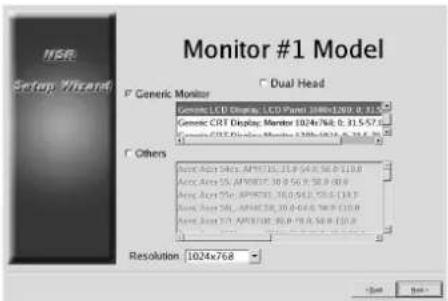
- Für Monitore gilt die folgende Standardeinstellung:
Generic LCD Display; LCD Panel 1600×1200; 31.5-90; 60
Auflösung 1024×768
- Bei den meisten Monitoren kann [Generic Monitor] ausgewählt werden, die Auswahl von [Others] ist aber ebenfalls möglich.
Achtung
Zum Konfigurieren der Einstellungen für den zweiten Monitor muss dieser beim Neustart des NSR angeschlossen sein.
Falls Sie den NSR-100/50 einsetzen, wird der Bildschirm [Video Setting] angezeigt. Fahren Sie mit Schritt 10 fort.
Falls Sie den NSR-25 einsetzen, wird der Bildschirm [Host Name] angezeigt. Fahren Sie mit Schritt 11 fort.
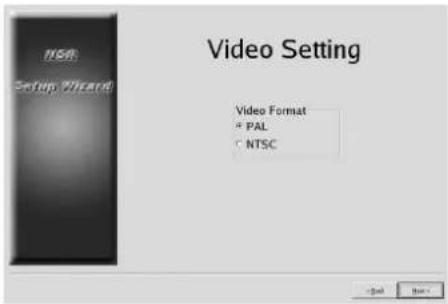
10 Wählen Sie das entsprechende Bildformat, je nach Region [NTSC] oder [PAL], aus, und klicken Sie auf [Weiter].
* Dieser Bildschirm wird nur dann angezeigt, wenn Sie den NSR-100/50 einsetzen.
text_image
NSR Setup Wizard Video Setting Video FormatPAL
NTSCDer Bildschirm [Host Name] wird eingeblendet.
11 Geben Sie die entsprechenden Informationen ein, und klicken Sie dann auf [Weiter].

Geben Sie den Hostnamen ein.
Hinweis
Verwenden Sie ausschließlich Buchstaben, Ziffern, Unterstriche (_) oder Bindestriche (-).
Domain Name
Geben Sie den entsprechenden Netzwerkdomänennamen ein.
Beispiel: xxx.sony.co.jp Wenn Sie den NSR beim DNS nicht registrieren lassen, brauchen Sie die Standardeinstellungen nicht zu ändern.
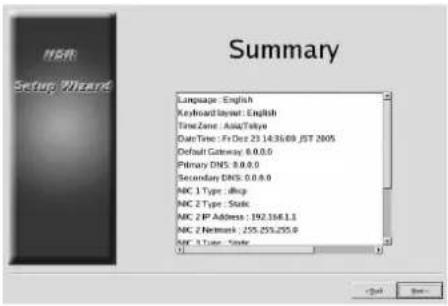
Der Bildschirm [Summary] wird angezeigt.
12 Prüfen Sie die Einstellungen, und klicken Sie dann auf [Weiter].
Der Bildschirm [Warning] wird eingeblendet.
13 Klicken Sie auf [Fertig stellen].
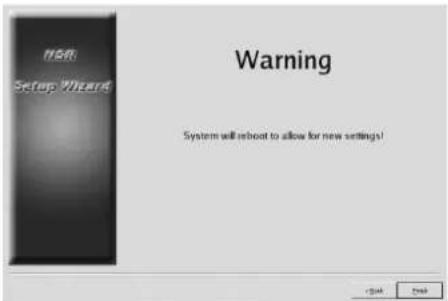
Der NSR wird automatisch neu gestartet.
IP-Adresskonfiguration und Registrierung beim NSR für die Kamera
Nach dem Neustart wird der Anmeldebildschirm eingeblendet.
Konfigurieren Sie die IP-Adressen für Kameras, und lassen Sie sie beim NSR registrieren.
1 Geben Sie Ihren Benutzernamen und Ihr Kennwort ein, und klicken Sie auf [Anmelden].
Standardbenutzername: admin Standardkennwort: admin
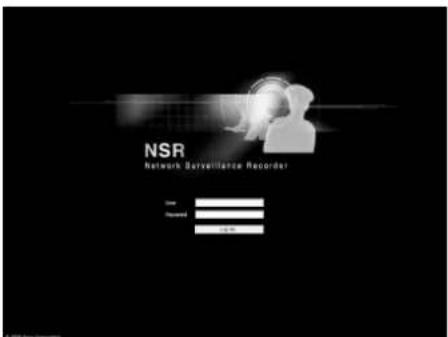
Im Bildschirm „Konfiguration“ wird das Fenster „Kamera“ angezeigt.
2 Klicken Sie auf [Kamera IP Einstellungen].
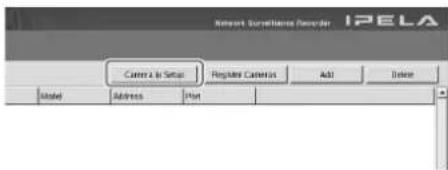
Wenn die IP-Adressen für die Kameras bereits festgelegt wurden, klicken Sie auf [Register All], und fahren Sie mit Schritt 5 fort.
Das Fenster „Kamera IP Einstellungen“ wird eingeblendet.
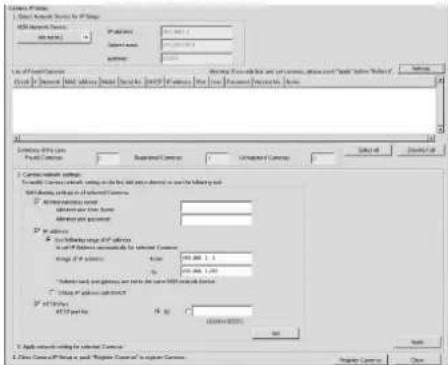
3 Nehmen Sie die folgenden Einstellungen vor.
text_image
Data Settings 1. Select Active Data for IP Setup IP Address: 0.0000 Sub-Format: 10.0000 Sub-Format: 10.0000 Sub-Format: 10.0000 Sub-Format: 10.0000 Sub-Format: 10.0000 Sub-Format: 10.0000 Sub-Format: 10.0000 Sub-Format: 10.0000 Sub-Full Control Select All Content Sub-Format Control Sub-Format Control Sub-Format Control Sub-Format Control Sub-Format Control Sub-Format Control Sub-Format Control Sub-Format Control Sub-Format Control Sub-Format Control Sub-Format Control Sub-Format Control Sub-Format Control Sub-Format Control Sub-Format Control Sub-Format Control Sub-Format Control Sub-Format Control Sub-Format Control Sub-Format Control Sub-Format Controls Sub-Format Controls Sub-Format Controls Sub-Format Controls Sub-Format Controls Sub-Format Controls Sub-Format Controls Sub-Format Controls Sub-Format Controls Sub-Format Controls Sub-Format Controls Sub-Format Controls Sub-Format Controls Sub-Format Controls Sub-Format Controls Sub-Format Controls Sub-Format Controls Sub-Format Controls Sub-Format Controls Sub-Format Controls Sub-Format Groups Sub-Format Groups Sub-Format Groups Sub-Format Groups Sub-Format Groups Sub-Format Groups Sub-Format Groups Sub-Format Groups Sub-Format Groups Sub-Format Groups Sub-Format Groups Sub-Format Groups Sub-Format Groups Sub-Format Groups Sub-Format Groups Sub-Format Groups Sub-Format Groups Sub-Format Groups Sub-Format Groups Sub-Format Groups Sub-Format Group1 Sub-Format Group2 Sub-Format Group3 Sub-Format Group4 Sub-Format Group5 Sub-Format Group6 Sub-Format Group7 Sub-Format Group8 Sub-Format Group9 Sub-Format Group10 Sub-Format Group11 Sub-Format Group12 Sub-Format Group13 Sub-Format Group14 Sub-Format Group15 Sub-Format Group16 Sub-Format Group17 Sub-Format Group18 Sub-Format Group19 Sub-Format Group20 Sub-Format Group21 Sub-Format Group22 Sub-Format Group23 Sub-Format Group24 Sub-Format Group25 Sub-Format Group26 Sub-Format Group27 Sub-Format Group28 Sub-Format Group29 Sub-Format Group30 Sub-Format Group31 Sub-Format Group32 Sub-Format Group33 Sub-Format Group34 Sub-Format Group35 Sub-Format Group36 Sub-Format Group37 Sub-Format Group38 Sub-Format Group39 Sub-Format Group40 Sub-Format Group41 Sub-Format Group42 Sub-Format Group43 Sub-Format Group44 Sub-Format Group45 Sub-Format Group46 Sub-Format Group47 Sub-Format Group48 Sub-Format Group49 Sub-Format Group50 Sub-Format Group51 Sub-Format Group52 Sub-Format Group53 Sub-Format Group54 Sub-Format Group55 Sub-Format Group56 Sub-Format Group57 Sub-Format Group58 Sub-Format Group59 Sub-Format Group60 Sub-Format Group61 Sub-Format Group62 Sub-Format Group63 Sub-Format Group64 Sub-Format Group65 Sub-Format Group66 Sub-Format Group67 Sub-Format Group68 Sub-Format Group69 Sub-Format Group70 Sub-Format Group71 Sub-Format Group72 Sub-Format Group73 Sub-Format Group74 Sub-Format Group75 Sub-Format Group76 Sub-Format Group77 Sub-Format Group78 Sub-Format Group79 Sub-Format Group80Wenn die IP-Adressen für die Kameras bereits erfasst wurden, klicken Sie auf [Register All], und fahren Sie mit Schritt 5 fort.
(1) Wählen Sie das Netzwerk für die Suche im Feld „1. Netzwerkanschluß für IP Einstellungen ausgewählten“ aus. Normalerweise wird Netzwerk 1 als Kameranetzwerk ausgewählt, und die gefundenen Kameras werden in der „Liste der gefundenen Kameras“ angezeigt. Die Kontrollkästchen aller gefundenen Kameras werden aktiviert.
(2) Geben Sie die folgenden Informationen im Feld „2. Kamera Netzwerk Einstellungen“ ein.
- Benutzername und Kennwort der Kamera, für die Sie Einstellungen konfigurieren.
- Bereich der IP-Adressen im selben Netzwerk (Standardeinstellung: 0 bis 254), für die eine automatische Zuweisung ausgeführt wird.
• Die Http-Anschlussnummer (Standardeinstellung: 80) für den Datenaustausch mit Kameras.
* Wenn ein fester Bereich von IP-Adressen, die Kameras zugewiesen werden können, verfügbar ist, stellen Sie sicher, dass Sie den richtigen Bereich angeben.
(3) Klicken Sie auf [Festlegen]. Die eingegebenen Informationen werden in der „Liste der gefundenen Kameras“ widergespiegelt. IP-Adressen werden im angegebenen Bereich zugewiesen. Da die Liste für IP-Adressen nicht erweitert werden kann, können Sie bei Bedarf Adressen direkt in der Liste ändern, damit diese die korrekten Adressen enthält. An dieser Stelle sind die Einstellungen noch nicht auf die Kamera angewendet worden.
(4) Klicken Sie auf [Anwenden]. Damit werden die Kameraeinstellungen mit den Informationen in der Liste konfiguriert. Dieser Vorgang nimmt etwas Zeit in Anspruch.
4 Wenn der Vorgang für jede Kamera abgeschlossen ist, klicken Sie auf [Register All]. Das Fenster zum Registrieren mehrerer Kameras wird eingeblendet.
5 Nehmen Sie die folgenden Einstellungen vor:
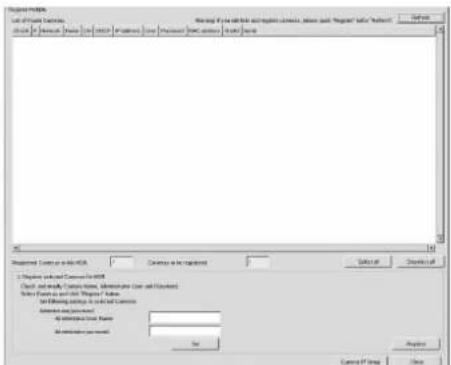
Im Fenster zum Registrieren mehrerer Kameras wird eine Liste von Kameras, die noch nicht beim NSR registriert wurden, eingeblendet; die zugehörigen Kontrollkästchen sind dabei aktiviert.
(1) Prüfen Sie die Anzahl der zum Registrieren ausgewählten Kameras in der Spalte „Kameras sind registriert“, und bestätigen Sie den Benutzernamen und das Kennwort für jede Kamera.
Hinweis
Benutzernamen und Kennwörter der Kameras sind werkseitig nicht festgelegt. Im Fenster „Registrieren selektierter Kameras am NSR“ können Sie die Benutzernamen und Kennwörter der ausgewählten Kameras in einem Arbeitsgang festlegen.
(2) Klicken Sie auf [Registrieren]. Die ausgewählten Kameras wurden beim NSR registriert. * Durch Klicken auf [Kamera IP Einstellungen] können Sie zum vorhergehenden Fenster „Kamera IP Einstellungen“ wechseln.
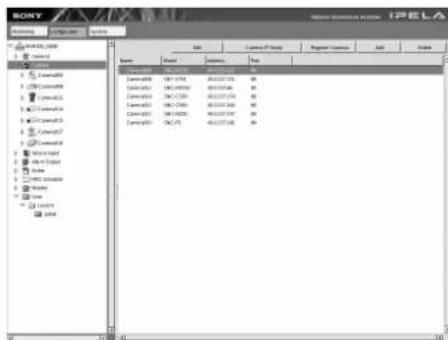
6 Klicken Sie nach Abschluss der Registrierung auf [Schließen]. Im Bildschirm „Konfiguration“ wird wieder das Kamerafenster angezeigt. Die registrierten Kameras sind aufgeführt.
7 Konfigurieren Sie bei Bedarf einzelne Einstellungen für die jeweilige Kamera. Weitere Informationen zu den Einstellungen finden Sie im mitgelieferten Benutzerhandbuch.
text_image
SONY IPELA File Edit View Insert Format Regular Camera Add Ctrl Name: Image Samples Name C:\Users\123\123\123 C:\Users\123\123\123 C:\Users\123\123\123 C:\Users\123\123\123 C:\Users\123\123\123 C:\Users\123\123\123 C:\Users\123\123\123 C:\Hours\123\123\123 C:\Hours\123\123\123 C:\Hours\123\123\123 C:\Hours\123\123\123 C:\Hours\123\123\123 C:\Hours\123\123\123 C:\Hours\124\124\124 C:\Hours\124\124\124 C:\Hours\124\124\124 C:\Hours\124\124\124 C:\Hours\124\124\124 C:\Hours\124\124\124 C:\Hours\124\124\124 C:\Users\124\124\124 C:\Users\124\124\124 C:\Users\124\124\124 C:\Users\124\124\124 C:\Users\124\124\124 C:\Users\124\124\124 C:\Users\125\125\125 C:\Users\125\125\125 C:\Users\125\125\125 C:\Users\125\125\125 C:\Users\125\125\125 C:\Users\125\125\125 C:\Users\126\126\126 C:\Users\126\126\126 C:\Users\126\126\126 C:\Users\126\126\126 C:\Users\126\126\126 C:\Users\126\126\126 C:\Users\127\127\127 C:\Users\127\127\127 C:\Users\127\127\127 C:\Users\128\128\128 C:\Users\128\128\128 C:\Users\128\128\128 C:\Users\130\130\130 C:\Users\130\130\130 C:\Users\130\130\130 C:\Users\130/130/130 C:\Users\130/130/130 C:\Users\130/130/130 C:\Users\130/130/130 C:\Users 130/130/130 C:\Users 130/130/130 C:\Users 130/130/130 C:\Users 130/130/130 C:\Users 130/130/130 C:\Users 130/130/130 C:\Users 130 130 130 099999999999999999999999999999999999999999999999999999999999999999999999999999999999999999999999999998 Wenn Sie die Einstellungen für jede Kamera geprüft haben, klicken Sie auf [Überwachung]. Das Fenster „Überwachung“ wird angezeigt. Durch Klicken auf [Konfiguration] können Sie zum Bildschirm „Konfiguration“ wechseln und Änderungen an den Einstellungen vornehmen.
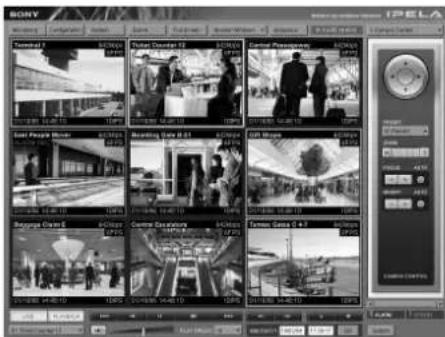
* Weitere Informationen zur Benutzung der Bildschirme „Überwachung“ und „Konfiguration“ entnehmen Sie dem Benutzerhandbuch (im PDF-Format) auf der mitgelieferten NSR-Reihe-CD mit Handbüchern, Werkzeugen und Quellcodes.
Neuaufbau des Datenträgers (Ändern der RAID-Typen) (nur beim NSR-100/50)
Welche RAID-Anordnungen als Datenträger festgelegt werden können, hängt von der Modellnummer in der NSR-100/50 ab.
* RAID ist nicht für den NSR-25 verfügbar.
| Modell Typ | Ungefähre Kapazität | Redundanz | Standard-einstellung | |
| NSR-100 R | RAID-5 670 | GB Ja Ja | ||
| RAID-1+0 | 450 GB Ja | |||
| RAID-0 900 | GB Ohne | |||
| NSR-50 | Spanning | 430 GB | Teilweise | Ja |
| RAID-1 210 | GB Ja | |||
Vorsicht
- Beachten Sie, dass beim Neuaufbau des Datenträgers alle vorgenommenen Einstellungen und aufgezeichneten Bilder gelöscht werden.
- Wenn Sie Einstellungen ändern müssen, müssen Sie zuerst die RAID-Anordnung ändern.
1 Schließen Sie USB-Tastatur und USB-Maus an den NSR an, und schalten Sie diesen ein. Der folgende Bildschirm wird mit einer Verlaufsleiste für den Hardwarestart angezeigt.

text_image
IPELA2 Drücken Sie F12 auf der Tastatur, während die Verlaufsleiste angezeigt wird. Beispiel: Für den NSR-50 (beim NSR-100 sind 3 Menüpunkte verfügbar):
* Anzahl und Namen der Geräte können von den Angaben im nachfolgend abgebildeten Beispiel abweichen.
| Boot Menu |
| 1.QSI DVD+/-RW SDW-08262.WDC WD2500JD-22HBC0-(S1)3.WDC WD2500JD-22HBC0-(S2)4.PQI IDE DiskOnModule-(SM)<Enter Setup> |
3 Wählen Sie mit den Pfeiltasten auf der Tastatur [IDE DiskOnModule] aus, und drücken Sie die Eingabetaste. DiskOnModule (DOM) wird gestartet.
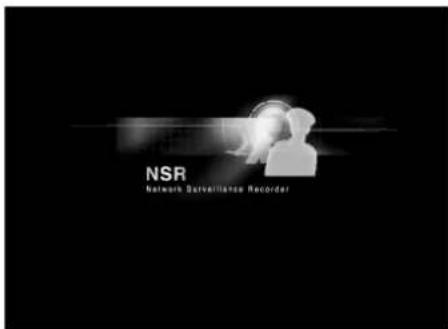
text_image
NSR Network Surveillance RecorderNach dem Start wird das DOM-Menü eingeblendet.
4 Klicken Sie auf die dritte Option von oben, [Clean System Restore with Changing RAID Types].
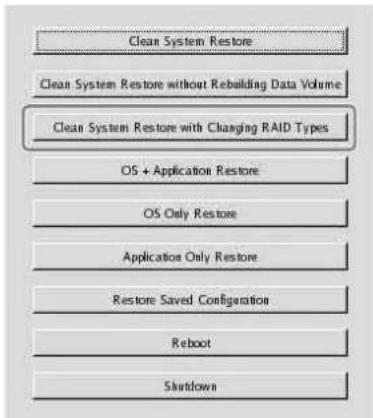
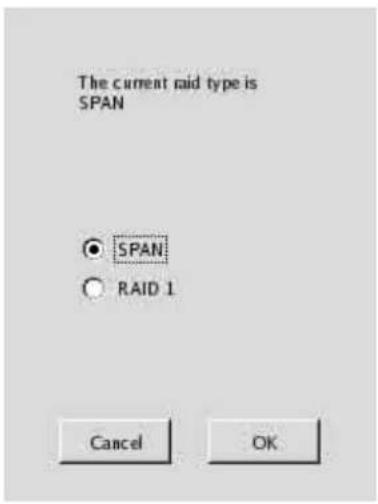
Der Bildschirm für die Auswahl des RAID-Typs wird angezeigt.
5 Wählen Sie den RAID-Typ aus, und klicken Sie auf [OK].
Beispiel: Für den NSR-50:
Der Bestätigungsbildschirm wird angezeigt.
6 Klicken Sie auf [OK].
Der RAID-Neuaufbau für den Datenträger beginnt, und das System wird vollständig wiederhergestellt.
Dieser Vorgang kann bis zu 5 Stunden dauern. Während des Vorgangs wird eine Verlaufsleist angezeigt.
Bei erfolgreichem Abschluss des Vorgangs wird ein Benachrichtigungsbildschirm angezeigt.
Beispiel: Bei einem NSR-50, wenn RAID 1 ausgewählt wird:
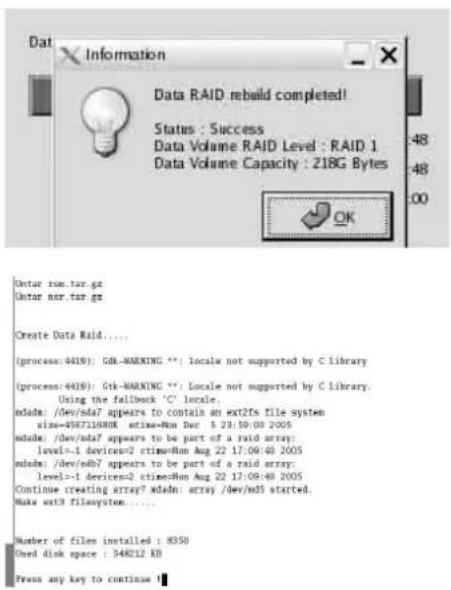
7 Drücken Sie die Eingabetaste, wenn der Vorgang abgeschlossen ist und die Meldung „Press any key to continue!“ angezeigt wird.
Auf dem Bildschirm wird wieder das DOM-Menü eingeblendet.
8 Klicken Sie auf [Neu starten].
Das Gerät der NSR wird neu gestartet, und der Konfigurationsassistent wird eingeblendet.
STATUSANZEIGE
Wenn ein Fehler auftritt, leuchten oder blinken Status- und Fehleranzeige.
| STATUS | 1 | 2 | 3 | 4 | ■ | ERROR |
Die Statusanzeige signalisiert die nachfolgend aufgeführten Fehlersituationen.
Fehlercodes während des Hochfahrens (Die Fehleranzeige blinkt, wenn während des Startvorgangs ein Fehler auftritt.)
| Fehlercode | Statusanzeige Fehleranzcige | Mögliche Ursache |
| 1 Blinkt |  | |
| 2 Blinkt |  fehler fehler | |
| 3 Blinkt | 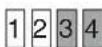 ____ ____ | |
| 4 Blinkt | 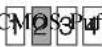 ferbatterie ferbatterie | |
| 5 Blinkt | 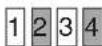 | |
| 6 Blinkt | 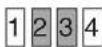 | |
| 7 Blinkt | 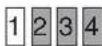 | |
| 8 Blinkt | 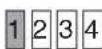 | |
| 9 Blinkt | 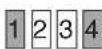 | |
| A Blinkt | 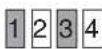 | |
| B Blinkt | 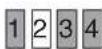 | |
| C Blinkt | 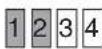 | |
| D Blinkt |  | |
| E Blinkt | 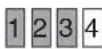 | |
| F Blinkt | 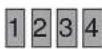 |
Fehlercodes während des Betriebs (Die Fehleranzeige leuchtet, wenn während des Betriebs ein Fehler auftritt.)
| Fehlercode Statusanzeige Fehleran zeige | Mögliche Ursache | ||
| 1 Leuchte | 234 | Temperatur | |
| 2 Leuchte | 234 | üfterfehler | |
| 3 Leuchte | 234 | üfterfehler | |
| 4 Leuchte | 234 | Netzteil-Spannungsfehler | |
| 5 Leuchte | 234 | Fehler an Festplattenlüfter 1 | |
| 6 Leuchte | 234 | Fehler an Festplattenlüfter 2 | |
| 7 Leuchte | 234 | Die Festplatte ist beschädigt. | |
| 8 Leuchte | 234 | Für zukünftige Zwecke reserviert | |
| 9 Leuchte | 234 | Für zukünftige Zwecke reserviert | |
| A | 1234 | Leuchtet | Für zukünftige Zwecke reserviert |
| B | 1234 | Leuchtet | Für zukünftige Zwecke reserviert |
| C | 1234 | Leuchtet | Anwendung funktioniert nicht fehlerfrei |
| D | 1234 | Leuchtet | Für zukünftige Zwecke reserviert |
| E Leuchte | 1234 | RAID-Daten-Volume-Fehler | |
| F Leuchte | 1234 | Resynchronisierung in RAID-Daten-Volume* | |
* Die Systemleistung wird herabgesetzt, sofern ein Lesefehler während der Resynchronisierung auftritt.
Verschiedenes
LIZENZVEREINBARUNG
Für das durch Sony bereitgestellte Programm gilt die folgende SOFTWARE-LIZENZVEREINBARUNG.
Lesen Sie die SOFTWARE- LIZENZVEREINBARUNG durch, bevor Sie den Netzwerk-Überwachungsrecorder (Modellname: NSR- 100/50/25) verwenden (nachfolgend als „Produkt“ bezeichnet).
Durch das Benutzen des Produkts erkennen Sie die SOFTWARE-LIZENZVEREINBARUNG an.
Die Software, die im Produkt eingesetzt wird, enthält Bestandteile, welche anderen als den in der nachfolgenden SOFTWARE-LIZENZVEREINBARUNG aufgeführten Bedingungen unterliegen. Diese Bestandteile (nachfolgend als „ausgenommene Software“ bezeichnet) können Sie auf den mitgelieferten CD-ROMs identifizieren. Die folgende SOFTWARE-LIZENZVEREINBARUNG bezieht sich nicht auf derartige ausgenommene Software, und die Vertragsbedingungen bezüglich jener Software gelten jeweils separat von dieser SOFTWARE-LIZENZVEREINBARUNG. Ausgenommene Software ist nicht als „Programm“ im Sinne der folgenden SOFTWARE-LIZENZVEREINBARUNG zu betrachten.
SOFTWARE-LIZENZVEREINBARUNG
Dies ist eine rechtsgültige Vereinbarung zwischen Ihnen (nachfolgend als „Benutzer“ bezeichnet) und Sony Corporation (nachfolgend als „Sony“ bezeichnet), die sich auf das Benutzungsrecht der Software (nachfolgend als „Programm“ bezeichnet) bezieht. Durch das Benutzen des Programms erkennt der Benutzer die Bedingungen und die Intention dieser Vereinbarung zwischen Benutzer und Sony an.
-
Das Urheberrecht sowie alle anderen Rechte bezüglich des Programms und der begleitenden Dokumentation liegen bei Sony oder der ursprünglich berechtigten Person bzw. Organisation (nachfolgend als „Lizenzgeber“ bezeichnet), die Sony die Verwendungsrechte des Programms gewährt hat. Dem Benutzer werden keine Rechte über die in dieser Vereinbarung festgelegten hinaus gewährt.
-
Sony gewährt dem Benutzer das nichtausschließliche, unteilbare und nicht übertragbare Recht (nachfolgend als „Benutzungsrecht“ bezeichnet), das Programm zum Zweck der Benutzung des Produkts zu verwenden, für welches das Programm erstellt wurde.
-
Der Benutzer darf das Benutzungsrecht weder Dritten übertragen noch Dritten dessen Benutzung zu ermöglichen, sofern dies nicht vorher ausdrücklich schriftlich von Sony genehmigt wurde.
-
Der Benutzer darf das Programm und dessen Begleitdokumente nicht aus dem Erwerbsland in ein anderes Land exportieren oder transportieren.
-
Der Benutzer darf ohne vorherige Zustimmung von Sony das Programm weder (i) aktualisieren, ergänzen oder verändern noch (ii) disassemblieren oder dekompilieren.
-
DAS PROGRAMM WIRD WIE ERHALTEN BEREITGESTELLT, OHNE AUSDRÜCKLICHE ODER IMPLIZITE GARANTIEN, EINSCHLIESSLICH GARANTIEN BEZÜGLICH MARKTFÄHIGKEIT, EIGNUNG FÜR EINEN BESTIMMTEN ZWECK ODER FEHLERFREIHEIT
-
Der Benutzer stellt Sony bzw. den ursprünglich Berechtigten im Falle eines Patent-, Urheber- oder anders gelagerten Rechtsstreits, der zwischen dem Benutzer und Dritten aus der Benutzung des Programms erwächst, von jeglicher Haftung einschließlich der Prozesskosten frei.
-
Sony kann dem Benutzer bei Verstoß gegen Bestimmungen dieser Vereinbarung die Lizenz entziehen. Lizenzentzug wirkt sich nicht auf ausstehende Zahlungen und Schadensersatzleistungen aus. Bei Lizenzbeendigung muss der Benutzer das Programm sowie dessen Kopien unverzüglich vernichten.
-
Ist der Benutzer eine Regierungsinstitution, so unterliegt Benutzung, Vervielfältigung und Veröffentlichung des Programms und dessen Begleitdokumenten den unter (c)(1) und (c)(2) der Vorschriften zu gewerblicher Computersoftware FAR 52.227-19 sowie den unter (c)(I)(ii) der Vorschriften zu Rechten an technischen Daten und Computersoftware DOD FAR 252.227-7013 genannten und den in jeglicher vergleichbarer Bundes-, Landes- oder regionalen Gesetzgebung genannten Beschränkungen. Hersteller im Sinne dieser Regelungen ist Sony Corporation, 1-7-1 Konan, Minato-ku, Tokyo, Japan.
Hinweis bezüglich GPL/LPGL
Dieses Produkt enthält Software, die der GPL/LGPL unterliegt. Sie erhalten Zugriff auf den Quelltext für diese Software, und Sie können diesen sowohl verändern als auch verbreiten.
Der Quelltext ist auf der im Lieferumfang des NSR-Reihe enthaltenen CD mit Handbüchern, Werkzeugen und Quellcodes gespeichert.
Wenden Sie sich bei inhaltlichen Fragen zu den Quellcodes nicht an Sony.
Einige der im Lieferumfang dieses Produkts enthaltenen Programme binden die LGPG-Entwicklungsbibliotheken glibc und gtk2 dynamisch ein (siehe hierzu auch das Benutzerhandbuch (PDF) auf der dem NSR-Reihe beiliegenden CD mit Handbüchern, Werkzeugen und Quellcodes). Wie in der LGPL festgelegt wird der Quellcode für diese Programme nicht mitgeliefert. Die Analyse des Objektcodes zum Zweck der persönlichen Änderung oder Fehlerbeseitigung ist jedoch gestattet, sofern dies auf den Softwareeigentümer beschränkt bleibt.
MPEG-4 Video Patent Portfolio Lizenz
DIESES PRODUKT IST IM RAHMEN DER MPEG-4 VISUAL PATENT PORTFOLIO LIZENZ LIZENZIERT. FÜR PERSÖNLICHE UND NICHT-KOMMERZIELLE ANWENDUNG DURCH EINEN VERBRAUCHER FÜR
(i) CODIERUNG VON VIDEO IN ÜBEREINSTIMMUNG MIT DEM MPEG-4 VISUAL STANDARD („MPEG-4 VIDEO“)
UND/ODER
(ii) DEKODIERUNG VON MPEG-4 VIDEO, DAS VON EINEM ANWENDER ALS PERSÖNLICHEN UND NICHT-KOMMERZIELLE HANDLUNG CODIERT WURDE UND/ODER VON EINEM VIDEOANBIETER ERHALTEN WURDE, DER VON MPEG LA ZUR LIEFERUNG VON MPEG-4 VIDEO LIZENZIERT IST.
KEINE LIZENZ WIRD, WEDER AUSDRÜCKLICH NOCH IMPLIZIT, FÜR JEGLICHE ANDERE VERWENDUNG GEGEBEN. WEITERE INFORMATION, EINSCHLIESSLICH SOLCHE, DIE SICH AUF WERBENDE, INTERNE UND KOMMERZIELLE ANWENDUNGEN UND LIZENZIERUNGEN BEZIEHT, KANN VON MPEG LA, LLC ERHALTEN WERDEN. SIEHE HTTP://WWW.MPEGLA.COM
Fehlersuche
Gehen Sie bei einer Störung zunächst nach den im Folgenden aufgeführten Verfahren vor, bevor Sie sich an Ihren Händler oder den Kundendienst von Sony wenden.
Der NSR funktioniert nicht.
- Prüfen Sie, ob der Netzschalter eingeschaltet ist.
- Prüfen Sie, ob das Netzkabel richtig angeschlossen ist.
- Stellen Sie sicher, dass die Steckdose mit Strom versorgt ist. Prüfen Sie dies, indem Sie ein anderes Gerät anschließen.
- Stellen Sie sicher, dass kein Festplattenzugriff erfolgt (die HDD-LEDs auf der Vorderseite des Recorders dürfen nicht blinken), und erzwingen Sie dann die Abschaltung, indem Sie ca. 10 Sekunden den Netzschalter auf der Rückseite des Gerätes lang drücken. Starten Sie den NSR neu.
- Während des Hochfahrens überprüft der NSR das Dateisystem. Die Dauer dieser Prüfung hängt von der auf dem NSR gespeicherten Datenmenge ab (im Extremfall bis zu zwei Stunden). Prüfen Sie die Festplatten-Anzeige auf der Vorderseite des Systems.
- Wenn der NSR nicht korrekt startet, wird möglicherweise der folgende Bildschirm angezeigt. Beispiel: beim NSR-100/50
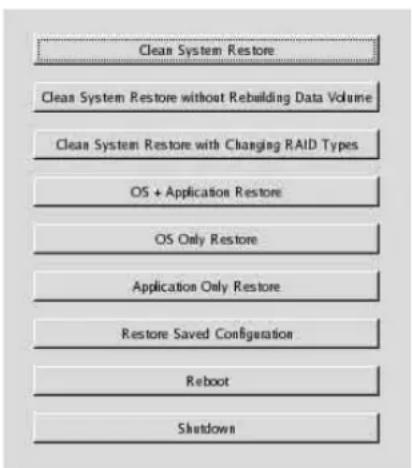
Gehen Sie in diesem Fall so vor:
1 Klicken Sie auf [Herunterfahren], und schalten Sie den NSR aus.
2 Prüfen Sie wie unter „Auf die Festplatte kann nicht zugegriffen werden“ beschrieben, ob die Festplatten des NSR korrekt angeschlossen sind.
3 Starten Sie den NSR neu, und prüfen Sie, ob der Startvorgang korrekt verläuft.
4 Wenn derselbe Bildschirm erneut angezeigt wird, legen Sie die im Lieferumfang des NSR-Reihe enthaltene Recovery CD in das DVD-Laufwerk ein, und schalten Sie den NSR aus. Starten Sie jetzt den
NSR neu, wählen Sie im folgenden Bildschirm die Option „2. Check file System“.
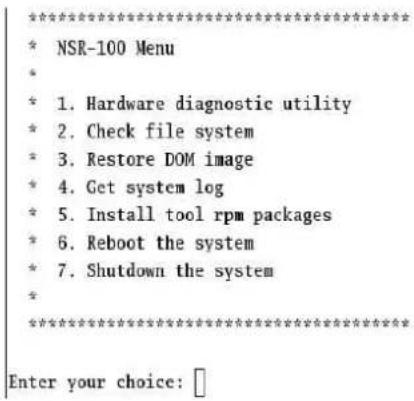
text_image
NSR-100 Menu * 1. Hardware diagnostic utility * 2. Check file system * 3. Restore DOM image * 4. Get system log * 5. Install tool rpm packages * 6. Reboot the system * 7. Shutdown the system * ********************************************************************** Enter your choice:Das Prüfen des Dateisystems kann mehrere Stunden dauern.
5 Wenn die Prüfung abgeschlossen ist, wählen Sie im Menü die Option „7. Shutdown the system“, und schalten Sie den Recorder aus. Verwenden Sie keine anderen Menübefehle als „2. Check file System“ oder „7. Shutdown the system“. Die übrigen Menübefehle sind für Wartungszwecke vorgesehen.
6 Starten Sie den NSR neu, und entnehmen Sie sofort die NSR-Reihe-Wiederherstellungs-CD. Überwachen Sie danach den weiteren Startvorgang des NSR.
Auf dem Monitor wird nichts angezeigt.
- Prüfen Sie, ob der NSR eingeschaltet ist.
- Prüfen Sie, ob das Netzkabel richtig angeschlossen ist.
- Prüfen Sie, ob das Monitorkabel richtig angeschlossen ist. Prüfen Sie, ob der Monitor mit dem Monitoranschluss 1 verbunden ist.
- Falls Sie eine ungeeignete Monitorauflösung gewählt haben und die Auflösung zu niedrig für das Ausgangsbild ist, wird die Meldung „Out of range“ angezeigt. Zum Herabsetzen der Auflösung des Ausgangsbildes drücken Sie STRG+ALT+Minus, ggf. auch mehrmals. Sobald die Auflösung des Ausgangsbildes derjenigen des Monitors gleicht, wird das Bild angezeigt. Konfigurieren Sie danach die Monitorauflösung neu. Einzelheiten entnehmen Sie dem Benutzerhandbuch (PDF) auf der im Lieferumfang des NSR-Reihe enthaltenen CD mit Handbüchern, Werkzeugen und Quellcodes.
Die neue externe Hardware arbeitet nicht korrekt.
- Stellen Sie sicher, dass die Kabel zu den externen Geräten richtig eingesteckt und die Kontakte nicht verbogen sind.
Ein externes, an die USB-Schnittstelle angeschlossenes Gerät funktioniert nicht.
- Verringern Sie gegebenenfalls die Anzahl der an einen USB-Hub Port angeschlossenen Geräte.
- Weitere Informationen erhalten Sie in der Dokumentation zum betreffenden Gerät.
Das System kann keine Daten von DVD/CD lesen.
- Stellen Sie sicher, dass Sie Datenträger des richtigen Typs verwenden.
- Stellen Sie sicher, dass die DVD/CD korrekt ins Laufwerk eingelegt ist.
- Prüfen Sie, ob die Oberfläche der DVD/CD sauber und unbeschädigt ist.
Die DVD/CD-Lade kann nicht geöffnet werden.
- Stellen Sie sicher, dass das Gerät der NSR eingeschaltet ist.
- Führen Sie langsam das Ende einer Büroklammer oder die Spitze eines Kugelschreibers in die Notauswurffönnung am Laufwerk ein. Ziehen Sie die DVD/CD-Lade heraus, und entnehmen Sie das Medium.
Die Netzwerk-Anzeige leuchtet nicht auf.
- Prüfen Sie die Netzwerkkabel und -geräte auf korrekte Funktion.
Auf die Festplatte kann nicht zugegriffen werden.
- Stellen Sie sicher, dass der Festplatteneinschub korrekt eingesteckt ist.
- Prüfen Sie die Festplatten-Anzeige auf der Vorderseite des Systems. Identifizieren Sie anhand der Festplatten-Anzeige die fehlerhafte Festplatte. Die LEDs defekter Festplatten leuchten nicht.
- Aufgrund der schnellen Blinkfrequenz bei häufigem Zugriff auf die Festplatte wirkt die HDD-LED in hellen Umgebungen möglicherweise nicht erleuchtet.
Auf die CompactFlash-Karte kann nicht zugegriffen werden. (nur beim NSR-100/50)
- Stellen Sie sicher, dass die CompactFlash-Karte richtig eingesetzt ist.
- Stellen Sie sicher, dass die CompactFlash-Karte mit dem VFAT-Dateisystem formatiert wurde.
- Lassen Sie die CF-Karte noch 10 Sekunden nach dem letzten Zugriff eingesteckt. Der NSR kann in einen instabilen Zustand geraten, wenn die Karte während
des Zugriffs entfernt wird. Um auf die CompactFlash-Karte zuzugreifen, müssen Sie in diesem Fall das System erneut starten.
Von einem Remote-Client aus kann nicht auf den NSR zugegriffen werden.
- Stellen Sie sicher, dass der NSR ordnungsgemäß funktioniert (Festplatte, Netzwerk, Software und sonstige Optionen dürfen keinen Fehler aufweisen).
- Stellen Sie sicher, dass in RealShot Manager der Benutzername, das Passwort und der Anschlussport richtig eingestellt sind.
- Beachten Sie die Hinweise zur Fehlersuche im Benutzerhandbuch für den RealShot Manager.
Der NSR wird schnell heiß
- Stellen Sie sicher, dass die Lüftungsöffnungen vorn, hinten und an den Seiten des Geräts frei sind und sich kein Staub darin angesammelt hat.
E/A-Anschluss
Stiftzuweisung des E/A-Anschlusses
Sensoreingang
| Pin-Nr. $SENSOREINGANG | |||||
| 1 | 3 | . | 3 | v | |
| 2 | I | N | - | 8 | - |
| 3 | I | N | - | 8 | + |
| 4 | I | N | - | 7 | - |
| 5 | I | N | - | 7 | + |
| 6 | I | N | - | 6 | - |
| 7 | I | N | - | 6 | + |
| 8 | I | N | - | 5 | - |
| 9 | I | N | - | 5 | + |
| 10 IN_4 - | |||||
| 11 IN_4 + | |||||
| 12 IN_3 - | |||||
| 13 IN_3 + | |||||
| 14 IN_2 - | |||||
| 15 IN_2 + | |||||
| 16 IN_1 - | |||||
| 17 IN_1 + | |||||
| 18 GND | |||||
Alarmausgang
| Pin-Nr. Alarmausgang |
| 1 GND |
| 2 OUT_8 - |
| 3 OUT_8 + |
| 4 OUT_7 - |
| 5 OUT_7 + |
| 6 OUT_6 - |
| 7 OUT_6 + |
| 8 OUT_5 - |
| 9 OUT_5 + |
| 10 OUT_4 - |
| 11 OUT_4 + |
| 12 OUT_3 - |
| 13 OUT_3 + |
| 14 OUT_2 - |
| 15 OUT_2 + |
| 16 OUT_1 - |
| 17 OUT_1 + |
| 18 3.3 v |
Verwenden der E/A-Buchsen
Stecken Sie einen kleinen Schraubenzieher in den oberen oder unteren Schlitz neben der Öffnung, in die Sie ein Kabel stecken möchten (AWG Nr. 28 bis 18). Stecken Sie das Kabel ein, und lassen Sie dann den Schraubenzieher los.
Vorsicht
Drücken Sie den Schraubenzieher nicht zu fest in den Schlitz, da sonst etwas beschädigt werden könnte.
①
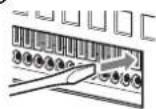
②
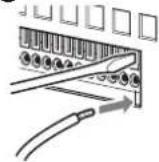
③
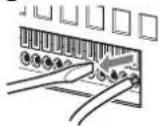
Schließen Sie auf dieselbe Weise alle benötigten Kabel an.
Schaltplan 1 für Sensoreingabe
Innerhalb dieses Geräts Außerhalb
text_image
2.35 kΩ Sensor- ausgabe: 3,3 bis 24 V-Schaltplan 2 für Sensoreingabe
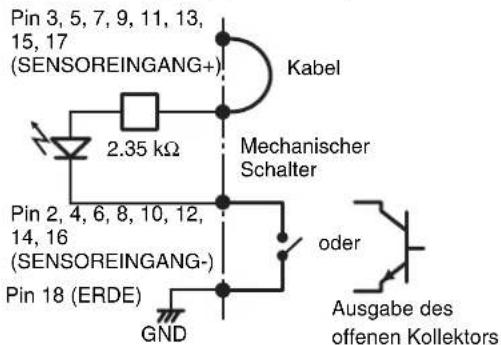
Innerhalb dieses Geräts Außerhalb
Pin 1 (VDD) (200 mA max)
text_image
Pin 3, 5, 7, 9, 11, 13, 15, 17 (SENSOREINGANG+) Kabel 2.35 kΩ Mechanischer Schalter Pin 2, 4, 6, 8, 10, 12, 14, 16 (SENSOREINGANG-) Pin 18 (ERDE) GND oder Ausgabe des offenen KollektorsHinweise
Bei Verschaltung nach Stromlaufplan 2 ist der NSR elektrisch nicht isoliert. Gestalten Sie in diesem Fall die externen Stromkreise so, dass weder Störungen noch Überspannungen oder Überströme durch sie verursacht werden.
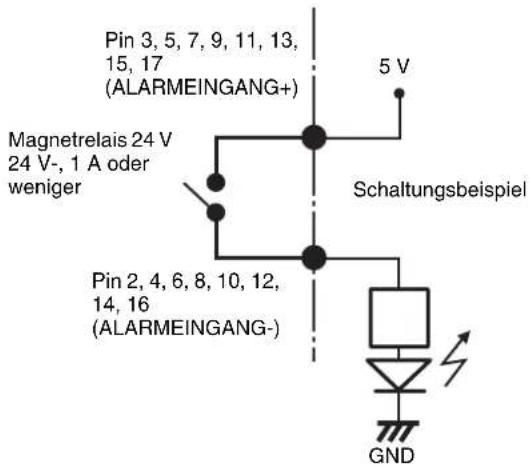
Schaltplan für Alarmausgabe
Innerhalb dieses Geräts Außerhalb