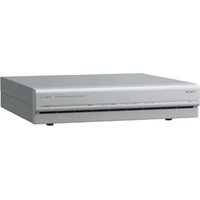
NSR-50 - 监控录像机 SONY - 免费用户手册
免费查找设备手册 NSR-50 SONY PDF格式.


用户关于以下问题的提问 NSR-50 SONY
0 问题 关于此设备。回答您知道的问题或提出自己的问题。
提出关于此设备的新问题
下载您的设备说明 监控录像机 免费PDF格式!查找您的手册 NSR-50 - SONY 并重新掌握您的电子设备。本页发布了使用您的设备所需的所有文档。 NSR-50 品牌 SONY.
用户手册 NSR-50 SONY
连接键盘、鼠标和遥控设备(RM-NS10)..189
连接电源线 189
连接网线 189
连接网络摄像机 190
连接其他设备 190
连接远程客户端 190
开关电源 191
打开电源 191
关闭电源 191
初始操作 (基本初始设置) 191
基本配置 191
配置摄像机 IP 地址并将其注册到 NSR ...194
重新创建数据卷 (更改 RAID 类型)
(仅限于 NSR-100/50) 196
状态 LED 197
其他信息 198
许可协议 198
关于 GPL-LPGL 199
MPEG-4 Video Patent Portfolio 许可证 ...199
故障排除 199
I/O 端口 201
I/O 端口的插针分配 201
使用 I/O 插孔 201
传感器输入线路图 1 201
传感器输入线路图 2 201
警报输出线路图 202
- Microsoft 和 Windows 是 Microsoft Corporation 在美国和/或其他国家/地区的注册商标或商标。
- Ethernet 是 Fuji Xerox Co., Ltd. 的注册商标。
·本文档中出现的其他产品或系统名称是其各自拥有者的商标或注册商标。而且,本文未使用 ^⑥ 或 ^™ 符号。
使用本记录仪之前,请务必阅读本手册。
- 未经版权所有人授权,复制本记录仪随附的软件或操作手册的全部或部分内容以及租借本软件为版权法所禁止。
- 对因使用本记录仪或随附软件造成的损害、收入损失或来自第三方的权利主张,Sony 概不负责。
·有关本记录仪担保的完整条款和条件,请参阅包装中随附的保证书。
·本记录仪随附之软件不得与其他记录仪一起使用。
·除了 Sony 提供的本设备专用软件外,其他软件无法安装到本设备上。
- 请注意:为不断提升产品性能,本记录仪及其随附软件的规格可能发生更改,恕不另行通知。
·此记录仪使用高度安全的 MD5 来保存密码。
记录内容责任免责声明
对因记录故障或设备上已记录内容的损坏或删除而引起的任何问题,无论出于何种原因,Sony Corporation均不承担任何责任。这包括对记录内容及伴随性和继发性损害进行补偿的要求。Sony Corporation不负责修复、恢复或复制任何已记录的内容。对本产品的使用均须遵守以上条款。
阅读本手册之前
请务必阅读 “重要安全防护措施” 附录。
使用方面的注意事项
安全方面的重要说明
- 本机的电气规格如下。只能将本机连接到完全符合这些要求的电源。
- 电压:100 - 127/200 - 240 V AC
- 电流:8/4 A
-
频率:50/60 Hz
-
只能使用随附的电源线。请勿盘绕电源线或者与其他配线捆扎在一起。切勿重叠连接线。如果超过了额定电流,则有可能引起火灾及其他事故。
·请确保所有交流插座及电源线均已安全接地。 - 本机盖子或外壳打开或取下时,请勿使用本机。否则可能会引起火灾及触电。请您不要尝试打开或取下盖子。必须打开时请务必联系您的供货商。
安装方面的重要说明
使用 / 贮藏场所
为了延长本产品的使用寿命,请不要在下列场所使用或贮藏。
- 会变得极热或极冷的场所 (允许的操作温度范围为 +5 ℃ 到 +40 ℃/+41 ℃ 到 +104 ℃。)
- 会受到长时间光照的场所,以及靠近加热器的场所。(请注意夏季紧闭门窗的汽车内的温度会超过 +50 ℃/+122 ℃。)
·高湿度或多尘场所
·会受到强烈振动的场所
·会受到强磁场影响的场所
·收音机或电视机发射器产生的强磁场附近
切勿堵塞通风孔
- 机侧的通风孔用于防止内部产生积热。请务必在机身两侧、后方及上方留出 10cm 以上的间隙。
- 切勿在密闭的盒子或其他封闭物中使用本机
- 请确保本机背面上的风扇排气孔附近不要有电缆及其他物体。如果此处堵塞,则机内将产生积热,从而可能会引起火灾及损害。
- 另外当本机安装在托架中时,请务必确保机背面的风扇排气孔以及前方的通风孔没有被电缆或其他物体堵塞。切勿将本机安装在无法满足上述要求的环境中。
水平使用本机
- 本机必须水平操作。
- 切勿将本机安装在斜面上,同时勿使本机受到震动。
- 如果本机掉落在地上或者受到其他强烈震动,则可能会使其严重受损。
- 将本机安装在托架中时,请确保使其保持水平。如果本机没有水平安装,则可能产生故障。另外,强烈建议您将托架固定在墙壁或类似物体上,以免其倾倒。
维护
- 清洁本机或者进行其他维护以前,请务必将电源线从交流插座上拔下。
- 请用干布轻轻擦拭机壳及面板进行清洁。对于顽渍,请用清洁布蘸少量温和的中性清洁剂,然后用干布擦干。
- 切勿使用清洁酒精、稀释剂、汽油、杀虫剂或任何其他挥发性物质,否则可能会损伤其表面及造成褪色。
- 灰尘会聚集在设备正面的通风口处。除去灰尘时,切勿使设备受到震荡或振动。
运输
请使用原包装或类似包装材料,以免本机受到震动。
内置 HDD 的产品的注意事项
本机配备有内置硬盘驱动器(HDD)。HDD属于精密装置。如果遇到震荡、振动、静电、高温或高湿等情况,数据可能会丢失。本机安装使用时,请务必注意下列事项。
勿使其受到震荡
受到震荡时,可能会造成 HDD 损坏以及 HDD 上的数据丢失。
- 当运输本机时,请使用指定的包装材料。当放在台车或类似车辆上运输时,请选用不会传送剧烈振动的车辆。剧烈震荡可能会造成 HDD 损坏。
- 切勿在电源接通时移动本机。另外,将本机取出或插入托架以前,请确保电源已经关闭。
- 确保托架中所有配备有 HDD 的装置免受震荡。
- 将本机取出或插入托架以前,请确保托架中其他配备有 HDD 的装置的电源也已关闭。
- 切勿取下本机的面板或外部组件。
- 将本机安置于地板或其他表面上时,请确保本机已装配有指定底脚,然后小心放下本机。如果没有底脚,请先安装随机附带的橡皮垫脚,切勿将本机安装在可能成为振动源的装置旁边。
电源关闭后请等待 30 秒
电源关闭后的一段短时间内,HDD 内的盘片将继续旋转,同时磁头位于不稳定的位置。在这段时间内,震荡对机器的影响比正常操作时更大。电源关闭后至少 30 秒的时间段内,切勿使本机受到丝毫震动。这段时间以后,硬盘将完全停止运转,此时可对本机进行操作。
温度及湿度方面的注意事项
只能在未超出指定温度和湿度范围的场所使用和贮藏本机。
操作温度范围:+5 到 +40 ℃ (+41 到 +104 ℃)
操作湿度范围:20 到 80% 相对湿度 (最大湿球温度为 30^ C/ 86^ F, 无结露)
贮藏温度范围:-20 到 +60 ℃(-4 到 +140 ℃)
贮藏湿度范围:20 到 90% 相对湿度 (最大湿球温度为 40^ C/104°F, 无结露)
当 HDD 似乎出现故障时
即便 HDD 已经显示出存在故障,也请务必注意以上所有事项。这样可以在问题得到诊断及解决以前防止进一步损坏。
更换 HDD
本机的 HDD、风扇及电池属于消耗材料,需要定期更换。在室温下使用的情况时,正常的更换周期为大约两到三年。不过,这只是针对一般情况而言,并不表示这些部件的预期使用寿命可以得到保证。关于部件更换事宜,请咨询您的供货商。
概述
NSR 系列是一种适用于网络摄像机的硬盘记录仪。NSR 可用来监控和记录网络摄像机图像(JPEG 或 MPEG-4 动画),还可以播放和搜索记录的图像。因此,NSR 是一种真正的多功能监视系统。
远程控制兼容摄像机
您可以对兼容摄像机执行摇摄、倾斜及变焦操作。
兼容模拟摄像机
购买并安装可选的摄像机服务器 (SNT-V704) 之后,可以监视和记录来自模拟摄像机的图像。
大容量硬盘支持长时间记录
NSR 装配了大容量硬盘。NSR-100 可以记录大约 920 GB^1) 的数据,NSR-50 可以记录大约 460 GB^1) 的数据,NSR-25 可以记录大约 230 GB^1) 的数据。例如,如果您使用 NSR-100 以 1 fps^2) (VGA、JPEG;一帧约等于 31 KB)的速度记录来自 16 台摄像机的图像,大约可以记录长达一个月的图像(每天 15 小时) ^3) 。
1) 包括由内部软件管理的数据库容量。
2) fps: 帧 / 每秒。
3) 设置为 RAID 0。
纤巧造型 (2U)、节省空间的 19 英寸机架式安装设计
通过可选的机架安装套件(单独出售),可在标准通用间距 EIA 19 英寸机架上安装记录仪。
高分辨率、高达 480 fps (VGA、JPEG) 记录速度
NSR-100 最多可支持 64 台摄像机,NSR-50 最多可支持 32 台摄像机,而 NSR-25 最多可支持 20 台摄像机。NSR-100 可以以 480 fps* 的总帧速率(NSR-50 为 240 fps、NSR-25 为 120 fps)、VGA(640 × 480 像素)分辨率、JPEG(1 帧约等于 31 KB)图像格式清晰地记录图像。
* 记录仪上连接 16 台摄像机时的最大帧速率。每台摄像机的帧速率约为 30 fps。此帧速率可能会因内部硬盘的分段存储而变小。所有值都基于 Sony 的测量结果。我们无法保证这些值恒定,因为用户操作环境变化可能改变其性能。
高可靠性
NSR-100/50 通过以下组件实现高可靠性:
- NSR-100: RAID 0、1+0 和 5
- NSR-50: Spanning* 和 RAID 1
- NSR-100: RAID 0、1+0 和 5 - NSR-50: Spanning* 和 RAID 1
与 RAID 1、1+0 或 5 一起使用时,即使一个硬盘出现故障,该系统仍能继续工作。同样的,由于系统软件和设置存储在 NSR 的内部快速存储器内,因此,即使系统软件出现故障,系统仍能快速恢复。NSR 还提供不间断电源 (UPS)**,因此极为可靠。
* Spanning: 一种可将几个硬盘虚拟地整合为一体的功能。
**仅限 Sony 推荐产品。
* Spanning: 一种可将几个硬盘虚拟地整合为一体的功能。 **仅限 Sony 推荐产品。
注
- 在 NSR-100 上使用 RAID 0 或在 NSR-50 上使用 Spanning 时,不存在数据冗余。此外,存储容量随 RAID 级别的不同而变化。
- RAID 在 NSR-25 上不可用。
其他特性
- 您可以在一个屏幕上显示来自多达64台摄像机的图像(8×8个图像)。
- 除了其他功能外,NSR 还可以进行手动、预定以及警报记录。
- NSR 具备活动检测功能 ^1) (Video Motion Detection(记录器))。
- 可以按摄像机名称、日期、警报以及其它方法搜索记录图像。
- 使用 NSR 的动态屏蔽功能 ^2) 可以创建保密区。动态屏蔽包括摇摄、倾斜和变焦。
- 通过使用摄像头发送的对象信息元数据形式的图像处理结果,来执行各种类型的过滤 ^3) ,可执行准确的报警处理。因为过滤可应用于已经记录的元数据,所以在记录完成后还可搜索感兴趣的区域。
- 支持兼容摄像机的音频记录和播放 ^4) 。
1) 某些功能将受到限制,这取决于连接的摄像机数。
2) 根据连接的摄像机型号不同,某些功能会受到限制。
3) 要使用元数据执行对象检测和非对象检测,需要使用根据元数据支持对象检测的摄像头。使用元数据时最多支持 32 台摄像机。
4) 必需选购有源音箱。
重要
本手册仅说明如何安装和配置 NSR。有关如何使用记录仪的详细说明,请参阅随附的 “NSR 系列 手册、工具和资源代码 CD” 中的 “用户指南” (PDF)。
系统要求
使用本记录仪有如下硬件要求。
- Sony 网络摄像机
有关兼容的 Sony 网络摄像机的详细信息,请与经销商联系。
- 显示器 1)
- USB 键盘 2)
•USB 鼠标 3)
- 交换集线器
•1000Base-T/100Base-TX/10Base-T 电缆
- CF (CompactFlash) 卡或 USB 存储设备 ^4)
1) 有关 NSR 支持的显示器的详细信息,请与零售商联系。
可选择以下 “通用” 类型的显示器。 每行末尾处显示频率。
- 通用 LCD 显示屏;LCD 面板 1024 × 768 ;40-70
- 通用 LCD 显示屏;LCD 面板 1280 × 1024;50-75
- 通用 LCD 显示屏;LCD 面板 1600 × 1200 ;60-75
- 通用 CRT 显示屏;显示器 1024 × 768 ;50-70
- 通用 CRT 显示屏;显示器 1280 × 1024;50-90
- 通用 CRT 显示屏;显示器 1600 × 1200 ;50-90
可以指定以下分辨率。
- XGA (1024 × 768)
- SXGA (1280 × 1024)
- UXGA (1600 × 1200)
2) 使用有线的 USB 键盘。但是,标准键之外的键可能不起作用。无线或红外线 USB 键盘可能也不能正常工作。
3) 使用有线的 USB 鼠标。但是,三键鼠标或滚轮鼠标可能不能正常工作。无线或红外线 USB 鼠标可能也不能正常工作。
4) 备份应用程序设置信息时必需。注意以下两点。
- 使用事先已通过 VFAT 格式化的 CF 卡。
- 使用支持通用 USB 大容量存储类规格的 USB 存储设备。
-CF 卡与 NSR-25 不兼容。
包装内容
检查包装中是否包含以下物品:
- NSR-100, NSR-50 或 NSR-25 监视记录仪 (1)
- 前面板钥匙 (2)
·安装指南 (本文档) (1) - 遥控设备操作卡 (1)
- NSR 系列恢复 CD (1)
- NSR 系列 手册、工具和资源代码 CD (1)
- 重要安全防护措施(1)
- 安全说明(1)
- 保修手册(1)
- 橡胶脚垫 (4)
注
- 包装中可能还会含有这些选购件的硬件和 / 或文档。
·请妥善存放包装箱和包装材料以备将来使用。 - 机架安装套件为选购件(单独出售)。要订购机架安装套件,请联系零售商。
- “NSR 系列手册、工具和源代码 CD” 中含有以下项目。
手册文件夹:“用户指南”和“遥控设备操作卡”数据(多语种)
源代码文件夹:符合GPL/LGPL标准的软件源代码
工具:远程客户端软件 (RealShot
Manager)、 CAM 文件播放应用程序 (Media File Player) 和随附的用户指南
特性和功能
正面
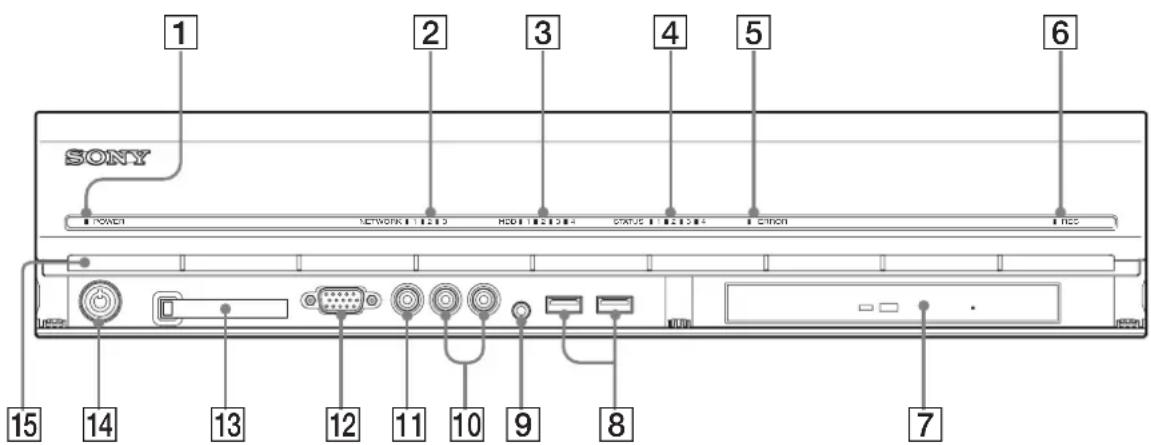
NSR-100/50
text_image
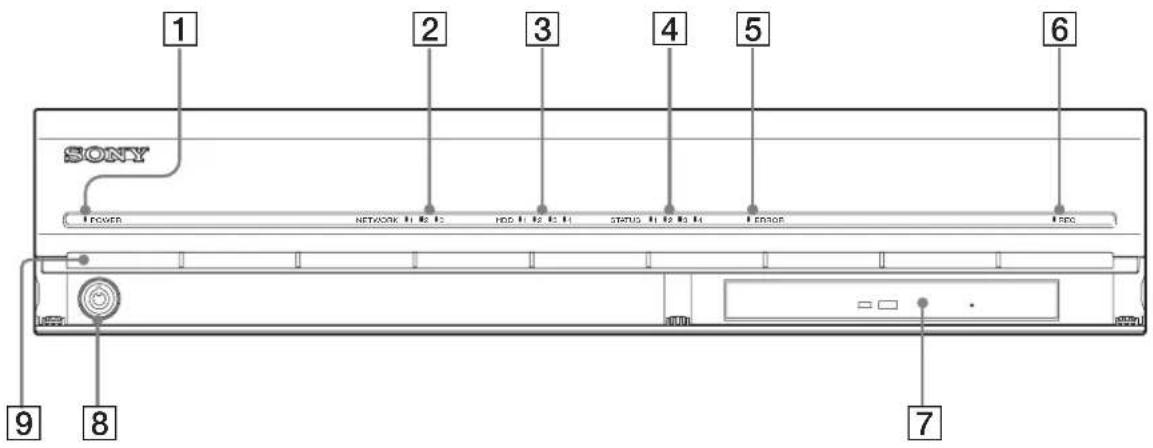
1 SONY POWER NETWORK 1 1 2 3 4 HDD 1 2 3 4 STATUS 1 2 3 4 CITCH HDD 15 14 13 12 11 10 9 8 7①电源 LED
设备启动时,将交替呈绿色和琥珀色。
启动完成后呈绿色。
记录仪处于待机状态时呈琥珀色。
② 网络 LED (1 至 3)
NSR 背面相应 LAN 接口激活状态呈绿色。
3 HDD LED
访问内部硬盘时闪烁绿光。
硬盘出错时呈琥珀色。
4 状态 LED (1 至 4)
NSR 启动时按顺序亮起(1、2、3、4)。出现错误时,相应的状态 LED 将与错误 LED 同时亮起,其亮起或闪烁可指示错误类型。
有关详细信息,请参阅“状态 LED”(第 197 页)。
5错误LED
出现错误时亮起或闪烁。
6 记录 LED
录制图像时亮起。
⑦ CD 和 DVD 驱动器
使用此驱动器可以将 NSR 硬盘中的数据写入 DVD 和 CD。
* 有关兼容媒体的详细信息,请参阅随附的“NSR系列手册、工具和资源代码CD”中的“用户指南”(PDF)。
8USB接口
使用此接口可以将 USB 键盘、鼠标、USB 闪存或 RM-NS10 遥控器连接到 NSR。
⑨音频输入接口 \*
使用此接口可以输入来自外围音频设备(如:麦克风)的音频。
10 音频输出接口(L 和 R)
使用这两个接口可以将音频输出到外围音频设备。
11视频输出接口
使用此接口可以将视频输出到外围视频设备,如VCR。
显示的图像与显示器接口 1 的图像相同。
12显示器接口1
使用此接口连接显示器。
13CompactFlash 卡插槽
使用此插槽可以将 NSR 硬盘上的配置数据保存到 CompactFlash 卡上。
14锁
与随附的前面板钥匙配合使用,锁定前挡板。前挡板被锁定后,无法拉开前挡板。同样,前挡板被拉开时,请勿锁定前挡板。如下所示,通过查看锁的位置可以区分锁定状态和解锁状态。
前挡板已锁定
前挡板未锁定


15通风孔
打开通风孔使空气由前至后在 NSR 中流动。
切勿阻塞通风孔(可让灰尘聚集在通风孔的内部网眼上)或以任何方式阻挡气流。阻挡气流会使热量积聚在 NSR 内部,可能引起火灾或损坏设备。
* 目前不支持此功能。
NSR-25
text_image
1 2 3 4 5 6 SONY POWER NETWORK 11 12 13 HDD 11 12 13 14 STATUS 11 12 13 14 SENSOR EPC 9 8 71 电源 LED
设备启动时,将交替呈绿色和琥珀色。
启动完成后呈绿色。
记录仪处于待机状态时呈琥珀色。
2 网络 LED
NSR 背面相应 LAN 接口激活状态呈绿色。
3 HDD LED
访问内部硬盘时闪烁绿光。
硬盘出错时呈琥珀色。
4 状态 LED (1 至 4)
NSR 启动时按顺序亮起(1、2、3、4)。出现错误时,相应的状态 LED 将与错误 LED 同时亮起,其亮起或闪烁可指示错误类型。
有关详细信息,请参阅 “状态 LED”(第 197 页)。
5 错误 LED
出现错误时亮起或闪烁。
6 记录 LED
录制图像时亮起。
7Combo 驱动器
使用此驱动器可以将 NSR 硬盘中的数据写入 CD。
8锁
与随附的前面板钥匙配合使用,锁定前挡板。前挡板被锁定后,无法拉开前挡板。同样,前挡板被拉开时,请勿锁定前挡板。如下所示,通过查看锁的位置可以区分锁定状态和解锁状态。
前挡板已锁定

前挡板未锁定

9通风孔
打开通风孔使空气由前至后在 NSR 中流动。 切勿阻塞通风孔(可让灰尘聚集在通风孔的内部网眼上)或以任何方式阻挡气流。阻挡气流会使热量积聚在 NSR 内部,可能引起火灾或损坏设备。
背面
NSR-100/50
text_image
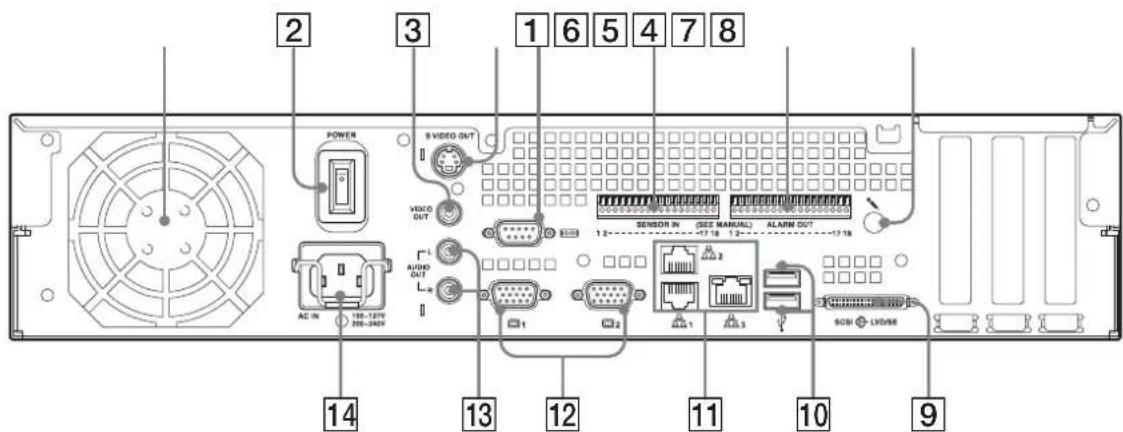
2 3 1 6 5 4 7 8 POWER 8 VIDEO OUT VIDEO OUT SUSPORA IN (SEE MANUAL) ALARM OUT 12 12 12 AC IN 106-127V 206-249V AUDIO OUT 1 2 1 2 11 10 9 SCBI LVDWR①风扇
请注意不要阻塞风扇格栅。如果格栅被阻塞,热量会积聚在设备内部,从而导致设备损坏和 / 或发生火灾。
②电源开关
按开关的○位置,可以启动设备。
3 视频输出接口
使用此接口可以将视频输出到外部视频设备,如VCR。
显示的图像与显示器接口 1 的图像相同。
4S 视频输出接口
使用此接口可以将视频输出到装配有 S 视频接口的外部视频设备。
显示的图像与显示器接口 1 的图像相同。
⑤串行接口(RS-232C)
使用此接口可连接不间断电源 (UPS) 的控制线。
6传感器输入接口
使用此接口可连接传感器输入线。
有关连接的详细信息和传感器输入线路图,请参阅“I/O 端口”(第 201 页)。
7警报输出接口
使用此接口可连接警报输出线。
有关连接的详细信息和警报输出线路图,请参阅“I/O 端口”(第 201 页)。
⑧音频输入接口 *
使用此接口可以输入来自外部音频设备 (如:麦克风)的音频。
9SCSI 接口 *
使用此接口可以连接外部 SCSI 设备。
10USB接口
使用此接口可以将 USB 键盘、鼠标、USB 闪存或 RM-NS10 遥控器连接到 NSR。
11 LAN 接口 (1 至 3)
使用这些接口可以将 10 Base-T、100 Base-TX 或 1000 Base-T 网线连接到 NSR。
LAN1: 网络摄像机
LAN2: 远程客户端
LAN3: 外部存储设备 **
12 显示器接口 (1 和 2)
使用此接口连接显示器。
13 音频输出接口 (L 和 R)
使用这两个接口可以将音频输出到外部音频设备。
14电源插孔
使用此插孔可以连接电源线。
* 目前不支持此功能。
**由于软件版本的不同,可能不支持外部存储设备。有关详细信息,请咨询经销商。
NSR-25
text_image
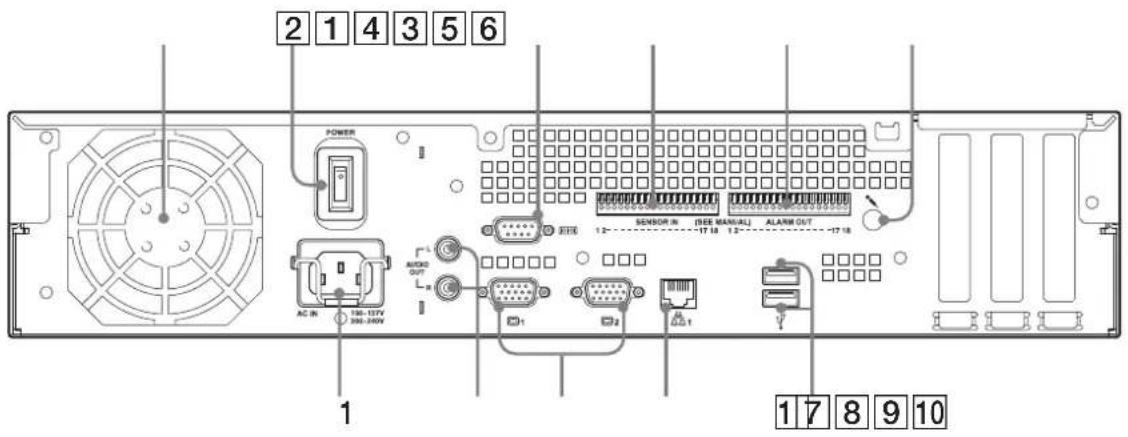
2 1 4 3 5 6 POWER AC IN 180-137V 200-240V 1 AUDIO OUT 1 2 SENSOR IN (SEE MANUAL) ALARM OUT 17 8 9 10①风扇
请注意不要阻塞风扇格栅。如果格栅被阻塞,热量会积聚在设备内部,从而导致设备损坏和 / 或发生火灾。
②电源开关
按开关的 O 位置,可以启动设备。
③串行接口 (RS-232C)
使用此接口可连接不间断电源 (UPS) 的控制线。
4传感器输入接口
使用此接口可连接传感器输入线。
有关连接的详细信息和传感器输入线路图,请参阅“I/O 端口”(第 201 页)。
5警报输出接口
使用此接口可连接警报输出线。
有关连接的详细信息和警报输出线路图,请参阅“I/O 端口”(第 201 页)。
6音频输入接口 *
使用此接口可以输入来自外部音频设备 (如:麦克风)的音频。
7USB接口
使用此接口可以将 USB 键盘、鼠标、USB 闪存或 RM-NS10 遥控器连接到 NSR。
8 LAN 接口
使用这些接口可以将 10 Base-T、100 Base-TX 或 1000 Base-T 网线连接到 NSR。
9 显示器接口(1 和 2)
使用此接口连接显示器。
10 音频输出接口(L 和 R)
使用这两个接口可以将音频输出到外部音频设备。
11 电源插孔
使用此插孔可以连接电源线。
* 目前不支持此功能。
安装
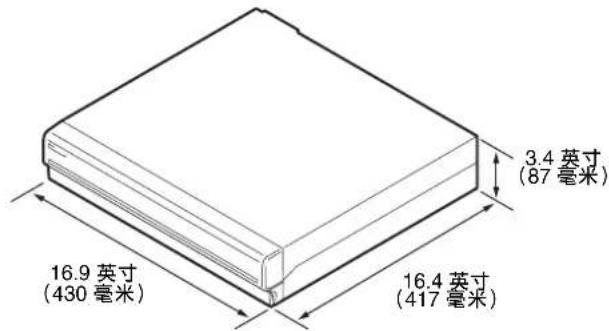
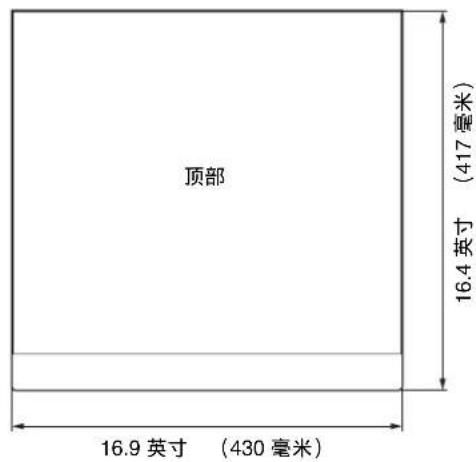
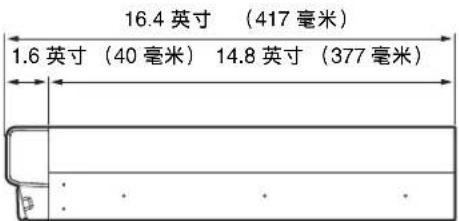
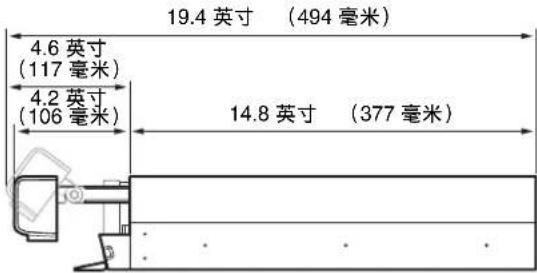
确定所选安装 NSR 的位置具有适合的空间和足以支持本记录仪的承受力后,连接交流电源线。NSR-100 大约重 14 千克(31.1 磅),NSR-50 大约重 12 千克(26.7 磅),NSR-25 大约重 11 千克(24.2 磅)。NSR 的外形尺寸如下所示:
text_image
3.4 英寸 (87 毫米) 16.9 英寸 (430 毫米) 16.4 英寸 (417 毫米)顶部
text_image
顶部 16.4 英寸 (417 毫米) 16.9 英寸 (430 毫米)前挡板合起时
text_image
16.4 英寸 (417 毫米) 1.6 英寸(40 毫米) 14.8 英寸(377 毫米)前挡板开启时
text_image
19.4 英寸 (494 毫米) 4.6 英寸 (117 毫米) 4.2 英寸 (106 毫米) 14.8 英寸 (377 毫米)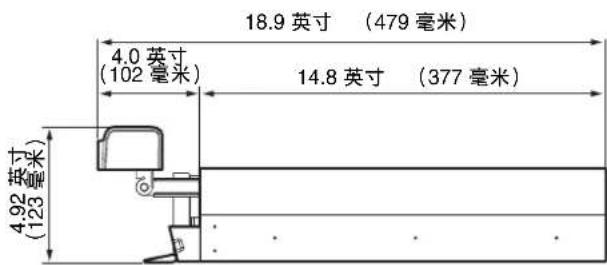
text_image
18.9 英寸 (479 毫米) 4.0 英寸 (102 毫米) 14.8 英寸 (377 毫米) 4.92 英寸 (123 毫米)您可以将 NSR 安装在机架或平面上。如果您计划将其安装在平面上,则必须在机盘底部垫上附送的橡胶脚垫。
无机架安装
将附送的橡胶脚垫粘贴在记录仪上。
将记录仪竖起,露出下表面。如下图所示,将橡胶脚垫有粘性的一面粘贴在记录仪底部。
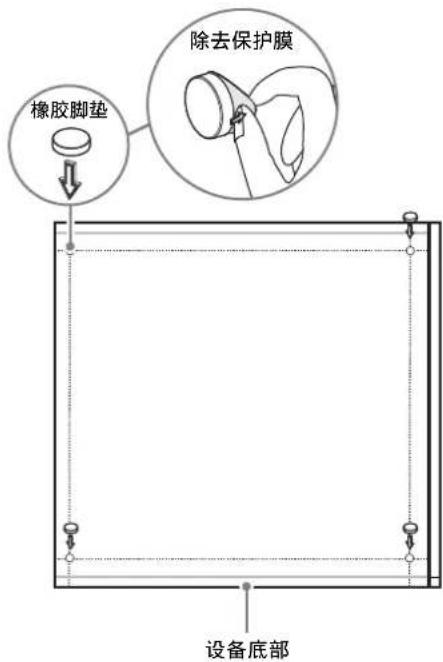
text_image
橡胶脚垫 除去保护膜 设备底部机架安装
使用可选的机架安装套件 (单独出售)在机架上安装 NSR。
警告
- 切勿将可选的安装套件 (单独出售)以外的机架安装套件用于 NSR,因为这样做很危险,并且可能导致火灾、震动或受伤。
- 如果要在机架上安装 NSR,则千万不要在其上放置重物。
- 在机架上安装 NSR 之前,我们建议您用毡尖笔在机架上标出预期位置。如果 NSR 未能水平安装在机架上,则可能导致故障。
·要订购机架安装套件,请联系零售商。
拉出内部导轨
从导轨组件中拉出内部导轨。
1 最大限度地将内部导轨从导轨组件中拉出。
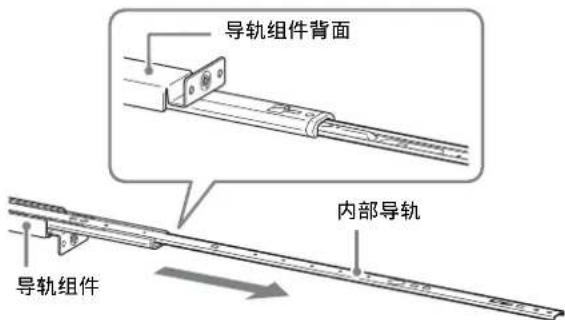
text_image
导轨组件背面 内部导轨 导轨组件2 翻转导轨组件。一边向外拉动绿色卡扣打开锁,一边向外拉动内导轨。
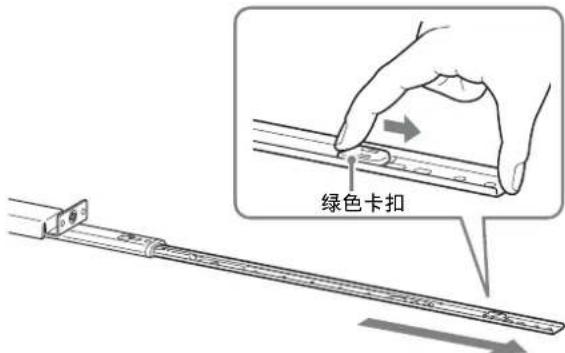
text_image
绿色卡扣3 对其他导轨组件重复同样的操作,拉出所有内导轨。
注
内导轨安装在 NSR 上,而导轨组件安装在机架上。
准备 NSR 主机
使用随附的紧固件和螺钉将内导轨安装在 NSR 主机上。
1 使用随附的沉头机螺钉将装配把手安装在侧面板的正面。
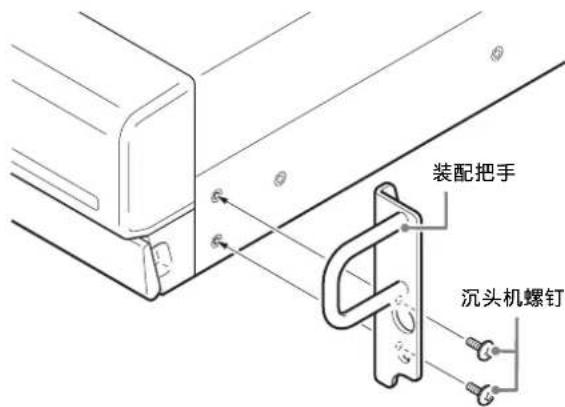
text_image
装配把手 沉头机螺钉2 使用剩余的随附圆头螺钉将导轨安装在 NSR 主机上,如下所示。
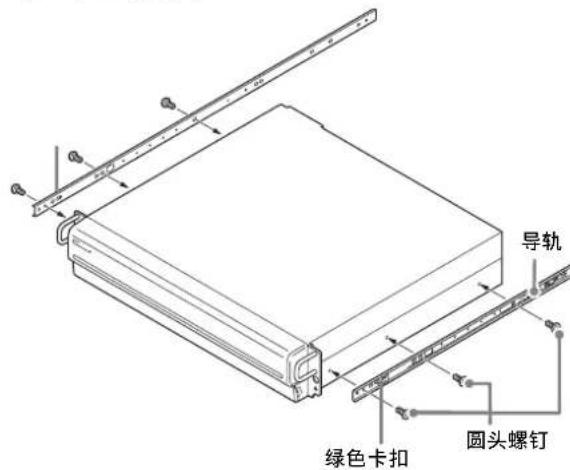
text_image
导轨 绿色卡扣 圆头螺钉注意
使用非随附的螺钉可能导致设备损坏。请务必使用随附的螺钉来安装导轨。
准备机架
将导轨安装在机架上。
1 确定要将导轨安装在机架的什么位置。我们建议您用标记或毡尖笔标出该位置。
注意
如果导轨安装的高度不同,会导致 NSR 主机不能正常工作。
2 将导轨安装在机架上。
(1)调整导轨的长度,使其与机架等长。

(2)使用随附的铆钉和垫圈将导轨的两端固定在机架上。
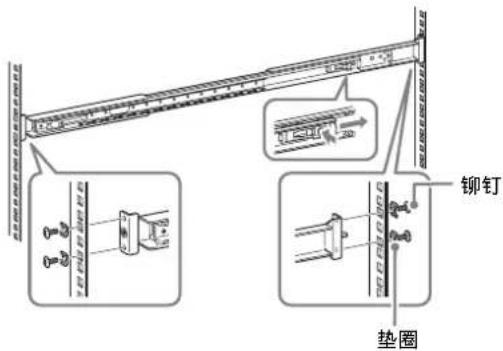
text_image
铆钉 垫圈将 NSR 主机安装在机架上
将 NSR 插入机架,然后固定。
注意
至少需要两人拿住设备,以免造成人身伤害。
1 将滑轨从导轨组件中拉出。
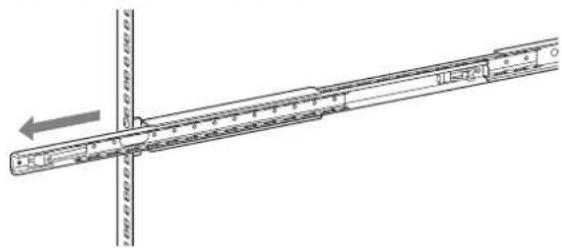
2 抬起 NSR 主机,将内部导轨装入滑轨凹槽(白色),然后滑动组件直到其停止。

text_image
内部导轨3 一边拉动绿色卡扣打开锁,一边将 NSR 主机滑至最远位置。
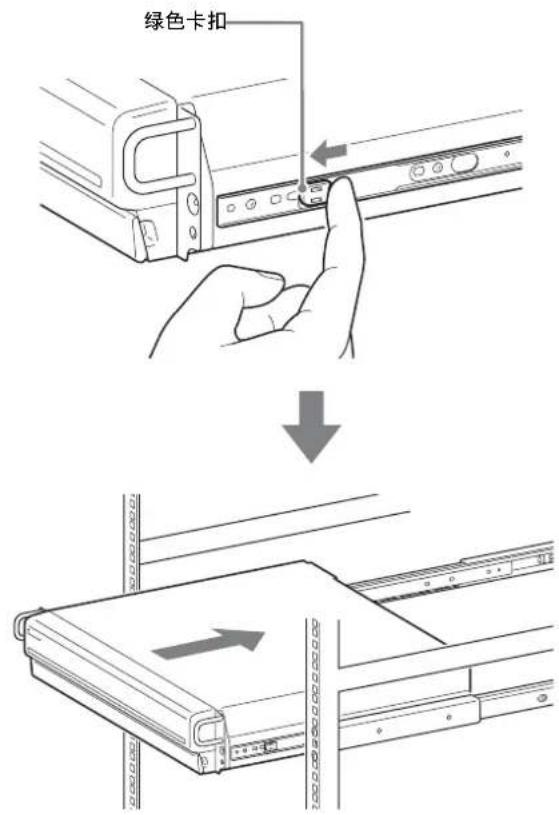
text_image
绿色卡扣4 使用随附的圆头螺钉将 NSR 主机固定在机架上。
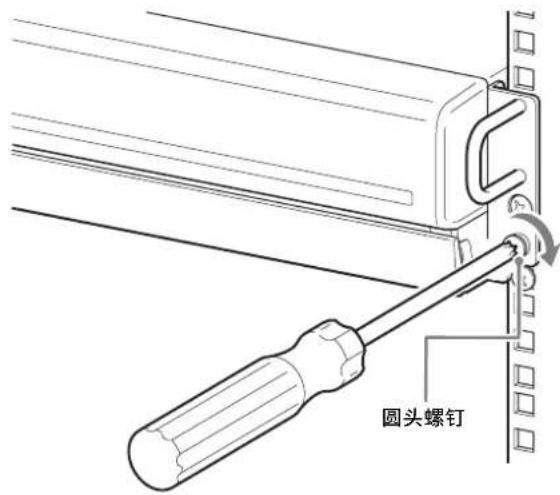
text_image
圆头螺钉* 本手册的剩余部分使用 NSR-100/50 的插图和屏幕截图。
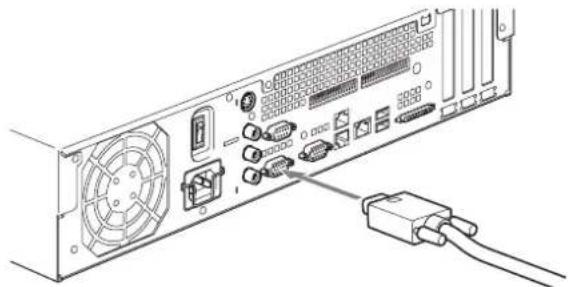
连接显示器
将显示器连接到记录仪背面的显示器 1 接口。
连接键盘、鼠标和遥控设备(RM-NS10)
1 将键盘连接到记录仪背面(或正面)的USB接口。
2 将鼠标或遥控设备 (RM-NS10) 连接到 USB 接口。
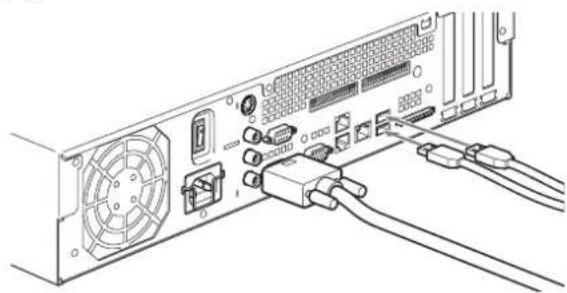
使用 NSR-25 时,仅设备背面的两个 USB 接口可用。连接键盘和鼠标会让首次设置变得更轻松。
连接电源线
1 将电源线的一端连接到 NSR 背面的电源插孔,然后将另一端连接到电源插座上。
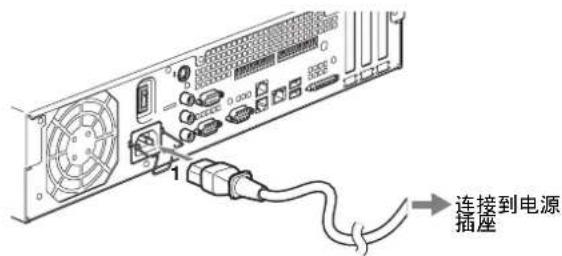
text_image
1 连接到电源 插座2 拉起电源线保险夹,将其扣在电源线周围,以防电源线从插孔脱落。
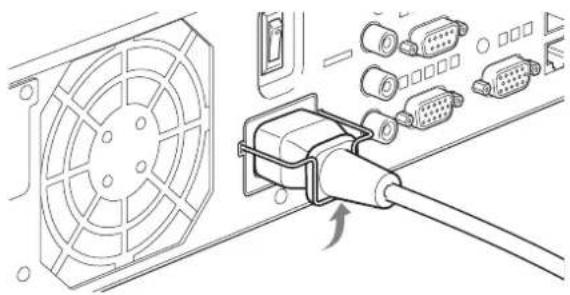
安装前,请仔细阅读 “安全方面的重要说明”(第 178 页)。使用多个 NSR 时,请确保电源供应充足。
连接网线
连接网络电缆。
将网络电缆的一端连接到 NSR 背面的 LAN 接口,另一端连接到网络集线器。
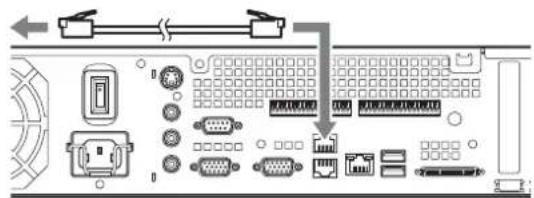
LAN 端口 1 的默认 IP 地址如下:
• LAN 接口 1: 192.168.0.1
• LAN 接口 2: 192.168.1.1 (仅限于 NSR-100/50)
• LAN 接口 3: 192.168.2.1 (仅限于 NSR-100/50)
如果要更改默认 IP 地址,请参阅随附的 “NSR 系列手册、工具和资源代码 CD” 中的 “用户指南” (PDF)。
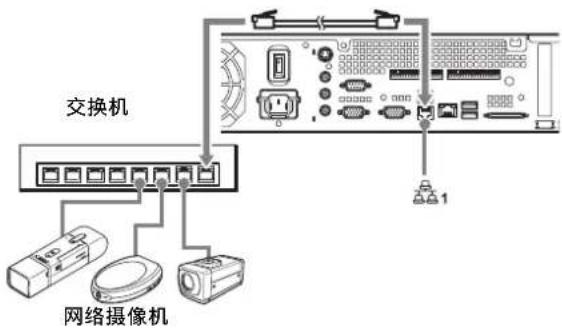
连接网络摄像机
使用网线将 LAN 接口 1 连接到交换机,然后用另一条电线将所需网络摄像机连接到交换机。
text_image
交换机 网络摄像机连接其他设备
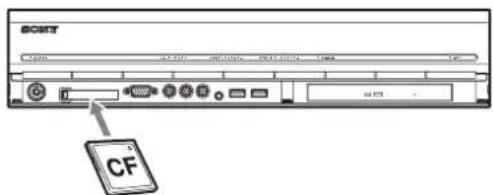
使用 CompactFlash 卡(仅限于 NSR-100/50)
按图示方向插入 CompactFlash 卡。请务必使贴有标签的一面朝上并按箭头所示方向插入您的卡。
text_image
SOSY CF弹出 CompactFlash 卡时,请按卡插槽左侧的弹出按钮。
注意
弹出 CompactFlash 卡时请务必小心,因为它可能从驱动器中剧烈地弹出。
连接不间断电源
1 将不间断电源连接到电源插座。
2 使用随附的电源线将 NSR 连接到 UPS。
3 使用 NSR 背面串行接口的专用串行电缆将 NSR 连接到 UPS。
连接远程客户端
如果远程客户端为必需项,可使用随附的 RealShot Manager 控制器软件。
RealShot Manager 控制在 Windows 计算机上运行。有关系统要求的详细信息,请参阅随 RealShot
Manager 控制安装存档的发行说明。此外,请确保使用 NSR 随附的 RealShot Manager。
1 使用网线将 LAN 接口连接到交换机。
使用 NSR-100/50 时,连接到设备的 LAN 接口 2。
2 如果安装了 RealShot Manager 控制软件,将网线缆连接到计算机。
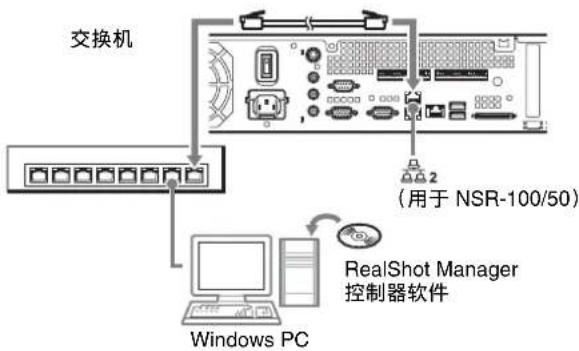
flowchart
graph TD
    A["交换机"] --> B["Windows PC"]
    B --> C["RealShot Manager 控制器软件"]
    C --> D["(用于 NSR-100/50)"]
    D --> E["电脑面板"]
    E --> F["键盘"]
    F --> G["显示器"]
    G --> H["电脑"]
    H --> I["电脑"]
    I --> J["电脑"]
    J --> K["电脑"]
    K --> L["电脑"]
    L --> M["电脑"]
    M --> N["电脑"]
    N --> O["电脑"]
    O --> P["电脑"]
    P --> Q["电脑"]
    Q --> R["电脑"]
    R --> S["电脑"]
    S --> T["电脑"]
    T --> U["电脑"]
    U --> V["电脑"]
    V --> W["电脑"]
    W --> X["电脑"]
    X --> Y["电脑"]
注
- 有关安装及其它 RealShot Manager 控制软件相关主题的详细信息,请参阅随附的 “NSR 系列手册、工具和源代码 CD”。
- 将 RealShot Manager 用作 NSR 的远程控制器时,安装 RealShot Manager 期间选择 [Controller]。
- NSR 设备上 RealShot Manager 服务器功能的默认连接端口为 “8081”。可从 NSR 更改连接端口。
- 使用 NSR-100/50 时,使用 NSR 背面的 LAN 接口 2,即使是将其连接到网络的用户区域。
开关电源
打开电源
按下电源开关。
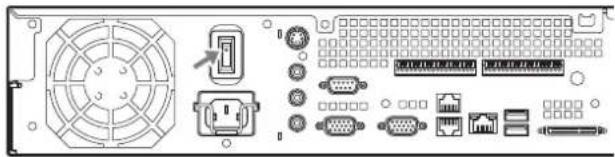
启动完成后,电源指示器 LED 呈绿色。
注
- 电源刚刚打开时(大约2秒),冷却风扇会发出较大噪音。这是正常现象,不表示设备需要维修。
- NSR 首次启动时,会自动启动 “设置向导”。有关设置步骤的详细信息,请参阅随附的 “NSR 系列手册、工具和资源代码 CD” 中的 “用户指南” (PDF)。
- 如果之前关闭 NSR 不当,重新启动可能会比正常启动花费更长的时间。
关闭电源
1 登录 NSR,并在窗口顶部单击 [系统]。出现 “系统菜单” 屏幕。
2 单击 [关机]。
3 单击 [确定] 进行确认。
系统关闭,然后设备关闭。
初始操作
(基本初始设置)
注意
本手册中,出现在屏幕上的某些显示为英文的项目以简体中文写入。
基本配置
1 将 USB 键盘和 USB 鼠标连接到设备,并打开电源。 出现以下屏幕,并显示硬件启动进度条。

text_image
IPELA然后出现以下屏幕,并显示软件启动进度条。
出现设备启动和系统设置屏幕 (设置向导)。
2 单击 [下一个]。
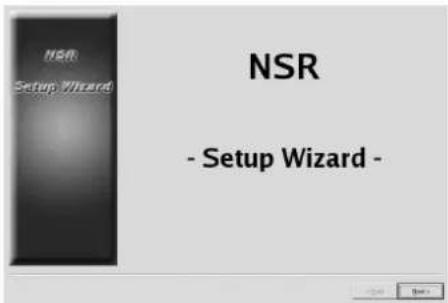
text_image
NSR Setup Wizard - Setup Wizard -出现 [Select Language] 屏幕。
3 从列表中选择所需显示的语言,然后单击 [下一个]。
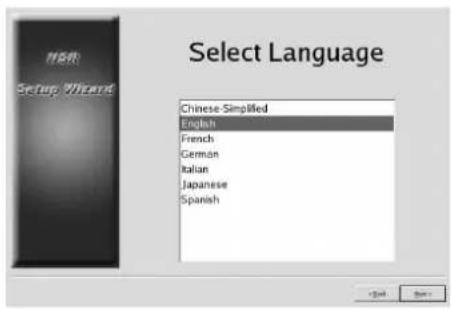
4 阅读用户许可协议, 单击 [接受], 然后单击 [下一个]。
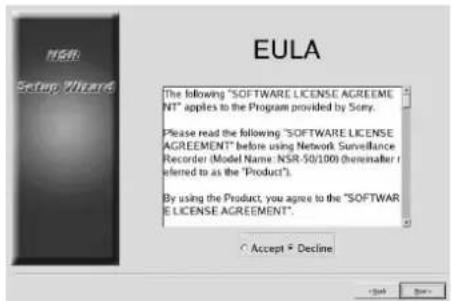
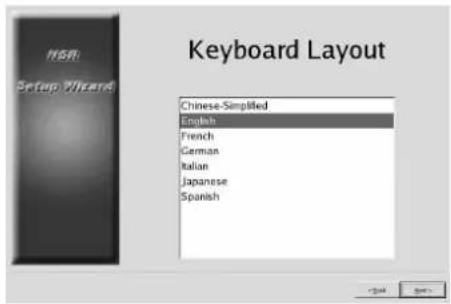
出现 [Keyboard Layout] 屏幕。
5 从列表中选择连接到设备的 USB 键盘类型,然后单击 [下一个]。
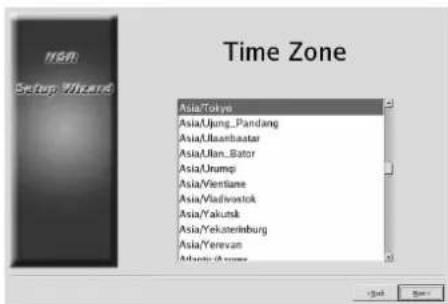
6 从列表中选择所需的时区,然后单击 [下一个]。
* 此处没有启用或禁用夏令时的选项。如果选择了可将时间调整为夏令时的时区,设备会自动将时间调整为夏令时。
text_image
Time Zone Asia/Tokyo Asia/Ujung_Pandang Asia/Uaanbaatar Asia/Ulan_Bator Asia/Unump Asia/Ventiane Asia/Vladwavtok Asia/Yakutsk Asia/Yeksteinburg Asia/Yerevan Atlantic/Ayenne出现 [Date and Time] 屏幕。
7 确认日期和时间,如有必要请配置正确的日期和时间,然后单击 [下一个 ]。
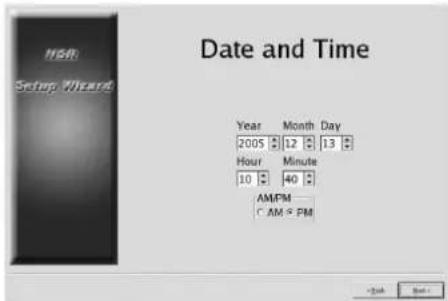
出现 [General Network Setting] 屏幕。
8 执行以下步骤配置网络设置。
(1) 在 [General Network Setting] 屏幕中输入各服务器的 IP 地址,然后单击 [下一个]。
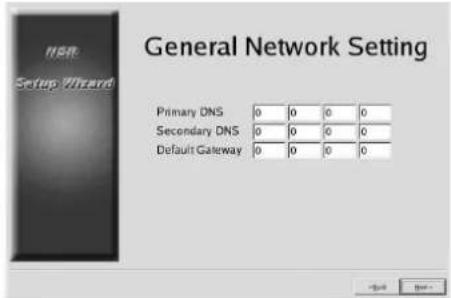
输入首选 DNS(域名服务器)的 IP 地址。没有首选 DNS 或首选 DNS 非必需项时,不输入 IP 地址。
Secondary DNS
输入备用 DNS 的 IP 地址。
没有备用 DNS 或备用 DNS 非必需项时,不输入 IP 地址。
Default Gateway
输入默认网关的 IP 地址。
仅使用本地网络或不需连接到其它网络时,不输入 IP 地址。
出现 [Network Device #1] 屏幕。
(2) 为个 LAN 端口分别配置 [Network Device] 设置。
使用 NSR-100/50 时,需分别为三个 LAN 端口(LAN1、LAN2 和 LAN3)配置设置。使用 NSR-25 时,需为唯一的 LAN 端口 (LAN1) 配置设置。
根据操作环境配置设置,并在每个设置屏幕中单击 [下一个 ]。
注
使用 NSR-100/50 时,将以下设备连接到各 LAN 端口。
LAN1: 网络摄像机
LAN2: 远程客户端
LAN3: 外部存储设备 (由于软件版本的不同,可能不支持此项功能。有关详细信息,请咨询经销商。)
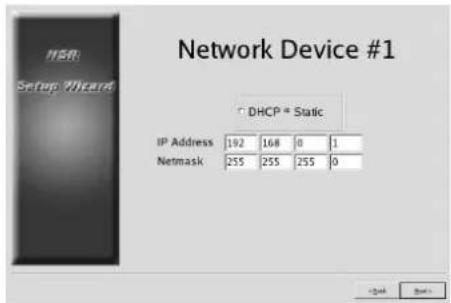
text_image
Network Device #1 Setup Wizard DHCP + Static IP Address 192 168 0 1 Netmask 255 255 255 0使用 DHCP 服务器自动配置地址设置时选择 [DHCP]。
手动配置地址时
(1)选择 [Static]。
(2)输入以下信息。
IP Address
输入所需的 IP 地址。
注意
- 请确保该 IP 地址在网络上未被其他用户使用。输入已在使用的 IP 地址可能会导致设备操作错误,但不会出现错误消息指示该状况。
- 由于 IP 地址的属性规则,不允许设置如下无效地址。
例如:224.0.0.0 至 255.255.255.255 0.0.0.0 127.0.0.1 等。
Netmask
输入子网掩码地址。
注
网络设备的默认设置如下。
*网络设备 #1、#2 和 #3 的设置。(对于 NSR-25,仅网络设备 #1)
出现 [Monitor Model]。
9 根据各显示器端口进行屏幕大小设置,然后单击 [下一个]。连接两个显示器时,单击 [Dual Head] 可显示第二个显示器的配置屏幕。
为显示器选择适合的显示器类型和分辨率 (像素)。
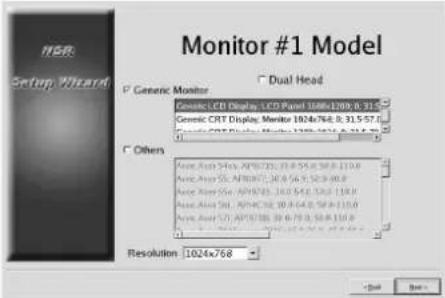
通用 LCD 显示屏;LCD 面板 1600 × 1200 ;
31.5-90 ; 60
分辨率 1024×768
- 大多数显示器将通过 [Generic Monitor] 操作,但您也可以根据需要选择 [Others]。
注意
配置第二台监视器的设置时,必须连接第二台显示器后重新启动 NSR。
使用 NSR-100/50 时,出现 [Video Setting] 屏幕。请进入步骤 10。
使用 NSR-25 时,出现 [Host Name] 屏幕。请进入步骤 11。
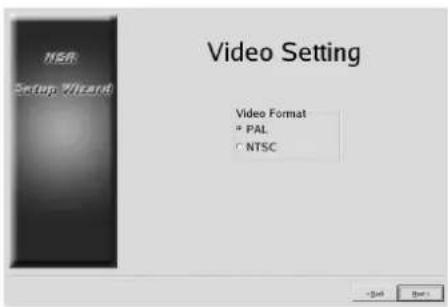
10 根据您所在地区选择适当的视频格式 [NTSC] 或 [PAL],然后单击 [下一个]。
* 仅在使用 NSR-100/50 时,才出现此屏幕。
text_image
Video Setting Video Format * PAL * NTSC出现 [Host Name] 屏幕。
11 对每一项进行设置,然后单击 [下一个]。
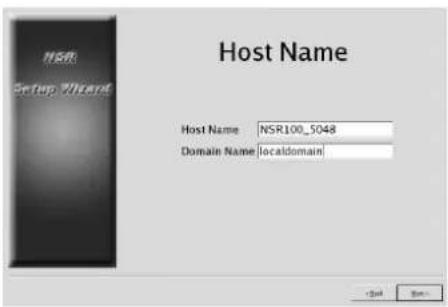
只能使用字母数字字符、下划线()和连字符(-)。
Domain Name
根据您的网络输入网络域名。
例如:xxx.sony.co.jp
没有将 NSR 注册到 DNS 时,无需更改默认设置。
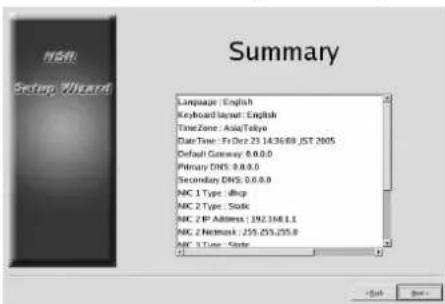
出现 [Summary] 屏幕。
12 确认设置,然后单击 [下一个]。
配置摄像机 IP 地址并将其注册到 NSR
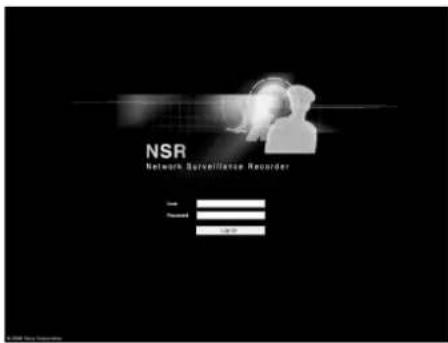
重新启动后,出现登录屏幕。
接下来,配置摄像机的 IP 地址并将它们注册到 NSR。
1 输入用户名和密码,然后单击 [登录]。
默认用户名:admin
默认密码:admin
text_image
NSR Network Surveillance Recorder Input Reported 100%“配置”窗口中出现 “摄像机”面板。
2 单击 [摄像机 IP 设置]。
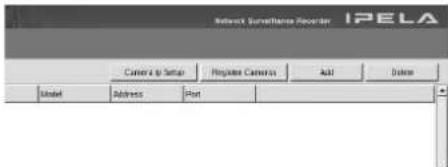
如果已设置摄像机的 IP 地址,请单击 [Register All] 并继续进行步骤 5。
出现 “摄像机 IP 设置” 面板。
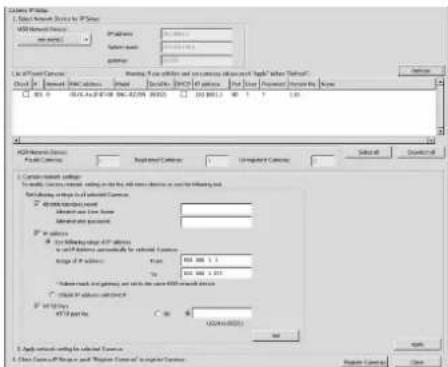
3 执行以下设置。
text_image
Data Settings 1. Data Environment Settings for IP Server MOS-Reported Services Source: MOS-Reported Services Parameters: 0.0000000000000000000000000000000000000000000000000000000000000000000000000000000000000000000000000000 File Edit View Insert Tools Help OK Cancel Help Select Help Select Help Select Help Select Help C:\Users\Control Settings C:\Users\Control Settings C:\Users\Control Settings C:\Users\Control Settings C:\Users\Control Settings C:\Users\Control Settings C:\Users\Control Settings C:\Users\Control Settings C:\Users\Control Settings C:\Users\Control Settings C:\Users\Control Settings C:\Users\Control Settings C:\Users\Control Settings C:\Users\Control Settings C:\Users\Control Settings D:\Users\Control Settings D:\Users\Control Settings D:\Users\Control Settings D:\Users\Control Settings D:\Users\Control Settings D:\Users\Control Settings D:\Users\Control Settings D:\Users\Control Settings D:\Users\Control Settings D:\Users\Control Settings D:\Users\Control Settings D:\Users\Control Settings D:\Users\Control Settings D:\Users\Control Settings D:\Items\Control Settings D:\Items\Control Settings D:\Items\Control Settings D:\Items\Control Settings D:\Items\Control Settings D:\Items\Control Settings D:\Items\Control Settings D:\Items\Control Settings D:\Items\Control Settings D:\Items\Control Settings D:\Items\Control Settings D:\Items\Control Settings D:\Items\Control Settings D:\Items\Control Settings D:\Items\control Settings D:\Items\control Settings D:\Items\control Settings D:\Items\control Settings D:\Items\control Settings D:\Items\control Settings D:\Items\control Settings D:\Items\control Settings D:\Items\control Settings D:\Items\control Settings D:\Items\control Settings D:\Items\control Settings D:\Items\control Settings D:\Items\control Settings D:\Items\control Settings在 “摄像机 IP 设置” 窗口中,可按 MAC 地址在同一网络上搜索摄像机,同时配置其 IP 地址。
(1)选择网络可在标签为“1. 选择IP设置的网络设备”的字段中进行搜索。
通常,选择网络 1 作为摄像机网络,可在显示的 “已找到摄像机列表” 中发现摄像机列表。在复选框中选择所有已找到的摄像机。
(2) 在标签为 “2. 设置摄像机的网络设置” 的字段中输入以下信息。
- 要为其配置设置的摄像机的用户名和密码。
- 要执行自动分配的同一网络上的 IP 地址范围(默认值:0 至 254)。
- 与摄像机通讯的 http 端口号 (默认值:80)。
* 如果可分配给摄像机的 IP 地址有固定的范围,请确保指定正确的范围。
(3) 单击 [设置]。
输入的信息将在 “已找到摄像机列表” 中反映出来。
IP 地址将在指定范围内分配。如果没有足够的 IP 地址,该列表无法扩展以补充,因此请按需要在列表中直接更改地址来确保正确设置列表。
此阶段尚未将设置应用于摄像机。
(4) 单击 [应用]。
(5) 使用列表中出现的信息配置摄像机的设置。完成设置将需要一些时间。
4 各摄像机设置完成后,单击 [Register All]。出现 “同时注册” 面板。
5 执行以下设置。
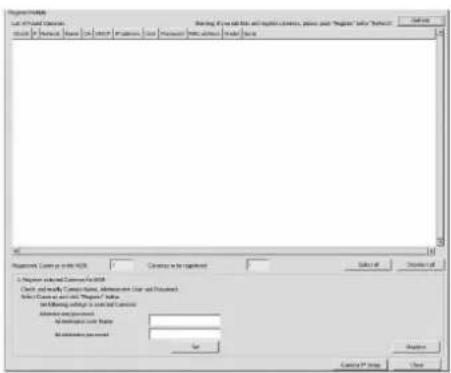
“同时注册”面板会显示未注册到 NSR 的摄像机列表,
各摄像机对应的复选框均已选中。
(1) 在标签为 “要注册的摄像机编号” 的列表中确认选择的要注册的摄像机编号,并确认每台摄像机的用户名和密码。
注
没有默认设置摄像机的用户名和密码。可在“为 NSR 注册所选摄像机”下同时设置所有选择的摄像机的用户名和密码。
(2) 单击 [注册]。
所选摄像机即被注册到 NSR。
* 单击 [摄像机 IP 设置],也可以返回到先前的 “摄像机 IP 设置” 面板。
6 注册完成后,单击 [关闭]。
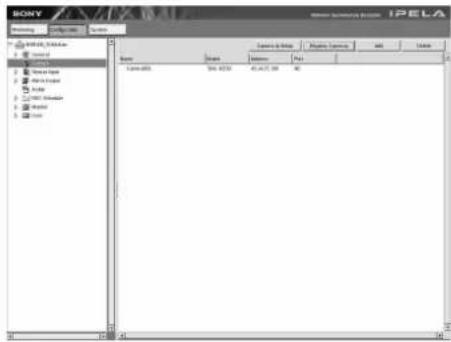
“配置”窗口返回到 “摄像机”面板。列出已注册摄像机。
7 如果必需,可单独配置每台摄像机的设置。有关设置的详细信息,请参阅随附的用户指南。
text_image
SONY IPELA File Edit View Insert Help Name: New Open: 40.000 Delete: 30.000 Name: New Open: 40.000 Delete: 30.000 Name: New Open: 40.000 Delete: 30.0008 确认每台摄像机的设置后,单击 [监视]。出现 “监视” 窗口。
单击 [配置],可切换到 “配置” 屏幕并对设置进行更改。
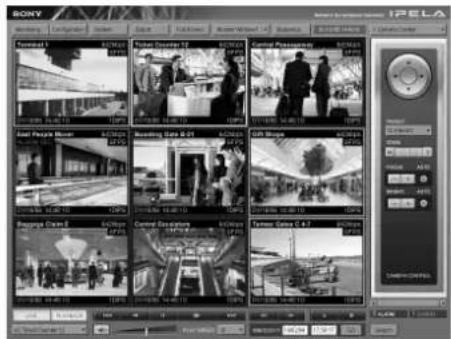
* 有关如何使用 “监视” 屏幕和 “确认” 屏幕的详细信息,请参阅随附的 “NSR 系列手册、工具和源代码 CD” 中的 “用户指南” (PDF)。
重新创建数据卷 (更改 RAID 类型) (仅限于 NSR-100/50)
根据 NSR-100/50 内的型号,可被设置为数据卷的 RAID 结构会有所不同。
* RAID 对 NSR-25 不适用。
| 型号 | 类型 近似容量 冗余 | 默认设置 | |
| NSR-100 | RAID-5 670 GB | 是 | 是 |
| RAID-1+0 450 GB | 是 | ||
| RAID-0 900 GB | 无 | ||
| NSR-50 | Spanning 430 GB | 部份 | 是 |
| RAID-1 210 GB | 是 |
注意
- 请注意,重新创建数据卷时,所有设置信息和记录的图像都将被删除。
- 必需更改设置时,请确保预先更改 RAID 结构。
1 将 USB 键盘和 USB 鼠标连接到 NSR,并打开电源。 出现以下屏幕和硬件启动进度条。

text_image
IPELA2 显示进度条时按键盘上的 F12。 例如:对于 NSR-50(NSR-100 有 3 个菜单项) * 设备的编号及其名称可能与以下示例屏幕中显示的编号和名称不同。
| Boot Menu |
| 1.QSI DVD+/-RW SDW-08262.WDC WD2500JD-22HBC0-(S1)3.WDC WD2500JD-22HBC0-(S2)4.PQI IDE DiskOnModule-(SM)<Enter Setup> |
3 使用键盘上的箭头键选择 [IDE DiskOnModule],然后按 Enter。开始从 DiskOnModule (DOM) 启动。
text_image
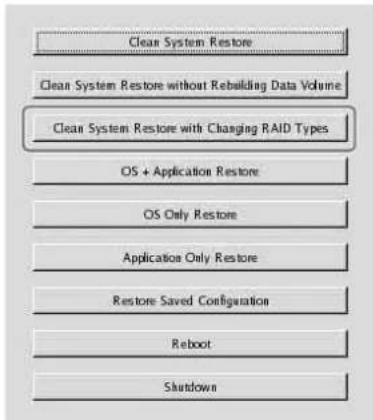
NSR Network Surveillance Recorder启动后,出现 DOM 菜单。
4 单击从顶部起的第三项 [Clean System Restore with Changing RAID Types]。
5 选择 “RAID 类型”,单击 [OK]。例如:对于 NSR-50
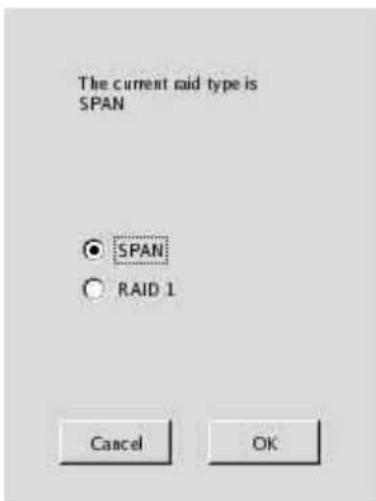
开始重新创建数据卷的 RAID 并开始恢复整个系统。
此过程可能最多需要 5 小时。此过程中将会出现进度条。
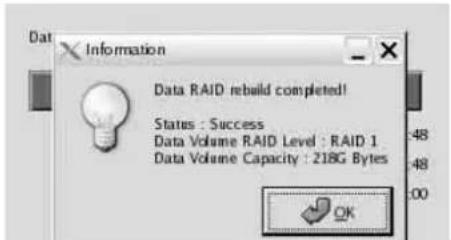
该过程成功完成后,出现通知屏幕。
例如:对于已选择 RAID 1 的 NSR-50
7 过程完成后按 Enter,出现消息 [Press any key to continue!]。
屏幕将返回到 DOM 菜单。
8 单击 [重新启动]。
重新启动 NSR,并出现 “设置向导”。
状态 LED
发生错误时,“状态”和“错误”LED亮起或闪烁。
1 2 3 4 ERRORSTATUS
STATUS LED 指示以下错误状况。
启动阶段显示的错误代码
(启动阶段出现错误时,错误 LED 闪烁。)
| 错误代码 | 状态LED错误 | LED | 可能的原因 |
| 1 | 闪烁电源故障 | ||
| 2 | 闪烁CPU风扇故障 | ||
| 3 | 闪烁内存模块故障 | ||
| 4 | 闪烁CMOS电池故障 | ||
| 5 | 闪烁 | 视频随机存取存储器(RAM)或控制器故障 | |
| 6 | 闪烁硬盘控制器出现故障 | ||
| 7 | 闪烁未找到可启动设备 | ||
| 8 | 闪烁未找到可启动操作系统 | ||
| 9 | 闪烁一个或多个硬盘出现故障 | ||
| A | 闪烁RAID OS卷出现故障 | ||
| B | 闪烁无法启动X11服务器 | ||
| C | 闪烁无法启动应用程序 | ||
| D | 闪烁保留以备后用 | ||
| E | 闪烁保留以备后用 | ||
| F | 闪烁RAID数据卷出现故障 | ||
操作阶段显示的错误代码
(操作阶段出现错误时,错误 LED 亮起。)
| 错误代码 | 状态LED错误 | LED | 可能的原因 |
| 1 | 1234 | 打开 温度过高 | |
| 2 | 1234 | 打开 CPU风扇故障 | |
| 3 | 1234 | 打开 电源风扇故障 | |
| 4 | 1234 | 打开 电源故障 | |
| 5 | 1234 | 打开 硬盘风扇1故障 | |
| 6 | 1234 | 打开 硬盘风扇2故障 | |
| 7 | 1234 | 打开 硬盘驱动器受损 | |
| 8 | 1234 | 打开 保留以备后用 | |
| 9 | 1234 | 打开 保留以备后用 | |
| A | 1234 | 打开 保留以备后用 | |
| B | 1234 | 打开 保留以备后用 | |
| C | 1234 | 打开 应用程序运行失败 | |
| D | 1234 | 打开 保留以备后用 | |
| E | 1234 | 打开 RAID数据卷出现故障 | |
| F | 1234 | 打开 | RAID数据卷中重新同步操作出错 * |
* 如果在重新同步操作过程中出现读取错误,系统性能会降低。
其他信息
许可协议
下述 “软件许可协议” 适用于 Sony 提供的 “程序”。
(以下简称 “产品”)之前,请先阅读以下 “软件许可协议”。
使用此产品即表示您同意接受 “软件许可协议”。
请注意,“产品”中用到的软件包括一部分适用与下述“软件许可协议”不同的条款和条件的软件。您可以在捆绑的CD媒体中确认此类软件(以下简称“例外软件”)。下述“软件许可协议”不适用于此类“例外软件”,适用于各“例外软件”相应条款和条件未包括在本“软件许可协议”中。“例外软件”不得解释为下述“软件许可协议”定义的“程序”。
软件许可协议
本协议是您 (以下称为 “用户”)与 Sony 公司(以下称为 “Sony”)之间就使用本软件程序 (以下称为 “程序”)的权利达成的法律协议。使用本“程序”表示 “用户”接受本 “协议”条款并与 Sony 缔结本 “协议”。
- 版权及与 “程序” 相关的所有其他权利和 “程序” 随附的文档由 Sony 或授权 Sony 使用 “程序” 的原始合法权利人或组织 (以下称为 “原始合法权利人”)所有。“用户” 不享有 “协议” 指定权利以外的任何权利。
- Sony 授予用户使用 “程序” 指定 “产品” 的非独占、不可分割、不可转让的权利 (以下称为 “使用权”)。
- “用户”不得将 “使用权”转让给任何第三方,任何第三方也不得在 “用户”事先取得 Sony 书面许可前使用 “程序”。
- “用户”不得将 “程序”或 “程序”随附文档从购买国出口或运输到其他国家 / 地区。
- 未经 Sony 事先许可,“用户”不得全部或部分 (i) 更新、添加或修改,也不得 (ii) 反编译或反汇编 “程序”。
-
本 “程序” 按 “原样” 提供,不包含明示或暗示担保 (包括适销性及特别用途的适用性或无缺陷等担保)。
-
如果 “用户” 和第三方之间因使用 “程序” 而产生有关版权、专利或其他无形资产权利的侵权争议,“用户” 应自行解决此争议,无权向 Sony 或 “原始合法权利人” 主张权利。
-
如果用户不能遵守本 “协议” 条款, Sony 可以经事先通知而终止 “用户” 的使用许可。此类终止不应影响任何付款和损害赔偿。一经终止,“用户” 必须立即销毁 “程序” 及其任何形式的副本。
-
如果 “用户” 是政府实体,“用户” 使用、复制或披露 “程序” 及随附文档应遵守 FAR 52.227-19 “商用计算机软件” 条款的附属条款 (c)(1) 和 (c)(2)、DOD FAR 252.227-7013 “技术数据和计算机软件权利” 条款的附属条款 (c)(I)(ii) 以及任何类似联邦、州、地方性法律法规中的限制规定。制造商为 Sony Corporation,地址:1-7-1 Konan, Minatoku, Tokyo, Japan。
关于 GPL-LPGL
本产品包含符合 GPL/LPGL 的软件。您可以获取该软件的源代码,并进行修改和分发。
源代码包含在随附的 “NSR 系列 手册、工具和源代码 CD” 中。
有关源代码内容的问题,请勿咨询 Sony 公司。
本产品随附的某些软件以动态链接的方法使用 glibc 和 gtk2 开发的 LGPL 程序库(同样,请参阅随附的“NSR 系列 手册、工具和资源代码 CD”中的“用户指南”(PDF))。根据 LGPL 规定,不提供这些软件的源代码。但是,允许软件所有者出于个人修改或调试目的对目标码进行分析。
MPEG-4 Video Patent Portfolio 许可证
本产品经 MPEG-4 Visual Patent Portfolio 许可证的许可用于个人和非商业使用的消费者
(i) 编码符合 MPEG-4 Visual Standard(“MPEG-4 Video”)的视频
和 / 或
(ii) 解码通过个人和非商业使用的用户编码,和 / 或从经 MPEG LA 许可提供 MPEG-4 视频的提供者获得的 MPEG-4 视频。
不包括任何其他用途的明示或暗示许可。附加信息包括,可能可以从 MPEG LA, LLC 获得有关业务、内部和商业使用的许可。请参见 HTTP://WWW.MPEGLA.COM
故障排除
联系零售商或 Sony 服务中心之前,请检查以下事项。如果问题仍然存在,请联系他们。
NSR 不能正常工作。
- 确认电源开关是否已开启。
- 确认电源电缆的连接是否正确。
- 确保墙上的电源插座有电。插入另一设备进行测试。
- 确认没有访问硬盘驱动器 (记录仪正面的 HDD LED 未闪烁),然后按住设备背面的电源开关约 10 秒强行关闭。重新启动 NSR。
- 启动过程中,NSR 检查文件系统。检查时间的长短因 NSR 上数据的多少而变化(在特殊情况下,可能需要长达 2 小时的时间)。检查文件系统过程中,记录仪正面的 HDD LED 闪烁。
- 如果 NSR 不能正常启动,可能会出现以下屏幕。 例如:对于 NSR-100/50
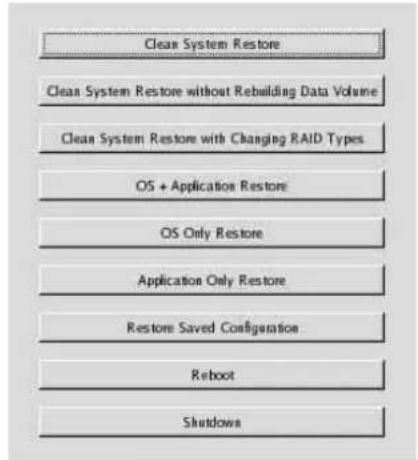
2 参阅 “无法访问硬盘驱动器。”,检查 NSR 硬盘的连接是否正确。
3 重新启动 NSR,检查其是否启动。
4 如果再次出现以上屏幕,请将随附的 NSR 系列恢复 CD 插入 CD/DVD 驱动器,然后关闭 NSR 系列。在此状态下重新启动 NSR,出现以下屏幕时选择 “2. Check file System”。
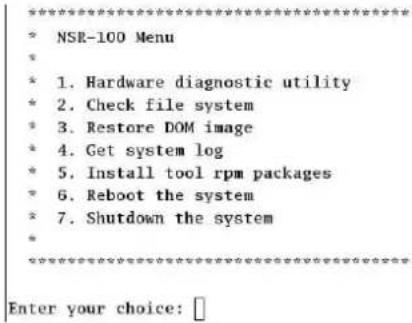
5 检查完成后,选择 “7. Shutdown the system”,关闭记录仪。
另外,请勿使用除 “2. Check file System” 或 “7. Shutdown the system” 之外的任何菜单选项,因为其他选项适用于维护目的。
6 重新启动 NSR,立即弹出 NSR 系列恢复 CD。然后检查 NSR 是否正确启动。
显示器保持黑屏。
- 检查 NSR 是否已开启。
- 检查电源线的连接是否正确。
- 检查显示器电缆是否正确连接。确认监视器是否已连接到监视器接口1。
- 如果配置的监视器分辨率不正确,监视器分辨率与监视器输出相比过低时,可能会显示消息“超出范围”。根据需要,按 CTRL+ALT+ 减号键,降低输出图像的分辨率。输出图像分辨率达到显示器分辨率时,显示图像。之后,重新配置您的显示器分辨率。有关详细信息,请参阅随附的“NSR 系列 手册、工具和源代码 CD”中的“用户指南”(PDF)。
新的外部硬件不能正常工作。
- 确保新外部设备的电缆连接牢固,且插针没有弯曲。
连接到 USB 接口的外部设备不能正常工作。
- 减少连接到 USB 端口的外部设备的数量。
·参阅与设备随附文档。
系统不能读取 CD 和 DVD 信息。
- 确保您使用的是正确的光盘类型。
- 确保 CD 和 DVD 正确插入驱动器。
- 检查 CD 和 DVD 是否干净且未划伤。
CD 和 DVD 托盘不能弹出。
- 请确保已开启 NSR。
- 将钢笔或曲别针的顶端慢慢插入光驱的弹出孔。从光驱中拉出托盘,然后取出光盘。
网络 LED 不能亮起。
- 检查电线网络装备的连接是否正确。
无法访问硬盘驱动器。
- 确保硬盘驱动器正确插入。
- 检查系统前面板上的 HDD LED。查看驱动器 LED,识别损坏的硬盘驱动器。损坏的 HDD LED 不能亮起。
- 由于频繁访问硬盘驱动器时的快速闪动,HDD LED 在明亮的环境中可能看不出亮起。
无法访问 CompactFlash 卡。(仅限于 NSR-100/50)
- 确保 CompactFlash 卡正确插入。
- 确保 CompactFlash 卡已格式化为 VFAT 文件系统。
- 请勿在访问 CompactFlash 卡后 10 秒钟内将其取出。如果在访问或传输文件时取出此卡,NSR 可能会变得不稳定。必须重新启动系统才能访问 CompactFlash 卡。
无法从远程客户端访问 NSR。
- 确保正确操作 NSR(硬盘驱动器、网络、软件或其他项目都应正常)。
- 请确保在 RealShot Manager 中设置了正确的用户名、密码和连接端口。
- 请参阅 RealShot Manager 用户指南的故障排除章节。
NSR 迅速变热。
- 确保没有东西阻塞设备正面、侧面、背面的通风口,且这些通风口中未聚集灰尘。
I/O 端口
I/O 端口的插针分配
传感器输入
将小一字螺丝刀插入要连接电线的孔的上部或下部插槽中(AWG编号:28至18)。按住螺丝刀并插入电线,然后松开螺丝刀。
注意
将螺丝刀插入插槽时请勿用力过大。否则,可能会造成损坏。
①
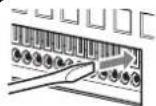
②
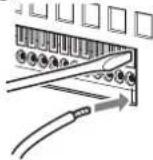
③

重复此步骤连接所有需要的电线。
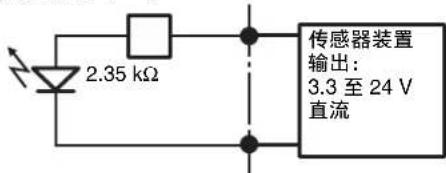
传感器输入线路图 1
设备内部 外部
3、5、7、9、11、13、15、17插针(传感器输入 +)
text_image
2.35 kΩ 传感器装置 输出: 3.3 至 24 V 直流2、4、6、8、10、12、14、16 插针(传感器输入 -)
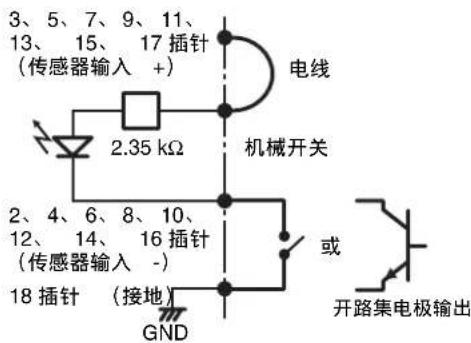
传感器输入线路图 2
设备内部 外部
1 插针 (VDD) (最大 200 mA)
text_image
3、5、7、9、11、 13、15、17插针 (传感器输入 +) 电线 2.35 kΩ 机械开关 2、4、6、8、10、 12、14、16插针 (传感器输入 -) 或 18插针 (接地) GND 开路集电极输出注意
使用线路图 2 时,NSR 未被电绝缘,因此务必建立不会产生噪音、过电压或过电流的外部电路。
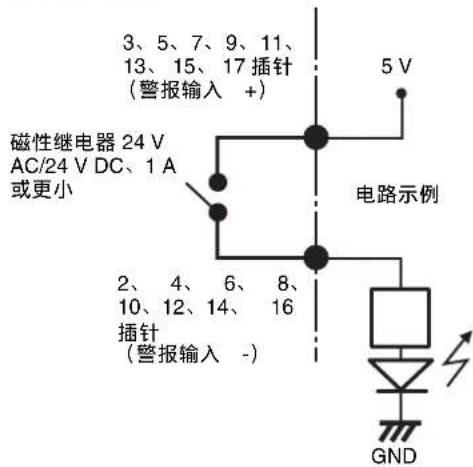
警报输出线路图
设备内部 外部
text_image
3、5、7、9、11、 13、15、17插针 (警报输入 +) 磁性继电器 24 V AC/24 V DC、1 A 或更小 电路示例 2、4、6、8、 10、12、14、16 插针 (警报输入 -) GND
この説明書は、再生紙を使用しています。