NSR-50 - 監視用ビデオレコーダー SONY - 無料のユーザーマニュアル
デバイスのマニュアルを無料で見つける NSR-50 SONY PDF形式.


ユーザーの質問 NSR-50 SONY
0 質問 この機器について。知っているものに答えるか、ご自身の質問をしてください。
この機器について新しい質問をする
デバイスの取扱説明書をダウンロード 監視用ビデオレコーダー 無料でPDF形式で!マニュアルを見つける NSR-50 - SONY 電子デバイスをもとに戻しましょう。このページにはデバイスの使用に必要なすべての書類が掲載されています。 NSR-50 ブランド SONY.
使用説明書 NSR-50 SONY
ソニー製品は安全に充分配慮して設計されています。しかし、電気製品は、まちがった使いかたをすると、火災や感電などにより死亡や大けがなど人身事故につながることがあり、危険です。
事故を防ぐために次のことを必ずお守りください。
安全のための注意事項を守る
この冊子の注意事項をよくお読みください。製品全般の注意事項が記されています。
定期点検をする
長期間、安全にお使いいただくために、定期点検をすることをおすすめします。点検の内容や費用については、お買い上げ店またはソニーのサービス窓口にご相談ください。
故障したら使わない
すぐに、お買い上げ店またはソニーのサービス窓口にご連絡ください。
万一、異常が起きたら
- 煙が出たら
- 異常な音、においがしたら
- 内部に水、異物が入ったら
- 製品を落としたり、キャビネットを破損したときは

①電源を切る。
②電源コードや接続コードを抜く。
③お買い上げ店またはソニーのサービス窓口に連絡する。
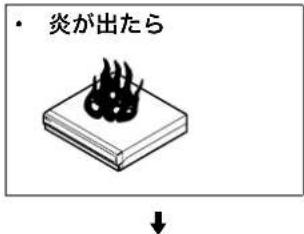
text_image
• 炎が出たら ↓●電源プラグをコンセントから抜くか、ブレーカーを落とす。
●大声で応援の人を呼ぶ。
●水をかけるか、消火器を使って火を消す。
●119 番へ通報する。
警告表示の意味
取扱説明書および製品では、次のような表示をしています。表示の内容をよく理解してから本文をお読みください。
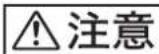
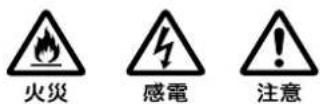
この表示の注意事項を守らないと、火災や感電などにより死亡や大けがなど人身事故につながることがあります。
この表示の注意事項を守らないと、感電やその他の事故によりけがをしたり周辺の物品に損害を与えたりすることがあります。
注意を促す記号
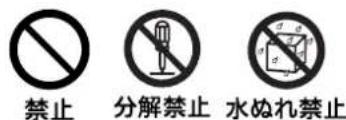
行為を禁止する記号
text_image
禁止 分解禁止 水ぬれ禁止
行為を指示する記号

スラグをコン セントから抜く


アース線を 接続せよ
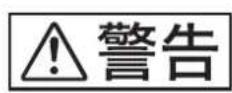


下記の注意を守らないと、火災や感電により死亡や大けがにつながることがあります。

禁止
フラグをコン セントから抜く
電源コードを傷つけない
電源コードを傷つけると、火災や感電の原因となることがあります。
- 設置時に、製品と壁やラック(棚)などの間に、はさみ込んだりしない。
- 電源コードを加工したり、傷つけたりしない。
- 重いものをのせたり、引っ張ったりしない。
- 熱器具に近づけたり、加熱したりしない。
- 電源コードを抜くときは、必ずプラグを持って抜く。
- 電源コードを接続したまま、機器を移動しない。
- 電源コードや電源プラグが傷んだり、コンセントの差し込み口がゆるいときは使用しない。
万一、電源コードが傷んだら、お買い上げ店に交換をご依頼ください。

分解禁止
内部を開けない
内部には電圧の高い部分があり、キャビネットや裏ぶたを開けたり改造したりすると、火災や感電の原因となることがあります。内部の調整や設定、点検、修理はお買い上げ店にご依頼ください。

指示
日本国内で使用する場合
交流 100V でお使いください。
異なる電圧で使うと、火災や感電の原因となることがあります。

禁止
内部に水や異物を入れない
水や異物が入ると火災の原因となることがあります。
万一、水や異物が入ったときは、すぐに電源を切り、電源コードや接続コードを抜いて、お買い上げ店にご相談ください。
水ぬれ禁止
水のある場所に設置しない
水が人ったり、ぬれたりすると、火災や感電の原因となることがあります。 雨天や降雪中、海岸や水辺での使用は特にご注意ください。

注意
電源プラグの端子、および端子の取付け面にほこりが付着している場合は、乾いた布でよく拭く。
そのまま使用すると火災の原因となります。


下記の注意を守らないと、火災や感電により死亡や大けがにつながることがあります。

注意
電源プラグは、コンセントの奥まで確実に差し込む。
火災、故障の原因となることがあります。
注意
下記の注意を守らないと、けがをしたり周辺の物品に損害を与えることがあります。
 禁止 禁止 | 油煙、湯気、湿気、ほこりの多い場所には設置しない上記のような場所に設置すると、感電の原因となることがあります。取扱説明書に記されている仕様条件以外の環境での使用は、感電の原因となることがあります。 |
 禁止 禁止 | 通風孔をふさがない通風孔をふさぐと内部に熱がこもり、火災や故障の原因となることがあります。風通しをよくするために次の項目をお守りください。壁から 10cm 以上離して設置する。密閉された狭い場所に押し込めない。毛足の長い敷物(じゅうたんや布団など)の上に設置しない。布などで包まない。あお向けや横倒し、逆さまにしない。 |
 アース線を接続せよ アース線を接続せよ | 安全アースを接続する安全アースを接続しないと、感電の原因となることがあります。安全アースを取り付けることができない場合は、お買い上げ店にご相談ください。 |
 注意 注意 | 重い製品の運搬は二人以上で重量のある機器の開梱・運搬は、けがや事故を防ぐため、必ず二人以上で行ってください。 |
 注意 注意 | 転倒、移動防止の処理をする大型の製品をラックに取り付け・取り外しするときは、転倒・移動防止の処理をしないと、倒れたり、動いたりしてけがの原因となることがあります。安定した姿勢で注意深く作業してください。また、ラックの設置状況、強度を充分にお確かめください。 |
 禁止 禁止 | 不安定な場所に設置しないぐらついた台の上や傾いたところに設置すると、倒れたり落下したりして、けがの原因となることがあります。また、設置・取り付け場所の強度を充分にお確かめください。 |
 禁止 禁止 | 直射日光の当たる場所や熱器具の近くに設置・保管しない内部の温度が上がり、火災や故障の原因となることがあります。真夏の、窓を閉め切った自動車内では 50 °Cを越えることがありますので、ご注意ください。 |
| 注意 | 下記の注意を守らないと、けがをしたり周辺の物品に損害を与えることがあります。 |
| 製品の上に乗らない、重い物を乗せない倒れたり、落ちたり、壊れたりして、けがの原因となることがあります。 | |
 禁止 禁止 | |
| 2台以上積み上げないラックを使用せずに2台以上積み上げると、機器が落下してけがの原因となることがあります。 | |
 禁止 禁止 | |
| 機器を移動する場合、あるいはお手入れの際は、電源を切って電源プラグを抜く電源を接続したままお手入れをすると、感電の原因となることがあります。接続ケーブルなどもはずしてください。長時間機器を使用しないときは、安全のため必ず電源プラグをコンセントから抜いてください。 | |
 フラグをコンセントから抜く フラグをコンセントから抜く | |
| 指定された電源コード、接続コードを使う取扱説明書に記されている電源コード、接続コードを使わないと、感電や故障の原因となることがあります。 | |
 注意 注意 | |
| ぬれた手で電源プラグをさわらないぬれた手で電源プラグを抜き差しすると、感電の原因となることがあります。 | |
 接触禁止 接触禁止 | |
| 接続の際は電源を切る電源コードや接続コードを接続するときは、電源を切ってください。感電や故障の原因となることがあります。 | |
 注意 注意 | |
| ラックマウントレールに手や指をはさまないラックマウントした機器を収納するときおよび引き出すとき、ラックマウントレールに手や指をはさみ、けがをすることがあります。 | |
 手を挟まれないよう注意 手を挟まれないよう注意 |
目次
安全のために……29
使用上のご注意 35
機能概要 36
必要なシステム 37
箱の中身を確認する 38
各部の名称 …… 39
前面(カバーを開けた状態) 39 背面 40
設置する 41
ラックに設置しない場合 ....41 本機をラックに設置する場合 ....42 モニターを接続する ....44
キーボードとマウス、リモコン(RM-NS10)を接続する……44
電源コードを接続する 44
ネットワークケーブルを接続する …… 44 ネットワークカメラを接続する …… 45 その他の機器を接続する …… 45 リモートクライアントを接続する …… 45
電源を入れる/切る 46
電源を入れる 46 電源を切る 46
初めて起動したときの操作(簡単な初期セットアップ)…46
基本設定 46 カメラ IP 設定と NSR への登録 49
データボリュームの再構築(RAID の変更)....51
STATUS LED の見かた 53
その他 54
ソフトウェア使用許諾書 …… 54 GPL/LGPL について …… 54 MPEG-4 Video Patent Portfolio License について …… 55 故障かな?と思ったら …… 55
I/O ポートについて .....57
I/O ポートのピン配列 ..... 57 I/O ポートの接続方法 ..... 57 センサー人力への配線図 1 ..... 57 センサー入力への配線図 2 ..... 57 アラーム出力への配線図 ..... 58
・“IPELA”および“IPELA”株式会社の商標です。
- Microsoft、Windows は、米国 Microsoft Corporation の米国およびその他の国における登録商標または商標です。
・イーサネットは、富士ゼロックス株式会社の登録商標です。
・その他、本書に記載されているシステム名、製品名、会社名は一般に各開発メーカーの登録商標または商標です。
・本機をお使いになる前に、必ず本書の使用許諾契約書をお読みください。
なお、本文中では、®、™ マークは明記していません。
・権利者の許諾を得ることなく、本機に付属のソフトウェアおよび取扱説明書の内容の全部または一部を複製すること、およびソフトウェアを賃貸することは、著作権法上禁止されております。
・本機、および本機に付属のソフトウェアを使用したことによって生じた損害、逸失利益、および第三者からのいかなる請求等につきましても、当社は一切その責任を負いかねます。
・本機の保証条件は、同梱の当社規定の保証書の規定をご参照ください。
・本機に付属のソフトウェアは、本機以外には使用できません。
・ソニーが配布した本機用のソフトウェア以外のソフトウェアをインストールすることはできません。
・本機、および本機に付属のソフトウェアの仕様は、改良のため予告なく変更することがありますが、ご容赦ください。
・本機では、パスワードの保存等は MD5 による高度なセキュリティーを使用しています。
録画内容の補償に関する免責事項
本機の不具合など何らかの原因で記録ができなかった場合、不具合・修理など何らかの原因で記録内容が破損、消滅した場合等、いかなる場合においても記録内容の補償およびそれに付随するあらゆる損害について、当社は一切の責任を負いかねます。また、いかなる場合においても、当社にて記録内容の修復、復元、複製等はいたしません。あらかじめご了承ください。
本書をお読みになる前に
『安全のために』(別紙)を必ずお読みください。
使用上のご注意
安全上のご注意
・本機の電源仕様は以下のとおりです。必ず以下の仕様に適合する電源を使用してください。
- 電圧:AC 100-127 V/200-240 V
- 電流:8/4 A
- 周波数:50/60 Hz
・付属の電源コードを使用し、束ねたり、タコ足配線しないでください。定格をこえた電流が流れると、火災などの原因となります。
- 使用するコンセントや電源コードが正しくアースされていることを確認してください。
・カバー類を外した状態で使用しないでください。カバー類を外した状態で使用すると、火災、感電の原因となることがあります。カバー類を外す必要があるときは、必ずお買い上げ店に依頼してください。
設置上のご注意
使用・保管場所
長期間ご愛用いただくために、次のような場所での使用および保管は避けてください。
- 極端に暑いところや寒いところ(使用温度は 5 ℃~40 ℃です。)
- 直射日光が長時間あたるところや暖房器具の近く(真夏、窓を閉め切った自動車内では 50 ℃を超えることがありますのでご注意ください。)
・湿気・ほこりの多いところ
・激しい振動があるところ
・強い磁気の発生するものの近く
・強力な磁気を発生するテレビ、ラジオの送信所の近く
通風孔をふさがない
・本機内の温度の上昇を防ぐため、本機の側面にある通風孔をふさがないでください。本機の両側面、後面、上面は、壁や天井から10 cm以上離してください。
・本機を密閉された箱に入れて使用しないでください。
・本機背面のファンの通風孔付近に、ケーブルやその他の障害物がこないように設置してください。通風孔をふさぐと内部に熱がこもり、火災や故障の原因となることがあります。
・本機をラックに設置して使用するときも、本機背面のファン、前面の通気孔付近に、ケーブルやその他の障害物がこないように設置してください。また、動作環境が上記の条件を満たす場所に設置してください。
水平位置で使用してください
・本機は水平平面上で動作するように設計されています。
・傾いた場所に設置しないでください。強い衝撃を与えないでください。
・落としたりして強い衝撃を与えると故障することがあります。
・本機をラックに設置するときは、水平が保てるように取り付けてください。高さを合わせないで取り付けると、誤動作の原因となります。また、本機をラックに取り付けたときに、ラックの重量バランスが崩れて転倒することを防ぐため、ラックに転倒防止金具などを取り付けることをおすすめします。
お手入れについて
・お手入れをする前に、電源プラグをコンセントから抜いてください。
・キャビネットやパネルの汚れは、乾いた柔らかい布で軽くふき取ってください。汚れがひどいときは、中性洗剤溶液を少し含ませた布で汚れをふき取り、乾いた布で仕上げてください。
・アルコール、シンナー、ベンジンや殺虫剤など、揮発性のものをかけると、変質したり塗料がはげることがあります。
・本機前面の通風孔にほこりがたまることがあります。その場合は、衝撃・振動を与えないように注意して除去してください。
輸送のときは
付属のカートン、または同等品で梱包し、急激な衝撃を与えないようにご注意ください。
HDD 内蔵機器に対する注意事項
本機には、ハードディスクドライブ(以下 HDD と称する)が搭載されています。HDD は精密部品であり、衝撃・振動・静電気・温度・湿度が原因で故障したり、HDD 内のデータが破損する恐れがあります。本機を設置・使用するときは、以下の注意事項をよくお読みのうえ、慎重に取り扱ってください。
衝撃・振動を与えない
衝撃・振動が加わると HDD が故障あるいは HDD 内のデータが破損される恐れがあります。
・本機を輸送する場合は、指定の梱包材料で梱包してください。台車などで搬送する場合は、振動の少ない台車を使用してください。過度な衝撃・振動が加わるとHDDが故障するおそれがあります。
・通電中は本機を移動しないでください。本機をラックから出し入れするときも、必ず電源をオフにした状態で行ってください。
- ラック内にあるすべての HDD 搭載機器に衝撃を与えないでください。
・本機をラックから出し入れするとき、ラック内に通電中の HDD 搭載機器がある場合は、必ずその機器の電源をオフにしてください。
・本機の外装を取り外さないでください。
・本機を床などに置くときは、本機の底に必ず指定のゴム脚がついている状態で、静かに降ろしてください。脚が付いていない場合は、脚を取り付けてから置いてください。
・振動を発生する機器の近くには置かないでください。
電源オフ後 30 秒間は作業しない
電源をオフにした後もしばらくの問は、HDD内のディスクは慣性で回転しており、ヘッドは不安定な状態にあります。この期間は、通電中以上に衝撃・振動に弱い状態です。電源オフ後、最低30秒間は軽い衝撃も与えないようにご注意ください。30秒以上経過すれば、(ディスクが静止するので)作業を開始できます。
温度・湿度に関するご注意
適正範囲内の温度・湿度のある場所で、保管・使用してください。
動作温度:5~40℃
動作湿度:20~80%(最大湿球温度 30℃、結露のないこと)
保存温度:-20~+60℃
保存湿度:20~90%(最大湿球温度40℃、結露のないこと)
HDD に不良症状が現れた場合
万一、本機の HDD が故障した(不良症状が現れた)と思われる場合でも、本機の取り扱いは、上記と同様に行ってください。不良内容の確認や不良解析を行うまでの損傷の拡大を防ぎます。
HDD の交換
HDD、ファン、バッテリーは消耗品です。常温でのご使用の場合、2~3年を目安に交換してください。ただし、この時間はあくまでも交換の目安であり、部品の寿命を保証するものではありません。交換の際はお買い上げ店にご相談ください。
機能概要
NSR シリーズはネットワークカメラに対応したハードディスクレコーダーです。JPEG または MPEG-4 により、ネットワークカメラの画像をネットワーク経由でモニタリングしたり、記録することができます。また、記録した画像を再生、検索することもできますので、監視システムとして幅広い用途にお使いいただけます。
対応ネットワークカメラの遠隔操作が可能
パン(左右)・チルト(上下)・ズーム(拡大)に対応したカメラであれば、カメラの動作を制御できます。
アナログカメラにも対応
別売のカメラサーバー SNT-V704 を使用することにより、アナログカメラの画像もネットワーク経山でモニタリングし、記録することが可能です。
大容量ハードディスクに長時間記録
大容量ハードディスクを内蔵しています。NSR-100 は最大約 920 GB ^1) 、NSR-50 は最大約 460 GB ^1) のデータ記録容量を持ち、長時間記録ができます。NSR-100 の場合、16 台のカメラ画像を 1 fps ^2) で (VGA、JPEG:1 フレームあたり約 31 KB、
1 日 15 時間記録の場合)約 1 か月分の記録が可能です。
1) 上記データ記録容量には内蔵ソフトウェアが管理するデータベースの容量を含みます。
2) fps : フレーム毎秒。1 fps は 1 秒間に 1 フレームの画像を記録。
3) RAID 0 設定時。
省スペースの 2U、19 インチラックマウントタイプ
オプション(別売り)のラックマウントキットを使うと、EIA STANDARD(ユニバーサルピッチ)の19インチラックに設置できます。
最大 480 fps(VGA、JPEG)での高画質記録
NSR-100 は最大 64 台(NSR-50 は 32 台)のカメラを接続できます。また、NSR-100 では、トータルフレームレート 480 fps *(NSR-50 は 240 fps)で、VGA (640 × 480)、JPEG 画質(1 フレームあたり約 31 KB)の画像を記録できますので、自然でなめらかな高画質記録を実現します。
*カメラ16台接続時の合計フレームレート最大値。1台あたりのフレームレートは30fps。ハードディスク内のフラグメンテーション(断片化)により低下する場合があります。値は、弊社内環境での測定によるものです。お客様の環境によって性能は変化するため、必ずしもこの値を保証するものではありません。
高信頼性の実現
NSR-100 は RAID 0、1+0、5 に、NSR-50 はスパニング*と RAID 1 に対応し、高信頼性を実現しています。RAID 1、1+0、5 で使用した場合、仮にハードディスクのうち 1 台が故障した場合でも、システムの運用が継続できます。また、本体内に内蔵されたフラッシュメモリーにシステムソフトウェアおよび各種設定を記憶することにより、システムソフトウェアに異常が発生した場合でも、迅速なシステムの復旧が可能です。さらに、UPS(無停電電源装置)**にも対応し、システムとしての高い信頼性を実現しています。
* スパニング:複数のハードディスクを仮想的に1台のハードディスクとして使用する機能。
**弊社推奨製品をご利用ください。
メモ
NSR-100 を RAID 0、NSR-50 をスパニングで使用した場合、データの冗長性はありません。また、各 RAID レベルによって記録容量は異なります。
その他の機能
・1 画面 1 画像から最大 8 × 8 (64 画面) までの画面レイアウトに対応しています。
・マニュアル記録、スケジュール記録、アラーム記録などの多彩な記録モードをサポートしています。
・動体検知機能 ^1) (Video Motion Detection (レコーダー)) を標準装備しています。
・カメラ名、H時、アラームなどをキーにして、記録画像を検索できます。
・画像の特定部分を覆い隠し、プライバシー保護などに利用できるダイナミックマスキング機能 ^2) を標準搭載しています。マスキングエリアはパン(左右)、チルト(上下)やズーム(拡大)にも追従します。
・カメラから配信される画像処理結果である物体情報のメタデータを用いた各種フィルタリング ^3) を行うことによって、高度なアラーム処理が可能となりました。記録済みのメタデータに対してもフィルタリングが可能なため、記録後に、気になる部分について検索できます。
- 対応ネットワークカメラからの音声の記録/再生 ^3) にも対応しています。
1) 接続するカメラの台数によっては、機能に制限があります。
2) 接続するカメラの機種によっては、機能に制限があります。
3) メタデータを使用して動体、不動体検知を行う場合は、動体検知メタデータに対応しているカメラが必要です。メタデータの利用は、32台までサポートしています。
4) 別売のアクティブスピーカーが必要です。
重要
本書では、本機の設置と初期設定について説明しています。本機の詳細な設定については、本機に付属の NSR Series Manual, Tool & Source Codes CD に収録されている『ユーザーガイド』(PDF)を参照してください。
必要なシステム
本機を操作するために必要なハードウェアは以下のとおりです。
・ソニー製ネットワークカメラ
本機で使用できるソニー製ネットワークカメラについては、お買い上げ店にお問い合わせください。
· 毛二夕一 1)
- USB キーボード 2)
- USB マウス 3)
・ネットワークスイッチ
- 1000 Base-T/100 Base-TX/10 Base-T ケーブル
- CF (CompactFlash) または USB メモリー ^4)
1) 本機で使用できるモニターについては、お買い上げ店にお問い合わせください。
「Generic」タイプとして選択できるモニターは、以下のとおりです。
各行の最後は周波数を示しています。
- Generic LCD Display; LCD Panel 1024x768; 40-70
- Generic LCD Display; LCD Panel 1280x1024; 50-75
- Generic LCD Display; LCD Panel 1600x1200; 60
- Generic CRT Display; Monitor 1024x768; 50-70
- Generic CRT Display; Monitor 1280x1024; 50-90
- Generic CRT Display; Monitor 1600x1200; 50-90 指定できる解像度は、以下のとおりです。
- XGA (1024 × 768)
- SXGA (1280 × 1024)
- UXGA (1600 × 1200)
2) USB キーボードは、ケーブル接続タイプをお使いください。無線接続や赤外線接続タイプの USB キーボードでは動作しない場合があります。また、拡張ボタンなど、標準以外の機能も動作しない場合があります。
3) USB マウスは、ケーブル接続タイプをお使いください。無線接続や赤外線接続タイプの USB マウスでは動作しない場合があります。また、3 ボタンやホイール以外の機能も動作しない場合があります。
4) ログなどのシステム情報を取得するために必要です。
- CF は、あらかじめ VFAT にフォーマットされているものをお使いください。
- USB メモリーは、一般的な USB マスストレージに対応しています。
箱の中身を確認する
パッケージを開けたら、以下のものが揃っているかお確かめください。付属品の中に欠けているものがあるときは、お買い上げ店にご連絡ください。
- NSR-100/50 サーベイランスレコーダー 本体 (1)
・電源コード (1)
・フロントパネルキー (2)
· 設置説明書(本書) (1)
・リモコン操作カード (1)
• NSR Series Recovery CD (1) - NSR Series Manual, Tool & Source Codes CD (1)
・安全のために (1)
· 安全規格文 (1)
· 保証書(冊子) (1)
・保証シート (1)
・ゴム足 (4)
メモ
- 上記以外に、説明書や書類などが同梱されている場合があります。
- 箱と梱包材は、本機を移動したり輸送したりするときに必要です。捨てないで必ず保管してください。
・ラックマウントキットはオプション(別売り)です。 - NSR Series Manual, Tool & Source Codes CD には以下が含まれています。
Manual フォルダ:ユーザーガイド、リモコン操作 カードデータ(多言語版)
SourceCode フォルダ:GPL/LGPL 適用ソフトウェアソースコード
Tool:リモートクライアントソフトウェア(RealShot Manager)、CAM ファイル再生用アプリケーション(Media File Player)とそのユーザーガイド
各部の名称
前面(カバーを開けた状態)
NSR-100/50
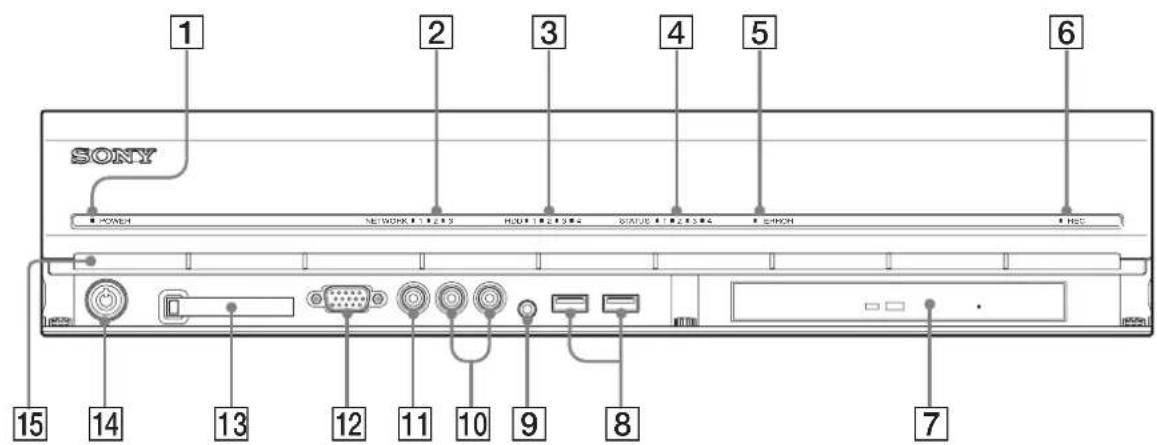
text_image
SONY POWER NETWORK 12.03 H201 12.03.4 STATUS 12.03.4 EPOCH HSC 15 14 13 12 11 10 9 8 71 POWER LED
起動中は緑色とアンバー色が交互に点灯します。
起動が完了すると緑色に点灯します。
スタンバイモードのときはアンバー色に点灯します。
2 NETWORK LED (1 \~ 3)
背面の LAN コネクター (1~3) にそれぞれアク
ティビティがあるときに緑色に点灯します。
3 HDD LED
内蔵ハードディスクのアクセス時に緑色に点滅します。ハードディスクにエラーが発生したときはアンバー色に点灯します。
4 STATUS LED (1 \~ 4)
本機の起動時に、1→2→3→4の順で点灯します。
また、エラーが発生したときには、ERROR LED が
点灯/点滅するとともに STATUS LED が点灯し、
エラーの内容を表示します。
詳細は、「STATUS LED の見かた」(53 ページ)を参照してください。
5 ERROR LED
エラーが発生した場合に点灯/点滅します。
6 REC LED
画像の記録中に点灯します。
7DVD/CD ドライブ
本機の内蔵ハードディスクに保存されているデータを、DVD、CD メディアに記録できます。
*使用できるメディアについては、本機に付属の NSR Series Manual, Tool & Source Codes CD に収録されている『ユーザーガイド』(PDF)を参照してください。
8USB コネクター
USB キーボード、USB マウス、USB フラッシュメモリー、リモコン(RM-NS10)を接続します。
9マイク入力端子 \*
外部機器からの音声を入力します。
10 オーディオ出力端子 (L/R)
音声を出力します。
11ビデオ出力端子
ビデオデッキなどを接続します。
常にモニターコネクター1と同じ映像が表示されます。
12モニターコネクター 1
モニターを接続します。
13 コンパクトフラッシュカードスロット
本機の内蔵ハードディスクに保存されている設定データを、コンパクトフラッシュカードに記録できます。
14鍵穴
付属の HDD トレイ施錠鍵を使って、フロントベゼルをロックします。ロック時には、フロントベゼルは引き出せません。また、フロントベゼルを引き出した状態でロックしないでください。
ロック時とロック解除時の鍵穴の位置は、以下のとおりです。
ロック時

ロック解除時

15通風孔
本体前面から背面へのエアフローの人り口です。 通風孔をふさいだり、通風孔の内側のメッシュにほ こりがたまったりして、エアフローが妨げられない
ようにしてください。エアフローが妨げられると内部に熱がこもり、火災や故障の原因となることがあります。
*この機能は、現在サポートされておりません。
背面
NSR-100/50
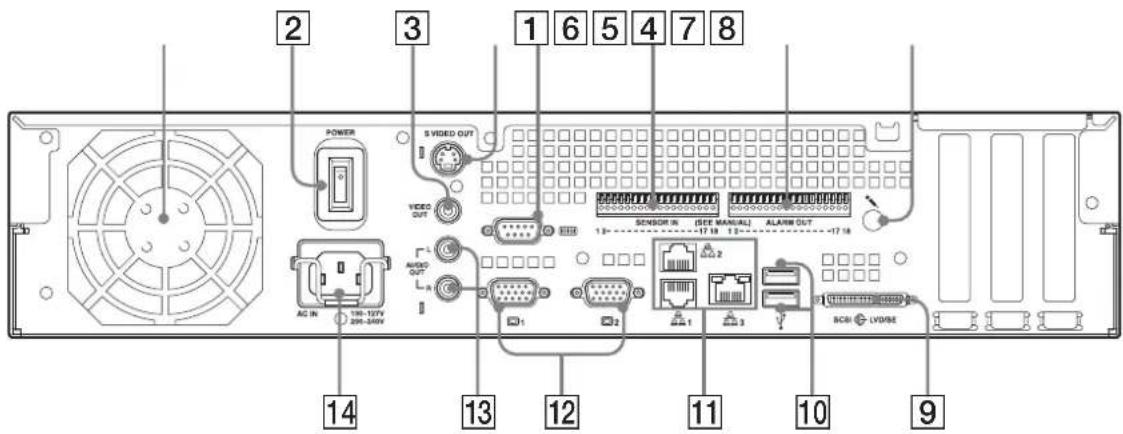
text_image
2 3 1 6 5 4 7 8 POWER S VIDEO OUT VIDEO OUT SENSOR IN (SEE MANUAL) ALAM OUT 1 2 AUDIO OUT AC IN 190-127V 200-240V 1 2 1 3 14 13 12 11 10 9 BCBI LVDISE①ファン
ファンの通風孔をふさがないように注意してください。通風孔をふさぐと内部に熱がこもり、火災や故障の原因となることがあります。
2 電源スイッチ
○の方に押すと、電源が入ります。
③ビデオ出力端子
ビデオデッキなどを接続します。
常にモニターコネクター 1 と同じ映像が表示されます。
4S 映像出力端子
S 端子を装備したビデオデッキなどを接続します。 常にモニターコネクター 1 と同じ映像が表示されます。
5シリアル(RS-232C)コネクター
UPS(無停電電源装置)のコントロール系を接続します。
6センサー入力端子
センサーを接続します。
接続のしかたとセンサー人力への配線図については、「I/O ポートについて」(57 ページ)を参照してください。
7 アラーム出力端子
アラームを接続します。
接続のしかたとアラーム出力への配線図については、「I/O ポートについて」(57 ページ)を参照してください。
8マイク入力端子 \*
マイクからの音声を人力します。
9SCSI コネクター\*
ハードディスクシステム(SCSI 機器)を接続します。
10USB コネクター
USB キーボード、USB マウス、USB フラッシュメモリー、リモコン(RM-NS10)を接続します。
11 LAN コネクター (1 \~ 3)
10 Base-T/100 Base-TX/1000 Base-T のネットワークケーブルを接続します。
LAN1:ネットワークカメラ
LAN2:リモートクライアント
LAN3:外部ストレージデバイス**
12モニターコネクター(1、2)
モニターを接続します。
13オーディオ出力端子 (L/R)
音声を出力します。
14 電源コネクター
付属の電源コードを接続します。
* この機能は、現在サポートされておりません。
** ソフトウェアのバージョンによっては、サポートされておりません。お買い上げ店にご確認ください。
設置する
設置場所のスペースや強度を充分確認してから、本機を設置し、電源ケーブルを接続します。
本機の質量は、NSR-100 が約 14 kg、NSR-50 が約 12 kg で、大きさは以下のとおりです。
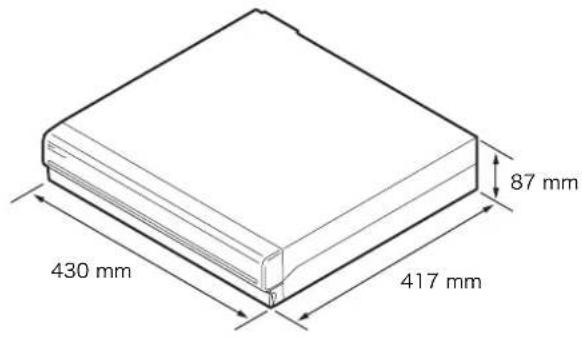
text_image
430 mm 417 mm 87 mm上から見たところ
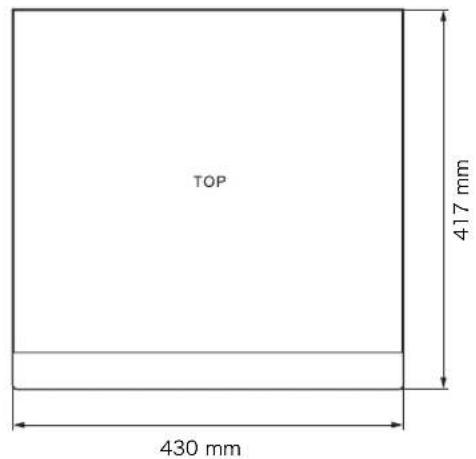
text_image
TOP 417 mm 430 mmフロントベゼルを閉じたとき
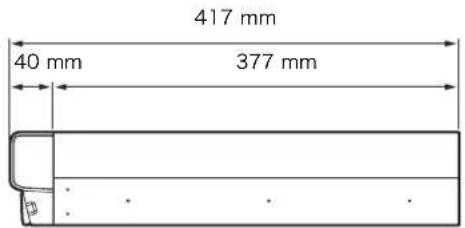
text_image
417 mm 40 mm 377 mmフロントベゼルを開けたとき
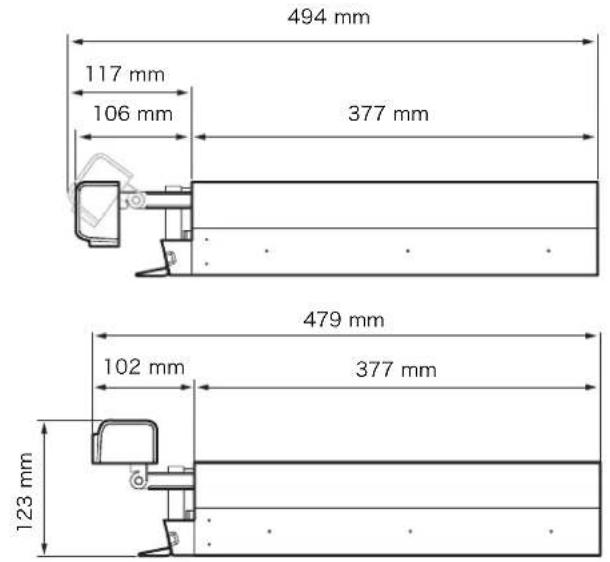
text_image
494 mm 117 mm 106 mm 377 mm 479 mm 102 mm 377 mm 123 mm付属のラックマウントキットを使用すると、本機をラックに据え付けることができます。
ラックに設置しない場合
付属のゴム足を本機に取り付ける。
底面が見えるようにして、立てて置き、ゴム足の接着面を底面の四隅に貼り付けます。
図の位置を参考にして貼ってください。
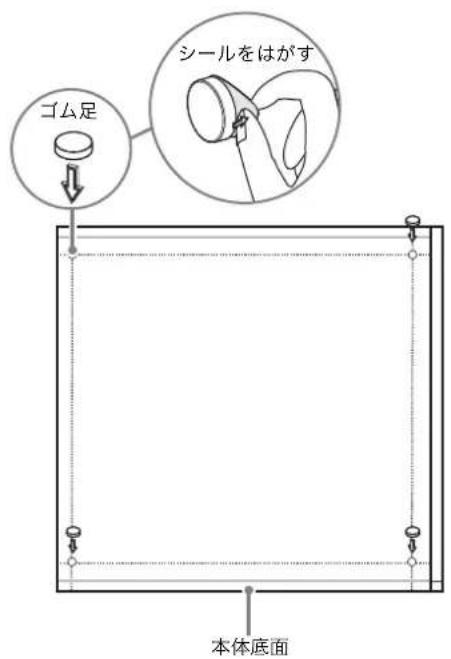
text_image
ゴム足 シールをはがす 本体底面本機をラックに設置する場合
オプション(別売り)のラックマウントキットを使用して、本機をラックマウントに設置します。
ご注意
- 本機のオプション(別売り)以外のラックマウントキットを使用すると、火災や感電、けがなどの原因となります。危険ですのでおやめください。
- 本機をラックに設置した場合、本機の上に重い物を載せないでください。
- あらかじめ本機を取り付ける位置を決め、ラックにフェルトペンなどで印を付けておくことをおすすめします。ラックの高さを合わせないで本機を取り付けると、誤動作の原因となりますのでご注意ください。
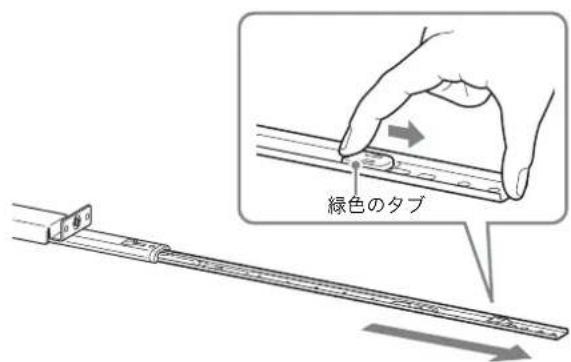
インナーレールを取り出す
レールアセンブリーからインナーレールを取り出します。
1 レールアセンブリーからインナーレールを、止まる位置まで引き出す。
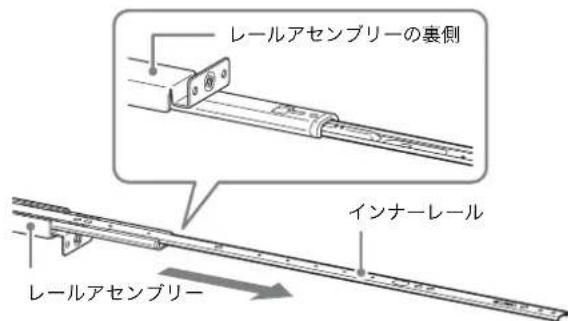
text_image
レールアセンブリーの裏側 インナーレール レールアセンブリー2 レールアセンブリーを裏返し、緑色のタブを矢印の方向に引いてロックを解除しながら、インナーレールを引き抜く。
text_image
緑色のタブ3 同様にして、もう 1 本のレールアセンブリーからインナーレールを引き抜く。
メモ
インナーレールは本機に、レールアセンブリーはラックに取り付けます。
本機の準備をする
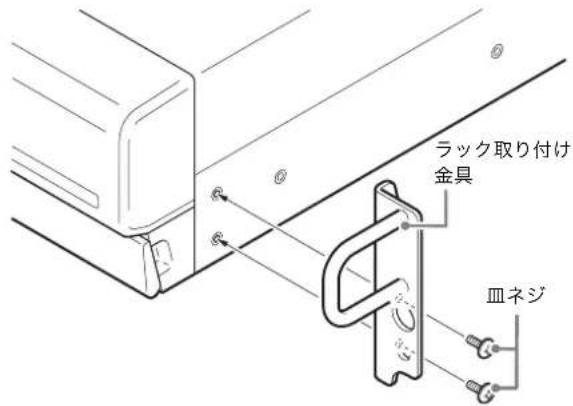
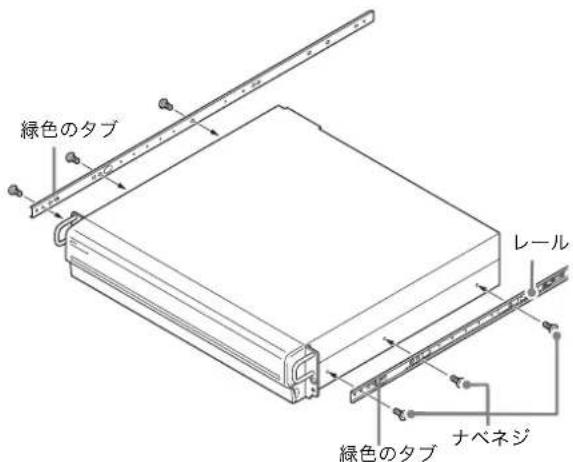
ラック取り付け金具とインナーレールを取り付けます。
1 付属の皿ネジを使って、本機側面の前側にラック取り付け金具を取り付ける。
text_image
ラック取り付け 金具 皿ネジ2 付属のナベネジを使って、インナーレールを取り付ける。
text_image
緑色のタブ レール 緑色のタブ ナベネジご注意
付属以外のネジを使用すると、故障の原因となります。レールの取り付けには、必ず付属のネジを使用してください。
ラックの準備をする
ラックにレールを取り付けます。
1 レールを取り付ける位置を決める。
レールを取り付ける位置に、フェルトペンなどで印を付けておくことをおすすめします。
ご注意
レールの高さを合わせないで本機を取り付けると、誤動作の原因となりますのでご注意ください。
2 ラックにレールを取り付ける。
①お使いのラックに合わせて、レールの長さを調節する。
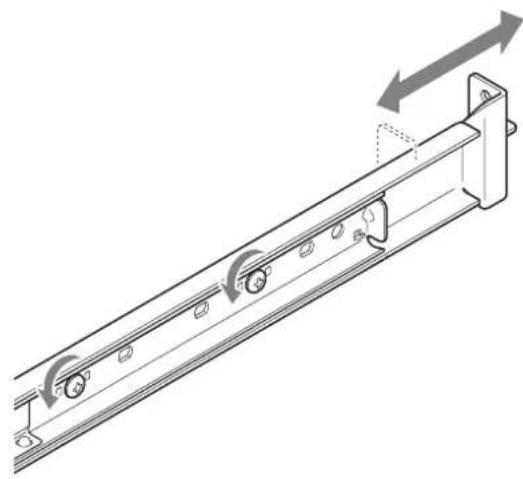
②付属のトラスネジとワッシャーを使って、前側と後ろ側のフレームにレールを固定する。
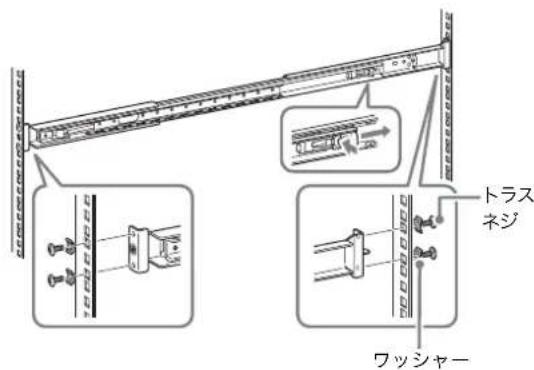
text_image
トラス ネジ ワッシャー本機をラックに取り付ける
本機をラックに入れて固定します。
ご注意
けがや事故を防ぐため、必ず二人以上で行ってください。
1 レールアセンブリーからスライドレールを引き出す。
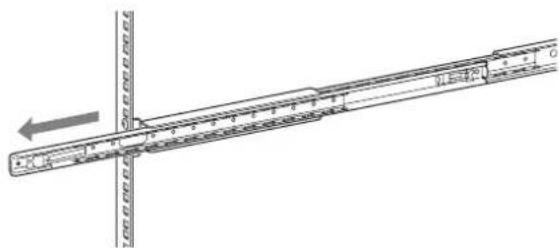
2 本機を持ち上げ、インナーレールをスライドレールの溝(白い部分)に載せて、止まるところまでスライドさせる。

text_image
インナーレール3 緑色のタブを手前に引いてロックを解除しながら、本機をラックの奥までスライドさせる。
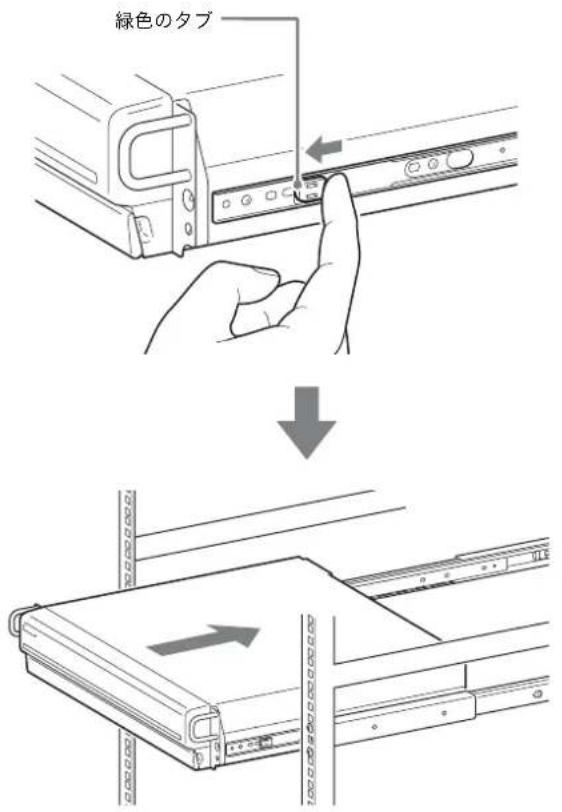
text_image
緑色のタブ ↓4 付属のナベネジを使って、本機を固定する。
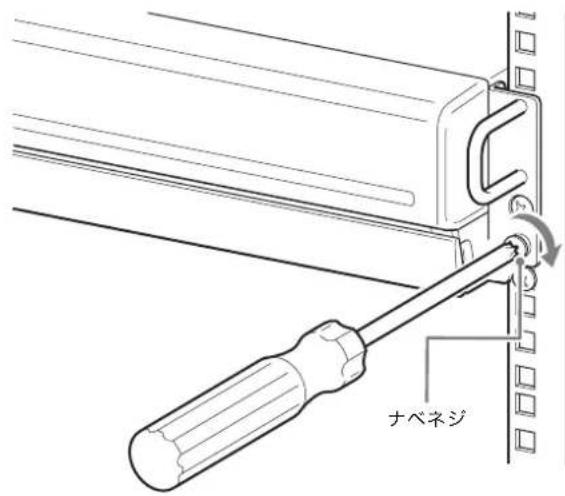
text_image
ナベネジモニターを接続する
本機背面のモニターコネクターⅠにモニターを接続する。
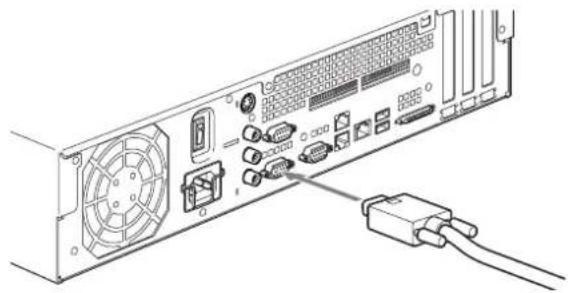
キーボードとマウス、リモコン (RM-NS10) を接続する
1 本機背面(または前面)の USB コネクターにキーボードを接続する。
2 USB コネクターにマウスやリモコン (RM-NS10) を接続する。
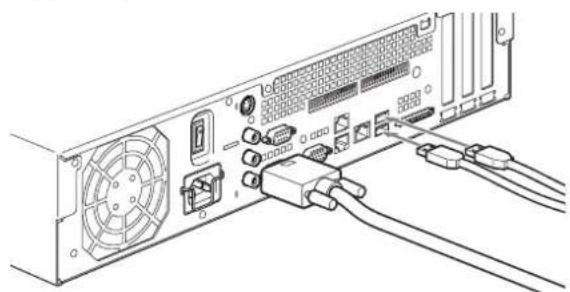
2 電源ケーブル固定金具をコネクターにはめて、電源ケーブルが抜けないように固定する。
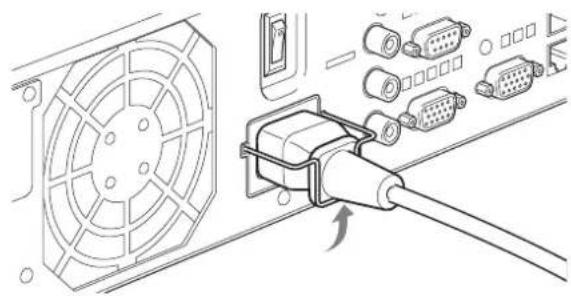
設置の前には「安全上のご注意」(35 ページ)をよくお読みください。NSR を複数台ご使用になる場合には、電源の容量にもお気を付けください。
ネットワークケーブルを接続する
ネットワークケーブルを接続します。
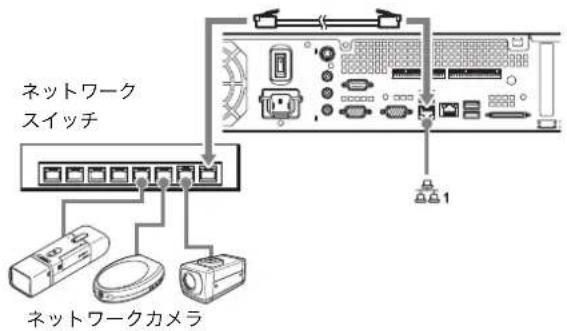
ネットワークケーブルを、本機の LAN コネクターとネットワークスイッチに接続する。

本機の工場出荷時の IP アドレスは、以下のように設定されています。
・LAN コネクター 1 : 「192.168.0.1」
・LAN コネクター 2:「192.168.1.1」
・LAN コネクター 3:「192.168.2.1」
工場出荷時の IP アドレスを変更したいときは、本機に付属の NSR Series Manual, Tool & Source Codes CD に収録されている『ユーザーガイド』(PDF)を参照してください。
ネットワークカメラを接続する
ネットワークカメラを接続します。
ネットワークケーブルを本機の LAN コネクター 1 とネットワークスイッチに接続し、ネットワークケーブルをネットワークスイッチとネットワークカメラに接続する。
text_image
ネットワーク スイッチ ネットワークカメラその他の機器を接続する
コンパクトフラッシュカード(CF カード) を使用する
コンパクトフラッシュカードを図の向きで奥まで差し込む。
ラベル面を上にして、▲印の方向に奥まで差し込んでください。
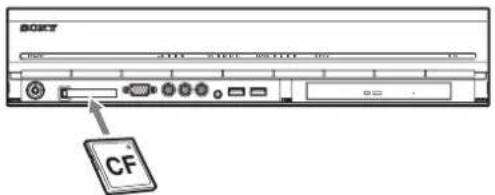
text_image
DOSY CFコンパクトフラッシュカードを取り出すときは、スロット左端の取り出しボタンを押してください。
ご注意
コンパクトフラッシュカードを取り出す際に、コンパクトフラッシュカードが勢いよく飛び出すことがありますので、注意してください。
UPS(無停電電源装置)を接続する
1 UPS を電源に接続する。
2 付属の電源コードを使って、本機と UPS を接続する。
3 UPS 専用のシリアルケーブルを使って、本機と UPS を背面のシリアルコネクターに接続する。
リモートクライアントを接続する
リモートクライアントが必要な場合は、本機に付属のRealShot Manager コントローラーを使用できます。RealShot Manager コントローラーは、Windows コンピューターで動作します。推奨スペックなどの詳細については、RealShot Manager コントローラーのインストールアーカイブに収められているリリースノートを参照してください。なお、RealShot Manager は、本機に付属のものを使用してください。
1 ネットワークケーブルを、本機の LAN コネクター 2 とネットワークスイッチに接続する。
2 ネットワークケーブルを、RealShot Manager コントローラーソフトウェアがインストールされているコンピューターに接続する。
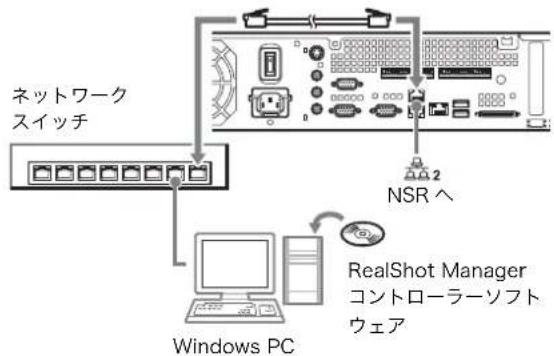
flowchart
graph TD
    A["Windows PC"] --> B["RealShot Manager"]
    B --> C["NSRへ"]
    C --> D["Internetワークスイッチ"]
    D --> E["Computer"]
    style A fill:#f9f,stroke:#333
    style B fill:#ccf,stroke:#333
    style C fill:#cfc,stroke:#333
    style D fill:#fcc,stroke:#333
メモ
- RealShot Manager コントローラーソフトウェアのインストール方法その他については、本機に付属の NSR Series Manual, Tool & Source Codes CD をご覧ください。
- NSR のリモートコントローラーとして RealShot Manager を使う場合は、RSM のインストール時に [Controller] を選択してください。
- NSR 本体の RealShot Manager のサーバー機能の接続ポートの初期値は「8081」です。接続ポートは、NSR から変更できます。
・ユーザーエリアのネットワークに接続する場合も、LAN コネクター 2 に接続してください。
電源を入れる/切る
電源を入れる
本機背面の電源スイッチを〇の方へ押す。
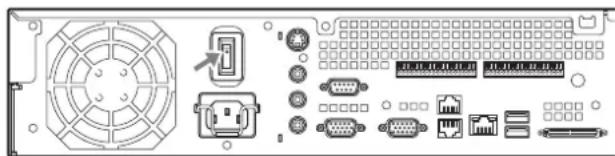
本機前面の POWER LED が緑色になります。
メモ
- 電源を入れた直後(約2秒間)にファンの大きな音がしますが、これは故障ではありません。
- 初めて電源を入れたときは、システムの初期設定ツールが自動的に実行されます。本機に付属の NSR Series Manual, Tool & Source Codes CD に収録されている『ユーザーガイド』(PDF)を参照しながら設定を行ってください。
- 前回異常終了した場合は、起動するまでに時間がかかることがあります。
電源を切る
1 NSR にログオンし、画面上部の [システム] をクリックする。
「システム」画面が表示されます。
2 [シャットダウン] をクリックする。
確認のメッセージが表示されます。
3 [OK] をクリックする。
システムが終了し、電源が切れます。
初めて起動したときの操作(簡単な初期セットアップ)
ご注意
この取扱説明書では、画面に表示される項目の一部を日本語で説明しています。
基本設定
1 本機に USB キーボードと USB マウスを接続し、電源を入れる。
以下の画面が表示され、ハードウェア起動のプログレスバーが表示されます。

text_image
IPELA続いて以下の画面が表示され、ソフトウェア起動の プログレスバーが表示されます。
text_image
NSR Network Surveillance Recorder本機が起動し、システム設定画面 (Setup Wizard) が表示されます。
2 [次へ] をクリックする。
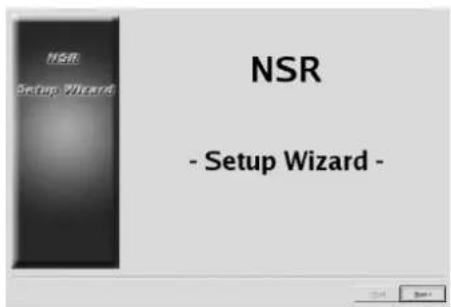
text_image
NSR Setup Wizard - Setup Wizard -「Select Language」画面が表示されます。
3 画面に表示する言語を選択し、[次へ]をクリックする。
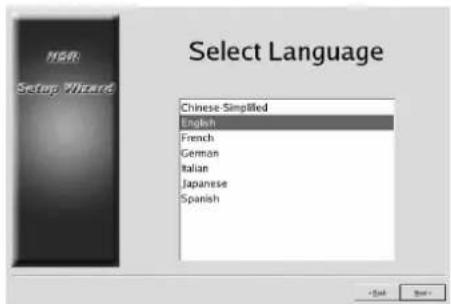
4 ソフトウェア使用許諾書をよく読み、[承諾]をチェックし、[次へ]をクリックする。
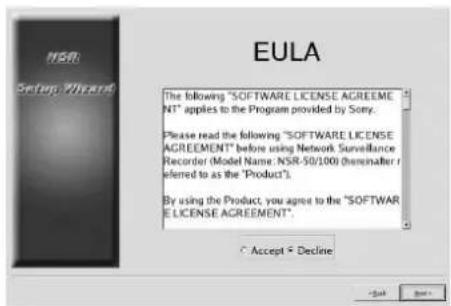
「Keyboard Layout」画面が表示されます。
5 本機に接続している USB キーボードの言語を選択し、[次へ]をクリックする。
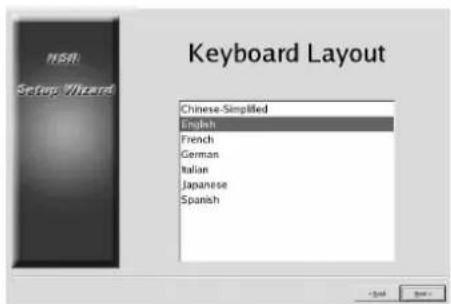
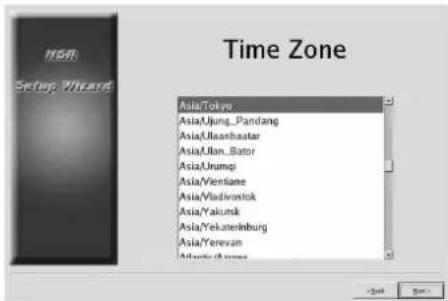
「Time Zone」画面が表示されます。
6 日付と時刻を設定する地域を選択し、[次へ]をクリックする。
注:夏時間の有効/無効の指定はありません。夏時間があるタイムゾーンを選ぶと、自動的に夏時間調整が行われます。
text_image
Time Zone Asia/Tokyo Asia/Ujung_Pandang Asia/Ulaanbaatar Asia/Ulan_Bator Asia/Urump Asia/Ventiane Asia/Vladivontok Asia/Yakutsk Asia/Yekatenburg Asia/Yerevan Atlantic/Ayceae「Date and Time」画面が表示されます。
7 日付と時刻を確認し、ずれている場合は正しい日付と時刻を設定して、[次へ]をクリックする。
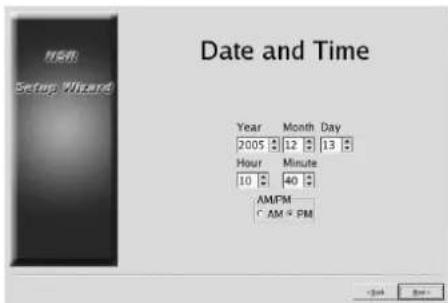
「General Network Setting」画面が表示されます。
8 以下の手順でネットワークの設定を行う。
(1) 「General Network Setting」画面に各サーバーの IP アドレスを入力し、[次へ] をクリックする。
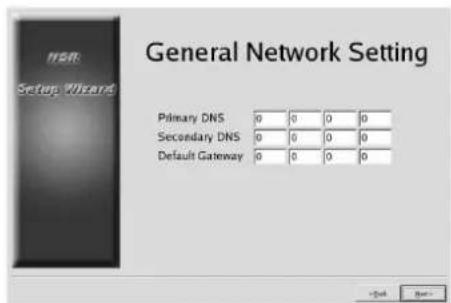
プライマリ DNS (Domain Name Server) の IP アドレスを入力します。プライマリ DNS がない場合や必要としない場合は、入力しないでください。
Secondary DNS
セカンダリ DNS の IP アドレスを入力します。セカンダリ DNS がない場合や必要としない場合は、入力しないでください。
Default Gateway
デフォルトゲートウェイの IP アドレスを人力します。ローカルネットワークのみの場合や他のネットワークへの接続が必要ない場合は、人力しないでください。
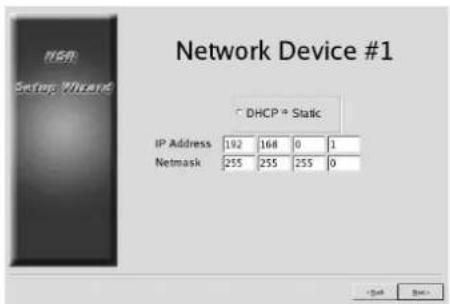
「Network Device #1」画面が表示されます。
(2) LAN ポートそれぞれについて「Network
Device」の設定を行う。
3つの LAN ポート (LAN1、LAN2、LAN3)
を設定します。
ご使用環境に応じて設定し、それぞれの設定画面で [次へ] をクリックします。
メモ
各 LAN ポートに以下の機器を接続してください。
LAN1:ネットワークカメラ
LAN2:リモートクライアント
LAN3:外部ストレージデバイス(ソフトウェアバージョンによってはサポートされておりません。お買い上げ店にご確認ください。)
text_image
Network Device #1 Setup Wizard DHCP * Static IP Address 192 168 0 1 Netmask 255 255 255 0DHCP を利用してアドレス設定を自動取得する場合
[DHCP] を選択します。
アドレス設定を手動で行う場合
(1) [Static] をクリックする。
(2) 以下のアドレスを入力する。
IP Address
IP アドレスを人力します。
ご注意
- IP アドレスは、同じネットワーク上に同じ値を使用しているマシンが存在しないことを確認してから、入力してください。同じ値を使用しているマシンがすでに存在していても、エラーメッセージは表示されません。複数のマシンで同じ値を使用すると、誤動作の原因になりますのでご注意ください。
- IP アドレスの割り当て規則上、禁止されているアドレスを設定しても、システムには反映されません。
例:224.0.0.0~255.255.255.255
0.0.0.0
127.0.0.1 など
Netmask
サブネットマスクを入力します。
メモ
ネットワークデバイス設定のデフォルト値は、 以下のとおりです。
IP Address : 192.168. [0/1/2]*.1
Netmask: 255.255.255.0
*ネットワークデバイス [#1/#2/#3] ごとの設定値です。
「Monitor Model」画面が表示されます。
9
モニターポートごとに画面サイズを選択し、[次へ]をクリックする。
本機に 2 台のモニターを接続して使用する場合は、[Dual Head] をクリックすると、2 番日のモニターの設定画面に移行します。
お使いのモニターに合わせて、モニタータイプと解像度を選択してください。
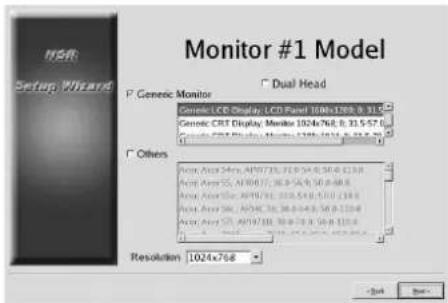
・モニター設定のデフォルト値は、以下のとおりです。
Generic LCD Display; LCD Panel 1600x1200; 31.5-90;60
Resolution 1024x768
- ほとんどのモニターは [Generic Monitor] で動作しますが、必要に応じて [Others] からモニタータイプを選択してください。
ご注意
2 番目のモニターを設定した場合は、2 番目のモニターを接続した状態での再起動が必要です。
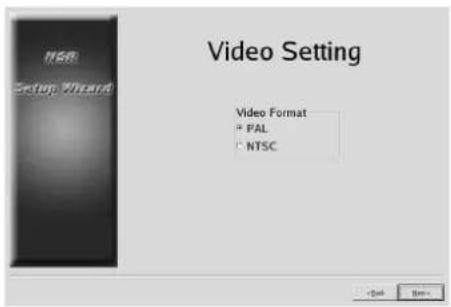
「Video Settings」画面が表示されます。
10 お使いの Video Setting に合わせて [NTSC] または [PAL] を選択し、[次へ] をクリックする。 日本国内では、一般的に NTSC が使用されています。
text_image
Video Setting Video Format + PAL - NTSC「Host Name」画面が表示されます。
11 以下の項目を設定し、[次へ]をクリックする。
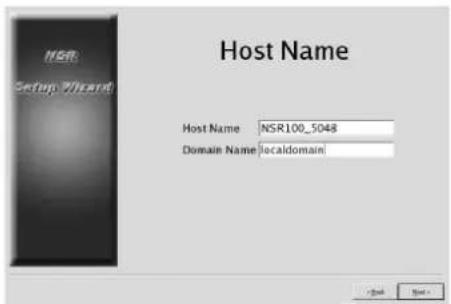
使用できる文字は、英数字、_(アンダーバー)、-(マイナス)です。
Domain Name
使用する環境のネットワークドメイン名を入力します。
例:xxx.sony.co.jp
本機を DNS に登録しない場合は、デフォルトのままで問題ありません。
「Summary」画面が表示されます。
12 設定内容を確認し、[次へ]をクリックする。
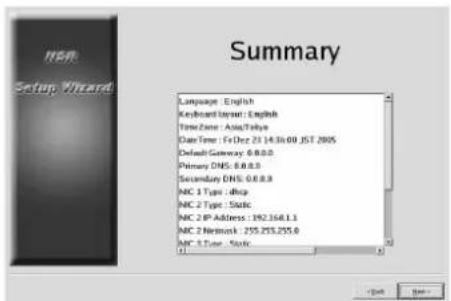
しばらくすると、自動的に本機が再起動します。
カメラ IP 設定と NSR への登録
再起動後、ログオン画面が表示されます。
続いて、カメラの IP アドレスを設定し、NSR に登録します。
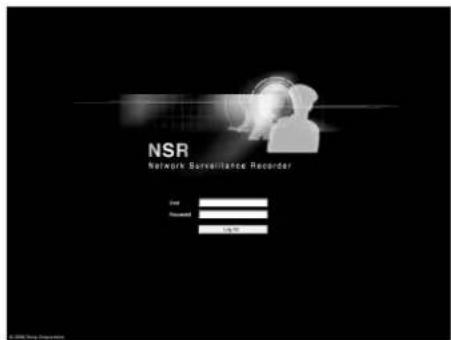
1 ユーザーとパスワードを入力して [ログオン] をクリックする。
初期設定ユーザー:admin
初期パスワード:admin
text_image
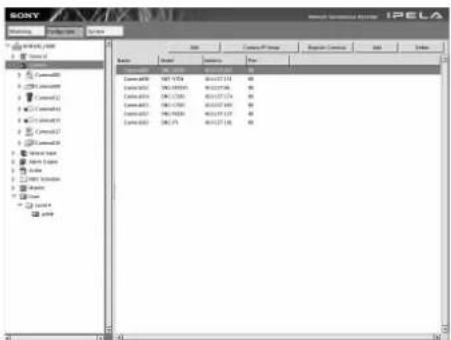
NSR Network Surveillance Recorder Size Profile 100%「基本設定」画面の「カメラ」画面が表示されます。
2 [カメラ IP 設定] をクリックする。
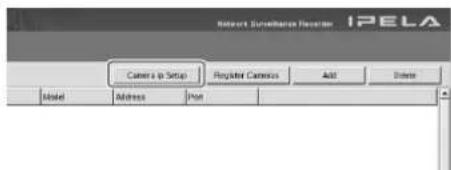
すでにカメラの IP アドレスが設定されている場合は、「カメラ一括登録」をクリックして、手順 5 に進んでください。
「カメラ IP 設定」画面が表示されます。
3 以下の設定を行う。
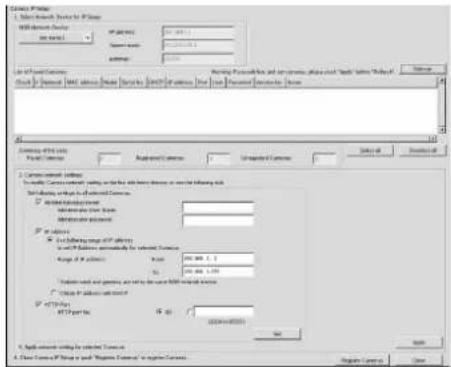
「カメラ IP 設定」画面では、同一ネットワーク上のカメラを MAC アドレスで検索し、IP アドレスを括で設定することができます。
(1) 「1. 対象ネットワークデバイスの選択」欄で、検索するネットワークを選択する。
通常、Network 1 がカメラのネットワークとして選択され、検索されたカメラが「検出カメラ一覧」に表示されます。検索されたすべてのカメラのチェック欄がチェックされています。
(2) 「2. カメラのネットワーク設定」欄で以下の情報を入力する。
・設定を行うカメラ本体ユーザー名とパスワード
・自動割り当てを行う同一ネットワーク内の IP アドレスの範囲(デフォルト:0~254)
・カメラと通信するための http ポート番号(デフォルト:80)
注:カメラに割り当てる IP アドレスの範囲が決まっている場合には、正しく範囲を設定してください。
(3) [セット] をクリックする。
人力した情報を「検出カメラ一覧」に反映します。
IP アドレスは、指定された範囲内で割り当てられます。IP アドレスが足りない場合、リストの中に展開されませんので、リストに展開されたことを確認してください。また、必要に応じてリスト内を直接変更することもできます。
なお、この時点では、まだカメラへの設定を実行しません。
(4) [適用] をクリックする。
これにより、リスト内に展開された情報でカメラの設定を行います。
設定にはしばらく時間がかかります。
4 各カメラの設定が終了したら、[カメラ一括登録]をクリックする。
「カメラ一括登録」画面が表示されます。
5 以下の設定を行う。

「カメラ一括登録」画面では、NSRに設定されていないカメラの一覧が表示され、チェック欄がチェックされています。
(1) チェックされた登録台数を「登録候補カメラ台数」欄で確認し、カメラのユーザー名とパスワードを確認する。
ご注意
デフォルトでは、カメラのユーザー名とパスワードは設定されていません。「選択したカメラのNSRへの登録」で一括して設定できます。
(2) [登録] をクリックする。
チェックされていたカメラが NSR に登録されます。
注:[カメラ IP 設定] をクリックすることで、前の「カメラ IP 設定」画面に戻ることもできます。
6 登録が完了したら、[閉じる]をクリックする。
「基本設定」画面の「カメラ」画面に戻ります。登録したカメラが一覧表示されます。
7 各カメラの個別設定が必要な場合、それぞれの設定を行う。
設定の詳細については、付属のユーザーガイドを参照してください。
text_image
SONY iPELA File Edit View Help SPT.1001 SPT.1002 SPT.1003 SPT.1004 SPT.1005 SPT.1006 SPT.1007 SPT.1008 SPT.1009 SPT.1010 SPT.1011 SPT.1012 SPT.1013 SPT.1014 SPT.1015 SPT.1016 SPT.1017 SPT.1018 SPT.1019 SPT.1020 SPT.1021 SPT.1022 SPT.1023 SPT.1024 SPT.1025 SPT.1026 SPT.1027 SPT.1028 SPT.1029 SPT.1030 SPT.1031 SPT.1032 SPT.1033 SPT.1034 SPT.1035 SPT.1036 SPT.1037 SPT.1038 SPT.1039 SPT.1040 SPT.1041 SPT.1042 SPT.1043 SPT.1044 SPT.1045 SPT.1046 SPT.1047 SPT.1048 SPT.1049 SPT.1050 SPT.1051 SPT.1052 SPT.1053 SPT.1054 SPT.1055 SPT.1056 SPT.1057 SPT.1058 SPT.1059 SPT.1060 SPT.1061 SPT.1062 SPT.1063 SPT.1064 SPT.1065 SPT.1066 SPT.1067 SPT.1068 SPT.1069 SPT.1070 SPT.1071 SPT.1072 SPT.1073 SPT.1074 SPT.1075 SPT.1076 SPT.1077 SPT.1078 SPT.1079 SPT.1080 SPT.1081 SPT.1082 SPT.1083 SPT.1084 SPT.1085 SPT.1086 SPT.1087 SPT.1088 SPT.1089 SPT.1090 SPT.1091 SPT.1092 SPT.1093 SPT.1094 SPT.1095 SPT.1096 SPT.1097 SPT.1098 SPT.1099 SPT.28 各カメラの設定を確認したら、[モニタリング]をクリックする。
「モニタリング」画面が表示されます。
設定変更などを行う場合は、「基本設定」をクリックすることで、「基本設定」画面に切り換えることができます。
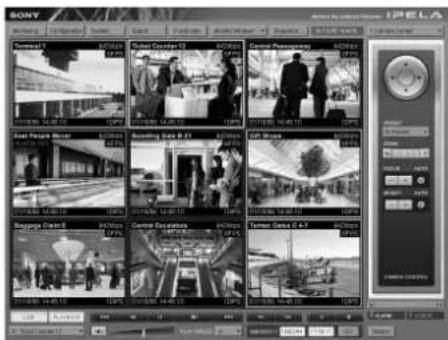
text_image
SONY IPELA Control Action Action Action Action Control Action Control Action Control Control Control Control Control Control Control Control Control Control Control Control Control Control Control Control Control Control Control Control Control Control Control Control Control Control Control Control Control Control Control Control Control Control Control Control Control Control Control Control Control Control Control Control Control Control Control Control Control Control System10000000000000000000000000000000000000000000000000000000000000000000000000000000000000000000000000000注:「モニタリング」画面と「基本設定」画面の使いかたや詳細については、本機に付属の NSR Series Manual, Tool & Source Codes CD に収録されている『ユーザーガイド』(PDF)を参照してください。
データボリュームの再構築(RAID の変更)
NSR では、モデルごとにデータボリュームとして設定できる RAID 構成が異なります。
| モデル タイプ 容量(約) 冗長性 | 出荷時設定 | |||
| NSR-100 RAID-5 670 GB | ○ | ○ | ||
| RAID-1+0 | 450 GB ○ | |||
| RAID-0 900 GB × | ||||
| NSR-50 | スパンニング | 430 GB | △ | ○ |
| RAID-1 210 GB ○ | ||||
ご注意
・データボリュームの再構築を行うと、設定情報および録両像はすべて削除されますので充分ご注意ください。
- 設定変更が必要な場合は、必ず運用前に RAID 構成の変更を行ってください。
1 本機に USB キーボードと USB マウスを接続し、電源を入れる。
以下の画面が表示され、ハードウェア起動のブログレスバーが表示されます。

text_image
IPELA2 プログレスバーの表示中に、キーボードの F12 キーを押す。
以下のような画面が表示されます。
例:NSR-50 の場合(NSR-100 の場合、メニューは 3 項目になります)
*各デバイスの名称および台数は異なる場合があります。
| Boot Menu |
| 1.QSI DVD+/-RW SDW-08262.WDC WD2500JD-22HBC0-(S1)3.WDC WD2500JD-22HBC0-(S2)4.PQI IDE DiskOnModule-(SM)<Enter Setup> |
3 キーボードの矢印キーで [IDE DiskOnModule] を選択し、Enter キーを押す。 DiskOnModule (DOM) から起動します。
text_image
NSR Network Surveillance Recorder本機が起動すると、DOM メニューが表示されます。
4 上から 3 番目の [Clean System Restore with Changing RAID Types] をクリックする。
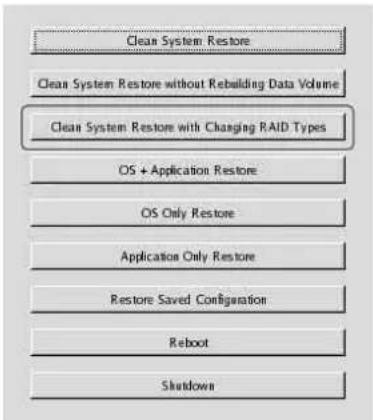
RAID Type 選択画面が表示されます。
5 RAID Type を選択し、[OK] をクリックする。 例:NSR-50 の場合
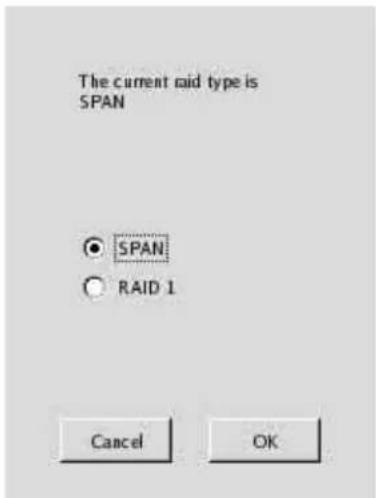
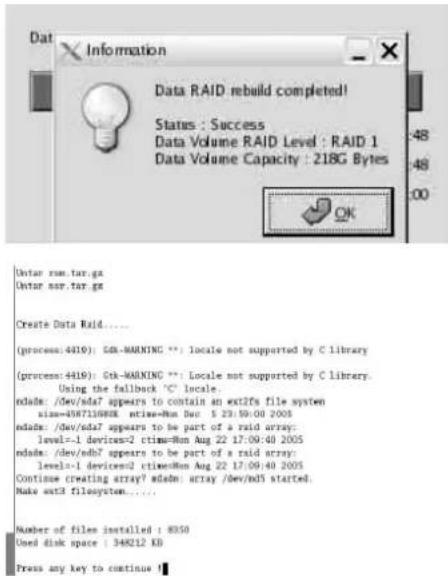
6 [OK] をクリックする。 データボリュームの RAID 再構築とシステムのフルリストアを行います。 この処理は、数時間(最大 5 時間程度)かかります。 処理中は、プログレスバーが表示されます。 処理が成功すると、通知の画面が表示されます。 例:NSR-50 で RAID 1 を設定した場合
7 処理終了後、「Press any key to continue!」と表示されたら、Enterキーを押す。 DOM メニューに戻ります。
8 [Reboot] をクリックする。 本機が再起動し、システム設定画面(Setup Wizard)が表示されます。
STATUS LED の見かた
本機にエラーが発生すると、前面の STATUS LED と ERROR LED が点灯 / 点滅します。
1 2 3 4 ERRORSTATUS
STATUS LED では、以下のようにエラーの状況を示します。
起動中のエラー
(起動中にエラーが発生すると、ERROR LED が点滅します)
| エラーコード | STATUS LED | ERRORLED | 考えられる原因 |
| 1点減 | [1234] | 問題があります。 | |
| 2点減 | [1234] | 故障です。 | |
| 3 | [1234] | 点滅 | メモリーモジュールに問題があります。 |
| 4 | [1234] | 点滅 | CMOS バッテリーに問題があります。 |
| 5 | [1234] | 点滅 | ビデオ RAM またはコントローラーに問題があります。 |
| 6 | [1234] | 点滅 | ハードディスクのコントローラーに問題があります。 |
| 7 | [1234] | 点滅 | ブート可能なデバイスが見つかりません。 |
| 8 | [1234] | 点滅 | ブート可能な OS が見つかりません。 |
| 9 | [1234] | 点滅 | 1つ以上のハードディスクに問題があります。 |
| A | [1234] | 点滅 | RAID OS ポリュームに問題があります。 |
| B点滅 | [1234] | 失敗しました。 | |
| C | [1234] | 点滅 | アプリケーションの起動に失敗しました。 |
| D | [1234] | 点 | 滅 |
| E | [1234] | 点 | 滅 |
| F | [1234] | 点滅 | RAID データボリュームに問題があります。 |
作動中のエラー
(作動中にエラーが発生すると、ERROR LED が点灯します)
| エラーコード | STATUS LED | ERRORLED | 考えられる原因 |
| 1点灯 | 1234 | 上昇しました。 | |
| 2 | 1234 | 点灯 | CPU ファンに問題があります。 |
| 3 | 1234 | 点灯 | 電源のファンに問題があります。 |
| 4点灯 | 1234 | 給に問題があります。 | |
| 5 | 1234 | 点灯 | HDD ファン 1 に問題があります。 |
| 6 | 1234 | 点灯 | HDD ファン 2 に問題があります。 |
| 7点灯 | 1234D | 障害があります。 | |
| 8 | 1234 | 点 | 灯 |
| 9 | 1234 | 点 | 灯 |
| A | 1234 | 点 | 灯 |
| B | 1234 | 点 | 灯 |
| C | 1234 | 点灯 | アプリケーションの動作に異常があります。 |
| D | 1234 | 点 | 用 灯 |
| E | 1234 | 点灯 | RAID データボリュームに異常があります。 |
| F | 1234 | 点灯 | RAID データボリュームを再同期しています。* |
*再同期中に読み取りエラーが起きた場合は、システムのパフォーマンスが低下することがあります。
その他
ソフトウェア使用許諾書
お客様にお買い上げ頂きました Network Surveillance Recorder(型名:NSR-100/50)(以下「本製品」といいます)に使用されているソフトウェアについては、「ソフトウェア使用契約書」があります。本商品を使用する前に下記のソフトウェア使用契約書を必ずお読み下さい。本商品を使用する場合には下記ソフトウェア使用契約書に同意されたものとみなします。なお、本製品に使用されているソフトウェアには、下記ソフトウェア使用契約書とは別の条件の適用を受けるソフトウェアが含まれています(かかるソフトウェアは、本製品に同梱の CD に格納されています。以下「適用除外ソフトウェア」といいます)。かかる適用除外ソフトウェアにつきましては、下記ソフトウェア使用契約書の条件に従うものではなく、各々個別の条件が適用されます。本使用契約書にいう「許諾プログラム」からは適用除外ソフトウェアは除外されるものとします。
ソフトウェア使用契約書
本契約は、お客様(以下「使用者」といいます)とソニーとの間での本製品用ソフトウェア(以下「許諾プログラム」といいます)の使用権の許諾に関して合意するものです。許諾プログラムをご使用になる前に、下記使用条件をよくお読み下さい。ご使用を開始された時点で、下記使用条件に同意してソニーと許諾プログラムの使用者の問で契約が成立したものとさせて頂きます。
- 許諾プログラム及びその関連書類に関する著作権等一切の権利は、ソニー若しくはソニーが許諾プログラムの使用を許諾された原権利者(以下「原権利者」といいます)に帰属するものとし、使用者は許諾プログラム及びその関連書類に関して本契約に基づき許諾された使用権以外の権利を有しないものとします。
- ソニーは、許諾プログラムに対応する本製品を利用する目的で、許諾プログラムを使用する非独占的目つ譲渡不能な権利を使用者に許諾します。
- 使用者は、ソニーの事前の文書による承諾なくして前条に規定する使用権を第三者に譲渡し、若しくはその他の方法で使用させてはならないものとします。
-
使用者は、許諾プログラム及び関連書類等を、本製品を購入した国以外へ輸出、移送をしてはならないものとします。
-
使用者は、ソニーの事前承諾を得ずに許諾プログラムに関し修正、改変、リバース・エンジニアリングないし、逆コンパイル又は逆アセンブル等のソースコード解析作業を行ってはならないものとします。
- ソニーは、許諾プログラムが使用者の特定の目的の為に適当、若しくは有用であること、又は許諾プログラムに瑕疵がないこと、その他許諾プログラムに関して如何なる保証も致しません。
- 使用者が許諾プログラムを使用することにより、第三者との間で著作権、特許権その他の無体財産権の侵害を理由として紛争を生じたときは、使用者自身が自らの費用で解決するものとし、ソニー及び原権利者に一切の迷惑をかけないものとします。
- ソニーは、使用者が本契約に違反した場合、通知により本契約を解除することができ、且つ、被った損害賠償を使用者に対し請求することができるものとします。かかる場合、使用者は許諾プログラム及びその複製物を全て破棄するものとします。
GPL/LGPL について
本製品は、GPL/LGPL 適用ソフトウェアを含みます。したがって、該当ソフトウェアについてのソースコードの入手、改変、再配布の権利があることをお知らせいたします。
これらのソースコードは本機に付属の NSR Series Manual, Tool & Source Codes CD で参照できます。なお、ソースコードの中身についてのお問い合わせはご遠慮ください。
本製品で提供しているソフトウェアは、開発上 LGPL 適用ライブラリーである glibc、gtk2 をダイナミックリンクという方法で使用しています(あわせて、本機に付属の NSR Series Manual, Tool & Source Codes CD に収録されている、RealShot Manager コントローラーのリリースノートも参照してください)。したがって、LGPL の規定により、これらのソフトウェアのソースコードは提供しておりません。しかし、本ソフトウェアの購入者に限り、購入者自身のための修正、もしくはデバッグ目的によるオブジェクトコードの解析は認められています。
MPEG-4 Video Patent Portfolio License について
本製品は、MPEG LA, LLC. がライセンス活動を行っている MPEG-4 VISUAL PATENT PORTFOLIO LICENSE の下、次の用途に限りライセンスされています:
(i) 消費者が個人的、非営利の使用目的で、MPEG-4 Visual 規格に合致したビデオ信号(以下、MPEG 4 VIDEO といいます)にエンコードすること。
(ii) MPEG-4 VIDEO(消費者が個人的に非営利目的でエンコードしたもの、若しくはMPEG LAよりライセンスを取得したプロバイダーがエンコードしたものに限られます)をデコードすること。
なお、その他の用途に関してはライセンスされていません。プロモーション、商業的に利用することに関する詳細な情報につきましては、MPEG LA, LLC. のホームページ(HTTP://WWW.MPEGLA.COM)をご参照下さい。
故障かな?と思ったら
まず初めに、下記の項目をもう1度チェックしてみてください。それでも解決しないときは、お買い上げ店またはソニーの業務用製品ご相談窓口にご相談ください。
本機が起動しない
・本機の電源スイッチがオンになっているか確認してください。
・電源コードが正しく接続されているか確認してください。
・お使いのコンセントに他の機器を接続してみるなどして、コンセントが通電しているか確認してください。
・本機前面の HDD LED で、ハードディスクがアクセス中でない(HDD LED が点滅していない)ことを確認してから、本機背面の電源スイッチを〇の方向へ長押し(10 秒程度)して強制的に電源を切ってください。電源を切った後、再度電源を入れてください。
・本機では、起動中にファイルシステムをチェックしますが、使用容量に応じてチェックにかかる時間が長くなります。使用状況によっては、2時間以上かかることもあります。ファイルシステムのチェック中は、本機前面のHDD LEDが点滅します。
・本機が正しく起動できない場合、以下のような画面が表示される場合があります。
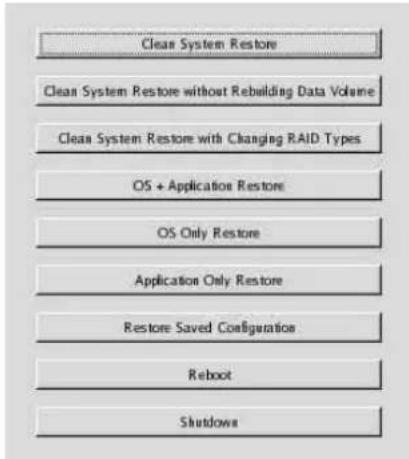
この場合、次の手順で確認を行ってください。
- [Shutdown] をクリックして、電源を切る。
-
「ハードディスクにアクセスできない」を参照し、ハードディスクが正しく接続されているか確認する。
-
電源を入れ直し、正しく起動するか確認する。
- それでも同じ画面が表示される場合は、付属の NSR Series Recovery CD を CD/DVD ドライブ に挿入し、電源を切る。その状態で電源を入れ直す と、以下のような画面が表示されるので、 「2. Check file system」を選択する。
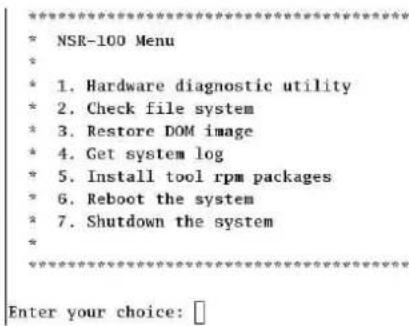
ファイルシステムのチェックを行うため、この作業は数時間かかる場合があります。
- チェックが終わったら、「7. Shutdown the system」を選択し、本機の電源を切る。 なお、「2. Check file system」、「7. Shutdown the system」以外のメニューはメンテナンス用ですので、使用しないでください。
- 電源を入れ、すぐに NSR Series Recovery CD を取り出して、正しく起動するか確認する。
モニターに何も表示されない
・本機の電源スイッチがオンになっているか確認してください。
・電源コードが正しく接続されているか確認してください。
・モニターケーブルが正しく接続されているか確認してください。モニターがモニターコネクター1に接続されているか確認してください。
・モニターの解像度設定を間違って行った場合は、モニターの解像度が足りていないため、「out of range」と表示される場合があります。Ctrl キーと Alt キー、一(マイナス)キーを同時に何度か押して、出力されている画像の解像度を下げてください。モニターに合った解像度になると、画面が表示されます。その後メニューからシステムを再起動し、正しい解像度を設定し直してください。詳しくは、本機に付属の NSR Series Manual, Tool & Source Codes CD に収録されている『ユーザーガイド』(PDF)を参照してください。
外部接続機器が正しく動作しない
・ケーブルが正しく接続されているか、ピンが折れたり曲がっていないかなどを確認してください。
USB 接続した機器が動作しない
- USB 接続している機器の台数を減らしてみてください。
・接続する機器の説明書を参照してください。
DVD/CD が読めない
・ディスクの種類を確認してください。
- DVD/CD が正しく DVD/CD ドライブに挿入されているか確認してください。
- DVD/CD が汚れていないか、傷が付いていないか確認してください。
DVD/CD ドライブのトレイが出てこない
・本機の電源がオンになっているか確認してください。
・先の細いもの(クリップの先をのばしたものなど)を、DVD/CD ドライブのイジェクト穴に入れ、トレイが排出されるまでゆっくりと押し込んでください。
NETWORK LED が点灯しない
・ネットワークケーブルが正しく接続されているか確認してください。
ハードディスクにアクセスできない
・ハードディスクドライブが正しく取り付けられているか確認してください。
・本機前面の HDD LED で、どのドライブに異常があるかを確認してください。ハードディスクが故障しているときは、該当するハードディスクの LED が消灯します。
・ハードディスクへのアクセスが頻繁になると、HDD LED が高速で点滅するため、明るい場所では消えているように見えることがあります。
コンパクトフラッシュカードにアクセスできない
・コンパクトフラッシュカードが正しく挿入されているか確認してください。
・コンパクトフラッシュカードのファイルシステムが
VFAT にフォーマットされているか確認してください。
- コンパクトフラッシュカードにアクセスした後、10秒以内に取り出していないか確認してください。10秒以内に取り出した場合は、まだアクセス中かデータの転送中だった可能性があります。その場合は、本機を再起動させる必要があります。
リモートクライアントから本機にアクセスできない
・本機が正しく動作しているか(ハードディスク、ネットワーク、ソフトウェアなどに異常がないか)確認してください。
- RealShot Manager のユーザー名、パスワードおよび接続ポートが正しいか確認してください。
- RealShot Manager のユーザーガイドのトラブルシューティングを参照してください。
すぐに温度が上昇する
・前面、側面、背面の通風孔がふさがれていたり、通風孔にほこりがたまっていないか確認してください。
I/O ポートについて
I/O ポートのピン配列
センサー入力
以下のようにして、センサー入力端子とアラーム出力端子にワイヤーを接続します。
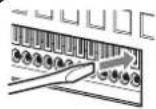
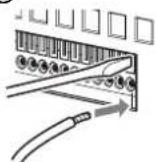
ワイヤー(AWG No.28~18)を接続したい穴の上、またはドのスロットにマイナスドライバーを差し込み、ワイヤーを差し込んでから、マイナスドライバーを引き抜く。
ご注意
マイナスドライバーは、極端に強く差し込まないでください。故障の原因となります。
①
②
③
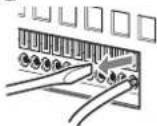
同じ手順で、必要なワイヤーをすべて接続します。
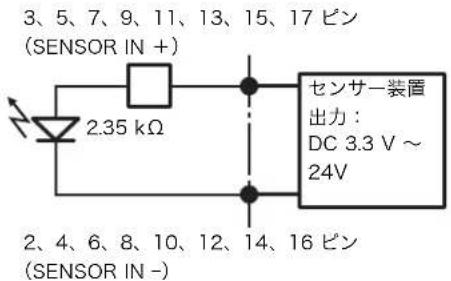
センサー入力への配線図 1
本機內部 外部
text_image
3、5、7、9、11、13、15、17 ピン (SENSOR IN +) 2.35 kΩ センサー装置 出力: DC 3.3 V ~ 24V 2、4、6、8、10、12、14、16 ピン (SENSOR IN -)センサー入力への配線図 2
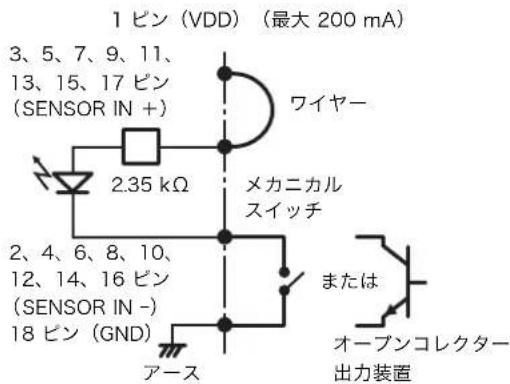
本機內部 外部
text_image
1 ピン (VDD) (最大 200 mA) 3、5、7、9、11、 13、15、17 ピン (SENSOR IN +) 2.35 kΩ メカニカル スイッチ 2、4、6、8、10、 12、14、16 ピン (SENSOR IN -) 18 ピン (GND) アース ワイヤー または オープンコレクター 出力装置ご注意
配線図 2 の回路を使用した場合は、NSR と電気的に絶縁されなくなりますので、ノイズや過電圧、過電流を発生しない外部回路を構成してください。
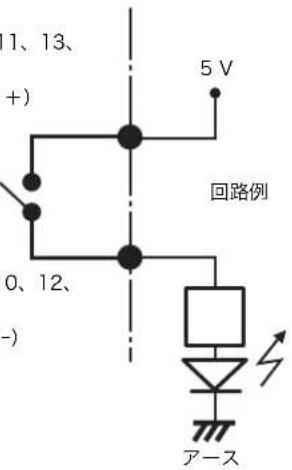
アラーム出力への配線図
本機内部 外部
3、5、7、9、11、13、 15、17 ピン (ALARM OUT +)
磁気リレー AC 24 V/DC 24 V 1 A 以下
2、4、6、8、10、12、 14、16 ピン (ALARM OUT -)
text_image
1、13、 +) 5 V 回路例 0、12、 -)Table des matières
使用网络监视记录仪(型号:NSR-100/50/25)
ソニー株式会社 〒108-0075 東京都港区港南1-7-1