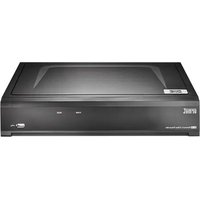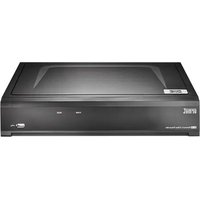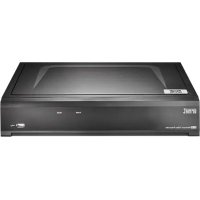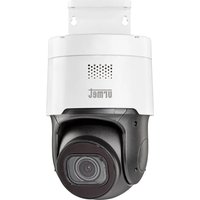
NVR 1098/332 - Videoregistratore GROTHE - Manuale utente e istruzioni gratuiti
Trova gratuitamente il manuale del dispositivo NVR 1098/332 GROTHE in formato PDF.


| Tipo di prodotto | Registratore video di rete (NVR) H.265 |
| Marca / Modello | Grothe / NVR 1098/332 |
| Alimentazione elettrica | 12 V CC (alimentatore fornito) o PoE sui modelli PoE |
| Consumo elettrico | Circa 15 W (senza disco rigido) |
| Dimensioni (L x P x A) | 260 x 230 x 45 mm |
| Peso | 1,2 kg (senza disco rigido) |
| Disco rigido interno | 1 vano SATA per disco rigido da 3,5 pollici (non fornito) |
| Uscite video | 1x HDMI, 1x VGA |
| Porte di rete | 1x RJ45 10/100/1000 Mbps, porte PoE (a seconda del modello) |
| Risoluzione massima di registrazione | 2592 x 1520 pixel (flusso principale) |
| Codec video | H.265, H.264 |
| Numero di canali | 8 canali IP |
| Funzioni principali | Registrazione continua, programmata, su rilevamento movimento; visualizzazione locale, Web, smartphone; riproduzione, avanti veloce, rallentatore; gestore di navigazione PC |
| Applicazione smartphone | URMET iUVS plus (iOS e Android) |
| Software client PC | URMET UVS (Windows e Mac) |
| Password predefinita | 00000000 (otto zeri) |
| Manutenzione e pulizia | Scollegare prima della pulizia; utilizzare un panno asciutto, eventualmente inumidito con un detergente neutro; non utilizzare solventi o spray |
| Sicurezza | Non aprire l'apparecchio; evitare umidità, urti, polvere; non ostruire le fessure di ventilazione; mantenere 5 cm di spazio intorno in rack |
| Ricambi e riparabilità | Disco rigido sostituibile da un professionista; riparazione solo presso centro autorizzato |
| Informazioni generali | Progettato per sistemi TVCC; rispettare le leggi sulla privacy; effettuare una registrazione di prova prima dell'uso |
Domande frequenti - NVR 1098/332 GROTHE
Domande degli utenti su NVR 1098/332 GROTHE
0 domanda su questo apparecchio. Rispondi a quelle che conosci o fai la tua.
Fai una nuova domanda su questo apparecchio
Scarica le istruzioni per il tuo Videoregistratore in formato PDF gratuitamente! Trova il tuo manuale NVR 1098/332 - GROTHE e riprendi in mano il tuo dispositivo elettronico. In questa pagina sono pubblicati tutti i documenti necessari per l'utilizzo del tuo dispositivo. NVR 1098/332 del marchio GROTHE.
MANUALE UTENTE NVR 1098/332 GROTHE
INFORMAZIONI GENERALI 3
Avvertenze 3
INSTALLAZIONE 5
AVVIO DELL'NVR 8
Configurazione canali NVR da Monitor Locale 8
Configurazione canali NVR da PC 12
REGISTRAZIONE E PLAYBACK 12
Parametri di registrazione 12
Playback 15
VISUALIZZAZIONE DA SMARTPHONE MEDIANTE QR CODE 16
VISUALIZZAZIONE DA BROWSER PC 18
VISUALIZZAZIONE DA CLIENT SOFTWARE 19
Informazioni generali
Gentile Cliente,
La ringraziamo per l'acquisto di questo prodotto.
La presente guida le permetterà una rapida messa in funzione dei modelli della Serie H.265 NVR Boost 3.0 URMET S.p.A. Prima di usare l'apparecchiatura, legga e conservi questo documento con attenzione ed in un luogo facilmente reperibile per poterlo consultare prontamente quando necessario.
\*NOTA BENE
Per maggiori approfondimenti, fare riferimento al manuale istruzioni presente sul sito Urmet. Per scaricare il Manuale dal Sito vedere il QR code sul foglio di Addendum.
AVVERTENZE
Alimentazione
Prima di collegare l'apparecchio alla rete di alimentazione accertarsi che i dati di targa siano rispondenti a quelli della rete di distribuzione.
Non tirare il cavo per evitare di scollegare il dispositivo.
Spegnere il dispositivo prima di togliere alimentazione. Questa operazione non deve essere effettuata quando l'NVR sta registrando, riproducendo o dal menu di configurazione. Interrompere registrazioni e riproduzione prima di scollegare il dispositivo, per evitare danneggiamenti all'hard disk.
Precauzioni per la sicurezza
Per prevenire il rischio di incendio e folgorazione, evitare di esporre il dispositivo alla pioggia o all'umidità e di introdurre al suo interno qualsiasi oggetto solido o liquido. Se ciò dovesse avvenire, scollegare il dispositivo dalla rete di alimentazione e farlo controllare da personale qualificato.
In nessun caso il dispositivo deve essere aperto. Per qualsiasi intervento di riparazione rivolgersi a personale qualificato oppure contattare il centro assistenza tecnico autorizzato (www.urmet.com >> Contatti >> Centri Assistenza Tecnica).
Conservare il dispositivo lontano dalla portata dei bambini, per evitare danni accidentali.
Non toccare questa apparecchiatura con le mani bagnate per evitare scosse elettriche o danni meccanici.
Se l'apparecchiatura dovesse cadere o il contenitore esterno dovesse risultare danneggiato, cessarne l'utilizzo.
Se si continuasse ad utilizzarla in queste condizioni, si potrebbe verificare una scossa elettrica. In questo caso contattare il rivenditore o l'installatore autorizzato.
Precauzioni per l'installazione
Per evitare il surriscaldamento del dispositivo, sistemarlo in una posizione che permetta il flusso dell'aria attraverso le fessure nel contenitore. Assicurarsi di lasciare uno spazio libero di almeno 5 cm quando viene installato all'interno di un rack. Per lo stesso motivo, non installare vicino a fonti di calore, come radiatori o condotti di aria calda.
Tenere lontano dalla luce solare diretta. Non installare in aree eccessivamente soggette a polvere, vibrazioni meccaniche o colpi.
Non posizionare il dispositivo su superfici instabili (ad es., tavoli traballanti o inclinati). In caso contrario potrebbe cadere con conseguenti danneggiamenti o guasti meccanici.
Non installare il dispositivo in un luogo in cui può essere esposto all'umidità o all'acqua. Evitare getti d'acqua sul dispositivo, per evitare rischi di incendio, scosse elettriche o danni meccanici.
Se all'interno dell'apparecchiatura dovesse penetrare acqua o qualche altro materiale estraneo cessarne l'utilizzo al fine di evitare la possibilità di incendio e scosse elettriche. In questo caso contattare il rivenditore o l'installatore autorizzato.
Non appoggiare sopra il dispositivo oggetti pesanti o che generano calore: questo potrebbe danneggiare il contenitore esterno e/o aumentare la temperatura interna, causando danneggiamenti.
Non coprire l'apparecchiatura con un panno quando sta funzionando, per evitare deformazioni del contenitore esterno e surriscaldamento delle parti interne con conseguente possibilità di incendio, scosse elettriche o guasto meccanico. Non avvicinare magneti od oggetti magnetizzati al dispositivo in quanto ciò potrebbe causare anomalie di funzionamento.
Non usare questa apparecchiatura in ambienti con presenza di fumo, vapore, umidità, polvere o vibrazioni intense.
Non mettere in funzione il dispositivo immediatamente dopo il trasporto da un luogo freddo ad un luogo caldo e viceversa. Attendere mediamente tre ore: questo intervallo di tempo è necessario al dispositivo per adattarsi al nuovo ambiente (temperatura, umidità, ecc...).
Pulizia del dispositivo
Usare un panno asciutto e strofinare leggermente per eliminare polvere e sporcizia.
Nel caso in cui la sporcizia non fosse eliminabile con un panno asciutto, compiere l'operazione con un panno inumidito con detergente neutro.
Non usare prodotti spray per la pulizia dell'apparecchio. Non usare liquidi volatili come benzina, alcool, solventi ecc. o panni trattati chimicamente per pulire il dispositivo, al fine di evitare deformazioni, deterioramenti o graffi della finitura della vernice.
Prima di effettuare qualsiasi operazione di pulizia o di manutenzione, disinserire l'apparecchio dalla rete di alimentazione elettrica.
Hard Disk
L'hard disk installato in questo dispositivo è sensibile agli urti, alle variazioni di temperatura e alle vibrazioni. Se queste precauzioni non vengono rispettate, potrebbe compromettersi il corretto funzionamento del dispositivo e potrebbe verificarsi la perdita di dati memorizzati nell'hard disk.
Se sono necessarie riparazioni, si suggerisce di effettuare un backup di tutti i dati importanti prima di portare il dispositivo al centro di assistenza. URMET S.p.A. non è responsabile per la perdita dei dati memorizzati.
L'aggiunta di un hard disk deve essere effettuata da personale tecnico qualificato o contattando il centro di assistenza tecnica.
Registrazione immagini
Questo dispositivo è stato progettato per registrare immagini, non come sistema di antifurto. URMET S.p.A. non può ritenersi responsabile per perdite o danni in seguito a furti subiti dall'utente.
Effettuare una registrazione di prova prima di utilizzare il dispositivo, per assicurarsi che funzioni correttamente. URMET S.p.A. non può essere ritenuta responsabile della perdita di dati memorizzati in seguito a perdite o danneggiamenti causati dal mancato rispetto delle norme di installazione, utilizzo, uso improprio o mal funzionamento del dispositivo. Questo dispositivo contiene componenti elettronici di precisione. Proteggere il dispositivo dagli urti per assicurare una corretta registrazione delle immagini.
Privacy e Copyright
L'NVR (Network Video Recorder) è un dispositivo per sistemi TVCC. La registrazione delle immagini è subordinata alle leggi vigenti nel paese di utilizzo. È inoltre vietata la registrazione di immagini protette da Copyright.
Gli utenti del prodotto sono responsabili per il controllo ed il rispetto di tutte le norme e gli statuti locali relativi al monitoraggio e alla registrazione di segnali video. Il produttore NON potrà essere ritenuto responsabile per un utilizzo di questo prodotto che non sia in conformità con le norme in vigore.
Aggiornamento software
Verificare periodicamente la sezione specifica del sito web del produttore all'indirizzo www.urmet.com >> Download >> Software per gli aggiornamenti software.
Aggiornamento firmware
Contattare il Customer Service di URMET S.p.A. al fine di verificare la disponibilità di eventuali aggiornamenti firmware.
Configurazione di rete
Per default, l'indirizzo IP dell'NVR è assegnato mediante DHCP.
Tramite il menu OSD “Rete” dell’NVR, assegnare all’NVR un indirizzo IP che non sia già stato attribuito ad altri dispositivi, al fine di evitare conflitti di rete.
Dopo aver assegnato un indirizzo appropriato all'NVR, può essere effettuato il collegamento alla rete.
Connessioni di rete
Quando si effettua una connessione con un PC remoto (mediante Software Client o Browser) occorre tenere in considerazione che a qualunque canale video utilizzato sul PC corrisponde una connessione di tipo “unicast” (TCP, RTP, UDP).
Installazione
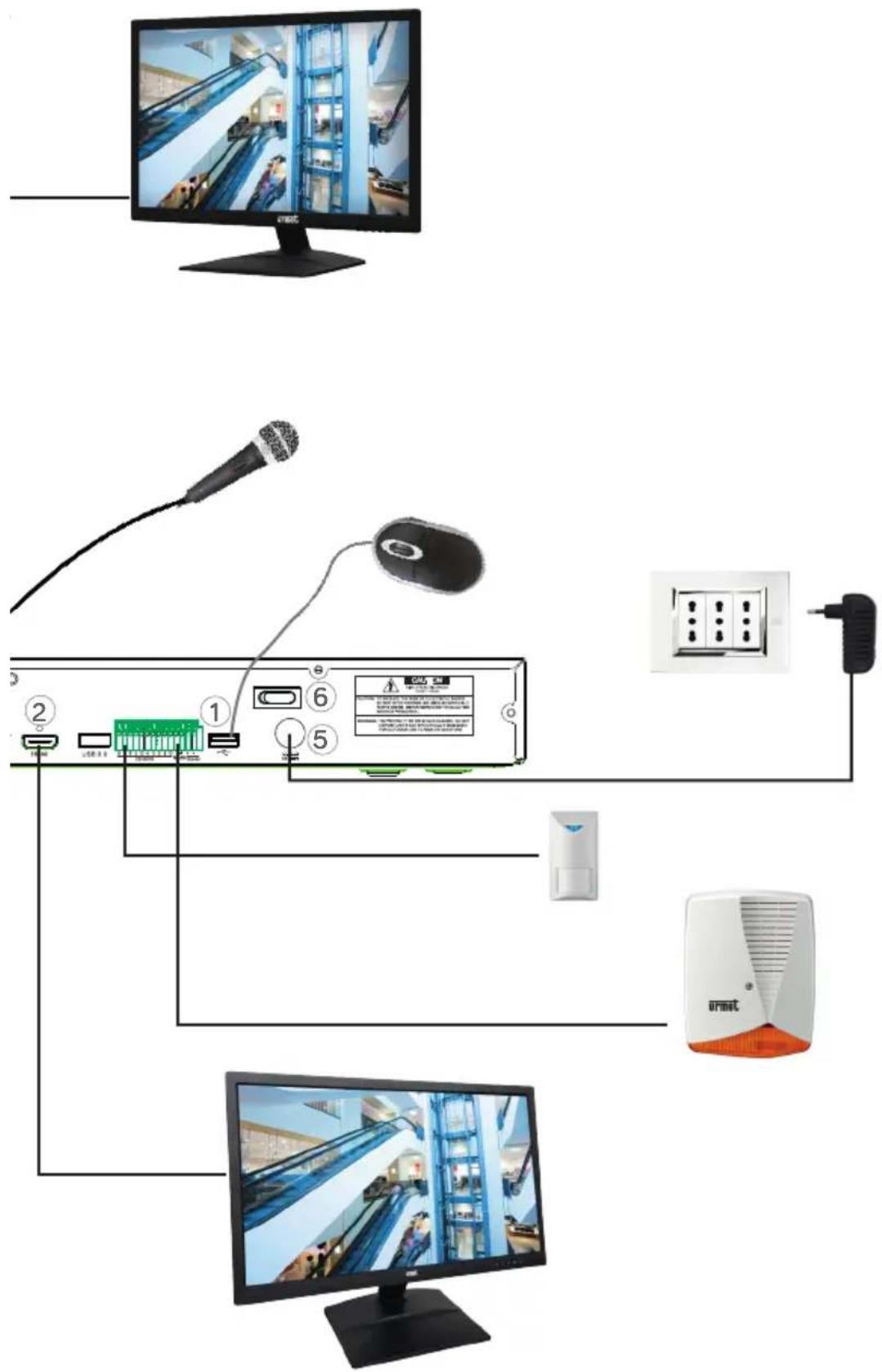
Per una rapida messa in servizio del dispositivo utilizzando un monitor con ingresso VGA o HDMI connesso all'NVR, seguire con attenzione le seguenti istruzioni nell'ordine indicato.
Pannello posteriore case NVR da 2 HD
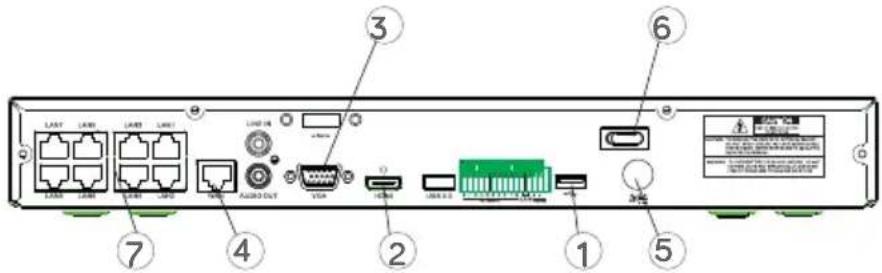
① Porte USB
② Uscita HDMI
③ Porta VGA
④ Porta per connessione di rete (verso: router, switch, switch PoE)
⑤ Plug di alimentazione
⑥ Interruttore/i
⑦ Porte PoE (disponibili su NVR modello PoE) per connessioni dirette alle telecamere IP (cavo di rete dritto)
Prima di procedere all'installazione dell'NVR, assicurarsi che le telecamere IP siano funzionanti e connesse (via cavo o via WiFi) alla stessa rete cui dev'essere connesso l'NVR. Per la messa in rete e la configurazione delle telecamere IP fare riferimento alle istruzioni fornite a corredo delle telecamere.
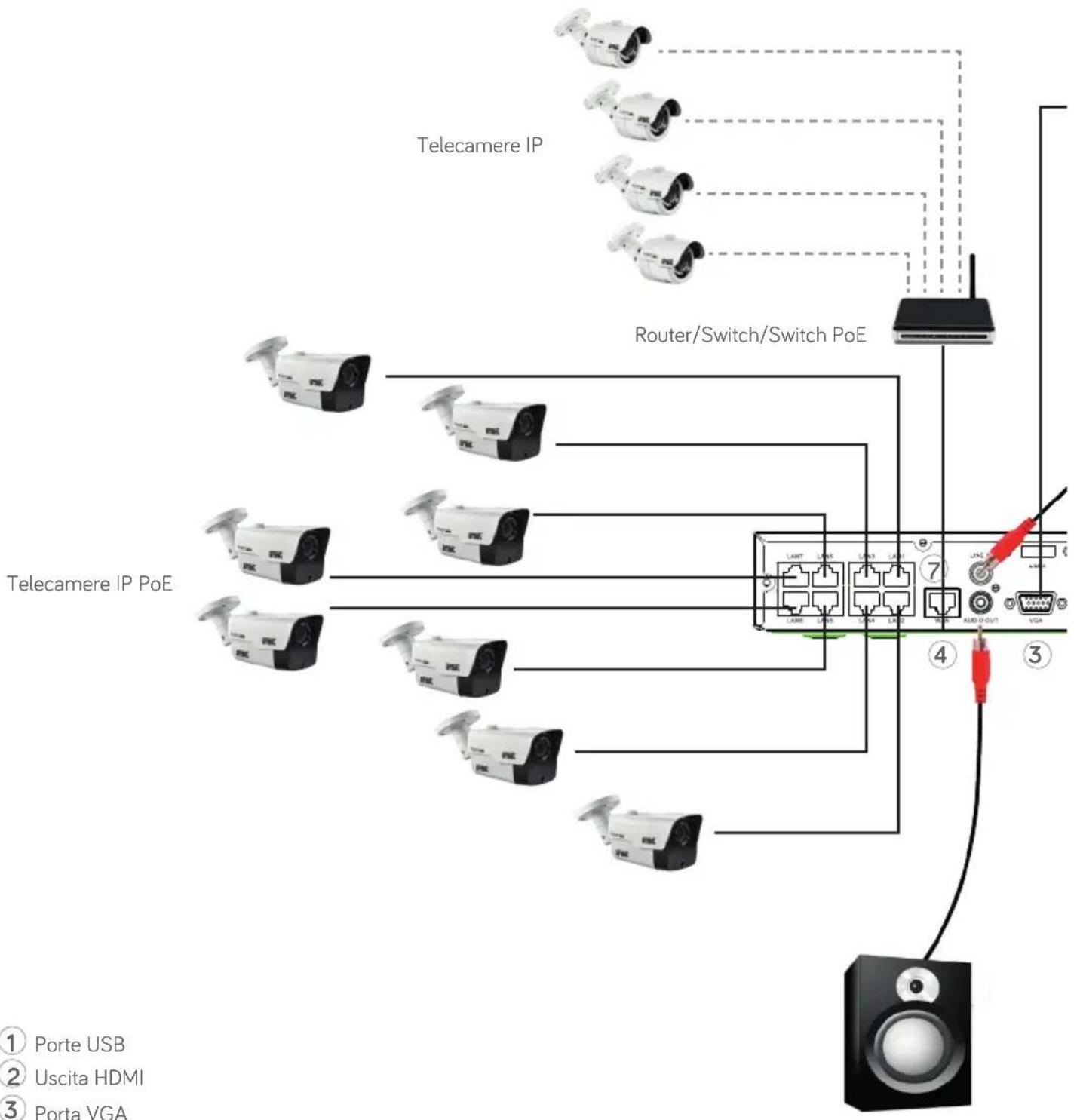
Installazione dell'NVR:
- Connettere il mouse alla porta USB ①.
- Connettere l'uscita HDMI ② o la porta VGA ③ al relativo monitor per la configurazione delle telecamere IP.
- Connettere il cavo di rete alla porta ④.
Solo per la serie PoE: Connettere una o più Telecamera IP PoE con cavo di rete dritto ad una o più porte ⑦
- Accendere il dispositivo inserendo le prese di alimentazione negli appositi plug di alimentazione ⑤ e posizionare l'interruttore/i ⑥ sulla posizione 1.
flowchart
graph TD
    A["Porte USB"] --> B["Router/Switch/Switch PoE"]
    C["Uscita HDMI"] --> B
    D["Porta VGA"] --> B
    E["Telecamere IP"] --> B
    F["Telecamere IP PoE"] --> B
    G["Radio Input"] --> B
    H["Terminal"] --> B
    I["Terminal ④"] --> B
    J["Terminal ③"] --> B
    K["Terminal ⑦"] --> B
    L["Terminal ①"] --> B
    M["Terminal ②"] --> B
    N["Terminal ③"] --> B
    O["Terminal ④"] --> B
    P["Terminal ⑤"] --> B
    Q["Terminal ⑥"] --> B
    R["Terminal ⑦"] --> B
① Porte USB
② Uscita HDMI
③ Porta VGA
④ Porta per connessione di rete (verso: router, switch, switch PoE)
⑤ Plug di alimentazione
⑥ Interruttore/i
⑦ Porte PoE (disponibili su NVR modello PoE) per connessioni dirette alle telecamere IP (cavo di rete dritto)
IT
Seguono gli step per aggiungere Telecomere IP ai canali dell'NVR da Monitor Locale:
- Accedere al menu OSD dell'NVR premendo il tasto destro del mouse a monitor e inserendo la password di amministratore (default: 00000000), verificare la versione firmware attualmente installata su NVR dalla pagina del menu "Sistema" -> "Info". Se la versione non è recente, è possibile aggiornare il software di sistema (firmware) dell'NVR, seguendo le istruzioni riportate nel manuale completo dell'NVR disponibile sul sito Urmet (per scaricare il Manuale dal Sito vedere il QR code sul foglio di Addendum).
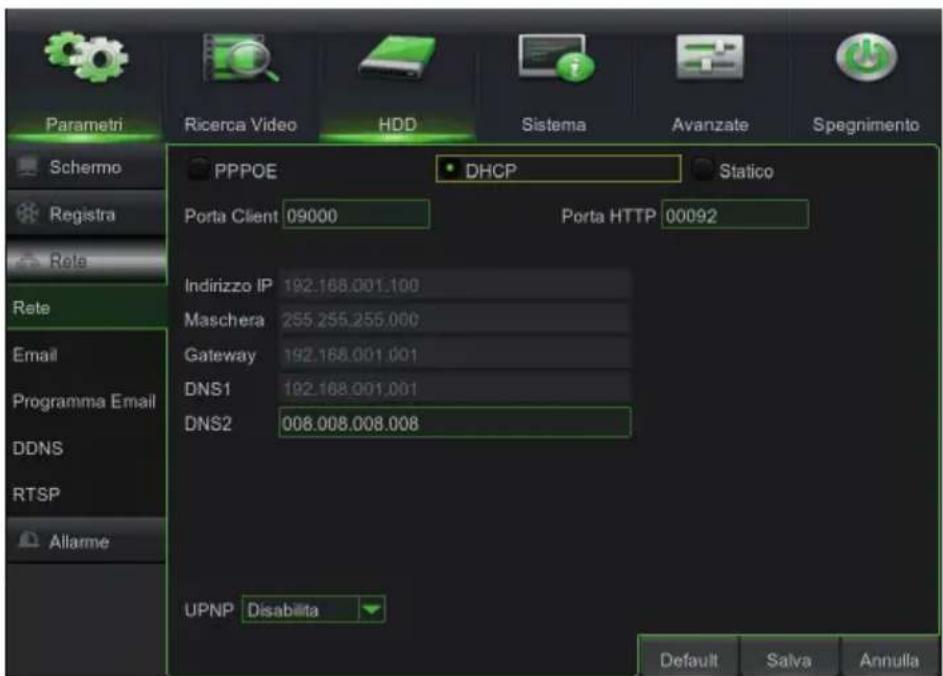
- Visualizzare nella pagina “Menu” -> “Parametri” -> “Rete” i parametri di rete attualmente in uso sull'NVR: attendere una decina di secondi per l'assegnazione e la visualizzazione automatica a menu dei parametri di rete.
text_image
Parametri Ricerca Video HDD Sistema Avanzate Spegnimento Schermo Registra Rate Rate Email Programma Email DDNS RTSP Allarme PPPOE DHCP Statico Porta Client 09000 Porta HTTP 00092 Indirizzo IP 192.168.001.100 Maschera 255.255.255.000 Gateway 192.168.001.001 DNS1 192.168.001.001 DNS2 008.008.008.008 UPNP Disabilita Default Salva Annulla- Se la Rete LAN non dovesse supportare il servizio DHCP, sarà necessario cambiare nella pagina "Menu" -> "Rete" dell'NVR la modalità da "DHCP" a "Statico" e poi inserire manualmente i parametri di rete appropriati: indirizzo IP, Maschera, Gateway, DNS.
IMPORTANTE
Onde evitare perdite di segnale video, accertarsi che le telecamere IP abbiano indirizzo IP statico. L'indirizzo delle telecamere può essere modificato da dinamico a statico facendo uso del pulsante (vd. step successivi).
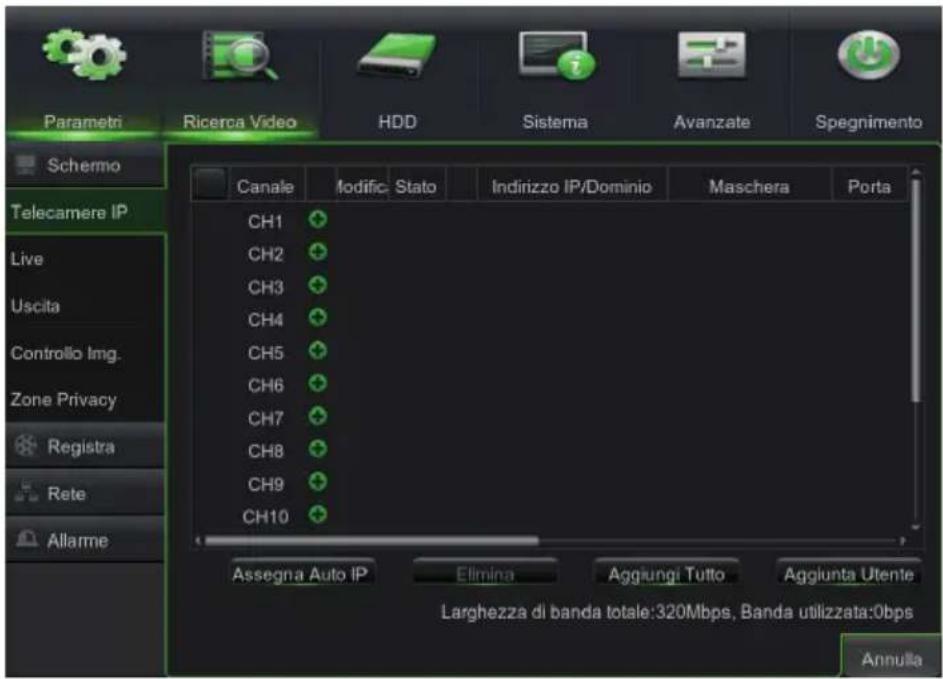
- Per assegnare manualmente le telecamere IP ai canali dell'NVR, cliccare sul tasto "+" per aggiungere la Telecamera IP al relativo canale, come mostrato in Figura:
text_image
Parametri Ricerca Video HDD Sistema Avanzate Spegnimento Schermo Telecamere IP Live Uscita Controllo Img. Zone Privacy Registra Rete Allarme Canale Modific. Stato Indirizzo IP/Dominio Maschera Porta CH1 CH2 CH3 CH4 CH5 CH6 CH7 CH8 CH9 CH10 Assegna Auto IP Elimina Aggiungi Tutto Aggiunta Utente Larghezza di banda totale:320Mbps, Banda utilizzata:0bps Annulla- Per proseguire con l'aggiunta manuale delle Telecomere IP:
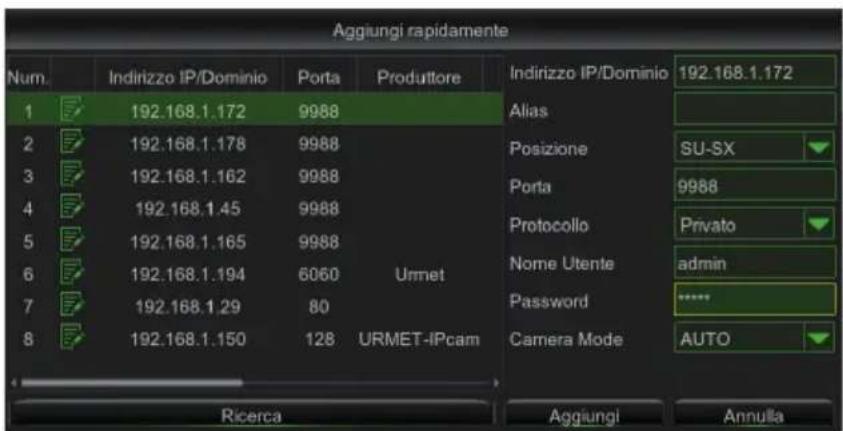
- Cliccare su “Ricerca” per trovare le telecamere IP nella rete, a questo punto selezionare la telecamera IP che si desidera aggiungere e inserire la password (Default Password: admin), controllare che il protocollo e la porta siano impostati correttamente come mostrato nella figura seguente. Selezionare “Aggiungi” e attendere che il dispositivo sia in linea (attendere che l'icona di stato diventi verde).
text_image
Aggiungi rapidamente Num. Indirizzo IP/Dominio Porta Produttore Indirizzo IP/Dominio 192.168.1.172 1 192.168.1.172 9988 Alias 2 192.168.1.178 9988 Posizione SU-SX 3 192.168.1.162 9988 Porta 9988 4 192.168.1.45 9988 Protocollo Privato 5 192.168.1.165 9988 Nome Utente admin 6 192.168.1.194 6060 Urmet Password ***** 7 192.168.1.29 80 Camera Mode AUTO 8 192.168.1.150 128 URMET-IPcam Ricerca Aggiungi Annulla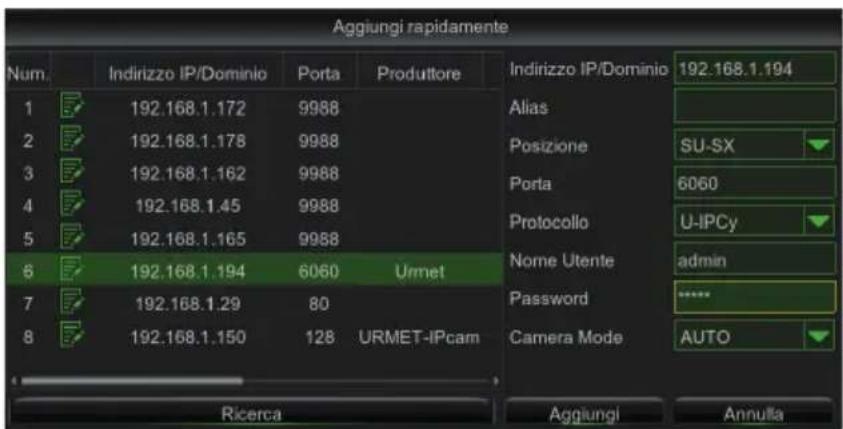
text_image
Aggiungi rapidamente Num. Indirizzo IP/Dominio Porta Produttore Indirizzo IP/Dominio 192.168.1.194 1 192.168.1.172 9988 2 192.168.1.178 9988 3 192.168.1.162 9988 4 192.168.1.45 9988 5 192.168.1.165 9988 6 192.168.1.194 6060 Urmet 7 192.168.1.29 80 8 192.168.1.150 128 URMET-IPcam Ricerca Aggiungi Annulla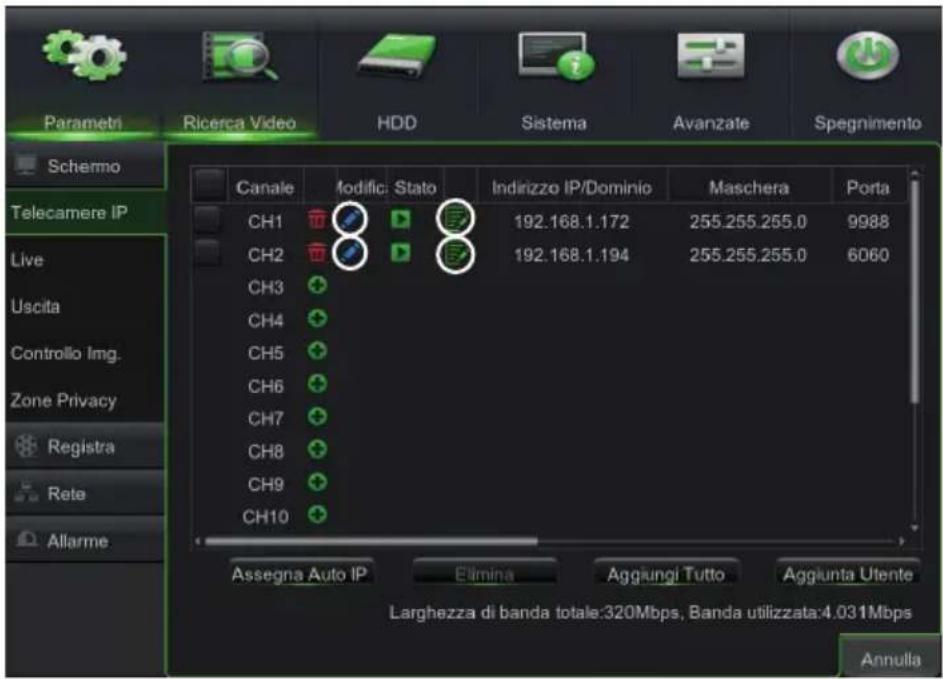
text_image
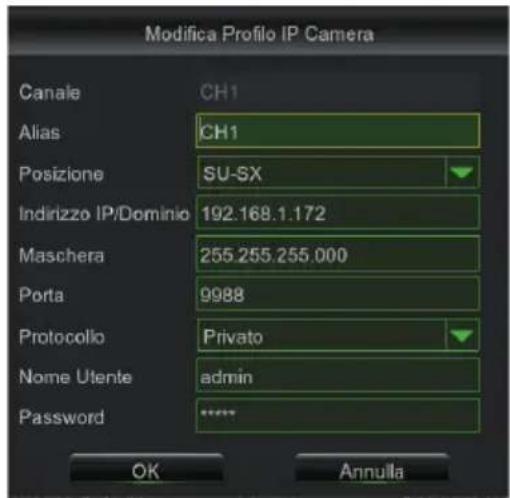
Parametri Ricerca Video HDD Sistema Avanzate Spegnimento Schemo Telecamere IP Live Uscita Controllo Img. Zone Privacy Registra Rete Allarme Canale Modific: Stato Indirizzo IP/Dominio Maschera Porta CH1 192.168.1.172 255.255.255.0 9988 CH2 192.168.1.194 255.255.255.0 6060 CH3 CH4 CH5 CH6 CH7 CH8 CH9 CH10 Assegna Auto IP Elimina Aggiungi Tutto Aggiunta Utente Larghezza di banda totale:320Mbps, Banda utilizzata:4.031Mbps Annulla- Per modificare i dati utilizzati dall'NVR per connettere ciascun canale, selezionare il pulsante (cerchiato nell'immagine precedente).
text_image
Modifica Profilo IP Camera Canale CH1 Alias CH1 Posizione SU-SX Indirizzo IP/Dominio 192.168.1.172 Maschera 255.255.255.000 Porta 9988 Protocollo Privato Nome Utente admin Password ***** OK Annulla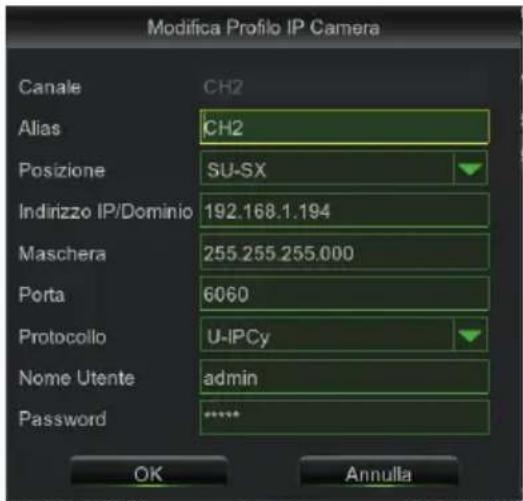
text_image
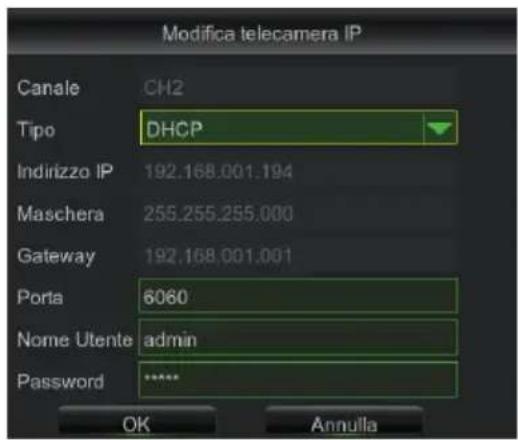
Modifica Profilo IP Camera Canale CH2 Alias CH2 Posizione SU-SX Indirizzo IP/Dominio 192.168.1.194 Maschera 255.255.255.000 Porta 6060 Protocollo U-IPCy Nome Utente admin Password ***** OK Annulla- Per modificare i parametri di rete della telecamera connessa (esempio: indirizzo IP della telecamera da DHCP a statico, maschera, Gateway, porta) selezionare il pulsante (cerchiato nell'immagine precedente).
text_image
Modifica telecamera IP Canale CH2 Tipo DHCP Indirizzo IP 192.168.001.194 Maschera 255.255.255.000 Gateway 192.168.001.001 Porta 6060 Nome Utente admin Password ***** OK Annulla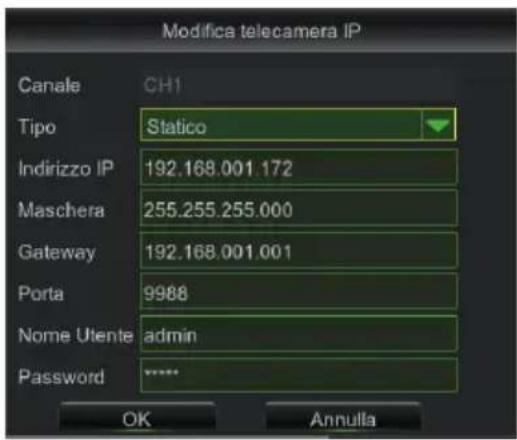
text_image
Modifica telecamera IP Canale CH1 Tipo Statico Indirizzo IP 192.168.001.172 Maschera 255.255.255.000 Gateway 192.168.001.001 Porta 9988 Nome Utente admin Password ****. OK Annulla-
L'NVR è impostato per avviare automaticamente la registrazione continua delle telecamere assegnate ai canali. Verificare che per ogni telecamera compaia a monitor il simbolo "R" di colore rosso.
-
Nella griglia di anteprima LIVE, di Default l'NVR tenta di visualizzare il MAIN STREAM di tutte le telecamere IP abilitate e configurate, ma se non ci sono abbastanza risorse di decodifica, il dispositivo automaticamente visualizza il SUB STREAM dei canali.
-
Quando il messaggio "Risorse Insufficienti" è visualizzato sulla griglia di anteprima LIVE, è necessario ridurre i valori impostati del frame-rate e del bit-rate MAIN STREAM o SUB STREAM nel menu OSD, selezionando da menu "Menu" -> "Parametri" -> "Registra" -> "MainStream" oppure selezionando "Menu" -> "Parametri" -> "Registra" -> "SubStream".
-
Se si utilizza l'interfaccia web della telecamera IP per modificarne dei parametri (ad es. MainStream, SubStream o Mobile Stream), un riavvio dell'NVR è necessario affinché le modifiche sulla telecamera siano visualizzate anche nei parametri di menu del canale IP corrispondente su NVR.
-
Dopo aver completato la configurazione di rete, l'NVR e le telecamere possono essere visualizzate da remoto utilizzando uno smartphone iOS o Android dall'App URMET iUVS plus o da PC utilizzando Internet Explorer / Firefox o il Software client Urmet UVS.
\*NOTA BENE
- La Password di Default dell'NVR è 00000000. È suggerito il cambio password al primo accesso del menu nella pagina "Menu" -> "Sistema" -> "Utenti".
- Se l'IP Camera non è rilevata provare ad aggiungerla manualmente.
- Per maggiori dettagli consultare il manuale istruzioni completo del dispositivo scaricabile dal Sito Urmet (per scaricare il Manuale dal Sito vedere il QR code sul foglio di Addendum).
CONFIGURAZIONE CANALI NVR DA PC
Per una rapida messa in servizio del dispositivo, senza necessità di connetterlo ad un monitor bensì direttamente da postazione PC connessa in rete, fare riferimento al manuale completo del dispositivo, scaricabile e consultabile dal sito Urmet (per scaricare il Manuale dal Sito vedere il QR code sul foglio di Addendum).
Registrazione e Playback
PARAMETRI DI REGISTRAZIONE
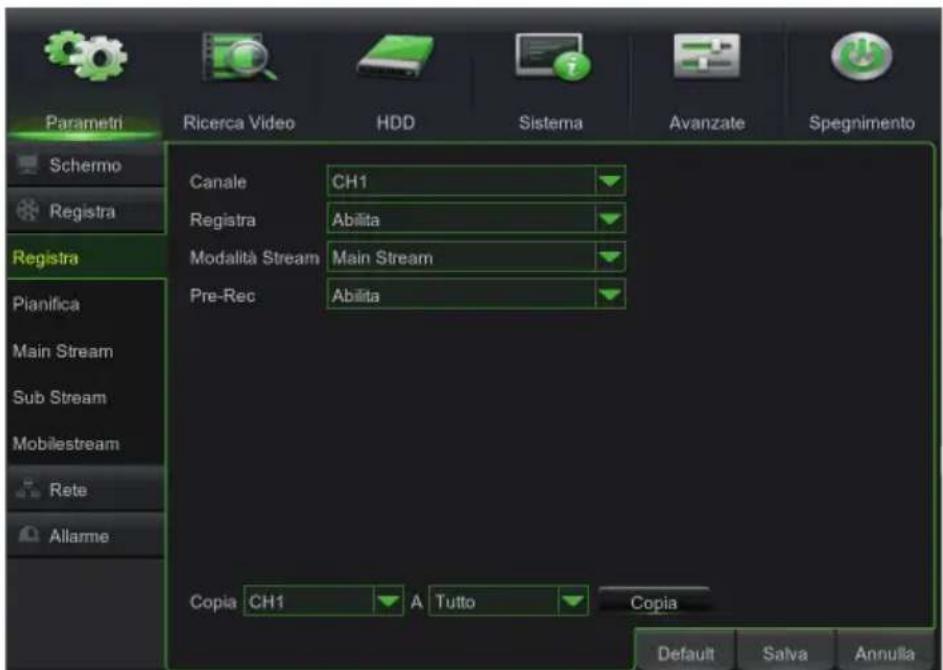
Selezionare "Menu" -> "Parametri" -> "Registra" per entrare nel menu "Registra". Si elencano le seguenti funzioni:
- Il menu "Pianifica" permette l'impostazione delle registrazioni: 24 ore o Normale, su Motion/Allarme e si possono personalizzare per fasce orarie stabilite. È anche possibile programmare entrambe le registrazioni Normale/Allarmata sulle stesse fasce orarie.
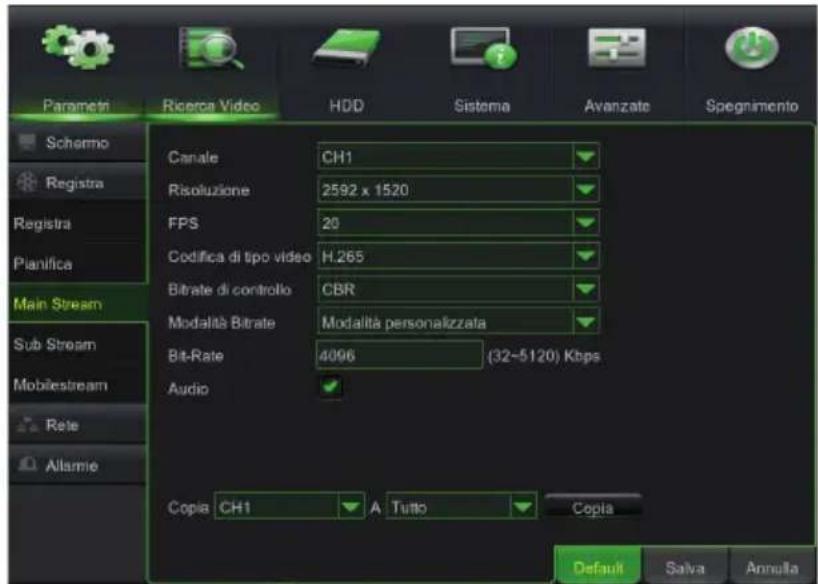
- Nel Menu "MainStream" è possibile impostare la risoluzione desiderata tra quelle disponibili, il frame rate e bit rate per canale.
text_image
Parametri Ricerca Video HDD Sistema Avanzate Spegnimento Schermo Registra Registra Canale CH1 Registra Abilita Modalità Stream Main Stream Pre-Rec Abilita Pianifica Main Stream Sub Stream Mobilestream Rete Allarme Copia CH1 A Tutto Copia Default Salva Annulla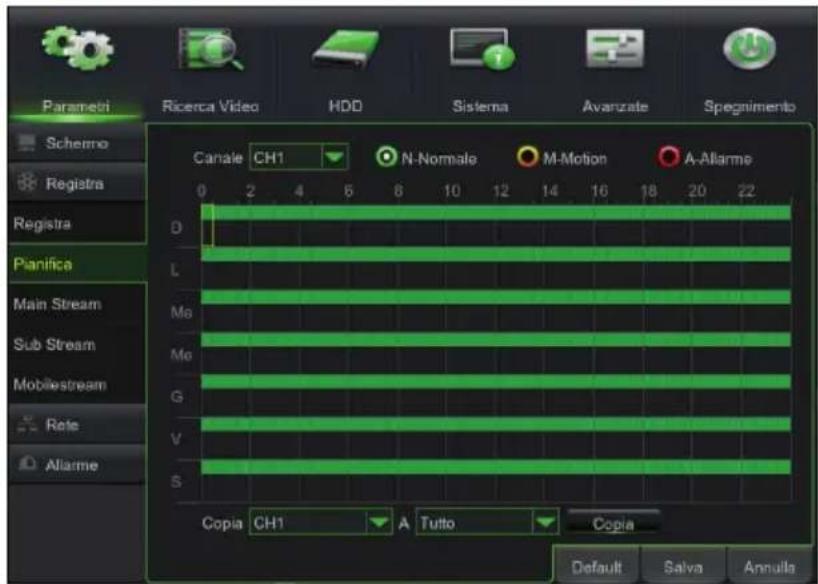
text_image
Parametri Ricerca Video HDD Sistema Avarzate Spegnimento Canale CH1 N-Normale M-Motion A-Allarme 0 2 4 6 8 10 12 14 16 18 20 22 D L Mg Mg G V S Copia CH1 A Tutto Copia Default Salva AnnullaL'NVR gestisce tre differenti stream video per ogni telecamera associata ad un suo canale:
IMPORTANTE
In caso di pianificazione di tipo Motion è necessario abilitare e configurare la funzionalità di Motion per singolo canale alla pagina Parametri -> Allarme.
- Main stream: stream a risoluzione massima, utilizzato per la videoregistrazione su Hard Disk e per la visualizzazione su rete locale
- Sub stream: stream a risoluzione media per la visualizzazione da remoto
- Mobile stream: stream a risoluzione bassa per la visualizzazione da remoto.
Per configurare ciascun stream, aprire il menu OSD alla pagina "Rete" e selezionare lo stream da configurare:
- Nella pagina di menu relativa al Main stream, premere sul pulsante "Default" e accertarsi che vengano impostati i valori di fabbrica.
Premere su "Copia" per copiare gli stessi valori su tutti i canali e premere "Salva" per salvare i parametri sulle telecamere.
text_image
Parametro Ricerca Video HDD Sistema Avanzate Spegnimento Scharmo Registra Registra Pianifica Main Stream Sub Stream Mobiestream Rate Allarme Canale CH1 Risoluzione 2592 x 1520 FPS 20 Codifica di tipo video H.265 Bitrate di controllo CBR Modalità Bitrate Modalità personalizzata Bit-Rate 4096 (32-5120) Kbps Audio Copia CH1 A Tutto Copia Default Salva Annuita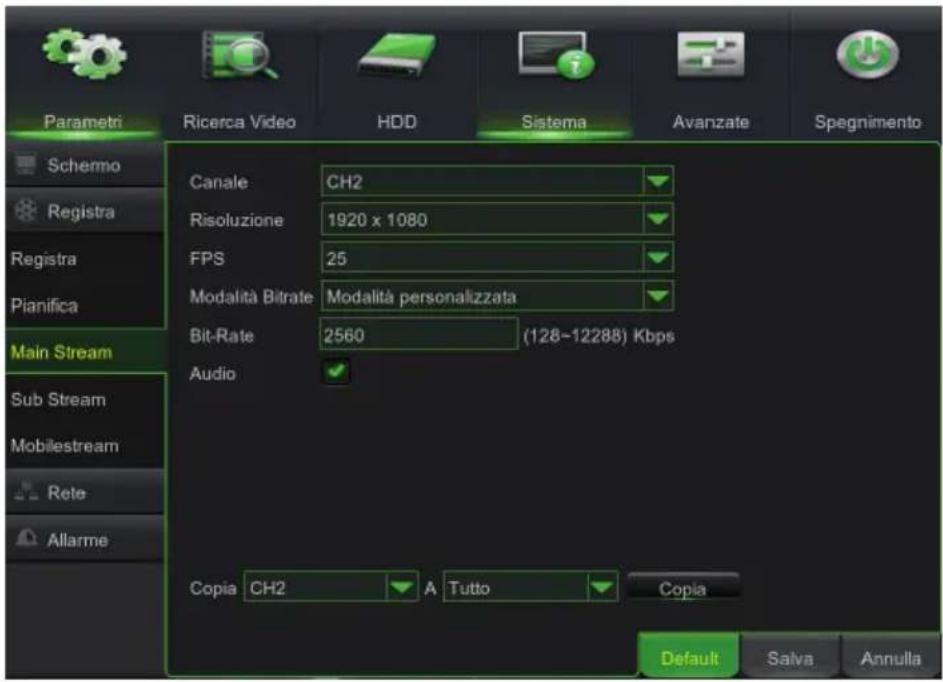
text_image
Parametri Ricerca Video HDD Sistema Avanzate Spegnimento Canale CH2 Risoluzione 1920 x 1080 FPS 25 Modalità Bitrate Modalità personalizzata Bit-Rate 2560 (128-12288) Kbps Audio Copia CH2 A Tutto Copia Default Salva Annulla Schema Registra Registra Pianifica Main Stream Sub Stream Mobilestream Rete Allarme- Nella pagina di menu relativa al Sub stream, premere sul pulsante "Default" e accertarsi che vengano impostati i valori di fabbrica.
Premere su "Copia" per copiare gli stessi valori su tutti i canali e premere "Salva" per salvare i parametri sulle telecamere.
- Nella pagina di menu relativa al Mobile stream, premere sul pulsante "Default" e accertarsi che vengano impostati i valori di fabbrica.
Premere su "Copia" per copiare gli stessi valori su tutti i canali e premere "Salva" per salvare i parametri sulle telecamere.
IMPORTANTE
Questi valori di fabbrica sono quelli consigliati sugli stream video per ottenere il giusto compromesso tra resa video e fluidità, sia in registrazione che in visualizzazione LIVE, sia in locale che da remoto.
È comunque possibile impostare manualmente valori di stream differenti da quelli di fabbrica illustrati nei punti precedenti.
- Dopo aver effettuato le impostazioni di Registrazione, salvare le modifiche e uscire. L'icona "R" visualizzata a schermo per ciascun canale in modalità LIVE, indica che il dispositivo è in quel momento in registrazione.
PLAYBACK
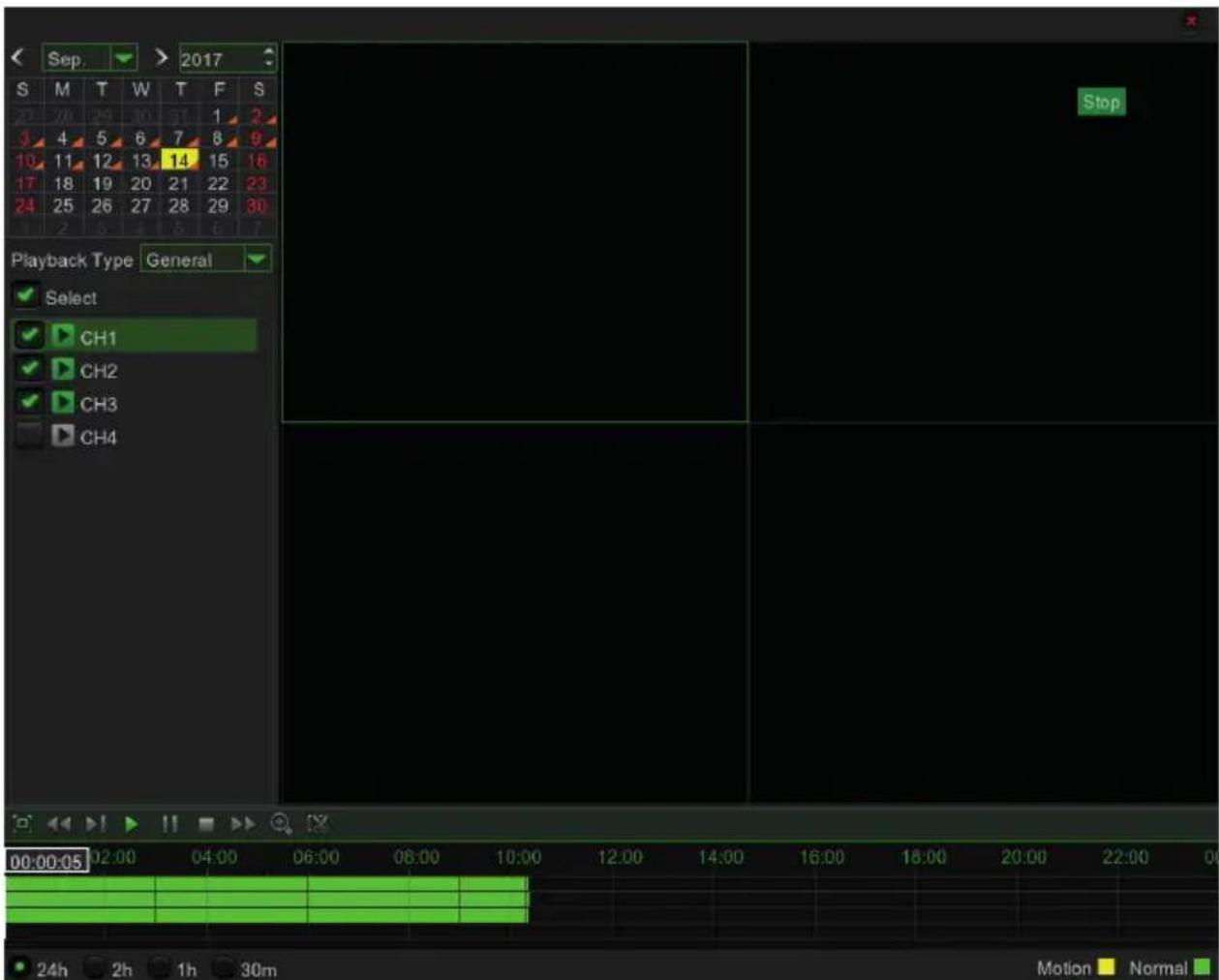
Fare clic su "Menu" -> "Ricerca Video" -> "Generale" premere il tasto "Play" per accedere all'interfaccia illustrata di seguito.
Spuntare quindi il canale che si desidera riprodurre e fare clic sul pulsante "Play" per accedere alla modalità di riproduzione precedentemente illustrata.
Si può utilizzare la barra di controllo "Playback" per attivare "Fast Forward" [Avanzamento rapido] (X2, X4 e X8), "Slow play" [Riproduzione lenta] (velocità 1/2, 1/4 e 1/8), "Play" [Riproduzione], "Pause/Frame" [Pausa/Fotogramma] e "Rewind" [Indietro] (X2, X4 and X8).
La Barra di controllo riproduzione visualizza la progressione della riproduzione in corso, come illustrato di seguito.
text_image
Sep. > 2017 S M T W T F S 20 21 30 31 1 2 3 4 5 6 7 8 9 10 11 12 13 14 15 16 17 18 19 20 21 22 23 24 25 26 27 28 29 30 1 2 3 4 5 6 7 Playback Type General ✓ Select ✓ CH1 ✓ CH2 ✓ CH3 ✓ CH4 Stop 00:00:05 02:00 04:00 06:00 08:00 10:00 12:00 14:00 16:00 18:00 20:00 22:00 0 Motion NormalVisualizzazione da Smartphone mediante QR Code
Una volta configurati NVR e telecamere in rete, per la visualizzazione da remoto su iPhone o smartphone Android, scaricare l'app URMET iUVS plus dai rispettivi store.

Dopo aver scaricato ed installato l'applicazione dallo store, per aggiungere e visualizzare l'NVR su smartphone tramite connessione P2P procedere come segue:
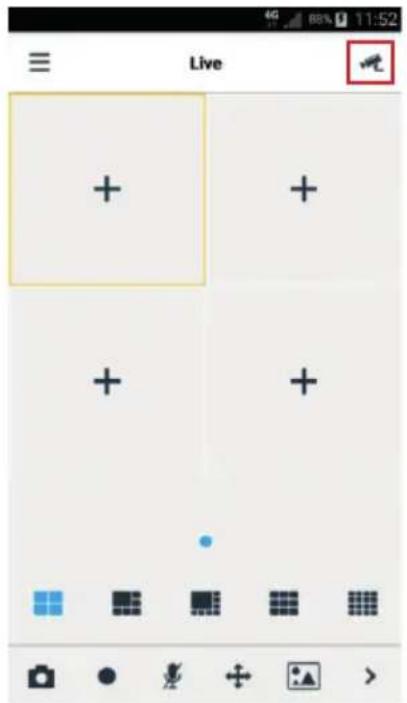
text_image
Live + + + + + + + + + + + + + + + + + + + + + + + + + + + + + + + + + + + + + + + + + + + + + + + + + + + + + + + + + + + + + + + + + + + + + + + + + + + + + + + + + + + + + + + + + + + + + + + + + + + + +
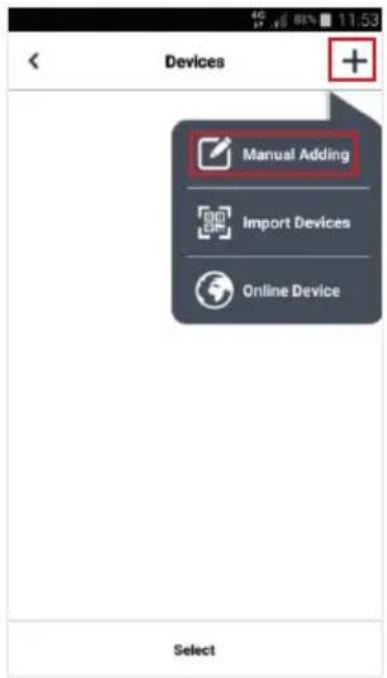
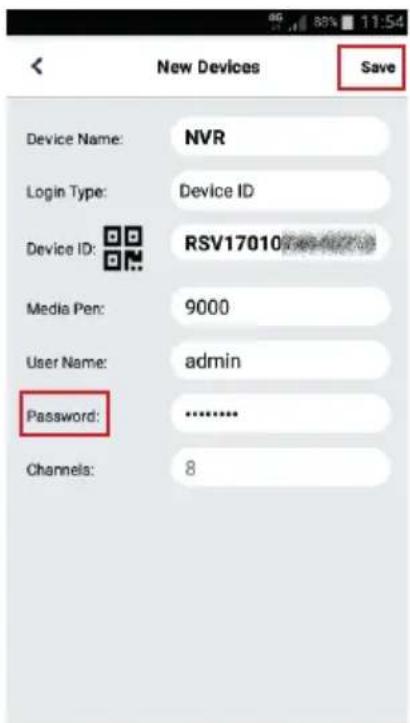
Compilare il campo "Nome dispositivo". Selezionare il simbolo per inserire l'ID dell'NVR leggendolo da QR code. Installare su smartphone l'app di lettura codici QR se assente quindi inquadrare il QR code posto sul case dell'NVR.
text_image
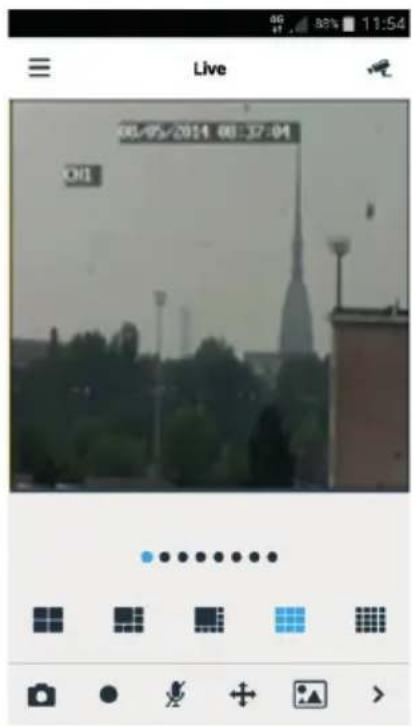
New Devices Save Device Name: NVR Login Type: Device ID Device ID: RSV17010 Media Pen: 9000 User Name: admin Password: ............. Channels: 8Compilare il campo "Password" inserendo la password dell'NVR (default: 00000000) quindi premere "Salva" e attendere una decina di secondi per il caricamento automatico del video LIVE dell'NVR.
text_image
Live 08/05/2014 08:37:04 OffIMPORTANTE
- Oltre alla modalità P2P è anche possibile visualizzare l'NVR da remoto su smartphone tramite il servizio Urmet DDNS (per il quale è tuttavia necessario effettuare delle impostazioni sul proprio router del tipo apertura ed inoltro porte). Per maggiori informazioni su come utilizzare il servizio Urmet DDNS, consultare il manuale completo dell'NVR (per scaricare il Manuale dal Sito vedere il QR code sul foglio di Addendum).
- Per visualizzare l'NVR in rete locale (LAN) è possibile aggiungerlo su app utilizzando il suo indirizzo IP. Per conoscere l'indirizzo IP locale dell'NVR, consultare la pagina del menu "Menu" -> "Rete" dell'NVR.
Visualizzazione da Browser PC
Una volta configurati NVR e telecamere in rete, è possibile collegarsi all'NVR tramite browser da:
- Postazione PC con sistema operativo Windows e browser Internet Explorer o Firefox
- Postazione MAC con sistema operativo 10.8.0 o superiore e browser Safari versione 6.0 o superiore.
La postazione PC o MAC dev'essere connessa sulla stessa rete locale (LAN) cui è connesso l'NVR.
Per effettuare la connessione all'NVR (per soli sistemi Windows) effettuare le seguenti operazioni:
- Su PC con sistema operativo Windows e collegato alla stessa rete cui è connesso l'NVR, installare il software "Device Config Tool" presente nel CD a corredo del prodotto. Ad installazione terminata eseguire il software, che rileverà l'NVR in rete locale LAN e lo mostrerà in elenco.
- Se la rete LAN cui è connesso l'NVR è provvista di servizio di indirizzamento automatico (DHCP), all'NVR viene assegnato automaticamente un indirizzo IP valido che viene mostrato in elenco del software "Device Config Tool":

text_image
Device Search Search Upgrade Config Filtration IP No. IP Media Port Web Port Channel Device Name Device Version Net M 1 102.168.1.169 9000 80 4 V6.0.0-201710201098/304E5.255- Se la Rete LAN cui è connesso l'NVR non dovesse supportare il servizio DHCP, è necessario assegnare manualmente un indirizzo IP valido al dispositivo. Per fare ciò nella parte inferiore del software "Device Config Tool" impostare i parametri di rete che si desidera assegnare all'NVR: IP, Gateway, Net Mask, quindi inserire la password (default: 00000000) e premere "Modify" per salvare i parametri di rete nelle impostazioni dell'NVR:

- A questo punto cliccare sull'indirizzo IP dell'NVR visualizzato nell'elenco del "Device Config Tool", si aprirà automaticamente Internet Explorer. All'avvio della prima connessione, il browser richiede l'installazione di un componente software (ActiveX nel caso di Internet Explorer) scaricato direttamente dall'NVR. Accettare l'installazione del componente e proseguire. Per i dettagli sull'installazione dell'ActiveX fare riferimento al manuale completo NVR scaricabile dal Sito Urmet (per scaricare il Manuale dal Sito vedere il QR code sul foglio di Addendum).
-
In alternativa senza utilizzare il software “Device Config Tool” è possibile aprire il browser (Internet Explorer o Firefox per Windows, Safari per MAC) e digitare nella barra di navigazione l'indirizzo IP dell'NVR. Per conoscere l'indirizzo IP dell'NVR aprire la pagina di menu “Menu” -> “Rete” sul monitor dell'NVR.
-
Una volta installato il componente, il browser visualizzerà la pagina di login: inserire la password dell'NVR (default: 00000000) e premere su "Accesso" per avviare la connessione e visualizzare i flussi video nel browser.
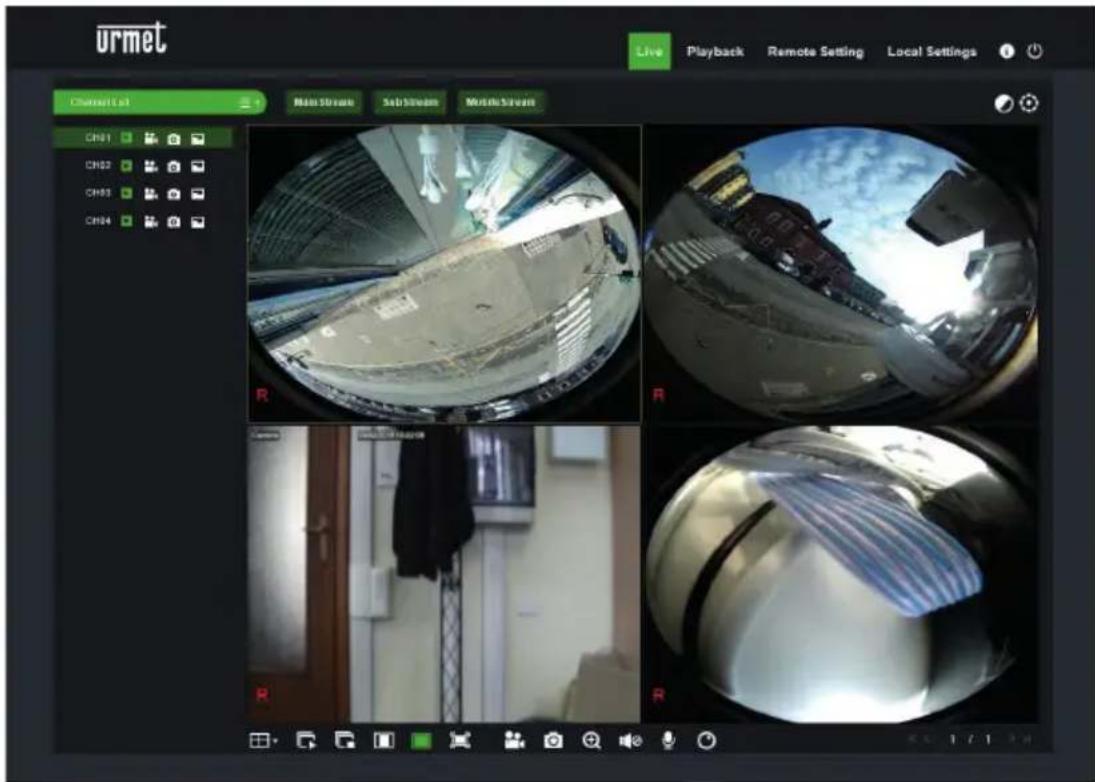
Per ulteriori informazioni sulla fruizione dell'NVR da browser, fare riferimento al manuale completo disponibile su sito Urmet (per scaricare il Manuale dal Sito vedere il QR code sul foglio di Addendum).
Visualizzazione da Client Software
È anche possibile collegarsi a uno o più NVR in contemporanea dal client software URMET UVS, disponibile nel CD a corredo del prodotto. Il software URMET UVS è disponibile in due versioni: per sistema operativo Windows e per sistema operativo MAC versione 10.8.0 o superiore.
Per maggiori dettagli sull'installazione e sull'utilizzo del client software URMET UVS, fare riferimento al manuale completo disponibile sul CD fornito a corredo e sul sito Urmet.
Index
GENERAL INFORMATION 21
Warnings 21
INSTALLATION 23
STARTING UP NVR 26
Organizzazione commerciale
Per informazioni sull'acquisto o sulla disponibilità dei prodotti, è possibile puntare il proprio smartphone sul seguente QR code o visitare
www.urmet.com >> Contatti >> Rete Commerciale Italia
Sales Network
Urmet S.pA. si riserva il diritto di apportare modifiche alle proprie apparecchiature in qualsiasi momento, senza darne alcun preavviso.
Realizzata nel mese di Marzo 2018.
www.urmet.com | info@urmet.com
Tutti i prodotti Urmet sono marcati €
Prodotto in Cina su specifica Urmet.