NVR 1098/326P - Videoregistratore GROTHE - Manuale utente e istruzioni gratuiti
Trova gratuitamente il manuale del dispositivo NVR 1098/326P GROTHE in formato PDF.


Domande degli utenti su NVR 1098/326P GROTHE
0 domanda su questo apparecchio. Rispondi a quelle che conosci o fai la tua.
Fai una nuova domanda su questo apparecchio
Scarica le istruzioni per il tuo Videoregistratore in formato PDF gratuitamente! Trova il tuo manuale NVR 1098/326P - GROTHE e riprendi in mano il tuo dispositivo elettronico. In questa pagina sono pubblicati tutti i documenti necessari per l'utilizzo del tuo dispositivo. NVR 1098/326P del marchio GROTHE.
MANUALE UTENTE NVR 1098/326P GROTHE
Informazioni generali....2
AVVERTENZE 2
Installazione ....4
Primo accesso all'NVR....6
Avvio dell'NVR 8
CONFIGURAZIONE DISPOSITIVO 8
CONFIGURAZIONE CANALI IP 9
INFORMAZIONI DI FUNZIONAMENTO....11
CONFIGURAZIONE CANALI NVR DA PC 12
Registrazione e Playback 13
PARAMETRI DI REGISTRAZIONE 13
PLAYBACK 15
VisualizzazionedaSmartphone mediante QR Code 16
Visualizzazione da Browser PC....18
Visualizzazione da ClientSoftware 20
QR Code 82
Informazioni generali
Gentile Cliente,
La ringraziamo per l'acquisto di questo prodotto.
La presente guida le permetterà una rapida messa in funzione dei modelli della Serie H.265 NVR
URMET S.p.A. Prima di usare l'apparecchiatura, legga e conservi questo documento con attenzione ed in un luogo facilmente reperibile per poterlo consultare prontamente quando necessario.
\*NOTA BENE
Per maggiori approfondimenti, fare riferimento al manuale istruzioni presente sul sito Urmet. Per scaricare il Manuale dal Sitoveder e il QR codesulf ogliodi Addendum.
AVVERTENZE
Alimentazione
Prima di collegare l'apparecchio alla rete di alimentazione accertarsi che i dati di targa siano rispondenti a quelli della rete di distribuzione.
Non tirare il cavo per evitare di scollegare il dispositivo.
Spegnere il dispositivo prima di togliere alimentazione. Questa operazione non deve essere effettuata quando
INVRsta registrando, riproducendoodalmenudiconfigurazione. Interrompereregistrazionieriproduzione prima di scollegare il dispositivo, per evitare danneggiamenti all'hard disk.
Precauzioni per la sicurezza
Per prevenire il rischio di incendio e folgorazione, evitare di esporre il dispositivo alla pioggia o all'umidità e di introdurre al suo interno qualsiasioggetto solido o liquido. Se ciò dovesse avvenire, scollegare il dispositivodalla rete di alimentazione e farlo controllare da personale qualificato.
In nessun caso il dispositivo deve essere aperto. Per qualsiasi intervento di riparazione rivolgersi a personale qualificato oppure contattare il centro assistenza tecnico autorizzato (www.urmet.com >> Contatti >> Centri Assistenza Tecnica).
Conservare il dispositivo lontano dalla portata dei bambini, per evitare danni accidentali.
Non toccare questa apparecchiatura con le mani bagnate per evitare scosse elettriche o danni meccanici.
Se l'apparecchiatura dovesse cadere o il contenitore esterno dovesse risultare danneggiato, cessarne l'utilizzo. Se si continuasse ad utilizzarla in queste condizioni, si potrebbe verificare una scossa elettrica. In questo caso contattare il rivenditore o l'installatore autorizzato.
Precauzioni per l'installazione
Per evitare il surriscaldamento del dispositivo, sistemarlo in una posizione che permetta il flusso dell'aria attraverso le fessure nel contenitore. Assicurarsi di lasciare uno spazio libero di almeno 5cm quando viene installato all'interno di un rack. Per lo stesso motivo, non installare vicino a fonti di calore, come radiatorio condotti di aria calda.
Tenere lontano dalla luce solare diretta. Non installare in aree eccessivamente soggette a polvere, vibrazioni meccaniche o colpi.
Nonposizionare il dispositivo su superfici instabili (ades., tavolitraballantio inclinati). In caso contrario potrebbe cadere con conseguenti danneggiamenti o guasti meccanici.
Non installare il dispositivo in un luogo in cui può essere esposto all'umidità o all'acqua. Evitare getti d'acqua sul dispositivo, per evitare rischi di incendio, scosse elettriche o danni meccanici.
Seall'internodell'apparecchiatura dovessepenetrareacquao qualchealtromaterialeestraneocessarnel'utilizzo al fine dievitare la possibilità di incendio escosse elettriche. Inquesto caso contattare il rivenditoreol'installatore autorizzato.
Non appoggiare sopra il dispositivo oggetti pesanti o che generano calore: questo potrebbe danneggiare il contenitore esterno e/oaumentare latemperatura interna, causando danneggiamenti.
Non coprire l'apparecchiatura con un panno quando sta funzionando, per evitare deformazioni del contenitore esterno e surriscaldamento delle parti interne con conseguente possibilità di incendio, scosse elettriche oguasto meccanico. Non avvicinare magneti od oggetti magnetizzatial dispositivo in quanto ciò potrebbe causare anomalie di funzionamento. Non
usarequesta apparecchiaturainambienticonpresenzadifumo, vapore, umidità, polvereovibrazioniintense.
Non mettere in funzione il dispositivo immediatamente dopo il trasporto da un luogo freddo ad un luogo caldo e viceversa.
Attendere mediamente tre ore: questo intervallo di tempo è necessario al dispositivo per adattarsi al nuovo ambiente (temperatura, umidità, ecc...).
Pulizia del dispositivo
Usare un panno asciutto e strofinare leggermente per eliminare polvere e sporcizia.
Nel caso in cui la sporcizia non fosse eliminabile con un panno asciutto, compiere l'operazione con un panno inumidito con detergente neutro.
Non usare prodotti spray per la pulizia dell'apparecchio. Non usare liquidi volatili come benzina, alcool, solventi ecc. opanni trattati chimicamente per pulire il dispositivo, al fine di evitare deformazioni, deterioramenti o graffi della finitura della vernice.
Prima di effettuare qualsiasi operazione di pulizia o di manutenzione, disinserire l'apparecchio dalla rete di alimentazione elettrica.
Hard Disk
L'hard disk installato in questo dispositivo è sensibile agli urti, alle variazioni di temperatura e alle vibrazioni. Se queste precauzioni nonvengono rispettate, potrebbe comprometters il corretto funzionamento del dispositivo e potrebbe verificarsi la perdita di dati memorizzati nell'hard disk.
Se sono necessarie riparazioni, si suggerisce di effettuare un backup di tutti i dati importanti prima di portare il dispositivo al centro di assistenza. URMETS.p.A. non è responsabile per la perdita dei dati memorizzati.
L'aggiuntadi un hard disk deve essere effettuata da personale tecnico qualificato o contattando il centro di assistenza tecnica.
Registrazione immagini
Questo dispositivo è stato progettato per registrare immagini, non come sistem di antifurto. URMET S.p.A. non può ritenersi responsabile per perdite o danni in seguito a furti subiti dall'utente.
Effettuare una registrazione di prova prima di utilizzare il dispositivo, per assicurarsi che funzioni correttamente. URMET S.p.A. non può essere ritenuta responsabile della perdita di dati memorizzati in seguito a perdite o danneggiamenti causati dal mancato rispetto delle norme di installazione, utilizzo, uso improprio o mal funzionamento del dispositivo. Questo dispositivo contiene componenti elettronici di precisione. Proteggere il dispositivo dagli urti per assicurare una corretta registrazione delle immagini.
Privacy e Copyright
L'NVR è un dispositivo per sistemi TVCC. La registrazione delle immagini è subordinata alle leggi vigenti nel paese di utilizzo. È inoltre vietata la registrazione di immagini protette da Copyright.
Gliutentidel prodottosono responsabiliperil controllo edil rispettoditutte le norme eglistatutil localirelativi al monitoraggio e alla registrazione di segnali video. Il produttore NON potrà essere ritenuto responsabile per un utilizzo di questo prodotto che non sia in conformità con le norme in vigore.
Aggiornamento software
Verificare periodicamente la sezione specifica del sito web del produttore all'indirizzo www.urmet.com >> Download >> Software per gli aggiornamenti software.
Aggiornamento firmware
Contattare il Customer Service di URMET S.p.A. al fine di verificare la disponibilità di eventuali aggiornamenti firmware.
Configurazione di rete
Per default, l'indirizzo IP dell'NVR è assegnato mediante DHCP.
Tramite il menu OSD "Rete" dell'NVR, assegnare all' NVR un indirizzo IP chen si già stato attribuito ad altri dispositivi, al fine di evitare conflitti di rete.
Dopo aver assegnato un indirizzo appropriato all'NVR, può essere effettuato il collegamento alla rete.
Connessioni di rete
QuandosieffettuaunaconnessioneconunPCremoto(mediante Software Cliento Browser)occorretenere in considerazione che a qualunque canale video utilizzato sul PC corrisponde una connessione di tipo "unicast" (TCP, RTP, UDP).
Installazione
Per una rapida messa in servizio del dispositivo utilizzando un monitor con ingresso VGA o HDMI connesso all'NVR, seguire con attenzione le seguenti istruzioni nell'ordine indicato
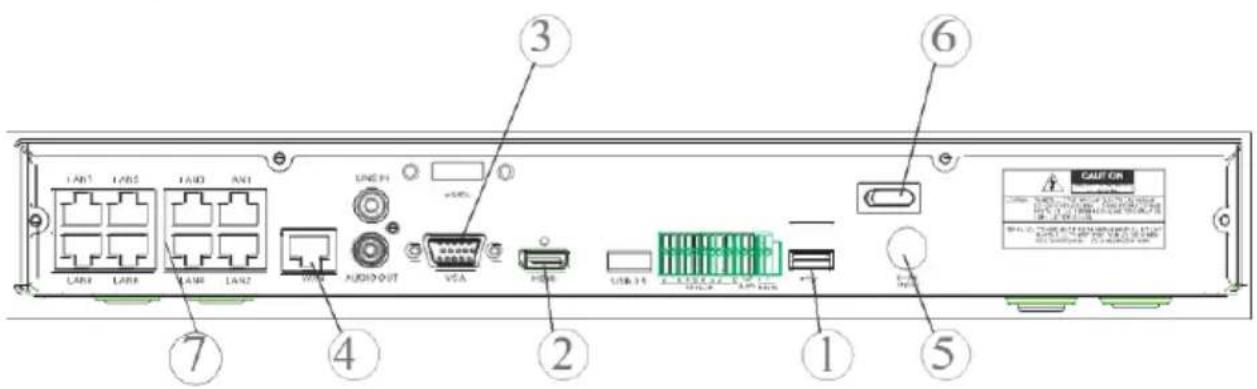
Pannello posteriore case NVR da 1/2 HD
text_image
LAN1 LAN5 LAN6 LAN7 LAN8 LAN9 LAN10 LAN11 LAN12 VISA AUDIO OUT VISA USB 314 USB 315 USB 316 USB 317 USB 318 USB 319 ① ② ③ ④ ⑤ ⑥ ⑦Pannello posteriore case NVR da 4 HD
text_image
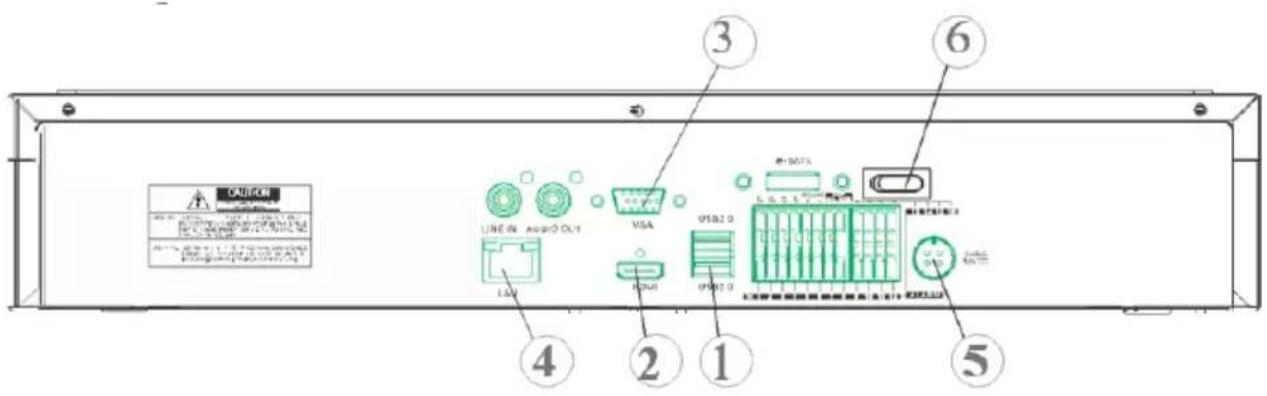
CAUTION LINE-IN Audio OUT VISA USB1.0 USB2.0 4 2 1 5 6① Porte USB
② Uscita HDMI
③ Porta VGA
④ Porta per connessione di rete (verso: router, switch, switch PoE)
⑤ Plug di alimentazione
⑥ Interruttore/i
⑦ Porte PoE (disponibili su NVR modello PoE) per connessioni dirette alle telecamere IP (cavo di rete dritto)
Prima di procedere all'installazione dell'NVR, assicurarsi che le telecamere IP siano funzionanti e connesse (via cavo o via WiFi) alla stessa rete cui dev'essere connesso l'NVR. Per la messa in rete e la configurazione delle telecamere IP fare riferimento alle istruzioni fornite a corredo delle telecamere.
Installazione dell'NVR
- Connettere il mouse alla porta USB ①.
- Connettere l'uscita HDMI ② o la porta VGA ③ al relativo monitor per la configurazione delle telecamere IP.
- Connettere il cavo di rete alla porta ④.
Solo per la serie PoE:
- Connettere una o più Telecamera IP PoE con cavo di rete dritto ad una o più porte ⑦.
- Accendere il dispositivo inserendo le prese di alimentazione negli appositi plug di alimentazione ⑤ e posizionare l'interruttore/i ⑥ sulla posizione 1.
Primo accesso all'NVR
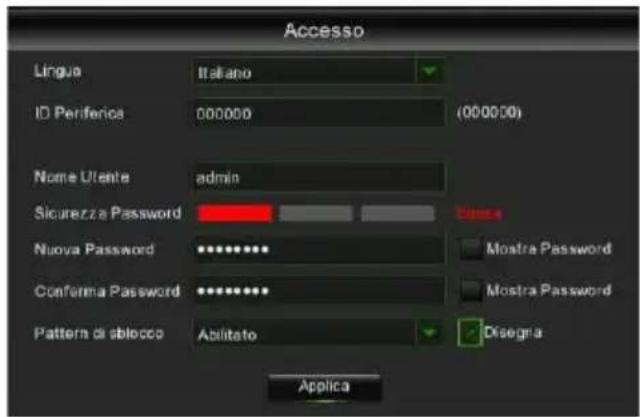
- Alla prima accensione dell'NVR, è necessario impostare immediatamente la password per salvaguardare la propria privacy. Annotare nome utente e password e conservarli in un luogo sicuro.
text_image
Accesso Lingua Italiano ID Periferice 000000 (000000) Nome Utente admin Sicurezza Password Ustava Nuova Password Mostra Password Conforma Password Mostra Password Pattern di sblocco Abitato Disegna Applica- Language (Lingua): scegliere una lingua OSD
- Device ID (ID Dispositivo): inserire l'ID del dispositivo tra le parentesi. ID di default: 000000.
- New Admin Name (Nome Utente): inserire il proprio nome amministratore.
- Password Strength (Sicurezza password): indica il livello di sicurezza della password modificata.
- New Admin Password (Nuova Password): inserire la propria password. La password può essere una combinazione di 8 caratteri.
- Confirm Password (Conferma Password): inserire nuovamente la propria password.
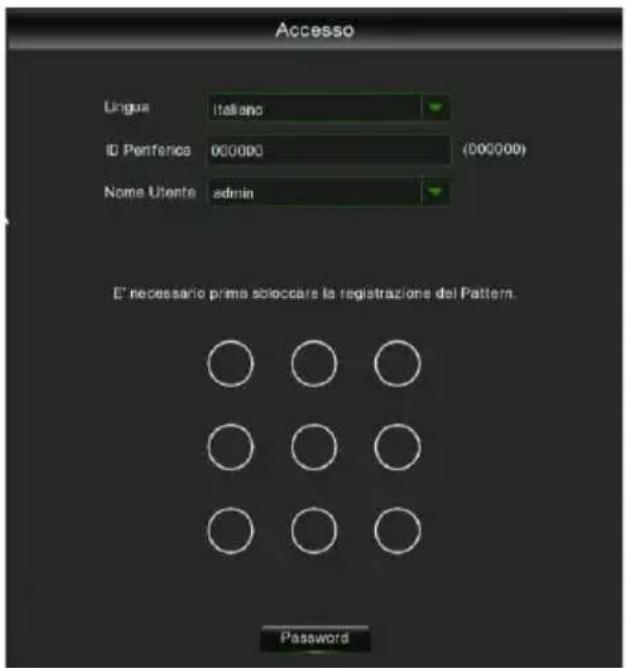
- Unlock Pattern Enable (Pattern di sblocco): se si abilita questa funzione premere su Disegna (icona matita) per tracciare e confermare un segno di sblocco, si traccerà ogni volta il segno impostato per accedere (login) al sistema NVR.
text_image
Accesso Ungus Italiano ID Penfonia 000000 (000000) Nome Usente admin E' necessario prima sbioccare la registrazione del Pattern. Password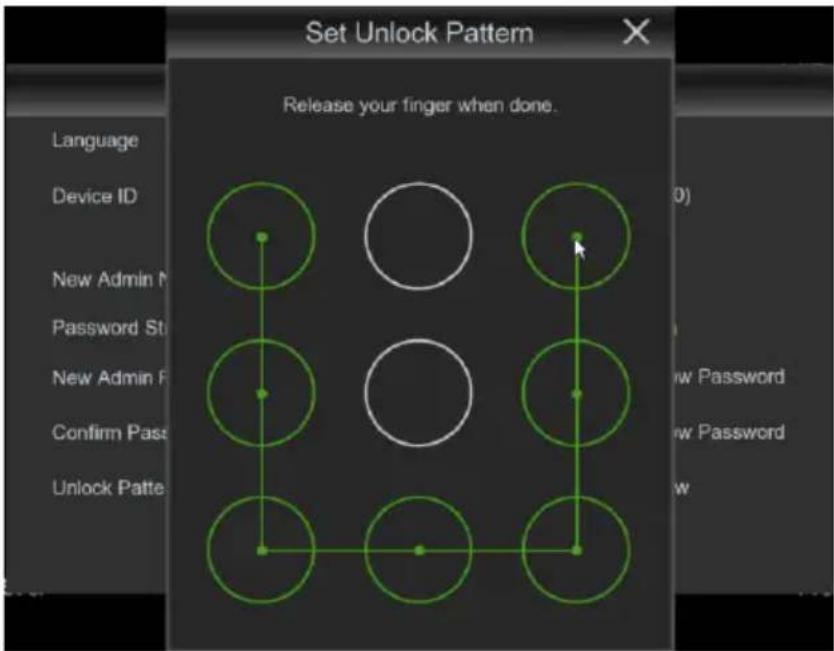
- Fare clic su Apply (Applica) per confermare le impostazioni e passare all'interfaccia di login. Inserire username e password per accedere al sistema NVR.
NOTA: se ci si dimentica della password e l'e-mail è disattivata, non sarà possibile accedere al sistema; contattare il proprio rivenditore per il reset della password.
Avvio dell'NVR
CONFIGURAZIONE DISPOSITIVO
- Accedere al menu OSD dell'NVR premendo il tasto destro del mouse a monitor e inserendo la password di amministratore, verificare la versione firmware attualmente installata su NVR dalla paginadelmenu "Sistema" -> "Info". Se la versionenon è recente, è possibile aggiornare il software disistema (firmware) dell'NVR, seguendo le istruzioni riportate nel manuale completo dell'NVR disponibile sul sito Urmet (per scaricare il Manuale dal Sito vedere il QR code sul foglio di Addendum).
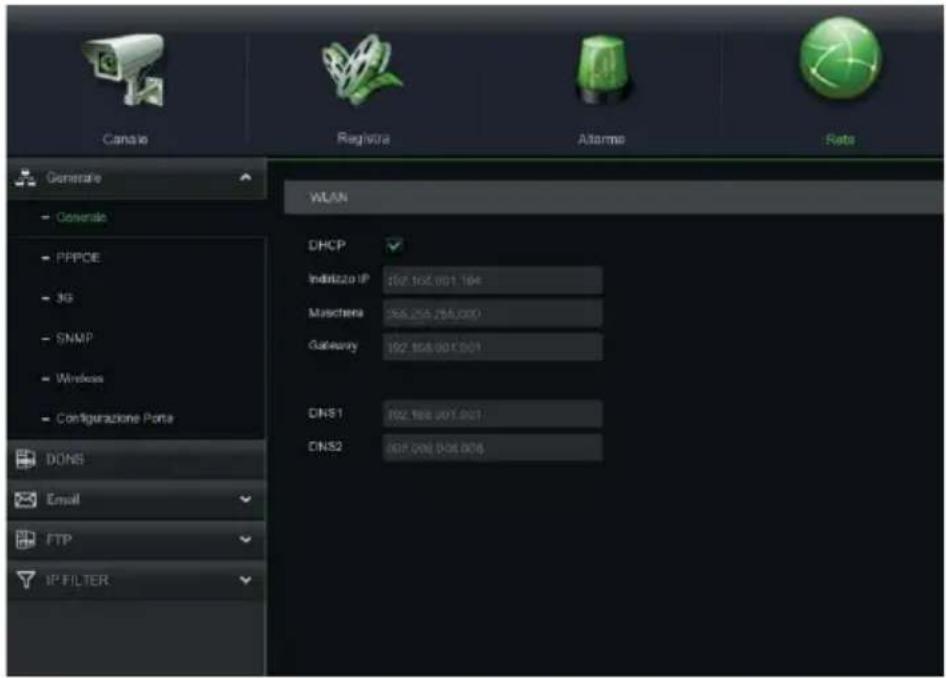
- Visualizzare nella pagina "Menu" -> "Rete" i parametri di rete attualmente in uso sul NVR: attendereunadecina dissecondiper l'assegnazione e visualizzazione automatica a menudeiparametridirete.
text_image
Canals Regisora Alterme Rats Generale - Generale - PPPCE - 3G - SNMP - Windows - Configurazione Porta DONS Email FTP IP FILTER WLAN DHCP Indirizzo IP: 207.168.001.164 Maschena: 206.256.756.000 Gateway: 192.168.001.001 DNS1: 192.168.001.001 DNS2: 407.268.008.006- Se la Rete LAN non dovesse supportare il servizio DHCP, sarà necessario cambiare nella pagina "Menu" -> "Rete" dell'NVR la modalità da "DHCP" a "Statico" e poi inserire manualmente i parametri di rete appropriati: indirizzo IP, Maschera, Gateway, DNS.
IMPORTANTE
In caso di registrazione di canali IP, onde evitare perdite di segnale video, accertarsi che le telecamere IP abbiano indirizzo IP statico. L'indirizzo delle telecamere può essere modificato da dinamico a statico facendo uso del pulsante (vd. step successivi).
CONFIGURAZIONE CANALI IP
Prima di procedere alla configurazione dei canali IP dell'NVR, assicurarsi che le telecamere IP siano funzionanti e connesse alla stessa rete cuidev'essere connesso l'NVR. Per la messainrete e la configurazione delletelecamere IP fare riferimento alle istruzioni fornite a corredo delle telecamere
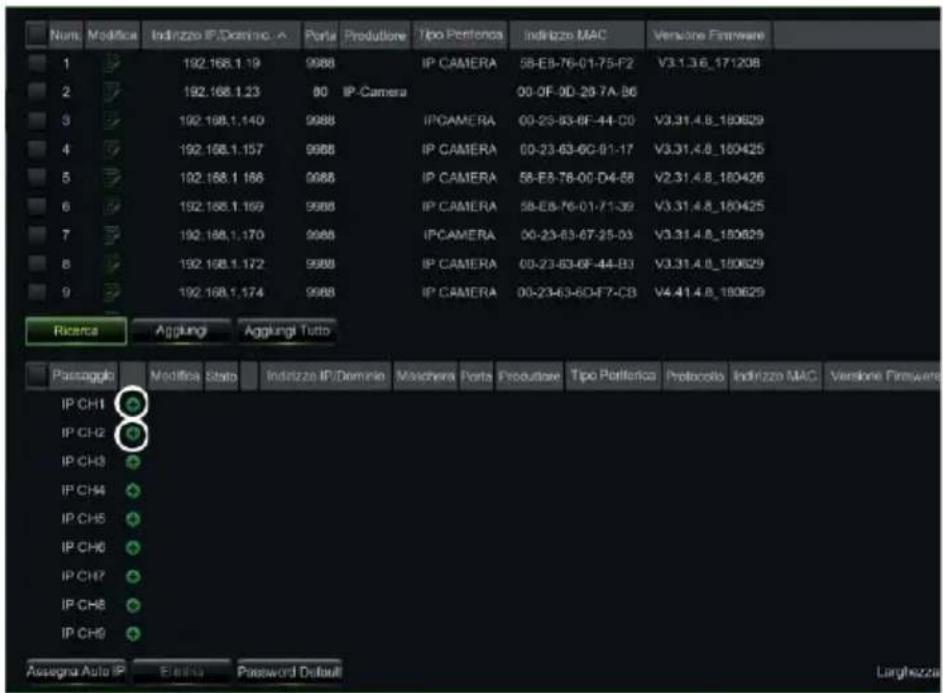
- Per assegnare manualmente le telecamere IP ai canali dell'NVR, cliccare sul tasto “+” per aggiungere la Telecamera IP al relativocanale, come mostrato in Figura:
text_image
Num. Modifica Indirizzo IP/Dominio - A Porta Produzione Tipo Perferrica Indirizzo MAC Versione Firmware 1 192.168.1.19 9988 IP CAMERA 58-EB-76-01-75-F2 V3.1.3.6_171208 2 192.168.1.23 80 IP-Camera 00-0F-0D-29-7A-B6 3 192.168.1.140 9988 IP CAMERA 00-23-83-8F-44-C0 V3.31.4.6_180629 4 192.168.1.157 9988 IP CAMERA 00-23-63-6C-81-17 V3.31.4.8_180425 5 192.168.1.166 9988 IP CAMERA 58-EB-76-00-D4-58 V2.31.4.8_180426 6 192.168.1.169 9988 IP CAMERA 58-EB-76-01-71-39 V3.31.4.8_180425 7 192.168.1.170 9988 IP CAMERA 00-23-63-67-25-D3 V3.31.4.8_180629 8 192.168.1.172 9988 IP CAMERA 00-23-63-6F-44-B3 V3.31.4.8_180629 9 192.168.1.174 9988 IP CAMERA 00-23-63-6D-F7-CB V4.41.4.8_180629 Ricerca Agglungi Agglungi Tutto Passaggio Modifica State Indirizzo IP/Dominio Maschera Ports Preudizare Tipo Perferrica Protocols Indirizzo MAC Versione Firmware IP CH1 IP CH2 IP CH3 IP CH4 IP CH5 IP CH6 IP CH7 IP CH8 IP CH9 Assegru Auto IP Einkita Password Default Larghezza- Per proseguire con l'aggiunta manuale delle Telecomere IP:
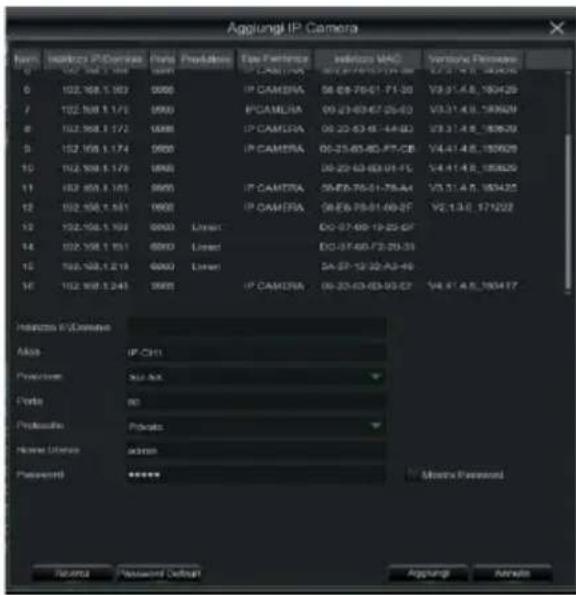
- Cliccare su "Ricerca" per trovare le telecamere IP nella rete, a questo punto selezionare la telecamera IP che si desidera aggiungere e inserire la password (Default Password: admin), controllare che il protocollo e la porta siano impostati correttamente comemostrato nella figuraseguente. Selezionare "Aggiungi" e attendere che il dispositivo sia in linea (attendere che l'iconadi stato diventi verde).
text_image
Aggiungi IP Camera Name: InBezzo IP-Camara File Production: Data Exchange IP CAMERA IP CAMERA IP CAMERA IP CAMERA IP CAMERA IP CAMERA IP CAMERA IP CAMERA IP CAMERA IP CAMERA IP CAMERA IP CAMERA IP CAMERA IP CAMERA IP CAMERA IP CAMERA IP CAMERA IP CAMERA IP CAMERA IP CAMERA IP CAMERA IP CAMERA IP CAMERA IP CAMERA IP CAMERA IP CAMERCA IP CAMERA IP CAMERA IP CAMERA IP CAMERA IP CAMERA IP CAMERA IP CAMERA IP CAMERA IP CAMERA IP CAMERA IP CAMERA IP CAMERA IP CAMERA IP CAMERA IP CAMERA IP CAMERA IP CAMERA IP CAMERA IP CAMERA IP CAMERA IP CAMERA IP CAMERA IP CAMERA IP CAMERA IP CAMERMCA IP CAMERMCA IP CAMERMCA IP CAMERMCA IP CAMERMCA IP CAMERMCA IP CAMERMCA IP CAMERMCA IP CAMERMCA IP CAMERMCA IP CAMERMCA IP CAMERMCA IP CAMERMCA IP CAMERMCA IP CAMERMCA IP CAMERMCA IP CAMERMCA IP CAMERMCA IP CAMERMCA IP CAMERMCA IP CAMERMCSA IP CAMERMCSA IP CAMERMCSA IP CAMERMCSA IP CAMERMCSA IP CAMERMCSA IP CAMERMCSA IP CAMERMCSA IP CAMERMCSA IP CAMERMCSA IP CAMERMCSA IP CAMERMCSA IP CAMERMCSA IP CAMERMCSA IP CAMERMCSA IP CAMERMCSA IP CAMERMCSA IP CAMERCA10000000000000000000000000000000000000000000000000000000000000000000000000000000000000000000000000000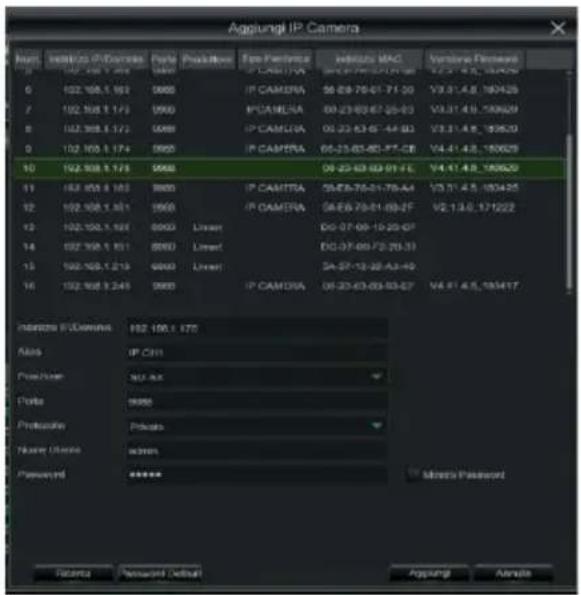
text_image
Aggiungi IP Camera Name: Inletico IP Camera Type: Prodotser Type: Prodotser Inletico MAC Inletico Prodotser 012.168.1.193 0960 IP CAMERA 56-28-76-01-71-20 V3.31.4.8_193428 012.168.1.173 0960 IP CAMERA 00-23-60-67-28-03 V3.31.4.8_739629 012.168.1.173 0960 IP CAMERA 00-23-63-67-44-03 V3.31.4.8_195520 012.168.1.174 0960 IP CAMERA 05-25-63-80-77-CB V4.41.4.8_190629 102.168.1.175 0960 IP CAMERA 08-23-63-89-91-FE V4.41.4.8_195629 102.168.1.183 0960 IP CAMERA 56-28-76-01-78-A4 V3.31.4.8_193425 102.168.1.181 0960 IP CAMERA 56-28-76-01-89-ZF V2.13.6.171222 102.168.1.187 0960 Linear DQ-07-09-10-20-DT 102.168.1.151 0960 Linear DQ-37-49-73-20-33 102.168.1.215 0960 Linear SA-37-12-28-A3-49 102.168.1.245 0960 IP CAMERA 05-23-63-89-93-E7 V4.41.4.8_195477 Inletico IP Camera 102.168.1.175 Alias: IP CHI Prodotser: NO.AX Ports: 9988 Prodotser: Private: Name: Umbra: admin: Password: ****** Micro Password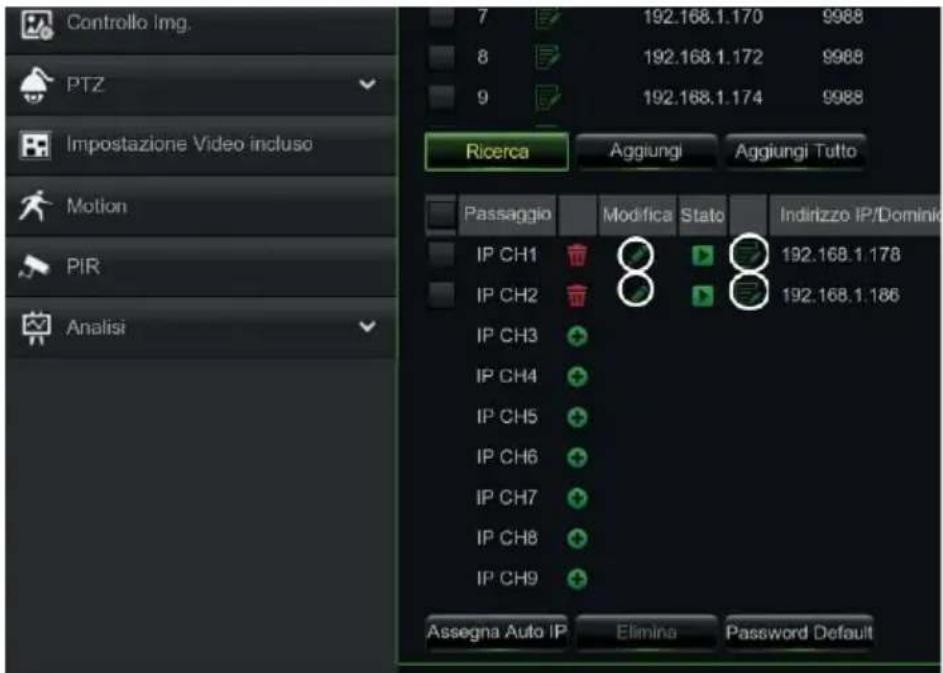
text_image
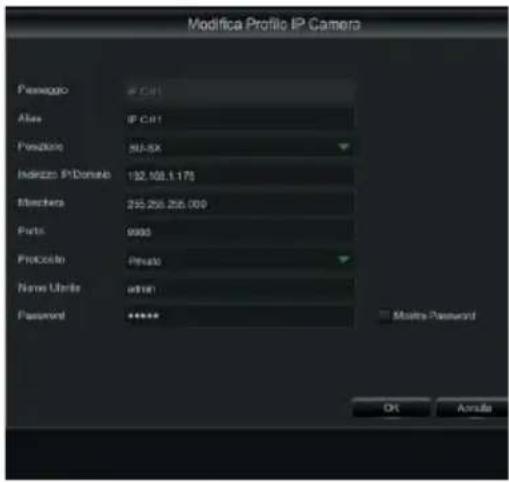
Controllo Img. PTZ Impostazione Video incluso Motion PIR Analisi 7 192.168.1.170 9988 8 192.168.1.172 9988 9 192.168.1.174 9988 Ricerca Aggiungi Aggiungi Tutto Passaggio Modifica Stato Indirizzo IP/Dominio IP CH1 192.168.1.178 IP CH2 192.168.1.186 IP CH3 IP CH4 IP CH5 IP CH6 IP CH7 IP CH8 IP CH9 Assegna Auto IP Elimina Password Default- Per modificare i dati utilizzati dall'NVR per connettere ciascun canale, selezionare il pulsante (cerchiato nell'immagine precedente).
text_image
Modifica Profile IP Camera Passaggio C#1 Alias IP C#1 Pension 50-5K Indezzo IP/Donate 192.108.1.175 Munchers 255.255.255.000 Porto 9993 ProEcolin Private Name Liberia admin Password ***** Monito Password OK Annals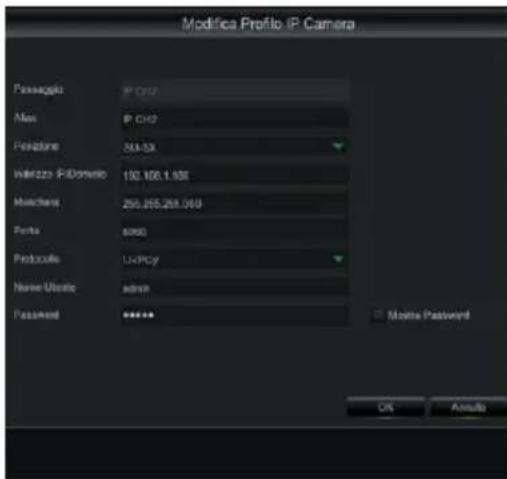
text_image
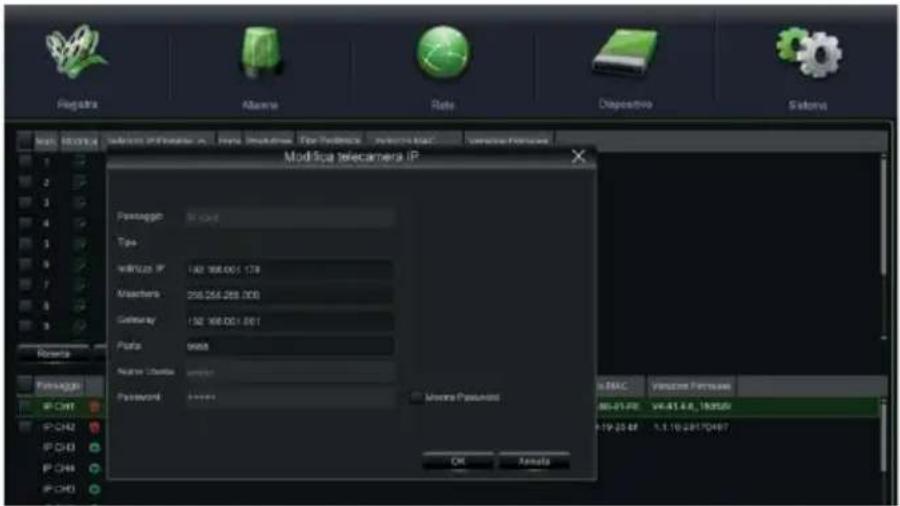
Modifica Profile IP Camera Passaggio IP GHz Max IP GHz Festizione 304-5X Walterzo P-RDomino 192.108.1.95E Macchina 250.255.258.069 Porta 5000 Protocollo U-PCy Name: Ulcato admin Password ***** Mailta Password OK AssutoPer modificare i parametri di rete della telecamera connessa (esempio: indirizzo IP della telecamera da DHCP a statico, maschera, Gateway, porta) selezionare il pulsante (cerchiato nella imagine precedente).
INFORMAZIONI DI FUNZIONAMENTO
- L'NVRè impostato per avviare automaticamente laregistrazione continua delle telecamere assegnateaicanali. Verificare che per ogni telecamera compaia a monitor il simbolo “•” di colore rosso.
- Nellaagrigliadianteprima LIVE, di Default l'NVRTentadivisualizzare il MAINSTREAM ditutteletelecamere IP abilitate e configurate, ma se non ci sono abbastanza risorse di decodifica, il dispositivo automaticamente visualizza il SUB STREAM dei canali.
- Quando il messaggio "Risorse Insufficienti" è visualizzato sulla griglia di anteprima LIVE, in corrispondenzadei canali IP, è necessario ridurre i valori impostati del frame-rate e del bit-rate MAINSTREAM o SUBSTREAM deicanali IPnelmenu OSD, alla pagina "Menu" -> "Registrazione" -> "CHx" -> "MainStream" oppure "Menu" -> "Registrazione" -> "CHx" -> "SubStream".
- Se si utilizzal'interfacciaweb della telecamera IP per modificarnedei parametri (ades.MainStream, SubStream o Mobile Stream), un riavvio dell'NVR è necessario affinché le modifiche sulla telecamera siano visualizzate anche nei parametri di menu del canale IP corrispondente su NVR.
- Dopo aver completato la configurazione direte, l'NVRe le telecamere possono essere visualizzate da remoto utilizzando uno smartphone iOS o Android dall'App URMET iUVS plus o da PC utilizzando Internet Explorer / Firefox o il Softwareclient Urmet UVS.
\*NOTA BENE
- La Password va personalizzata alla prima installazione.
- Se l'IP Camera non è rilevata provare ad aggiungerla manualmente.
- Per maggiori dettagli consultare il manuale istruzioni completo del dispositivo scaricabile dal Sito Urmet (per scaricare il Man ualedal Sito vedere il QRcodesulf ogliodi A ddendum).
CONFIGURAZIONE CANALI NVR DA PC
Per una rapida messain servizio del dispositivo, senza necessità di connetterlo ad un monitor bensì direttamente da postazione PC connessainrete, fare riferimento al manuale completo del dispositivo, scaricabile e consultabile dalsito Urmet (perscaricare il Manualedal Sito vedere il QRcodesul fogliodi A ddendum)
Registrazione e Playback
PARAMETRI DI REGISTRAZIONE
Selezionare "Menu" -> "Registrazione" perentrarenelmenu corrispondente. Sielencanoleseguentifunzioni:
- Il menu "Pianifica" permette l'impostazione delle registrazioni: 24 ore o Normale, su Motion/Allarme e si possono personalizzare per fasce orarie stabilite. È anche possibile programmare entrambe le registrazioni Normale/Allarmata sulle stesse fasce orarie.
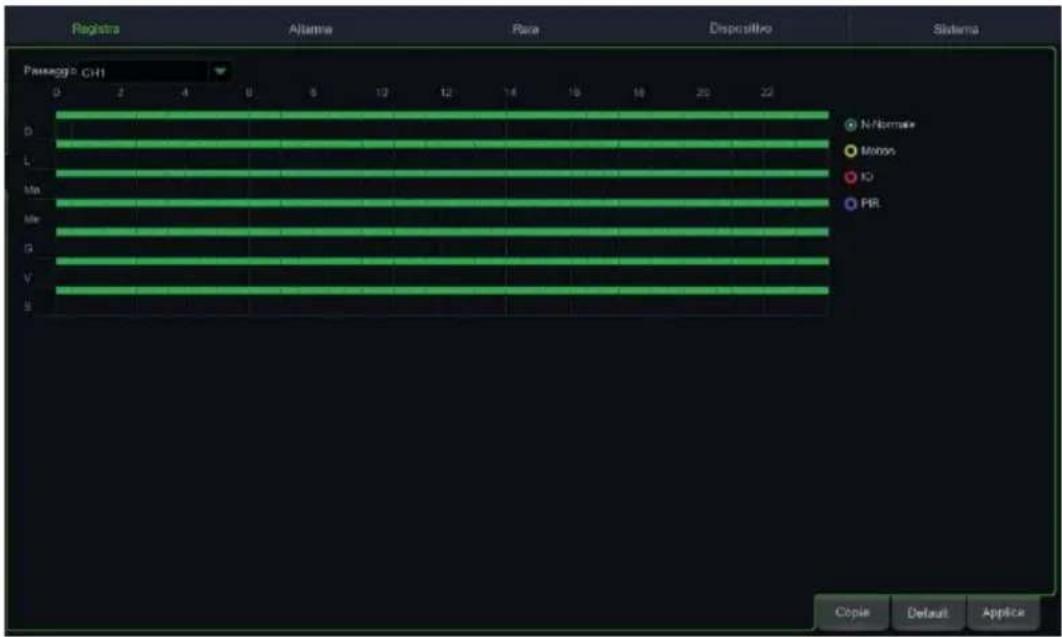
text_image
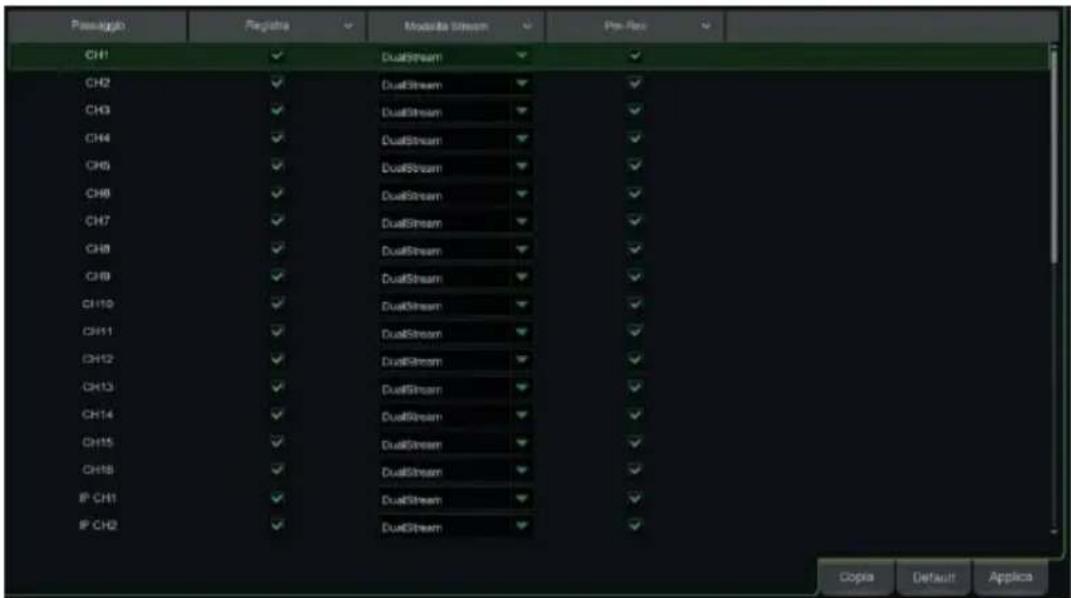
Registra Allamre Para Dispositivo Sistema Passaggio CH1 0 2 4 6 8 10 12 14 16 18 20 22 D L Me Me G V S N Normale Monos ID PR Cople Default Apply- Nel Menu "Registrazione" è possibile impostare lo stream da registrare: Mainstream oppure DualStream (Mainstream + Substream).
text_image
Passaggio Ch1 Ch2 Ch3 Ch4 Ch5 Ch6 Ch7 Ch8 Ch9 Ch10 Ch11 Ch12 Ch13 Ch14 Ch15 Ch16 IP CH1 IP CH2 DualStream DualStream DualStream DualStream DualStream DualStream DualStream DualStream DualStream DualStream DualStream DualStream DualStream DualStream DualStream DualStream DualStream DualStream DualStream DualStream DualStream DualStream DualStream DualStream DualStream DualStream DualStream DualStream DualStream DualStream DualStream DualStream DualStream DualStreamIl dispositivo gestisce differenti stream video per ciascun ingresso IP come segue:
- Main stream stream a risoluzione massima, utilizzato per la videoregistrazione su Hard Disk e per la visualizzazione su rete locale
- Sub stream:streama risoluzione media perla visualizzazione in locale multischermo oppure da remoto
- Mobile stream streamopzionale attivabile solo sesuppor tato dalla telecameraIP. Èuno stream arisoluzione bassa per la visualizzazione da remoto.
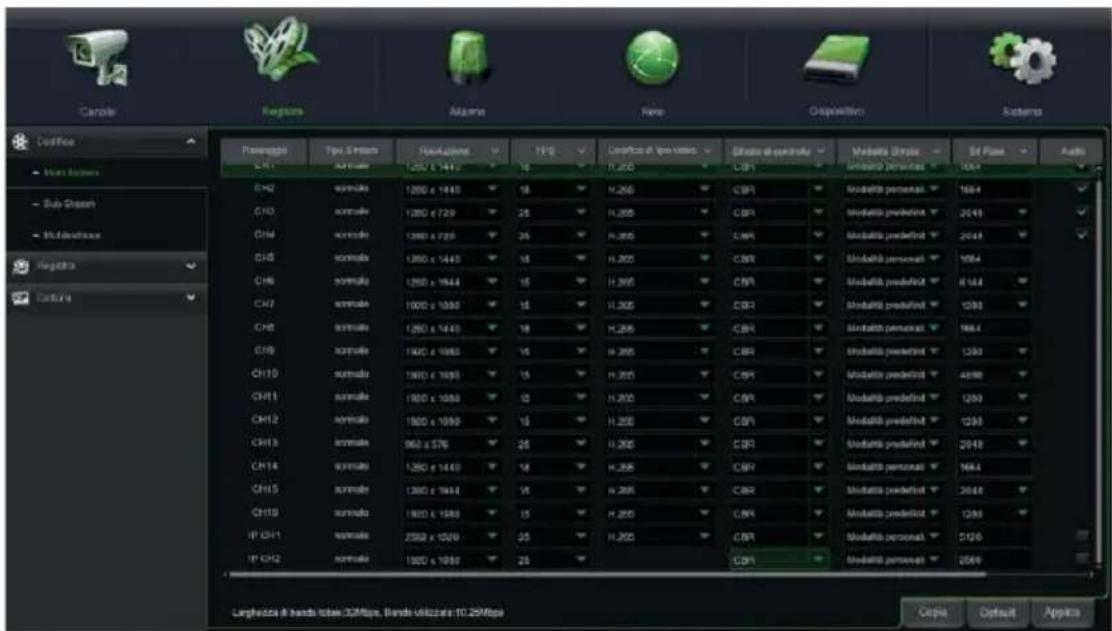
Per configurare ciascun stream, aprire il menu OSD alla pagina "Registrazione" -> "Codifica" e selezionare lo stream da configurare:
text_image
Candle Registrar Alarma Fano Disposition Systems Passaggio Tipo & Style Headspace FPS Desporto di spese vissos Gliato di controllo Modatta Ultra Est Fane Audio CH1 Normalo 1200 x 1440 16 H.255 CBR Modatta personal. 1684 CH3 Normalo 1200 x 729 25 H.255 CBR Modatta predation 2040 CH4 Normalo 1200 x 729 25 H.255 CBR Modatta predation 2040 CH5 Normalo 1200 x 1440 16 H.255 CBR Modatta personal. 1064 CH6 Normalo 1200 x 1444 16 H.255 CBR Modatta predation 6144 CH7 Normalo 1000 x 1090 16 H.255 CBR Modatta predation 1293 CH8 Normalo 1200 x 1440 16 H.255 CBR Modatta personal. 1684 CH9 Normalo 1000 x 1090 16 H.255 CBR Modatta predation 1293 CH10 Normalo 1000 x 1090 16 H.255 CBR Modatta predation 4888 CH11 Normalo 1000 x 1090 16 H.255 CBR Modatta predation 1293 CH12 Normalo 1000 x 1090 16 H.255 CBR Modatta predation 1293 CH13 Normalo 960 x 576 25 H.255 CBR Modatta predation 2048 CH14 Normalo 1200 x 1440 16 H.255 CBR Modatta personal. 1684 CH15 Normalo 1200 x 1444 16 H.255 CBR Modatta predation 2048 CH16 Normalo 1000 x 1090 16 H.255 CBR Modatta predation 1293 IP CH1 normalo 2590 x 1290 25 H.255 CBR Modatta personal. 5190 IP CH2 normalo 1000 x 1090 25 CBR Modatta personal. 2049IMPORTANTE
i validfabbrica sono quelli consigliati sugli stream video per ottenere il giusto compromesso tra resa video e fluidità, sia in registrazione che in visualizzazione LIVE, sia in locale cheda remoto. È comunque possibile impostare manualmente valori di stream differenti da quelli di fabbrica illustratinei punti precedenti.
- Dopo aver effettuato le impostazioni del Menu di Registrazione, salvare le modifiche e assicurarsi che usciti dal Menu del Dispositivo sia visualizzata a schermo per ciascun canale in modalità LIVE, l'icona “•” che indica che il Dispositivo è in registrazione secondo i parametri impostati.
PLAYBACK
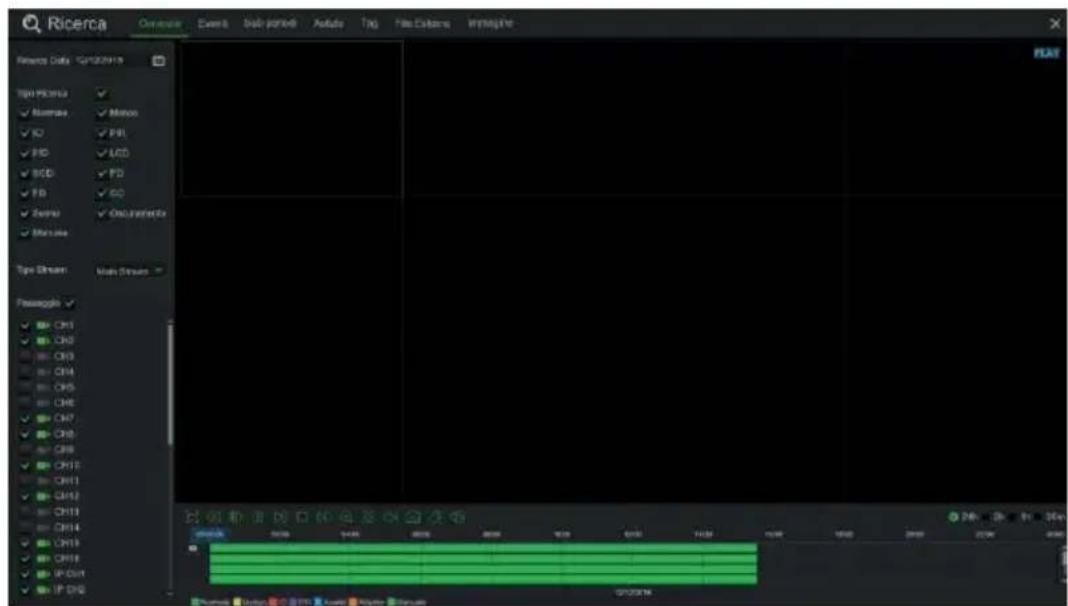
In visualizzazione LIVE fare clics su pulsante destro del mouse e sul Menu popup che compare alla base della griglia LIVE premere il tasto "Riproduzione" per accedere all'interfaccia illustrata di seguito.
Spuntare quindi il canale che si desidera riprodurre e fare clic sul pulsante "Play" per accedere alla modalità di riproduzione precedentemente illustrata.
Si può utilizzare la barra di controllo "Playback" per attivare "Fast Forward" [Avanzamento rapido] (X2, X4e X8), "Slow play" [Riproduzione lenta] (velocità 1/2, 1/4 e 1/8), "Play" [Riproduzione], "Pause/Frame" [Pausa/ Fotogramma] e "Rewind" [Indietro] (X2, X4 and X8).
Al termine della riproduzione, l'NVR tornerà al menu precedente, illustrato di seguito.
LaBarradicontrolloriproduzione visualizzala progressione della riproduzione incorso, come illustratodi seguito. Facendo clic in qualsiasi momento sulla barra di controllo, se in tale punto non visono file di registrazione, il sistema tornerà al menu precedente
Visualizzazione da Smartphone mediante QR Code
Una volta configurati NVR e telecamere in retper la visualizzazione remotosuiPhone o smartphone Android, scaricare l'app URMET iUVS plus dai rispettivi store.
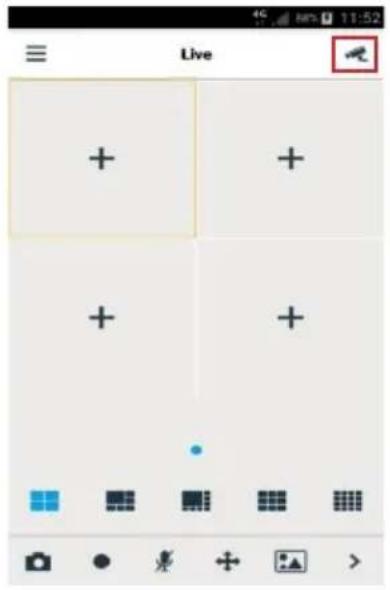
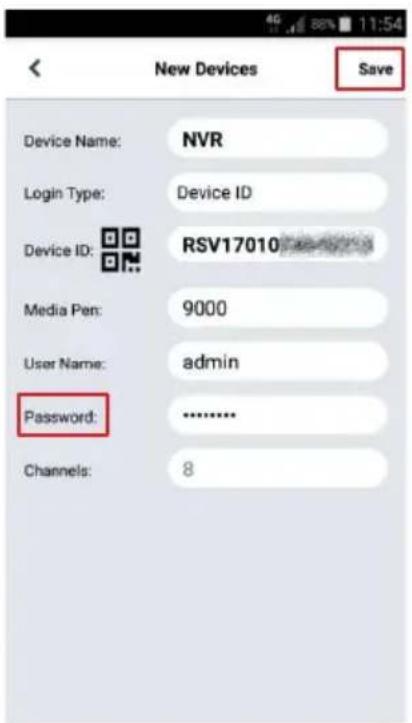
Dopo aver scaricato ed installato l'applicazione dallo store, per aggiungere e visualizzare l'NVR su smartphone tramite connessione P2P procedere come segue:
text_image
Live + + + + +
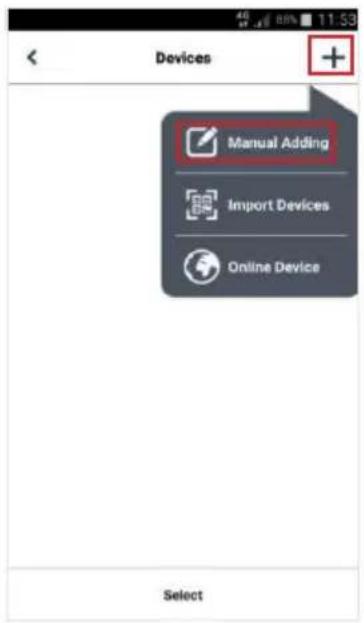
Compilare il campo "Nome dispositivo". Selezionare il simbolo per inserire l'ID dell'NVR leggendolo da QRcode. Installaresu smartphone l'appdi lettura codici QR se assente quindi inquadrare il QR code posto sul case dell'NVR.
text_image
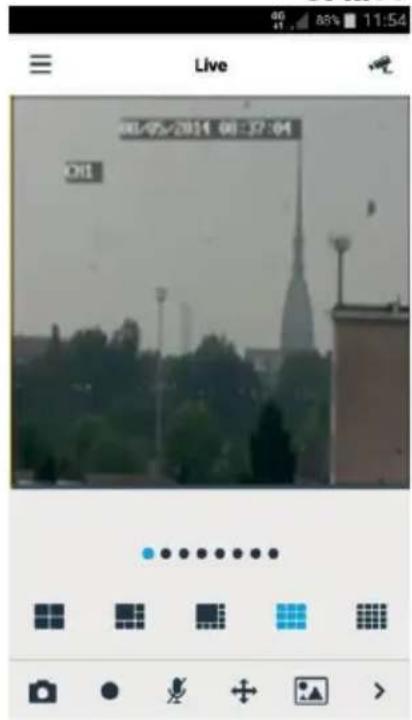
New Devices Save Device Name: NVR Login Type: Device ID Device ID: RSV17010 Media Pen: 9000 User Name: admin Password: .......... Channels: 8Compilare il campo "Password" inserendo la password dell'NVR quindi premere "Salva" e attendere una decina di secondi per il caricamento automatico del video LIVE dell'NVR.
urmet
text_image
Live 01/05/2014 08:37:04 OffIMPORTANTE
- Oltre alla modalità P2P è anche possibile visualizzare l'NVR da remoto su smartphone tramite il servizio Urmet DDNS (per il quale è tuttavia necessario effettuare delle impostazioni sul proprio router del tipo apertura ed inoltro porte) Per maggiori informazioni su come utilizzare il servizio Urmet DDNS, consultare il manuale completo dell'NVR (per scaricare il Manuale dal Sito vedere il QR code sul foglio di Addendum).
- Per visualizzare l'NVR in rete locale (LAN) è possibile aggiungerlo su app utilizzando il suo indirizzo IP. Per conoscere l'indirizzo IP locale dell'NVR, consultare la pagina del menu "Menu" -> "Rete" dell'NVR.
Visualizzazione da Browser PC
Una volta configurati NVR e telecamere in rete, è possibile collegarsi all'NVR tramite browser da:
• Postazione PC con sistema operativo Windows e browser Internet Explorer o Firefox
• Postazione MAC con sistema operativo 10.8.0 o superiore e browser Safari versione 6.0 o superiore.
Lapostazione PCo MAC dev'essere connessa sulla stessa rete locale (LAN) cui è connesso l'NVR.
Per effettuare la connessione all'NVR (per soli sistemi Windows) effettuare le seguenti operazioni:
- Su PC con sistema operativo Windows e collegato alla stessa rete cui è connesso l'NVR, installare il software "Device Config Tool presentenel CD acorredodel prodotto. Ad installazione terminata eseguire il software, che rileverà l'NVR in rete locale LAN e lo mostrerà in elenco.
- Se la rete LAN cui è connesso l'NVR è provvista di servizio di indirizzamento automatico (DHCP), all'NVR viene assegnato automaticamente un indirizzo IP valido che viene mostrato in elenco del software "Device Config Tool":

text_image
Device Search Search Upgrade Config Filtration IP No. IP Media Port Web Port Channel Device Name Device Version Net M 1 192.168.1.169 9000 80 4 1098/318D1 V8.1.0-20191108 05 255.255- Se la Rete LAN cui è connesso l'NVR non dovesse supportare il servizio DHCP, è necessario assegnare manualmente un indirizzo IP valido al dispositivo. Per fare ciò nella parte inferiore del software "Device Config Tool" impostare iparametri di rete che si desidera assegnare all'NVR: IP, Gateway, Net Mask, quindi inserire la password e premere "Modify" per salvare i parametri di rete nelle impostazioni dell'NVR:

- A questo punto cliccare sull'indirizzo IP dell'NVR visualizzato nell'elenco del "Device Config Tool", si aprirà automaticamente Internet Explorer. All'avvio della prima connessione, il browser richiede l'installazione di un componente software (ActiveX nel caso di Internet Explorer) scaricato direttamente dall'NVR. Accettare l'installazione del componente e proseguire. Per i dettagli sull'installazione dell'ActiveX fare riferimento al manuale completo NVR scaricabile dal Sito Urmet (perscaricare il Manuale dal Sitovedere il QR code sul foglio di Addendum).
- In alternativa senza utilizzare il software "Device Config Tool" è possibile aprire il browser (Internet Explorer o Firefox per Windows, Safariper MAC) e digitare nella barradinavigazione l'indirizzo IP dell'NVR. Per conoscere l'indirizzo IP dell'NVR aprire la pagina di menu "Menu" -> "Rete" sul monitor dell'NVR.
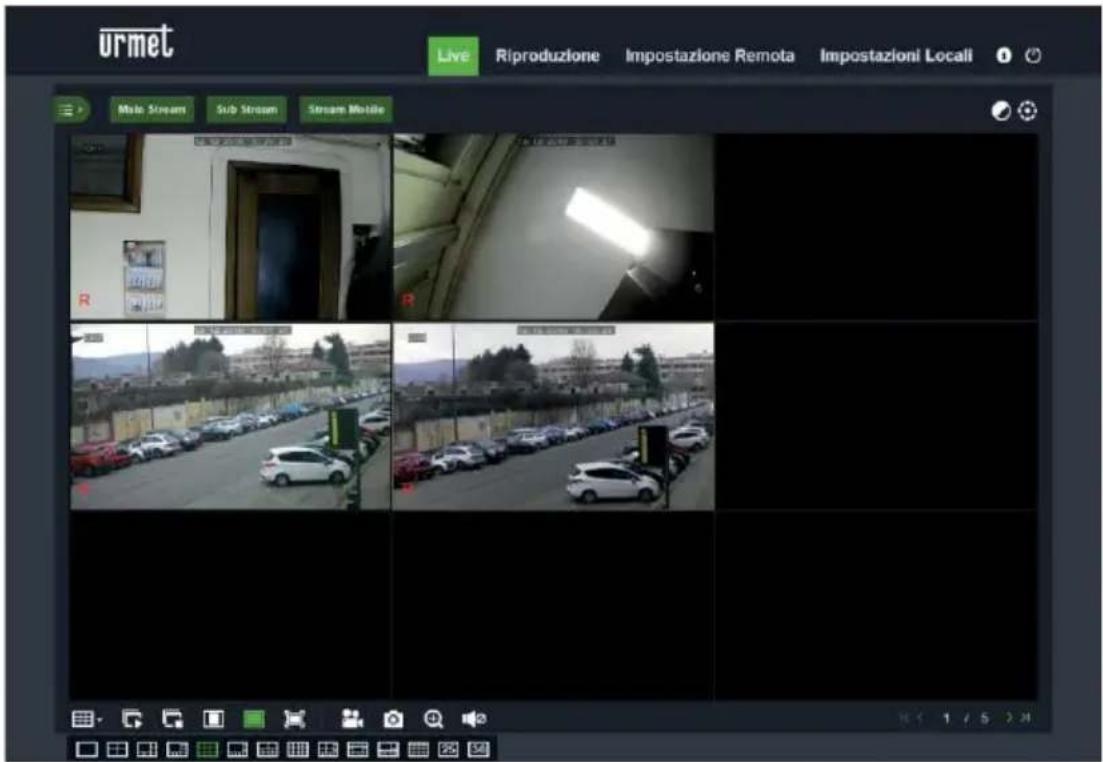
- Una volta installato il componente, il browser visualizzerà la pagina di login: inserire la password dell'NVR e premere
su "Accesso" per avviare la connessione e visualizzare i flussi video nel browser.
text_image
urmet Live Riproduzione Impostazione Remota Impostazioni Locali Male Stream Sub Stream Stream Mobile R R R 1 / 5 / 24Per ulteriori informazioni sulla fruizione dell'NVR da browser, fare riferimento al manuale completo disponibile su sito Urmet (per scaricare il Man ualedal Sitoveder eil QRcode consultabileal fondo di questa guida rapida).
Visualizzazione da Client Software
ÈanchepossibilecollegarsiaunoopiùNVRincontemporaneadalclientsoftwareURMETUVS, disponibilenel CD a corredo del prodotto. Il software URMET UVS è disponibile in due versioni: per sistema operativo Windows e per sistema operativo MAC versione 10.8.0 o superiore.
Per maggiori dettagli sull'installazione e sull'utilizzo del client software URMET UVS, fare riferimento al manuale completo disponibile sul CD fornito a corredo e sul sito Urmet

DIRETTIVA 2012/19/UE DEL PARLAMENTO EUROPEO E DEL CONSIGLIO del 4 luglio 2012 sui rifiuti di apparecchiature elettriche ed elettroniche (RAEE).
Il simbolo del cassonetto barrato riportato sull'apparecchiatura o sulla sua confezione indica che il prodotto alla fine della propria vita utile deve essere raccolto separatamente dagli altri rifiuti.
L'utente dovrà, pertanto, conferire l'apparecchiatura giunta a fine vita agli idonei centri comunali di raccolta differenziata dei rifiuti elettrotecnici ed elettronici. In alternativa alla gestione autonoma è
possibile consegnare l'apparecchiatura che si desidera smaltire al rivenditore, al momento dell'acquisto di una nuova apparecchiatura di tipo equivalente.
Presso i rivenditori di prodotti elettronici con superficie di vendita di almeno 400 m2 è inoltre possibile consegnare gratuitamente, senza obbligo di acquisto, i prodotti elettronici da smaltire con dimensione massima inferiore a 25 cm.
L'adeguataraccoltadifferenziataperl'avviosuccessivodell'apparecchiaturadismessaalriciclaggio, altrattamento e allo smaltimento ambientalmente compatibile contribuisce ad evitare possibili effetti negativi sull'ambiente e sulla salute e favorisceil reimpiegoe/oriciclodeimaterialidicuiècompostal'apparecchiatura.
Quick Guide
H.265 NVR WITH HDMI
Index
Index 21
General Information 22
WARNINGS....22
Installation....24
text_image
Accesso Lingua Italiano ID Periferica 000000 (000000) Nome Utente admin Sicurezza Password Nuova Password Conforma Password Pattern di ablocco Ablitato Disegna Applicatext_image
Accesso Lingua Italano ID Periferia 000000 (000000) Nome Utente admin Sicurezza Password Nuova Password Conforma Password Pattern di sblocco Abitato Disegna Applicatext_image
Accesso Lingua Italiano ID Pentorica 000000 (000000) Nome Utente admin Sicurezza Password Nuova Password Mostra Password Conferma Password Mostra Password Pattern di sblocco Ablittato Disegna Applicatext_image
Accesso Ungua Italiano ID Periferia 000000 (000000) Nome Utesite admin E' necessario prima sbilocare la registrazione del Pattern. Password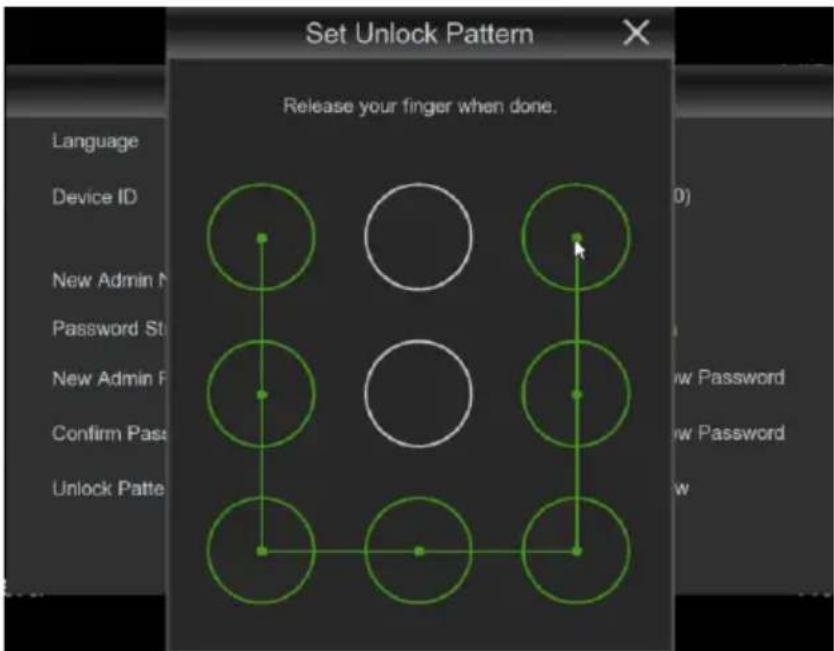
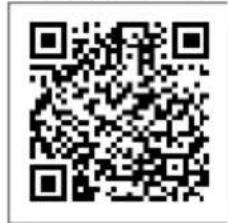
La versione aggiornata di questa guida rapida, il manuale completo, i software e firmware dei dispositivi sono disponibili per il download sul sito www.urmet.com. Apri la pagina dedicata al prodotto inquadrando con il tuo smartphone il codice QR qui sotto e poi seleziona la sezione DOCUMENTAZIONE E RISORSE.
1098/316 1098/316P