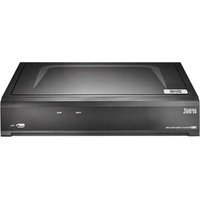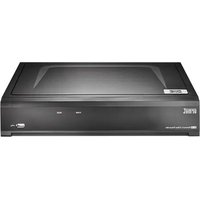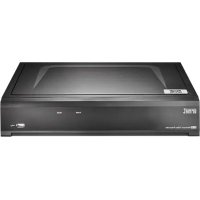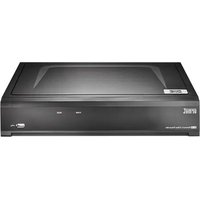
NVR 1098/326P - Magnétoscope GROTHE - Notice d'utilisation et mode d'emploi gratuit
Retrouvez gratuitement la notice de l'appareil NVR 1098/326P GROTHE au format PDF.


| Type de produit | Enregistreur vidéo réseau (NVR) H.265 |
| Marque | Grothe |
| Modèle | NVR 1098/326P |
| Alimentation | 100-240 V AC, 50/60 Hz |
| Sorties vidéo | HDMI, VGA |
| Ports réseau | Ethernet 10/100/1000 Mbps, ports PoE (selon modèle) |
| Nombre de canaux IP | Jusqu'à 16 canaux |
| Résolution d'enregistrement max | 5 MP (2560x1920) pour flux principal |
| Codec vidéo | H.265, H.264 |
| Disque dur | Interne, sensible aux chocs, sauvegarder les données avant réparation |
| Fonctions d'enregistrement | Continu, sur mouvement, sur alarme, programmation horaire |
| Lecture | Avance rapide, ralenti, pause, retour |
| Visualisation à distance | Smartphone (iOS/Android via app URMET iUVS plus), PC (navigateur Internet Explorer/Firefox, logiciel client URMET UVS) |
| Connexion P2P | Oui, via QR code et ID dispositif |
| Sécurité | Mot de passe administrateur personnalisé, schéma de déblocage, protection contre les accès non autorisés |
| Entretien et nettoyage | Chiffon sec, éviter solvants, débrancher avant nettoyage |
| Réparabilité | Ne pas ouvrir, contacter le service technique agréé (www.urmet.com) |
| Informations générales | Manuel complet disponible sur www.urmet.com, code QR en fin de guide |
FOIRE AUX QUESTIONS - NVR 1098/326P GROTHE
Questions des utilisateurs sur NVR 1098/326P GROTHE
0 question sur cet appareil. Repondez a celles que vous connaissez ou posez la votre.
Poser une nouvelle question sur cet appareil
Téléchargez la notice de votre Magnétoscope au format PDF gratuitement ! Retrouvez votre notice NVR 1098/326P - GROTHE et reprennez votre appareil électronique en main. Sur cette page sont publiés tous les documents nécessaires à l'utilisation de votre appareil NVR 1098/326P de la marque GROTHE.
MODE D'EMPLOI NVR 1098/326P GROTHE
Table des matières....40
Informations générales 41
AVERTISSEMENTS......41
Installation....44
Premier accès au NVR....46
Allumage du NVR....48
CONFIGURATION DU DISPOSITIF....48
CONFIGURATION DES CANAUX IP 49
INFORMATIONS DE FONCTIONNEMENT....52
CONFIGURATION DES CANAUX NVR À L'AIDE D'UN PC 52
Enregistrement et Playback 53
PARAMÈTRES D'ENREGISTREMENT 53
PLAYBACK 55
Visualisation sur Smartphone avec Code QR....56
Visualisation sur navigateur PC....58
Visualisation sur Logiciel Client....60
QR Code 82
Informations générales
Cher client,
Nous vous remercions d'avoir fait l'achat du produit objet du présent document.
Le présent guide vous permettra de procéder à une mise en service rapide des modèles de la série H.265 NVR URMET S.p.A. Avant d'utiliser l'appareil, veiller à lire le présent document, lequel doit ensuite être conservé à un endroit facile d'accès pour pouvoir le consulter en cas de besoin.
\* NOTA BENE
Pour plus d'informations, faire référence au manuel des instructions présent sur le site Urmet. Pour télécharger le manuel depuis le site, se reporter au code QR en fin de manuel.
AVERTISSEMENTS
Alimentation
Avant de brancher l'appareil au secteur d'alimentation, s'assurer que les données nominales correspondent à celles du secteur d'alimentation.
Ne pas tirer le câble d'alimentation pour débrancher le dispositif.
Éteindre le dispositif avant de couper l'alimentation. Cette opération ne doit pas être effectuée alors que le NVR effectue un enregistrement ou une reproduction ni depuis le menu de configuration. Interrompre tout enregistrement et toute reproduction avant de débrancher le dispositif pour prévenir tout risque de dommages causés au disque dur.
Recommandations de sécurité
Pour prévenir les risques d'incendie et d'électrocution, éviter d'exposer le dispositif à la pluie et à l'humidité ainsi que d'introduire tout objet solide et tout liquide à l'intérieur du dispositif. Si tel devait être le cas, débrancher l'appareil du secteur d'alimentation et le faire contrôler par un personnel qualifié.
En aucun cas, le dispositif ne doit être ouvert. Pour toute intervention de réparation, faire appel à un personnel qualifié ou contacter le centre d'assistance technique agréé (www.urmet.com >> Contacts >> Centres d'assistance technique).
Conserver le dispositif loin des enfants pour prévenir tout risque de dommage accidentel.
Ne pas toucher l'appareil avec les mains mouillées pour éviter les risques de décharge électrique et de dommages mécaniques.
En cas de chute de l'appareil ou en cas de dommages de l'enveloppe externe, en interrompre l'utilisation. Ne pas en interrompre l'utilisation dans de telles conditions expose à des risques de décharge électrique. Dans le cas où cela se produirait, contacter le revendeur ou l'installateur agréé.
Recommendations d'installation
Pour éviter la surchauffe du dispositif, le placer dans une position permettant le passage de l'air à travers les fentes de l'enveloppe extérieure. Veiller à maintenir un espace libre d'au moins 5 cm quand l'appareil est installé dans un rack. Pour la même raison, ne pas installer l'appareil près de sources de chaleur telles que des radiateurs ou des conduits d'air chaud.
Ne pas exposer à la lumière directe du soleil. Ne pas installer à un endroit excessivement exposé à la poussière, aux vibrations mécaniques ou aux chocs.
Ne pas placer le dispositif sur une surface qui ne garantirait pas la stabilité nécessaire (table instable ou plan incliné par exemple). Sur une telle surface, le dispositif pourrait tomber et causer des blessures ou des dommages mécaniques.
Ne pas installer le dispositif à un endroit où il serait exposé à l'humidité ou à l'eau. Éviter les jets d'eau sur le dispositif pour prévenir les risques d'incendie, les décharges électriques et les dommages mécaniques.
Dans le cas où de l'eau ou tout autre produit s'infiltrerait dans le dispositif, ne plus l'utiliser pour prévenir les risques d'incendie et de décharges électriques. Dans le cas où cela se produirait, contacter le revendeur ou l'installateur agréé.
Ne pas poser d'objets lourds ni d'appareils produisant de la chaleur sur le dispositif : cela pourrait endommager l'enveloppe extérieure et/ou augmenter la température interne et causer des dommages.
Ne pas couvrir l'appareil d'un chiffon alors qu'il est en marche pour prévenir les déformations de l'enveloppe
extérieure et la surchauffe des parties internes exposant à des risques d'incendie, de décharges électriques et de panne mécanique. Ne pas approcher d'aimants ni d'objets magnétisés pour ne pas risquer de compromettre le bon fonctionnement. Ne pas utiliser le dispositif dans un environnement en présence de fumée, de vapeur, d'humidité, de poussière et/ou de vibrations intenses.
Ne pas mettre en marche le dispositif aussitôt après l'avoir déplacé d'un endroit froid à un endroit chaud et inversement. Attendre environ trois heures : cette durée est nécessaire pour que l'appareil puisse s'adapter au nouvel environnement (température, humidité, etc.).
Nettoyage du dispositif
Utiliser un chiffon sec et frotter légèrement pour éliminer poussières et saletés.
Dans le cas où un chiffon ne suffirait pas pour éliminer les saletés, utiliser un chiffon humidifié avec un détergent neutre.
Pour le nettoyage de l'appareil, ne pas utiliser de produit en spray. Ne pas utiliser de liquides volatiles tels que de l'essence, de l'alcool, des solvants, etc., ni de chiffons traités chimiquement pour nettoyer le dispositif, pour éviter toute déformation, détérioration ainsi que les rayures de la finition de la peinture.
Avant d'effectuer toute opération de nettoyage ou d'entretien, veiller à débrancher l'appareil du secteur d'alimentation électrique.
Disque dur
Le disque dur installé sur ce dispositif est sensible aux chocs, aux variations de température et aux vibrations. Le non-respect de ces précautions peut compromettre le bon fonctionnement du dispositif et peut causer la perte de données mémorisées sur le disque dur.
Dans le cas où des réparations seraient nécessaires, il est recommandé d'effectuer un backup de toutes les données avant de remettre le dispositif au centre d'assistance. URMET S.p.A. ne saurait être tenu pour responsable de la perte de données mémorisées.
L'ajout d'un disque doit être confié à un personnel technique qualifié ou au centre d'assistance technique.
Enregistrement des images
Le dispositif est conçu pour enregistrer des images et non pas comme système antivol. URMET S.p.A. ne saurait être tenu pour responsable de quelque préjudice ou dommage que ce soit subi par l'utilisateur en cas de vol. Avant d'utiliser l'appareil, effectuer quelques essais d'enregistrement pour s'assurer du bon fonctionnement. URMET S.p.A. ne saurait être tenu pour responsable de la perte de données mémorisées en cas de pertes ou de dommages causés par le non-respect des normes d'installation et d'utilisation, par une utilisation impropre ou un fonctionnement anormal du dispositif. Le dispositif contient des composants électroniques de précision. Veiller à protéger le dispositif des chocs pour garantir le bon enregistrement des images.
Confidentialité et Copyright
Le NVR est un dispositif pour systèmes TV à circuit fermé. L'enregistrement des images est soumis aux lois en vigueur dans le pays où l'appareil est utilisé. Il est interdit d'enregistrer des images protégées par un Copyright. Les utilisateurs de l'appareil sont responsables du contrôle et du respect de toutes les normes et autres réglementations locales relatives au monitorage et à l'enregistrement de signaux vidéo. Le fabricant NE SAURAIT être tenu pour responsable de toute utilisation de l'appareil qui enfreindrait les normes et réglementations en vigueur.
Mise à jour logiciel
À intervalles réguliers, contrôler la section spécifique du site Internet du fabricant à l'adresse www.urmet.com >> Téléchargements >> Logiciel de mise à jour.
Mise à jour du firmware
Contacter le Service Clients d'URMET S.p.A. pour prendre connaissance des éventuelles mises à jour du firmware disponibles.
Configuration de réseau
Par défaut, l'adresse IP du NVR est attribuée via DHCP.
À l'aide du menu OSD « Réseau » du NVR, attribuer au NVR une adresse IP non utilisée par d'autres dispositifs pour éviter les conflits de réseau.
Après avoir attribué une adresse appropriée au NVR, la connexion au réseau peut être effectuée.
Connexions de réseau
Pour effectuer une connexion avec un PC à distance (via Logiciel Client ou navigateur), il est nécessaire de tenir compte qu'à tout canal vidéo utilisé sur le PC correspond une connexion de type « unicast » (TCP, RTP et UDP).
Installation
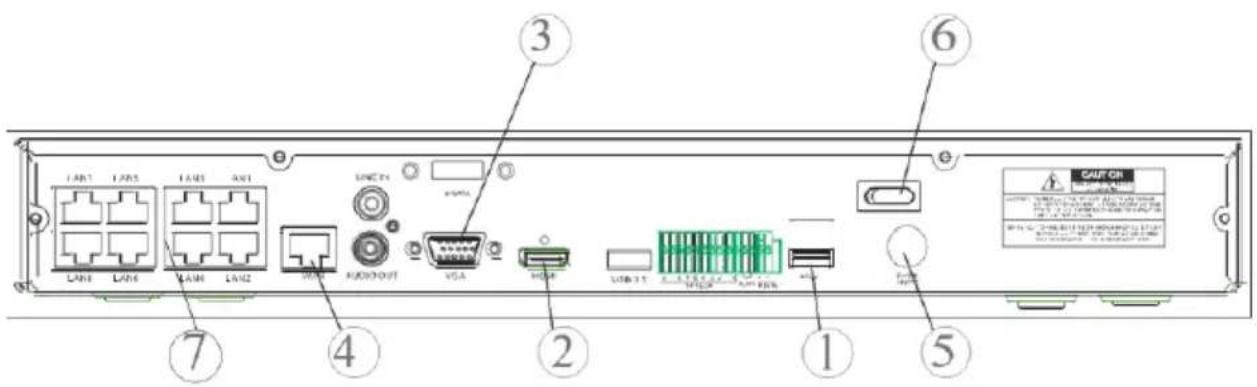
Pour une mise en service rapide du dispositif en utilisant un écran avec entrée VGA ou HDMI connectée au NVR, suivre scrupuleusement les instructions qui suivent dans l'ordre indiqué.
Panneau postérieur du NVR de 1° or 2 HD
Panneau postérieur du NVR de 4 HD
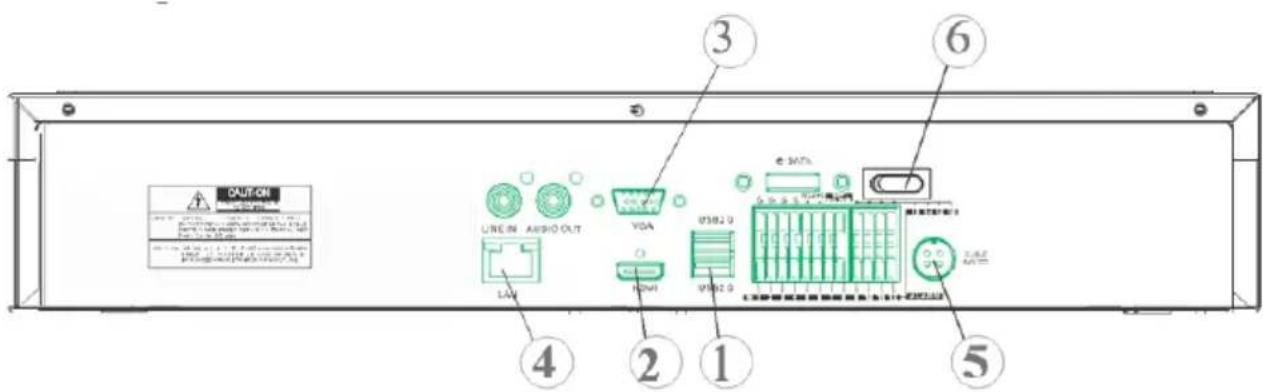
① Ports USB
② Sortie HDMI
③ Port VGA
④ Port pour connexion de réseau (vers : routeur, commutateur, commutateur PoE)
⑤ Prise d'alimentation
⑥ Interrupteur(s)
⑦ Ports PoE (disponibles sur NVR modèle PoE) pour connexions directes aux caméras IP (câble de réseau droit)
Avant de procéder à l'installation du NVR, s'assurer que les caméras IP fonctionnent et qu'elles sont connectées (via câble ou via WiFi) au réseau auquel le NVR doit être connecté. Pour la mise en réseau et la configuration des caméras IP, faire référence aux instructions fournies avec les caméras.
Installation du NVR
- Connecter la souris au port USB ①.
- Connecter la sortie HDMI ② ou le port VGA ③ à l'écran correspondant pour la configuration des caméras IP.
- Connecter le câble de réseau au port ④.
Uniquement pour la série PoE :
- Connecter une ou plusieurs caméras IP PoE avec câble de réseau droit à un ou plusieurs ports ⑦.
- Allumer le dispositif en branchant les fiches d'alimentation aux prises d'alimentation ⑤ et placer l'interrupteur ⑥ sur la position 1.
Premier accès au NVR
- Au premier allumage du NVR, il est nécessaire de régler immédiatement le mot de passe pour garantir la protection des données personnelles. Noter le nom utilisateur et le mot de passe et les conserver en lieu sûr.
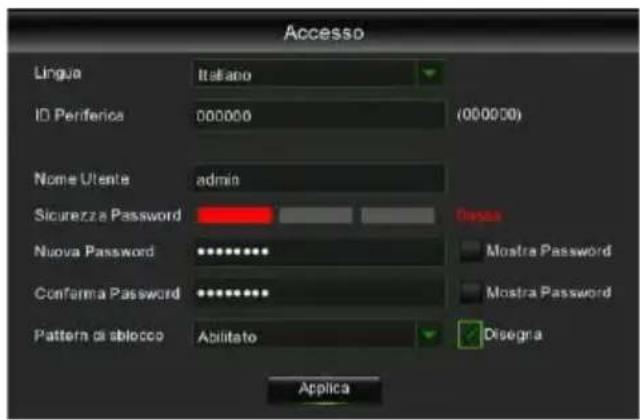
• Language (Langue) : choisir une langue OSD.
• Device ID (ID Dispositif) : saisir l'ID du dispositif entre parenthèses. ID par défaut : 000000.
- New Admin Name (Nom Utilisateur) : saisir son propre nom administrateur.
- Password Strength (Sécurité mot de passe) : indique le niveau de sécurité du mot de passe modifié.
- New Admin Password (Nouveau mot de passe) : saisir son propre mot de passe. Le mot de passe peut être une combinaison de 8 caractères.
- Confirm Password (Confirmer mot de passe) : saisir à nouveau son propre mot de passe.
- Unlock Pattern Enable (schéma de déblocage) : si cette fonction est active, appuyer su Dessiner (icône crayon) pour tracer et confirmer un signe de déblocage ; ensuite, le signe doit être tracé pour accéder (login) au système NVR.
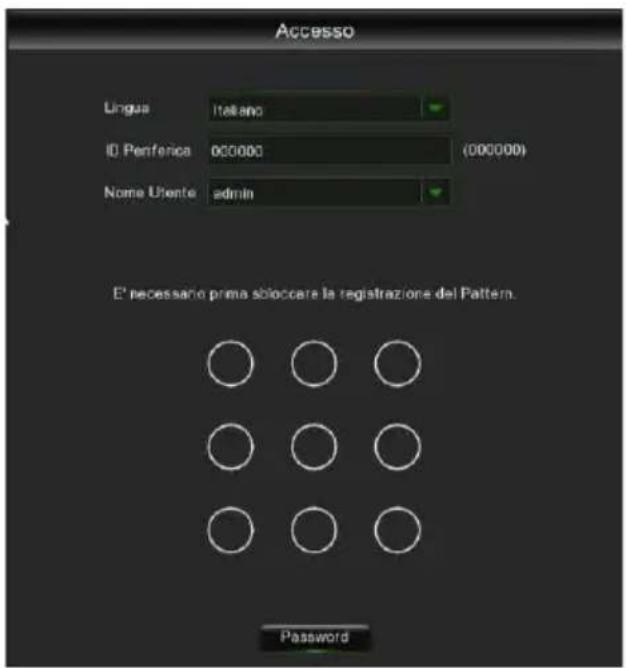
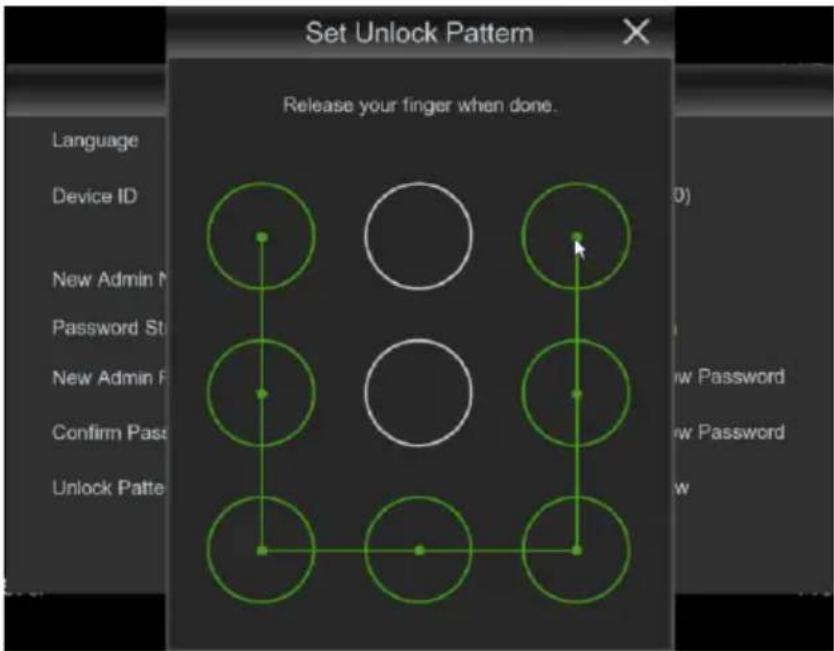
- Cliquer sur Apply (Appliquer) pour confirmer les réglages et passer à l'interface de connexion. Saisir nom utilisateur et mot de passe pour accéder au système NVR.
NOTE : en cas d'oubli du mot de passe et si l'e-mail est désactivé, il n'est pas possible d'accéder au système ; contacter le revendeur pour réinitialiser le mot de passe.
Allumage du NVR
CONFIGURATION DU DISPOSITIF
- Accéder au menu OSD du NVR en appuyant sur la touche droite de la souris sur l'écran et en saisissant le mot de passe administrateur ; contrôler la version firmware installée sur le NVR depuis la page du menu « Système » -> « Info ». Si la version n'est pas récente, il est possible de mettre à jour le logiciel du système (firmware) du NVR, en suivant à cet effet les instructions indiquées dans le manuel complet du NVR disponible sur le site Urmet (pour télécharger le manuel depuis le site, utiliser le code QR correspondant fourni en fin de guide).
- Visualiser sur la page « Menu » -> « Réseau » les paramètres de réseau présentement utilisé sur le NVR : attendre une dizaine de secondes l'attribution et la visualisation automatique dans le menu des paramètres de réseau.
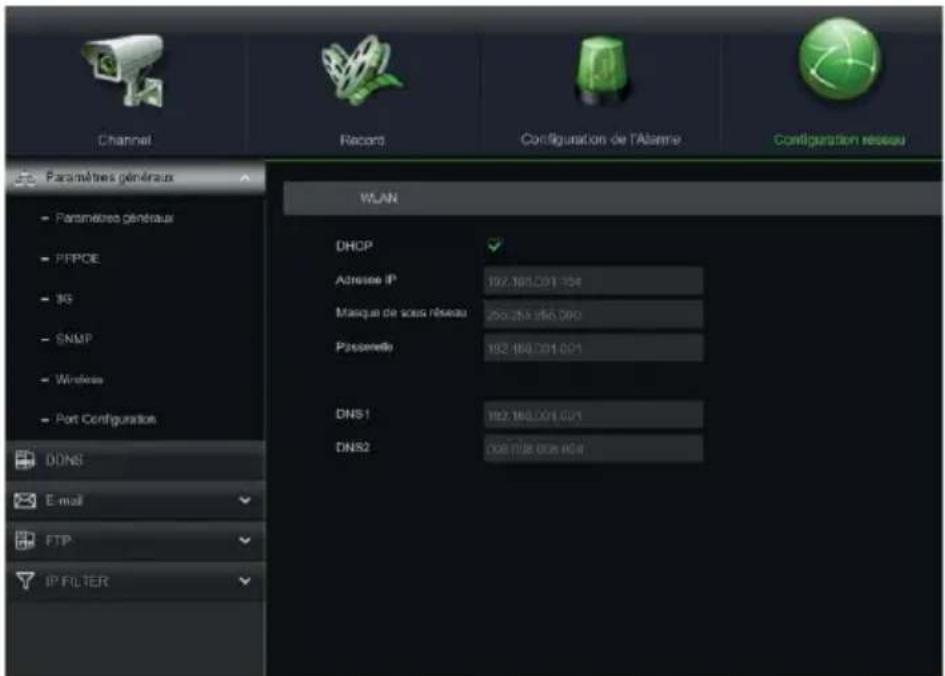
- Si le réseau LAN ne supporte pas le service DHCP, il est nécessaire de modifier sur la page « Menu » - > « Réseau » du NVR la modalité, de « DHCP » à « Statique » puis de saisir manuellement les paramètres de réseau appropriés : Adresse IP, Masque, Passerelle et DNS.
IMPORTANT
En cas d'enregistrement de canaux IP, pour éviter les pertes de signal vidéo, s'assurer que les caméras IP ont une adresse IP statique. L'adresse des caméras peut être modifiée, de dynamique à statique, en utilisant le bouton prévu à cet effet (voir opérations suivantes).
CONFIGURATION DES CANAUX IP
Avant de procéder à la configuration des canaux IP du NVR, s'assurer que les caméras IP fonctionnent et qu'elles sont connectées au réseau auquel le NVR doit être connecté. Pour la mise en réseau et la configuration des caméras IP, faire référence aux instructions fournies avec les caméras.
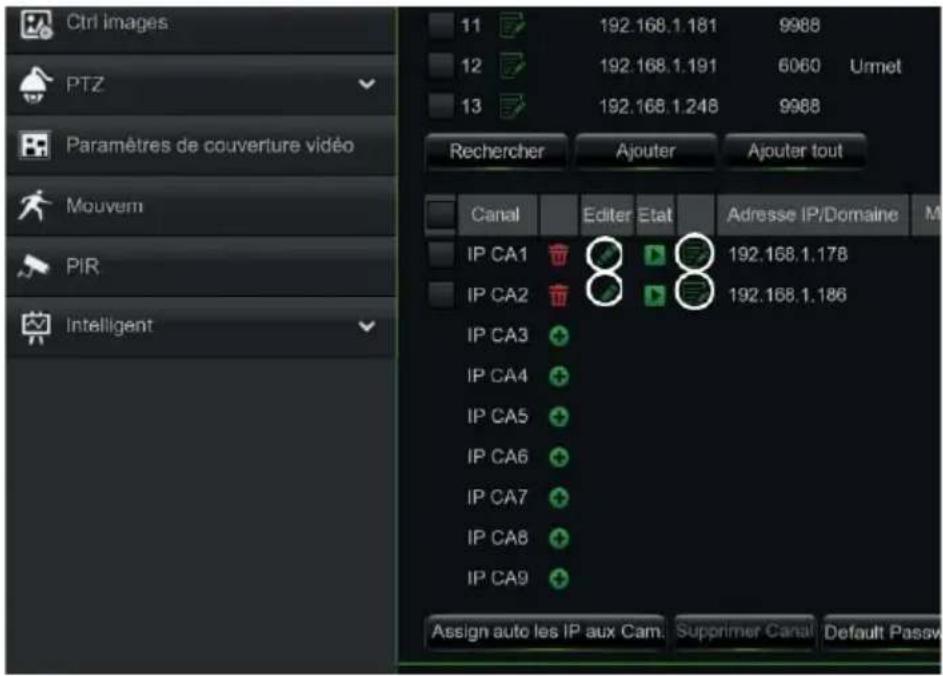
- Pour attribuer manuellement les caméras IP aux canaux du NVR, cliquer sur la touche « + » pour ajouter la caméra IP au canal correspondant, comme indiqué sur la figure :
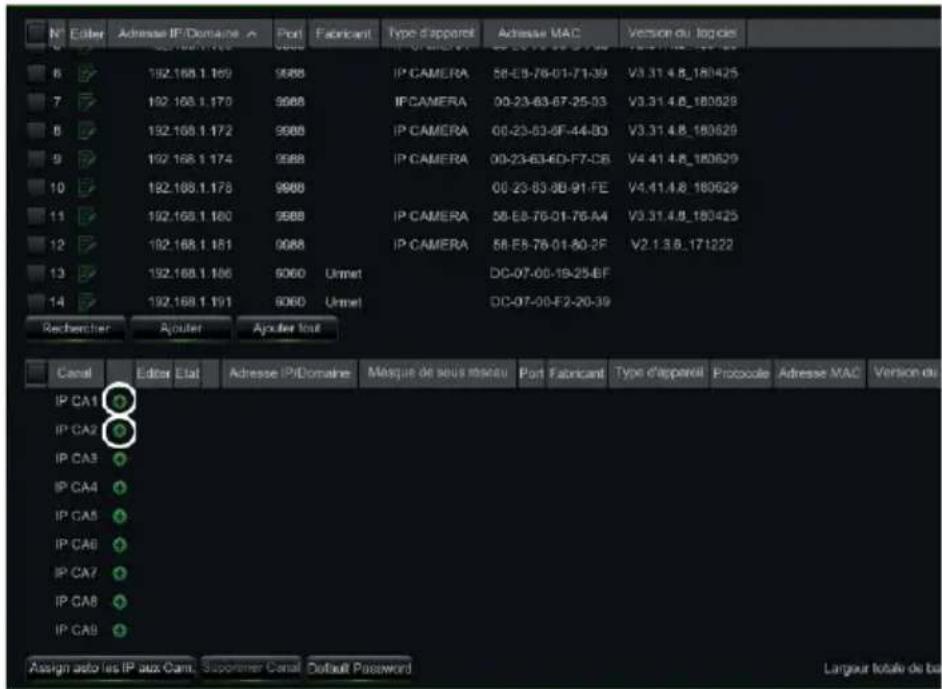
2. Pour continuer l'ajout manuel des caméras IP :
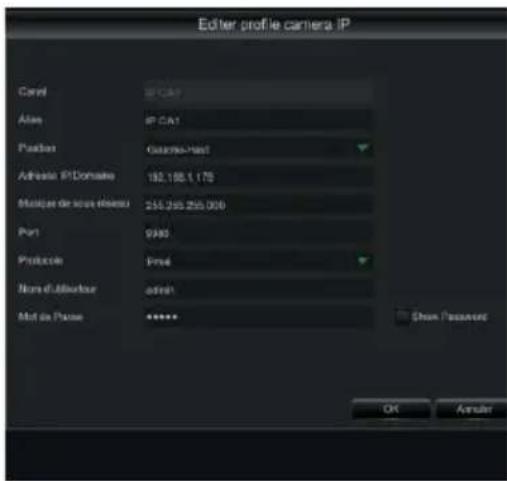
- Cliquer sur « Rechercher » pour trouver les caméras IP présentes sur le réseau ; ensuite, sélectionner la caméra IP à ajouter et saisir le mot de passe (mot de passe par défaut : admin) ; s'assurer que le
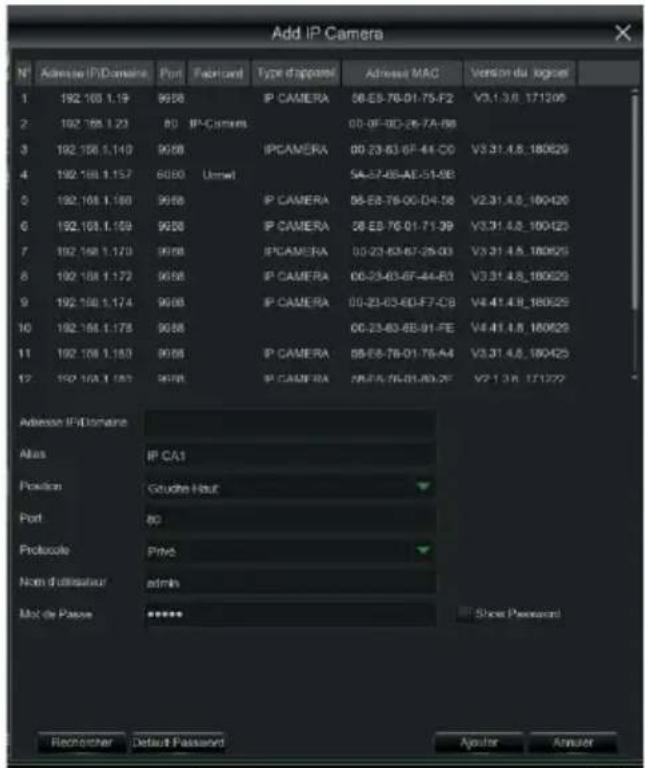

protocole et le port sont correctement réglés comme indiqué sur la figure suivante Sélectionner « Ajouter » et attendre que le dispositif soit en ligne (attendre que l'icône d'état devienne verte).
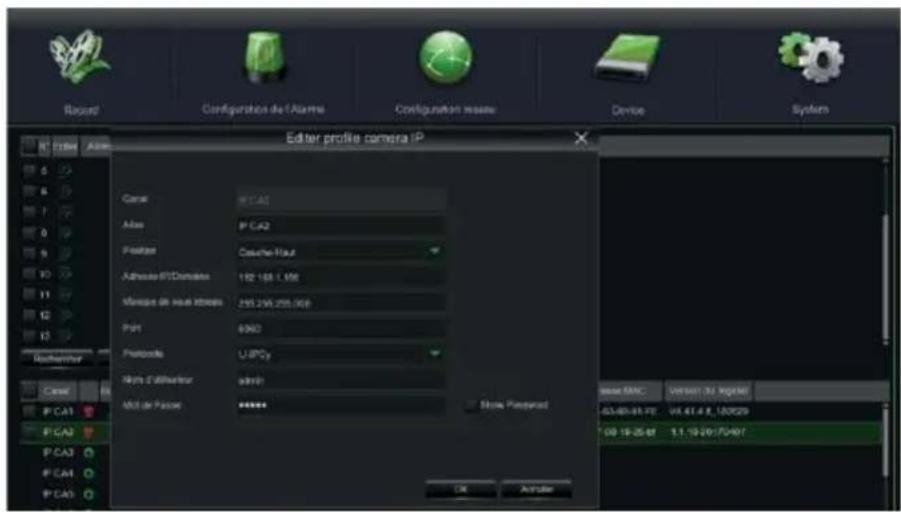
- Pour modifier les données utilisées par le NVR afin de connecter chaque canal, sélectionner le bouton

(entouré sur l'image précédente).

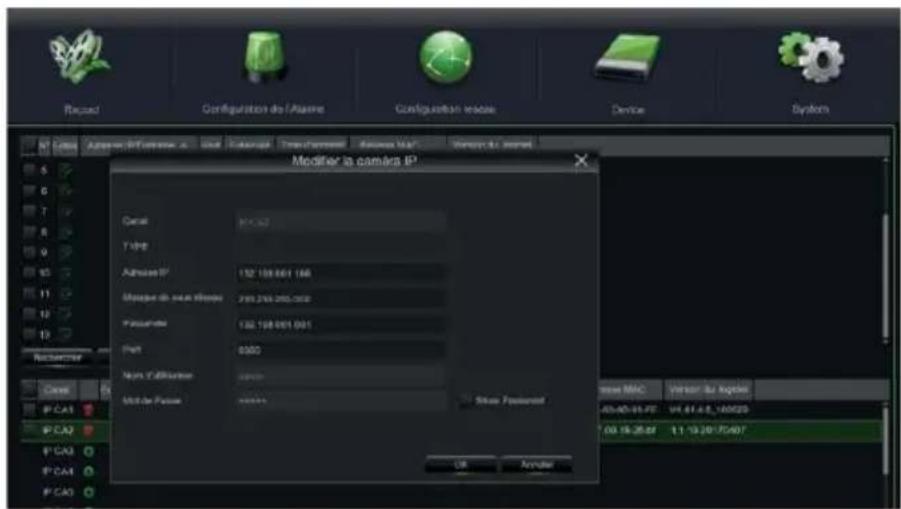
Pour modifier les paramètres de réseau de la caméra connectée (exemple : adresse IP de la caméra, de DHCP à statique, masque, passerelle et port), sélectionner le bouton

entouré sur l'image précédente).
INFORMATIONS DE FONCTIONNEMENT
- Le NVR est réglé pour lancer automatiquement l'enregistrement continu des caméras attribuées aux canaux. Pour chaque caméra, s'assurer que sur l'écran s'affiche le symbole « • » de couleur rouge.
- Sur la grille d'aperçu LIVE, par défaut, le NVR tente de visualiser le MAIN STREAM (flux principal) de toutes les caméras IP activées et configurées ; toutefois, dans le cas où les ressources de décodage seraient insuffisantes, le dispositif visualise automatiquement le SUB STREAM (flux secondaire) des canaux.
- Quand le message « Ressources insuffisantes » s'affiche sur la grille d'aperçu LIVE, à hauteur des canaux IP, il est nécessaire de réduire les valeurs programmées du frame-rate et du bit-rate MAIN STREAM (flux principal) ou SUB STREAM (flux secondaire) des canaux IP dans le menu OSD, à la page « Menu » -> « Enregistrement » -> « CHx » -> « Flux principal » ou « Menu » -> « Enregistrement » -> « CHx » -> « Flux secondaire ».
- Si l'interface Internet de la caméra IP est utilisée pour en modifier les paramètres (par exemple MainStream (Flux principal), SubStream (Flux secondaire) ou Mobile Stream (Flux mobile)), un redémarrage du NVR est nécessaire de telle sorte que les modifications apportées à la caméra soient également visualisées dans les paramètres de menu du canal IP correspondant sur le NVR.
- Une fois la configuration de réseau effectué, le NVR et les caméras peuvent être visualisées à distance en utilisant un smartphone iOS ou Android grâce à l'appli URMET iUVS plus ou depuis un PC en utilisant Internet Explorer / Firefox ou le logiciel client Urmet UVS.
\* NOTA BENE
- Le mot de passe doit être personnalisé à la première installation.
- Si la caméra IP n'est pas détectée, tenter de l'ajouter manuellement.
- Pour plus de détails, consulter le manuel des instructions complet du dispositif, téléchargeable depuis le site Urmet (pour télécharger le manuel depuis le site, utiliser le code QR correspondant fourni en fin de guide).
CONFIGURATION DES CANAUX NVR À L'AIDE D'UN PC
Pour une mise en service rapide du dispositif sans le connecter à un écran mais directement depuis un PC connecté au réseau, faire référence au manuel complet du dispositif, téléchargeable et consultable sur le site Urmet (pour télécharger le manuel depuis le site, utiliser le code QR correspondant fourni en fin de guide).
Enregistrement et Playback
PARAMÈTRES D'ENREGISTREMENT
Sélectionner « Menu » -> « Enregistrement » pour accéder au menu correspondant. Les fonctions sont les suivantes :
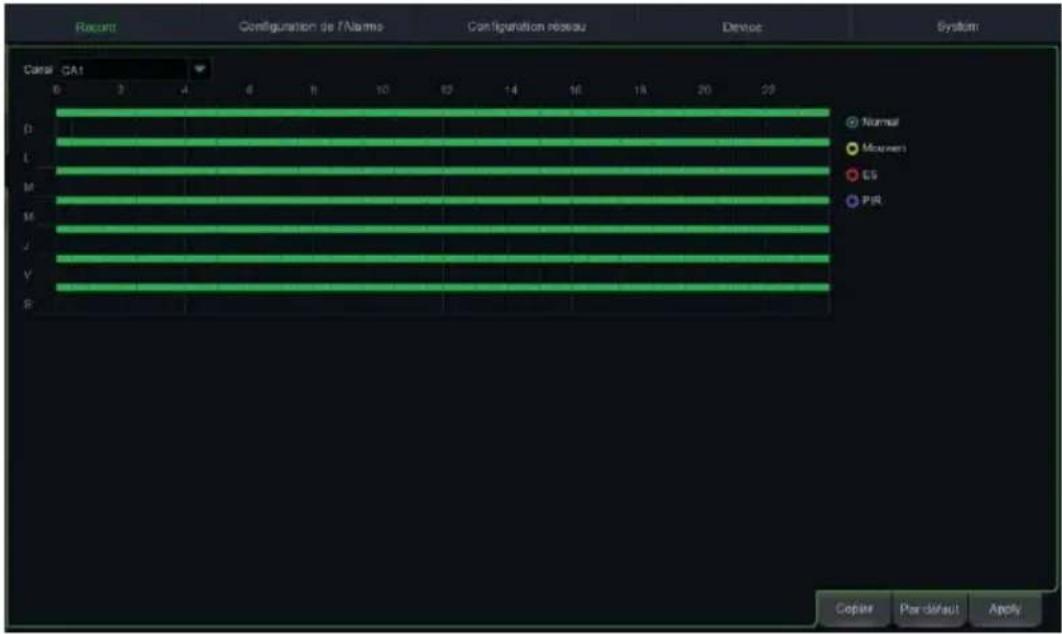
- Le menu « Planifier » permet de régler les enregistrements : 24 heures ou Normal, sur Mouvement/Alarme et il est possible de personnaliser les plages horaires. Il est également possible de programmer les deux enregistrements, Normal/Alarme, sur les mêmes plages horaires.
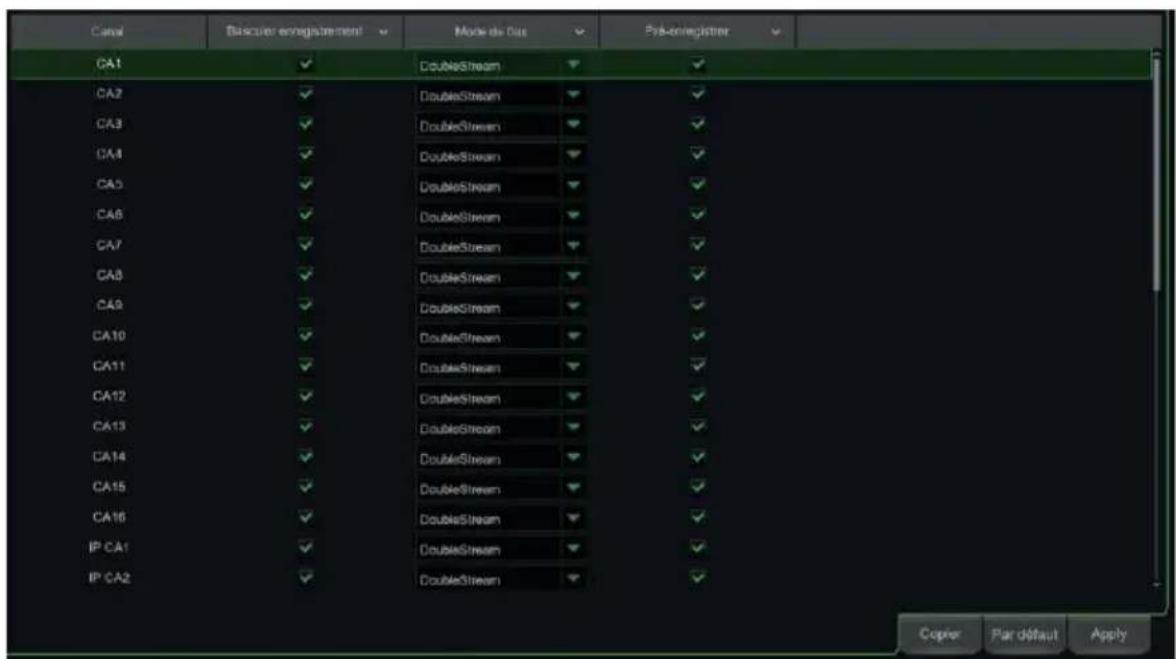
- Dans le menu « Enregistrement », il est possible de régler le flux à enregistrer : Mainstream ou DualStream (Mainstream + Substream).
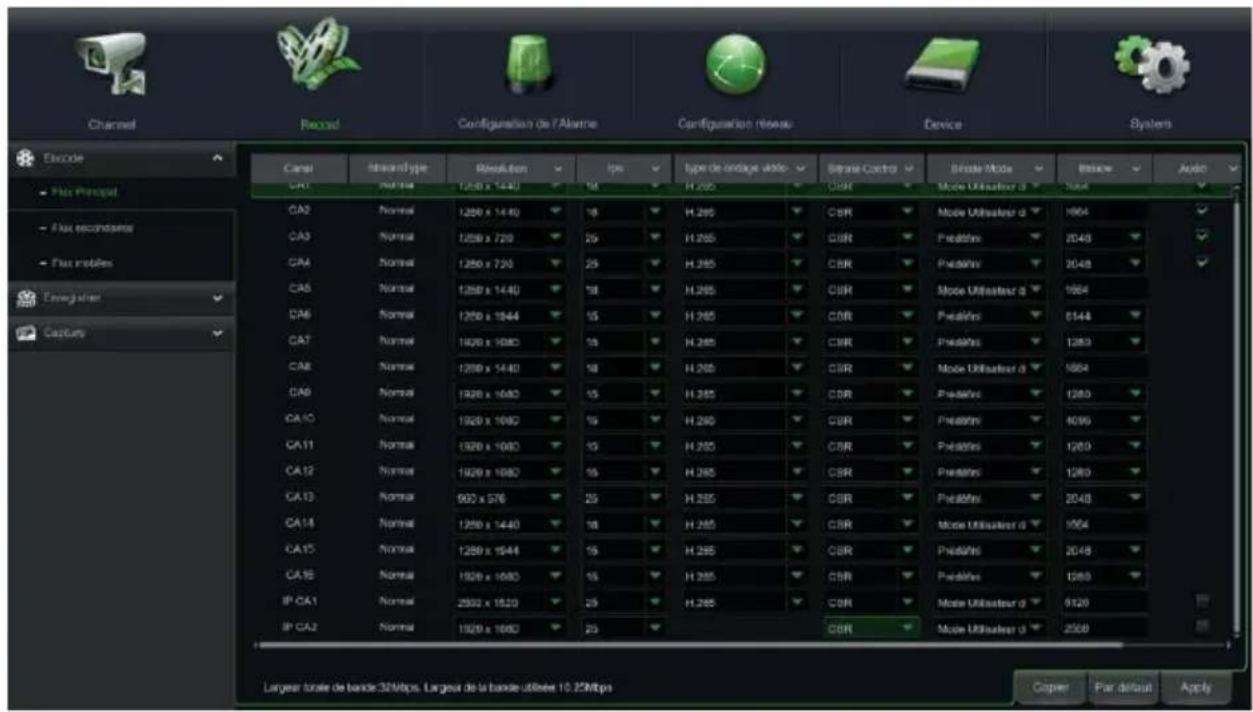
Le dispositif gère différents flux vidéo pour chaque entrée IP comme suit :
- Flux principal : flux à la résolution maximale, utilisé pour l'enregistrement vidéo sur disque dur et pour la visualisation sur réseau local.
- Flux secondaire : flux à résolution moyenne pour la visualisation locale multi-écran ou à distance.
- Flux mobile : flux en option activable uniquement s'il est supporté par la caméra IP. C'est un flux à basse résolution pour la visualisation à distance.
Pour configurer chaque flux, ouvrir le menu OSD à la page « Enregistrement » -> « Codification » et sélectionner le flux à configurer :
IMPORTANT
ces valeurs par défaut sont celles recommandées sur les flux vidéo pour obtenir le juste compromis entre rendement vidéo et fluidité, aussi bien en enregistrement qu'en visualisation LIVE, en mode local ou à distance.
Il est dans tous les cas possible de régler manuellement des valeurs de flux différentes des valeurs par défaut indiquées plus haut.
- Une fois effectués les réglages du menu d'enregistrement, sauvegarder les modifications et s'assurer qu'après avoir quitté le Menu du Dispositif, l'écran affiche pour chaque canal en modalité LIVE, l'icône « • » indiquant que le Dispositif est en enregistrement conformément aux paramètres réglés.
PLAYBACK
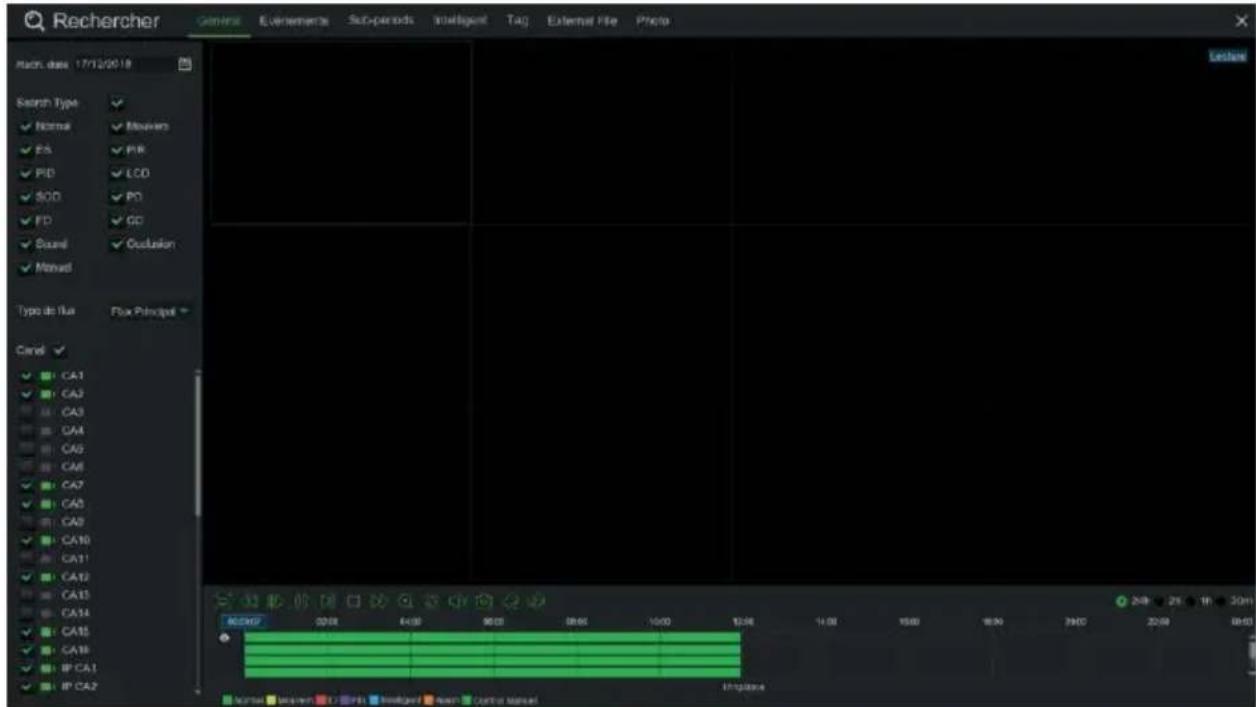
En visualisation LIVE, cliquer avec la touche droite de la souris et dans le menu qui s'affiche à la base de la grille LIVE, cliquer sur la touche « Reproduction » pour accéder à l'interface montrée plus bas.
Cocher ensuite le canal à reproduire et cliquer sur le bouton « Play » pour accéder à la modalité de reproduction précédemment décrite.
Il est possible d'utiliser la barre de contrôle « Playback » pour activer « Fast Forward » [Avance rapide] (X2, X4 et X8), « Slow play » [Reproduction lente] (vitesse 1/2, 1/4 et 1/8), « Play » [Reproduction], « Pause/Frame [Pause/Photogramme] et « Rewind » [Retour] (X2, X4 et X8).
Une fois la reproduction terminée, le NVR retourne au menu précédent, décrit ci-après.
La barre de contrôle reproduction visualise la progression de la reproduction en cours, comme indiqué ci-dessous.
En cliquant à tout moment sur la barre de contrôle, si aucun fichier d'enregistrement n'est présent sur ce point, le système revient au menu précédent.
Visualisation sur Smartphone avec Code QR
Une fois le NVR et les caméras présentes sur le réseau configurés, pour la visualisation à distance sur iPhone ou smartphone Android, télécharger l'application URMET iUVS plus depuis les Stores correspondants.
Après avoir téléchargé et installé l'application, pour ajouter et visualiser le NVR sur smartphone via connexion P2P, procéder comme suit :
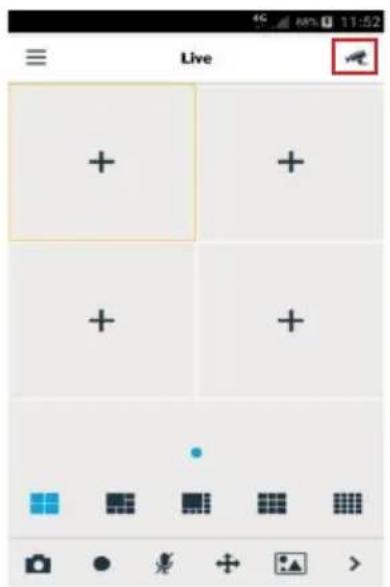
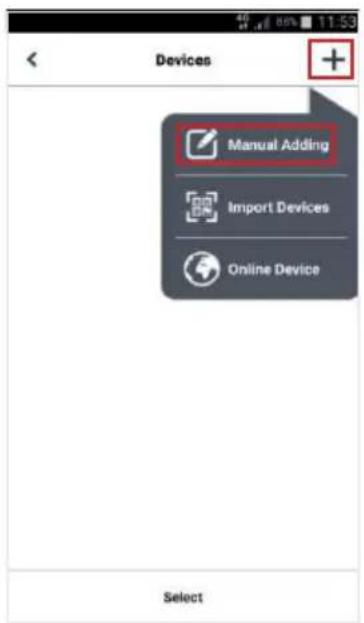
Remplir le champ « Device Name » (nom dispositif). Sélectionner le symbole pour saisir l'ID du NVR en le lisant à l'aide du code QR. Installer au besoin sur le smartphone l'application de lecture des codes QR puis cadrer le code QR présent à l'extérieur du NVR.
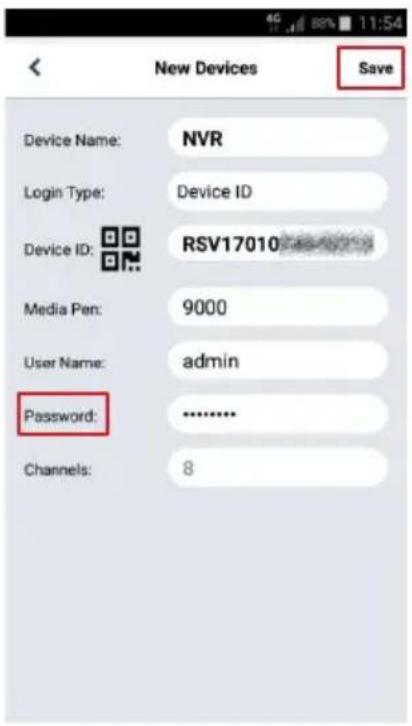
Remplir le champ « Password » (mot de passe) du mot de passe du NVR puis sélectionner « Save » (sauvegarder) et attendre le chargement automatique de la vidéo LIVE du NVR.
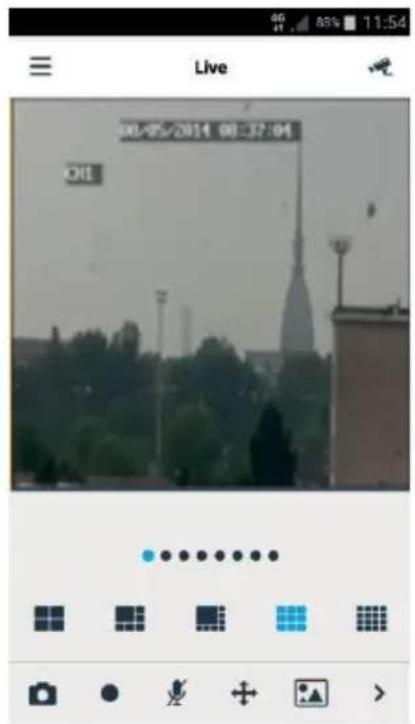
IMPORTANT
- Outre la modalité P2P, il est également possible de visualiser le NVR à distance sur smartphone à travers le service Urmet DDNS (pour lequel il est toutefois nécessaire d'effectuer des réglages sur le routeur, du type ouverture et envoi ports). Pour plus d'informations sur l'utilisation du service Urmet DDNS, consulter le manuel complet du NVR (pour télécharger le manuel depuis le site, utiliser le code QR correspondant fourni en fin de guide).
- Pour visualiser le NVR en réseau local (LAN), il est possible de l'ajouter sur app en utilisant son adresse IP. Pour connaître l'adresse IP locale du NVR, consulter la page « Menu » -> « Réseau » du NVR.
Visualisation sur navigateur PC
Une fois le NVR et les caméras en réseau configurés, il est possible de se connecter au NVR à travers un programme de navigation sur :
• PC sous Windows avec Internet Explorer ou Firefox.
• MAC sous Système 10.8.0 ou supérieur avec Safari, version 6.0 ou supérieure.
Le PC ou le MAC doit être connecté au même réseau local (LAN) que le NVR.
Pour réaliser la connexion au NVR (pour les seuls systèmes Windows), effectuer les opérations suivantes :
- Sur PC sous Windows connecté au même réseau que le NVR, installer le logiciel « Device Config Tool » présent sur le CD fourni avec le produit. Une fois l'installation terminée, exécuter le logiciel qui détecte ensuite le NVR sur réseau local LAN et le fait apparaître dans la liste.
- Si le réseau LAN auquel le NVR est connecté dispose du service d'adressage automatique (DHCP), une adresse IP valable est automatiquement attribuée au NVR, indiquée dans la liste du logiciel « Device Config Tool » :

- Si le réseau LAN auquel le NVR est connecté ne supporte pas le service DHCP, il est nécessaire d'attribuer manuellement une adresse IP valable au dispositif. A cette effet, sur la partie inférieure du logiciel « Device Config Tool », régler les paramètres de réseau à attribuer au NVR : IP, Gateway, Net Mask, puis saisir le mot de passe et cliquer sur « Modify » (modifier) pour sauvegarder les paramètres de réseau dans les réglages du NVR :

- Ensuite, cliquer sur l'adresse IP du NVR visualisée dans la liste du « Device Config Tool » : Internet Explorer est ensuite automatiquement démarré. À la première connexion, le navigateur demande l'installation d'un composant logiciel (ActiveX dans le cas d'Internet Explorer) qui est directement téléchargé par le NVR : Accepter l'installation du composant et continuer. Pour plus de détails sur l'installation d'ActiveX, faire référence au manuel complet du NVR, téléchargeable depuis le site Urmet (pour télécharger le manuel depuis le site, utiliser le code QR correspondant fourni en fin de guide).
-
Différemment, sans utiliser le logiciel « Device Config Tool », il est possible d'ouvrir le navigateur (Internet Explorer ou Firefox sur Windows et Safari sur MAC) et, dans la barre de navigation, indiquer l'adresse IP du NVR. Pour connaître l'adresse IP du NVR, ouvrir la page « Menu » -> « Réseau » sur l'écran du NVR.
-
Une fois le composant installé, le navigateur affiche la page de login : saisir le mot de passe du NVR et cliquer sur « Accès » pour établir la connexion et visualiser les flux vidéo sur le navigateur.
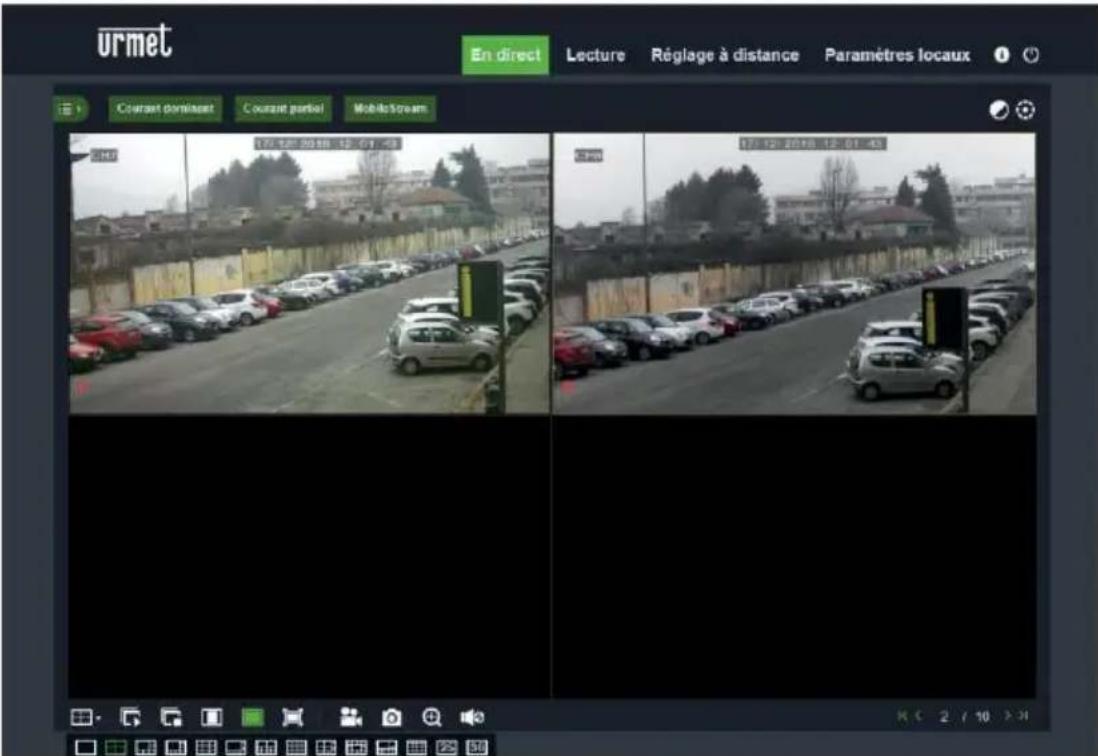
Pour plus de détails sur l'utilisation du NVR depuis le navigateur, faire référence au manuel complet disponible sur le site Urmet (pour télécharger le manuel depuis le site, utiliser le code QR correspondant fourni en fin de guide).
Visualisation sur Logiciel Client
Il est également possible de se connecter à un ou plusieurs NVR simultanément depuis le logiciel client URMET UVS, disponible sur le CD fourni avec le produit. Le logiciel URMET UVS est disponible dans deux versions, l'une pour Windows et l'autre pour MAC, version 10.8.0 ou supérieure.
Pour plus de détails sur l'installation et l'utilisation du logiciel client URMET UVS, faire référence au manuel complet disponible sur le CD fourni et sur le site Urmet.
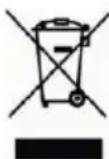
DIRECTIVE 2012/19/UE DU PARLEMENT EUROPÉEN ET DU CONSEIL du 4 juillet 2012 sur les déchets d'équipements électriques et électroniques (DEEE).
Le symbole de la poubelle barrée apposé sur l'appareillage ou sur son emballage indique que le produit doit être collecté séparément des autres déchets au terme de sa durée de vie utile.
Aussi, une fois au terme de son cycle de vie, l'utilisateur doit remettre l'appareil à un site de tri sélectif des déchets électriques et électroniques. Différemment, comme alternative, il est possible de remettre
l'appareil à éliminer au revendeur lors de l'achat d'un appareil neuf de type équivalent.
Auprès des revendeurs de produits électroniques dont le point de vente est d'une superficie d'au moins 400 m², il est également possible de remettre gratuitement, sans obligation d'achat, les produits électroniques à éliminer de dimensions maximales inférieures à 25 cm.
Le tri sélectif correctement effectué en vue du recyclage, du traitement ou de l'élimination éco-compatible de l'appareil contribue à prévenir les effets nuisibles sur l'environnement et sur la santé et favorise la réutilisation et/ou le recyclage des matériaux dont il est constitué.
Quick Guide
MIT HDMI
NVR H.265
Inhalt
Inhalt 61
Allgemeine Informationen....62
WARNHINWEISE....62
Installation 65
La dernière version de ce guide rapide, le manuel complet, le logiciel et le micrologiciel des appareils peuvent être téléchargés sur www.urmet.com. Ouvrez la page dédiée au produit en flashant le code QR ci-dessous avec votre smartphone puis sélectionnez la section DOCUMENTATION AND RESOURCES.
DE