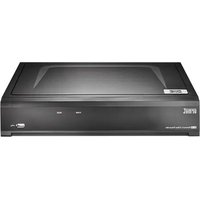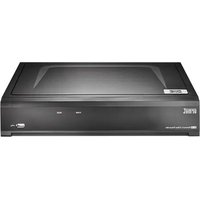
NVR 1098/332 - Magnétoscope GROTHE - Notice d'utilisation et mode d'emploi gratuit
Retrouvez gratuitement la notice de l'appareil NVR 1098/332 GROTHE au format PDF.


| Type de produit | Enregistreur vidéo réseau (NVR) H.265 |
| Marque / Modèle | Grothe / NVR 1098/332 |
| Alimentation électrique | 12 V DC (adaptateur secteur fourni) ou PoE sur modèles PoE |
| Consommation électrique | Environ 15 W (sans disque dur) |
| Dimensions (L x P x H) | 260 x 230 x 45 mm |
| Poids | 1,2 kg (sans disque dur) |
| Disque dur interne | 1 baie SATA pour disque dur 3,5 pouces (non fourni) |
| Sorties vidéo | 1x HDMI, 1x VGA |
| Ports réseau | 1x RJ45 10/100/1000 Mbps, ports PoE (selon modèle) |
| Résolution d'enregistrement maximale | 2592 x 1520 pixels (flux principal) |
| Codec vidéo | H.265, H.264 |
| Nombre de canaux | 8 canaux IP |
| Fonctions principales | Enregistrement continu, programmé, sur détection de mouvement ; visualisation locale, Web, smartphone ; lecture, avance rapide, ralenti ; gestionnaire de navigation PC |
| Application smartphone | URMET iUVS plus (iOS et Android) |
| Logiciel client PC | URMET UVS (Windows et Mac) |
| Mot de passe par défaut | 00000000 (huit zéros) |
| Entretien et nettoyage | Débrancher avant nettoyage ; utiliser un chiffon sec, éventuellement humidifié avec un détergent neutre ; ne pas utiliser de solvants ou sprays |
| Sécurité | Ne pas ouvrir l'appareil ; éviter l'humidité, les chocs, la poussière ; ne pas obstruer les fentes de ventilation ; maintenir 5 cm d'espace autour en rack |
| Pièces détachées et réparabilité | Disque dur remplaçable par un professionnel ; réparation uniquement par centre agréé |
| Informations générales | Conçu pour systèmes TVCC ; respecter les lois sur la protection de la vie privée ; effectuer un enregistrement test avant utilisation |
FOIRE AUX QUESTIONS - NVR 1098/332 GROTHE
Questions des utilisateurs sur NVR 1098/332 GROTHE
0 question sur cet appareil. Repondez a celles que vous connaissez ou posez la votre.
Poser une nouvelle question sur cet appareil
Téléchargez la notice de votre Magnétoscope au format PDF gratuitement ! Retrouvez votre notice NVR 1098/332 - GROTHE et reprennez votre appareil électronique en main. Sur cette page sont publiés tous les documents nécessaires à l'utilisation de votre appareil NVR 1098/332 de la marque GROTHE.
MODE D'EMPLOI NVR 1098/332 GROTHE
Configuration des canaux NVR depuis le moniteur local 44
Configuration des canaux NVR depuis un PC 48
ENREGISTREMENT ET REPRODUCTION 48
Paramètres d'enregistrement 48
Reproduction 51
AFFICHAGE DEPUIS SMARTPHONE PAR CODE QR 52
AFFICHAGE DEPUIS LE GESTIONNAIRE DE NAVIGATION PC 54
AFFICHAGE DEPUIS UN LOGICIEL CLIENT 55
Généralités
Cher Client,
nous vous remercions d'avoir acheté ce produit.
Le présent document se veut un simple guide permettant une mise en marche rapide des modèles de la Série H.265 NVR Boost 3.0 URMET S.p.A.
Avant d'utiliser l'équipement, lire ce guide de démarrage rapide, qui en décrit le fonctionnement correct et sûr.
Conserver ce document avec soin et dans un lieu facilement identifiable pour pouvoir le consulter aisément en cas de besoin.
\*N.B.
Pour des informations plus détaillées, se reporter au manuel d'instructions présent sur le site Urmet. Pour télécharger le manuel du site, voir le code QR sur la feuille Addendum.
AVERTISSEMENTS
Alimentation
Avant de brancher l'appareil au secteur, s'assurer que ses caractéristiques nominales correspondent bien à celles du réseau d'alimentation.
Ne pas tirer sur le câble pour éviter de débrancher le dispositif.
Eteindre le dispositif avant de couper l'alimentation. Cette opération en doit être exécutée lorsque le NVR est en cours d'enregistrement ou de reproduction ni depuis le menu de configuration. Pour ne pas endommager le disque dur, interrompre les enregistrements et la reproduction avant de débrancher le dispositif.
Précautions à prendre pour la sécurité
Pour éviter tout risque d'incendie ou d'électrocution, ne pas exposer le dispositif à la pluie ou à l'humidité et éviter d'y introduire tout objet ou liquide. Dans ce cas, débrancher le dispositif du secteur et le faire contrôler par un personnel qualifié.
Le dispositif ne doit être ouvert en aucun cas. Toutes les interventions de réparation doivent être confiées à un personnel qualifié ou à un centre d'assistance technique agréé (www.urmet.com >> Contacts >> Export Sales Network).
Pour éviter tout dommage accidentel, garder le dispositif loin de la portée des enfants. Ne pas toucher le dispositif les mains mouillées, pour éviter tous risques d'électrocution ou de dommages mécaniques.
En cas de chute de l'équipement ou d'endommagement de son boîtier extérieur, cesser immédiatement de l'utiliser. Dans le cas contraire, l'on s'exposerait à des risques d'électrocution. Dans ce cas, contacter le revendeur ou un installateur agréé.
Précautions d'installation
Pour éviter la surchauffe du dispositif, le placer dans un endroit permettant le passage de l'air à travers les fentes du boîtier. En cas d'installation du dispositif à l'intérieur d'un rack, veiller à laisser une espace dégagé d'au moins 5 cm. Pour la même raison, ne pas installer le dispositif à proximité de sources de chaleur (radiateurs ou conduits d'air chaud). Ne pas exposer le dispositif au rayonnement solaire direct. Ne pas installer le dispositif dans des endroits excessivement exposés à la poussière, aux vibrations mécaniques ou aux chocs.
Ne pas positionner le dispositif sur des surfaces instables (tables bancales ou inclinées). L'équipement pourrait tomber, en provoquant des dommages corporels ou des pannes mécaniques.
Ne pas installer le dispositif dans un endroit où il peut être exposé à l'humidité ou à l'eau. Ne pas diriger de jets d'eau sur le dispositif, pour éviter tout risque d'incendie, de décharges électriques ou de pannes mécaniques.
En cas de pénétration d'eau ou d'autres corps étrangers à l'intérieur de l'équipement, cesser de l'utiliser pour éviter tout risque d'incendie ou de décharges électriques. Dans ce cas, contacter le revendeur ou un installateur agréé.
Ne pas poser d'objets lourds ou susceptibles de produire de la chaleur sur le dispositif: cela pourrait endommager le boîtier extérieur et/ou augmenter la température intérieure, en provoquant des détériorations.
Ne pas recouvrir le dispositif avec un chiffon pendant son fonctionnement pour éviter toute déformation du boîtier extérieur et surchauffe des composants intérieurs, avec risque d'incendie, d'électrocution ou de panne mécanique. Ne pas approcher des aimants ou d'objets aimantés du dispositif pour éviter toute anomalie de fonctionnement. Ne pas utiliser le dispositif dans des locaux caractérisés par la présence de fumées, vapeurs, humidité, poussières ou fortes vibrations.
Ne pas faire fonctionner le dispositif immédiatement après son transfert d'un lieu froid à un lieu chaud, ou vice versa. Attendre en moyenne trois heures : ce délai est nécessaire au dispositif pour s'adapter au nouvel environnement (température, humidité, etc.).
Nettoyage du dispositif
Utiliser un chiffon sec et frotter légèrement pour éliminer la poussière et la saleté.
Si cette opération n'est pas suffisante pour bien nettoyer l'équipement, utiliser un chiffon humidifié avec un détergent neutre. Ne pas utiliser de produits en spray pour le nettoyage de l'appareil. Eviter d'utiliser de liquides volatiles (essence, alcool, solvants, etc.) ou de chiffons traités chimiquement, afin d'éviter déformations, détériorations ou éraflures de la peinture de finition.
Avant de procéder à toute opération de nettoyage ou de maintenance, débrancher l'appareil du secteur.
Disque dur
Le disque dur installé dans ce dispositif est sensible aux chocs, aux variations de température et aux vibrations. Le non-respect de ces précautions pourrait compromettre le bon fonctionnement du dispositif et provoquer une perte des données mémorisées dans le disque dur.
En cas de réparation, il est conseillé d'effectuer une sauvegarde des données importantes avant de ramener le dispositif dans un centre après-vente. URMET S.p.A. ne saurait être tenue pour responsable de la perte des données mémorisées.
L'éventuelle intégration d'un disque dur supplémentaire doit être réalisée par un personnel technique qualifié ou en contactant le service après-vente.
Enregistrement des images
Ce dispositif a été conçu pour enregistrer des images ; il ne s'agit pas d'un système antivol. URMET S.p.A. ne saurait être tenue pour responsable en cas de pertes ou de dommages consécutifs à des vols subis par l'utilisateur.
Effectuer un enregistrement d'essai avant d'utiliser le dispositif, afin de vérifier son fonctionnement correct. URMET S.p.A. ne saurait être tenue pour responsable de la perte des données mémorisées, consécutive à des pertes ou des dommages dus au non-respect des consignes d'installation, à une utilisation inappropriée ou au dysfonctionnement du dispositif.
Ce dispositif contient des composants électroniques de précision. Protéger le dispositif contre les chocs, afin d'assurer un enregistrement correct des images.
Protection de la vie privée et copyright
Le NVR (Network Video Recorder) est un dispositif pour systèmes TVCC. L'enregistrement des images est soumis aux lois en vigueur dans le pays d'utilisation. Il est interdit d'enregistrer des images protégées par copyright.
Les utilisateurs du produit sont responsables du contrôle et du respect de l'ensemble des normes et des règlements locaux en matière de monitorage et d'enregistrement de signaux vidéo. Le fabricant NE saurait être tenu pour responsable d'une utilisation du produit non conforme aux normes en vigueur.
Mises à jour du logiciel
Vérifier périodiquement la section dédiée du site Web du fabricant www.urmet.com >> Download >> Software, pour les mises à jours logiciels.
Mises à jour du micrologiciel
Contacter le Service Clients de URMET S.p.A. pour vérifier la disponibilité d'éventuelles mises à jours micrologicielles.
Configurations de réseau
Par défaut, l'adresse IP du NVR est attribuée via DHCP.
Dans le menu OSD "Réseau" du NVR, attribuer au NVR une adresse IP qui n'ait pas déjà été associée à d'autres dispositifs, afin d'éviter tout conflit de réseau.
Après avoir attribué une adresse correcte au NVR, il est possible de réaliser la connexion au réseau.
Connexions réseau
Lorsqu'on effectue une connexion avec un PC distant (via un logiciel Client ou un gestionnaire de navigation), il est nécessaire de rappeler que tous les canaux vidéo utilisés sur le PC correspondent à une connexion du type "unicast" (TCP, RTP, UDP, etc.).
Installation
Pour une mise en service rapide du dispositif en utilisant un moniteur avec entrée VGA ou HDMI raccordé au NVR, suivre avec attention les instructions ci-dessous, dans l'ordre indiqué.
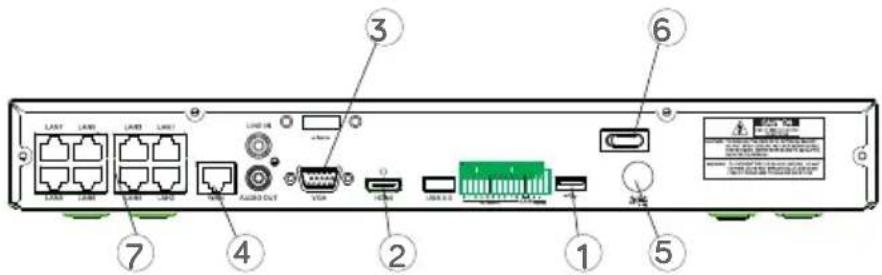
Panneau arrière du boîtier NVR 2 HD
Panneau arrière du boîtier NVR 4 HD
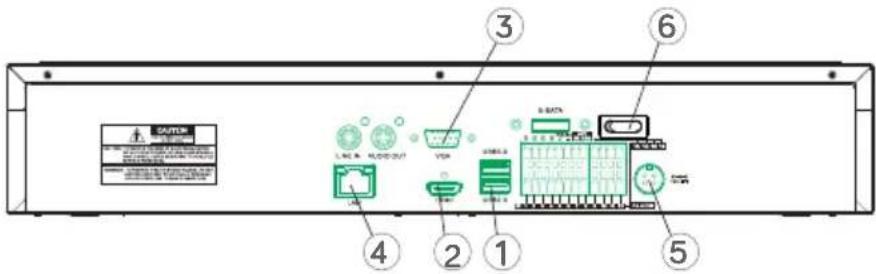
① Port USB
② Sortie HDMI
③ Port VGA
④ Port Réseau
(raccordement à: routeur, switch, switch PoE)
⑤ Prises d'alimentation
⑥ Interrupteur
⑦ Ports PoE (disponibles uniquement sur NVR modèles PoE) pour raccordement direct des caméras IP (cable réseau droit)
Avant de procéder à l'installation du NVR, s'assurer que les caméras IP sont opérationnelles et branchées (par câble ou WiFi) sur le même réseau que celui auquel doit être connecté le NVR. Pour la mise en réseau et la configuration des caméras IP, se reporter aux instructions livrées avec celles-ci.
Pour l'installation du NVR:
- Brancher la souris sur le port USB ①.
- Brancher la sortie HDMI ② ou le port VGA ③ sur le moniteur pour la configuration des caméras IP.
- Brancher le câble réseau sur le port ④.
Uniquement pour la série PoE: Brancher une ou plusieurs caméras IP PoE avec un câble réseau droit sur un ou plusieurs ports 7
- Mettre le dispositif sous tension en branchant les fiches dans les prises d'alimentation ⑤ et placer l'interrupteur ⑥ dans la position 1.
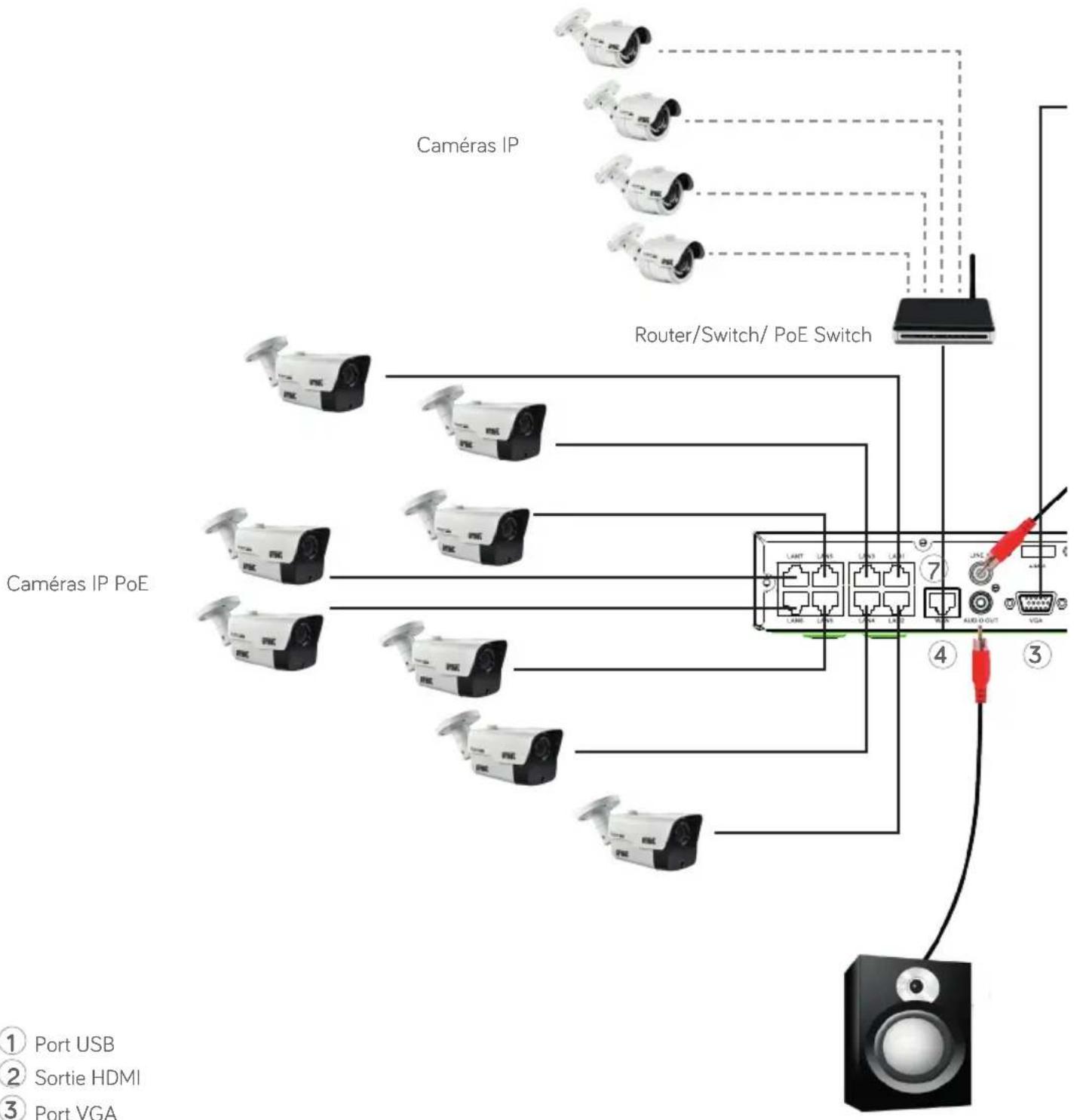
① Port USB
② Sortie HDMI
③ Port VGA
④ Port Réseau (raccordement à: routeur, switch, switch PoE)
⑤ Prises d'alimentation
⑥ Interrupteur
⑦ Ports PoE (disponibles uniquement sur NVR modèles PoE) pour raccordement direct des caméras IP (cable réseau droit)
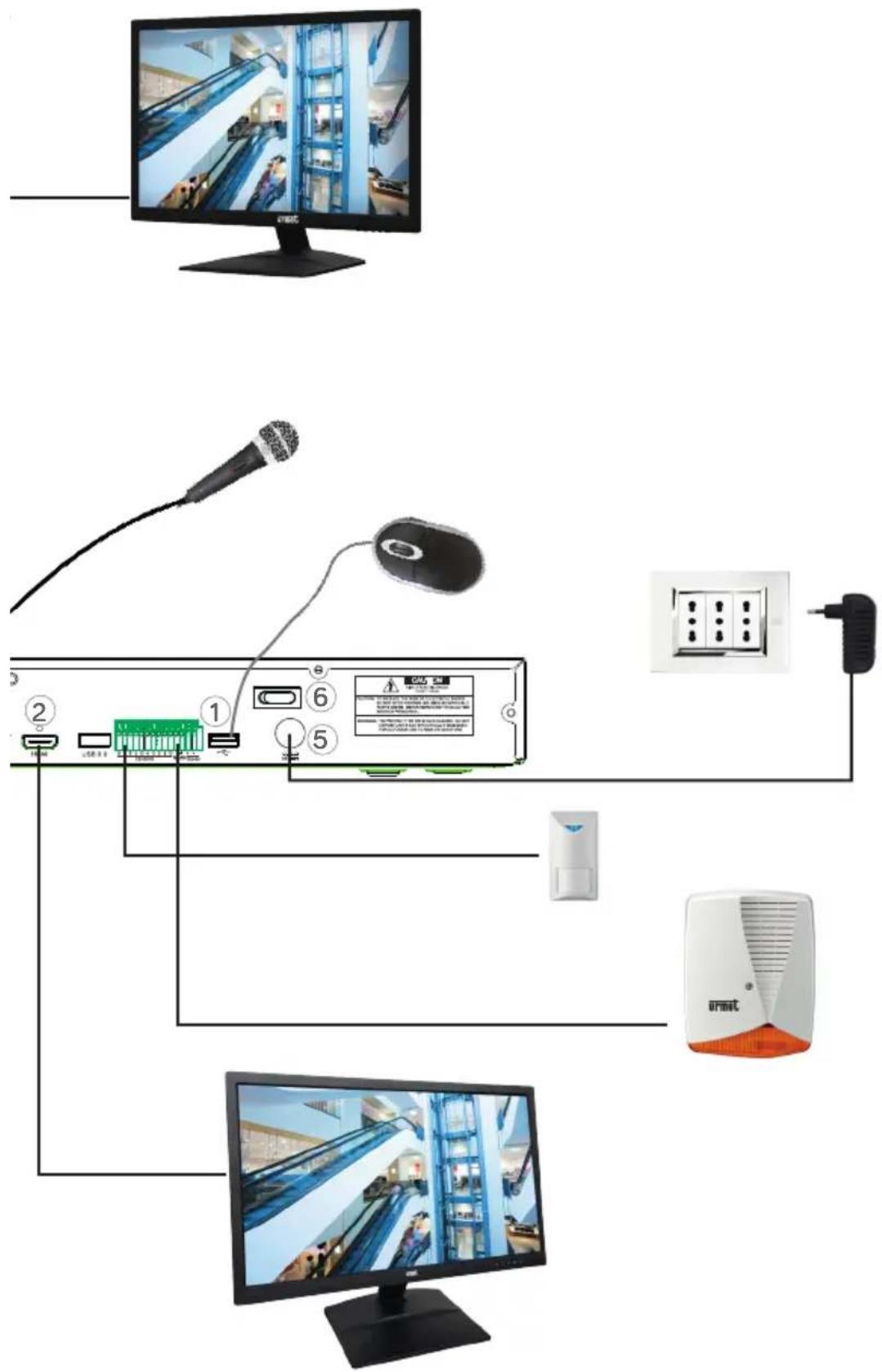
Mise en marche du NVR
CONFIGURATION DES CANAUX NVR DEPUIS LE MONITEUR LOCAL
Pour ajouter des caméras IP sur les canaux du NVR depuis le moniteur local, procéder comme suit:
- Accéder au menu OSD du NVR en appuyant sur la touche droite de la souris et saisir le mot de passe d'administrateur (par défaut: 00000000); vérifier la version micrologicielle installée sur le NVR dans la page de menu "Système" -> "Infos". Si la version n'est pas récente, il est possible de mettre à jour le logiciel de système (micrologiciel), en suivant les instructions contenues dans le manuel complet du NVR, disponible sur le site Urmet (pour télécharger le manuel depuis le site, utiliser le code QR que l'on retrouve sur la feuille Addendum).
- Dans la page "Menu" -> "Paramètres" -> "Réseau", afficher les paramètres réseau courants du NVR: attendre une dizaine de secondes pour l'attribution et l'affichage automatiques des paramètres réseau dans le menu.
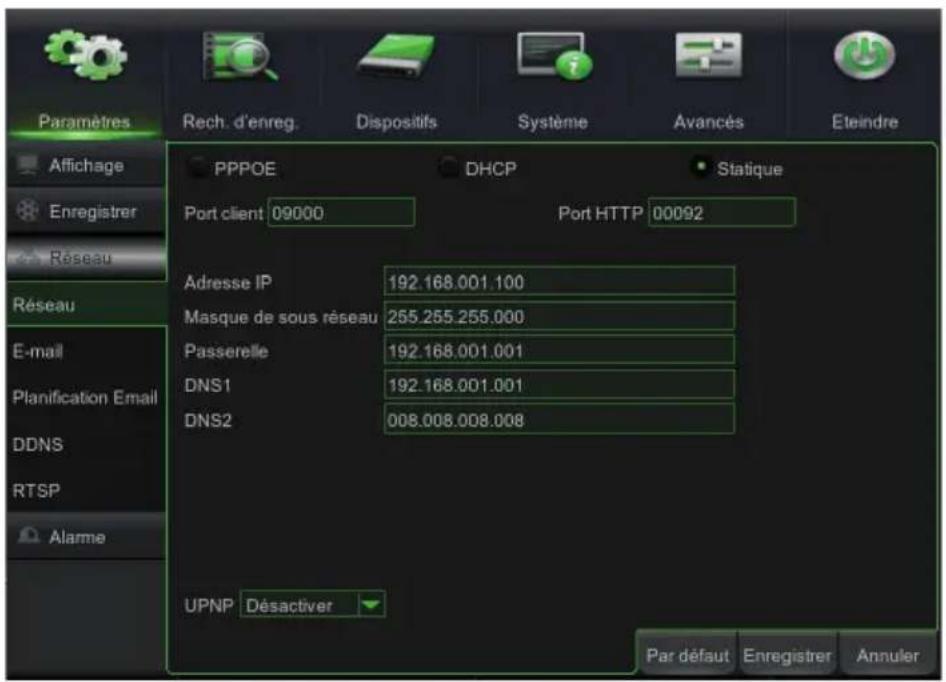
- Si le réseau LAN ne supporte pas le service DHCP, il faudra le mode de "DHCP" en "Statique" dans la page "Menu" -> "Réseau" du NVR, puis saisir manuellement les paramètres réseau corrects: Adresse IP, Masque, Passerelle, DNS.
IMPORTANT
Pour éviter la perte du signal vidéo, s'assurer que les caméras IP possèdent une adresse IP statique. L'adresse des caméras peut être modifiée de dynamique à statique, en appuyant sur le bouton évoir étapes suivantes).
- Pour attribuer manuellement les caméras IP aux canaux du NVR, cliquer sur la touche "+" pour ajouter la caméra IP au canal correspondant, comme illustré dans la figure ci-dessous.
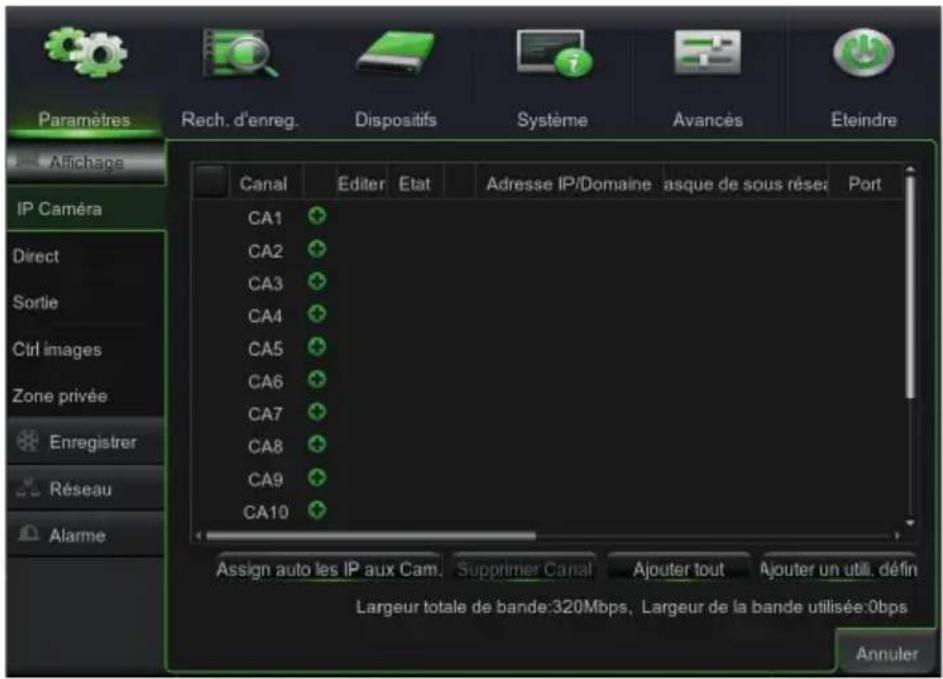
- Pour continuer à ajouter manuellement des caméras IP:
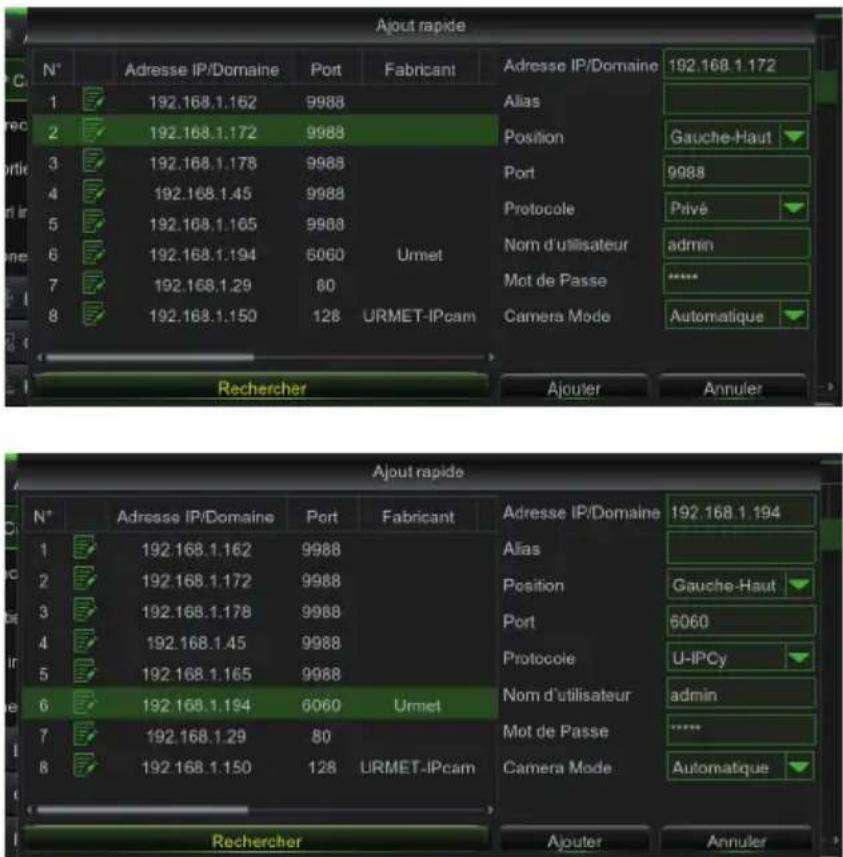
- Cliquer sur "Rechercher" pour repérer les caméras IP dans le réseau, puis sélectionner la caméra IP à ajouter et entrer le mot de passe (par défaut: admin); vérifier que le protocole et le port sont correctement configurés, comme illustré dans la figure suivante. Sélectionner "Ajouter" et attendre que le dispositif soit en ligne (attendre que l'icône d'état passe au vert).
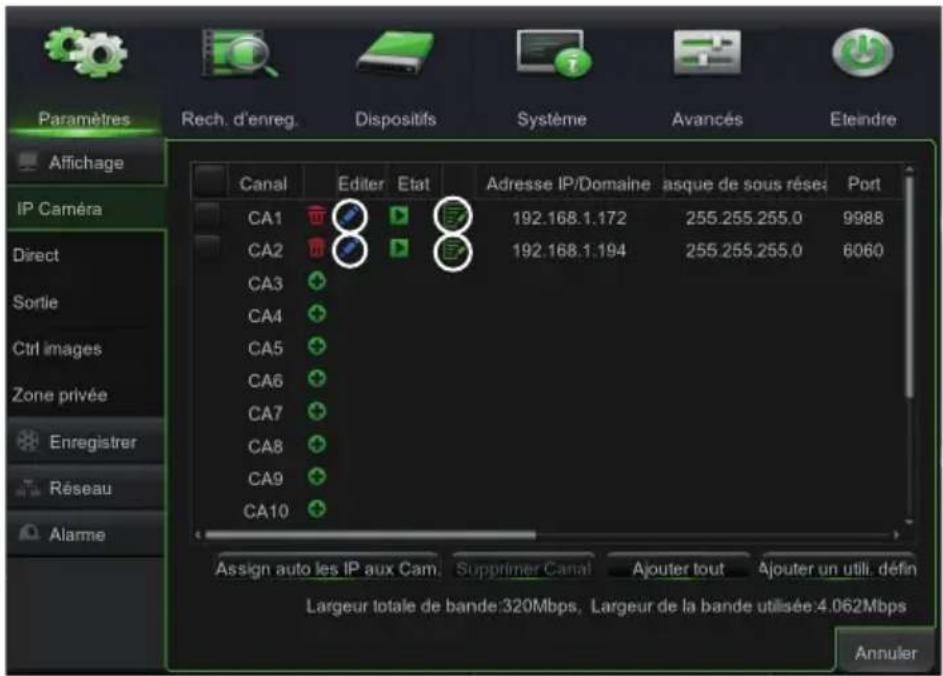
- Pour modifier les données utilisées par le NVR pour connecter chaque canal, sélectionner le bouton (voir les éléments cerclés dans la figure précédente).
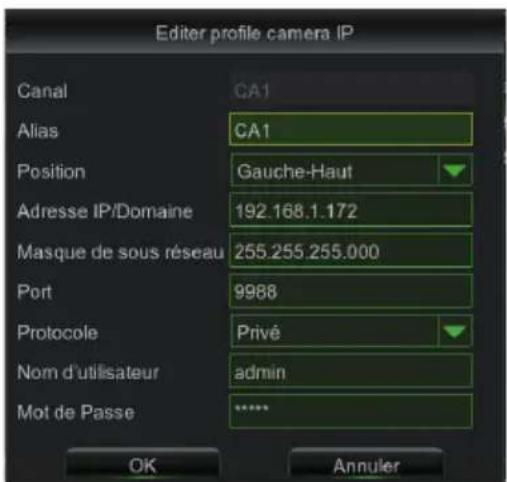
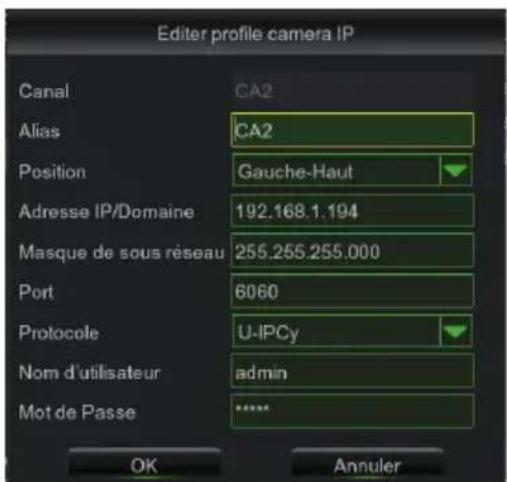
- Pour modifier les données utilisées par le NVR pour connecter chaque canal, sélectionner le bouton (voir les éléments cerclés dans la figure précédente).
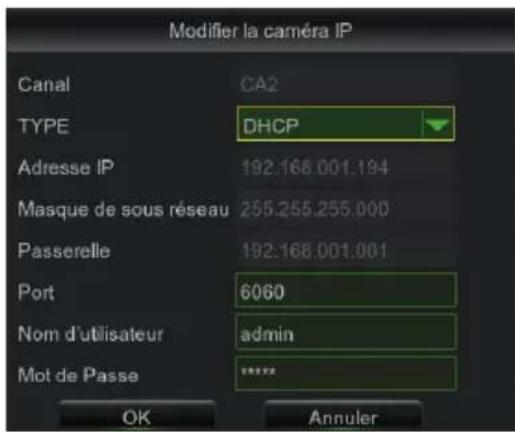
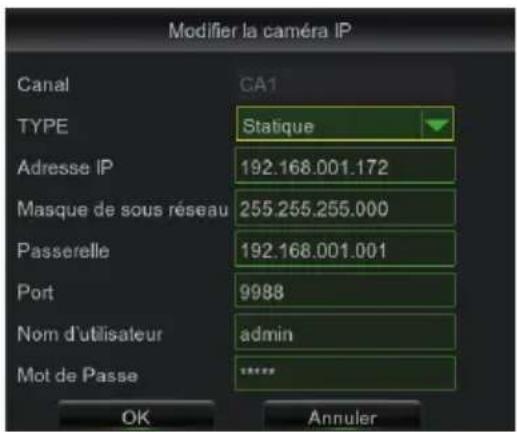
-
Le NVR est configuré pour démarrer automatiquement l'enregistrement continu des caméras attribuées aux canaux. Vérifier que pour chaque caméra l'écran affiche le symbole "R" en rouge.
-
Dans la grille d'aperçu LIVE, le NVR affiche par défaut le FLUX PRINCIPAL de toutes les caméras IP activées et configurées, mais si le réseau n'a pas assez de ressources de décodage, le dispositif affichera automatiquement les FLUX SECONDAIRES des canaux.
-
Lorsque le message "Ressources insuffisantes" s'affiche dans la d'aperçu LIVE, il faudra réduire les valeurs configurées de Frame rate et Bitrate du FLUX PRINCIPAL ou des FLUX SECONDAIRES dans le menu OSD, en sélectionnant dans le menu "Menu" -> "Paramètres" -> "Enregistrer" -> "Fux principal" ou bien "Menu" -> "Paramètres" -> "Enregistrement" -> "Flux secondaires".
-
Si l'on utilise l'interface Web de la caméra IP pour modifier les paramètres (par ex. Flux principal, Flux secondaires ou Flux mobiles), un redémarrage du NVR sera nécessaire pour que les modifications au niveau de la caméra s'affichent également dans les paramètres du menu du canal IP correspondante sur le NVR.
-
Après avoir terminé la configuration réseau, le NVR et les caméras peuvent être affichés à distance en utilisant un smartphone iOS ou Android, à l'aide de l'application URMET iUVS plus, ou sur PC à l'aide d'Internet Explorer/ Firefox ou du logiciel client Urmet UVS.
\*N.B.
- Le mot de passe par défaut du NVR est 00000000. Il est conseillé de changer de mot de passe lors du premier accès au menu dans la page "Menu" -> "Système" -> "Utilisateurs".
- Si la caméra IP n'est pas détectée, tenter de l'ajouter manuellement.
- Pour plus d'informations, se reporter au manuel d'instructions du dispositif, à télécharger sur le site Urmet (à cet effet, utiliser le code QR que l'on retrouve sur la feuille Addendum).
CONFIGURATION DES CANAUX NVR DEPUIS UN PC
Pour une mise en service rapide du dispositif sans qu'il soit nécessaire de le raccorder à un moniteur, mais directement depuis un PC connecté en réseau, reporter au manuel d'instructions du dispositif, à télécharger sur le site Urmet (à cet effet, utiliser le code QR que l'on retrouve sur la feuille Addendum).
Enregistrement et reproduction
PARAMÈTRES D'ENREGISTREMENT
Sélectionner "Menu" -> "Paramètres" -> "Enregistrer" pour accéder au menu "Enregistrer". Les fonctions suivantes sont disponibles
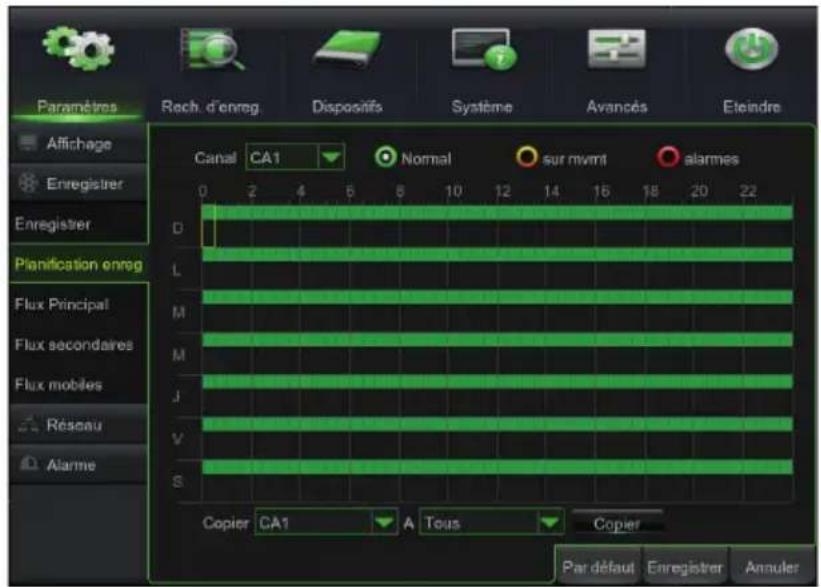
- Le menu "Planification enreg." permet de configurer les enregistrements: 24 heures ou Normal; dans sur mvmt/alarmes, il est possible de personnaliser des plages horaires définies. Il est également possible de programmer les deux enregistrements Normal/Alarme dans les mêmes plages horaires.
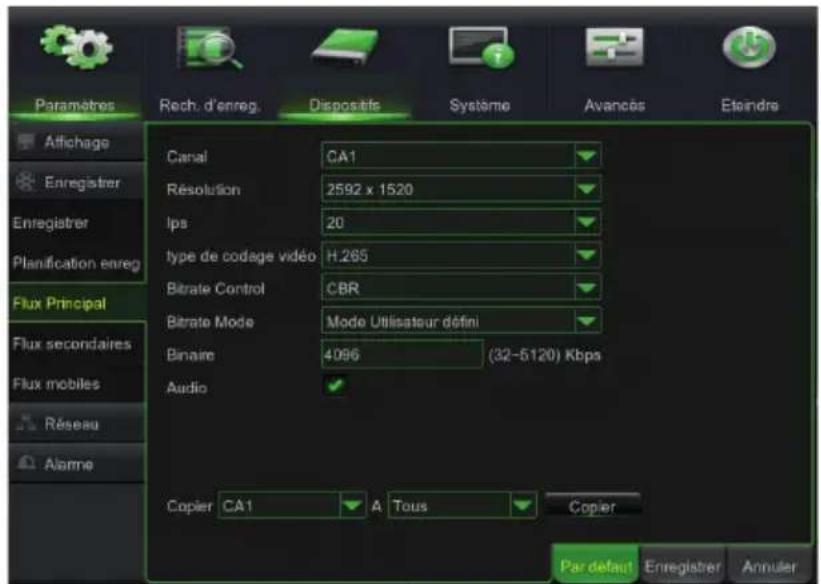
- Dans le menu "Flux principal", il est possible de définir la résolution, le frame rate et le Bitrate pour chaque canal.
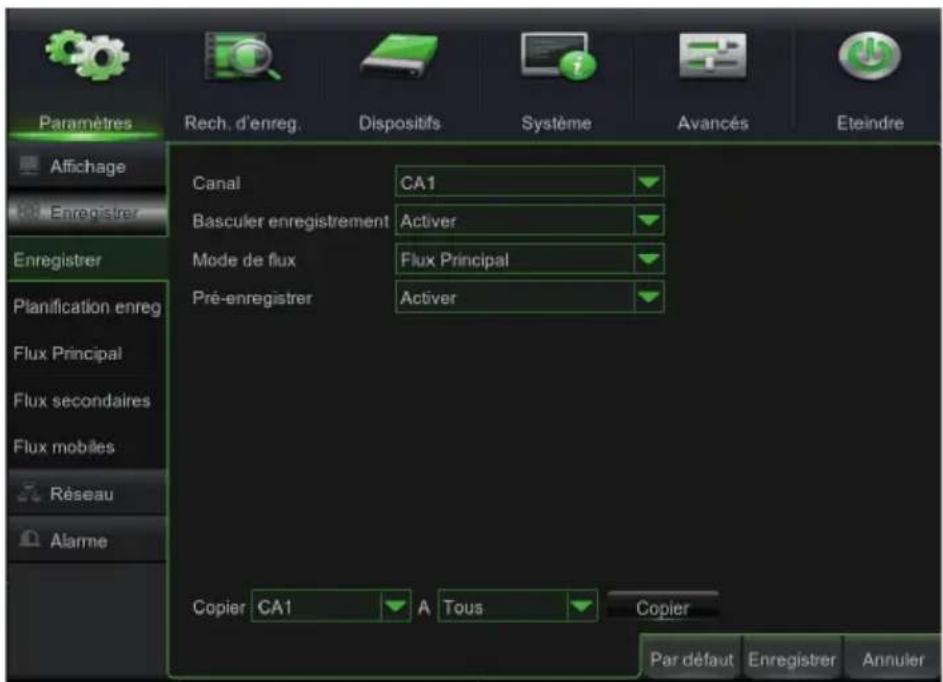
Le NVR gère trois flux vidéo différents pour chacune des caméras associées à l'un de ses canaux:
IMPORTANT
En cas de programmation de type Motion, il est nécessaire d'activer et de configurer la fonctionnalité de Motion pour chaque canal à la page "Parameter" -> "Alarm" -> "Motion" (Paramètres -> Alarme -> Motion).
- Flux principal: flux à résolution maximale, utilisé pour l'enregistrement vidéo sur disque dur et l'affichage sur réseau local
- Flux secondaires: flux à résolution moyenne pour l'affichage à distance
- Flux mobiles: flux à basse résolution pour l'affichage à distance.
Pour configurer chaque flux, ouvrir le menu OSD dans la page "Réseau" et sélectionner le flux concerné:
- Dans la page de menu Flux principal, appuyer sur le bouton "Par défaut" et veiller à ce que soient configurées les valeurs d'usine. Appuyer sur "Copier" pour copier les mêmes valeurs sur tous les canaux, puis appuyer sur "Enregistrer" pour sauvegarder les paramètres sur les caméras.
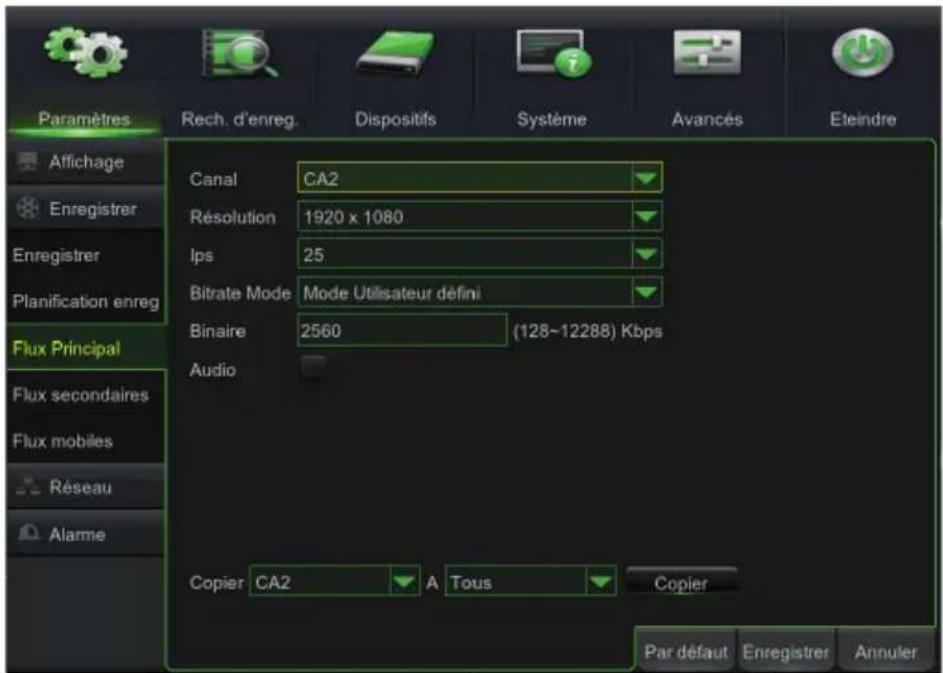
- Dans la page de menu Flux secondaires, appuyer sur le bouton "Par défaut" et veiller à ce que soient configurées les valeurs d'usine. Appuyer sur "Copier" pour copier les mêmes valeurs sur tous les canaux, puis appuyer sur "Enregistrer" pour sauvegarder les paramètres sur les caméras.
- Dans la page de menu Flux mobiles, appuyer sur le bouton "Par défaut" et veiller à ce que soient configurées les valeurs d'usine. Appuyer sur "Copier" pour copier les mêmes valeurs sur tous les canaux, puis appuyer sur "Enregistrer" pour sauvegarder les paramètres sur les caméras.
IMPORTANT
Les valeurs d'usine conseillées pour les flux vidéo sont celles qui permettent d'obtenir le meilleur compromis entre rendu vidéo et fluidité, aussi bien en enregistrement qu'en affichage LIVE, en mode local ou distant.
Il est néanmoins possible de configurer manuellement des paramètres de flux différents des valeurs d'usine illustrées aux paragraphes précédents.
- Après avoir modifié les paramètres d'enregistrement, enregistrer les modifications, puis quitter. L'icône «R» affichée à l'écran pour chaque canal en mode LIVE, indique que le dispositif est à ce moment en cours d'enregistrement.
REPRODUCTION
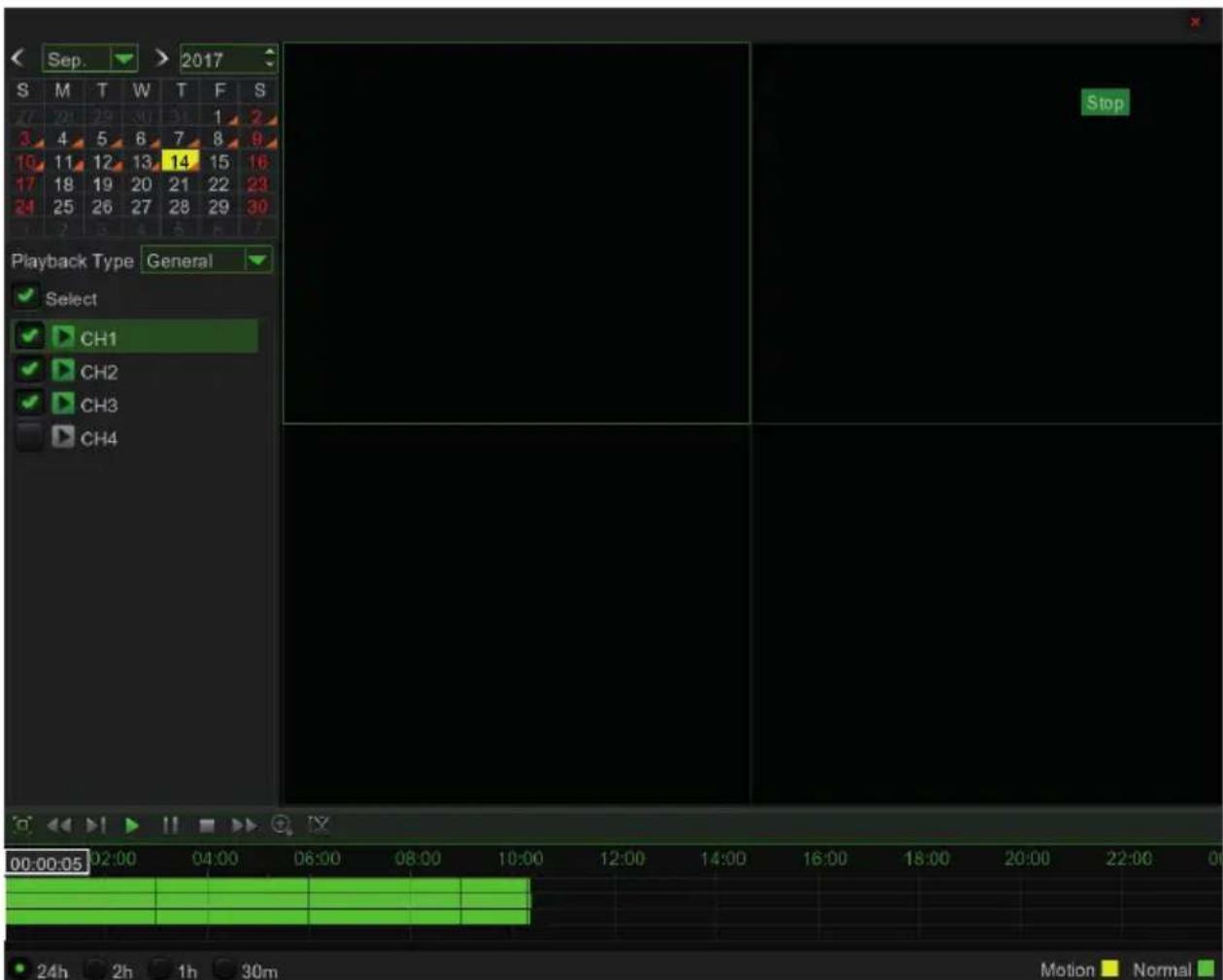
Cliquer sur le menu "Record Search" -> "General" ("Recherche vidéo" -> "Général"), appuyer sur la touche "Play" pour accéder à l'interface montrée ci-après.
Cocher ensuite le canal que l'on souhaite reproduire, puis cliquer sur la touche "Play" pour accéder au mode de reproduction illustré ci-dessus.
Il est possible d'utiliser la barre de commande Playback pour activer Fast Forward (Avance rapide) (X2, X4 et X8), Slow play (Reproduction lente) (vitesse 1/2, 1/4, 1/8), Play (Reproduction), Pause/Frame (Pause/Photogramme) et Rewind (Retour arrière) (X2, X4 et X8).
La barre de commande de reproduction affiche la progression de la reproduction en cours, comme illustré ci-dessous.
Affichage depuis smartphone par Code QR
Une fois le NVR et les caméras configurés en réseau, télécharger l'application URMET iUVS plus pour l'affichage à distance sur iPhone ou smartphone Android.
Après avoir téléchargé et installé l'application, procéder comme suit pour ajouter et afficher le NVR sur le smartphone par connexion P2P:
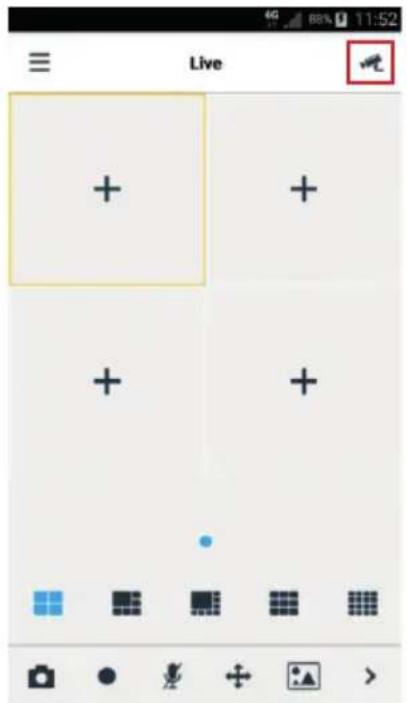

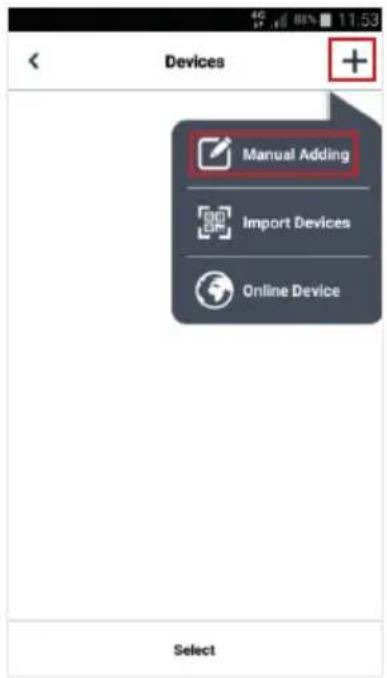
Renseigner le champ "Nom de l'appareil".
Sélectionner le pictogramme pour entrer le ID du NVR, en le lisant à partir du code QR. Installer (si nécessaire) l'application de lecture des codes QR sur le smartphone, puis cadrer le code QR situé sur le boîtier du NVR.
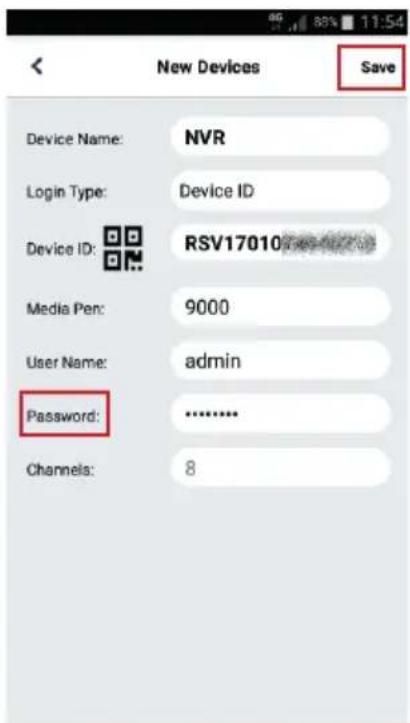
Renseigner le champ "Mot de passe", en entrant le mot de passe du NVR (par défaut:
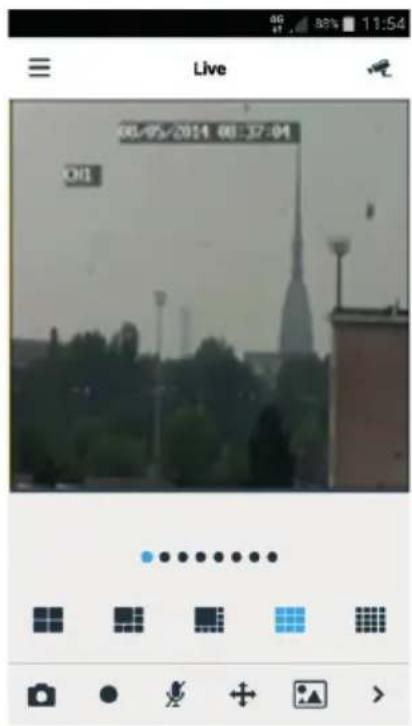
00000000), puis appuyer sur "Enregistrer" et attendre une dizaine de secondes pour le chargement automatique de la vidéo LIVE du NVR.
IMPORTANT NOTE
- Outre le mode P2P, il est possible d'afficher le NVR à distance sur smartphone via le service Urmet DDNS, qui demande toutefois des paramétrages sur le routeur (ouverture et acheminement de ports). Pour plus d'informations sur l'utilisation du service Urmet DDNS, se reporter au manuel complet du NVR (pour télécharger le manuel depuis le site, utiliser le code QR qui se trouve sur la feuille Addendum).
- Pour afficher le NVR sur le réseau local (LAN), il est possible de l'ajouter sur l'application en utilisant son adresse IP. Pour connaître l'adresse IP locale du NVR, voir la page de menu "Menu" -> "Réseau" du NVR.
Affichage depuis le gestionnaire de navigation PC
Après avoir configuré le NVR et les caméras en réseau, il est possible de se connecter au NVR via un gestionnaire de navigation sur:
- PC avec système d'exploitation Windows et gestionnaire de navigation Internet Explorer ou Firefox
- MAC avec système d'exploitation 10.8.0 ou supérieur et gestionnaire de navigation Safari version 6.0 ou supérieur.
Le PC/ MAC doit être connecté au même réseau local (LAN) que celui auquel est connecté le NVR.
Pour effectuer la connexion au NVR (uniquement pour les systèmes Windows), procéder comme suit
- Sur un PC avec système d'exploitation Windows, connecté au même réseau que celui du NVR, installer le logiciel "Device Config Tool", inclus dans le CD livré avec le produit. Une fois l'installation terminée, lancer le logiciel, qui détectera le NVR sur le réseau local LAN et l'affichera dans la liste.
- Si le réseau LAN auquel est connecté le NVR est équipé d'un service automatique d'adressage (DHCP), une adresse IP valide sera automatiquement attribuée au NVR et affichées dans la liste du logiciel "Device Config Tool":

- Si le réseau LAN auquel est connecté le NVR ne supporte pas le service DHCP, il faudra attribuer manuellement une adresse IP valide au dispositif. Pour ce faire, dans la partie inférieure du logiciel "Device Config Tool", configurer les paramètres réseau à attribuer au NVR: IP, Gateway, Net Mask, puis entrer le mot de passe (par défaut: 00000000) et appuyer sur "Modify" pour enregistrer les paramètres réseau dans les configurations NVR:

- Cliquer ensuite sur l'adresse IP du NVR, affichée dans la liste de "Device Config Tool": Internet Explorer s'ouvrira automatiquement. Dès le lancement de la première connexion, le gestionnaire de navigation demande l'installation d'un composant logiciel (ActiveX dans le cas d'Internet Explorer), téléchargé directement depuis le NVR. Accepter l'installation composant et poursuivre. Pour plus d'informations sur l'installation d'ActiveX, se reporter au manuel complet du NVR, à télécharger depuis le site Urmet (à cet effet, utiliser le code QR que l'on retrouve sur la feuille Addendum).
-
En alternative, sans utiliser le logiciel "Device Config Tool", il est possible d'ouvrir le gestionnaire de navigation (Internet Explorer ou Firefox pour Windows et Safari pour MAC) et taper l'adresse IP du NVR dans la barre de navigation. Pour connaître l'adresse IP du NVR, voir la page de menu "Menu" -> "Réseau" sur le moniteur du NVR.
-
Une fois le composant installé, le gestionnaire de navigation afficher la page d'accès: entrer le mot de passe du NVR (par défaut: 00000000) et cliquer sur "Identifiant" pour lancer la connexion et afficher les flux vidéo dans le gestionnaire de navigation.
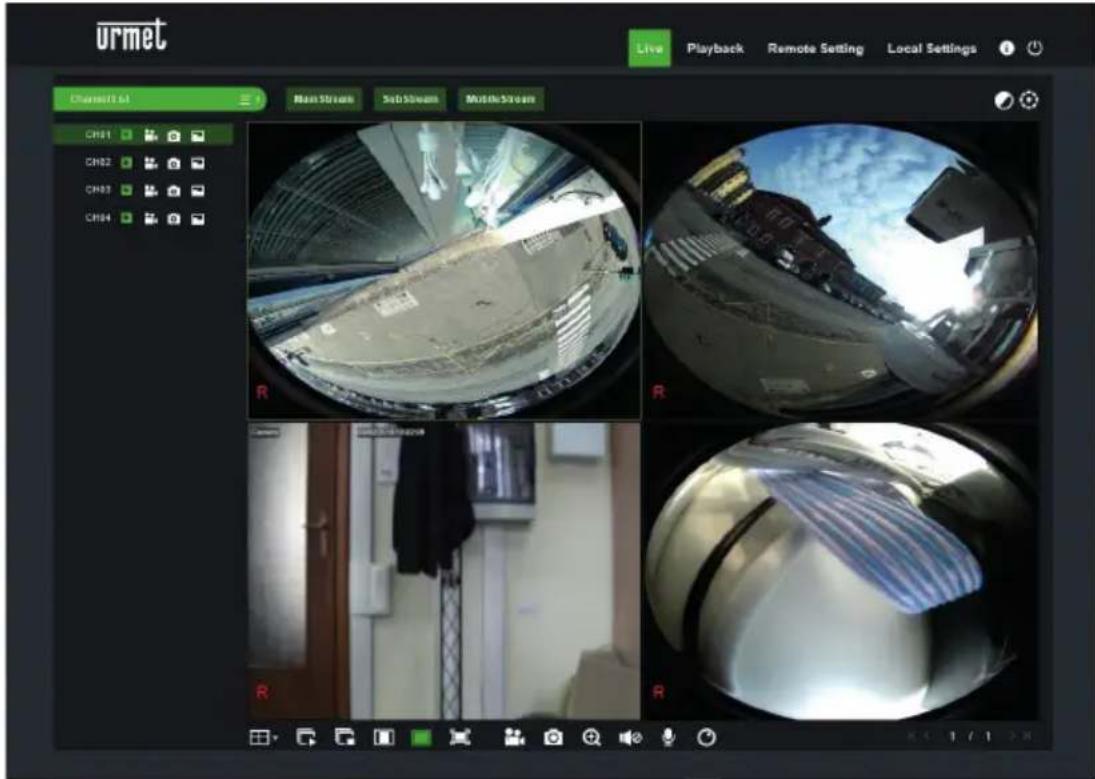
Pour plus d'informations sur l'exploitation du NVR depuis le gestionnaire de navigation, se reporter au manuel complet du NVR, à télécharger depuis le site Urmet (à cet effet, utiliser le code QR que l'on retrouve sur la feuille Addendum).
Affichage depuis un Logiciel Client
Il est également possible de se connecter simultanément à un ou plusieurs NVR via le logiciel client URMET UVS, disponible sur le CD livré avec le produit. Le logiciel URMET UVS est disponible en deux versions: pour le système d'exploitation Windows et en version 10.8.0 ou supérieure pour le système d'exploitation MAC
Pour plus de détails sur l'installation et l'utilisation du logiciel client URMET UVS, se reporter au manuel complet disponible sur le site Urmet ainsi que dans le CD livré avec le produit.
Index
Pour faire appel à notre S.A.V. ou en savoir plus sur les produits et les systèmes Urmet, il est possible de pointer son smartphone ou sa tablette sur le code QR figurant ci-contre ou d'aller sur
www.urmet.com >> Contacts >> Export Sales Network