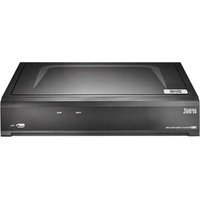
NVR 1098/332 - Grabadora de video GROTHE - Manual de uso y guía de instrucciones gratis
Encuentra gratis el manual del aparato NVR 1098/332 GROTHE en formato PDF.


| Tipo de producto | Grabador de vídeo en red (NVR) H.265 |
| Marca / Modelo | Grothe / NVR 1098/332 |
| Alimentación eléctrica | 12 V CC (adaptador de corriente incluido) o PoE en modelos PoE |
| Consumo eléctrico | Aproximadamente 15 W (sin disco duro) |
| Dimensiones (An x Pr x Al) | 260 x 230 x 45 mm |
| Peso | 1,2 kg (sin disco duro) |
| Disco duro interno | 1 bahía SATA para disco duro de 3,5 pulgadas (no incluido) |
| Salidas de vídeo | 1x HDMI, 1x VGA |
| Puertos de red | 1x RJ45 10/100/1000 Mbps, puertos PoE (según modelo) |
| Resolución máxima de grabación | 2592 x 1520 píxeles (flujo principal) |
| Códec de vídeo | H.265, H.264 |
| Número de canales | 8 canales IP |
| Funciones principales | Grabación continua, programada, por detección de movimiento; visualización local, Web, smartphone; reproducción, avance rápido, cámara lenta; gestor de navegación PC |
| Aplicación para smartphone | URMET iUVS plus (iOS y Android) |
| Software cliente PC | URMET UVS (Windows y Mac) |
| Contraseña por defecto | 00000000 (ocho ceros) |
| Mantenimiento y limpieza | Desconectar antes de limpiar; usar un paño seco, eventualmente humedecido con un detergente neutro; no usar disolventes ni aerosoles |
| Seguridad | No abrir el aparato; evitar humedad, golpes, polvo; no obstruir las ranuras de ventilación; mantener 5 cm de espacio alrededor en rack |
| Piezas de repuesto y reparabilidad | Disco duro reemplazable por un profesional; reparación solo por centro autorizado |
| Información general | Diseñado para sistemas CCTV; respetar las leyes de protección de la privacidad; realizar una grabación de prueba antes de usar |
Preguntas frecuentes - NVR 1098/332 GROTHE
Preguntas de los usuarios sobre NVR 1098/332 GROTHE
0 pregunta sobre este aparato. Responde a las que conoces o haz la tuya.
Hacer una nueva pregunta sobre este aparato
Descarga las instrucciones para tu Grabadora de video en formato PDF gratis! Encuentra tus instrucciones NVR 1098/332 - GROTHE y toma tu dispositivo electrónico nuevamente en la mano. En esta página están publicados todos los documentos necesarios para el uso de su dispositivo. NVR 1098/332 de la marca GROTHE.
MANUAL DE USUARIO NVR 1098/332 GROTHE
INFORMACIÓN GENERAL 57
Advertencia 57
INSTALACIÓN 59
ENCENDER EL NVR 62
Configuración de los canales del NVR desde el monitor local 62
Configuración de canales NVR de PC 66
GRABACIÓN Y REPRODUCCIÓN 66
Parámetros de grabación 66
Reproducción 69
VISUALIZACIÓN DESDE SMARTPHONE POR MEDIO DE CÓDIGO QR 70
VISUALIZACIÓN DESDE EL NAVEGADOR DE PC 72
VISUALIZACIÓN DESDE EL CLIENT SOFTWARE 73
Información General
Estimado cliente,
Le agradecemos por adquirir este producto.
El presente documento pretende ser una guía que le permitirá una veloz puesta en marcha de los modelos de la serie H.265 NVR Boost 3.0 URMET S.p.A
Antes de usar este dispositivo, lea con atención esta guía rápida ya que contiene información sobre el uso correcto y seguro de los dispositivos.
Guarde este documento en un lugar de fácil acceso para poder consultarlo cuando sea necesario.
\*NOTA IMPORTANTE
Para más información, consulte el manual de instrucciones presente en el sitio web de Urmet. Para descargar el manual del sitio consulte el código QR en la hoja Addendum.
ADVERTENCIA
Alimentación eléctrica
Antes de efectuar la conexión a una toma eléctrica, compruebe que las especificaciones eléctricas del dispositivo sean aptas para la fuente de alimentación eléctrica disponible.
No hale del cable para evitar la desconexión del dispositivo.
Apague el dispositivo antes de quitar la alimentación eléctrica. Esta operación no se debe realizar cuando el NVR está grabando, reproduciendo o se encuentra en el menú de configuración. Interrumpir la grabación y reproducción antes de desconectar el dispositivo, para evitar daños al disco duro.
Precauciones de seguridads
No exponga al dispositivo a la lluvia ni a la humedad y no introduzca ningún material sólido o líquido para evitar cualquier riesgo de incendio y descarga eléctrica. Si así sucede, desconecte el dispositivo de la toma eléctrica y llame a personal calificado para que lo revise.
No abra el dispositivo en ningún caso. Las reparaciones deberán realizarse únicamente por personal cualificado; también puede llamar al servicio técnico autorizado más cercano (www.urmet.com >> Contacts >> Export Sales Network).
Guarde el dispositivo lejos del alcance de los niños, para evitar daños accidentales.
No toque el dispositivo con las manos húmedas para evitar descargas eléctricas o daños mecánicos.
Si el dispositivo se cae mientras está en funcionamiento o si la caja está dañada, deje de utilizarlo. Si continúa su uso en estas condiciones, pueden producirse descargas eléctricas. En este caso, póngase en contacto con el distribuidor o instalador autorizado.
Precauciones de instalación
Para evitar el calentamiento del dispositivo, acomódelo en una posición que permita el flujo del aire entre las fisuras del contenedor. Asegúrese de dejar un espacio libre de al menor 5 cm cuando se instalo entre un rack.
Por el mismo motivo, no instale el equipo cerca de fuentes de calor como radiadores o salidas de aire caliente.
Mantenga lejos de la luz del sol directo. No instale en áreas con polvo excesivo, vibraciones mecánicas o golpes.
No utilice este dispositivo sobre una base inestable, como una mesa tambaleante o inclinada. De lo contrario la unidad puede caerse y causar daños o fallas mecánicas.
No instale el dispositivo en un lugar que pueda estar expuesto a la humedad o al agua. Evite chorros de agua sobre el dispositivo, para evitar riesgos de incendio, descarga eléctrica o daños mecánicos.
Si penetra agua o cualquier otro material al interior de la cámara, deje de utilizarla para evitar la posibilidad de incendios o descargas eléctricas. En este caso, póngase en contacto con el distribuidor o instalador autorizado.
No apoye objetos pesados sobre el dispositivo u objetos que generen calor: esto puede dañar el contenedor externo y/o aumentar la temperatura interna ocasionando daños.
No cubra el dispositivo con un paño mientras lo usa para evitar que la parte externa se deforme y que los componentes internos se calienten, lo que podría provocar un incendio, descargas eléctricas o daños mecánicos.
No coloque imanes u objetos magnéticos cerca del dispositivo para evitar anomalías de funcionamiento.
No utilice este dispositivo en ambientes con presencia de humo, vapor, humedad, polvo o vibraciones intensas.
No utilice el dispositivo justo después de moverlo de un entorno caliente a otro frío y viceversa. Como norma general, espere unas tres horas para que el equipo se adapte al nuevo ambiente (temperatura, humedad, etc.).
Limpieza del dispositivo
Utilice un paño seco para eliminar el polvo y la suciedad del dispositivo.
Si no se puede eliminar la suciedad con un paño seco, utilice un paño húmedo y un limpiador neutro.
No utilice aerosoles para limpiar el dispositivo. No utilice líquidos volátiles (como gasolina, alcohol, disolventes, etc.) ni paños tratados químicamente para limpiar el dispositivo y evitar deformaciones, daños o marcas en la pintura.
Antes de llevar a cabo cualquier operación de limpieza o mantenimiento, desconecte el dispositivo de la toma eléctrica antes de limpiarlo.
Disco duro
El disco duro instalado en este dispositivo es sensible a impactos, vibraciones y cambios de temperatura. Si no se siguen estas precauciones, podría comprometer el correcto funcionamiento del dispositivo y puede ocasionar la pérdida de datos almacenados en el disco duro.
Si las reparaciones son necesarias, se recomienda hacer copias de seguridad de todos los datos importantes antes de llevar el dispositivo al servicio técnico. URMET S.p.A. no se responsabiliza por la perdida de los datos almacenados.
La adición de un disco duro debe realizarse por personal técnico cualificado o contacte al centro de asistencia técnica.
Grabación de imágenes
Este dispositivo se ha diseñado para la grabación de imágenes, no como sistema antirrobo. URMET S.p.A. no puede hacerse responsable por la pérdida o daños ocasionados por robos hechos al usuario.
Antes de usar el dispositivo, grabe un vídeo de demostración para comprobar que esta función se ejecuta correctamente. URMET S.p.A. no puede hacerse responsable de la pérdida de los datos memorizados como resultado de la perdida o daño causado por la falta de respeto por las normas de instalación, uso, mal uso o mal funcionamiento del dispositivo.
Este dispositivo consta de componentes electrónicos de precisión. Proteja este dispositivo de golpes para grabaciones de imagen adecuada.
Privacidad y copyright
El NVR (Network video recorder) es un dispositivo para sistemas de vigilancia. La grabación en vídeo está sujeta a las leyes aplicables al país donde se efectúe. Está prohibido grabar imágenes protegidas por derechos de autor. El usuario es responsable de comprobar y respetar todas las leyes y normas locales para la grabación de señal de vídeo. El fabricante NO asumirá ninguna responsabilidad por cualquier uso del producto que pueda infringir las normas pertinentes.
Actualización de firmware
Revise periódicamente la sección específica del sitio web del fabricante en la dirección www.urmet.com >> Download >> Software.
Actualización de software
Póngase en contacto con el servicio al cliente de URMET S.p.A. para verificar las actualizaciones de firmware.
Configuraciones de red
De forma predeterminada, la dirección IP del NVR se asigna mediante DHCP.
Usando el menú en Pantalla "Red" del NVR, otorgue al NVR una dirección IP que no se ha asignado a otros dispositivos con el fin de evitar conflictos de red.
Una vez que se asigna una dirección adecuada para el NVR, este puede conectarse a la red.
Conexiones de red
Cuando se realiza una conexión remota con un PC (a través de Software Client o navegador) debe tener en cuenta todos los canales de vídeo que se utilizan en la PC ya que corresponde a una conexión de clase «unicast» (TCP, UDP, RTP, etc.).
Instalación
Para una rápida puesta en marcha del dispositivo utilizando un monitor con entrada VGA o HDMI conectado al NVR, siga cuidadosamente las siguientes instrucciones en el orden indicado.
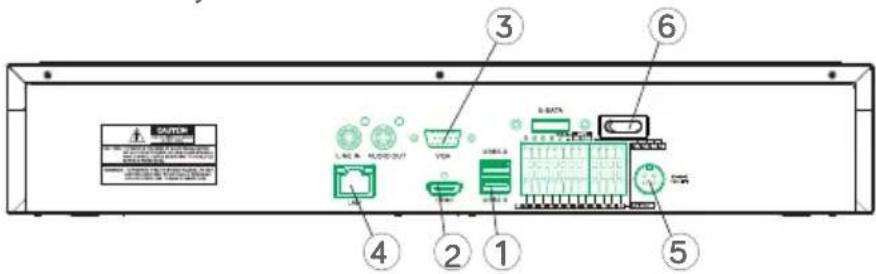
Panel trasero cajas de NVR de 2 HD
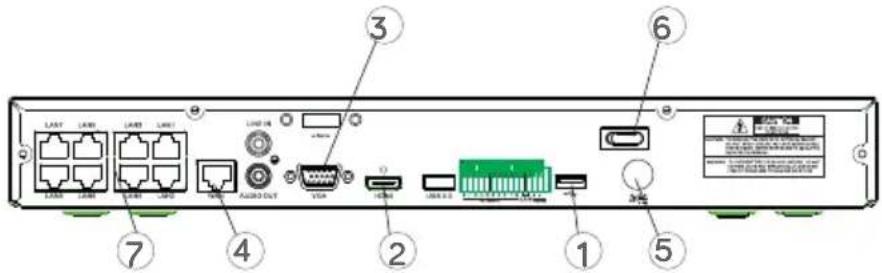
Panel trasero cajas de NVR de 4 HD
text_image
CAUTION ① ② ③ ④ ⑤ ⑥ L-120.0 M-120.0/247 VDD 3.0GHz 3.0GHz 3.0GHz 3.0GHz 3.0GHz 3.0GHz 3.0GHz 3.0GHz 3.0GHz 3.0GHz 3.0GHz 3.0GHz 3.0GHz 3.0GHz 3.0GHz 3.0GHz 3.0GHz① Puerto USB
② Salida HDMI
③ Puerto VGA
④ Puerto de conexión a red (para: router, switch, switch PoE)
⑤ Tomacorriente
⑥ Interruptor
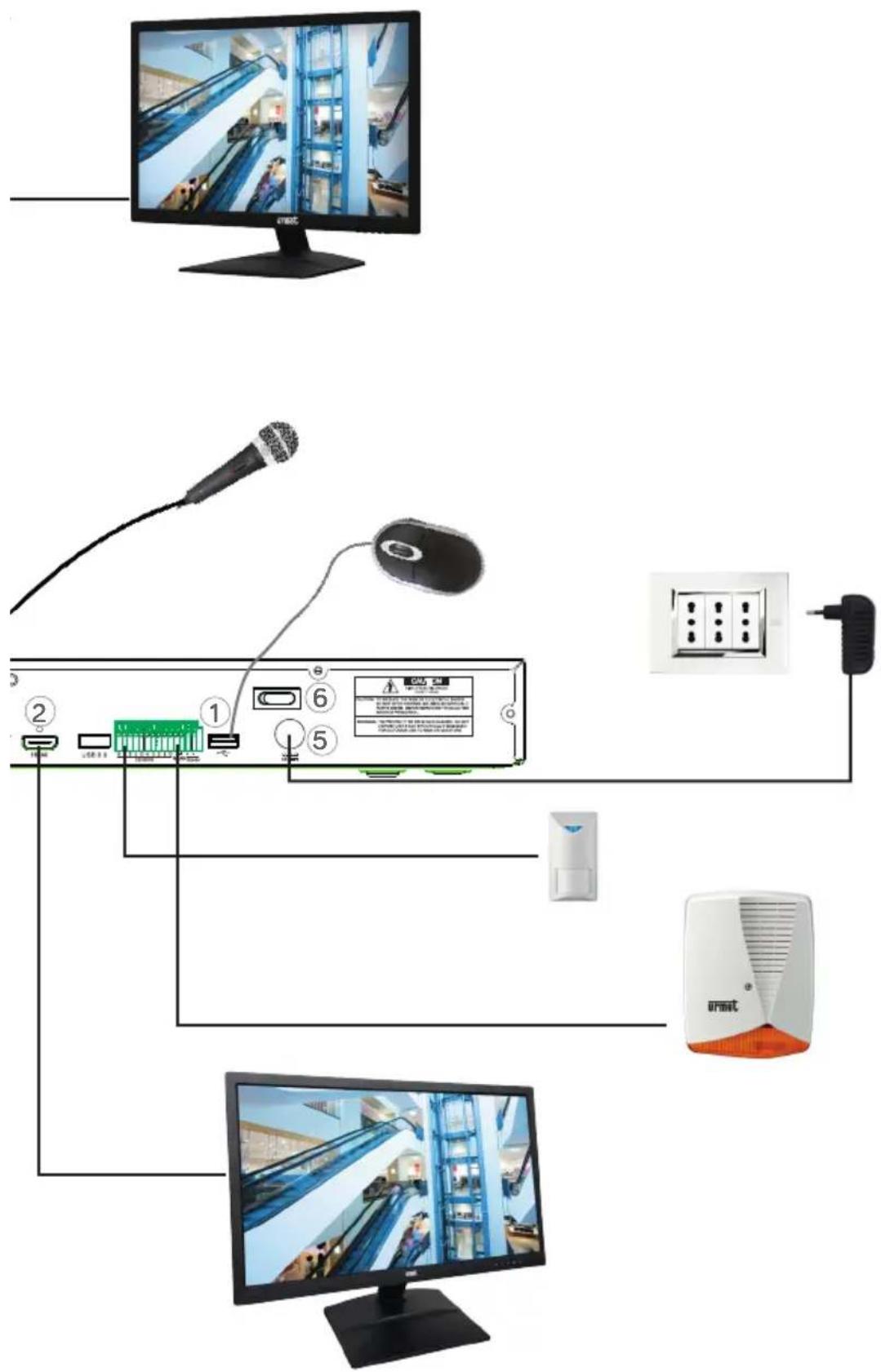
⑦ Puertos PoE (disponibles en modelos NVR PoE) para conexión directa a cámaras IP (cable directo)
Antes de instalar el NVR, asegúrese de que las cámaras IP funcionen y estén conectadas (por cable o WiFi) a la misma red que debe conectarse al NVR. Para conectarse con la red y configurar las cámaras IP, consulte las instrucciones suministradas con las cámaras.
Para instalar el NVR:
- Conecte el ratón al puerto USB ①.
- Conecte la salida HDMI ② o el puerto VGA ③ al monitor correspondiente para la configuración de las cámaras IP.
- Conecte el cable de red al puerto ④.
Sólo para la serie PoE: Conecte una o más cámara IP PoE con cable de red a uno o más puertos ⑦
- Encienda el dispositivo insertando el enchufe en la tomacorriente apropiada ⑤ y coloque el interruptor ⑥ en la posición 1.
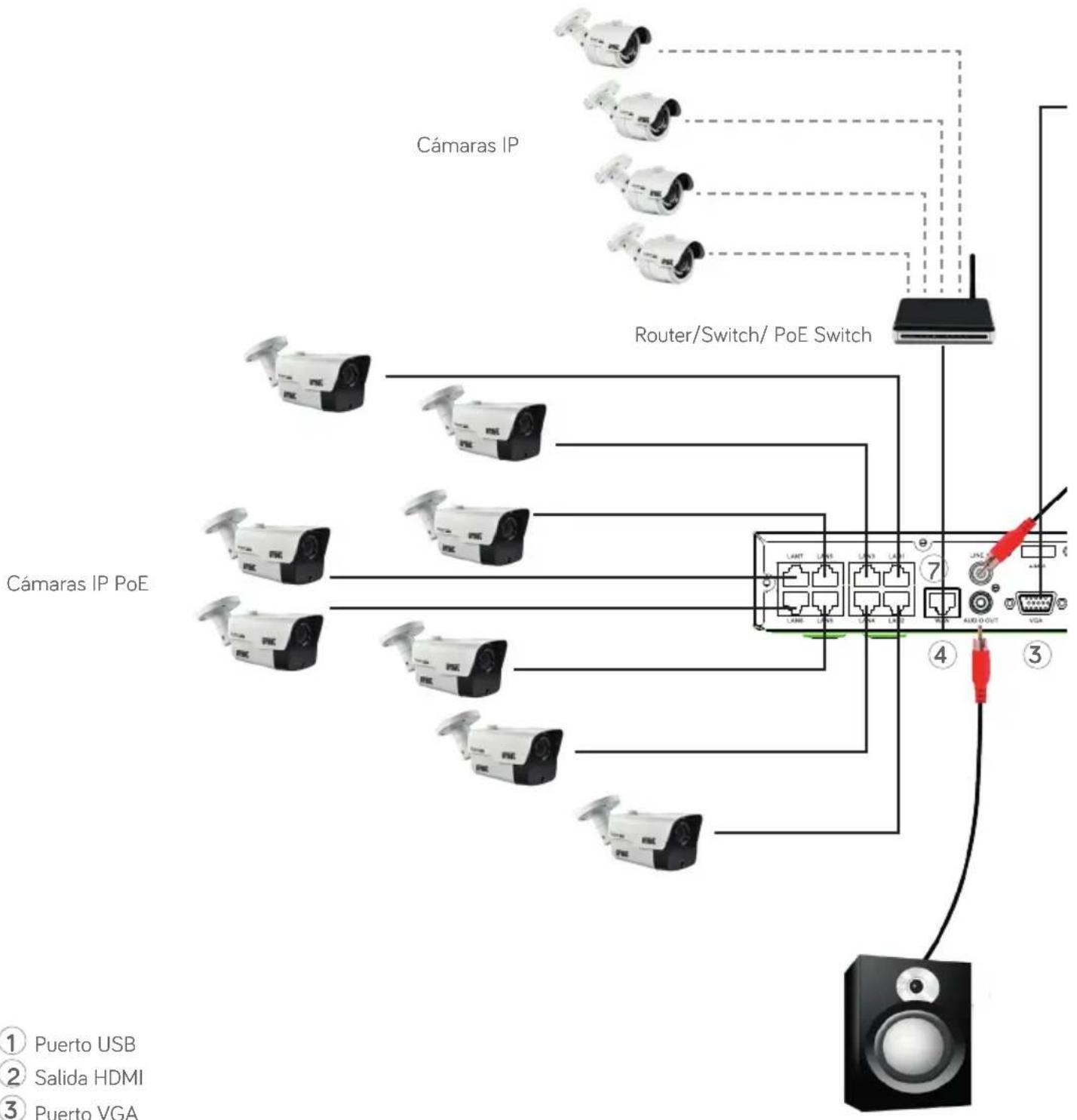
① Puerto USB
② Salida HDMI
③ Puerto VGA
④ Puerto de conexión a red (para: router, switch, switch PoE)
⑤ Tomacorriente
⑥ Interruptor
⑦ Puertos PoE (disponibles en modelos NVR PoE) para conexión directa a cámaras IP (cable directo)
CONFIGURACIÓN DE LOS CANALES DEL NVR DESDE EL MONITOR LOCAL
Siga los pasos para agregar las cámaras IP a los canales del NVR del monitor local:
- Acceda al menú OSD del NVR pulsando el botón derecho del ratón e ingresando su contraseña de administrador (por defecto: 00000000), verifique la versión del firmware instalada en el NVR actualmente y desde la página de menú "Información del sistema". Si la versión no es reciente, puede actualizar el software del sistema (firmware) del NVR, siguiendo las instrucciones que se muestran en el manual completo del NVR disponible en el sitio web de Urmet (para descargar el manual desde del sitio consulte el código QR de la página Addendum).
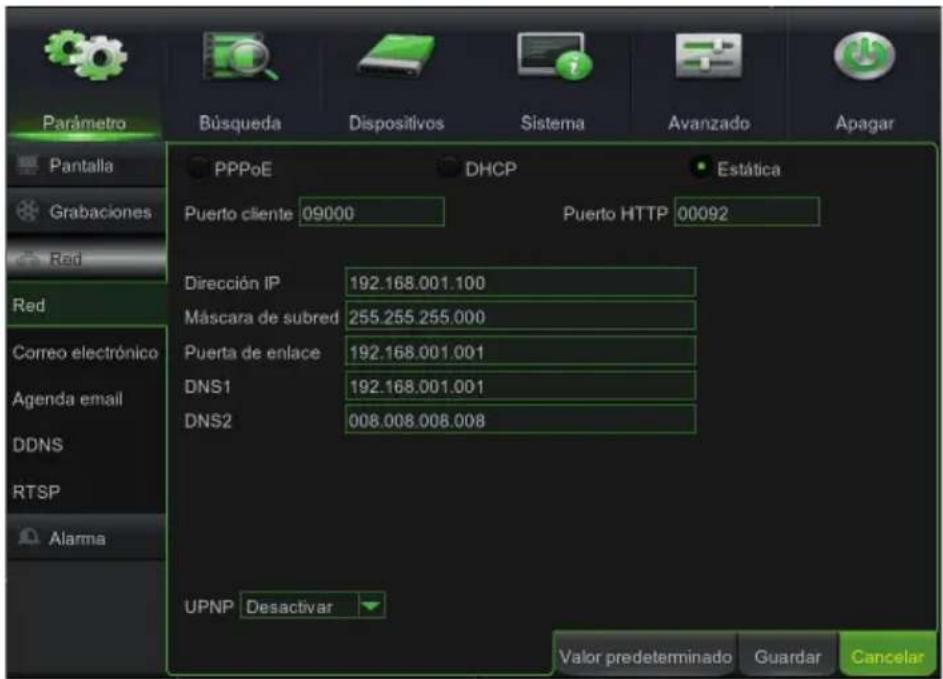
- Visualice en la página "Menú" -> "Parámetro" -> "Red" los parámetros de red actualmente en uso del NVR: espere unos 10 segundos para la asignación y la visualización automática en el menú de los parámetros de red.
text_image
Parámetro Búsqueda Dispositivos Sistema Avanzado Apagar PPPoE DHCP Estática Puerto cliente 09000 Puerto HTTP 00092 Dirección IP 192.168.001.100 Máscara de subred 255.255.255.000 Puerta de enlace 192.168.001.001 DNS1 192.168.001.001 DNS2 008.008.008.008 UPNP Desactivar Valor predeterminado Guardar Cancelar- Si su red LAN no es compatible con el servicio DHCP necesita cambiar la página "Menú" -> "Red" del NVR al modo "DHCP" a "estática" y luego ingresar manualmente los parámetros de red adecuados: dirección IP, máscara, puerta de enlace, DNS.
IMPORTANTE
Para evitar la pérdida de la señal de vídeo, asegúrese de que las cámaras IP tienen dirección IP estática. La dirección de las cámaras se puede cambiar de dinámica a estática utilizando el botón (ver los siguientes pasos).
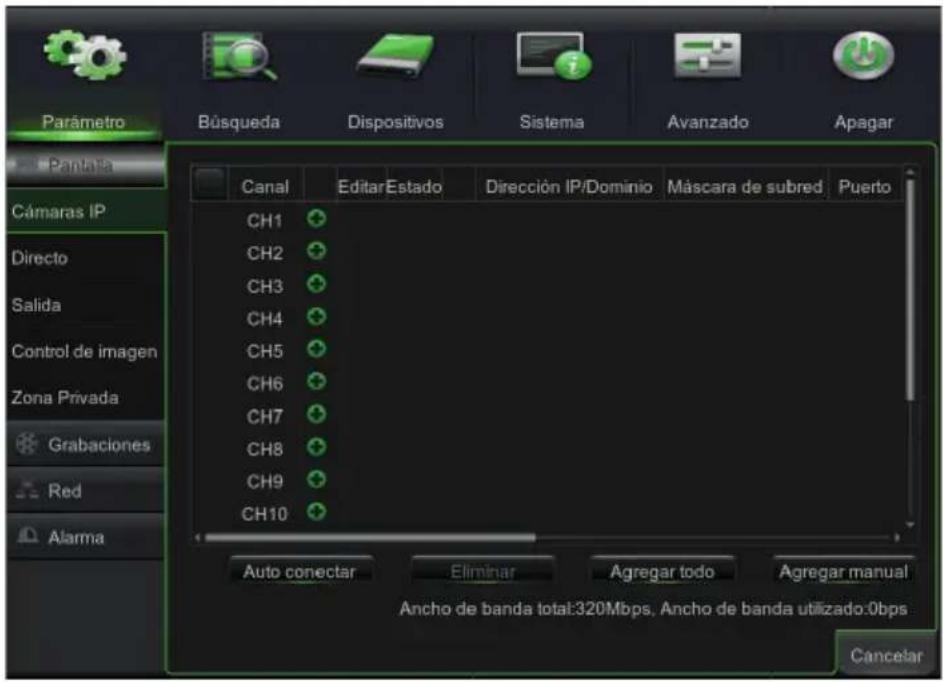
- Para asignar manualmente las cámaras IP a los canales del NVR, haga clic en el botón “+” para añadir la cámara IP a su canal correspondiente, como se muestra en la figura.
text_image
Parâmetro Búsqueda Dispositivos Sistema Avanzado Apagar Pantalla Cámaras IP Directo Salida Control de imagen Zona Privada Grabaciones Red Alarma Canal Editar Estado Dirección IP/Dominio Máscara de subred Puerto CH1 CH2 CH3 CH4 CH5 CH6 CH7 CH8 CH9 CH10 Auto conectar Eliminar Agregar todo Agregar manual Ancho de banda total:320Mbps, Ancho de banda utilizado:0bps Cancelar- Para proceder a la adición manual de cámaras IP:
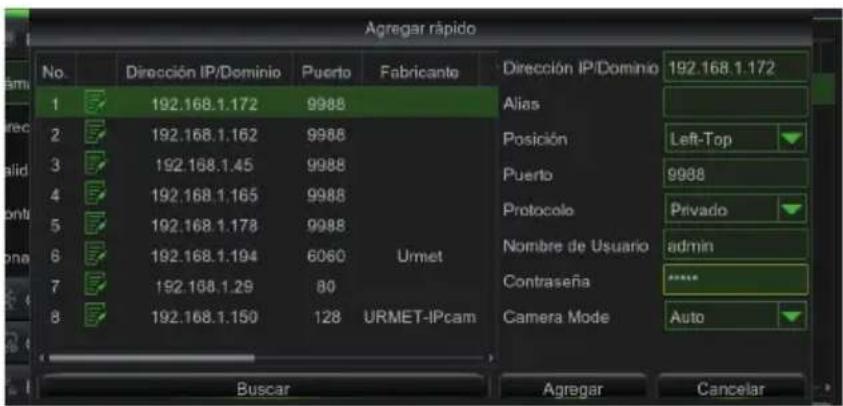
- Haga clic en "Buscar" para encontrar las cámaras IP en su red, seleccione la cámara IP que desea agregar e introduzca la contraseña (contraseña predeterminada: admin), compruebe que el protocolo y el puerto están ajustados correctamente como se muestra en la siguiente figura. Seleccione "agregar" y espere hasta que el dispositivo esté en línea (esperar a que el icono de estado se vuelva verde).
text_image
Agregar rápido No. Dirección IP/Dominio Puerto Fabricante Dirección IP/Dominio 192.168.1.172 1 192.168.1.172 9988 Alias 2 192.168.1.162 9988 Posición Left-Top 3 192.168.1.45 9988 Puerto 9988 4 192.168.1.165 9988 Protocolo Privado 5 192.168.1.178 9988 6 192.168.1.194 6060 Urmet Nombre de Usuario adults 7 192.168.1.29 80 Contraseña 8 192.168.1.150 128.URMET-IPcam Camera Mode Auto Buscar Agrargar Cancelar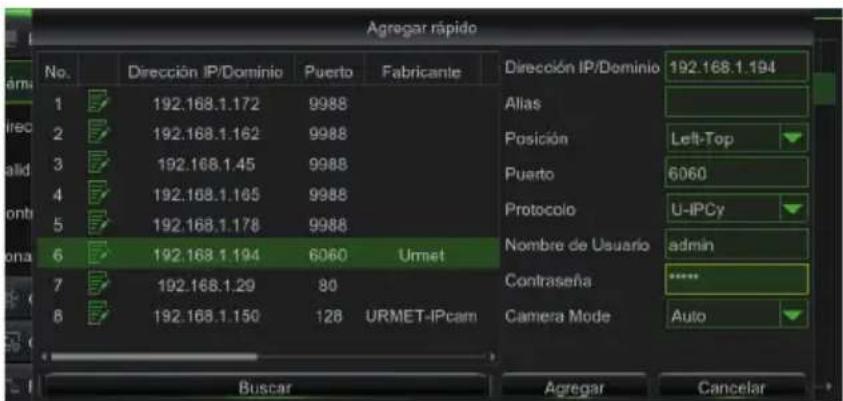
text_image
Agregar rápido No. Dirección IP/Dominio Puerto Fabricante Dirección IP/Dominio 192.168.1.194 1 192.168.1.172 9988 Alias 2 192.168.1.162 9988 Posición Left-Top 3 192.168.1.45 9988 Puerto 6060 4 192.168.1.165 9988 Protocolo U-iPCy 5 192.168.1.178 9988 6 192.168.1.194 6060,Urmet Nombre de Usuario admin 7 192.168.1.29 80 Contrasena 8 192.168.1.150 128.URMET-iPcam Camera Mode Auto Buscar Agregar Cancelar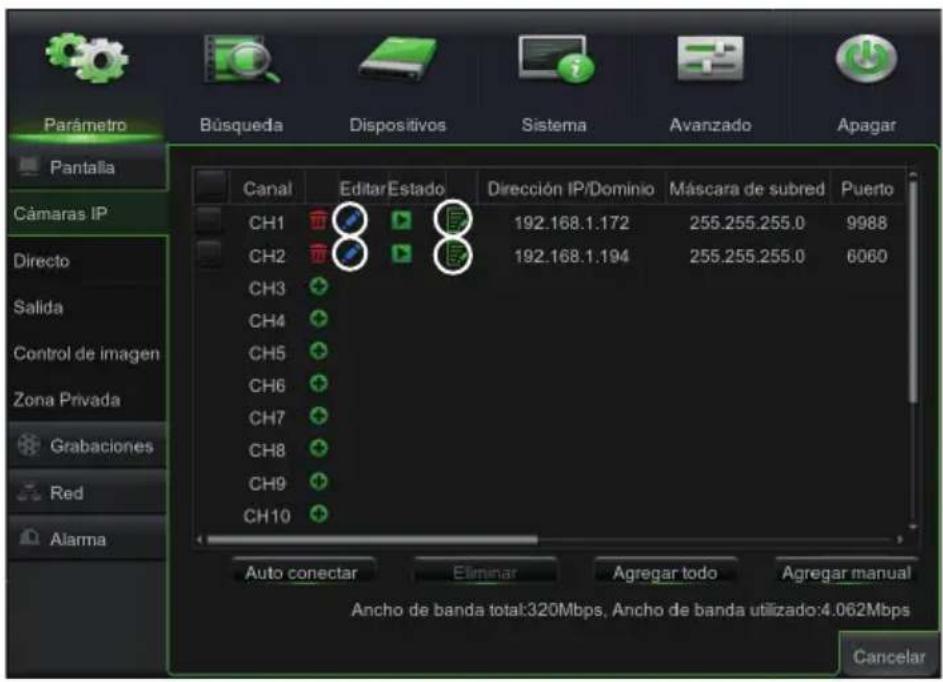
text_image
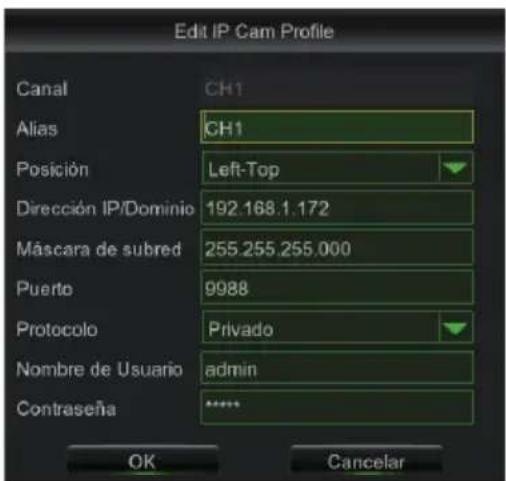
Parámetro Búsqueda Dispositivos Sistema Avanzado Apagar Pantalla Cámaras IP Directo Salida Control de imagen Zona Privada Grabaciones Red Alarma Canal Editar Estado Dirección IP/Dominio Máscara de subred Puerto CH1 192.168.1.172 255.255.255.0 9988 CH2 192.168.1.194 255.255.255.0 6060 CH3 CH4 CH5 CH6 CH7 CH8 CH9 CH10 Auto conectar Eliminar Agregar todo Agregar manual Ancho de banda total:320Mbps, Ancho de banda utilizado:4.062Mbps Cancelar- Para cambiar los datos usados por el NVR para conectar cada canal, seleccione el botón (consulte el círculo en la anterior figura).
text_image
Edit IP Cam Profile Canal CH1 Alias CH1 Posición Left-Top Dirección IP/Dominio 192.168.1.172 Máscara de subred 255.255.255.000 Puerto 9988 Protocolo Privado Nombre de Usuario adults Contraseña **** OK Cancelar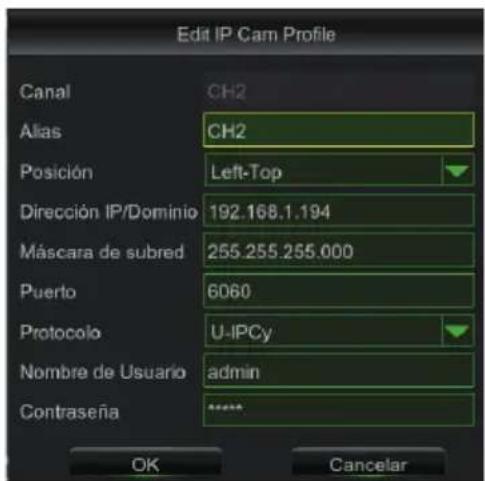
text_image
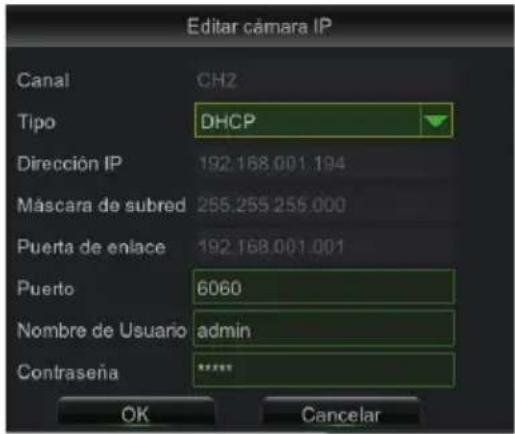
Edit IP Cam Profile Canal CH2 Alias CH2 Posición Left-Top Dirección IP/Dominio 192.168.1.194 Máscara de subred 255.255.255.000 Puerto 6060 Protocolo U-IPCy Nombre de Usuario admin Contraseña OK Cancelar- Para cambiar los parámetros de red de la cámara conectada (ejemplo: dirección IP de la cámara de DHCP a estática, máscara, puerta de enlace, puerto) seleccione el botón (consulte el círculo en la anterior figura).
text_image
Editar cámara IP Canal CH2 Tipo DHCP Dirección IP 192.168.001.194 Máscara de subred 255.255.255.000 Puerta de enlace 192.168.001.001 Puerto 6060 Nombre de Usuario admin Contrasena ****** OK Cancelar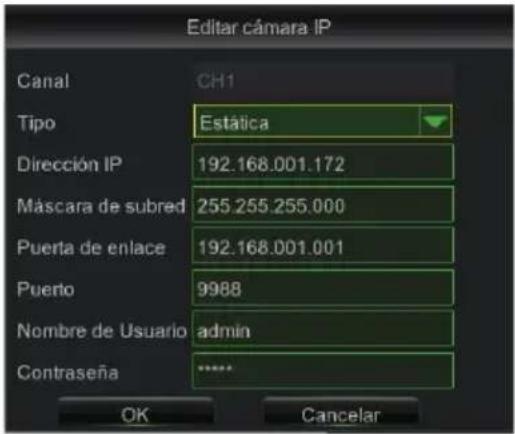
text_image
Editar cámara IP Canal CH1 Tipo Estática Dirección IP 192.168.001.172 Máscara de subred 255.255.255.000 Puerta de enlace 192.168.001.001 Puerto 9988 Nombre de Usuario admin Contraseña **** OK Cancelar-
El NVR está listo para iniciar automáticamente las cámaras en grabación continua asignadas a los canales. Verifique- que para cada cámara aparezca en el monitor el símbolo "R" en color rojo.
-
En el cuadro de pre visualización LIVE, por defecto del NVR intenta mostrar el MAIN STREAM de todas las cámaras IP habilitadas y configuradas, pero si no hay suficientes recursos para decodificar, el dispositivo muestra automáticamente el canal SUB STREAM.
-
Cuando el mensaje "recursos insuficientes" se muestra en el cuadro de vista previa en LIVE, es necesario reducir los valores configurados de velocidad de fotogramas y de bits MAIN STREAM o SUB STREAM en el menú OSD seleccionando del menú "Menú" -> "Parámetro" -> "Grabaciones" -> "Mainstream" o seleccionar "Menú" -> "Parámetro" -> "Grabaciones" -> "Substream".
-
Si utiliza la interfaz web de la cámara IP para cambiar los parámetros (ej. MainStream, SubStream o Mobile Stream), un reinicio de la NVR es necesario para que los cambios en la cámara aparezcan también en los parámetros del menú de canal IP correspondiente en NVR.
-
Después de completar la configuración de red, NVR y las cámaras pueden verse remotamente con smartphone iOS o Androidde la App URMET iUVS plus o PC utilizando con Internet Explorer/Firefox o el Software client Urmet UVS.
\*NOTA IMPORTANTE
- La contraseña por defecto del NVR es 00000000. Se recomienda cambiar la contraseña en el primer inicio de menú en la página "Menú" -> "Sistema" -> "Usuarios".
- Si no se detecta la cámara IP intente agregarla manualmente.
- Para más detalles consulte el manual de instrucciones completo del dispositivo para descargar desde el Sitio web de Urmet (para descargar el manual del sitio web consulte el código QR en la página Addendum).
CONFIGURACIÓN DE CANALES NVR DE PC
Para una puesta en marcha rápida del dispositivo sin necesidad de conectarlo a un monitor sino directamente desde la configuración desde el computador/ordenador conectado a la red, consulte el manual completo del dispositivo que está disponible para descargar desde el sitio web de Urmet (para descargar el manual del sitio web consulte el código QR en la página Addendum).
Grabación y reproducción
PARÁMETROS DE GRABACIÓN
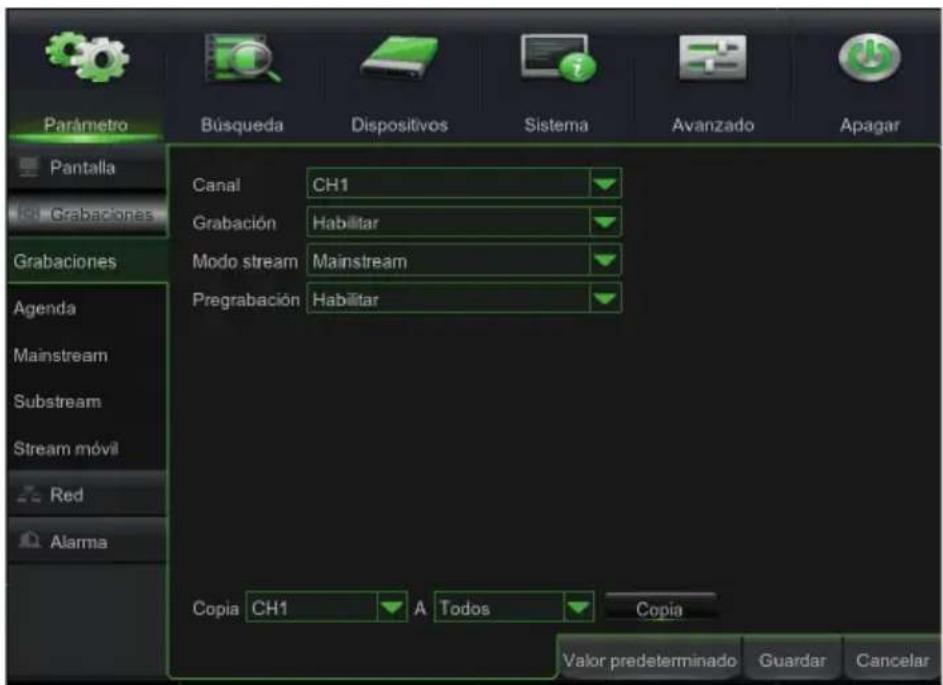
Seleccione "Menú" -> "Parámetro" -> "Grabaciones" para entrar en el menú "Grabaciones". Se muestran las siguientes funciones:
- El menú "Agenda" permite la configuración de las grabaciones: 24 horas o normal, en movimiento/alarmas y puede personalizarse para intervalos de tiempos establecidos. También es posible programar dos grabaciones Normal/Alarma durante el mismo período de tiempo.
- En el menú "Mainstream" puede establecer la resolución que desee entre las disponibles, la velocidad de fotogramas y velocidad de bits por canal.
text_image
Parámetro Búsqueda Dispositivos Sistema Avanzado Apagar Pantalla for Grabaciones Grabaciones Agenda Mainstream Substream Stream móvil Red Alarma Canal CH1 Grabación Habilitar Modo stream Mainstream Pregrabación Habilitar Copia CH1 A Todos Copia Valor predeterminado Guardar Cancelar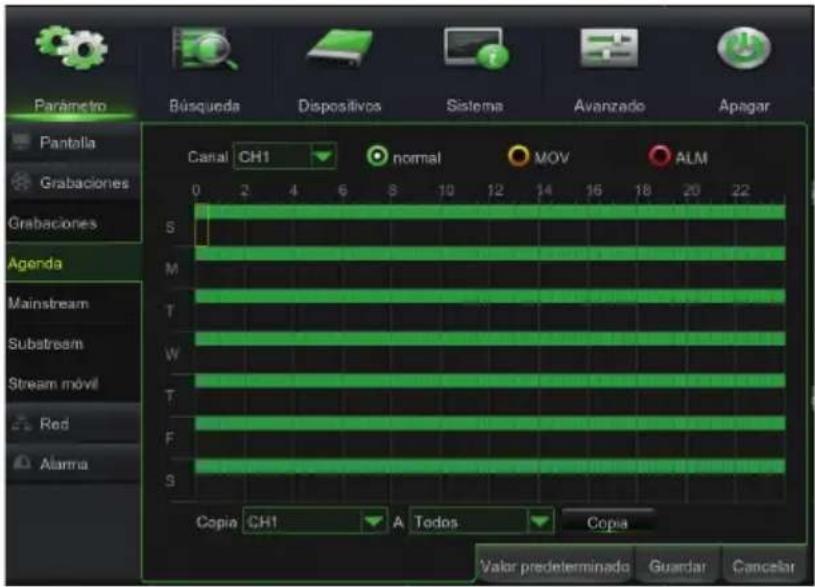
text_image
Parámetro Búsqueda Dispositivos Sistema Avanzado Apigar Pantalla Grabaciones Grabaciones Agenda Mainstream Substream Stream móvil Red Alarma Canal CH1 normal MOV ALM 0 2 4 6 8 10 12 14 16 18 20 22 S M T W T F S Copia CH1 A Todos Copia Valor predeterminado Guardar CancelarNVR maneja tres corrientes diferentes de vídeo para cada cámara asociada a un canal:
IMPORTANTE
En caso de programación de tipo Motion, es necesario habilitar y configurar la función de Motion para cada canal en la página "Parameter" -> "Alarm" -> "Motion" ("Parámetros" -> "Alarma" -> "Motion").
- Mainstream: stream en resolución completa, utilizado por la grabación de vídeo en disco duro y por la visualización de la red local
- Substream: stream en resolución media para ver de forma remota
- Stream móvil: stream en baja resolución para ver de forma remota.
Para configurar cada stream abra el menú OSD en la página "Red" y seleccione el stream a configurar:
- En la página de menú relacionada con Mainstream pulse el botón "Valor predeterminado" y asegúrese que estén configurados los valores de fabrica. Presione "Copia" para copiar los mismos valores en todos los canales y pulse [Guardar] para guardar la configuración de las cámaras.

text_image
Parametro Búsqueda Dispositivos Sistema Avanzado Apagar Pantala Grabaciones Grabaciones Agenda Mainstream Substream Stream móvil Red Alarma Canal CH1 Resolución 2592 x 1520 FPS 20 Video tipo de código H.265 Bitrate Control CBR Modo Bitrate Modo definido por el usuario Bitrate 4096 (32-5120) Kbps Audio Copia CH1 A Todos Copia Valor predeterminado Guardar Cancelar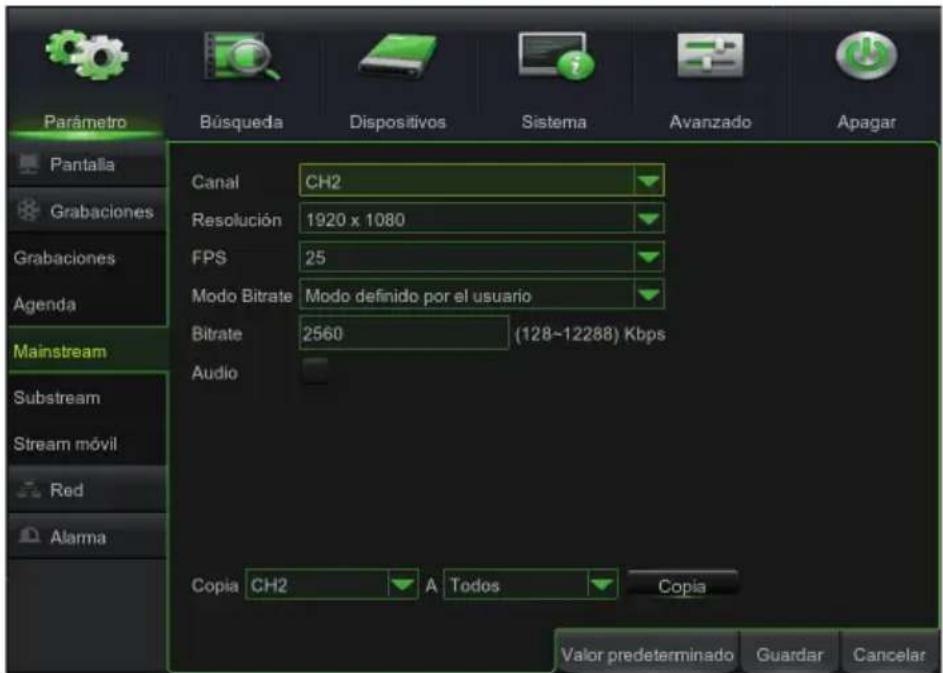
text_image
Parámetro Búsqueda Dispositivos Sistema Avanzado Apagar Pantalla Grabaciones Grabaciones Agenda Mainstream Substream Stream móvil Red Alarma Canal CH2 Resolución 1920 x 1080 FPS 25 Modo Bitrate Modo definido por el usuario Bitrate 2560 (128~12288) Kbps Audio Copia CH2 A Todos Copia Valor predeterminado Guardar Cancelar- En la página de menú relacionada al Substream seleccione el botón "Valor predeterminado" y asegúrese que se configuren los valores de fábrica.
Presione "Copia" para copiar los mismos valores en todos los canales y pulse "Guardar" para guardar la configuración de las cámaras.
- En la página de menú de Stream móvil seleccione el botón "Valor predeterminado" y asegúrese que esté configurado los valores de fábrica.
Presione "Copia" para copiar los mismos valores en todos los canales y pulse "Guardar" para guardar la configuración de las cámaras.
IMPORTANTE
Estos valores predeterminados son los recomendados en el stream de video para lograr el equilibrio adecuado entre rendimiento y fluidez de vídeo, tanto en la grabación como en la reproducción de video LIVE, tanto local como remotamente.
Sin embargo, es posible configurar manualmente los valores de stream diferentes a los de fábrica mostrados en los anteriores puntos.
- Después de realizar las configuraciones de Grabación, guardar las modificaciones y salir. El icono "R" que aparece en la pantalla para cada canal en modo LIVE, indica que el dispositivo en ese momento está en grabación.
REPRODUCCIÓN
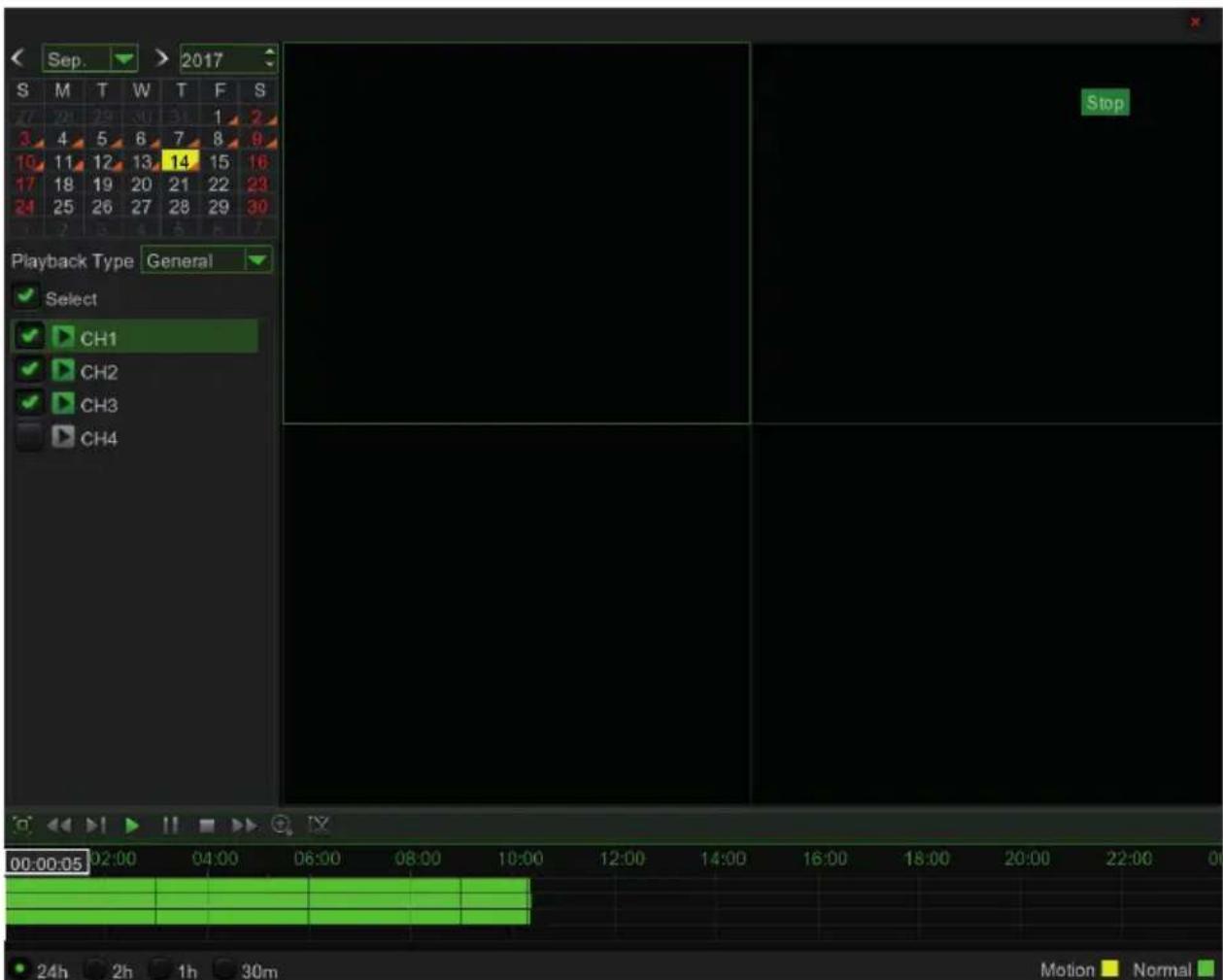
Hacer clic en la opción "Record Search" -> "General" ("Buscar Grabación" -> "General"), pulsar el botón "Play" para acceder a la interfaz ilustrada más abajo.
Marcar el canal que se quiere reproducir y hacer clic en el botón "Play" ("Reproducir") para acceder al modo de reproducción ilustrado más arriba.
Puede utilizar la barra de control de reproducción para activar Fast Forward (avance rápido) (X2, X4 y X 8), Slow play (reproducción lenta) (1/4 y 1/2 velocidad, 1/8), Play (reproducir), Pause/frame (pausa/fotograma) y Rewind (Retroceder) (X2, X4 y X8).
La Barra de control de reproducción muestra el avance de la reproducción en marcha, como se ilustra más abajo.
text_image
Sep. > 2017 S M T W T F S 77 29 25 30 31 1 2 3 4 5 6 7 8 9 10 11 12 13 14 15 16 17 18 19 20 21 22 23 24 25 26 27 28 29 30 Playback Type General ✓ Select ✓ CH1 ✓ CH2 ✓ CH3 ✓ CH4 Stop 00:00:05 02:00 04:00 06:00 08:00 10:00 12:00 14:00 16:00 18:00 20:00 22:00 Motion NormalVisualización desde Smartphone por medio de código QR
Después de configurar el NVR y las cámaras en red, para ver remotamente en iPhone o smartphone Android, descargue la app gratuita URMET iUVS plus de su store respectiva.
Tras descargar e instalar la aplicación desde la tienda, realice los siguientes pasos para agregar y ver el NVR en el smartphones a través de conexión P2P:
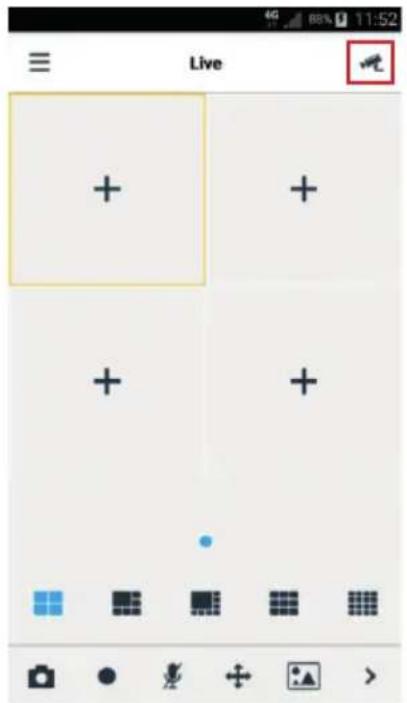
text_image
Live + + + + + + + + + + + + + + + + + + + + + + + + + + + + + + + + + + + + + + + + + + + + + + + + + + + + + + + + + + + + + + + + + + + + + + + + + + + + + + + + + + + + + + + + + + + + + + + + + + + + +
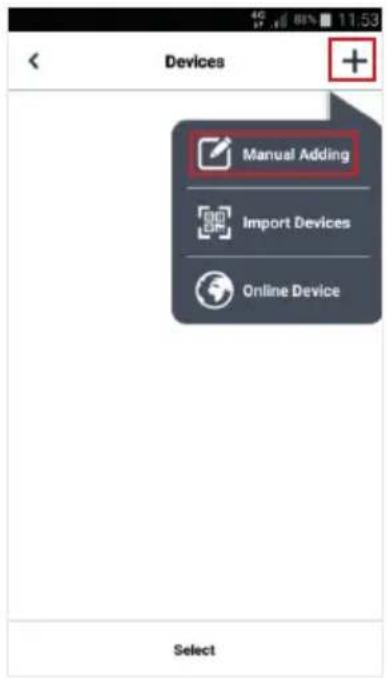
Complete el campo "Nombre de dispositivo".

Seleccione el símbolo para ingresar la identificación del NVR por medio del código QR. Instalar la aplicación de lector de QR en su smartphone si no la tiene entonces escanee el código QR colocado sobre el
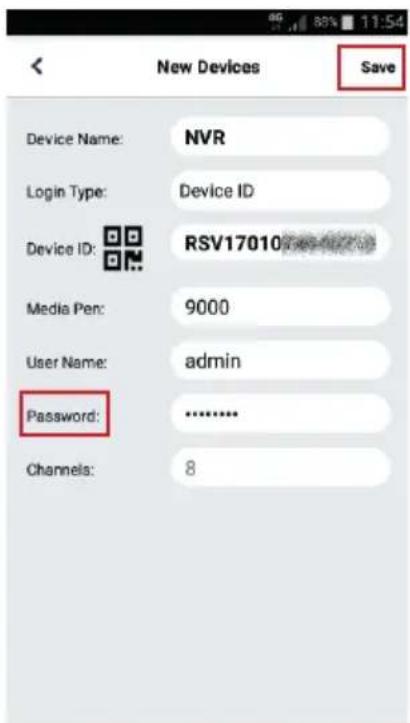
text_image
New Devices Save Device Name: NVR Login Type: Device ID Device ID: RSV17010 Media Pen: 9000 User Name: admin Password: .......... Channels: 8Rellene el campo "Contraseña" introduciendo la contraseña de NVR (predeterminada: 00000000) luego presione "Guardar" y espere unos 10 segundos para la carga automática de vídeo en LIVE del NVR.
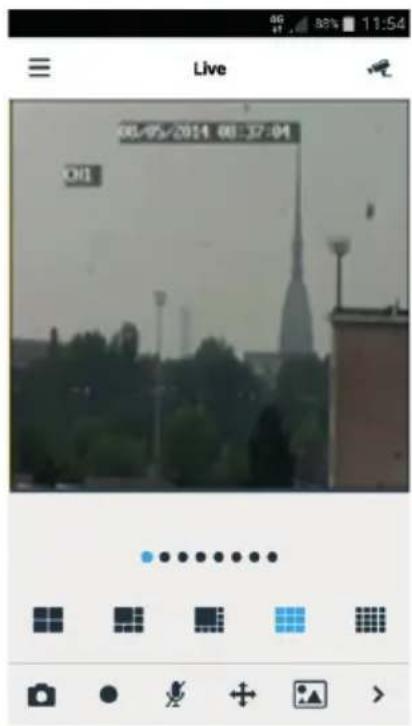
text_image
Live 08/05/2014 08:37:04 OffIMPORTANTE
- Además del modo P2P puede también ver el NVR remotamente en su smartphone utilizando Urmet DDNS aunque es necesario realizar la configuración en el propio router de esa clase de apertura y otros puertos. Para más información sobre cómo utilizar el servicio Urmet DDNS consulte el manual completo del NVR (para descargar el Manual del sitio web consulte el código QR en la página Addendum).
- Para visualizar el NVR en red de área local (LAN), puede agregarlo en la aplicación usando su dirección IP. Para conocer la dirección IP local del NVR consulte la página de menú "Menú" -> "Red" del NVR.
Visualización desde el Navegador de PC
Una vez configurado el NVR y las cámaras en red puede conectarse al NVR a través del navegador de:
- Para PC con sistema operativo Windows y Internet Explorer o Firefox
- Para MAC con sistema operativo 10.8.0 o superior y navegador Safari 6.0 o superior.
La PC o MAC debe conectarse a la misma red de área local (LAN) que está conectada con el NVR.
Para conectarse al NVR (sólo para sistemas Windows) debe realizar los siguientes pasos:
- En SU PC con sistema operativo Windows y conectado a la misma red que está conectada con el NVR, instale el software "Device Config Tool" presente en el CD suministrado con este producto. Cuando la instalación se complete, al ejecutar el software que detecta la NVR con la red local LAN y lo mostrará en la lista.
- Si la red LAN que está conectada con el NVR está equipada con servicio automático de direccionamiento (DHCP), el NVR se asigna automáticamente una dirección IP válida que aparece en la lista de software "Device Config Tool":

text_image
Device Search Search Upgrade Config Filtration IP No. IP Media Port Web Port Channel Device Name Device Version Net M 1 102.168 1.169 9000 80 4 V6.0.0-201710201098/304P5.255- Si la LAN a la que está conectada el NVR no es compatible con el servicio DHCP, necesitará asignar manualmente una dirección IP válida al dispositivo. Para ello en la parte inferior del software “Device Config Tool” configure los parámetros de red que desea asignar al NVR: IP, Gateway, Net Mask, luego introduzca la contraseña (por defecto: 00000000) y pulse “Modify” para guardar los parámetros de red en la configuración del NVR:

- En este momento haga clic en dirección IP del NVR que aparece en la lista de "Device Config Tool", se abrirá automáticamente Internet Explorer. En el comienzo de la primera conexión, el explorador requiere que instale un componente de software (en el caso de Internet Explorer ActiveX) bajado directamente del NVR. Acepte la instalación del componente y continúe. Para obtener más información sobre la instalación del ActiveX consulte el manual completo de NVR para descargar desde el sitio web de Urmet (para descargar el manual del sitio web consulte el código QR en la página Addendum).
-
Alternativamente, sin utilizar el software “Device Config Tool” se puede abrir su navegador (Internet Explorer o Firefox para Windows y Safari en MAC) y escriba en la barra de navegación la dirección IP del NVR. Para saber la dirección IP del NVR abra la página de menú “Menú” -> “Red” en el monitor del NVR.
-
Una vez instalado el componente, el explorador mostrará la página de Inicio: ingrese la contraseña de la NVR (por defecto: 00000000) y haga clic en "Login" para iniciar la conexión y ver las secuencias de vídeo en su navegador.
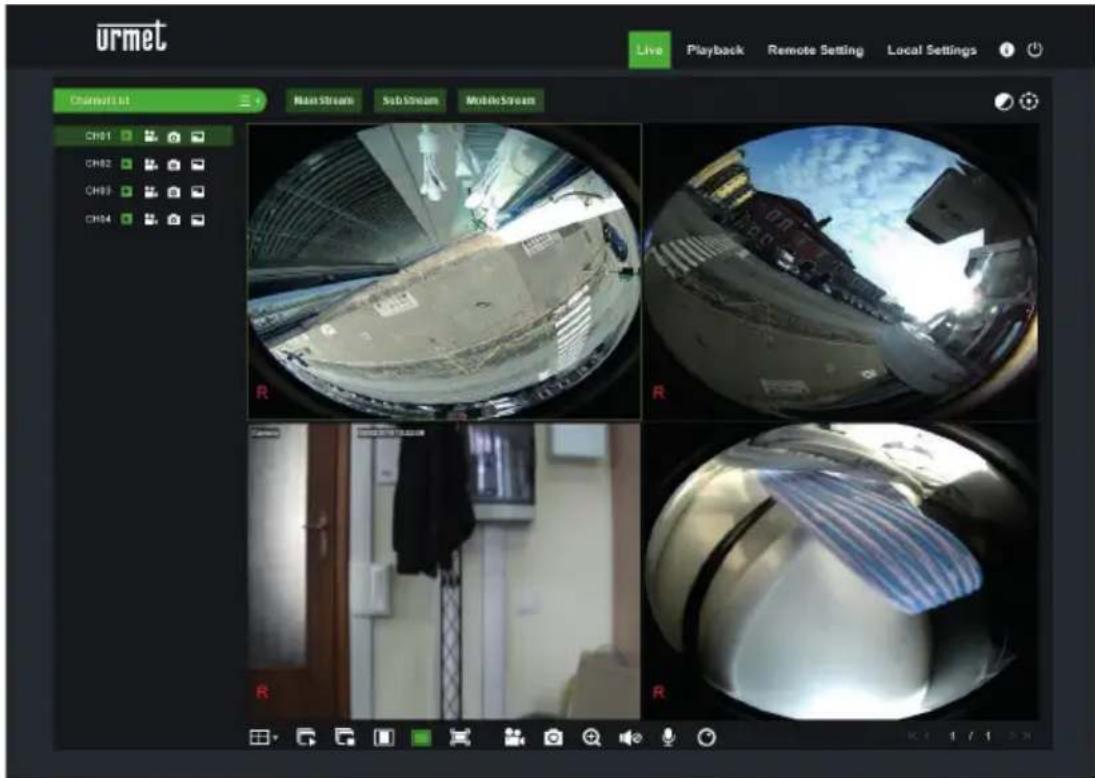
Para obtener más información sobre el uso de la NVR desde el navegador, consulte el manual completo disponible en el sitio Urmet (para descargar el Manual del sitio web consulte el código QR en la página Addendum).
Visualización desde el Client Software
También es posible conectarse a uno o más NVR simultáneamente desde el client software URMET UVS, disponible en el CD suministrado con el producto. El software URMET UVS está disponible en dos versiones para sistemas operativos Windows y MAC OS versión 10.8.0 o superiores.
Para más detalles sobre la instalación y uso del client software URMET UVS consulte el manual completo disponible en el CD suministrado y en el sitio web de Urmet.
Index
ALLGEMEINE INFORMATIONEN 75
Warnhinweise 75
INSTALLATION 77
START DES NVR 80
Para recibir asistencia e información sobre los productos y sistemas de Urmet, puede escanear este código QR con su smartphone o visitar
www.urmet.com >> Contacts >> Export Sales Network