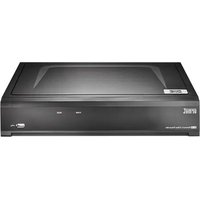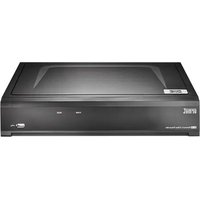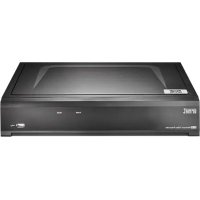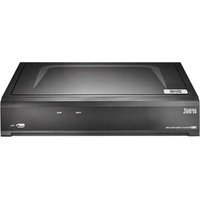
NVR 1098/332 - Videorekorder GROTHE - Kostenlose Bedienungsanleitung
Finden Sie kostenlos die Bedienungsanleitung des Geräts NVR 1098/332 GROTHE als PDF.


| Produkttyp | H.265-Netzwerk-Videorecorder (NVR) |
| Marke / Modell | Grothe / NVR 1098/332 |
| Stromversorgung | 12 V DC (Netzteil im Lieferumfang) oder PoE bei PoE-Modellen |
| Stromverbrauch | Ca. 15 W (ohne Festplatte) |
| Abmessungen (B x T x H) | 260 x 230 x 45 mm |
| Gewicht | 1,2 kg (ohne Festplatte) |
| Interne Festplatte | 1 SATA-Schacht für 3,5-Zoll-Festplatte (nicht im Lieferumfang) |
| Videoausgänge | 1x HDMI, 1x VGA |
| Netzwerkanschlüsse | 1x RJ45 10/100/1000 Mbps, PoE-Anschlüsse (je nach Modell) |
| Maximale Aufnahmeauflösung | 2592 x 1520 Pixel (Hauptstrom) |
| Video-Codec | H.265, H.264 |
| Anzahl der Kanäle | 8 IP-Kanäle |
| Hauptfunktionen | Daueraufnahme, zeitgesteuerte Aufnahme, auf Bewegungserkennung; lokale Anzeige, Web, Smartphone; Wiedergabe, Schnellvorlauf, Zeitlupe; PC-Browsermanager |
| Smartphone-App | URMET iUVS plus (iOS und Android) |
| PC-Client-Software | URMET UVS (Windows und Mac) |
| Standardpasswort | 00000000 (acht Nullen) |
| Wartung und Reinigung | Vor Reinigung vom Netz trennen; trockenes Tuch verwenden, ggf. mit mildem Reinigungsmittel befeuchten; keine Lösungsmittel oder Sprays verwenden |
| Sicherheit | Gerät nicht öffnen; Feuchtigkeit, Stöße, Staub vermeiden; Lüftungsschlitze nicht blockieren; im Rack 5 cm Platz um das Gerät lassen |
| Ersatzteile und Reparierbarkeit | Festplatte durch Fachpersonal austauschbar; Reparatur nur durch autorisierte Servicezentren |
| Allgemeine Informationen | Für CCTV-Systeme konzipiert; Datenschutzgesetze beachten; vor Gebrauch Testaufnahme durchführen |
Häufig gestellte Fragen - NVR 1098/332 GROTHE
Benutzerfragen zu NVR 1098/332 GROTHE
0 Frage zu diesem Gerät. Beantworten Sie die, die Sie kennen, oder stellen Sie Ihre eigene.
Eine neue Frage zu diesem Gerät stellen
Laden Sie die Anleitung für Ihr Videorekorder kostenlos im PDF-Format! Finden Sie Ihr Handbuch NVR 1098/332 - GROTHE und nehmen Sie Ihr elektronisches Gerät wieder in die Hand. Auf dieser Seite sind alle Dokumente veröffentlicht, die für die Verwendung Ihres Geräts notwendig sind. NVR 1098/332 von der Marke GROTHE.
BEDIENUNGSANLEITUNG NVR 1098/332 GROTHE
Konfiguration der NVR-Kanäle über lokalen Monitor 80
Konfiguration der NVR-Kanäle über PC 84
AUFZEICHNUNG UND PLAYBACK 84
Aufzeichnungsparameter 84
Playback 87
ANZEIGE ÜBER SMARTPHONE MIT QR-CODE 88
ANZEIGE ÜBER BROWSER VOM PC 90
ANZEIGE VON CLIENT SOFTWARE 91
Allgemeine Informationen
Lieber Kunde,
wir danken Ihnen für den Kauf dieses Produkts.
Diese Dokument soll eine einfache Kurzanleitung sein, die Ihnen eine schnelle Inbetriebnahme des Modells H.265 NVR Boost 3.0 von URMET S.p.A. gestattet.
Bitte lesen Sie sich vor Inbetriebnahme des Geräts diese Kurzanleitung durch. Sie beschreibt den sachgemäßen und sicheren Betrieb des Geräts.
Bewahren Sie dieses Dokument sorgfältig und an einem leicht zugänglichen Ort auf, damit Sie es bei Bedarf umgehend konsultieren können.
\*HINWEIS
Wegen weiterer Einzelheiten wird auf die Bedienungsanleitung auf der Website von Urmet verwiesen. Zum Herunterladen des Handbuchs von der Website siehe QR-Code auf dem Zusatzblatt.
WARNHINWEISE
Stromversorgung
Überprüfen Sie die Angaben auf dem Typenschild des Geräts auf Übereinstimmung mit den Anschlussdaten des Stromnetzes, bevor Sie die Kamera an die Stromversorgung anschließen.
Ziehen Sie nicht am Kabel, um das Abtrennen des Geräts zu vermeiden. Schalten Sie das Gerät von dem Abschalten der Stromversorgung aus. Dieser Vorgang darf nicht ausgeführt werden, wenn der NVR sich in Aufzeichnung oder Wiedergabe befindet und nicht über das Konfigurationsmenü. Unterbrechen Sie die Aufzeichnungen und die Wiedergabe vor dem Abtrennen des Geräts, um Schäden an der Festplatte zu vermeiden.
Sicherheitshinweise
Vermeiden Sie es, das Gerät Regen oder Feuchtigkeit auszusetzen, um Brandgefahr und Stromschlägen vorzubeugen und lassen Sie keine Fremdkörper oder Flüssigkeiten in das Geräteinnere gelangen. Sollte dies der Fall sein, das Gerät vom Stromnetz trennen und von einem Fachmann kontrollieren lassen.
Das Gerät darf auf keinen Fall geöffnet werden. Wenden Sie sich im Reparaturfall an einen ausgebildeten Fachmann oder wenden Sie sich an das autorisierte Kundendienstzentrum (www.grothe.de >> Technische Hotline). Bewahren Sie das Gerät für Kinder unzugänglich auf, um versehentliche Schäden zu vermeiden.
Um Stromschläge und mechanische Beschädigungen zu vermeiden, das Gerät nicht mit nassen Händen berühren. Sollte das Gerät herunterfallen oder das Außengehäuse Beschädigungen aufweisen, Gerät außer Betrieb nehmen. Bei einer Weiterverwendung in diesem Zustand kann es zu Stromschlägen kommen. Wenden Sie sich in diesem Fall an Ihren Fachhändler oder einen autorisierten Installateur.
Vorsichtsmassnahmen bei der Installation
Um eine Überhitzung des Geräts zu vermeiden, dieses so aufstellen, dass Luft durch die Lüftungsschlitze im Gehäuse strömen kann. Vergewissern Sie sich, einen Freiraum von mindestens 5 cm vorzusehen, wenn es in einem Baugruppenträger montiert wird. Aus dem gleichen Grund das Gerät nicht in der Nähe von Wärmequellen wie Heizkörpern oder Warmluftleitungen installieren. Vor direkter Sonneneinstrahlung schützen. Nicht in übermäßig Staub, mechanischen Erschütterungen oder Stößen ausgesetzten Bereichen installieren.
Das Gerät nicht auf instabilen Flächen wie wackelnden oder geneigten Tischen abstellen. Andernfalls könnte es herunterfallen und dadurch Verletzungen verursachen oder mechanische Defekte davontragen.
Das Gerät nicht an einem Ort installieren, an dem es Feuchtigkeit oder Wasser ausgesetzt werden kann. Wasserstrahlen auf das Gerät vermeiden, um Brandgefahr, elektrische Schläge oder mechanische Schäden zu vermeiden. Sollten Wasser oder andere Fremdkörper in das Gerät eindringen, Gerät außer Betrieb setzen, um eine mögliche Brandentwicklung oder Stromschläge zu vermeiden. Wenden Sie sich in diesem Fall an Ihren Fachhändler oder einen autorisierten Installateur. Keine schweren oder Wärme erzeugenden Gegenstände auf dem Gerät abstellen: diese könnte das Außengehäuse beschädigen bzw. die Innentemperatur erhöhen und so Beschädigungen verursachen. Das Gerät während des Betriebs nicht mit einem Tuch abdecken, um Verformungen des Außengehäuses und eine Überhitzung der innenliegenden Bauteile mit daraus folgender Brandgefahr, Gefahr von Stromschlägen oder mechanischen Defekten zu vermeiden. Keine Magneten oder magnetisierte Gegenstände in die Nähe des Geräts bringen, da dies Funktionsstörungen verursachen könnte. Das Gerät nicht in Umgebungen mit Rauch, Dampf, Feuchtigkeit, Staub oder starken Vibrationen verwenden.
Gerät nicht unmittelbar nach dem Transport von einem kühlen an einen warmen Ort oder umgekehrt in Betrieb nehmen. Durchschnittlich sind drei Stunden abzuwarten: Dieser Zeitraum ist erforderlich, damit das Gerät sich an die neue Umgebung anpassen kann (Temperatur, Feuchtigkeit, etc.).
Reinigung des Geräts
Um Staub und Schmutz zu entfernen, das Gerät mit einem trockenen Tuch abreiben.
Sollte der Schmutz mit einem trockenen Tuch nicht zu entfernen sein, das Gerät mit einem feuchten Lappen und Neutralreiniger abwischen. Für die Reinigung des Geräts keine Sprays verwenden. Um Verformungen, Beschädigungen oder Kratzer im Lack zu verhindern, keine flüchtigen Flüssigkeiten wie Benzin, Alkohol, Lösungsmittel etc. oder chemisch behandelte Tücher zur Reinigung verwenden.
Trennen Sie das Gerät vom Stromversorgungsnetz, bevor Sie es reinigen oder warten.
Hard Disk
Die in diesem Gerät installierte Festplatte reagiert empfindlich auf Stöße, Temperaturschwankungen und Erschütterungen. Werden diese Vorsichtshinweise nicht beachtet, könnte die korrekte Funktionsweise des Geräts beeinträchtigt werden und es könnte zum Verlust von auf der Festplatte gespeicherten Daten kommen.
Sollten Reparaturen erforderlich sein, wird empfohlen, einen Backup aller wichtigen Daten zu erstellen, bevor das Gerät dem Kundendienst übergeben wird. URMET S.p.A. haftet nicht für den Verlust gespeicherter Daten.
Das Hinzufügen einer Festplatte muss durch technisches Fachpersonal oder nach Absprache mit dem Kundendienstzentrum erfolgen.
Bildaufzeichnungen
Dieses Gerät wurde für das Aufzeichnen von Bildern konzipiert und nicht als Einbruchmeldezentrale. URMET S.p.A. kann nicht für Verluste oder Schäden im Anschluss an Diebstähle zu Lasten des Kunden haftbar gemacht werden. Führen Sie vor Inbetriebnahme des Geräts eine Probeaufzeichnung durch, um zu überprüfen, ob es korrekt funktioniert. URMET S.p.A. kann nicht für den Verlust gespeicherter Daten im Anschluss an Verluste oder Beschädigungen durch mangelnde Beachtung der Vorgaben für Installation und Gebrauch, unsachgemäße Verwendung oder Funktionsstörungen des Geräts haftbar gemacht werden.
Dieses Gerät enthält elektronische Präzisionsbauteile. Schützen Sie da Gerät vor Stößen, um eine korrekte Bildaufzeichnung zu gewährleisten.
Datenschutz und Copyright
Der NVR (Network Video Recorder) ist ein Gerät für Videoüberwachungssysteme. Die Bildaufzeichnung unterliegt den geltenden Bestimmungen des Betreiberlandes. Die Aufzeichnung von urheberrechtlich geschützten Bildern ist untersagt. Der Geräteanwender ist für die Kontrolle und Einhaltung aller örtlich in Bezug auf Videoüberwachungen und Videoaufzeichnungen geltenden Vorschriften und Bestimmungen verantwortlich. Der Hersteller kann NICHT für einen Gebrauch des Geräts haftbar gemacht werden, der nicht mit den geltenden Bestimmungen übereinstimmt. Weitere Informationen finden Sie unter http://www.bfdi.bund.de.
Aktualisierungen der Software
Regelmäßig den speziellen Bereich der Hersteller-Webseite unter www.urmet.com >> Download >> Software auf Aktualisierungen der Software überprüfen.
Aktualisierungen der Firmware
Wenden Sie sich an den Customer Service von URMET S.p.A., um die Verfügbarkeit eventueller Firmware-Aktualisierungen festzustellen.
Standardmäßig wird die IP-Adresse des NVR über DHCP vergeben. Über das OSD-Menü "Netzwerk" des NVR dem NVR eine IP-Adresse zuordnen, die nicht bereits an andere Geräte vergeben wurde, um Netzwerkkonflikte zu vermeiden. Nachdem eine geeignete Adresse an den NVR vergeben wurde, kann das Netzwerkanschluss erfolgen.
Netzwerkverbindungen
Bei Herstellung einer Verbindung über Fernrechner (mittels Client-Software oder Browser) ist zu beachten, dass allen auf dem PC verwendeten Videokanälen eine Unicast-Verbindung entspricht (TCP, RTP, UDP, etc.).
Installation
Für eine schnelle Inbetriebnahme des Geräts unter Verwendung eines Monitors mit an den NVR angeschlossenen VGA- oder HDMI-Eingang müssen die folgenden Anweisungen in der angegebenen Reihenfolge aufmerksam befolgt werden.
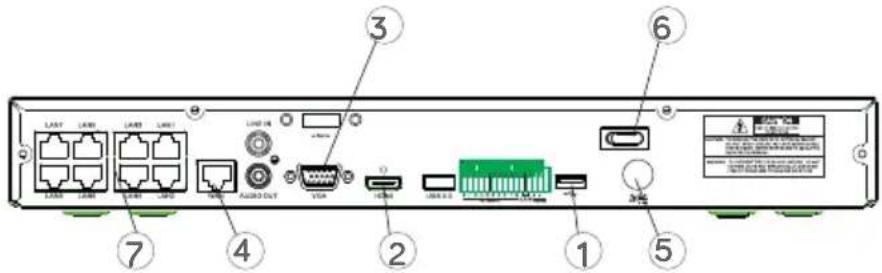
Gehäuserückwand des NVR mit 2 HDs
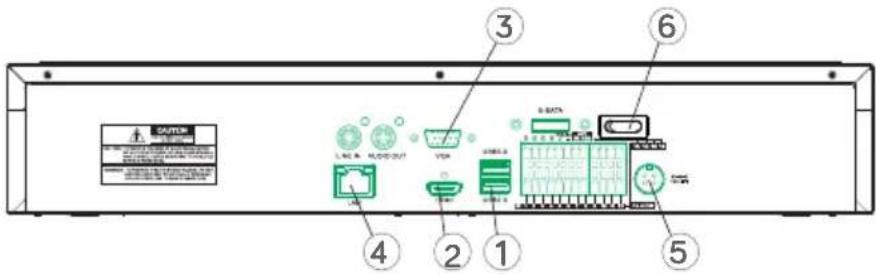
Gehäuserückwand des NVR mit 4 HDs
text_image
CAUTION ① ② ③ ④ ⑤ ⑥ L-120.0 M-120.0/247 VDD 3.000.0 3.000.0 6.000.0 8.000.0 1.000.0 1.000.0① USB-Port
② HDMI-Ausgang
③ VGA-Port
④ Port Netzwerkverbindung (zu: router, switch, PoE-Switch)
⑤ Plugs
⑥ Schalter
⑦ PoE Ports (verfügbar bei PoE NVR Modellen) für eine direkte Verbindung zur IP-Kamera (direkte Kabelverbindung)
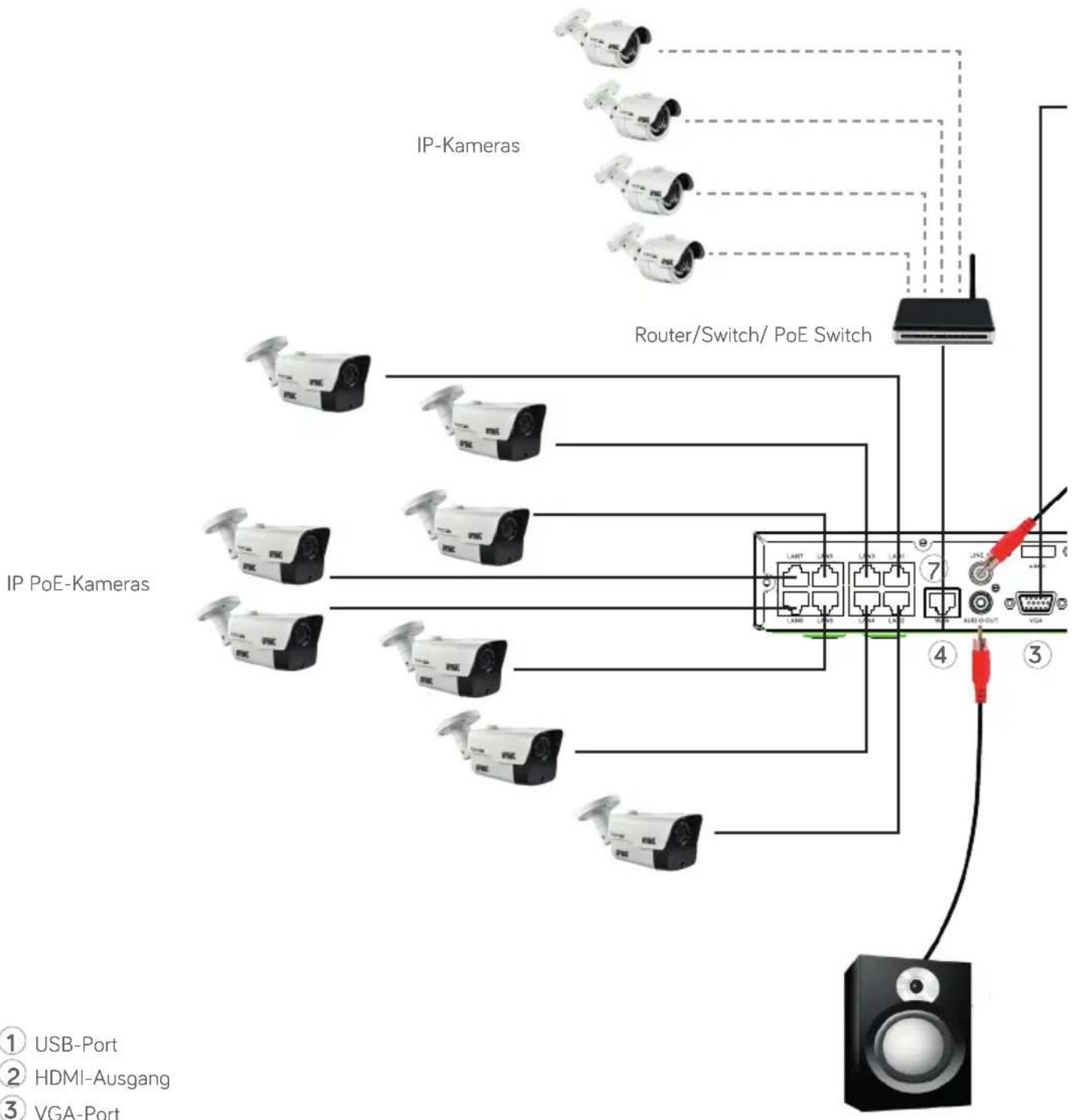
Bevor Sie mit der Installation des NVR beginnen, ist sicherzustellen, dass die IP-Kameras funktionstüchtig und (mit Kabel oder über WiFi) an dasselbe Netzwerk angeschlossen sind, an das der NVR anzuschließen ist. Für die Netzwerkanbindung und die Konfiguration der IP-Kameras wird auf die im Lieferumfang der Kameras enthaltenen Anleitungen verwiesen.
Für die Installation des NVR:
• Schließen Sie die Maus an den USB-Port an 1.
- Schließen Sie den HDMI-Ausgang ② oder den VGA-Port ③ an den jeweiligen Monitor für die Konfiguration der IP-Kameras an.
• Schließen Sie das Netzkabel an den Port an 4.
Nur für die Serie PoE: Schließen Sie eine oder mehrere IP PoE-Kameras mit geradem Netzkabel der an einen oder mehrere Ports an ⑦
- Schalten Sie das Gerät ein, indem die Netzstecker an die entsprechenden Plugs der Versorgung angeschlossen werden ⑤ und positionieren Sie den/die Schalter ⑥ in Position 1.
flowchart
graph TD
    A["IP-Kameras"] --> B["Router/Switch/ PoE Switch"]
    C["IP PoE-Kameras"] --> B
    D["1 USB-Port"] --> B
    E["2 HDMI-Ausgang"] --> B
    F["3 VGA-Port"] --> B
    B --> G["4"]
    B --> H["5"]
    B --> I["6"]
    B --> J["7"]
    B --> K["8"]
    B --> L["9"]
    B --> M["10"]
    B --> N["11"]
    B --> O["12"]
    B --> P["13"]
    B --> Q["14"]
    B --> R["15"]
    B --> S["16"]
    B --> T["17"]
    B --> U["18"]
    B --> V["19"]
    B --> W["20"]
① USB-Port
② HDMI-Ausgang
③ VGA-Port
4 Port Netzwerkverbindung (zu: router, switch, PoE-Switch)
⑤ Plugs
⑥ Schalter
⑦ PoE Ports (verfügbar bei PoE NVR Modellen) für eine direkte Verbindung zur IP-Kamera (direkte Kabelverbindung)
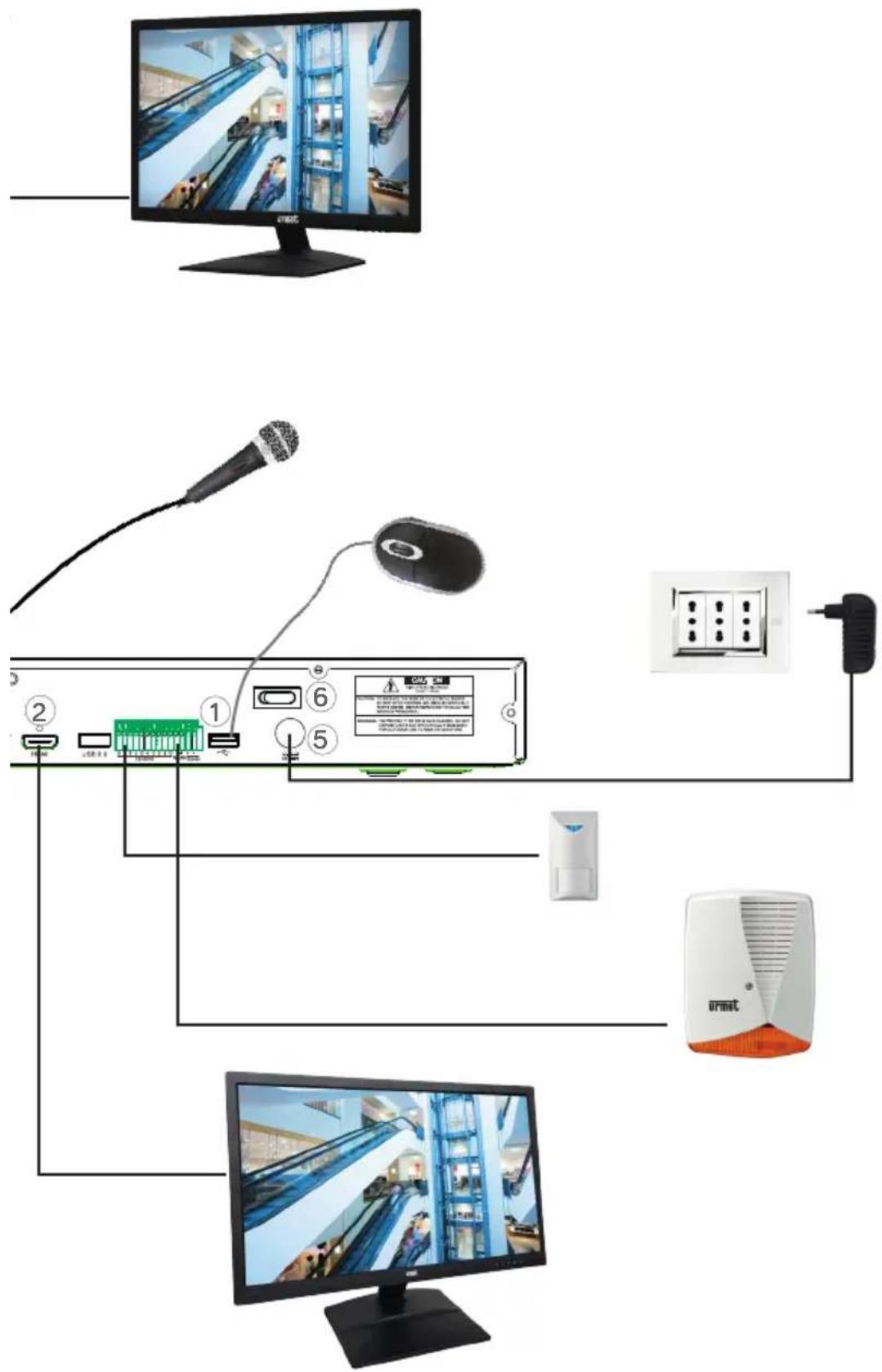
Im Anschluss die Schritte zum Hinzufügen von IP-Kameras zu den Kanälen des NVR über lokalen Monitor:
- Begeben Sie sich durch Betätigen der rechten Maustaste auf dem Monitor in das OSD-Menü des NVR und geben Sie das Passwort des Administrators ein (Standard: 00000000), überprüfen Sie die momentan auf dem NVR installierte Firmware-Version über die Menüseite "System" -> "Info". Liegt keine neue Version vor, kann die Systemsoftware (Firmware) des NVR unter Beachtung der in der auf der Website von Urmet verfügbaren ungekürzten Ausgabe des Handbuchs des NVR enthaltenen Anweisungen aktualisiert werden (zum Herunterladen des Handbuchs von der Website siehe QR-Code auf dem Zusatzblatt).
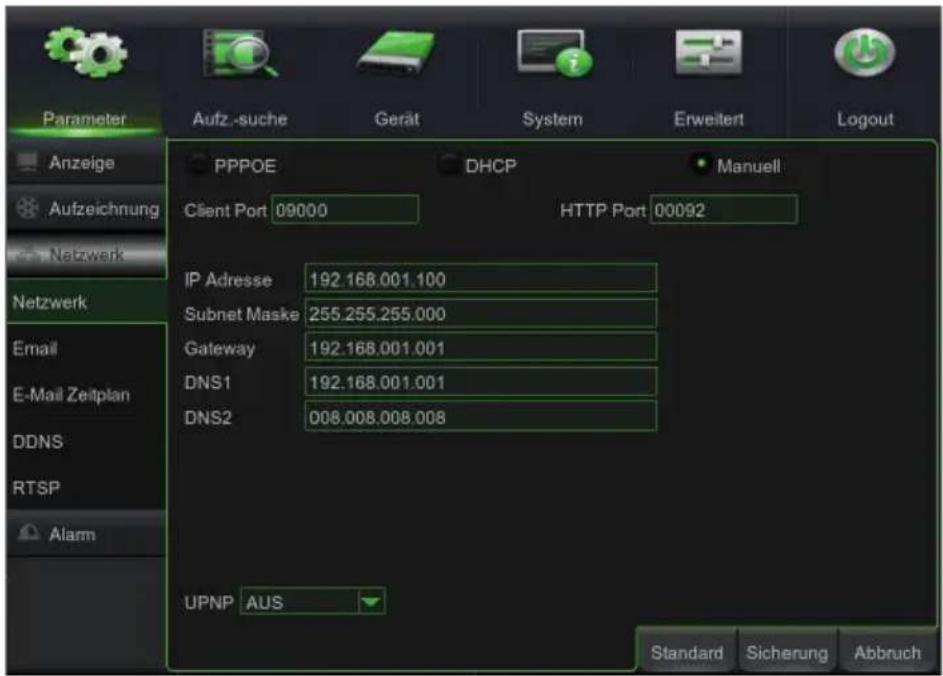
- Blenden Sie auf der Seite "Menü" -> "Parameter" -> "Netzwerk" die augenblicklich auf dem NVR verwendeten Netzwerkparameter ein: ca. zehn Sekunden die Zuordnung und die automatische Anzeige der Netzwerkparameter im Menü abwarten.
text_image
Parameter Aufz -suche Gerät System Erweitert Logout Anzeige Aufzeichnung Netzwerk Netzwerk Email E-Mail Zeitplan DDNS RTSP Alarm PPPOE DHCP Manuell Client Port 09000 HTTP Port 00092 IP Adresse 192.168.001.100 Subnet Maske 255.255.255.000 Gateway 192.168.001.001 DNS1 192.168.001.001 DNS2 008.008.008.008 UPNP AUS Standard Sicherung Abbruch- Sollte das LAN-Netzwerk den DHCP-Dienst nicht unterstützten, muss auf der Seite "Menü" -> "Netzwerk" des NVR die Betriebsart von "DHCP" auf "Statisch" geändert werden, wonach die geeigneten Netzwerkparameter manuell eingegeben werden müssen: IP-Adresse, Maske, Gateway, DNS.
WICHTIG
Vergewissern Sie sich, um Videosignalverluste zu vermeiden, dass die IP-Kameras über eine statische IP-Adresse verfügen. Die Adresse der Kameras kann von dynamisch auf statisch geändert werden. Dazu die Taste betätigen (sh. anschließende Schritte).
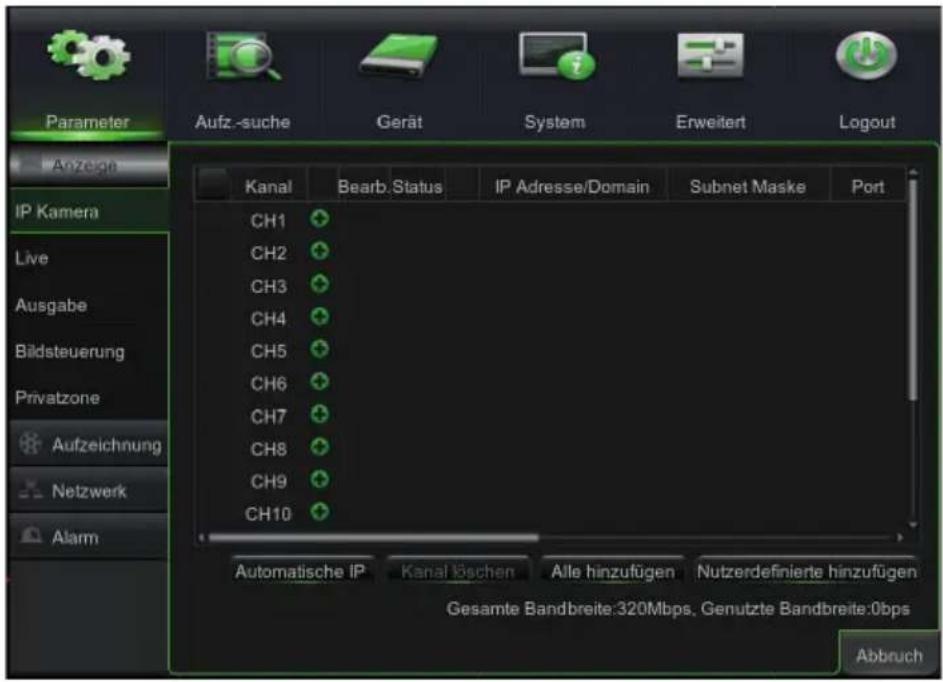
- Um die IP-Kameras den Kanälen des NVR manuell hinzuzufügen, die Taste + anklicken, um die IP-Kamera dem jeweiligen Kanal hinzuzufügen, wie in der Abbildung dargestellt:
text_image
Parameter Aufz-suche Gerät System Erweitert Logout Anzeige IP Kamera Live Ausgabe Bildsteuerung Privatzone Aufzeichnung Netzwerk Alarm Kanal Bearb. Status IP Adresse/Domain Subnet Maske Port CH1 CH2 CH3 CH4 CH5 CH6 CH7 CH8 CH9 CH10 Automatische IP Kanal öschen Alle hinzufügen Nutzerdefinierte hinzufügen Gesamte Bandbreite:320Mbps, Genutzte Bandbreite:0bps Abbruch- Um mit dem manuellen Hinzufügen der IP-Kameras fortzufahren:
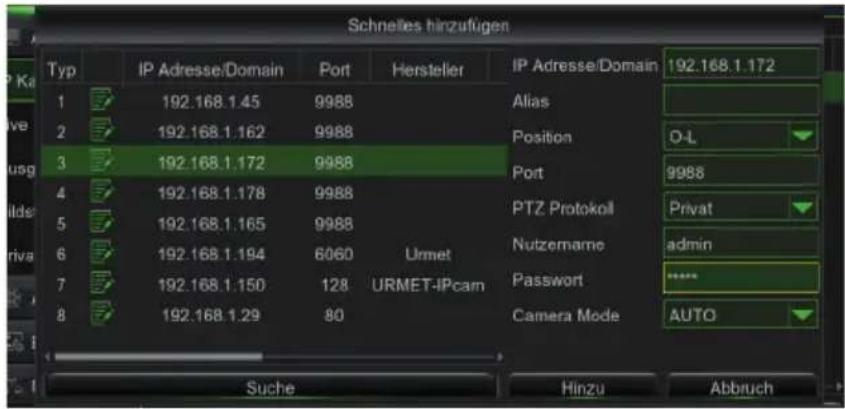
- "Suche" anklicken, um die IP-Kameras im Netzwerk zu finden und dann die hinzuzufügende IP-Kamera auswählen und das Passwort eingeben (Standardpasswort: admin), dann kontrollieren, ob Protokoll und Port korrekt eingegeben wurden, wie in der unten stehenden Abbildung dargestellt. Wählen Sie "Hinzufügen" aus und warten Sie ab, bis das Gerät online ist (abwarten, bis das Statussymbol auf grün wechselt).
text_image
Schnelles hinzufügen Typ IP Adresse/Domain Port Hersteller IP Adresse/Domain 192.168.1.172 1 192.168.1.45 9988 Alias 2 192.168.1.162 9988 Position O-L 3 192.168.1.172 9988 Port 9988 4 192.168.1.178 9988 PTZ Protokoll Privat 5 192.168.1.165 9988 Nutzername adults 6 192.168.1.194 6060 Urmet 7 192.168.1.150 128 URMET-IPcam Password 8 192.168.1.29 80 Camera Mode AUTO Suche Hinzu Abbruch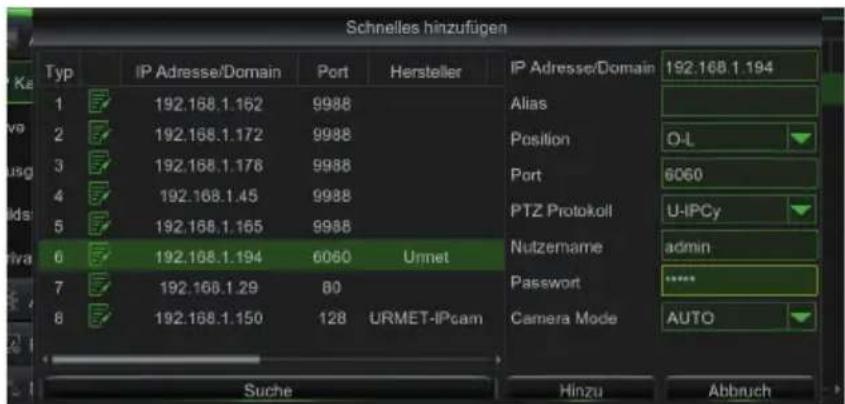
text_image
Schnelles hinzufügen Typ IP Adresse/Domain Port Hersteller IP Adresse/Domain 192.168.1.194 1 192.168.1.162 9988 Alias 2 192.168.1.172 9988 Position O-L 3 192.168.1.176 9988 Port 6060 4 192.168.1.45 9988 PTZ Protokoll U-IPCy 5 192.168.1.165 9988 6 192.168.1.194 6060 Urnet Nutzername adults 7 192.168.1.29 80 Password 8 192.168.1.150 128 URMET-IPcam Camera Mode AUTO Suche Hinzu Abbruch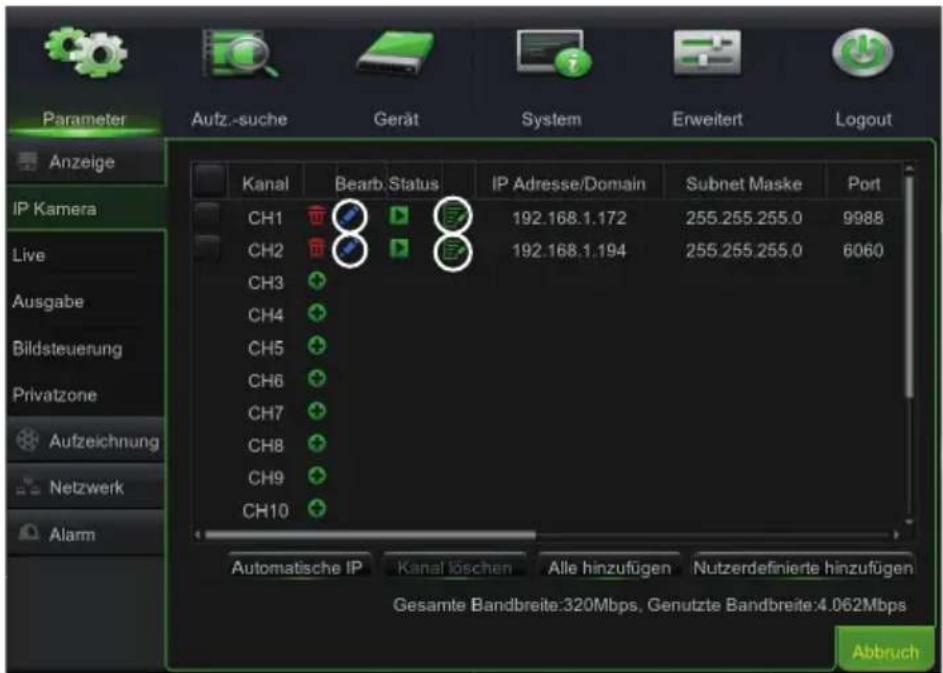
text_image
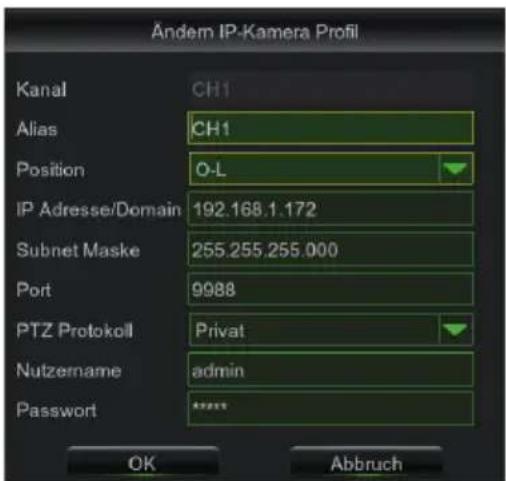
Parameter Aufz.-suche Gerät System Erweitert Logout Anzeige IP Kamera Live Ausgabe Bildsteuerung Privatzone Aufzeichnung Netzwerk Alarm Kanal Bearb. Status IP Adresse/Domain Subnet Maske Port CH1 192.168.1.172 255.255.255.0 9988 CH2 192.168.1.194 255.255.255.0 6060 CH3 CH4 CH5 CH6 CH7 CH8 CH9 CH10 Automatische IP Kanal löschen Alle hinzufügen Nutzerdefinierte hinzufügen Gesamte Bandbreite:320Mbps, Genutzte Bandbreite:4.062Mbps Abbruch- Um die vom NVR zum Anschließen jedes Kanals verwendeten Daten zu ändern, die Taste wählen (siehe Kreis in der vorangegangenen Abbildung).
text_image
Andem IP-Kamera Profil Kanal CH1 Alias CH1 Position O-L IP Adresse/Domain 192.168.1.172 Subnet Maske 255.255.255.000 Port 9988 PTZ Protokoll Privat Nutzername admin Password ****** OK Abbruch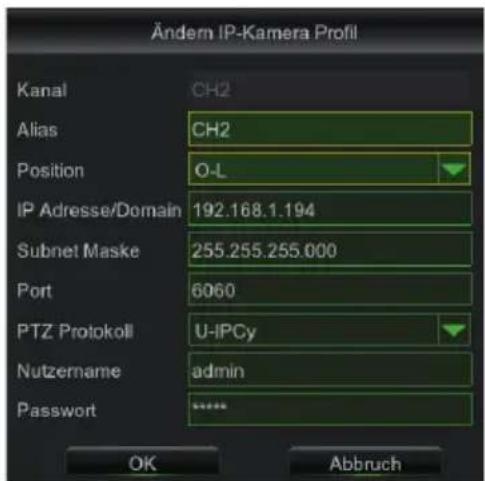
text_image
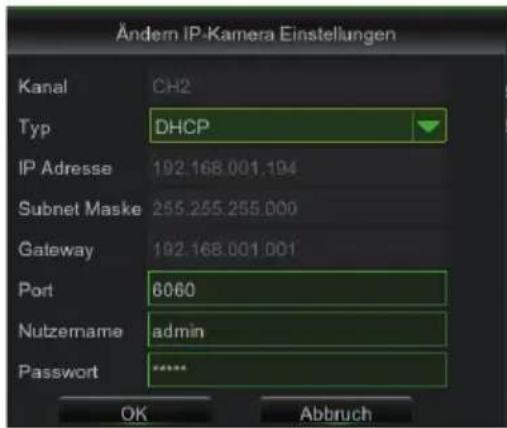
Ändern IP-Kamera Profil Kanal CH2 Alias CH2 Position O-L IP Adresse/Domain 192.168.1.194 Subnet Maske 255.255.255.000 Port 6060 PTZ Protokoll U-IPCy Nutzername adults Password **** OK Abbruch- Um die Netzwerkparameter der angeschlossenen Kamera zu ändern (Beispiel: IP-Adresse der Kamera von DHCP auf statisch, Maske, Gateway, Port), die Taste 📋 wählen (siehe Kreis in der vorangegangenen Abbildung).
text_image
Ändern IP-Kamera Einstellungen Kanal CH2 Typ DHCP IP Adresse 192.168.001.194 Subnet Maske 255.255.255.000 Gateway 192.168.001.001 Port 6060 Nutzername adults Password **** OK Abbruch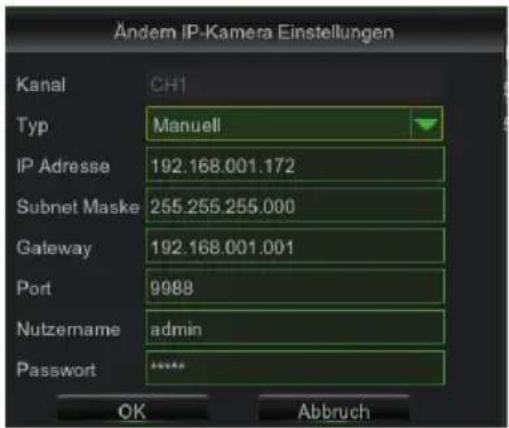
text_image
Ändem IP-Kamera Einstellungen Kanal CH1 Typ Manuell IP Adresse 192.168.001.172 Subnet Maske 255.255.255.000 Gateway 192.168.001.001 Port 9988 Nutzername admin Password ***** OK Abbruch-
Der NVR ist so eingestellt, dass die kontinuierliche Aufzeichnung der den Kanälen zugeordneten Kameras automatisch gestartet wird. Überprüfen Sie, ob für jede Kamera auf dem Monitor das rote Symbol "R" erscheint.
-
Im Raster der Standard-LIVE-Vorschau versucht der NVR, den MAIN STREAM aller aktivierten und konfigurierten IP-Kameras einzublenden, sind jedoch nicht genügend Decodier-Ressourcen im Netz vorhanden, zeigt das Gerät automatisch den SUBSTREAM der Kanäle an.
-
Wird die Meldung "Unzureichende Ressourcen" im Raster der LIVE-Vorschau eingeblendet, müssen die für Bildfrequenz und Bitrate von MAINSTREAM oder SUBSTREAM eingegebenen Werte im OSD-Menü verringert werden, indem aus dem Menü "Menü" -> "Parameter" -> "Aufzeichnung" -> "MainStream" bzw. "Menü" -> "Parameter" -> "Aufzeichnung" -> "SubStream" ausgewählt werden.
-
Wird die Web-Schnittstelle der IP-Kameras verwendet, ist zum Ändern der Parameter (z. B. Mainstream, Substream oder Mobile Stream) ein Neustart des NVR erforderlich, damit die Änderungen auf der Kamera auch in den Menüparametern des entsprechenden IP-Kanals auf dem NVR angezeigt werden.
-
Nach erfolgter Netzkonfiguration können der NVR und die Kameras standortfern über ein Smartphone mit iOS- oder Android-Betriebssystem mit Hilfe der App URMET iUVS plus oder über PC mit Internet Explorer / Firefox oder der Client-Software Urmet UVS angezeigt werden.
\*HINWEIS
- Das Standard-Passwort des NVR ist 00000000. Beim ersten Zugriff auf das Menü auf der Seite "Menü" -> "System" -> "Benutzer" wird ein Passwortwechsel empfohlen.
- Versuchen Sie, sollte die IP-Kamera nicht erfasst werden, diese manuell hinzuzufügen.
- Für weitere Einzelheiten konsultieren Sie die ungekürzte Bedienungsanleitung des Geräts, die auf der Website von Urmet heruntergeladen werden kann (zum Herunterladen des Handbuchs von der Website siehe QR-Code auf dem Zusatzblatt).
KONFIGURATION DER NVR-KANÄLE ÜBER PC
Für eine schnelle Inbetriebnahme des Geräts ohne die Notwendigkeit, dieses an einen Monitor anzuschließen, sondern direkt von dem an das Netzwerk angebundenen PC aus, konsultieren Sie das ungekürzte Handbuch des Geräts, das auf der Website von Urmet heruntergeladen werden kann (zum Herunterladen des Handbuchs von der Website siehe QR-Code auf dem Zusatzblatt).
Aufzeichnung und Playback
AUFZEICHNUNGSPARAMETER
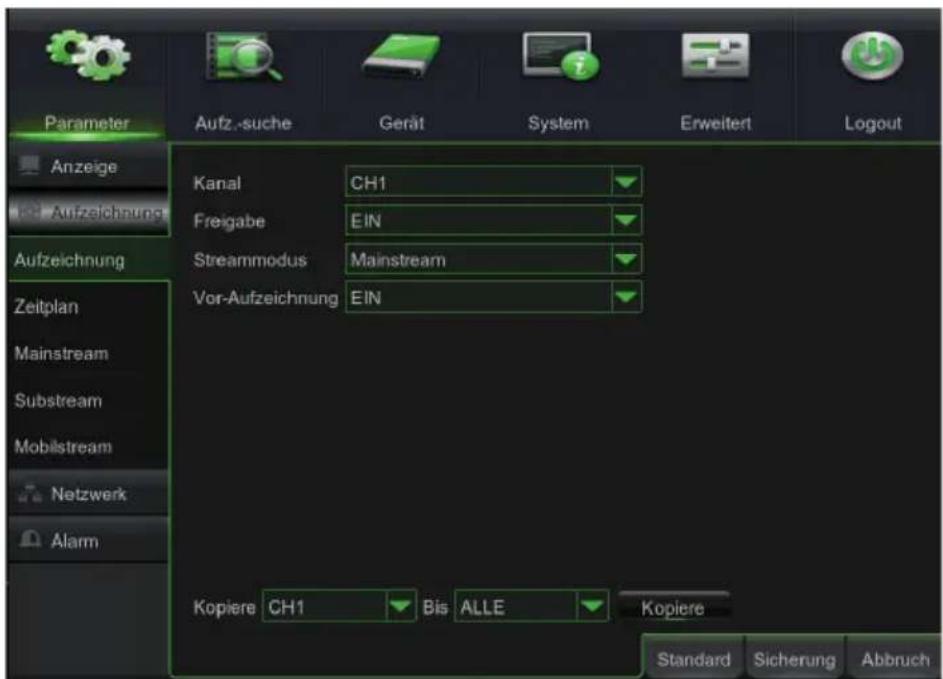
Wählen Sie "Menü" -> "Parameter" -> "Aufzeichnung", um in das Menü "Aufzeichnung" zu gelangen. Die folgenden Funktionen stehen zur Verfügung:
-
Das Menü "Zeitplan" gestattet die Einstellung der Aufzeichnungen: 24 Stunden oder Normal, auf Motion/Alarm und sie können kundenspezifisch nach festgelegten Zeitabschnitten eingegeben werden. Für die beiden Aufzeichnungen Normal/Alarmiert können auch dieselben Zeitabschnitte programmiert werden.
-
Im Menü "Mainstream" kann die gewünschte Auflösung unter den verfügbaren ausgewählt werden und die Bildfrequenz und Bitrate pro Kanal.
text_image
Parameter Aufz.-suche Gerät System Erweitert Logout Anzeige Aufzeichnung Kanal CH1 Freigabe EIN Streammodus Mainstream Vor-Aufzeichnung EIN Zeitplan Mainstream Substream Mobilstream Netzwerk Alarm Kopiere CH1 Bis ALLE Kopiere Standard Sicherung Abbruch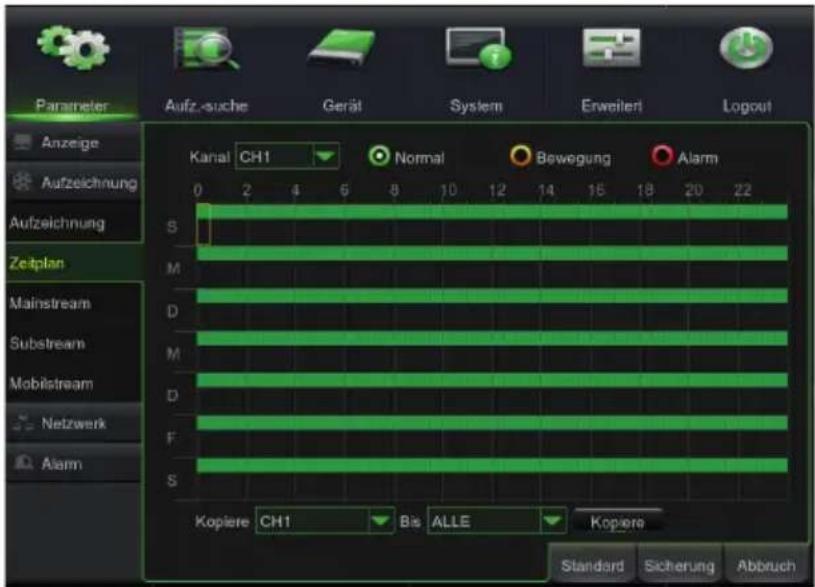
text_image
Parameter Aufz.-suche Gerät System Erweitert Logout Anzeige Aufzeichnung Aufzeichnung Zeitplan Mainstream Substream Mobilstream Netzwerk Alarm Kanai CH1 Normal Bewegung Alarm 0 2 4 6 8 10 12 14 16 18 20 22 S M D M D F S Kopiere CH1 Bis ALLE Kopiere Standard Sicherung AbbruchDer NVR verwaltet drei verschiedene Stream Videos für jede mit einem seiner Kanäle verknüpfte Kamera:
WICHTIG
Im Fall eines Zeitplans des Typs Motion muss die Motion-Funktion für den einzelnen Kanal auf der Seite "Parameter" -> "Alarm" -> "Motion" ("Parameter" -> "Alarm" -> "Motion") aktiviert und konfiguriert werden.
- Mainstream: Stream mit maximaler Auflösung, der für Videoaufzeichnungen auf der Festplatte und für die Anzeige auf einem lokalen Netzwerk verwendet wird
- Substream: Stream mit mittlerer Auflösung für die Fernanzeige
- Mobilstream: Stream mit niedriger Auflösung für die Fernanzeige.
Zum Konfigurieren jedes Streams das OSD-Menü auf der Seite "Netzwerk" öffnen und den zu konfigurierenden Stream auswählen:
- In der Menüseite Mainstream die Taste "Standard" betätigen und sich vergewissern, dass die werkseitigen Werte eingegeben werden. Klicken Sie auf "Kopieren", um die gleichen Werte auf alle Kanäle zu kopieren und auf "Sichern", um die Parameter auf den Kameras zu speichern.
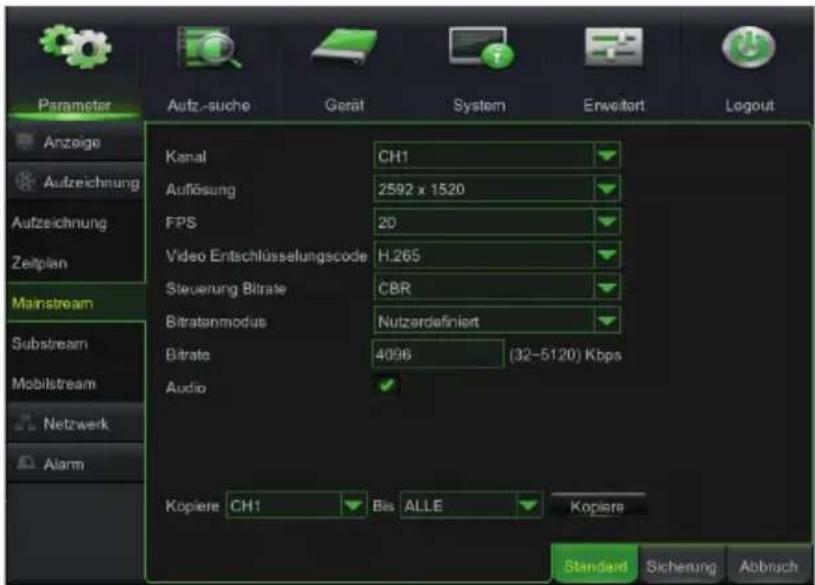
text_image
Parameter Anzeige Aufzeichnung Aufzeichnung Zeitplan Mainstream Substream Mobilstream Netzwerk Alarm Aufz.-suche Gerät System Erweitert Logout Kanal CH1 Auflösung 2592 x 1520 FPS 20 Video Entschlüsselungscode H.265 Steuerung Bitrale CBR Bitratenmodus Nutzerdefiniert Bitrate 4096 (32-5120) Kbps Audio Kopiere CH1 Bis ALLE Kopiere Standard Sicherung Abbruch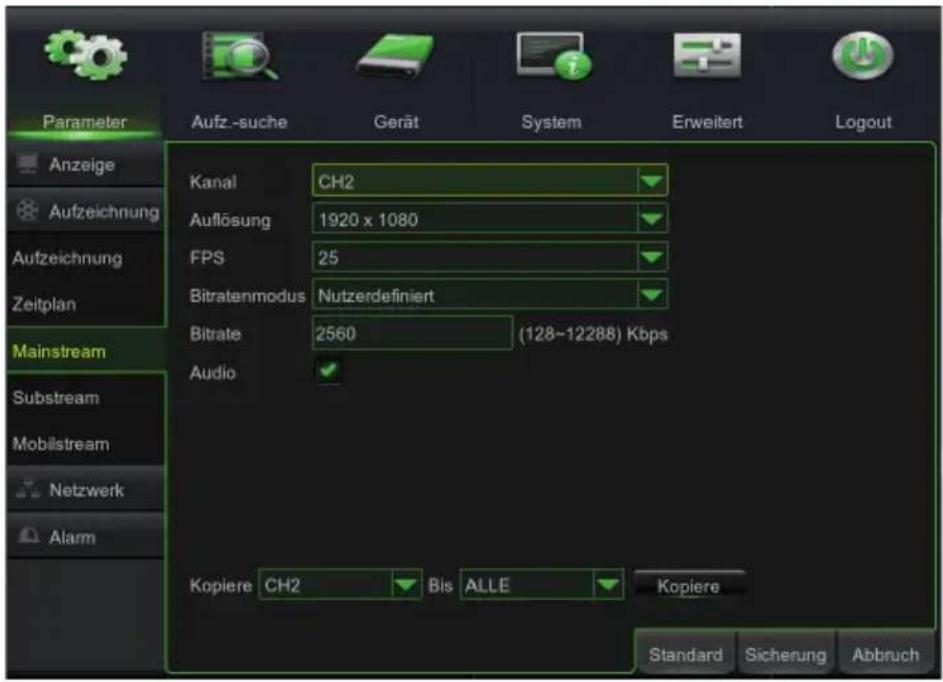
text_image
Parameter Anzeige Aufzeichnung Aufzeichnung Zeitplan Mainstream Substream Mobilstream Netzwerk Alarm Aufz-suche Gerät System Erweitert Logout Kanal CH2 Auflösung 1920 x 1080 FPS 25 Bitratenmodus Nutzerdefiniert Bitrate 2560 (128-12288) Kbps Audio Kopiere CH2 Bis ALLE Kopiere Standard Sicherung Abbruch- In der Menüseite Substream die Taste "Standard" betätigen und sich vergewissern, dass die werkseitigen Werte eingegeben werden. Klicken Sie auf "Kopieren", um die gleichen Werte auf alle Kanäle zu kopieren und auf "[Sichern", um die Parameter auf den Kameras zu speichern.
- In der Menüseite Mobilstream die Taste "Standard" betätigen und sich vergewissern, dass die werkseitigen Werte eingegeben werden. Klicken Sie auf "Kopieren", um die gleichen Werte auf alle Kanäle zu kopieren und auf "Sichern", um die Parameter auf den Kameras zu speichern.
WICHTIG
Diese werkseitigen Werte sind die für Stream Videos empfohlenen, um einen ausgewogenen Kompromiss zwischen Videoqualität und Flüssigkeit sowohl bei der Aufzeichnung als auch bei der LIVE-Anzeige, sowohl lokal als auch standortfern zu erzielen.
Es ist in jedem Fall möglich, andere Stream-Werte als die unter den vorstehenden Punkten angegebenen werkseitigen einzugeben.
- Nachdem die Aufzeichnungseinstellungen vorgenommen wurden, die Änderungen speichern und diese verlassen. Das im Bildschirm für jeden Kanal im LIVE-Modus eingeblendete Symbol "R" gibt an, dass das Gerät in diesem Moment aufzeichnet.
PLAYBACK
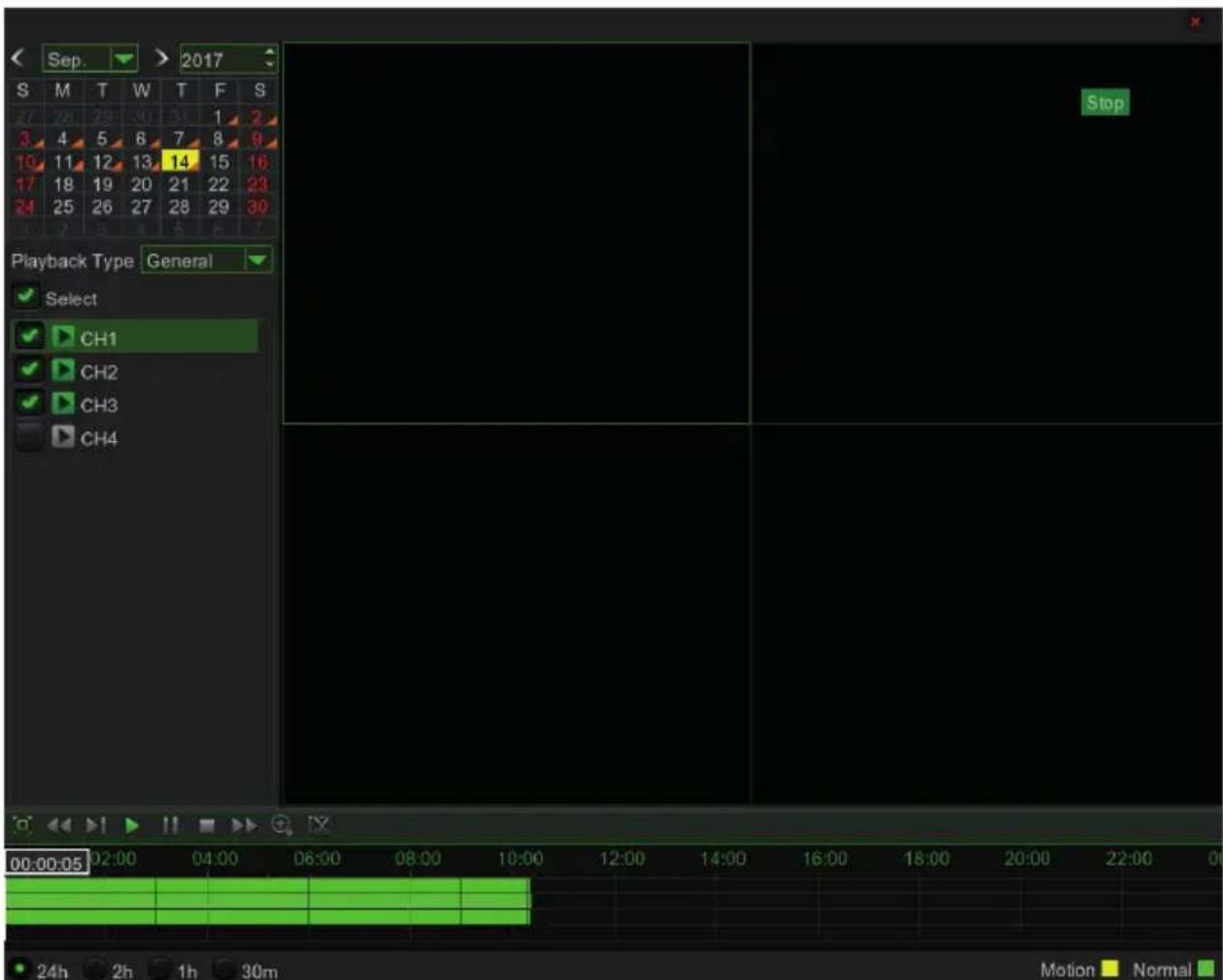
Auf das Menü "Record Search" -> "General" ("Videosuche" -> "Allgemein") klicken und die Taste "Play" betätigen, um in die unten abgebildete Schnittstelle zu gelangen.
Versehen Sie dann den anzuzeigenden Kanal mit einem Haken und klicken Sie auf "Play", um in den zuvor beschriebenen Wiedergabemodus zu gelangen.
Zum Aktivieren von Fast Forward (Schneller Vorlauf) (X2, X4 und X8), Slow play (langsame Wiedergabe) (Geschwindigkeit 1/2, 1/4 und 1/8), Play (Wiedergabe), Pause/Frame (Pause/Bild) und Rewind (Zurück) (X2, X4 und X8) kann die Steuerleiste verwendet werden.
Die Steuerleiste Wiedergabe blendet den Fortgang der laufenden Wiedergabe ein, wie im Anschluss abgebildet.
text_image
Sep. > 2017 S M T W T F S 77 29 25 30 31 1 2 3 4 5 6 7 8 9 10 11 12 13 14 15 16 17 18 19 20 21 22 23 24 25 26 27 28 29 30 Playback Type General ✓ Select ✓ CH1 ✓ CH2 ✓ CH3 ✓ CH4 Stop 00:00:05 02:00 04:00 06:00 08:00 10:00 12:00 14:00 16:00 18:00 20:00 22:00 Motion NormalAnzeige über Smartphone mit QR-Code
Sobald NVR und Kameras im Netzwerk für die Fernanzeige auf iPhone oder Smartphone Android konfiguriert wurden, die App iUVS plus von den jeweiligen Stores herunterladen.
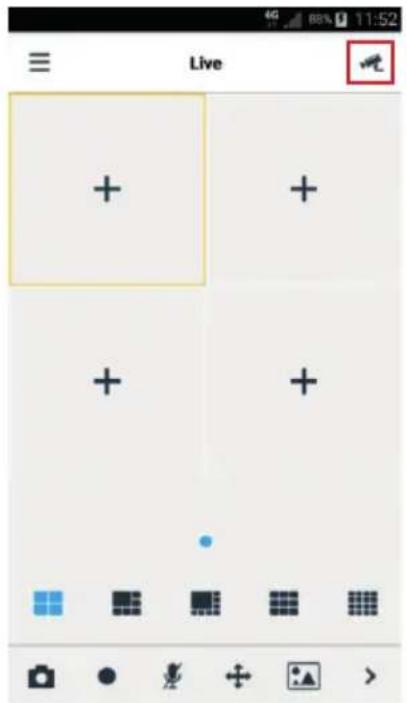
Nachdem die App vom Store heruntergeladen und installiert wurde, wie folgt vorgehen, um den NVR auf dem Smartphone über P2P-Verbindung hinzuzufügen und anzuzeigen:
text_image
Live + + + + + + + + + + + + + + + + + + + + + + + + + + + + + + + + + + + + + + + + + + + + + + + + + + + + + + + + + + + + + + + + + + + + + + + + + + + + + + + + + + + + + + + + + + + + + + + + + + + + +
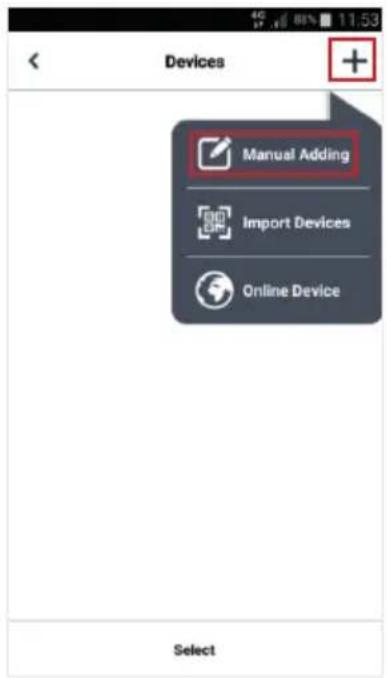
Füllen Sie das Feld "Gerätename" aus und wählen Sie das Symbol um die ID des NVR einzugeben, die aus dem QR-Code abgelesen werden kann. Installieren Sie die App zum Lesen der QR-Codes auf dem Smartphone, wenn diese fehlt und nehmen Sie dann den QR-Code auf dem Gehäuse des NVR auf.
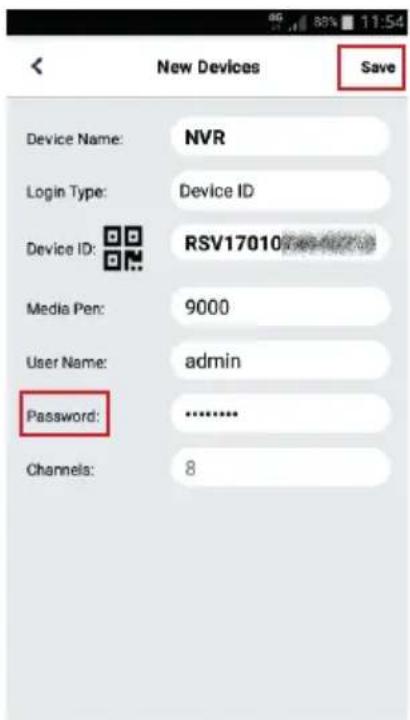
text_image
New Devices Save Device Name: NVR Login Type: Device ID Device ID: RSV17010 Media Pen: 9000 User Name: admin Password: .......... Channels: 8Geben Sie in das Feld "Passwort" das Passwort des NVR ein (Standard: 00000000), dann drücken Sie "Sichern" und warten ungefähr zehn Sekunden lang das automatische Laden des LIVE-Videos des NVR ab.
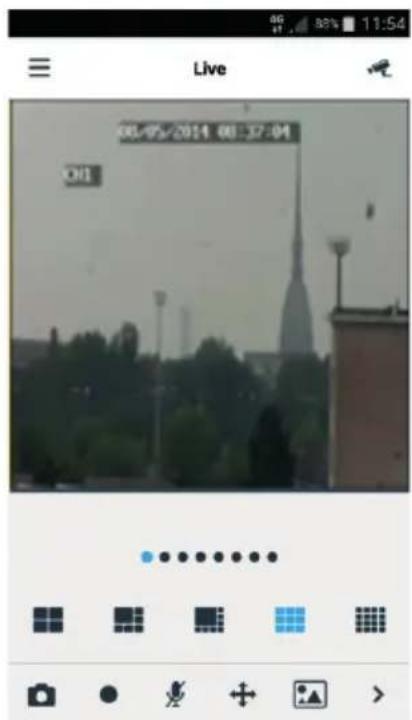
text_image
Live 08/05/2014 08:37:04 OffWICHTIG
- Neben dem Modus P2P kann auch der NVR per Fernabfrage auf dem Smartphone eingeblendet werden, und zwar mit dem Dienst Urmet DDNS (für den jedoch Einstellungen auf dem jeweiligen Router des Typs Öffnen und Weiterleiten von Ports erfolgen müssen). Für weitere Informationen zur Nutzung des Service Urmet DDNS konsultieren Sie bitte das ungekürzte Handbuch des NVR (zum Herunterladen des Handbuchs von der Website siehe QR-Code auf dem Zusatzblatt).
- Um den NVR in einem lokalen Netzwerk (LAN) anzuzeigen, kann dieser unter Verwendung seiner IP-Adresse auf der App hinzugefügt werden. Um die lokale IP-Adresse des NVR zu erfahren, besuchen Sie die Seite des Menüs "Menü" -> "Netzwerk" des NVR.
Anzeige über Browser vom PC
Sobald der NVR und die Kameras im Netzwerk konfiguriert sind, kann die Verbindung zum NVR über Browser hergestellt werden:
- Über PC mit Windows-Betriebssystem und Browser Internet Explorer oder Firefox
- Über MAC mit Betriebssystem 10.8.0 oder höher und Browser Safari Version 6.0 oder höher.
Der PC oder MAC muss in demselben lokalen Netzwerk (LAN) verbunden sein wie der NVR.
Für die Herstellung des Anschlusses an den NVR (nur für Windows-Systeme) die folgenden Vorgänge ausführen:
- Auf einem PC mit Betriebssystem Windows, der an dasselbe Netzwerk wie der NVR angeschlossen ist, die Software "Device Config Tool" installieren, die sich auf der CD im Lieferumfang des Produkts befindet. Nach Abschluss der Installation die Software ausführen, die den NVR im lokalen LAN erfasst und in der Liste zeigt.
- Ist das LAN-Netz, an das der NVR angeschlossen ist, mit automatischer Zuordnung (DHCP) ausgestattet, wird dem NVR automatisch eine gültige IP-Adresse zugeordnet, die in der Liste der Software "Device Config Tool" angezeigt wird:

text_image
Device Search Search Upgrade Config Filtration IP No. IP Media Port Web Port Channel Device Name Device Version Net M 1 102.168.1.169 9000 80 4 V6.0.0-201710201098/30485.255- Sollte das LAN, an das der NVR angeschlossen ist, DHCP nicht unterstützen, muss dem Gerät manuell eine gültige IP-Adresse zugeordnet werden. Hierzu im unteren Teil der Software "Device Config Tool" die Netzwerkparameter eingeben, die dem NVR zugewiesen werden sollen: IP, Gateway, Net Mask, dann das Passwort eingeben (Standard: 00000000) und "Modify" betätigen, um die Netzwerkparameter in den Einstellungen des NVR zu speichern:

- Nun auf die IP-Adresse des NVR in der Liste von "Device Config Tool" klicken und Internet Explorer öffnet sich automatisch. Beim Start der ersten Verbindung bittet der Browser um die Installation einer Software-Komponente (ActiveX im Fall von Internet Explorer), die direkt vom NVR heruntergeladen wird. In die Installation der Komponente einwilligen und fortfahren. Für weitere Einzelheiten zur Installation von ActiveX konsultieren Sie die ungekürzte Bedienungsanleitung des NVR, die auf der Website von Urmet heruntergeladen werden kann (zum Herunterladen des Handbuchs von der Website siehe QR-Code auf dem Zusatzblatt).
-
Alternativ dazu kann, ohne die Software “Device Config Tool” zu verwenden, der Browser (Internet Explorer oder Firefox für Windows und Safari für MAC) geöffnet und die IP-Adresse in die Navigationsleiste des NVR eingegeben werden. Um die IP-Adresse des NVR zu erfahren, die Menüseite “Menü” -> “Netzwerk” auf dem Monitor des NVR öffnen.
-
Sobald die Komponente installiert ist, blendet der Browser die Login-Seite ein: das Passwort des NVR eingeben (Standard: 00000000) und "Anmeldung" betätigen, um die Verbindung zu starten und die Videoströme im Browser einzublenden.
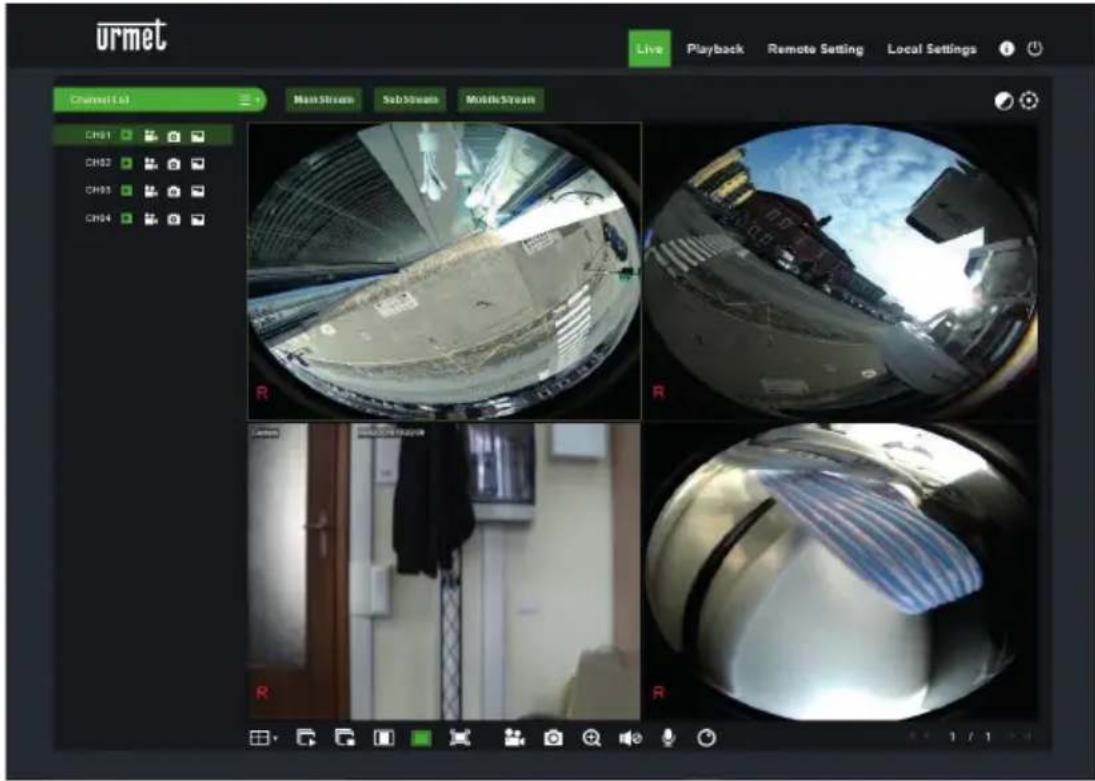
Für weitere Informationen zur Nutzung des NVR über Browser konsultieren Sie die ungekürzte Bedienungsanleitung des NVR, die auf der Website von Urmet heruntergeladen werden kann (zum Herunterladen des Handbuchs von der Website siehe QR-Code auf dem Zusatzblatt).
Anzeige von Client Software
Es ist auch möglich, sich mit einem oder mehreren NVR gleichzeitig über die Client Software URMET UVS zu verbinden, die sich auf der im Lieferumfang des Produkts enthaltenen CD befindet. Die Software URMET UVS ist in den beiden Versionen für Betriebssystem Windows und Betriebssystem MAC Version 10.8.0 oder höher erhältlich.
Wegen weiteren Einzelheiten zur Installation und Nutzung der Client Software URMET UVS wird auf das ungekürzte Handbuch auf der CD im Lieferumfang oder auf der Website von Urmet verwiesen.
Für Unterstützung und Informationen über Produkte und Systeme von Urmet können Sie diesen QR-Code mit Ihrem Smartphone ein scannen oder unsere Internetseite besuchen
www.urmet.com >> Contacts >> Export Sales Network