NVR 1098328P - Videorekorder GROTHE - Kostenlose Bedienungsanleitung
Finden Sie kostenlos die Bedienungsanleitung des Geräts NVR 1098328P GROTHE als PDF.


| Produkttyp | Netzwerk-Videorekorder (NVR) H.265 |
| Marke | Grothe |
| Modell | NVR 1098328P |
| Kompatibilität | IP-Kameras PoE und Nicht-PoE |
| Stromversorgung | 12 V DC, 2 A (Adapter im Lieferumfang) |
| Videoausgänge | HDMI, VGA |
| Netzwerkanschlüsse | 1 RJ45-Port 10/100/1000, integrierte PoE-Ports (PoE-Modell) |
| USB-Anschlüsse | 2 USB-Anschlüsse (Maus, Backup) |
| Festplatte | Internes SATA (nicht im Lieferumfang, Installation durch qualifiziertes Personal) |
| Aufnahmeauflösung | Bis zu 4K (je nach Kamera), Haupt- und Nebenstrom |
| Videokompression | H.265, H.264 |
| Hauptfunktionen | Kontinuierliche oder bewegungsgesteuerte Aufzeichnung, Wiedergabe, Fernzugriff über Smartphone (iUVS plus) oder PC (Browser, Client-Software) |
| Bewegungserkennung | Ja, pro Kanal konfigurierbar |
| Sicherheit | Administrator-Passwort, Entsperrmuster, Firmware-Update |
| Wartung und Reinigung | Trockenes, weiches Tuch; keine flüchtigen Produkte (Benzin, Alkohol) oder Sprays verwenden |
| Installationsbedingungen | Freiraum ≥ 5 cm um das Gerät herum, Wärmequellen, Feuchtigkeit, Staub vermeiden |
| Betriebstemperatur | 0 °C bis 40 °C (Schätzung) |
| Abmessungen (L x B x H) | Ca. 260 x 220 x 45 mm (Schätzung) |
| Gewicht | Ca. 1,5 kg (Schätzung) |
| Allgemeine Informationen | Verwendung in Videoüberwachungssystemen; lokale Datenschutzgesetze beachten |
Häufig gestellte Fragen - NVR 1098328P GROTHE
Benutzerfragen zu NVR 1098328P GROTHE
0 Frage zu diesem Gerät. Beantworten Sie die, die Sie kennen, oder stellen Sie Ihre eigene.
Eine neue Frage zu diesem Gerät stellen
Laden Sie die Anleitung für Ihr Videorekorder kostenlos im PDF-Format! Finden Sie Ihr Handbuch NVR 1098328P - GROTHE und nehmen Sie Ihr elektronisches Gerät wieder in die Hand. Auf dieser Seite sind alle Dokumente veröffentlicht, die für die Verwendung Ihres Geräts notwendig sind. NVR 1098328P von der Marke GROTHE.
BEDIENUNGSANLEITUNG NVR 1098328P GROTHE
Inhalt 61
Allgemeine Informationen 62
WARNHINWEISE 62
Installation 65
Erstmaliger Zugriff auf den NVR 67
Start des NVR 69
GERATEKONFIGURATION 69
KONFIGURATION VON IP-KANÄLEN 70
INFORMATIONEN ZUM BETRIEB 73
KONFIGURATION DER NVR-KANÄLE ÜBER PC 73
Aufzeichnung und Playback 74
AUFZEICHNUNGSPARAMETER 74
PLAYBACK 76
Anzeige uber Smartphone mit QR-Code 77
Anzeige über Browser vom PC 79
Anzeige von Client Software 81
QR Code 82
Allgemeine Informationen
Lieber Kunde,
wir danken Ihnen für den Kauf thesees Produkts.
Dieses Dokument soll eine einfache Kurzanleitung sein, die Ihnen eine schnelle Inbetriebnahme der Modelle der Serie H.265 NVR
URMET S.p.A. gestattet.itte lessen und bewahren Sie these Dokument vor der Benutzung des Gerates sorgfaltig und an einem leicht zuganglichen Ort auf, damit sie bei Bedarf umgehend konsultieren zu konnen.
*WICHTIGER HINWEIS
Fur weitee Einzelheiten wird auf die Bedienungsanleitung auf der Website von Umet verwiesen. Zum
Herunterladen des Handbuch von der Website siehe QR-Code auf dem Zusammenblatt.
WARNHINWEISE
Stromversorgung
Bevor das Gerät an das Stromversorgungsnetz angeschlossen wird, ist sicherzustellen, dass die Daten des
TypenschildesdenedesVerteilernetzesentsprechen.
Ziehen Sie nicht am Kabel, um das Abtrennen des Geräts zu vermeiden.
Schalten Sie das Gerät vor dem Abschalten der Stromversorgung aus. Diese Vorgangarf nicht ausgeführten werden, wenn
der NVR sich in Aufzeichnung oder Wiedergabe befindet und nicht über das Konfigurationsmenu. Unterbrechen Sie die Aufzeichnungen und die Wiedergabe vor dem Abtrennen des Geräts, um Schäden an der Festplatte zu vermeiden.
Sicherheitshinweise
Vermeiden Sie es, das Gerät Regen oder Feuchtigkeit auszusetzen, um Brandgebung und Stromschlagen vorzubeugen und halten Sie keine Fremdkörper oder Flüssigkeiten in das Geräeinnere gelangen. Soltte dies der Fall sein, das Gerät vom Stromnetz trennen und von einem Fachmann kontrollieren setzen.
Das Gerätarf auf keinen Fall geöffnet werden. Wenden Sie sich im Reparaturfall an einen ausgebildeten Fachmann oder wenden Sie sich an das autorisierte technische Kundendienstzentrum (www.urmet.com>>Kontakte>>Technische Kundendienstzentren).
Bewahren Sie das Gerät für Kinder unzugänglich auf, um versehentliche Schäden zu vermeiden. Um Stromschläge und mechanische Beschädigungen zu vermeiden, das Gerät nicht mit nassen Händen berühren.
Sollte das Gerät herunterfallen oder das Außengehäuse Beschädigungen aufweisen, ist das Gerät außer Betrieb zunehmen. Bei einer Weiterverwendung in thisem Zustand kann es zu Stromschlagen kommt. Wenden Sie sich in thisem Fall an ihren Fachhändler oder einen autorisierten Installateur.
Vorsichtsmaßnahmen bei der Installation
Um eine Überhitzung des Geräts zu vermeiden,这点 so aufstellen, dass Luft durch die Lufthungsschlitze im Gehäuse strömen kann. Vergewissern Sie sich, einen Freiraum von mindestens 5 cm vorzusehen, wenn es in einem Baugruppenträger montiert wird. Aus dem gleichen Grund das Gerät nicht in der Höhe von Wärmequellen wie Heizkörpern oder Warmluftleitungen installieren.
Vor direkter Sonneneinstrahlung schützen. Nicht in übermöig Staub, mechanischen Erschüttungen oder Stößen ausgesetzten Bereichen installieren.
Das Gerät nicht auf instabilen Flächen (z.B. wackelnden oder geneigten Tischen) abstellen. Anderfalls konnte es herunterfallen und dadurch Verletzungen verursachen oder Mechanische Defekte davontragen.
Das Gerät nicht an einem Ort installieren, an dem es Feuchtigkeit oder Wasser ausgesetzt werden kann.
Wasserstrahlen auf das Gerät vermeiden, um Brandgefahr, elektrische Schläge oder mechanische Schäden zu vermeiden.
Sollten Wasser oder andere Fremdkörper in das Gerät eindringen, das Gerät außer Betrieb setzen, um eine mögliche Brandentwicklung oder Stromschläge zu vermeiden. Wenden Sie sich in thisem Fall an ihren
Fachhändler oder einen autorisierten Installateur.
Keine schweren oder Wärme erzeugenden Gegenstände auf dem Gerät abstellen: Dies konnte das Außengehäuse beschädigten bzw. die Innentemperatur erhöhen und so Beschäftigungen verursachen.
Das Gerät während des Betriebs nicht mit einem Tuch abdecken, um Verformungen des Außengehäuses und eine Überhitzung der innenliegenden Bauteile mit darauf folgender Brandgefahr, Gefahr von Stromschlagen oder Mechanischen Defekten zu vermeiden. Keine Magneten oder magnetisierte Gegenstände in die Höhe des Geräts bringen, da dies Funktionsstörungen verursachen können. Das Gerät nicht in Umgebungen mit Rauch, Dampf, Feuchtigkeit, Staub oder starken Vibrationen verwenden.
Das Gerät nicht unmittelbar nach dem Transport von einem kühlen an einen warmen Ort oder umgekehrt in Betriebnehmen. Im Durchschnitt sind drei Stunden abzuwarten: Diese Zeitraum ist erforderlich, damit sich das Gerät an die neue Umgebung anpassen kann (Temperatur, Feuchtigkeit, etc.).
Reinigung des Geräts
Um Staub und Schmutz zu entfernen, das Gerät mit einem trockenen Tuch sanf abreiben.
Falls sich der Schmutz nicht mit einem trockenen Tuch entfern den, die Reinigung mit einem Tuch ausfuhren, das mit einer milden neutralen Reinigungslösung angefeucht wurde.
Für die Reinigung des Geräts keine Sprays verwenden. Um Verformungen, Beschädigungen oder Kratzer im Lack zu verhindern, keine flüchtigen Flüssigkeiten wie Benzin, Alkohol, Lösungsmittel etc. oder chemisch behandelte Tücher zur Reinigung verwenden.
Vor dem Ausführten jeglicher Reinigungsa- oder Wartungsarbeiten, das Gerät vom Stromversorgungsnetz trennen.
Festplatte
Die in this gemarst installierte Festplatte reagiert emphfindlich auf Stöbe, Temperaturschwankungen und Erschütterungen. Werden diese Vorsichtshinweise nicht beachtet, können die korrekte Funktionseiste des Geräts beeinträchtigt werden und es konnte zum Verlust von auf der Festplatte gespeicherten Daten kommt.
Sollten Reparaturen erforderlich sein, wird empfohlen, einen Backup aller wichtigen Daten zu erstellen, bevor das Gerat dem Kundendienst übergeben wird. URMET S.p.A. haftet nicht für den Verlust gespeicherter Daten.
Das Hinzufugen einer Festplatte muss durch technisches Fachpersonal oder nach Absprache mit dem technischen Kundendienstzentrum erfolgen.
Bildaufzeichnungen
Dieses Gerät wurde für das Aufzeichnen von Bildern konzipiert und nicht als Einbruchmeldezentrale. URMET S.p.A. kann nicht für Verluste oder Schäden im Anschluss an Diebstähle zu Lasten des Kunden haftbar gemacht werden.
Führn Sie vor Inbetriebnahme des Geräts eine Probeaufzeichnung durch, um zu überprüfen, ob es korrekt Funktioniert. URMET S.p.A. kann nicht für den Verlust gespeicherter Daten im Anschluss an Verluste oder Beschädigungen durch mangelnde Beachtung der Vorgaben für Installation und Gebrauch, unsachgemäß Verwendung oder Funktionsstörungen des Geräts haftbar gemacht werden. Dieses Gerät enthalt elektronische Prazisionsbauteile. Schätzen Sie das Gerät vor Stößen, um eine korrekte Bildaufzeichnung zu gewährleisten.
Datenschutz und Copyright
Der NVR ist ein Gerät für Videüberwachungssysteme. Die Bildaufzeichnung unterliegt den geltenden Bestimmungen des Betreiberlandes.
Darüber hinaus ist die Aufzeichnung von urheberrechtlich geschützten Bildern untersagt.
Der Geräteanwender ist für die Kontrolle und Einhaltung aller örtlich in Bezug auf Videoüberwachungen und Videoaufzeichnungen geltenden Vorschriften und Bestimmungen verantwortlich. Der Hersteller kann NICT für einen Gebrauch des Gerats haftbar gemacht werden, der nicht mit den geltenden Bestimmungen übereinstimmt.
Software-Aktualisierung
Regelmäß den speziellen Bereich der Hersteller-Website unter der Adresse www.urmet.com >>Download >>Software auf Aktualisierungen der Software überprüfen.
Firmware-Aktualisierung
Wenden Sie sich an den Customer Service von URMET S.p.A., um die Verfügbarkeit eventueller Firmware-Aktualisierungen festzustellen.
Standardmäßig wird die IP-Adresse des NVR über DHCP vergeben.
Uber das OSD-Menu „Netzwerk" des NVR dem NVR eine IP-Adresse zuordnen, die nicht bereits an andere Geräte
vergeben wurde, um Netzwerkkonflikte zu vermeiden.
Nachdem eine geeignete Adresse an den NVR vergeben wurde, kann der Netzwerkanschluss erfolgen.
Netzwerkverbindungen
Bei Herstellung einer Verbindung über Fernrechner (mittels Client-Software oder Browser) ist zu beachten, dass allen auf dem PC verwendeten Videokanänen eine Verbindung des Typs „Unicast" (TCP, RTP, UDP) entspricht.
Installation
Für eine schnelle Inbetriebnahme des Geräts unter Verwendung eines Monitors mit an den NVR angeschlossenem VGA- oder HDMI-Eingang müssen die folgenden Anweisungen in der angegebenen Reihenfolge aufmerksam befolgt werden.
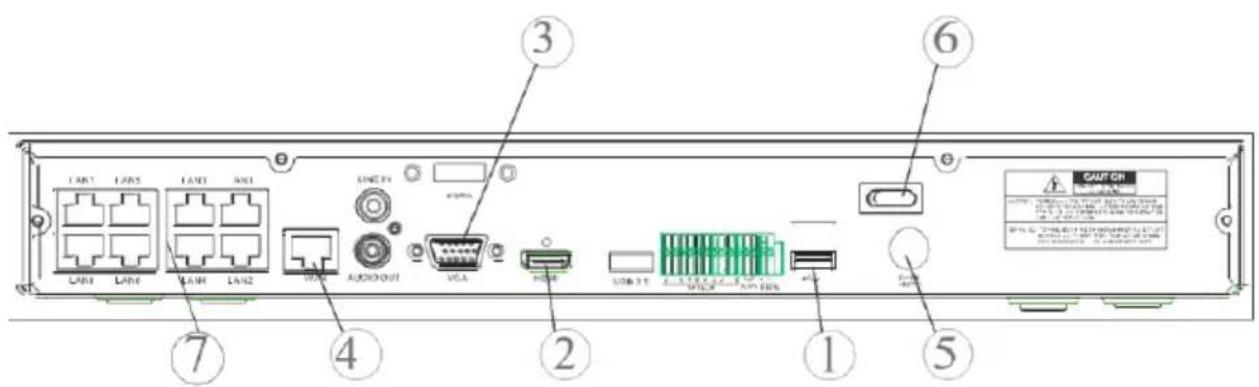
Gehäuserückwand NVR mit 1/2 HD
Gehäuserückwand NVR mit 4 HD
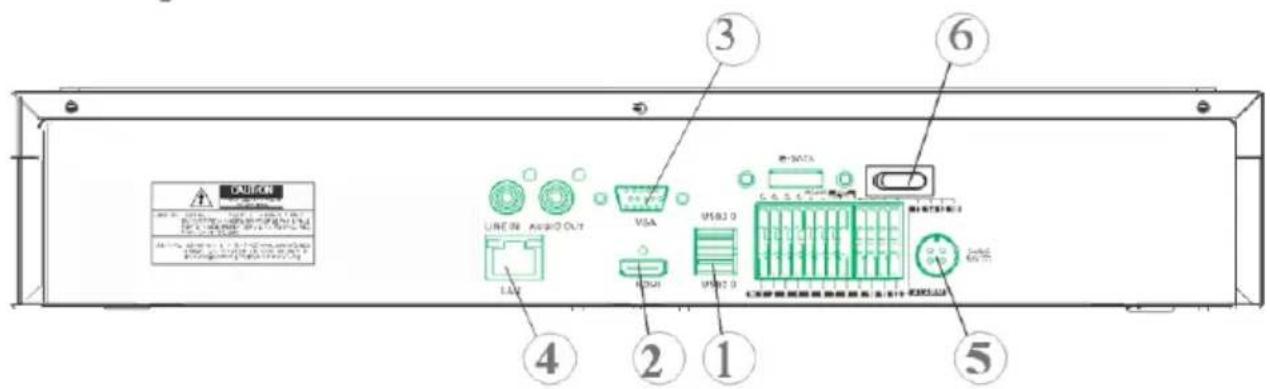
①USB-Ports
②HDMI-Ausgang
③ VGA-Port
④ Port für Netzwerkverbindung (zu: Router, Switch, PoE-Switch)
⑤ Netzanschluss
⑥ Schalter
⑦ PoE-Ports (verfügbar auf NVR Modell PoE) für den direkten Anschluss an die IP-Kameras (gerades Netzwerkkabel)
Stellen Sie vor der Installation des NVR sicher, dass die IP-K cameras funktionsfähig sind und (per Kabel oder über WiFi) an dasselbe Netz angeschlossen sind, an das der NVR angeschlossen werden muss. Für die Netzwerkanbindung und die Konfiguration der IP-K cameras wird auf die im Lieferumfang der K cameras enthaltenen Anleitungen verwiesen.
Installation des NVR
- Schließen Sie die Maus an den USB-Port ① an.
Schlieben Sie den HDMI-Ausgang ② oder den VGA-Port ③ an den jeweiligen Monitor für die Konfiguration der IP-Kameras an.
SchlieBen Sie das Netzwerkkabel an den Port 4 an.
Nur für die Serie PoE:
Eine oder mehrere PoE IP-Kameras mit geradem Netzwerkkabel an einen oder mehrere Ports ⑦ .anschlieben.
- Schalten Sie das Gerät ein, indem die Netzstecker in die entsprechenden Netzanschlüsse ⑤ einstecken und positionieren Sie den/die Schalter ⑥ in Position 1.
Erstmaliger Zugriff auf den NVR
- Beim erstmaligen Einschalten des NVR müssen Sie das Password所提供 festlegen, um ihre Privatsphäre zu schützen. Notieren Sie sich ihren Benutzernamen und Ihr Password und bewahren Sie diese Informationen an einem sicheren Ort auf.
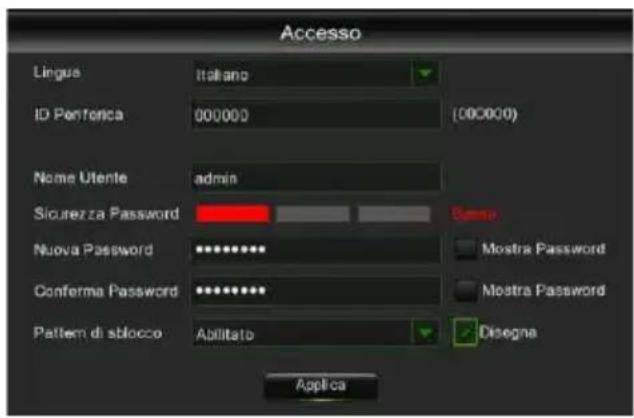
Language (Sprache): Wahlen Sie eine OSD-Sprache aus
Device ID (Geräte-ID): Geben Sie die Geräte-ID in die Klammern ein. Standard-ID: 000000.
-
New Admin Name (Benvtzername):Geben Sie Ihr Administratortnamen ein.
-
Password Strength (Sicherheit des Passwortes): zeigt die Sicherheitsstufe des geänderten Passworts an.
-
New Admin Password (Neues Password): Geben Sie Ihr Password ein. Das Password kann aus einer Kombination von 8 Zeichen bestehen.
-
Confirm Password (Password bestätig): Geben Sie Ihr Password nochmals ein.
-
Unlock Pattern Enable (Entsperrmuster aktivieren): Wenn Sie diese Funktion aktivieren, auf Zeichnen (Bleistift-Symbol) drücken, um ein Entspperrzeichen zu zeichnen und zu bestätigen. Das eingestellte Zeichen wird immer dann gezeichnet, wenn auf das NVR-System zugegriffen wird (Anmeldung).
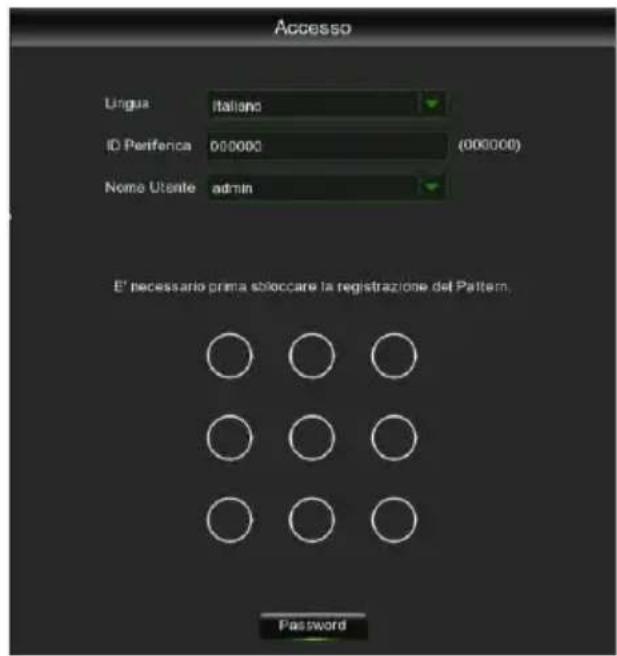
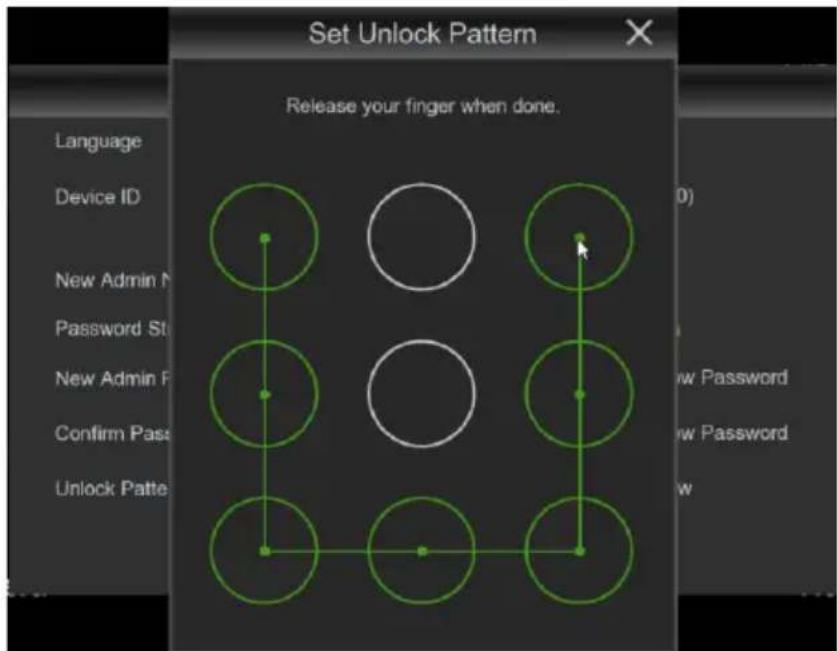
- Auf Apply (Anwenden) klichen, um die Einstellungen zu bestätigen und auf die Anmeldeschnittstelle überzugehen. Den Benutzernamen und das Password eingeben, um auf das NVR-System zuzugreifen.
HINWEIS: Wenn Sie Ihr Password vergessen haben und ihre E-Mail deaktiviert ist, können Sie nicht auf das System zugreifen; wenden Sie sichitte an ihren Handler, um Ihr Password zurückzusetzen.
Start des NVR
GERATEKONFIGURATION
-
Begeben Sie sich durch Betätigten der rechten Maustaste auf dem Monitor in das OSD-Menu des NVR und geben Sie das Password des Administrators ein, überprüfen Sie die momentan auf dem NVR installierte Firmware-Version über die Menüseite „System“ -> „Info“ Liegt keine neue Version vor, kann die Systemsoftware (Firmware) des NVR unter Beachtung der Anweisungen aktualisiert werden, die in der auf der Website von Umet verfügbar ungebären ungebärzten Ausgabe des Handbuch's des NVR enthalten sind (zum Herunterlagen des Handbuch's von der Website siehe QR-Code auf dem Zusammenblatt).
-
Blenden Sie auf der Seite „Menu“ -> „Netzwerk“ die augenblicklich auf dem NVR verwendeten Netzwerkparameter ein: ca. zehn Sekunden die Zuordnung und die automatische Anzeige der Netzwerkparameter im Menu abwarten.
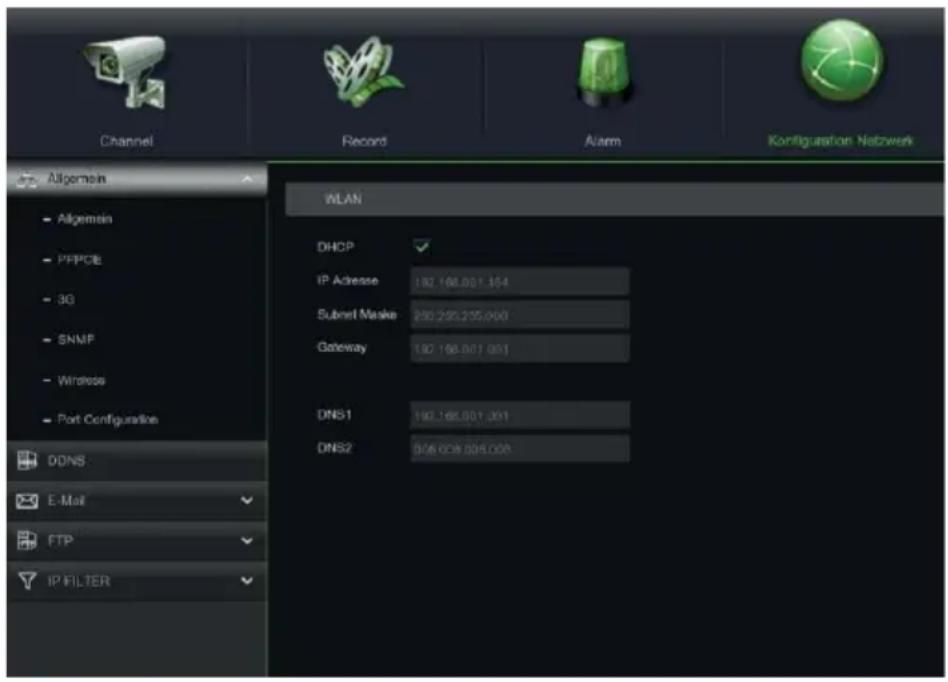
- Sollte das LAN-Netzwerk den DHCP-Dienst nicht Unterstützung, muss auf der Seite „Menu“-> „Netzwerk" des NVR die Betriebsart von „DHCP" auf „Statisch" geändert werden. Danach müssen die geeigneten Netzwerkparameter manuell eingebehen werden: IP-Adresse, Maske, Gateway, DNS.
WICHTIG
Im Fall einer Aufzeichnung von IP-Kanänen vergewissern Sie sich, um Videosignalverluste zu vermeiden, dass die IP-Kameras über eine staticiche IP-Adresse verfügbar. Die Adresse der Kameras kann von dynamisch auf staatisch geändert werden. Dazu die Taste betätigten (s.{nachste Schritte).
Stellen Sie vor der Konfiguration der IP-Kanäle des NVR sicher, dass die IP-Kameras funktionsfähig sind und an dasselbe Netz angeschlossen sind, an das der NVR angeschlossen werden muss. Für die Netzwerkanbindung und die Konfiguration der IP-Kameras wird auf die im Lieferumfang der Kameras enthaltenen Anleitungen verwiesen.
- Um die IP-K cameras den Kanälen des NVR manuell hinzuzufugen, die Taste „+“ anklichen, um die IP-Kamera dem jeweiligen Kanal hinzuzufugen, wie in der Abbildung dargestellt:
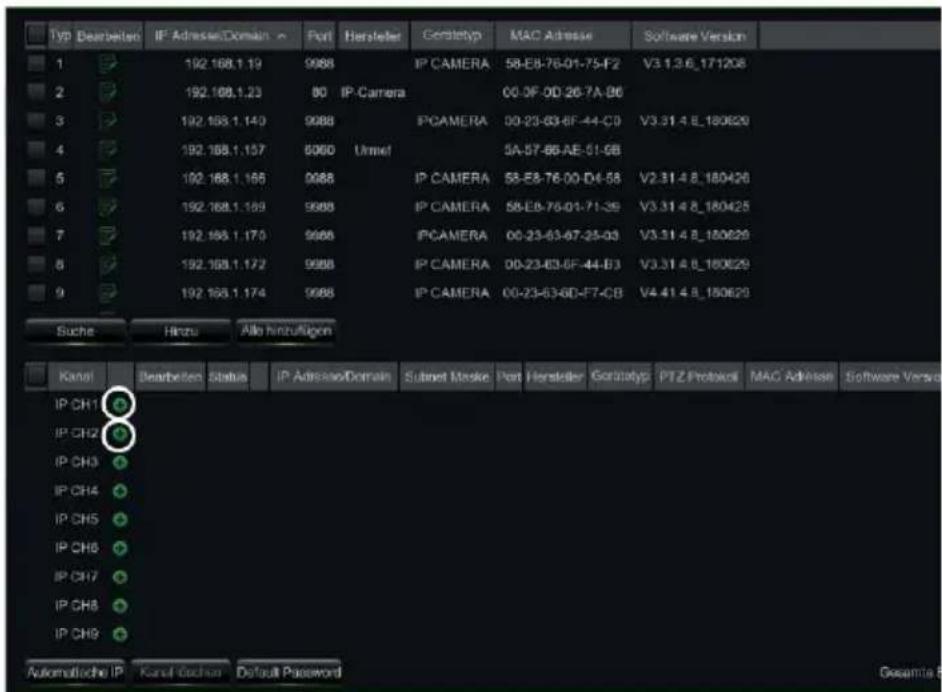
- anklicken, um die IP-Kamera dem jeweiligen Kanal hinzuzufugen, wie in der Abbildung dargestellt:
Suche" anklichen, um die IP-Kameras im Netzwerk zu finden und dann die hinzuzufugende IP-Kamera auswahlen und das Password eingeben (Standardpassword: admin), dann kontrollieren, ob Protokoll und Port korrekt eingeben wurden, wie in der nachstehenden Abbildung dargestellt. Wahlen Sie "Hinzufugen" aus und warten Sie ab, bis das Gerät online ist (abwarten, bis das Statussymbol auf grün wechselt).
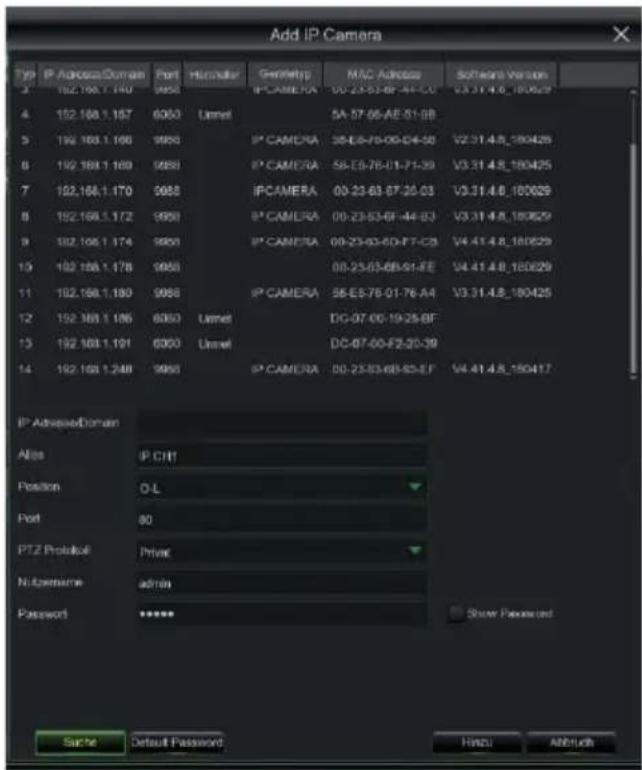
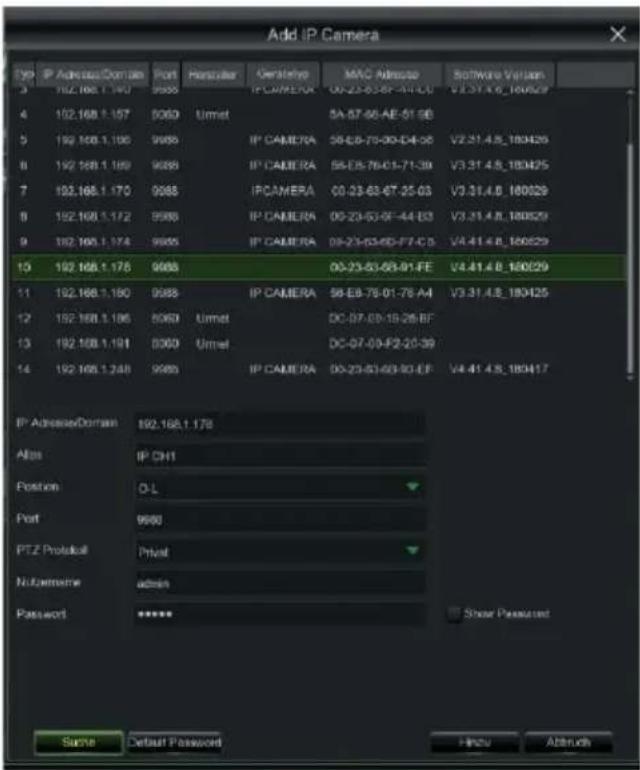
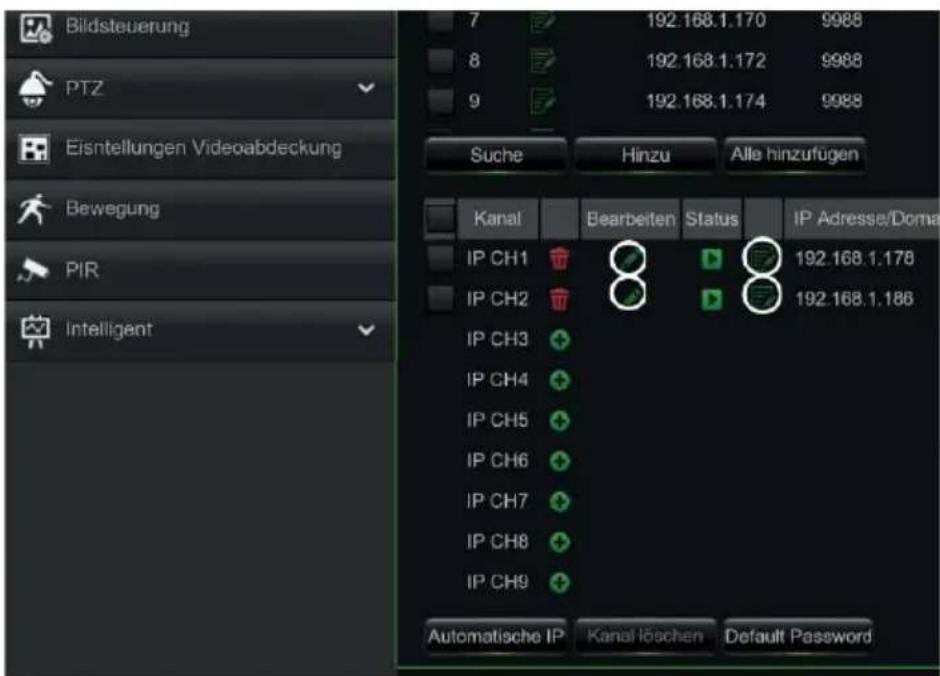
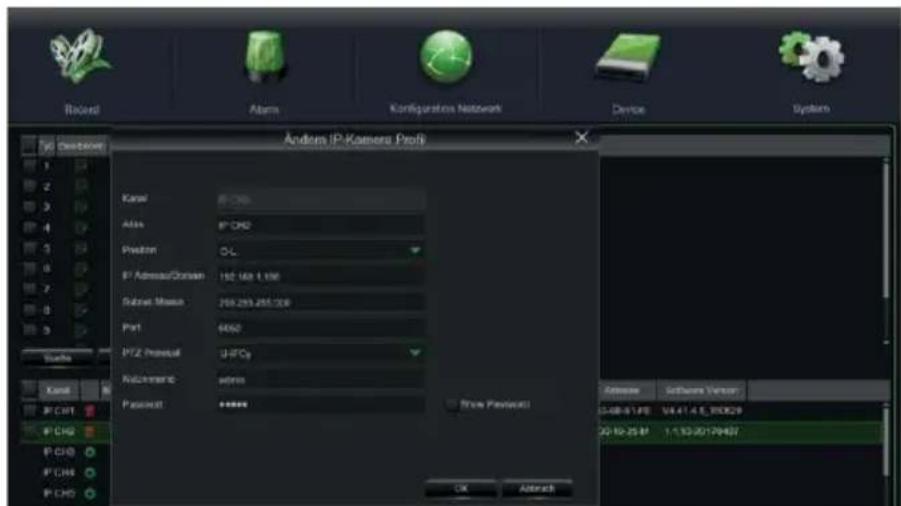
- Um die vom NVR zum Anschlieben eines jeder Kanals verwendeten Daten zu ändern, die Taste auswahlen (in der vorherigen Abbildung eingekreist).

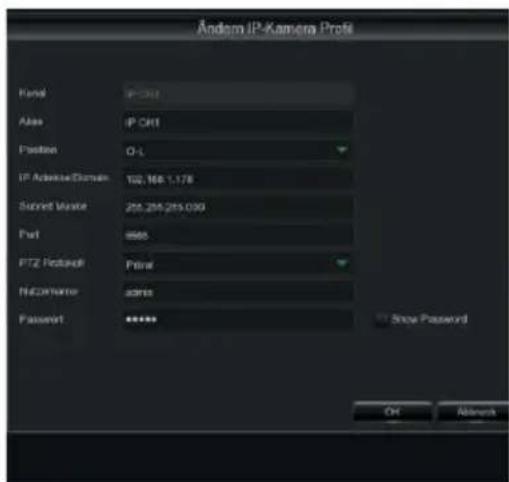
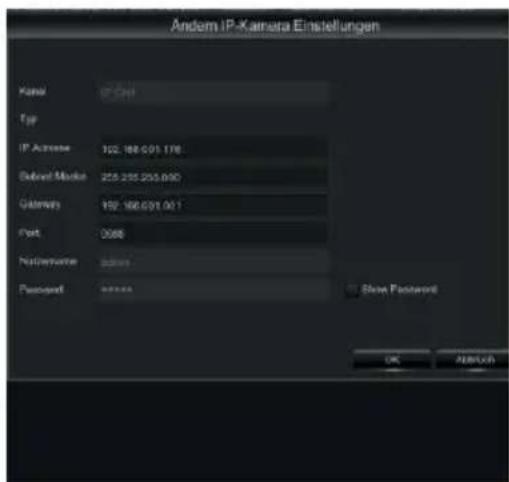
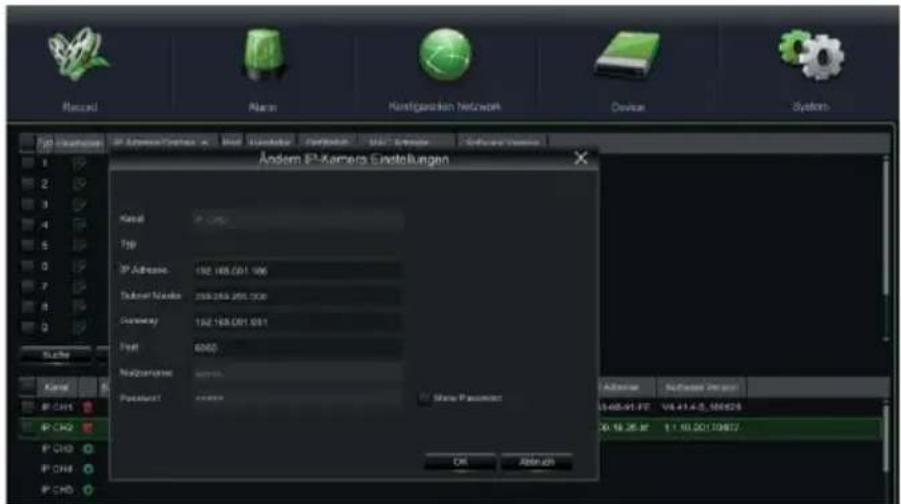
Um die Netzwerkparameter der angeschlossenen Kamera zuändern (Beispiel: IP-Adresse der Kamera
von DHCP auf statisch, Maske, Gateway, Port), die Taste eingekreist).

Wahlen (in der vorherigen Abbildung)
INFORMATIONEN ZUM BETRIEB
- Der NVR ist so eingestellt, dass die kontinuierliche Aufzeichnung der den Kanalen zugeordneten Kameras automatisch gestartet wird. Überprüfen Sie, ob für jeder Kamera auf dem Monitor das rote Symbol „“ erscheint.
- Im Raster der Standard-LIVE-Vorschau versucht der NVR, den MAIN STREAM aller aktivierten und konfigurierten IP-Kameras einzublenden. Sind jedoch nicht genügend Decodier-Ressourcen im Netz vorhanden, zeigt das Gerät automatisch den SUBSTREAM der Kanäle an.
- Wird die Meldung „Unzureichende Ressourcen" im Raster der LIVE-Vorschau eingeblendet, mösen in Übereinstimmung mit den IP-Kanälen die für Bildfrequency und Bitrate von MAINSTREAM oder SUBSTREAM eingegebenen Werte der IP-Kanäle im OSD-Menu auf der Seite „Menu"-> „Aufzechnung" -> „CHx" -> „MainStream" oder „Menu" „Aufzechnung" -> „CHx" -> „SubStream" verringgert werden.
- Wird die Web-Schnittstelle der IP-Kameras verwendet, ist zum Ändern der Parameter (z. B. Mainstream, Substream oder Mobile Stream) ein Neustart des NVR erforderlich, damit die Änderungen auf der Kamera auch in den Menüparametern des entsprechenden IP-Kanals auf dem NVR angezeigt werden.
- Nach erfolgter Netzkconfiguration konnen der NVR und die Kameras standortfern über ein Smartphone mit iOS oder Android-Betriebssystem mit Hilfe der App URMET iUVS plus oder über PC mit Internet Explorer / Firefox oder der Client-Software Umet UVS angezeigt werden.
*WICHTIGER HINWEIS
- Das Password muss bei der ersten Installation personalisiert werden.
- Wenn die IP-Kamera nicht erkannt wird, muss versucht werden, diese manuell hinzuzufugen.
- Für weitere Einzelheiten konsultieren Sieitte die ungekurzte Bedienungsanleitung des Gerats, die auf der Website von Umet heruntergeladen werden kann(zum Herunterlagen des Handbuch von der Website siehe QR-Code auf dem Zusammenblatt).
KONFIGURATION DER NVR-KANÄLE ÜBER PC
Für eine schnelle Inbetriebnahme des Geräts ohne die Notwendigkeit,这点 an einen Monitor anzuschreiben, sondern direkt von dem an das Netzwerk angebundenen PC aus, konsultieren Sie das umgekürzte Handbuch des Geräts, das auf der Website von Umet heruntergeladen werden kann (zum Herunterlagen des Handbuchs von der Website siehe QR-Code auf dem Zusammenblatt).
Aufzeichnung und Playback
AUFZEICHNUNGSPARAMETER
Wahlen Sie „Menü“ -> „Aufzeichnung“ aus, um in das Menu „Aufzeichnung“ zu gelangen. Die folgenden Funktionen stehen zur Verfügung:
- Das Menu „Zeitplan“ gestattet die Einstellung der Aufzeichnungen: 24 Stunden oder Normal, auf Motion/Alarm und sie konnen kundenspezifisch nach festgelegten Zeitabschnitten eingebehen werden. Für die beiden Aufzeichnungen Normal/Alarmiert konnen auch dieselben Zeitabschnittte programmiert werden.
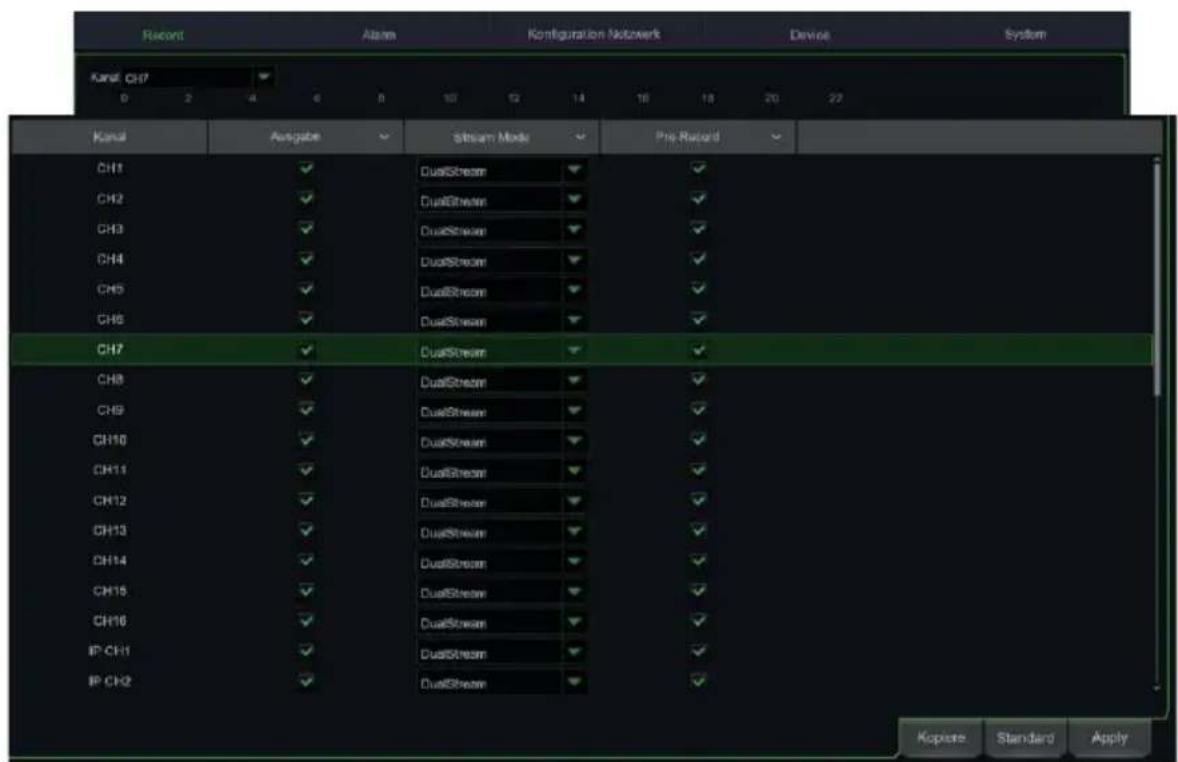
- Im Menu „Aufzeichnung" kann der gewünschte Stream eingestellt werden: Mainstream oder DualStream (Mainstream + Substream).
Das Gerät verwaltet entsprechiche Stream-Videos für jeder IP-Eingang wie folgt:
- Mainstream: Stream mit maximaler Auflösung, der für Videoaufzeichnungen auf der Festplatte und für die Anzeige auf einem lokalen Netzwerk verwendet wird
- Substream: Stream mit mittlerer Auflösung für die Anzeige in einem lokalen Mehrfachbildschirm oder für die Fernanzeige
- Mobile Stream: <11422>Mobile Stream</11422>: Optionaler Stream, der nur aktiviert werden kann, wenn er von der IP-Kamera unterstützt wird. Es handelt sich um einen Stream mit niedriger Auflösung für die Fernanzeige.
Zum Konfigurieren eines jeder Streams das OSD-MENU auf der Seite „Aufzeichnung" -> „Encode" öffnen und den zu konfigurierenden Stream auswahlen:
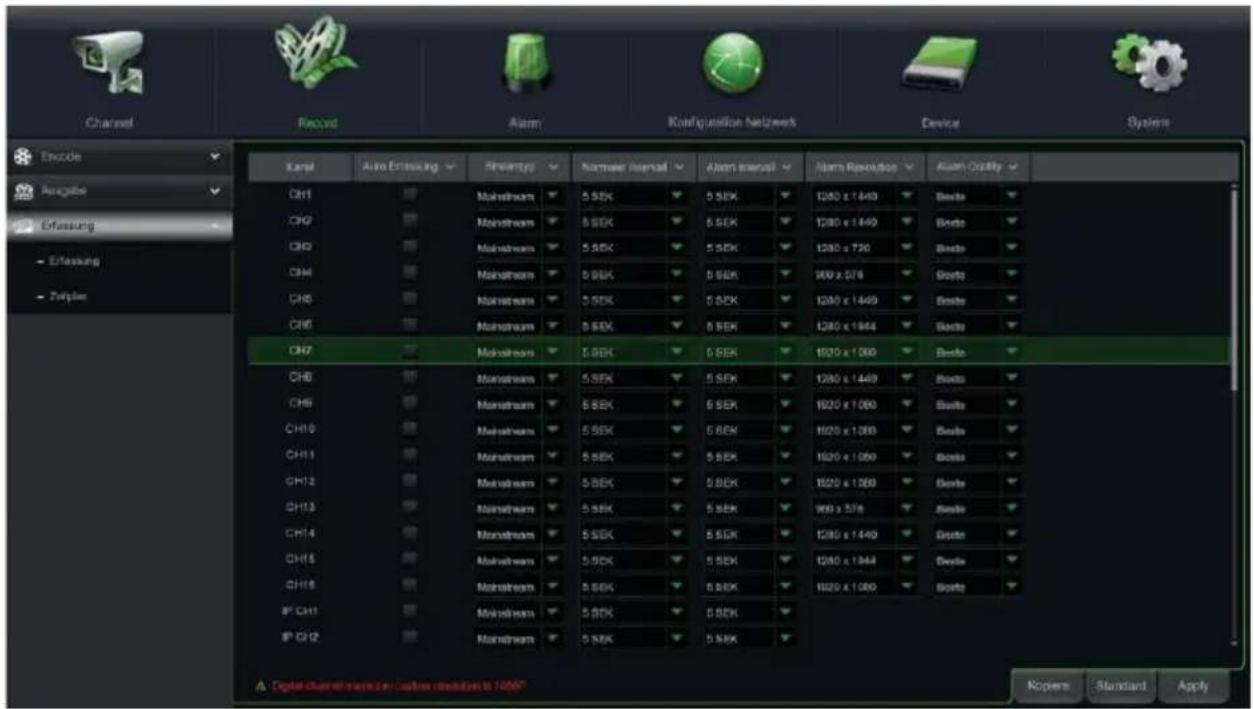
WICHTIG
Es ist in jedem Fall möglich, andere als die unter den vorstehenden Punkten angegebenen werkseitigen Stream-Werte einzugeben.
- Speichern Sie die Änderungen, nach dem Sie die Einstellungen des Aufzeinungsmenus vorgenommen haben, und vergewissern Sie sich, dass nach dem Verlassen des Gerätemenus auf dem Bildschirm für jeder Kanal im LIVE-Modus das Symbol „eingeblendent wird, das angibt, dass das Gerät gemäß den eingebeken Parametern aufzeichnet.
PLAYBACK
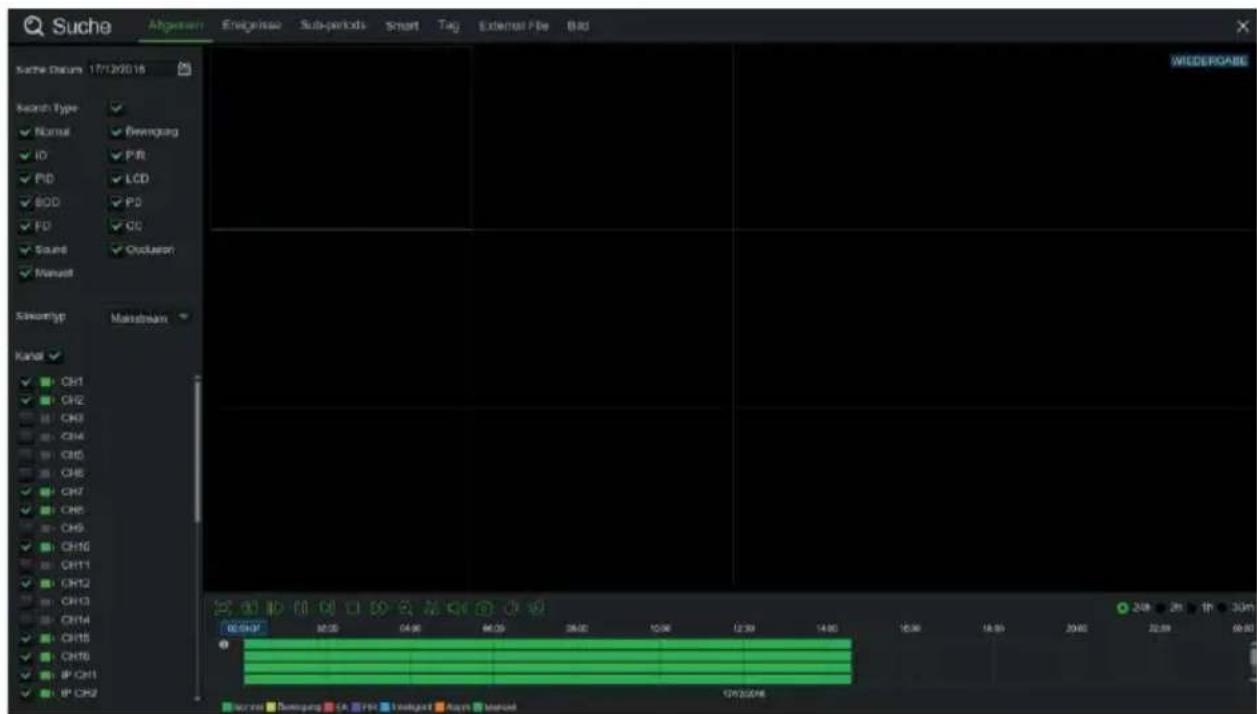
Klichen Sie in der LIVE-Anzeige mit der rechten Maustaste und im Popup-MENU, das unter im LIVE-Raster erscheint, auf die Taste „Wiedergabe“, um auf die nachstehend dargestelte Schnittstelle zu gelangen.
Versehen Sie dann den anzugeigenden Kanal mit einem Haken und klichen Sie auf „Wiedergabe“, um in den zuvor beschrieben Wiedergabemodus zu gelangen.
Zum Aktivieren von „Fast Forward" [Schneller Vorlauf] (X2, X4 und X8), „Slow play" [langsame Wiedergabe] (Geschwindigkeit 1/2, 1/4 und 1/8), „Play" [Wiedergabe], „Pause/Frame" [Pause/Bild] und „Rewind" [Zurück] (X2, X4 und X8) kann die Steuerleiste verwendet werden.
Am Ende der Wiedergabe kehrt der NVR zum unter dargestellen vorigen Menu zurück.
Die Steuerleiste Wiedergabe blendet den Fortgang der laufenden Wiedergabe ein, wie nachstehend abgebildet. Wird in einem beliebigen Moment auf die Steuerleiste geklickt, kehr das System, wenn sich an dieser Stelle keine Aufzechnungsdateien befinden, wieder zum vorangegangenen Menu darüber.
Anzeige über Smartphone mit QR-Code
Sobald NVR und Kameras im Netzwerk für die Fernanzeige auf iPhone oder Smartphone Android konfiguriert wurden, die App URMET iUVS plus von den jeweiligen Stores herunterlagen.
Google Play
AppStore
Nach dem App vom Store heruntergeladen und installiert wurde, wie folgt vorgehen, um den NVR auf dem Smartphone über P2P-Verbindung hinzuzufugen und anzuzeigen:
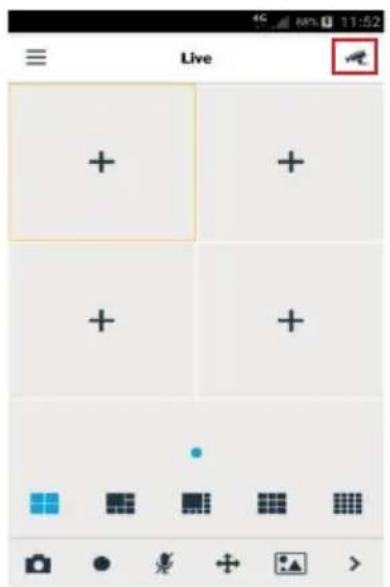
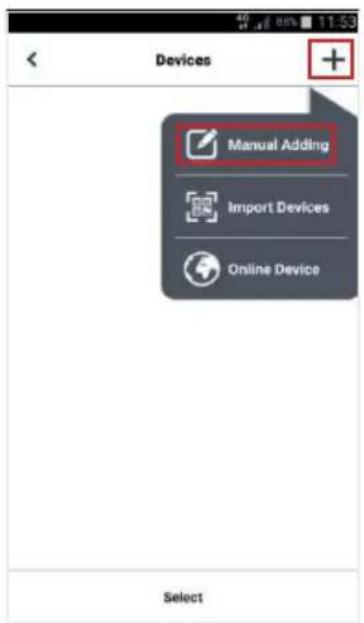
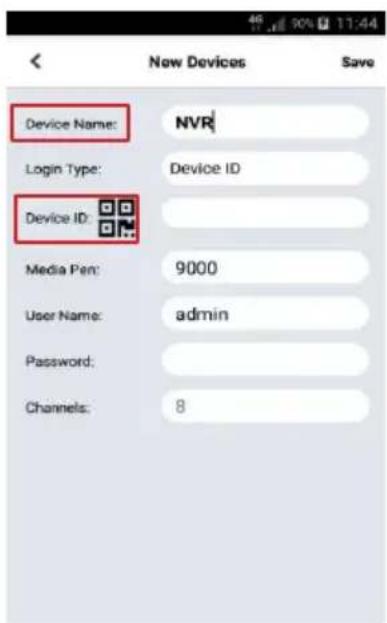
Füllen Sie das Feld „Gerätname“ aus”. Wahlen Sie das Symbol aus, um die ID des NVR einzugeben, die aus dem QR-Code abgelesen werden kann. Installieren Sie die App zum Lesen der QR-Codes auf dem Smartphone, wenn diese fehl't undnehmen Sie dann den QR-Code auf dem Gehäuse des NVR auf.
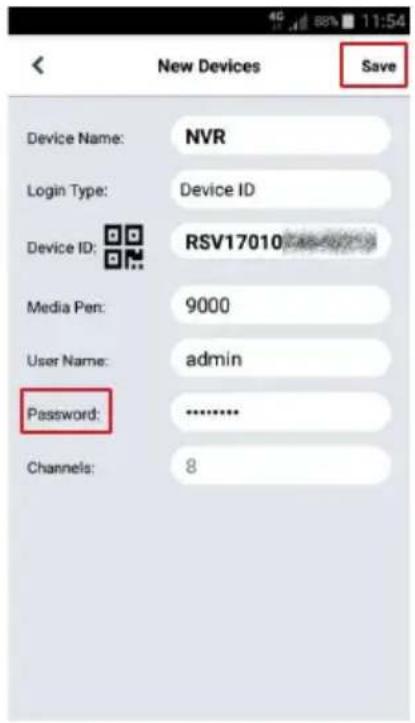
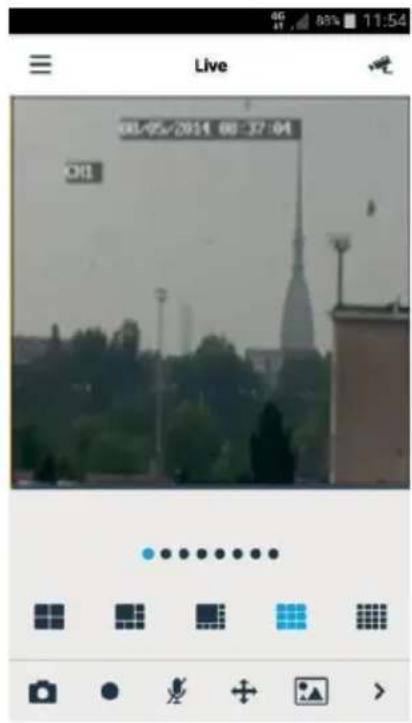
Geben Sie in das Feld „Password“ das Password des NVR ein, dann drücken Sie „Save“ (Speichern)und warten ungefahr zehn Sekunden lang das automatische Laden des LIVE-Video des NVR ab.
WICHTIG
- Neben dem Modus P2P kann auch der NVR per Fernabfrage auf dem Smartphone eingeblendet werden, und darüber mit dem Dienst Urmet DDNS (für den jedoch Einstellungen auf dem jeweiligen Router des Typs Öffnen und Weiterleiten von Ports erfolgen müssen). Für weitere Informationen zur Nutzung des Service Urmet DDNS konsultieren Sieitte das ungekürzte Handbuch des NVR (zum Herunterlagen des Handbuch von der Website siehe QR-Code auf dem Zusammenblatt).
Um den NVR in einem lokalen Netzwerk (LAN) anzuzeigen, kann dieser unter Verwendung seiner IP-Adresse auf der App hinzugeführ werden. Um die lokale IP-Adresse des NVR in Erfahrung zu bringen, die Menüseite „Menu“ -> „Netzwerk“ des NVR einehen.
Anzeige über Browser vom PC
Sobald der NVR und die K cameras im Netzwerk konfiguriert sind, kann die Verbindung zum NVR über Browser hergestellt werden:
- Uber PC mit Windows-Betriebssystem und Browser Internet Explorer oder Firefox
- Uber MAC mit Betriebssystem 10.8.0 oder higher und Browser Safari Version 6.0 oder higher.
Der PC oder MAC muss in demselben lokalen Netzwerk (LAN) verbunden sein wie der NVR.
Für die Herstellung des Anschlusses an den NVR (nur für Windows-Systeme) die folgenden Vorgänge ausführten:
-
Auf einem PC mit Betriebssystem Windows, der an desselbe Netzwerk wie der NVR angeschlossen ist, die Software „Device Config Tool" installieren, die sich auf der CD im Lieferumfang des Produkts befindet. Nach Abschluss der Installation die Software ausfuhren, die den NVR im lokalen LAN-Netzwerk erfasst und in der Liste zeigt.
-
Ist das LAN-Netz, an das der NVR angeschlossen ist, mit automatischer Zuordnung (DHCP) ausgestellt, wird dem NVR automatisch eine gültige IP-Adresse zugeordnet, die in der Liste der Software „Device Config Tool" angezeigt wird:

- Sollte das LAN, an das der NVR angeschlossen ist, DHCP nicht Unterstützung, muss dem Gerät manuell eine gültige IP-Adresse zugeordnet werden. Hierzu im unteren Teil der Software „Device Config Tool" die Netzwerkparameter eingeben, die dem NVR zugewiesen werden sollen: IP, Gateway, NetMask, dann das Passwort eingeben und "Modify" drücken, um die Netzwerkparameter in den Einstellungen des NVR zu speichern:

Nun auf die IP-Adresse des NVR in der List von Device Config Tool klichen. Internet Explorer öffnet sich automatisch. Beim Start der ersten Verbindung bittet der Browser um die Installation einer Software-Komponente (ActiveX im Fall von Internet Explorer), die direkt vom NVR heruntergeladen wird. In die Installation der Komponente einwilligen und fortfahren. Für weitere Einzelheiten zur Installation von ActiveX konsultieren Sieitte die ungebärzte Bedienungsanleitung des NVR, die auf der Website von Umet heruntergeladen werden kann (zum Herunterlagen des Handbuchs von der Website siehe QR-Code auf dem Zusammenblatt).
Alternative dazu kann, ohne die Software "Device Config Tool" zu verwenden, der Browser (Internet Explorer oder Firefox fur Windows und Safari fur MAC) geöffnet und die IP-Adresse in die Navigationsleiste des NVR
eingegeben werden. Um die IP-Adresse des NVR in Erfahrung zu bringen, die Menüseite „Menu" -> „Netzwerk" auf dem Monitor des NVR öffnen.
- Sobald die Komponente installiert ist,blendet der Browser die Login-Seite ein:das Password des NVR eingeben und Anmeldung betätigten,um die Verbindung zu starten und die Videoströme im Browser einzublenden.
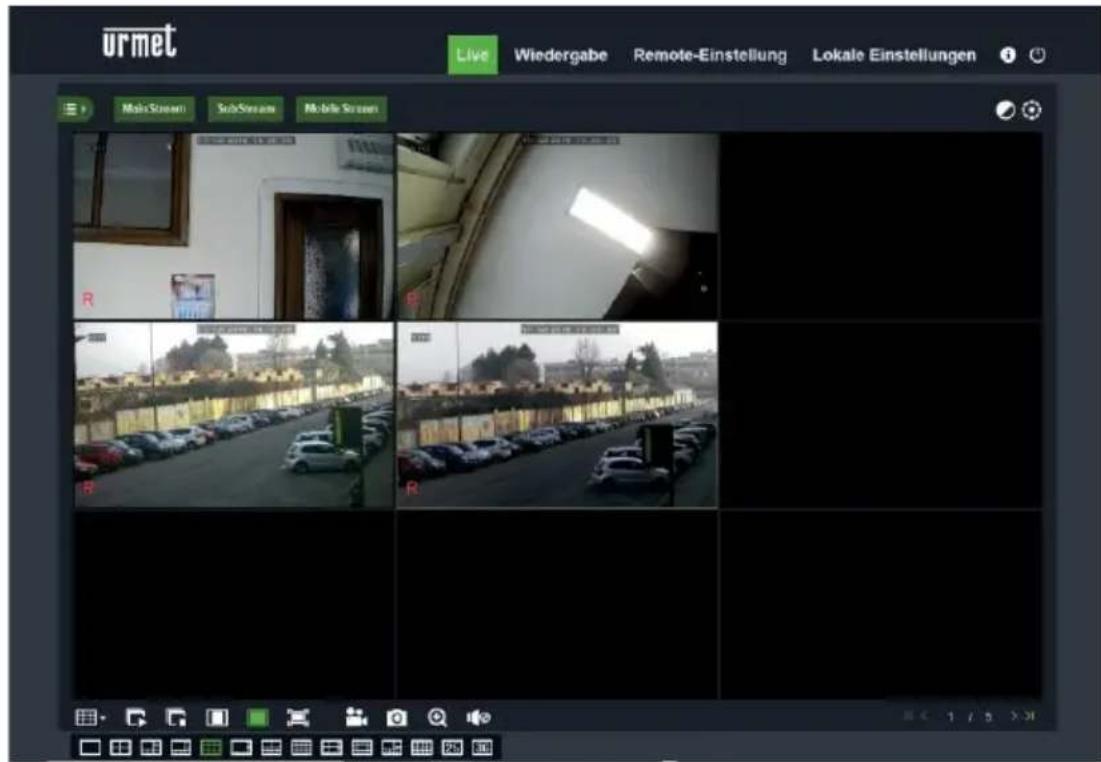
Für weitere Informationen zur Nutzung des NVR über konsultieren Sieitte die ungekürzte Bedienungsanleitung des NVR, die auf der Website von Umet heruntergeladen werden kann (zum Herunterlagen des Handbuch von der Website siehe QR-Code auf dem Zusammenblatt).
Anzeige von Client Software
Es ist auch möglich, sich mit einem oder mehreren NVR gleichzeitig über die Client Software URMET UVS zu verbinden, die sich auf der im Lieferumfang des Produkts enthaltenen CD befindet. Die Software URMET UVS ist in zwei Versionen erhältlich: für Betriebssystem Windows und für Betriebssystem MAC Version 10.8.0oder hoher. Für weitere Einzelheiten zur Installation und zur Nutzung der Client Software URMET UVS wird auf das ungekürzte Handbuch verwiesen, das auf der CD im Lieferumfang oder auf der Website von Umet bereitgestellt wird.
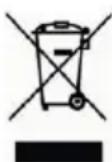
RICHTLINIE 2012/19/EU des Europäischen Parlaments und des Rates vom 4. Juli 2012 über Elektro- und Elektronik-Altgeräte (WEEE).
Das Symbol der durchgestruchenen Mülltonne auf dem Gerät oder auf seiner Verpackung weist daraufhin, dass das Produkt am Ende seiner Nutzungsdauer getrennt von anderen Abfallen zu entsorgen ist. Der Nutzer muss saber das Gerät am Ende seiner Lebensdauer den zuständigen communalen Sammelstellen für die getrennte Müllentsorgung von Elektro- und Elektronik-Altgeräten übergeben.
Alternative zur eigenständigen Handhabung kann das zu entsorgende Gerät zum Kaufzeitpunkt eines neuen Geräts gleichwertigen Typs dem Handler übergeben werden.
Bei Handlern mit einer Verkaufsfläche von mindestens 400m^2 können zu entsorgende Elektronikprodukte mit maximalen Abmessungen unter 25 cm kostenlos und ohne Kaufzwang abgegeben werden.
Die angemessene Mülltrennung für das dem Recycling, der Behandlung und der umweltverträglichen Entsorgung zugeführten Gerätes tragt dazu bei, mögliche negative Auswirkungen auf die Umwelt und die Gesundheit zu vermeiden und begunstigt den Wiedereinsatz und/oder das Recyclen der Materialien, aus denen das Gerät besteht.
QR Code

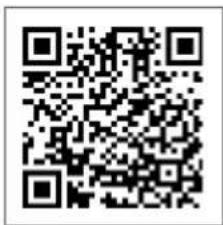
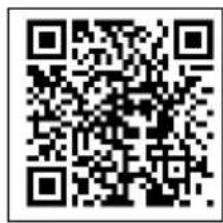
Die actualisierte Version dieser Schnellanleitung, das vollständige Handbuch, die Software und die Firmware der Geräte können unter www.urmet.com heruntergeladen werden. Öffnen Sie die Produktseite, indem Sie den folgenden QR-Code mit Ihr Schmaphone scannen und dann den Abschnitt DOCUMENTATION AND RESOURCES auswahlen.
1098/316 1098/316P
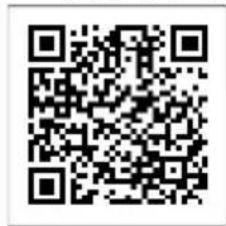
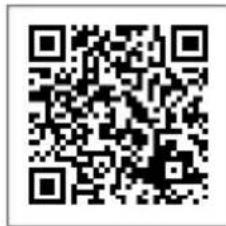
1098/318 1098/318P
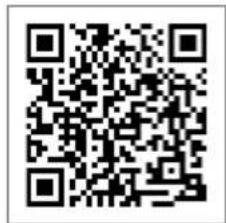
1098/332