NVR 1098328P - Videoregistratore GROTHE - Manuale utente e istruzioni gratuiti
Trova gratuitamente il manuale del dispositivo NVR 1098328P GROTHE in formato PDF.


| Tipo di prodotto | Registratore video di rete (NVR) H.265 |
| Marca | Grothe |
| Modello | NVR 1098328P |
| Compatibilità | Telecamere IP PoE e non PoE |
| Alimentazione | 12 V CC, 2 A (adattatore incluso) |
| Uscite video | HDMI, VGA |
| Porte di rete | 1 porta RJ45 10/100/1000, porte PoE integrate (modello PoE) |
| Porte USB | 2 porte USB (mouse, backup) |
| Disco rigido | SATA interno (non fornito, installazione da personale qualificato) |
| Risoluzione di registrazione | Fino a 4K (secondo telecamera), flusso principale e secondario |
| Compressione video | H.265, H.264 |
| Funzioni principali | Registrazione continua o su rilevamento, riproduzione, accesso remoto tramite smartphone (iUVS plus) o PC (browser, software client) |
| Rilevamento movimento | Sì, configurabile per canale |
| Sicurezza | Password amministratore, schema di sblocco, aggiornamento firmware |
| Manutenzione e pulizia | Panno asciutto e morbido; non utilizzare prodotti volatili (benzina, alcol) né spray |
| Condizioni di installazione | Spazio libero ≥ 5 cm intorno all'apparecchio, evitare fonti di calore, umidità, polvere |
| Temperatura di funzionamento | Da 0 °C a 40 °C (stima) |
| Dimensioni (L x l x H) | Circa 260 x 220 x 45 mm (stima) |
| Peso | Circa 1,5 kg (stima) |
| Informazioni generali | Utilizzo in sistema di videosorveglianza; rispettare la legislazione locale sulla privacy |
Domande frequenti - NVR 1098328P GROTHE
Domande degli utenti su NVR 1098328P GROTHE
0 domanda su questo apparecchio. Rispondi a quelle che conosci o fai la tua.
Fai una nuova domanda su questo apparecchio
Scarica le istruzioni per il tuo Videoregistratore in formato PDF gratuitamente! Trova il tuo manuale NVR 1098328P - GROTHE e riprendi in mano il tuo dispositivo elettronico. In questa pagina sono pubblicati tutti i documenti necessari per l'utilizzo del tuo dispositivo. NVR 1098328P del marchio GROTHE.
MANUALE UTENTE NVR 1098328P GROTHE
Informazioni generali 2
AVVERTENZE 2
Installazione 4
Primo accesso all'NVR 6
Avvio dell'NVR 8
CONFIGURAIZIONE DISPOSITIVO 8
CONFIGURAIZIONE CANALI IP 9
INFORMAZIONI DI FUNZIONAMENTO 11
CONFIGURAIZIONE CANALI NVR DA PC 12
Registrazione e Playback 13
PARAMETRI DI REGISTRAZIONE 13
PLAYBACK 15
VisualizzazionedaSmartphone mediate QR Code 16
Visualizzazione da Browser PC. 18
Visualizzazione da ClientSoftware 20
QR Code 82
Informazioni generali
Gentile Cliente,
La ringraziamo per l'acquisto di quello prodotto.
La presente quida le permetterà una rapida messa in funzione dei modelli della Serie H.265 NVR
URMET S.p.A. Prima di usare l'apparecchiatura, legga e conserviquesto documento con attenzione ed in un luogo,. facilemente reperibile per poterlo consultare prontamente quando necessario.
\*NOTABENE
Per maggiori approfondimenti, fare riferimento al manuale istruzioni presente sul site Urmet. Per scaricare il Manuale dal Sitovedere e il QRcodesul ogliodiAddendum.
AVVERTENZE
Alimentazione
Prima di collegare l'apparecchio alla rete di alimentazione accertarsi che i dati di targa siano rispondenti a quelli della rete di distribuzione.
Non tirare il cavo per evitare di scollegare il dispositorio.
Spagnere il dispositivo prima di togliere alimentazione. Questa operazione non deve essere effettuata quando
INVRstaregristando,riroducedendoodalmenudiconfigurazione.Interrompereregistrazioniierproduzioneprima di scollegare il dispositivo,per evitare danneggiamenti all'hard disk.
Precauzioni per la sicurezza
Per prevenire il rischio di incendio e folgorazione, evitare di esporre il dispositorio alla pioggia o all'umidità e di introdurre al suo interno qualsiogigettosolido liquido. Se ciò dovesse avvenire, scollegare il dispositorvda la rete di alimentazione e farlo controllare da personale qualificato.
In nessun caso il dispositivo deve essere aperto. Per qualsiasi intervento di riparazione rivolgersi a personale qualificato oppure contattare il centro assistenza tecnico autorizzato (www.urmet.com >> Contatti >> Centri Assistenza Tecnica).
Conservare il dispositivo lontano alla portata dei bambini, per evitare danni accidentali.
Non toccare esta apparecchiatura con le mani bagnate per evitare scosse elettriche o danni meccanici.
Se l'apparecchiatura dovesse cadere o il contentatore esterno dovesse risultare danneggiato, cessarne l'utilizzo. Se si continuasse ad utilizzarla in queste condizioni, si potrebbe verificare una scossa elettrica. In quello caso contattare il rivenditore o l'installatore autorizzato.
Precauzioni per l'installazione
Per evitare il surriscaldamento del dispositivo, sistemarlo in una posizione che permetta il flusso dell'aria attraverso le fissure nel contentatore. Assicurarsi dilasciare uno spazio libero di almeno 5cm quando viene installato all'internodi un rack. Per lo stesso motivo, non installare vicino a fonti di calore, come radiatori o condotti di aria calda.
Tenere lontano alla luce solare diretta. Non installare in aree eccessivamente soggette a polvere, vibrazioni meccaniche o colpi.
Nonposizionareildispositivosusuperficiinstabili(ades.,tavolitraballantio inclinati).Incasocontrariopotrebbe cadere con seguente danneggiamenti o guasti meccanici.
Non installare il dispositivo in un luogo in cui può essere esesto all'umidità o all'acqua. Evitare getti d'acqua sul dispositivo, per evitare rischi di incendio, scosse elettriche o danni mecanici.
Seall'interodell'apparecchiaturadovessepenetrareacquao qualchealtromateriaeestraneocessarnl'tutilizzo alfinedievitare lapossibilitadiincendio escosseeelettriche. Inquestocaso contattareilrivenditoreol'installatore autorizzato.
Non appoggiare supra ildispositivo oggettipesanti che generano calore:questo potrebbe danneggiare il contentatore esterno e/oaumentarelatemperaturainterna,causando danneggiamenti.
Non coprire l'apparecchiatura con un panno quando sta funzionando, per evitare deformazioni del contentatore esterno e surriscaldamento delle parti interne con seguente possibilità di incendio, scosse elettriche oguasto meccanico. Non avvincare magneti od oggettimagnetizzatialdispositivoinquantoci potrebceausare anomalie di funzionamento.Non
usarequesta apparecchiaturainambienticonpresenzadifumo,vapore,umidità,polvero vibrationiintense.
Non mettere in funzione il dispositivo immediatamente dopo il trasporto da un luogo freddo ad un luogo caldo e viceversa.
Attenderere mediamente tre ore: quello intervallo di tempo è necessario al dispositivo per adattarsi al nuovo ambiente (temperatura, umidità, ecc...).
Pulizia del dispositivo
Usare un panno asciutto e strofinare leggermente per eliminare polvere e sporcia.
Nel caso incullasporcizia non fosse eliminabile conun panno asciutto, compiere l'operazione conun panno inumidito con detergente neutro.
Non usare prodotti spray per la pulizia dell'apparecchio. Non usare liquidi volatili come benzina, alcohol, solventi ecc. o panni trattaticimamente per pulire il dispositivo, al fini di evitare deformazioni, deterioramento graffi della finitura della vernice.
Prima di effettuare qualiasi operatione di pulizia o di manutenzione, disinserire l'apparechio dall'reti di alimentazione elettrica.
Hard Disk
L'hard disk installato in quello dispositivo è sensibile agli urti, alle variazioni di temperatura e alle vibrazioni. Se queste precauzioni non vengono rispetto, potrebecompromettersil corretto funzionamento delldispositivoe potrebbe verificarsi la perdita di dati memorizzati nell'hard disk.
Se sono necessarie riparazioni, si suggerisce di effettuare un backup di tutti i dati importanti prima di portare il dispositorio al centrodiassistenza. URMETS.p.A.non è responsabile per la perdità dei dati memorizzati.
L'aggiuntadi un hard disk deve essere effettuata da personale techniciano qualificato o contattando il centro di assistenza tecnica.
Registrazione immagini
Questo dispositivo è stato progettato per registrar immagini, non come sistemi antifurto. URMET S.p.A. non più ritenersi responsable per perdite odani in seguito a furti subiti dall'utente.
Effettuare una registrazione di provaprimadiutilizzare ildispositivo,per assicurarsiche funzionicoorrectamente. URMET S.p.A. noncouldesere ritenutresponsabile della perdita di datiememorizzati in seguito a perdite o danneggiamenti causati dal mancato rispetto delle normedist installatione,utilizzo,uso improprio o mal funzionamento del dispositivo.Qesto dispositivo contiene componenti elettronici di precisione. Proteggere il dispositivo dagli urti per assicurare una corretta registrazione delle immagini.
Privacy e Copyright
L'NVR è un dispositivo per sistemi TVCC. La registrazione delle immagini è subordinata alle leggi vigenti nel paese di utilizzo. É inoltre vietata la registrazione di immagini protette da Copyright.
Gliutendel prodotto responsabili controllo edril rispettoduttelenormeeglistatutilocalirelativi al monitoraggio e alla registrazione di segnali video. Il produttore NON potra essere ritenuto responsabile per un utilizzo di questo prodotto che non si in conformità con le norme in vigore.
Aggiornamento software
Verificare periodicamente la sezione specifica del site web del produttore all'indirizzo www.urmet.com >> Download >> Software per gli aggiornamenti software.
Aggiornamento firmware
Contattare il Customer Service di URMET S.p.A. al fine di verificare la disponibilità di eventuali aggiornamenti firmware.
Configurazione di rete
Per default, l'indirizzo IP dell'NVR è assegnato mediante DHCP.
Tramite il menu OSD "Rete" dell'NVR, assegnare all'NVR un indirizzo IP chenonsi già stato attribuito adaltri dispositi, al fine di evitare conflietti di rete.
Dopo aver assegnato un indirizzo appropriato all'NVR, cui èsso effettuato il collegamento alla rete.
Concessioni di rete
QuandosiEffettuaunaconnessioneconunPCremoto(mediate Software ClientoBrowser)occorrenerine in considerazione che a qualunque canale video utilizzato sul PC corrisponde una connessione di tipo "unicast" (TCP, RTP, UDP).
Installazione
Per una rapida messa in servizio del dispositivo utilizzato un monitor con ingresso VGA o HDMI connesso all'NVR, seguire con attenzione le seguenti istruzioni nell'ordine indicato
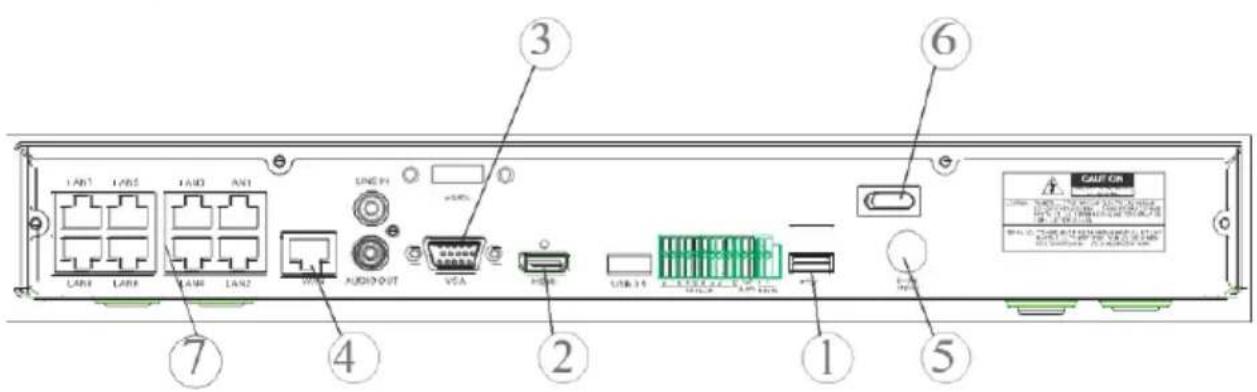
Pannello posteriore case NVR da 1/2 HD
Pannello posteriore case NVR da 4 HD
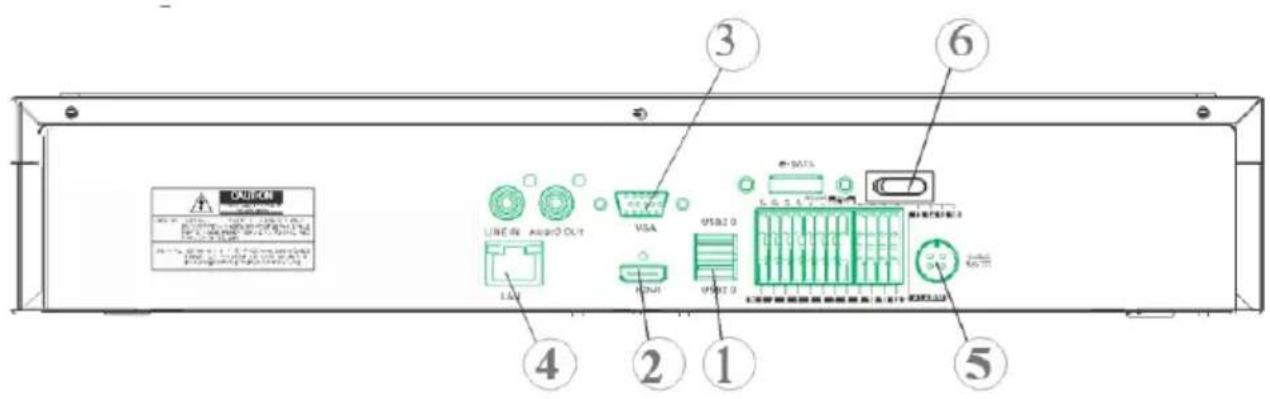
① Porto USB
(2) Uscita HDMI
(3) Porta VGA
④ Porta per connessione di rete (verso: router, switch, switch PoE)
⑤ Plug di alimentazione
⑥ Interruttore/i
⑦ Porte PoE (disponibili su NVR modello PoE) per connessioni dirette alle teilecamere IP (cavo di rete dritto)
Prima di procedere all'installazione dell'NVR, assicurarsi che le telecamere IP siano funzionanti e connesse (via cavo o via WiFi) alla stessa rete cui dev'essere connesso l'NVR. Per la messa in rete e la configurazione delle telecamere IP fare riferimento alle istruzioni fornite a corredo delle telecamere.
Installazione dell'NVR
- Connetterile mouse alla porta USB ①
- Connettere l'uscita HDMI ② o la porta VGA ③ al relative monitor per la configurazione delle telecamere IP.
- Connette il cavodi rete alla porta ④.
- Connette una o più Telecamera IP PoE con cavo di rete dritto ad una o più porte ⑦.
- Accendere il disposativo inserendo le prese di alimentazione negli apposti plug di alimentazione (5) e posizionare l'interruttore/1 (6) sulla posizione 1.
Primo accesso all’NVR
- Alla prima accensione dell'NVR, è necessario impostare immediatamente la password per salvaguardare la propria privacy. Annotare nome utente e password e conservarli in un luogo sicuro.
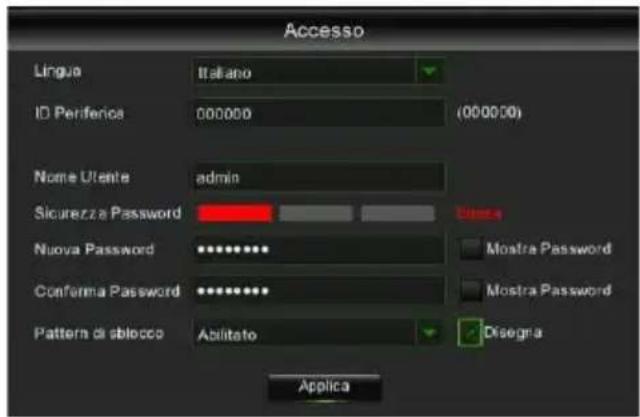
Language (Lingua): scegliere una lingua OSD
Device ID (ID Dispositivo): insere l'ID del dispositorio tra le parentesi. ID di default: 000000.
- New Admin Name (Nome Utente): insere il proprio nome amministratore.
- Password Strength (Sicurezza password): indica il livello di sicurezza della password modificata.
- New Admin Password (Nuova Password): inserire la propria password. La password può essere una combinazione di 8 caratteri.
- Confirm Password (Conferma Password): inserire nuovamente la propria password.
- Unlock Pattern Enable (Pattern di sblocco): se si abilita esta funzione premere su Disegna (icona matita) per tracciare e confirmare un segno di sblocco, si traccera agli volte il segno impostato per accedere (login) alsystema NVR.
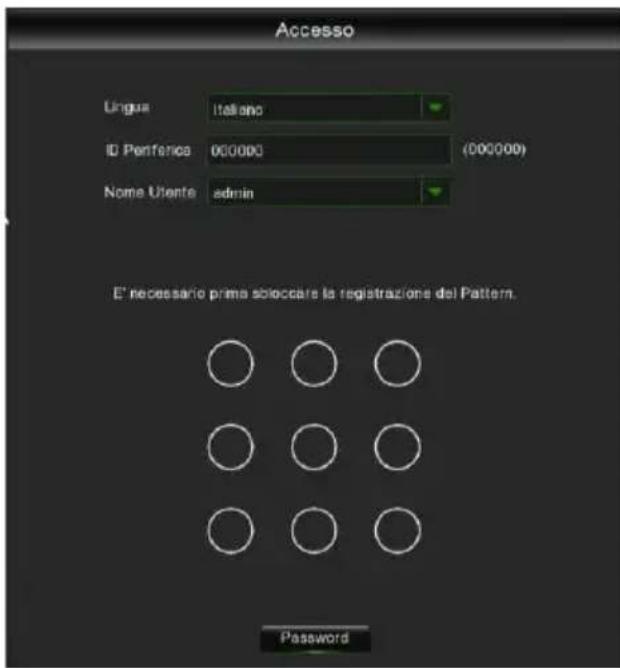
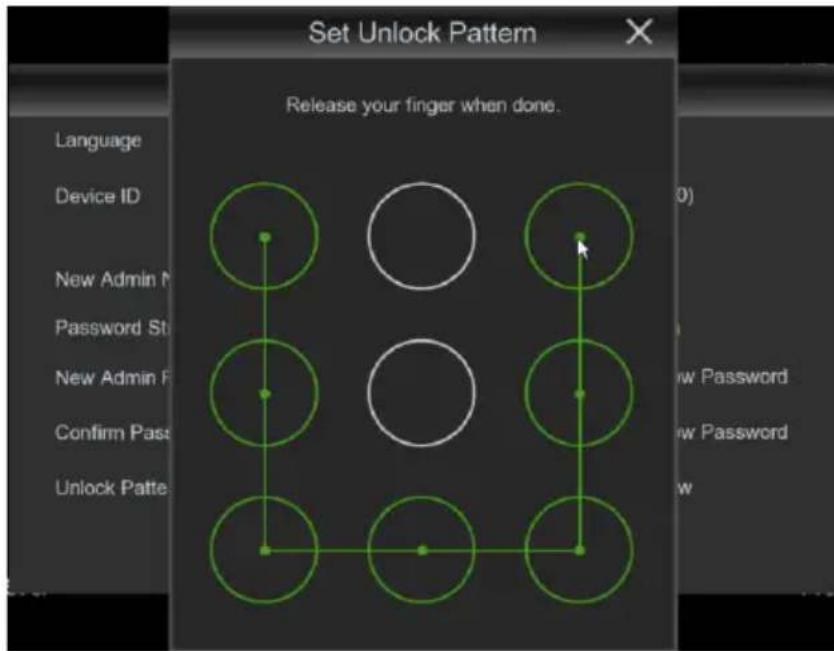
- Fare cli su Apply (Applica) per confermare le impostazioni e passare all'interfaccia di login. Inserire username e password per accedere alsystema NVR.
NOTA: se ci si dimentica della password e l'e-mail è disattivata, non sare possibile accedere alsystema; contattare il proprio rivenditore per il reset della password.
Avvio dell'NVR
CONFIGURAIZIONE DISPOSITIVO
-
Accedere al menu OSD dell'NVR premendo il tasto destro del mouse a monitor e inserendo la password di amministratore, verificare la versione firmware attualmente installata su NVR alla paginadel menu "Sistema"-> "Info". Se la versionenone recente, è possible aggiornare il software disystema (firmware) dell'NVR, seguendo le struzioni riportate nel manuale completo dell'NVR disponibile sul site Urmet (per scaricare il Manuale dal Sito vedere il QR code sul foglio di Addendum).
-
Visualizzare nella pagina "Menu" -> "Rete" i parametri di rete attualmente in uso sul NVR: attendere unadecina dissecondiperl'asseg Nazioneelavisualizzazione automaticaamenudeiparametridirete.
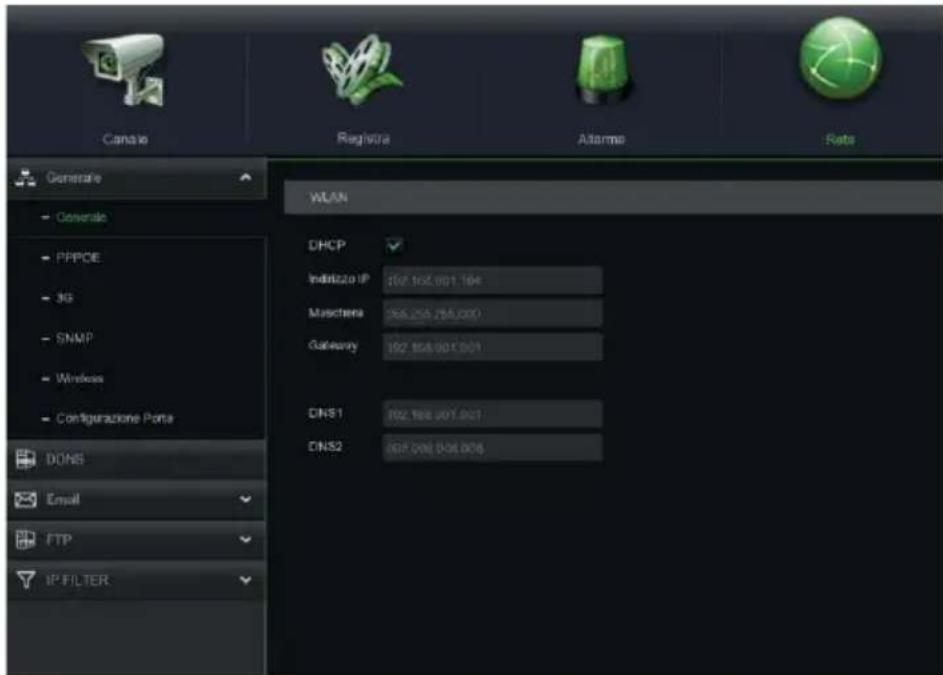
Se la Rete LAN non dovesse supportare il servizio DHCP, sare necessarioambiare nella pagina "Menu"-> "Rete" dell'NVR la modalità da "DHCP" a "Static" e poi insertire manualemente i parametri di rete appropriati: indirizzo IP, Maschera, Gateway, DNS.
IMPORTANT
In caso di registrazione di canali IP, onde evitare perdite di segnale video, accertarsi che le telecamere IP abbiano indirizzo IP statico. L'indirizzo delle telecamere cui è sere modificato da dinamico a statico facendo uso del pulsante (vd. step successivi).
CONFIGURAzione CANALI IP
Prima di procedere alla configurazione dei canali IP dell'NVR, assicurarsi che le telecamere IP siano funzioni connesse alla stessarete cucidev'essere connesso l'NVR. Per lamessainreete laconfigurazionedeltelecamere IP fare riferimento alle istruzioni fornite a corredo delle telecamere
- Per assesignare manualmente le telecamere IP ai canali dell'NVR,lickcare sul tasto " + " peraggiungere la TelecameraIP al relativocanale,comeamento in Figura:
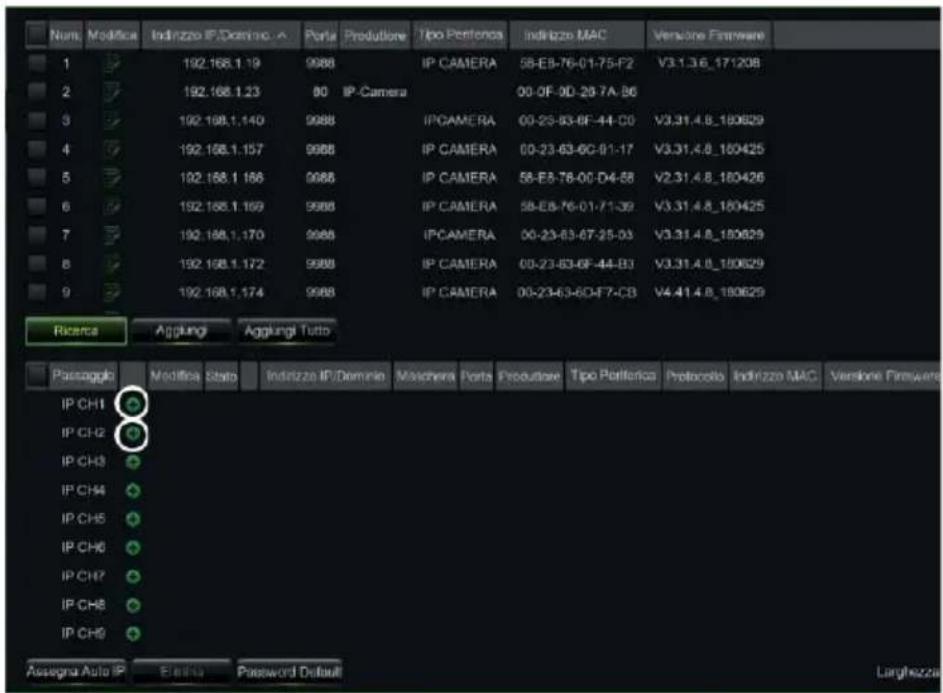
-
Per proseguire con l'aggiunta manuale delle Telecamere IP:
-
Cliccare su "Ricerca" per trovare le telecomere IP nella rete, a quello punto selezionare la telecomera IP che si desidera aggiungere e insertire la password (Default Password: admin), controllare che il protocollo e laporta siano impostaticorrettamentecomemostratonnellafigurasegunte. Selezionare"Aggiungi"eattenderecheildispositivo sua in linea (attendere che Iiconadi stato diventi verde).
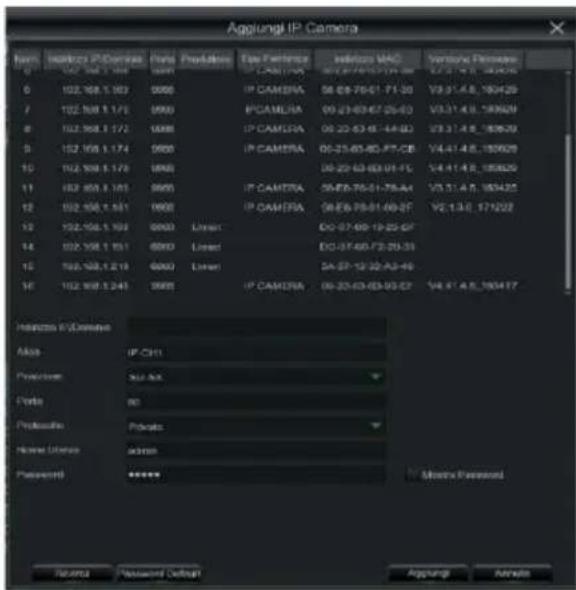
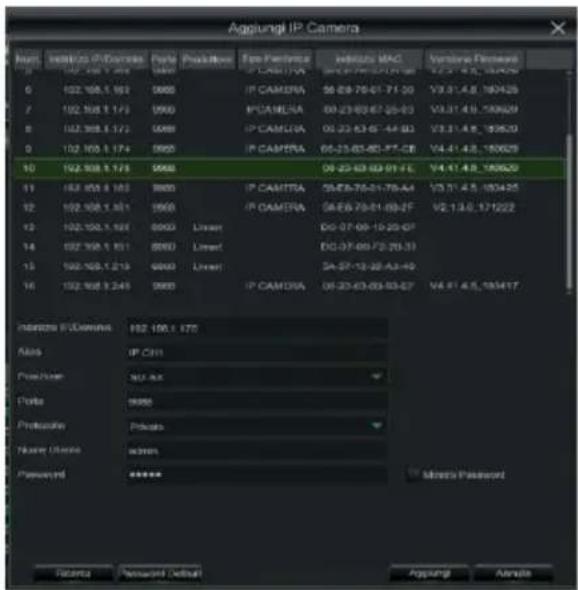
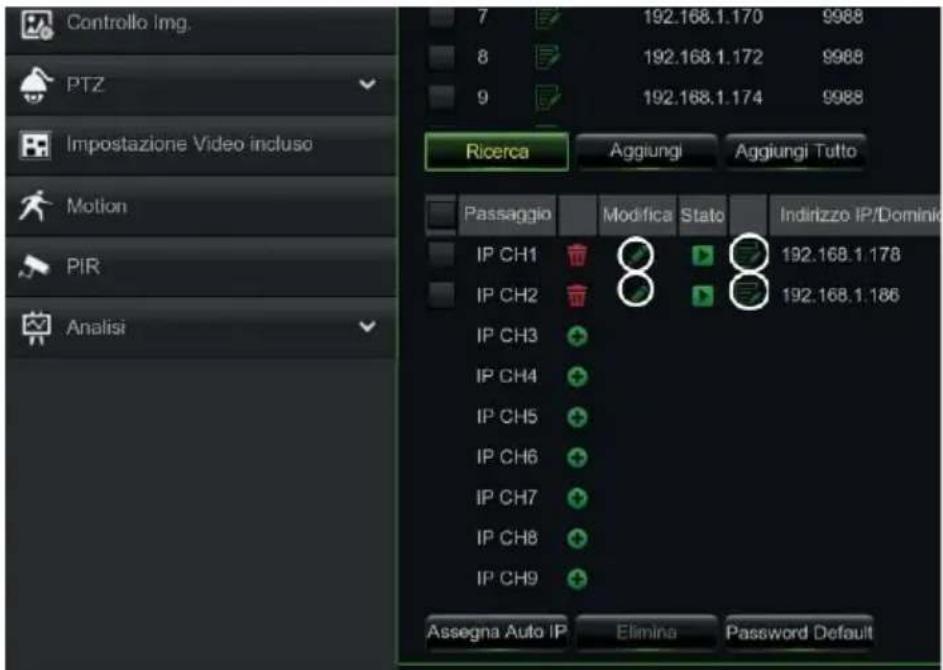
Per modificare i dati utilizzati dall'NVR per connettere ciascun canale, selezionare il pulsante (cerchiato nell'imagine precedente).
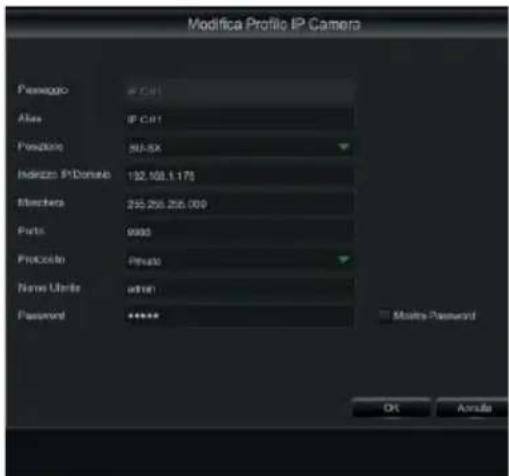
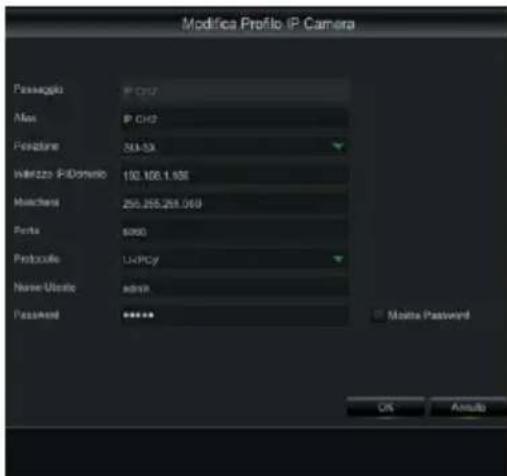
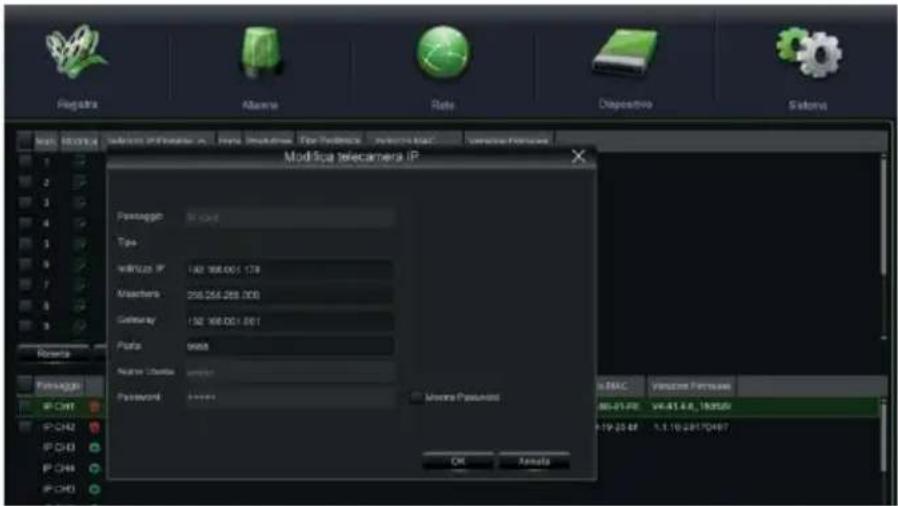
Per modificare i parametri di rete della telecamera connessa (esempio: indirizzo IP della telecamera da DHCP a statico, maschera, Gateway, porta) selezionare il pulsante (cerchiato nel imagine precedente).
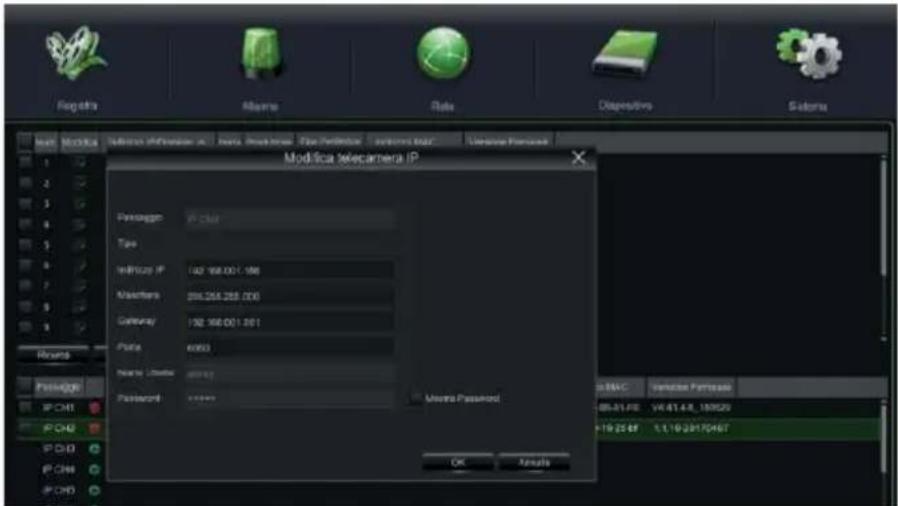
INFORMAZIONI DI FUNZIONAMENTO
- L'NVReimpostatoper avviare automaticamenteiregistrazionecontinuadelletelecamereassegnateicanali.Verificare che per oqnitelecameracompaia amonitorilsimbolo"di colorerosso.
- NellagrigliadianteprimaLIVE,di DefaultI'NVrtentadivisualizzareiIMAINSTREAMditutteletelecamereIP abilitate e configurate, ma se non ci sono abbastanza risorse di decodifica, il dispositivo automaticamente visualizza il SUB STREAM dei canali.
- Quando il messaggio "Risorse Insufficienti" è visualizzatosulla griglia dianteprima LIVE, in corrispondenzadei canali IP, è necessario ridurre valori impostati del frame-rate ed del bit-rate MAINSTREAMMo SUB STREAM decanaliIPnelmenu OSD, alla pagina "Menu" -> "Registrazione" -> "CHx" -> "MainStream" oppure "Menu" -> "Registrazione" -> "CHx" -> "SubStream"
- Sesiutilizzal'interfaccia web dell'telecameralIP per modificarne dei parametri (ades.MainStream,SubStream o Mobile Stream), un riavvio dell'NVR è necessario affinché le modifiche sulla telecamera siano visualizzate ancche nei parametri di menu del canale IP corrispondente su NVR.
- Dopo aver completinga configurazione direte, INVR ele telecamere possono essere visualizzate da remoto utilizzato uno smartphone iOS o Android dall'App URMET iUVS plus o da PC utilizzato Internet Explorer / Firefox o il Softwareclient Umet UVs.
\*NOTABENE
- La Password va personalizzata alla prima installatione.
- Se l'IP Camera non è rilevata provare ad aggiungerla manually.
- Per maggiori dettagl consultare il manuale istruzionicompletodel dispositivo scaricabile dal Sito Urmet (per scaricare il Man ualedal Sito vedere il QRcodesul fogliodi Addendum).
CONFIGURAzione CANALI NVR DA PC
Per una rapida messain servizio del dispositivo, sanza necessità di connetterlo ad un monitor bensì direttamente da postazione PC connessainrete,fare riferimento almanuale completo del dispositivo, scaricabile e consultabile dalsito Urmet (perscaricare il Manualedal Sito vedere il QRcodesul f ogliodi Addendum)
Registrazione e Playback
PARAMETRI DI REGISTRAZIONE
Selezioneare"Menu"->Registrazione"perentrarelenmu corrispondente.Sielencanoleseguentifunzioni:
- Il menu "Pianifica" permette l'impostazione delle registrazioni: 24 ore o Normale, su Motion/Allarme e si possono personalizzare per fasce orarie stabilite. èanche possibile programmare entrambé le registrazioni Normale/Allarmata sulle stesse fasce orarie.
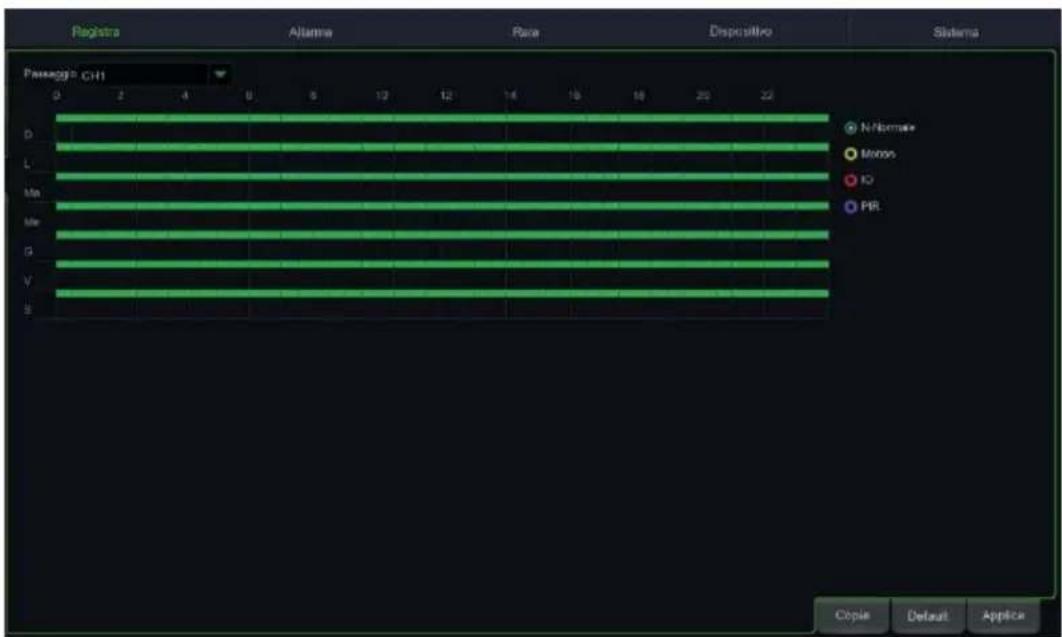
- NelMenu "Registrazione" è possible impostare lo stream da registrare: Mainstream oppure DualStream (Mainstream + Substream).
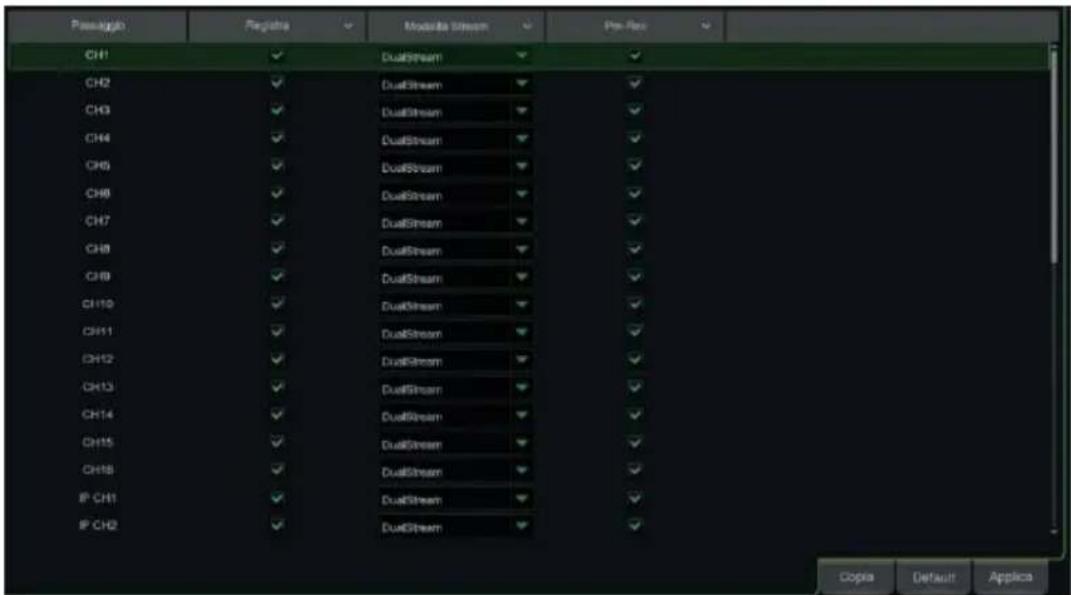
Il dispositivo gestisce differenti stream video per ciascun ingressoIP come segue:
- Main stream stream a risoluzione massima, utilizzato per la videoregistrazione su Hard Disk e per la visualizzazione su rete locale
- Sub stream:streama risoluzione media perla visualizzazione in locale multischermo oppure da remoto
Mobile stream streamopzionale attivabile solo sesupport tatodalla telecameralP. Euno stream arisoluzione bassa per la visualizzazione da remoto.
Per configurare ciascun stream, aprire il menu OSD alla pagina "Registrazione" -> "Codifica" e selezionare lo stream da configurare:
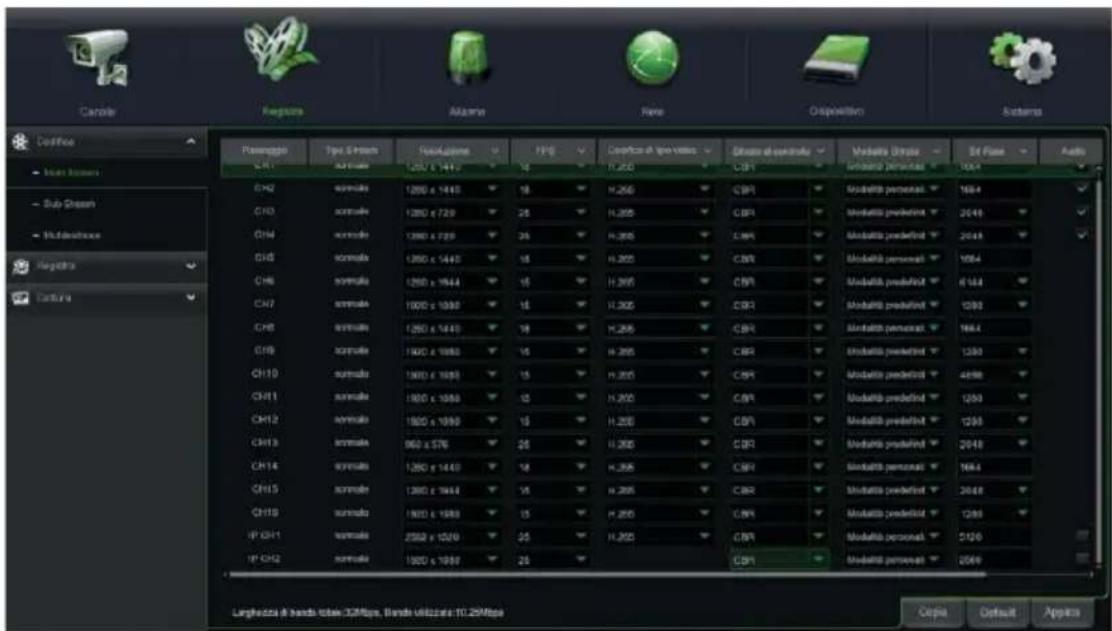
IMPORTANT
i velbidifabbrica sono quelli consigliati sugli stream videooper ottenere il giusto compromessotra resa videoe fluidita, sia in registrazione chein visualizzazioneLIVE, siainlocalechedaremoto.
E comunque possibile impostare manualmente valori di stream differenti da quelli di fabbrica illustratinei punti precedenti.
- Dopo aver effettuato le impostazioni del Menu di Registrazione, salvare le modifiche e assicurarsi che usciti dal Menu del Dispositivo via visualizzata a schermo per ciascun canale in modalità LIVE, l'icona “●” che indica che il Dispositivo è in registrazione secondo i parametri impostati.
PLAYBACK
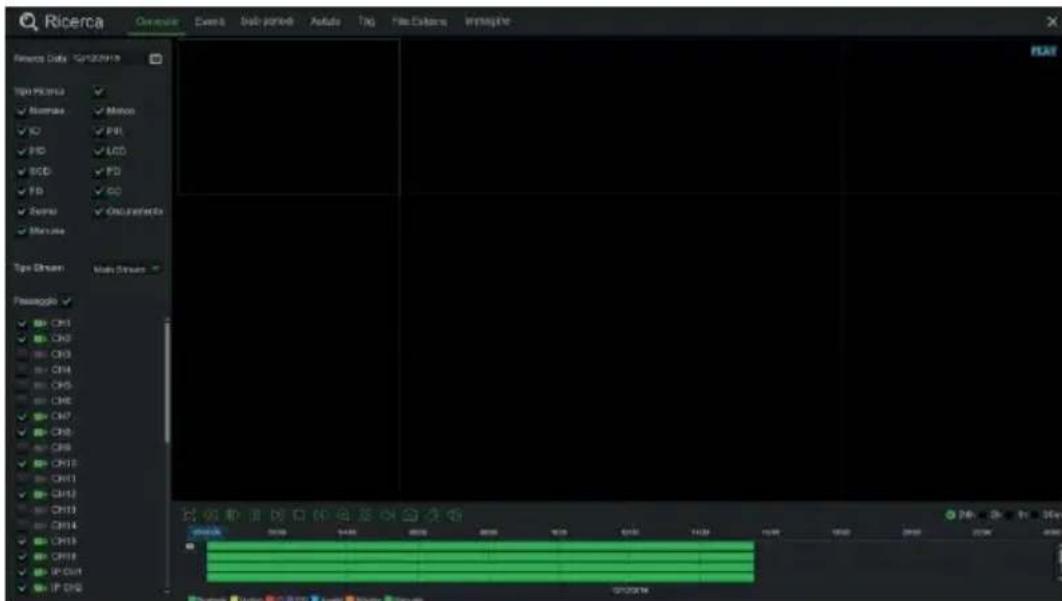
In visualizzazione LIVEfareclicsu pulsante destro del mouse e sulMenu popup che compare alla base della griglia LIVEMe preere l tasto "Riproduzione" per accedere all'interfacciaillustrata di seguito.
Spuntare quindi il canale che si desidera riproduire e fare clic sul pulsante "Play" per acceder alla modalità di riproduzione precedentente illustrata.
Si può utilizzare la barra di controllo "Playback" per attivare "Fast Forward" [Avanzamento rapido] (X2, X4e X8), "Slow play" [Riproduzione lenta] (velocità 1/2, 1/4 e 1/8), "Play" [Riproduzione], "Pause/Frame" [Pausa/ Fotogramma] e "Rewind" [Indietro] (X2, X4 and X8).
Al termine della riproduzione, I'NVR tornera al menu precedente, illustrato di seguito.
LaBarradicontrolloriproduzionevisualizzalaprogressionedllariproduzioneincorso,comeillustratodisguito.Facendo clic in qualsimomento sullabarra di controlo,seintale punto non visonofile di registrazione,ilsystema tornera al menu precedente
Visualizzazione da Smartphone mediente QR Code
Una volta configurati NVR e telecamere in retper la visualizzazione daremotosuiPhone o smartphone Android, scaricare l'app URMET iUVS plus dai rispettivi store.
Google Play
AppStore
Dopo aver scaricato ed installato l'applicazione dallo store, per aggiungere e visualizzare l'NVR su smartphonetramite connessione P2P procedere come segue:
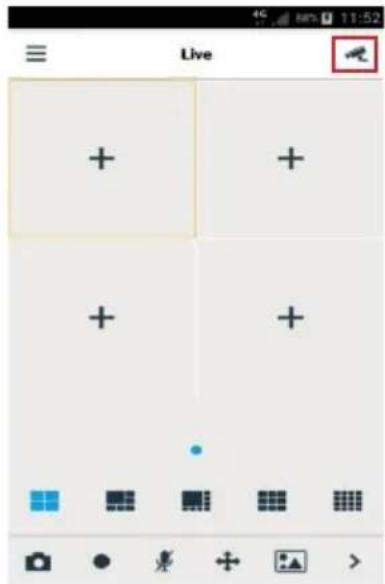

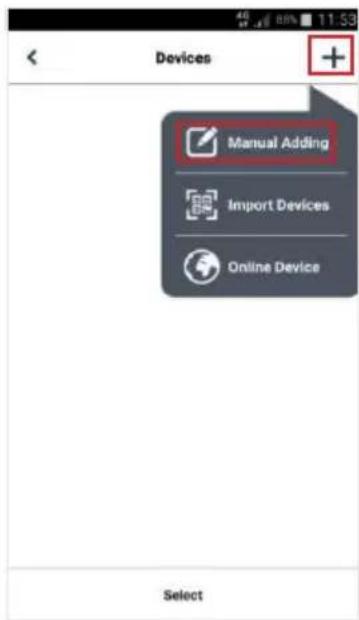
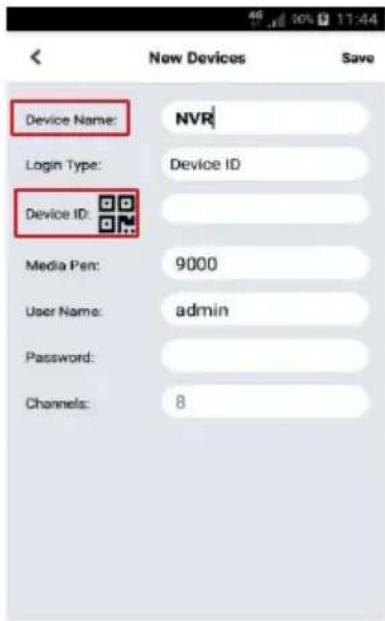
Compilare il Campo "Nome dispositivo". Selezionare il symbolo per insertire l'ID dell'NVR leggendolo da QRcode. Installaresu smartphone l'appdiletturacodici QR se assentequindiinquadrareileQRcodepostosulcase dell'NVR.
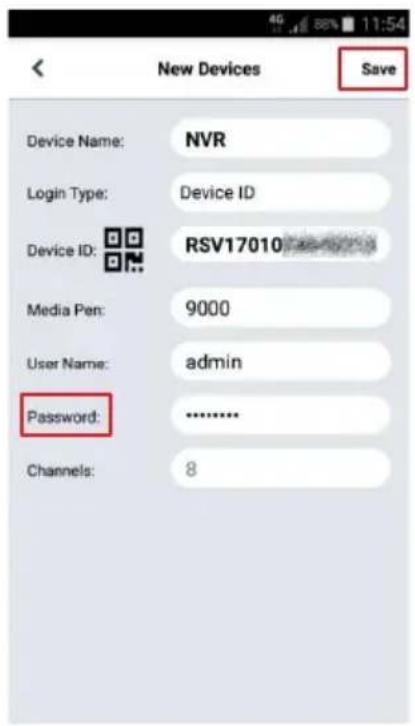
Compilare il Campo "Password" inserendo la password dell'NVR quando premere "Salva" e attendere una decina di secondi per il caricamento automatico del video LIVE dell'NVR.
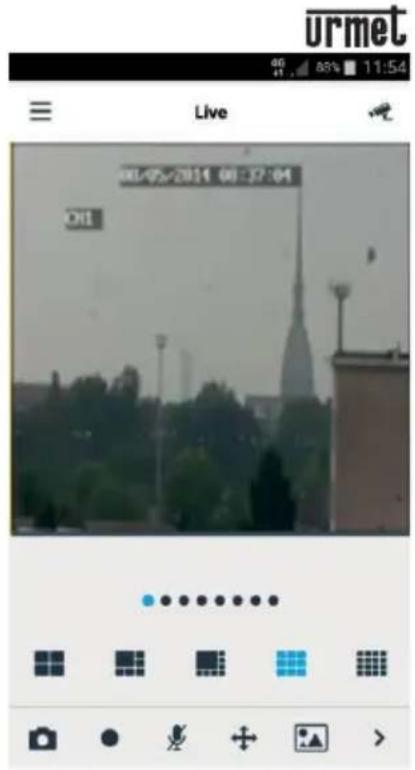
IMPORTANT
- Oltre alla modalità P2P èanche possibile visualizzare l'IVR da remoto su smartphone tramite il servizio Urmet DDNS (per il quale è tuttavia necessario effettuire delle impostazioni sul proprio router del tipo aperture ed inoltro porte) Per maggiori informazioni su come utilizzato il servizio Urmet DDNS, consultare il manuale completo dell'IVR (per scaricare il Manuale dal Sito vedere il QR code sul foglio di Addendum).
- Per visualizzare l'INVR in rete locale (LAN) è possible aggiarperlo su apputilizzando il suo indirizzo IP. Per conoscere l'indirizzo IP locale dell'INVR, consultare lapagina del menu "Menu"-> "Rete" dell'INVR.
Visualizzazione da Browser PC
Una volta configurati NVR e telecamere in rete, è possibile collegarsi all'NVRtramite browser da:
Postazione PC Consista operativo Windows e browser Internet Explorer o Firefox
Postazione MAC con sistema operativo 10.8.0 o superiore e browser Safari versione 6.0 o superiore.
La postazione PCo MAC dev'essere connessa sulla stessarete locale (LAN) cui è connesso l'NVR.
Per effettuare la connessione all'NVR (per soli sistemi Windows) effettuare le seguenti operazioni:
- Su PC con sistema operativo Windows e collegato alla stessa rete cui è connesso l'NVR, installare il software "Device Config ToolpresentenelCDacorrodedelprodotto. Adinstallazionetterminataeseguireilsoftware, che rileverà l'NVR in retete locale LAN e lo mostrere in elenco.
- Se la rete LAN cui è connesso l'NVR è provvista di servizio di indirizzato automatico (DHCP), all'NVR viene assegnato automaticamente un indirizzo IP valido che viene lostrato in elenco del software "Device Config Tool":

Se la Rete LAN cui è connesso l'NVR non dovesse supportare il servizio DHCP, è necessario assegnare manuallynte un indirizzo IP valido al disposito. Per fare ciò nella parte inferiore del software "Device Config Tool" impostare i parametri di rete che si desidera assegnare all'NVR: IP Gateway, Net Mask, quando insertire la password e premere "Modify" per salvare i parametri di rete nelle impostazioni dell'NVR:

- A quello punto cliccare sull'indirizzo IP dell'NVR visualizzato nell'elenco del "Device Config Tool", si aprira automaticamente Internet Explorer. All'avvio della prima connessione, il browser richiede l'installazione di un componente software (ActiveX nel caso di Internet Explorer) scaricato direttamente dall'NVR. Accettare l'installazione del componente e proseguire. Per i dettagli sull'installazione dell'ActiveX fare riferimento al manuale completo NVR scaricabile dal Sito Umet (per scaricare il Manuale dal Sitovedere il QRcode sul foglio diAddendum).
In alternativa senza utilizzare il software "Device Config Tool" è possible après il browser (Internet Explorer o Firefox per Windows, SafariperMAC) edigitare nella barradinavigazione l'indirizzo IP dell'NVR. Per conoscere l'indirizzo IP dell'NVR après la pagina di menu "Menu"-> "Rete" sul monitor dell'NVR. - Una volta installato il componente, il browser visualizzera la pagina di login: insere la password dell'NVR e premere
su "Accesso" per avviare la connessione e visualizzare i flussi video nel browser.
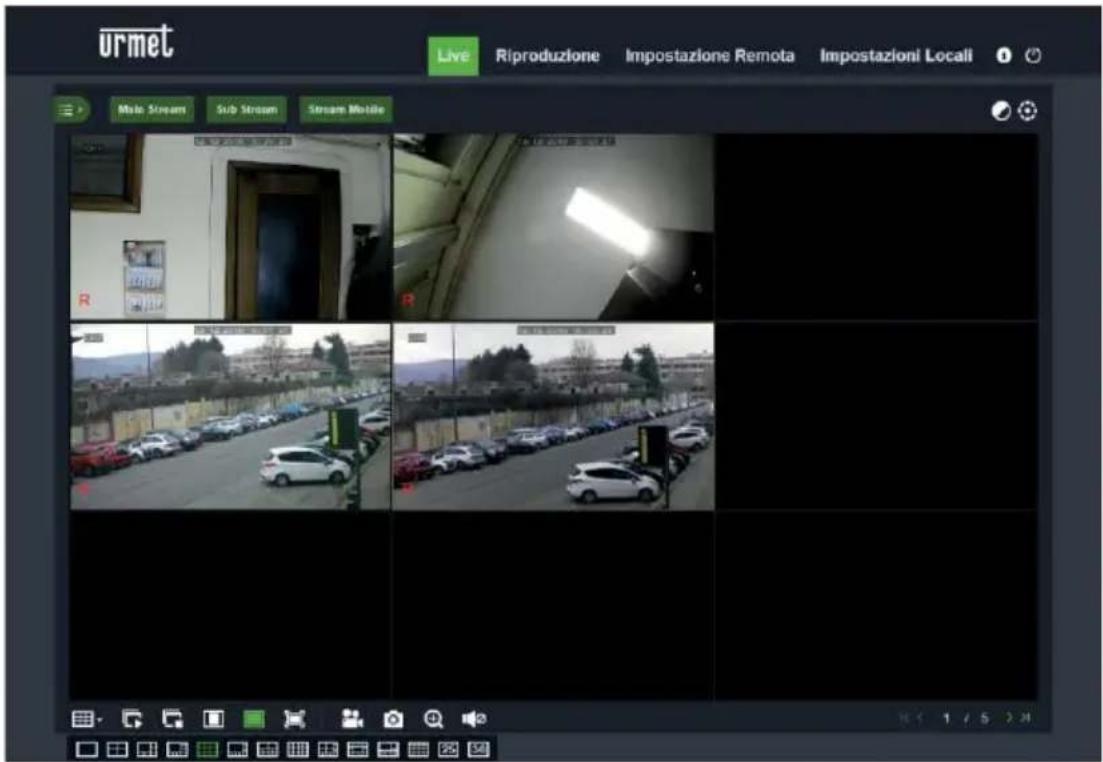
Per ulteriori informazioni sulla fruizioned dell'NVrdabrowser,fare riferimento al manuale completo disponibile su site Umet (per scaricareil Man ualedal Sitoveder eil QRcode consultabilel fondo di esta guida rapida).
Visualizzazione da Client Software
ÉanchepossibilecollegarsiaunoopiñVRincontemporaneadcalclientsoftwareURMETUVS,disponibilenel CD a corredo del prodotto. Il software URMET UVS è disponibile in due versioni: peristema operativo Windows e per sistemas operativo MAC versione 10.8.0 o superiore.
Per maggiori dettagli sull'installazione e sull'utilizzo del client software URMET UVS,fare riferimento al manuale completo disponibile sul CD fornito a corredo e sul situ Urmet
DIRETTIVA 2012/19/UE DEL PARLAMENTO EUROPEO E DEL CONSIGLIO del 4 luglio 2012 sui rifiuti di apparecchiature elettriche ed elettroniche (RAEE).
Il simbolo del cassetto barrato riportato sull'apparecchiatura o sulla sua confezione indica che il prodotto alla fine della propria vita utile deve essere raccolto separatamente dagli altri rifiuti.
L'utente dovr, pertanto, conferire l'apparecchiatura giunta a fine vita agli idonei centri comunali di raccolta differenziata dei rifiuti eletrotecnici ed elettronici. In alternatively alla gestione autonoma è
possible conseignare l'apparecchiatura che si desidera smaltire al rivenditore, al momento dell'acquisto di una nuova apparecchiatura di tipo equivalente.
Presso i rivenditori di prodotti elettronici con superficie di vendita di almeno 400m2 è inoltre possibile consegnare Gratisutamente,enza obbligo di acquisito,i prodotti elettronici da smaltire condimensione massima inferiore a 25 cm.
L'adeguataraccoltadifferenziataperl'aviosuccessivodell'apparecchiaturdismessaalriciclaggio,altrattamento e allo smaltimento ambientalmente compatibile contribuisce ad evitare possibili effetti negativi sull'ambiente e sulla salute e favorisceilreimpiegoe/oriciclodeimaterialidicuiècompostal'apparecchiatura.
Quick Guide
H.265 NVR WITH HDMI
Index
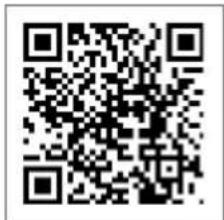
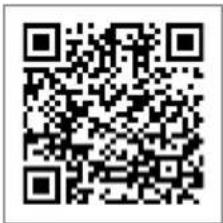
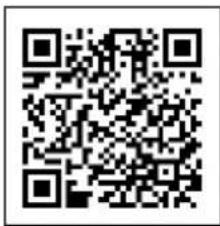
La versione aggiornata di但这a guida rapida, il manuale completo, i software e firmware dei dispositivi sono disponibili per il download sul site www.urmet.com. Apri la pagina dedicata al prodotto inquadrando con il suo smartphone il codice QR qui sotto e poi selezione la sezione DOCUMENTAZIONE E RISORSE.
1098/316 1098/316P
1098/318
1098/318P
1098/332