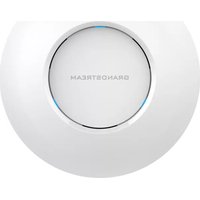
GWN7625 - Punto di accesso GRANDSTREAM - Manuale utente e istruzioni gratuiti
Trova gratuitamente il manuale del dispositivo GWN7625 GRANDSTREAM in formato PDF.


| Tipo di prodotto | Punto di accesso Wi-Fi 802.11ac Wave-2 |
| Marca | Grandstream |
| Modello | GWN7625 |
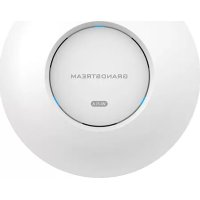
| Dimensioni (circa) | 200 mm di diametro, 40 mm di spessore |
| Peso (circa) | 350 g |
| Alimentazione | PoE/PoE+ (802.3af/at) tramite porta NET/POE |
| Consumo energetico | Max. 15 W (PoE+) |
| Frequenze | 2,4 GHz (2x2:2) e 5 GHz (4x4:4) |
| Velocità massima | Fino a 1.733 Gbps (5 GHz) + 300 Mbps (2.4 GHz) |
| Tecnologie | MU-MIMO, Beamforming, QoS avanzata, Mesh, portale captive |
| Numero di client simultanei | Più di 200 |
| Porte di rete | 2 porte Gigabit Ethernet RJ45 (1 con PoE/PoE+) |
| Gestione | Interfaccia Web integrata, GWN Cloud, GWN Manager, GWNDiscoveryTool |
| SSID predefinito | GWN[ultime 6 cifre del MAC] |
| Password predefinita | Casuale, stampata sull'etichetta MAC |
| Montaggio | Parete o soffitto (kit incluso) |
| Sicurezza wireless | WPA/WPA2-PSK, WPA2-Enterprise, WPA3 (secondo il firmware) |
| Temperatura di funzionamento | 0 °C a 40 °C |
| Temperatura di stoccaggio | -10 °C a 60 °C |
| Umidità | 10-90 % UR (senza condensa) |
| Garanzia | 1 anno (a seconda del rivenditore) |
| Riparabilità | Pezzi di ricambio non specificati; contattare SAV Grandstream |
| Pulizia | Panno morbido e asciutto, non utilizzare prodotti liquidi o abrasivi |
| Contenuto della confezione | 1 punto di accesso, supporti di montaggio, kit di viti, guida di installazione rapida |
Domande frequenti - GWN7625 GRANDSTREAM
Domande degli utenti su GWN7625 GRANDSTREAM
0 domanda su questo apparecchio. Rispondi a quelle che conosci o fai la tua.
Fai una nuova domanda su questo apparecchio
Scarica le istruzioni per il tuo Punto di accesso in formato PDF gratuitamente! Trova il tuo manuale GWN7625 - GRANDSTREAM e riprendi in mano il tuo dispositivo elettronico. In questa pagina sono pubblicati tutti i documenti necessari per l'utilizzo del tuo dispositivo. GWN7625 del marchio GRANDSTREAM.
MANUALE UTENTE GWN7625 GRANDSTREAM
Fax: +1 (617) 249 - 1987
www.grandstream.com

| BE | BG | CZ | DK | DE | EE | IE | EL | LI |
| ES | FR | HR | IT | CY | LV | LT | LU | CH |
| HU | MT | NL | AT | PL | PT | RO | SI | TR |
| SK | FI | SE | NO | IS | UK | UK(NI) |
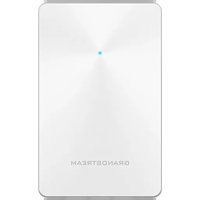
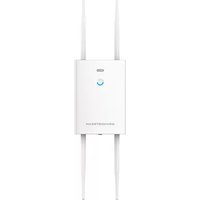
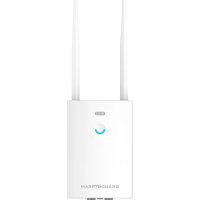
Il GWN7625 è un access-point 802.11ac Wave-2 ad alte prestazioni. Offre una tecnologia 2.4G 2×2:2, 5G 4×4:4 MU-MIMO e un sofisticato design di antenna per massimizzare il throughput di rete ed espandere il raggio di copertura Wi-Fi. Il GWN7625 è progettato per funzionare senza controller in quanto il controller è già incluso nell'interfaccia web del prodotto. E' supportato anche da GWN.Cloud e GWN Manager, i servizi gratuiti di management rispettivamente sul cloud e on premise. E' un sistema ideale per progetti voice-over-Wi-Fi e offre una connessione affidabile anche per i telefoni IP con Wi-Fi integrato. Grazie al supporto di applicazioni per QoS, Mesh, captive portal, 200+ clienti contemporanei per AP e doppie porte Gigabit con PoE/PoE+, il GWN7625 è l'access point ideale per scenari medio grandi con un'alta densità di utenti.
PRECAUZIONI
- Non tentare di aprire, smontare o modificare il dispositivo.
- Non esporre il dispositivo a temperature esterne alla gamma da 0 °C a 40 °C per il funzionamento e alla gamma da -10 °C a 60 °C per la conservazione.
- Non esporre GWN7625 ad ambienti fuori dal seguente intervallo di umidità: 10-90% UR (senza condensa).
- Non spegnere/accendere il GWN7625 durante l'avvio del sistema o l'aggiornamento del firmware. Ciò potrebbe comportare il danneggiamento del firmware e il malfunzionamento dell'unità.
CONTENUTO DELLA CONFEZIONE
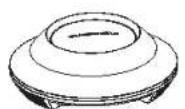
Punto di accesso
GWN7625
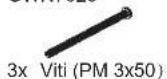
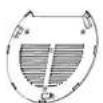
Staffe di montaggio

3x Viti (PA 3.5x20)
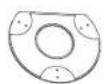
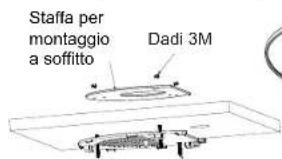
Staffa per montaggio a soffitto

3x Perni di espansione
di plastica
\~31\~

3x Dadi M3

1x Guida installazione rapida
PORTE GWN7625
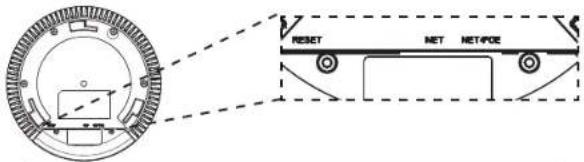
| Porta Descrizione |
| NET/POE Porta Ethernet RJ45 (10/100/1000Mbps)che supporta PoE/PoE+. |
| NET Porta Ethernet RJ45 (10/100/1000Mbps)al proprio router o altro GWN76xx. |
| RESET Pulsante ripristino di fabbrica.Premere per 7 secondi per ripristinarele impostazioni predefinite di fabbrica. |
ACCENSIONE E COLLEGAMENTO DEL GWN7625
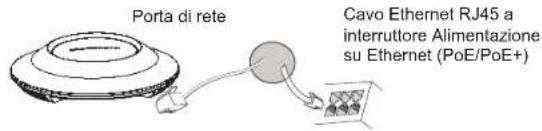
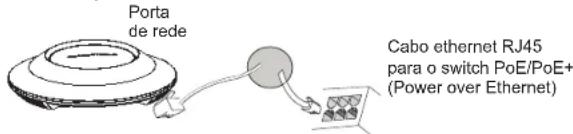
GWN7625 possono essere alimentati usando l'interruttore PoE/PoE+ mediante i passi seguenti:
Passo 1: Collegare il cavo Ethernet RJ45 alla porta di rete del GWN 7625.
Passo 2: Collegare l'altra estremità nella porta uplink dell'interruttore power over Ethernet (PoE/PoE+).
INSTALLAZIONE HARDWARE
GWN7625 può essere montato a parete o soffitto. Fare riferimento ai passi seguenti per la corretta installazione.
\~32\~
Supporto montaggio a parete
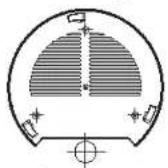
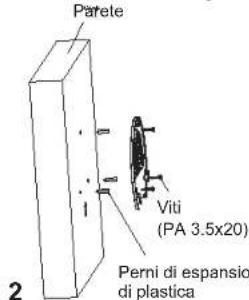
- Posizionare la staffa di montaggio nella posizione desiderata sulla parete con la freccia rivolta verso l'alto.
- Usare una matita per contrassegnare i quattro fori di montaggio (fori vite DIA 5,5 mm, foro reticolo DIA 25 mm).
- Inserire gli ancoraggi delle viti nel foro da 5,5 mm. Fissare la staffa di montaggio alla parete inserendo le viti negli ancoraggi.
1

3
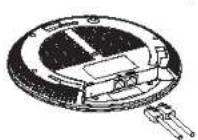
- Collegare il cavo di alimentazione Ethernet (RJ45) alle porte corrette del proprio GWN7625.
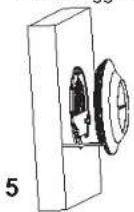
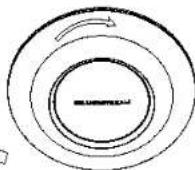
- Allineare la freccia sul GWN7625AP con la freccia sulla linguetta di bloccaggio della staffa di montaggio e assicurare che il proprio GWN sia posto in modo saldo sulle staffe di montaggio.
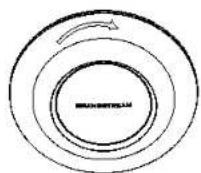
- Ruotare il GWN in senso orario fino a quando si blocca in posizione e si adatta alla linguetta di bloccaggio.
4
\~33\~
6
Montaggio a soffitto
Nota: Montaggio a soffitto è raccomandato per prestazioni di copertura ottimali.
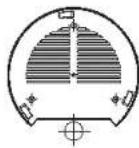
- Rimuovere la piastrella del soffitto.
-
Porre la piastra posteriore per il soffitto al centro della piastrella del soffitto e contrassegnare i fori delle viti di montaggio (fori vite DIA 5,5 mm, foro reticolo DIA 25 mm).
-
Inserire le viti attraverso la piastra di montaggio.
1
2
3
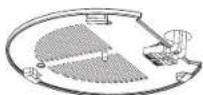
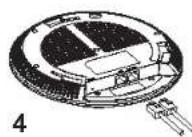
- Collegare il cavo di alimentazione Ethernet (RJ45) alle porte corrette del proprio GWN7625.
- Allineare la freccia sul GWN7625AP con la freccia sulla linguetta di bloccaggio della staffa di montaggio e assicurare che il proprio GWN sia posto in modo saldo sulle staffe di montaggio e collegare i cavi di rete e di alimentazione.
- Ruotare il GWN in senso orario fino a quando si blocca in posizione e si adatta alla linguetta di bloccaggio.

6
\~34\~
COLLEGAMENTO DEL GWN7625 ALLA RETE Wi-Fi PRE DEFINITA
GWN7625 può essere usato come punto di accesso indipendente o dopo il ripristino alle impostazioni di fabbrica con Wi-Fi abilitato come predefinito.
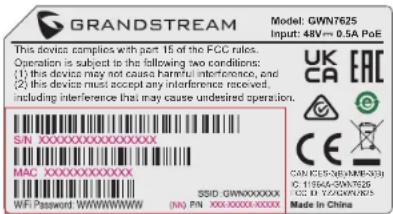
Dopo l'accensione del GWN7625 e il collegamento alla rete, GWN7625 trasmetterà un SSID predefinito basato sul suo indirizzo MAC GWN[ultime 6 cifre del MAC] e una password casuale.
Nota: Le informazioni password e SSID predefinito di GWN7625 sono stampate sull'etichetta MAC dell'unità.
ACCESSO ALL'INTERFACCIA DI CONFIGURAZIONE Un computer collegato all'SSID del GWN7625 o alla stessa rete del GWN7625 può scoprire e accedere all'interfaccia di configurazione usando uno dei seguenti metodi:
Metodo 1: Scoprire GWN7625 usando il suo indirizzo MAC
- Individuare il mac address sull'etichetta posizionata nella parte bassa dell'apparato o sulla confezione.
- Da un computer collegato alla stessa rete del GWN7625, digitare il seguente indirizzo usando l'indirizzo MAC del GWN7625 sul proprio browser https://gwn_
.local
Esempio: se un GWN7625 ha come indirizzo MAC 00:0B:82:8B:4E:28, è possibile accedere a questa unità digitando https://gwn_000b828b4e28.local sul browser.
Metodo 2: Scoprire GWN7625 usando GWNDiscoveryTool
-
Scaricare e installare GWNDiscoveryTool dal link seguente: https://www.grandstream.com/tools/GWNDiscoveryTool.zip
-
Aprire il GWNDiscoveryTool e fare clic su Scan.
- Il tool scoprirà tutti i Punti di accesso GWN7625 collegati alla rete mostrando i loro indirizzi MAC e IP.
- Fare clic su on Gestisci dispositivo per essere reindirizzati direttamente all'interfaccia di configurazione GWN7625 o digitare manualmente l'indirizzo IP visualizzato sul proprio browser.
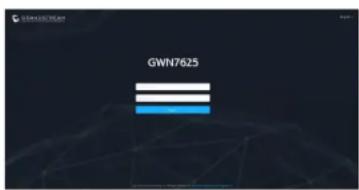
Immettere nome utente e password per accedere. (Lo username di default dell'amministratore è "admin" e la password casuale di default può essere trovata sull'etichetta del GWN7625).
Nota :
- Assicurarsi che il GWN7625 non sia già accoppiato con un altro Punto di accesso GWN7625 come slave, o serie router GWN7000, GWN.Cloud altrimenti non è possibile accedere all'interfaccia di configurazione.
- Se il GWN7625 è già accoppiato, scollegarlo prima o effettuare un ripristino alle impostazioni di fabbrica.
- E' responsabilità del cliente assicurarsi della conformità alle regolamentazioni locali in termini di bande di frequenza, potenza di trasmissione e altro.
- Per la gestione del GWN7625 sul cloud, fare riferimento a https://www.gwn.cloud.
I termini della licenza GNU GPL sono incorporati nel firmware del dispositivo e sono accessibili tramite l'interfaccia utente Web del dispositivo a: ip_dispositivo/gpl_license. È anche possibile accedervi all'indirizzo: https://www.grandstream.com/legal/open-source-software Per ottenere un CD con informazioni sul codice sorgente GPL, si prega di inviare una richiesta scritta a info@grandstream.com
Scaricare il manuale utente dettagliato da: https://www.grandstream.com/our-products
PL
INFORMACJE OGÓLNE
Passo 1: Collegare il cavo Ethernet RJ45 alla porta di rete del GWN7625.
Passo 2: Conecte a outra ponta na porta do switch PoE/PoE+ (Power over Ethernet).
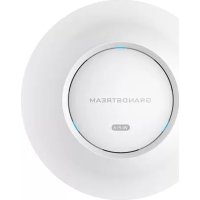
Marca : GRANDSTREAM
Modello : GWN7625
Categoria : Punto di accesso