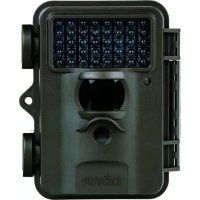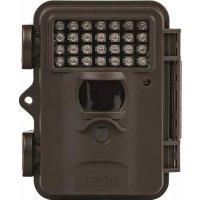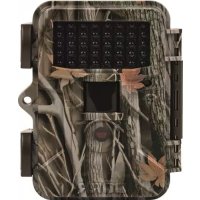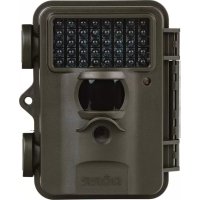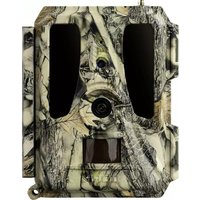
SnapShot Cloud Pro 4G - Fotocamera Dörr - Manuale utente e istruzioni gratuiti
Trova gratuitamente il manuale del dispositivo SnapShot Cloud Pro 4G Dörr in formato PDF.


| Tipo di prodotto | Fotocamera da caccia/sorveglianza con connettività 4G |
| Marca | Dörr |
| Modello | SnapShot Cloud Pro 4G |
| Sensore d'immagine | CMOS 5 MP a colori |
| Risoluzione immagine (memorizzata) | 24 MP (interpolata), 16 MP, 12 MP, 8 MP, 5 MP |
| Risoluzione video | Full HD 1080P, HD 720P, WVGA |
| Angolo di visione | 100° |
| Portata del flash IR | Max. 20 m |
| Rilevamento movimento PIR | Fino a 20 m, angolo 100°, sensibilità regolabile (1-9) |
| Tempo di reazione PIR | Circa 0,4-0,7 s |
| Modalità raffica | 1-5 immagini per scatto |
| Alimentazione | 12 batterie AA (1,5 V) alcaline, NiMH o litio (non incluse) |
| Tensione di esercizio | DC 12V / 2A |
| Consumo energetico | Funzionamento ∅ 107-300 mA (giorno), 115-777 mA (notte), standby 0,084 mA |
| Autonomia in standby | Fino a 8 mesi con 12 batterie AA |
| Connettività | 4G LTE Cat1, GPS |
| Scheda di memoria | SD/SDHC 8-32 GB, SDXC 64-128 GB (non inclusa) |
| Scheda SIM | Nano, Micro, Mini con adattatore (non inclusa) |
| Grado di protezione | IP66 |
| Dimensioni (senza antenna) | 11,5 x 14,5 x 7,5 cm |
| Peso (senza batterie) | Circa 394 g |
| Temperatura di esercizio | -20°C a +55°C |
| Contenuto della confezione | Fotocamera, antenna, cinghia di fissaggio, cavo USB-C, adattatori SIM, guida rapida |
| Manutenzione e pulizia | Pulire con un panno in microfibra leggermente umido, rimuovere le batterie prima della pulizia, conservare in un luogo asciutto e fresco |
| Sicurezza | Non aprire l'alloggiamento, utilizzare solo batterie dello stesso tipo, rispettare la polarità |
| Ricambi e riparabilità | Riparazioni solo da specialisti DÖRR, nessun pezzo di ricambio fornito |
Domande frequenti - SnapShot Cloud Pro 4G Dörr
Domande degli utenti su SnapShot Cloud Pro 4G Dörr
0 domanda su questo apparecchio. Rispondi a quelle che conosci o fai la tua.
Fai una nuova domanda su questo apparecchio
Scarica le istruzioni per il tuo Fotocamera in formato PDF gratuitamente! Trova il tuo manuale SnapShot Cloud Pro 4G - Dörr e riprendi in mano il tuo dispositivo elettronico. In questa pagina sono pubblicati tutti i documenti necessari per l'utilizzo del tuo dispositivo. SnapShot Cloud Pro 4G del marchio Dörr.
MANUALE UTENTE SnapShot Cloud Pro 4G Dörr
IT ILLUSTRAZIONE DELLE PARTI
CZ ČÁSTI OBRÁZKU
DK BILLEDE AF KOMPONENTER
FI OSIEN KUVAT
HU RÉSZEK ÁBRÁI
NL AFBEELDING ONDERDELEN
SE ILLUSTRATION AV DELARNA
Inhalt Seite
Indice dei contenuti Pagina
| ILLUSTRAZIONE DELLE PARTI 2 - 3 | ||
| 01 | ISTRUZIONI DI SICUREZZA ▲ | 85 | |
| 02 | AVVERTENZE SULLA BATTERIA ▲ | 86 | |
| 03 | POLITICA SULLA PRIVACY 86 | ||
| 04 | COSTI DA CELLULARE PER LA TRASMISSIONE DI IMMAGINI/VIDEO | 86 | |
| 05 | NOMENCLATURA 87 | ||
| 06 | PRIMA ACCENSIONE 87 | ||
| 06.1 Montaggio dell'antenna 87 | ||
| 06.2 Inserimento delle batterie 87 | ||
| 06.3 Inserimento scheda di memoria SD/SDHC/SDXC 88 | ||
| 06.3.1 IMPORTANTE Schede di memoria SDXC 64GB e 128GB | 88 | |
| 06.3.2 Formattazione della scheda SD/SDHC/SDXC con la fotocamera | 88 | |
| 06.4 Inserire la scheda SIM 88 | ||
| 06.5 Scaricare l'app DÖRR | 88 | |
| 06.6 Registrazione e scansione del codice QR | 89 | |
| 06.7 Sito web DÖRR SnapShot Cloud 4G/4G Pro | 90 | |
| 06.8 Accensione/controllo dello stato della fotocamera | 90 | |
| 06.8.1 Indicatori di stato a LED | 91-92 | |
| 07 | IMPOSTAZIONI DELLA TELECAMERA NELL'APP/INTERFACCIA WEB | 93 | |
| Impostazioni della fotocamera | 93 | |
| Modalità fotocamera | 93 | |
| Modalità di trasmissione | 93 | |
| Modalità di sicurezza | 93 | |
| Tipo di batteria | 93 | |
| Controllo remoto | 93 | |
| GPS | 93 | |
| Sovrascrittura SD | 93 | |
| Nome della telecamera | 93 | |
| Fuso orario | 93 | |
| Impostazioni immagine | 94 | |
| Dimensione dell'immagine | 94 | |
| Scattare immagini continue | 94 | |
| Intervallo continuo | 94 | |
| Intervallo di tempo | 94 | |
| Ritardo | 94 | |
| Limitare il numero di immagini al giorno | 94 | |
Indice dei contenuti Pagina
| Impostazioni video | 94 |
| Dimensione del video | 94 |
| Lunghezza del video | 94 |
| Impostazioni del flash | 95 |
| Rilevatore di movimento PIR | 95 |
| Sensibilità | 95 |
| Finestra temporale | 95 |
| 07.1 Imposta la telecamera per la prima volta | 95 |
| 07.2 Modalità standby | 95 |
| File | 96 |
| Preferiti | 96 |
| Videocamere | 97 |
| Il mio account | 98 |
| 08 | ALTRE FUNZIONI | 99 |
| 08.1 Registrazioni di prova | 99 |
| 08.2 Eliminazione/riregistrazione di una telecamera | 99 |
| 08.3 In caso di furto | 99 |
| 09 | MONTAGGIO / ALLINEAMENTO | 99 |
| 09.1 Montaggio e allineamento della telecamera | 99 |
| 09.2 Note sul montaggio | 99 |
| 09.2.1 Rilevatore di movimento | 100 |
| 09.2.2 Condizioni di illuminazione | 100 |
| 09.2.3 Protezione dalle intemperie | 100 |
| 10 | ACCESSORI OPZIONALI | 100 |
| 10.1 Accessori di montaggio opzionali | 100 |
| 10.2 Dispositivi antifurto opzionali | 100 |
| 10.3 Alimentatori alternativi | 100 |
| 10.4 Scheda multirete SIM Hero | 101 |
| 11 | PULIZIA E CONSERVAZIONE | 101 |
| 12 | AMBITO DI FORNITURA | 101 |
| 13 | DATI TECNICI | 102 |
| 14 | SMALTIMENTO, ETICHETTATURA CE, DICHIARAZIONE DI CONFORMITÀ UE SEMPLIFICATA | 103 |
| 14.1 Smaltimento della batteria/della batteria ricaricabile | 103 |
| 14.2 Avviso RAEE | 103 |
| 14.3 Smaltimento dell'imballaggio | 103 |
| 14.4 Conformità RoHS | 103 |
| 14.5 Marchio CE | 103 |
| DICHIARAZIONE DI CONFORMITÀ UE SEMPLIFICATA | 103 |
IT
MOLTE GRAZIE per aver scelto di acquistare un prodotto di qualità DÖRR.
Prima di procedere con l'utilizzo del dispositivo per la prima volta, leggere attentamente le istruzioni per l'uso e le istruzioni di sicurezza.
Conservare le istruzioni per l'uso insieme al dispositivo per future consultazioni. Fornire le presenti istruzioni anche nel caso di utilizzo del dispositivo da parte di altre persone. In caso di vendita del dispositivo ad un'altra persona, le presenti istruzioni fanno parte integrante del dispositivo e devono essere incluse nella fornitura.
DÖRR non è responsabile per danni causati da uso improprio del dispositivo o dalla mancata osservanza delle istruzioni per l'uso e delle istruzioni di sicurezza.
La garanzia o il diritto alla garanzia decadono in caso di danni derivanti da uso improprio o influenze esterne. Qualsiasi manipolazione, modifica strutturale del prodotto, nonché l'apertura dell'alloggiamento da parte dell'utente o di terzi non autorizzati viene considerata come manipolazione impropria.
01 | ⚠️ ISTRUZIONI DI SICUREZZA
- Questo dispositivo non è un giocattolo! Per evitare incidenti e soffocamento mantenere il dispositivo, gli accessori e il materiale di imballaggio lontano dai bambini e dagli animali domestici.
- Individui con disabilità fisiche o cognitive dovrebbero utilizzare il dispositivo sotto supervisione.
- Le persone con pacemaker, defibrillatori o altri impianti elettrici devono mantenere una distanza minima da 30 cm, perché il dispositivo genera campi magnetici.
- La video-videocamera è dotata di un involucro protettivo resistente alle intemperie secondo il grado di protezione IP66 (protetta da polvere e spruzzi d'acqua) ed è quindi adatta per l'uso esterno. Proteggere la propria video-videocamera da condizioni meteorologiche estreme e dalla luce solare diretta.
- Utilizzare solo batterie alcaline-manganese mignon AA LR6 da 1,5 V nuove o batterie ricaricabili NiMH o al litio dello stesso tipo e produttore. Non combinare mai batterie alcaline al manganese con batterie NiMH o al litio! Prestare attenzione alla corretta polarità (+/-) durante l'inserimento. Rimuovere le batterie quando non vengono utilizzate per un lungo periodo.
- Utilizzare solo schede di memoria SD/SDHC da 8 GB a 32 GB (SDXC da 64 GB a max. 128 GB vedere capitolo 06.3.1). L'uso di una scheda micro SD in combinazione con un adattatore può causare malfunzionamenti.
- Non far cadere la videocamera su una superficie dura. Non utilizzare la videocamera se è caduta. In questo caso, un elettricista qualificato dovrebbe ispezionare la videocamera prima di riutilizzarla.
- Non tentare di riparare il dispositivo da solo. Rischio di scosse elettriche! Quando è necessaria assistenza o riparazione, contattare personale di assistenza qualificato.
- Non aprire la custodia della videocamera (tranne il coperchio della custodia e il vano batteria) – altrimenti la garanzia decade. La custodia può essere aperta solo da personale qualificato DÖRR GmbH.
- Le lampadine a LED possono essere sostituite solo da personale qualificato DÖRR GmbH.
- Non utilizzare il dispositivo vicino ad apparecchi che generano un forte campo elettromagnetico.
- Evitare di toccare l'obiettivo della videocamera con le dita.
- Proteggi la videocamera da sporcizia estesa. Non utilizzare detergenti aggressivi o benzina per pulire la videocamera. Consigliamo un panno in microfibra morbido e leggermente umido per pulire le parti esterne della videocamera e l'obiettivo della videocamera. Assicurarsi di rimuovere le batterie prima di pulirle.
- Conservare la videocamera in un luogo privo di polvere, asciutto e fresco quando non viene utilizzata.
- Se il dispositivo è difettoso o non viene più utilizzato, smaltire l'apparecchio secondo la direttiva RAEE. Per ulteriori informazioni, si prega di contattare le autorità locali, incaricati dello smaltimento dei rifiuti.
02 | ⚠️ AVVERTENZE INERENTI ALLA BATTERIA
Utilizzare solo batterie di marca di alta qualità o batterie ricaricabili. Quando si inseriscono le batterie, prestare attenzione al corretto inserimento della polarità (+/-). Non inserire batterie di tipo diverso e sostituire sempre tutte le batterie contemporaneamente. Non combinare mai batterie alcaline al manganese con batterie NiMH o al litio! Non mescolare batterie usate con batterie nuove. Rimuovere le batterie in caso di mancato utilizzo del dispositivo per lungo tempo. Non gettare le batterie nel fuoco, non cortocircuitarle o smontarle. Non ricaricare mai le normali batterie - rischio di esplosione! Per evitare fuoriuscite di acido, rimuovere immediatamente le batterie scariche dal dispositivo. Rimuovere immediatamente dal dispositivo le batterie che presentano perdite. Provvedere alla pulizia dei contatti prima dell'inserimento delle nuove batterie. Esiste il rischio di ustioni chimiche dovute all'acido della batteria! In caso di contatto con l'acido della batteria, sciacquare immediatamente le aree interessate con abbondante acqua pulita e contattare immediata-mente un medico. Se ingerite, le batterie possono causare danni fatali. Tenere le batterie ricaricabili fuori dalla portata di bambini e animali domestici. Le batterie non devono essere smaltite insieme ai rifiuti domestici (vedere anche il capitolo „Smaltimento delle batterie/ accumulatori“).
03 | POLITICA SULLA PRIVACY
In ogni paese si applicano le norme legali sulla protezione dei dati. Poiché queste regole possono variare in base al Paese, ti preghiamo di contattare le autorità competenti per conoscere le più recenti politiche sulla privacy nel tuo Paese. In ogni caso si prega di notare:
- Non osservare aree pubbliche come marciapiedi, strade, parcheggi ecc.
• Non osservare mai i tuoi impiegati. - Rispettare il diritto generale alla privacy.
- Non pubblicare immagini che mostrano persone senza il loro permesso. Non pubblicare immagini che mostrano targhe automobilistiche identificabili.
- Rendi consapevole delle aree osservate con un cartello e informa i tuoi vicini e visitatori se necessario.
04 | € COSTI DA CELLULARE PER LA TRASMISSIONE DI IMMAGINI/VIDEO
Lo scambio di dati tramite trasmissione mobile comporta sempre costi aggiuntivi. Questi costi possono variare in base al fornitore e alla tariffa selezionata e non sono coperti dall'acquisto di questa video-camera. Si prega di contattare il proprio gestore di telefonia mobile per tariffe e costi.
05 | NOMENCLATURA
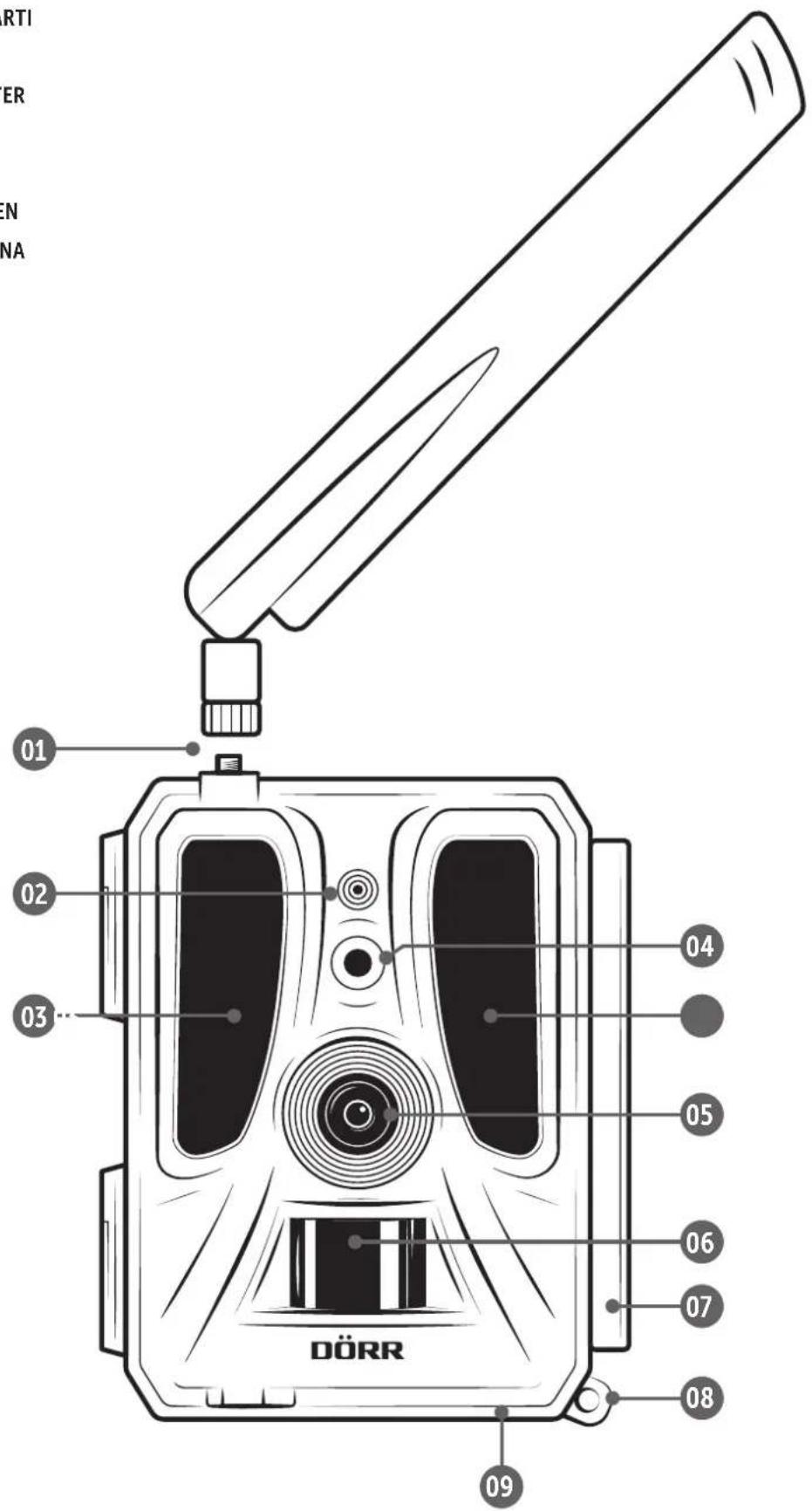
01 Antenna 4G/connettore antenna
02 Indicatore LED
03 30 LED infrarossi ciascuno
04 Sensore di luce
05 Obiettivo
06 Rilevatore di movimento (sensore PIR)
07 Blocco della tensione
08 Occhiello per lucchetto ad U (lucchetto opzionale)
09 Microfono
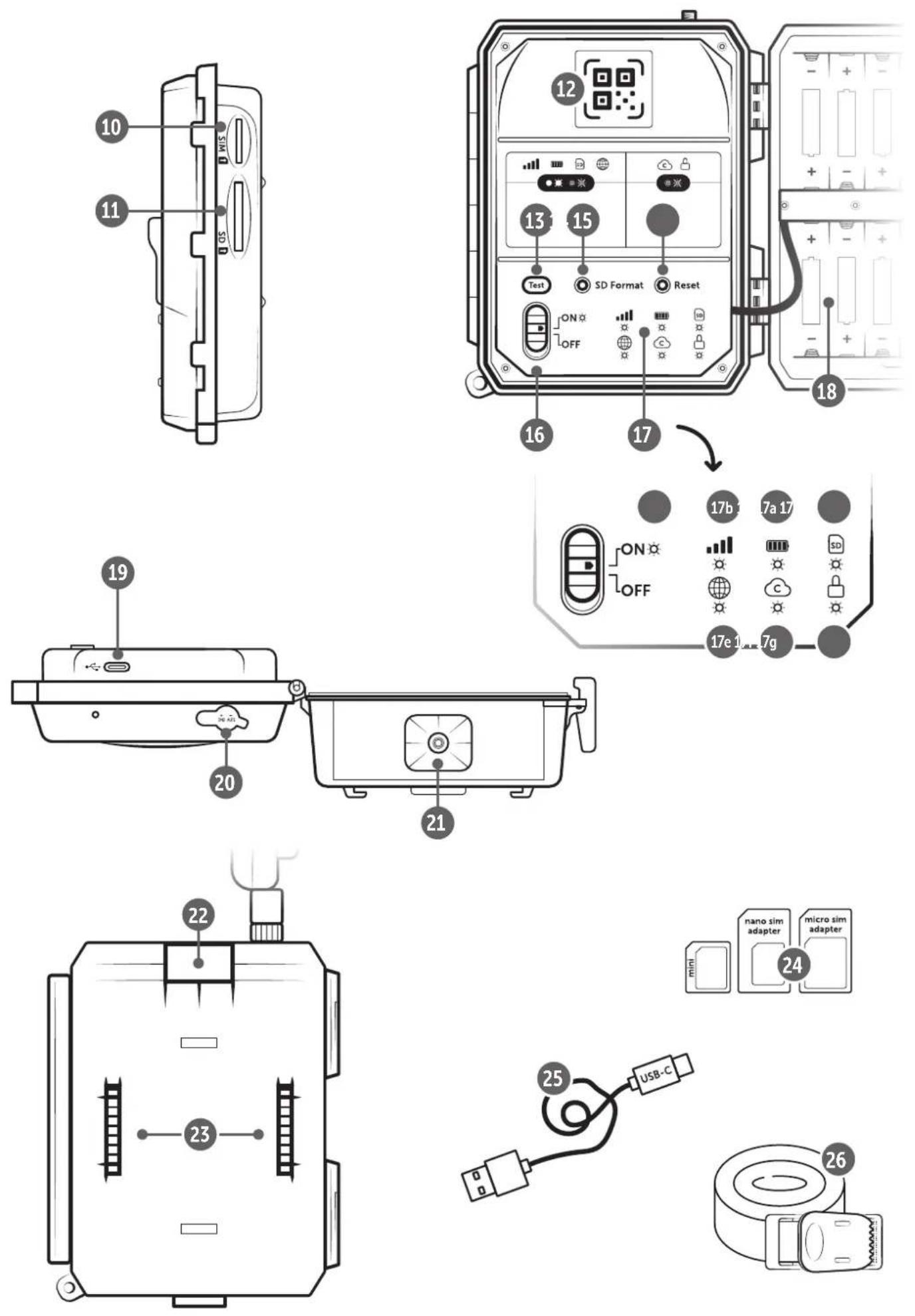
10 Slot per scheda SIM
11 Slot per scheda SD
12 Codice QR (numero di serie)
13 Pulsante TEST (prova)
14 Pulsante formatta SD
15 Pulsante di reset
16 Controllo a scorrimento ON (acceso)/OFF (spento)
17 Indicatori di stato a LED
17a) Stato di funzionamento
17b) Intensità del segnale
17c) Stato della batteria
17d) Stato della scheda SD
17e) Stato della rete
17f-g) Indicatori di errore DÖRR Cloud
18 Vano batteria
19 Porta USB-C
20 Collegamento batteria esterna DC 12V
21 Attacco filettato 14
22 Occhiello per cavo di sicurezza (lucchetto opzionale)
23 Occhielli per cinghia di montaggio
24 Adattatore Nano-SIM + Micro-SIM + Mini-SIM
25 Cavo dati USB
26 Cinghia di montaggio
Rimuovere la pellicola protettiva dal sensore PIR (06).
IMPORTANTE
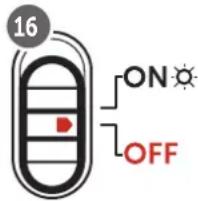
Durante l'esecuzione delle seguenti azioni, la videocamera deve rimanere spenta (cursore 16 = posizione OFF). In caso contrario, la videocamera potrebbe subire danni!
06.1 Montaggio dell'antenna
Rimuovere il cappuccio di protezione giallo dal connettore dell'antenna (01) e avvitare l'antenna in dotazione.
06.2 Inserimento delle batterie
ATTENZIONE
Utilizzare solo batterie alcaline-manganese mignon AA LR6 da 1,5 V nuove o batterie ricaricabili NiMH o al litio dello stesso tipo e produttore. Non combinare mai batterie alcaline al manganese con batterie NiMH o al litio! Prestare attenzione alla corretta polarità (+/-) durante l'inserimento. Rimuovere le batterie quando non vengono utilizzate per un lungo periodo.
Aprire la videocamera con il morsetto laterale (07). Controllare che il cursore (16) sia in posizione OFF. Inserire 12 batterie AA da 1,5 V o batterie NiMH o al litio appropriate (non incluse nella confezione) nel vano batterie (18). Prestare attenzione al corretto inserimento della polarità (+/-).
AVVISO
Per garantire un'accurata visualizzazione dello stato della batteria in caso di utilizzo di batterie NiMH o al litio per alimentare la videocamere, selezionare successivamente NiMH o Litio nella voce del menu APP/Web „Tipo di batteria“.
Per gli alimentatori alternativi, leggere il capitolo 10.3.
06.3 Inserire la scheda di memoria SD/SDHC/SDXC
NOTA
Utilizzare solo schede di memoria SD/SDHC/SDXC da 8GB fino a max. 128GB. L'uso di una scheda micro SD in combinazione con un adattatore può causare malfunzionamenti. Assicurarsi che la scheda SD sia formattata e sbloccata. Per la formattazione della scheda SD con la videocamera, leggere capitolo 06.3.2.
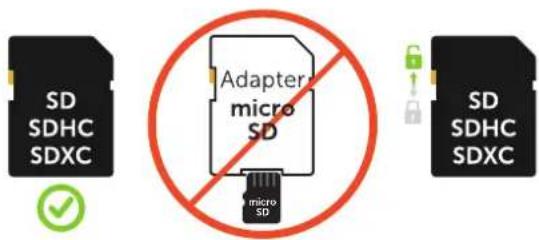
Inserire la scheda di memoria SD/SDHC/SDXC (opzionale) con l'etichetta rivolta verso l'alto nell'alloggio della scheda SD (11) fino a quando non scatta in posizione.
06.3.1 IMPORTANTE Schede di memoria SDXC da 64 e 128 GB
A causa della loro formattazione standard, le schede di memoria SDXC da 64GB e 128GB devono essere formattate con la videocamera prima dell'uso. Per la formattazione della scheda SDXC con la videocamera, leggere capitolo 06.3.2.
06.3.2 Formatta la scheda SD/SDHC/SDXC con la videocamera
-
Inserisci la scheda di memoria SD/SDHC/SDXC (non inclusa) nello slot della scheda SD (11) con il lato con l'etichetta rivolto verso l'alto finché non scatta completamente in posizione.
-
Imposta il dispositivo di scorrimento (16) sulla posizione ON. Ad esempio, utilizza una penna per premere il pulsante SD Format (14) e tienilo premuto per circa 10 secondi finché il LED 17d) inizia a lampeggiare in giallo:
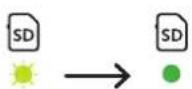
- Dopo 10 lampeggi e formattazione avvenuta con successo, il LED 17d) si illumina in verde fisso. Per la prima configurazione, spegni nuovamente la videocamera (cursore (16) in posizione OFF).
06.4 Inserimento della SIM card
Per utilizzare la funzione di trasmissione mobile, assicurarsi di inserire una carta SIM (non inclusa) nello slot della carta SIM (10). Si prega di tenere presente il simbolo sopra lo slot della scheda SIM che mostra come inserire correttamente la scheda.
Le schede Nano-SIM, Micro-SIM e Mini-SIM possono essere utiliz-zate solo con gli adattatori (24) in dotazione.
IMPORTANTE
- La richiesta del PIN deve essere disattivata, puoi farlo diretta- mente nel negozio in cui hai acquistato la carta SIM o con l'aiuto di un telefono cellulare.
- Assicurarsi che la scheda SIM sia attivata per la trasmissione dati mobile e se necessario che abbia credito sufficiente.
- Per la trasmissione di dati mobili, la videocamera necessita dei dati dei parametri del rispettivo fornitore. Tutti i fornitori di carte SIM supportati (provider) si trovano su:
https://doerr.media/manuals/simCard_Provider.pdf
Non è possibile servirsi di fornitori di carte SIM che non sono attualmente presenti nell'elenco.
06.5 Download dell'APP DÖRR
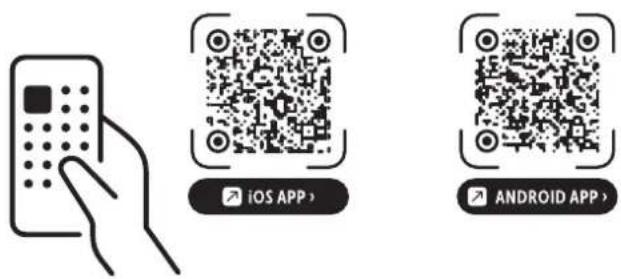
Per installare l'APP DÖRR, scansiona il codice QR corrispondente per Android o iOS all'interno della scatola con il tuo smartphone o scarica direttamente nel Play Store per Android o nello store APP per iOS.
06.6 Registrazione e scansione del codice QR
Immagine 1
Registrati con il tuo indirizzo email e una password e tocca:
Non hai ancora un account? Iscriviti adesso!
Riceverai un'email di conferma da DÖRR all'indirizzo di posta elettronica registrato. Segui il link in questa email per una corretta registrazione. Accedi con i dati utilizzati per la registrazione:
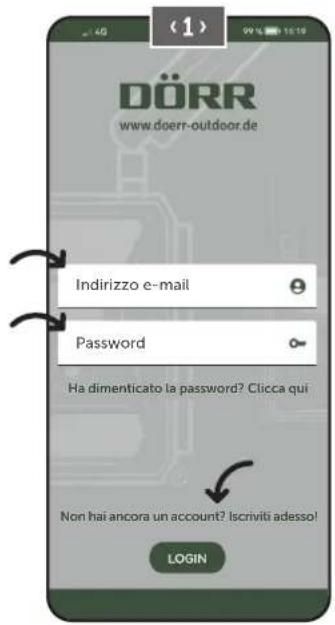
Immagine 2
Premi l'icona della videocamera

Immagine 3
Premi Aggiungi videocamera

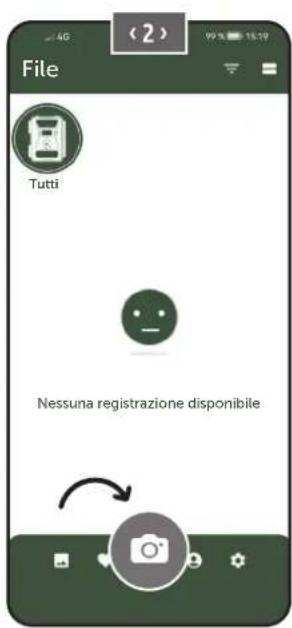

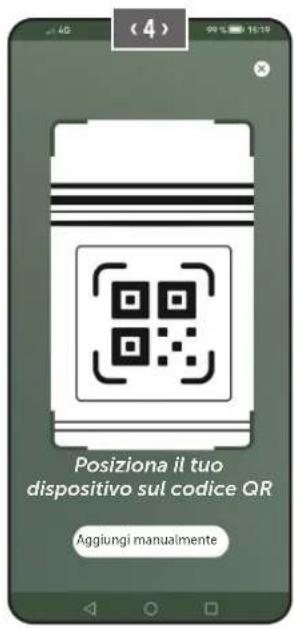
Immagine 4 Si apre lo scanner QR. Scansionare il codice QR (12) nell'alloggiamento della videocamera con lo smart-
phone. In alternativa, è anche possibile inserire manualmente il numero di serie. Puoi trovare il numerodiserie all'internodelcorpo dellavideocamera o sulla confezione.
Accendere la videocamera con il cursore (16) = ON.
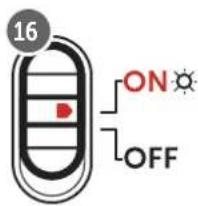
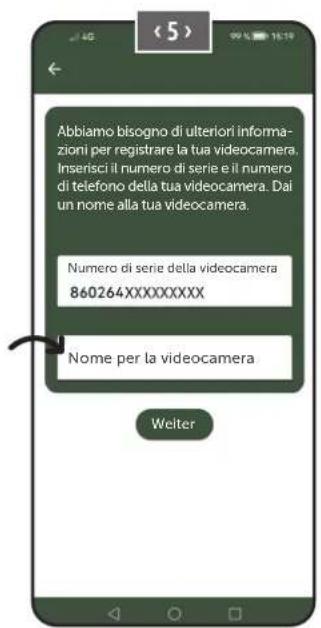
Immagine 5
Si prega di dare un nome alla videocamera.
06.7 Sito web di DÖRR SnapShot Cloud 4G/4G Pro
È anche possibile registrarsi e accedere con un PC/laptop/tablet al nostro sito Web:
https://www.doerr.cloud/
Suggeriamo l'utilizzo del browser Google Chrome

AVVERTENZA
La visualizzazione/le icone nell'APP e sul sito Web potrebbero differire. Tuttavia, le impostazioni e le funzioni sono identiche e descritte nei capitoli seguenti.
06.8 Accensione/controllo stato della videocamera
Dopo aver acceso la videocamera, la videocamera farà una verifica di tutte le funzioni rilevanti. Durante questo processo il LED dello stato di funzionamento (17a) e tutti gli altri LED lampeggiano in verde. Non appena il LED dello stato operativo (17a) diventa verde fisso, il controllo è concluso e la videocamera è pronta per la registrazione/l'uso.
Videocamera non registrata:
La videocamera rimane in modalità di registrazione per 5 minuti. Successivamente la videocamera passa alla modalità standby (vedere capitolo 07.2) e i LED e l'indicatore LED PIR (02) si spengono.
Videocamera già registrata:
Dopo circa 1 minuto la videocamera passa alla modalità operativa definita (i LED e il display LED PIR (02) si spengono).
È possibile ritornare alla visualizzazione dello stato (i LED si accendono) in qualsiasi momento premendo il pulsante TEST (13).
AVVERTENZA
Quando si configura inizialmente la videocamera, gli indicatori di stato LED 📄 (17f) e 🏻 (17g) lampeggiano in verde finché la videocamera non viene registrata correttamente. La registrazione è completata non appena si fa clic su Applica impostazioni nell'app/interfaccia web (vedere pagina 95).
Se durante il controllo si verifica un errore critico, il LED di stato operativo (17a) si accende costantemente in rosso. Per la risoluzione dei problemi e le informazioni sugli altri indicatori di stato LED (17b - 17e), consultare la tabella seguente nel capitolo 06.8.1.
IMPORTANTE
Se gli indicatori di stato LED 📞 (17f) e/o 🏠 (17g) si accendono o lampeggiano in rossso, contattare il nostro servizio al numero +49 731 970 37 69 o tramite e-mail a hello@doerr.gmbh.
06.8.1 Indicatori di stato LED
| LED | Stato del LED | Significato | Risoluzione dei problemi |
| (02) Telecamera frontale | acceso costantemente rosso | La videocamera si trova nella modalità di impostazione. Il sensore PIR non è attivo. | Attendere fino a quando la videocamera passa automaticamente nella modalità di lavoro. In alternativa tenere premuto il tasto TEST (13) per 5 secondi. Se la videocamera si trova nella modalità di lavoro, il LED si spegne. |
| ON(17a) | lampeggia lentamente verde Verificare lo stato della videocamera. | √ | |
| acceso costantemente verde La videocamera è pronta all'uso. | √ | ||
| acceso costantemente rosso La videocamera non è pronta all'uso. | Controllare quale altro LED lampeggia o sta acceso rosso. | ||
| lampeggia lentamente giallo La modalità di debug è attiva. Contattare l'assistenza DÖRR. | |||
| (17b) | lampeggia lentamente verde Connessione alla rete mobile. | √ | |
| acceso costantemente verde | Connessione alla rete mobile stabilita. | √ | |
| acceso costantemente giallo Potenza del segnale mediocre. | √ | ||
| lampeggia lentamente giallo | Potenza del segnale molto scarsa. | Cambiare il gestore di telefonia mobile. | |
| acceso costantemente rosso Connessione alla rete mobile non riuscita. | Assicurarsi che:la scheda SIM abbia credito.la scheda SIM sia inserita correttamente.la videocamera supporti il gestore di rete utilizzato (vedere capitolo 6.4). | ||
| lampeggia lentamente rosso Nessuna scheda SIM inserita. Inserire una scheda SIM. | |||
| lampeggia alternativamente rosso e verde | Errore critico! | Contattare l'assistenza DÖRR. | |
| (17c) | lampeggia lentamente verde Videocamera allacciata all'alimentatore. | √ | |
| acceso costantemente verde Capacità della batteria superiore a 60%. | √ | ||
| acceso costantemente giallo Capacità della batteria tra 30-60%. | √ | ||
| acceso costantemente rosso | Capacità della batteria inferiore a 30%. | Inserire batterie nuove il prima possibile. | |
| lampeggia velocemente rosso | Capacità della batteria insufficiente all'esercizio. | Inserire batterie nuove. | |
| (17d) | acceso costantemente verde Scheda SD inserita e pronta all'uso. | √ | |
| acceso costantemente giallo Scheda SD inserita - scheda piena! | Cancellare i dati dalla scheda di memoria e for-mattare la scheda (vedere capitolo 6.3.1) | ||
| acceso costantemente rosso | Nessuna scheda SD inserita o scheda SD bloccata o formattata non correttamente. | Leggere il capitolo 6.3. | |
| lampeggia velocemente verde | I dati vengono scritti sulla scheda SD. | √ | |
| lampeggia velocemente 5 sec. rosso, poi torna sullo stato originale del display | Non è possibile scrivere i dati sulla scheda SD. | Controllare lo stato delle altre schede SD. | |
| lampeggia lentamente giallo La scheda di memoria viene formattata. | √ | ||
| (17e) | lampeggia lentamente verde Il servizio di rete viene inizializzato. | √ | |
| acceso costantemente verde La qualità di rete è almeno 4G. | √ | ||
| acceso costantemente giallo La qualità di rete è almeno 2G fino a 3G. | √ | ||
| acceso costantemente rosso Nessun servizio di rete. | Assicurarsi che:la scheda SIM abbia credito.la videocamera supporti il gestore di rete utilizzato (vedere capitolo 6.4). | ||
| (17f) | ● acceso costantemente verde Videocamera connessa a DÖRR Cloud. | √ | |
| ● acceso costantemente rosso | Servizio DÖRR Cloud non disponibile. | Contattare l'assistenza DÖRR. | |
| ★ lampeggia lentamente verde Pronto per procedura di registrazione. | √ | ||
| ★ lampeggia lentamente rosso | Servizio DÖRR Cloud non disponibile. | Contattare l'assistenza DÖRR. | |
| ★ lampeggia velocemente verde Comunicazione con DÖRR Cloud. | √ | ||
| ★ lampeggia velocemente 5 sec. rosso, poi torna sullo stato originale del display | Caricamento dei media non riuscito. Contattare l'assistenza DÖRR. | ||
| (17g) | ★ lampeggia lentamente verde Pronto per procedura di registrazione. | √ | |
| ● acceso costantemente verde Videocamera connessa a DÖRR Cloud. | √ | ||
| ● acceso costantemente rosso | Servizio DÖRR Cloud non disponibile. | Contattare l'assistenza DÖRR. | |
| (Alle) | ★ Tutti i LED lampeggiano 2x verde e poi si spengono | Viene eseguito il reset della videocamera. | La videocamera deve essere riconnessa con DÖRR Cloud. Vedere le istruzioni nell'APP. |
| ★ Tutti i LED lampeggiano velocemente verde | Viene effettuato l'aggiornamento del Firmware. | √ | |
| ★ Tutti i LED lampeggiano velocemente rosso | Aggiornamento Firmware non riuscito. | Controllare il Firmware, la scheda SD è inserita correttamente, la scheda SD è formattata correttamente? | |
Servizio assistenza DÖRR
+49 731 970 37 69
hello@doerr.gmbh
Le preimpostazioni sono contrassegnate con (*).
| Impostazioni della videocamera | |
| Avvertenza: A seconda delle impostazioni, le modifiche apportate verranno applicate con un ritardo massimo di 24 ore. | |
| VideocameraModalità della videocamera | |
| Immagine (*) | La videocamera scatta leimmaginiin base alle impostazioni per Dimensione immagine + Immagine in serie. |
| Video | La videocamera registravideoin base alle impostazioni relative alle dimensioni e alla durata del video. |
| Immagine e video | La videocamerascattaprima una o più immagini,quindi un videoin base alle impostazioni relative a dimensioni immagine + immagine in serie + dimensioni video + lunghezza video. |
| Modalità di invio | |
| Immagine (*) La videocamera invia le immagini. | |
| Video La videocamera invia video. | |
| Immagine e video La videocamera invia immagini e 1 video. | |
| Anteprima | Nelle modalità Immagine, Immagine e Video, viene fornita un'immagine di qualità ridotta. |
| Modalità di sicurezza | |
| Disabilitato (*) | Questa modalità è rivolta agli utenti con particolari esigenze di sicurezza:la trasmissionedeidati (immagine + video)è crittografata. Tieni presente che l'utilizzo di questa modalità comporta un aumento significativo del consumo energetico. Se ne consiglia l'utilizzo per utenti professionisti nel settore della sicurezza e in abbinamento ad una fonte di alimentazione esterna (vedi capitolo 10.3) |
| Immagine | |
| Video | |
| Immagine e video | |
| Tipo di batteria | |
| Alcalina (*) | Pergarantire una visualizzazione accurata dello stato della batteria, seleziona se nella fotocamera sono state inserite batterie alcaline, Ni-MH o batterie al litio. Esistono diversi tipi di batterie a litio: in caso di dubbio, seleziona "Alcaline". |
| Ni-MH | |
| Litio | |
| Telecomando | |
| Tempo reale (*) | Le impostazioni vengono applicate immediatamente.IMPORTANTEElevato consumo di batteria! |
| Ogni 30 minuti | Le impostazioni vengono applicateal più tardinell'intervallo di tempo selezionato. Se le immagini o i video vengono trasmessi dalla videocamera prima della scadenza dell'intervallo di tempo, le nuove impostazioni verranno applicate in questo momento di trasmissione. |
| Ogni ora | AVVERTENZASe per errore sono state effettuate impostazioni errate e la videocamera non è in modalità tempo reale, è possibile correggere immediatamente le impostazioni effettuando prima le impostazioni desiderate nell'app/interfaccia web e poi attivando manualmente un'immagine tramite il rilevatore di movimento, ad esempio agitando la mano davanti il sensore PIR (06). |
| Ogni 2 ore | |
| Ogni 3 ore | |
| Ogni 4 ore | |
| Ogni 6 ore | |
| Ogni 12 ore | |
| Ogni 24 ore | |
| Abilita GPS (*) | Il GPS è rappresentato inradiantsulla marca temporale (es.: N48°18'44"E010°02'02") |
| Sovrascrittura SD (*) | Se la scheda SD è piena, la videocamerasovrascrive le registrazioni più vecchie.raccomandato.Se la scheda SD è piena,la videocamera interromperàla registrazionefino a quando la scheda SD non verrà sostituita o formattata. |
| Nome della videocameraSnapShot Cloud 4G PRO | Qui è possibile modificare ilnomeassegnato alla videocamera. |
| Fuso orarioEurope/Berlin | Seleziona ilfuso orariodella tua regione. |
| Impostazioni dell'immagineDimensione dell'immagine | |
| 24 MP (*) | Selezionare larisoluzione dell'immagine desiderata. |
| 16 MP | |
| 12 MP | 24 MP (5664x4248) / 16 MP (4608x3456) / 12 MP (4032x3024) / 8MP (3264x2448) / 5 MP (2560x1920) |
| 8 MP | |
| 5 MP | |
| Scatta immagini in serie | |
| 1 immagine (*) | Seleziona il numero di immagini da scattare per movimento/attivazione. |
| 2 immagini | |
| 3 immagini | |
| 4 immagini | |
| Immagine 5 | |
| Intervallo di immagini in serie | |
| X immagini entro un secondo | Se sono state selezionate da 2 a 5 immagini per „Scatta immagini in serie“, è possibile specificare qui se le immagini in seriedevono essere scattate consecutivamente entro 1 secondo o se deve esserci una pausa di 1 o 2 secondi. |
| Intervallo di 1 secondo tra le immagini (*) | |
| Intervallo di 2 secondi tra le immagini | |
| Intervallo (Time Lapse)(*) | √ Impostare un intervallo fisso in cui la telecamera scatta una foto/registrazione video indipendentemente dal rilevatore di movimento.Esempio con impostazione 01:00:00:La telecamera scatta un'immagine/un video ogni ora, indipendentemente dal movimento o meno.Intervallo di tempo possibile:da minimo 05 secondi a massimo 24 ore (inserire 23:59:59) |
| Ritardo(*) | √ Impostare il periodo di tempo in cui il rilevatore di movimentodovrà essere messo in pausa dopo un'attivazione. Questa impostazione impedisce alla telecamera di scattare troppe foto/video.Esempio con impostazione 5 minuti:Dopo un'attivazione, la telecamera attende 5 minuto fino a quando verrà attivata un'altra registrazione di immagini/video da un movimento.Ritardo possibile:da minimo 05 secondi a massimo 24 ore (inserire 23:59:59) |
| Limita il numero di immagini al giornoNumero massimo di immagini al giornoOFF (*) 10 99 | √Imposta il numero desiderato di immagini al giorno.Una volta raggiunto il numero impostato, la fotocamera interrompe la funzione. |
| Impostazioni video | |
| Dimensione video | |
| FHD-1080P (*) | Selezionare il formato video desiderato. |
| HD-720P | Full HD 1080P (1920x1080) / HD 720P (1280x720) / WVGA (848x480) |
| WVGA | |
| Lunghezza del video | Selezionare la lunghezza del video desiderata. |
| 10 (*)5 59 | min. 5 secondi - max. 59 secondi. |
| Impostazioni del flash | |
| Flash | |
| Flash massimo (*) | Selezionare la portata del flash desiderata. |
| Flash minimo | Massimo circa 20 metri / minimo circa 8 metri |
| Rilevatore di movimento PIR | |
| Rilevatore di movimento(∗) | |
| SensibilitàOFF 1 2 3 4 5 6 7 8 9 (*) | Il sensore a infrarossi passivi (PIR) si attiva quando vengono rilevati movimenti e temperature diverse all'interno dell'area di rilevamento. |
| Regola la sensibilità del rilevatore di movimento.Livello 1-5: Se la telecamera viene attivata troppo spesso a causa di influssi ambientali (rami che cadono, forte luce solare, ecc.).Livello 6-9: La telecamera rileva anche i più piccoli movimenti e differenze di temperatura.AVVERTENZA Se si seleziona OFF, la fotocamera non scatterà alcuna registrazione! Attivare il time lapse per ottenere le registrazioni! | |
| Finestra temporale | |
| Finestra temporale 1 × (*) | √ Finestra temporale 1: Impostare un intervallo di tempo fisso in cui la telecamera sarà attiva. Nessuna registrazione o movimento verranno registrati al di fuori di questo periodo.Esempio con impostazione 14.00-17.00:La telecamera sarà attiva solo tra le 14:00 e le 17:00Se si seleziona la funzione OFF × in questa voce di menu, la telecamera funzionerà per 24 ore. È possibile impostare fino a 2 fasce orarie al giorno. |
| Finestra temporale 2 × (*) | √ Finestra temporale 2: Impostare un secondo intervallo di tempo in cui la telecamera è attiva (vedere la finestra temporale 1). Se si seleziona la funzione OFF × , la fotocamera funziona per 24 ore o in base alla finestra temporale 1. |
| Applicazione delle impostazioni | Toccare per salvare le personalizzazioni. |
07.1 AVVERTENZA > Configurazione della videocamera per la prima volta
Dopo aver toccato Applicazione delle impostazioni, la registrazione sarà completata. Una volta effettuata con successo la registrazione, gli indicatori di stato LED (17f) e (17g) smettono di lampeggiare e si illuminano costantemente in verde. La videocamera si riavvierà entro pochi secondi. Non appena tutti i LED diventano costantemente verdi / gialli, la videocamera è in modalità di lavoro dopo circa 60-70 secondi.
07.2 AVVERTENZA > Modalità standby
Se non si completa la registrazione della videocamera, la videocamera entrerà in modalità standby dopo 5 minuti. Per continuare la registrazione premere il pulsante TEST (13) oppure spegnere e riaccendere la videocamera utilizzando il cursore (16).
Fare riferimento al capitolo 06.8 per completare la registrazione.

File


Qui troverai una panoramica delle immagini e dei video che hai realizzato.
Per una visualizzazione ingrandita dell'immagine e per riprodurre un video, fai clic sull'immagine o sul video desiderato.
Hd_202330109900000XXX

Elimina
Salva
Qui puoi rinominare la tua immagine/video o eliminarli singolarmente.


Contrassegna un'immagine o un video come preferito.
Salva l'immagine o il video come file nella galleria del tuo smartphone o sul disco rigido del tuo PC/laptop (qualità originale).
Contrassegna, elimina e condividi immagini e video singoli, multipli o tutti.
Qui puoi filtrare per data, tipo di media, fotocamera e utente.

Preferiti


Qui troverai una panoramica delle immagini e dei video che hai contrassegnato come preferiti.

Contrassegna, elimina e condividi i preferiti singoli, multipli o tutti.

Qui puoi filtrare i tuoi preferiti per data, tipo di media, fotocamera e utente.

Videocamere
Qui troverai una panoramica di tutte le tue telecamere registrate. Per informazioni e impostazioni, toccare la videocamera corrispondente.
Videocamerea
SnapShot 4G Pro 86026XXXXXXXX


Questa funzione è disponibile solo se nelle impostazioni della fotocamera è stato selezionato „Controllo remoto“ = Tempo reale.

Tocca l'icona della videocamera per richiedere un'immagine in tempo reale.

Tocca l'icona della videocamera per richiedere video in tempo reale (è richiesto un abbonamento).

Tocca l'icona per aprire la seguente finestra di input:
Aggiorna firmware
Si attiva solo se è disponibile il firmware più recente per la tua videocamera. Nota: la capacità della batteria deve essere superiore al 65%.
! Formatta la scheda SD
Spegni la videocamera
La videocamera viene spenta tramite comando. La videocamera invia un segnale ogni 24 ore per richiedere lo stato e, se necessario, tornare alla modalità di lavoro.
Denuncia il furto (leggere il capitolo 08.3)
Elimina videocamera (leggere il capitolo 08.2)

Informazioni
Firmware DSR1DRXX Visualizzazione della versione del firmware installata.
Batteria 100% Visualizzazione dello stato della batteria.
Qualità del segnale 4G Rete mobile
Potenza del segnale

Potenza del segnale
Sincronizzazione

sincronizzazione avvenuta con successo

Impostazioni
Impostazioni della videocamera
Fare riferimento alle impostazioni della videocamera (vedere il capitolo 07).
Numero d'ordine 1
▼ Filtra le tue videocamere registrate.
Push
√ Consenti le notifiche push.

Condividi
Condividere le immagini della fotocamera
Condivi le immagini della videocamera selezionata con amici e colleghi nell'APP DÖRR (è richiesta la registrazione). Tocca + e inserisci l'indirizzo e-mail. Tocca Invita L'amico rice-verà una e-mail con l'invito a registrarsi. Dopo aver effettuato con successo la registrazione, il tuo amico potrà visualizzare le immagini dalla videocamera condivisa. Per interrompere la condivisione delle immagini, tocca l'indirizzo e-mail e quindi Elimina
Inoltro SMTP
Possibilità di utilizzare server SMTP definiti manualmente per il trasferimento dei dati.
Si prega di notare che non possiamo garantire il corretto funzionamento con servizi di terze parti come Revierwelt, Revierspion, Picture Transfer, ecc., poiché non abbiamo alcun controllo sulla loro infrastruttura.
I server SMTP che funzionano esclusivamente con la porta 25 non sono supportati.

Il mio account
Qui puoi visualizzare e prenotare i tuoi abbonament.

AVVERTENZA
Gli abbonamenti possono essere sottoscritti solo nelle rispettive app iOS e Android. Le cancellazioni possono essere effettuate solo nella rispettiva app o nel Play Store.
Nel login web su Il mio account viene visualizzata solo una panoramica degli abbonamenti attualmente attivi.
Utente
| E-Mailmax.mustermann@max.de | Il tuo indirizzo di posta elettronica |
| Nuova password | Se necessario, assegna una nuova password. |
| Ripeti la password | Conferma la nuova password. |
| Registrato il01.01.20203 | Data della tua registrazione. |
Salva
| [02DY] | Webshop | Visita il nostro negozio online e scopri di più sulla nostra vasta gamma per la caccia e l'outdoor! |
| [WYX6] | Newsletter | Iscriviti alla nostra newsletter e approfitta di una serie di offerte interessanti! |
 | Impressum | Chi siamo e contatti |
| [4BHC] | Protezione dei dati | Protezione dati |
| [2H62] | Disconnetti |
08.1 Registrazioni di prova
Opzione 1: Richiedi un'immagine in tempo reale come descritto nella sezione „Videocamera“ a pagina 97.
Opzione 2: Per attivare manualmente una registrazione di prova con la videocamera, premi una volta il pulsante TEST (13) con l'indicazione di stato attiva e la videocamera pronta per l'uso (vedere capitolo 06.8) per ricevere i media nell'impostazione definita.
Durante la scrittura dei dati sulla scheda SD, il LED della scheda SD (17d) lampeggia in verde. Mentre la registrazione di prova viene caricata nel DÖRR Cloud, il LED DÖRR Cloud (17f) lampeggia in verde.
Per visualizzare la registrazione del test, vai su „File“ nell'APP DÖRR e tocca la videocamera corrispondente.
08.2 Eliminazione/nuova registrazione di una videocamera
In caso di vendita della videocamera, sarà necessario procedere come segue:
1. Elimina la videocamera nell'interfaccia APP/Web:

2. Ripristino delle impostazioni di fabbrica della videocamera
A tale scopo premi il pulsante RESET (15) sulla videocamera, ad esempio con una penna, per circa 10 secondi finché tutti i LED si accendono due volte brevemente in verde.
Ora la videocamera può essere nuovamente registrata da te o dal nuovo proprietario nell'APP DÖRR.
08.3 In caso di furto
Se la tua videocamera viene rubata, NON eliminarla dall'APP, poiché questo è l'unico modo per garantire che il ladro non possa registrarla. Contatta la nostra assistenza utilizzando la funzione "Denuncia il furto" e inserisci qui i tuoi dati di contatto.

Videocamere > tocca la videocamera rubata >
Videocamera
Tocca

Denuncia il furto

09 | MONTAGGIO / ALLINEAMENTO
09.1 Montaggio e allineamento della videocamera
Tirare la cinghia di fissaggio in dotazione (26) attraverso le asole della cinghia (23) sul retro della videocamera e fissare la videocamera a un albero, un palo o altro supporto adatto. Non stringere ancora la cinghia.
Si consiglia di installare la videocamera ad un'altezza compresa tra 0,75 cm e 1 metro. La distanza ottimale dal soggetto è compresa tra 3 e 10 m. Sono possibili anche distanze maggiori, ma l'affidabilità del sensore di movimento non è più garantita. L'obiettivo della videocamera (05) dovrà essere puntato verso l'area in cui è atteso l'oggetto da fotografare.
Per verificare se la videocamera è appesa alla giusta angolazione, si consiglia di eseguire alcuni scatti di prova (vedere capitolo 08.1). L'allineamento dovrà essere eseguito in modo tale che l'oggetto atteso sia al centro dell'immagine. Se necessario, procedere con un nuovo allineamento della videocamera e ripetere lo scatto di prova.
Se la videocamera è nella posizione corretta, ora stringere saldamente la cinghia (26) per fissare stabilmente la videocamera.

AVVISO
Vedere anche il capitolo 10 per la nostra vasta gamma di accessori per l'installazione e la protezione antifurto.
09.2 Informazioni sull'installazione
09.2.1 Rilevatore di movimento
Il rilevatore di movimento reagisce solo in determinate condizioni e in una determinata area. Il rilevamento degli oggetti è fortemente influenzato dalla temperatura ambiente e da altre circostanze, quali ad
esempio vegetazione, superfici riflettenti ecc. In condizioni ottimali, con perfetto allineamento e impostazione massima della sensibilità, l'attivazione può avvenire fino ad un raggio di 20 m. Tuttavia, la condizione normale di attivazione avviene entro un raggio di 15 m. Per trovare una buona posizione per la videocamera potrà essere necessario eseguire alcune prove. Quando si prova a scattare immagini su persone, tenere sempre presente che gli animali sono molto più piccoli e quindi spesso rimangono fuori dall'area di inquadramento.
09.2.2 Condizioni di luce
Come avviene per la fotografia normale, si sconsiglia il posizionamento controluce. Selezionare la posizione della videocamera in modo che la luce non provenga direttamente dalla parte anteriore o la videocamera sia in ombra.
09.2.3 Protezione dagli agenti atmosferici
Sebbene la videocamera sia resistente alle intemperie e adatta all'uso in esterni (è protetta contro la polvere e gli spruzzi d'acqua con il grado di protezione IP66), è consigliabile installarla in condizioni protette e, se possibile, non sul lato esposto alle intemperie. La forte pioggia battente o la costante esposizione al sole potrebbero nuocere alla videocamera. Dopo un lungo periodo di umidità, ad es anche dopo la nebbia, è consigliabile tenere la videocamera in una stanza asciutta per alcuni giorni.
10 | ACCESSORI OPZIONALI
10.1 Accessori di montaggio opzionali
I nostri accessori opzionali, come il sistema di montaggio brevettato DÖRR, in combinazione con il nostro adattatore universale DÖRR, consentono di montare la videocamera su alberi, pareti e molto altro in modo rapido e semplice. La videocamera si aggancia al sistema di supporto, si tiene saldamente e può essere rimossa rapidamente per un cambio di posizione. La testina a sfera con vite di bloccaggio garantisce l'allineamento flessibile della videocamera. La staffa può essere ruotata di 3100° e inclinata di 30° in qualsiasi direzione:
Sistema di tenuta DÖRR Multi per SnapShot
Per un rapido montaggio della telecamera di sorveglianza su un albero:
Vite per alberi DÖRR 1/4" per telecamere di sorveglianza
10.2 Dispositivi antifurto facoltativi
Per bloccare l'alloggiamento della videocamera, inserire una staffa di sicurezza (reperibile nei negozi) attraverso l'asola (07):
Serratura a combinazione DÖRR small a 3 cifre
Con il nostro cavo di sicurezza DÖRR (disponibile come accessorio), che viene fatto passare attraverso gli appositi occhielli (18) sul retro della videocamera, la tua videocamera può essere ulteriormente protetta dai furti:
DÖRR cavo antifurto universale 1,80 m
abbinabile a:
Serratura a combinazione DÖRR medium a 3 cifre

Per un livello di sicurezza particolarmente elevato, chiudi la video-camera nella nostra custodia protettiva in metallo DÖRR resistente alle intemperie e antiruggine „Made in Germany“, che protegge in modo ottimale da furti e atti di vandalismo e protegge la tua video-camera di sorveglianza dagli effetti del tempo:
Custodia DÖRR per SnapShot Cloud 4G/Pro 4G/4G Pro RC
10.3 Alimentatori alternativi
Pannello solare DÖRR con batteria integrata da 15.000 mAh - alimentazione autonoma per durate estremamente prolungate. Ideale in combinazione con le batterie agli ioni di litio DÖRR 18650, che possono essere ricaricate tramite il pannello solare:
Pannello solare DÖRR 15000 mAh 6 V-9 V-12 V

Batteria agli ioni di litio DÖRR 18650 3,7 V 3000 mAh, 4x

abbinabile a:
Caricabatterie USB DÖRR per batterie agli ioni di litio 18650
In alternativa, la videocamera può essere utilizzata con una batteria esterna da 12 V in combinazione con il nostro cavo per batteria DÖRR. Tutto è disponibile opzionalmente nel nostro negozio online DÖRR:
Batteria al piombo 12V/12Ah
abbinabile a:
Cavo batteria DÖRR 2m con spina piatta

Per l'uso in interni o per la ricarica quando si utilizza la fotocamera con batterie ricaricabili:
Alimentatore DÖRR 12 V, 2 A
Sia il pannello solare, l'alimentatore e la batteria esterna sono collegati alla videocamera tramite il connettore CC 12V (20). Quando si collega un alimentatore esterno non è necessario rimuovere le batterie AA inserite. La videocamera accede automaticamente alle batterie inserite non appena viene scollegata l'alimentazione esterna.
10.4 Carta SIM prepagata multirete Freeway
La scheda SIM prepagata multirete di FREEEWAY funziona in tutta Europa e collega le sue telecamere per la fauna selvatica DÖRR SnapShot Cloud in modo rapido e semplice alla rete di telefonia mobile. A tale scopo viene sempre utilizzata la migliore rete mobile disponibile. Le esclusive tariffe DÖRR possono essere utilizzate solo in combinazione con una telecamera DÖRR Cloud.
Scheda SIM prepagata multirete per le fotocamere DÖRR

Visita il nostro negozio online www.doerr.shop
per un'ulteriore selezione di accessori per fotocamere e per saperne di più sulla nostra vasta gamma di caccia e outdoor!
11 | PULIZIA E MANUTENZIONE
Non pulire la fotocamera con benzina o detergenti aggressivi. Per pulire i componenti esterni della fotocamera, consigliamo un panno in microfibra leggermente umido e privo di lanugine. ⚠ Non immergere mai la fotocamera in acqua per pulirla. ⚠ Rimuovere le batterie prima della pulizia! Quando non la utilizza, conservi la fotocamera in un luogo privo di polvere, asciutto e fresco. ⚠ La fotocamera non è un giocattolo: conservarla fuori dalla portata dei bambini. Tenere la fotocamera lontana dagli animali domestici.
12 | CONTENUTO DELLA CONFEZIONE
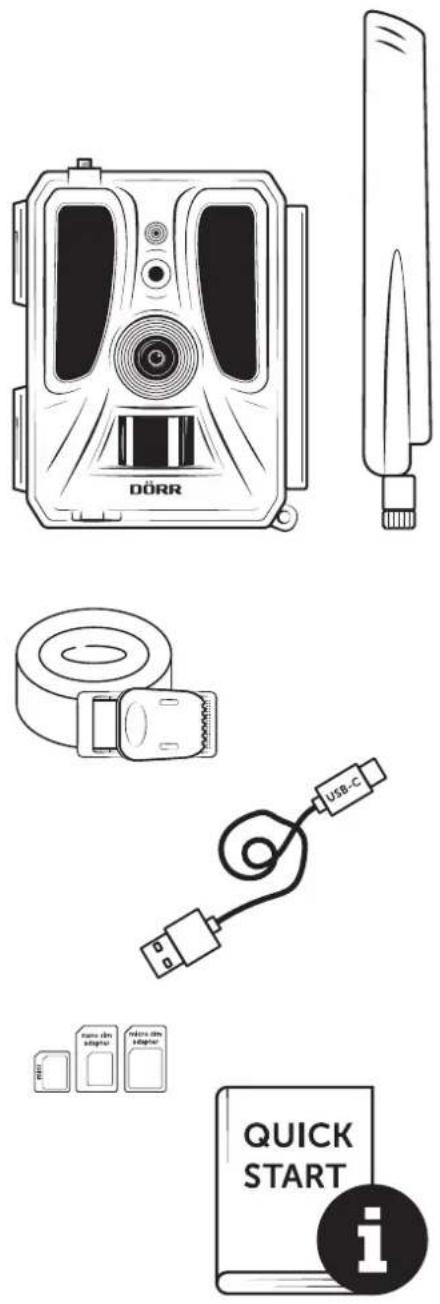
| Capacità di registrazione Immagine / video con suono / immagine + video con suono | |
| Invio di immagini mobili Si | |
| Invio di video mobili Si | |
| Funzione combinata di immagini e video Si | |
| Numero di LED / Tipo di LED 60 LED a infrarossi invisibili, 940nm | |
| Portata del flash max ca. 20 m | |
| Campo di rilevamento del sensore PIR ca. 20 m /100° | |
| Angolo di visione ca. 100° | |
| Tempo di reazione sensore PIR ca. 0,4 - 0,7 s | |
| Sensore di immagine Sensore CMOS a colori da 5MP | |
| Rapporto d'aspetto 4:3 | |
| Risoluzione immagine memorizzata 24 MP*/16 MP*/12 MP*/8 MP*/5 MP (*interpolati) | |
| Risoluzione immagine inviata | Thumbnail (1920x1440)/24 MP*/16 MP*/12 MP*/8 MP*/5 MP (*interpolati) |
| Formato digitale dell'immagine | JPEG |
| Risoluzione video inviata e memorizzata | Full HD 1080P / HD 720P / WVGA |
| Lunghezza del video | 5 - 59 s |
| Formato digitale del video | MP4 |
| Obiettivo | F=2.0/100° |
| Immagini in serie (immagini per scatto) | 1 - 5 immagini |
| Ritardo del sensore PIR | da 5 secondi a 24 ore |
| Sensibilità del sensore PIR | 1 - 9 livelli |
| Finestre temporali per giorno | 2 |
| Funzione intervallo di tempo | Si |
| Indicazione temporale sull'immagine | Latitudine, longitudine, risoluzione, stato della batteria, temperatura (°F/°C), fase lunare, data, ora |
| Requisito minimo Versione Android/iOS | Android 10 / iOS 16.4 |
| Lingue dell'app | DE, GB, FR, ES, IT, DK, NL, SE |
| Carta di memorizzazione | SD/SDHC da 8GB a 32GB (SDXC da 64GB a max. 128GB vedere le istruzioni per l'uso) (scheda di memoria non inclusa) |
| Formato della carta SIM | SIM standard (Nano-SIM+Micro-SIM+Mini-SIM con adattatore, scheda SIM non inclusa) |
| Modulo mobile | LTE Cat1; EU; 4G/3G/2G |
| Banda di frequenza/Potenza di trasmissione max. ca. | LTE B1, B3, B7, B8, B20, B28: 23dBm ± 2dB [199,53 mW]WCDMA 1 / WCDMA 8: 24dBm +1/-3dB [251,19 mW]GSM/EDGE 3: 26dBm ± 3dB [398,11 mW]GSM/EDGE 8: 27dBm ± 3dB [501,19 mW] |
| GPS | Si |
| Alimentazione elettrica | 12x batterie alcaline Mignon AA LR6 1,5V o batterie ricaricabili NiMH o al litio corrispondenti (non incluse) |
| Tensione di esercizio DC 12V / 2A | |
| Consumo energetico ca. | In funzione ∅ 107 mA-300 mA di giorno, 115 mA-777 mA di notte/standby 0,084 mA |
| Durata in modalità standby ca. | fino a 8 mesi con 12 batterie AA |
| Collegamento per batteria esterna | Si |
| Presa USB | USB-C |
| Filettatura 1/4" | Si |
| Grado di protezione | IP66 |
| Temperatura d'esercizio ca. | da -20°C fino a +55°C |
| Temperatura di stoccaggio ca. | da -25°C fino a +60°C |
| Umidità dell'aria ca. | da 5% a 95% |
| Colore | Camouflage/verde |
| Dimensioni ca. | 11,5 x 14,5 x 7,5 cm, altezza con antenna: 37 cm |
| Peso senza batterie ca. | 394 g |
DÖRR GmbH si riserva il diritto di apportare modifiche tecniche senza alcun preavviso.
14 | SMALTIMENTO, CONTRASSEGNO CE, DICHIARAZIONE DI CONFORMITÀ UE SEMPLIFICATA

14.1 SMALTIMENTO DELLA BATTERIA/BATTERIA RICARICABILE
Le batterie e gli accumulatori sono contrassegnati dal simbolo di un bidone della spazzatura barrato. Tale simbolo indica che le batterie scariche o quelle ricaricabili che non possono più essere caricate non devono essere smaltite insieme ai rifiuti domestici. Le batterie usate possono contenere sostanze nocive che possono danneggiare la salute e l'ambiente. Vige l'obbligo di legge della restituzione delle le batterie usate da parte degli utilizzatori finali (Articolo 11 della Legge sulle Batterie che disciplina la responsabilità e la competenza dello scarto di batterie e accumulatori). Dopo l'uso è possibile restituire le batterie gratuitamente presso il punto di vendita o nelle immediate vicinanze (ad es. presso i punti di raccolta comunali o nei negozi). È anche possibile provvedere alla rispedizione delle batterie a mezzo posta direttamente al rivenditore.

14.2 DISPOSIZIONE RAEE
La direttiva RAEE (Rifiuti di apparecchiature elettriche ed elettroniche), entrata in vigore come legge europea il 13 febbraio 2003, ha portato a un cambiamento globale nello smaltimento delle apparecchiature elettriche in disuso. Lo scopo principale di questa politica è prevenire i rifiuti elettronici promuovendo al contempo il riutilizzo, il riciclaggio e altre forme di ritrattamento per ridurre i rifiuti. Il logo RAEE (bidone della spazzatura) riportato sul prodotto e sulla confezione indica che il prodotto non deve essere smaltito con i normali rifiuti domestici. Sei responsabile della consegna di tutti i dispositivi elettrici ed elettronici in disuso ai punti di raccolta appropriati. Una raccolta differenziata e un riciclaggio intelligente dei rifiuti elettronici contribuiscono a conservare le risorse naturali. Inoltre, il riciclaggio dei rifiuti elettronici contribuisce a preservare il nostro ambiente e quindi la salute delle persone. Per ulteriori informazioni sullo smaltimento di dispositivi elettrici ed elettronici, i punti di ritrattamento e di raccolta, contattare le autorità locali, le società di smaltimento dei rifiuti, i negozi specializzati e il fabbricante del dispositivo.

14.3 SMALTIMENTO DELLA CONFEZIONE
Smaltire l'imballaggio nel modo corretto. Riciclare il cartone nella carta e le pellicole nella plastica.

Questo prodotto è conforme alla direttiva europea RoHS che limita l'uso di determinate sostanze pericolose nelle apparecchiature
elettriche ed elettroniche e le loro modifiche.
CE 14.5 CONTRASSEGNO CE
L'etichetta CE stampata corrisponde alle norme UE applicabili e indica che il dispositivo soddisfa i requisiti di tutte le direttive UE applicabili a questo prodotto.
DICHIARAZIONE DI CONFORMITÀ UE SEMPLIFICATA
Il fabbricante, DÖRR GmbH, dichiara che il tipo di apparecchiatura radio [204449] è conforme alla direttiva 2014/53/UE. Il testo completo della dichiarazione di conformità UE è disponibile al seguente indirizzo Internet: https://www.doerr.shop/204449
Indeks Side
| BILLEDE AF KOMPONENTER 2 - 3 | ||
| 01 | | SIKKERHEDSANVISNINGER ▲ | 105 |
| 02 | | BATTERIETS ADVARSLER ▲ | 106 |
| 03 | | FORTROLIGHEDSPOLITIK 106 | |
| 04 | | MOBILTELEFON OMKOSNINGER GENNEM BILLEDE/VIDEO TRANSMISSION | 106 |
| 05 | | KOMPONENTBESKRIVELSE 107 | |
| 06 | | IDRIFTSÆTTELSE 107 | |
| 06.1 Monter antenne 107 | ||
| 06.2 Ilægning af batterier 107 | ||
| 06.3 Indsæt SD/SDHC/SDXC-hukommelseskortet 108 | ||
| 06.3.1 VIGTIGT SDXC-hukommelseskort 64 GB & 128 GB | 108 | |
| 06.3.2 Formater SD/SDHC/SDXC-kort med kameraet | 108 | |
| 06.4 Sæt SIM-kortet i | 108 | |
| 06.5 Download DÖRR-appen | 108 | |
| 06.6 Registrer og scan QR-kode | 109 | |
| 06.7 DÖRR SnapShot Cloud 4G/4G Pro hjemmeside | 110 | |
| 06.8 Tænding / kontrol af kamerastatus | 110 | |
| 06.8.1 LED-statusindikatorer | 111-112 | |
| 07 | | KAMERAINDSTILLINGER I APPEN/WEBINTERFACET | 113 |
| Kameraindstillinger | 113 | |
| Kameratilstand | 113 | |
| Overførselstilstand | 113 | |
| Sikkerhedstilstand | 113 | |
| Batteritype | 113 | |
| Fjernbetjening | 113 | |
| GPS MODE | 113 | |
| Overskriv SD | 113 | |
| Kameraets navn | 113 | |
| Tidszone | 113 | |
| Billedindstillinger | 114 | |
| Billedstørrelse | 114 | |
| Tag kontinuerlige billeder | 114 | |
| Kontinuerligt interval | 114 | |
| Time Lapse | 114 | |
| Forsinkelse | 114 | |
| Begræns antallet af billeder pr. dag | 114 | |
Indeks Side