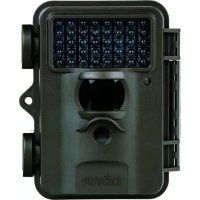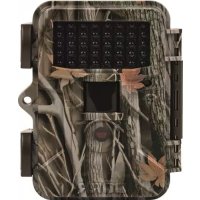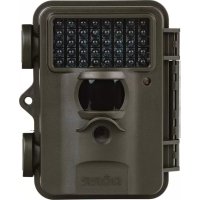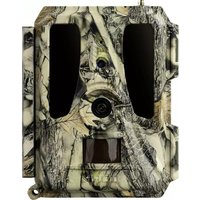
SnapShot Cloud Pro 4G - Kamera Dörr - Kostenlose Bedienungsanleitung
Finden Sie kostenlos die Bedienungsanleitung des Geräts SnapShot Cloud Pro 4G Dörr als PDF.


| Produkttyp | Jagd- / Überwachungskamera mit 4G-Konnektivität |
| Marke | Dörr |
| Modell | SnapShot Cloud Pro 4G |
| Bildsensor | CMOS 5 MP Farbe |
| Bildauflösung (gespeichert) | 24 MP (interpoliert), 16 MP, 12 MP, 8 MP, 5 MP |
| Videoauflösung | Full HD 1080P, HD 720P, WVGA |
| Sichtwinkel | 100° |
| Reichweite IR-Blitz | Max. 20 m |
| PIR-Bewegungserkennung | Bis zu 20 m, Winkel 100°, einstellbare Empfindlichkeit (1-9) |
| PIR-Reaktionszeit | Ca. 0,4 bis 0,7 s |
| Serienbildmodus | 1 bis 5 Bilder pro Auslösung |
| Stromversorgung | 12 AA-Batterien (1,5 V) Alkali, NiMH oder Lithium (nicht im Lieferumfang) |
| Betriebsspannung | DC 12V / 2A |
| Energieverbrauch | Betrieb ∅ 107-300 mA (Tag), 115-777 mA (Nacht), Standby 0,084 mA |
| Standby-Autonomie | Bis zu 8 Monate mit 12 AA-Batterien |
| Konnektivität | 4G LTE Cat1, GPS |
| Speicherkarte | SD/SDHC 8-32 GB, SDXC 64-128 GB (nicht enthalten) |
| SIM-Karte | Nano, Micro, Mini mit Adapter (nicht enthalten) |
| Schutzart | IP66 |
| Abmessungen (ohne Antenne) | 11,5 x 14,5 x 7,5 cm |
| Gewicht (ohne Batterien) | Ca. 394 g |
| Betriebstemperatur | -20°C bis +55°C |
| Lieferumfang | Kamera, Antenne, Befestigungsgurt, USB-C-Kabel, SIM-Adapter, Schnellstartanleitung |
| Wartung und Reinigung | Mit einem leicht feuchten Mikrofasertuch reinigen, vor der Reinigung Batterien entfernen, an einem trockenen und kühlen Ort aufbewahren |
| Sicherheit | Gehäuse nicht öffnen, nur Batterien des gleichen Typs verwenden, Polarität beachten |
| Ersatzteile und Reparierbarkeit | Reparaturen nur durch DÖRR-Fachleute, keine Ersatzteile mitgeliefert |
Häufig gestellte Fragen - SnapShot Cloud Pro 4G Dörr
Benutzerfragen zu SnapShot Cloud Pro 4G Dörr
0 Frage zu diesem Gerät. Beantworten Sie die, die Sie kennen, oder stellen Sie Ihre eigene.
Eine neue Frage zu diesem Gerät stellen
Laden Sie die Anleitung für Ihr Kamera kostenlos im PDF-Format! Finden Sie Ihr Handbuch SnapShot Cloud Pro 4G - Dörr und nehmen Sie Ihr elektronisches Gerät wieder in die Hand. Auf dieser Seite sind alle Dokumente veröffentlicht, die für die Verwendung Ihres Geräts notwendig sind. SnapShot Cloud Pro 4G von der Marke Dörr.
BEDIENUNGSANLEITUNG SnapShot Cloud Pro 4G Dörr
BILD- & VIDEOEMPFANG
OHNE ABO
IMAGE & VIDEO RECEPTION
W/O SUB
DE ABBILDUNG DER TEILE
GB ILLUSTRATION OF PARTS
FR ILLUSTRATION DES PIÈCES
| ABBILDUNG TEILE 2 - 3 | |
| 01 | SICHERHEITSHINWEISE | 5 |
| 02 | BATTERIE WARNHINWEISE | 6 |
| 03 | DATENSCHUTZBESTIMMUNGEN 6 | |
| 04 | ANFALLENDE MOBILFUNKKOSTEN DURCH DEN BILD/VIDEO VERSAND | 6 |
| 05 | TEILEBESCHREIBUNG 7 | |
| 06 | INBETRIEBNAHME 7 | |
| 06.1 Antenne montieren 7 | |
| 06.2 Batterien einlegen 7 | |
| 06.3 SD/SDHC/SDXC Speicherkarte einlegen 8 | |
| 06.3.1 WICHTIGSDXC Speicherkarten 64GB & 128GB | 8 |
| 06.3.2 SD/SDHC/SDXC Karte mit der Kamera formatieren | 8 |
| 06.4 SIM Karte einlegen 8 | |
| 06.5 DÖRR App downloaden | 8 |
| 06.6 Registrieren und QR Code scannen | 9 |
| 06.7 DÖRR SnapShot Cloud 4G/4G Pro Webseite | 10 |
| 06.8 Einschalten / Überprüfung Kamerastatus | 10 |
| 06.8.1 LED Statusanzeigen | 11-12 |
| 07 | KAMERA EINSTELLUNGEN IN DER APP/WEB OBER-FLÄCHE | 13 |
| Kamera Einstellungen | 13 |
| Kamera Modus | 13 |
| Sende Modus 13 | |
| Sicherheitsmodus 13 | |
| Batterietyp | 13 |
| Fernsteuerung | 13 |
| GPS | 13 |
| SD überschreiben | 13 |
| Kameraname | 13 |
| Zeitzone | 13 |
| Bildeinstellungen | 14 |
| Bildgröße | 14 |
| Serienbilder aufnehmen | 14 |
| Serienbild Interval | 14 |
| Zeitraffer | 14 |
| Verzögerung | 14 |
| Anzahl der Bilder pro Tag begrenzen | 14 |
Inhalt Seite
| Video Einstellungen 14 | |
| Video Größe | 14 |
| Video Länge | 14 |
| Blitzeinstellungen | 15 |
| Bewegungsmelder PIR | 15 |
| Empfindlichkeit | 15 |
| Zeitfenster | 15 |
| 07.1 Bei Ersteinrichtung der Kamera | 15 |
| 07.2 Standby-Modus | 15 |
| Medien | 16 |
| Favoriten | 16 |
| Kameras | 17 |
| Mein Konto | 18 |
| 08 | WEITERE FUNKTIONEN | 19 |
| 08.1 Testaufnahmen | 19 |
| 08.2 Löschen/Erneutes Registrieren einer Kamera | 19 |
| 08.3 Im Falle eines Diebstahls | 19 |
| 09 | MONTAGE / AUSRICHTUNG | 19 |
| 09.1 Montage und Ausrichten der Kamera | 19 |
| 09.2 Hinweise zur Montage | 19 |
| 09.2.1 Bewegungsmelder | 20 |
| 09.2.2 Lichtverhältnisse | 20 |
| 09.2.3 Wetterschutz | 20 |
| 10 | OPTIONALES ZUBEHÖR | 20 |
| 10.1 Optionales Montagezubehör | 20 |
| 10.2 Optionale Diebstahlsicherungen | 20 |
| 10.3 Alternative Stromversorgungen | 20 |
| 10.4 SIM Hero Multinetzwerkkarte | 21 |
| 11 | REINIGUNG UND AUFBEWAHRUNG | 21 |
| 12 | LIEFERUMFANG | 21 |
| 13 | TECHNISCHE DATEN | 22 |
| 14 | ENTSORGUNG, CE KENNZEICHNUNG, VEREINFACHTE EU-KONFORMITÄTSERKLÄRUNG | 23 |
| 14.1 Batterie/Akku Entsorgung | 23 |
| 14.2 WEEE Hinweis | 23 |
| 14.3 Verpackung entsorgen | 23 |
| 14.4 RoHS Konformität 23 | |
| 14.5 CE Kennzeichen | 23 |
| VEREINFACHTE EU-KONFORMITÄTSERKLÄRUNG | 23 |
DE
VIELEN DANK, dass Sie sich für ein Qualitätsprodukt aus unserem Hause DÖRR entschieden haben.
Bitte lesen Sie vor dem ersten Gebrauch die Bedienungsanleitung und die Sicherheitshinweise aufmerksam durch.
Bewahren Sie die Bedienungsanleitung zusammen mit dem Gerät für den späteren Gebrauch auf. Sollten andere Personen dieses Gerät nutzen, so stellen Sie ihnen diese Anleitung zur Verfügung. Wenn Sie das Gerät verkaufen, gehört diese Anleitung zum Gerät und muss mitgeliefert werden.
DÖRR haftet nicht bei Schäden durch unsachgemäßen Gebrauch oder bei Nichtbeachten der Bedienungsanleitung und der Sicherheitshinweise.
Bei Schäden, die durch eine unsachgemäße Handhabung oder durch Fremdeinwirkung verursacht werden, erlischt der Garantie- oder Gewährleistungsanspruch. Eine Manipulation, eine bauliche Veränderung des Produktes, sowie das Öffnen des Gehäuses durch den Benutzer oder nicht autorisierte Dritte, wird als unsachgemäße Handhabung gewertet.
01 | SICHERHEITSHINWEISE
Das Gerät ist kein Spielzeug! Halten Sie das Gerät, Zubehörteile und die Verpackungsmaterialien von Kindern und Hausstieren fern, um Unfälle und Erstickung vorzubeugen.
- Menschen mit physischen oder kognitiven Einschränkungen sollten das Gerät unter Anleitung und Aufsicht bedienen.
- Personen mit einem Herzschrittmacher, einem Defibrillator oder anderen elektrischen Implantaten sollten einen Mindestabstand von 30 cm einhalten, da das Gerät Magnetfelder erzeugt.
- Ihre Kamera verfügt über ein wetterfestes Schutzgehäuse nach Schutzklasse IP66 (staub- und strahlwassergeschützt) und ist somit für den Einsatz im Freien geeignet. Schützen Sie Ihre Kamera trotzdem vor extremen Wetterbedingungen und direkter Sonneneinstrahlung.
- Verwenden Sie ausschließlich frische Mignon AA LR6 1,5V Alkalie-Mangan Batterien oder wiederaufladbare NiMH oder Lithium Akkus desselben Typs und Herstellers. Mischen Sie niemals Alkalie-Mangan Batterien mit NiMH oder Lithium Akkus! Beim Einlegen auf richtige Polung achten (+/-). Bei längerem Nichtgebrauch Batterien entnehmen.
- Verwenden Sie ausschließlich SD/SDHC Speicherkarten von 8GB bis 32 GB (SDXC 64GB bis max. 128GB siehe Kapitel 06.3.1). Die Verwendung einer Micro SD Karte in Verbindung mit Adapter kann zu Fehlfunktionen führen.
- Lassen Sie die Kamera nicht auf harte Oberflächen fallen. Verwenden Sie die Kamera nicht, wenn sie heruntergefallen ist. In diesem Fall lassen Sie sie von einem qualifizierten Elektriker überprüfen bevor Sie die Kamera wieder einschalten.
- Falls die Kamera defekt oder beschädigt ist, versuchen Sie nicht, die Kamera zu zerlegen oder selbst zu reparieren. Es besteht Stromschlaggefahr! Kontaktieren Sie bitte Ihren Fachhändler.
- Beim Öffnen des Kameragehäuses (außer Gehäusedeckel und Batteriefach) erlischt die Garantie. Zum Öffnen des Gehäuses ist nur das Fachpersonal der DÖRR GmbH berechtigt.
- LED Leuchtmittel können nur durch das Fachpersonal der DÖRR GmbH ausgetauscht werden.
- Benutzen Sie die Kamera nicht in der direkten Umgebung von Geräten, die starke elektromagnetische Felder erzeugen.
- Vermeiden Sie es, die Kameralinse mit den Fingern zu berühren.
- Schützen Sie die Kamera vor starkem Schmutz. Reinigen Sie die Kamera nicht mit Benzin oder scharfen Reinigungsmitteln. Wir empfehlen ein fusselfreies, leicht feuchtes Mikrofasertuch um die äußeren Bauteile der Kamera und die Linse zu reinigen. Vor der Reinigung bitte die Batterien/Akkus entnehmen.
- Bewahren Sie die Kamera an einem staubfreien, trockenen, kühlen Platz auf, wenn sie nicht in Gebrauch ist.
- Bitte entsorgen Sie die Kamera, wenn sie defekt ist oder keine Nutzung mehr geplant ist entsprechend der Elektro- und Elektronik-Altgeräte-Richtlinie WEEE. Für Rückfragen stehen Ihnen die
lokalen Behörden, die für die Entsorgung zuständig sind, zur Verfügung.
02 | ⚠️ BATTERIE/AKKU WARNHINWEISE
Verwenden Sie nur hochwertige Markenbatterien oder Akkus. Beim Einlegen der Batterien oder Akkus auf die richtige Polung achten (+/-). Legen Sie keine Batterien oder Akkus unterschiedlichen Typs ein und ersetzen Sie immer alle Batterien gleichzeitig. Mischen Sie niemals Alkalie-Mangan Batterien mit NiMH /Lithium Akkus! Mischen Sie keine gebrauchten Batterien mit neuen Batterien. Bei längerem Nichtgebrauch, bitte die Batterien/Akkus entnehmen. Werfen Sie die Batterien/Akkus nicht ins Feuer, schließen Sie sie nicht kurz und nehmen Sie sie nicht auseinander. Laden Sie gewöhnliche Batterien niemals auf – Explosionsgefahr! Entfernen Sie leere Batterien umgehend aus dem Gerät um das Auslaufen von Batteriesäure zu vermeiden. Nehmen Sie ausgelaufene Batterien sofort aus dem Gerät. Reinigen Sie die Kontakte, bevor Sie neue Batterien einlegen. Es besteht Verätzungsgefahr durch Batteriesäure! Bei Kontakt mit Batteriesäure die betroffenen Stellen sofort mit reichlich klarem Wasser spülen und umgehend einen Arzt kontaktieren. Batterien können beim Verschlucken lebensgefährlich sein. Bewahren Sie Batterien/Akkus unerreichbar für Kinder und Haustiere auf. Batterien/Akkus dürfen nicht im Hausmüll entsorgt werden (siehe auch Kapitel „Batterie/Akku Entsorgung").
03 | DATENSCHUTZBESTIMMUNGEN
In jedem Land/Bundesland gelten gesetzliche Datenschutz-bestimmungen. Da diese Bestimmungen pro Land oder Bundesland unterschiedlich sein können, empfehlen wir Ihnen diese bei den jeweiligen zuständigen Behörden und Datenschutzbeauftragten einzuholen und diese auch zu beachten! In jedem Fall gilt:
- Überwachen Sie keine öffentlichen Bereiche wie Gehwege, Straßen, Parkplätze etc.
- Überwachen Sie niemals Mitarbeiter am Arbeitsplatz.
- Verstoßen Sie nicht gegen das „Persönlichkeitsrecht“ oder das „Recht auf das eigene Bild“.
- Veröffentlichen Sie keine Bilder auf denen Personen zu sehen sind, deren ausdrückliches Einverständnis nicht vorliegt. Veröffentlichen Sie keine Bilder mit identifizierbaren KFZ Kennzeichen.
- Weisen Sie mit einem Schild auf die Foto- und Videoüberwachung hin und informieren Sie gegebenenfalls Nachbarn und Besucher.
04 | € ANFALLENDE MOBILFUNKKOSTEN DURCH DEN BILD/VIDEO VERSAND
Der Datenaustausch per mobiler Verbindung ist immer mit Kosten verbunden. Diese Kosten können je nach Tarif und Anbieter variieren und sind nicht durch den Kauf dieser Kamera abgedeckt. Bitte informieren Sie sich über die Tarifmöglichkeiten und deren Kosten bei Ihrem Mobilfunkanbieter.
05 | TEILEBESCHREIBUNG
01 4G Antenne/Antennenanschluss
02 LED Anzeige PIR
03 je 30 Infrarot LEDs
04 Licht Sensor
05 Kameralinse
06 Bewegungsmelder (PIR Sensor)
07 Spannverschluss
08 Öse für Bügelschloss (Schloss optional)
09 Mikrofon
10 SIM Kartenslot
11 SD Kartenslot
12 QR Code (Seriennummer)
13 TEST Taste
14 Taste SD Formatieren
15 Taste Reset
16 Schieberegler ON (Ein)/OFF (Aus)
17 LED Statusanzeigen
17a) Betriebsstatus
17b) Signalstärke
17c) Batteriestatus
17d) Status SD Karte
17e) Netzwerk Status
17f-g) DÖRR Cloud Fehlerindikatoren
18 Batteriefach
19 USB-C Buchse
20 Anschluss externe Batterie DC 12V
21 14 " Anschlussgewinde
22 Durchführung Kabelschloss (Schloss optional)
23 Ösen für Montagegurt
24 Nano-SIM + Micro-SIM + Mini-SIM Adapter
25 USB-C Datenkabel
26 Befestigungsgurt
06 | INBETRIEBNAHME
Entfernen Sie die Schutzfolie vom PIR Sensor (06).
WICHTIG
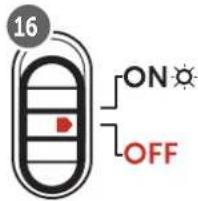
Bei den nachstehenden Aktionen muss die Kamera ausgeschaltet sein (Schieberegler 16 = Position OFF). Es können sonst Schäden an der Kamera entstehen!
06.1 Antenne montieren
Entfernen Sie die gelbe Schutzkappe vom Antennenanschluss (01) und schrauben Sie die mitgelieferte Antenne auf.
06.2 Batterien einlegen
! ACHTUNG
Verwenden Sie ausschließlich frische Mignon AA LR6 1,5V Alkalie-Mangan Batterien oder wiederaufladbare NiMH oder Lithium Akkus desselben Typs und Herstellers. Mischen Sie niemals Alkalie-Mangan Batterien mit NiMH oder Lithium Akkus! Beim Einlegen auf richtige Polung achten (+/-)! Bei längerem Nichtgebrauch Batterien entnehmen.
Öffnen Sie die Kamera mit dem seitlichen Spannverschluss (07). Kontrollieren Sie, ob der Schieberegler (16) auf Position OFF (=Aus) steht. Legen Sie 12 Stück AA Batterien 1,5V oder geeignete NiMH oder Lithium Akkus (alles nicht im Lieferumfang enthalten) in das Batteriefach (18) ein. Achten Sie auf korrekte Polarität (+/-).
HINWEIS
Falls Sie die Kamera mit NiMH oder Lithium Akkus betreiben, wählen Sie bitte später in der APP/Web im Menüpunkt „Batterietyp“ NiMH bzw. Lithium aus, um eine genaue Anzeige des Batteriestatus zu gewährleisten.
Für alternative Stromversorgungen lesen Sie bitte Kapitel 10.3.
06.3 SD/SDHC/SDXC Speicherkarte einlegen
HINWEIS
Verwenden Sie ausschließlich SD/SDHC/SDXC Speicher-karten von 8GB bis max. 128GB. Eine microSD Karte in Verbindung mit Adapter kann zu Fehlfunktionen füh-ren. Achten Sie darauf, dass die SD Karte formatiert und entriegelt ist. Um die SD Karte mit der Überwachungskamera zu formatieren, lesen Sie bitte Kapitel 06.3.2.
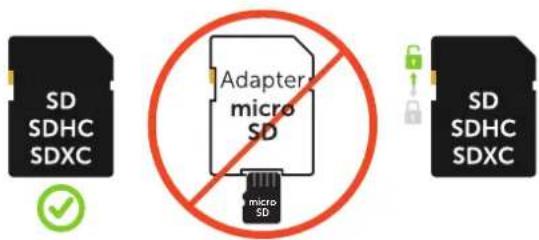
Schieben Sie die SD/SDHC/SDXC Speicherkarte (nicht im Lieferumfang enthalten) mit der beschrifteten Seite nach oben in den SD Kartenslot (11) ein, bis diese komplett einrastet.
06.3.1 WICHTIG SDXC Speicherkarten 64 GB & 128 GB
SDXC Speicherkarten mit 64 GB und 128 GB müssen aufgrund ihrer Standardformatierung vor Gebrauch mit der Überwachungskamera formatiert werden. Um die SDXC Karte mit der Überwachungskamera zu formatieren, lesen Sie bitte nachfolgendes Kapitel 06.3.2.
06.3.2 SD/SDHC/SDXC Karte mit der Kamera formatieren
-
Schieben Sie die SD/SDHC/SDXC Speicherkarte (nicht im Lieferumfang enthalten) mit der beschrifteten Seite nach oben in den SD Kartenslot (11) ein, bis diese komplett einrastet.
-
Stellen Sie den Schieberegler (16) auf die Position ON. Drücken Sie z.B. mit Hilfe eines Stifts die Taste SD Format (14) und halten Sie diese für ca. 10 Sekunden lang gedrückt bis die LED 17d) gelb zu blinken beginnt:
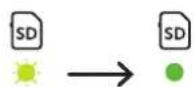
- Nach 10x Blinken und nach erfolgreicher Formatierung leuchtet die LED 17d) konstant grün. Bei der Ersteinrichtung schalten Sie die Kamera bitte wieder aus (Schieberegler (16) auf die Position OFF).
06.4 SIM Karte einlegen
Zur Nutzung der Sendefunktionen muss eine SIM Karte (nicht im Lieferumfang) in den SIM Kartenslot (10) eingelegt sein. Zum korrekten Einlegen der SIM Karte achten Sie bitte auf das Symbol über dem SIM Kartenslot.
Nano-SIM, Micro-SIM und Mini-SIM Karten können nur mit den mitgelieferten Adaptern (24) genutzt werden.
WICHTIG
- Unbedingt die SIM Karte vor Verwendung (keine PIN-Abfrage) entsperren (entweder gleich beim Kauf im Telefonladen oder mit Hilfe eines Handys).
- Vergewissern Sie sich, dass Ihre SIM Karte für den mobilen Datenversand freigeschalten ist und ggf. über ausreichend Guthaben verfügt.
- Die Kamera benötigt Telefonproviderdaten für den mobilen Datenversand. Alle unterstützten SIM Kartenanbieter (Provider) entnehmen Sie bitte unter:
https://doerr.media/manuals/simCard_Provider.pdf
SIM Kartenanbieter, welche zum aktuellen Zeitpunkt nicht auf der Liste aufgeführt sind, können nicht genutzt werden.
06.5 DÖRR APP downloaden
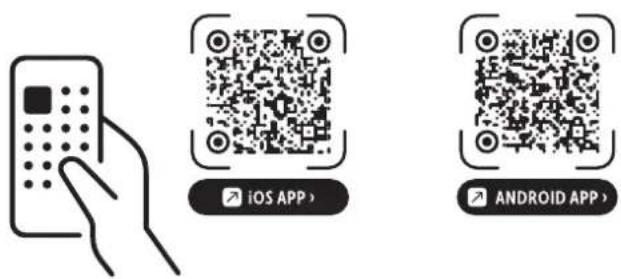
Um die DÖRR Cloud APP zu installieren, scannen Sie mit Ihrem Smartphone den entsprechenden QR Code für Android oder iOS innen auf der Verpackung bzw. nachstehend oder laden Sie die APP direkt im Play Store für Android oder im APP Store für iOS herunter.
06.6 Registrieren und QR Code scannen
Bild 1 Registrieren Sie sich mit Ihrer E-Mail Adresse und einem Passwort und tippen Sie auf:
Noch kein Konto? Jetzt registrieren!
Auf die angegebene E-Mail Adresse erhalten Sie eine E-Mail von DÖRR. Folgen Sie dem Link in dieser E-Mail, um die Registrierung erfolgreich abzuschließen. Melden Sie sich mit den Anmeldedaten aus der Registrierung an:
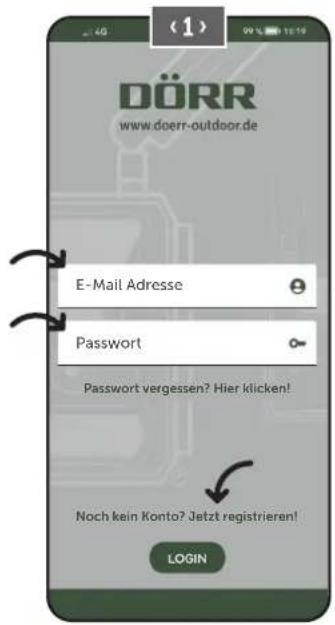
Bild 2 Tippen Sie auf das Kamerasymbol
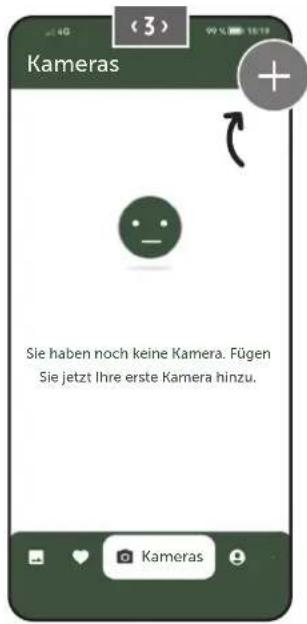
Bild 3 Tippen Sie auf Kamera hinzufügen +
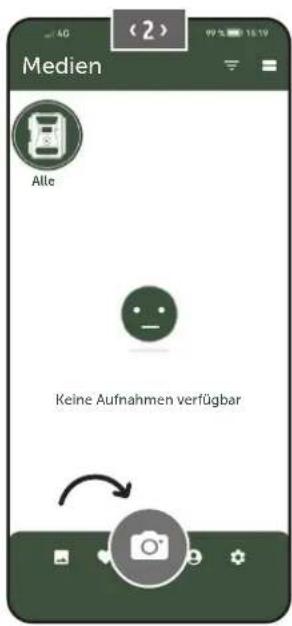
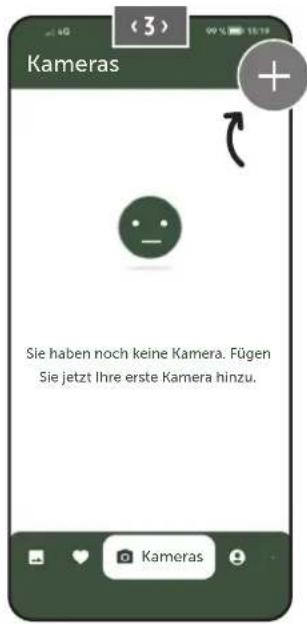
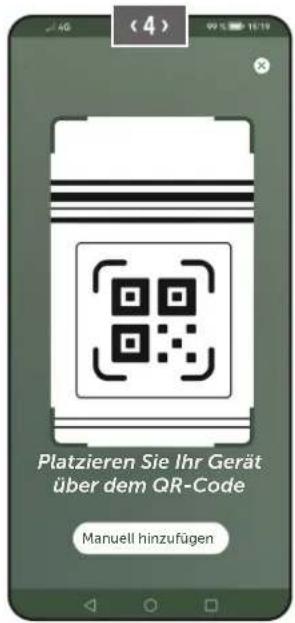
Bild 4 Der QR Scanner öffnet sich. Scannen Sie mit Ihrem Smartphone den QR Code (12) im Kameragehäuse.
Alternativ können Sie die Seriennummer auch manuell eingeben. Sie finden die Seriennummer innen im Kameragehäuse oder auf der Verpackung.
Schalten Sie die Kamera am Schieberegler (16) ein = ON.
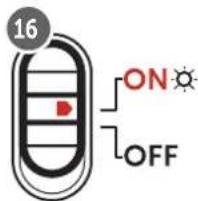
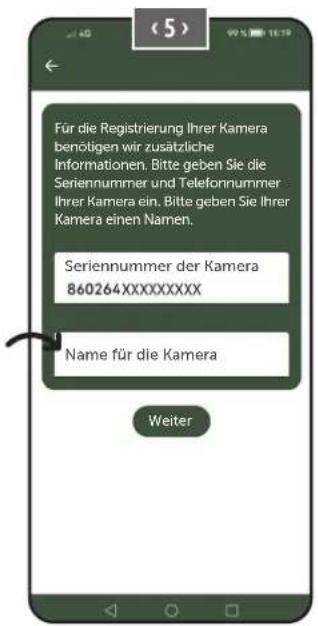
Bild 5 Bitte vergeben Sie einen Namen für die Kamera.
06.7 DÖRR SnapShot Cloud 4G/4G Pro Webseite
Sie können sich auch mit PC/Laptop über unsere Webseite registrieren und anmelden:
https://www.doerr.cloud/
Wir empfehlen die Nutzung des Google Chrome Browsers

HINWEIS
Darstellung/Symbole in der APP und auf der Webseite können abweichen. Einstellungen und Funktionen sind jedoch identisch und wie in den nachfolgenden Kapiteln beschrieben.
06.8 Einschalten / Überprüfung Kamerastatus
Nachdem Sie die Kamera eingeschaltet haben, überprüft die Kamera nun alle relevanten Funktionen. Während dieses Vorgangs blinkt die Betriebsstatus LED (17a), sowie alle weiteren LEDs grün. Sobald die Betriebsstatus LED (17a) dauerhaft grün leuchtet ist die Überprüfung abgeschlossen und Ihre Kamera registrierbereit/einsatzbereit.
Unregistrierte Kamera:
Kamera verbleibt für 5 Minuten im Registriermodus. Anschließend wechselt die Kamera in den Standby-Modus (siehe Kapitel 07.2) und die LEDs und LED PIR Anzeige (02) erlöschen.
Bereits registrierte Kamera:
nach ca. 1 Minute wechselt die Kamera in den definierten Arbeitsmodus (LEDs und LED PIR Anzeige (02) erlöschen).
Es kann jederzeit zur Status Ansicht (LEDs leuchten auf) zurückgekehrt werden, indem die TEST Taste (13) gedrückt wird.
HINWEIS
Bei Ersteinrichtung Ihrer Kamera blinken die LED-Statusanzeigen (17f) und (17g) so lange grün, bis die Registrierung der Kamera erfolgreich durchgeführt wurde. Die Registrierung ist abgeschlossen, sobald Sie in der App/Weboberfläche auf Einstellungen übernehmen geklickt haben (siehe Seite 15).
Sollte während der Überprüfung ein kritischer Fehler auftreten, leuchtet die Betriebsstatus LED (17a) konstant rot Zur Fehlerbehebung, sowie für Informationen über die weiteren LED-Statusanzeigen (17b – 17e) lesen Sie bitte die nachfolgende Tabelle Kapitel 06.8.1.
WICHTIG
Leuchten oder blinken die LED-Statusanzeigen ©(17f) und/oder 📁 (17g) rot, kontaktieren Sie bitte unseren Service unter +49 731 970 37 69 oder per Email an hello@doerr.gmbh.
06.8.1 LED Statusanzeigen
| LED | LED Status | Bedeutung | Problemlösung |
| (02)Kamera-front | leuchtet konstant rot | Kamera befindet sich im Setup-Modus. PIR Sensor ist nicht aktiv. | Warten Sie bis die Kamera automatisch in den Arbeitsmodus wechselt. Alternativ halten Sie die TEST Taste (13) 5 Sekunden gedrückt. Befindet sich die Kamera im Arbeitsmodus, erlischt die LED. |
| ON(17a) | blinkt langsam grün Kamerastatus wird überprüft. | √ | |
| leuchtet konstant grün Kamera ist einsatzbereit. | √ | ||
| leuchtet konstant rot | Kamera ist nicht einsatzbereit. | Prüfen Sie, welche weitere LED rot leuchtet oder blinkt. | |
| blinkt langsam gelb | Debug Mode aktiv. | Bitte DÖRR Service kontaktieren. | |
| (17b) | blinkt langsam grün Verbindungsaufbau in das Mobilfunknetz. | √ | |
| leuchtet konstant grün | Verbindung zum Mobilfunknetz hergestellt. | √ | |
| leuchtet konstant gelb Signalstärke mittelmäßig. | √ | ||
| blinkt langsam gelb | Signalstärke sehr schlecht. | Wechseln Sie Ihren Mobilfunkanbieter. | |
| leuchtet konstant rot | Verbindung zum Mobilfunknetz fehlgeschlagen. | Stellen Sie sicher, dass:• die SIM Karte über Guthaben verfügt.• die SIM Karte korrekt eingelegt wurde.• die Kamera den genutzten Netzanbieter unterstützt (siehe Kapitel 6.4) | |
| blinkt langsam rot | Keine SIM Karte eingelegt. | Legen Sie eine SIM Karte ein. | |
| blinkt rot und grün abwechselnd | Kritischer Fehler! | Bitte DÖRR Service kontaktieren. | |
| (17c) | blinkt langsam grün Kamera an Netzteil angeschlossen. | √ | |
| leuchtet konstant grün Batteriekapazität mehr als 60%. | √ | ||
| leuchtet konstant gelb Batteriekapazität zwischen 30-60%. | √ | ||
| leuchtet konstant rot | Batteriekapazität unter 30%. | Legen Sie zeitnah frische Batterien ein. | |
| blinkt schnell rot | Batteriekapazität für Betrieb nicht ausreichend. | Legen Sie bitte frische Batterien ein. | |
| (17d) | leuchtet konstant grün | SD Karte eingelegt und betriebsbereit. | √ |
| leuchtet konstant gelb SD Karte eingelegt - Karte ist voll! | Löschen Sie Dateien von der Speicherkarte und formatieren Sie die Karte neu (siehe Kapitel 6.3.2) | ||
| leuchtet konstant rot | Keine SD Karte eingelegt oder SD Karte gesperrt oder falsch formatiert. | Bitte lesen Sie Kapitel 6.3. | |
| blinkt schnell grün | Daten werden auf SD Karte geschrieben. | √ | |
| blinkt 5 Sek. schnell rot, dananch Rückkehr zum ursprünglichen Anzeigestatus | Daten können nicht auf SD Karte geschrieben werden. | Bitte den weiteren SD Karten Status überprüfen. | |
| blinkt langsam gelb Speicherkarte wird formatiert. | √ | ||
| (17e) | blinkt langsam grün Netzwerkdienst wird initialisiert. | √ | |
| leuchtet konstant grün Netzwerkqualität ist mind. 4G. | √ | ||
| leuchtet konstant gelb Netzwerkqualität ist 2G bis 3G. | √ | ||
| leuchtet konstant rot Kein Netzwerkdienst. | Stellen Sie sicher, dass:• die SIM Karte über Guthaben verfügt.• die Kamera den genutzten Netzanbieter unterstützt (siehe Kapitel 6.4). | ||
→
| LED | LED Status | Bedeutung | Problemlösung |
| (17f) | ● leuchtet konstant grün Kamera mit DÖRR Cloud verbunden. | ✓ | |
| ● leuchtet konstant rot DÖRR Cloud Dienst nicht verfügbar. Bitte DÖRR Service kontaktieren. | |||
| ★ blinkt langsam grün Bereit für Registrierungsprozess. | ✓ | ||
| ★ blinkt langsam rot DÖRR Cloud Dienst nicht verfügbar. Bitte DÖRR Service kontaktieren. | |||
| ★ blinkt schnell grün Kommunikation mit DÖRR Cloud. | ✓ | ||
| ★ blinkt 5 Sek. schnell rot, dananch Rück-kehr zum ursprünglichen Anzeigestatus | Medienupload fehlgeschlagen. Bitte DÖRR Service kontaktieren. | ||
| (17g) | ★ blinkt langsam grün Bereit für Registrierungsprozess. | ✓ | |
| ● leuchtet konstant grün Kamera mit DÖRR Cloud verbunden. | ✓ | ||
| ● leuchtet konstant rot DÖRR Cloud Dienst nicht verfügbar. Bitte DÖRR Service kontaktieren. | |||
| (Alle) | ★ Alle LEDs blinken 2x grün und erlöschen danach | Kamera Reset wird durchgeführt. | Kamera muss neu mit DÖRR Cloud verbunden werden. Siehe Anweisungen in der APP. |
| ★ Alle LEDs blinken schnell grün | Firmware Update wird durchgeführt. | ✓ | |
| ★ Alle LEDs blinken schnell rot | Firmware Update fehlgeschlagen. | Firmware überprüfen, SD Karte korrekt einge-legt, SD Karte korrekt formatiert? | |
DÖRR Service Abteilung

+49 731 970 37 69

hello@doerr.gmbh
Voreinstellungen sind mit (*) gekennzeichnet
| Kamera Einstellungen | |
| Hinweis: Vorgenommene Änderungen werden in Abhängigkeit der Einstellungen mit einem Zeitversatz von bis zu 24 Stunden übernommen. | |
| KameraKamera Modus | |
| Bild (*) | Die Kamera nimmtBildergemäß Ihren Einstellungen bei Bildgröße und Serienbilder auf. |
| Video | Die Kamera nimmtVideosgemäß Ihren Einstellungen bei Videogröße und Videolänge auf. |
| Bild und Video | Die Kamera nimmtzuerstein Bild(er) und anschließend ein Videogemäß Ihren Einstellungen bei Bildgröße, Serienbild, Video Größe und Videolänge auf. |
| Sendemodus | |
| Bild (*) Kamera versendet Bilder. | |
| Video Kamera versendet Videos. | |
| Bild und Video Kamera versendet Bild(er) und 1 Video. | |
| Vorschau | In den Modis Bild, Bild und Video wird ein in der Qualität reduziertes Bild bereitgestellt. |
| Sicherheits Modus | |
| Deaktiviert (*) | Dieser Modus richtet sich an Nutzer mit speziellen Sicherheitsanforderungen -die gesamte Datenübermittlung (Bild + Video) erfolgt verschlüsselt. Bitte beachten Sie, dass die Nutzung dieses Modus eine beträchtliche Erhöhung des Energieverbrauchs nach sich zieht. Wir empfehlen die Verwendung für professionelle Anwender aus dem Sicherheitsbereich und in Kombination mit einer externen Stromquelle (siehe Kapitel 10.3) |
| Bild | |
| Video | |
| Bild und Video | |
| Batterietyp | |
| Alkaline (*) | Um einegenaue Anzeige des Batteriestatus zu gewährleisten, wählen Sie bitte aus, ob Sie Alkaline Batterien, Ni-MH oder Lithium Akkus in die Kamera eingelegt haben. Bei Lithium gibt es verschiedene Batterietypen - im Zweifelsfall, wählen Sie „Alkaline“ aus. |
| Ni-MH | |
| Lithium | |
| Fernsteuerung | |
| Echtzeit (*) | Einstellungen werden umgehend übernommen.WICHTIGHoher Batterieverbrauch! |
| Alle 30 Minuten | Einstellungen werdenspätestensim gewählten Zeitintervall übernommen. Sollte vor Ablauf des Zeitintervalls Bilder oder Videos von der Kamera übermittelt werden, werden die neuen Einstellungenzudiesem Übermittlungszeitpunktübernommen. |
| Jede Stunde | ▶HINWEISSollten Sie versehentlich falsche Einstellungen vorgenommen haben und die Kamera befindet sich nicht im Echtzeitmodus, können Sie Einstellungen umgehend korrigieren, indem Sie zuerst die gewünschte Einstellungen in der App/Web Oberfläche vornehmen und anschließen ein Bild händisch über den Bewegungsmelder auslösen, z.B. durch einen Handwink vor dem PIR Sensor (06). |
| Alle 2 Stunden | |
| Alle 3 Stunden | |
| Alle 4 Stunden | |
| Alle 6 Stunden | |
| Alle 12 Stunden | |
| Alle 24 Stunden | |
| GPS aktivieren (*) | GPS wird imBogenmaßauf dem Zeitstempel dargestellt (Bsp.: N48°18'44" E010°02'02") |
| SD überschreiben | |
| KameranameSnapShot Cloud 4G PRO | Ist die SD Karte voll, überschreibt die Kamera die ältesten Aufnahmen ▶ empfohlen.Ist die SD Karte voll,stellt die Kamera die Aufnahmefunktion ein, bis die Karte gewechselt bzw. formatiert wird.Hier kann der vergebeneKameranamegeändert werden. |
| ZeitzoneEurope/Berlin | Wählen Sie dieZeitzone in Ihrer Regionaus. |
| Bildeinstellungen | |
| Bildgröße | |
| 24 MP (*) | Wählen Sie die gewünschte Bildauflösung aus. |
| 16 MP | |
| 12 MP | 24 MP (5664x4248) / 16 MP (4608x3456) / 12 MP (4032x3024) / 8MP (3264x2448) / 5 MP (2560x1920) |
| 8 MP | |
| 5 MP | |
| Serienbilder aufnehmen | |
| 1 Bild (*) | Wählen Sie die Anzahl der Bilder aus, die pro Bewegung bzw. Auslösung gemacht werden sollen. |
| 2 Bilder | |
| 3 Bilder | |
| 4 Bilder | |
| 5 Bilder | |
| Serienbild Interval | |
| X Bilder innerhalb einer Sekunde | Wenn Sie bei „Serienbilder aufnehmen“ 2 bis 5 Bilder ausgewählt haben, können Sie hier festlegen, ob die Serienbilder aufeinander folgend innerhalb 1 Sekunde aufgenommen werden sollen, oder ob 1 Sekunde bzw. 2 Sekunden Pause zwischen den Serienbildern liegen soll. |
| 1 Sekunde Interval zwischen den Bildern (*) | |
| 2 Sekunden Interval zwischen den Bildern | |
| Zeitraffer(*) | Stellen Sie einen festen Zeitabstand ein, in dem die Kamera unabhängig vom Bewegungsmelder eine Bild/Video Aufnahme macht. |
| Beispiel bei Einstellung 01:00:00:Die Kamera macht jede Stunde eine Bild/Video Aufnahme, egal ob eine Bewegung stattfindet oder nicht. | |
| Möglicher Zeitabstand: min. 05 Sekunden bis max. 24 Stunden (Eingabe 23:59:59) | |
| Verzögerung(*) | Stellen Sie die Zeitdauer ein, die der Bewegungsmelder nach einer Auslösung pausieren soll. Diese Einstellung verhindert, dass die Kamera zu viele Aufnahmen macht. |
| Beispiel bei Einstellung 5 Minuten:Nach einer Auslösung wartet die Kamera 5 Minuten, bis eine weitere Aufnahme auf Bewegung ausgelöst wird. | |
| Mögliche Verzögerung: min. 05 Sekunden bis max. 24 Stunden (Eingabe 23:59:59) | |
| Anzahl der Bilder pro Tag begrenzenMaximale Anzahl der Bilder pro TagAUS (*) 10 99 | Stellen Sie die gewünschte Anzahl der Bilder pro Tag ein.Ist die eingestelle Anzahl erreicht, stellt die Kamera die Funktion ein. |
| Video Einstellungen | |
| Video Größe | |
| FHD-1080P (*) | Wählen Sie das gewünschteVideoformataus. |
| HD-720P | Full HD 1080P (1920x1080) / HD 720P (1280x720) / WVGA(848x480) |
| WVGA | |
| Video Länge | Wählen Sie die gewünschteVideolängeaus. |
| 10(*)559 | min. 5 Sekunden - max. 59 Sekunden. |
| Blitz Einstellungen | |
| Blitz | |
| Maximaler Blitz (*) | Wählen Sie die gewünschte Blitzreichweite aus. |
| Minimaler Blitz | Maximal ca. 20 Meter / Minimal ca. 8 Meter |
| Bewegungsmelder PIR | |
| Bewegungsmelder(∗) | |
| Empfindlichkeit | |
| AUS 1 2 3 4 5 6 7 8 9 (*) | Der Passive Infrarot Sensor (PIR) löst aus, wenn im Erfassungsbereich Bewegung und unterschiedliche Temperaturen erkannt werden. |
| Stellen Sie die Empfindlichkeit des Bewegungsmelders ein. | |
| Stufe 1-5: Falls die Kamera zu oft aufgrund von Umwelteinflüssen (herabfallende Äste, starke Sonneneinstrahlung etc.) ausgelöst wird. | |
| Stufe 6-9: Die Kamera erkennt selbst geringste Bewegungen und Temperaturunterschiede. | |
| HINWEIS Bei Auswahl AUS ✗ macht die Kamera keine Aufnahmen! Schalten Sie den Zeitraffer EIN um Aufnahmen zu bekommen! | |
| Zeitfenster | |
| Zeitfenster 1(*) | √ Zeitfenster 1: Stellen Sie einen festen Zeitrahmen ein, in dem die Kamera aktiv sein soll. Außerhalb dieser Zeit werden keine Aufnahmen gemacht oder Bewegungen registriert. |
| Beispiel bei Einstellung 14.00 – 17.00:Kamera ist nur zwischen 14.00 und 17.00 Uhr aktiv. | |
| Wählen Sie die Funktion AUS ✗ arbeitet die Kamera 24 Stunden. Sie können bis zu 2 Zeit-fenster pro Tag festlegen. | |
| Zeitfenster 2(*) | √ Zeitfenster 2: Legen Sie einen zweiten Zeitrahmen fest, in dem die Kamera aktiv ist (siehe Zeitfenster 1). Wählen Sie die Funktion AUS ✗ arbeitet die Kamera 24 Stunden bzw. gemäß Zeitfenster 1. |
| Einstellungen übernehmen | Tippen Sie auf Einstellungen übernehmen, um Ihre Anpassungen zu speichern. |
07.1 HINWEIS > bei Ersteinrichtung der Kamera
Nachdem Sie auf Einstellungen übernehmen getippt haben, wird Ihre Registrierung abgeschlossen. Nach erfolgreicher Registrierung hören die LED-Statusanzeigen 📊 (17f) und 🏠 (17g) auf zu blinken und leuchten konstant grün . Die Kamera führt innerhalb weniger Sekunden einen Neustart durch. Sobald alle LEDs konstant grün / gelb leuchten, ist Ihre Kamera nach ca. 60-70 Sekunden im Arbeitsmodus.
07.2 HINWEIS > Standby Modus
Sollten Sie die Kameraregistrierung nicht abschließen, schaltet die Kamera nach 5 Minuten in den Standby-Modus. Um die Registrierung fortzuführen drücken Sie entweder die TEST Taste (13) oder schalten Sie die Kamera am Schieberegler (16) aus und wieder an.
Bitte beachten Sie Kapitel 06.8 für das Abschließen der Registrierung.

Medien


Hier finden Sie eine Übersicht Ihrer aufgenommenen Bilder und Videos.
Für eine große Ansicht des Bildes, sowie zum Abspielen eines Videos, klicken Sie auf das gewünschte Bild bzw. Video.
Hd_202330109900000XXX

Hier können Sie Ihr Bild/Video umbenennen oder einzeln löschen.
Löschen
Speichern

Bild oder Video als Favorit markieren.

Bild oder Video als Datei in die Galerie des Smartphones oder auf Festplatte Ihres PC/Laptops speichern (Original Qualität).

Einzelne, mehrere oder alle Bilder und Videos markieren, löschen und teilen.

Hier können Sie nach Zeitraum, Medienart, Kamera und Benutzer filtern.

Favoriten


Hier finden Sie eine Übersicht Ihrer als Favoriten gekennzeichneten Bilder und Videos.

Einzelne, mehrere oder alle Favoriten markieren, löschen und teilen.

Hier können Sie Ihre Favoriten nach Zeitraum, Medienart, Kamera und Benutzer filtern.

Kameras
Hier finden Sie eine Übersicht aller Ihrer registrierten Kameras. Für Informationen und Einstellungen tippen Sie auf die entsprechende Kamera.
Kamera
SnapShot 4G Pro 86026XXXXXXXX


Diese Funktion steht nur zur Verfügung wenn Sie bei Kamera Einstellungen „Fernsteuerung“ Echtzeit ausgewählt haben.

Tippen Sie auf das Kamera-Symbol um ein Echtzeitbild anzufordern.

Tippen Sie auf das Videokamera-Symbol um ein Echtzeitvideo anzufordern (Abo erforderlich).

Tippen Sie auf das Symbol, um das folgende Eingabefenster zu öffnen:

Firmware aktualisieren
Nur anklickbar wenn aktuelle Firmware für Ihre Kamera vorliegt. Bitte beachten: Batteriekapazität muss mehr als 65% betragen.

SD-Karte formatieren

Kamera ausschalten
Die Kamera wird per Command ausgeschalten. Kamera meldet sich alle 24 Stunden um ihren Status abzufragen und ggf. wieder in den Arbeitsmodus zu wechseln.
Diebstahl melden
(bitte lesen Sie Kapitel 08.3)
Kamera löschen
(bitte lesen Sie Kapitel 08.2)

Informationen
Firmware
DSR1DRXX
Anzeige der installierten Firmware Version.
Batterie 100% Anzeige des Batteriestatus.
Signalqualität 4G Mobilfunknetz
Signalstärke

Signalstärke
Synchronisiert

erfolgreich synchronisiert.

Einstellungen
Kamera Einstellungen
Sie gelangen zu den Kameraeinstellungen (siehe Kapitel 07).
Sortiernummer 1
▼ Sortieren Sie Ihre registrierten Kameras.
Push
√ Push Benachrichtigungen zulassen.

Teilen
Kamerabilder freigeben
Teilen Sie die Bilder der ausgewählten Kamera mit Freunden und Kollegen in der DÖRR APP (Registrierung notwendig). Tippen Sie auf + und geben Sie die E-Mail Adresse ein. Tippen Sie auf Einladen. Ihr Freund erhält eine Einladung per E-Mail zur Registrierung. Nach erfolgreicher Registrierung kann Ihr Freund die Bilder der freigegebenen Kamera einsehen. Um das Teilen Ihrer Bilder zu beenden, tippen Sie auf die E-Mail Adresse und auf Löschen.
SMTP Weiterleitung
Möglichkeit zur Nutzung manuell definierter SMTP-Server für den Datentransfer. Bitte beachten Sie, dass für die einwandfreie Funktion mit Drittanbietern wie z. B. Revierwelt, Revierspion, Picture Transfer etc. keine Gewähr übernommen werden kann, da wir keinen Einfluss auf deren Infrastruktur haben.
SMTP Server welche ausschließlich mit Port Nr. 25 arbeiten werden nicht unterstützt.

Mein Konto
Hier sehen und buchen Sie Ihre Sie Ihre Abonnements.

HINWEIS
Abos können nur in den jeweiligen iOS und Android Apps abgeschlossen werden. Kündigungen können nur im jeweiligen App-, bzw. Playstore durchgeführt werden.
Im Web-Login unter Mein Konto wird ausschließlich eine Übersicht der aktuell aktiven Abonnements angezeigt.
Benutzer
| E-Mailmax.mustermann@max.de | Ihre E-Mail Adresse |
| Neues Passwort | Vergeben Sie bei Bedarf ein neues Passwort. |
Passwort wiederholen Neues Passwort bestätigen.
Registriert am
01.01.20203
Speichern
| [DH04] | Webshop | Besuchen Sie unseren Webshop und erfahren Sie mehr über unser vielfältiges Jagd- und Outdoor Sortiment! |
 | Newsletter | Melden Sie sich für unseren Newsletter an und profitieren Sie von einer Vielzahl an attraktiven Angeboten! |
 | Impressum | Über uns & Kontakt |
| [OAHC] | Datenschutz | Datenschutzerklärung |
 | Abmelden |
08 | WEITERE FUNKTIONEN
08.1 Testaufnahmen
Option 1: Fordern Sie ein Echtzeitbild an, wie auf Seite 17 im Abschnitt „Kamera“ beschrieben.
Option 2: Um eine Testaufnahme manuell an der Kamera auszulösen, drücken Sie bei aktiver Statusanzeige, sowie einsatzbereiter Kamera (siehe Kapitel 06.8) die TEST Taste (13) einmalig um Medien in der definierten Einstellung zu erhalten.
Während die Daten auf die SD Karte geschrieben werden, blinkt die LED für SD Karte (17d) grün. Während die Testaufnahme in die DÖRR Cloud geladen wird, blinkt die DÖRR Cloud LED (17f) grün.
Um Ihre Testaufnahme zu betrachten, gehen Sie in der DÖRR APP zu „Medien“ und tippen Sie auf die entsprechende Kamera.
08.2 Löschen/Erneutes Registrieren einer Kamera
Wenn Sie die Kamera z.B. weiterverkaufen möchten, gehen Sie wie folgt vor:
1. Löschen Sie die Kamera in der APP/Web Oberfläche:

Kameras > tippen Sie auf die zu löschende Kamera >
Kamera

Tippen Sie auf : > Kamera löschen
2. Kamera auf Werkseinstellungen zurücksetzen
Hierfür drücken Sie die RESET Taste (15) an der Kamera z.B. mit einem Stift für ca. 10 Sekunden bis alle LEDs 2x kurz grün aufleuchten.
Nun kann die Kamera erneut von Ihnen oder dem neuen Besitzer in der DÖRR APP registriert werden.
08.3 Im Falle eines Diebstahls
Sollte Ihre Kamera entwendet werden, löschen Sie diese NICHT aus der APP, da nur so sichergestellt ist, dass der Dieb die Kamera nicht registrieren kann. Kontaktieren Sie unseren Service über die Funktion „Diebstahl melden“ und geben dort Ihre Kontaktdaten ein.

Kameras > tippen Sie auf die gestohlene Kamera >
Kamera

Tippen Sie auf : > Diebstahl melden
09 | MONTAGE / AUSRICHTUNG
09.1 Montage und Ausrichten der Kamera
Ziehen Sie den mitgelieferten Befestigungsgurt (26) durch die Montagegurt Ösen (23) auf der Kamerarückseite und befestigen Sie die Kamera an einen Baum, Pfahl oder ein sonstiges, geeignetes Objekt. Den Gurt vorerst noch nicht festziehen.
Wir empfehlen die Kamera in einer Höhe von 0,75 m bis 1,00 m zu platzieren. Die optimale Entfernung zum Motiv liegt zwischen 3 und 10 m. Es sind auch größere Entfernungen möglich, aber dann ist die Zuverlässigkeit des Bewegungssensors nicht mehr gegeben. Die Kameralinse (05) sollte auf den Punkt zeigen, an dem das zu fotografierende Objekt erwartet wird.
Um zu überprüfen, ob die Kamera im richtigen Winkel aufgehängt ist, empfiehlt es sich einige Testaufnahmen (siehe Kapitel 08.1) zu machen. Die Ausrichtung sollte so sein, dass das zu erwartende Objekt in der Bildmitte ist. Gegebenenfalls richten Sie die Kamera erneut aus und wiederholen Sie die Testaufnahme.
Ist die Kamera in der richtigen Position, ziehen Sie den Befestigungsgurt (26) jetzt fest an, um die Kamera stabil zu fixieren.

HINWEIS
Beachten Sie bitte auch Kapitel 10 mit unserem umfangreichen Zubehör für die Montage und zur Diebstahlsicherung.
09.2 Hinweise zur Montage
09.2.1 Bewegungsmelder
Der Bewegungsmelder reagiert nur unter gewissen Voraussetzungen und in einem bestimmten Bereich. Die Erfassung der Objekte
hängt stark von der Umgebungstemperatur und sonstigen Umständen, wie z.B. Bewuchs, reflektierende Flächen etc. ab. Bei optimalen Verhältnissen, perfekter Ausrichtung und Einstellung der höchsten Empfindlichkeit kann daher die Auslösung auf bis zu 20 m erfolgen. Normalerweise sollte man aber von einem Bereich innerhalb von 15 m ausgehen. Eventuell sind einige Versuche nötig, um eine gute Position der Kamera herauszufinden. Bei Auslöseversuchen durch Personen bitte immer bedenken, dass Tiere wesentlich kleiner sind und deshalb den Auslösebereich oft unterlaufen.
09.2.2 Lichtverhältnisse
Wie auch beim normalen Fotografieren ist direktes Gegenlicht nicht empfehlenswert. Wählen Sie die Kameraposition so, dass das Licht nicht direkt von vorne kommt oder die Kamera im Schatten ist.
09.2.3 Wetterschutz
Obwohl die Kamera wetterfest und für den Außenbereich tauglich ist (staub- und strahlwassergeschützt nach Schutzklasse IP66), empfiehlt es sich, die Kamera geschützt und wenn möglich nicht zur Wetterseite hin, aufzuhängen. Weder starker Schlagregen noch ständige Sonneneinstrahlung ist gut für die Kamera. Nach einer längeren Feuchtigkeitsperiode, z.B. auch nach Nebel, empfiehlt es sich, die Kamera ein paar Tage in einem trockenen Raum aufzubewahren.
10 | OPTIONALES ZUBEHÖR IM DÖRR SHOP
10.1 Optionales Montagezubehör
Unser optionales Zubehör, wie das patentierte DÖRR Haltesystem in Verbindung mit unserem DÖRR Universaladapter, ermöglicht eine sehr schnelle und einfache Montage der Kamera an Bäumen, Wänden und mehr. Die Kamera rastet im Haltesystem ein, hält sicher und ist für einen Standortwechsel rasch wieder abgenommen. Der Kugelkopf mit Feststellschraube sorgt für eine flexible Ausrichtung der Kamera. Die Halterung ist um 3100° drehbar und 30° in alle Richtungen neigbar:
DÖRR Haltesystem Multi für SnapShot
Zur schnellen Montage Ihrer Wild- und Überwachungskamera an einen Baum:
DÖRR Baumschraube 1/4" für Überwachungskameras
10.2 Optionale Diebstahlsicherungen
Führen Sie ein Bügelschloss (als Zubehör erhältlich) durch die Öse (08) um das Kameragehäuse abzuschließen:
DÖRR Zahlenschloss 3-stellig small
Mit unserem DÖRR Kabelschloss (als Zubehör erhältlich), das durch die speziell dafür vorgesehenen Ösen (22) an der Rückseite der Kamera geführt wird, lässt sich Ihre Kamera zusätzlich vor Diebstahl sichern:
Für besonders hohe Sicherheit verschließen Sie die Kamera in unserem wetterfesten und rostfreien DÖRR Metallschutzgehäuse „Made in Germany“, welches optimal vor Diebstahl und Vandalismus sichert und Ihre Überwachungskamera vor Witterungseinflüssen schützt:
DÖRR Metallschutzgehäuse für Cloud 4G/Pro 4G/4G Pro RC
10.3 Alternative Stromversorgungen
DÖRR Solarpanel mit integriertem 15.000mAh Akku - autarke Stromversorgung für ultralange Laufzeiten. Optimal in Verbindung mit DÖRR Lithium-Ionen Akkus 18650, die über das Solarpanel geladen werden:
DÖRR Solar Panel 15000mAh 6V-9V-12V

Alternativ kann die Kamera mit einer externen 12V Batterie in Verbindung mit unserem DÖRR Batteriekabel betrieben werden. Alles optional in unserem DÖRR Webshop erhältlich:

Für den Indoor-Gebrauch oder zum Aufladen bei Verwendung der Kamera mit Akkus:
DÖRR Netzteil 12V, 2A
Sowohl das Solarpanel, das Netzteil wie auch die externe Batterie wird über den DC 12V Anschluss (20) mit der Kamera verbunden. Eventuell eingelegte AA Batterien brauchen beim Anschluss einer externen Stromversorgung nicht entnommen zu werden. Die Kamera greift automatisch auf die eingelegten Batterien/Akkus zurück, sobald die externe Stromversorgung getrennt wird.
10.4 Freeway Multinetzwerk Prepaid SIM Karte
Die Multinetzwerk Prepaid SIM-Karte von FREEEWAY funktioniert europaweit und verbindet Ihre DÖRR SnapShot Cloud Wildkameras schnell und unkompliziert mit dem Mobilfunknetz. Hierfür wird immer das beste verfügbare Mobilfunknetz genutzt. Die exklusiven DÖRR Tarife sind ausschließlich in Kombination mit einer DÖRR Cloud Kamera nutzbar.
Multinetzwerk Prepaid SIM Karte für DÖRR Wildkameras

Besuchen Sie unseren Webshop www.doerr.shop
für eine weitere Auswahl an Kamerazubehör und erfahren Sie mehr über unser vielfältiges Jagd- und Outdoor Sortiment!
11 | REINIGUNG UND AUFBEWAHRUNG
Reinigen Sie die Kamera nicht mit Benzin oder scharfen Reinigungsmitteln. Wir empfehlen ein fusselfreies, leicht feuchtes Mikrofasertuch, um die äußeren Bauteile der Kamera zu reinigen. ⚠ Tauchen Sie die Kamera zum Reinigen niemals ins Wasser. ⚠ Entnehmen Sie vor der Reinigung die Batterien! Bei Nichtnutzung bewahren Sie die Kamera an einem staubfreien, trockenen, kühlen Platz auf. ⚠ Die Kamera ist kein Spielzeug – bewahren Sie sie für Kinder unerreich-
bar auf. Halten Sie die Kamera von Haustieren fern.
12 | LIEFERUMFANG

| Aufnahmemöglichkeit Bild / Video mit Ton / Bild+Video mit Ton | |
| Mobiler Bildversand Ja | |
| Mobiler Videoversand Ja | |
| Kombinierte Bild- und Videofunktion Ja | |
| Anzahl LEDs / LED Typ 60 unsichtbare Infrarot LEDs, 940nm | |
| Blitzreichweite max. ca. 20 m | |
| Erfassungsbereich Bewegungssensor ca. 20 m / 100° | |
| Bildwinkel ca. 100° | |
| Reaktionszeit PIR Sensor ca. 0,4 - 0,7 Sek. | |
| Bildsensor 5MP Farb CMOS Sensor | |
| Seitenverhältnis 4:3 | |
| Gespeicherte Bildauflösung 24 MP*/16 MP*/12 MP*/8 MP*/5 MP (*interpoliert) | |
| Gesendete Bildauflösung | Thumbnail (1920x1440)/24 MP*/16 MP*/12 MP*/8 MP*/5 MP (*interpoliert) |
| Digitales Bildformat | JPEG |
| Videoauflösung Speicherung + Versand | Full HD 1080P / HD 720P / WVGA |
| Videolänge | 5 - 59 Sek. |
| Digitales Videoformat | MP4 |
| Objektiv | F = 2.0 / 100° |
| Serienbild (Bilder pro Auslösung) | 1 - 5 Bilder |
| Verzögerung PIR Sensor | 5 Sek. - 24 Std. |
| Empfindlichkeit PIR Sensor | 1 - 9 Stufen |
| Zeitfenster pro Tag | 2 |
| Zeitrafferfunktion | Ja |
| Zeitstempel auf Bild | Längen- und Breitengrad, Auflösung, Batteriestatus, Temperatur (°F/°C), Mondphase, Datum, Uhrzeit |
| Mindestanforderung Android/iOS Version | Android 10 / iOS 16.4 |
| APP Sprachen | DE, GB, FR, ES, IT, DK, NL, SE |
| Speicherkarte | SD/SDHC 8GB bis max. 32GB; SDXC 64GB bis max. 128GB siehe Bedienungsanleitung (Speicherkarte nicht im Lieferumfang) |
| SIM Kartenformat | Standard SIM (Nano-SIM+Micro-SIM+Mini-SIM mit Adapter, SIM Karte nicht im Lieferumfang) |
| Mobilfunkmodul | LTE Cat1; EU; 4G/3G/2G |
| Frequenzband/Sendeleistung max. ca. | LTE B1, B3, B7, B8, B20, B28: 23dBm ± 2dB [199,53 mW]WCDMA 1 / WCDMA 8: 24dBm +1/-3dB [251,19 mW]GSM/EDGE 3: 26dBm ± 3dB [398,11 mW]GSM/EDGE 8: 27dBm ± 3dB [501,19 mW] |
| GPS | Ja |
| Stromversorgung | 12x Mignon AA LR6 1,5V Alkaline Batterien oder entsprechende NiMH oder Lithium Akkus (nicht im Lieferumfang) |
| Betriebsspannung | DC 12V / 2A |
| Energieverbrauch ca. | im Betrieb ∅ 107mA-300mA bei Tag, 115mA-777mA bei Nacht / Standby 0,084mA |
| Laufzeit im Standby-Modus ca. | bis zu 8 Monate mit 12x AA Batterien |
| Anschluss für externe Batterie | Ja |
| USB Buchse | USB-C |
| Anschlussgewinde 1/4" | Ja |
| Schutzart | IP66 |
| Einsatztemperatur ca. | -20°C bis +55°C |
| Lagertemperatur ca. | -25°C bis +60°C |
| Luftfeuchtigkeit ca. | 5% - 90% |
| Farbe | camouflage/grün |
| Abmessungen ca. | 11,5 x 14,5 x 7,5 cm, Höhe mit Antenne: 37 cm |
| Gewicht ohne Batterien ca. | 394 g |
Die DÖRR GmbH behält sich vor, technische Änderungen ohne Ankündigung vorzunehmen.
14 | ENTSORGUNG, CE KENNZEICHNUNG, VEREIFACH-TE EU-KONFORMITÄTSERKLÄRUNG

14.1 BATTERIE/AKKU ENTSORGUNG
Batterien und Akkus sind mit dem Symbol einer durchgekreuzten Mülltonne gekennzeichnet. Dieses Symbol weist darauf hin, dass leere Batterien oder Akkus, die sich nicht mehr aufladen lassen, nicht im Hausmüll entsorgt werden dürfen. Möglicherweise enthalten Altbatterien Schadstoffe, die Schäden an Gesundheit und Umwelt verursachen können. Sie sind zur Rückgabe gebrauchter Batterien als Endverbraucher gesetzlich verpflichtet (Batteriegesetz §11 Gesetz zur Neuregelung der abfallrechtlichen Produktverantwortung für Batterien und Akkumulatoren). Sie können Batterien nach Gebrauch in der Verkaufsstelle oder in Ihrer unmittelbaren Nähe (z.B. in Kommunalen Sammelstellen oder im Handel) unentgeltlich zurückgeben. Weiter können Sie Batterien auch per Post an den Verkäufer zurücksenden.

14.2 WEEE HINWEIS
Die WEEE (Waste Electrical and Electronic Equipment) Richtlinie, die als Europäisches Gesetz am 13. Februar 2003 in Kraft trat, führte zu einer umfassenden Änderung bei der Entsorgung ausgedienter Elektrogeräte. Der vornehmliche Zweck dieser Richtlinie ist die Vermeidung von Elektroschrott bei gleichzeitiger Förderung der Wiederverwendung, des Recyclings und anderer Formen der Wiederaufbereitung, um Müll zu reduzieren. Das abgebildete WEEE Logo (Mülltonne) auf dem Produkt und auf der Verpackung weist darauf hin, dass das Produkt nicht im normalen Hausmüll entsorgt werden darf. Sie sind dafür verantwortlich, alle ausgedienten elektrischen und elektronischen Geräte an entsprechenden Sammelpunkten abzuliefern. Eine getrennte Sammlung und sinnvolle Wiederverwertung des Elektroschrottes hilft dabei, sparsamer mit den natürlichen Ressourcen umzugehen. Des Weiteren ist die Wiederverwertung des Elektroschrottes ein Beitrag dazu, unsere Umwelt und damit auch die Gesundheit der Menschen zu erhalten. Weitere Informationen über die Entsorgung elektrischer und elektronischer Geräte, die Wiederaufbereitung und die Sammelpunkte erhalten Sie bei den lokalen Behörden, Entsorgungsunternehmen, im Fachhandel und beim Hersteller des Gerätes.

14.3 VERPACKUNG ENTSORGEN
Entsorgen Sie die Verpackung sortenrein. Geben Sie Pappe und Karton zum Altpapier, Folien in die Wertstoffsammlung.

Dieses Produkt entspricht der europäischen RoHS-Richtlinie zur Beschränkung der Verwendung bestimmter gefährlicher Stoffe in Elektro- und Elektronikgeräten sowie deren Abwandlungen.
CE 14.5 CE KENNZEICHEN
Das aufgedruckte CE Kennzeichen entspricht den geltenden EU Normen und signalisiert, dass das Gerät die Anforderungen aller für dieses Produkt gültigen EU-Richtlinien erfüllt.
VEREINFACHTE EU-KONFORMITÄTSERKLÄRUNG
Hiermit erklärt die DÖRR GmbH, dass der Funkanlagentyp [204449] der Richtlinie 2014/53/EU entspricht. Der vollständige Text der EU-Konformitätserklärung ist unter der folgenden Internetadresse verfügbar: https://www.doerr.shop/204449
Content Page
| ILLUSTRATION OF PARTS 2 - 3 | ||
| 01 | SAFETY HINTS | ⚠️ | 25 |
| 02 | SAFETY HINTS FOR BATTERIES/ACCUMULATORS | ⚠️ | 26 |
| 03 | PRIVACY POLICY 26 | ||
| 04 | MOBILE PHONE COSTS FOR PICTURE/VIDEO TRANSMISSION | 26 | |
| 05 | NOMENCLATURE 27 | ||
| 06 | COMMISSIONING 27 | ||
| 06.1 Mounting the antenna 27 | ||
| 06.2 Inserting the batteries 27 | ||
| 06.3 Inserting a SD/SDHC/SDXC memory card 28 | ||
| 06.3.1 ⚪ IMPORTANTSDXC Memory Cards 64 GB & 128 GB | 28 | |
| 06.3.2 Format SD/SDHC/SDXC card with the camera | 28 | |
| 06.4 Inserting a SIM card 28 | ||
| 06.5 Download the DöRR APP 28 | ||
| 06.6 Register and scan the QR code 29 | ||
| 06.7 DÖRR SnapShot Cloud 4G/4G Pro website | 30 | |
| 06.8 Switch on / Camera status check | 30 | |
| 06.8.1 LED status indicators | 31-32 | |
| 07 | CAMERA SETTINGS IN THE APP/WEB INTERFACE | 33 | |
| Camera Settings | 33 | |
| Camera Mode 33 | ||
| Sending Mode | 33 | |
| Security Mode | 33 | |
| Battery Type | 33 | |
| Remote Control | 33 | |
| GPS | 33 | |
| SD card overwrite | 33 | |
| Camera Name | 33 | |
| Time Zone | 33 | |
| Photo Settings | 34 | |
| Image Size | 34 | |
| Multishot | 34 | |
| Multishot Interval | 34 | |
| Time Lapse | 34 | |
| Delay | 34 | |
| Limit the number of images per day | 34 | |
Content Page
Videocamere > tippen Sie auf die zu löscheende Kamera >
Videocamera
Tocca :
Elimina videocamera
09.2.1 Bewegingsmelder
Die Kamera wird per Command ausgeschalten. Kamera meldet sich alle 24 Stunden um ihren Status abzufragen und ggf. wieder in den Arbeitsmodus zu wechseln.
Anmäla stöld
(se kapitel 08.3)
Ta bort kamera
(se kapitel 08.2)

Informationen
Firmware
DSR1DRXX
Upprepa lösenord Bekräfta det nya lösenordet.
Registrerad den
01.01.20203
Spara
DÖRR Überwachungskamera