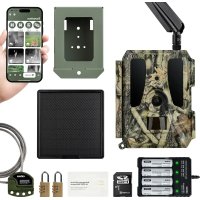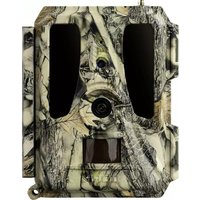
SnapShot Cloud Pro 4G - Camera Dörr - Gratis gebruiksaanwijzing en handleiding
Vind de handleiding van het apparaat gratis SnapShot Cloud Pro 4G Dörr in PDF-formaat.


| Producttype | Jacht- / bewakingscamera met 4G-connectiviteit |
| Merk | Dörr |
| Model | SnapShot Cloud Pro 4G |
| Beeldsensor | CMOS 5 MP kleur |
| Afbeeldingsresolutie (opgeslagen) | 24 MP (geïnterpoleerd), 16 MP, 12 MP, 8 MP, 5 MP |
| Videoresolutie | Full HD 1080P, HD 720P, WVGA |
| Kijkhoek | 100° |
| IR-flitsbereik | Max. 20 m |
| PIR-bewegingsdetectie | Tot 20 m, hoek 100°, instelbare gevoeligheid (1-9) |
| PIR-reactietijd | Ongeveer 0,4 tot 0,7 s |
| Seriemodus | 1 tot 5 beelden per trigger |
| Voeding | 12 AA-batterijen (1,5 V) alkaline, NiMH of lithium (niet inbegrepen) |
| Bedrijfsspanning | DC 12V / 2A |
| Energieverbruik | Werking ∅ 107-300 mA (dag), 115-777 mA (nacht), standby 0,084 mA |
| Standby-batterijduur | Tot 8 maanden met 12 AA-batterijen |
| Connectiviteit | 4G LTE Cat1, GPS |
| Geheugenkaart | SD/SDHC 8-32 GB, SDXC 64-128 GB (niet inbegrepen) |
| SIM-kaart | Nano, Micro, Mini met adapter (niet inbegrepen) |
| Beschermingsgraad | IP66 |
| Afmetingen (zonder antenne) | 11,5 x 14,5 x 7,5 cm |
| Gewicht (zonder batterijen) | Ongeveer 394 g |
| Bedrijfstemperatuur | -20°C tot +55°C |
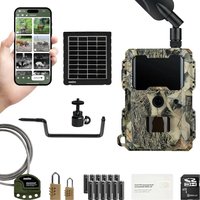
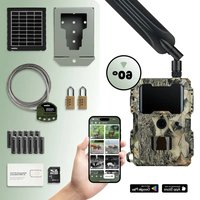
| Inhoud van de levering | Camera, antenne, bevestigingsband, USB-C-kabel, SIM-adapters, snelstartgids |
| Onderhoud en reiniging | Reinigen met een licht vochtige microvezeldoek, batterijen verwijderen voor reiniging, bewaren op een droge en koele plaats |
| Veiligheid | Niet de behuizing openen, alleen batterijen van hetzelfde type gebruiken, polariteit in acht nemen |
| Reserveonderdelen en repareerbaarheid | Reparaties alleen door DÖRR-specialisten, geen reserveonderdelen meegeleverd |
Veelgestelde vragen - SnapShot Cloud Pro 4G Dörr
Gebruikersvragen over SnapShot Cloud Pro 4G Dörr
0 vraag over dit apparaat. Beantwoord die u kent of stel uw eigen vraag.
Stel een nieuwe vraag over dit apparaat
Download de handleiding voor uw Camera in PDF-formaat gratis! Vind uw handleiding SnapShot Cloud Pro 4G - Dörr en neem uw elektronisch apparaat weer in handen. Op deze pagina staan alle documenten die nodig zijn voor het gebruik van uw apparaat. SnapShot Cloud Pro 4G van het merk Dörr.
GEBRUIKSAANWIJZING SnapShot Cloud Pro 4G Dörr
| Camera-instellingen 133 | |
| Cameramodus | 133 |
| Verzendmodus | 133 |
| Veiligheidsmodus | 133 |
| Baterijtype | 133 |
| Afstandsbediening | 133 |
| GPS | 133 |
| SD overschrijven | 133 |
| Cameranaam | 133 |
| Tijdzone | 133 |
| Beeldinstellingen | 134 |
| Beeldgrootte | 134 |
| Seriële beelden opnemen | 134 |
| Serieel beeld interval 134 | |
| Time Lapse | 134 |
| Vertraging | 134 |
| Aantal beelden per dag beperken | 134 |
Index Pagina
| Video-instellingen | 134 |
| Videogrootte | 134 |
| Videolengte | 134 |
| Flitsinstellingen | 135 |
| PIR Bewegingsmelder | 135 |
| Gevoeligheid | 135 |
| Tijdvenster | 135 |
| 07.1 De camera voor het eerst instellen | 135 |
| 07.2 Stand-bymodus | 135 |
| Media | 136 |
| Favorieten | 136 |
| Camera's | 137 |
| Mijn account | 138 |
| 08 | MEER FUNCTIES | 139 |
| 08.1 Testopnamen | 139 |
| 08.2 Verwijderen/opnieuw registreren van een camera | 139 |
| 08.3 Bij diefstal | 139 |
| 09 | MONTAGE / UITLIJNEN | 139 |
| 09.1 Montage en uitlijnen van de camera | 139 |
| Opmerkingen bij de montage | 139 |
| 09.2.1 Bewegingsmelder | 140 |
| 09.2.2 Lichtverhoudingen | 140 |
| 09.2.3 Weerbescherming | 140 |
| 10 | OPTIONELE ACCESSOIRES | 140 |
| 10.1 Optionele montagetoebehoren | 140 |
| 10.2 Optionele antidiefstalvoorzieningen | 140 |
| 10.3 Alternatieve stroomvoorzieningen | 140 |
| 10.4 SIM Hero multi-netwerkkaart | 141 |
| 11 | REINIGING EN BEWARING | 141 |
| 12 | INHOUD VAN DE LEVERING | 141 |
| 13 | TECHNISCHE GEGEVENS | 142 |
| 14 | AFDANKING, CE-MARKERING, VEREENVOUDIGDE EU-CONFORMITEITSVERKLARING | 143 |
| 14.1 Verwijdering van batterijen/oplaadbare accu's | 143 |
| 14.2 WEEE-opmerking | 143 |
| 14.3 Verpakking afvoeren | 143 |
| 14.4 RoHS-conformiteit | 143 |
| 14.5 CE-markering | 143 |
| VEREENVOUDIGDE EU-CONFORMITEITSVERKLARING | 143 |
NL
HARTELIJK DANK dat u voor een kwaliteitsproduct van de firma DÖRR hebt gekozen.
Lees de gebruikershandleiding en de veiligheidsinstructies voor het eerste gebruik aandachtig.
Bewaar de gebruikershandleiding samen met het apparaat voor later gebruik. Indien andere personen dit apparaat gebruikt, dient u hen deze gebruikershandleiding ter beschikking te stellen. Wanneer u het apparaat verkoopt, hoort deze handleiding bij het apparaat en moet u deze meeleveren.
DÖRR is niet aansprakelijk voor schade door onjuist gebruik of door het niet in acht nemen van de gebruikershandleiding en de veiligheidsinstructies.
Bij schade veroorzaakt door ondeskundig gebruik of door invloeden van buitenaf vervalt de garantie of aanspraak op garantie. Een manipulatie, een structurele verandering van het product, evenals het openen van de behuizing door de gebruiker of onbevoegde derden, wordt beschouwd als ondeskundig gebruik.
01 | ⚠️ VEILIGHEIDSINSTRUCTIES
- Het apparaat is geen speelgoed! Houd het apparaat, de accessoires en de verpakkingsmaterialen verwijderd van kinderen en huisdieren om ongevallen en verstikking te voorkomen.
- Personen met fysieke of cognitieve beperkingen moeten de camera na overeenkomstige instructie en onder toezicht gebruiken.
- Personen met een pacemaker, een defibrillator of andere elektronische implantaten moeten een minimale afstand van 30 cm aanhouden aangezien het apparaat magnetische velden opwekt.
- Uw camera heeft een weerbestendige veiligheidsbehuizing volgens beschermingsklasse IP66 (stof- en waterdicht) en is dus geschikt voor gebruik in open lucht. Bescherm uw camera echter tegen extreme weersomstandigheden en directe zonnestralen.
- Gebruik uitsluitend nieuwe Mignon AA LR6 1,5 V alkalie-mangaan-batterijen of herlaadbare NiMH-accu's van hetzelfde type en dezelfde producent. Combineer nooit alkaline-mangaan-batterijen met NiMH- of lithiumbatterijen! Let op de correcte poolaansluiting (+/-) bij het plaatsen. Verwijder de batterijen als u het apparaat langere tijd niet gebruikt.
- Gebruik alleen SD/SDHC-geheugenkaarten van 8GB tot 32GB (SDXC 64GB tot max. 128GB zie hoofdstuk 06.3.1). Het gebruik van een Micro SD-kaart in combinatie met een adapter kan leiden tot storingen.
- Laat de camera niet op harde oppervlakken vallen. Gebruik de camera niet als hij gevallen is. In dit geval laat u hem door een gekwalificeerde elektricien controleren voor u de camera opnieuw inschakelt.
- Indien de camera defect of beschadigd is, probeer hem dan niet uit elkaar te nemen of zelf te repareren. Er bestaat gevaar voor elektrische schok! Neem contact op met uw gespecialiseerde dealer.
- Indien de camerabehuizing (met uitzondering van het behuizingsdeksel en het batterijvak) wordt geopend, vervalt de garantie. Alleen gespecialiseerd personeel van DÖRR GmbH heeft het recht om de behuizing te openen.
- LED-lichtbronnen kunnen alleen door gespecialiseerd personeel van DÖRR GmbH worden vervagen.
- Gebruik de camera niet in de directe omgeving van apparaten die sterke elektromagnetische velden opwekken.
- Vermijd de cameralens met de vingers aan te raken.
- Bescherm de camera tegen sterke verontreiniging. Reinig de camera niet met benzine of agressieve reinigingsmiddelen. We raden een pluisvrije, licht vochtige microvezeldoek aan om de externe onderdelen van de camera en de lens te reinigen. Voor het reinigen de batterijen/accu's verwijderen.
- Bewaar de camera op een stofvrije, droge, koele plaats als hij niet in gebruik is.
- Dank de camera af overeenkomstig de WEEE-richtlijnen voor elektronische apparaten als deze defect is of er geen gebruik meer gepland is. Voor vragen kunt u terecht bij de lokale autoriteiten die voor de afvoer bevoegd zijn.
Gebruik alleen hoogwaardige merkbatterijen of -accu's. Let bij het plaatsen van de batterijen/accu's op de juiste poolaansluiting (+/-). Plaats geen batterijen/accu's van een verschillend type en vervang alle batterijen altijd op hetzelfde moment. Combineer nooit alkaline-mangaanbatterijen met NiMH- of lithiumbatterijen! Meng geen gebruikte batterijen met nieuwe batterijen. Verwijder de batterijen/accu's als u het apparaat langere tijd niet gebruikt. Gooi de batterijen/accu's niet in vuur, sluit ze niet kort en haal ze niet uit elkaar. Laad gewone batterijen nooit op - explosiegevaar! Verwijder lege batterijen onmiddellijk uit het apparaat om te voorkomen dat er batterijzuur uitloopt. Haal uitgelopen batterijen onmiddellijk uit het apparaat. Reinig de contacten voor u nieuwe batterijen plaatst. Er bestaat verwondingsgevaar door batterijzuur! Bij contact met batterijzuur de getroffen plaatsen onmiddellijk overvloedig met zuiver water spoelen en onmiddellijk een arts raadplegen. Batterijen kunnen levensgevaarlijk zijn als ze worden ingeslikt. Bewaar batterijen/accu's op een plaats die zich buiten het bereik van kinderen en huisdieren bevindt. Batterijen/accu's mogen niet met huishoudelijk afval worden afgevoerd (zie ook hoofdstuk Batterij/accu afdanking).
03 | PRIVACYBEPALINGEN
In elk land zijn er wettelijke privacybepalingen van kracht. Aangezien deze bepalingen per land of Bundesland kunnen verschillen, raden we aan om inlichtingen in te winnen bij de bevoegde instanties en de verantwoordelijken voor gegevensbescherming en deze in acht te nemen! In elk geval geldt:
- Bewaak geen openbare gebieden zoals voetpaden, straten, parkeerplaatsen enz.
- Bewaak nooit medewerkers op de werkplek.
- Overtreed nooit het "Persoonlijkheidsrecht" of het "Recht op het eigen beeld".
- Publiceer geen beelden waarop personen te zien zijn zonder dat u hun uitdrukkelijke toestemming hebt. Publiceer geen beelden met identificeerbare voertuigkentekens.
- Wijs met een bord op de foto- en videobewaking en informeer eventueel buren en bezoekers.
04 | € MOBILE KOSTEN VOOR HET VERZENDEN VAN BEELD/VIDEO
Gegevensuitwisseling via een mobiele verbinding brengt altijd kosten met zich mee. Deze kosten kunnen afhankelijk van het tarief en de aanbieder variëren en zijn niet gedekt door de aankoop van deze camera. Informeer u over de tariefmogelijkheden en de kosten ervan bij uw mobiele aanbieder.
05 | BESCHRIJVING VAN DE ONDERDELEN
01 4G antenne/antenne-aansluiting
02 LED-weergave
03 Elk 30 infrarood-LED's
04 Lichtsensor
05 Cameralens
06 Bewegingsmelder (PIR-sensor)
07 Spansluiting
08 Oog voor beugelslot (slot optioneel)
09 Microfoon
10 SIM-kaartvak
11 SD-kaartvak
12 QR-code (serienummer)
13 TEST-knop
14 Knop SD formatteren
15 Reset knop
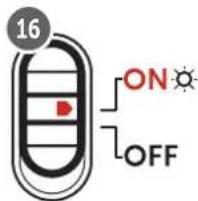
16 Schuifregelaar ON (Aan)/OFF (Uit)
17 LED-statusindicatoren
17a) Operationele status
17b) Signaalsterkte
17c) Batterij status
17d) SD-kaartstatus
17e) Netwerk status
17f-g) DÖRR Cloud-foutindicatoren
18 Batterijvak
19 USB-C poort
20 Aansluiting voor externe batterij DC 12V
21 14 "-aansluitdraad
22 Doorvoer kabelslot (slot optioneel)
23 Ogen voor montageriem
24 Nano-SIM + Micro-SIM + Mini-SIM-adapter
25 USB-C gegevenskabel
26 Bevestigingsriem
06 | INGEBRUIKNAME
Verwijder de beschermfolie van de PIR-sensor (06).
BELANGRIJK
Bij de onderstaande acties moet de camera uitgeschakeld zijn (schuifregelaar 16 = positie OFF). Indien niet kan de camera worden beschadigd!

06.1 Monteer de antenne
Verwijder de gele beschermkap van de antenneaansluiting (01) en schroef de meegeleverde antenne vast.
06.1 Batterijen plaatsen
! OPGELET
Gebruik uitsluitend nieuwe Mignon AA LR6 1,5 V alkalie-mangaan-batterijen of herlaadbare NiMH-accu's van hetzelfde type en dezelfde producent. Combineer nooit alkaline-mangaanbatterijen met NiMH- of lithiumbatterijen! Let op de correcte poolaansluiting (+/-) bij het plaatsen. Verwijder de batterijen als u het apparaat langere tijd niet gebruikt.
Open de camera met de zijdelingse spansluiting (05). Controleer of de schuifregelaar (11) op positie OFF (Uit) staat. Plaats 12 AA-batterijen van 1,5 V of geschikte NiMH- of lithiumbatterijen (niet meegeleverd) in het batterijcompartiment (18). Let op de correcte poolaansluiting (+/-).
OPMERKING
Als je de camera met NiMH- of lithiumbatterijen gebruikt, selecteer dan NiMH of lithium in het APP/Web-menuonderdeel 'Batterijtype' om een nauwkeurige weergave van de batterijstatus te garanderen.
Lees hoofdstuk 10.3 voor alternatieve voedingen.
06.3 SD/SDHC/SDXC-geheugenkaart plaatsen
OPMERKING
Gebruik alleen SD/SDHC/SDXC-geheugenkaarten van 8GB tot max. 128GB. Het gebruik van een Micro SD-kaart in combinatie met een adapter kan leiden tot storingen. Let erop dat de SD-kaart geformatteerd en ontgrendeld is. Om de SD-kaart met de bewakingscamera te formatteren, leest u de hoofdstuk 06.3.2.
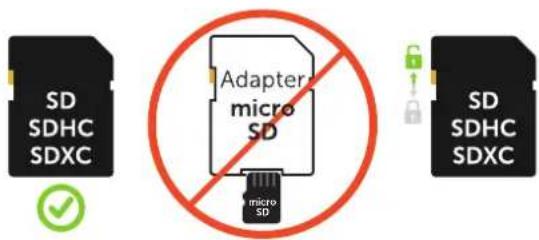
Schuif een SD/SDHC/SDXC-geheugenkaart (niet meegeleverd) met de tekstzijde naar boven in het SD-kaartvak (11) tot deze volledig vergrendelt.
06.3.1 BELANGRIJK SDXC-geheugenkaarten 64 GB & 128 GB
Vanwege hun standaardformattering moeten SDXC-geheugenkaarten met 64 GB en 128 GB vóór gebruik met de camera worden geformatteerd. Om de SDXC-kaart met de bewakingscamera te formatteren, leest u de hoofdstuk 06.3.2.
06.3.2 SD/SDHC/SDXC-kaart met de camera formatteren
-
Plaats de SD/SDHC/SDXC-geheugenkaart (niet meegeleverd) met de tekstzijde naar boven in de SD-kaartsleuf (11) totdat deze helemaal vastklikt.
-
Stel de schuifregelaar (16) in op de positie ON. Druk bijv. met behulp van een pen op de knop SD formatteren (14) en houd deze ong. 10 seconden ingedrukt totdat de led (17d) geel begint te knipperen.
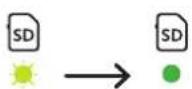
- Na 10 keer knipperen en na succesvol formatteren brandt de led (17d) constant groen. Wanneer u uw camera voor de eerste keer instelt, schakelt u de camera weer uit (schuifregelaar (16) op positie OFF).
06.4 SIM-kaart plaatsen
Voor het gebruik van de mobiele functies moet een SIM-kaart (niet inbegrepen) in het SIM-kaartvak worden geplaatst. Voor het correct plaatsen van de SIM-kaart let u op het symbool boven het SIM-kaartvak (10).
Nano-SIM, Micro-SIM en Mini-SIM-kaarten kunnen alleen met de meegeleverde adapters (24) worden gebruikt.
BELANGRIJK
- De SIM-kaart voor gebruik (geen PIN-invoer) ontgrendelen (bij aankoop in de telefoonwinkel of met behulp van een mobiele telefoon).
- Zorg ervoor dat uw SIM-kaart is vrijgeschakeld voor draadloze gegevensverzending en ev. over voldoende tegoed beschikt.
- De camera heeft gegevens van de telefoonaanbieder voor mobiele gegevensverzending nodig. Alle ondersteunde simkaart-aanbieders (providers) vind je op:
https://doerr.media/manuals/simCard_Provider.pdf
SIM-kaartproviders die momenteel niet op de lijst staan, kunnen niet worden gebruikt.
06.5 Download de DöRR APP
Om de DÖRR Cloud-app te installeren, gebruikt u uw smartphone om de bijbehorende QR-code voor Android of iOS aan de binnenkant van de verpakking of hieronder te scannen of downloadt u de app rechts-treeks vanuit de Play Store voor Android of de APP Store voor iOS.

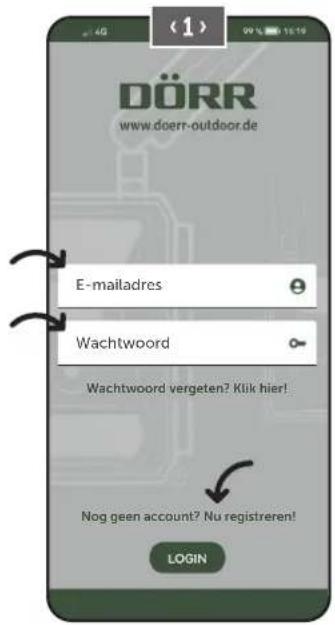
06.6 Registreer en scan de QR-code
Afbeelding 1
Registreer met uw e-mailadres en een wacht- woord en tik op:
Nog geen account? Nu registreren!
U ontvangt een e-mail van DÖRR op het opgegeven e-mailadres. Volg de link in deze e-mail om de registratie succesvol te voltooi- en. Meld u aan met de aanmeldingsgegevens van de registratie.
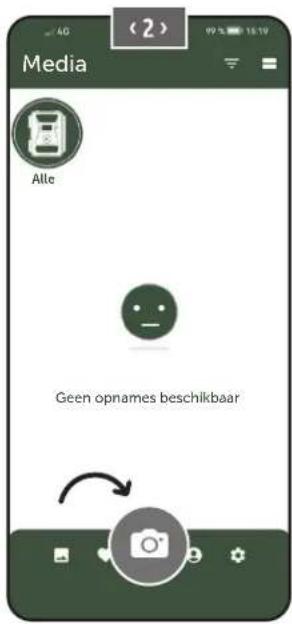
Afbeelding 2
Druk op het icoon van de camera

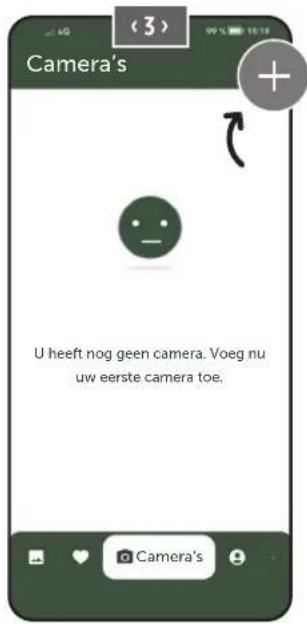
Afbeelding 3
Druk op Camera toevoegen

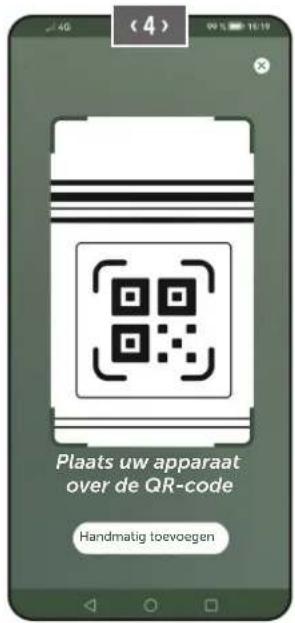
Afbeelding 4
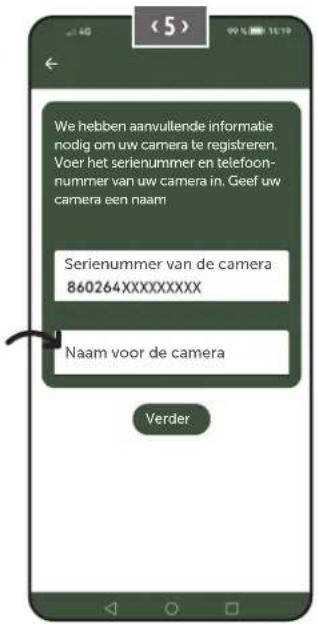
De QR-scanner wordt geopend. Scan de QR-code (12) in de camerabehuizing met uw smartphone. Als
alternatief kunt u het serienummer ook handmatig invoeren. U vindt het serienummer aan de binnenkant van de camerabehuizing of op de verpakking.
Zet de camera aan met de schuifknop (16) = ON.
Afbeelding 5
Geef de camera een naam.
U kunt zich ook met een PC/laptop registreren en aanmelden via onze website:
https://www.doerr.cloud/
We raden het gebruik van de browser Google Chrome aan

OPMERKING
Weergave/pictogrammen in de APP en op de website kunnen afwijken. De instellingen en functies zijn echter identiek en beschreven zoals in de volgende hoofdstukken.
06.8 Inschakelen/camerastatus controleren
Nadat u de camera heeft ingeschakeld, controleert de camera nu alle relevante functies. Tijdens dit proces knipperen de LED voor bedrijfsstatus (17a) en alle andere leds groen. Zodra de LED voor bedrijfsstatus (17a) permanent groen brandt, is de controle voltooid en is uw camera klaar voor registratie/gebruik.
Niet-geregistreerde camera:
Camera blijft 5 minuten in registreermodus. Vervolgens schakelt de camera over naar de stand-bymodus (zie hoofdstuk 07.2) en de LEDs en led PIR-indicator (02) gaan uit.
Geregistreerde camera:
Na ong. 1 minuut schakelt de camera over naar de gedefinieerde werkmodus (LEDs en LED PIR-indicator (02) gaan uit).
Door op de TEST-knop (13) te drukken, kunt u op elk moment terugkeren naar de statusweergave (LEDs branden).
OPMERKING
Wanneer u uw camera voor de eerste keer instelt, knipperen de LED-statusindicatoren 📐 (17f) en 📞 (17g) groen totdat de registratie van de camera succesvol is uitgevoerd. De registratie is voltooid zodra u in de app/webinterface op instellingenovernemen heeft geklikt (zie pagina 135).
Als er tijdens de controle een kritieke fout optreedt, brandt de led voor bedrijfsstatus (17a) continu rood. Raadpleeg de volgende tabel in hoofdstuk 06.8.1 voor probleemoplossing en informatie over de overige LED-statusindicatoren (17b - 17e).
BELANGRIJK
Als de LED-statusindicaties (17f) en/of (17g) oplichten of rood knipperen, neem dan contact op met onze klantenservice op +49 731 970 37 69 of per e-mail via hello@doerr.gmbh.
06.8.1 LED statusindicatoren
| LED | LED status | Betekenis | Probleemoplossing |
| (02)Camera-front | brandt continu rood | De camera staat in de instelmodus. De PIR-sensor is niet actief. | Wacht tot de camera automatisch overschakelt naar de bedrijfsmodus. U kunt ook de TEST-knop (13) 5 seconden ingedrukt houden. Als de camera in de werkmodus staat, gaat de LED uit. |
| ON(17a) | knippert langzaam groen De camerastatus | wordt gecontroleerd. | |
| brandt continu groen De camera is klaar voor | gebruik. | ||
| brandt continu rood De camera is niet klaar | voor gebruik. | Controleer welke andere LED rood brandt of knippert. | |
| knippert langzaam geel De debugmodus is | actief. Neem contact op met DÖRR Service. | ||
| (17b) | knippert langzaam groen | Verbinding maken met het mobiele tele-foonnetwerk. | |
| brandt continu groen | Verbinding met het mobiele telefoonnet-werk tot stand gebracht. | ||
| brandt continu geel Signaalsterkte middelmatig. | |||
| knippert langzaam geel | Signaalsterkte zeer slecht. | Verander van mobiele telefoonprovider. | |
| brandt continu rood | Verbinding met het mobiele telefoonnet-werk is mislukt. | Zorg ervoor dat:de SIM-kaart beltegoed heeft.de SIM-kaart correct geplaatst is.de camera de gebruikte netwerkprovider ondersteunt (zie hoofdstuk 6.4) | |
| knippert langzaam rood | Geen SIM-kaart geplaatst. | Plaats een SIM-kaart. | |
| knippert afwisselend rood en groen | Kritieke fout! | Neem contact op met DÖRR Service. | |
| (17c) | knippert langzaam groen | De camera is aangesloten op een voeding-seenheid. | |
| brandt continu groen Batterijcapaciteit meer dan 60%. | |||
| brandt continu geel Batterijcapaciteit tussen 30-60%. | |||
| brandt continu rood | Batterijcapaciteit onder 30%. | Plaats zo snel mogelijk nieuwe batterijen. | |
| knippert snel rood | Batterijcapaciteit niet voldoende voor gebruik. | Plaats nieuwe batterijen. | |
| (17d) | brandt continu groen | De SD-kaart is geplaatst en klaar voor gebruik. | |
| brandt continu geel De SD-kaart is geplaatst - de kaart is vol! | Verwijder bestanden van de geheugenkaart en formatteer de kaart opnieuw (zie hoofdstuk 6.3.1) | ||
| brandt continu rood | Geen SD-kaart geplaatst of SD-kaart ver-grendeld of onjuist geformatteerd. | Lees hoofdstuk 6.3. | |
| knippert snel groen | De gegevens worden naar de SD-kaart geschreven. | ||
| knippert snel rood gedurende 5 seconden en keert dan terug naar de oorspronkelij-ke weergavestatus | De gegevens kunnen niet naar de SD-kaart worden geschreven. | Controleer de status van de andere SD-kaart. | |
| knippert langzaam geel De geheugenkaart | wordt geformatteerd. | ||
| (17e) | knippert langzaam groen | De netwerkservice wordt geinitialiseerd. | |
| brandt continu groen De netwerkkwaliteit is min. 4G. | |||
| brandt continu geel De netwerkkwaliteit is 2G tot 3G. | |||
| brandt continu rood Geen netwerkservice. | Zorg ervoor dat:de SIM-kaart beltegoed heeft.de camera de gebruikte netwerkprovider ondersteunt (zie hoofdstuk 6.4) | ||
| LED | LED status | Betekenis | Probleemoplossing |
| (17f) | brandt continu groen De camera is verbonden met DÖRR Cloud. | √ | |
| brandt continu rood | DÖRR Cloud Service niet beschikbaar. | Neem contact op met DÖRR Service. | |
| knippert langzaam groen Klaar voor registratieproces. | √ | ||
| knippert langzaam rood | DÖRR Cloud Service niet beschikbaar. | Neem contact op met DÖRR Service. | |
| knippert snel groen Communicatie met DÖRR Cloud. | √ | ||
| knippert snel rood gedurende 5 seconden en keert dan terug naar de oorspronkelijke weergavestatus | Het uploaden van media is mislukt. Neem contact op met DÖRR Service. | ||
| (17g) | knippert langzaam groen Klaar voor registratieproces. | √ | |
| brandt continu groen De camera is verbonden met DÖRR Cloud. | √ | ||
| brandt continu rood | DÖRR Cloud Service niet beschikbaar. | Neem contact op met DÖRR Service. | |
| (Alle) | Alle leds knipperen 2x groen en gaan dan uit | De camera wordt opnieuw ingesteld. | De camera moet opnieuw verbonden worden met DÖRR Cloud. Zie de instructies in de app. |
| Alle leds knipperen snel groen Er wordt een firmware-update uitgevoerd. | √ | ||
| Alle leds knipperen snel rood | De firmware-update is mislukt. | Controleer de firmware, is de SD-kaart correct geplaatst, is de SD-kaart correct geformatteerd? | |
DÖRR Service
+49 731 970 37 69
hello@doerr.gmbh
Voorinstellingen zijn gemarkeerd met (*)
| Camera-instellingen | |
| Opmerking: Alle wijzigingen aan de instellingen worden door de camera verwerkt met een vertraging van maximaal 24 uur. | |
| Camera | |
| Cameramodus | |
| Beeld (*) | De camera maakt beelden overeenkomstig uw instellingen bij beeldgrootte en seriebeelden. |
| Video | De camera neemt video's op overeenkomstig uw instellingen bij videogrootte en videolengte. |
| Beeld en video | De camera maakt eerst een beeld (beelden) en neemt vervolgens een video op overeenkomstig uw instellingen bij beeldgrootte, seriebeelden, videogrootte en videolengte. |
| Verzendmodus | |
| Beeld (*) Camera verzendt beelden. | |
| Video Camera verzendt video's. | |
| Beeld en video Camera verzendt beeld(en) en 1 video. | |
| Voorbeeld | In de modi beeld, beeld en video wordt een beeld van lagere kwaliteit weergegeven. |
| Veiligheidsmodus | |
| Gedeactiveerd (*) | Deze modus is bedoeld voor gebruikers met speciale beveiligingsvereisten - de gehele gegevensoverdracht (beeld + video) is gecodeerd. Houd er rekening mee dat het gebruik van deze modus resulteert in een aanzienlijke toename van het energieverbruik. Wij raden het gebruik ervan aan voor professionele gebruikers in de beveiligingssector en in combinatie met een externe stroombron (zie hoofdstuk 10.3) |
| Beeld | |
| Video | |
| Beeld en video | |
| Baterijtype | |
| Alkaline (*) | Om een nauwkeurige weergave van de batterijstatus te garanderen, selecteert u of u alkaline batterijen, Ni-MH- of lithiumbatterijen in de camera heeft geplaatst. Er zijn verschillende batterijtypes voor lithium - selecteer bij twijfel "Alkaline". |
| Ni-MH | |
| Lithium | |
| Afstandsbediening | |
| Realtime (*) | Instellingen worden onmiddellijk toegepast BELANGRIJK Hoog batterijverbruik! |
| Elke 30 minuten | Instellingen worden uiterlijk binnen het geselecteerde tijdsinterval toegepast. Als er beelden of video's vanaf de camera worden verzonden voordat het tijdsinterval is verstreken, worden de nieuwe instellingen op dit verzendtijdstip toegepast. |
| Elk uur | OPMERKINGMocht u per ongeluk verkeerde instellingen hebben gemaakt en de camera staat niet in realtime modus, dan kunt u de instellingen onmiddellijk corrigeren door eerst de gewenste instellingen in de app/webinterface door te voeren en vervolgens via de bewegingsmelder handmatig een beeld te activeren, bijv. door een zwaai met uw hand naar de PIR-sensor (06). |
| Elke 2 uur | |
| Elke 3 uur | |
| Elke 4 uur | |
| Elke 6 uur | |
| Elke 12 uur | |
| Elke 24 uur | |
| GPS activeren (*) | GPS wordt weergegeven in radialen op de tijdstempel (bijv.: N48°18'44" E010°02'02") |
| SD overschrijven | Als de SD-kaart vol is, overschrijft de camera de oudste opnames aanbevolen.Als de SD-kaart vol is, stopt de camera de opnamefunctie totdat de kaart wordt gewijzigd of geformatteerd. |
| CameranaamSnapShot Cloud 4G PRO | Hier kan de toegewezen cameranaam worden gewijzigd. |
| TijdzoneEurope/Berlin | Selecteer de tijdzone in uw regio. |
| Beeldinstellingen | |
| Beeldgrootte | |
| 24 MP (*) | Selecteer de gewenste beeldresolutie. |
| 16 MP | 24 MP (5664x4248) / 16 MP (4608x3456) / 12 MP (4032x3024) / 8MP (3264x2448) / 5 MP (2560x1920) |
| 12 MP | |
| 8 MP | |
| 5 MP | |
| Seriële beelden opnemen | |
| 1 beeld (*) | Selecteer het aantal beelden dat per beweging of activering gemaakt moet worden. |
| 2 beelden | |
| 3 beelden | |
| 4 beelden | |
| 5 beelden | |
| Serieel beeld interval | |
| X beelden binnen één seconde | Als u bij "Seriële beelden opnemen" 2 tot 5 beelden heeft geselecteerd, kunt u hier opgeven of de seriebeelden binnen 1 seconde achter elkaar moeten worden opgenomen, of dat er tussen de seriebeelden een pauze van 1 seconde of 2 seconden moet liggen. |
| 1 seconde interval tussen de beelden (*) | |
| 2 seconden interval tussen de beelden | |
| Time Lapse(*) | Stel een vast tijdsinterval in waarin de camera onafhankelijk van de bewegingsmelder een beeld/video-opname maakt.Voorbeeld bij instelling 01:00:00:De camera maakt elk uur een beeld/video-opname, of er nu een beweging plaatsvindt of niet.Mogelijk tijdsinterval: min. 05 seconden tot max. 24 uur (voer 23:59:59 in) |
| Vertraging(*) | Stel in hoe lang de bewegingsmelder na een opname moet pauzeren. Deze instelling voorkomt dat de camera te veel opnamen maakt.Voorbeeld bij instelling 5 minuten:Nadat hij is ingeschakeld, wacht de camera 5 minuut tot een volgende opname op beweging wordt gemaakt.Mogelijke vertraging: min. 05 seconden tot max. 24 uur (voer 23:59:59 in) |
| Aantal beelden per dag beperkenMaximaal aantal beelden per dagUit (*) 10 99 | Stel het gewenste aantal beelden per dag in.Zodra het ingestelde aantal is bereikt, stopt de camera de functie. |
| Video-instellingen | |
| Videogrootte | |
| FHD-1080P (*) | Selecteer het gewenste videoformaat. |
| HD-720P | |
| WVGA | Full HD 1080P (1920x1080) / HD 720P (1280x720) / WVGA (848x480) |
| Videolengte | Selecteer de gewenste videolengte.min. 5 seconden - max. 59 seconden. |
| Flitsinstellingen | |
| Flits | |
| Maximale flits (*) | Selecteer het gewensteflitsbereik. |
| Minimale flits | Maximaal ca. 20 meter / minimaal ca. 8 meter |
| PIR Bewegingsmelder | |
| Bewegingsmelder (*) | |
| Gevoeligheid Uit 1 2 3 4 5 6 7 8 9 (*) | De Passieve infraroodsensor (PIR) schakelt in wanneer in het registratiebereik beweging en verschillende temperaturen herkend worden. |
| Pas de gevoeligheid van de bewegingsmelder aan.Level 1-5: Als de camera te vaak wordt geactiveerd door omgevingsinvloeden (vallende takken, sterk zonlicht, enz.).Level 6-9: De camera detecteert zelfs de kleinste bewegingen en temperatuurverschillen.▶ OPMERKING Als u UIT × selecteert, maakt de camera geen opnamen! Zet het time lapse-programma AAN om opnamen te maken! | |
| Tijdsvenster | |
| Tijdsvenster 1 (*) | ☑ Tijdsvenster 1: Stel een vast tijdskader in waarin de camera actief is. Buiten deze periode worden geen opnames gemaakt of bewegingen geregistreerd.Voorbeeld bij instelling 14.00 - 17.00:De camera is enkel actief tussen 14.00 en 17.00 uur.Als u in dit menupunt de functie UIT ☒ selecteert, werkt de camera 24 uur. U kunt maximaal 2 tijdvensters per dag instellen. |
| Tijdsvenster 2 (*) | ☑ Tijdsvenster 2: Stel een tweede tijdskader in waarin de camera actief is (zie tijdvenster 1). Als u de functie UIT ☒ selecteert, werkt de camera gedurende 24 uur of volgens tijdvens-ter 1. |
| Instellingen overnemen | Tik op Instellingen overnemen om uw aanpassingen op te slaan. |
07.1 OPMERKING > wanneer u de camera voor de eerste keer instelt
Nadat u op Instellingen overnemen heeft getikt, is uw registratie voltooid. Na een succesvolle registratie stoppen de LED-statusindicatoren (17f) en (17g) met knipperen en branden ze constant groen. De camera zal binnen enkele seconden opnieuw opstarten. Zodra alle leds constant groen / geel branden, staat uw camera na ong. 60-70 seconden in de werkmodus.
07.2 OPMERKING > Stand-bymodus
Als u de cameraregistratie niet voltooit, schakelt de camera na 5 minuten over naar de stand-bymodus. Om de registratie verder te zetten, drukt u ofwel op de TEST-knop (13) of schakelt u de camera uit en weer aan met de schuifregelaar (16).
Raadpleeg hoofdstuk 06.8 om de registratie te voltooien.

Media


Hier vindt u een overzicht van uw opgenomen beelden en video's.
Voor een grote weergave van beelden en om een video af te spelen, klikt u op het gewenste beeld of de gewenste video.
Hd_202330109900000XXX

Hier kunt u uw beeld/video hernoemen of afzonderlijk verwijderen.
Verwijderen
Opslaan

Beeld of video als favoriet markeren.

Beeld of video als bestand in de galerij van uw smartphone of op de harde schijf van uw pc/laptop opslaan (originele kwaliteit).

Individuele, meerdere of alle beelden en video's markeren, verwijderen en delen.

Hier kunt u op tijdsperiode, mediatype, camera en gebruiker filteren.

Favorieten


Hier vindt u een overzicht van uw als favorieten gemarkeerde beelden en video's.

Individuele, meerdere of alle favorieten markeren, verwijderen en delen.

Hier kunt u uw favorieten op tijdsperiode, mediatype, camera en gebruiker filteren.

Camera's
Hier vindt u een overzicht van al uw geregistreerde camera's. Voor informatie en instellingen drukt u op de betreffende camera.
Camera
SnapShot 4G Pro 86026XXXXXXXX


Deze functie is alleen beschikbaar als u in de camera-instellingen "Afstandsbediening" realtime heeft geselecteerd.

Tik op het pictogram camera om een realtime beeld op te vragen.

Tik op het pictogram videocamera om realtime video aan te vragen (abonnement vereist).

Tik op het pictogram om het volgende invoervensterte openen:

Firmware bijwerken
Alleen aanklikbaar als de nieuwste firmware voor uw camera beschikbaar is. Denk eraan: De batterijcapaciteit moet meer dan 65% bedragen.

SD-kaart formatteren

Camera uitschakelen
De camera wordt via een commando uitgeschakeld.
De camera rapporteert elke 24 uur om de status te controleren en indien nodig terug te schakelen naar de werkmodus.
Diefstal melden
(Lees hoofdstuk 08.3)
Camera verwijderen (Lees hoofdstuk 08.2)

Informatie
Firmware
DSR1DRXX
Weergave van de geïnstalleerde firmwareversie.
Batterij 100% Weergave van de batterijstatus.
Signaalkwaliteit 4G Mobiel netwerk
Signaalsterkte

Signaalsterkte
Gesynchroniseerd

Succesvol gesynchroniseerd.

Instellingen
Camera-instellingen
U gaat naar de camera-instellingen (zie hoofdstuk 07).
Sorteernummer 1
▼ Sorteer uw geregistreerde camera's.
Push
√ Pushmeldingen toelaten.

Delen
Camerabeelden vrijgeven
Deel de beelden van de geselecteerde camera met vrienden en collega's in de DÖRR-APP (registratie noodzakelijk). Druk op + en voer uw e-mailadres in. Druk op Uitnodigen Uw vriend ontvangt via e-mail een uitnodiging voor registratie. Na succesvolle registratie kan uw vriend de beelden van de gedeelde camera bekijken. Om het delen van uw beelden te beeindigen, drukt u op het e-mailadres en op Verwijderen.
SMTP-doorsturen
Mogelijkheid om handmatig gedefinieerde SMTP-servers te gebruiken voor gegeven-soverdracht. Houd er rekening mee dat wij geen garantie kunnen geven voor een correcte werking met diensten van derden zoals Revierwelt, Revierspion, Picture Transfer, enz., aangezien wij geen controle hebben over hun infrastructuur.
SMTP-servers die uitsluitend met poortnummer 25 werken, worden niet ondersteund.

Mijn account
Hier kunt u uw abonnementen bekijken en reserveren.
OPMERKING
Abonnementen kunnen alleen worden afgesloten in de betreffende iOS- en Android-apps. Annuleren kan alleen worden uitgevoerd in de betreffende app of Playstore.
In de web-login onder Mijn account wordt alleen een overzicht van de momenteel actieve abonnementen weergegeven.
Gebruiker
| E-mailmax.mustermann@max.de | Uw e-mailadres |
| Nieuw wachtwoord | Wijs indien nodig een nieuw wachtwoord toe. |
Wachtwoord herhalen Bevestig het nieuw wachtwoord.
Geregistreerd op
01.01.20203
Opslaan
 | Webshop | Bezoek onze webshopen ontdek meer over ons gevarieerdejacht- en outdoorassortiment! |
| [Y24Y] | Nieuwsbrief | Schrijf u in voor onze nieuwsbriefen profiteer van tal van aantrekkelijke aanbiedingen! |
 | Colofon | Over ons en contactgegevens |
| [HK48] | Privacy | Gegevensbescherming |
| [ÄTTD] | Afmelden |
08.1 Testopnamen
Optie 1: Vraag een realtime beeld aan, zoals beschreven in paragraaf "Camera" op pagina 137.
Optie 2: Om handmatig een testopname op de camera te active-ren, drukt u bij actieve statusweergave en gebruiksklare camera (zie hoofdstuk 06.8) één keer op de TEST-knop (13) om media in de ge- definieerde instelling te verkrijgen.
Terwijl de gegevens naar de SD-kaart worden geschreven, knippert de LED voor de SD-kaart (17d) groen. Terwijl de testopname in de DÖRR-Cloud wordt geladen, knippert de DÖRR-Cloud-LED (17f) groen.
Om uw testopname te bekijken, gaat u in de DÖRR-APP naar "Media" en tikt u op de betreffende camera.
08.2 Verwijderen/opnieuw registreren van een camera
Als u de camera bijv. wilt verkopen gaat u als volgt tewerk:
1. Verwijder de camera in de APP/webinterface:

Camera's > Tik op de te verwijderen camera >
Camera
Tik op :
Camera verwijderen
2. Camera resetten naar fabrieksinstellingen
Druk hiervoor bijv. met een pen de RESET-knop (15) op de camera ong. 10 seconden in, totdat alle leds 2 keer kort groen branden.
Nu kan de camera opnieuw door u of de nieuwe eigenaar in de DÖRR-APP geregistreerd worden.
08.3 Bij diefstal
Indien uw camera wordt gestolen, wist u deze NIET uit de app aangezien alleen zo gegarandeerd is dat de dief de camera niet kan registreren. Neem contact op met onze dienst via de functie "Diefstal melden" en vul hier uw contactgegevens in.

Camera's > Tik op de gestolen camera >
Camera
Tik op :
Diefstal melden
09 | MONTAGE / UITLIJNEN
09.1 Montage en uitlijnen van de camera
Trek de meegeleverde bevestigingsriem (26) door de montageriemogen (23) op de achterzijde van de camera en bevestig de camera aan een boom, paal of een ander geschikt voorwerp. Trek de riem nog niet strak aan.
We raden aan om de camera op een hoogte van 0,75 m tot 1,00 m te plaatsen. De optimale afstand tot het onderwerp ligt tussen de 3 en 10 m. Grotere afstanden zijn ook mogelijk, maar dan is de betrouwbaarheid van de bewegingssensor niet meer gegeven. De cameralens (05) moet naar het punt wijzen waarop het te fotograferen voorwerp wordt verwacht.
Om te controleren of de camera in de juiste hoek is opgehangen, wordt aanbevolen om enkele testopnamen (zie hoofdstuk 08.1) te maken. De uitlijning moet dusdanig zijn dat het te verwachten voorwerp zich in het midden van het beeld bevindt. Eventueel lijnt u de camera opnieuw uit en herhaalt u de testopname.
Als de camera in de juiste positie staat, trekt u nu de bevestigingsriem (26) stevig aan om de camera stabiel te fixeren.

OPMERKING
Lees ook hoofdstuk 10 met ons uitgebreide assortiment accessoires voor montage en diefstalbeveiliging.
09.2 Opmerkingen bij de montage
De bewegingsmelder reageert alleen onder bepaalde omstandig-
heden en binnen en bepaald bereik. De registratie van voorwerpen is sterk afhankelijk van de omgevingstemperatuur en overige omstandigheden zoals begroeiing, reflecterende oppervlakken enz. Bij optimale omstandigheden, perfecte uitlijning en instelling van de hoogste gevoeligheid kan daardoor tot op 20 m geregistreerd worden. Normaal gezien dient men uit te gaan van een bereik binnen 15 m. Eventueel zijn enkele pogingen nodig om een goede positie van de camera te bepalen. Bij pogingen met personen altijd eraan denken dat dieren aanzienlijk kleiner zijn en daarom vaak buiten het registratiebereik vallen.
09.2.2 Lichtverhoudingen
Zoals bij normaal fotograferen is direct tegenlicht niet aan te raden. Selecteer de camerapositie zodanig dat het licht niet direct langs voor komt of dat de camera zich niet in de schaduw bevindt.
09.2.3 Weerbescherming
Hoewel de camera weerbestendig en geschikt is voor gebruik in open lucht (stof- en waterdicht volgens beschermingsklasse IP66) valt het aan te raden om de camera beschermd en indien mogelijk niet naar de weerszijde op te hangen. Sterke slagregen of continue zonnestralen zijn niet goed voor de camera. Na een langere vochtige periode, bijv. ook na mist, valt het aan te raden om de camera enkele dagen in een droge ruimte te bewaren.
Met onze optionele accessoires, zoals het gepatenteerde DÖRR-montagesysteem in combinatie met onze DÖRR-universele adapter, kan de camera heel snel en eenvoudig aan bomen, muren en meer worden gemonteerd. De camera klikt vast in het houdersysteem, houdt stevig vast en kan snel weer worden verwijderd voor een verandering van locatie. De kogelkop met vergrendelingsschroef zorgt voor een flexibele uitlijning van de camera. De houder kan 3100° gedraaid en 30° in alle richtingen gekanteld worden:
DÖRR-houdersysteem voor SnapShot
Om uw bewakingscamera snel aan een boom te bevestigen:
DÖRR boomschroef 1/4" voor bewakingscamera's
10.2 Optionele antidiefstalvoorzieningen
Steek een beugelslot (optioneel bij DÖRR) door het oog (07) om de camerabehuizing te sluiten:
DÖRR-cijferslot 3 cijfers small
Met ons DÖRR-kabelslot (verkrijgbaar als accessoire), dat door de speciaal ontworpen ogen (18) aan de achterkant van de camera wordt gevoerd, kan uw camera extra worden beveiligd tegen diefstal:
DÖRR-universeel kabelslot 1,80 m
past hier goed bij:
DÖRR-cijferslot 3 cijfers medium
Voor een bijzonder hoge mate van veiligheid sluit u de camera op in onze weerbestendige en roestvrije DÖRR-metalen beschermbehuizing "Made in Germany", die optimaal beschermt tegen diefstal en vandalisme en uw bewakingscamera beschermt tegen weersinvloeden:
DÖRR-behuizing voor SnapShot Cloud 4G/Pro 4G/Pro 4G RC
10.3 Alternatieve stroomvoorzieningen
DÖRR zonnepaneel met geïntegreerde 15.000mAh accu - zelf- voorzienende stroomvoorziening voor ultralange looptijden. Ideaal in combinatie met DÖRR 18650 lithium-ion batterijen, die via het zonnepaneel opgeladen worden:
DÖRR Zonnepaneel 15000mAh 6V-9V-12V
DÖRR lithium-ion batterij 18650 3,7V 3000mAh 4-pack
past hier goed bij:
DÖRR USB oplader voor lithium-ion batterijen 18650
Alternatief kan de camera met een externe 12 V-batterij in combinatie met onze DÖRR-batterijkabel worden aangesloten. Alles optioneel verkrijgbaar in onze DÖRR webshop:
Loodaccu 12V/12Ah
past hier goed bij:
DÖRR batterijkabel 2 m met platte stekker
Voor gebruik binnenshuis of om op te laden als u de camera met oplaadbare batterijen gebruikt:
DÖRR-voeding 12V, 2A
Zowel het zonnepaneel, de voedingseenheid als de externe batterij worden op de camera aangesloten via de DC 12V-aansluiting (20). Eventueel geplaatste AA-batterijen hoeven bij het aansluiten van een externe stroombron niet te worden verwijderd. De camera valt automatisch terug op de geplaatste batterijen zodra de externe stroombron opnieuw ontkoppeld wordt.
10.4 Freeway multi-netwerk prepaid SIM-kaart
De multi-netwerk prepaid SIM-kaart van FREEEWAY werkt in heel Europa en verbindt uw DÖRR SnapShot Cloud wildcamera's snel en eenvoudig met het mobiele telefoonnetwerk. Hiervoor wordt altijd het best beschikbare mobiele netwerk gebruikt. De exclusieve DÖRR tarieven kunnen alleen gebruikt worden in combinatie met een DÖRR Cloud camera.
Multi-netwerk prepaid SIM-kaart voor DÖRR camera's

Bezoek onze webshop www.doerr.shop voor
een verdere selectie van camera-accessoires en leer meer over ons veelzijdige jacht- en outdoorassortiment!
11 | REINIGING EN BEWARING
Reinig de camera niet met benzine of agressieve schoonmaakmiddelen. Wij raden u aan een pluisvrije, licht vochtige microvezeldoek te gebruiken om de externe onderdelen van de camera schoon te maken. ▲ Dompel de camera nooit onder in water om hem schoon te maken. ▲ Verwijder de batterijen voordat u de camera schoonmaakt! Bewaar de camera op een stofvrije, droge en koele plaats als u deze niet gebruikt. ▲ de camera is geen speelgoed - houd hem buiten het bereik van kinderen. Houd de camera uit de buurt van huisdieren.
| Opnamemogelijkheid Beeld / video met geluid / beeld + video met geluid | |
| Beeldverzending mobiel ja | |
| Videoverzending mobiel ja | |
| Gecombineerde beeld- en videofunctie ja | |
| Aantal LED's / LED-type 60 onzichtbare Infrarood-LED's, 940 nm | |
| Flitsbereik max. ong. 20 m | |
| Registratiebereik bewegingssensor ong. 20 m / 100° | |
| Beeldhoek ong. 100° | |
| Reactietijd PIR-sensor ong. 0,4 - 0,7 s | |
| Beeldsensor 5MP kleur CMOS-sensor | |
| Beeldverhouding 4:3 | |
| Opgeslagen beeldresolutie 24 MP*/16 MP*/12 MP*/8 MP*/5 MP (*geïterpoleerd) | |
| Overgedragen beeldresolutie | Thumbnail (1920x1440)/24 MP*/16 MP*/12 MP*/8 MP*/5 MP (*geïterpoleerd) |
| Digitaal beeldformaat | JPEG |
| Opgeslagen+overgedragen videosolutie | Full HD 1080P / HD 720P / WVGA |
| Videolengte | 5 - 59 s |
| Digitaal videoformaat | MP4 |
| Objectief | F = 2.0/100° |
| Seriebeeld (beelden per inschakeling) | 1 - 5 beelden |
| Vertraging PIR-sensor 5 seconden tot 24 uur | |
| Gevoeligheid PIR-sensor | 1 - 9 levels |
| Tijdvensters per dag | 2 |
| Time lapse-functie | ja |
| Tijdstempel op beeld | Lengte- en breedtegraad, resolutie, batterijstatus, temperatuur (°F/°C), maanfase, datum, tijd |
| Minimale vereisten Android/iOS-versie | Android 10 / iOS 16.4 |
| App-talen | DE, GB, FR, ES, IT, DK, NL, SE |
| Geheugenkaart | SD/SDHC van 8GB tot 32GB (SDXC 64GB tot max. 128GB zie gebruiksaanwijzing) (niet inbegre-pen) |
| Formaat SIM-kaart | Standaard SIM (Nano-SIM+Micro-SIM+Mini-SIM met adapter, SIM-kaart niet inbegrepen) |
| Mobiele zendmodule | LTE Cat1; EU; 4G/3G/2G |
| Frequentieband/Zendvermogen max. | LTE B1, B3, B7, B8, B20, B28: 23dBm ± 2dB [199,53 mW]WCDMA 1 / WCDMA 8: 24dBm +1/-3dB [251,19 mW]GSM/EDGE 3: 26dBm ± 3dB [398,11 mW]GSM/EDGE 8: 27dBm ± 3dB [501,19 mW] |
| GPS | ja |
| Stroombron | 12x Mignon AA LR6 1,5V alkalinebatterijen of overeenkomstige oplaadbare NiMH- of lithiumbat-terijen (niet inbegrepen) |
| Werkingsspanning | DC 12V / 2A |
| Stroomverbruik ong. | in bedrijf ∅ 107mA-300mA overdag, 115mA-777mA 's nachts / stand-by 0,084mA |
| Looptijd in standby-modus ong. | tot 8 maanden met 12 x AA-batterijen |
| Aansluiting voor externe batterij | ja |
| USB poort | USB-C |
| Aansluitdraad 1/4" | ja |
| Beschermingsklasse | IP66 |
| Werkingstemperatuur ong. | -20°C tot +55°C |
| Opslagtemperatuur ong. | -25°C tot +60°C |
| Luchtvochtigheid ong. | 5% - 90% |
| Kleur | camouflage/groen |
| Afmetingen ong. | 11,5 x 14,5 x 7,5 cm, hoogte met antenne: 37 cm |
| Gewicht zonder batterijen ong. | 394 g |
DÖRR GmbH behoudt zich het recht voor om zonder aankondiging technische wijzigingen uit te voeren.
14 | AFDANKING, CE-MARKERING, VEREENVOUDIG-DE EU-CONFORMITEITSVERKLARING
14.1 BATTERIJ/ACCU AFDANKING
Batterijen en accu's zijn met het symbool van een doorkruiste afvalton gemarkeerd. Dit symbool wijst erop dat lege batterijen of accu's die niet meer opgeladen kunnen worden, niet met het huishoudelijk afval afgevoerd mogen worden. Mogelijk bevatten oude batterijen schadelijke stoffen die schade aan de gezondheid en het milieu kunnen veroorzaken. U bent als eindconsument wettelijk verplicht om ouder batterijen terug te geven (Duitse Batterijwet §11 Wet inzake de nieuwe regeling inzake afvalproductverantwoordelijkheid voor batterijen en accumulatoren). U kunt batterijen na gebruik in het verkooppunt of bij u in de buurt (bijv. gemeentelijke inzamelpunten of de handel) gratis teruggeven. Verder kunt u batterijen ook met de post naar de verkoper terugsturen.
14.2 WEEE-OPMERKING
De WEEE-richtlijn (Waste Electrical and Electronic Equipment) die als Europese wet op 13 februari 2003 in werking is getreden, heeft een aanzienlijke verandering bij de afdanking van versleten elektrische toestellen tot gevolg gehad. De bedoeling van deze richtlijn is het vermijden van elektrisch schroot door gelijktijdig hergebruik, recycling en andere vormen van renovatie te bevorderen om de afvalberg te verkleinen. Het afgebeelde WEEE-logo (afvalton) op het product en de verpakking wijst erop dat het product niet met het normale, huishoudelijke afval afgevoerd mag worden. U bent ervoor verantwoordelijk alle versleten elektrische en elektronische apparaten op de overeenkomstige inzamelpunten af te leveren. Gescheiden inzameling en zinvolle recycling van elektrisch schroot helpt om spaarzamer met natuurlijke hulpbronnen om te gaan. Bovendien levert de recycling van elektrisch schroot een bijdrage tot behoud van ons milieu en daardoor ook de gezondheid van de mens. Meer informatie over het afdanken van elektrische en elektronische apparaten, de recycling en de inzamelpunten krijgt u bij de lokale instanties, afvalbedrijven, in de gespecialiseerde handel en bij de producent van het apparaat.
Voer de verpakking per soort af. Geef karton en dozen mee met het oud papier, folies bij de inzameling van recyclebare materialen.
√ 14.4 ROHS-CONFORMITEIT
Dit product voldoet aan de Europese RoHS-richtlijn inzake de beperking van het gebruik van bepaalde gevaarlijke stoffen in elekt-
rische en elektronische apparaten alsook afleidingen ervan.
CE 14.5 CE-MARKERING
De gedrukte CE-markering voldoet aan de geldende EU-normen en geeft aan dat het apparaat aan de eisen van alle voor dit product geldige EU-richtlijnen voldoet.
VEREENVOUDIGDE EU-CONFORMITEITSVERKLARING
Hierbij verklaar ik, DÖRR GmbH, dat het type radioapparatuur [204449] conform is met Richtlijn 2014/53/EU. De volledige tekst van de EU-conformiteitsverklaring kan worden geraadpleegd op het volgende internetadres: