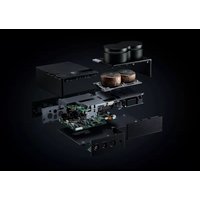
HA-L7A - Cuffie YAMAHA - Manuale utente e istruzioni gratuiti
Trova gratuitamente il manuale del dispositivo HA-L7A YAMAHA in formato PDF.



| Tipo di prodotto | Amplificatore per cuffie DAC USB |
| Alimentazione | Rete tramite cavo di alimentazione in dotazione |
| Ingressi audio | USB (tipo B), ottico (TOSLINK), coassiale (RCA), analogico (RCA) |
| Uscite audio | Cuffie: XLR a 4 pin, jack 4,4 mm (TRRRS), jack 6,3 mm (TRS); Pre-out/Line-out (RCA) |
| Formati audio supportati | PCM stereo (fino ad alta risoluzione tramite USB) |
| Funzioni audio | Modalità campo sonoro (Cinema, Drama, Music Video, Concert Hall, Outdoor Live, BGM) e modalità Pure Direct |
| Controlli | Pulsanti accensione/standby, selezione ingresso/uscita, volume, modalità sonora, Pure Direct; telecomando a infrarossi in dotazione |
| Display | Schermo sul pannello superiore che indica sorgente, uscita, volume e modalità |
| Driver USB | Richiede l'installazione del driver Yamaha Steinberg USB Driver su Windows (macOS driver standard) |
| Contenuto della confezione | Telecomando, cavo di alimentazione, cavo USB (tipo A a B, 1,5 m), guida alla sicurezza, guida rapida |
| Sicurezza | Evitare ascolto prolungato a volume elevato; non afferrare per il trasformatore; ridurre il volume prima di cambiare sorgente |
| Spegnimento automatico | Spegnimento automatico dopo 20 minuti di inattività (regolabile) |
| Dimensioni (circa) | Non specificate nel manuale |
| Peso (circa) | Non specificato nel manuale |
| Manutenzione | Pulire con un panno asciutto e morbido; non utilizzare solventi |
| Riparabilità | Contattare un centro assistenza autorizzato Yamaha; nessun componente smontabile dall'utente |
| Documentazione aggiuntiva | Guida all'uso completa disponibile su download.yamaha.com |
Domande frequenti - HA-L7A YAMAHA
Domande degli utenti su HA-L7A YAMAHA
0 domanda su questo apparecchio. Rispondi a quelle che conosci o fai la tua.
Fai una nuova domanda su questo apparecchio
Scarica le istruzioni per il tuo Cuffie in formato PDF gratuitamente! Trova il tuo manuale HA-L7A - YAMAHA e riprendi in mano il tuo dispositivo elettronico. In questa pagina sono pubblicati tutti i documenti necessari per l'utilizzo del tuo dispositivo. HA-L7A del marchio YAMAHA.
MANUALE UTENTE HA-L7A YAMAHA
Leggere prima dell'uso....60
Preparazione....61
Ascolto di musica (operazioni di riproduzione di base)....67
Ascolto con il suono preferito....70
Altre funzioni....72
■ Informazioni sui manuali del prodotto
Agli utenti del prodotto, vengono forniti tre manuali, tra cui la Guida alla sicurezza, la Guida rapida e la Guida per l'utente. Assicurarsi di leggere tutti i manuali e di conservarli in un luogo sicuro per usi futuri.
Guida alla sicurezza (inclusa con il prodotto)
Spiega le "PRECAUZIONI" necessarie da adottare per l'uso del prodotto.
Guida rapida (questa guida)
Spiega i collegamenti e le operazioni di base da eseguire dopo l'acquisto del prodotto. Consultare la Guida per l'utente per informazioni sui collegamenti e le operazioni non spiegati in questa guida.
Guida per l'utente (sito web Yamaha)
Spiega tutte le funzioni e le caratteristiche del prodotto. Ciò include anche informazioni sulla risoluzione dei problemi e gli aggiornamenti del firmware. Guida per l'utente è disponibile solo tramite il nostro sito web. Accedere a questo contenuto dal link seguente.
Guida per l'utente Versione online

- Le spiegazioni di questa Guida si basano sulle ultime specifiche alla data di pubblicazione.
- É possibile scaricare l'ultima versione di ciascuna guida (PDF) dal seguente sito web. https://download.yamaha.com/
Leggere prima dell'uso
Grazie per aver acquistato questo prodotto Yamaha. L'HA-L7A è un amplificatore per cuffie indipendente che permette di ascoltare l'audio dei dispositivi collegati a questa unità tramite connessione digitale/analogica e può riprodurre l'audio ad alta definizione da un computer collegato a questa unità tramite USB. È possibile riprodurre l'audio attraverso le cuffie e un amplificatore esterno.

ATTENZIONE Questo contenuto indica rischio di lesioni.
- Per prevenire la perdita dell'udito, osservare i seguenti punti.
- Non ascoltare ad alto volume per lunghi periodi di tempo.
- Quando si passa da una sorgente di ingresso audio a una destinazione di uscita, abbassare temporaneamente il volume.
• Non effettuare variazioni improvvisie del volume. - Non accendere il prodotto mentre si indossano le cuffie.
- Non spostarsi o sollevare il prodotto tenendo in mano l'unità trasformatore.
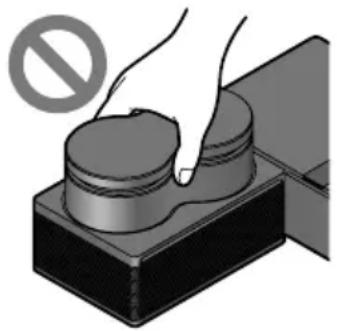
- Si potrebbe far cadere il prodotto, ferendosi o causando un malfunzionamento.
- L'applicazione di una forza eccessiva a questo componente può provocarne la rottura.
Preparazione
1 Controllo degli articoli in dotazione
Il prodotto è corredato dei seguenti articoli. Accertarsi che siano tutti presenti.
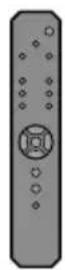
□ Telecomando × 1
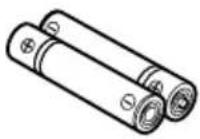
□ Batterie (AA, R6, UM-3) × 2
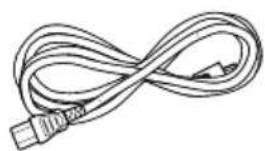
□ Cavo di alimentazione × 1
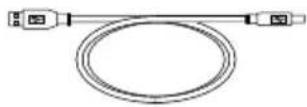
□ Cavo USB (da tipo A a tipo B), 1,5 m × 1
NOTA
- In alcune aree geografiche potrebbe essere presente più di un cavo di alimentazione in dotazione con questo prodotto. Utilizzare il cavo appropriato per la presa di corrente in cui viene utilizzato.
□ Guida alla sicurezza × 1
□ Guida rapida × 1
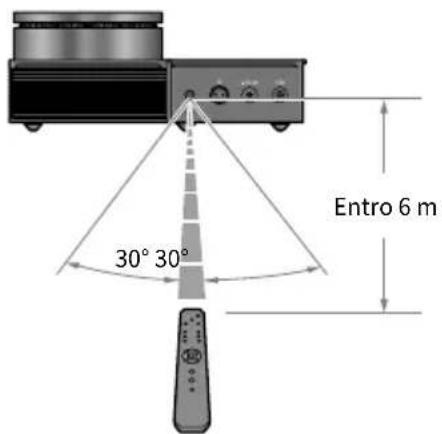
■ Preparazione del telecomando
Inserire le batterie in dotazione nel telecomando con l'orientamento corretto (+/-).
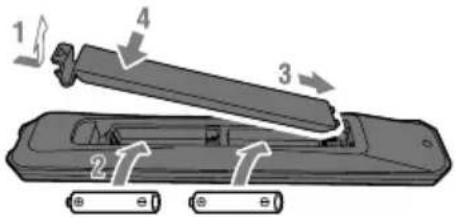
Il telecomando di questo prodotto trasmette segnali a infrarossi, che funzionano nel raggio d'azione indicato nella seguente illustrazione.
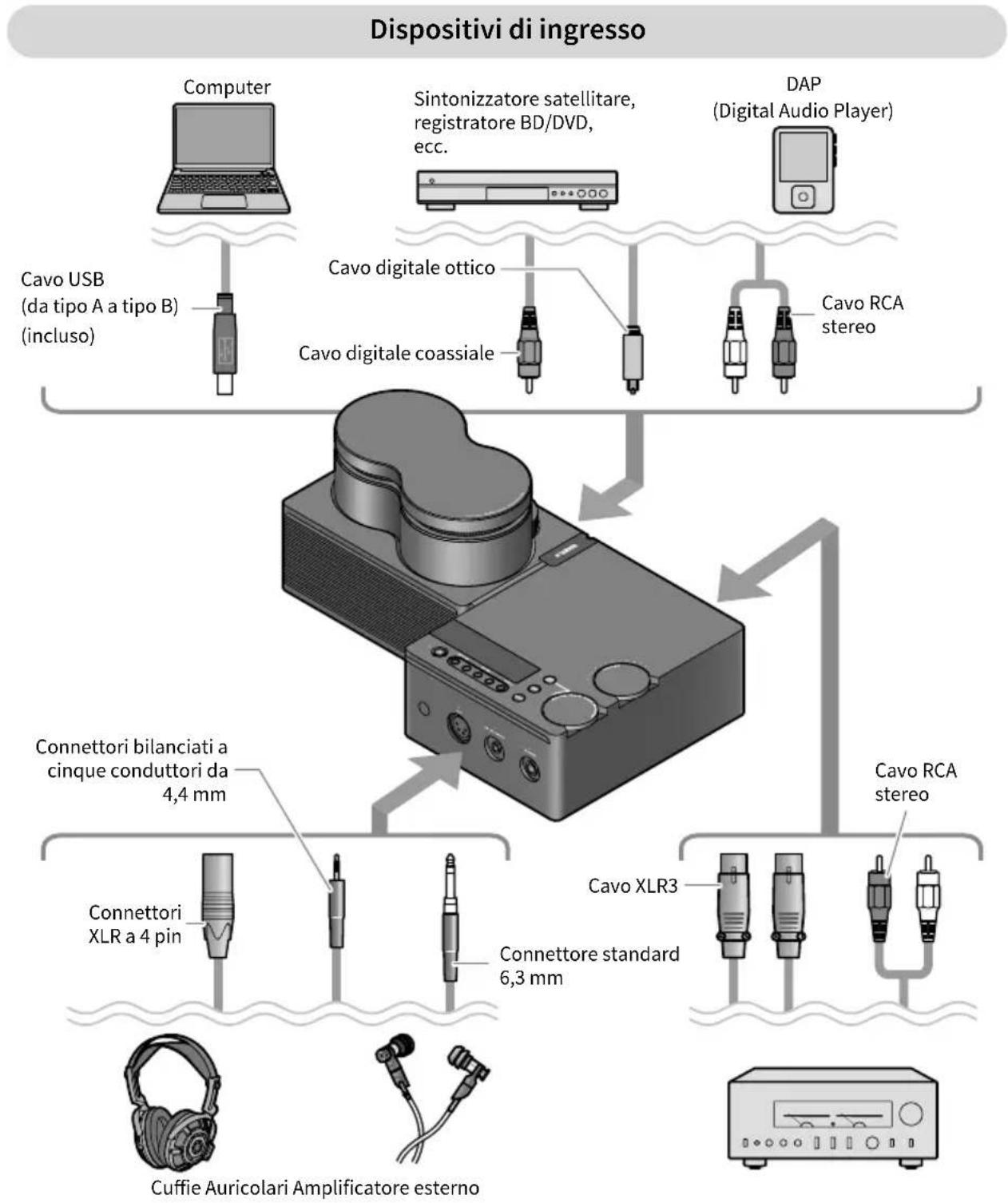
■ Schema di collegamento esemplificativo
Questo è un esempio di come collegare vari dispositivi e cavi a questo prodotto.
Per il collegamento a un amplificatore esterno, fare riferimento alla Guida per l'utente.
flowchart
graph TD
    A["Dispositivi di ingresso"] --> B["Computer"]
    A --> C["Sintonizzatore satellitare, registratore BD/DVD, ecc."]
    A --> D["DAP (Digital Audio Player)"]
    A --> E["Cavo USB (da tipo A a tipo B) (incluso)"]
    A --> F["Cavo digitale ottico"]
    A --> G["Cavo digitale coassiale"]
    A --> H["Cavo RCA stereo"]
    A --> I["Connettori bilanciati a cinque conduttori da 4,4 mm"]
    A --> J["Connettori XLR a 4 pin"]
    A --> K["Connettore standard 6,3 mm"]
    A --> L["Cuffie Auricolari Amplificatore esterno"]
    A --> M["Cavo XLR3"]
    A --> N["Cavo RCA stereo"]
Dispositivi di uscita
■ 2-1 Collegamento di un dispositivo audio (digitale o analogico)
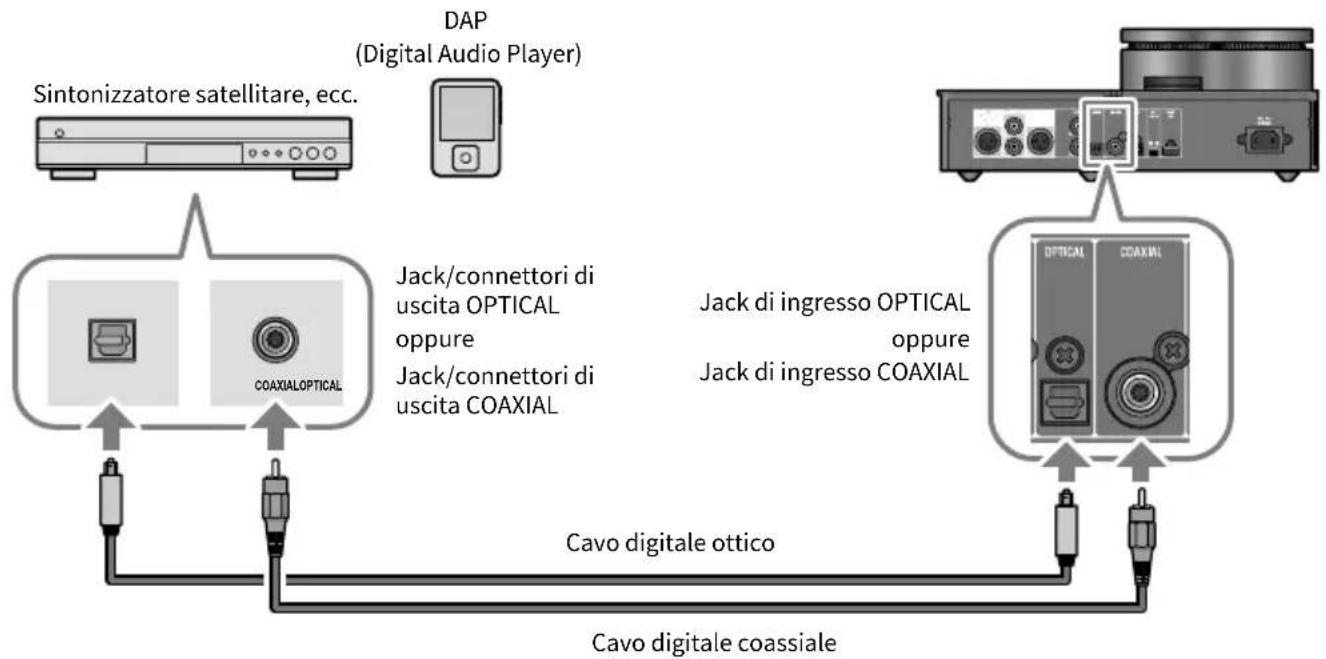
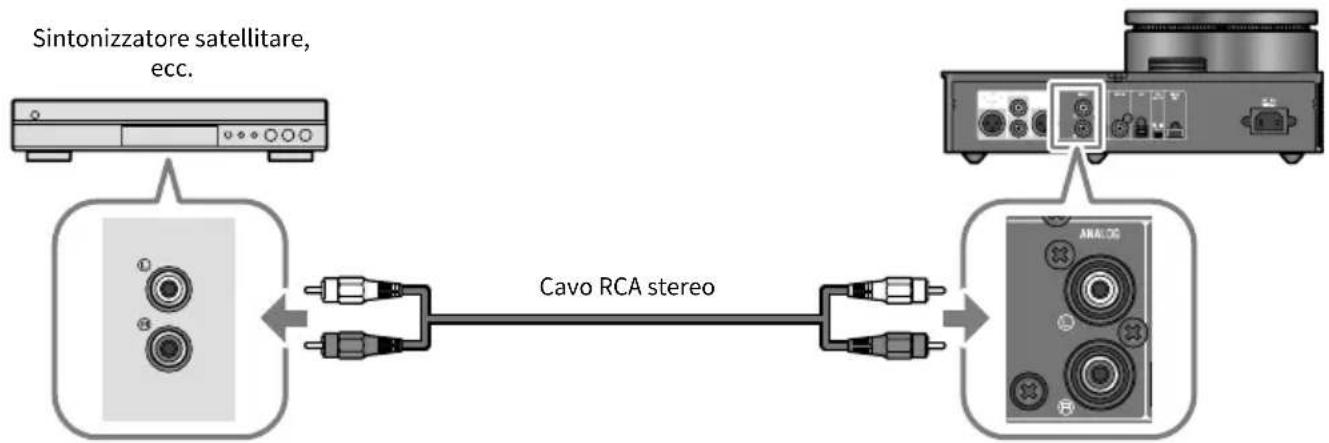
Qui viene illustrato come collegare il prodotto a un dispositivo audio tramite connessione digitale o analogica. Per il collegamento digitale, è necessario un cavo digitale ottico o coassiale disponibile in commercio. Per una connessione analogica, è necessario un cavo RCA stereo disponibile in commercio. Per un DAP (Digital Audio Player), potrebbe essere necessario un cavo adattatore.
Collegamenti digitali
flowchart
graph TD
    A["Sintonizzatore satellitare, ecc."] --> B["Cavo digitale coassiale"]
    C["DAP (Digital Audio Player)"] --> D["Jack/connettori di uscita OPTICAL oppure"]
    C --> E["Jack/connettori di uscita COAXIAL"]
    F["Cavo digitale ottico"] --> G["Jack di ingresso OPTICAL oppure"]
    F --> H["Jack di ingresso COAXIAL"]
    I["Cavo digitale coassiale"] --> J["Coaxial optical device"]
    style A fill:#f9f,stroke:#333
    style C fill:#ccf,stroke:#333
    style F fill:#cfc,stroke:#333
    style I fill:#fcc,stroke:#333
NOTA
- Questo prodotto può riprodurre audio digitale PCM a due canali. Se sul dispositivo audio è presente un'impostazione per l'uscita audio digitale, utilizzare l'impostazione dell'uscita PCM (2 canali).
Collegamenti analogici
flowchart
graph LR
    A["Sintonizzatore satellitare, ecc."] --> B["Cavo RCA stereo"]
    B --> C["Analog audio device"]
Jack (RCA) di uscita Jack di ingresso ANALOG
■ 2-2 Preparazione del computer ed esecuzione dei collegamenti (USB)
Prima di poter utilizzare il DAC USB, potrebbero essere necessarie alcune operazioni sul computer. Se si utilizza Windows, è necessario installare il driver USB "Yamaha Steinberg USB Driver" fornito da Yamaha. Se si utilizza macOS, è possibile utilizzare il driver standard del sistema operativo e non è necessario installare un driver USB. Per informazioni dettagliate sui sistemi operativi supportati, consultare la Guida per l'utente.
Installazione del driver USB sul computer (solo Windows)
Prima di collegare il prodotto al computer, procedere come segue per installare il driver USB sul computer.
1 Accedere al seguente sito Web e cercare "Yamaha Steinberg USB Driver".
Pagina web di scaricamento del software:
2 Scaricare l'ultimo driver.
3 Estrarre (decomprimere) il file scaricato.
4 Installare il driver sul computer.
Per installare il software, seguire i passaggi della guida all'installazione allegata al driver scaricato.
5 Al termine dell'installazione, chiudere tutte le applicazioni aperte.
NOTA
- Se sul computer è presente una versione precedente di questo driver, disinstallarla prima di installare quella nuova.
Collegamento al computer via USB
Per collegare il prodotto al computer, utilizzare il cavo USB in dotazione.
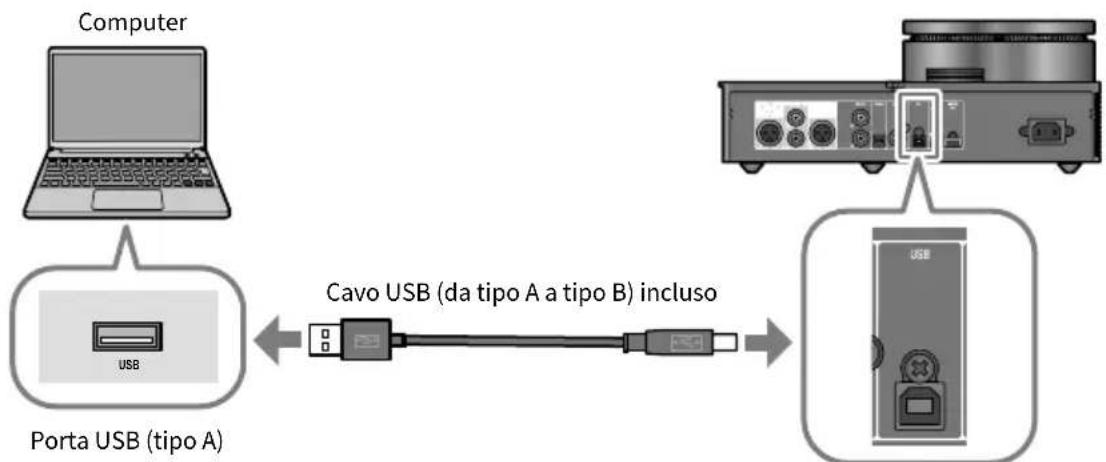
flowchart
graph LR
    A["Computer"] -->|USB| B["Porta USB (tipo A)"]
    B <-->|Cavo USB (da tipo A a tipo B) incluso| C["USB"]
Porta USB (tipo B)
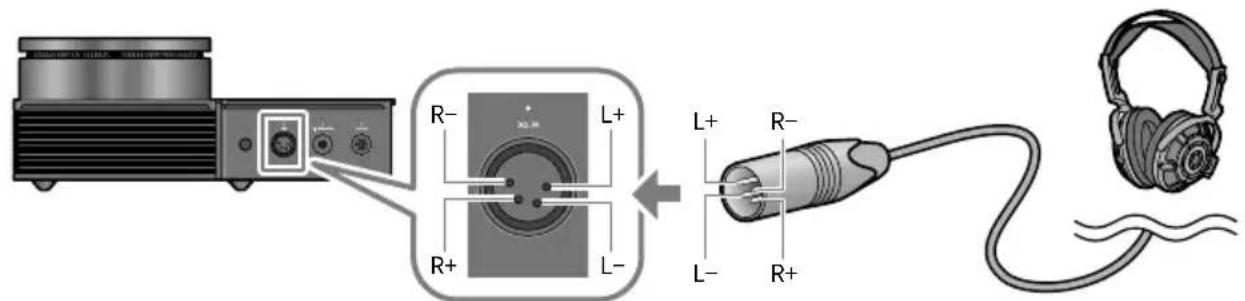
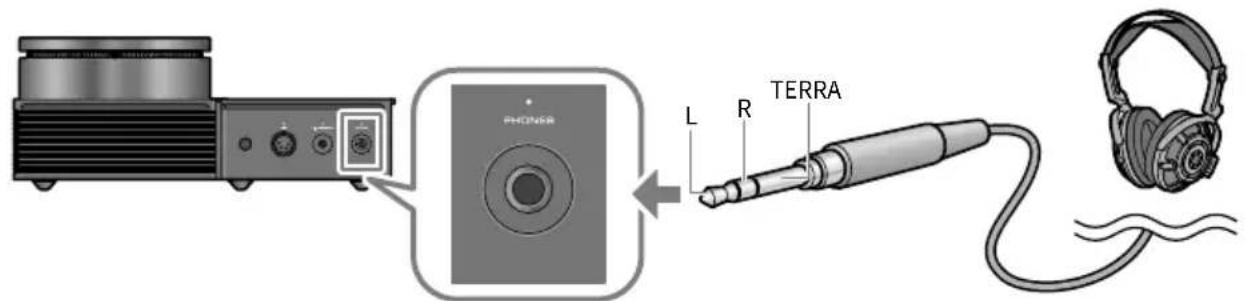
■ 2-3 Collegamento di un paio di cuffie
Qui viene illustrato come collegare le cuffie al prodotto. Utilizzare il jack di ingresso o il connettore corrispondente alla forma del connettore del cavo delle cuffie.
Connettori XLR a 4 pin
Connettori bilanciati a cinque conduttori da 4,4 mm (TRRRS)
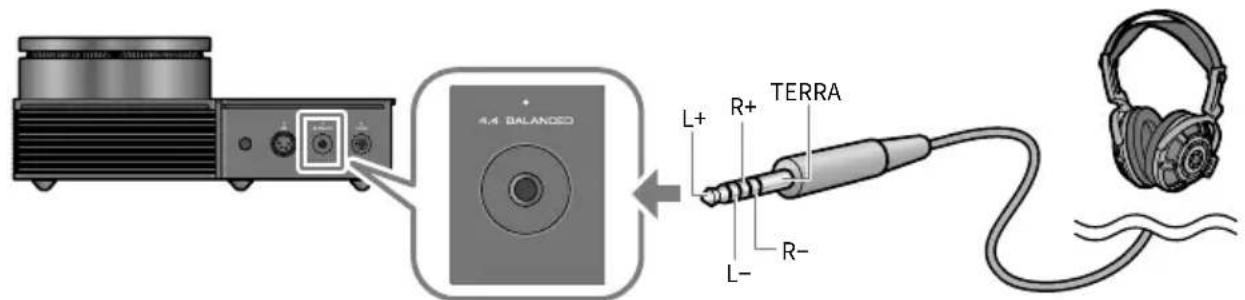
4.4 BALANCED jack
Connettori standard da 6,3 mm
3 Collegamento del cavo di alimentazione CA
Collegare il cavo di alimentazione CA in dotazione dopo aver collegato tutti gli altri dispositivi.
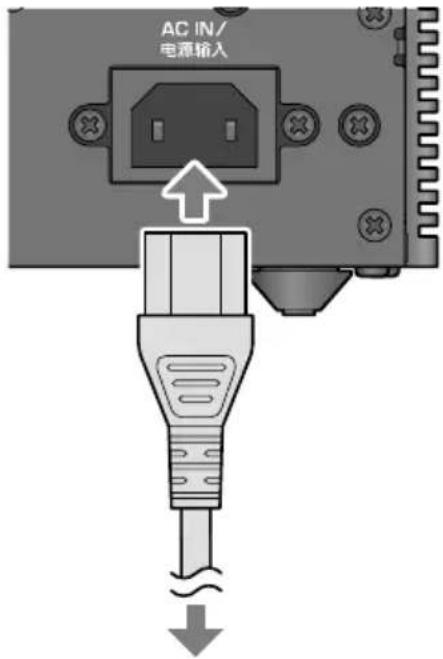
Collegare alla presa di corrente
Ascolto di musica (operazioni di riproduzione di base)
Qui vengono spiegate le operazioni di base per ascoltare l'audio (ad esempio la musica) dal dispositivo audio o dal computer su questo prodotto. I seguenti passaggi illustrano come eseguire queste operazioni dal pannello operativo sulla parte superiore del prodotto. Per maggiori informazioni sull'uso del telecomando, consultare la Guida per l'utente.
1 Accensione del dispositivo audio o del computer
Accendere il dispositivo audio o il computer collegato al prodotto.
2 Accensione del prodotto
Premere il pulsante di alimentazione [☐] sul pannello operativo. L'indicatore a sinistra del pulsante di alimentazione si accende quando il prodotto è acceso.
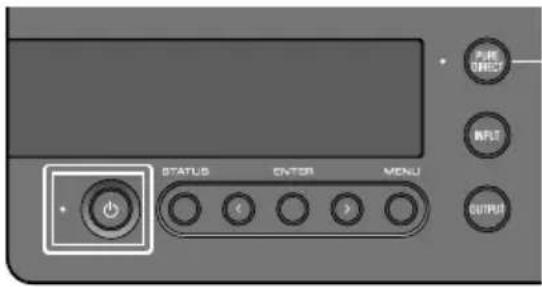
Per spegnere il prodotto (standby), premere nuovamente il pulsante di alimentazione [⏻].
NOTA
- La funzione di standby automatico di questo prodotto spegne automaticamente l'alimentazione (standby) quando l'unità non viene utilizzata e non viene riprodotto nulla per 20 minuti. Per maggiori dettagli, vedere Guida per l'utente.
3 Abbassare completamente il volume
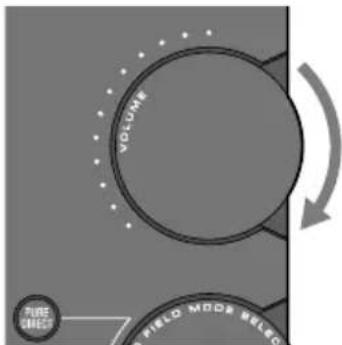
Ruotare la manopola [VOLUME] sul pannello di comando fino in fondo (in senso antiorario) per ridurre al minimo il volume (gli indicatori che circondano la manopola devono essere spenti).
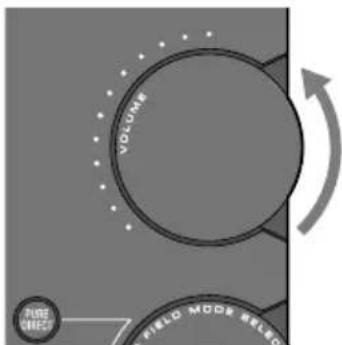
4 Selezione della sorgente di ingresso audio e della destinazione di uscita
Qui viene illustrato come selezionare la sorgente di ingresso (jack di ingresso) e la destinazione di uscita (jack [PRE/LINE OUT] o jack delle cuffie) per l'audio.
1 Premere il pulsante [INPUT] sul pannello operativo per selezionare la sorgente di ingresso audio.
L'ingresso passa tra USB, OPTICAL, COAXIAL e ANALOG ogni volta che si preme il pulsante e il nome della sorgente di ingresso viene visualizzato sul display informativo.
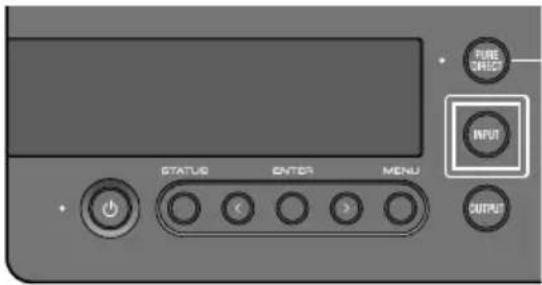
2 Premere il pulsante [OUTPUT] sul pannello operativo per selezionare la destinazione di uscita audio.
L'uscita passa da HP 6.3mm, PRE OUT (LINE OUT), HP XLR e HP 4.4mm a ciascuna pressione del pulsante e il nome della destinazione di uscita viene visualizzato sul display informativo.

Ad esempio, per ascoltare l'audio del computer in un paio di cuffie collegate al jack [PHONES], impostare la sorgente di ingresso su USB e la destinazione di uscita su HP 6.3mm.
5 Riproduzione dell'audio dal dispositivo audio o dal computer
Riprodurre l'audio del dispositivo audio o del computer.
Per riprodurre l'audio dal computer, impostare la destinazione di uscita audio del computer su "Yamaha USB DAC".
Per gli utenti Windows:
Menu Start > Impostazioni > Sistema > Suono [Uscita]
Per utenti macOS:
Impostazioni di Sistema > Suono > scheda [Uscita]
Il metodo d'utilizzo dipende dalla versione del sistema operativo.
6 Regolazione del volume
Ruotare gradualmente la manopola [VOLUME] sul pannello operativo in senso orario per aumentare il volume fino a raggiungere un livello adeguato. Gli indicatori di gamma della manopola si illuminano in base al volume.
■ Informazioni sul display informativo
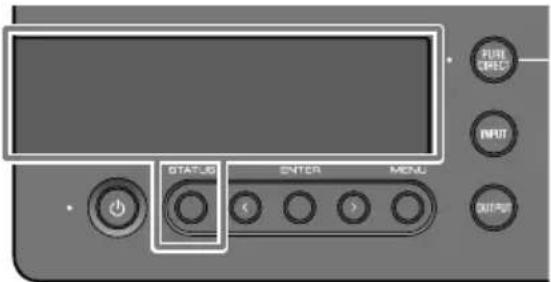
Il display informativo sulla parte superiore dell'unità mostra varie informazioni, come i nomi degli ingressi e delle uscite correnti. Il tipo di visualizzazione cambia quando si preme il pulsante [STATUS]. Per maggiori dettagli, vedere Guida per l'utente.
Ascolto con il suono preferito
Ascolto con vari effetti (SOUND FIELD MODE)
Questo prodotto include diversi effetti di campo sonoro (SOUND FIELD MODE). Selezionare la modalità desiderata in base ai contenuti che si stanno ascoltando. Le SOUND FIELD MODE aggiungono profondità e riverbero al suono attraverso l'elaborazione del segnale (DSP).
Selezione della SOUND FIELD MODE
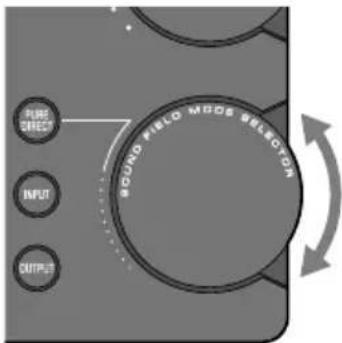
Ruotare la manopola [SOUND FIELD MODE SELECTOR] sul pannello operativo per selezionare la modalità di campo sonoro desiderata. Il nome della SOUND FIELD MODE selezionata appare sul display informativo.
SOUND FIELD MODE
| STRAIGHT Riproduce il suono senza applicare l'effetto campo sonoro. | |
| CINEMA | Dà un maggiore senso di immersione e presenza ai film con scene d'azione, come i film d'azione e di fantascienza. L'effetto aumenta la separazione tra i dialoghi e gli effetti sonori o la musica di sottofondo. |
| DRAMA | Permette di godersi comodamente spettacoli di animazione, fiction, varietà e altri contenuti in cui la voce è importante.L'effetto aumenta la separazione tra i dialoghi e gli effetti sonori o la musica di sottofondo, rendendo il dialogo più reale e aggiungendo un senso di riverbero confortevole. |
| MUSIC VIDEO | Simula una collocazione spaziale confortevole di voci e strumenti musicali, per la fruizione di video musicali e altri contenuti.Crea un piacevole senso di spazio e di posizionamento sonoro. |
| CONCERT HALL | Un'impostazione che crea l'eco e lo spazio di un concerto dal vivo in una sala, permettendo di godersi lo spettacolo come se si facesse parte del luogo.Questo crea un senso di coinvolgimento, entusiasmo, unità e realismo. |
| OUTDOOR LIVE | Ricrea la sensazione di aria aperta di un ambiente esterno, permettendo di godere della sensazione di assistere a uno spettacolo dal vivo all'aperto.Crea un senso di unità, apertura e realismo, riproducendo uno spazio esterno unico mantenendo il riverbero a un livello adeguato. |
| BGM | Questa impostazione è adatta all'ascolto di musica di sottofondo in cui il suono è localizzato all'esterno della testa, consentendo di rilassarsi e di ascoltare la musica. Utilizza la tecnologia proprietaria Yamaha HRTF (Head Related Transfer Function) ad alta definizione per elaborare la posizione stereo del suono al di fuori della testa. |
Impostazione predefinita
STRAIGHT
NOTA
• La SOUND FIELD MODE viene ricordata per ogni ingresso audio.
- Quando si utilizza PURE DIRECT, l'audio viene riprodotto senza applicare l'effetto campo sonoro, indipendentemente dall'impostazione.
Ascolto con qualità del suono a definizione superiore (PURE DIRECT)
Quando si attiva PURE DIRECT, le varie modalità di elaborazione e i circuiti, ad eccezione delle funzioni di base necessarie per la riproduzione, vengono interrotti, il che consente di ottenere una definizione di riproduzione più elevata con meno rumore.
Come utilizzare PURE DIRECT
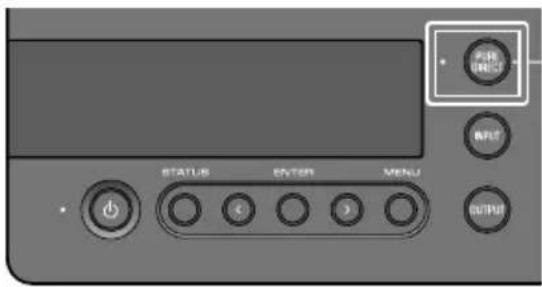
Premere il pulsante [PURE DIRECT] sul pannello di comando per attivare/disattivare questa funzione. Quando PURE DIRECT è attivo, l'indicatore a sinistra del pulsante [PURE DIRECT] si accende.
NOTA
- Quando Pure Direct è attivo, alcune funzioni sono disattivate. Quando si tenta di utilizzare il prodotto, sul display informativo appare "NOT AVAILABLE". Per maggiori dettagli, vedere Guida per l'utente.
Altre funzioni
Per i contenuti elencati di seguito, che non sono spiegati in questa guida, consultare la Guida per l'utente.
Nomi delle parti di questo prodotto e del telecomando
Uso del telecomando
Contenuto visualizzato sul display informativo
Collegamento a un amplificatore esterno
Collegare un amplificatore esterno (un preamplificatore o un amplificatore di potenza), un diffusore attivo o un apparecchio simile ai jack di uscita [PRE/LINE OUT] per emettere l'audio da questo prodotto.
Varie funzioni e impostazioni accessibili dal menu di impostazione
- Impostazione del filtro DAC
Modifica il tipo di filtro digitale DAC utilizzato. - Impostazione dell'intervallo di blocco del DAC
Questa funzione viene utilizzata per ridurre il jitter e migliorare la qualità del suono. - Impostazione del guadagno di uscita per le cuffie e l'uscita PRE/LINE OUT
- Impostazione di un limite superiore per il volume
- Impostazione del volume predefinito utilizzato all'accensione dell'apparecchio
- Regolazione del bilanciamento destra/sinistra
- Impostazione della funzione di standby automatico
- Verifica della versione del firmware e inizializzazione del prodotto Altri argomenti non elencati sopra

Guida per l'utente
Elenco dei menu di impostazioni
Funzione di aggiornamento del firmware
Risoluzione dei problemi
Specifiche
Contenido


- ■ Informazioni sui manuali del prodotto
- Guida alla sicurezza (inclusa con il prodotto)
- Guida rapida (questa guida)
- Guida per l'utente (sito web Yamaha)
- Leggere prima dell'uso
- ATTENZIONE Questo contenuto indica rischio di lesioni.
- Preparazione
- Controllo degli articoli in dotazione
- NOTA
- ■ Preparazione del telecomando
- ■ Schema di collegamento esemplificativo
- ■ 2-1 Collegamento di un dispositivo audio (digitale o analogico)
- Collegamenti digitali
- Collegamenti analogici
- ■ 2-2 Preparazione del computer ed esecuzione dei collegamenti (USB)
- Installazione del driver USB sul computer (solo Windows)
- Collegamento al computer via USB
- ■ 2-3 Collegamento di un paio di cuffie
- Collegamento del cavo di alimentazione CA
- Ascolto di musica (operazioni di riproduzione di base)
- Accensione del dispositivo audio o del computer
- Accensione del prodotto
- Abbassare completamente il volume
- Selezione della sorgente di ingresso audio e della destinazione di uscita
- Premere il pulsante [INPUT] sul pannello operativo per selezionare la sorgente di ingresso audio.
- Premere il pulsante [OUTPUT] sul pannello operativo per selezionare la destinazione di uscita audio.
- Riproduzione dell'audio dal dispositivo audio o dal computer
- Per gli utenti Windows:
- Per utenti macOS:
- Regolazione del volume
- ■ Informazioni sul display informativo
- Ascolto con il suono preferito
- Ascolto con vari effetti (SOUND FIELD MODE)
- Selezione della SOUND FIELD MODE
- Impostazione predefinita
- Ascolto con qualità del suono a definizione superiore (PURE DIRECT)
- Come utilizzare PURE DIRECT
- Altre funzioni
- Nomi delle parti di questo prodotto e del telecomando
- Contenuto visualizzato sul display informativo
- Collegamento a un amplificatore esterno
- Varie funzioni e impostazioni accessibili dal menu di impostazione
- Funzione di aggiornamento del firmware
- Risoluzione dei problemi
- Contenido
Marca : YAMAHA
Modello : HA-L7A
Categoria : Cuffie