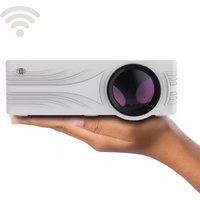
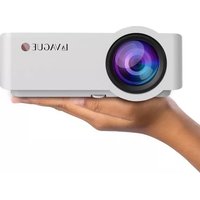
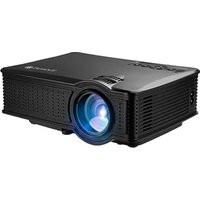
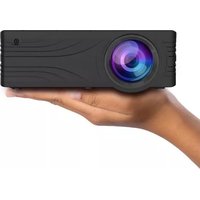
LV-HD240 - Proiettore LA VAGUE - Manuale utente e istruzioni gratuiti
Trova gratuitamente il manuale del dispositivo LV-HD240 LA VAGUE in formato PDF.



| Tipo di prodotto | Videoproiettore LCD |
| Marca | LA VAGUE |
| Modello | LV-HD240 |
| Risoluzione nativa | 1280 x 720 pixel (compatibile Full HD 1920 x 1080) |
| Sorgente luminosa | LED |
| Luminosità | 2000 Lumen |
| Distanza di proiezione | da 1,2 a 4 metri |
| Dimensioni di proiezione | da 1 a 3,30 metri di diagonale |
| Rapporto d'aspetto | 16:9 / 4:3 |
| Correzione trapezoidale | Manuale ±15° |
| Connettività cablata | HDMI, VGA, AV (ingresso audio/video 3,5 mm), USB, microSD, uscita audio 3,5 mm |
| Connettività wireless | Wi-Fi (Miracast per Android, Airplay per iOS, Cablecast per iPhone) |
| Formati di file supportati | Foto: JPEG, BMP, PNG; Musica: MP3, WMA, AC3/WAV; Video: RM/RMVB, AVI, ASF, MP4, H264, MKV, FLV, PS, TS |
| Alimentazione | 110-240 V ~ 50/60 Hz, 43 W |
| Dimensioni (L x l x h) | 200 x 145 x 75 mm |
| Peso | 980 g |
| Funzioni principali | Lettura da chiavetta USB, scheda microSD, connessione HDMI/VGA, mirroring dello schermo wireless, regolazione messa a fuoco e trapezio |
| Sicurezza | Non guardare nell'obiettivo, non aprire l'apparecchio, evitare l'umidità, utilizzare una presa di terra |
| Manutenzione e pulizia | Pulire l'esterno con un panno morbido e asciutto. Non utilizzare solventi. Conservare nell'imballaggio originale. |
| Ricambi e riparabilità | Nessuna parte riparabile dall'utente. Contattare il fornitore per qualsiasi riparazione. |
Domande frequenti - LV-HD240 LA VAGUE
Domande degli utenti su LV-HD240 LA VAGUE
0 domanda su questo apparecchio. Rispondi a quelle che conosci o fai la tua.
Fai una nuova domanda su questo apparecchio
Scarica le istruzioni per il tuo Proiettore in formato PDF gratuitamente! Trova il tuo manuale LV-HD240 - LA VAGUE e riprendi in mano il tuo dispositivo elettronico. In questa pagina sono pubblicati tutti i documenti necessari per l'utilizzo del tuo dispositivo. LV-HD240 del marchio LA VAGUE.
MANUALE UTENTE LV-HD240 LA VAGUE
Manuale di istruzioni
Manual de uso
BEDIENUNGSANLEITUNG
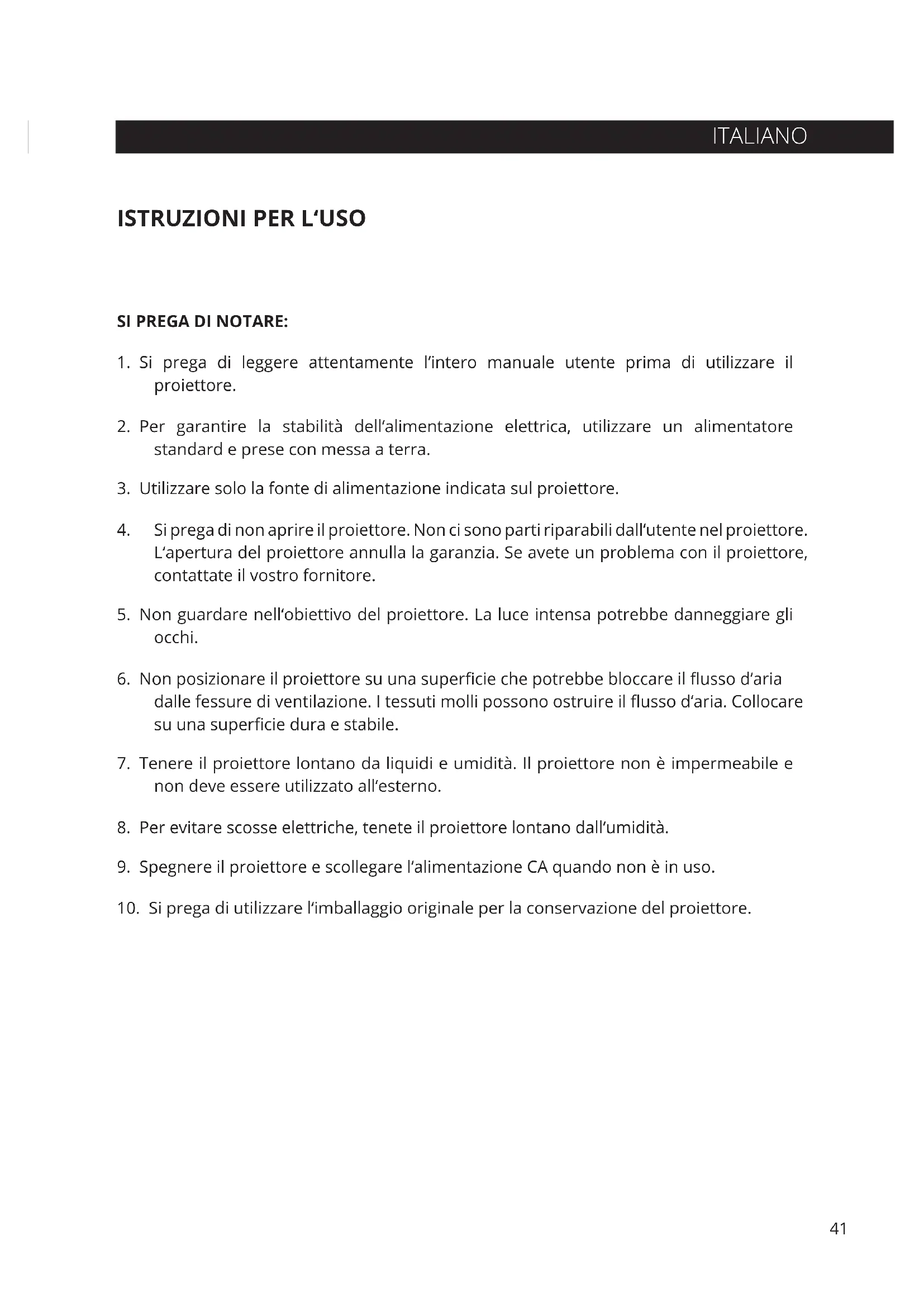
- Si prega di leggere attentamente l'intero manuale utente prima di utilizzare il proiettore.
- Per garantire la stabilità dell'alimentazione elettrica, utilizzare un alimentatore standard e prese con messa a terra.
- Utilizzare solo la fonte di alimentazione indicata sul proiettore.
- Si prega di non aprire il proiettore. Non ci sono parti riparabili dall'utente nel proiettore. L'apertura del proiettore annulla la garanzia. Se avete un problema con il proiettore, contattate il vostro fornitore.
- Non guardare nell'obiettivo del proiettore. La luce intensa potrebbe danneggiare gli occhi.
- Non posizionare il proiettore su una superficie che potrebbe bloccare il flusso d'aria dalle fessure di ventilazione. I tessuti molli possono ostruire il flusso d'aria. Collocare su una superficie dura e stabile.
- Tenere il proiettore lontano da liquidi e umidità. Il proiettore non è impermeabile e non deve essere utilizzato all'esterno.
- Per evitare scosse elettriche, tenete il proiettore lontano dall'umidità.
- Spegnere il proiettore e scollegare l'alimentazione CA quando non è in uso.
- Si prega di utilizzare l'imballaggio originale per la conservazione del proiettore.
DESCRIZIONE DEL PRODOTTO

1 Ricevitore a infrarossi 7 Confermare la selezione
2 LED di stato 8 Richiama il menu
3 Spostare in alto nel menu 9 Torna nel menu
4 Spostare a destra nel menu 10 Selezionare l'ingresso
Aumentare il livello del volume 11 Pulsante On / Off
5 Giù nel menu 12 Focus
6 A sinistra nel menu 13 Correzione trapezoidale
Diminuire il volume
COLLEGAMENTI
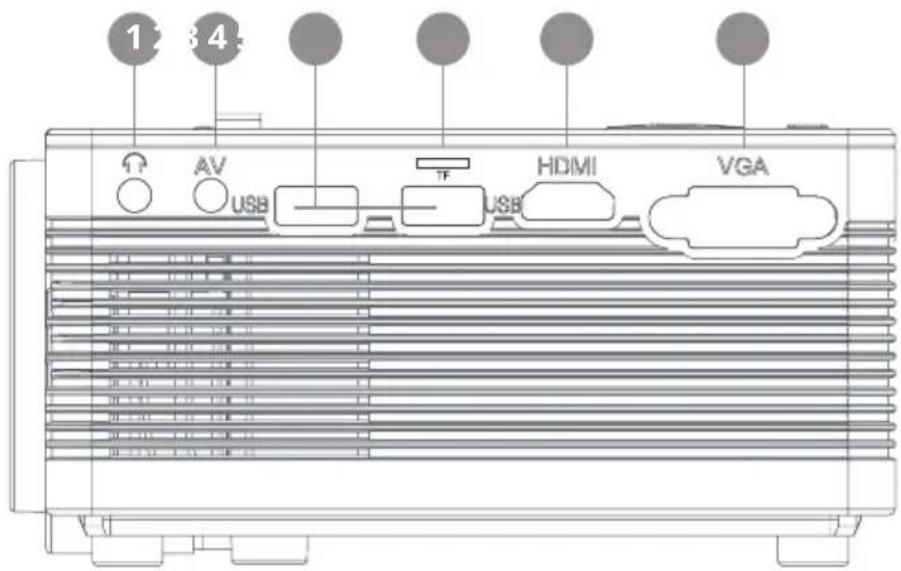
1 Uscita audio 3,5mm 4 Ingresso scheda microSD
2 Ingresso audio/video da 3,5 mm 5 Ingresso HDMI
3 Ingresso USB 6 Ingresso VGA
CONTROLLO DI REMOTO

INIZIO-UP
1. Collegamento del cavo di alimentazione
Collegare il cavo di alimentazione al lato del proiettore e ad una presa di corrente. Se la spia luminosa nella parte superiore del proiettore è di colore rosso fisso, il proiettore è nel modo di attesa
2. Accendere
Premete il tasto „Power“ sulla parte superiore del proiettore o il tasto „Power“ sul telecomando. Se la spia luminosa nella parte superiore del proiettore è verde fisso, il proiettore si accende. Per spegnere il proiettore, premete nuovamente il tasto „Power“ - sia sul proiettore che sul telecomando.
3. Impostazioni immagine
Per sollevare o abbassare la parte anteriore del proiettore, girare il piede regolabile situato sul fondo del proiettore.

Utilizzare la manopola di controllo frontale, anch'essa situata sulla parte superiore del proiettore, per regolare la messa a fuoco dell'immagine. Usare la rotella di regolazione trapezoidale posteriore situata nella parte superiore del proiettore per regolare l'angolo del proiettore.

Quando il proiettore è pronto per il funzionamento, appare il menu principale

Le seguenti aree sono a vostra disposizione:
Riproduzione di contenuti su chiavette USB / schede SD

4. Riproduzione da una sorgente di segnale via cavo
Premendo il tasto „S“ sul proiettore, il tasto „Sorgente“ sul telecomando o l'area del menù principale si apre il menù per la selezione del segnale d'ingresso.

Per l'ingresso AV", si prega di collegare la sorgente del segnale con il cavo AV fornito con il proiettore.

5. Riproduzione da una scheda microSD / chiavetta USB
Dopo aver inserito la scheda microSD o collegato la chiavetta USB, selezionare il supporto desiderato nel menu principale (film/musica/foto/testo). Dopo aver premuto „OK“, selezionare il/i file/i che si desidera visualizzare.
Sono supportati i seguenti formati:
| File Format File Codec | |||
| Immagine | JPEG .jpg | ||
| BMP .bmp | |||
| PNG .png | |||
| Musica | WMA .wma | ||
| MP3 .mp3 | |||
| AC3/WAV .ac3/.wav | |||
| Film | RM/RMVB .rm/.rmvb RV8/9/10 | ||
| AVI .avi | |||
| ASF .wmv/.asf | |||
| MP4 .mp4/.mov/.3gp | |||
| H264 .mov MPEG 1,2,4 | |||
| MKV .mkv | |||
| FLV .flv | H.364 | ||
| PS | .mpg/.mpeg/.vro/.vob | vc1 | |
| TS | .ts | H.264 | |
6. Streaming tramite smartphone
In questo modo il contenuto dello schermo di uno smartphone o di un tablet può essere visualizzato sul proiettore in modalità wireless o (per un iPhone di Apple) tramite un cavo USB.
Si prega di notare che non tutti i contenuti possono essere riprodotti direttamente sul proiettore da uno smartphone a causa dei requisiti di protezione anticopia dei rispettivi fornitori di app. Utilizzando un Amazon Fire Stick o un Google Chromecast, tuttavia, anche i contenuti provenienti ad esempio da Netflix, Amazon Prime o Disney+ dovrebbero essere riproducibili tramite l'ingresso HDMI del proiettore.
Per accedere all'interfaccia multischermo, selezionare „Wifi Display“ sulla schermata principale e premere „OK“.
Android Smartphones
Esigenze
Sistema operativo Android 5.0 con almeno 1 GB di RAM
Risoluzione WVGA 1080P
Memoria Richiede almeno 40 MB di spazio libero su disco.
Passo 1: Selezionare „WiFi Display“ dal menu, quindi selezionare „Miracast“.

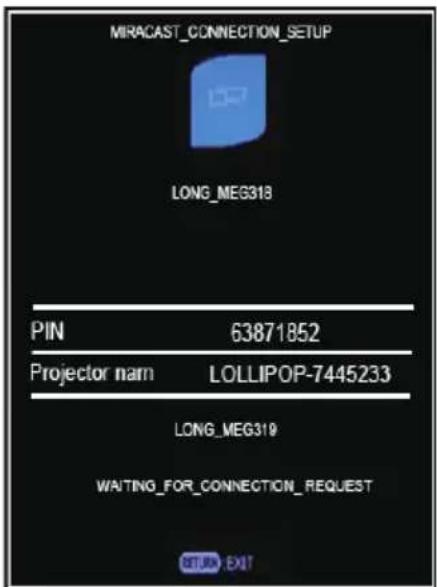
Passo 2: Richiamare la funzione Miracast / Wireless Display / Multischermo sullo smartphone e connettersi al proiettore tramite l'SSID.

| Domande |
| Versioni supportate iOS 7 e successive |
| iPhone 5 / iPod Generation 5 / iPad3 o superiore |
| Risoluzione iPhone: 480 x 320 / 1136 x 640 |
| iPad 1024 x 768 / 2048 x 1536 |
| Memoria Richiede almeno 40 MB di spazio libero su disco. |
Passo 1: Aprire il menu delle impostazioni del telefono, attivare il WiFi e connettersi alla rete wireless.
Passo 2: Collegare il proiettore alla stessa LAN senza fili selezionando l'icona ⚙ nell'area di impostazione e quindi registrare il proiettore nella LAN senza fili come segue:
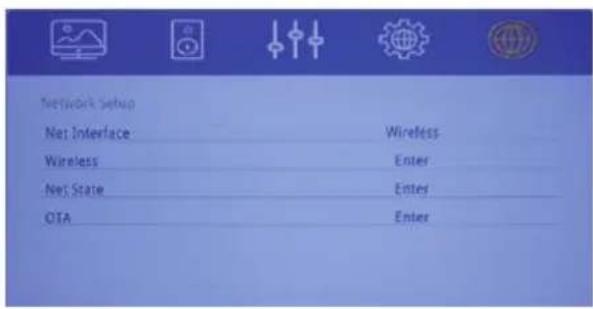

Passo 3: Collegare il dispositivo IOS alla funzione Airplay.

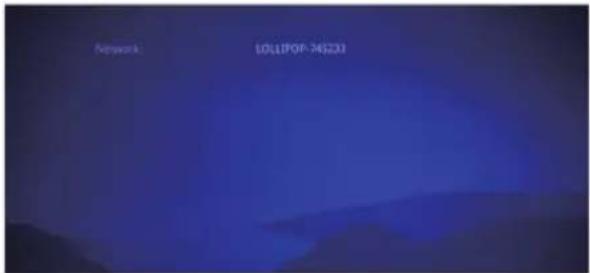
Passo 4: Confermare Air-Play Mirroring selezionando l'SSID sul dispositivo iOS.

Collegamento tramite cavo (iOS)
Passo 1: Selezionare „WiFi Display“ dal menu, quindi selezionare „Cablecast“.

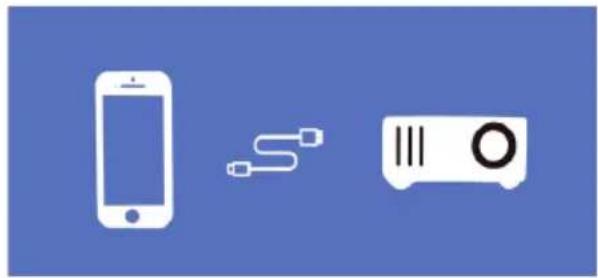
Passo 2: Confermare il collegamento con „Fiducia“. Utilizzare solo il cavo USB originale Apple.
Passo 3: Fare clic su „Consenti“ per avviare la condivisione di più schermate.

7. Ulteriori impostazioni nel menu
Premere il tasto „Menu“ sul telecomando o il tasto „M“ sul proiettore per aprire il menu del proiettore.
Con i tasti freccia effettuare le relative impostazioni e confermare con „OK“.

Procedura di notifica LCD
Risoluzione fisica 1280 x 720 (supporta 1920 x 1080)
Sorgente di luce LED
Distanza di proiezione 1,2m - 4m
Schermo di proiezione 1m - 3,30m
Formato immagine 16:9 / 4:3
Luminosità 2000 lumen
Consumo energetico 43W
Correzione trapezoidale ±15° manuale
Collegamento alla rete 110-240V \~ 50/60Hz
Interfacce di ingresso USB / microSD / HDMI / AV / VGA
Interfaccia di uscita Jack audio da 3,5 mm
Dimensioni 200 x 145 x 75mm
Peso 980g
ESPOSIZIONE

Questo marchio indica che questo prodotto è soggetto alla Direttiva Europea e non deve essere smaltito insieme ad altri rifiuti domestici. Per la raccolta differenziata delle apparecchiature elettriche ed elettroniche, fare riferimento e seguire le normative locali. Un corretto smaltimento dei vecchi prodotti aiuta ad evitare effetti negativi sull'ambiente e sulla salute.
Produttore:
VEHNSGROUP
VEHNS GROUP GmbH
- BEDIENUNGSANLEITUNG
- COLLEGAMENTI
- CONTROLLO DI REMOTO
- INIZIO-UP
- Collegamento del cavo di alimentazione
- Accendere
- Impostazioni immagine
- Riproduzione da una sorgente di segnale via cavo
- Riproduzione da una scheda microSD / chiavetta USB
- Streaming tramite smartphone
- Android Smartphones
- Esigenze
- Collegamento tramite cavo (iOS)
- Ulteriori impostazioni nel menu
- ESPOSIZIONE
- Produttore:
- VEHNSGROUP
Marca : LA VAGUE
Modello : LV-HD240
Categoria : Proiettore