
Pro Flight Rudder Pedals - Simulatore di volo SAITEK - Manuale utente e istruzioni gratuiti
Trova gratuitamente il manuale del dispositivo Pro Flight Rudder Pedals SAITEK in formato PDF.



| Tipo di prodotto | Pedali per timone per simulatore di volo |
| Marca | Saitek |
| Modello | Pro Flight Rudder Pedals |
| Compatibilità | PC Windows 7, 8, 8.1, 10 (32 e 64 bit) |
| Connettività | Porta PS/2 verso Pro Flight Yoke, USB tramite hub integrato |
| Alimentazione | Tramite porta USB (5V) |
| Assi | 1 asse di imbardata (timone), 2 assi di freno differenziale (freni a punta) |
| Funzioni principali | Controllo del timone, freni sinistro e destro, regolazione della tensione |
| Software incluso | Software di programmazione Saitek ST (download) |
| Caratteristiche aggiuntive | Costruzione robusta, pattini antiscivolo, cavo di 2 m |
| Manutenzione e pulizia | Pulire con un panno morbido e asciutto. Non utilizzare prodotti aggressivi. |
| Sicurezza | Non esporre all'umidità, non utilizzare a meno di 9 m da una fonte d'acqua. Non smontare. |
| Pezzi di ricambio e riparabilità | Contattare il supporto tecnico Mad Catz per qualsiasi riparazione o pezzo di ricambio. |
| Garanzia | 2 anni limitata (Europa e Nord America) |
| Informazioni generali | Prodotto in Cina. ©2016 Mad Catz. Tutti i diritti riservati. |
Domande frequenti - Pro Flight Rudder Pedals SAITEK
Domande degli utenti su Pro Flight Rudder Pedals SAITEK
0 domanda su questo apparecchio. Rispondi a quelle che conosci o fai la tua.
Fai una nuova domanda su questo apparecchio
Scarica le istruzioni per il tuo Simulatore di volo in formato PDF gratuitamente! Trova il tuo manuale Pro Flight Rudder Pedals - SAITEK e riprendi in mano il tuo dispositivo elettronico. In questa pagina sono pubblicati tutti i documenti necessari per l'utilizzo del tuo dispositivo. Pro Flight Rudder Pedals del marchio SAITEK.
MANUALE UTENTE Pro Flight Rudder Pedals SAITEK
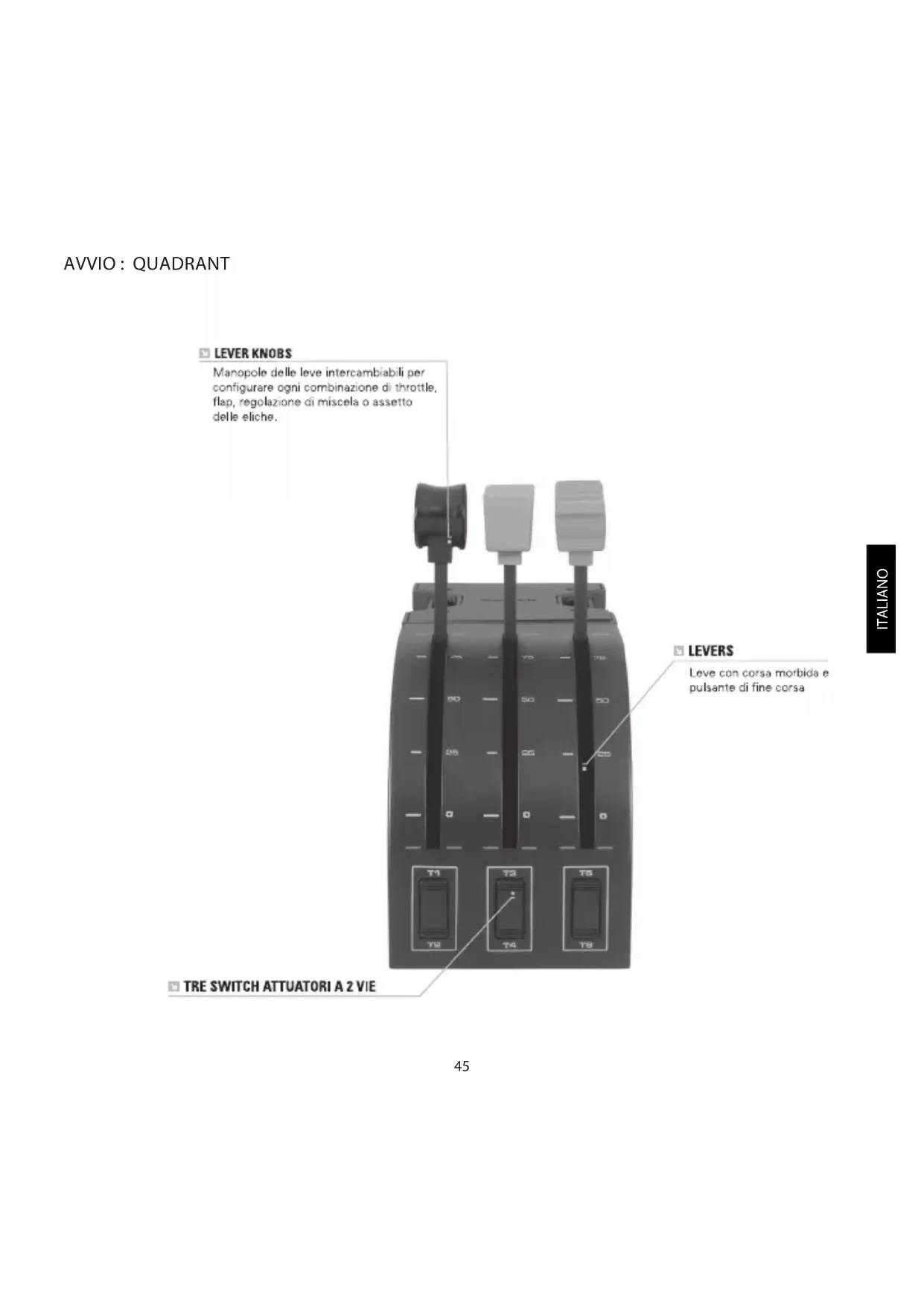
GETTING STARTED:QUADRANT
LEVER KNOBS
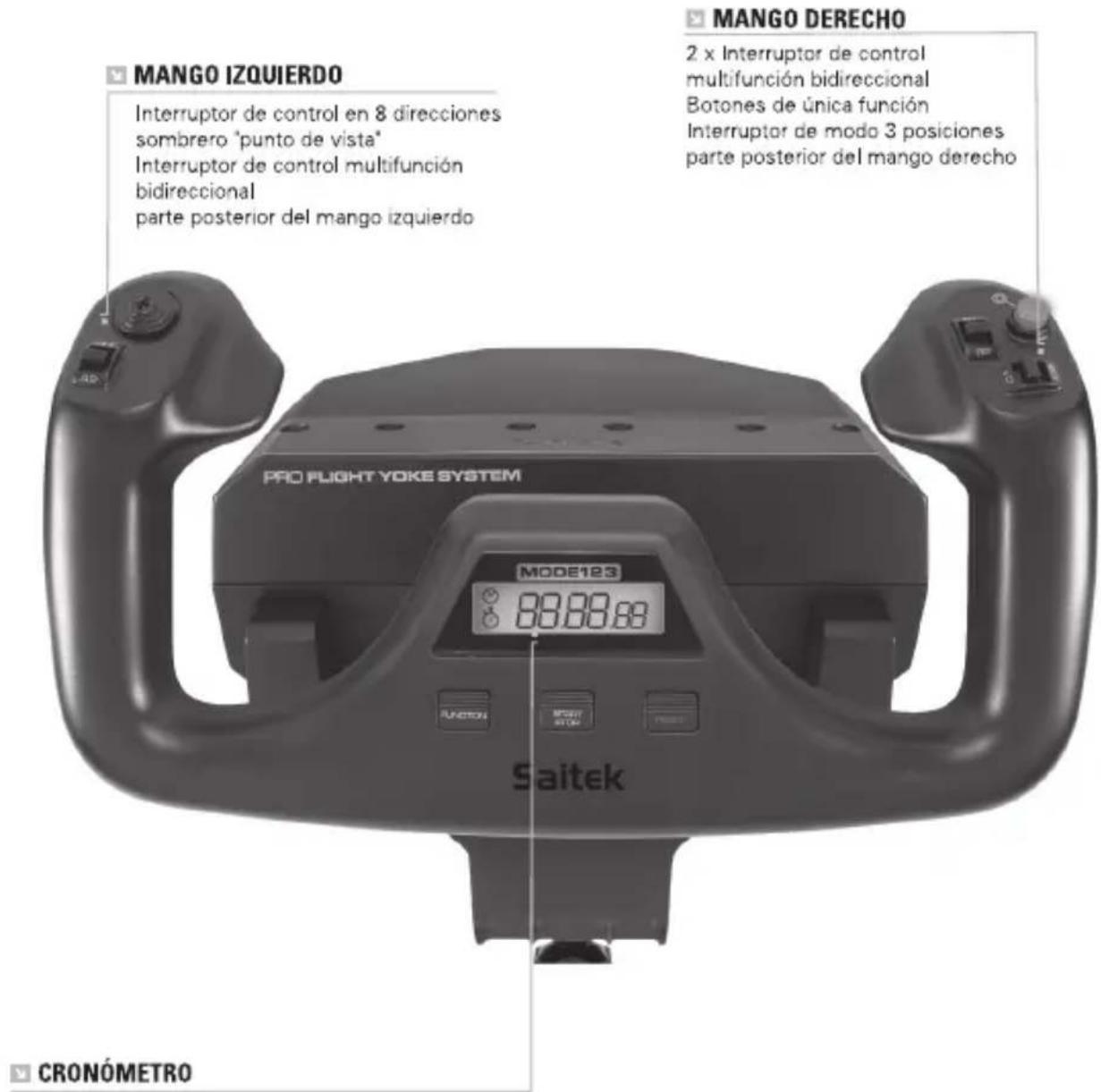
Accurate funzioni di misurazione del tempo e di cronometro per misurare tutte le tratte del vostro vofo. Il display indicaanche quale modalità di programmazione è stata selezionata.
AVVIO:QUADRANT
LEVER KNOBS
Manopole delle leve intercambiabili per configurare agli combinazione di throttle, flap, regolazione di miscela o assetto delle eliche.
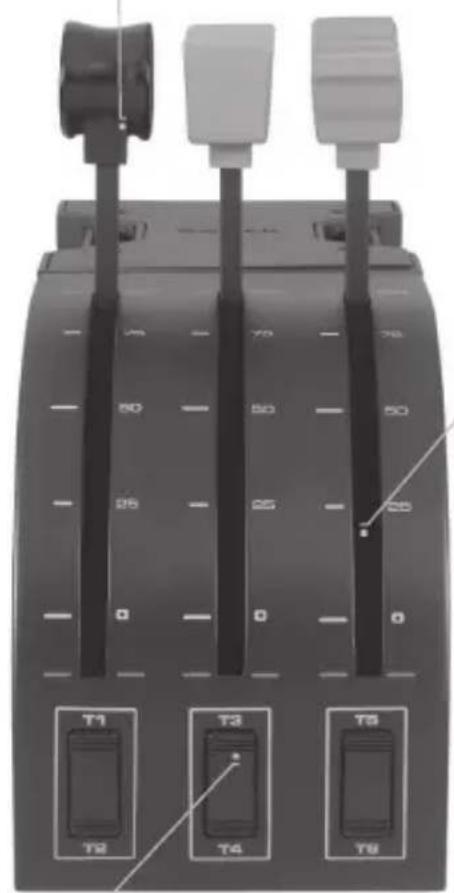
LEVERS
Leve con corsa morbida e pulsante di fine corsa
TRE SWITCH ATTUATORIA 2 VIE
INTRODUZIONE
Congratulations per averacquisitiono il systema Saitek Pro Flight Yoke. La cloche Pro Flight Yoke è dotata di realistici controlli configurabili con tutti i principali simulatori di volo, per rendersepiure realistiche le vostre esperienze di volo.
FEATURES:
INSTALLAZIONE DELLA CLOCHE E DEL THROTTLE QUADRANT
Per prima casa, fissate la cloche al vostro ravolo o scrivania inserendo i perni del morsetto di montaggio nei fori della base della cloche, poi stringete le due viti fino a quando la cloche è solidamente anticorata (fate attenzione a non stringere troppo la vite per evitare di danneggiare il morsetto). Quando avete finito, avvitate la di montaggio del throttle quadrant usingle quattro viti f. Potete avvitare la placca a due diversi lati del gruppo in fi di come volete montare il quadrant - di fronte e sotto il pia
tavolo o sulla parte superiore. In qualunque modo decidiate di montare il gruppo, assicuratevi che, guardando l'unità, gli switch attuatori siano nella parte inferiore.
Ora stringete il meccanismo di anticoraggio a vite del throttle quadrant fino a quando è solidamente fissato al mystro ravolo. Potete anche posizionare il throttle quadrant alla parte sinistra o destra della cloche.
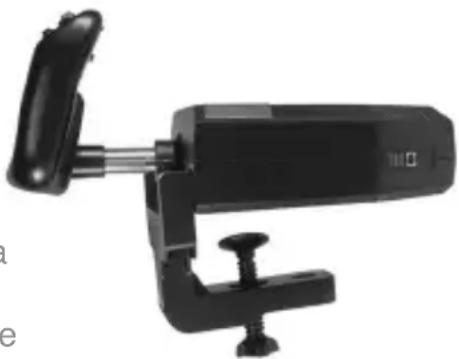
Ora Collegate il throttle quadrant al retro della cloche con i connettori PS/2 forniti. Usate l'hub USB integrato sul fianco della cloche per collegare lavoramente le altre parti della linea di prodotti Saitek Pro Flight, come ulteriori throttle quadrant Pro Flight, pedali per il timone Pro Flight o altre periferiche.

INSTALLAZIONE PER WINDOWS® 8, 8.1, 7 E VISTA. INCLUDE TUTTE LE VERSIONI A 32 E 64 BIT
IMPORTANT: INSTALLARE I DRIVER PRIMA DI INSTALLARE IL SOFTWARE
INSTALLAZIONDEI DRIVER
- Visitare Saitek.com per scaricare il software e i driver aggiornati per il proprioario sistema operativo.
- Con il dispositivo scollegato, atteneri alle istruzioni a schermo per completare l'installazione.
- Nella schermata Driver Setup (Installatione driver), solo quando richiesto, insere il cavo USB in una delle porte USB del computer, quando fare clc su Next (Avanti).
- Nella schermata Driver Setup (Installatione driver), fare cli su Next (Avanti) per testare il controller.
- Quando è visualizzata la schermata Saitek Controller (Controller Saitek), testare i controli per verificare il funzionamento del dispositivo. Dopiltest,fare clic su OK.
INSTALLAZIONE DEL SOFTWARE
- Nella schermata Software Setup (Installatione software) fare tic su Next (Avanti) e una casella pop-up chiederà se si desidera considerare attendibile il software proveniente da Saitek. Fare tic su yes (sì), quindi su Next (Avanti).
- Dopo l'installazione, viene visualizzata l'opzione Run Profile Editor (Esegui Editor profili), che visualizzera l'ambiente di programmazione. Per saltare l'Editor profili ora, deselectionare la casella e fare cli cic su Finish (Fine) per completare l'installazione.
INFORMAZIONI IMPORTANTI
Brevi commenti sugli aggiornamenti dei driver
Periodicamente sono disponibili aggiornamenti dei driver e del software di programmazione per questo prodotto.
E' possibile verificare la disponibilità degli aggiornamenti più recenti visitando il site web Saitek e facendo cli su Download. Visualizza un menu a discesa. Seleziona Driver e Software.
CONFIGURAZIONE DELLA CLOCHE FLIGHT YOKE PRO SAITEK E DEL THROTTLE QUADRANT PER MICROSOFT FLIGHT SIMULATOR 9 E FSX
Pulsanti, controllingi e assi della cloche Flight Yoke Pro Saitek corrispondono alle funzioni usate comunamente in Microsoft FS9 e FSX come descripto nelle tabelle che seguono. Come per agli programma, se volete modificare la funzione di un bottone o di un controllo, dovete modificare le impostazioni del gioco.
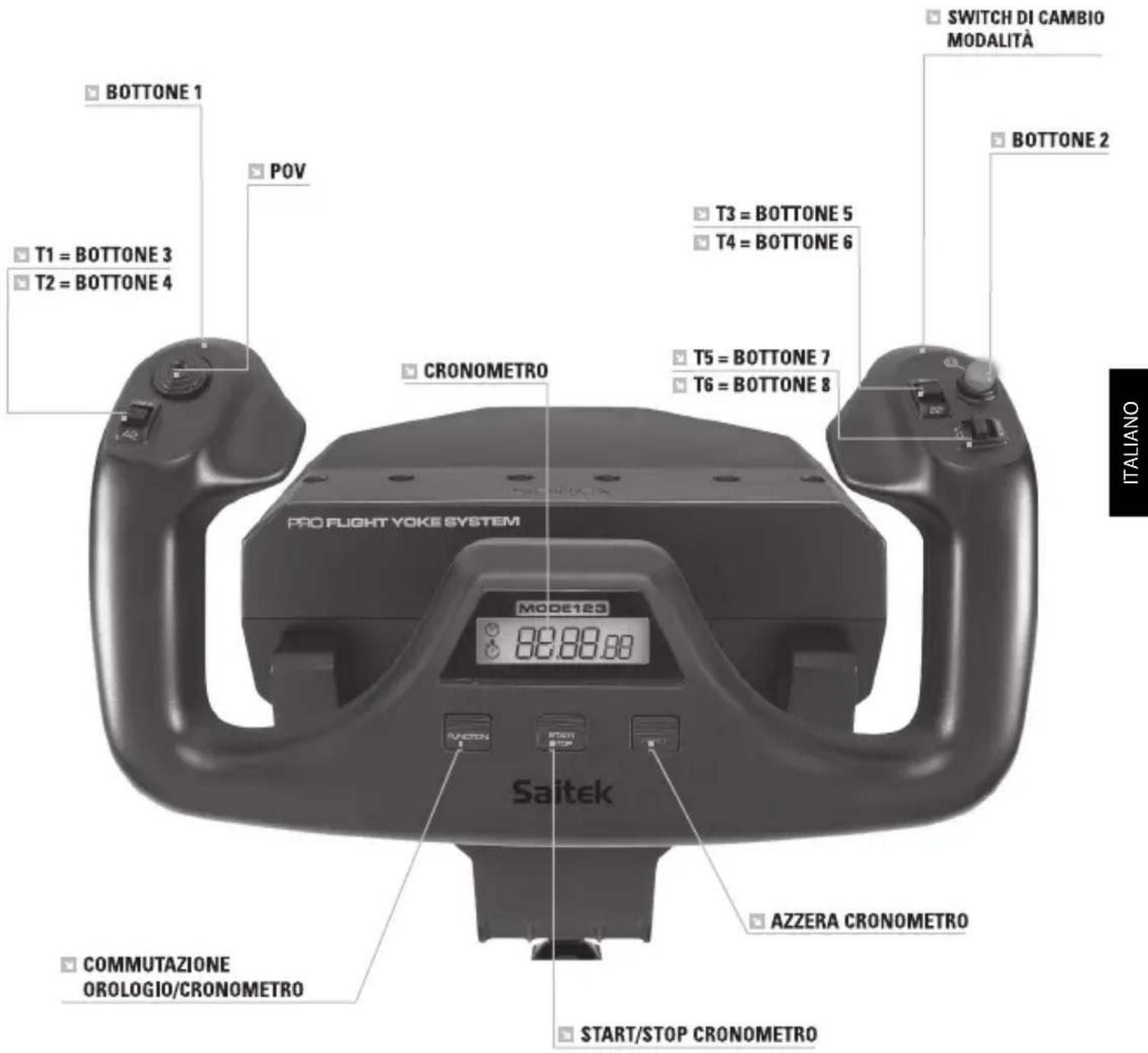
PANORAMICA DELLE FUNZIONI
CONTROLLI DELLA CLOCHE E FUNZIONI CORRISpondENTI NEL FLIGHT SIMULATOR MICROSOFT
| Funzioni degliassi della cloche Funzioni di default in FS9 e FSX | ||
| asse X Alettoni | ||
| asse Y Elevator | ||
| Bottoni principali Bottone 1 Freni (frena/rilascia) | ||
| T1 (bottone 3) Elevator trim giù | ||
| T2 (bottone 4) Elevator trim su | ||
| T3 (bottone 5) Ritrae i flap in modo incrementale | ||
| T4 (bottone 6) Estende i flap in modo incrementale | ||
| T5 (bottone 7) Mostra/nasconi di la Knee board | ||
| T6 (bottone 8) Carrello su/giù | ||
| Bottone 2 Viste (ciclico) | ||
| POV Vista Panorama | ||
| Altri Controlli Switch dichio modalityà | Cambia modalità quando si usa il Software di programmazione Saitek Smart Technology | |
| Bottoni Clock Funzione | Commutazione orologio/cronometro | |
| Start/Stop Start/stop cronometro | ||
| Reset Azzera cronometro | ||
PANORAMICA DELLE FUNZIONI
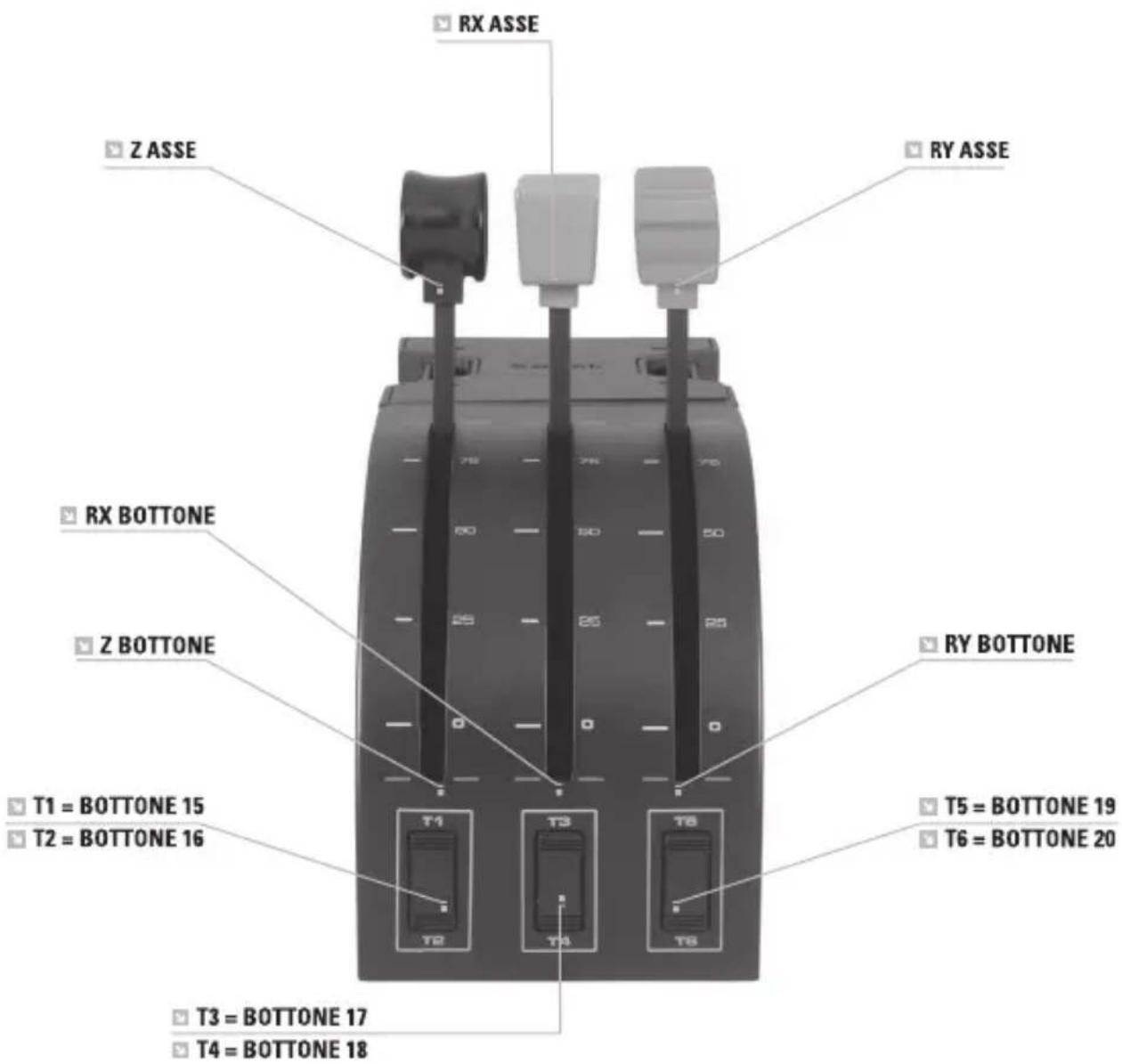
CONTROLLI DEL QUADRANTE FUNZIONI CORRISpondENTI NEL FLIGHT SIMULATOR MICROSOFT
| Funzione Funzioni di default in FS9 e FSX | ||
| Assi del Quadrant | asse Z Throttle | |
| asse Rx Flap | ||
| asse Ry Spoiler | ||
| Bottomi assi bottone | ne Z Assegnabile nel gioco | |
| bottone Rx Assegnabile nel gioco | ||
| bottone Ry Assegnabile nel gioco | ||
| Toggle Switch T1 | (bottone 15) Assegnabile nel gioco | |
| T2 (bottone 16) Assegnabile nel gioco | ||
| T3 (bottone 17) Assegnabile nel gioco | ||
| T4 (bottone 18) Assegnabile nel gioco | ||
| T5 (bottone 19) Assegnabile nel gioco | ||
| T6 (bottone 20) Assegnabile nel gioco | ||
COME ASSEGNARE ALLACLOCHE PROFLIGHTYokeICONTROLLIDELLEFUNZIONIDIFLIGHT SIMULATOR
Se volete modificare i controlli o impostare bottoni addizzionali non assegnati automaticamente da Flight Simulator, dovete usare le finestre Assegnazioni (Flight Simulator 2004) o Controlli (Flight Simulator X) del gioco, a cui si accede dal menu Impostazioni nel gioco. Quando accedete alle schermate Assegnazioni/Controlli nel Flight Simulator, assicuratevi che la cloche Saitek Pro Flight Yoke sia selezionata nell'opzione Joystick Type. Se volete ri-assegnare i bottoni del controller, dovete prima selezionare la linguetta Buttons/Keys in cima alla finestra. Se volete ri-assegnare un asse del vosto controller, (sulla cloche o sulle leve del throttle-quadrant) dovete selezionare Assi del Joystick (Flight Simulator 2004) o Contollo Assi (Flight Simulator X) in cima alla finestra. Dopo averlo fatto, è sufficiente trovare il commando che volete
assegnare al vostro controller nella lista dei comandi, fare click su diesso e poi fare click sul bottone Change Assignment. Apparirà una finestra che chiede di muovere la parte del vostro controller che volete assegnare a quel dato - premete/muovete il bottone o l'asse che volete assegnare a quel dato e poi fate click su OK.
Consiglio: più capitare che quando assegnate le leve del quadrant a un dato, sembra che non funzionino quando le provate nel gioco. Se questo accade, dovete guardare nello schermo Sensibilità (Flight Simulator 2004) o la linguetta Calibrazione della schermata Controlli del gioco (Flight Simulator X), selezionate il dato dell'asse nella lista e assicuratve che la sensibilità impostata non sua troppo Bassa (posizionare il controllo del cursore della sensibilità orizzontale al 70% circa).
PROGRAMMAZIONE DELLA PERIFERICA DI GIOCO SAITEK CON IL SOFTWARE DI PROGRAMMAZIONE SAITEK SMART TECHNOLOGY
Presentazione del software di programmazione Saitek ST
Saitek ST Programming Software è il software fornito da Saitek per configurare la periferica di gioco Saitek per una migliorhe funzionalità. L'ST fornisce un potente gruppo di funzionalità e consente la programmazione della periferica di gioco con la configurazione migliorhe per la totale interazione. Nonostante un livello di sofisticatezza mai visto prima sul mercato e grazie alla presenza della Saitek ST all'interno, il software è semplice e intuitivo da usare.
Per una guida completa sulla programmazione della periferica Saitek, visitate il site web Saitek a www.saitek.com.
Funzionalità del software di programmazione ST
- Rapida e facile configurazione in qualsiasi gioco
- Personalizzazione delle configurazioni della periferica per i vostri giochi preferiti
- Configurazione della periferica con un modello e un'interfaccia tridimensionale sullo schermo
- Opzione di configurazione multipla per ciascuna periferica - ideale se una periferica è utilizzata da diverse persone
- Mosse speciali di programmazione con funzionalità sofisticate per la determinazione dei tempi
- Configurazioni speciali di gioco disponibili come 'Profili' dal site web Saitek
- Scaricamento della versione più recente del software Saitek Smart Technology dal除去 web Saitek
Definizione di un profilo
Un Profilo è una configurazione personalizzata per un gioco migliorare - comprehende un gruppo di comandi preassegnati ai pulsanti oagli assi della periferica di gioco. Il Product Companion Disk fornito con但这a periferica e il site Web di Saitek - www.saitek.com contengono altre 200 profili predefiniti. (Visitare il site Web per avere profili nuovi o migliorati, che vengono aggiunti regolarmente).
Come programmo la mia periferica di gioco?
Quando conosci tutte le parti della tua periferica di gioco, puoi iniziare a create i loro profili personalizzati con il software di programmazione Saitek ST. Questo software è dotato di capacité di programmazione virtually imitate e ti consente di personalizzare la periferica secondo le tue esigenze di gioco precise. Il Profile Editor ti consente di programmare i pulsanti sul joystick per eseguire diverse azioni con i loro giochi -cisione particolarmente utile se il tuo gioco non è dotato di schermata incorpORA che ti permette di riconfigurare i pulsanti.
Istruzioni iniziali
- Fate click con il pulsante destro sull'icona del vostro controller vicina all'orologio e poi fate click con il pulsante sinistro su Profile Editor.
- In Editor Profili, scegliere il commando a cui si desidera assegnare un commando della tastiera, facendo cli cic con il pulsante sinistro sulla cella di controllo nell'elenco di controllo sulla destra dello schermo.
- Mention il cursore lampeggia, battete i comandi sulla tastiera e poi fate click sulla casella verde. L'editor vi chiede di attribuire un nome al commando; battete un nome appropriate (per es, Sparo arma) e premete il tasto Invio sulla tastiera.
- Ripetete esta procedura per tutti i bottoni che volete programmare e poi fate click sull'icona blu con il disco (Save) nella parte superiore della finestra.
- Assegnare un nome al profilo (consiglio di chiamarlo con il nome del gioco per cui il profilo è inteso) e fare poi cli su Salva.
- Per abilitare il profilo, fare cigc sull'icona Profilo Adesso nella parte superiore dell'Editor Profili (ha l'aspetto di un cursore a croce nero-giallo) o fare cigc con il pulsante destro sull'icona della periferica nella barra degli strumenti e selezionare il nome del profilo dall'elenco a comparsa delle opzioni.
- Quando un profiloiene caricato, dietro l'icona della periferica nella barra degli strumenti c'e un quadrato verde che indica che il caricamento di profilo è attualmente in corso. Per scaricare un profilofare semplicamente clic con il pulsante destro sull'icona della periferica e fare clic su Cancella Profilo dall'elenco a comparsa delle opzioni.
Per ulteriori assistenza dettagliata sull'utilizzo del software di programmazione ST, fare cli sull'Help (Guida) sulla Profile Editor, quindi Manual (Manuale).
GARANZIA LIMITATA DI 2 ANNI
Mad Catz garantisce che questo prodotto è privo di difetti di materiale e lavorazione per il periodo della garanzia. Questa garanzia limitata di due (2) anni, non trasferibile, è concessa solo al primo acquirente e utente finale. Se si rileva un difetto coperto da但这a garanzia E si fornisce una prova di acquisto, Mad Catz, a sua discrezione, riparere o sostituirà il prodotto Gratisamente.
La garanzia limitata di due (2) anni è disponibile per clienti in Nord America ed Europa. Mad Catz garantisce solo ed esclusivamente la riparazione o la sostituzione del prodotto. In nessun caso, la responsabilità di Mad Catz sarebbe superiore al prezzo di acquisto originale del prodotto. Questa garanzia noniene applicata nei seguenti casi: (a) normale usura o uso non corretto; (b) uso industriiale, professionale o commerciale; (c) se il prodotto è stato manomesso o modificato.
NORD AMERICA ED EUROPA
Per ricevere assistenza in garanzia, occorre:
Ottenere un numero di autorizzazione per la restituzione dal Centro di assistenza tecnica Mad Catz in UNO dei seguenti modi:
a. Inviando un ticket all'indirizzo http://support.madcatz.com
b. Contattando il Centro di assistenza tecnica di Mad Catz più vicino:
- Regno Unito: 01633 928072
- Europa (eccetto Regno Unito): +44(0) 1633 883110
- Francia: 01 82 88 01 80
- Germania: 089-21094818
- Spagna: 93 181 63 94
- Nord America: 1-800-659-2287 (USA) o 1-619-683-2815 (al di fuori degli USA)
Una volta ottenuto il numero di autorizzazione per la restituzione, effettuare quanto segue:
- Inviare il prodotto a Mad Catz a proprioie spese per l'assistenza.
- Allegare una copia dello scontrino fiscale originaleindicante la data d'acquisto.
- Fornire un indirizzo completo per la restituzioneindicante il numero di Telefono diurno e serale.
ASSISTENZA TECHNICA
Assistenza online: http://support.madcatz.com
Numero di Telefono Regno Unito, dal lunedi al venerdi (esclusi giorni festivi):
01633 928072.
Numero di Telefono Europa (eccetto Regno Unito), dal lunedi al venerdi (escludi giorni festivi):
+44(0) 1633 883110.
ATTENZIONE
- Non usare per altri scopi se non quelli previsti.
- Non esporre il prodotto a pioggia o umidità, per evitare incendi e scosse elettriche. Tenere a una distanza minima di 10 m dall'acqua (piscine, vasche e lavelli).
- Non smontare per evitare scosse elettriche. Eventuali riparazioni vanno eseguite da personale qualificato.
- Non inseire nel prodotto oggetti, se non quelli previsti, per evitare che raggiungano puniti con tensioni pericolose o che causino un cortocircuito con consequenti scosse elettriche e incendio.
- In caso di stanchezza, pesantezza o dolore alle mani e/o alle braccia durante l'utilizzo del videogioco, sospendere immediatamente l'uso. Se tali condizioni persistono, consultare un medico.
- Far funzionare l'unità esclusivamente con le mani. Non portarla a contatto con altre parti del corpo (testa, viso o altro).
- Evitare un uso prolongato dell'unità. Fare una pausa agli 30 minuti.
- Disporre i cavi in modo tale da non calpestarli o inciamparvi. Accertarsi che i cavi siano disposti in una posizione o in un'area dove non sia possibile pizzicarli o danneggiarli.
- Non avolgere i cavi attorno ad aree del corpo.
- Tenere i cavi lontani dalla portata dei bambini.
- Questo prodotto contiene pezioni minuscoli che, se ingeriti, possono causare soffocamento. Non adatto ai bambini sotto i 3 anni.
DICHIARAZIONE DI CONFORMITA CE:
Come richiesto, alcuni prodotto sono stati sottoposti a test e resi conformi ai requisiti delle Direttive dell'Unione Europea 2002/95/EC, 2002/96/EC, e 2004/108/EC. Il firmatario autorizzato dal produttore è Mad Catz, Inc., 10680 Treena Street, Suite 500, San Diego, CA 92131.
PRIMEROS PASOS:YOKE



- GETTING STARTED:QUADRANT
- LEVER KNOBS
- AVVIO:QUADRANT
- LEVERS
- INTRODUZIONE
- FEATURES:
- INSTALLAZIONE DELLA CLOCHE E DEL THROTTLE QUADRANT
- INSTALLAZIONDEI DRIVER
- INSTALLAZIONE DEL SOFTWARE
- INFORMAZIONI IMPORTANTI
- Brevi commenti sugli aggiornamenti dei driver
- CONFIGURAZIONE DELLA CLOCHE FLIGHT YOKE PRO SAITEK E DEL THROTTLE QUADRANT PER MICROSOFT FLIGHT SIMULATOR 9 E FSX
- CONTROLLI DEL QUADRANTE FUNZIONI CORRISpondENTI NEL FLIGHT SIMULATOR MICROSOFT
- COME ASSEGNARE ALLACLOCHE PROFLIGHTYokeICONTROLLIDELLEFUNZIONIDIFLIGHT SIMULATOR
- PROGRAMMAZIONE DELLA PERIFERICA DI GIOCO SAITEK CON IL SOFTWARE DI PROGRAMMAZIONE SAITEK SMART TECHNOLOGY
- Presentazione del software di programmazione Saitek ST
- Funzionalità del software di programmazione ST
- Definizione di un profilo
- Come programmo la mia periferica di gioco?
- Istruzioni iniziali
- GARANZIA LIMITATA DI 2 ANNI
- NORD AMERICA ED EUROPA
- ASSISTENZA TECHNICA
- ATTENZIONE
- DICHIARAZIONE DI CONFORMITA CE:
Marca : SAITEK
Modello : Pro Flight Rudder Pedals
Categoria : Simulatore di volo