
X-65F PRO FLIGHT COMBAT CONTROL SYSTEM - Joystick SAITEK - Manuale utente e istruzioni gratuiti
Trova gratuitamente il manuale del dispositivo X-65F PRO FLIGHT COMBAT CONTROL SYSTEM SAITEK in formato PDF.



| Tipo di prodotto | Joystick con manetta e pannello interruttori |
| Marca | Saitek (un marchio Mad Catz) |
| Modello | X-65F Pro Flight Combat Control System |
| Tecnologia | Force Sensing (nessuna parte mobile sul joystick) |
| Assi | X, Y, Timone (rotazione); Manetta 1, Manetta 2, Rotativo 1, Rotativo 2 |
| Pulsanti (Joystick) | 8 pulsanti, 1 hat switch (4 direzioni) |
| Pulsanti (Manetta) | 4 pulsanti, 1 hat switch (4 direzioni), mouse nipple, rotella di scorrimento |
| Pannello interruttori | 4 pulsanti T, pulsante di copertura di sicurezza, luci modalità, 4 pulsanti di regolazione forza (F1-F4) |
| Modalità | 4 posizioni di modalità (controllate da cursore sulla manetta) |
| Impostazioni di forza | 4 preimpostazioni (F1 la più forte, F4 la più leggera), regolabili per assi X, Y, Timone (kgf/lbf/N*m/ft*lbs) |
| Regolazione zona morta | Per asse, più avvolgimento dell'asse (X, Y, Timone) |
| Connettività | USB 2.0 (cavo incluso) |
| Alimentazione | Alimentato dal bus USB |
| Sistemi operativi compatibili | Windows XP (32/64-bit), Windows Vista (32/64-bit), Windows 7 (32/64-bit) |
| Software di programmazione | Software di programmazione Smart Technology (ST) (incluso su CD) |
| Archiviazione profili | I profili personalizzati possono essere salvati e attivati |
| Garanzia | 2 anni dalla data di acquisto (con prova d'acquisto) |
| Conformità normativa | FCC Parte 15 Classe B, ICES-003 canadese |
| Manutenzione e pulizia | Pulire con panno asciutto; evitare liquidi e abrasivi |
| Parti di ricambio / Riparabilità | Contattare il centro assistenza autorizzato o il supporto Mad Catz |
Domande frequenti - X-65F PRO FLIGHT COMBAT CONTROL SYSTEM SAITEK
Domande degli utenti su X-65F PRO FLIGHT COMBAT CONTROL SYSTEM SAITEK
0 domanda su questo apparecchio. Rispondi a quelle che conosci o fai la tua.
Fai una nuova domanda su questo apparecchio
Scarica le istruzioni per il tuo Joystick in formato PDF gratuitamente! Trova il tuo manuale X-65F PRO FLIGHT COMBAT CONTROL SYSTEM - SAITEK e riprendi in mano il tuo dispositivo elettronico. In questa pagina sono pubblicati tutti i documenti necessari per l'utilizzo del tuo dispositivo. X-65F PRO FLIGHT COMBAT CONTROL SYSTEM del marchio SAITEK.
MANUALE UTENTE X-65F PRO FLIGHT COMBAT CONTROL SYSTEM SAITEK
Impostazioni del Controller 56
Programmare II Controller 64
Risoluzione Dei Problemi 69
Supporto Technico 70
Espanol
Comenzando. 71
Per un corretto funzionamento di quello prodotto si raccomanda di installare i driver conteni nel CD fornito.
Installazione del Software e dei driver per utenti Windows® XP, a 32 e 64 bit.
A) Installazione dei soli driver:
- con il computer in funzione, chiudere tutti i programmi aperti ed inseire nellettore il CD di installmente.
- Quando viene visualizzata la Schermata introductiva,cliccare Installa Software per continuare. Se il CD non si avvia automaticamente, nella Barra delle applicazioni di Windows® selezionare Avvio, poi Esegui, digitare D:\Setup.exe ecliccare OK (D:\corrisponde all'unità CD-ROM).
- Quando viene visualizzata la schermata iniziale, clickcare Avanti per continuare.
- Dopo aver letto la Dichiarazione di non responsabilità, selezionare l'opzione Accetto i termini della liberatoria e cliccare Avanti per continuare.
- Nella schermata Installazione driver, se non è stato più fatto, collegare il cavo USB in una delle corrispondenti porte del computer e clicare Avanti.
- Cliccare nuovamente Avanti per effettuare un test del controller.
- Quando compare la schermata Controller Saitek, provare tutti i pulsanti ed i comandi del controller per verificarne il corretto funzionamento. Una volta terminato il controllo,ciescare OK.
- Nella schermata Installazione Software selezionare Non installare il software SST e cliccare Avanti. E' possibile installare il Software di Programmazione in un secondo tempo seguendo le istruzioni (B) riportate di seguito.
- Nella schermata Registrazione selezionare Spuntare questa casella per effettuare la registrazione adesso e seguire le istruzioni oppure scegliere di selezionare questa opzione in un secondo tempo.
- Cliccare Fine per completeness.
B) Driver e Software di Programmazione per Utenti Avanzati
- Seguire i punti da 1 a 8 della procedura d'installazione di cui al punto A): nella schermata Installazione software, selezionare Installa il software SST e cliicare Avanti.
- Nella successiva schermata di Installazione software,cliccare Avanti e seguire le istruzioni. A questo punto verrà richiesto di installare alcune funzionalità come Saitek Magic Mouse, HID-compliant mouse, Saitek Magic Keyboard e HID Keyboard Device (queste sono le definizioni XP dei vari elementi del Software di Programmazione Saitek). Continuare acliccare Avanti e Fine per confirmare l'installazione fine a quando compare la schermata Registrazione.
- Nella schermata Registrazione selezionare Spuntare questa casella per registrarsi e seguire le istruzioni; in alternatively è possibile non selezionare但这a opzione ed effettuare la registrazione in un secondo tempo.
- Dopo aver completato l'installazione è possibile scegliere l'opzione Esegui Editor Profili per aver una panoramicica dell'ambiente di programmazione. Se, al momento, non si desidera visualizzare l'Editor Profili, è sufficiente deselezionare la casella e cliccare Fine per completare l'installazione.
Installazione del Software e dei driver per utenti Windows® Vista e Windows® 7, a 32 e 64 bit
A) Installazione dei soli driver
- Con il computer in funzione, chiudere tutti i programmi aperti ed inseire nellettore il CD di installmente.
- Quando viene visualizzata la schermata introductiva,ciescare Installa Software per continuare. Se il CD non si avvia automaticamente, alla Barra delle applicazioni di Windows® selezionare Avvio, poi Esegui, digitare D:\Setup.exe e cliccare OK (D:\ corrisponde all'unità CD-ROM).
- Quando viene visualizzata la schermata iniziale, clickcare Avanti per continuare.
- Dopo aver letto la Dichiarazione di non responsabilità, selezionare l'opzione Accetto i termini della liberatoria e cliccare Avanti per continuare.
- Nella schermata Installazione driver, se non è stato più fatto, collegare il cavo USB in una delle corrispondenti porte del computer e clicare Avanti.
- Cliccare nuovamente Avanti per effettuare un test del controller.
- Quando compare la schermata Controller Saitek, provare tutti i pulsanti ed i comandi del controller per verificarne il corretto funzionamento. Una volta terminato il controllo,ciescare OK.
- Nella schermata Installazione Software selezionare Non installare il Software SST e cliccare Avanti. E' possibile installare il Software di Programmazione in un secondo tempo seguendo le istruzioni (B) riportate di seguito.
- Nella schermata Registrazione selezionare Spuntare questa casella per effettuare la registrazione adesso e seguire le istruzioni oppure scegliere di selezionare questa opzione in un secondo tempo.
- Cliccare Fine per completeness.
B) Driver e Software di Programmazione per Utenti Avanzati
- Seguire i punti da 1 a 8 della procedura d'installazione di cui al punto A), poi, nella schermata Installazione Software, selezionare Installare il Software SST e clicare Avanti.
- Nella successiva schermata di Installazione Software, cliccare Avanti; verrà visualizzata una casella a scomparsa che chiede: "Considerare attendibile il software Saitek?". Cliccare 'Si' e poi Avanti. L'installazione prosegue automaticamente fino alla schermata Registrazione.
- Nella schermata Registrazione selezionare Spuntare questa casella per registrarsi adesso; in alternatively è possibile non selezionare但这a opzione ed effettuare la registrazione in un secondo tempo.
- Dopo aver completato l'installazione è possibile scegliere l'opzione Esegui Editor Profili per aver una panoramicica dell'ambiente di programmazione. Se, al momento, non si desidera visualizzare l'Editor Profili, è sufficiente deselezionare la casella e ciclocare Fine per completare l'installazione.
Force Sensing
Il nuovo X65F utilizza la和技术ionia 'force sensing' (rilevamento forza) per il massimo realismo.
Force Sensing significa che lo stick X65F non contiene parti in movimento; conseguentemente, lo stick non si muove. Infatti, magiore la pressione applicata allo stick con la mano, magiore la risposta dello stick; per quello motivo, se si desidera effettuare una scivolata d'al a veloce verso sinistra,
Successivement, se si desidera cabrare leggermente, bastera applicare una leggera pressione sulla parte anteriore dello stick; la direzione della pressione rimane invariata come con un normale joystick. Grazie a cui, in brevissimo tempo, quello metodolo verrà acquisito in maniera naturale e sare è facile capire perché alcuni dei miglior i piloti da caccia' del mondo lo utilizzato.
IMPOSTAZIONI DEL CONTROLLER
Saitek X65Fiene fornito pronto all'uso. E'pero possibileutilizzarlo nel modo che
meglio si adatta alle caratteristiche individuali. E' quindi prevista la possibilità di modificare varie impostazioni dello stick e delle manette (throttles). E' possible, per esempio, verificare il corretto funzionamento dello stick o modificare la pressione necessaria per eseguirne i comandi.
Nella pagia delle proprieta di Pro Flight X65F è possibile cancellare le impostazioni del controller. Esistono vari modi per aprire esta pagia in funzione del system operativo utilizzato.
Per le versioni di Windows XP a 32 e 64 bit:
- nel Pannello di Controllo cliccare due volte l'icona Controller di gioco e poi cliccare Proprietà nella finestra Controller di gioco visualizzata.
- Se è gli stato installato il software di programmazione SST, nella barra delle applicazioni cliccare col tasto destro sull'icona 'Saitek X65F Flight Stick profiler' e selezionare Pannello di Controllo dall'élenco a scomparsa delle opzioni.
Per tutte le versioni di Windows Vista e Windows 7:
- praticare Avvio; nel menu selezionale Giochi, dalle schede praticare l'opzione Strumenti; nell'élenco fatto 'Strumenti' praticare Periferica di input: comparirà la finestra di dialogo 'Controller di gioco'. Evidenziarlo praticando X65F e poi l'icona Proprietà, oppure
- cliccare Avvio; nel menu cliccare Stampanti e periferiche; cliccare col tasto destro l'icona X65F e selezionare Impostazioni del controller di gioco. Nella finestra visualizzata cliccare Proprietà.
La finestra Proprietà di Pro Flight X65F contiene sei distinte schede:
- Test Stick
- Test Manette
- Test Pannello
- Forza
- Zone morte
- Informazioni
In ciascuna sched a possible visualizzare e modificare varie impostazioni del controller. Nellesezioni successive vengono descritte le impostazioni che è possible modificare.
1. Test Stick
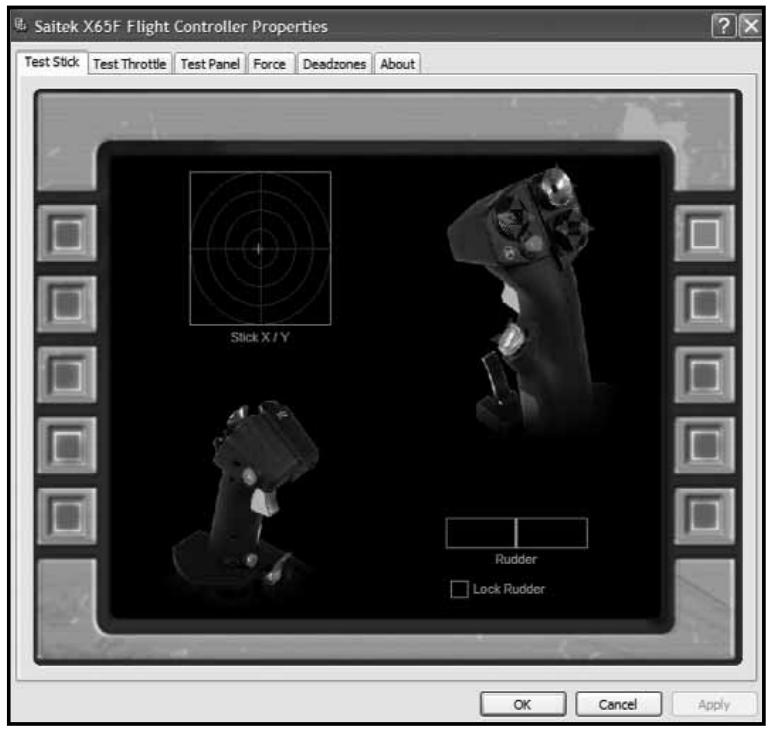
La scheda 'test stick' consente di verificare tutte le funzioni e le caratteristiche dello stick X65F.
Pulsanti / Interruttori HAT
Premere qualsiasi pulsante o utilizzare qualsiasi HAT dello stick X65F: la luce corrispondente al pulsante o alla direzione dello HAT si illuminerà. Ciò indica il correto funzionamento dei pulsanti e degli HAT.
Assi
Lo stick X65F ha 3assi: un asse X (Sinistra/Destra), un asse Y (Alto/Basso) ed un asse di Torsione o di Timone (Twist Stick).
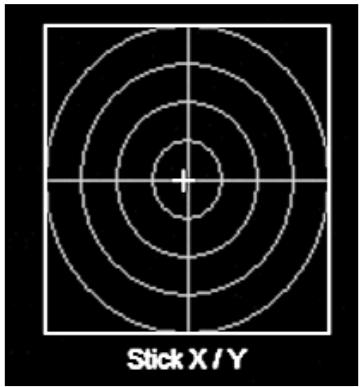
Per verificare gliassi X e Y è sufficiente impugnare lo stick ed applicare una pressione avanti/indietro oppure sinistra/destra, o una combinazione di entrambi. Il reticolo si muoverà, come nell'immagine sottostante, attorno all'area di test: ciò indica che gliassi X e Y funzionano correttamente.
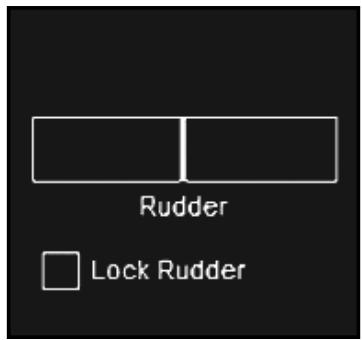
Per verificare l'asse del timone impugnare lo stick ed esercitare una pressione torsionale: la barra verde nella parte inferiore destra dello schermo si riempirà in funzione della direzione nella quale viene applicata la pressione. Ciò indica che l'asse del timone funziona correttamente.
Selezionando la casella Blocco Timone si disattivera la risposta del timone di X65F; esta caratteristica è particolarmente utile in caso si utilizzi una pedaliera. N.B.: le pedaliere Pro Flight sono disponibili sul除去: www.saitek.com
2. Test Manette
La scheda 'test manette' consente di verificare tutte le funzioni e le caratteristiche delle manette di X65F.
Pulsanti / Interruttori HAT
Premere qualsiasi pulsante o utilizzare qualsiasi interruptre HAT delle manette X65F: la luce corrispondente al pulsante o alla direzione HAT si illuminerà. Ciò indica il correto funzionamento dei pulsanti e degli HAT.
Assi
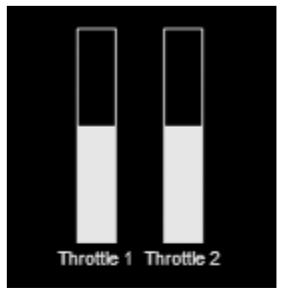
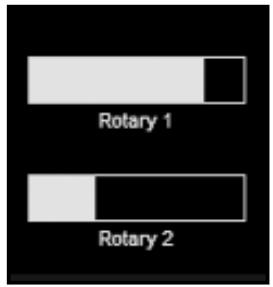
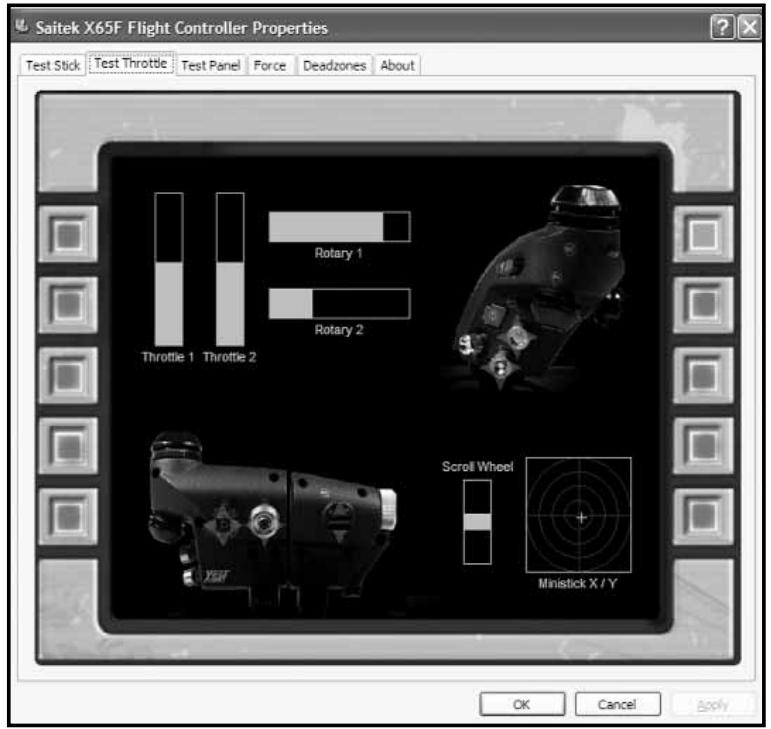
Le manette X65F hanno 4 asi: Manetta Sinistra, Manetta Destra, Rotativo 1 e Rotativo 2.
Per verificare le manette sinistra e destra, muovero insieme le manette abbinate oppure separatamente. Mentre si muovono le manette, le due barre verdi nell'angolo superiore sinistro si riempiono e si svuotano a seconda della posizione delle manette: con le manette 'avanti tutte' le barre saranno completamente piene nelle con le manette 'indietro tutte' si svuoteranno. Ciò indica che le manette funzionano correttamente
Muovero uno o entrambi i comandi rotativi posti sulle manette per verificarli; nella pagina di test le barre verdi orizzontali si riempiono e si svuotano. Ciò ne indica il corretto funzionamento.
Mouse
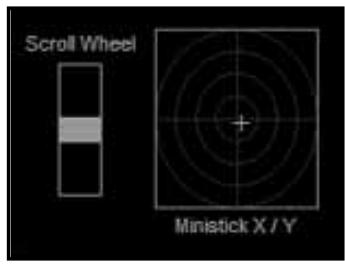
Per verificare il funzionamento del mouse, spostare il regolatore sulla manetta; il reticolo verde nell'angolo inferiore destro dovrebbe muoversi attorno all'area di test del mouse. Ciò ne indica il corretto funzionamento.
Rotella di scorrimento
Per verificare il funzionamento della rotella di scorrimento muovera versus o alto o verso il basso sulla manetta; la barra verte verticale nell'area di test si muoverà verso l'alto o verso il basso a seconda della direzione in cui si sposta la ruota. Ciò ne indica il corretto funzionamento.
3. Interruttori Pannello di Test
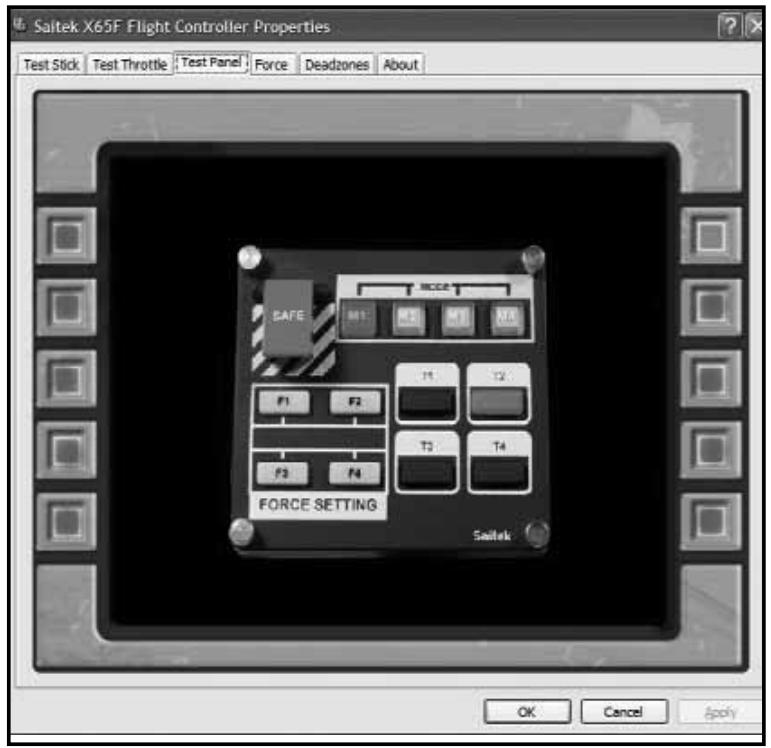
La scheda 'panello di test' consente di verificare tutte le funzioni e le caratteristiche del pannello di X65F.
Pulsanti T
I pulsanti T, da 1 a 4, sono semplicamente pulsanti standard del controller; premendo uno qualsiasi dei pulsanti del pannello interrupttori si illuminerà il pulsante corrispondente dell'immagine sullo schermo.
Pulsante coperto Safe
Sollevando il coperchietto di sicurezza si accede ad un pulsante illuminato in rosso; si tratta di un pulsante controller standard che può essere assegnato a qualsiasi funzione del gioco; premendo il pulsante, sul pannello interrupttori si illuminerà il pulsante corrispondente dell'imagine sullo schermo.
Luci di modalità
Le luci M, da 1 a 4, si illuminanoanche sul pannello interrupturiindicando in quale 'Modalità' il controller si trovale mimento e corrispondono direttamente al cursore di modalità posizionato sul gruppo manette. Per cui, se il selettore è in modalità 1, sul pannello interrupturi si illuminerà la luce della modalità 1. Se il selettore viene spostato in posizione 2, sul pannello si illuminerà la luce corrispondente; lo stesso per le modalità 3 e 4.
Pulsante impostazioni Forza
I pulsanti F, da 1 a 4, presenti sul pannello interrupttori, indicano l'impostazione corrente della forza. Premendoli, sul pannello interrupttori si illuminerà la luce correspondente, ma non sullo schermo. E' possibile attivare soltanto un pulsante F alla volta.
La prossima sezione spiega quali sono le impostazioni predefinite per anni forza e come modificarle in base alle preferenze personali
4. Forza
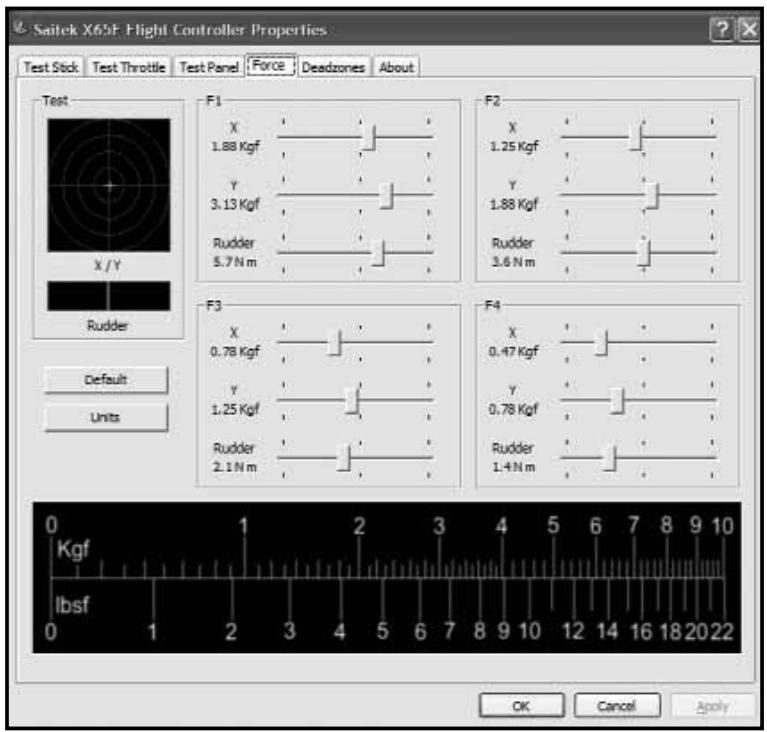
La schedà Forza consente di modificare le quattro impostazioni di forza predefinite.
Aprendo la Scheduled si vedono cinque aree principali: una di test per gliassi X, Y e di Timone e quattro aree principali di regolazione denominate F1, F2, F3 e F4.
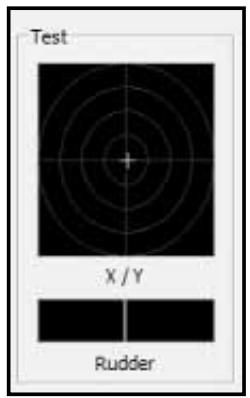
Area di test
Spostando gliassi X, Y e di Timone si invia un feedback all'area di test;但这 è simile all'area di test dello stick. Puede sereutilizzata come guida rapida di riferimento per regolare leimpostazioni di Forza.
Regolazione impostazioni Forza
Le quattro aree denominate F1 > F4 sono direttamente corrente ai pulsanti F1 > F4 sul pannello interruptori.
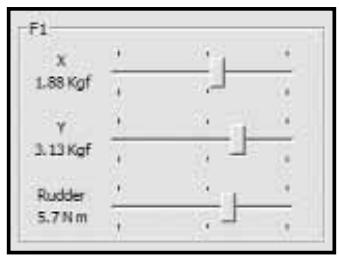
In anni riquadro ci sono 3 cursori denominati X, Y e Timone.
Ognuno dei riquadri F1 > F4iene impostato a livelli differenti;\ questi vengono definiti di default, dove F1 è\ l'impostazione più forte e F4 la più debole.
E' possibile che si voglia cambiare una o tutte le impostazioni di forza di un particolare pulsante F. Per esempio, se si desidera cambiare le impostazioni del
pulsante F1 è sufficiente spostare il cursore sul valore voluto. Non è necessario memorizzare le nuove impostazioni dati che queste vengono aggiornate automaticamente in modo dinamicchio. Non appena viene spostato un cursore le nuove impostazioni possono essere verificate esaminando l'area di test sul dato sinistro dello schermo e muovendo l'asse appropriato sullo stick.
Se si preferisce tornare alle impostazioni pre-definite ciccare il pulsante Default sul lato sinistro dello schermo sotto l'area di test. In caso fosso state modificate, tutte le impostazioni torneranno ai valori originali
Le impostazioni pre-definite degliassi X e Y sono espresse in Kgf (chilogrammi forza) nella tasse del timone in Nm (Newton metro); è comunque possibile impostare i valori in misure anglosassoni premendo il pulsante Units sul lato sinistro dello schermo sulla area di test; le impostazioni F1 > F4 cambieranno in lbsf (libbre forza) per gliassi X e Y e ft lbs (libbre/piede2) per l'asse del timone.
Per facilità d'uso è presente, nella parte inferiore dello schermo, una tabella di conversione Kgf > Ibsf.
5. Zone morte
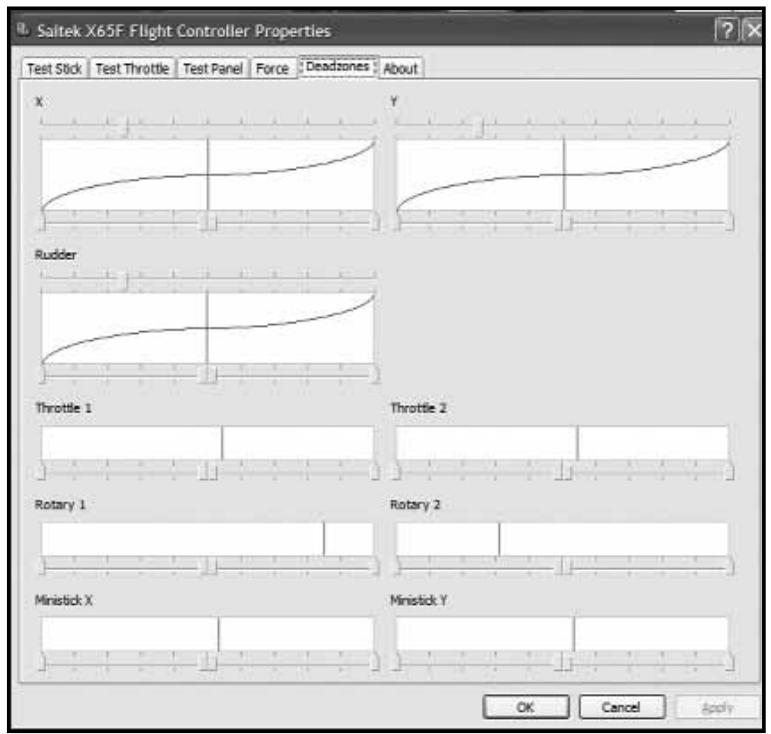
Questa schermata è divisa in due aree principali: è possibile impostare le zone morte su tutti i 7assi e i 2assi del mouse e regolare l'inviluppo dell'asse X, Y e asse del timone. Saranno spiegate entrambé le caratteristiche a partire dalle zone morte.
Che cos'è una zona morta?
Una zona morta è una parte del campo di utilizzo di un asse che non è rilevata dai piloti e non ha quando alcun effetto sul gioco. Può essere intorno al punto centrale del campo dell'asse oppure all'estremità.
E' possibile creare zone morte per ognuno dei 7 asi: X, Y, Timone, Manetta 1, Manetta 2, Rotativo 1, Rotativo 2 e per il mouse 'mini stick' che ha bande分开e per sinistra, destra, alto e basso. Per esempio, si desidera spostare lo stick solamente sull'asse X, maosi facendo risulta dificile non toccare l'asse Y. E' possibile impostare una zona
mortasull'asseYaffinché talipiccoli movimenti non vengano rilevati dal pilota.
Gestione delle zone morte.
Ogni asse è rappresentato da una casella bianca con una linea rossa
che mystra la posizione dell'asse; spostando il corrispondente asse la linea rossa si muove. Utilizzato questa linea per stabilire inizio e fine della zona morta. Sotto agli casella si trova una scala graduata. Si cui utilizzato per definire la dimensione di agli zona morta.
Per ciascun asse (riquadro bianco) ci sono quattro cursori posizionati su una barra graduata posta sotto la casella, due in centro e uno a ciascuna estremità (i comandi del cursore per gli assi X, Y e Timone saranno spiegati in seguito). I due cursori centrali delimitano il punto centrale dell'asse nelle due alle estremità ne delimitano la parte superiore ed inferiore.
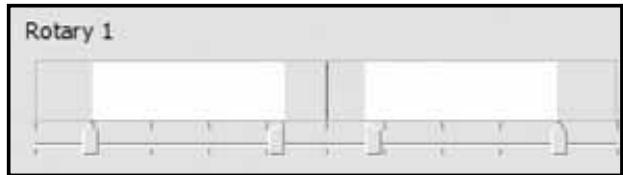
Premendo e tenendo premuto il tasto sinistro del mouse, spostare il cursore lungo la barra graduata; i due cursori si spostano lungo la barra graduata. Il posizionamento simmetrico dei due cursori aiutera a delimitare correttamente le zone morte. E' possibile trascinarre i cursori in qualsiasi punto si desideri. L'area grigia che viene molto quando si muovono i cursori è denominata zona morta. L'imagine sottostante allastra un esempio di rotativo con zona morta maggiormente delimitata attorno al punto centrale ed alle estremità.
Se richiesto, è possibile modificare l'impostazione dei cursori per ottenere un funzionamento independente piuttosto che abbinato; per esempio, se si desidera avere una zona morta sulla parte superiore dell'asse e non sulla parte inferiore. Per fare ciò,*cliccare col tasto destro in un punto qualsiasi del riquadro bianco e selezionare, dall'élenco a scomparsa visualizzato, Collega Zone morte. Ripetere l'operazione per abbinare nuovamente il funzionamento dei cursori.
E' possibile cancellare le zone morte esistenti di un asse cliccando col tasto destro in un punto qualsiasi del riquadro bianco e selezionando
Cancellare Zone morte.
Inviluppo dell'asse
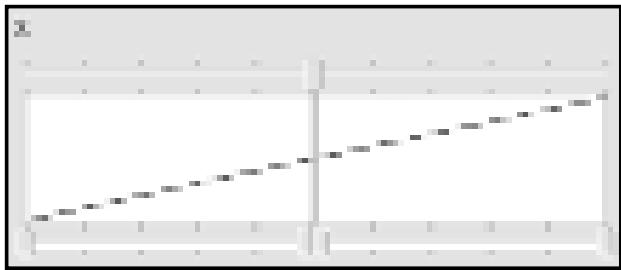
Gliassi X, Y e Timone presentano un riquadro più grande rispetto a quello degli altriassiattraversato da una linea diagonale.
La linea che va dall'angolo inferiore sinistro a quello superiore destro rappresenta il comportamento dell'asse; se, per esempio, si ha una linea impostata come sopra, lo stick avrà la stessa sensibilità lungo tutto il Campo dell'asse.
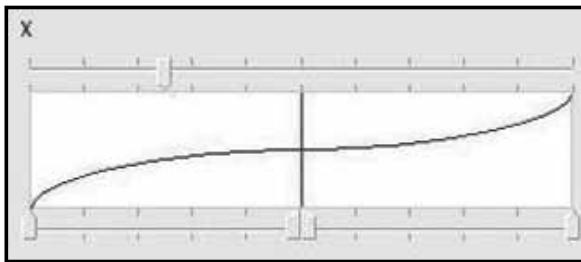
Nell'esempio in alto a sinistra, la linea con la parte centrale piana indica che lo stick è più sensibile dove la curva è più accentuata, a ciascuna estremità del Campo dell'asse, e meno sensibile dove la linea è piana, intorno al punto centrale. L'esempio in alto a destra indica invece che l'asse X è molto sensibile intorno al punto centrale e meno sensibile alle estremità del Campo.
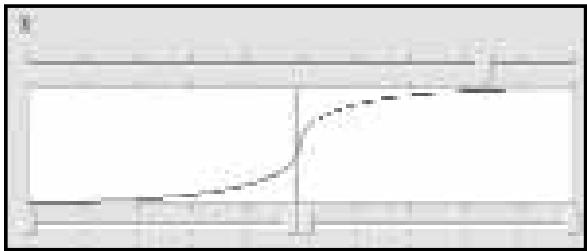
Per modificare la curva dell'asse è sufficiente muovere il cursore posizionato sopra i riquadri X, Y e Timone: spostando il cursore lungo la barra si modifica il profilo della curva. Se si desidera ritornare all'inviluppo standard dell'asse, cliccare col tasto destro sul cursore e selezionare dall'elenco scomparsa Cancellare Zona morta; la linea curva dell'asse diventa una linea retta.
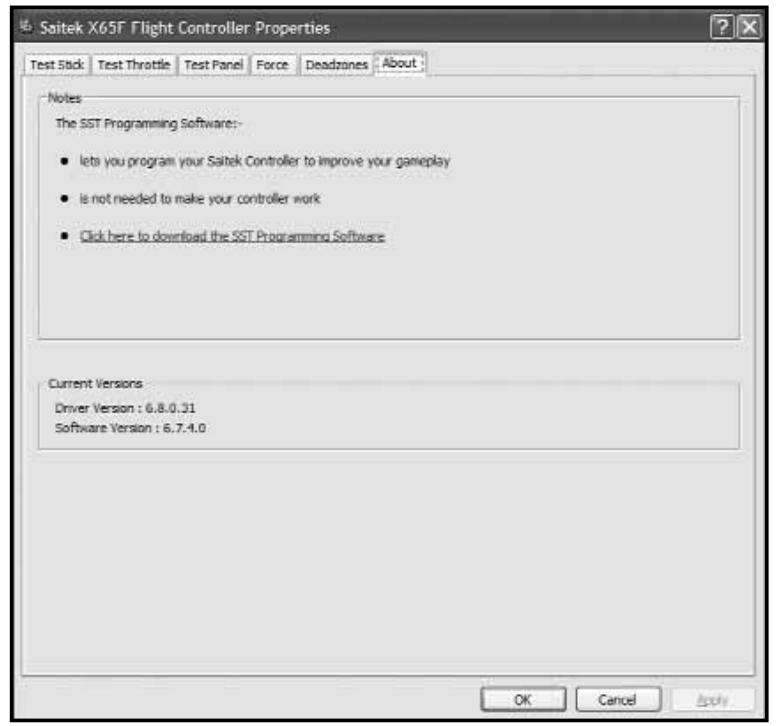
6. Informazioni
Sulla schermata informazioni è possibile visualizzare note sul software di programmazione, installato o meno.
Vengono visualizzatianche il driver e la versione del software attualmente installati.
PROGRAMMARE IL CONTROLLER PRO FLIGHT CON IL SOFTWARE DI PROGRAMMAZIONE SMART TECHNOLOGY
Presentazione del software di programmazione Smart Technology
Il software di programmazione Smart Technology (ST) è il software fornito per configurare il controller per funzionalità avanzate. ST fornisce unaserie di potenti funzionalità che consentono di programmare i dispositivi in maniera ottimale per una Completa interazione. Nonostante il livello di sofisticazione mai visto prima sul mercato e grazie a Smart Technology, l'utilizzo del software è simplice ed intuitivo.
Caratteristiche del software di programmazione Smart Technology:
- impostazione semplice e veloce in agli gioco;
- personalizzazione delle impostazioni del controller per i propri giocchi preferiti;
- configurazione del controller con schermo ed interfaccia ad alta risoluzione;
- opzioni di impostazioni multiple per agli controller (ideale se il controller viene utilizzato da più personne);
- programmazione di movimenti speciali con sofisticate funzioni temporizzate avanzate;
- impostazioni di gioco speciali disponibili come "Profili" sul sito Saitek e sul CD Smart Technology;
- download dell'ultima versione del software Smart Technology dal site Saitek.
E' possibile avviare il software Smart Technology in tre modi differenti:
i) après Avvio / Programmi / Saitek SD6 Programming Software; cliccare l'icona Smart Technology per eseguire il programma; oppure
ii) cercare sul desktop l'icona Smart Technology e clickcarla due volte per eseguire Smart Technology; oppure
iii) nella barra delle applicazioni cliccare col tasto destro l'icona accanto all'orologio e poi cliccare l'Editor Profili.
Una volta avviato Smart Technology, se si esegue il software per la primaolta, verranno visualizzate delle schermate di "suggerimenti" contententi utili informazioni. Se, quando si avvia Smart Technology, non si desidera visualizzare tali schermate, deselezionare la casellina nell'angolo della prima schermata "Suggerimenti". La casella dei suggerimenti cui quodesseresschiusa cliccando sull'icona OK nell'angolo in basso a destra.
Una volta chiusa la casella dei suggerimenti verrà visualizzata la schermata principale. Nella schermata principale è possibile visualizzare una series di schede relative a:
- Prodotto
- Impostazioni
- Programmazione
- Supporto
Prodotto
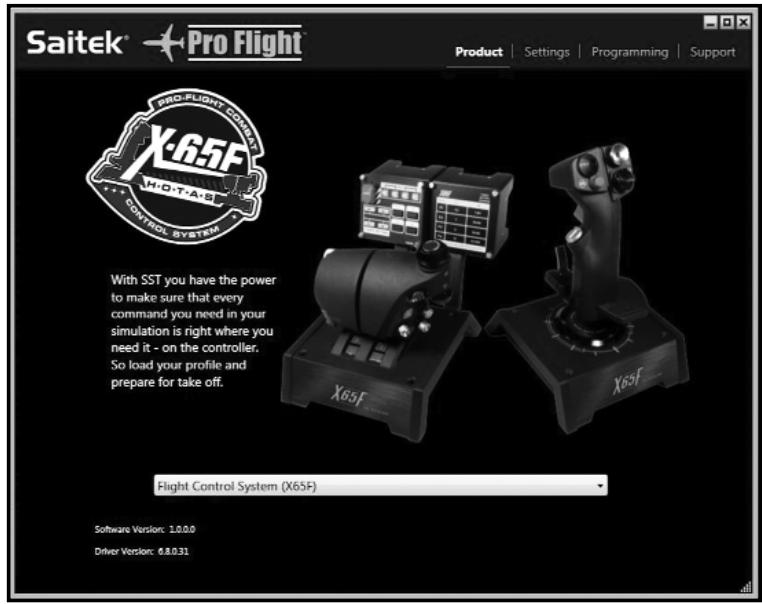
La pagina Prodotto è quella della schermata principale quando si après per la prima volta Smart Technology (vedi sopra).
Ilsystema rileva il tipo di hardware Pro Flight collegato e lo evidenzia sullo schermo; se non è stato collegato alcun dispositivo verrà evidenziato Pro Flight Rudder Pedals (pedaliera) in quanto primo nell'elenco.
In fondo alla pagina, al centro, è presente un menu a tendina che consente di modificare le impostazioni o la programmazione del controller.
Impostazioni
Nella scheda delle impostazioni è possibile modificare le impostazioni di forza dei quattro pulsanti di sensibilità forza F1 > F4. L'operazione è analoga a quella della scheda Forza nelle Impostazioni del Controller di Gioco.
Sulla parte sinistra dello schermo è presente l'area di test della forza che consente di verificare le forze sugliassi X, Y e di Timone.
Sulla parte destra dello schermo è presente l'area di Impostazione Forze che consente di impostare la forza per ciascuno dei pulsanti di sensibilità.
Sono presenti quattro pulsanti, F1 > F4, uguali a quelli sul Pannello Interruttori.
Per modificare la forza dei pulsanti, cliccare il pulsante interessato (per esempio F2) e spostare il cursore sottostante sull'intensità di forza desiderata.
Le forze applicate allo stick vengono mostrate al di sopra del cursore.
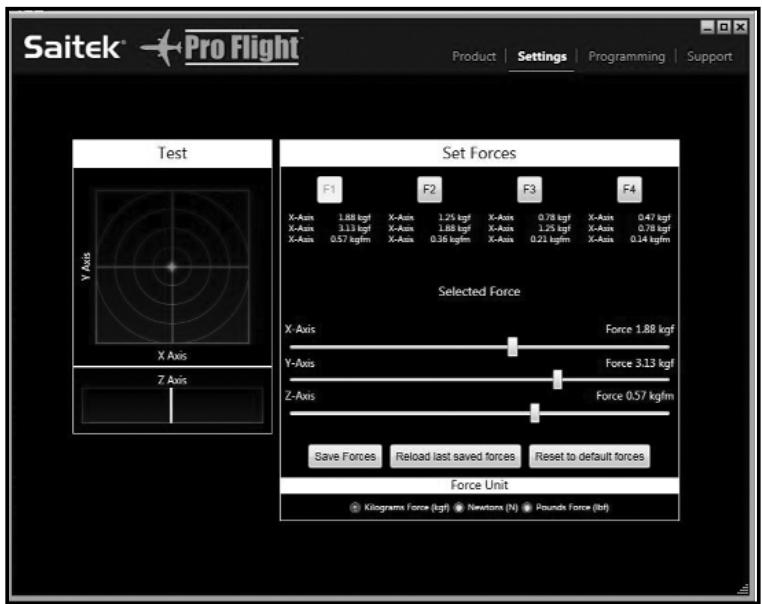
Nella parte inferiore dello schermo è presente l'icona Unità di forza: cliccandola sare possibile scorrere le unità di misura della forza disponibili. Esse sono: chilogrammo forza (Kgf), Newton (N) e libbra forza (Lbs).
Una volta verificate e regolate sul livello voluto le impostazioni di forza, cliccare l'icona Salva Forze posizionata sotto i cursori. E' presenteanche un'icona Ricarica ultime impostazioni di forza che, in caso di modifiche non volute, consente di ripristinare le impostazioni precedentamente memorizzate. La funzione Reimposta valori di forza predefiniti riportera tutte le forze dei pulsanti F1 > F4 ai valori predefiniti.
Programazione
Dalla sched di programmazione è possibile simulare il controller per copiare direttamente i comandi da tastiera utilizzati nel gioco. I comandi vengono memorizzati in Profilo.
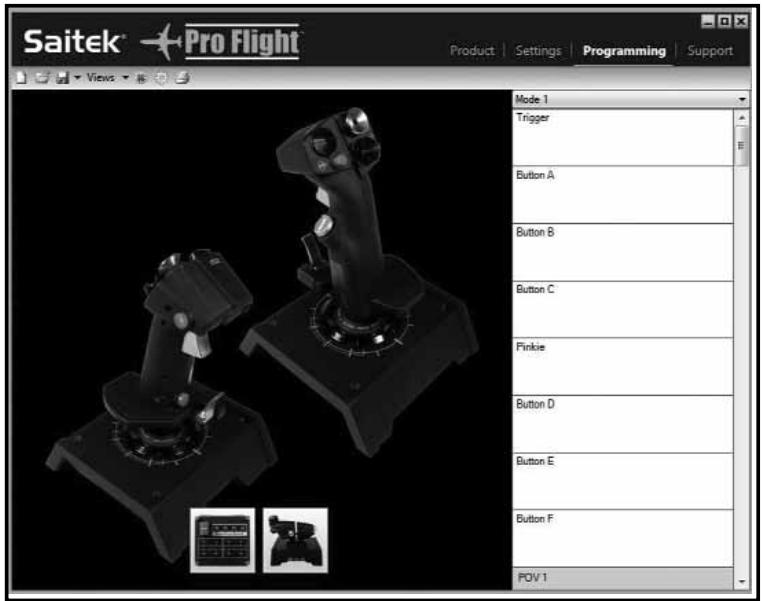
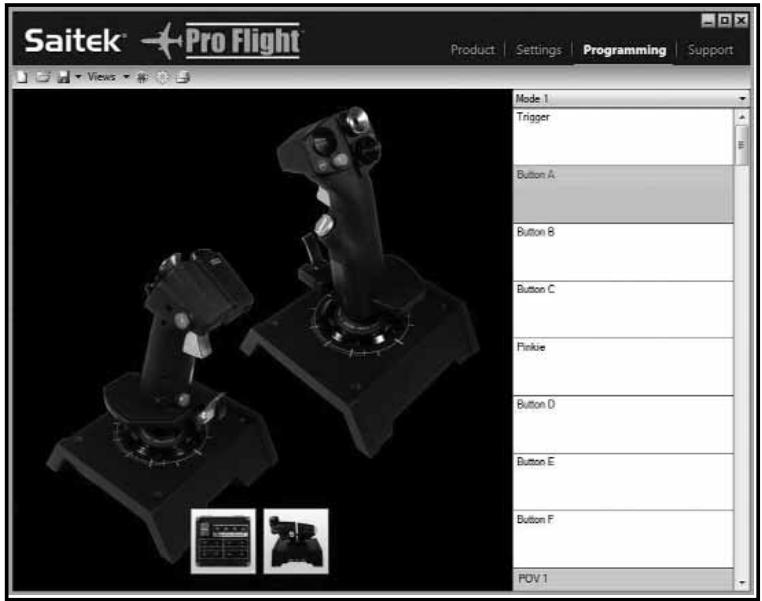
Quando si clicca sulla schedà di programmazione viene visualizzata un'immagine ad alta risoluzione del controller che si intende programmare; lungo i lati destro e sinistro dello schermo è presente un elenco 'Celle' (command boxes).
Che cos'è un Profilo?
- Posizione are il puntatore mouse sulla cella oppure premere il pulsante del comando che si desidera creare in Profilo; per esempio per X65F sare usilizzato il pulsante A sullo stick. Notare che quando si passa col mouse sopra la cella del pulsante A il corrispondente pulsante A dell'immagine 3D del joystick si illumina; è quindi possibile ciccare il pulsante A sullo stick per illuminare la cella corretta.
Creare il primo Profilo
- Posizione are il puntatore mouse sulla cella oppure premere il pulsante del comando che si desidera creare in Profilo; per esempio per X65F sare èutilizzato il pulsante A sullo stick. Notare che quando si passa col mouse sopra la cella del pulsante A il corrispondente pulsante A dell'immagine 3D del joystick si illumina; è quindi possibile cliccare il pulsante A sullo stick per illuminare la cella corretta.
- Quando lacella corretta si illumina, cliccarla col tasto sinistro; nella cella a sinistra comparirà un grande cursore lampeggiante quando a destra saranno visualizzati un segno di spunta verde, una croce rossa e l'icona del mouse.
- Lacella è ora in attesa di ricevere il commando da tastiera: premere il pulsante della tastiera che si desidera attivare col pulsante A dello stick. Per quello esempio sare utilizzato il tasting 'g' che normalmente corrisponde al carre l'd'atteraggio; quando si preme la G sulla tastiera, viene visualizzato un grande tassello bianco con la lettera G come migliorato di seguito.
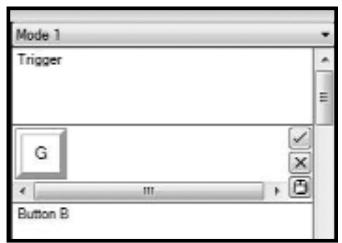
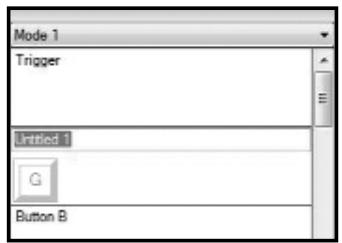
- Se questo è il dato da tastiera corretto, premere il segno di spunta verde sulla destra. In caso contrario, premere la croce rossa e ripetere la procedura di memorizzazione del dato da tastiera. Dopo aver cliccato il segno di spunta verde, viene visualizzata la casella del nome dato che al momento risultta 'Untitled' (senza nome) (imagine seguente a sinistra). E' sufficiente digitare in questa casella il nome che si vuole dare al
comando. Per questo esempio, digitarre Carrello d'atteraggio e premere Enter. Lacella verrà completata: pulsante A = carrello d'atteraggio corrispondente al tasting G (imagine seguente a destra).
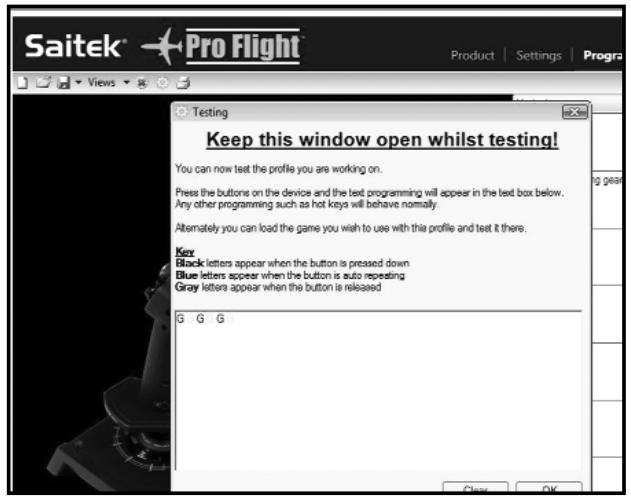
- E' possibile ora verificare quanto fatto aprendi la 'schermata di test'. Sopra l'imagine in 3D sono presenti 7 icone; la seconda da destra, simile ad una rotellina dentata, è chiamata 'test profilo'.
Cliccare l'icona per aprir une nuova schermata; un cursore lampeggia nell'area di test; a quello punto sare safficiente premere il pulsante A su X65F. Mention viene premuto sare visualizzata la lettera G a riprova del corretto funzionamento del primo pulsante programmato.
Chiudere la finestra cliccando l'icona OK nell'angolo in basso a destra della schermata di test.
- E' ora possibile proseguire aggiungendo altri comandi da tastiera e verificarli: rammentare di salvare il proprio lavoro prima di chiudere l'editor di programmazione ST.
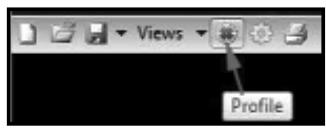
- Affinché la programmazione dei pulsanti del gioco funzioni occorre memorizzare ed attivare la sequenza di programma nel profilo: posizionare il punctatore del mouse sul symbolo blu della barra icone sopra l'immagine in 3D; passando su但这a icona comparirà l'indicazione 'Profilo'.
Cliccare per aprire la finestra standard di memorizzazione, assegnare un nome al profilo e memorizzarlo per renderlo attivo. E' ora possibile chiudere il software ST ed iniziare a giocare: il controller rispondere come da programma impostato.
- Il software di programmazione ST ha molte altre straordinarie caratteristiche che non sono state trattate in questa guida. Per esempio la programmazione di complicati comandi a tempo degli assi, dei movimenti e pulsanti del mouse e degli hat. Per il manuale completo e per l'elenco completo delle caratteristiche si prega di andare alla scheda Supporto eclcicare "Leggere il manuale di programmazione SST".
Supporto
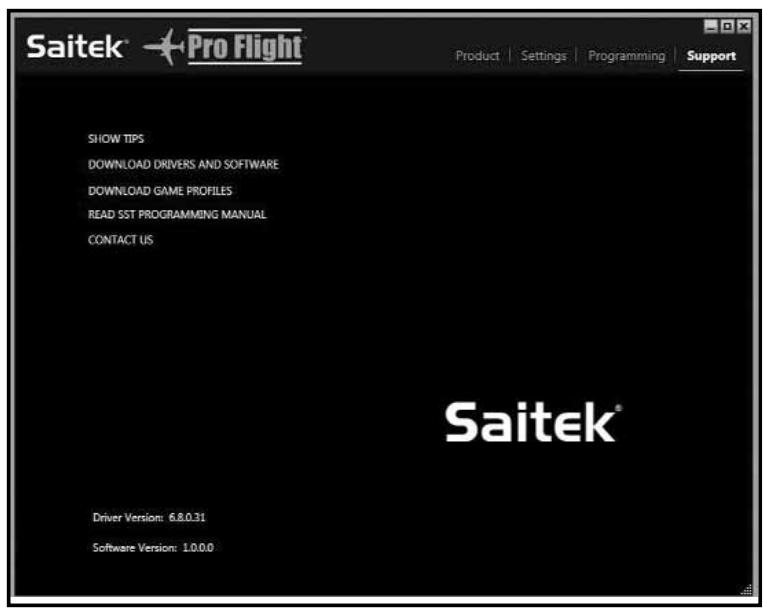
Dalla schedasupporto èpossible accederé,cliccandoci sopra,alle seguenti funzioni:
- Mostra suggerimenti
- Scarica Driver e Software
- Scarica Profili di Gioco
- Leggi il Manuale di Programmazione ST
- Contatti
Mostra Suggerimenti
Cliccare per visualizzare i suggerimenti sullo schermo; si tratta della stessa schermata che viene molto alla prima volta che si esegue il software ST. Se lo si desidera, è possibile scorrere tutti i suggerimenti.
Scarica Driver e Software
Cliccando quello collegamento si après, con il browser predefinito, il collegamento alla ricerca Web relativà al download dei driver e del software.
Scarica Profili di Gioco
Cliccando quello collegamento siCTL, con il browser predefinito, il collegamento alla pagina Web relativa al download dei profili di gioco. In questa pagina scegliere il controller per visualizzare un elenco di profili adatti ai giochi più recenti.
Leggi Manuale di programmazione ST
Il manuale completo di programmazione ST si après nel browser predefinito.
Contatti
Cliccando 'Contatti' si après, con il browser predefinito, il collegamento alla pagina degli indirizzi con un elenco di contatti tra i quali scegliere.
RISOLUZIONE DEI PROBLEMI
D: il mio computer non riconosce il controller Pro Flight, qual'è il problema?
R.1: sono stati installati i driver presenti sul CD fornito col prodotto?
R.2: controllare i collegamenti dei cavi. Scollegare e ricollegare alla rete elettrica il controller assicurandosi che la spina sia ben inserita nella presa.
R.3: è stato eseguito il test del controller? Per ulteriori informazioni fare riferimento alla sezione 'Impostazioni del Controller' di quello manuale.
D.2: il gioco non riconosce il controller, qual'è il problema?
R.1: accertarsi di aver eseguito i controllingi cui alla domanda 1.
R.2: il gioco che si sta tentando di eseguire supporta i controlleri di gioco? Fare riferimento al manuale del gioco per le informazioni relative all'uso di controller.
D.3: sul mio controller uno dei pulsanti oassi non funziona.
R.1: verificare il prodotto nel pannello dei controller di gioco, come descririto nella parte iniziale del presente manuale.
R.2: se si rilevano ancora problemi sul controller si prega di visitare la pagina FAQ nella sezione supporto del site Web Saitek.
D.4: il mio CD non si avvia.
R.1: controllare l'eventuale presenza sul CD di graffi o impronte e provare a pulirlo con un panno asciutto; se il problema persistsiste contattare il Servizio Assistenza (vedere la sezione segunte alla fine delle domande e risposte)
D.5: manca, nella confezione, parte del controller.
R.1: contattare il rivenditore.
D.6: i LED non funzionano correttamente.
R.1: controllare che tutti i cavi siano collegati.
R.2: collagen e controller ad un'altra porta USB. Nota: le porte USB frontali presentano di tanto in tanto dei difetti di funzionamento; si consiglia pertanto di provare una porta USB posteriori, se disponibile.
R.3: se viene effettuato il collegamento tramite hub USB non alimentato, provare a collegare il controller direttamente al PC.
R.4: provare con un altro PC, se disponible.
D.7: l'asse è fuori centro o si muove in modo irregolare.
R.1: si prega di visitare la pagina FAQ nella sezione supporto del site Web Saitek per le istruzioni di re-impostazione della calibratura. Tutti gli indirizzizi sono elencati nella sezione di supporto tecnico del presente manuale.
SUPPORTO TECHNICO
Non riuscite a far funzionare il joystick? Nessun problema, siamo qui per aiutarvi!
Quasi tutti i prodotti che ci vengono rispediti perché difettosi non lo sono affatto: semplicamente, non sono stati installati correttamente. Se si riscontrano problemi con quello prodotto, si prega di visitare prima il nostro site all'indirizzo www.saitek.com. La sezione relativa all'Assistenza Tecnica fornisce tutte le informazioni necessarie per risolverve qualsiasi problema relativo al prodotto.
Se non si è in grado di accedere ad Internet o se il dato Web non fornisce le risposte desiderate, si prega di contattare l'Assistenza Tecnica Saitek locale. Saitek desidera offrir un'assistenza tecnica completa, rapida ed accurata a tutti i propri utenti; si consiglia pertanto, prima di chiamare, di avera a portata di mano tutte le informazioni relative al problema.
Per trovare il centro di Assistenza Tecnica locale si prega di fare riferimento al foglio Centri di Assistenza Tecnica allegato al prodotto
Conformità alle norme FCC e Disposizioni Legali
Avvertenza: cambiamenti o modifiche a questa unità, non espressamente approvati alla parte responsabile della conformità, sono annullare il diritto dell'utente ad utilizzato il prodotto.
Questo dispositivo è conforme alle disposizioni della sezione 15 delle norme FCC. La messa in funzione è soggetta alle seguenti due condizioni:
- quello dispositivo non può causare interferenze pericolose e
- delve accettare qualsiasi interferenza ricevuta, incluse quelle che possano causare un funzionamento indesiderato.
NOTA: l'apparecchiatura è stata verificata e riscontrata rispondente ai limiti della Classe B dei dispositivi digitali, che fa seguito alla sezione 15 delle norme FCC. Tali limiti sono stati stabiliti per assicurare una ragionevole protezione contro le interferenze pericolose in installazioni residenziali. L'apparecchiatura genera, utilizesza e irradia energia in radiofrequenza e se non installata ed usata secondo le istruzioni fornite, cui cause perse精彩的 interferenze alle comunicazioni radio. Non ci sono comunque garanzie che tali interferenze non possano verificarsi. Se esta apparecchiatura dovesse causare interferenze a radio o televisione, che possono essere verificate accendendo e spegnendo il disposativo, si invita l'utente a tentare di eliminare il problema nel modo seguente:
- orientare diversamente o cancellare la posizione dell'antenna ricevente;
- augmentare la distance tra il dispositivo e il ricevitore;
collegare il dispositivo ad una presa di corrente in un circuito elettrico diverso da quello in cui è collegato il ricevitore. - Per assistenza rivolgersi al rivenditore o ad un technician radiotelevisivo.
Saitek Industries, 2295 Jefferson Street, Torrance, CA 90501, USA
Disposizioni EMC canadesi
Questa Classe B degli apparecchi digitali è conforme alle disposizioni ICES-003 canadesi.
Condizioni della garanzia
1 Il periodo di garanzia ? di 2 anni alla data d'acquisto con presentazione della prova d'acquisto.
2Seguire leistruzioni per il funzionamento.
3 Il prodotto non deve essere stato danneggiato a causa di deturpazione, uso errato, abuso, negligenza, incidente, distruzione o alterazione del numero di serie, incorrette tensioni o correnti elettriche, riparazione, modifiche o manutenzione effettuate da qualiasi persona o riparatore dal nostro servizio di manutenzione o un centro di manutenzione autorizzato, utilizzo o installmentazione di parti di ricambio non Mad Catz nel prodotto o la modifica di questo prodotto in qualiasi modo, o l'incorporazione di questo prodotto in qualiasi alimento, o danni al prodotto provocato da incidente, incendio, inondazione, fulmini o forza maggiore, o qualiasi sono che contravviene alle istruzioni fornite da Mad Catz.
4 Gli obblighi di Mad Catz saranno limitati alla riparazione o sostituzione con la stessa unit. o con un'unit. simile, a scelta di Mad Catz. Per ottenere le riparazioni ai sensi della presente garanzia, presentare il prodotto e la prova d'acquisto (ad es. la ricevuta o la fattura) al Centro Assistenza Tecnica Mad Catz (elencato nel foglio separato contentuto nella confezione di quello prodotto), con le spese di trasporto prepagate. Qualsiasi condizione eventualmente in conflitto con qualsiasi legge, regolamento e/o obbligo statale o federale non sar. applicabile in quel territorio particolare e Mad Catz aderir. a的那一leggi, regole e/o obblighi.
5 Quando il prodotto viene reso per la riparazione, imballarlo molto attentamente, preferibilmente utilizzando i materiali d'imballaggio originali. Includere inoltre una nota esplicativa.
6 IMPORTANTE: per risparmiareosti e invenienti inutili, controllare attendamente di aver letto e seguito le istruzioni in quello manuale.
7 Questa garanzia sostituisce tutte le autre garanzie, gli obblighi o le responsabilit. esplicite. LA DURATA DI QUALSIASI GARANZIA, OBBLIGO, O RESPONSABILITE IMPLICITI, COMPRESI MA NON LIMITATI ALLE GARANZIE IMPLICITE DI RESPONSABILITE E IDONEITE PER UNO SCOPO PARTICOLARE, SARE LIMITATA ALLA DURATA DELLA PRESENTE GARANZIA LIMITATA SCRITTAA. Alcuni Stati non consentono limitazioni sulla durata di una garanzia implicita, perci. le suddette limitazioni possono non essere pertinenti nel vostro caso. NON
SAREMO MAI RESPONSABILI PER QUALSIASI DANNO SPECIALE O CONSEGUENTE PER VIOLAZIONE DI QUESTA O DI QUALSIASI ALTRA GARANZIA, ESPLICITA O IMPLICITA, DI QUALSIASI TIPO. Alcuni Stati non consentono l'esclusione o la limitazione di danni speciali, incidentali o seguenti, per cui la suddetta limitazione pu. non applicarci nel vostro caso. La presente garanzia vi conferisce diritti legali speciali, e potete avere andere altri diritti che variano da uno Stato all'alto.
© 2010 Mad Catz L'Asia interattiva. Mad Catz, Mad Catz il marchio, Saitek, il marchio di Saitek, il Pro Flight ed il Pro Flight di marchio sono marchi o registrato depositati di Mad Catz. , le relative filiali e/o aziende affiliate. Tutti i altri marchi o registrato depositati sono la proprietà dei loro rispettivi proprietari. Fatto in Cina. Tutti i diritti riservati. Le caratteristiche, l'apparenza e le specifiche di prodotto possono essere conforme a cambiamentorawnza avviso. : è un'azienda pubblicamente commerciale sul TSX \Amex, il symbolo MCZ
- Il pannello strumenti LCD a colori da 3,5 pollici cui po èssere saldamente montato sul X65F
- Visualizza 6 degli strumenti di volo principali di Flight Sim X

- Pedali autocentranti con smorzamento e fasce antiscivolo regolabili
- Azione agevole e struttura parzialmente metallica per un controllo e realismo ottimali


- Espanol
- Installazione del Software e dei driver per utenti Windows® XP, a 32 e 64 bit.
- A) Installazione dei soli driver:
- B) Driver e Software di Programmazione per Utenti Avanzati
- Installazione del Software e dei driver per utenti Windows® Vista e Windows® 7, a 32 e 64 bit
- A) Installazione dei soli driver
- Force Sensing
- IMPOSTAZIONI DEL CONTROLLER
- Per le versioni di Windows XP a 32 e 64 bit:
- Per tutte le versioni di Windows Vista e Windows 7:
- Test Stick
- Pulsanti / Interruttori HAT
- Assi
- Test Manette
- Mouse
- Interruttori Pannello di Test
- Pulsanti T
- Pulsante coperto Safe
- Luci di modalità
- Pulsante impostazioni Forza
- Forza
- Area di test
- Regolazione impostazioni Forza
- Zone morte
- Che cos'è una zona morta?
- Gestione delle zone morte.
- Inviluppo dell'asse
- Informazioni
- PROGRAMMARE IL CONTROLLER PRO FLIGHT CON IL SOFTWARE DI PROGRAMMAZIONE SMART TECHNOLOGY
- Presentazione del software di programmazione Smart Technology
- Caratteristiche del software di programmazione Smart Technology:
- Prodotto
- Impostazioni
- Programazione
- Che cos'è un Profilo?
- Creare il primo Profilo
- Supporto
- Mostra Suggerimenti
- Scarica Driver e Software
- Scarica Profili di Gioco
- Leggi Manuale di programmazione ST
- Contatti
- RISOLUZIONE DEI PROBLEMI
- SUPPORTO TECHNICO
- Conformità alle norme FCC e Disposizioni Legali
- Condizioni della garanzia
Marca : SAITEK
Modello : X-65F PRO FLIGHT COMBAT CONTROL SYSTEM
Categoria : Joystick