
X-65F PRO FLIGHT COMBAT CONTROL SYSTEM - Joystick SAITEK - Manual de uso y guía de instrucciones gratis
Encuentra gratis el manual del aparato X-65F PRO FLIGHT COMBAT CONTROL SYSTEM SAITEK en formato PDF.



| Tipo de producto | Joystick con acelerador y panel de interruptores |
| Marca | Saitek (una marca de Mad Catz) |
| Modelo | X-65F Pro Flight Combat Control System |
| Tecnología | Detección de fuerza (sin piezas móviles en la palanca) |
| Ejes | X, Y, Timón (giratorio); Acelerador 1, Acelerador 2, Rotatorio 1, Rotatorio 2 |
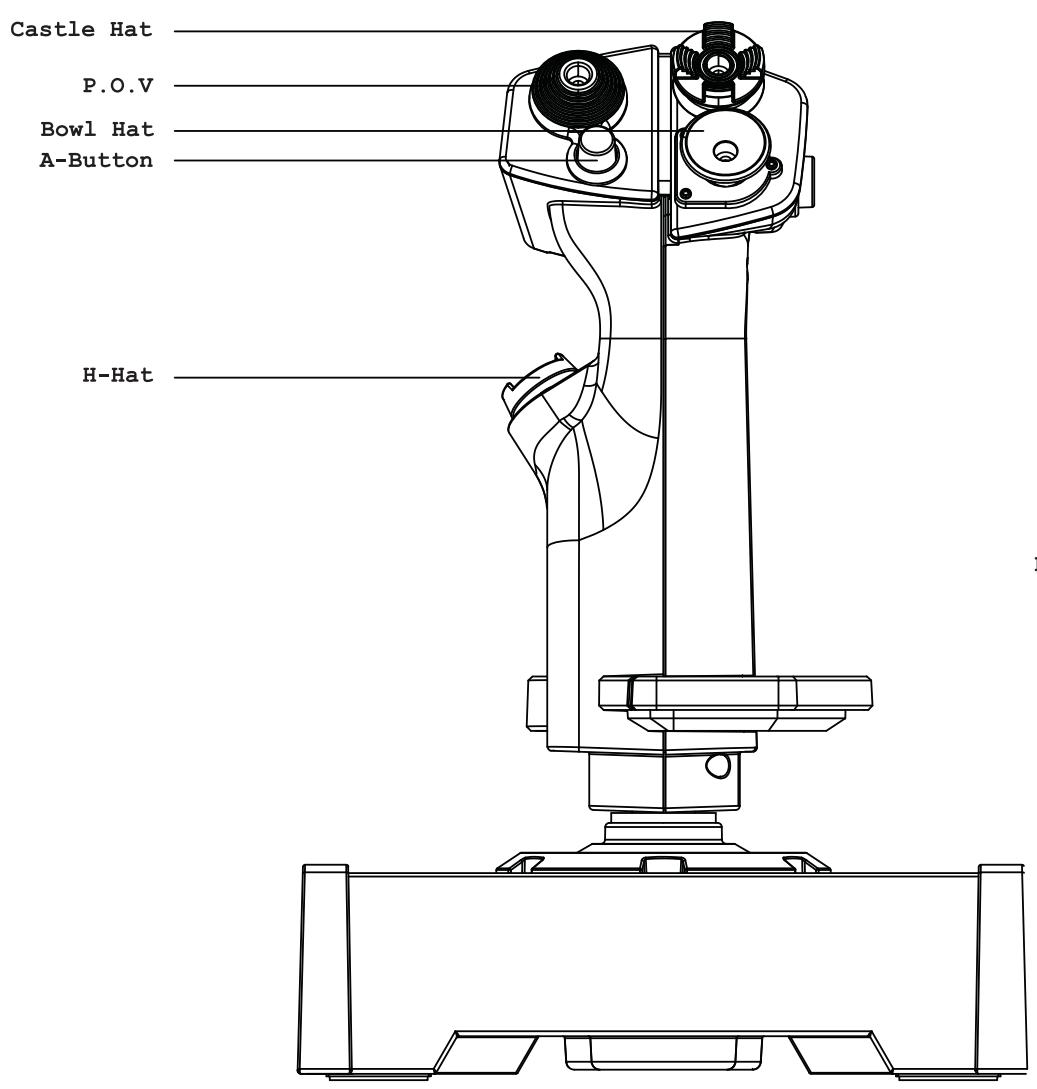
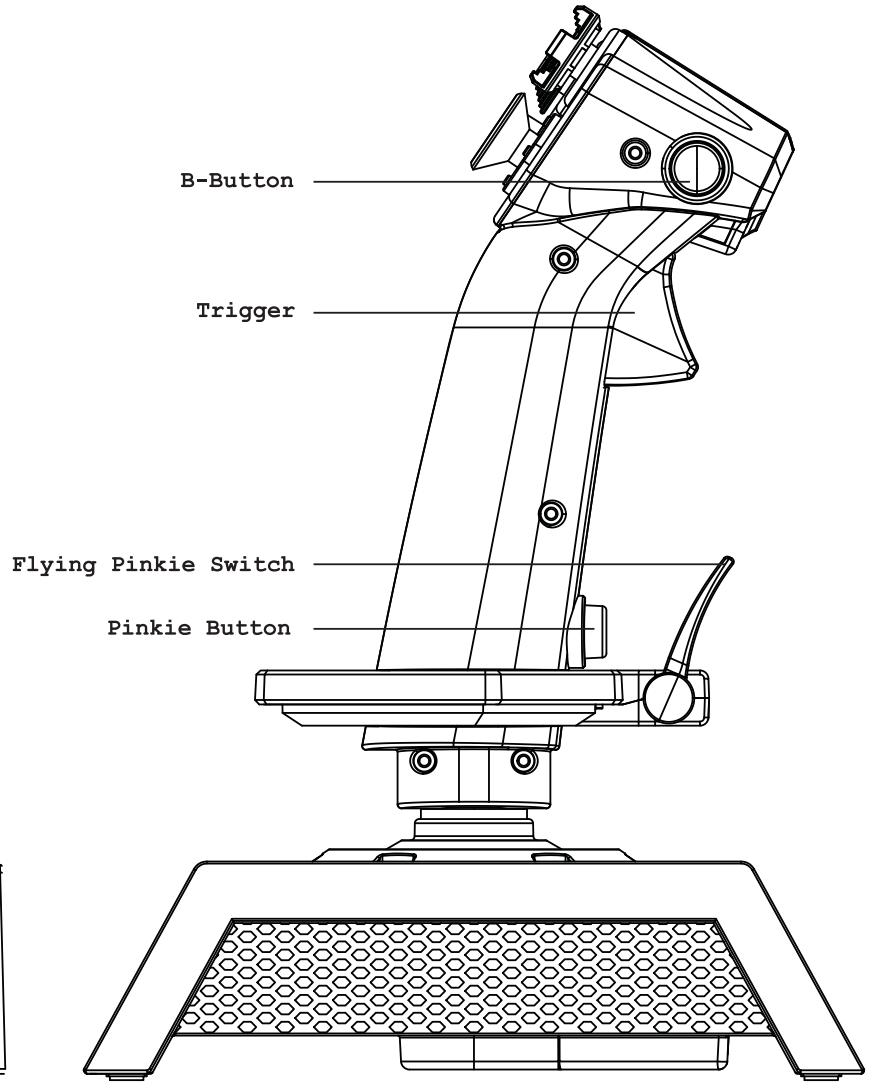
| Botones (Palanca) | 8 botones, 1 interruptor de sombrero (4 direcciones) |
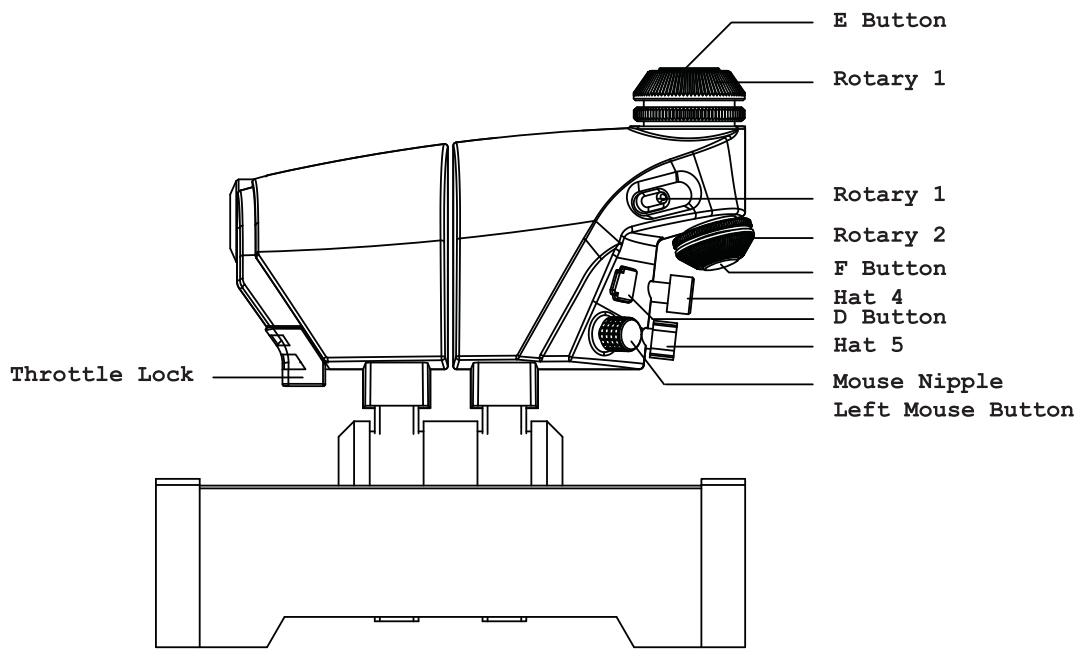
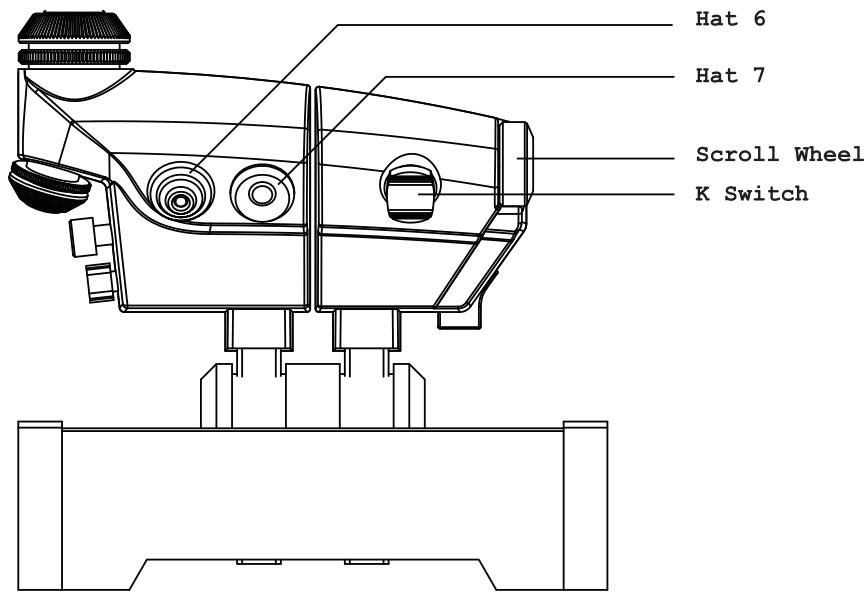
| Botones (Acelerador) | 4 botones, 1 interruptor de sombrero (4 direcciones), puntero de ratón, rueda de desplazamiento |
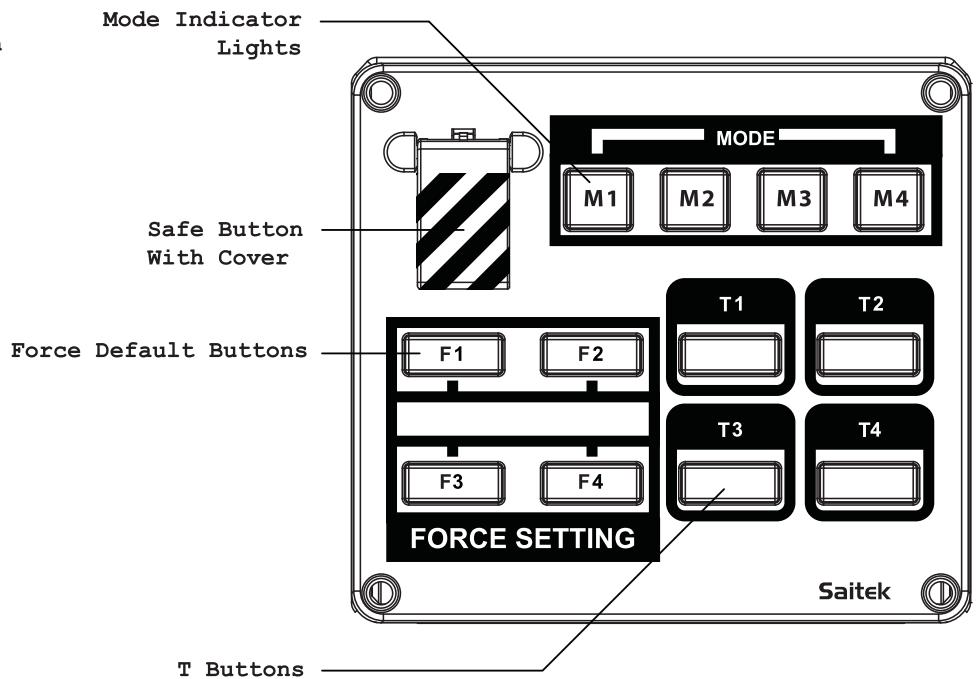
| Panel de interruptores | 4 botones T, botón de cubierta de seguridad, luces de modo, 4 botones de ajuste de fuerza (F1-F4) |
| Modos | 4 posiciones de modo (controladas por un deslizador en el acelerador) |
| Ajustes de fuerza | 4 preajustes (F1 más fuerte a F4 más ligero), ajustables para los ejes X, Y, Timón (kgf/lbf/N*m/ft*lbs) |
| Ajuste de zona muerta | Por eje, más envolvente de eje (X, Y, Timón) |
| Conectividad | USB 2.0 (cable incluido) |
| Fuente de alimentación | Alimentado por bus USB |
| Sistemas operativos compatibles | Windows XP (32/64 bits), Windows Vista (32/64 bits), Windows 7 (32/64 bits) |
| Software de programación | Smart Technology (ST) (incluido en CD) |
| Almacenamiento de perfiles | Se pueden guardar y activar perfiles personalizados |
| Garantía | 2 años desde la fecha de compra (con comprobante de compra) |
| Cumplimiento normativo | FCC Parte 15 Clase B, ICES-003 canadiense |
| Mantenimiento y limpieza | Limpiar con un paño seco; evitar líquidos y abrasivos |
| Piezas de repuesto / Reparabilidad | Póngase en contacto con el centro de servicio autorizado o con el soporte de Mad Catz |
Preguntas frecuentes - X-65F PRO FLIGHT COMBAT CONTROL SYSTEM SAITEK
Preguntas de los usuarios sobre X-65F PRO FLIGHT COMBAT CONTROL SYSTEM SAITEK
0 pregunta sobre este aparato. Responde a las que conoces o haz la tuya.
Hacer una nueva pregunta sobre este aparato
Descarga las instrucciones para tu Joystick en formato PDF gratis! Encuentra tus instrucciones X-65F PRO FLIGHT COMBAT CONTROL SYSTEM - SAITEK y toma tu dispositivo electrónico nuevamente en la mano. En esta página están publicados todos los documentos necesarios para el uso de su dispositivo. X-65F PRO FLIGHT COMBAT CONTROL SYSTEM de la marca SAITEK.
MANUAL DE USUARIO X-65F PRO FLIGHT COMBAT CONTROL SYSTEM SAITEK
Configuración de los Controles 73
Programando su Controlador 81
Diagnostico de errores 85
Soporte technique 87
GETTING STARTED
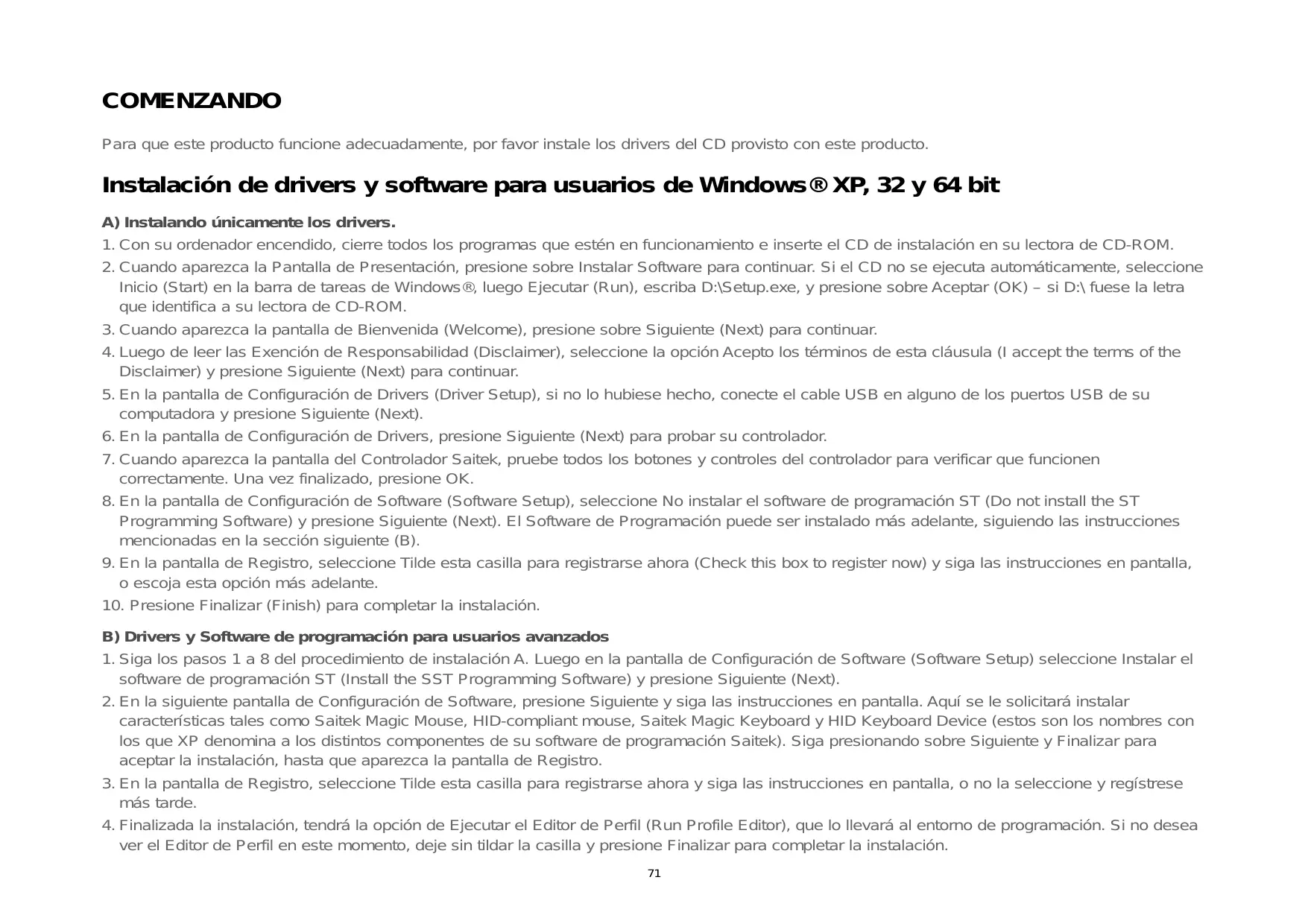
Para que este produit funciona adecadamente, por favor instale los drivers del CD provisto con este producto.
Instalacion de drivers y software para usuario de Windows® XP, 32 y 64 bit
A) Instalando únicamente los drivers.
- Con su orderador encendido, ciderre todos los programas que estén en functionamento e inserte el CD de instalacion en su lectora de CD-ROM.
- Cuando aparezca la Pantalla de Presentación, presione sobre Instalar Software paraContinuar. Si el CD no se ejecta automatically, seleccion Inicio (Start) en la barra de tareas de Windows®, bajo Ejecutar (Run),,) escribe D:\Setup.exe, y presione sobre Aceptar (OK) - si D:\ fuese la letra que identifica a su lectora de CD-ROM.
- Cuando aparezca la pantalla de Bienvenida (Welcome), presione sobre Siguidente (Next) para_CONTINUE.
- Luego de leer las Exencion de Responsabilitad (Disclaimer), seleccionla la option Acepto los terminos de esta clausula (I accept the terms of the Disclaimer) y presione Siguiente (Next) para continuar.
- En la pantalla de Configuración de Drivers (Driver Setup), si no lo hubiese hecho, conecte el cable USB en uno de los puertos USB de su computadora y presione Siguiente (Next).
- En la pantalla de Configuración de Drivers, presione Siguiente (Next) para probar su controlador.
- Cuando aparezca la pantalla del Controlador Saitek, pruebe todos los botones y 控ules del controlador para verificar que funciona en correctamente. Una vez finalizo, presione OK.
- En la pantalla de Configuración de Software (Software Setup), selección No instalar el software de programación ST (Do not install the ST Programming Software) y presione Siguiente (Next). El Software de Programación puede ser instalado más adelante, siguiendo las instrucciones Mentionadas en la sección",[B].
- En la pantalla de Registrar, selección Tilde esta casilla para registrarse ahora (Check this box to register now) y siga las instrucciones en pantalla, o escoja estaopsismásadelante.
- Presione Finalizar (Finish) para completar la instalación.
B) Drivers y Software de programación para sistemas avanzados
- Siga los pasos 1 a 8 del procedimiento de instalacion A. Luego en la pantalla de Configuracion de Software (Software Setup) seleccione Instalar el software de programacion ST (Install the SST Programming Software) y presione Siguiente (Next).
- En laARRY de Sua, presione Siguiente y siga las instrucciones en pantalla. Aqui se le solicitar a instalar
caracteristicas tales como Saitek Magic Mouse, HID-compliant mouse, Saitek Magic Keyboard y HID Keyboard Device (estos son los nombres con
los que XP denomina a los distinctos componentes de su software de programacion Saitek). Siga presionando sobre Siguiente y Finalizar para
acceptar la instalacion, hasta que aparezca la pantalla de Registro. - En la pantalla de Registrar, selección Tilde esta casilla para registrarse ahora y siga las instrucciones en pantalla, o no la selección y registrese más tarde.
- Finalizada la instalación,技术支持 el Editor de Perfil (Run Profile Editor), que lo llevará al entorno de programación. Si no desea ver el Editor de Perfil en este momento, deje sin tildar la casilla y presione Finalizar para completar la instalación.
Instalación de Drivers y Software para sistemas de Windows® Vista y 7, 32 y 64 bit
A) Instalando únicamente los drivers.
- Con suordenador encendido, ciderre todos los programas que estén en functionamento e inserte el CD de instalacion en su lectora de CD-ROM.
- Cuando aparezca la Pantalla de Presentación, presione sobre Instalar Software paraContinuar. Si el CD no se ejecta automatistically, seleccione Inicio (Start) en la barra de tareas de Windows®, bajo Ejecutar (Run), escribe D:\Setup.exe, y presione sobre Aceptar (OK) - si D:\fuese la letra que identifica a su lectora de CD-ROM.
- Cuando aparezca la pantalla de Bienvenida (Welcome), presione sobre Siguidiente (Next) para_CONTINUE.
- Luego de leer las Exencion de Responsabilitad (Disclaimer), seleccionla la option Acepto los terminos de esta clausula (I accept the terms of the Disclaimer) y presione Siguiente (Next) para continuar.
- En la pantalla de Configuración de Drivers (Driver Setup), si no lo hubiese hecho, conecte el cable USB en algoo de los puertos USB de su computadora y presione Siguiente (Next).
- En la pantalla de Configuración de Drivers, presione Siguiente (Next) para probar su controlador.
- Cuando aparezca la pantalla del Controlador Saitek, pruebe todos los botones y 控ules del controlador para verificar que funciona en correctamente. Una vez finalizo, presione OK.
- En la pantalla de Configuración de Software (Software Setup), selección No instalar el software de programación ST (Do not install the ST Programming Software) y presione Siguable (Next). El Software de Programación puede ser instalado más adelante, siguiendo las instrucciones Mentionadas en la sección",[B].
- En la pantalla de Registrar, selección Tilde esta casilla para registrar ahora (Check this box to register now) y siga las instrucciones en pantalla, o escoja estaopsismásadelante.
- Presione sobre Finalizar (Finish) para completar la instalación.
B) Drivers y Software deProgramming para usuario avanzados
- Siga los pasos 1 a 8 del procedimiento de instalacion A. Luego en la pantalla de Configuracion de Software (Software Setup) seleccione Instalar el software de programacion ST (Install the SST Programming Software) y presione Siguiente (Next).
- En la asignante pantalla de Configuración de Software, presione Siguiente, aparecerá un mensaje consultándole si “desea confiar en el software de Saitek” (want to trust software from Saitek). Presione Si y bajo Siguiente – la instalación continua automatistically hasta que aparezca la pantalla de Registro.
- En la pantalla de Registrar, selección Tilde esta casilla para registrarse ahora y siga las instrucciones en pantalla, o no la selección y registrese bajo eluego.
- Finalizada la instalación,技术支持 el Editor de Perfil (Run Profile Editor), que le dará un vistazo del entorno de la programación. Si no desea ver el Editor de Perfil en este momento,soledeje sin tildar la casilla y presione sobre Finalizar para completar la instalación.
Detectación de Fuerza
Su nuevo X65F utilizes technology de detectacion de fuerza para proveerle de un realismo sin igual.
Deteoion de fuerza signica que la palanca X65F no posee partes moviles, por lo que no se movera; en lugar de elo cuanta mayor presion haga con
su mano mayor sera la的回答sta de la palanca. Por lo tanto, si quiere dirigirla fuertamente hacer la izquierda, deben aplicar mayor presion a su derecha; subsecuente, si quiere subir levamente la nariz de su aeroplano, deben presionar suavamente en el frete de la palanca. La direccion de la presion sera igual a la de los joysticks y palancas convencionesales, por lo que este método le sera sumamente natural, y comprehenderá en poco tiempo por qué algunos de los migliorores a del mundo lo utilizes.
CONFIGURación DE LOS CONTROLES
Su Saitek X65F es provisto lista para su uso. Sin embargo, queremos que lo utilise en laforma en la que más le convenga. Por lo tanto, hemos incluido la posibiliad de que pueda modifier muchas caracteristicas en la palanca y en las unidades de aceleracion. Podra, por ejemplo, modifier la presion requireida para mover la palanca sensible a la fuerza, o verificar si su palanca funciona correctamente.
Puede�能ar la configuracion de los controlees en la pagina de propiedades de Pro Flight X65F.Hay muchas formas para abrir esta pagina, dependiendo de su systema operativo
Para Windows en versiones XP- 32 y 64 bit
Haga doble tic en el icono de Dispositivos de Juego en el Panel de Control, y luego sobre Propiectedades en la ventana de Dispositivos de Juego exhibida.
- Si el software de programacion SST ha sido instalado, haya clicked derecho en el icono de perfiles de la Palanca de Vuelo Saitek X65F en su barra de tareas y escoja Panel de Control en la lista desplegable de options que se exhiben.
Para Windows en versiones Vista y 7 – todas las versiones
- Presione sobre Inicio y escoja Juegos en el menu de inicio, presione sobre la option Herramentas, de la lista de Herramentas presione dispositivo de entrada, se abrirá la ventana del controlador. Asegúrese de que el X65F se incluye resultado presionándolo, y bajo presiona sobre el icono de propiedades, o
- Presione sobre Inicio, bajo presione sobre dispositivos e impresoras en el menu de inicio, y bajo aparecerá el icono del X65F; hahablickere sobre el y escoja configuración del controlador de juegos – hahablickere sobre propiedades en la planta exhibida.
La ventana de propiedades del Pro Flight X65F consiste deSES pestanas independentes.
- Probar Palanca (Test Stick)
- Probar Accelerator (Test Throttle)
- Probar Panel (Test Panel)
- Fuerza (Force)
- Zonas inactivas (Deadzones)
- Acerca de (About)
Puede ver y modifier las ygastas configuraciones del controlador en cada pestaña. Las configuraciones que pueda modifier se describen en las seguides secciones.
1. Probar palanca
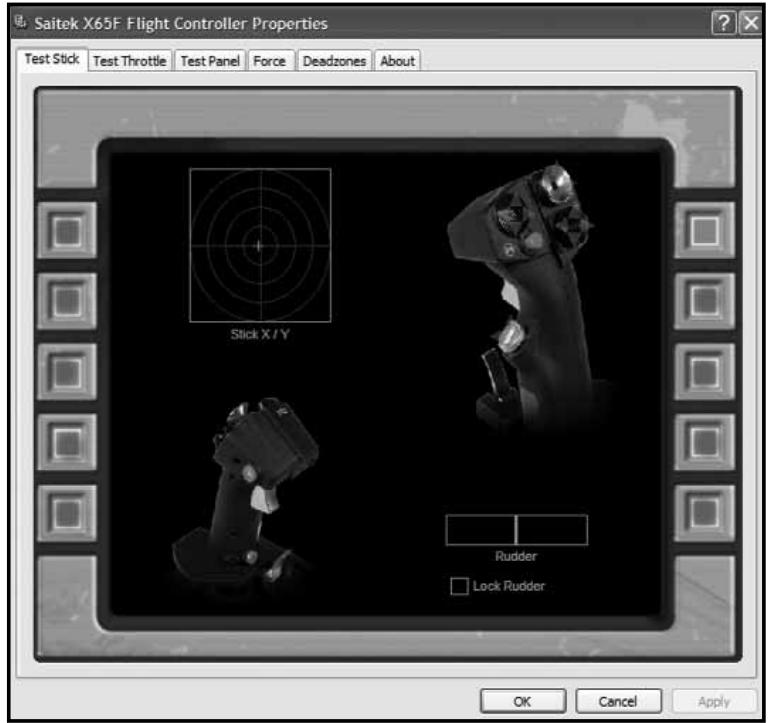
La pestaña de prueba de la palanca le permite vericar el functiomento y las caractertisticas de su palanca X65F.
Botones / HATs
Presionando sobre在哪哪角 botón o utilizes哪些 HAT en su palanca X65F, laubicación del botón o del HAT correspondiente se resaltea en la págrina; este le indica que los botones y los HATs funciona con correctamente.
Ejes
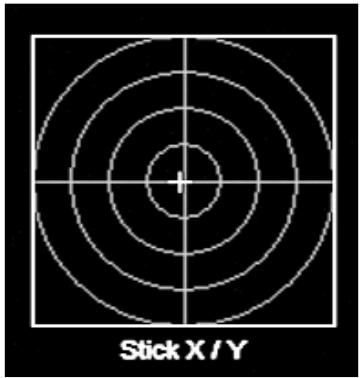
La palanca X65F tiene 3 ejes, un eje X (Izquierda y Derecha), un eje Y (Arriba y Abajo) y un eje de Giro o Timón (Palanca de Giro)
Para probar los ejes X e Y, simplementecoloque su mano sobre la palanca y aplique presión hacía delante / hacer atrás o hacer la izquierda / derecha, o una combinación de ambos. Verá que la cruz se mueve, como se muestra en la imagen seguido, bajo el cuadro de prueba; este indica que los ejes X e Y funciona ancorrectamente.
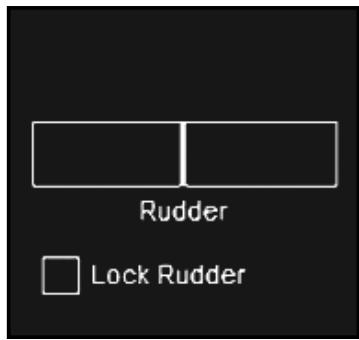
Para comprobar el eje de giro, coloque su mano sobre la palanca y aplique presión en un sentido de giro; verá que la barra verde en el sector inferior derecho de la pantalla se llenaDEPENDiendo de la direccion de giro
indicada con la presión de su mano. Esto indica que el eje de giro responde correctamente.
Si activa la casilla de Trabar Timón (Lock Rudder), evitará que el giro de la palanca X65F responds; este sera útill en particular si posee un sistemas de pedales de timoneo – Los pedales de timoneo N.B. Pro Flight se encuentran disponibles en nuestro situó web – www.saitek.com
2. Probar Accelerator
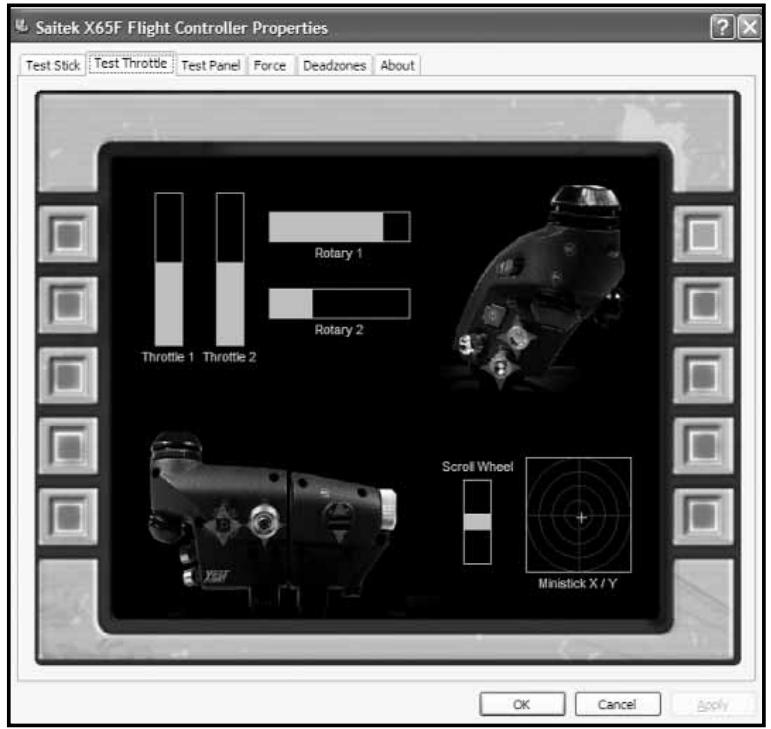
La pestaña de prueba del acelerador le permite probar todas las functions y caracteristicas de aceleracion de su X65F.
Botones/HATs
Presionando sobre cadaquier botón o utilizing cadaquier HAT en su acelerador X65F, verá que el botón o HAT correspondiente se resaltará en la págrina; este le indica que los botones y HATs funciona conRECTamente.
Ejes
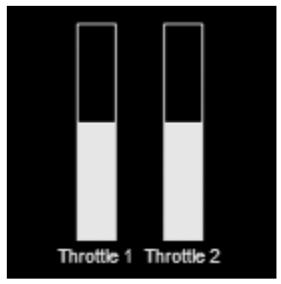
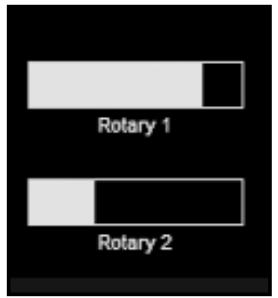
El acelerador X65F posee 4 ejes; Acelerador Izquierdo, Acelerador Derecho, Rotativo 1 y Rotativo 2.
Para comprobar los aceleradores izquierdo y derechos, puede mover los aceleradores enconjunto o en forma independiente. Al mover los aceleradores, las barras verdes ubicadas en la esquina superior izquierda se rellenaran y vaciaran dependiendo de la posic多万元 los aceleradores; con los aceleradores hacia adelante por completeo las barras se llenaran, y con los aceleradores hacia aftas por completo las barras se vaciaran: este le indica que los aceleradores funcionaln correctamente.
Para comprobar los timones, mueva una o ambas unidas de rotacion; vera que las barras verdes de los timones se rellenan yvacian en la pageina de prueba;esto le indica que sus timones funciona ancorrectamente.
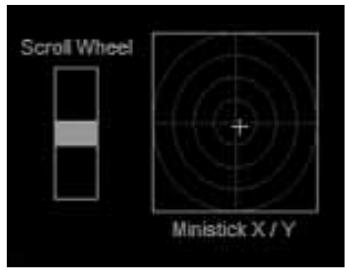
Mouse
Para probar el mouse, mueva el botón del mouse en la unidad de aceleración; una cruz verde se deben mover en el área de prueba, en la esquina inferior derecha; este le indica que el mouse funciona correctamente.
Rueda de Desplazamento
abajo en su unidad de acceleración; en el área de prueba de la rueda de desplazimientoouldravera barra verdomeviendosehaciaarriba yabajo,dependiendo del dirección indicada en la rueda:estoleindicarque la rueda dedesplazamentefunciona correctamente.
3. Probar Panel
La pestaña de prueba del panel le permite vericar todas las functions y caracteristicas de su panel de interruptores X65F.
Botones T
Los Botones T, 1 a 4, son botones de controlador convenciones; si presiona cualesera de这些东西 botones, se encenderá el botón correspondiente en el panel de interruptores de laImagen en pantalla.
Cubierta protectora / Botón
Si levanta la cubierta protectora (Safe) está un botón rojo encendido, este es un botón convencional y pueda ser asignado a cualquier función del juego. Si presiona el botón, en el panel de interruptores se iluminará el sector correspondiente al botón, en laImagen en pantalla.
Luces de Modo
Una de las luces de Modo también se iluminará en el panel de interruptores; estas luces de Modo indican en qué "modalidad" se Hallaactualmente el controlador. Las luces de modo se relacionan directamente con el botón deslizable de la unidad de aceleración, por lo que si el selector está en el modo 1, se encenderá el modo 1 en el panel de interruptores; si el selector de modo es燮ado a la posicion 2, la luz de modo 2 sera la activa en el panel de interruptores, y lo mesmo ocurre para los modelos 3 y 4.
Botón de Configuración de Fuerza
Hay 4 botones de configuración de fuerzas en el panel de interruptores, etiquetados como F1 a F4. Cada uno de"These botones indica la configuración de fuerza actual.
Presionando fisically los botones de fuerza haq que se encienda la luz debajo del boton en el panel de interruptores; sin embargo no se iluminar en la pantalla - solo el boton de fuerza 1 pueda ser activado directamente.
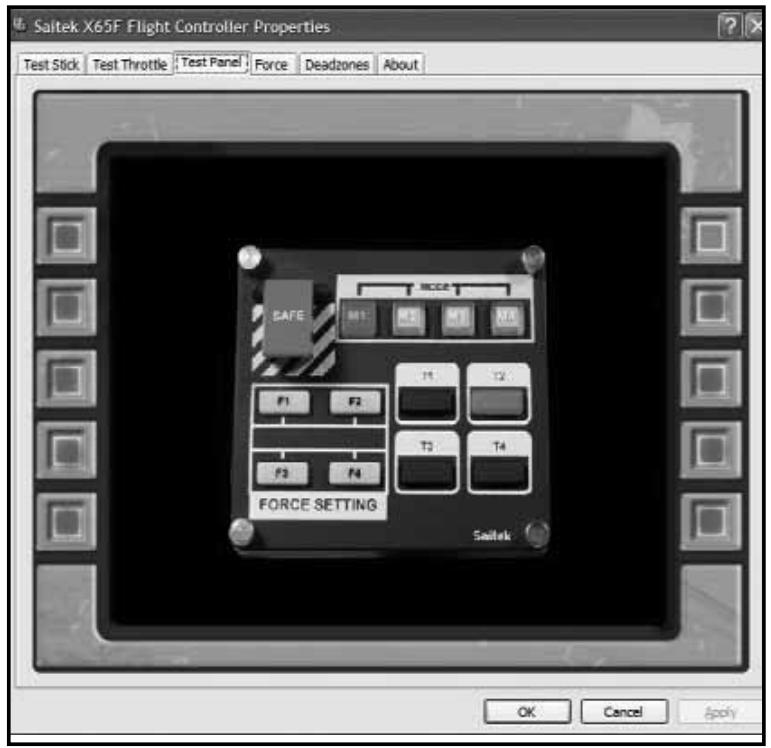
La?sigeinte seccion le explica la configuracion por defecto para cada fuerza, que es y como modifierla segun sus gustos personales.
4. Fuerza
La pestaña de fuerza permitte la modificacion de las quatre configuraciones de fuerzas pre establishas.
Al partir la pestaña verá 5 areas principales, un area de prueba para los ejes X, Y, y de
Giro, y 4 ajustes principales etiquetados como F1 a F4.
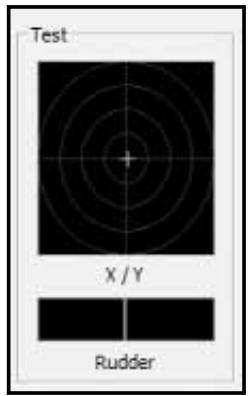
Área de PrUEba
Al mover los ejes X, Y y de Giro se reflejará la acción en el área de prueba; esta área de prueba es similar a la de la págin de Prueba de la Palanca – puede ser usada como referencia<rápida en el ajuste de la Configuración de Fuerza.
Ajuste de la Configuración de Fuerza
Hay 4 casillas etiquetadas como F1 a F4; cada una de ellas se relaciona directamente con los botones F1 a F4 del Panel de
Interruptores.
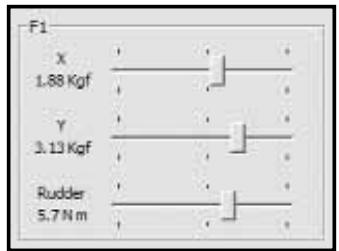
En cada casa va ra 3 deslizadores etiquetados como X, Y y de Giro.
Cada casilla F1 a F4 está definida en diversos niveles.
Estos son llamados niveles por defecto, cuando F1 la configuración más fuerte y F4 la más leve.
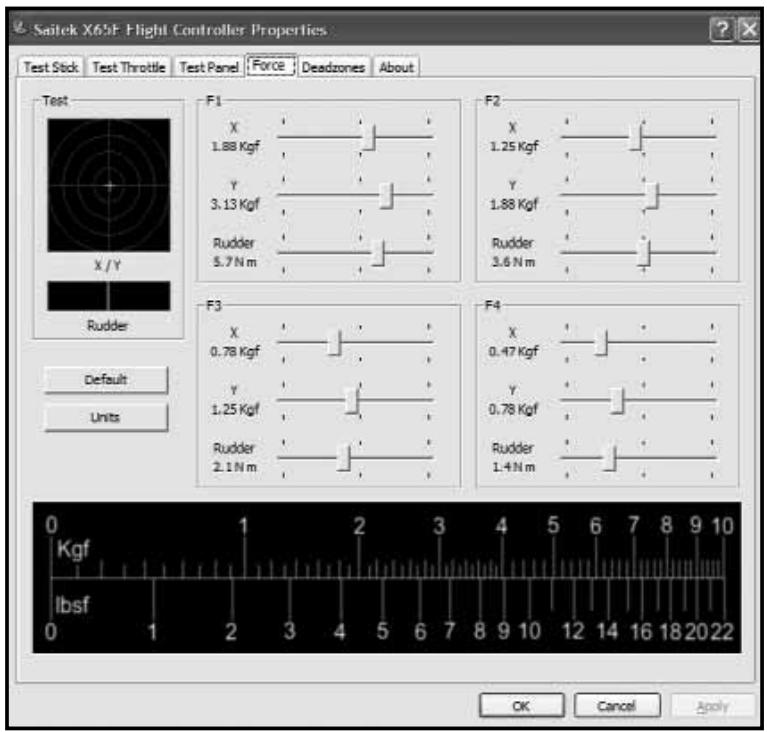
Quizás quiera modifier una o todas las configuraciones de fuerza para una tecla F en particular. Por exemple, si deseara modifier los ajustes para el botón F1, simplemente mueva los deslizadores hacía su configuración deseada. No
necsitera guardar los cambios, ya que se actualizan dinamicamente. Cuando un deslizard es movilizado hacer un nuevo ajuste, este peut ser comprobado moviend el eje apropiado en la palanca y observando el area de prueba a la izquierda de la pantalla.
Si decide que prefiere, o si desea regresar a los ajustes anteriores, simplemente presione en el boton de por defecto ubicado a la izquierda de la pantalla por debajo del area de prueba. Vera que todas las configuraciones vuelven a sus values iniciales, si hubieran sido modificados.
Por defecto, los ejes X e Y estarán determinados en Kgf - Kilogramos fuerza, y el eje de giro está determinado en Nm - metros Newton, sin embargo si prefiere ver las unidades en sistemas imperial, presione sobre el botón de unidades ubicado a la izquierda de la pantalla por debajo del área de pruebas. Las configuraciones de F1 - F4 ahora se exhibirán en Ibsf (libras fuerza) para los ejes X e Y, y en Ibs (libras pies) para el eje de giro.
Para una mayor fácilad de uso, hemos incluidouna tabla de conversion al final de la pantalla, que exibe los values de Kgf en Ibsf,(kilogramos). fuerza en libras fuerza).
5. Zonas inactivas
La pantalla se divide en dosAreas principales, en las que pueda建立起 la configuracion de zonas inactivas en los 7 ejes y en los dos ejes del mouse, y tambiénouldaajustarla ponderacion del eje en los ejes X,Yyde Giro. Explicaremos ambascharacteristicas,comenzando por las zonas inactivas.
¿Qué es una zona inactiva?
Una zona inactiva es una parte del rango en el que el movimiento del eje no es detectado por los drivers, por lo que noiene efecto algo en el juego en proceso. Puede ser en torno al punto central del rango del eje, o hacía los extremos de tal rango.
Puede crear zonas inactivas para cada uno de los 7 ejes, X, Y, de Giro, Acceleración 1, Acceleración 2, Rotatorio 1, Rotatorio 2 y para laITTLE palanca del mouse que posee bandas separadas para derecha, izquierda, arriba y abajo. Por exemple, si quiere mover su palanca solamente en el eje X pero le cuesta evaporar el eje Y cuando lo hace,
puede determinar una zona inactiva para el eje Y para que这些东西 movimientos no Sean detectados por los drivers.
Para mantener sus zonas inactivas.
Cada eje es representado por un
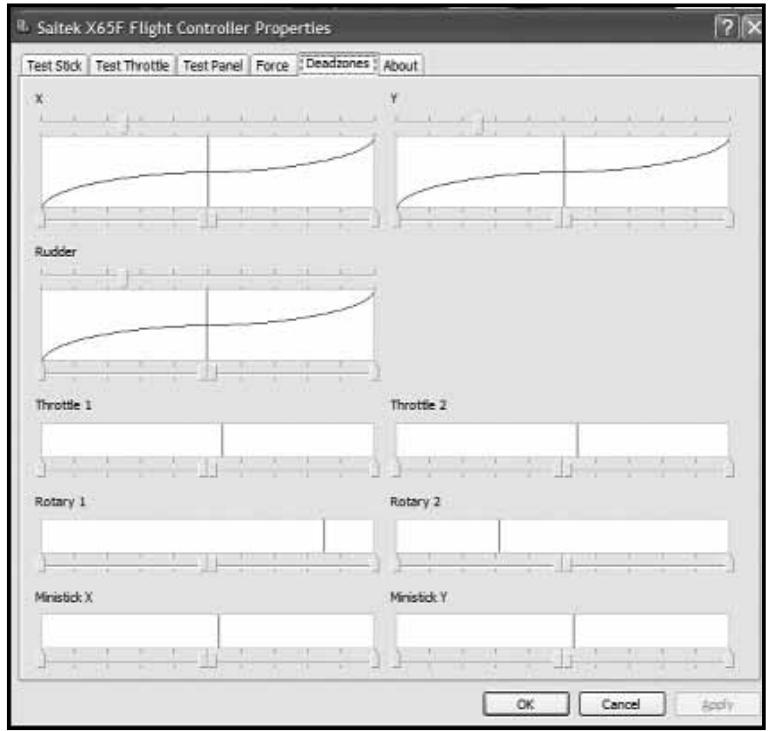
cuadro blanco que contiene una ligne roja que exhibe donde se Halla el eje
actualmente; al mover el eje correspondiente la linea roja se moverá. Utilice esta linea para determinar exactamente sobre comienzan y terminan sus zonas inactivas. Por Debate de cada cuadro hay una escala deslizable. Puede utiliserla para poderle a specificar el時間 de cada zona inactiva.
Para cada eje (cuadro blanco) hay 4 flechas que se ubican directamente por debajo del cuadro en una barra deslizable (los controladores deslizables de los ejes X, Y y de Giro seran explicados más adelante). Hay dos en el medio, y una a cada extremo. Las dos en el medio son para el punto central del eje, y las de los extremos son para los extremos superior e inferior del eje.
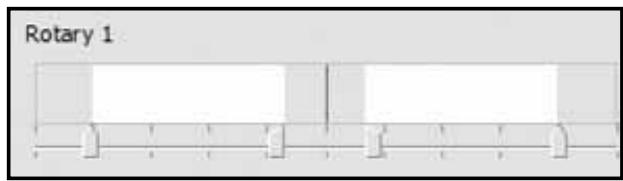
Haciendo clc izquierdo y manteniend presionado el boton del mouse podra mover la flecha por el deslizador. Vera que hay dos flechas moviendose en la barra deslizable; mover estas dos flechas al mesmo tiempo le ayudar a tener correctamente las zonas inactivas. Puede arrastrar las flechas hastaequalquier punto deseado.El area gris que aparece cuando mueve las flechas es llamada la zona inactiva.La imagen de abajo muestra un ejempo de un Rotatorio cuya zona inactiva ha sido augmentada en torno al punto central y en los dos extremos.
Si asi lo desea, pueda modifier los deslizadores para actuar independiente en lugar de en pares, esta peut ser utilise si necesita una zona inactiva en la parte superior de un eje, pero no en su parte inferior. Para hacer this, hagablickrecho en qualquier situ en el cuadro blanco y elija Enlazar Zonas Inactivas (Link Deadzones) de la lista desplegable que aparece. Repita this para enlazar los pares de deslizadores-Newamente.
Puede borrar las zonas inactivas existentes para un eje, hacero click derechocho enequalquier situ en el cuadro blanco y escogiendo Limpiar Zonas Inactivas (Clear Deadzone).
Ponderación de ejes
Podrá ver que los ejes X, Y y de Giro tienen un rectángulo de ejes más grande que todos los除外rectángulos, y queienen una linea diagonal que la atraviesa.
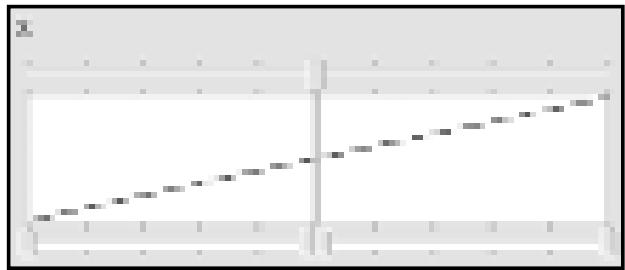
La linea, que corre desde la esquina inferior izquierda hasta la esquina superior derecha del rectangulorepresenta el comportamento de este eje; por exemple, si la linea ha sido establishada como en la imagen de arriba, la palanca se mantendrá en la misma sensibilitidad a lo长大o de todo el rango de la本次活动 del eje.
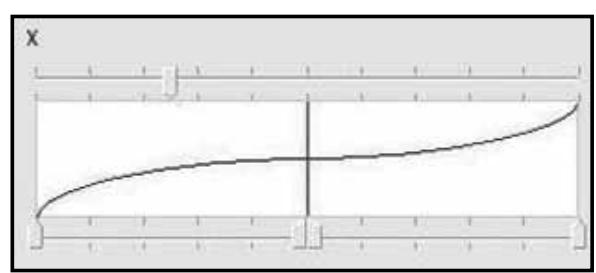
En los dos ejemplos de arriba, la linea con una zona plana en el medio significa que la palanca sera más sensible donde las curvas son más Pronunciadas en cada extremo de los rangos del eje, y menos sensible cuando la linea se torna más plana, cerca del punto central. En这些东西 ejemplos, el de la derecha significa que el eje X sera muy sensible cerca del punto central, y no tan sensible en los extremos del rango del eje.
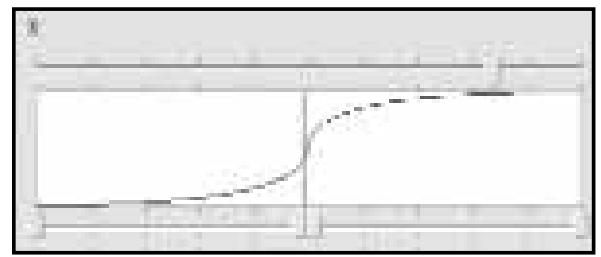
Para mover la curva del eje, simplemente arrastre la flecha ubicada en la parte superior de los rectangulos de X, Y y Giro;@m间隙a arara la flecha en el deslizardo ver a que la curva va cambando. Si desea regresar a la posicion original de los ejes, simplemente haga clickrecho en la flecha y elija Limpiar Zona Inactiva (Clear Deadzone) en la lista desplegable que se exhibe; la linea del eje ahora volver a ser una linea recta.
6. Acerca de
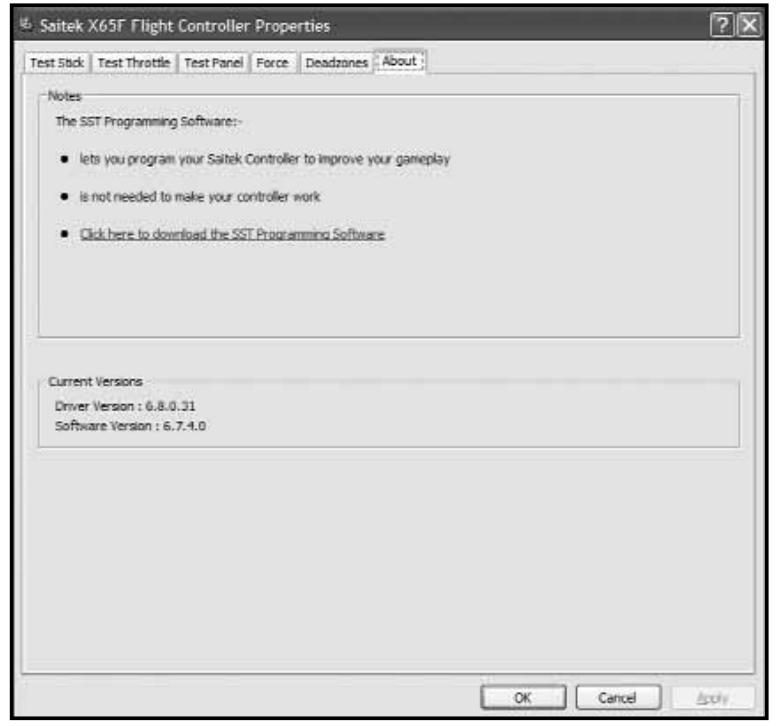
En la pantalla Acerca de poder ver notas sobre el software de programacion, que pueda o no haber instalado.
Tambien verá las versiones de driver y software que tiene instaladasactualmente.
PROGRAMANDO SU CONTROLADOR PRO FLIGHT CON EL SOFTWARE DE PROGRAMACION DE TECNOLOGÍA INTELIGENTE
Introduciendo el Software de Programación de Tecnología Intigidente
El Software de Programacion de Tecnologia Inteligente (ST) es el software provisto para configurar su controlador para una mayor funcionalidad. ST le brinda un poderoso Conjunto de caracteristicas, permitiendole programar su dispositivo con las miglioras configuraciones para lograr una interacion total. Aún con un nivel de sofisticacion nunca antes visto en el mercado,lectual to a la technologia intigente con la que cuesta, el uso del software siue sando simple e intuitivo.
\section*{Característica del Software de Programación de Tecnología Inteligente:}
- Configuración rápida y sencilla enrialquier jeu.
- Personalización de los ajustes del controlador para sus juegos favoritos.
- Configuración de su control con modalidad de alta resolución en pantalla e interface
- Múltiple opuestos de configuración para cada controlador – ideal si su controlador es uso por muchas personas.
- Programación de movimientos especiales, con característica temporales Sofisticadas.
- Configuraciones especials para juegos disponibles en forma de "perfiles" en el Sitio web de Saitek y en el CD de Tecnología Inteligente.
- Descarga de las ultimas versiones del software de Tecnología Inteligente del Sitio web de Saitek.
Para comenzar con el Software de Tecnología Inteligente, puede:
i) Hacerblick en Inicio, bajo en todos los programas, y巴斯ar Software de Programacion de Saitek SD6 (Saitek SD6 Programming Software) en la lista de sus programas. Hagablick allí, y debajo de este encabezado verá otro con un icono que indica Tecnología Inteligente (Smart Technology). Hagablick en el y se abrirá el software de Tecnología inteligente.
ii) Busque en su escritorio el icono de Tecnología Inteligente (Smart Technology), hágadobleblick,ysecarragel softwarede Tecnologíaintelligente.
iii) Hagablick derecho en el icono del controlador circa de su reloj, y bajo hagablick en el editor de perfiles.
Una vez que haya abierto el software de Tecnología inteligente, recibirá una introducción; si es la primera vez que ejectca el software, aparecerá una pantalla de “consejos”; estas pantallas le darán informaciónutil sobre el software de perfiles. Si no deseña ver estas pantallas cuando comience con el software de ST, pueda desactivar la casilla ubicada en el rincón de la pantalla de consejos. El cuadro de consejos puede cerrarse al hacerblick en el icono de ACEPTAR (OK) en la eqquina inferior derecha.
Una vez que el cuadro de consejos haya sido cerrado, aparecería la pantalla principal.
En la pantalla principal verá una série de enlaces en la parte superior, ellos son:
- Producto (Product)
- Configuraciones (Settings)
- Programación (Programming)
- Soporte (Support)
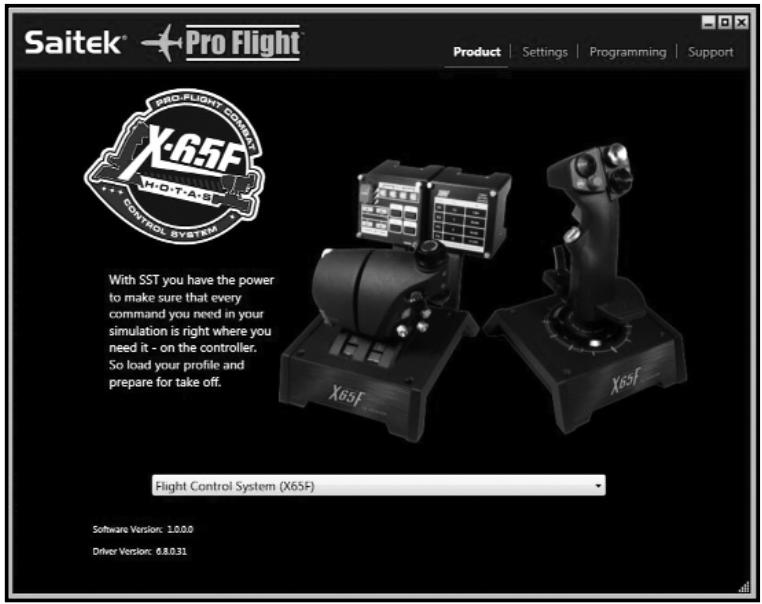
Producto
La pags de producto es la pantalla principal que aparece cuando el software de technologia inteligente es abierto por primera vez (como se ve arriba).
Esta pantalla detecta el hardware de Pro Flight que ha connectado y lo exhibe en pantalla. Si no se ha connectado ningun hardware Pro Flight, entonces apareceran en pantalla los Pedales de Timoneo, defaulted a que son los primeros en la lista.
En la parte inferior al centro de la párgina, hay un cuadro de selección desplegable, que le permite Cambiar el controlador al qual desea modifier la configuración o la programación.
Configuraciones
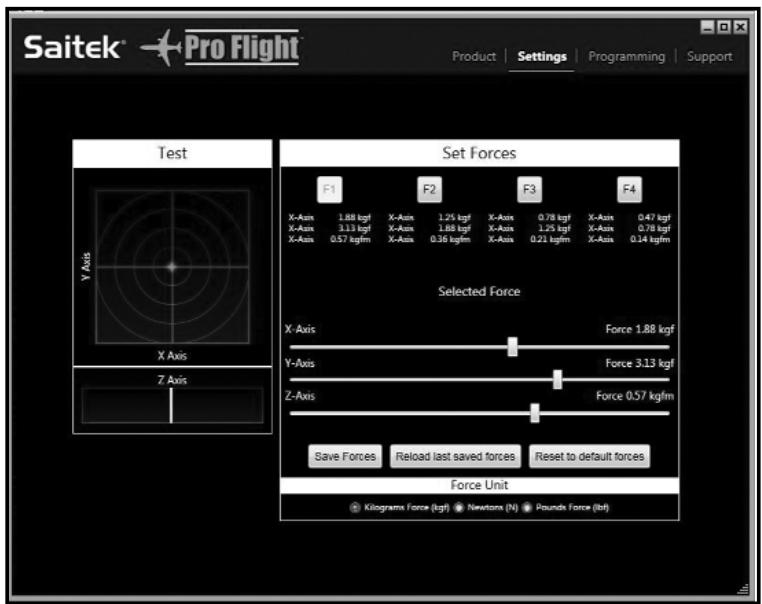
En la ficha de configuracionesoulda modifier las configuraciones de fuerza para cada uno de los 4 botones de fuerza, F1 a F4. Este se realiza deforma similar a la ficha de fuerza en las configuraciones del control.
A la izquierda de la pantalla hay un area de prueba de fuerzas, que le permite comprobar las fuerzas en los ejes X, Y y de Giro.
A la derecha de la pantalla hay un area para "Establisher Fuerzas" (Set Forces), que le permite-establisher la fuerza para cada uno de los botones de fuerza.
Verá cuatro botones, F1 a F4; éstos son los mismos botones que hay en su panel de interruptores.
Para携带la fuerza de cadaquiera de los botones, hagablick sobre el botón, por典型案例 el de F2, y活动现场更名为 los deslizadores, que se encontrartran por debajo de los botones, hacer la fuerza deseada. Verá que las fuerzas actuales son aplicadas en la palanca, y son registradas por encima de los deslizadores.
En la parte inferior de la pantalla hay un icono de Unidades de Fuerza (Force Unit). Al hacerblick en el, se desplegaran las unidades de fuerza disponibles para su uso. Estas son: Kilogramos fuerza (Kgf), Newtons (N) y libras fuerza (Lbs).
Una vez que las configuraciones de fuerza hayan sido verificadas y establecidas a los niveles deseados, hagablick sobre el botón Guardar Fuerzas (Save Forces) ubicado por debajo de los deslizadores. Internacionalmente, recarga las ultimas fuerzas guardadas (Reloadlast saved forces), que podra usar en caso de que haya hechochangios en las fuerzas y no le hayan gustado,esto revertirá sus configuración a la anterior.El botón de
Revertir a las fuerzas por defecto (Reset to default forces) establisheria todas las fuerzas de F1 a F4 a sus valores iniciales.
Programación
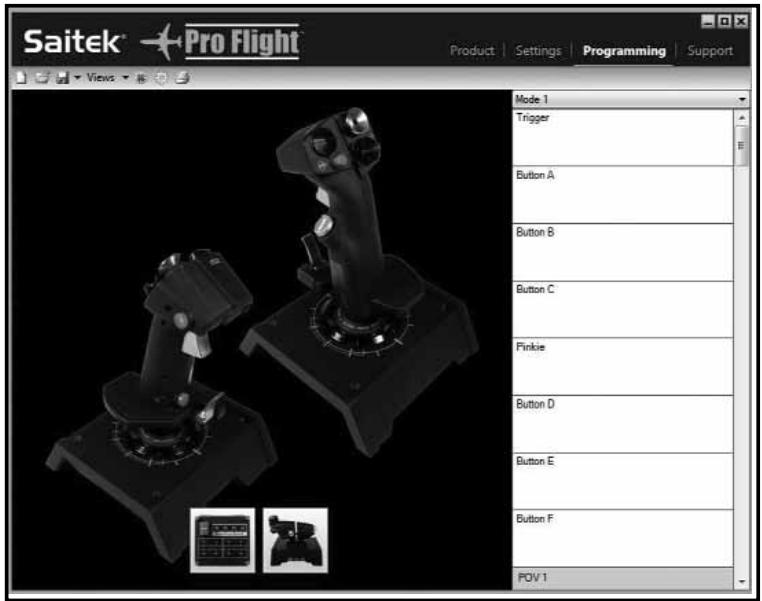
En la pestaña de programación,oulda similar su controlador para que copie directamente cualesera de los comandos del teclado usados en sus juegos favoritos. Los comandos seran guardados,esto es conocido como Perfil.
Cuando entre en la ficha de programación se inclará con una imagen de alta resolution del controlador que está programando; a laresha e izquierda de la pantalla verá una lista de cajas de comandos,llamadas celdas,que se despliegan en la pantalla.
¿Qué es un/perfil?
Un/perfil es el nombre con el que lllamamos a un archivo en el que hemos guardado los comandos programados - por exemple poder un joystick con unacantidad de botones y HATs. Si desea que algo n do ellos haga algo en un jeu que normalmente haria con su teclado,uede "assignar"el commando a este boton.Enoncees,si quisiera que el boton A active el equipo de aterrizaje (que es la tecla *g)puede assignarlo en el editor ST. Por supuesto, también possible hacer tareas mas complicadas, tales como "shift+F2" o incluo comandos temporizados.
Creando su primer Perfil
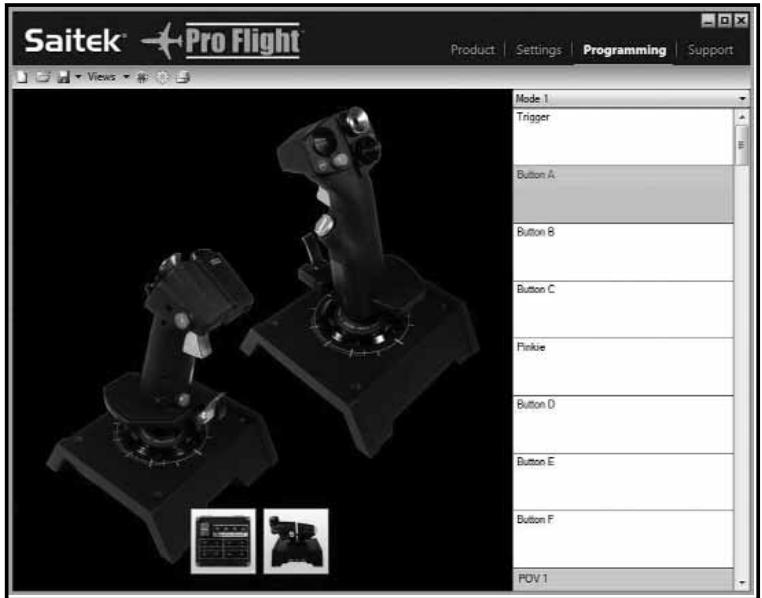
- Mueva el mouse sobre la celda o presione el botón del controlador al que desea createle un/perfil. Por exemple, para el X65F usaremos el botón A del mando. Se dará cuenta que si mueve el mouse sobre la celda del botón A el botón A se iluminará en la imagen 3D del joystick, o si prefiere, simplemente hagablick en el botón A del joystick y se iluminará la celda correspondiente.

-
Cuando se enciende la celda correspondiente, hagalick en ella con el botón izquierdo del mouse, un cursor titilante de gran<tamañopareceré en la celda de la izquierda, también apareceran unamarca de verificacion verde,una cruz roja y un icono de mouse a la derecha.
-
La celda se encuesta a la espera de un commando del teclado, por lo tanto pulse la tecla del teclado que desea que el botón del joystick active. En este ejemplo usaremos
la tecla g, que normalmente es el tren de aterrizaje, al pulsar G en el teclado, un gran mosaico blanco con la letra G deben aparecer en la celda, como se muestra a continuacion.
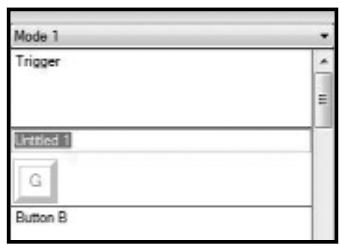
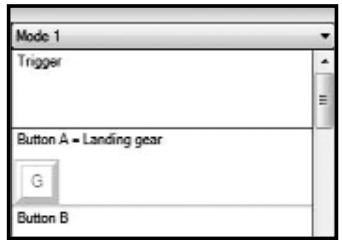
- Si es el commando del teclado deseado, pulse el icono de verificacion verde a la derecha. De lo contrario presione sobre la cruz roja y siga nuevomente el procedimiento para Obtener el commando del teclado en la celda. Después de pulsar el icono de verificacion verde, aparecerá el cuadro del nombre del commando, en esta instancia dirá "Sin titulo" (Untitled) – figura izquierda bajo. Simplementeonga en este cuadro el nombre con el que deseña identificar al commando. Para este ejemploongacribe "Tren de aterrizaje", y a continuaccion presione Enter, verá como la celda se ha completado: Botón A = Tren de aterrizaje (Button A = landing gear), que es la tecla G – figura derecha a continuacion
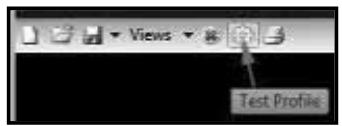
- Ahora podemos probar lo que hemos hecho abriendo la "ventana de prueba" (test window). Si usted mira encima de laImagen 3D, hay 7 iconos, elSEGundo desdela derecha,que se parece a una rueda dentada,eslllamadoelperfilde prueba.
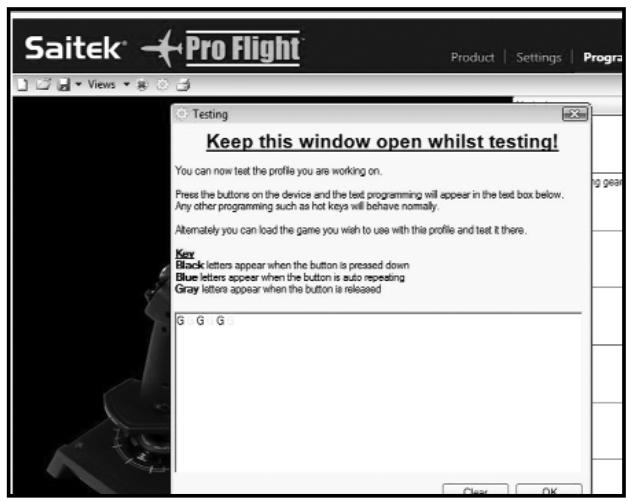
Hagablick en este icono y se abrirá una nuevo ventsa. Un cursor parpadeará en la zona de ensayo, solo tendremos que presionar el botón A en el X65F. Cuando este sea encontrar presionado verá aparecer la letra G en la ventsa, lo que demuestra que el primer botón que ha programado está funciona.
Cierre esta ventana haciendoblick en el icono de acceptar (OK) en la esquina inferior derecha de la ventana de prueba.
6. Puede continuar yregararotiros comandos del teclado si lo desea y, a continuacion, probarlos: recuerde guardar su trabajo antes de cerrar el editor de programacion de ST.
7. Para hacer que la programacion que acaba de create direccion en su juego, debe primero guardarla como un peril y, a
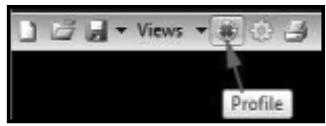
continuación, activarla. Esto se pueda hacer con un soloblick — en la barra de iconos justo por encima de laImagen 3D, verá un icono que luce como un objetivo azul. Si mueve el mouse sobre el icono, aparecerá una descripción emergente que dice "Perfil" (Profile).
Haga cig en este icono, aparecerá la ventsa estándar para guardar,
asigne un nombre a su peril y guardelo - cuando lo haya guardado, el peril seactivará. Ahora peut cerrar el software de ST yUGC, el controlador responderá de acuerdo a como lo haya programado.
- Hay muchas otheras functions poderosas que el software de programacion de ST pueda realizar y que no hemos abarcado. Por exemple, programar ejes, programar movimientos y botones del mouse, programar Hats, realizar comandos temporizados especials o comandos complicados. Para Obtener una lista completea de functions y el manual complete por favor vaya a la pestaña de Soporte y hagablick en " Leer el Manual de Programacion ST" (Read ST Programming Manual).
Sopport (Support)
De la pesta de soporte se peut acceder a los siguientes recursos hacer clic sobre ellos:
- Mostrar Consejos (Show Tips)
- Descargar controladores y software (Download Drivers and Software)
- Descargar Perfiles de Juegos (Download Game Profiles)
- Leer el Manual de Programación ST (Read ST Programming Manual)
- Contactenos (Contact Us)
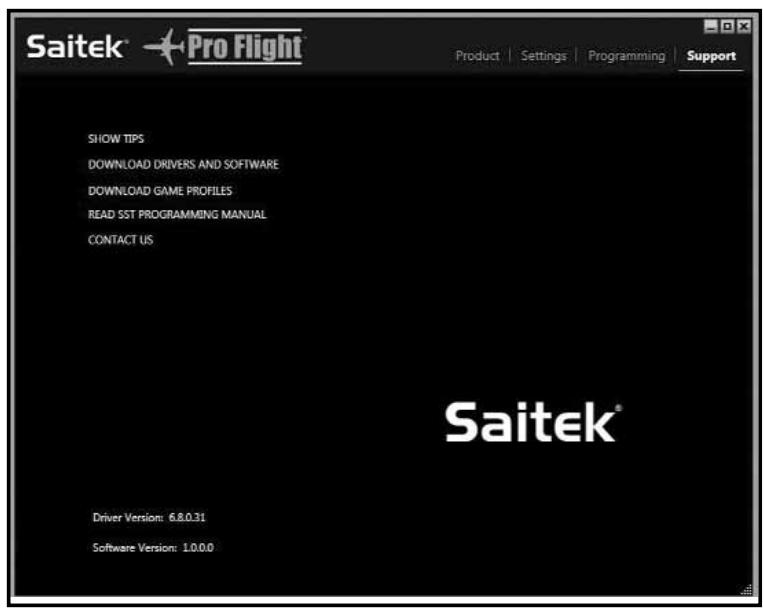
Mostrar Consejos (Show Tips)
Al hacerblickaquí,aparecerála pantalla de consejos,esta es la misma que aparece la primera vez queejecuta el software de ST -si lo desease pueda ver todos los consejos atramésde esta pantalla.
Descargar controladores y software (Download Drivers and Software)
Haciendoblick en este enlace abrirá su navigador web en la página de descarga de controladores y software.
Descargar Perfiles de Juegos (Download Game Profiles)
Haciendoblick en este enlace abrirá su navigador web en la网页 de descarga de perfiles. En esta网页, elija su controlador y aparecerá una lista de perfiles preconfigurados para todos los juegos más recientes.
Leer el Manual de Programacion ST (Read ST Programming Manual)
Abrirá la version completeness del manual de Programación ST en su navigador web.
Contáctenos (Contact Us)
Haciendoblick en"ContactUs"se abrirasu navegador web en la pagina de contactos -alliencantraruna lista decontactosde lasquepuede elegir.
Diagnostico de erros.
Pregunta 1: Mi computadora no reconoce el Pro Flight Controller, ¿cual es el problema?
Respuesta 1. Ha instalado los controladores incluidos en el CD que acomaña este producto?
Respuesta 2. Compruebe que los cables estén connectados correctamente. Desconecte su controlador y vuelva a conectarlo, compruebe que esté firmamente connectado.
Respuesta 3. Ha probado su controlador? Por favor, consulte la seccion "Configuracion del controlador" en este manual para Obtener mas informacion
Pregunta 2: El juego que esteem jugando no reconoce mi controlador-¿cual es el problema?
Respuesta 1. Asegúrese de haber seguido los pasos de la primer pregunta [arriba]
Respuesta 2. El juego que está jugando, ¿ofrece soporte para controlles de jeu? Por favor, consulte el manual de su jeu, este debe contentener informacion sobre el uso de controlles de jeu.
Pregunta 3: Uno de los botones o ejes no funciona en mi controlador.
Respuesta 1: Por favor, pruebe su producto en el Panel de Control -> Dispositivos de Juego como se Mentiona en la prima parte de este manual.
Respuesta 2: Si sigue experimentando problemas con el controlador, por favor visite en el situ web de Saitek la pagea de preguntas más frecuentes de la sección de soporte técnico.
Pregunta 4: Mi CD no responde en mi lectora de CD
Respuesta 1. Compruebe que no hayan marcas o impresiones digitales en el CD, limpie con un paño seco. Si aun no responde, por favor refiérase a la seccion de "Soporte专业技术" a continuacion de esta seccion.
Pregunta 5: Una parte del controlador no ha sido incluida en la caja.
Respuesta 1. Por favor,pongase en contacto con el vendedor al que le compró el dispositivo.
Pregunta 6: Mi LEDs no estáfuncionandocorrectamente.
Respuesta 1. Compruebe que los cables esténfirmamente conectados.
Respuesta 2. Pruebe el controlador en un puerto USB diferente – Nota: hemos notado que los puertos USB frontales fallan de tanto en tanto, por lo tanto, intente en un puerto USB trasero que se encontrar disponible.
Respuesta 3. Si conecta el dispositivo a工程技术 de un concentrador USB sin alimentacion, intente conectar el controlador directamente en la parte trasera de la PC .
4. Si es possible, intente de nuevo en另一边 PC.
Pregunta 7: Mi eje parece estar descentrado o moverse de forma errática.
Respuesta 1. por favor visite en el situ web de Saitek la page de preguntas mas frecuentes de la seccion de soporte专业技术, encontrar instrucciones sencillas indicandole como recalibrar el dispositivo. Todas las direciones se listan en la seccion de soporte专业技术 de este manual.
Soporte técnico
Noisable hacer que su joystick direccion?, no se preocupe, inosotros estasamosAquí para ayudarle!
Casi todos los productos que nos son returnados como defectuosos no lo son en absoluto - no han sido instalados correctamente. Si experimenta algo dificultad con este producto, primero visite nuestro situ Web www.saitek.com. El area de soporte专业技术e le proportionsará toda la información que necesita aprovechar al máximo su producto y debería poderly poderivar cualquier problema que ustedonga. Si noiene acceso a internet, o si el situ Web no pueda responder a su pregunta, póngase en contacto con el equipo de soporte专业技术e Saitek de su area. Nuestro objetivo es-ofrecer un rápido, completó y exhaustivo soporte专业技术o todos nuestros.usuarios. Por lo tanto, antes de llamar, asegürese de tener a mano toda la información pertinentente.
Cumplimiento de las normas de FCC y declaración de advertencia:
Advertencia: Cambios o modificaciones a esta unidad que no hayan sido expresamente aprobadas por Saitek Industries pueda anular la autoridad del usuario para hacerFuncar el equipo. Este dispositivo cumple con la Seccion 15 de las normas de FCC. Su operation está sujeta a lassiguientes dos conditiones:
- Este dispositivo no debe provocar interferencias perjudiciales y
- Este dispositivo dece aceptar qualquer interfencia recibida, incluidas interferencias que puean cauar un funconamento no desado. Nota: Este equipo ha sido probado y se ha determinado que cumple con los limites para los dispositivos digitales de clase B tal como se define en la Seccion 15 de las normas FCC. Estos limites estan diseñados para proportionar proteccion reasonable contra interferencias perjudiciales en instalaciones residenciales. Este equipo genera,utiliza y suepe irradiar energia de freuency de radio y si no se instala y se utilize de acuerdo con las instrucciones,可以使 produir interferencias perjudiciales para las comunicaciones de radio. No obstarve,esto no garantiza que no se produzcan interferencias en una instalacion particular. Si este equipo causa interferencias que perjudquen la recepcion de radio o television, lo qual可以使 determinarse al apagar y encender el equipo,se recomienda al usuario que intente corrigir la interfencia mediente una o mas de las medidas seguides:
- Reorientar o reubicar la antenna receptora.
- Augmentar la separacion entre el equipo y el receptor.
- Conectar el equipo a una toma de corrientedistinct al que está conectado el receptor.
- Consulte con el distribuidor o con un的技术ico de radio y television con experiencia para Obtenerapia.
Saitek Industries, 2295 Jefferson Street, Torrance, CA 90501, USA
Declaración EMC canadiense
Este disposi tivo digital de classe B cumple con la normativa canadiense ICES-003.
Condiciones de la garant.a
1 El per.ODO de garant.a es de 2 a.os desde la fecha de compra con presentaci.n de comprobante.
2 Se deben seguir las instrucciones de funciona.
3 El producto no se deben. haber da.ado como resultado de modificaci.n, uso indebido, abuso, negligencia, accidente, destrucci.n o alteraci.n del n.mero de series, tensiones o corrientes el.ctricas inadecuadas, reparaci.n, modificaci.n o mantenimiento por parte deequalquier persona que no sea de nuestras instalaciones de service o de un centro de service autorizzato, uso o instalaci.n de piezas de repuesto que no Sean de Mad Catz en el producto o modificaci.n de este producto deequalquier manera o la incorporaci.n de este producto en cualesquiera除外
products o da.os causados por accidente, incendio, inundaci.n, rayos o fuerza mayor o porrialquier uso que viole las instrucciones suministradas por Mad Catz .
4 Las obligaciones de Mad Catz se limitar.n a reparar o sustituir la unidad por other igual or similar, seg.n optemos. Para obtener reparaciones de acuerdo a esta garant.a, defer. presentar el producto y comprobante de compra (p. ej., una factura o un albar.n) al Centro de asistencia t.cnica de Mad Catz autorizzato (listado en una hoja separada empaquetada con este producto) y pagando los gastos de transporte. Cualesquiera requisitos queuten en conflicto con cualesquiera leyes, normas y/u obligaciones estatales o federales no ser.n aplicables enDICHO
territorio en particular y Mad Catz se atendl. a dichas leyes, normas y/u obligaciones.
5 Cuando se devuelva el producto para reparar, rogamos que se empaquete con mucho cuidado, preferentamente utilizing los materiales de envasado originales. Se ruega adjuntar unanota explicativa.
6 IMPORTANTE: Para ahorrarse costes e inconvenrientes innecesarios, rogamos que compruebe@cuidadosamente que ha le.do y seguido las instrucciones de este manual.
7Esta garant.a sustituye a cualesquiera otheras garant.as, obligaciones o responsabildades expl.citas.
CUALESQUIERA GARANTÉAS, OBLIGACIONES O RESPONSABILIDADES IMPLÉCITAS, INCLUYENDO, SIN LIMITARSE A LO MISO, LAS GARANTÉAS IMPLÉCITAS DE COMERCIABILIDAD Y APTITUD PARA UN FIN PARTICULAR, SE LIMITARcN EN CUANTO A DURACÍN AL PERÉODO DE ESTA GARANTÉA LIMITADA ESCRITA.
Algunos estados no permiten limitaciones en cuando al tiempo de duraci.n de una garant.a impl.cita, as.
que las limitaciones anteriores podr.an no ser aplicables para usted. EN NINGoN CASO SEREMOS RESPONSABLES DE NINGoN DA.O ESPECIAL O INDIRECTO POR
INCUMPLIENTO DE ESTA O CUALESQUEIRA OTRAS GARANTÉAS, EXPLECITAS O IMPLECITAS Y DE LA NATURALEZA QUE FUESEN.
Algunos estados no permiten la exclusi.n o limitaci.n de da.os especialas, incidentales o indirectos, as. que la limitaci.n anterior podr.a no aplicarse a usted.Esta garant.a le daarethchos legales espec.ficos y also.n podr.a tenerthersderechos,que var.an ente estados.
© 2010 Mad Catz Interactive Asia, Mad Catz, el logotipo de Mad Catz, Saitek, el logotipo de Saitek, Pro Flight y el logotipo de Pro Flight son marcas commerciales o marcas commerciales registradas de Mad Catz Interactive Asia, sus subsidiaries y filiales. Todas las除外 marcas y copyrights son propidad de sus respectivos propietarios.
Por favor guarde esta informacion para su consulta en el futuro.
Saitek®
PRO FLIGHT INSTRUMENT PANEL AND PRO FLIGHT RUDDER PEDALS
ALL PART OF THE SAITEK PRO FLIGHT RANGE
AVAILABLE FROM WWW.SAITEK.COM
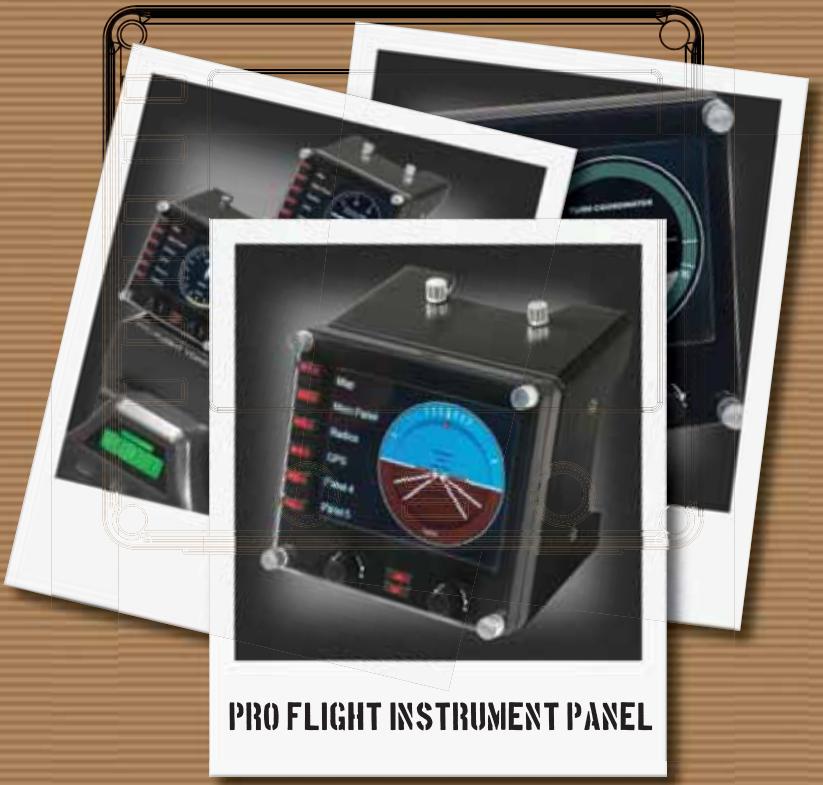
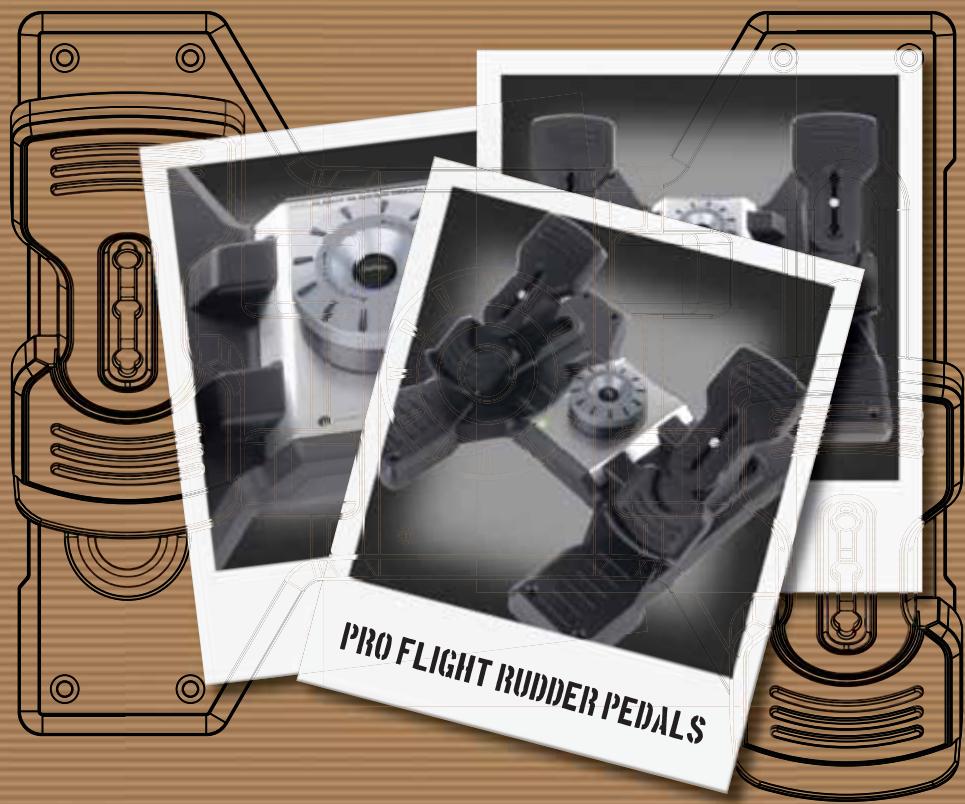

- Panel de instrumentos con LCD (pantalla de cristal liquido) en color de 3.5' montado de forma segura al X65F
- Muestra 6 instrumentos de vuelo principales del Flight Sim X

- Pedales con auto-centralización y con amortiguación ajustable y frenos de pie
- Acción suave y construcción en parte metálica proporcionan un control y realismo óptimos
- GETTING STARTED
- Instalacion de drivers y software para usuario de Windows® XP, 32 y 64 bit
- A) Instalando únicamente los drivers.
- B) Drivers y Software de programación para sistemas avanzados
- Instalación de Drivers y Software para sistemas de Windows® Vista y 7, 32 y 64 bit
- B) Drivers y Software deProgramming para usuario avanzados
- Detectación de Fuerza
- CONFIGURación DE LOS CONTROLES
- Para Windows en versiones XP- 32 y 64 bit
- Para Windows en versiones Vista y 7 – todas las versiones
- Probar palanca
- Botones / HATs
- Ejes
- Probar Accelerator
- Botones/HATs
- Mouse
- Rueda de Desplazamento
- Probar Panel
- Botones T
- Cubierta protectora / Botón
- Luces de Modo
- Botón de Configuración de Fuerza
- Fuerza
- Área de PrUEba
- Ajuste de la Configuración de Fuerza
- Zonas inactivas
- ¿Qué es una zona inactiva?
- Para mantener sus zonas inactivas.
- Ponderación de ejes
- Acerca de
- PROGRAMANDO SU CONTROLADOR PRO FLIGHT CON EL SOFTWARE DE PROGRAMACION DE TECNOLOGÍA INTELIGENTE
- Introduciendo el Software de Programación de Tecnología Intigidente
- \section*{Característica del Software de Programación de Tecnología Inteligente:}
- Para comenzar con el Software de Tecnología Inteligente, puede:
- Producto
- Configuraciones
- Programación
- ¿Qué es un/perfil?
- Creando su primer Perfil
- Sopport (Support)
- Mostrar Consejos (Show Tips)
- Descargar controladores y software (Download Drivers and Software)
- Descargar Perfiles de Juegos (Download Game Profiles)
- Leer el Manual de Programacion ST (Read ST Programming Manual)
- Contáctenos (Contact Us)
- Diagnostico de erros.
- Soporte técnico
- Cumplimiento de las normas de FCC y declaración de advertencia:
- Condiciones de la garant.a
- Saitek®
Marca : SAITEK
Modelo : X-65F PRO FLIGHT COMBAT CONTROL SYSTEM
Categoría : Joystick