
X-65F PRO FLIGHT COMBAT CONTROL SYSTEM - Joystick SAITEK - Notice d'utilisation et mode d'emploi gratuit
Retrouvez gratuitement la notice de l'appareil X-65F PRO FLIGHT COMBAT CONTROL SYSTEM SAITEK au format PDF.



| Type de produit | Joystick avec manette des gaz et panneau de commutateurs |
| Marque | Saitek (une marque Mad Catz) |
| Modèle | X-65F Pro Flight Combat Control System |
| Technologie | Détection de force (aucune pièce mobile sur le manche) |
| Axes | X, Y, Palonnier (rotation) ; Manette des gaz 1, Manette des gaz 2, Rotatif 1, Rotatif 2 |
| Boutons (Manche) | 8 boutons, 1 chapeau (4 directions) |
| Boutons (Manette des gaz) | 4 boutons, 1 chapeau (4 directions), joystick de souris, molette |
| Panneau de commutateurs | 4 boutons T, bouton de couverture de sécurité, voyants de mode, 4 boutons de réglage de force (F1-F4) |
| Modes | 4 positions de mode (contrôlées par un curseur sur la manette des gaz) |
| Réglages de force | 4 pré-réglages (F1 le plus fort à F4 le plus léger), réglables pour les axes X, Y, Palonnier (kgf/lbf/N*m/ft*lbs) |
| Réglage de zone morte | Par axe, plus enveloppe d'axe (X, Y, Palonnier) |
| Connectivité | USB 2.0 (câble inclus) |
| Source d'alimentation | Alimenté par bus USB |
| Systèmes d'exploitation compatibles | Windows XP (32/64 bits), Windows Vista (32/64 bits), Windows 7 (32/64 bits) |
| Logiciel de programmation | Logiciel de programmation Smart Technology (ST) (inclus sur CD) |
| Stockage de profils | Des profils personnalisés peuvent être sauvegardés et activés |
| Garantie | 2 ans à compter de la date d'achat (avec preuve d'achat) |
| Conformité réglementaire | FCC Partie 15 Classe B, ICES-003 canadien |
| Entretien et nettoyage | Essuyer avec un chiffon sec ; éviter les liquides et les abrasifs |
| Pièces de rechange / Réparabilité | Contacter un centre de service agréé ou le support Mad Catz |
FOIRE AUX QUESTIONS - X-65F PRO FLIGHT COMBAT CONTROL SYSTEM SAITEK
Questions des utilisateurs sur X-65F PRO FLIGHT COMBAT CONTROL SYSTEM SAITEK
0 question sur cet appareil. Repondez a celles que vous connaissez ou posez la votre.
Poser une nouvelle question sur cet appareil
Téléchargez la notice de votre Joystick au format PDF gratuitement ! Retrouvez votre notice X-65F PRO FLIGHT COMBAT CONTROL SYSTEM - SAITEK et reprennez votre appareil électronique en main. Sur cette page sont publiés tous les documents nécessaires à l'utilisation de votre appareil X-65F PRO FLIGHT COMBAT CONTROL SYSTEM de la marque SAITEK.
MODE D'EMPLOI X-65F PRO FLIGHT COMBAT CONTROL SYSTEM SAITEK
• Le panneau d'affichage couleur LCD des instruments de 3,5 pouces se monte de manière sécurisée sur le X65F - Affiche 6 instruments de vol principaux à partir de Flight Sim X.
Palonnier à pédales avec amortisseur et freins réglables - Un fonctionnement tout en douceur et une fabrication en partie en métal vous offrent un contrôle et un réalisme optimaux.
Product Tour 1
Getting Started 3
Réglages du Contrôleur 5
Réglages du Contrôleur 22
Programmer Notre Contrôleur 30
Section de Dépannage 35
Cet appareil numérique de la classe B est conforme à la norme NMB-003 du Canada.
Commencer l'installation
Afin que le produit fonctionne correctement, veuillez installer les pilotes qui se trouvent sur le CD fourni avec le produit.
A) Installation des pilotes seuls
- Allumez votre ordinateur, fermez tous les programmes en cours d'exécution et insérez le CD d'installation dans
- Quand l'écran d'Introduction apparaît, cliquez sur Install Software pour continuer. Si le CD ne démarre pas automatiquement, cliquez sur Démarrer dans la barre des tâches de Windows®, puis Exécuter, tapez D:\Setup.exe et cliquez sur OK - D:\ étant la lettre de votre lecteur de CD-ROM.
- Quand l'écran de bienvenue apparaît,
- Après avoir lu le Disclaimer (Avis de non-responsabilité), sélectionnez l'option "I accept the terms of the Disclaimer" et
- Lorsque l'écran d'installation des pilotes apparaît, branchez le câble USB dans l'un des ports USB de votre ordinateur si vous ne l'avez pas déjà fait, puis cliquez sur Next.
- Dans la fenêtre , cliquez sur Next pour tester votre contrôleur.
- Dans la fenêtre du Contrôleur de jeu Saitek, essayez chacun des boutons et commandes du contrôleur afin de vérifier s'il fonctionne correctement. Quand vous avez terminé, cliquez sur OK.
- Dans la fenêtre d'installation du logiciel, sélectionnez "Do not install the ST Programming Software" et cliquez sur Next. Le logiciel de programmation peut être installé ultérieurement en suivant les instructions données ci-dessous (B).
- Dans la fenêtre, sélectionnez "Check this box to register now" et suivez les instructions qui s'affichent à l'écran. Vous pouvez aussi décider de sélectionner cette option plus tard.
Cliquez sur Finish pour terminer l'installation.
B) Pilotes et logiciel de programmation pour les utilisateurs avancés
- Suivez les points 1 à 8 de la procédure d'installation dans la partie A), puis dans la fenêtre Software Setup, sélectionnez "Install the SST Programming Software" et cliquez sur Next.
- Dans la fenêtre suivante, cliquez sur Next puis . Il vous sera alors demandé d'installer des fonctions telles que Saitek Magic Mouse, HID-compliant mouse, Saitek Magic Keyboard et HID Keyboard Device (pour XP, il s'agit des différents éléments de votre logiciel de programmation Saitek). Continuez à cliquer sur Next et Finish pour accepter l'installation jusqu'à ce que la fenêtre Registration apparaisse.
- Dans la fenêtre Registration, sélectionnez "Check this box to register now" et Vous pouvez aussi choisir de ne pas sélectionner cette option et de vous enregistrer plus tard.
- Après la fin de l'installation, vous trouvez l'option Run Profile Editor, qui vous donnera un aperçu de l'environnement de programmation. Si vous ne souhaitez pas voir l'éditeur de profil maintenant, décochez la case et cliquez sur Finish pour terminer l'installation.
A) Installation des pilotes seuls
- Allumez votre ordinateur, fermez tous les programmes en cours d'exécution et insérez le CD d'installation dans
- Quand l'écran d'Introduction apparaît, cliquez sur Install Software pour continuer. Si le CD ne démarre pas automatiquement, cliquez sur Démarrer dans la barre des tâches de Windows®, puis Exécuter, tapez D:\Setup.exe et cliquez sur OK - D:\ étant la lettre de votre lecteur de CD-ROM.
- Quand l'écran de bienvenue apparaît,
- Après avoir lu le disclaimer (avis de non-responsabilité), sélectionnez l'option "I accept the terms of the Disclaimer" et
- Lorsque l'écran d'installation des pilotes apparaît, branchez le câble USB dans l'un des ports USB de votre ordinateur si vous ne l'avez pas déjà fait, puis cliquez sur Next.
- Dans la fenêtre , cliquez sur Next pour tester votre contrôleur.
- Dans la fenêtre du Contrôleur de jeu Saitek, essayez chacun des boutons et commandes du contrôleur afin de vérifier qu'il fonctionne correctement. Quand vous avez terminé, cliquez sur OK.
- Dans la fenêtre d'installation du logiciel, sélectionnez "Do not install the ST Programming Software" et cliquez sur Next. Le logiciel de programmation peut être installé ultérieurement en suivant les instructions données ci-dessous (B).
- Dans la fenêtre d'inscription, sélectionnez "Check this box to register now" et suivez les instructions qui s'affichent à l'écran. Vous pouvez aussi choisir de sélectionner cette option plus tard.
Cliquez sur Finish pour terminer l'installation.
B) Pilotes et logiciel de programmation pour les utilisateurs avancés
- Suivez les points 1 à 8 de la procédure d'installation de la partie A), puis dans la fenêtre Software Setup, sélectionnez "Install the SST Programming Software" et cliquez sur Next.
- Dans la fenêtre suivante, cliquez sur Next. Une boîte de dialogue apparaîtra et vous demandera si vous « faites confiance aux logiciels de Saitek ». Cliquez sur Oui, puis cliquez sur Next. L'installation continuera automatiquement jusqu'à ce que la fenêtre Registration apparaisse.
- Dans la fenêtre Registration, sélectionnez "Check this box to register now" et suivez les instructions qui s'affichent à l'écran. Vous pouvez aussi choisir de ne pas sélectionner cette option et de vous enregistrer plus tard.
- Après la fin de l'installation, vous trouverez l'option "Run Profile Editor", qui vous donnera un aperçu de l'environnement de programmation. Si vous ne souhaitez pas voir l'éditeur de profil maintenant, décochez la case et cliquez sur "Finish" pour terminer l'installation.
Détection de force
Votre nouveau X65F utilise la technologie de détection de force afin de vous procurer un réalisme ultime.
La détection de force implique que le joystick X65F contient des éléments immobiles, donc le manche ne bougera pas ; par conséquent, plus la pression que vous exercez avec votre main sur le manche est importante, plus le manche répondra. Donc, si vous voulez virer à gauche, vous allez appliquer plus de pression sur le côté droit du manche ; de même, si vous voulez relever légèrement le nez de l'avion, vous appliquerez une petite pression sur l'avant du manche. La direction de la pression reste la même que celle d'un joystick standard, c'est pour cela qu'en très peu de temps
Cette méthode deviendra naturelle et vous comprendrez pourquoi certains des avions de chasse les plus célèbres au monde utilisent cette méthode.
Réglages du contrôleur
Votre Saitek X65F est livré prêt à l'emploi. Cependant, nous voulons que vous puissiez l'utiliser de la manière qui vous convient le mieux. C'est pour cela que vous avez la possibilité de changer certains des réglages de votre joystick et de la manette des gaz. Vous pouvez, par exemple, changer la pression nécessaire pour bouger le manche ou contrôler qu'il fonctionne correctement.
Vous pouvez accéder à cette page de plusieurs manières selon votre système d'exploitation.
Pour Windows XP – versions 32 et 64 bits
Double-cliquez sur l'icône Contrôleur de jeu dans le Panneau de configuration, puis cliquez sur Propriétés dans la fenêtre Contrôleur de jeu qui s'affiche. Si le logiciel de programmation SST a été installé, faites un clic droit sur l'icône Saitek X65F Flight Stick Profiler dans votre barre des tâches et sélectionnez Panneau de configuration dans les options de la boîte de dialogue qui s'affiche.
Pour Windows Vista et Windows 7 – toute version
- Cliquez sur Démarrer, sélectionnez Jeux, cliquez sur Outils dans le volet supérieur, puis cliquez sur Périphériques d'entrée dans la liste en dessous de Outils. La fenêtre des Contrôleurs de Jeu s'ouvre. Assurez-vous que le X65F est sélectionné en cliquant dessus, puis cliquez sur l'icône Propriétés.
- Cliquez sur Démarrer, puis cliquez sur Périphériques et imprimantes. L'icône du X65F apparaîtra. Faites un clic droit dessus, puis sélectionnez "Game Controller Settings". Cliquez sur Propriétés dans la fenêtre qui s'affiche.
La fenêtre des propriétés du Pro Flight X65F contient six onglets différents.
- Test Stick
- Test Throttle
- Test Panel
- Force
- Deadzones
- About
Vous pouvez voir et changer plusieurs paramètres du contrôleur dans chaque onglet. Les réglages que vous pouvez changer sont décrits dans les sections suivantes.
1. Test Stick
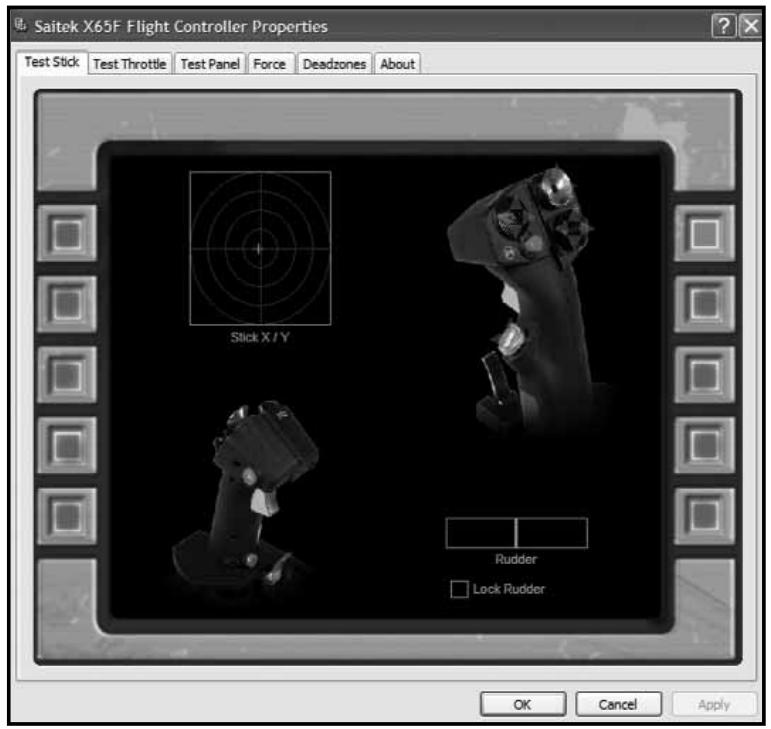
L'onglet Test Stick vous permet de tester toutes les fonctions et commandes du manche X65F.
Boutons / Hats
En pressant un bouton ou en utilisant un HAT sur le Joystick X65F, le bouton ou la direction du HAT correspondant s'allumeront sur la page ; cela vous indiquera que le bouton ou le HAT fonctionnent correctement.
Les axes
Le joystick X65F possède 3 axes : un axe X (gauche et droite), un axe Y (haut et bas) et un axe Rudder (axe de torsion ou de gouverne).
Pour tester les axes X et Y une pression dans les directions avant/arrière ou gauche/droite, ou une combinaison des deux. Comme dans l'image ci-dessous, vous verrez le pointeur bouger à l'intérieur de la zone de test en forme de carré. Cela indique que les axes X et Y fonctionnent correctement.
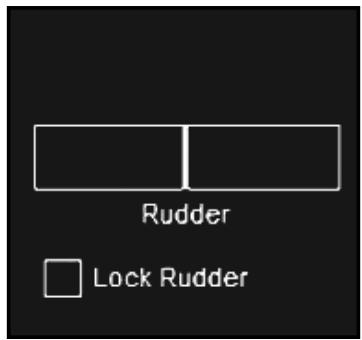
Pour tester l'axe de gouverne -lui un mouvement de torsion. Vous verrez la barre verte dans le coin inférieur droit de l'écran se remplir en fonction du sens dans lequel vous appliquez la pression. Cela indique que l'axe de gouverne répond correctement.
En cochant la case Lock Rudder, vous empêcherez le gouvernail du X65F de répondre, cela est spécialement utile si vous possédez des pédales de gouvernail - N. B. Les pédales de gouvernail Pro Flight sont disponibles sur notre site web - www.saitek.com
2. Test Throttle
L'onglet Test Throttle vous permet de tester toutes les fonctions et commandes de votre manette des gaz X65F.
Boutons / Hats
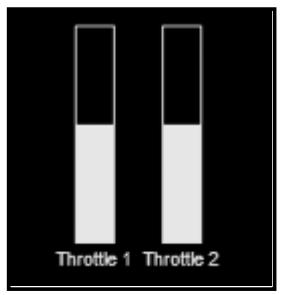
En pressant un bouton ou en utilisant un HAT sur la manette des gaz X65F, le bouton ou la direction du HAT correspondant s'allumera sur la page ; cela vous indiquera que le bouton ou le HAT fonctionne correctement.
Les axes
La manette des gaz X65F comporte 4 axes : la manette de gauche, la manette de droite, Rotary 1 et Rotary 2 (commandes rotatives 1 et 2).
Pour tester les deux manettes des gaz gauche et droite, poussez-les ensemble ou poussez-les indépendamment l'une de l'autre. En poussant les manettes des gaz, les 2 barres vertes dans le coin supérieur gauche se rempliront et se videront en fonction de la position des manettes ; quand les gaz sont poussés au maximum vers l'avant, les barres se remplissent, et quand les gaz sont poussés au maximum vers l'arrière, les barres se vident ; cela montre que les manettes des gaz
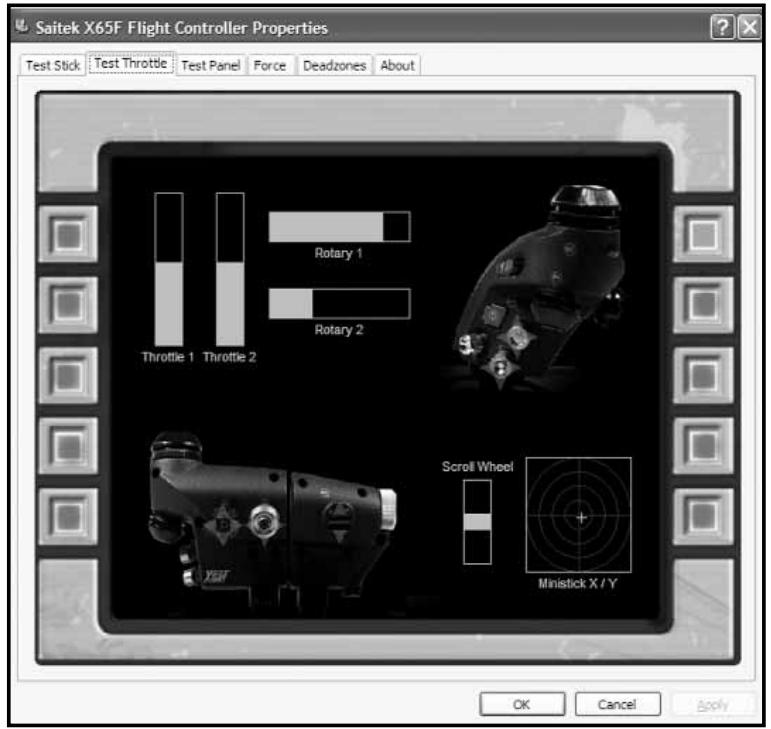
fonctionnent correctement.
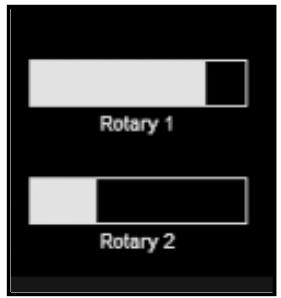
Pour tester les commandes rotatives, bougez une ou les deux commandes rotatives des manettes des gaz ; vous verrez les barres vertes des commandes se remplir et se vider dans la fenêtre de test, cela indique que vos commandes rotatives fonctionnent correctement.
La souris
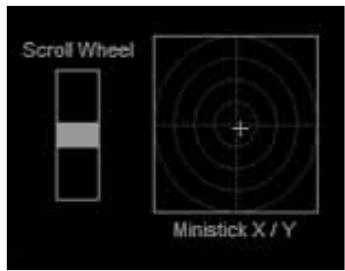
Pour tester la fonction souris, bougez le stick multidirectionnel de la manette des gaz ; le pointeur vert dans le coin inférieur droit devrait bouger dans la zone test de la souris, ce qui montre qu'elle fonctionne correctement.
La roulette
Pour tester la roulette, bougez-la vers le haut et le bas sur la manette des gaz ; dans la zone de test de la roulette, vous verrez la barre verte bouger de haut en bas en fonction du sens dans lequel vous faites tourner la roulette. Cela indique qu'elle fonctionne correctement.
3. Test Switch Panel
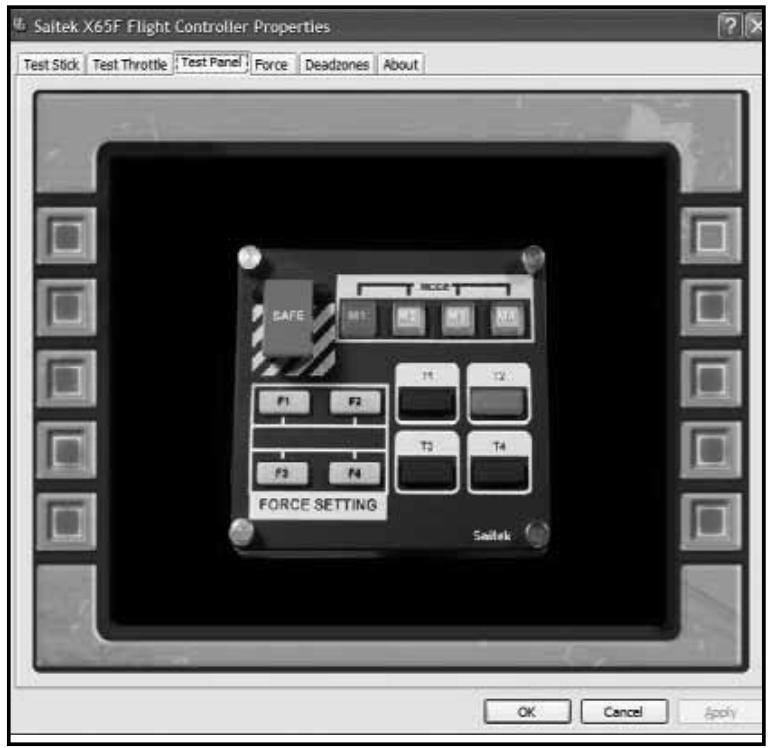
L'onglet Test Panel vous permet de tester toutes les fonctions et commandes du panneau de contrôle X65F.
Les boutons tactiles
Les boutons T1 à T4 sont des boutons de contrôle standards. En appuyant sur l'un de ces boutons du panneau de contrôle, le bouton correspondant s'allume sur l'image à l'écran.
Couvercle de sécurité / Bouton
En relevant le couvercle de sécurité, vous verrez un bouton rouge brillant. Ce bouton est un bouton de contrôle standard et il peut être assigné à n'importe quelle fonction dans le jeu. En pressant ce bouton sur le panneau de contrôle, le bouton correspondant s'allumera sur l'image à l'écran.
Indicateurs de mode
Un des indicateurs de mode sera aussi allumé sur le panneau de contrôle. Ces indicateurs montrent le « Mode » dans lequel le contrôleur est actuellement configuré. Les indicateurs de mode concordent directement avec le commutateur de mode qui est situé sur la manette des gaz. Ainsi, si le sélecteur de mode est sur le mode 1, l'indicateur du mode 1 brillera sur le panneau de contrôle. Si le sélecteur est déplacé sur la position 2, l'indicateur du mode 2 brillera sur le panneau de contrôle, de même pour les modes 3 et 4.
Les boutons Force Settings
Il y a 4 boutons Force Settings sur le panneau de contrôle, marqués de F1 à F4. Chacun de ces boutons indique le réglage de force actuel. En appuyant sur un bouton Force, la lumière sous le bouton s'allumera, cependant elle ne s'allumera pas à l'écran – un seul bouton à la fois peut être activé.
La section suivante vous expliquera quels sont les réglages par défaut pour chaque force et comment les changer à votre convenance.
4. Force
L'onglet Force vous permet de changer les 4 préréglages de force.
En ouvrant l'onglet, vous verrez 5 zones principales : une zone de test pour les axes X, Y et Rudder, ainsi que 4 zones d'ajustement marquées de F1 à F4.
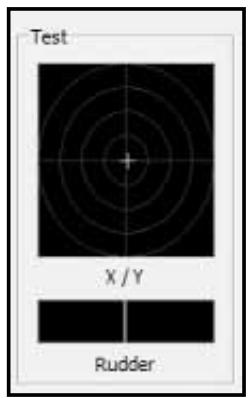
La zone de test
Vous verrez les résultats du mouvement des axes X, Y et Rudder dans la zone de test. Cette zone de test est similaire à celle de la page Test Stick ; elle peut être utilisée comme un point de repère rapide quand vous ajustez les réglages de force.
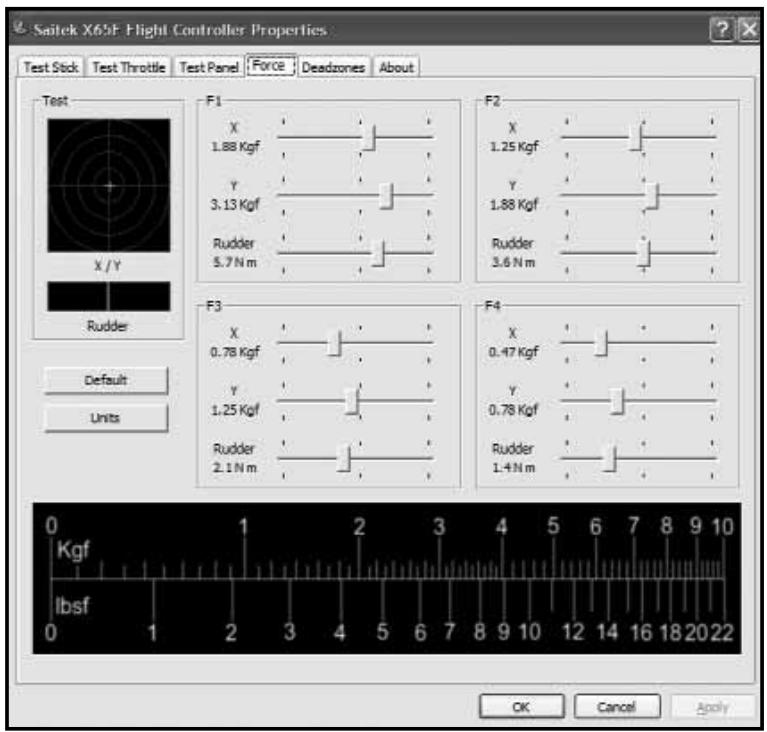
Ajuster les réglages de force
Il y a 4 cellules marquées de F1 à F4, chacune est
directement reliée aux boutons F1 à F4 du panneau de contrôle.
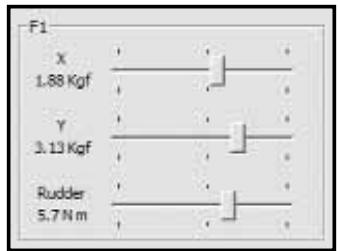
Dans chaque cellule, vous verrez 3 curseurs intitulés X, Y et Rudder.
Chacune des cellules F1 à F4 sera réglée à un niveau différent. On appelle ces niveaux les réglages par défaut, de F1, le niveau de force le plus élevé, jusqu'à F4, le niveau de force le plus faible.
Vous pouvez souhaiter changer un seul ou tous les réglages de force pour un bouton F en particulier. Par exemple, si
Si vous souhaitez changer les réglages du bouton F1, vous n'avez qu'à bouger les curseurs sur le réglage souhaité. Vous n'avez pas besoin de sauvegarder vos réglages car ils sont mis à jour automatiquement. Dès qu'un curseur est bougé, les nouveaux réglages peuvent être testés en regardant la zone de test à la gauche de l'écran et en bougeant l'axe approprié sur le manche.
Si vous souhaitez revenir aux réglages par défaut, cliquez sur le bouton Default juste sous la zone de test. Vous verrez que tous les réglages reviendront à leurs valeurs d'origine si elles ont été changées.
Par défaut, les axes X et Y sont réglés en Kgf - Kilogrammes force et l'axe Rudder est réglé en N m - Newton-mètre. Toutefois, si vous préférez voir les unités en système impérial, pressez le bouton Units sous la zone de test ; les réglages de F1 à F4 changeront alors en Lbsf (Livre force) pour les axes X et Y et en ft lbs (Pieds livre) pour l'axe de gouverne.
Pour une plus grande facilité d'utilisation, nous avons incorporé un tableau de conversion en bas de l'écran qui passe des Kgf aux Lbsf (Kilogrammes aux Livres force).
5. Deadzones
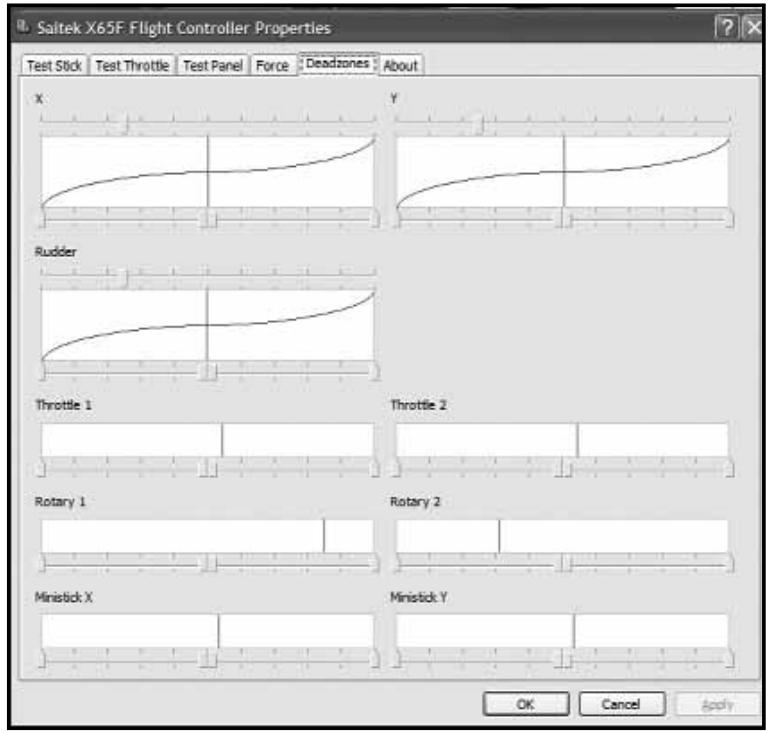
Cet onglet comporte 2 zones principales. Vous pouvez d'une part régler les paramètres des Deadzone pour les 7 axes et pour les 2 axes de la souris. Vous pouvez aussi ajuster l'enveloppe de l'axe sur les axes X, Y et Rudder. Nous allons expliquer ces deux fonctionnalités, en commençant par les Deadzones.
Qu'est-ce qu'une deadzone ?
Une deadzone est une partie de l'amplitude d'un axe dans laquelle le mouvement ne peut être détecté par le pilote et qui donc n'a aucun effet dans le jeu. Elle peut se situer près du point central de l'amplitude de l'axe, ou aux extrémités de cette amplitude.
Vous pouvez créer des Deadzones pour chacun des 7 axes : X, Y, Rudder, Throttle 1, Throttle 2, Rotary 1, Rotary 2, et pour le mini-stick de la souris qui possède des bandes séparées pour la gauche, la droite, le haut et le bas. Par exemple, il peut vous sembler difficile de bouger le manche sur l'axe X seulement en évitant de le bouger sur l'axe Y.
en même temps. Vous pouvez créer une Deadzone sur l'axe Y pour que les mouvements minimes ne soient pas détectés par le pilote.
Pour configurer vos deadzones.
Chaque axe est représenté par une
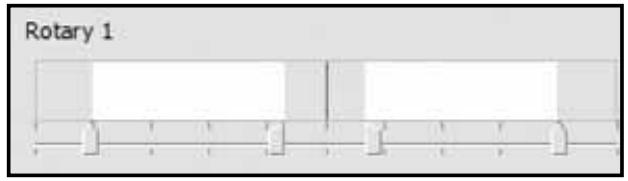
jauge blanche contenant une ligne rouge qui indique où l'axe se situe actuellement ; en bougeant les axes, les lignes rouges correspondantes bougeront aussi. Utilisez cette
ligne rouge pour déterminer où votre Deadzone doit exactement commencer et se finir. En dessous de chaque jauge, vous trouverez un curseur. Vous pouvez utiliser celui-ci pour ajuster la taille de chaque Deadzone.
Pour chaque axe (les cellules blanches), il y a 4 flèches juste en dessous du curseur (on expliquera plus tard le fonctionnement du curseur situé au-dessus des axes X, Y et Rubber). Il y a 2 flèches au milieu et une à chaque extrémité. Les 2 du milieu correspondent au point central de l'axe et celles aux extrémités correspondent au haut et au bas de l'axe.
En faisant un clic gauche et en gardant le bouton de la souris enfoncé, bougez la flèche le long du curseur ; vous remarquerez que 2 flèches bougent le long du curseur, cela vous aidera à configurer vos Deadzones correctement. Vous pouvez faire glisser les flèches jusqu'où vous le souhaitez. La zone grise qui apparaît quand vous bougez les flèches correspond à la deadzone. L'image ci-dessous vous montre un exemple d'une commande rotative dont on a augmenté la Deadzone autour du point central et aux extrémités.
Si besoin, vous pouvez utiliser les curseurs indépendamment ou simultanément, cela peut être utile si vous souhaitez une deadzone en haut d'un axe mais pas en bas. Pour ce faire, faites un clic droit n'importe où sélectionnez Link Deadzones dans la liste qui s'affiche. Répétez l'opération pour réutiliser les curseurs simultanément.
Vous pouvez effacer les Deadzones existantes d'un axe en faisant un clic en sélectionnant Clear Deadzone.
Enveloppement d'un axe
Vous remarquerez que les axes X, Y et Rudder possèdent des cellules plus grandes que celles des autres axes et qu'une ligne diagonale les parcourt.
La ligne allant du coin inférieur gauche au coin supérieur droit de la cellule représente le comportement de l'axe ; par exemple, si vous configurez la ligne comme ci-dessus, le manche aura la même sensibilité tout le long
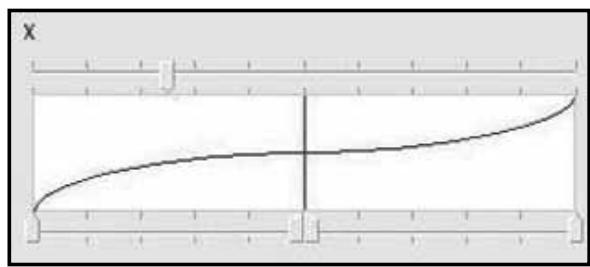
Dans les deux exemples précédents, la ligne au milieu plat impliquera que le manche sera plus sensible là où la courbe est plus raide aux extrémités de l'axe et moins sensible là où la ligne est plate autour du point central, alors que dans l'exemple de droite, l'axe X sera très sensible autour du centre et moins sensible aux extrémités
Pour modifier la courbe de l'axe, vous n'avez qu'à déplacer la flèche située au-dessus des cellules X, Y et Rudder. Vous verrez la courbe changer à mesure que vous bougez le curseur. Si vous souhaitez revenir à la réponse standard de l'axe, faites un clic droit sur la flèche et choisissez "Clear Deadzone" dans la liste déroulante. La courbe de l'axe redeviendra alors une ligne droite.
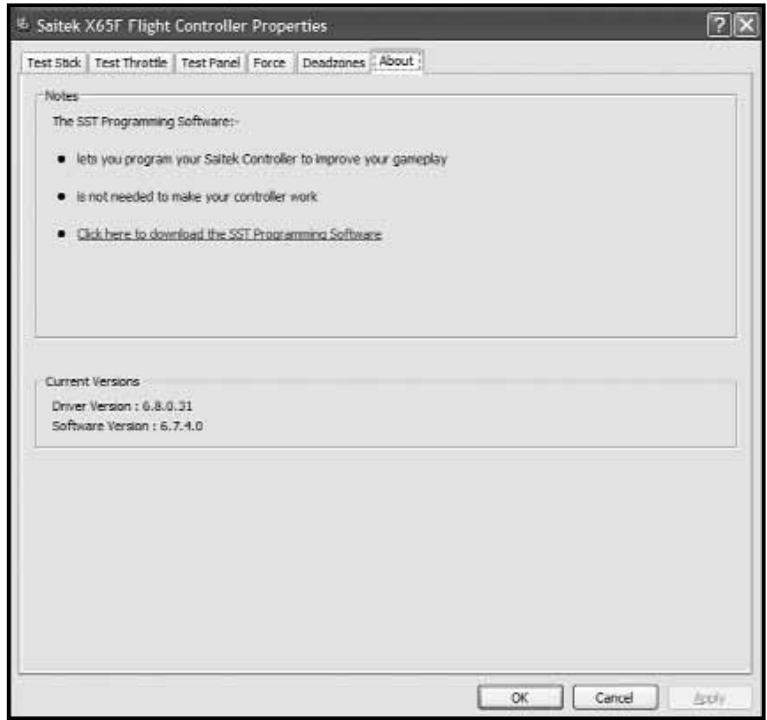
Dans l'onglet About, vous trouvez des remarques sur le logiciel de programmation, que vous l'ayez installé ou pas.
Vous trouverez aussi les versions des pilotes et du logiciel actuellement installés.
Introduction au calcul de programmation Smart Technology
Le logicie (ST) est le logiciel fourni pour configurer votre contrôleur pour une utilisation optimale. ST possède un puissant ensemble de fonctionnalités, qui vous permet de programmer librement les périphériques pour une interaction totale. Malgré un niveau de sophistication sans précédent sur le marché et grâce à sa Smart Technology, le logiciel reste intuitif et simple à utiliser.
Les fonctionnalités du calcul de programmation Smart Technology
Installation rapide et facile en quelques jours. Personnalisez les paramètres du contrôleur pour vos jeux favoris. Configurez votre contrôleur grâce à un modèle et une interface de haute résolution. Option d'installation multiple pour chaque contrôleur - idéal dans le cas où plusieurs personnes utilisent le contrôleur. Programmez des mouvements spéciaux avec des fonctionnalités de synchronisation sophistiquées. Installez les configurations spécifiques à certains produits via les « Profils » sur le site internet de Saitek ou sur le CD Smart Technology. Téléchargez la dernière version du sur le site internet de Saitek.
Pour commencer avec le , vous pouvez au besoin :
i) Cliquez sur Démarrer, puis Tous les programmes, puis cherchez Saitek SD6 Programming Software dans la liste de vos programmes. Cliquez dessus, puis en dessous vous trouverez une icône Smart Technology. Cliquez dessus et s'ouvrira. ii) Cherchez sur votre bureau l'icône Smart Technology. Une fois que vous l'avez trouvée, faites un double-clic dessus et s'ouvrira. iii) Faites un clic droit sur l'icône du contrôleur à côté de l'horloge, puis cliquez sur l'éditeur de profil.
Une fois ouvert, une présentation apparaîtra. Si c'est la première fois que vous lancez le logiciel, une fenêtre « tip » apparaîtra. Ces fenêtres vous donneront des informations utiles sur le logiciel de profil. Si vous ne souhaitez pas voir ces fenêtres quand vous démarrez le logiciel ST, vous trouverez une case dans le coin de la fenêtre tip que vous pouvez décocher. La fenêtre de tip peut être fermée en cliquant sur l'icône OK dans le coin inférieur droit.
Une fois que la fenêtre d'astuce a été fermée, vous trouverez l'écran principal.
En haut de l'écran principal, vous trouverez plusieurs onglets qui sont :
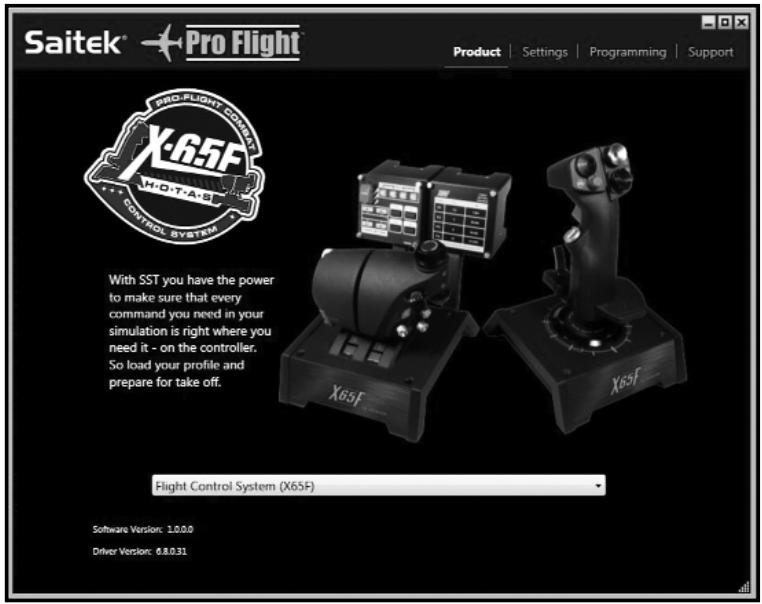
La page Product est l'écran principal qui s'affiche quand le logiciel Smart Technology est ouvert pour la première fois (voir ci-dessus).
Cet écran détecte quel périphérique Pro Flight vous avez connecté et le montre à l'écran. Si aucun matériel Pro Flight n'est branché et que le Pro Flight Rudder Pedals apparaît, c'est parce qu'il est le premier de la liste.
Près du bas de la page, au milieu, vous trouvez une liste déroulante. Elle vous permet de changer le contrôleur pour lequel vous souhaitez modifier les réglages ou programmer.
Dans l'onglet Settings, vous pouvez changer les réglages de force pour chacun des 4 boutons de détection de force, F1 à F4. On procède de manière semblable à celle utilisée dans l'onglet Force dans les réglages du contrôleur de jeu.
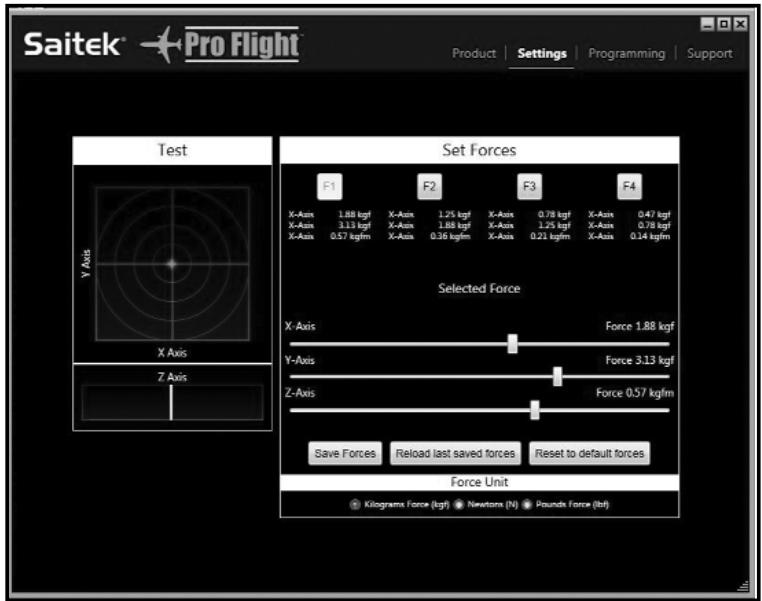
Du côté gauche de l'écran, vous trouverez la zone de test tester les forces des axes X, Y et du Rudder.
Du côté droit, vous trouverez la zone "Set Forces". C régler la force de chacun des boutons de détente de force.
Vous trouverez 4 boutons, de F1 à F4, qui correspondent aux mêmes boutons que ceux du panneau de contrôle.
Pour changer la force de l'un de ces boutons, cliquez dessus, par exemple sur F2. Vous pouvez ensuite déplacer les curseurs situés en dessous des boutons et ajuster la force à la valeur souhaitée. Vous remarquerez que les forces actuellement utilisées pour le manche sont enregistrées au-dessus de chaque curseur.
En bas de l'écran, vous trouverez une icône Force Units. En cliquant dessus, les unités de force disponibles apparaîtront. Il s'agit des Kilogrammes Force (Kgf), des Newtons (N) et des Livres Force (Lbs).
Une fois que les paramètres de force ont été testés et réglés au niveau souhaité, cliquez sur l'icône Save Forces située en dessous des curseurs. Au cas où vous auriez effectué des changements non souhaités dans les paramètres de vos forces, il existe aussi une
icône Reload last saved forces qui vous permet de revenir à la dernière configuration sauvegardée. L'icône Reset to default forces réinitialisera toutes les forces des boutons F1 à F4 et leur redonnera leurs valeurs par défaut.
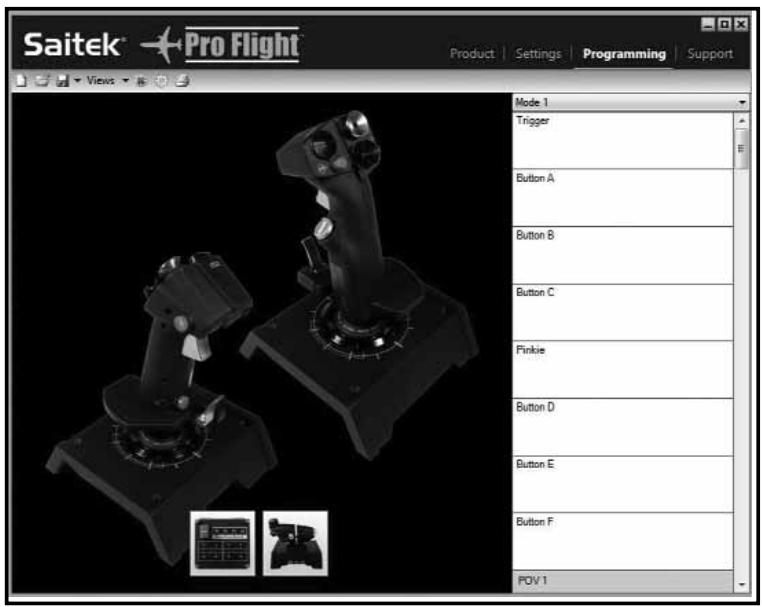
Dans pouvez simuler l'utilisation de votre contrôleur afin de copier n'importe quelle commande clavier utilisée dans vos jeux. Les commandes sont alors sauvegardées dans ce que l'on appelle un Profil.
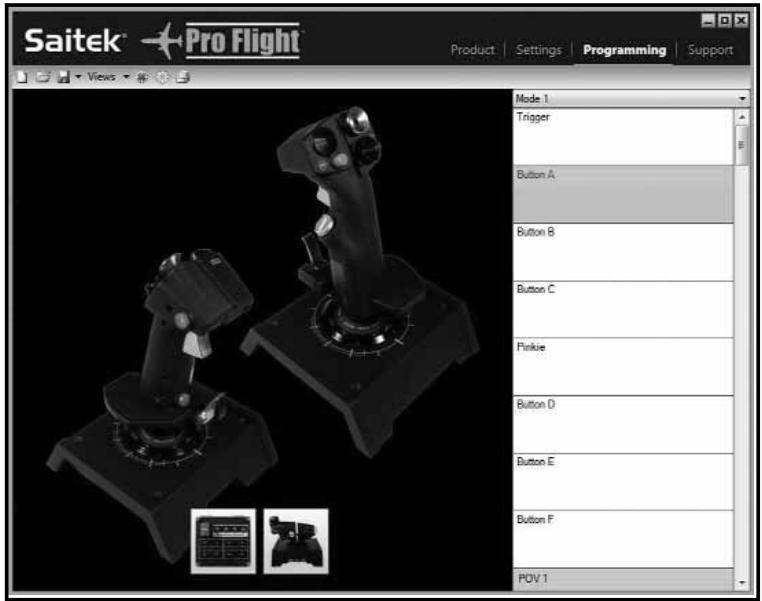
Quand vous cliquez sur verrez une image haute résolution du contrôleur que vous allez programmer sur la gauche de l'écran, et sur la droite vous verrez une liste de champs indiquant les commandes jusqu'en bas de la page ; elles sont appelées « Cellules ».
Qu'est-ce qu'un profil ?
Un profil est le nom que nous donnons au fichier qui programme les commandes du contrôleur qui y sont sauvegardées. Par exemple, vous pouvez avoir un joystick avec un certain nombre de boutons et de HAT. Si vous voulez qu'un de ces boutons puisse être utilisé pendant le jeu à la place d'un raccourci clavier, vous pouvez assigner cette commande audit bouton. Donc, si vous voulez que le bouton A active le train d'atterrissage (correspondant à la touche G du clavier), vous pouvez assigner cette touche dans l'éditeur ST. Vous pouvez, bien sûr, assigner des commandes plus compliquées, telles que « Shift + F2 » ou même des commandes synchronisées.
- Vous pouvez soit passer la souris sur la cellule, soit presser le bouton du contrôleur que vous souhaitez paramétrer. C'est-à-dire que pour le X65F, nous utiliserons le bouton A sur le manche. Vous remarquerez que si vous passez la souris sur la cellule du bouton A, le bouton A s'allumera sur l'image 3D du joystick. Ou, si vous préférez, cliquez sur le bouton A de l'image et la cellule correspondante s'allumera.
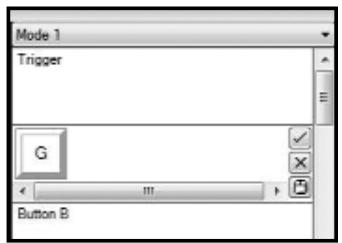
- Quand la bonne cellule est allumée, faites un clic gauche à l'intérieur. Un grand curseur brillant apparaîtra dans la cellule sur la gauche. Il y aura également une coche verte, une croix rouge et une icône de souris sur le côté droit.
- La cellule attend maintenant la commande clavier, donc pressez la touche du clavier que le bouton A du manche doit activer.
doit activer. Dans cet exemple, nous utilisons la touche G, normalement associée au train d'atterrissage. Un grand carré contenant la lecture G devrait apparaître dans la cellule, comme montré ci-dessous.
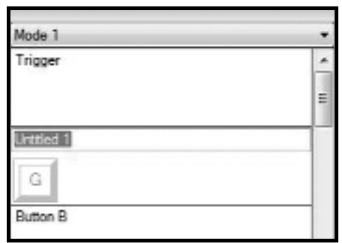
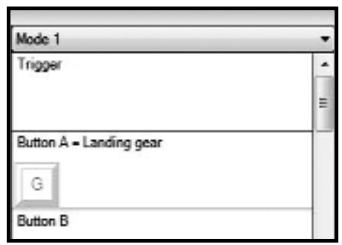
- S'il s'agit de la bonne touche du clavier, pressez l'icône de la coche verte à droite. Dans le cas contraire, utilisez la croix rouge et recommencez l'opération afin d'obtenir la commande clavier correcte dans la cellule. Après avoir pressé l'icône de validation, le champ du nom de la commande apparaîtra, il sera nommé « untitled » – comme l'image de gauche ci-dessous – vous n'avez plus qu'à taper le nom souhaité de la commande dans ce champ. Pour cet exemple, tapez Train d'atterrissage puis appuyez sur Entrée et la cellule sera alors complète : Bouton A = Train d'atterrissage ce qui correspond à la touche G – comme indiqué dans l'image.
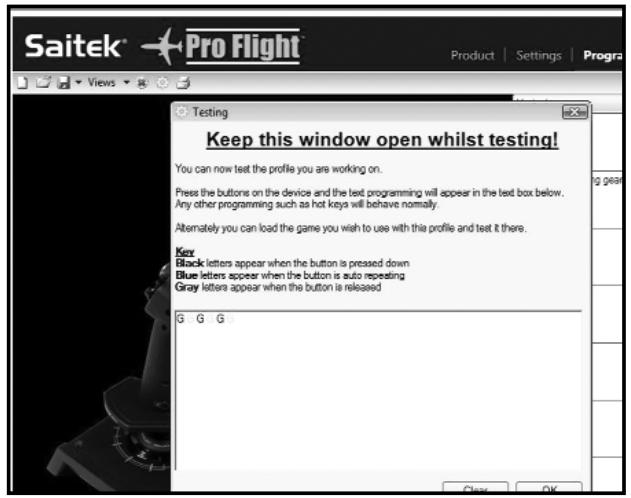
- Nous pouvons alors tester notre configuration en ouvrant la fenêtre Test. En regardant au-dessus de l'image 3D, vous verrez 7 icônes. La deuxième en partant de la droite, contenant un engrenage argenté, est appelée Test profile.
Cliquez sur cette icône et une nouvelle fenêtre s'ouvrira. Un curseur brillera déjà dans la zone de test, donc nous n'avons plus qu'à presser le bouton A du X65F. Après l'avoir pressé, vous verrez la lecture G apparaître dans la fenêtre, ce qui indique que votre bouton programmé fonctionne correctement.
Fermez cette fenêtre en cliquant sur l'icône OK dans le coin inférieur droit de la fenêtre de test.
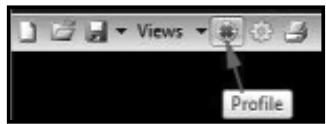
7. Afin de faire fonctionner pendant le jeu la programmation que vous venez de faire, vous devez d'abord la sauvegarder en tant que profil puis l'activer. Cela se fait en un clic : dans la liste d'icônes au-dessus de l'image en 3D, vous trouvez une icône ressemblant à une cible bleue. Si vous passez la souris sur cette icône, le mot « Profile » apparaîtra.
Cliquez sur cette icône, une fenêtre de sauvegarde standard apparaîtra, nommez votre profil puis sauvegardez-le – une fois sauvegardé, le profil devient actif. Vous pouvez alors fermer le logiciel ST et lancer le jeu, le contrôleur répondra alors tel que vous l'avez programmé.
Il y a bien d'autres puissantes fonctionnalités dont nous n'avons pas parlé que le logiciel de programmation ST possède. Par exemple, programmer les axes, programmer la souris, ses mouvements et ses boutons, programmer les HAT, créer des commandes complexes ou synchronisées. Pour couvrir une liste complète des fonctionnalités et le
Pour consulter le manuel complet, veuillez aller dans l'onglet Support et cliquer sur "Read SST Programming manual".
Support
Dans l'onglet Support, vous pouvez accéder aux fonctionnalités suivantes en cliquant dessus :
Après avoir cliqué sur "Show Tips", l'écran d'indication apparaîtra. Il s'agit du même écran que celui qui apparaît la première fois que vous lancez le logiciel ST. Si vous le souhaitez, vous pouvez consulter toutes les indications depuis cette page.
téléchargement des pilotes et des logiciels.
s profils. Depuis cette page, CHOISISSEZ VOTRE CONTRÔLEUR. Apparaîtra alors une liste de profils préconfigurés adaptés à tous les derniers jeux.
Le manuel complet de programmation ST s'ouvrira dans votre navigateur par défaut.
Contact us
En cliquant sur Contact Us, votre navigateur par défaut ouvrira la page de contacts – vous y trouverez une liste de contacts.
Section de dépannage
Q1 - Mon ordinateur ne reconnaît pas le contrôleur Pro Flight, que se passe-t-il ?
R 1 : Avez-vous installé les pilotes contenus sur le CD fourni avec ce produit ? R 2 : Vérifiez les branchements. Débranchez votre contrôleur et rebranchez-le, assurez-vous qu'il est bien enfoncé. R 3 : Avez-vous testé votre contrôleur ? Veuillez consulter la section « Réglages du contrôleur » de ce manuel pour plus d'informations.
Q2 Le jeu auquel je joue ne reconnaît pas le contrôleur – que se passe-t-il ?
R1 Vérifiez les contrôleurs décrits dans la Q1 ci-dessus. R2 Le jeu auquel vous jouez supporte-t-il les contrôleurs de jeu ? Veuillez vous référer au manuel du jeu, vous y trouverez des informations concernant l'utilisation des contrôleurs de jeu.
Q3 L'un des boutons ou des axes de mon contrôleur ne fonctionne pas.
R1 Veuillez tester le produit dans le panneau des contrôleurs de jeu comme mentionné précédemment dans ce manuel. R2 Si vous rencontrez toujours des problèmes avec le contrôleur, veuillez consulter la page FAQ de la section Support du site internet de Saitek.
Q4 Le CD ne répond pas dans mon lecteur CD.
R1 Contrôlez qu'aucune marque ou trace de doigt ne se trouve sur le CD. Essayez de le nettoyer avec un linge sec. S'il ne répond toujours pas, veuillez vous référer à la section « Contacter le Support Technique » à la fin de cette partie Q/R.
Q5 Il manque une partie ou un élément du contrôleur.
R1 Veuillez contacter votre revendeur.
Q6 Les LED ne fonctionnent pas correctement.
R 1. Contrôlez que les câbles soient convenablement branchés. R 2. Essayez le contrôleur sur un port USB différent. N.B. : nous avons remarqué que les ports USB frontaux sont plus souvent sujets à des problèmes techniques, veuillez donc essayer un port USB à l'arrière s'il y en a un disponible. R 3. Au cas où vous utilisez un hub USB non alimenté, veuillez brancher le contrôleur directement à l'arrière du PC. R 4. Si possible, utilisez un autre PC.
Q7 Un des axes semble être décentré ou a des mouvements irréguliers.
R1 : Veuillez consulter la page FAQ de la section Support du site internet de Saitek, vous y trouverez des instructions simples pour réinitialiser la calibration. Tous les liens sont listés dans la section Support Technique de ce manuel.
Support technique
Vous n'arrivez pas à faire fonctionner votre joystick ? Pas de problème, nous sommes là pour vous aider !
La plupart des produits qui nous sont retournés comme défectueux sont en fait en parfait état de fonctionnement - c'est seulement qu'ils n'ont pas été installés correctement. Si vous rencontrez une difficulté avec ce produit, veuillez d'abord visiter notre site internet www.saitek.com. La zone du Support
La zone du Support Technique vous fournira pour tirer le maximum de votre produit et pour résoudre les problèmes que vous pourriez rencontrer.
Si vous n'avez pas accès à Internet, ou si le site internet ne peut répondre à votre question, veuillez contacter votre service local de Support Technique Saitek. Nous visons à offrir un support technique rapide, complet et minutieux à tous les utilisateurs de nos produits. Avant de nous appeler, assurez-vous que vous avez écessaires à portée de main.
FCC Bulletin de conformité et de renseignements
Attention : Tout changement ou modification de l'appareil qui n'a pas été expressément approuvé par la partie responsable de la conformité peut annuler le droit de l'utilisateur à se servir du produit.
Ce matériel est conforme à la partie 15 du règlement de la FCC. Son utilisation est soumise aux deux conditions suivantes :
1. Cet équipement ne doit causer aucune interférence nocive, et 2. Cet équipement doit tolérer toute interférence reçue, y compris les interférences qui peuvent avoir des effets non désirés.
NOTE : Cet équipement a été testé et s'avère être en conformité avec les limites d'un matériel numérique de Classe B, conformément à la Partie 15 du règlement de la FCC. Ces limites sont conçues afin de garantir une protection raisonnable contre les interférences nocives au sein d'une installation domestique. Cet équipement génère, utilise et peut émettre des ondes radio et
En cas d'installation et d'utilisation non conformes aux instructions, il peut causer des interférences nuisibles aux communications radio. Cependant, il n'y a aucune garantie que des interférences n'apparaissent pas dans une installation particulière. Si cet équipement provoque des interférences nuisibles à la réception des radios ou des télévisions, ce qui peut être vérifié en éteignant l'équipement, l'utilisateur est encouragé à essayer de corriger l'interférence à l'aide d'une ou plusieurs des procédures suivantes.
- Réorientez ou déplacez l'antenne de réception.
- Éloignez l'équipement du récepteur.
- Connectez l'équipement à une prise de courant sur un circuit différent de celui auquel est branché le récepteur.
- Consultez le revendeur ou un technicien Radio/TV expérimenté pour davantage d'aide.
Saitek Industries, 2295 Jefferson Street, Torrance, CA 90501, USA
Rapport canadien EMC
Cet app ICES-003 du Canada.
Cet app NMB-003 du Canada.
Cet appareil numérique de la classe B est conforme à la norme NMB-003 du Canada.
Cet appareil numérique de la classe B est conforme à la norme NMB-003 du Canada.
Cet appareil numérique de la classe B est conforme à la norme NMB-003 du Canada.
1 La période de garantie est de deux ans à compter de la date d'achat, avec soumission d'une preuve d'achat. 2 Les instructions de fonctionnement doivent être correctement suivies. 3 Le produit ne doit pas avoir été endommagé par une dégradation, une utilisation non conforme, une négligence, un accident, une destruction ou une altération du numéro de série, l'utilisation de voltages ou courants électriques inadaptés, la réparation, la modification ou la maintenance par toute personne ou tiers autre que notre propre Service Après Vente ou un centre de réparation agréé, l'utilisation ou l'installation de pièces de remplacement qui ne soient pas des pièces Mad Catz, ou la modification du produit de quelque manière que ce soit, ou l'introduction de ce produit dans n'importe quel autre produit, ou des dommages causés au produit par un accident, le feu, des inondations, la foudre, les catastrophes naturelles, ou toute utilisation allant à l'encontre des instructions fournies par Mad Catz. 4 Les obligations de Mad Catz sont limitées à la réparation ou au remplacement par un produit identique ou similaire, à notre convenance. Afin d'obtenir la réparation d'un produit sous cette garantie, veuillez présenter le produit et sa preuve d'achat (c'est-à-dire le ticket de caisse ou une facture) au Centre de Support Technique Mad Catz agréé (la liste vous est fournie sur une feuille séparée se trouvant également dans l'emballage du produit), en ayant au préalable payé les frais d'envoi. Toute condition en contradiction avec des lois, règles et/ou obligations fédérales ou étatiques ne pourra pas être appliquée dans ce territoire spécifique et Mad Catz adhérera à ces lois, règles et/ou obligations. 5 Lors du renvoi du produit en vue d'une réparation, veuillez s'il vous plaît l'emballer soigneusement, en utilisant de préférence l'emballage d'origine. Merci également de bien vouloir inclure une note explicative. 6 1019 : afin de vous permettre d'éviter des coûts et des désagréments inutiles, merci de vérifier soigneusement que vous avez lu et suivi les instructions figurant dans
ce manuel.
Cette garantie agit en lieu et place de toutes les autres garanties, obligations et responsabilités. TOUTES GARANTIES, OBLIGATIONS OU RESPONSABILITÉS IMPLICITES, INCLUANT SANS RESTRICTION LES GARANTIES ET CONDITIONS IMPLICITES DE QUALITÉ OU D'ADAPTABILITÉ À UN USAGE SPÉCIFIQUE, SONT LIMITÉES, EN DURÉE, À LA DURÉE DE CETTE GARANTIE LIMITÉE ÉCRITE. Certains États n'autorisent pas de restrictions de durée de la garantie, auquel cas les restrictions décrites ci-dessus ne vous sont pas applicables.
© 2010 Mad Catz Interactive Asia, Mad Catz, le logo Mad Catz, Saitek, le logo Saitek, Pro Flight et le logo Pro Flight sont des marques de commerce ou des marques déposées de Mad Catz Interactive Asia et de ses filiales ou sociétés apparentées. Toutes les autres marques de commerce, déposées ou non, appartiennent à leurs propriétaires respectifs. Fabriqué en Chine. Tous droits réservés. L'aspect, les fonctionnalités et les spécifications du produit peuvent changer sans préavis. Veuillez conserver cette notice pour référence ultérieure.
- Commencer l'installation
- A) Installation des pilotes seuls
- B) Pilotes et logiciel de programmation pour les utilisateurs avancés
- Détection de force
- Réglages du contrôleur
- Pour Windows XP – versions 32 et 64 bits
- Pour Windows Vista et Windows 7 – toute version
- Test Stick
- Les axes
- Test Throttle
- La souris
- Test Switch Panel
- Les boutons tactiles
- Couvercle de sécurité / Bouton
- Indicateurs de mode
- Les boutons Force Settings
- Force
- La zone de test
- Ajuster les réglages de force
- Deadzones
- Qu'est-ce qu'une deadzone ?
- Pour configurer vos deadzones.
- Enveloppement d'un axe
- Introduction au calcul de programmation Smart Technology
- Les fonctionnalités du calcul de programmation Smart Technology
- Qu'est-ce qu'un profil ?
- Support
- Contact us
- Section de dépannage
- Support technique
- FCC Bulletin de conformité et de renseignements
Marque : SAITEK
Modèle : X-65F PRO FLIGHT COMBAT CONTROL SYSTEM
Catégorie : Joystick